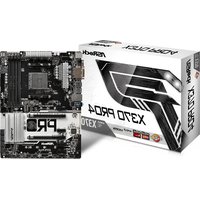
X370 Pro4 - Anakart ASROCK - Ücretsiz kullanım kılavuzu
Cihazın kılavuzunu ücretsiz bulun X370 Pro4 ASROCK PDF formatında.


| Ürün Türü | Anakart |
| Marka | ASRock |
| Model | X370 Pro4 |
| Form Faktörü | ATX (305 mm x 244 mm) |
| Soket | AM4 (Ryzen / A Serisi APU) |
| Yonga Seti | AMD Promontory X370 |
| Bellek | 4 x DDR4, maks. 64 GB, çift kanal, 3200+ MHz (OC)'e kadar |
| Genişletme Yuvaları | 2 x PCIe 3.0 x16 (x16/x4), 4 x PCIe 2.0 x1 |
| Dahili Grafik | AMD Radeon (APU), D-Sub, DVI-D, HDMI çıkışları, üçlü monitör |
| Ses | Realtek ALC892, 7.1 kanal HD |
| Ağ | Realtek RTL8111GR Gigabit LAN |
| Depolama | 6 x SATA3 (6 Gb/s), 1 x Ultra M.2 PCIe 3.0 x4, 1 x M.2 SATA3 |
| Arka USB | 2 x USB 2.0, 5 x USB 3.2 Gen1, 1 x USB-C 3.2 Gen1 |
| Gerekli Güç | ATX 24 pin + ATX 12V 8 pin |
| BIOS | Çok dilli grafik arayüzlü UEFI AMI |
| İşletim Sistemi | Windows 10 64-bit |
| Bakım | Kuru yumuşak bir bezle temizleyin; nemden kaçının |
| Güvenlik | Aşırı gerilim ve elektrostatik boşalmaya karşı koruma, TPM başlığı |
| Yedek Parçalar | ASRock desteğine veya yetkili satıcıya başvurun |
Sık sorulan sorular - X370 Pro4 ASROCK
Kullanıcıların soruları hakkında X370 Pro4 ASROCK
0 soru bu cihaz hakkında. Bildiklerinizi cevaplayın veya kendinizinki sorun.
Bu cihaz hakkında yeni bir soru sor
Cihazınız için talimatları indirin Anakart PDF formatında ücretsiz! Kılavuzunuzu bulun X370 Pro4 - ASROCK ve elektronik cihazınızı yeniden ele alın. Bu sayfada cihazınızın kullanımı için gerekli tüm belgeler yayınlanmaktadır. X370 Pro4 markasının ASROCK.
KULLANIM KILAVUZU X370 Pro4 ASROCK
ASRock'ın zorlu kalite kontrol süreçlerinden geçmiş olan ASRock X370 Pro4 anakartını satın aldığınız için teşekkür ederiz. Sağlam tasarımı ile ASRock'ın kalite ve dayanıklılık taahhüdüne uygun şekilde mükemmel performans sağlar.

Anakart özellikleri ve BIOS yazılımı güncellenebileceğinden, bu kılavuzun içeriği herhangi bir bildirimde bulunulmaksızın değiştirilebilir. Bu kılavuz üzerinde herhangi bir değişiklik yapılması halinde, güncellenmiş sürüm, herhangi bir bildirim yapılmaksızın ASRock'ın web sitesinde yer alacaktır. Bu ana kartla ilgili olarak teknik destek almak isterseniz, lütfen kullandığınız model hakkında özel bilgiler için web sitemizi ziyaret edin. En güncel VGA kartları ve işlemci destek listesini de ASRock'ın web sitesinde bulabilirsiniz. ASRock web sitesi http://www.asrock.com.
1.1 Ambalaj İçeriği
• ASRock X370 Pro4 Anakartı (ATX Form Faktörü)
• ASRock X370 Pro4 Hızlı Kurulum Kılavuzu
• ASRock X370 Pro4 Destek CD'si
• 1 tane G/Ç Paneli Kalkanı
- 2 tane Seri ATA (SATA) Veri Kablosu (İsteğe Bağlı)
• M.2 Yuvaları için 2 tane vida (İsteğe Bağlı)
1.2 Özellikler
| Platform | ATX Form FaktörüYekpare Kapasitör tasarımı |
| İşlemci | AMD Soket AM4 A serisi APU'ları (Bristol Ridge) ve Ryzen CPU'ları(Summit Ridge) desteklerDigi Güç tasarımı9 Güç Fazı tasarımı95W Havayla Soğutmayı destekler |
| Yonga kümesi | AMD Promontory X370 |
| Bellek | Çift Kanallı DDR4 Bellek Teknolojisi4 tane DDR4 DIMM YuvasıAMD Ryzen serisi işlemciler DDR4 3200+(OC)/2933 (OC)/2667/2400/2133 ECC ve ECC olmayan, ara belleğe alınmamış bellek destekler*AMD 7. Gen A Serisi APU’lar DDR4 2400/2133 ECC ve ECC olmayan, ara belleğe alınmamış bellek destekler** Daha fazla bilgi için lütfen ASRock’ın web sitesindeki Bellek Desteği Listesine başvurun. (http://www.asrock.com/)* Lütfen DDR4 UDIMM maksimum frekans desteği için bkz. sayfa 22.En fazla sistem belleği kapasitesi: 64GBDIMM Yuvalarında 15 μ Altın Temas |
| GenişletmeYuvası | AMD Ryzen serisi işlemciler2 x PCI Express 3.0 x16 yuva (x16'da (PCIE2) tek; x16'de (PCIE2) / x4'de (PCIE4))*AMD 7. Gen A Serisi APU'lar2 x PCI Express 3.0 x16 yuva (x8'da (PCIE2) tek; x8'de (PCIE2) / x2'de (PCIE4))*Önyükleme diskleri olarak NVMe SSD destekler* M2_1 meşgulse PCIE4 devre dışı bırakılacaktır.4 x PCI Express 2.0 x1 YuvaAMD Quad CrossFireXTM ve CrossFireXTM desteğine sahiptir** Bu özellik yalnızca Ryzen Serisi işlemcilerle (Summit Ridge) desteklenir. |
| Grafikler | A-serisi APU'da entegre AMD RadeonTM R7/R5 Serisi GrafiklerDirectX 12, Pixel Shader 5.0En fazla paylaşılan bellek 2GBÜç grafik çıkışı seçeneği: D-sub, DVI-D ve HDMIÜçlü Monitör Desteği4K x 2K (4096x2160) @ 24Hz / (3840x2160) @ 30Hz değerlerine kadar en fazla çözünürlükle HDMI destekler1920x1200 @ 60Hz'ye kadar DVI-D işlevini destekler1920x1200 @ 60Hz'ye kadar çözünürlükle D-Sub işlevini desteklerHDMI Bağlantı Noktasıyla Otomatik Dudak Senkronizasyonu, Derin Renk (12bpc), xvYCC ve HBR (Yüksek Bit Oranlı Ses) özelliklerini destekler (Uyumlu bir HDMI monitorü kullanılmalıdır)DVI-D ve HDMI Bağlantı Noktalarıyla HDCP desteklerDVI-D ve HDMI Bağlantı Noktalarıyla Tam HD 1080p Blu-ray (BD) kayıttan yürütme destekler |
| Ses | İçerik Koruma Özelliği ile 7.1 CH HD Ses (Realtek ALC892 Ses Codec Bileşeni)* 7.1 CH HD Ses konfigürasyonu için bir HD ön panel ses modülü kullanılmalı ve çok kanallı ses özelliği ses sürücüsü ile etkinleştirilmelidir.Üstün Blu-ray Ses desteğiDalgalanma Koruması DesteklerELNA Ses Kapakları |
| LAN | PCIE x1 Gigabit LAN 10/100/1000 Mb/sRealtek RTL8111GRYerel Ağ Üzerinden Açmayı desteklerYıldırım/ESD Koruması desteklerLAN Kablosu Algılama desteklerEnerji Verimliliğine Sahip Ethernet 802.3az işlevini desteklerPXE özelliğini destekler |
| Arka Panel G/Ç | 1 x PS/2 Fare/Klavye Bağlantı Noktası1 x D-Sub Bağlantı Noktası1 x DVI-D Bağlantı Noktası1 x HDMI Bağlantı Noktası2 x USB 2.0 Bağlantı Noktası (ESD Koruması Destekler)1 x USB 3.2 Gen1 Tip C Bağlantı Noktası (ESD Koruması Destekler) |
- 5 x USB 3.2 Gen1 Bağlantı Noktası (ESD Koruması Destekler)
- LED'e sahip 1 tane RJ-45 LAN Bağlantı Noktası (ACT/LINK LED ve SPEED LED)
- HD Ses Jakları: Hat Girişi / Ön Hoparlör / Mikrofon
Depolama
- 4 x SATA3 6,0 Gb/s Bağlayıcılar, RAID (RAID 0, RAID 1, ve RAID 10), NCQ, AHCI ve Tak Çıkar desteği*
- 2 x ASMedia ASM1061 SATA3 6,0 Gb/sn. bağlayıcı, NCQ, AHCI ve Tak Çıkar destekler
* M2_2 ve SATA3_3 paylaşım yolları. Herhangi biri kullanımdaysa diğeri devre dışı bırakılacaktır.
- 1 x Ultra M.2 Yuvası (M2_1), 2242/2260/2280 M.2 PCI Express modül tipini Gen3 x4 (32 Gb/s) (Ryzen CPU ile) veya Gen3 x2'ye (16 Gb/s) (A-serisi APU ile) kadar destekler**
** M2_1 meşgulse PCIE4 devre dışı bırakılacaktır.
** Önyükleme diskleri olarak NVMe SSD destekler
** ASRock U.2 Takımını destekler
- 1 x M.2 Yuvası (M2_2), 2230/2242/2260/2280/22110 M.2 SATA3 6,0 Gb/s modül tipini destekler
Bağlayıcı
• 1 x COM Bağlantı Noktası Bağlantısı
- 1 x TPM Bağlantısı
- 1 x Güç LED'i ve Hoparlör Bağlantısı
- 1 x RGB LED Bağlantısı
* 12V/3A, 36W LED Dizisine kadar destekler
• 1 x AMD Fan LED Bağlantısı
- 1 x İşlemci Fanı Bağlayıcısı (4 pimli)
* İşlemci Fan Bağlayıcı, en fazla 1 A (12 W) fan gücünde işlemci fanı destekler.
- 3 x Kasa Fanı Bağlayıcısı (4 pimli) (Akıllı Fan Hızı Kontrolü)
* CHA_FAN2 ve CHA_FAN3, 3 pimli fanın mı yoksa 4 pimli fanın mı kullanımda olduğunu otomatik olarak algılayabilir.
• 1 x 24 pim ATX Güç Bağlayıcısı
• 1 x 8 pim 12V Güç Bağlayıcısı
• 1 x Ön Panel Ses Bağlayıcısı
- 2 x USB 2.0 Bağlantısı (4 USB 2.0 bağlantı noktası destekler) (ESD Koruması destekler)
- 1 x USB 3.2 Gen1 Bağlantısı (2 USB 3.2 Gen1 bağlantı noktası destekler) (ESD Koruması destekler)
BIOS Özelliği
- Çok dilli GUI desteği ile AMI UEFI Legal BIOS
• "Tak ve Oynat" özelliğini destekler - ACPI 5.1 uyumluluğu uyandırma olayları
- Bağlantı teli olmadan çalıştırma özelliğini destekler
- SMBIOS 2.3 Desteği
• DRAM Gerilimi Çoklu Ayarlama
Donanım Monitörü
- İşlemci/Kasa sıcaklığı tespiti
- İşlemci/Kasa Fanı Devirölçer
• CPU/Kasa Sessiz Fan - İşlemci/Kasa Fanı çoklu hız kontrolü
• Gerilim izleme: +12V, +5V, +3,3V, Vcore
İşletim Sistemi
- Microsoft® Windows® 10 64-bit
Onaylar
- FCC, CE
- ErP/EuP için hazır (ErP/EuP için hazır güç beslemesi gereklidir)
* Detaylı ürün bilgisi için lütfen web sitemizi ziyaret edin: http://www.asrock.com

Lütfen, BIOS ayarlarını düzenleme, Bağımsız Hız Aşırtma Teknolojisinin uygulanması veya üçüncü taraf hız aşırtma araçlarının kullanılması da dâhil olmak üzere tüm hız aşırtma işlemlerinin belirli bir risk taşıdığı unutmayın. Hız aşırtma, sisteminizin dayanıklılığını etkileyebilir, hatta sisteminizde yer alan bileşenlere ve aygıtlara zarar verebilir. Bu, riski ve masrafları size ait olmak üzere gerçekleştirilmelidir. Hız aşırtmadan doğabilecek zararlar konusunda sorumlu olmayacağız.
1.3 Bağlantı Teli Kurulumu
Çizim, bağlantı tellerinin kurulumunu göstermektedir. Tel kapağı, pimlerin üzerine yerleştirildiğinde, tel "Kısa" olur. Pimlerin üzerinde tel kapağı bulunmadığında, tel "Açık" olur. Çizim, pin1 ve pin2 alanları "Kısa" olan ve bu iki pim üzerinde bir bağlantı teli kapağı bulunan 3 pimli bağlantı telini göstermektedir.
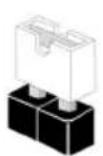
Short
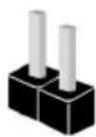
Open
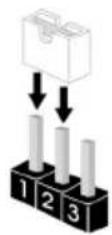
CMOS'u Temizle Bağlantı Teli
(CLRMOS1)
(bkz. s.1, No. 19)
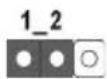
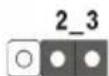
CMOS'u TemizleVarsayılan
CLRMOS1, CMOS verilerini temizlemenizi sağlar. Sistem parametrelerini temizlemek ve varsayılan kurulum ayarlarına sıfırlamak için, lütfen bilgisayarı kapatın ve güç kablosunu güç beslemesinden çekin. 15 saniye bekledikten sonra, CLRMOS1 üzerindeki pin2 ve pin3'ü 5 saniye boyunca kısaltmak için bir bağlantı teli kullanın. Ancak, CMOS'u lütfen BIOS'u güncelledikten hemen sonra temizlemeyin. BIOS'u güncelledikten hemen sonra CMOS'u temizlemeniz gerekirse, önce sistemi başlatın ve ardından CMOS temizleme işlemi öncesinde yeniden kapatın. Lütfen, şifre, tarih, saat ve varsayılan kullanıcı profilinin yalnızca CMOS bataryası çıkarıldığında temizleneceğini unutmayın.

CMOS'u temizlerseniz, kasa açık uyarısı alabilirsiniz. Önceki kasa yetkisiz erişim durumu kaydınlı silmek için lütfen BIOS durumunu "Durumu Temizle" olarak belirleyin.
1.4 Yerleşik Bağlantılar ve Bağlayıcılar

Yerleşik bağlantılar ve bağlayıcılar bağlantı teli değildir. Bağlantı teli kapaklarını bu bağlantı ve bağlayıcılar üzerine yerleştirmeyin. Bağlantı teli kapaklarının bağlantılar ve bağlayıcılar üzerine yerleştirilmesi ana karta kalıcı hasar verebilir.
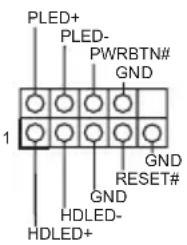
Sistem Paneli Bağlantısı (9 pimli PANEL1) (bkz. s.1, No. 16)
text_image
PLED+ PLED- PWRBTN# GND 1 GND RESET# GND HDLED- HDLED+Güç anahtarını bağlayın, kasa üzerindeki anahtar ile sistem durumu belirtecini aşağıdaki pim düzenine göre sıfırlayın. Kabloları bağlarken pozitif ve negatif pimlere dikkat edin.

PWRBTN (Güç Anahtarı):
Güç anahtarını kasa ön paneline bağlayın. Güç anahtarını kullanarak sistemin hangi yöne hareketle kapanacağını seçebilirsiniz.
RESET (Sifirlama Anahtari):
Sıfırlama anahtarını kasa ön paneline bağlayın. Bilgisayarın kilitlenmesi ve normal şekilde yeniden başlatılamaması hâlinde reset (sıfırla) düğmesine basın.
PLED (Sistem Güç LED'i):
Güç durumu göstergesini kasa ön paneline bağlayın. Sistem çalışırken LED ışığı yanacaktır. Sistem S3 uyku durumdayken LED ışığı yanıp söner. Sistem S4 uyku durumunda ya da kapalıyken (S5) LED ışık söner.
HDLED (Sabit Disk Etkinlik LED'i):
Sabit sürücü etkinlik LED'ini kasa ön paneline bağlayın. Sabit sürücü veri okur ya da yazarken LED ışığı yanar.
Ön panel tasarımı kasaya göre değişiklik gösterebilir. Bir ön panel modülü, temel olarak bir güç anahtarı, sıfırlama anahtarı, güç LED'i, sabit sürücü etkinliği LED'i, hoparlör gibi birimlerden oluşur. Kasanızın ön panel modülünü bu bağlantıya takmadan önce, kablo düzenlemeleri ve pim düzenlemelerinin düzgün şekilde yapıldığından emin olun.
| Güç LED'i ve HoparlörBağlantısı(7 pimli SPK_PLED1)(bkz. s.1, No. 15) | 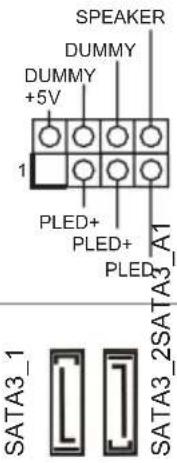 | Lütfen kasa güç LED'ini ve kasa hoparlörünü bubağlantıya takın. |
| Seri ATA3 Bağlayıcıları(SATA3_1:bkz. s.1, No. 10)(SATA3_2:bkz. s.1, No. 9)(SATA3_3:bkz. s.1, No. 13)(SATA3_4:bkz. s.1, No. 14)(SATA3_A1:bkz. s.1, No. 11)(SATA3_A2:bkz. s.1, No. 12) | 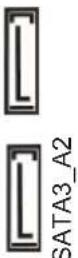 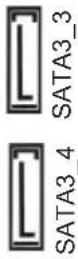 | Bu altı SATA3 bağlayıcısı,veri aktarım hızı 6,0 Gb/sn'ye kadar olan dahili depolama aygıtları için tasarlanmış SATA veri kablolarını destekler.* M2_2 ve SATA3_3 paylaşım yolları. Herhangi birikullanımdaysa diğeri devre dışı bırakılacaktır.* Başlatma süresini en aza indirmek amacıyla, çalıştırılabilir aygıtlarınız için AMD SATA bağlantı noktalarını (SATA3_1~4) kullanın. |
| USB 2.0 Bağlantıları(9 pimli USB_1_2)(bkz. s.1, No. 21)(9 pimli USB_3_4)(bkz. s.1, No. 20) | 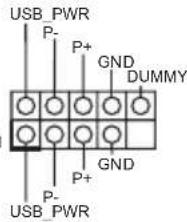 | Bu anakartta iki başlık vardır. Her bir USB 2.0 bağlantısı, iki adet bağlantı noktasını destekleyebilir. |
| USB 3.2 Gen1 Bağlantı(19 pimli USB3_5_6)(bkz. s.1, No. 8) | 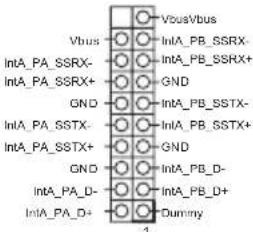 | Bu ana kartta bir bağlantı vardır. Her bir USB 3.2 Gen1 bağlantısı, iki adet bağlantı noktasını destekleyebilir. |
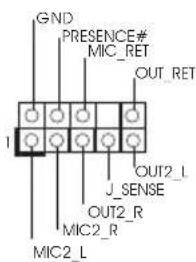
Ön Panel Ses Bağlantısı
(9 pimli HD_AUDIO1)
(bkz. s.1, No. 24)
text_image
GND PRESENCE# MIC_RET OUT_RET I J_SENSE OUT2_L J_R MIC2_R MIC2_LBu bağlantı, ses aygıtlarının ön ses paneline bağlanması içindir.

- Yüksek Tanımlı Ses, Jak Algılama özelliğini destekler ancak bu işlevin düzgün çalışabilmesi için kasa üzerindeki panel kablosunun HDA işlevini desteklemesi gerekmektedir. Sisteminizi kurarken, lütfen kılavuzumuzdaki ve kasa kılavuzundaki talimatları izleyin.
- AC'97 ses paneli kullanıyorsanız, lütfen aşağıdaki adımları uygulayarak ön panel ses bağlantısına takın:
A. Mic_IN'i (MIC) MIC2_L'ye bağlayın.
B. Audio_R'yi (RIN) OUT2_R'ye ve Audio_L'yi (LIN) OUT2_L'ye bağlayın.
C. Toprak'ı (GND) Toprak'a (GND) bağlayın.
D. MIC_RET ve OUT_RET yalnızca HD ses paneli içindir. AC'97 ses paneli için bunları bağlamanıza gerek yoktur.
E. Ön mikrofonu etkinleştirmek için, Realtek Kontrol panelinde "FrontMic" sekmesine gidin ve "Kayıt Ses Seviyesi" ni ayarlayın.
Kasa Fanı Bağlayıcıları
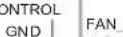
(4 pimli CHA_FAN1) ^FAN_VOLTAGE_CONTROL | FAN_SPEED_CONTROL
(bkz. s.1, No. 18)
(4 pimli CHA_FAN2)
(bkz. s.1, No. 17)
(4-pin CHA_FAN3)
(bkz. s.1, No. 25)
FAN_SPEED


GND
FAN_VOLTAGE_CONTROL
FAN_SPEED
FAN SPEED CONTROL
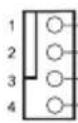
Lütfen fan kablolarını fan bağlayıcılarına takın ve siyah teli topraklama pimine bağlayın.
İşlemci Fanı Bağlayıcı
(4 pimli CPU_FAN1) FAN_VOLTAGE_CONTROL | FAN_SPEED_CONTROL
(bkz. s.1, No. 2)
FAN_SPEED
ONTROL
FAN_SPEED_CONTROL
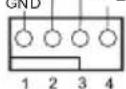
Bu ana kart, 4 pimli bir işlemci fanı (Sessiz Fan) bağlayıcı sağlar. 3 pimli bir işlemci fanı bağlamak isterseniz lütfen Pim 1-3'e bağlayın.
| ATX Güç Bağlayıcısı(24 pimli ATXPWR1)(bkz. s.1, No. 7) | 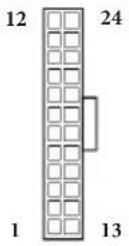 | Bu ana kart, 24 pimli ATX güç bağlayıcısı sağlar. 20 pimli ATX güç beslemesi kullanmak için lütfen Pim 1 ve Pim 13'e bağlayın. |
| ATX 12V Güç Bağlayıcısı(8 pimli ATX12V1)(bkz. s.1, No. 1) | 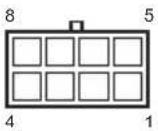 | Bu ana kart, 8 pimli ATX 12V güç bağlayıcısı sağlamaktadır. 4 pimli ATX güç beslemesi kullanmak için lütfen Pim 1 ve Pim 5'e bağlayın. |
| Seri Bağlantı NoktasıBağlantısı(9 pimli COM1)(bkz. s.1, No. 22) | 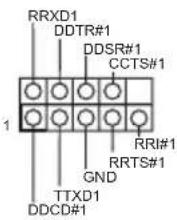 | Bu COM1 bağlantısı seri bağlantı yuvası modülünü destekler. |
| TPM bağlantısı(17 pimli TPMS1)(bkz. s.1, No. 23) | 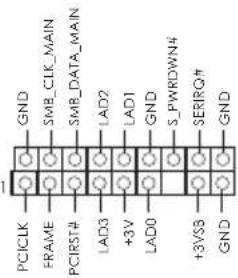 | Bu bağlayıcı, anahtarlar, dijital sertifikalar, şifreler ve verileri güvenli bir şekilde saklama özelliği bulunan Güvenilir Platform Modülü (TPM) sistemini destekler. TPM sistemleri, aynı zamanda ağ güvenliğinin artırılması, dijital kimliklerin korunması ve platform bütünlüğünün sağlanması da yardımcı olur. |
RGB LED Bağlantısı (4 pimli RGB_HEAD- ER1) (bkz. s.1, No. 6)
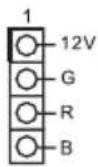
RGB LED bağlantı yeri, kullanıcıların çeşitli LED aydınlatma efektleri arasından seçim yapmasını sağlayan RGB LED uzatma kablosunu bağlamak için kullanılır. Dikkat: RGB LED kablosunu kesinlikle yanlış yönde takmayın. Aksi tak- dirde kablo hasar görebilir.
AMD FAN LED Bağlantısı (4 pimli AMD_FAN_ LED1) (bkz. s.1, No. 5)
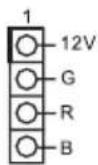
AMD FAN LED Bağlantısı, AMD Soğutucu ile gelen RGB LED uzatma kablosunu bağlamak için kullanılır. Kablo bağlantısı kullanıcıların çeşitli LED aydınlatma efektlerini seçmelerini sağlar. Dikkat: FAN LED kablosunu kesinlikle yanlış yönde takmayın. Aksi tak- dirde kablo hasar görebilir.