MultiSync LCD22WV - Monitör NEC - Ücretsiz kullanım kılavuzu
Cihazın kılavuzunu ücretsiz bulun MultiSync LCD22WV NEC PDF formatında.



| Ürün Tipi | LCD Monitör |
| Marka | NEC |
| Model | MultiSync LCD22WV |
| Ekran Boyutu | 22 inç (diyagonal) |
| Yerel Çözünürlük | 1680 x 1050 |
| Görüntü Formatı | 16:10 |
| Teknoloji | LCD TFT |
| Net Ağırlık (standlı) | 5,0 kg |
| Güç Kaynağı | 100-240 V AC, 50/60 Hz |
| Bağlantı | VGA (D-Sub 15 pim) |
| VESA Desteği | Evet, 100 x 100 mm (M4 vidalar) |
| Eğim | Evet, manuel ayarlanabilir |
| OSD İşlevleri | Parlaklık, Kontrast, Konum, Saat, Faz, Renk Sıcaklığı (Sıcak, Soğuk, sRGB, Kullanıcı), Otomatik Ayarlama, Dil |
| sRGB Modu | Evet |
| OSD Kilidi | Evet |
| Otomatik Ayarlama | Evet (AUTO düğmesi) |
| Uyumluluk | CE, EN 60950-1, EN55022, EN61000-3-2/3/4, EN55024 |
| Paket İçeriği | Monitör, güç kablosu, video kablosu, CD-ROM, kullanım kılavuzu, stand destek parçası, kablo tutucu |
| Bakım | Yumuşak ve kuru bir bezle temizleyin. Aşındırıcı ürünler kullanmayın. |
| Kullanım Amacı | Ofis, profesyonel kullanım |
Sık sorulan sorular - MultiSync LCD22WV NEC
Kullanıcıların soruları hakkında MultiSync LCD22WV NEC
0 soru bu cihaz hakkında. Bildiklerinizi cevaplayın veya kendinizinki sorun.
Bu cihaz hakkında yeni bir soru sor
Cihazınız için talimatları indirin Monitör PDF formatında ücretsiz! Kılavuzunuzu bulun MultiSync LCD22WV - NEC ve elektronik cihazınızı yeniden ele alın. Bu sayfada cihazınızın kullanımı için gerekli tüm belgeler yayınlanmaktadır. MultiSync LCD22WV markasının NEC.
KULLANIM KILAVUZU MultiSync LCD22WV NEC
Bu sembol kullancicii cihazin icindeki izole edilmemis voltajn elektrik soku yaratabilecek buyuklke odugu konusunda uyar. Bu yuzden cihazin icerisindeki herhangi bir parca ile temas tehlikelir.
Bu sembol kullancicii bu cihazin kullanimi ve bakim il egili onemli belgelerin pakete dahil oldugu konusunda bilgilendirr. Bu yuzden, herhangi bir soruna yol acmamak icin dinkkatle okunmalir.
ve asagdaki isarete sahiptir

Konsey Yonnetmeliigi 89/336/EEC: EN 55022 EN 61000-3-2 EN 61000-3-3 EN 55024
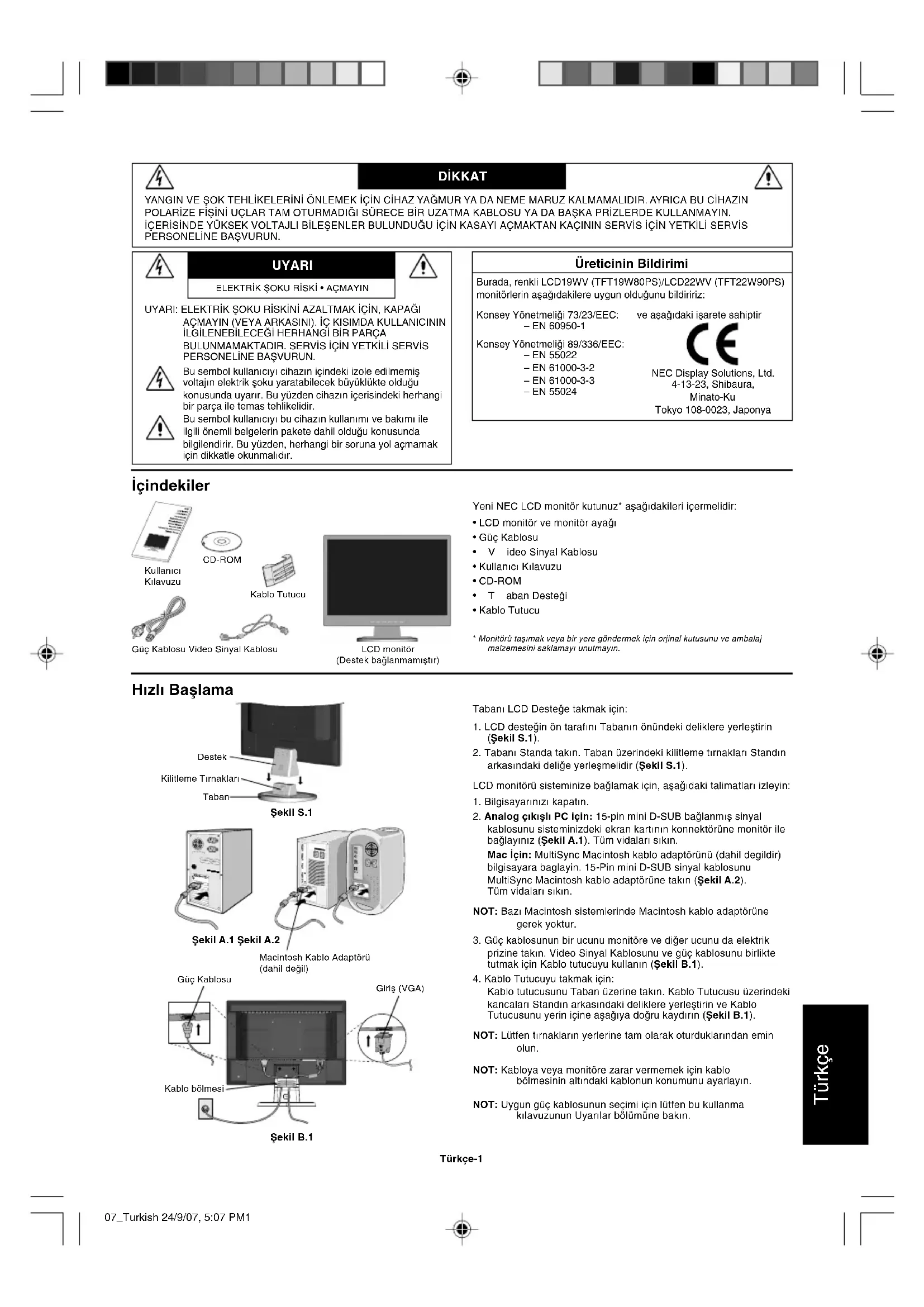
Yeni NEC LCD monitor kutunuz* asagidakileri icermelidir:
- LCD destegin on tarafini Tabanin onundeki delijklere yerleşirin (Sekil S.1).
- Tabani Standa takin. Taban uzerindeki kilitleme tirnaklar Standin arkasindaki delige yerlesmelidir (Sekil S.1).
LCD monitor ssteminize baglamak icin, asagidaki talimatlari izleyin: - Bilgisayarimizi kapatin.
- Analog cikisi PC iin: 15-pin mini D-SUB baglanmis nyal kablosunu ssteminizdeki ekran kartinin konnektorune monitor ile baglayin (Sekil A.1). Tum vidalari sikn. Mac iin: MultiSync Macintosh kablo adaptorun (dahil degildir) bilgisayara baglayin. 15-Pin mini D-SUB nasyal kablosunu MultiSync Macintosh kablo adaptorune takin (Sekil A.2). Tum vidalari sikn.
NOT: Bazi Macintosh systemlerinde Macintosh kablo adaptrune gerek yokitur. - Güç kablosun bir ucunu monitière ve diger ucunu da elektrik prizine takin. Video Sinyal Kablosunu ve Güç kablosunu birlikte tutmak ilek n Kablo tucuyu kullanin (Sekil B.1).
- Kablo Tutucuyu takmak icin:
Kablo tutucusu Taban uzerine takin. Kablo Tutucusu uzerindeki
kancalari Standin arkasindaki deliklere yerleşir ve Kablo
Tutucusu nerin icine asagyaDOGNU kaydirn (Sekill B.1).
NOT: Lütfen tirnaklarin yerlerine tam olarak oturduklarindan emin olun.
NOT: Kabloya veya monitore zarar vermemek icin kablo bolmesinin altindaki kablonun konumunu ayarlayin.
NOT: Uygun guc kablosunun segimi incin luften bu kullanma kilavuzunun Uyarilar bolumune bakin.
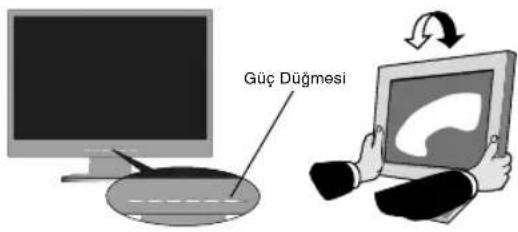
Seikl C.1
Asindirici olmayan yuzey
Sekil R.1
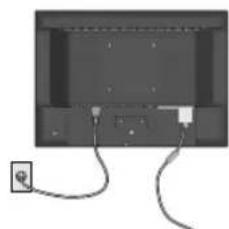
Sekil R.2
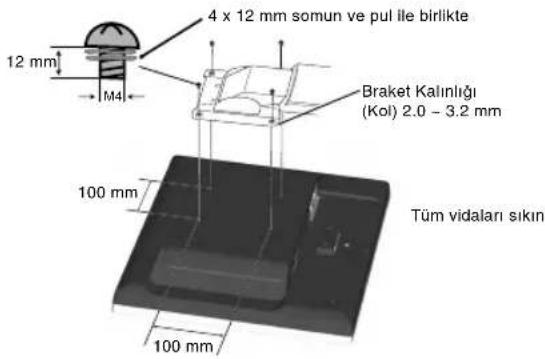
Teknik Özellikler
4-VIDA (M4)
-
Ondeki guc dugmesi ile monitoru ve bilgisayari acn (Sekil C.1).
-
Dokunmadan Otomatik Ayar, zamanlamalarin coğu icin, ilk baslangistan sonra monitoru optimum ayarlarina ayarlar. Diger ayarlar icin asaşidaki OSD kontrollerini kullanin.
-
Image Setup (Göründü Kurulumu)
- Image Position (Göründü Konumu)
OSD kontrollerin tam tanimlari icin bu Kullanci Kilavuzunun Kontroller bolumune bakin.
NOT: Herhangi bir sorun varsa, lufen Sorun Giderme bolumne (CD-ROM) bakin.
Egim
Monitor ekranini ellerinizle her iki yanindan tutarak eigi arzu ettiginiz sekilde ayarlayin (Sekil TS.1).
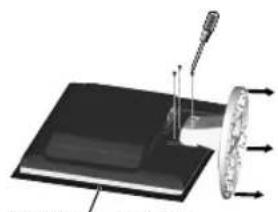
Montaj için Monitor Destegini Cikartma
Monitor alternatif montaj amaclarina hazirlamak icin:
-
Tum kabolari cikartin.
-
Monitor yüzeyi asagi gelecek sekilde asindirici olmayan bir yüzey uzerine koyun (Sekil R.1).
-
Monitoru destege baglayan 3 viday sokun ve destesti gosterildigi gibi cikarin (Sekil R.1). Monitor artik alternatif bir alanda kurulmaya hazirdir.
-
AC kablosunu monitorūn arkasina baglayin (Sekil R.2).
-
Destegi tekrak takmak icin bu islemin tersini yapin.
NOT: Sadece VESA uyumlu alternatif montaj metodu kullanin.
NOT: Monitor destegini cikartirken dikkat edin.
Tabani Çikartma
NOT: LCD'yi taɪrken mutlaka Tabani cɪkartin.
- Monitorun yüzeyi asagi gelecek sekilde asindiri olmayan bir yüzey uzerine koyun (Sekkl R.1).
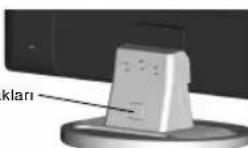
- Basparmaklarinizi kullanarak,
alt tirmakları acmak icin yukari
dogru basirın. - Kilitlenmemis tabani standdan cekin.
Esnek Kol Takma
Bu LCD monitor esnek bir kol ile kullanilmak uzere tasaranmistir.
Monte ederken lufen ektekvi vidarli (4 adet) resimde gosterilen sektide kullanin. Govenlik gerekiliiklerini yerine getimek icin monitor montitorun aigrigi gez onunde bulundurulduunda gereki dengeyi saglayabilecek bir kola monte edmelidir.
LCD monitor sadece onaylanmis bir kolla kullanimaldir (orn. GS isareti).
Kontroller
Monitörun on kismindaki OSD (Ekran Üstü) kontrol Düğmeleri asağidaki gibi calisir:
- Temel Tug fonksiyonu
| Düğme | RESET(Sadece LCD22WV) | AUTO | - / < + / > | MENU | |
| OSD Off(OSD Kapali) | "Reset Yes/No"(Sifrla Evet/Hayir)mesajiGPCntlenu | Aktif Otomatik Ayar fonksiyonu (2 saniye boyunca basin) | Aydınlatma (Parlaklik)penceresine kisayol. | Aydınlatma (Kontrast)penceresine kisayol. | OSDGPCntlenu,mistir. |
| OSD ON(OSD Açık)(Ikon seçme aşamasi) | "Reset Yes/No"(Sifrla Evet/Hayir)mesajiGPCntlenu | Act Exit-key Imleç sola doğruhareket ediyor. | Imleç-SA g她说 doğruhareket ediyor. | Ayar aşaması gadin. | |
| OSD ON(OSD Açık)(Ayar aşamasi) | "Reset Yes/No"(Sifrla Evet/Hayir)mesajiGPCntlenu | Act Exit-key | Değer azaltimini ayarlayinveya Imlecin sola hareket etmesi icin ayarlayin. | Değer artırimini ayarlayinveya Imlecin-SA g她说 hareket etmesi icin ayarlayin. | İkon seçme aşaması gadin. |
| OSD Lock(OSD Kılıtleme) | "Reset Yes/No"(Sifrla Evet/Hayir)mesajiGPCntlenu | Aktif Otomatik Ayarfonksiyonu (2 saniye boyunca basin) | Aydınlatma (Parlaklik)penceresine kisayol. | Aydınlatma (Kontrast)penceresine kisayol. | MesajGPCntlenu,mistir“OSD Loked(ODK Kılıtlendi). |
2. OSD Kilitleme fonksiyonu
OSD'yi killemek icin monitor kapalyken MENU duğmesini basii tutun ve sonra monitoru acmak icin guc duğmesine basin. OSD'yi kilidini acmak icin monitor kapalyken MENU duğmesini basii tutun ve sonra monitoru acmak icin guc duğmesine basin.
3. OSD yapisi
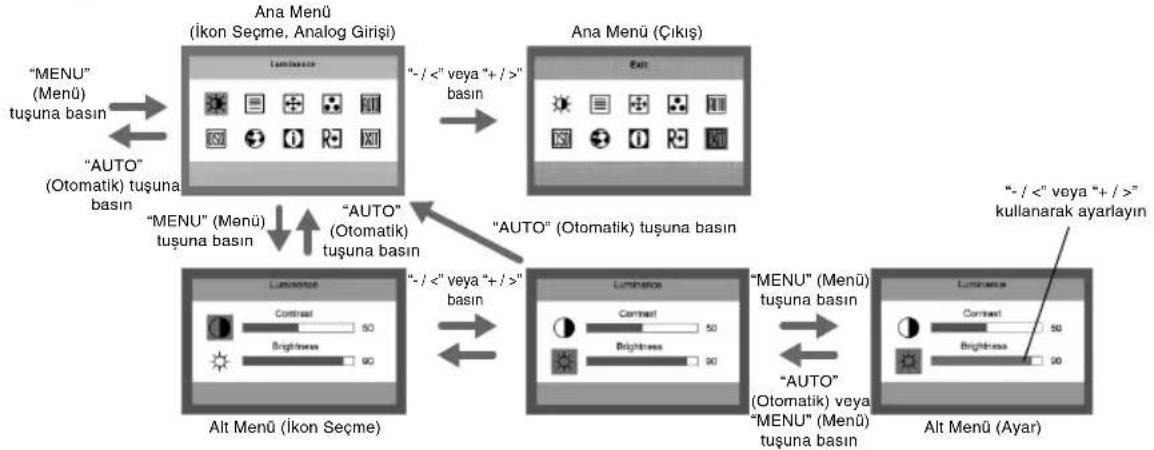
Luminance (Aydinlatma)
Contrast (Kontrast)
Dijital kayittan kontrast
Brightness (Parlaklik)
Aydinlatma Ayari.
Image Setup (Görüntü Kurulumu)
Focus (Odaklanma)
Yatay Cizgi sesini azaltmak icin Goruntu Fazmi ayarlar.
Clock (Saat)
Dikey Cizgi sesini azaltmak icin Goruntu Saati'ni ayarlar.
Image Position (Göründü Konumu)
H. Position (Yatay konum)
Göruntünun yatay konumunu ayarlar.
V. Position (Dikey konum)
Goruntunun dikey konumunu ayarlar.
Color Temp. (Renk Sicakligi)
Warm (Sicak)
Sicak Rengi Geri Ceker EEPROM'den sicaklik.
Cool (Soguk)
Soguk Rengi Geri Ceker EEPROM'den sicaklik.
sRGB
sRGB Rengini Geri Ceker EEPROM'den sicaklik.
R User/Red (Kullanici/Kirmizi)
Dijital kayittan Kirmizi Kazanim.
G User/Green (Kullanic/Yesil)
Dijital kayittan Yesil Kazanim.
B User/Blue (Kullanici/Mavi)
Dijital kayitlan Mavi Kazanim.
Auto Adjust (Otomatik Ayar)
Yes (Evet)
H/V pozisyonu, fokus, ve resim saatini otomatik ayarlama.
No (Hayir)
Otomatik Ayar gereklestirmez, ana menüye doner.
OSD Setup (OSD Ayar)
H. Position (Yatay konum) OSD'nin yatay konumunu ayarlar.
V. Position (Dikey konum) OSD'nin dikey konumunu ayarlar.
OSD Timeout (OSD Zaman Aşimi) OSD zaman aşimi ayarlar.
Language (Dil) Language (Dil) OSD dilini ayarlar.
Information (Bilgi) Information (Bilgi) Guncel giris zamanlamasinin cozunurlugunu, H/V frekansini, seri numarasini ve giris portunu gosterir.
Reset (Sifirla) Yes (Evet) Otomatik vapi
No (Hayir) Sifirlamayin, ana menüye geri donun.
Exit (Cikis) OSD'den cikar.
OSD Mesaji:
Auto Config Please Wait (Otomatik Yapilandirma Lüften Bekleyin)
Kullanici "Otomatik" kestirme tusuna basarsa, bu mesaj goruntuliner ve monitor otomatik yapilandirma fonksiyonunu uygular. Bu mesaj konumu "OSD Setup" (OSD Kurulum) ögesinde belirilen potzyson ayarindadr.
Input Not Supported (Desteklenmeyen Giri)
H sync Frekansi, V sync Frekansi veya Cozunurluk monitorun destekledigi araliginda disindayken, bu mesaj gosterilir. Bu kayan bir mesajdir.
Video kablosu bagli olmadigianda, bu mesaj gosterilir. Bu kayan bir mesajdir. 5 saniye sonra monitor erji tasarrufuna gecer.
Video kablosu bagli oldugu halde aktif sinyal yokken bu mesaj gõösterilir, 5 saniye sonra monitori erji tasarrufunaGPCer. Bu mesajin konumu "OSD Setup" (OSD Kurulum ögesinde belirlenen pozysion ayarindadr.
OSD kiliti degilken, monitoru acmak icin "Menu tu sunu basili tutarkan "Guc"tuuna bir kez basin, OSD kilitlenir ve bu mesaj gosterilir. OSD kiliti iken, sadece Guc tus calismaya devam eder, kullanic diiger tsurla bastiginda da bu mesaj gosterilr. OSD kiltiyyken, monitoru acmak icin "Menu tu sunu basili tutarken "Guc"tuuna bir kez basin, OSD kili di aclrir ve mesaj gosterilmaz. Bu mesajn konumu "OSD Setup" (OSD Kurulum) ogesinde belirlenen posyzion ayarindadir.
DDCCI Disable/Enable (Devre dişi/Etkin)
DDCCl etkicken, "Auto" tusuna basin, 5s sonra monitor DDCCl Disable (DDCCl Devre disi) mesajini gosterir.
DDCCl devre disiyken, "Auto" tusuna basin, 5s sonra monitor DDCCl Enable (DDCCl Etkin) mesajini gosterir. Bu mesajin Konumu OSD Setup (OSD Kurulum) ogesinde belirlenen pozisyon ayarindadir.


NEC




- Teknik Özellikler
- Egim
- Montaj için Monitor Destegini Cikartma
- Tabani Çikartma
- Esnek Kol Takma
- Kontroller
- OSD Kilitleme fonksiyonu
- OSD yapisi
- Luminance (Aydinlatma)
- Contrast (Kontrast)
- Brightness (Parlaklik)
- Image Setup (Görüntü Kurulumu)
- Focus (Odaklanma)
- Clock (Saat)
- Image Position (Göründü Konumu)
- Position (Yatay konum)
- Position (Dikey konum)
- Color Temp. (Renk Sicakligi)
- Warm (Sicak)
- Cool (Soguk)
- sRGB
- R User/Red (Kullanici/Kirmizi)
- G User/Green (Kullanic/Yesil)
- B User/Blue (Kullanici/Mavi)
- Auto Adjust (Otomatik Ayar)
- Yes (Evet)
- No (Hayir)
- OSD Mesaji:
- Input Not Supported (Desteklenmeyen Giri)
- DDCCI Disable/Enable (Devre dişi/Etkin)
- NEC
Marka : NEC
Model : MultiSync LCD22WV
Kategori : Monitör