MultiSync LCD22WV - Moniteur NEC - Notice d'utilisation et mode d'emploi gratuit
Retrouvez gratuitement la notice de l'appareil MultiSync LCD22WV NEC au format PDF.



| Type de produit | Moniteur LCD |
| Marque | NEC |
| Modèle | MultiSync LCD22WV |
| Taille d'écran | 22 pouces (diagonale) |
| Résolution native | 1680 x 1050 |
| Format d'image | 16:10 |
| Technologie | LCD TFT |
| Poids net (avec socle) | 5,0 kg |
| Alimentation | 100-240 V AC, 50/60 Hz |
| Connectivité | VGA (D-Sub 15 broches) |
| Support VESA | Oui, 100 x 100 mm (vis M4) |
| Inclinaison | Oui, réglable manuellement |
| Fonctions OSD | Luminosité, Contraste, Position, Horloge, Phase, Température de couleur (Warm, Cool, sRGB, Utilisateur), Réglage automatique, Langue |
| Mode sRGB | Oui |
| Verrouillage OSD | Oui |
| Réglage automatique | Oui (bouton AUTO) |
| Conformité | CE, EN 60950-1, EN55022, EN61000-3-2/3/4, EN55024 |
| Contenu de l'emballage | Moniteur, cordon d'alimentation, câble vidéo, CD-ROM, manuel utilisateur, support de socle, support de câble |
| Entretien | Nettoyer avec un chiffon doux et sec. Ne pas utiliser de produits abrasifs. |
| Utilisation prévue | Bureau, usage professionnel |
FOIRE AUX QUESTIONS - MultiSync LCD22WV NEC
Questions des utilisateurs sur MultiSync LCD22WV NEC
0 question sur cet appareil. Repondez a celles que vous connaissez ou posez la votre.
Poser une nouvelle question sur cet appareil
Téléchargez la notice de votre Moniteur au format PDF gratuitement ! Retrouvez votre notice MultiSync LCD22WV - NEC et reprennez votre appareil électronique en main. Sur cette page sont publiés tous les documents nécessaires à l'utilisation de votre appareil MultiSync LCD22WV de la marque NEC.
MODE D'EMPLOI MultiSync LCD22WV NEC
Ce symbole prévient l'utilisateur qu'une tension non isolée dans l'appareil peut être suffisante pour provoquer une électrocution. Il est donc dangereux d'établir le moindre contact avec une pièce dans cet appareil.

Ce symbole prévient l'utilisateur que des documents importants sur l'utilisation et le dépannage de cet appareil ont été inclus. Ils doivent donc être lus attentivement pour éviter tout problème.
Déclaration du constructeur
Nous certifions par le présent document que les moniteurs couleur LCD19WV (TFT19W80PS)/LCD22WV (TFT22W90PS) sont conformes à
la directive européenne 73/23/EEC :
EN 60950-1
la directive européenne 89/336/EEC:
-EN55022 -EN61000-3-2 -EN61000-3-3 -EN55024
sous la marque suivante :

Manuel de l'utilisateur
Cordon d'alimentation
CD-ROM
Cable de signal vidéo
Moniteur LCD (support non connecté)
L'emballage* de votre nouveau moniteur LCD NEC doit contenir les éléments suivants :
- Moniteur LCD avec socle inclinable Cordon d'alimentation Cable de signal vidéo
- Manuel de l'utilisateur CD-ROM
- Support de socle
- Support de câble N'oubliez pas de conserver la boîte et le matériel d'emballage d'origine pour le cas où vous seriez amené à transporter ou expédier le moniteur.
Démarrage rapide
Figure S.1
Adaptateur de câble pour Macintosh (non inclus)
Cable d'alimentation Figure B.1
Pour fixer le socle au support du LCD :
- Introduire l'avant du support du LCD dans les trous à l'avant du socle (Figure S.1).
- Fixez le socle au support. Le loquet de verrouillage du socle doit venir s'insérer dans l'orifice au dos du support (Figure S.1).
Pour connecter le moniteur LCD à votre système, suivez ces instructions :
- Eteignez votre ordinateur.
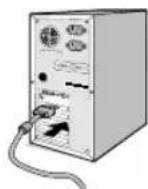
- Pour un PC équipé d'une sortie analogue : Branchez le mini connecteur D-SUB à 15 broches du câble de signal connecté au moniteur sur le connecteur de la carte vidéo de votre ordinateur (Figure A.1). Serrez toutes les vis. Pour un Mac : Branchez l'adaptateur de câble (non fourni) pour Macintosh du MultiSync à l'ordinateur. Branchez le câble signal mini D-SUB à 15 broches à l'adaptateur de câble MultiSync pour Macintosh (Figure A.2). Serrez toutes les vis.
REMARQUE: Certains systèmes Macintosh n'ont pas besoin d'adaptateur de cable.
- Connectez une extrémité du cordon d'alimentation au moniteur et l'autre à la prise de courant. Utilisez le support de cable pour regrouper le cable de signal vidéo et le cable d'alimentation (Figure B.1).
- Pour fixer le support de cable : Fixez le support de cable au socle. Insérez les crochets du support de cable dans les orifices au dos du support et faites ensuite glisser le support de cable vers le bas pour le fixer (Figure B.1).
REMARQUE: Veuillez vous assurer que les attaches sont solidement fixées.
REMARQUE: Régler la portion de câble située sous le support de câble afin d'éviter toute dépréciation du câble ou du moniteur.

Figure C.1
Figure R.1
Figure R.2

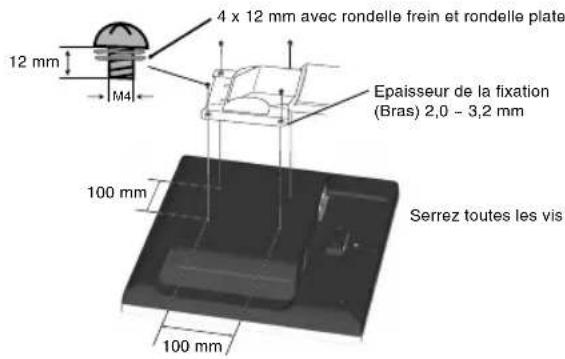
4-VIS (M4) (Profondeur MAXI.:8.5mm)
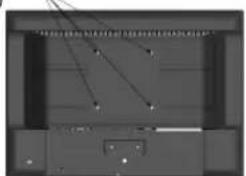
Poids de l'assemblage du LCD: 4,2 kg (MAXI.) - (LCD19WV) 5,0 kg (MAXI.) - (LCD22WV)
REMARQUE: Veuillez vous reporter à la section Attention de ce manuel pour le choix d'un cordon d'alimentation adapté.
- Allumer le moniteur avec le bouton d'alimentation situé à l'avant (Figure C.1) ainsi que l'ordinateur.
- Le réglage automatique sans intervention applique automatiquement au monieur, pour la plupart des résolutions, les paramètres optimaux en fonction de la configuration initiale. Pour des réglages supplémentaires, utilisez les commandes OSD suivantes :
- Configuration de l'image
- Position de l'image Reportez-vous à la section Commandes de ce manuel de l'utilisateur pour une description complète de ces commandes OSD.
REMARQUE: Si vous rencontrez des problèmes, veillez-vous reporter à la section Résolution des problèmes (CD-ROM).
Inclinaison
Tenez les deux côtés de l'écran du moniteur et ajustez manuellement l'inclinaison souhaitée (Figure TS.1).
Dépose pour montage du support du moniteur
Pour préparer le moniteur en vue d'un autre montage :
- Déconnectez tous les câbles.
- Placez le moniteur face vers le bas sur une surface non abrasive (Figure R.1).
- Retirez les 3 vis fixant le moniteur à son support et enlevez le support comme indiqué (Figure R.1). Le moniteur est maintenant prêt pour un montage différent.
- Connectez le cordon d'alimentation CA à l'arête du moniteur (Figure R.2).
- Inversez cette procédure pour fixer à nouveau le support.
REMARQUE: Utilisez uniquement une méthode de montage alternative compatible VESA.
REMARQUE: Manipulez avec soin, en retenant le support du moniteur.
Pour retirer les ocles
REMARQUE: Veuillez toujours replacer le socle lors du transport du LCD.
- Placez le moniteur face vers le bas sur une surface non abrasive (Figure R.1).
- A l'aide de vos pouces, appuyez le bas des fixations vers le haut pour les déverrouiller.
- Détachez le socle du support.
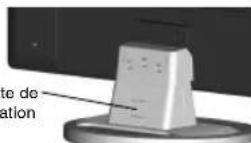
Raccordement d'un bras flexible
Ce moniteur LCD est conçu pour être utilisé avec un bras flexible.
Veuillez utiliser les vis fournies (4) comme indiqué dans l'image lors de l'installation. Afin de respecter les prescriptions relatives à la sécurité, le moniteur doit être monté sur un bras garantissant la stabilité nécessaire en fonction du poids du moniteur.
Le moniteur LCD doit être uniquement utilisé avec un bras homologué (par exemple, portant la marque GS).
Commandes
Les boutons de commande OSD (On-screen Display - Affichage à l'écran) sur la face avant du moniteur fonctionnent comme suit :
- Fonctionnement basique des touches
| Bouton | RESET (LCD22WV uniquement) | AUTO | - / < + / > | MENU | |
| OSD désactifé Récultat d'agence à l'initialiser Oui/Non » | Fonction de réglage automatique active (appuyez pendant 2 secondes minimum) | Raccourci vers la fenêtre Luminance (Luminosite). | fenêtre Luminance (Contraste). | OSD affché. | |
| OSD activé (Etape de selection de l'icone) | Message affché « Réinitialiser Oui/Non » | Touche Exit active Le curseur se déplace vers la gauche. | Le curseur se déplace vers la droite. | Aller à l'étape de réglage. | |
| OSD activé (Etape de réglage) | Message affché « Réinitialiser Oui/Non » | Touche Exit active | Réglage de diminution de la valeur ou le curseur de réglage se déplace vers la gauche. | Réglage de l'augmentation de la valeur ou le curseur de réglage se déplace vers la droite. | Aller à l'étape de sélection de l'icone. |
| OSD verrouillé | Message affché « Réinitialiser Oui/Non » | Fonction de réglage automatique active (appuyez pendant 2 secondes minimum) | Raccourci vers la fenêtre Luminance (Luminosite). | Raccourci vers la fenêtre Luminance (Contraste). | Message affché « OSD verrouillé » |
2. Fonction de verrouillage OSD
Pour verrouiller l'OSD, maintenez le bouton OSD enfoncé jusqu'au moment où le moniteur est éteint, puis appuyez sur le bouton d'alimentation pour rallumer le moniteur. Pour déverrouiller l'OSD, maintenez le bouton OSD enfoncé jusqu'au moment où le moniteur est éteint, puis appuyez sur le bouton d'alimentation pour rallumer le moniteur.
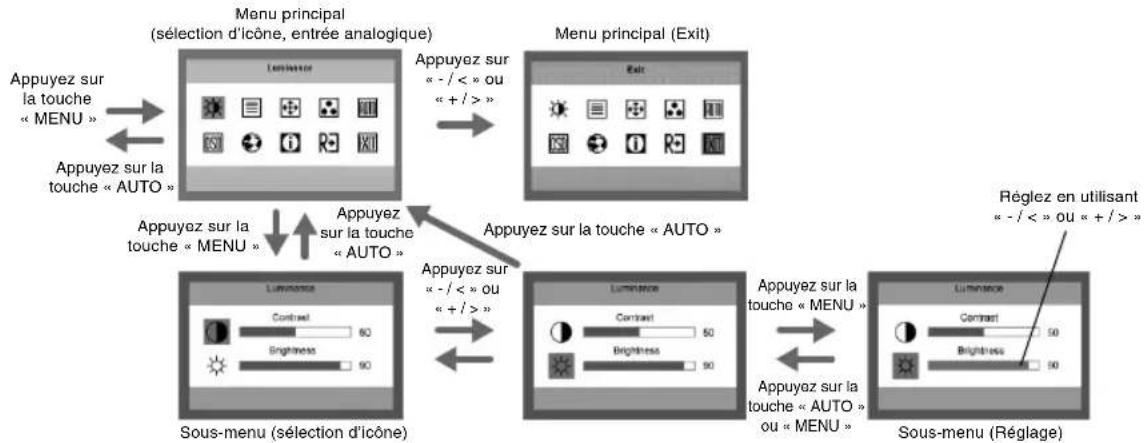
Luminance
Contraste Contraste dans registre numérique.
Luminosité Réglage lampe rétro éclairante.
Configuration de l'image
Mise au point Regle la Phase d'ajustement de l'image pour réduire le niveau de bruit horizontal.
Horloge Regle l'Horloge d'image pour réduire le niveau de bruit vertical.
Position de l'image
Position Horizontale Règle la Position horizontale de l'image.
Position Verticale Règle la Position verticale de l'image.
Température de couleur
Warm Rappelle la température de couleur Warm de EEPROM. Cool Rappelle la température de couleur Cool de EEPROM. sRGB Rappelle la température de couleur sRGB de EEPROM.
R Utilisateur/Rouge Quantité de Rouge dans le registre numérique.
G Utilisateur/Vert Quantité de Vert dans le registre numérique.
B Utilisateur/Bleu Quantité de Bleu dans le registre numérique.
Oui Ajuste automatiquement la position H/V, mise au point et horloge d'image.
Non N'exécute pas Auto Config, retourne au menu principal.
Configuration OSD Position Horizontale
Régalez la position horizontale de l'OSD.
Position Verticale
Règle position verticale de l'OSD.
Délai OSD
Règle le délai OSD.
Langue
Langue
Régler la langue de l'OSD.
0 Informations
Informations
Affiche la résolution, la fréquence H/V, le nombre de série et le port d'entrée pour le temps d'entrée actuel.
Reinitialiser
Oui
Efface chaque état ancien de la configuration automatique.
Non
N'exécutez pas l'initialisation, retournez au menu principal.
Exit
Quitte OSD.


PERICOLO DI SCOSSA ELETTRICA • NON APRIRE


Marque : NEC
Modèle : MultiSync LCD22WV
Catégorie : Moniteur