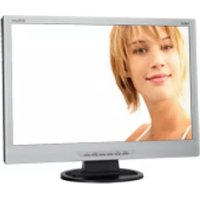
MultiSync LCD22WV - Monitor NEC - Manual de uso y guía de instrucciones gratis
Encuentra gratis el manual del aparato MultiSync LCD22WV NEC en formato PDF.



| Tipo de producto | Monitor LCD |
| Marca | NEC |
| Modelo | MultiSync LCD22WV |
| Tamaño de pantalla | 22 pulgadas (diagonal) |
| Resolución nativa | 1680 x 1050 |
| Relación de aspecto | 16:10 |
| Tecnología | LCD TFT |
| Peso neto (con base) | 5,0 kg |
| Alimentación | 100-240 V CA, 50/60 Hz |
| Conectividad | VGA (D-Sub 15 pines) |
| Soporte VESA | Sí, 100 x 100 mm (tornillos M4) |
| Inclinación | Sí, ajustable manualmente |
| Funciones OSD | Brillo, Contraste, Posición, Reloj, Fase, Temperatura de color (Cálido, Frío, sRGB, Usuario), Ajuste automático, Idioma |
| Modo sRGB | Sí |
| Bloqueo OSD | Sí |
| Ajuste automático | Sí (botón AUTO) |
| Conformidad | CE, EN 60950-1, EN55022, EN61000-3-2/3/4, EN55024 |
| Contenido del embalaje | Monitor, cable de alimentación, cable de video, CD-ROM, manual de usuario, soporte de base, soporte de cable |
| Mantenimiento | Limpiar con un paño suave y seco. No usar productos abrasivos. |
| Uso previsto | Escritorio, uso profesional |
Preguntas frecuentes - MultiSync LCD22WV NEC
Preguntas de los usuarios sobre MultiSync LCD22WV NEC
0 pregunta sobre este aparato. Responde a las que conoces o haz la tuya.
Hacer una nueva pregunta sobre este aparato
Descarga las instrucciones para tu Monitor en formato PDF gratis! Encuentra tus instrucciones MultiSync LCD22WV - NEC y toma tu dispositivo electrónico nuevamente en la mano. En esta página están publicados todos los documentos necesarios para el uso de su dispositivo. MultiSync LCD22WV de la marca NEC.
MANUAL DE USUARIO MultiSync LCD22WV NEC
Este symbolo advierte al usuario de que el producto pueda contener suficiente voltaje sin asiar como para causar descargas electricas. Por tanto, evite el contacto conequalier pleza del interior del monitor.
Este symblo adviente al usuario de que se incluye documentation importante respecto al functonamento y el mantenimiento de este producto. Por eldo,derabad leerla atentamente para evitar problemas.
Declaración del fabricante
Por la presente certificamos que los monitores en color LCD19WV (TFT19W80PS)/LCD22WV (TFT22W90PS) cumplen la
Directiva 73/23/CEE:
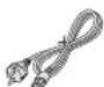
Cable de
alimentación
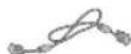
Cable de senal de
video
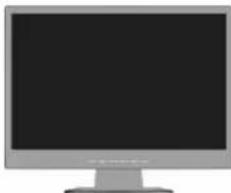
Monitor LCD
(soporte no conectado)
Su nuova caja* de monitor LCD NEC deverfa contener:
- Un monitor LCD con base inclinable
Cable de alimentacion
Cable de senal de video - Manual del usuario
CD-ROM - Base
- Pasacables
Recuerde conserv la caja y el material de embaraje originales para poder transporte el monitor en el futuro.
Inicio rápido
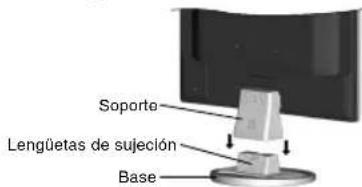
Figura S.1
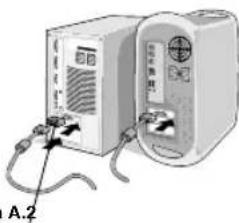
Adaptador para Macintosh
(no incluido)
Cable de alimentacion
Figura B.1
Para conectar la base al soporte del monitor:
- Inserte la parte frontal del soporte del monitor en los orificios situados en la parte delantera de la base (figura S.1).
-
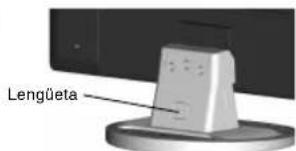
Conectar la base al soporte. La lengueta de sujeccion de la base deberia encasar en el orificio de la parte posterior del soporte (figura S.1).
Para conectar el monitor LCD a su sistemas, siga estasindicaciones: -
Apague el ordinador.
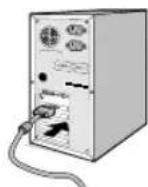
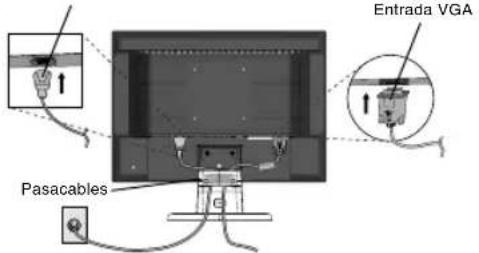
- Para PC con calidadanalogica: connecte el cable de senal del mini D-SUB de 15 clavijas connectado al monitor al conector de la tarjeta de visualizacion de su systema (figura A.1). Apriete todos los tornillos.
Para los Mac: conecte el adaptor para Macintosh de MultiSync (no incluido) al ordinador. Conecte el cable de senal del mini D-SUB de 15 clavijas al adaptor para Macintosh de MultiSync (figura A.2). Apriete todos los tornillos.
NOTA: algunos sistemas Macintosh no necessitan adaptor.
3. Conecte un extremo del cable de alimentacion al monitor y el othera a la toma de corrente. Use el pasacables para colocar juntos el cable de serial de video y el cable de alimentacion (figura B.1).
4. Para montar el pasacables:
Conecte el pasacables a la base. Inserte los corchetes del pasacables en los orificios situados en la parte posterior del soporte y除去 el pasacables hacía abajo hasta que encaje en su sitio (figura B.1).
NOTA: compruebe que las lengüetas STLAN bien aseguradas.
NOTA: asegürese de que el cable del pasacables está bien colocado para evaporar días en el y el monitor.
NOTA: consulte el apartado Peligro de este manual para asegurar de que selecciona el cable de alimentacion adecuado.
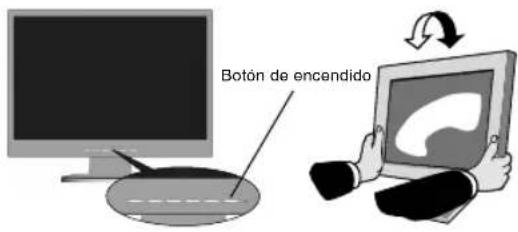
Figura C.1
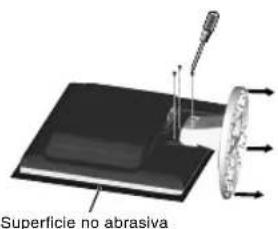
Figura R.1
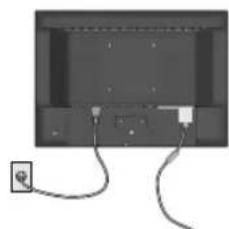
Figura R.2
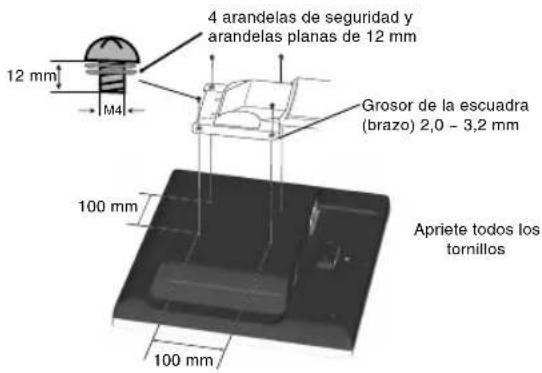
Especificaiones
4 TORNILLOS (M4)
(profundidad MAX.: 8,5 mm)
Peso del Conjunto del monitor: 4,2 kg (MAX.) - (LCD19WV)
5,0 kg (MAX.) - (LCD22WV)
- Encienda el monitor y el ordinador con el botón de encendido (figura C.1).
6.Estamericano no-touchajustamotamicallye monitor con la configuracion optima inicia en la mayorla de cadencias. Paraellaracabootrosajustes,utilice lossiguedentes controles de OSD: - Configuración de laImagen
- Posicion de laImagen
Consulte el apartado Controles de este manual del usuario si眼看 a tener una descripción detallada de这些东西 controlles OSD.
NOTA: si surgiera algo n problema, consulte la seccion Solucion de problemas (CD-ROM).
Inclinación
Sostenga el monitor por ambos lados con las manos y ajuste la inclinacion que deseee (figura TS.1).
como retiring el soporte del monitor para el montaje
Para montar el monitor de另一a forma:
- Desconecte todos los cables.
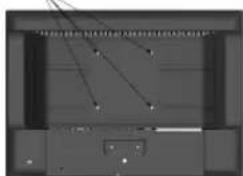
- Coloque el monitor Boca abajo en una superficie no abrasiva (figura R.1).
- Retire los 3 tornillos que unen el monitor al soporte y retiree el soporte como se indica (figura R.1). El monitor ya está preparado para montario de otro modo.
- Conecte el cable de CA a la parte posterior del monitor (figura R.2).
- Repita el proceso en sentido inverso para volver a montar el soporte.
NOTA: utilise solo métodos de montaje alternativos compatibles con VESA.
NOTA: retire el soporte del monitor con cuidado.
Desmontaje de la base
NOTA: desmonte la base siempre que vaya a transporte el monitor.
- Coloque le monitor boca abajo en una superficie no abrasiva (figura R.1).
- Suelte las lenguetas inferiores presionandolas hacia arriba con los pugares.
- Extraiga la base del soporte.
Instalación de un brazo flexible
Este monitor LCD está diseñado para ser utilisé con un brazo flexible.
Para el montaje, utilise los tornillos (4) y colóquelos tal como se muestra en la imagen. Para cumplir las normas de seguidad, el monitor debe estar montado a un brazo que garantice la estabilitad necesaria tenerriend enIELD el peso del monitor.
El monitor LCDsolespodravutilizarconunbrazohomologado(por典型案例,de lamarca GS).
Controles
Los botones de control OSD (On-Screen Display) situados en la parte frontal del monitor funciona del.),
siguiente modo:
- Funciones bássicas de las teclas
| Botón | RESET(solo LCD22WV) | AUTO | - /<+/> | MENU | |
| OSD Off Acceso ral | butterstone mostrado"Reajuste Si/No". | Activa - Función de Auto Ajuste (pulse durante 2OXgudos) | Acceso=rápido a la ventsa de luminancia (brillo). | ventana de luminancia (contraste). | Aparece OSD. |
| OSD ON(fase de selección del icono) | Mensaje mostrado"Reajuste Si/No". | Tecla Exit act El cursor se mueve a la izquierda. | El cursor se mueve a la derecha. | Pasa al nivel de ajuste. | |
| OSD ON(fase de ajuste) | Mensaje mostrado"Reajuste Si/No". | Tecla Exit act | Disminución del valor de ajuste o el cursor para el ajuste se desplaza hacía la izquierda. | Augusto del valor de ajuste o el cursor para el ajuste se desplaza hacía la derecha. | Pasa al nivel de selección del icono. |
| Bloqueo de OSD Activado enojado"Reajuste Si/No". | Auto Ajuste (pulse durante 2OXgudos) | Acceso=rápido a la ventsa de luminancia (brillo). | Acceso=rápido a la ventsa de luminancia (contraste). | Se muestra el mensaje "OSD bloqueado". |
2. Función de bloqueo de OSD
Para bloquear OSD, mantenga pulsado el botón MENU cuando el monitor está apagado y, a continuación, pulse el botón de encendido para encender el monitor. Para desbloquear OSD, mantenga pulsado el botón MENU cuando el monitor está apagado y, a continuación, pulse el botón de encendido para encender el monitor.
3. Estructura de OSD
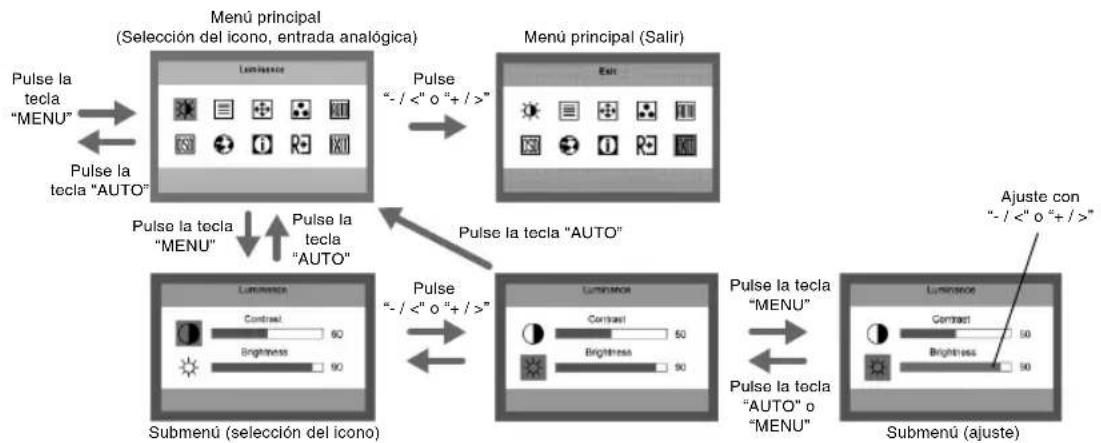
Luminancia
Contraste Contraste del registro digital.
Brillo Ajuste de la luz posterior.
Configuración de laImagen
Enfoque
Ajusta la fase de laImagen para reducir la distorsión de la linea horizontal.
Aproximado Ajusta elapproximado de la imagen para reducir la distorsion de la linea vertical.
PosiOn de la imagen
Posicion H. Ajusta la posicón horizontal de la imagen.
Posicion V. Ajusta la posicjion vertical de la imagen.
Temperatura de color
Alta Recupera la temperatura de color alta de EEPROM.
R Usuario/rojo
Ganancia de rojo del registrar digital.
G Usuario/verde Ganancia de verde del registrar digital.
B Usuario/azul
Ganancia de azul del registrar digital.
Config. auto.
Si Ajusta automatamente la posicón H/V, el enfoque y el reloj de la imagen.
No No ejecta Auto Config y regresa al menu principal.
Configuración OSD
Posicón H.
Ajustla posición horizontal de OSD.
Posicion V. Ajusta la posicfon vertical de OSD.
Duración OSD
Ajusta la duración de OSD.
Idioma
Idioma
Configura el idioma de OSD.
Information
Información
Muestra la resolution, la Frequencia de H/V, el numero de series y el puerto de entrada de la cadencia de entrada actual.
Restablecer
Si
Elimina elultimate estado de la configuracion automatica.
No
No restablece los ajustes y regresa al menu principal.
Exit
Sale de OSD.
Mensaje OSD:
Configuración automática, espere
Si el usuario pulsa la tecla directa "Auto" aparecerá este mensaje y el monitor se configurará automatistically.
Este mensaje está colocado en el ajuste de posicion del elemento "Configuracion OSD".
Entrada no compatible
Cuando la Frequencia Hsync, la Frequencia Vsync o la resolved estáuesta del alcance del monitor, aparecerá este mensaje. Este mensaje estara volando.
Cable no conectado
Cuando el cable de video no está conectado, aparece este mensaje. Este mensaje está volando. Tras 5 seguros, el monitor entra en modo de ahorro de energia.
Sin Penal
Cuando el cable de video está connectado pero no hay entrada de serial activa, aparecerá este mensajy y, tras 5 segudios, el monitor pueda ir的方式来 aborro de energia. Este mensajy está colocado en el ajuste de posicion del elemento "Configuracion OSD".
Bloqueo de OSD
Cuando el OSD está bloqueado, mantenga pulsada la tecla "Menu" y pulse la tecla "Power" una vez para encender el monitor, el OSD estábloqueado y aparecerá este mensaje. Cuando el OSD estábloqueado,solefunctiona tecla de encendido.Si el usuario pulsaotra tecla, también aparecerá este mensaje.Cuando el OSD estábloqueado,mantenga pulsada la tecla "Menu" y pulse la tecla deencendidona vez para encender el monitor, el OSD sedesbloqueará y no做不到ar ningún mensaje. Este mensaje estáubicado en el ajuste de posición del elemento "Configuracion OSD".
Activación y desactivación de DDCCI
Cuando DDCCI está activado, pulse la tecla "Auto" y, tras
5 segundos, apareceré el mensaje "Desactivar DDCCI" en el monitor.
Cuando DDCCI está desactivado, pulse la tecla "Auto" y, tras
5 segundos, aparecerá el-message "Activar DDCCI" en el monitor. Este-message está ubicado en el ajuste de posición del elemento "Configuración OSD".

AVERTISSEMENT

POUR EVITER LES RISQUES D'INCENDIE OU D'ELECTROCUTION, N'EXPOSEZ PAS L'APPEARIL À LA PLUIE OU À L'HUMIDITÉ. DE MÈME, N'UTILISEZ ENFONCEES. NOUVREZ PAS LE BOITIER CAR IL CONTIENT DES COMPOSANTS À HAUTE TENSION. CONFIEZ TOUS LES TRAVAUX DE DÉPANNAGE AU PERSONNEL TECHNIQUE QUALIFIÉ.

ATTENTION
RISQUE D'ÉLECTROCUTION • NE PAS OUVRIR

ATTENTION:POUR REDUIRE LES RISQUES D' ELECTROCUTION, N'ENLEVEZ PAS LE CAPOT (OU L'ARRIÈRE).VOUS NE POUVEZ RAPARER AUCUNE PIECE INTERNE. CONFIEZ TOUS LES TRAVAUX DE DÉPANNAGE AU PERSONNEL TECHNIQUE QUALIFIÉ.

HactpoKa BpeMeHN OXnJaHn 3KpaHHOro MeHO.
Language (R3bIK)
Language (R3bik)
HacpoKa 3bika 3KpaHHoro MeHIO.
Information (Hhopmaun)
Information (Hhopmaun)
OTo6paXeHMe pa3peIeHnA, YacTobI rOp3oHTaIbHO/ BeTtKaIbHOaBepTKn, cepHIrOHO Homepa IN BxOHaHO npota TeKuyEero CnHrAna CmHXPOH3aUIN.
Reset (C6poc)
Yes (Da)
OCHNTbBCECTapBe COCTOBHnABOTOMATHECKON KOHIFUpyaui.
No (Her)
OTMeHa BbINONHeHnC6pOca, BO3BpaT B rJaBHOe MeHIO.
Exit(BbIxoJ)



- Declaración del fabricante
- Inicio rápido
- Especificaiones
- Inclinación
- como retiring el soporte del monitor para el montaje
- Desmontaje de la base
- Instalación de un brazo flexible
- Controles
- Función de bloqueo de OSD
- Estructura de OSD
- Luminancia
- Configuración de laImagen
- PosiOn de la imagen
- Temperatura de color
- Config. auto.
- AVERTISSEMENT
- ATTENTION
- Language (R3bIK)
- Information (Hhopmaun)
- Reset (C6poc)
- Yes (Da)
- No (Her)
- Exit(BbIxoJ)
Marca : NEC
Modelo : MultiSync LCD22WV
Categoría : Monitor