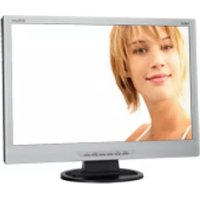
MultiSync LCD22WV - Monitor NEC - Kostenlose Bedienungsanleitung
Finden Sie kostenlos die Bedienungsanleitung des Geräts MultiSync LCD22WV NEC als PDF.

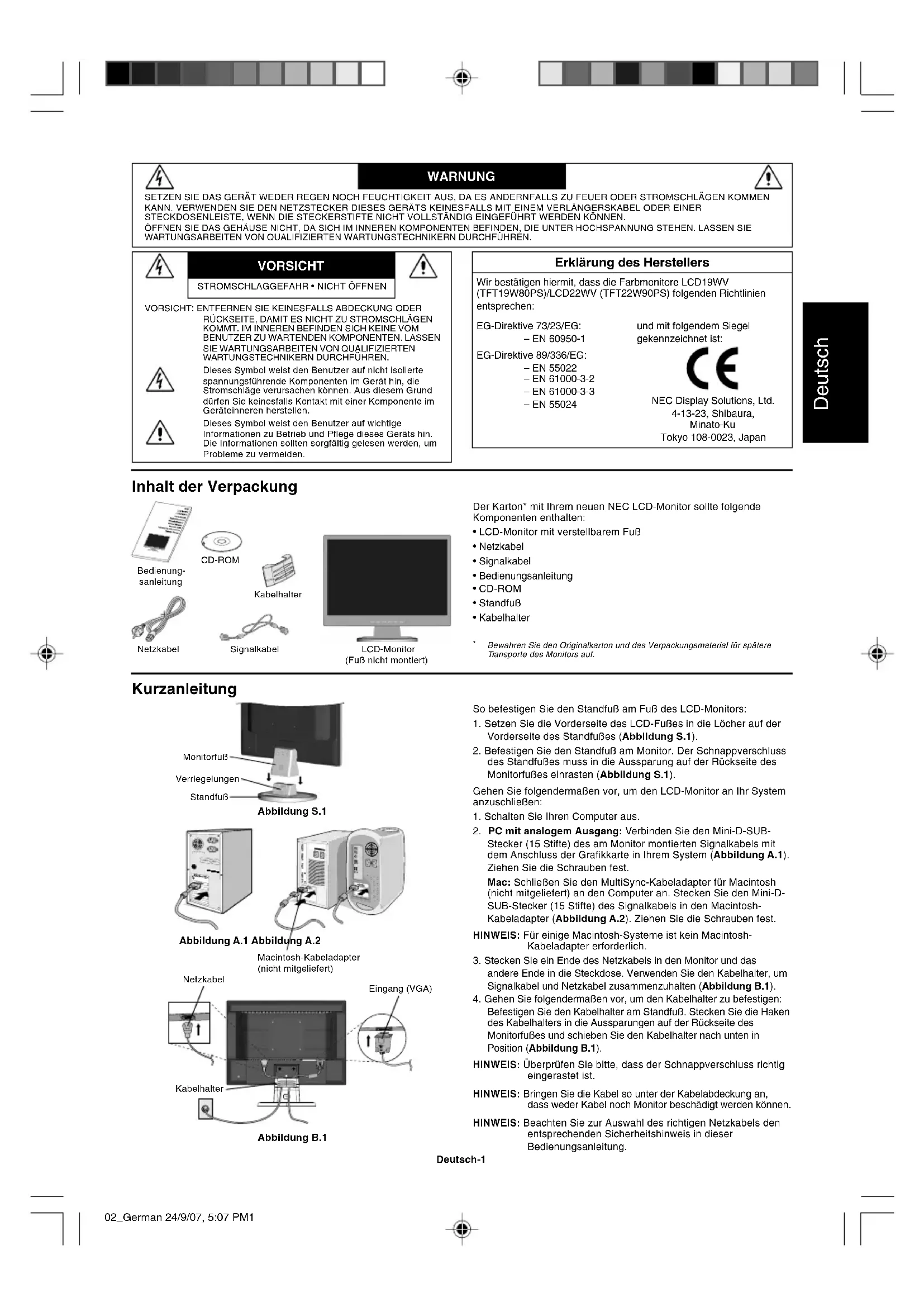


| Produkttyp | LCD-Monitor |
| Marke | NEC |
| Modell | MultiSync LCD22WV |
| Bildschirmgröße | 22 Zoll (diagonal) |
| Native Auflösung | 1680 x 1050 |
| Bildformat | 16:10 |
| Technologie | LCD TFT |
| Nettogewicht (mit Standfuß) | 5,0 kg |
| Stromversorgung | 100-240 V AC, 50/60 Hz |
| Anschlüsse | VGA (D-Sub 15-polig) |
| VESA-Halterung | Ja, 100 x 100 mm (M4-Schrauben) |
| Neigung | Ja, manuell einstellbar |
| OSD-Funktionen | Helligkeit, Kontrast, Position, Takt, Phase, Farbtemperatur (Warm, Kühl, sRGB, Benutzer), Auto-Einstellung, Sprache |
| sRGB-Modus | Ja |
| OSD-Sperre | Ja |
| Auto-Einstellung | Ja (AUTO-Taste) |
| Konformität | CE, EN 60950-1, EN55022, EN61000-3-2/3/4, EN55024 |
| Lieferumfang | Monitor, Netzkabel, Videokabel, CD-ROM, Benutzerhandbuch, Standfuß, Kabelhalterung |
| Pflege | Mit einem weichen, trockenen Tuch reinigen. Keine abrasiven Reinigungsmittel verwenden. |
| Verwendungszweck | Büro, professionelle Nutzung |
Häufig gestellte Fragen - MultiSync LCD22WV NEC
Benutzerfragen zu MultiSync LCD22WV NEC
0 Frage zu diesem Gerät. Beantworten Sie die, die Sie kennen, oder stellen Sie Ihre eigene.
Eine neue Frage zu diesem Gerät stellen
Laden Sie die Anleitung für Ihr Monitor kostenlos im PDF-Format! Finden Sie Ihr Handbuch MultiSync LCD22WV - NEC und nehmen Sie Ihr elektronisches Gerät wieder in die Hand. Auf dieser Seite sind alle Dokumente veröffentlicht, die für die Verwendung Ihres Geräts notwendig sind. MultiSync LCD22WV von der Marke NEC.
BEDIENUNGSANLEITUNG MultiSync LCD22WV NEC
SETZEN SIE DAS GRAT WEDER REGEN NOCH FEUCHTIGKEIT AUS, DA ES AnderNFASS ZU FEUER ODER STROMSCHLAGEN KOMMEN KANN, VERWENDEN SIE DEN NETZSTECKER DIESES GERATS KEINESFALS MIT EINEM VERLAGERSKABEL ODER EINER STECKDOSENLEISTE, WENN DIE STECKERSTIFTE NICT VOLLSTANDIG EINGEFUHRT WERDEN KONNEN. OFFEN SIE DAS GEHÄUSE Nicht, DA SICH IM INNEREN KOMPONENTEN BEFINDEN, DIE UNDER HOCHSPANNUNG STEHEN. Lassen SIE WARTUNGSARBEITEEN VON QUALIFIZIERENT WARTUNGSTECHNIKERN DURCHFührEN.

VORSICHT
STROMSCHLAGGGEFAHR · NICHTOFFNEN

VORSICH:ENTFERNEN SIE KEINESFALLS ABDECKUNG ODER RUCKSEITE, DAMIT ES NICHT ZU STROMSCHLAGEN KOMMT. IM INNEREN BEFINDEN SICH KEINE VOM BENUTZER ZU WARTENDEN COMPONENTEN. Lassen SIE WARTUNGSAREBITEN VON QUALIFIZIERTEN WARTUNGSTECHNIKERN DURCHFUHREN.
Dieoses Symbol woist den Benutzer auf nicht isolierte spannungsführende Komponenten im Gerät hin, die Stromschläge verursachen können. Aus thisem Grund)duren Sie keinesfalls Kontakt mit einer Komponente im Gerätoinnerer herstollen.
! Dieses Symbol weist den Benutzer auf wichtige Informationen zu Betrieb und Pflege these Gerats hinn. Die Informationen sollen sorgfällig gelesen werden, um Probleme zu vermeiden.
Erklärung des Herstellers
Wir bestätten hermit, dass die Farbonitore LCD19WV (TFT19W80PS)/LCD22WV (TFT22W90PS) folgenden Richtlinien entsprechen:
EG-Directive 73/23/EG: EN 60950-1
EG-Direktive 89/336/EG: EN55022 EN 21882
-EN61000-3-3
-EN55024
und mit folgendem Siegel gekennzeichnet ist:

Inhalt der Verpackung
Bedienung-sanleitung

CD-ROM

Kabelhalter
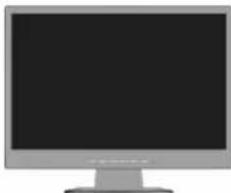
LCDMonitor (FuB nicht montiert)
Der Karton* mit ihrem neuen NEC LCD-Monitor solte folgende Komponenten enthalten:
LCD-Monitor mit verstelltbarem FuB
-Netzkabel
- Signalkabel
Bedienungsanleitung
CD-ROM
- StandfuB
Kabelhalter
Bewahren Sie den Originalkarton und das Verpackungsmaterial für späterene Transporte des Monitors auf.
Kurzanleitung
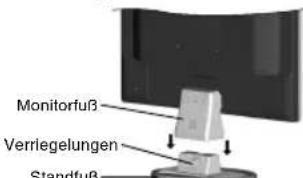
Abbildung S.1
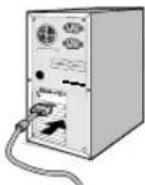
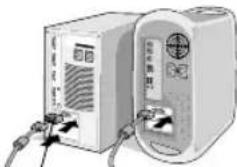
Abbildung A.1 Abbildung A.2
Macintosh-Kabeladapter (nicht mitgeliefert)
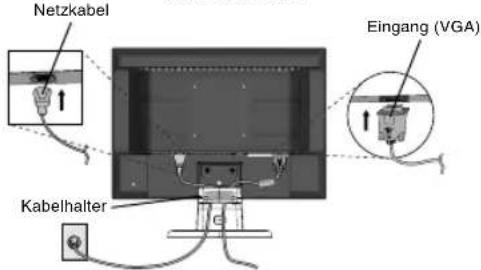
Abbildung B.1
So befestigen Sie den StandfuB am FuB des LCD-Monitors:
- Setzen Sie die Vorderseite des LCD-Fußes in die Löscher auf der Vorderseite des Standfußes (Abbildung S.1).
- Befestigen Sie den Standfuß am Monitor. Der Schnappverschluss des Standfußes muss in die Auspassung auf der Rückseite des Monitorfußes einrasten (Abbildung S.1).
Gehen Sie folgendermaBen vor, um den LCD-Monitor an Ihr System anzuschlieBen:
- Schalten Sie Ihr Computer aus.
- PC mit analogem Ausgang: Verbinden Sie den Mini-D-SUB-Stecker (15 Stiftes) des am Monitor montierten Signalkabels mit dem Anschluss der Grafikkarte in Ihr System (Abbildung A.1). Ziehen Sie die Schrauben fest. Mac: Schlieben Sie den MultiSync-Kabeladapter für Macintosh (nicht mitgeliefert) an den Computer an. Stecken Sie den Mini-D-SUB-Stecker (15 Stiftes) des Signalkabels in den Macintosh-Kabeladapter (Abbildung A.2). Ziehen Sie die Schrauben fest.
HINWEIS: Für einige Macintosh-Systeme ist kein Macintosh-Kabeladapter erforderlich.
- Stecken Sie ein Ende des Netzkabels in den Monitor und das andere Ende in die Steckdose. Verwenden Sie den Kabelhalter, um Signalkabel und Netzkabel zusammenzuhalten (Abbildung B.1).
- Gehen Sie folgendermaßen vor, um den Kabelhalter zu befestigen: Befestigen Sie den Kabelhalter am Standfuß. Stecken Sie die Haken des Kabelhalters in die Aussparungen auf der Rückseite des Monitorfußes und schieben Sie den Kabelhalter nach unter in Position (Abbildung B.1).
HINWEIS: Überprüfen Sieitte, dass der Schnappverschluss rechtig eingerastet ist.
HINWEIS: Bringen Sie die Kabel so unter der Kabelabdeckung an, dass weder Kabel noch Monitor beschädigt werden können.
HINWEIS: Beachten Sie zur Auswahl des richtigen Netzkabels den entsprechenden Sicherheitshinweis in dieser Bedienungsanleitung.
Deutsch-1

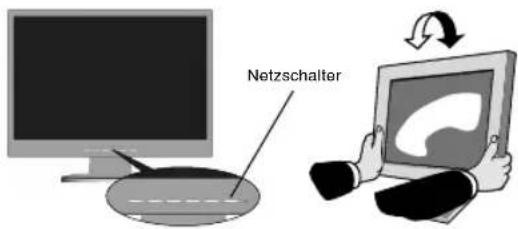
Abbildung C.1
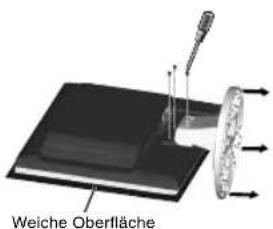
Abbildung R.1
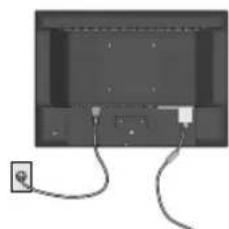
Abbildung TS.1
Abbildung R.2
Technische Da
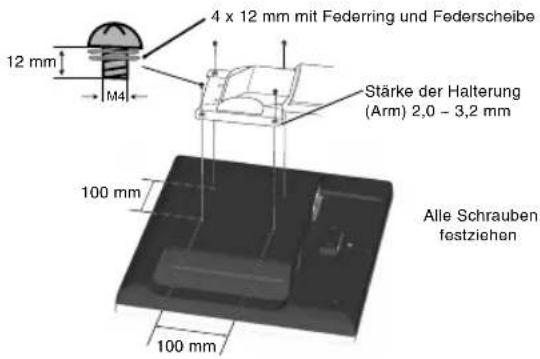
4 SCHRAUBEN (M4) (maximal Tiefe: 8,5 mm)
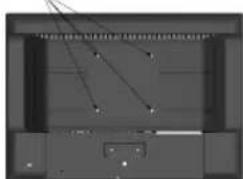
Gewicht des LCD-Monitors komplet: 4,2 kg (max.) - (LCD19WV)
5,0 kg (max.) - (LCD22WV)
-
Schalten Sie den Computer und den Monitor mit dem Netzschalter an der Vorderseite (Abbildung C.1) ein.
-
Die berührungslose Einstellungsautomatik nimmt beim ersten Setup für die meisten Timings die optimalen Einstellungen für den Monitor vor. Weitere Anpassungen werden mit den folgenden OSD Steuerungen vorgenommen:
Bildeinstellung
Bildposition
Im Abschnitt Bedienelemente dieser Bedienungsanleitung finden Sie eine ausfuhrliche Beschreibung der OSD-Steuerungen.
HINWEIS: Solten Probleme aufreten, beachten Sie den Abschnitt Fehlerbehebung (CD-ROM).
Neigen
Fassen Sie den Monitor an beiden Seiten und neigen Sieihn nach Bedarf (Abbildung TS.1).
Entfernen des MonitorfuBes fur die Montage
So bereiten Sie den Monitor für eine alternative Montage vor:
- Ziehen Sie alle Kabel ab.
- Legen Sie den Monitor mit der Vorderseite nach unten auf eine weiche Oberfläche (Abbildung R.1).
- Entfermen Sie die 3 Schrauben, mit denen der Fuß am Monitor befestigt ist, und seinen Den Fuß ab (Abbildung R.1). Der Monitor kann jetzt auf andere Art montiert werden.
- Schlieben Sie das Netzkabel an der Rückseite des Monitors an (Abbildung R.2).
- Führn Sie die Schritte in umgekehrter Reihenfolge aus, um den Fuß wieder anzubringen.
HINWEIS: Verwenden Sie ausschließlich VESA-kompatible Montagemethoden.
HINWEIS: Entfernen Sie den Monitorfuß vorsichtig.
Entfernen des StandfuBes
HINWEIS: Entfern Sie den Standfuß vor dem Versenden des Monitors.
- Legen Sie den Monitor mit der Vorderseite nach unter eine weiche Oberfläche (Abbildung R.1).
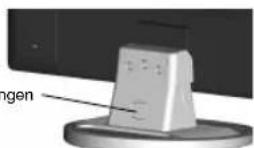
2.DruckenSiemitden Verriegelungen Daumen die unteren Verriegelungen nachaben, um sie zu losen. - Ziehen Sie den entriegelten Fuß vom Monitor ab.
Befestigen eines Tragarms
Dieser LCD-Monitor kann mit einem Tragarm verwendet werden.
Verwenden Sie die beigefugen Schrauben (4 Stück) für die Montage, wie es in der Abbildung dargestellt ist. Die Sicherheitsvorschriften verlangen, dass der Monitor an einem Tragarm montiert wird, der für das Gewicht des Monitors ausreichend stabil ist.
Der LCD-Monitor scarf nur auf einem zugelassenen Arm montiert werden, der beispelsweise mit einem GS-Zeichen versehen ist.
Bedienelemente
Die OSD-Bedienelemente (On-Screen-Display) auf der Vorderseite des Monitors haben folgende Funktionen:
- Grundfunktionen der Tasten
| Taste | RESET(nur LCD22WV) | AUTO | - /< +/ > | MENU | |
| OSD Off Öffnet das | Beobewertung „Zurücksetzen Ja/Nein" wird angezeigt. | Aktiv - AutomatischeEinstellung (länger als 2Sekunden gedrückellthalten) | Öffnet das Fenster fürdie Lumineszenz(Helligkeit). | die Lumineszenz(Kontrast). | OSD wird angezeigt. |
| OSD ON(Symboleauswahlmodus) | Die Meldung „Zurücksetzen Ja/Nein" wird angezeigt. | Akt. Exit-Taste. Cursorbewegt sichnach links. | Cursor bewegt sichnach rechts. | Wechselt zumEinstellungsmodus. | |
| OSD ON(Einstellungsmodus) | Die Meldung „Zurücksetzen Ja/Nein" wird angezeigt. | Akt. Exit-Taste. Verringerden Wertoder bewegt Cursornach links. | Erhöht den Wert oderbewegt Cursor nachrechts. | Wechselt zumSymboleauswahlmodus. | |
| OSD-Sperre | Die Meldung „Zurücksetzen Ja/Nein" wird angezeigt. | Aktiv - AutomatischeEinstellung (länger als 2Sekunden gedrückellthalten) | Öffnet das Fenster fürdie Lumineszenz(Helligkeit). | Öffnet das Fenster fürdie Lumineszenz(Kontrast). | Benachrichtigung „OSD gesperrt" wird angezeigt. |
2. OSD-Spperrfunctional
Um die OSD-Anzeige zu sprehen, drücken Sie die MENU-Taste und halten Sie diese gedrückt, während der Monitor ausgeschaltet ist. Schalten Sie den Monitor anschliebend weiter ein. Um die OSD-Anzeige zu entsprren, drücken Sie die MENU-Taste und halten Sie diese gedrückt, während der Monitor ausgeschaltet ist. Schalten Sie den Monitor anschliebend weiter ein.
3. OSD-Struktur
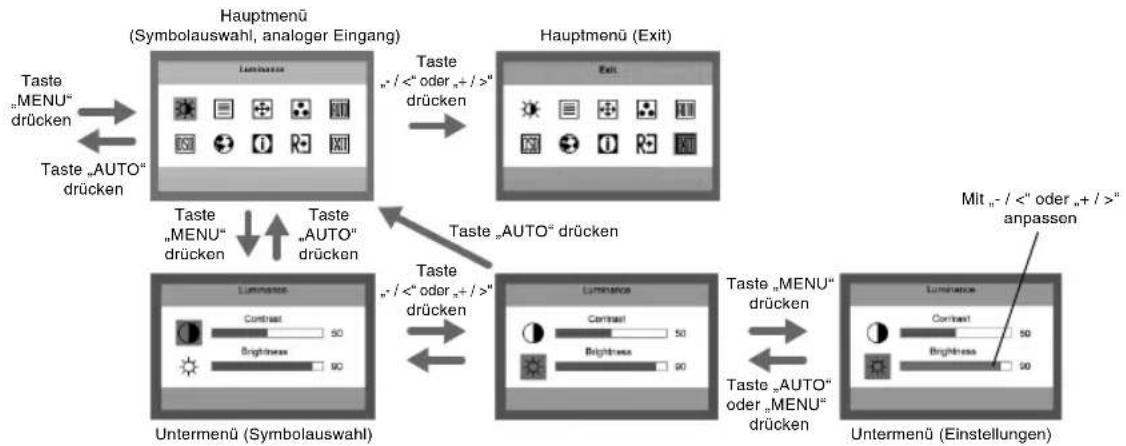
Lumineszenz
Krontrast
Stellt den Kontrast aus dem Digitalregister ein.
Helligkeit
Stellt die Hintergrundbeleuchting ein.
Bildeinstellung
Bildschärfe
Pass dt Bildtaktrate zur Reduzierung des Rauschens horizontaler Linien an.
Takt
Pass die Bildtaktrate zur Reduzierung des Rauschens vertikaler Linien an.
Bildposition
Horizontalale Position
Pass die horizontale Position des Bilds an.
Vertikale Position
Pass die vertikale Position des Bilds an.
Farbtemperatur
Warm
Ruft die Farbtemperatur, Warm aus dem EEPROM ab.
Kuhl
Ruft die Farbtemperatur u aus dem EEPROM ab.
sRGB
Ruft die Farbtemperatur „sRGB" aus dem EEPROM ab.
R Benutzer/Rot
Stellt den Rotanteil aus dem Digitalregister ein.
G Benutzer/Grün
Stellt den Grünanteil aus dem Digitalregister ein.
B Benutzer/Blau
Stellt den Blauanteil aus dem Digitalregister ein.
Automatische Konfiguration
Ja
Stellt die Werte für horizontale und vertikale Position, Bildschärfe und Takt automatisch ein.
Nein
Fuhrt keine automatische Konfiguration durch, kehrt zum Hauptmenu zurück.
OSD-Einrichtung
Horizontalale Position
Passst die horizontale Position des OSD an.
Vertikale Position
Pass the vertikale Position des OSD an.
OSD-Timeout
Passd den OSD-Timeout an.
Sprache
Sprache
Legt die OSD-Sprache fest.
Information
Information
Zeigt Auflösung, horizontale/vertikale
Bildwiederholfrequency, die Seriennummer und den Eingang
des aktuellen Signtimings an.
Rücksetzung
Ja
Setzt alle Funktionen auf die Werte der automatischen
Einstellung zureck.
Nein
Fuhrt keine automatische Zurücksetzung durch, kehrt zum
Hauptmenü zurück.
Exit
Beendet OSD.
OSD-Meldung:
Automatische Konfiguration -itte warten
Wenn der Benutzer die Abkürzungstaste „Auto" drückt, wird diese Meldung angezeigt.
Der Monitor wird daraufhin automatisch konfiguriert.
These Nachricht finden Sie in den Positionseinstellungen im
Menupunkt,OSD-Einstellung".
Eingangssignal nicht Unterstützung
These Meldung wird angezeigt, wenn die Hsync-Frequency, Vsync-Frequency oder Auflösung zu hoch eingestellt sind. Diese Meldung erscheidt als schwendbende Meldung auf Ihrem Monitor.
Kabel nicht angeschlossen
These Meldung wird angezeigt, wenn das Videokabel nicht
angeschlossen ist. Diese Meldung erscheint als schwebende
Meldung auf Ihrm Monitor. Nach 5 Sekunden wechselt der Monitor in den Energiesparmodus.
Keln Signal
Wenn das Videokabel angeschlossen ist, es aber kein aktives
Eingangssignal gibt, wird diese Meldung, nachdem der Monitor in den Energiesparmodus gewechselt ist, fünf Sekunden später angezeigt.
These Nachricht finden Sie in den Positionseinstellungen im Menupunkt, OSD-Einstellung.
OSD gesperrt
Wenn OSD entsprert ist, halten Sie die Menutaste gedrückt und drucken Sie einmal auf die Einschalttaste, um den Monitor
einzuschalten. OSD wird gespert und diese Meldung angezeigt.
Wenn OSD gesperrt ist, kann nur die Einschalttaste verwendet
werden. Wenn Sie auf eine der anderen Tasten drucken, wird diese
Meldung angezeigt. Wenn OSD gesperr ist, halten Sie die Menutas
gedruckt und drucken Sie einmal auf die Einschalttaste, um den
Monitor einzuschalten. OSD wird entsprert und keine Meldung
angezeigt. These Nachricht finden Sie in den Positionseinstellungen
im Menüpunkt „OSD-Einstellung".
DDCCI gesperrt/freigegeben
Wenn DDCCI freigegeben ist, drücken Sie auf die Abkürzungstaste
"Auto". Nach fünf Sekunden wird die Meldung DDCCI gesperrt auf
dem Monitor angezeigt.
Wenn DDCCI gesperrt ist, drucken Sie auf die Abkurzungstaste
"Auto". Nach fünf Sekunden wird die Meldung „DDCCI freigegeben"
auf dem Monitor angezeigt.
These Nachricht finden Sie in den Positionseinstellungen im
Menupunkt,OSD-Einstellung".

ADVERTENCIA

PARE PREVENIR EL PELIGRO DE INCENDIO O DESCARGAS ELECTRICAS, NO EXPONGA ESTE PRODUCTO A LA LLUVIA O LA HUMEDAD. TAMPOCO UTILICE EL ENCHUPE POLARIZADO DE Este PRODUCTO CON UN RECEPTACULO DEL CABLE DE EXTENSION U OTRAS TOMAS A MENOS QUE LAS PROLONGACIONES SE PUYAND INSERTAR COMPLETAMENTE.
NO ABRA LA CAJA DEL MONITOR, YA QUE CONTIENE COMPONENTES DE ALTO VOLTAJE. DEJE QUE SEA EL PERSONAL DE SERVICIO CUALIFICADO QUIEN SE ENCARGUE DE LAS TAREAS DE SERVICIO.

PELIGRO
RIESGO DE DESCARGAS ELECTRICAS*NO ABRIR

PELIGRO: PARA REDUCIR EL RIESGO DE DESCARGAS
ELECTRICAS, NO RETIRE LA CUBIERTA (O LA PARTE POSTERIOR), EL MONITOR NO CONTIENE PIEZAS QUE DEBA MANIPULAR EL USUALIO. DEJE QUE SEA EL PERSONAL DE SERVICIO CUALIFICADO QUIEN SE ENCARGUE DE LAS TAREAS DE SERVICIO.
Ureticinin Bildirimi
Burada, renkli LCD19WV (TFT19W80PS)/LCD22WV (TFT22W90PS) monitorin asagidakilere uygun oldugun bildiririz:
Konsey Yonetmeligi 73/23/EEC: EN 60950-1


- VORSICHT
- Erklärung des Herstellers
- Inhalt der Verpackung
- Kurzanleitung
- Technische Da
- Neigen
- Entfernen des MonitorfuBes fur die Montage
- Entfernen des StandfuBes
- Befestigen eines Tragarms
- Bedienelemente
- Die OSD-Bedienelemente (On-Screen-Display) auf der Vorderseite des Monitors haben folgende Funktionen:
- OSD-Spperrfunctional
- OSD-Struktur
- Lumineszenz
- Krontrast
- Helligkeit
- Bildeinstellung
- Bildschärfe
- Takt
- Bildposition
- Horizontalale Position
- Vertikale Position
- Farbtemperatur
- Warm
- Kuhl
- sRGB
- R Benutzer/Rot
- G Benutzer/Grün
- B Benutzer/Blau
- Automatische Konfiguration
- Ja
- Nein
- OSD-Einrichtung
- OSD-Timeout
- Sprache
- Information
- Rücksetzung
- Exit
- OSD-Meldung:
- Automatische Konfiguration -itte warten
- Eingangssignal nicht Unterstützung
- Kabel nicht angeschlossen
- Keln Signal
- OSD gesperrt
- DDCCI gesperrt/freigegeben
- ADVERTENCIA
- PELIGRO
- Ureticinin Bildirimi
Marke : NEC
Modell : MultiSync LCD22WV
Kategorie : Monitor