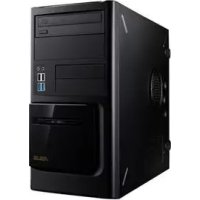
BM1645 - Masaüstü bilgisayar ASUS - Ücretsiz kullanım kılavuzu
Cihazın kılavuzunu ücretsiz bulun BM1645 ASUS PDF formatında.



| Ürün Türü | Masaüstü Bilgisayar |
| Marka | ASUS |
| Model | BM1645 / BM1845 / MD250 |
| İşletim Sistemi | Windows® 7 ön yüklü |
| İşlemci | LGA1155 soket, Intel® Core™ i7/i5/i3/Pentium®/Celeron® uyumlu |
| RAM Bellek | 2 x DDR3 DIMM, maks. 16 GB |
| Sabit Disk | 3,5 inç yuvalar, SATA |
| Optik Sürücü | DVD-ROM / CD-RW / DVD-RW (modele göre) |
| Ön Bağlantılar | 1 x mikrofon, 1 x kulaklık, 2 x USB 2.0, 2 x USB 3.0 |
| Arka Bağlantılar | 1 x PS/2, 4 x USB 2.0, 2 x USB 3.0, 1 x HDMI, 1 x DVI-D, 1 x VGA, 1 x RJ-45, 1 x S/PDIF optik, 6 x ses |
| Ağ | Gigabit LAN |
| Ses | 8 kanal yüksek tanımlı ses |
| Güç Kaynağı | Dahili güç kaynağı, voltaj seçici 115V/230V |
| Dahil Yazılımlar | ASUS AI Suite II, AI Manager, WebStorage, Easy Update, Secure Delete, Nero 9 |
| Ana Özellikler | Sistem izleme (Probe II), enerji yönetimi (EPU), sistem geri yükleme, kablolu internet bağlantısı |
| Bakım ve Temizlik | Temizlemeden önce gücü kesin; aşındırıcı olmayan nemli bir bez kullanın; havalandırma deliklerini kapatmayın |
| Güvenlik | BIOS ve Windows parola koruması, USB aygıtlar için AI Security |
| Çalışma Sıcaklığı | 0 °C - 40 °C |
| Menşei Ülke | Tayvan |
| Standartlar | FCC Classe B, ICES-003, REACH |
Sık sorulan sorular - BM1645 ASUS
Kullanıcıların soruları hakkında BM1645 ASUS
0 soru bu cihaz hakkında. Bildiklerinizi cevaplayın veya kendinizinki sorun.
Bu cihaz hakkında yeni bir soru sor
Cihazınız için talimatları indirin Masaüstü bilgisayar PDF formatında ücretsiz! Kılavuzunuzu bulun BM1645 - ASUS ve elektronik cihazınızı yeniden ele alın. Bu sayfada cihazınızın kullanımı için gerekli tüm belgeler yayınlanmaktadır. BM1645 markasının ASUS.
KULLANIM KILAVUZU BM1645 ASUS
Içinde aciklanan urünler ve yazilim da dahil olmak üzere bu kilavuzun hçbir bolümü, ASUSTeK Computer Inc. in ("ASUS") açık yaziliz nizl olmaksizin, aliç tarafindan yedekleme amaçlariogrultusunda saklanan dokumantasyon hariç olmak üzere, herhangi bir sekilde ya da herhangi bir yolla yeniden cognaltilamaz, devredilemez, sureti alınamaz, yeniden kullanma sisteminde saklanamaz ya da herhangi bir dire tercümé edilemez.
Aşağidaki durumlarda ürün garantisi veya servisi uzatilmayacaktir: (1) ASUS tarafindan yazil olarak onaylanmadikça, ürünün onarilması, degiştinilmesi veya (2) ürünün seri numarasınin okunmaz durumda olması veya yüz olmaması.
ASUS, BU KILAVUZU, "MEVCUT DURUMUYLA" VE KISITLI OLMAMAKLA BERABER ZIMNI GARANTILER YA DA ÖZEL BIR AMACA YÖNELİK TICARI ELVERİSLİK YA DA UYGUNLUK KOSULLARI DA DAHIL OLMAK ÜZERE, AÇEK YA DA ZIMNI HERHANGI BIR ÇESİT GARANTI VERMEKSIZIN SAGLAMAKTADIR. ASUS YA DA DIREKTÖRLERİ, GÖREVLILERİ, CALISANLARI YA DA TEMSILCILERİ, HERHANGI BIR DOLAYLI, ÖZEL, ARIZI YA DA SONUCSAL HASARDAN (KAR KAYBI, IS KAYBI, KULLANIM YA DA VERİ KAYBI, ŞIN KESİNTİYE UGRAMASI VE BENZERİ HASARLAR DA DAHIL OLMAK ÜZERE) DOLAYI, SOZ KONUSU HASARIN BU KILAVUZDAKI YA DA ÜRUNDEKI HERHANGI BIR KUSURDAN YA DA HATADAN KAYNAKLANABILECEGIN IN ASUS'A BIDLIRIMISE OLMASI DURUMUNDA DAHI, SORUMLU OLMAYACAKTIR.
BU KILAVUZ KAPSAMINDAKI SPESIFIKASYONLAR VE BILGILER YALNIZCA KULLANIM AMAÇLI SUNULMUS OLUP HERHANGI BIR ZAMANDA HABER VERILMEKSIZIN DEGIŞTİREBILIR VE ASUS TARAFINDAN VERİLMIS BIR TAAHHÜT OLARAK YORUMLANMAMALIDIR. ASUS, IÇİNDE AÇİKLANAN ÜRÜNLER VE YAZILIM DA DAHİL OLMAK ÜZERE BU KILAVUZDA GÖRULEBILECEK HERHANGI BIR HATADAN YA DA YANJIŞLIKTAN DOLAYI Hüçbir SORUMLULUK YA DA YÜKÜMLÜLUK KABUL ETMEZ.
Bu kilavuzda yer alan urunler ve sirket adlar, ilgili sirketlerin tescilli ticari markalari ya da telif haklar olabilir ya da olmayabilir ve ihlal maksadi olmaksizin yalinizca tanimlama ya da aqiklama amaclarive sahibinin faydasi dokrultusunda kullanilabilir.
icindekiler
Uyarilar 519
Güvenlik bilgileri 521
Bu kilavuzda kullanilan ifadeler 522
Daha fazla bilgi bulabileceginiz yerler. 522
Paket iceriigi 523
Bölüm 1 Başlarken
HosGeldiniz! 525
Bilgisayarinizi tanima 525
Bilgisayarinizi kurma 531
Bilgisayarinizi ACMA/KAPATMA 533
Bölüm 2 Windows® 7'yi kullanma
Iik kez baslatma 535
Windows 7 masaustunü kullanma. 536
Dosyalarinizi ve klasorlerinizi yonetme 538
Sistem ayarlarinizi geri yukleme. 540
Bilgisayarinizi koruma 541
Windows® için Yardim ve Destek Alma 542
Bolüm 3 Aygünlı bilgisayarında.bglama
Bir USB depolama aygitini baglama. 543
Mikrofon ve hoparloru baglama 544
Bolüm 4 Bilgisayariniz kullanma
Masaustu PC'nizi kullanirken dizgün oturma. 547
Optik surucuyu kullanma (yalnzca seci modellerde) 548
USB portlarini BIOS'u kullanarak yapilandirma 549
Böüm 5 Internet'e böglanma
Kablolu baglanti 551
icindekiler
Bolüm 6 Yardınci programlari kullanma
ASUS AI Suite II 553
Bolüm 7 Sorun giderme
Sorun giderme 571
ASUS iletisim bilgileri. 578
Uyarilar
ASUS Geri Donuşürme/Geri Alma Hizmetleri
ASUS geri donuusturme ve geri alma programlarinda cevremizi korumak icin en yuksek standartlara uymayi taahhut erideriz. Ürünlerimizi, pilleri, diger bileşenleri ve ambalaj malzemelerini geri donuusturme sorumluluğu icin sizeçozümler seksladigi'miza inaniyoruz. Farkli bölgelerdeki ayrintili geri donuusturme bilgileri icin http://csr.asus.com/english/ Takeback.htm adresine gadin.
REACH
REACH (Kimyasal Maddelerin Kaydl, Degerlendirilmesi, Izni ve Kisitlanmasi) yonetmelik cerevesine uygun sekilde, urunlerimizdeki kimsyasal maddeleri http://csr.asus.com/english/ REACH.htm adresindeki ASUS REACH web sitesinde)yayinladik.
Federal Iletisim Komisyonunun Bildirimi
Bu aygit FCC Kurallari Bolum 15'e uygundur. Kullanim, asagidaki iki sarta baglidir:
- Bu aygit zararliparazitlerin olusmasina neden olmaz ve
- Bu aygut, istenmeyen islemlere neden olan parazitler dahil olmak üzere alinan tum parazitleri kabul etmelidir.
Bu donanim test edilmis ve FCC Kurallarinin 15. Bolümü uyarınca, B Şinifi djital aygünlarla ilgili kılıtlamalaru uygün oldugu tespit edilmşir. Bu kılıtlamalar, evsel tesisatlarda, zararlı parazitäleraki uygün koruma-SAğlamak Üzere tasarlanmşir. Bu aygit radyo frekansi erjisi olusturur, kullanı ve yayabilir ve üreticinin talimatlara uygün bicomde kurulmadigi ve kullanilmadiği takdirde, radyo iletişime zararlı parazitälere neden olabilir. Ancak, belirli tesisatlarda parazit olusmayacına dair bir garanti verilmez. Bu cihaz radyo ve televizyon alcilarinda, cihazın kapatilması ve açilması ile anlasiçınak zararlı parazitälerin olusmasina neden olursa, kullanı asağidaki onlemleri uygulayarak parazitäleri gidermeyi deneyebilir:
- Alici anteninin yonun veya yerini degistirmek.
- Ekipman ve aliciarasindaki mesafeyi artirmak.
- Aygiti, alicinin bagli oldugu devreden farkli bir devredekici prize baglamak.
- Yardim icin saticiya veya deneyimli bir radyo/TV teknisyenine basvurun.

FCC duzenlemeleriyle uyumu saglamak icin monitorun grafik kartıbaeatingi icin blendajl kablolarin kullanimi gerekir. Bu unitepe uygunluktan sorumlu olan tarfin açikca onaylamadişi degisiklik veya duzenlemeler, kullanınin bu ekipmani kullanma yetkini geçersiz kilabilir.
Kizlotesi maruziyet uyarisi
Bu donanim belirtilen talimatlara gore kurulmali ve calistirilmalidir, bu verici icin kullananan anten insanlardan en az 20 cm'lik bir ayrim mesafesi saglayacak sekilde kurulmali ve baska bir anten veya verici ile birlikte yerlestirilmemeli ya da calistirilmamalidir. Son kullanici ve yukleyiciye kizilotesi maruziyet uygunluğu karşilamak icin anten kurulum talimatlari ve verici kullanim kosulları saglanmalidir.
Kanada iletişim Bakanlıı Bildirisi
Bu dijital aygit, Kanada lletisim Bakanligin Radyo Parazitleri Yonetmeligi'nde belirtilen dijital aygtlardan Yayilan radyo parazitleryle ilgili B Sinifi sinirlarini asmaz.
Bu sinif B djital aygit Kanada ICES-003'e uygundur.
Macrovision Corporation Ürün Bildirimi
Bu urun, Macrovision Corporation'a ve diger hak sahiplerine ait bazı ABD patentleri ve diger fikri mLkiyet haklari tarafindan korunan telif hakki koruma teknojisi icerir. Telif hakki koruma teknojisinin kullanı Macrovision Corporation tarafindan yonetilmeli ve Macrovision Corporation tarafindan aksi belirtilmedikçeyalnizca evde kullanı ve diger siniri görtülemeyi amaçlamaktadir. Tersine mühendislik veya parçalarına ayirma)yasaktir.
DIKKAT: Pil yanlş yerleştilirse patlama riski mevcuttur. Yalniz ureticinin onerdişi vya ona esdeğer Türle degistirin. Kullanilmş pilleri ureticinin talimatlarina gore atin.
Güvenlik bilgileri

Temizlemeden once AC gucunun ve cevre aygtilarin n baglantilarin kesin. Masaustu PC'sini temiz seluloz bir sunger veya asindirici olmayan deterjan ve birkac damla ilk su ile nemlendirilmis gaderi ile silin, sonra kalan nemi kuru bir bezle giderin.
- Düzung veya sabit olmayan calisma yüzeylerine YERLEŞTİRMÉYİN. Kasa hasar gümüsse servise basvurun.
Kirli veya tozlu ortamlara maruz BIRAKMAYIN. Gaz sizintisi halinde CALISTIRMAYIN. - Ürünün üzerine eşya Düşürmeyin veya koymayın ve Masaustü PC'sinin icine yabancı nesneleri ITMEYIN.
- Gülü manyetak veya elektriksel alanlara maruz BIRAKMAYIN.
Sivilara, yagmura ya da neme maruz BIRAKMAYIN veya bunlarin yaninda KULLANMAYIN. Simsekli fertinalarda modemi KULLANMAYIN. - Pil guvenlik uyarış: Pili ateşte ATMAYIN. Temas noktalarına kisa devre YAPTIRMAYIN. Pili PARÇALARINA AYIRMAYIN.
- Bu urunü ortam sicutligi 0^ (32^) ve 40^ (104^) arasindaki sicutlikarda kullanin.
- Sistemin asiri isinmasini onlemek icin masaustu PC'nin uzerindeki hava deliklerini KAPATMAYIN.
Hasarli elektrik kabolarini, aksesuarlari vya diger cevre aygitlarini KULLANMAYIN. - Elektrik carpması riskini onlemek icin, sistemin yerini degişirmeden once gükblosunun elektrik przyile olan böglantışıncsin.
- Bir adaptor veya uzatma kablosu kullanmadan once profesyonel yardim isteyin. Bu aygitlar topraklanmis devreyi engelleyebilir.
Güç kaynakınizin bolgenizdedoğan voltaja ayarlandından emin olun. Kullandıniz elektrik prizinin voltajindan emin degilseniz yerel elektrik sirketinize basvurun.
Guc kaynag bozulmussa, tek basiniza onarmaya calismayin. Yetkili servis teknisyenile veya saticinizla bölganti kurun.
Bu kilavuzda kullanilan ifadeler
Belirli gorevleri dizgün erfolgekleşirmeyi sekslamak icin bu kılıvuzda kullananan asaqidaki sembolleri not alın.

TEHLIKE/UYARI: Bir goreviGPCkelestirmeye calisirken yaralanmaniz/onlemeyeyonelik bilgilerdir.

DIIKKAT: Bir goreviGPCekleStirmeye calisirken bileşenlerin hasar gormesini onlemeye yonelik bilgilerdir.

ÖNEMLI: Bir gorevi tamamlamak icin izlemeniz GEREKEN yonergelerdir.

NOT: Bir gorevi tamamlamaniza yardimci olacak ipuclari ve ek bilgilerdir.
Daha fazla bilgi bulabileceginiz yerler
Ek bilgi ve urün ve yazilimGPCellemeleriçınasağidaki kaynaklara bakin.
ASUS web siteleri
ASUS web sitesi, ASUS donanim ve yazilim urunleryle ilgili guncel bilgiler saglar.
ASUS web sitesine www.asus.com adresinden basvurun.
ASUS Yerel Teknik Destek
Yerel Teknik Destek Mühendisin bilgileri icin ASUS web sitesini http://support.asus. com/contact adresinden ziyaret edin.
Paket icerişi
| ASUS Masaustü Bilgisayar Klavye x1 Fare x1 | ||
| Güç kablosu x1 Destek | DVD'si x1 (steğe (steğesteğebaugh)) | Kurtarma DVD'si x1 (isteğebaugh) |
| InstallationGuide | WarrantyCard | |
| Nero 9 yakma yazilimi DVD x1 (isteğebaugh)(isteğebaugh)) | Kurulum Kilavuzu x1 Garanti kartı x1 | |

- Yukaridaki parçalardan herhangi biri hasar gormüş ya da kayip ise bayinizle temasa,—geçın.
- Yukarida gosterilen ögeler yalnizca referans icindir. Gerek urun özellikleri farkl modellerde degisiklik gosterebilir.
Bölüm 1
Başlarken
Hoş Geldiniz!
ASUS Masaustü Bilgisayar aldiginiz icin teşekür ederiz!
ASUS Masaustu Bilgisayar mukemmel performans, kusursuz guvenilirlik ve kullanici merkezli yaridmi programlar sağlar. Tüm bu değerler Şaşilacak derecede modern ve Şık/system kasasi icindirdir.saglar. Tüm bu değerler Şaşilacak derecede modern ve Şıksystem kasasi icindirdir.

ASUS Masaustu PC'nizi kurmadan once ASUS Garanti Kartini okuyun.
Bilgisayarinizi tanima

Resimler yaliniz referans icindir. Baglanti noktalari ve konumlari ve kasa rengi modellere gore degisiklik gosterir.
BM1845
On panel
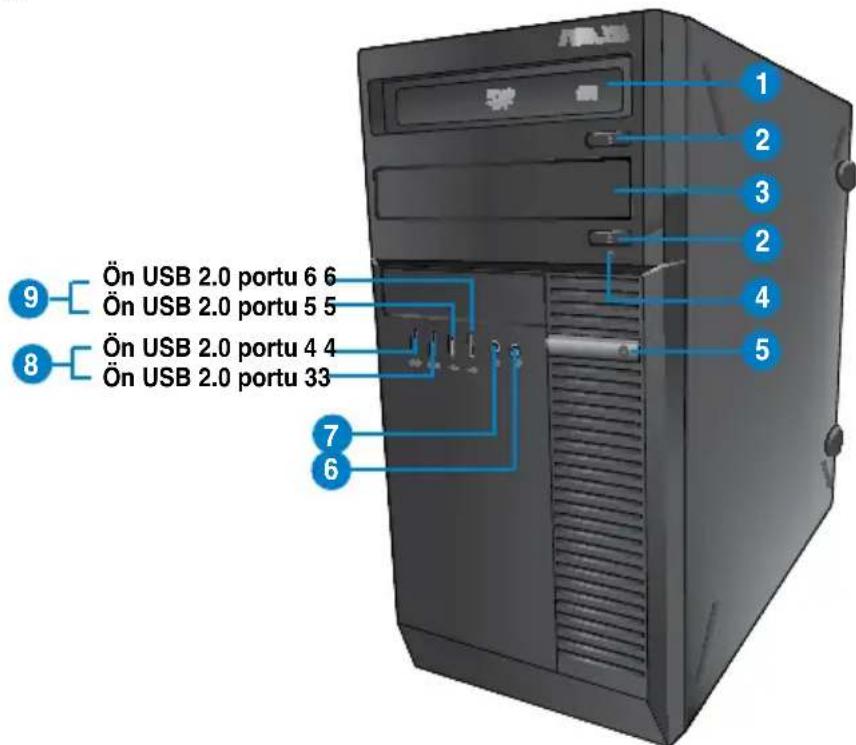
- Optik disk sürucusü. Optik disk DVD-RW/CD-RW/DVD-ROM'u destekler.
- Optik disk sürücüçikarma dügmesi. Optik disk sürücusü tepsisiniçikarmak icin bu dügmeye basin.
- Optik disk sürucbölmesi (boş). Bu bölmeye ek bir optik disk sürucusu yüklemenize izin verir.
- HDD LED. Sabit disk surucunuz calistignda bu LED yanar.
- Guc duğmesi. Bilgisayarinizi açmak icin bu duğmeye basin.
- Mikrofon baglanti noktasi. Bu baglanti noktasi bir mikrofona baglar.
- Kulaklik®, baglanti!, (açık yesei) Bu®, baglanti!, noktası, kulaklik veya hoparlere®, baglar.
- USB 3.0 böglanti noktalari. Bu Evrensel Seri Veri Yolu 3.0 (USB 3.0) böglanti noktalari fare, yazici, tarayici, camera, PDA vb. gibi USB 3.0 aygitlara böglar.

- Windows isletim sintemini yuklerken bir klavyeyi / fareyi herhangi bir USB 3.0 baglanti noktasina BAGLAMAYIN.
- USB 3.0 denetleyici sinirlamasi nedeniyle, USB 3.0 aygirtlar yalinizca Windows® IS ortami.altinda ve USB 3.0 surucu yuklemesinden sonra kullanilabilirler.
- USB 3.0 aygitlar yalinizca veri depolamasi icin kullanilabilir.
-
USB 3.0 aygitlariniz icin daha hizl ve daha iyi performans icin USB 3.0 aygitlarinizi USB 3.0 baglanti noktarina bağlamanizi onemle oneririz.
-
USB 2.0imentary noktalari. Bu Evrensel Seri Veri Yolu 2.0 (USB 2.0)imentary noktalari fare, yazici, tarayici, camera, PDA vb. gibi USB 2.0 aygitlaraimentary.
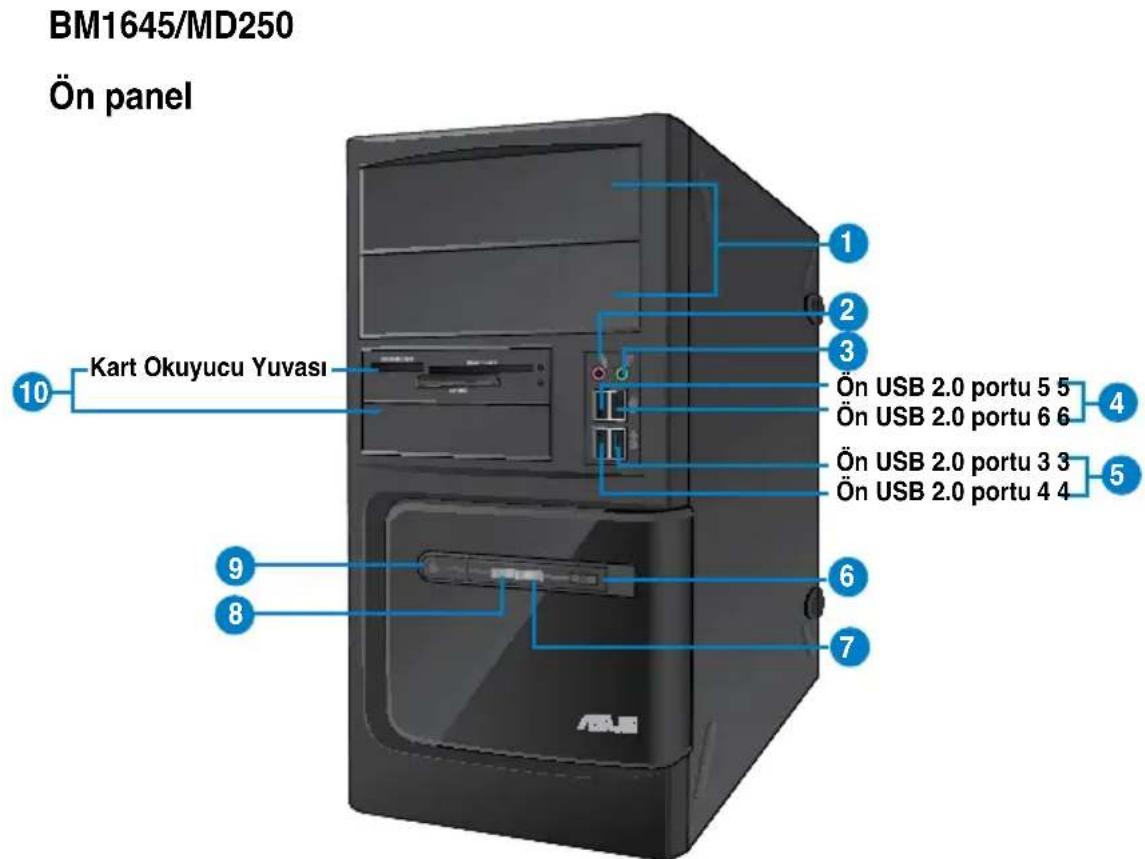
- 2x5.25 inc optik disk surucusu yuvalari. 5,25 inc optik disk surucusu yuvalari 5,25 inc DVD-ROM / CD-RW / DVD-RW aygitları icindir.
- Mikrofon böglanti noktası.(pembe) Bu böglanti noktası bir mikrofona böglar.
- Kulaklik®, baglanti!, (açık,) Bu®, baglanti!, noktası, kulak!, vya hoparlere®, baglar.
- USB 2.0 böglanti noktalari. Bu Evrensel Seri Veri Yolu 2.0 (U0SB 2.0) böglanti noktalari fare, yazici, tarayici, kamera, PDA vb. gibi USB 2.0 aygtilara böglar.
- USB 3.0 böglanti noktalari. Bu Evrensel Seri Veri Yolu 3.0 (USB 3.0) böglanti noktalari fare, yazici, tarayici, kamera, PDA vb. gibi USB 3.0 aygitlara böglar.

- Windows * isletim sistemasmini yüklerken bir klavyeyi / fareyi herhangi bir USB 3.0 baglantı noktasina BAGLAMAYIN.
- USB 3.0 denetleyici sinirlamasi nedeniyle, USB 3.0 aygitlar yalnizca Windows® IS ortam altinda ve USB 3.0 surucu yuklemesinden sonra kullanilabilirler.
- USB 3.0 aygitlar yalinizca veri depolamasi icin kullanilabilir.
-
USB 3.0 aygitlariniz icin daha hizl ve daha iyi performans icin USB 3.0 aygitlariniz USB 3.0 baglanti noktarina baqlamanizi onemle oneririz.
-
Sifirla dugmesi. Bilgisayarinizi yeniden baslatmak icin bu dugmeye basin.
- HDD LED. Sabit disk sürucünuz calistiginda bu LED yanar.
- Guc LED'i. Bilgisayarinizi actiginiza bu LED yanar.
- Guc duğmesi. Bilgisayarinizi açmak icin bu duğmeye basin.
- 2 x 3,5 inc sürucu yuvalari. 3,5 inc sürucu yuvalari 3,5 inc sabit disk sürucüleri / hafiza kartı okuyucuları icindir.
Arka panel
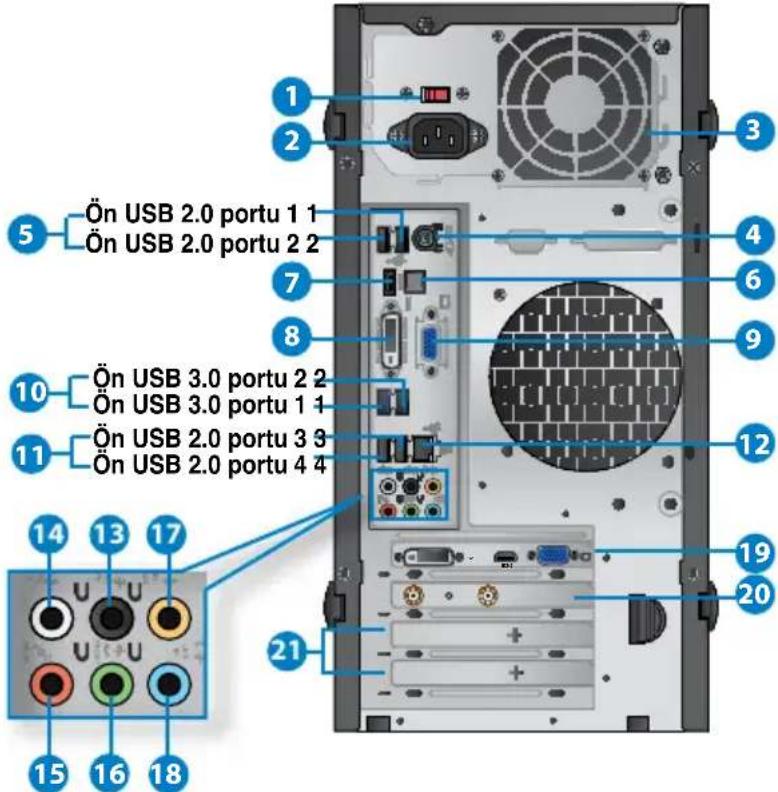
- Voltaj seci ci. Bu anahtari kullanarak bolgenizdeki voltaj gerilimine gore uygun sistem girisi gerilimi sein. Eger bolgenizdeki voltaj gerilimi 100-127 V ise, anahtari 115 V degerine ayarlayin. Eger bolgenizdeki voltaj gerilimi 200 - 240V ise, anahtari 230V degerine ayarlayin.

Anahtarin 230V ortaminda 115V degerine veya 115V ortaminda 230V degerine ayarlanmasi sinteme ciddi zarar verecekir!
- Güç konektörü.Güç konektörü. Bu konektöre güç kablosunu takın
- Hava delikleri. Bu hava delikleri havalandirmayi saglar.

Kasadaki hava deliklerini KAPATMAYIN. Bilgisayariniz icin her zaman uygun havalandirmayi saglayin.
- PS/2 Klavye/Fare Birlesik baglant noktas (mor). Bu baglanti noktas PS/2 klavye veya fare icindir.
- USB 2.0 böglanti noktalari. Bu Evrensel Seri Veri Yolu 2.0 (USB 2.0) böglanti noktalari fare, yazici, tarayici, camera, PDA vb. gibi USB 2.0 aygitlara böglar.
- Optik S/PDIF_OUT böglanti noktası. Bu böglanti noktası isteşé baglı bir S/PDIF kablosu aracılığiyla bir harici ses girişi aygünă baglanir.
- HDMI böglanti noktası. Bu böglanti noktası Yüksek Tanımlı Çoklu Ortam Arabirimi (HDMI) konektörü icindir ve HD DVD, Blu-ray ve dioer korumalı icerişi oynatmayi-SAglayan HDCP uyumludur.
- DVI-D böglanti noktası. Bu böglanti noktası DVI-D uyumlu aygitalr icindir ve HD DVD, Blu-ray ve diger korumalı icerişi oynatmayi saglayan HDCP uyumludur.
- VGA baglanti noktasi. Bu baglanti noktas i VGA monitor gibi VGA uyumlu aygitlar icindir.
- USB 3.0 böglanti noktalari. Bu Evrensel Seri Veri Yolu 3.0 (USB 3.0) böglanti noktalari fare, yazici, tarayici, camera, PDA vb. gibi USB 3.0 aygitlara böglar.

- Windows *isletim sistemi mini yuklerken bir klavyeyi / fareyi herhangi bir USB 3.0 baglantı noktasın BAGLAMAYIN.
- USB 3.0 denetleyici sinirlamasi nedeniyle, USB 3.0 aygitlar yalnizca Windows® IS ortam altinda ve USB 3.0 surucu yuklemesinden sonra kullanilabilirler.
- USB 3.0 aygitlar yalinizca veri depolamasi icin kullanilabilir.
-
USB 3.0 aygitlariiniz icin daha hizli ve daha iyi performans icin USB 3.0 aygitlariiniz USB 3.0 baglanti noktarina baqlamanizi onemle oneririz.
-
USB 2.0 böglanti noktalari. Bu Evrensel Seri Veri Yolu 2.0 (USB 2.0) böglanti noktalari fare, yazici, tarayici, camera, PDA vb. gibi USB 2.0 aygtilara böglar.
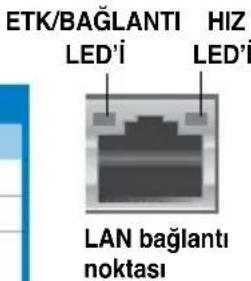
- LAN (RJ-45) böglanti noktası. Bu böglanti noktası, bir ağ hubi yoluyla Yerel Ağ. Bäglantısina (LAN) olan Gigabit böglantısina izin verir.
LAN baglanti noktas LED gostergeleri
| Etkinlik/Baglanti LED'ı | |||
| Durum Açıklama | Durum Açıklama | ||
| KAPALI Baglanti | yok KAPALI 10 Mbps广告服务 | ||
| TURUNCU | Baglı | TURUNCU | 100 Mbps广告服务 |
| YANIP SÖNME | Veri etkinligi | YESİL | 1 Gbps广告服务 |
- Arka Hoparlor Cikisi baglanti noktası (silyah). Bu baglanti noktası arka hoparlorleri 4, 6 ve 8 kanal ses yapilandirmasindo baglar.
- Yan Hoparlor Cikisiiances noktası (gri). Bu baglanti noktası yan hoparlörleri 8 kanal ses yapilendirmasindo baglar.
- Mikrofon baglanti noktas (pembe). Bu baglanti noktas bir mikrofona baglar.
- Hat Cikasi情况进行 noktası (açık yesil). Bu baglanti noktası kulaklik veya hoparlere;.
baglar. 4, 6 vya 8 kanal yapilandirmasinda, bu baglanti noktasinin fonksiyonu On Hoparlor Cikisi olur. - Orta/Subwoofer baglanti noktası (turuncu). Bu baglanti noktası orta/subwoofer hoparlörlere baglar.
- Hat Girişi baglantu noktası (açık mavi). Bu port bir bant, CD, DVD yırütucü veya diger ses kaynaklarini baglar.

2, 4, 6 veya 8 kanal yapilandirmada ses baglanti noktalarinin fonksiyonu icin asagidaki ses yapilandirma tablosuna bakin.
Ses 2, 4, 6 veya 8 kanal yapilandirmasi
| Baglanti Noktası | Kulakkı 2 kanalli | 4-kanal | 6-kanal | 8-kanal |
| Açık Mavi | Hat Girisı | Hat Girisı | Hat Girisı | Hat Girisı |
| Açık Yeşil | Hat Çişi | Ön Hoparlör Çişi | Ön Hoparlör Çişi | Ön Hoparlör Çişi |
| Pembe | Mikrofon Girisı | Mikrofon Girisı | Mikrofon Girisı | Mikrofon Girisı |
| Turuncu | - | - | Orta/Subwoofer | Orta/Subwoofer |
| Siyah | - | Arka Hoparlör Çişi | Arka Hoparlör Çişi | Arka Hoparlör Çişi |
| Gri | - | - | - | Yan Hoparlör Çişi |
- ASUS Grafik Karu (yalnizca seci i modellerde). Bu istege bagli ASUS Grafik Kartinda ekran ckiigi baglanti noktalari modellere gore degisebilir.
- ASUS WLAN Karti (yalnizca seci li modellerde). Bu istege bagli WLAN karti bilgisayarinizin kablosuz bir aga baglanmasini saglar.
- Genisletme yuvasi braketi. Bir genisletme kartı takarken genisletme yuvası braketini Çiakin.
Bilgisayarinizi kurma
Bu bolum, harici monitor, klavye, fare veGPC kablosu gibi ana donanim aygitalini bilgisayariniza baglarken size yol gosterir.
Yerlesik ekran*cikisi baglanti noktalarin kullanma
Monitörunüzüyerlesikekrancikisi baglanti noktasina baglayin.
Harici bir monitoru yerleşik ekran*cikisiiancesnoktalarina baglamak icin:
- Monitor unzu VGA böglanti noktasina, DVI-D böglanti noktasina ya da bilgisayarinizin ekran böglanti noktasina takin.
- Monitorin fisini bir guc kaynagina takin.
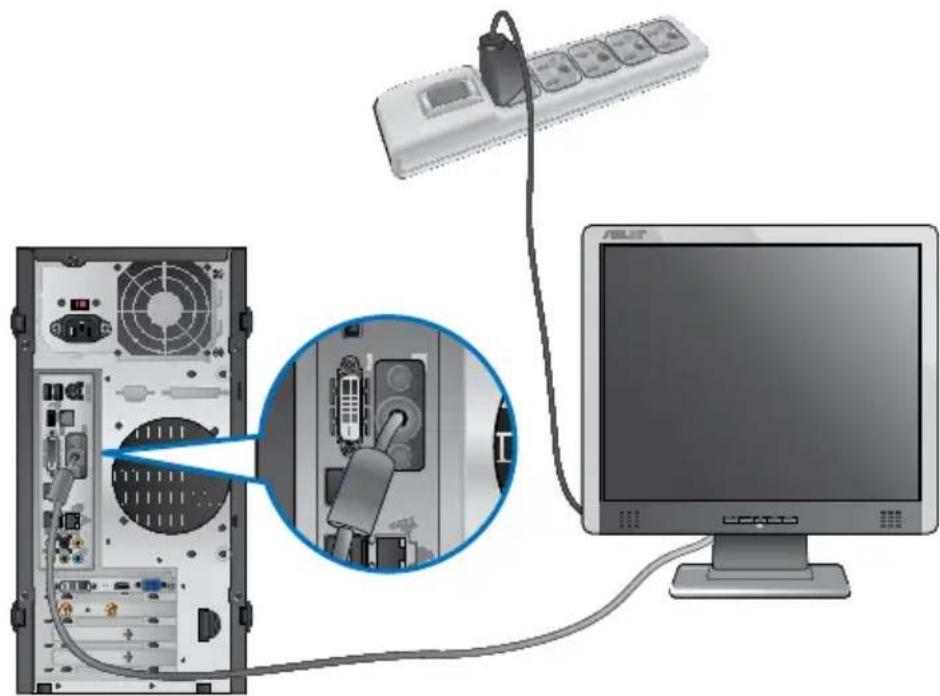

Bilgisayariniz bir ASUS Grafik Kartiyla gelirse, grafik karti BIOS'da birincil görtü aygün olarak ayarlanir. Bu yüzden, monitoruzü grafik kartindaki bir ekran çişi®,®, noktasina®,®, baglantı.
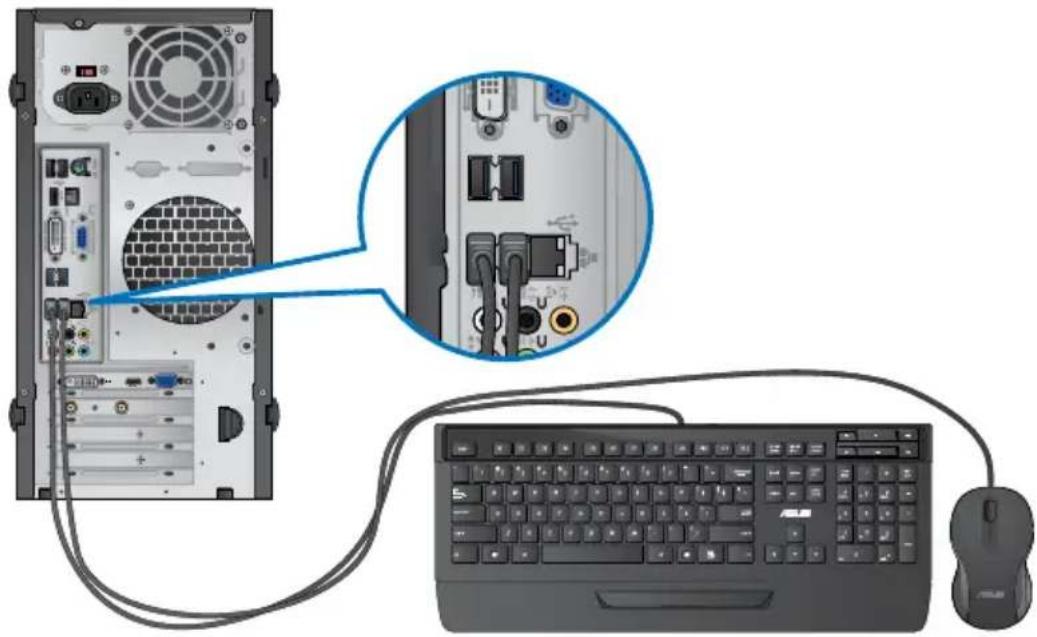
Bir USB klavyeyi ve bir USB fareyi baglama
Bir USB klavyeyi ve bir USB fareyi bilgisayarınüz in arka panelindeki USB böglanti noktalarına要考虑。
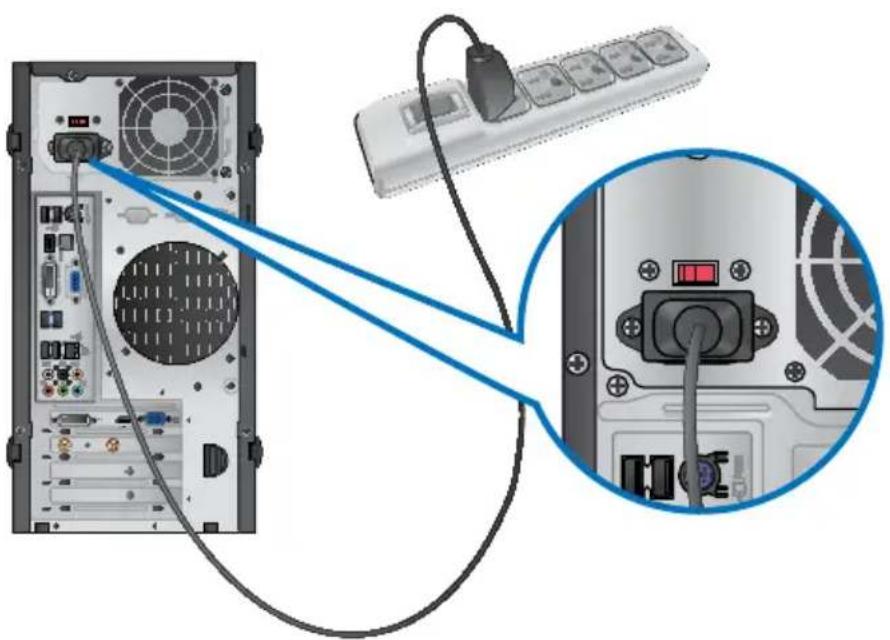
Güç kablosunu®, baglama
Güç kablosunun bir ucunu bilgisayarinizin arka panelindeki güç konektörüne ve diger ucunu bir Güç kaynagina baglayin.
Bilgisayarinizi ACMA/KAPATMA
Bu bolum bilgisayarinizi kurdukstan sonra bilgisayari)nasil açip kapataçınişi aciklar.
Bilgisayarinizi ACMA
Bilgisayarinizi AÇMAK icin:
- Guç anahtarini acin.
- Monitorunuzu ACIN.(sadece BM6630/MD510 ve BM6330 icin)
- Bilgisayarinizdaki guc duğmesine basin.

- Isletim sistemi otomatik olarak yuklenene kadar bekleyin.
Bilgisayarinizi KAPATMA
Bilgisayarinizi KAPATMAK icin:
- Calisan tum uygulamalarikapatin.
- Windows masaustündeki ögesini tiklatn.
- Isletim sistemiini kapatmak icin duğmesine basin.
Bölüm 2
Windows® 7'yi kullanma
ilk kez sekslatma
Bilgisayarinizi ilk kez calistirdiginizda, Windows 7 isletim sisteminizin temel ayarlarini yapilandirken size kilavuzluk etmek icin ekranlar serisi gorunur.
Ilik kez baslatmak icin:
- Bilgisayarinizi acin. Windows'u Kur ekrani gorununteye kadar birkac dokika bekleyin.
- Asagi acilir listeden dilinizi secin, sonra Sonraki'ni tiklatn.
- Asagi acilir listelerden, Ülke veya bolge, Saat ve para birimi ve Klavye duzeni ayarlarinizi secin, sonra Sonraki'ni tiklatin.
- Kullanici adi ve bilgisayar adi icin benzersiz adlar girin, sonra Sonraki'ni tiklatin.
- Parolanizi ayarlamak icin gerekli bilgileri girin, sonra Sonraki'ni tiklatin. Herhangi bir bilgi girmeden bu adimi atlamak icin Sonraki'ni de tiklatabilirsiniz.

Hesabiniz icin daha sonra bir parola ayarlamak istiyorsaniz, bu bolumdeki Bir kullanici hesabi ve parola ayarlama kismina bakin.
- Lisans kosullarini dikkatlice okuyun. Lisans kosullarini kabul ediyorum'u isaretleyin ve Sonraki'ni tiklatin.
- Bilgisayariniz icin guvenlik ayarlarini ayarlamak icin Onerilen ayarlari kullan veya Yalnizca onemli guncellemeleri yukle ögesini secin. Bu adimi atlamak icin, Daha sonra sor'u secin.
- Tarih ve staat ayarlarinizi inceleyin. Sonraki'ni tiklatin. Sistem yeti ayarlari yukler veyeniden baslar. Artik bilgisavarinizi kullanmaya baslavabilirsiniz.
Windows® 7 masaustünü kullanma

Windows® 7 hakkinda daha fazla bilgi almak icin Barangat simgesi > Yardim ve Destek öğesini tklatın.
Baslat menusunu kullanma
Baslat menusü bilgisayarinizdaki programlara, yardimci programlara ve diger kullanishi ögelere erismenizi saglar. Ayrica, Yardim ve Destek Özelliği yoluyla Windows 7 hakinda daha fazla bilgi saglar.
Öğeleri各行at menusunden baslatma
Öğeleri Başlat menusundensciousmak icin:
- Windows ^® gorev cubugundan, Bslat simgesini tiklatin.
- Barangat menusunden, Barangtak istediginiz ögeyi seksin.

Baslat menusände surekli goruntulemek istediğiniz programlari sabitleyebilirsiniz. Daha fazla ayrinti icin, bu bolumdeki Baslat menusände veya gorev cubugunda programlari sabitleme kismina bakin.
Baslat menusündeki Baɪlarken ögési, Windows® 7'yi kullanmayi ögrenmenize yardimci olan Windows®u kisesellestellme,=yeni kullanici ekleme ve dosya aktarma gibi bazı temel görevler hakinda bilgiler icérir.
Baslarken ögesini kullanmak icin:
- Barang Planetiıngin Windows® gorev cubugundan, Barang simgesini tiklatin.
- Bäslarken'iinceton. Kullanilabilar grevler listedesi görünür.
- Gerckleistirmek istediginiz gorevi secin.
Gorev cubugunu kullanma
Gorev cubugu bilgisayarinizda yuklu programlari veya ogeleri baslatmanizi veya yonetmenizi saglar.
Gorev cubugundan bir program baslatma
Gorev cubugundan bir program baslatmak icin:
- Windows®gorev cubugundan, baslatmak icin bir simgeyi tiklatin. Programı gizlemek icin simgeyi yeniden tiklatin.

Gorev cubugunda surekli goruntulemek istediginiz programlari sabitleybilirsiniz. Daha fazla ayrinti icin, bu bolumdeki Barangl menusunde veya gorev cubugunda programlari sabitleme kismina bakin.
Atlama listesindeki ögeleri sabitleme
Gorev cubugundaki bir simgeyi sag tiklattiginzda, programla veya ogeyle ilgili baglantilara hizleri erismek icin bir atlama listesi baslatilir. Atlama listedeki sik kullanlan web siteleri, sik ziyaret edilen klasorler veya suruculer veya en son oynatilan ortam dosyalari gibi ogerleri sabitleyebilirsiniz.
Öğeleri atlama listesine sabitlemek icin:
- Görev cubugundan bir simgeyi sag tiklatin.
- Atlama listesinden, sabitlemek istediginiz ögeyi sag tiklatin, sonra Bu listye sabitle'yi seçın.
Atlama listesindeki ögelerin sabitligini kaldirma
Atlama listesindeki ögelerin sabitligini kaldirmak icin:
- Görev cubugundan bir simgeyi sag tiklatin.
- Atlama listedesinden kaldirmak istediiginiz ögeyi atlama listedesinde sag tiklatin, sonra Bu listedeki sabitligi kaldir'ı��.
Baslat menusüne veya gorev cubuğuna programlari sabitleme
Baslat menusüne veya gorev cubuguna programlari sabitlemek icin:

- Barangat menusünBu万辆mak icin Windows® gorev cubugundan, Barangat simgesini tiklatn.
- Bāslat menusūne veya gorev cubuguna sabitlemek istediginiz ögeyi sag tiklatn.
- Görev cubuguna sabitle veya Başlat menusüne sabitle ögesini seksin.

Ayrica gorev cubugunda calismakta olan bir programin simgesini de sag tiklatabilir, sonra Bu programi gorev cubuguna sabitle ogesini secebilirsiniz.
Baslat menusunden programlarin sabitligini kaldirma
Basilatenusunden programlarin sabitligini kaldirmak icin:
- Barangat menusunu Barangmatk icin Windows gorev cubugundan, Barangat simgesini tiklatn.

- Başlat menusünden, sabitligini kaldirmak istediginiz programı sag seks;, sonra Bu listeden kaldır öğesini,—
Gorev cubugundan programlarin sabitligini kalDIRma
Gorev cubugundan programlarin sabitligini kaldirmak icin:
- Görev Çubuğundan kaldirmak istedigüniz programı gorev Çubuğunda sag tıklatin, sonra Bu programın sabitligini gorev Çubuğundan kaldır ögesini seksin.
Varsayilan olarak, bildirim alani su ic simgeyi gosterir:
| İşlem Merkezi bildirimi Tüm alarm mesajarlınlıbildirimleri gürünlülemek icin bu simgeyi:tıklatı ve Windows® İslem Merkezi'ni bestehtinarsı. | |
| Ağ böglantmiş Buimore, kabolu ve kablosuz ağ böglant,isimnin böglanti durumunu ve sinalg;cünü görünTÜller. | |
| Ses Düzyi Ses)düzeyini ayarlamak icin bu simgeyi:tıklatı. |
Bir alarm bildirimi görtuntüleme
Bir alarm bildirimi görtuntülemek icin:
- Bildirim simgesini tiklatin, sonra acmak icin mesaji tiklatin.

Daha fazla bilgi icin, bu bolumdeki Windows® islem Merkezi'ni Kullanma kismina bakin.
Simgeleri ve bildirimleri özelleşirme
Gorev cubugundaki veya bildirim alanindaki simgeleri ve bildirimleri görtülemeyi veya gizlemeyi secebilirsiniz.
Simgeleri ve bildirlimleri özelleşirmek:içın:

- Bildirimalanindanoksimgesini tiklatin
- Özelleşir'i tiklatin.
- Aciian listeden, ozellestirmek istediginiz simgelerin veya ogelerin davranislarini secin.
Dosyalarinizi ve klasörlerinizi)yonetme
Windows® Gezgini'ni Kullanma
Windows Gezgin dosyalarinizi ve klasorlinizi görtüleni, yonetmenizi ve duzenlemeni saglar.
Windows® Gezgini'ni Başlatma
Windows Gezgini'i naqlatmak icin:
- Barangat menusunjibaglatmak icin Windows tiklatin.
^ gorev cubugundan, Bāslat simgesini

- Windows Gezgini'i baslatmak icin Bilgisayar'tiklatin.
Dosya ve klasörleri bulma
Dosya ve klasörleri bulmak icin:
- Windows Gezgini'ni baslatin.
- Gezinti veya gorunum bolmesinden, verilerinizin yerine gozatin.
- Üçerik harasıçubuğundan, sürucü veya klasörün icindekileri görtülemek icin oku tɪklatin.
Dosya/klasör görünümün üzelşirme
Dosya/klasör görünümün üzelleşirmekiffin:
- Windows Gezgini'ni baslatin.
- Gezinti bolmesinden, verilerinizin konumunu segin.
- Araç cubugundan, Görünüm simgesini tɪklatɪn.
- Görünüm��sunden, dosyayıklasöru)nasil gürntülemek istediginizi seçmek icin kaydiricipi kayırın.

Ayrica Gorunum bolmesinde herhangi bir yeri de tiklatabilirsiniz, Gorumum'u tiklatin ve istediginiz görtuntüleme tipini seksin.
Dosyalarinizi duzenleme
Dosyalarinizi duzenlemek icin:
- Windows Gezgini'ni baslatin.
- Duzenleme olcuti alanindan, asagi acilir listeyi goruntulemek icin tiklatin.
- Tercih ettiginiz duzenleme turunu sein.
Dosyalarinizi siralama
Dosyalarinizi siralamak icin:
- Windows Gezgini'ni baslatin.
- Görunüm bölmesinde herhangi bir yeri sag tiklatn.
- Görünen menüden, Sirlama olçüt'u nü��in, sonra tercih ettiğiniz siralama türünu��in.
Dosyalarinizi gruplama
Dosyalarinizi gruplamak icin:
- Windows Gezgini'ni baslatin.
- Görünüm bölmesinde herhangi bir yeri sag tiklatn.
- Görünen menüden, Gruplama ölcütü'nu seksin, sonra tercih ettiğiniz gruplama türünü seksin.
Yeni bir klasör ekleme
Yeni bir klasör eklemek icim:
- Windows Gezgini'ni baslatin.
- Araç cubugundan, Yeni klasör'u seksin.
- Yeni klasor icin bir ad yazin.

Ayrica Gorunum bolmesinde herhangi bir yeti sag tiklatip, Yeni > Klasor'ü de tiklatabilirsiniz.
Dosyalarinizi yedekleme
Bir yedek ayarlama
Bir yedek ayarlamak icin:
-
Tüm Programlar > Bakim > Yedekle ve Geri Ükleyi tɪklatɪn.
- Yedek ayarla'yi tiklatin. Sonraki'ni tiklatin.
- Yedekleme hedefinizi seksin. Sonraki'ni tiklatin.
- Windows'un seçmesine izin ver (önerilir) veya Yedekleme modunuz olarak seçmeme izin ver ögesini/segin.

Windows'un seçmesine izin ver öGESini seçerseniz, Windows 1 GB veya daha buyuk olan programlarinizi, FAT bicimli dosyalari, Geri Donusum Kutusu dosyaları veyaGPCi dosyaları yedeklemeyecektir.
- Islemi bitirmek icin ekrandaki yonergeleri izleyin.
Sistem ayarlarinizi geri yükleme
Windows® Sistem Geri Yükleme Özelligi, bilgisayarinystem ayarlarinibelirli saat ve tarihlerde depolandigi yerderde bir geriyükleme noktas olusturur. Kisisel verilerinizi etkilemeden bilgisayarinizin system ayarlarinigeri yuklerve yapilan degisiklikleri geril alr.
Sisteminizi geri yuklemek icin:
- Calisan tum uygulamalari kapatin.
-
Tum Programlar > Aksesuarlar > Sistem Araçlar > Sistem Geri Yükleme'yi tiklatin.
- Islemi tamamlamak icin ekrandaki yonergeleri izleyin.
Bilgisayarinizi koruma
Windows® 7 Islem Merkezi'ni Kullanma
Windows® 7 Islem Merkezi alarm bildirimleri, güvenlik bilgileri, system bakim bilgileri ve bazı ortak bilgisayar sorunlarini otomatik olarak giderme ve onarma seçeneşi sunar.

Bildirimleri özelleştrebilirsiniz. Daha fazla bilgi icin, bu bolümdeki.Onceki Simgeleri ve bildirimleri özelleşirme kismina bakın.
Windows® 7 İslem Merkezi'ni各行atma
Windows® 7 lslem Merkezi'ni baslatmak icin:
- Windows 7 İslem Merkezi'niDAQMATMak icin, Bildirim simgesini tɪklatn, sonra iSlem Merkezi'ni Aç öğesini tɪklatn.
- Windows 7 lslem Merkezi'nden, yapmak istediginiz gorevi secin.
Windows® Update'i Kullanma
Windows Update, bilgisayarinizin guvenligini ve performansini geleistirmek icin en son guncelleşirmeleri kontrol etmenizi ve yuklemenizi saglar.
Windows® Update'i Barangatma
- Tum Programlar > Windows Update'i secin.
- Windows Update ekranindan yapmak istediginiz gorevi secin.
Bir kullanici hesabi ve parola ayarlama
Bilgisayarinizi kullanacak kisel icin kullanici hesaplar ve parolalar olusturabilirsiniz.
Bir kullanici hesabi ayarlama
Bir kullanici hesabi ayarlamak icin:
- Windows ⑧ gorev cubugundan, >BaIarken > Yeni kullanicilar ekle'yi tiklatin.
- Baskahesabi yonet'i secin.
- Yeni bir hesap olustur'u陉in.
- Yeni kullanin adini yazin.
- Kullanici turu olarak Standart kullanici vya Yönetici seçeneğini seksin.
- Tamamladiginizda, Hesap Olustur'u tiklatn.
Bir kullanici parolası ayarlama
Bir kullanici parolası ayarlamak icin:
- Bir parola ayarlamak istediginiz kullaniciy secin.
- Parola olustur'u besoin.
- Bir parola yazin ve onaylayin. Parolanizin ipucunu yazin.
- Tamamladiginizda, Parola olustur'u tiklatin.
Anti-virus yazilimini etkinlestirme
Trend Micro Internet Security bilgisayarinizda onceden yuklu olarak gelir. Bilgisayarinizi virusten koruyan uçuncu taraf bir anti-virus programidir. Ayrl olarak satin alinir. Etkinlestirdikten sonra 30 günluk deneme suresi vardir.
Trend Micro Internet Security'yi etkinleistirmek icin:
- Trend Micro Internet Security uygulamasini calistirin.
- Lisans kosullarini dikkatlice okuyun. Kabul Et ve Etkinleşir'i tiklatin.
- E-posta adresinizi girin ve konumunuzu seksin. Sonraki'ni tiklatin.
- Etkinleistirmeyi tamamlamak icin Bitti'yi tiklatin.
Windows® écin Yardim ve Destek Alma
Windows® Yardim ve Destek size kilavuzlar ve Windows® 7 platformundaki uygulamalar kullanma hakkinda yanitlar sunar.
Windows® Yardim ve Destek'i dapat mak icin >Yardim ve Destek'i tiklatin.

En son Windows® cevrimi yi yardimin almak icin Internet'e baglandiginizdan emin olun.
Bölüm 3
Aygiclari bilgisayariniza baglama
Bir USB depolama aygiti nı baglama
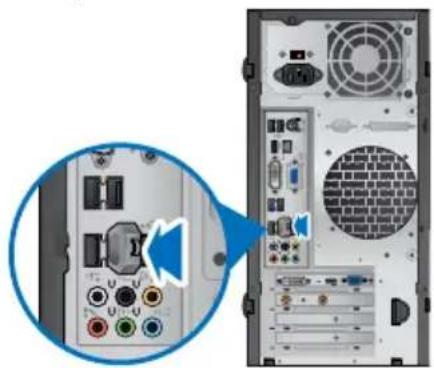
Bu masaustu PC'si hem on hem de arka panellerde USB 2.0/1.1 ve USB 3.0 baglanti noktalarina sahiptir. USB baglanti noktalari depolama aygtilari gibi USB aygtilarini baglamaniza olanak saglar.
Bir USB depolama aygitini baglamak icin:
- USB depolama aygitini bilgisayariniza baglayin.
On panel

BM1845 BM1645/MD250

Arka panel
Bir USB depolama aygitini cikarmak icin:
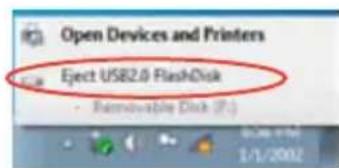
-
Bilgisayarinizdaki Windows bildirimalanindan ögesiniti ktlatin,sonraUSB2.0FlashDisk'i cikar ögesini tiklatin.
-
Donanimi Kaldirmak Güvenli mesaji acildiginda, USB depolama aygitini bilgisayarinizdan Çiakin.


Veri aktarma devam ederken bir USB depolama aygitinci CIKARMAYIN. Aksi halde veri kayibi olusabilir veya USB depolama aygit zuar gorebilir.
Mikrofon ve hoparlörü böglama
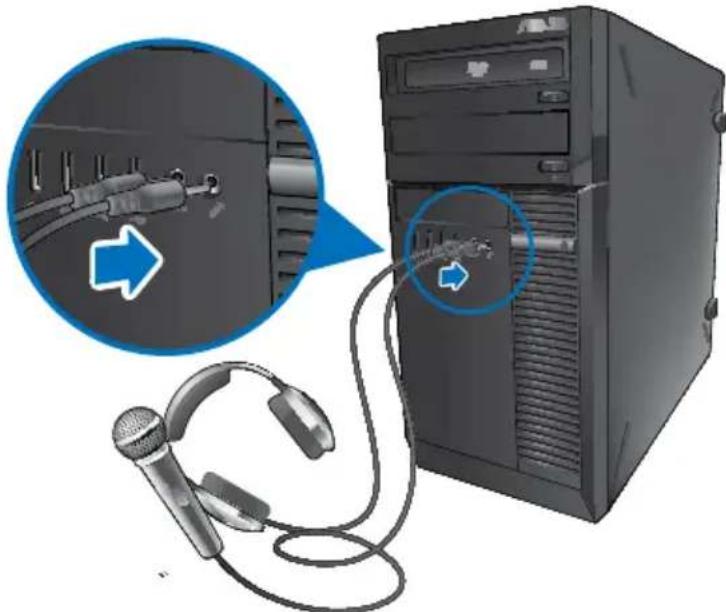
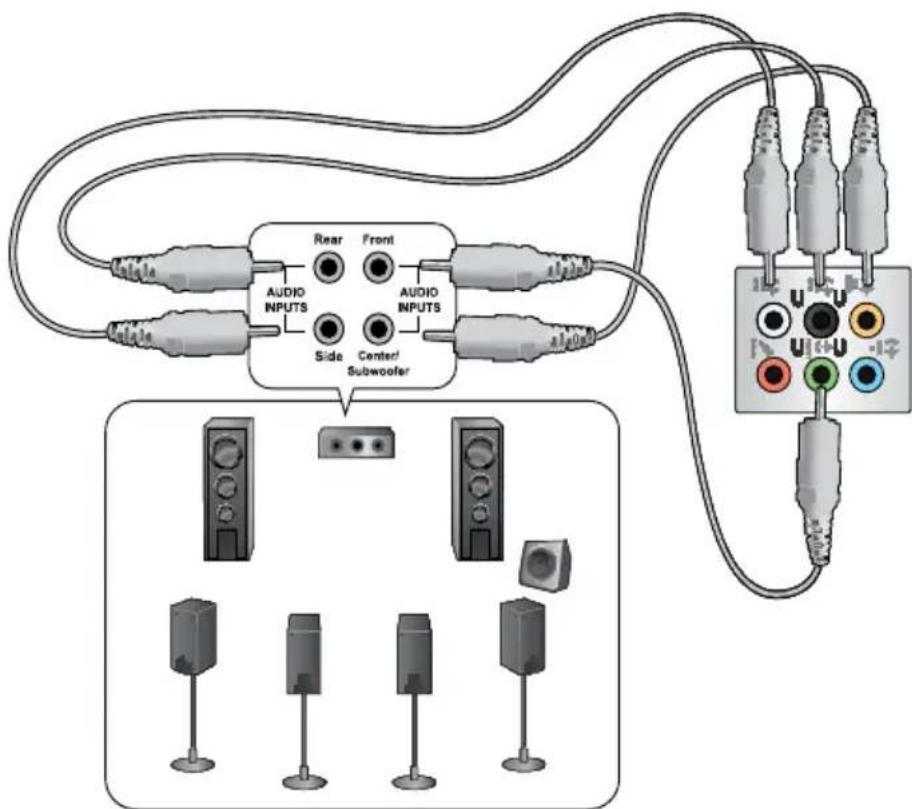
Bu masaustu PC, hem on hem de arka panellerde mikrofon böglanti noktalari ve hoparlör böglanti noktalari ile gelir. Arka panelde bulunan ses G/C böglanti noktalari 2 kanalli, 4 kanalli, 6 kanalli ve 8 kanalli stereo hoparlörleri böglamanizi saglar.
Kulaklik ve Mikrofonu Bağlama
BM1845
BM1645/MD250
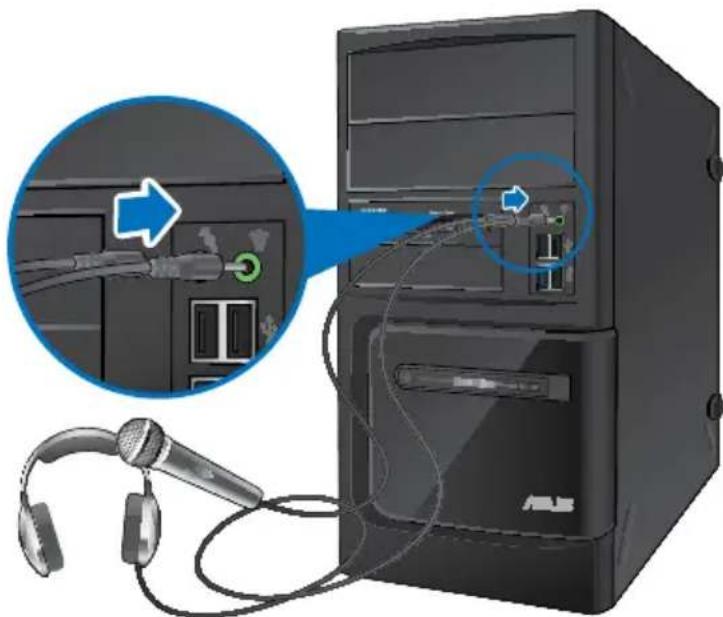
2 Kanalli Hoparlörleri Baglama

4 Kanalli Hoparlörleri Baglama

6 Kanalli Hoparlörleri Baglama

8 Kanalli Hoparlörleri Baglama
Bölüm 4
Bilgisayarinizi kullanma
Masaustü PC'nizi kullanirken dizgün oturma
Masausr PC'nizi kullanirken bileklerinizde, ellerinizde ve diger eklem ve kaslarinizda gerilmeyi onlemek icin duzgün oturmak gerekir. Bu kismda, Masaustu PC'nizi kullanirken ve PC'nizden keyif alirken fiziksel rahatsizligi ve olasi yaralanmayi onlemek icin ipucları saglanmaktadir.

Düzgün oturma pozisyonunu korumak icin:
- Bilgisayar koltugunuzu dirseklerinizi klavyede rahatca yazabilecek durumda klavyede veya klavyeden biraz yuksekte olacak sekilde ayarlayin.
Koltugunuzun yuksekligini uyluklarinizin arkasini rahatlatacak sekilde dizleriniz kalcanizdan biraz yuksekte olacak sekilde ayarlayin. Gerekirse, dizlerinizin duzeyini yukseeltmek icin ayak destegi kullanin. - Koltugunuzun arkasin bel kemiiginizin alt kismi iyice desteklenecek sekilde ve gerije匐ir biraz aci sekilde ayarlayin.
- PC'deyken dizlerinizle, dirseklerinizle ve kalcanizla yaklaşık 90^ açyla dik bir sekilde oturun.
- Monitorunuzu dokudarakan karsiniza koyun ve sonra monitor ekraninin enustunu goz seviyenizde olacak sekilde cevirin, boylece gozleriniz biraz asagibaksin.
- Fareyi klavyeye)yakin tutun ve gerekirse, yazarken bileklerinizdeki basinci azaltmak icin bilek destegi kullanin.
- Masaustu PC'nizi rahatca aydinlatilmis bir alanda kullanin ve pencereler veogrudan güneş,isigi gibi parlak kaynaklardan uzak tutun.
- Masaustü PC'nizi kullanirken duzenli olarak mini molar verin.
Optik sürucüyü kullanma (yalnizca.Sectioni modellerde)

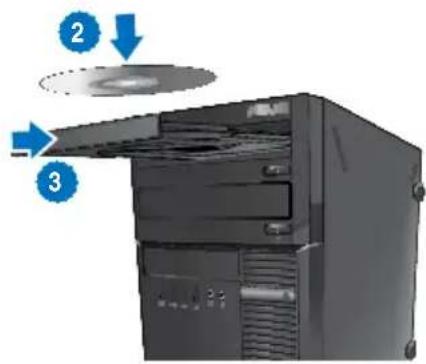
Optik disk yerleistirme
- Sistemizin açikken tepsiyi açmak icin sürucü bolmesi kapagınin altindaki ickar dügmesine basin.
- Diski etiketli yuzu yukari bakacak sekilde optik surucuye yerleştinir.
- Kapatmak icin tepsiyi itin.
- Dosyalariniza erismek icin Otomatik Kullan penceresinden bir program seksin.

Otomatik Kullan bilgisayarinizda etkin degilse, gorev cubugunda Windows 7 Baslat duğmesini tiklatin, Bilgisayarı tiklatin ve sonra uzerindeki verilere erşmek icin CD/DVD surucus simgesini cift tiklatin.
Optik diski Çiçarin
Optik diski karmak icin:
-
Sistem açikken kaseti Çikarmak icin asağidakilerden birini yapın:
-
Sürücü bolmesi kapagınin altindaki çikar Düğmesine basin.
-
Bilgisayar ekranindaki CD/DVDursorsimgesini sag tiklatin ve sonra Cikar'tiklatin.
-
Diski disk tepsisinden ickarin.
USB portlarini BIOS'u kullanarak yapilandirma
BIOS Setup'dan on ve arka USB 2.0 ve USB 3.0 portlarini devreye alabilir veya devreden cikarabilirsiniz.
Ön ve arka USB 2.0 ve 3.0 portlari n devre di birakmak veya etkinlestirmek icin:
- Bāslangīṭa BIOS Setup'a girmekicens
tuṣuna basin. - BIOS Setup ekranindan, Advanced (gelismis) > USB Configuration (USB Yapilandirmasi) üzerine tklayin.
- Devreye almak veya devreden cikarmak istediginiz USB portuna secin.
- Segilen USB portunu devreye almak veya devreden*cikarmak icin
tuşuna basin. - Yapilan degisiklikleri kaydetmek icin Exit (Cik) uzerine tiklayin ve Save Changes & Reset (Degisiklikleri Kaydet ve Sifirla) seceneğini belirleyin.


USB portlarin yerleri icin Bolum 1'e bakiniz.
Bölüm 5
Internet'e baglanma
Kablolu böglanti
Bilgisayarinizi bir DSL/kablolu modeme veya bir yerel aaga (LAN) baglamak icin bir RJ-45 kablosu kullanin.
DSL/kablolu modem yoluyla baglanma
DSL/kablolu modem yoluyla baglanmak icin:
- DSL/kablolu modeminizi ayarlayin.

DSL/kablolu modeminizle birlikte gelen belgelere bakin.
- RJ-45 kablosunun bir ucunu bilgisayarinizin arka panelindeki LAN (RJ-45) baglanti noktasina ve diger ucunu bir DSL/kablolu modeme baglayin.
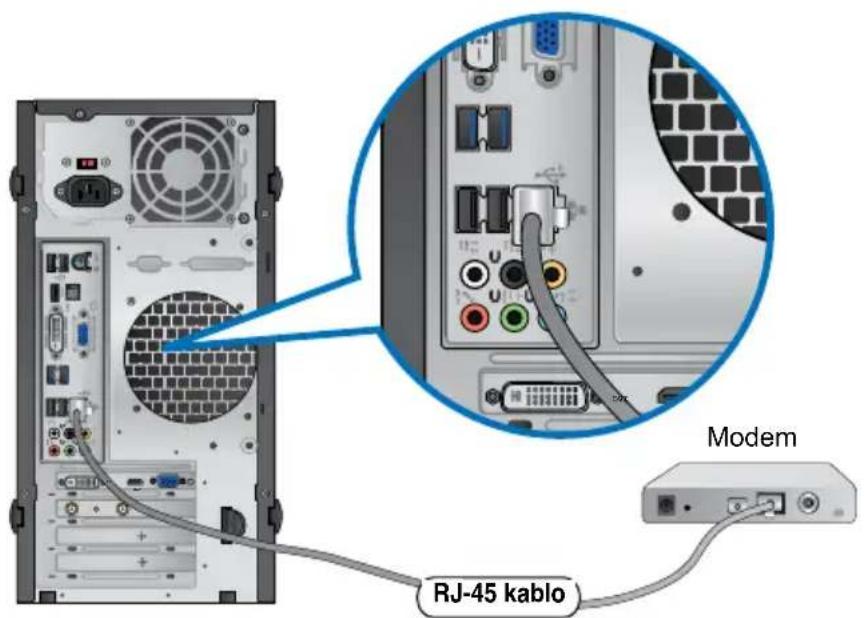
- DSL/kablolu modemi ve bilgisayarinizi acin.
- Gerekli Internet baglantisi ayaralarini yapilandirin.

Internet baglantisini ayarlama hakkinda ayrintilar veya yardim icin Internet Servis Sağlayiciniza (ISS) basvurun.
Yerel ağ (LAN) yoluyla baglanma
LAN yoluyla baglanmak icin:
- RJ-45 kablosunun bir ucunu bilgisayarinizin arka panelindeki LAN (RJ-45) baglanti noktasina ve diger ucunu LAN'iniza baglayin.

- Bilgisayarinizi acn.
- Gerekli Internet baglantisi ayaralarini yapilandirin.

Internet baglantisini ayarlama hakinda ayrintilar veya yardim icin ağ yoneticinize basvurun.
Bölüm 6
Yardimci programlari kullanma

Destek DVD'si ve Kurtarma DVD'si pakette bulunmayabilir. Kurtarma Bolumu ozelligini Destek DVD'si ve Kurtarma DVD'si olusturmak icin kullanabilirsiniz. Ayrntilar icin, bu bolumdeki Sisteminizi kurtarma bolumune bakin.
ASUS AI Suite II
ASUS Al Suite II, birçok ASUS yarıncı programı bilş petroleum ve kullanıların bu yarıncı programları eszamanlı olarak calistirmaları-SAŞlagen;.tümübir aradabir arabirmodir.

Bu program bazimodellerde onceden yuklenmiistir.Bir isletim sistemi bulunmayan modeler icin asagidaki adimlari izleyerek programi yukleyin.
ASUS AI Suite II'yi Yükleme
Al Suite II'yi yuklemek icin:
- Destek DVD'sini optik surucuye yerleşirin. Otomatik calistirma etkinse surucüler yükleme sekmesi gürünür.
- Yardimci Programlar sekmesini tiklatin, sonra ASUS Al Suite II ögesini tiklatin.
- Kurulumu tamamlamak icin ekranda verilen talimatlari yerine getirin.
Al Suite II'yi kullanma
Windows® isletim/systemine girdiginizde Al Suite II otomatik olarak besteht. Al Suite II simgesi Windows® bildirimalaninda görünür. Al Suite II ana menuçubugunu acmak icin tɪklatɪn. Bir yardimci programı/seçmek ve bazlatmak icin, sistemi izlemek icin, anakart BIOS'unu güncellemek icin,SYSTEM bilgilerini görtüntülemek icin ve Al Suite II ayarlying Üzelşirmek icin dügmeleri tɪklatɪn..
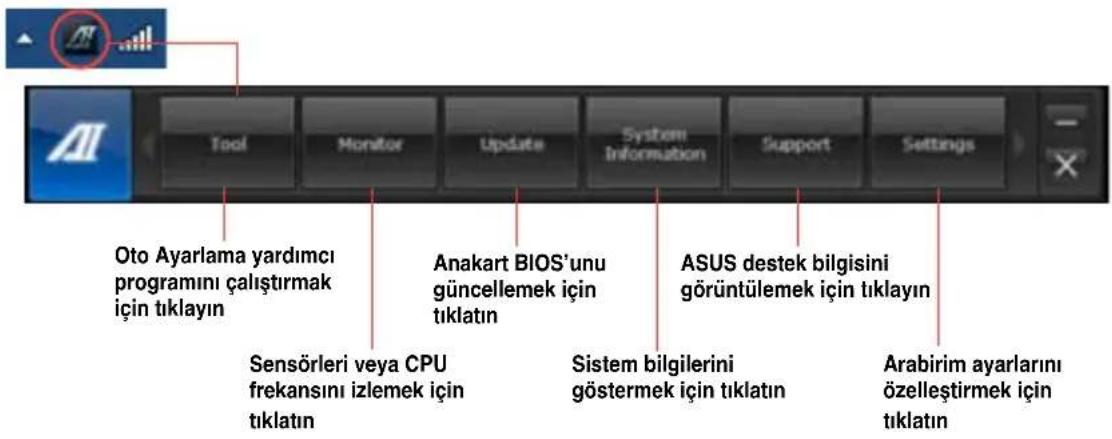

Araç menündeki uygulamalar modellere gore farklilik österebilir.
- Bu kullanim kilavuzundaki Al Suite II ekranGORuntuleri sadece referans amaclidir. Gerek ekran goruntuleri modellere gore degisir.
Araç menusü
Tool (Araç) menusüne EPU, Probe II, Sensor Kaydedici ve Ai Charger+ panelleri dahildir.
EPU'yu Başlatma
EPU, toplam guc tasarrufu cozumü sunan ereri tasarrufu bir aractir. Gecerli yuklemeyi algilar ve akilı bir sekildeGPC zamanda guc kullanimini ayarlar. Otomatik modunu sectiginizde, system modlar gecerli system durumuna gore otomatik olarak degistirir. CPU frekansi, vCore Voltaji ve Fan Kontrolu gibi ayarlarla her modu özelleşirmenizi saglar.
EPU'yu baslatmak icin:
- Al Suite II ana menuçubugunda Araç > EPU ögesini tɪklatin.


- EPU'yu yuklediginizden beri azalan CO2'yi gostermek icin EPU Yuklemesinden ögesini seçin.
- Temizle duğmesine bastgünizdan beri azalan toplam CO2'yi gostermek icin Son Sifrlamadan ögesini seksin..
Prob II'yi baslatma ve yapilandirma
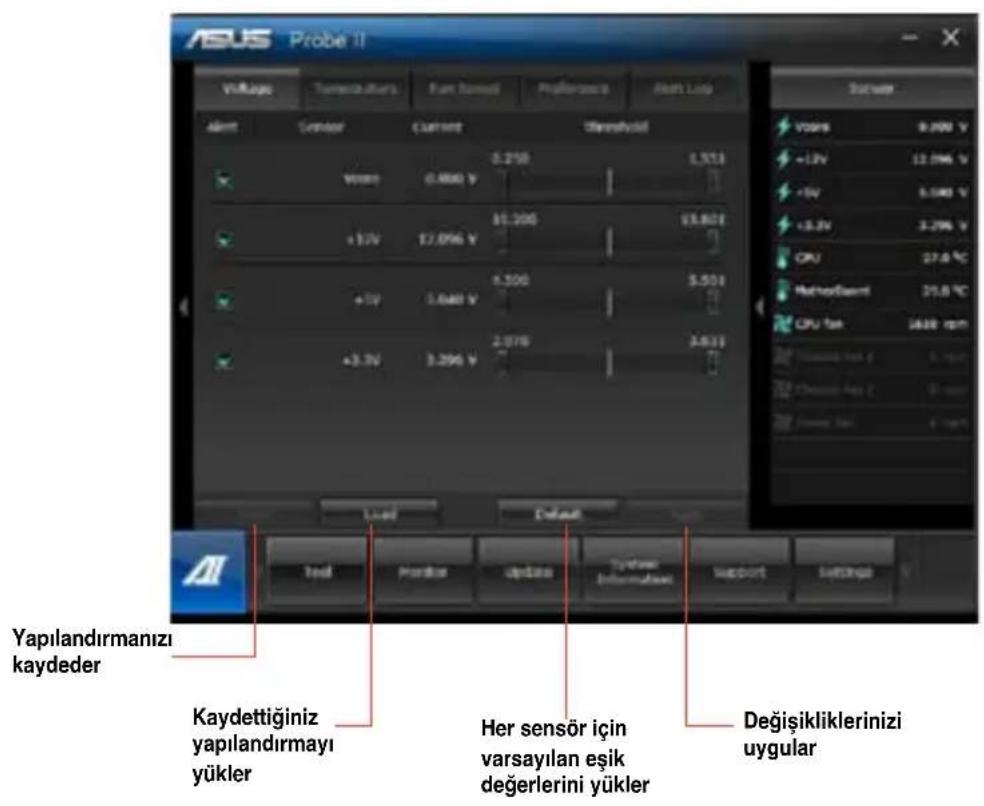
Prob II, bilgisayarin onemli bileşenlerini izleyen ve bu bileşenlerde GPLanı algilayan ve alarm veren bir yardimci programdir. Prob II fan donuslerini, CPU sicutligini ve sistem voltajlarin vb. algilar. Bu yardimci programla, bilgisayarinizin her zaman saglikl calisma kosullarinda olmasini saqlarsiniz.
Prob II'yi baslatmak icin:
- Al Suite II ana menuçubugunda Araç > Prob Il ögesini tɪklatɪn.
Prob II'yi yapilandirmak icin:
- Sensörleri etkinleşirmek veya sensor esik degerlerini ayarlamak icin Voltaj/Sicaklik/Fan Hizi sekmelerini tiklatin.
- Tercih sekmesi sensör alarmarin zaman araligni özelleşirmenizi veya sicutlik birimini degistirmenizi saglar.
Sensor Kaydediciyi baslatma ve yapilandirma
Sensor Kaydedici system voltajindaki, sicutlktaki ve fan hizindaki degisiklikleri izlemenizi ve degisiklikleri kaydetmenizi saglar.
Sensor Kaydedici'yi baslatmak icin:
Al Suite II ana menu cubugunda Araç > Sensor Kaydediciyi tiklatin.
Sensor Kaydedici'yi yapilandirmak icin:
Voltaj/Sicaklik/Fan Hizi sekmelerini tiklatin ve izlemek istediginiz sensorleri seksin.
- Geçm)+
Kaydi sekmesi etkinleşiriginiz sensörlerdeki degişiklikleri kaydetmenizi saglar.

Monitör menusu
Monitor menusu SensorveCPUFrekansipanellerrinicerir.
Sensörü Başlatma
Sensor paneli system sensörünün fan davon, CPU sicutigi ve voltajlar gibi geleerli degerini görtüller.
Sensörü baslatmak icin:
- Al Suite II ana menuçubugunda Monitor > Sensorü tiklatn.
CPU Frekansini Barangatma
CPU Frekansi paneli geleçerli CPU frekansini ve CPU kullanimini进展情况.
CPU frekansini baslatmak icin:
Al Suite II ana menuçubugunda Monitor > CPU Frekansı tɪklatin.
Guncelle meusu
Guncelleme menusü anakart BIOS'unu ve BIOS污染防治 logosunu ASUS'un tasarladiği guncelleme yarımlç programlariylaGPCeller.
ASUS Update
ASUS Update, Windows® IS'de anakart BIOS'unu)yonetmek, kaydetmek ve guncellemek icin yardimci bir programdir. ASUS Update yardimci programi BIOS'uogrudan Internet'ten guncellemenizi, en son BIOS dosyasini Internet'ten indirmenizi, BIOS'u guncellenmis bir BIOS dosyasindan guncellemenizi, gecerli BIOS dosyasini kaydetmenizi veya BIOS surmu bilgilerini goruntulemenizi saglar.
BIOS'u Internet yoluyla guncelleme
BIOS'u Internet yoluya guncellemek icin:
- ASUS Update ekranindan, BIOS'u dosyadan yükle ögesini seçin, sonra Sonraki'ni tiklatin.
- A转基因 kacinmak icin size en yukn ASUS FTP sitesini secin.
BIOS sürümünü dusürmeyi ve Otomatik BIOS yedekleme ilevlerini etkinleşirmek icin iki ögeyi isaretleyin.
- Indirmek istediginiz BIOS surumunu besoin, sonra Sonraki'ni tiklatin.
Guncellenmis bir sürüm algilanmadigianda, BIOS sunucusunda yeti bir BIOS dosyasinin bulunmadigi konusunda sizi bilgilendiren bir mesaj görtüntenir.
-
Açilista-Kendi Kendini Sinama (POST) sirasinda gürünen bir görtü olan Açilis logosunu degişirmek istiyorsaniz Evetı tiklatin. Aksi halde Hayirı tiklatin.
-
Guncelleme islemi tamamlamak icin ekrandaki yonergeleri izleyin.
BIOS'u bir BIOS dosyası yoluylaGPCelleme BIOS'u bir BIOS dosyası yoluylaGPCellemek icin:
- ASUS Update ekranindan, BIOS'u dosyadan yükle ögesini seksin, sonra Sonraki'ni tiklatin.
- Aç penceresinden BIOS dosyası bulun, Ac'tiklatin ve Sonraki nit tiklatn.
- Açilista-Kendi Kendini Sinama (POST) sirasinda gürünen bir görtü olan Açilis logosunu degişirmek istiyorsaniz Evetı tiklatin. Aksi halde Hayirı tiklatin.
- Guncelleme ilemi tamamlamak icin ekrandaki yonergeleri izleyin.
MyLogo
ASUS MyLogo baslatma logonuzu özellestellmenize olanak saglar. Baslatma logosu Güç Açılışinda Kendinden Testler (POST) sirasindo ekrandaGORünür. ASUS MyLogo sunlari yapmaniza olanak saglar:
Ana karinizin mevcut BIOS baslatma logosunu degiistirin
- Indirirken BIOS dosyasinin sekslatma logosunu degişirin ve bu BIOS'u anakartiniz ileGPCelleyin
- Bu BIOS'u anakartiniz ileGPCellemeden indirilenBIOS dosyasinin baslatma logosunu)..
deigistirin

Baslatma logosunu görtülemek icin BIOS ögesi Tam Ekran Logosunun [Etkin]'e ayarlandigindan emin olun. Kullanim kilavuzunun BIOS Ayar böümündeki, Baslatma Ayarlın Yapilandirması kismına bakın.
BIOS baslatma logosunu degistirme
- Al Suite II ana menu cubugundan Update (Guncelle) > MyLogo'ya tiklayin.
- Bu iç secenekten herhangi birini seçin, ardindan Next (Ileri)'ye tiklayin:
Ana kartinizin BIOS baslatma logosunu degiistirin
- Indirirken BIOS dosyasinin baslatma logosunu degişirin ve bu BIOS'u anakartim ileGPCelleyin
- Indirirken BIOS dosyasinin baslatma logosunu degişirin (Fakat, bu BIOS'u anakartim ileGPCellemeyin)

Son iki seceneigi kullanmadan once, ASUS Guncelle'yi kullanarak bir BIOS dosyası indirdiginizden emin olun.
- Bāşlatma logosu olarak kullanmak istediğiniz resim dosyası (ve gerekirse indirilen BIOS'u) bulun ve ardashan Next (ileri)'ye tiklayın.
- Sistemin ekran yüzunurlugunü otomatik olarak ayarlamasi icin Resolution (Cüzünurluk) kaydiricişa gidin veya Auto Tune (Oto Ayarlama) üzerine tiklayın.
- Booting Preview (Başlatma Önizleme) Düğmesine tiklayarak POST sirasinda resmin :(5)DFS 100000000000000000000000000000000000000000000000000000000000000000000000
- Ayar tamamlandiğnda Next (ileri) duğmesine tiklayin.
- Sureci tamamlamak icin Flash (Flaş) üzerine tklayin ve ekranda verilen talimatlari izleyin.
Sistem Bilgileri ekrani
Sistem Bilgileri ekrani anakart, CPU ve bellek yuvaları hakinda bilgiGORuntüler.
- Anakart üreticisi, ürün adı, sürüm ve BIOS seksinda ayrintilari görmek icin MB sekmesini tiklatın.
- Islemci ve Onbellek hakkinda ayrintilari gormek icin CPU sekmesini tiklatin.
- Memory (Bellek) sekmesine tiklayin ve ardashan ilgili yuvaya takilan bellek modulun ayrintilarini gormek icin bellek yuvasini seksin.
- Disk sekmesine tɪklayin ve ardindan üzerindeki bilgileri görtülelemek icin her diski seçin
Destek ekrani
Destek ekrani ASUS web sitesi, teknik destek web sitesi, indirme destek web sitesi veya temas bilgileri hakkindaki bilgileriGORuntuler.
Ayarlar ekrani
Ayarlar ekrani ana menu cubugu ayarlarini ve arabirimin dis gorunumun üzellestirmenizi saglar.
- Uygulama etkinleistirmek istediginiz uygulamayi sejmizi saglar.
- Cubuk, cubuk ayar alanıdehyişirmenizi saglar,
- Dis görünüm, arabirimin kontrastı, parlakiğını, doygumluguṇu, renk tonunu ve gamması üzelşirmenizi saglar.
ASUS AI Manager
ASUS Al Manager, seks kullananan uygulamalara hatsi ve kolay bir sekilde erismenizi saglayan bir yardimci programdir.
AI Manager'Yukleme
AI Manager'iyuklemek icin:
- Destek DVD'sini optik sürucüye yerleşirin. Otomatik Çalıstır etkindehyilse, Sürucü kurulum sihirbazı görünür.

Otomatik Çalıntır devre disiysa, destek DVD'sinde bulunan ASUS Al Manager klasöründeki setup.exe dosyasini Çift tiklatin.
- Yardimci Programlar sekmesini tiklatin, sonra ASUS AI Managerı tiklatin.
- Kurulumu tamamlamak icin ekranda verilen talimatlari yerine getirin.
AI Manager'l Calistirma
Al Manager'Windows masaustunden baslatmak icin, Baslat > Tum Programlar > ASUS > Al Manager > Al Manager 1.xx.xx ögesini tiklatin. Al Manager hizli cubugu masaustunde görünür.
Uygulamayi calistirdiktan sonra, Windows® gorev cubugunda Al Manager simgesi görünür. Hizli cubuk ile ana pencerearasinda geleş yapmak ve Al Manager' i hazli cubuktan vya gorev cubugundan baslatmak icin bu simgeyi sag tiklatin.
Al Manager hizli cubuğu
Al Manager hijli cibuğu masaustü alanini kaydeder ve ASUS yardimci programlarini calisturmanizi veya systemd bilgilerini kolaycaGORuntulemenizi saglar. Menünün icindekileri goruntulemek icin Ana, Favorilerim, Destek ve Bilgi sekmelerin dirini tiklatin.
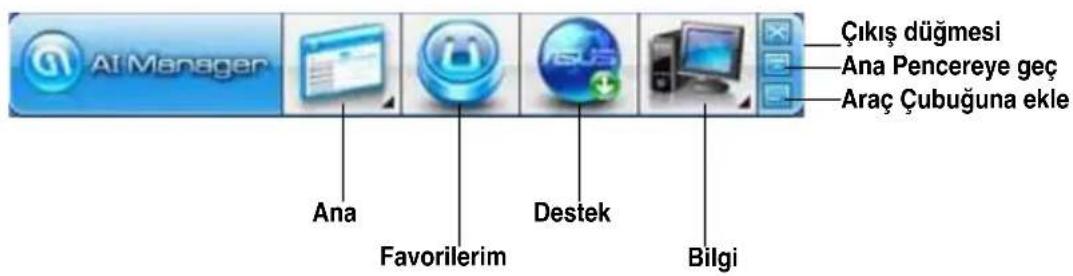
Tam pencere ile hizl cubukarasinda gecis yapmak icin Buyut/eski haline getir duğmesini tiklatn. Al Manager'i gorev cubugunda tutmak icin Kucult duğmesini tiklatn. Al Manager'dan cikmak icin Kapat duğmesini tiklatn.
Ana
Ana menüde üç yardımcı program bulunur: Al Disk, Al Security ve Al Booting. Ana menüdeki yardımcı programlararasinda gezimnek icin Ana menu simgesindeki oku tiklatn.
AI Disk
Al Disk, geçici IE dosyalarini, IE Çerezlerini, IE URL'lerini, IE gezmirisini veya
Geri Donusüm Kutusunu kolayca temizlemenizi saglar. Tam Al Disk penceresini
gorüntülemek ve silmek istediginiz ögeleri seçmek icin hizlç cubuktaki Al Disk simgesini
tiklatin. Tamamlandında Uygula öşesini tiklatin.
AI Security
AI Security, USB flaş disk ve CD/DVD diski gibi aygünlarinizi yetkisiz erişime karsi Güvenli olması icin bir parola ayarlamanızip iar.
Bir aygiti kilitlemek icin:
- Al Security'yi ilk kez kullanirken, bir parola ayarlamaniz istenir. En fazla 20 alfanumerik karakterden olusan bir parola yazın.
- Parolayiogrulayin.
- Parola ipucunu yazin (önerilir).
- Tamamladiginizda, Tamam' tiklatin.
- Kilitlemek istediginiz aygiti seksin, ardindan Uygula'yi tiklayin.
- Önceden ayarladigiñiniz parolayi yazin, ardindan Tamam'tiklatin.
Aygitin kilidini acmak icin:
- Kilitti aygitin sekimini kaldirin, sonra Uygula'yi tiklatin.
- Önceden ayarladiginiz parolayi yazin, ardindan Tamam'tiklatin.
Parolayi degistirmek icin:
- Parolayi degistirmek icin Parola Degistir'iklikat, ardindan ekran üstendekit altimatlari izleyin.
AI Booting
Al Booting, onyukleme aygiti oncelik sirasini belirlemenizi saglar.
Önyükleme sirasini belirlemek icin:
- Bir aygit seçin, ardindan onyükleme sirasini belirlemek icin sol/sag duğmesini tɪklatin.
- Tamamlandiginda, Uygula'ya basin.
Favorilerim
Favorilerim bilgisayarinizda uygulamalarirama zamanindan kazandirarak sik kullandiginuzuygulamalarieklemenizi saglar.
Bir uygulama eklemek icin:
- Ekle'yi tiklatin, ardindan Favorilerim'e eklemek istediginiz uygulamayi bulun.
- Dosya konumu penceresinde Aci tiklatin. Uygulama Favorilerim listesine eklenir.
Secili uygulamayi calistirmak, silmek veya yeniden adlandirmak icin uygulama simgesini sag tiklatin. Ayrica secili uygulamayi calistirmak icin uygulamayi cift tiklatabilirsiniz.
Destek
ASUS web sitesine, teknik destek web sitesine, dosya indirme desteşi web sitesine veya iletisim bilgilerine gitmek icin Destek penceresindeki böglantilari tiklatin.
Bilgi
Sistem, anakart, CPU, BIOS, yüklenen aygütlar ve bellek hakkinda ayrintil bilgi icin Bilgi penceresindeki sekmeyi tiklatin.
ASUS Webstorage
ASUS webstorage internet baglantisi bulundugunda dizustlerinizdeki, akili Telefonlarinizdaki veya tabletlerinizdeki verilerinizi almaniz icin tasarlanmistir.
Webstorage kurulumu
Webstorage'i kurmak icin:
Destek DVD'sini optik sürüçüye yerleştin. Destek DVD'sindeki Yazilim klasörunde bulunan ASUS Webstorage kurulumundan setup.exe dosyasıçift tiklayın.
Webstorage Başlatma
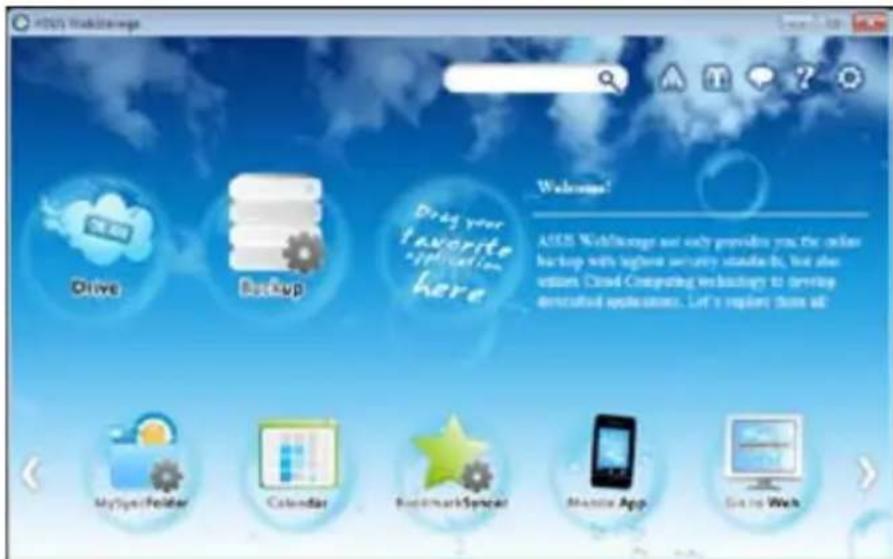
WebStorage'1 Windows masustunden baslatmak icin, Start (Basilat) > All Programs (Tum programlar) > ASUS > Webstorage. uzerine tiklayin. Webstorage hizl cubugu Windows
® gorev cubugunda gorunur. Hizl cubuk ile ana pencerearasinda gecis yapmak icin simge uzerine sag tiklayin.

Sürucu
Tüm yedeklemeleri, senkronize edilen dosyaları, paylşim grupları ve parola ile korunan verileri buradan almanı olanak-SAraglar. Paylşilan URL'yi indirmeden vya olusturmadan once onizleme dosyaları onizlemek icin fareye sag tıklayın.
Yedek
En onemli verilerinizi basit adimlar ile yedeklemek icin: bulut depolamasindaki tercihleriniz ile bir yedeklempe programini sifirlayin; veya tam veri yedeklemesi icin "Auto Backup" (Oto Yedek) secenegini belirleyin.
MySyncFolder
Yer veya aygit sinirlamasi olmadan tum dosya turlerine kolay ulasmak amaciyla guncellenen dosyalari MySyncFolder'da saklamak icindir.
Takvim
ASUS WebStorage enGPCel takvim etkinliklerini tum kişisel bilgisayarlar ile otomatik olarak senkronize eder, boylece hangi PC'nin kullanında oldugundan bagımsiz olarak tam etkinlikleri bilirsiniz.
BookmarkSyncer
Güvenilir BookmarkSyncer tarayici tercihlerimizin ve buluttaki yerimimizin birden fazla bilgisayarda otomatik olarak senkronize edilmesine olanak saglar.
MobileApp
ASUS WebStorage mobil uygulamaları;coklu aygünlarinizarasindaki dosyaları senkronize eder. Ayni zamanda cep Telefonunuzda onizleme yapmaniza ve dosyalarin akınsa olanak).. saglayan kod cevrimi teknoljisini de destekler.
Webe Git
Verilerinizi kaybetme riski bulunmadan ASUS WebStorage araciligiyla deger katilan bulut hizmetini deneyimleyin.
Ayarlar
- Settings (Ayarlar) simgesine tikladiginizda ayarlar arayuzi gorenur.
- Yapilandirmayi tamamlamak icin ekranda verilen talimatlari yerine getirin.

ASUS Easy Update
ASUS Easy Update, sisteminiz icin en yeti surucüleri ve uygulamaları otomatik algilayan bir yazilm aracidir.
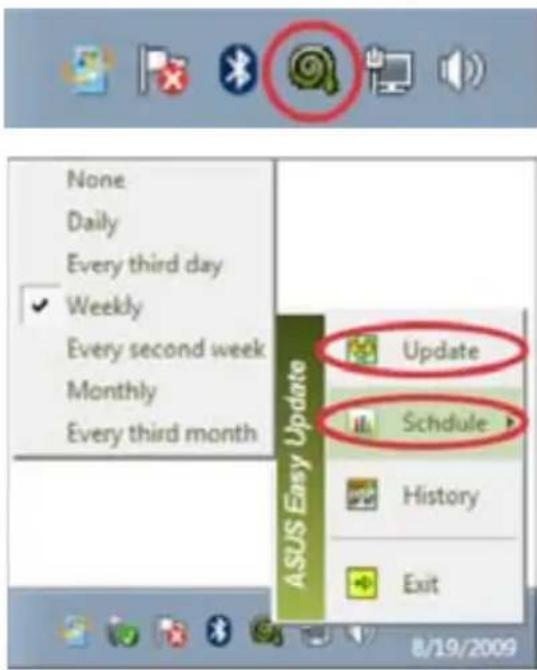
- Windows® bildirim alanindan ASUS Easy Update simgesine sag tiklayin.
- Sistemini ne kadar siki kla guncellemek istediginizi belirlemek icin Schedule (Programla)'i secin.
- Guncellemeyi etkinleşirmek icin Update (Guncelle)'yi seksin.
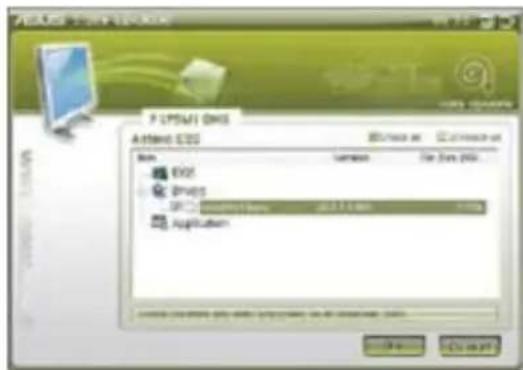
- Indirebileceginiz ögeleri gostermek icin OK (Tamam) 'a tiklayin.

- Indirmek istediginiz öge(ler)i kontrol edin ve daha sonra OK (Tamam) 'a tiklayin.
ASUS Secure Delete
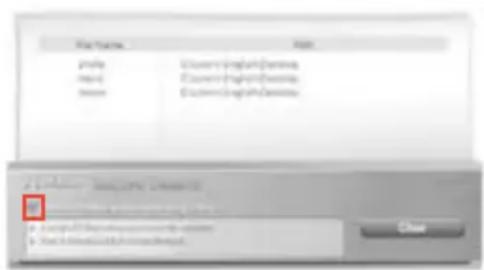
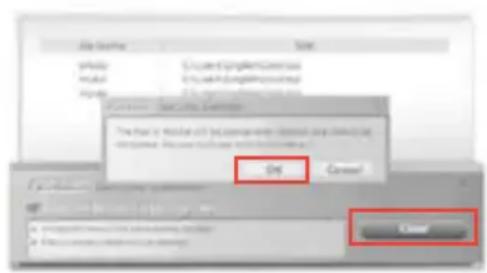
ASUS Secure Delete, silinen dosyalari basit bir sürkle-birak arayüz ile tamamen kurtarlamaz hale donustürr ve veri güvenliginizi korumaniz saglar.
ASUS Secure Delete'i kullanmak icin:
-
ASUS Secure Delete'i besoin icin asaigidakilerden birini yapin:
-
Windows® masauständen ASUS Secure Delete kisayoluna tiklayin,
-
Start (Başlat) > All Programs (Tüm Programlar) > ASUS > ASUS Secure Delete üzerineijklayın.
-
Dosyalari silme kutusuna eklemek icin asagidakilerden birini yapin:
-
Dosyalari silme kutusuna sürkleyin ve birakin.
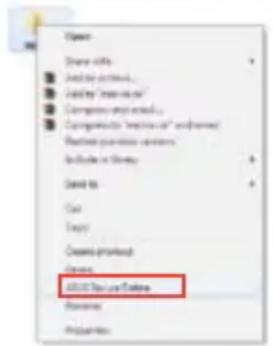
- Dosyaya sag tiklayin, ardindan ASUS Secure Delete seçeneğini belirleyin.

- Bir dosyayi silme listesinden kaldirmak icin, dosyayi seksin, ardindan üzerine tiklayin.
- Geridonusum kutusundaki tumin dosyalari kalici olarak silmek isterseniz Delete the files listed in the recycle bin (Geridonusum kutusundaki dosyalari sil) uzerine tiklayin.
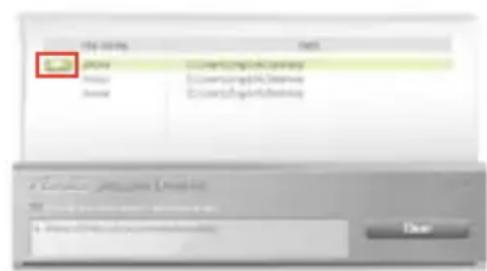
- Clear (Temizle) üzerine tɪklayın ve ardindan onay mesajinda OK (Tamam) üzerine tɪklayar silme kutusunda ve geri DONUüm kutusunda (adim 3'se seçilmişse) listeleni tum dosyalari kalı olarak silin.
Nero 9
Nero 9 frakli veri türleri olusturmanı, kopyalamanı, yakmanı, Düzenlemeni, paylasmı veGPCellemenizi saglar.
Nero 9'u Yükleme
Nero 9'u yüklemek ici:
- Nero 9 DVD'sini optik surucunüze yerleştinr.
- Otomatik Çalıstır etkinse, ana menu otomatik olarak gürünur.

Otomatik Çalıstır devre Dennisise SeupX. exe dosyası Nero 9 DVD'nizin ana dizininden Çift Türkalin.
- Ana menüden Nero 9 Essentials seçeneğini tɪklatin.
- Yükleme Sihirbazi'nda kullanmak istediğiniz dili seksin. Sonraki'ni tɪklatin.
- Devam etmek icin Sonraki'ni tiklatn.
- Lisans Koşullarını kabul ediyorum öğesini,isaretleyin.Tamamladügenizda Sonraki dügmesini tiklatin.
- Tipik'i secin, sonra Sonraki'ni tuklatin.
- Evet, anonim uygulama verilerini Nero'ya gondererek yardimci olmak istiyorum'u isaretleyin, sonra Sonraki'ni tiklatin.
- Tamamladiinizda, Cik'tiklatin.
Dosyalari yakma
Dosyalari yakmak icin:
- Ana menüden, Veri Yakma > Ekle ögesini tɪklatɪn.
- Yakmak istediginiz dosyalariŞen. Tamamladiğinizda, Ekle'yi tiklatin.
- Yakmak istediginiz dosyalari sectikten sonra, dosyalari diske yakmak icin Yak'tiklatin.

Nero 9'u kullanma hakkinda daha fazla bilgi icin www.nero.com adresindeki Nero web sitesine basvurun
Kurtarma Bolumu hizlica Masaustu PC'nizin yazilimini original calisma durumuna geri yukler. Kurtarma Disk Bolumunu kullanmadan once veri dosyalarinizi (Outlook PST dosyalari gibi) USB depolama aygtilarina ya da bir aig sürucusune kopyalayin ve ozelleşirilmis yapilandirma ayaralarini (aig ayarları gibi) bir yere not edin.
Sistem kurtarma böyükürmesi hakinda
Kurtarma Bölimü, sabit disk进展情况 olan ve Masaustü PC'nize fabrikada yüklenen isletim sistemi,进展情况 ve yardıncı programlari geri yüklemek icin kullananan bir alandır.

Birim etiketi Disk 0'da olmayan systemd kurtarma böyükürmesini SILMEYIN. Sistem kurtarma böyükürmesi fabrikada olusturulmustur ve silinmesi halinde geri yuklenemez. KurtarmaKurtarma ile sorunlar yaşarsaniz Masaustü PC'nizi yetkili bir ASUS servis merkezineGotürün.
Sistem kurtarma böülustürmesini kullanma:
- Onyukleme sirasinda <F9> tusuna basin.
- Windows Kur [EMS Etkin] ögesini vurgulayin ve
tuşuna basin. - Sistem kurtarmadan bir bolme ekranina gitmek icin
(ileri) uzerine tiklayin. - Kurtarma islemini tamamlamak icin ekrandaki yonergeleri izleyin.

Kurtarma DVD'sini Kullanma (seçili modellerde)

Masaustu PC'nizde system kurtarma islemi uygulaman once harici sabit disk surucusunu cikarin. Microsoft'a gore, Windows'u yanlis disk surucusune kurduugunuzda vya yanlis surucu bolumun bucimlendirdiginizde onemli verilerinizi kaybedebilirsiniz.
Kurtarma DVD'sini kullanmak icin:
- Kurtarma DVD'sini optik surucuye yerlestitir. Masaustu PC'nizin ACIK olmasi gerekir.
- Masaustü PC'nizi yeniden baslatin ve onyukleme sirasinda
tusuna basin ve optik surucuyu seksin ("CD/DVD" dalam etiketlenmis olabilir) ve Kurtarma DVD'sinden acmak icin tusuna basin. - Yansimayi geri yuklemeyi baslatmak icin Tamam'i secin.
- Sistem kurtarmayi onaylamak icin Tamam'i secin.

Geri yukleme sabit surucunuzün uzerine yazacaktir. Sistem kurtarma isleminden once tum onemli verilerinizi yedekladiginizden emin olun.
- Kurtarma islemini tamamlamak icin ekrandaki yonergeleri izleyin.

Kurtarma islemi sirasinda sizden istenmediigi surece Kurtarma diskini CIKARMAYIN, aksi halde bolumleriniz kullanilmaz hare gelebilir.

Guncel sürçüller ve yarıdağı programlariçın www.asus.com adresindeki ASUS web sitesini ziyaret edin.
Bölüm 7
Sorun giderme
Sorun giderme
Bu bolum karilasabileceginiz bazisorunlarve olasi czumlerini sunmaktadir.
? Bilgisayarim acilmiyor ve on paneldeki guc LED'i yanmiyor
- Bilgisayarinizin duzgün sekilde baglı olduğunu kontrol edin.
Duvar prizin calistigini kontrl edin.
Guc Kaynagl Unitesinin aik oldugunu konrol edin. Bolum 1'deki Bilgisayarinizi ACMA/KAPATMA kismina bakir.
? Bilgisayarim kilitleniyor.
-
Yanit vermeyen programlari kapatmak icin asagidakini yapin:
-
Klavyedeki
+ + tuşları aynıanda basın, sonra Görev Yöneticisini Başlıkıktı. - Uygulamalar sekmesini tiklatin.
-
Yanit vermeyen programi seit, sonra Görevi Sonlandir' seciin.
-
Klavye yanit vermiyorsa. Bilgisayariniz kapanana kadar kasanizin en üstundeki Güç düğmesini BASIS tutun. Sonra açmak icin Güç düğmesine basın.
? ASUS WLAN Kartini (yalnizca seçili modellerde) kullanarak kablosuz bir aça baglanelamıyorum?
- Baglanmak istediğiniz kablosuz ağ icin.Doğru ağ Güvenlik anahtarı n girdiğinizden emin olun.
- Harici antenleri (isteğe®, ASUS WLAN Kartı üzerindeki anten konektörlerine®, baglıyan ve en iyi kablosuz performansı®, ilçın antenleri bilgisayarın®, üzerine®, yerleşirin.
? Sayi tus takimindaki ok tuslari calismiyor.
Num Lock LED'in napali oldugu nnu kontrl edin. Num Lock LED' i aikken, sayi tuş takimindaki tuşlar yalınizca sayi girmek icin kullanilirlar. Sayi tuş takiminda ok tuşlarini kullanmak istiyorsaniz LED'i kapatmak icin Num Lock tusuna basin.
? Monitörde görtü yok.
- Monitor acik oldugunu kontrol edin.
- Monitorunuzun dizgün bir sekilde bilgisayarınüzin video çkış baglantı noktasina boglandından emin olun.
- Bilgisayariniz ayr bir grafik kartiyla geldiyse, monitorunuzu ayr grafik karindaki bir video çişi böglanti noktasina bagladiginizdan emin olun.
- Monitor video konektöründeki pinlerin egilmediğini kontrol edin. Egilmş pinler gürseriz, monitor video konektör ü kablosunudehyistirin.
- Monitorunzün bir güç kaynagina)duzgün sekilde takildigiinikontrol edin.
- Daha fazla sorun giderme bilgisi icin monitorunuzle birlikte gelen belgelere bakin.
? Birden cok monitor kullanirken, yalnizca bir monitorde görtü var.
Heriki monitor unde aik oldugundan emin olun.
- POST sirasinda, yalnizca VGA böglanti noktasina bögli olan monitorde görtuntü olur. Çift ekran,islevi yalnizca Windows alinda calisir.
- Bir grafik kartı bilgisayariniza takildigianda, grafik kartınin çkış baglantı noktasindaki monitorleri.bgladügenizdan emin olun.
- Birdençok ekran ayariniogrulu oldugunu kontrl edin. Ayrintilar icin Bolum 3. Birden fazla harici ekrani baglama kismina bakir.
? Bilgisayarim USB depolama aygitimi algilayamiyor.
- USB depolama aygitinizi bilgisayariniza ilk bagladiginizda, Windows otomatik olarak onun icin bir surucu yukler. Biraz bekleyin ve USB depolama aygitinin algilandigi kontrl etmek icin Bilgisayarim'a gidin.
- USB depolama aygitinizin bozuk ve yanlş calisip calismadiğini test etmek icin USB depolama aygitinizi böcka bir bilgisayara baglayin.
? Kisisel dosyalarimi veya verilerimi etkilemeden bilgisayarimin sistem ayarlarini geri yuklemek veya degisiklikleri geri almak istiyorum.
Windows® Sistem Geri Yükleme Özelliği, belgeleriniz veya fotograflariniz gibi kisel verilerinizi etkilemeden bilgisayarınüzsystem ayarları geri yüklemenizi veya yapilandehyşisiklikleri geri almayı-SAğlar. Daha fazla bilgi icin, Bolum 2, Sisteminizi geri yükleme kismina bakir.
? HDTV'deki resim bozuk.
-
Monitorunuzün ve HDTV'nizin farklçozunurlukleri nedeniyle olusabilir. Ekran Çozunurlugugün HDTV'nize uyacak sekilde ayarlayin. Ekran Çozunurlugugün degistirmek icin:
-
Ekran Çozünurlugu ayari ekranı acmak icin asagidakilerden birini yapın:
Denetim Masasi > Gorunum ve Kisisellestirme > Goruntu > Goruntu ayarlarini degistir'i tiklatin.
-
Windows masaustunuzde herhangi bir yeri sag tiklatin. Açilir��menü göründügünde, Kisiselleştr > Görunte > Görunte ayarlyingedehyistir i tiklatin.
-
Özunurlugu ayarlayin. Özunurluk icin HDTV'nizle gelen belgelere bakir.
-
Uygula veya Tamam'i tiklatin. Sonra onay mesajinda Dejisiklikleri Koru'yu tiklatin.
? Hoparlorimerden ses cikmiyor.
- Hoparlörlerinizi on paneldeki veya arka paneldeki Hat Çkış baglanti noktasın (açık yesil) bagladiğınizdan emin olun.
- Hoparlörünüzün bir elektrik kaynagina®, Oldugu ve açık Oldugu nukontrol edin.
- Hoparlorunzun ses duzeyini ayarlayin.
-
Bilgisayarinizin system seslerinin Sessiz modda olmadigindan emin olun.
-
Sessiz ise ses duzeyi simgesi olarak görtüntenir. Sistem seslerini etkinleşirmek icin, Windows bildirim alaninda ögesini tiklatin, sonra ögesini tiklatin.
-
Sessiz degilse, öğesini tɪklatīn ve ses düzeyini ayarlamak icin kaydiriciyi sürükleyin.
-
Hoparlörlerin dizgün calistigi test etmek icin hoparlörlerinizi seksa bir bilgisayara baglayin.
? DVD surucusü bir diski okuyamiyor.
- Diskin etiketli kismi yukari bakacak sekilde yerlestirildigi ini kontrl edin.
- Özellikle standart boyutta ve seksilde olmayan bir diskin tepside ortalandigiindan emin olun.
- Diskin cizik veya hasarli olup olmadigi n kontrl edin.
? DVD surucusunun cikar dugmesi yanit vermiyor.
-
Bilgisayarı tiklatin.
- ögesinī sag tiklatn, sonra menüden Čikar'i tiklatn.
Guc
| Sorun Olası Neden ilem | ||
| Güç yok(Güç).(Güç).(kapalı) | Güç voltaj yanlışir | • Bilgisayarın;zün Güç voltajınbölgenizin Güç gereksinimlerineuyacak seksildedehyegristirn.• Voltaj ayar alanı yapın.Güçkablosunun prizdenmişolduguundan emin olun. |
| Bilgisayarın;z污染防治dir. | Bilgisayarın;zün açımasını-SAğlamakican on paneldeki Güçduğmesinesbasın. | |
| Bilgisayarın;zün kablosu düzgünbağlanmamişir. | • Güç kablosunun düzgünbağlandığindan emin olun.• Başa bir uyumlugu kablosukullanı. | |
| PSU (Güç kaynakı üntesi)sorunarı | Bilgisayarın;zün baska bir PSUyüklediğinizden emin olun. | |
Göruntüle
| Sorum Olası Neden ilem | ||
| Bilgisayarı,açıktan sonraekran;cıkkı yok(Siyah ekran) | Sinyal kablosubilgisayarınizda.DoğruVGA böglantı noktasınabaughDegildir. | Sinyal kablosunu.Doğru ekranbaughlanı noktasınabaughlayin(kartva VGA veya ayrı VGAbaughnoktası).Ayrıbir VGA kartsı kullanıyoransüz,sinyal kablosunu ayrı VGAbaughnoktasınabaughlayin. |
| Sinyal kablosu sorunarıBaşka bir monitörebaşlamaya calisma | ||
LAN
| Sorun Olasi Neden ilem | ||
| Internet' erişilemiyor | LAN kablosu böglı değil. | LAN kablosunu bilgisayarıniza开荒lain. |
| LAN kablosu sorumlari | LAN LED'in acık olduguunda emin olun. Değilse,DAQ bir LAN kablosu deneyin. Hala calismiyorsa,ASUS servis merkezine开荒yun. | |
| Bilgisayarıniz bir yönendi diriciye veya Hubbarduzgün开荒mamıstır. | Bilgisayarıniz bir yönendi diriciye veya Hubbarduzgün开荒mamıstır. | |
| Ağ ayarları | Doğru LAN ayarları icin Internet Servis开荒icine (ISS)开荒yun. | |
| Anti-virüyazilimin neden olduğu sorumlar | Anti-virüyazilimin开荒n. | |
| Sürucü sorumları LAN sürucü开荒n yeniden开荒yin | ||
Ses
| Sorun Olasi Neden ilem | ||
| Ses Yok | Hoparlör veya kulakkıyanlışbağlantı noktasınabaugh. | .Doğru böglanti noktası icinbilgisayarın;zın kullanıçıklavuzuna bestehturun.Hoparlörle bilgisayarın;zınbağlantın同心sin ve yenidenbaughlayın. |
| Hoparlör veya kulakkıçalşmiyor. | Başa bir hoparlör veya kulakkıncanlamayıdeneyin. | |
| Ön ve arka ses böglanti noktalarıçalşmiyor. | Hem,on hem de arka ses böglanti noktalarıkullanin.Bir böglanti noktası basarasiz oludulta, böglanti noktasın;cok kanala ayarlandığınkontrol edin. | |
| Sürucu sorumlari Sessürucusün yeniden yukleyin | ||
Sistem
| Sorum Olası Neden ilem | ||
| Sistem yüzüncü yok yavaş | Çok fazla program calişiyordur. | Programlardan bazilarinı kapatın. |
| Bilgisayar virusu salırkı | • Virüsleri taramak ve bilgisayarınkı onarmak�能bir anti-viruss Yazkı kullanın. • İşletim sistemiyan yeniden yukleyin. | |
| Sistemccesskiliteniyor veya donuyor. | Sabit disk sürucū hatası | • Zarar güren sabit disk sürucusünusASUS Servis Merkezi'ne servise,gängerin. • Yeni bir sabit disk sürucusü iledehyişirin. |
| Bellek modülü sorumlari | • Uyumlubellek modüllerileridedehyişirin. • Taktıgüniz ekstra bellek modüllerinçkınn, sonra yenidendeneyin. | |
| Bilgisayarınkı neri yeterli havalandırma yok. | Bilgisayarınkı.daha,ihy hava akışolanbir alanataşkın. | |
| Uyumsuz yazilimalr:yüklü. | İS'yi yeniden yukleyin ve uyumluyazilimalr:yiden yukleyin. | |
CPU
| Sorun Olasi Neden ilem | ||
| Bilgisayarı aṭṭiktan hemen sonra;cok gürültü oluyor. | Bilgisayarınüz önyüklüyordur. | Bu normaldir. Bilgisayar,açırlogen fan tam:hizda calişir. Fan IS'ye girdikten sonra yavaşlar. |
| BIOS ayarları:iğisiştir. | BIOS'u varsayilan ayarlyinga geri yükleyin. | |
| Eski BIOS sürümü | BIOS'u en son sürümeGPCelleyin. En son BIOS sürümlerini indirmek iocn http://support.asus.com adresindeki ASUS Destek sitesini ziyaret edin. | |
| Bilgisayar kullanılken;cok gürültülü. | CPU fani;cıkariIlmwir. | Uyumlu veya ASUS'un onerdişi bir CPU fani kullandığınizdan emin olun. |
| Bilgisayar icin yeterli havalandırma yoktur. | Bilgisayarınuzi iyi hava akı olanbir alanda calişificant dan emin olun. | |
| Sistem sıcalılgıçok yüksektir. | BIOS'uGPCelleyin. Anakartı)nası yükleyececınizi biliyorstanı, kasınıçindeki alanı temizlemeye calişin. | |

Sorun devam ederse, Masaustu PC'nin garanti kartina bakin ve ASUS Servis Merkezi'ne basvurun. Servis merkezi bilgileri icin http://support.asus.com adresindeki ASUS Destek sitesini ziyetedin.
ASUS iletisim bilgileri
ASUSTeK COMPUTER INC.
Adres 15 Li-Te Road, Peitou, Taipei, Taiwan 11259
Telefon +886-2-2894-3447
Faks +886-2-2890-7798
E-posta info@asus.com.tw
Web sitesi www.asus.com.tw
Teknik Destek
Telefon +86-21-38429911
Web sitesi usa.asus.com
Teknik Destek
Telefon +1-812-282-2787
Destek faksi +1-812-284-0883
ASUS COMPUTER GmbH (Almanya ve Avusturya)
Adres Harkort Str. 21-23, D-40880 Ratingen, Almanya
Faks +49-2102-959911
Web sitesi www.asus.de
- Bir Almanya sabit hattindan arama 0,14 Avro/dakika; cep Telefonundan arama 0,42 Avro/dakika.
| Üretici: | ASUSTeK Computer Inc. |
| Adres: | No.150, LI-TE RD., PEITOU, TAPEI 112, TAIWAN |
| Avrupa yetkili temsilcisi: | ASUS Computer GmbH |
| Adres: | HARKORT STR. 21-23, 40880 RATINGEN, GERMANY |
ASUS PIK
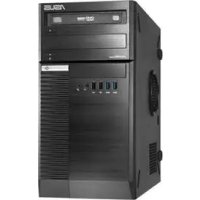
BM1845, BM1645/MD250

BM1845
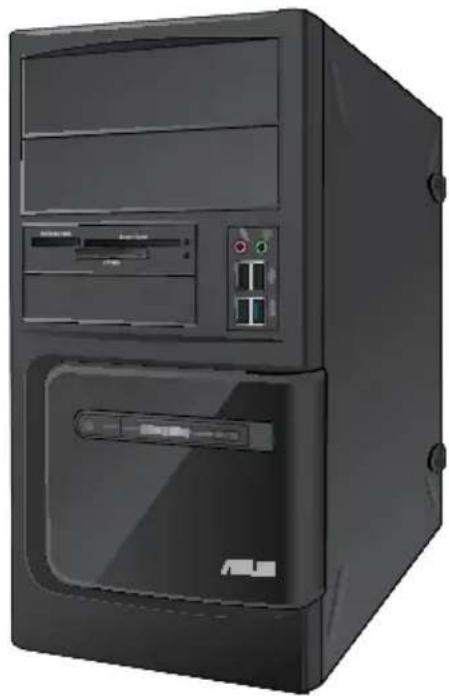
BM1645/MD250
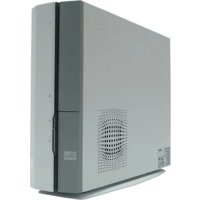


- icindekiler
- Bölüm 1 Başlarken
- Bölüm 2 Windows® 7'yi kullanma
- Bolüm 3 Aygünlı bilgisayarında.bglama
- Bolüm 4 Bilgisayariniz kullanma
- Böüm 5 Internet'e böglanma
- Bolüm 6 Yardınci programlari kullanma
- Bolüm 7 Sorun giderme
- Uyarilar
- ASUS Geri Donuşürme/Geri Alma Hizmetleri
- REACH
- Federal Iletisim Komisyonunun Bildirimi
- Kizlotesi maruziyet uyarisi
- Kanada iletişim Bakanlıı Bildirisi
- Macrovision Corporation Ürün Bildirimi
- Güvenlik bilgileri
- Bu kilavuzda kullanilan ifadeler
- Daha fazla bilgi bulabileceginiz yerler
- ASUS web siteleri
- ASUS Yerel Teknik Destek
- Paket icerişi
- Bölüm 1
- Başlarken
- Hoş Geldiniz!
- Bilgisayarinizi tanima
- Arka panel
- LAN baglanti noktas LED gostergeleri
- Ses 2, 4, 6 veya 8 kanal yapilandirmasi
- Bilgisayarinizi kurma
- Yerlesik ekran*cikisi baglanti noktalarin kullanma
- Harici bir monitoru yerleşik ekran*cikisiiancesnoktalarina baglamak icin:
- Bir USB klavyeyi ve bir USB fareyi baglama
- Güç kablosunu®, baglama
- Bilgisayarinizi ACMA/KAPATMA
- Bilgisayarinizi ACMA
- Bilgisayarinizi KAPATMA
- Bölüm 2
- Windows® 7'yi kullanma
- ilk kez sekslatma
- Ilik kez baslatmak icin:
- Windows® 7 masaustünü kullanma
- Baslat menusunu kullanma
- Öğeleri各行at menusunden baslatma
- Öğeleri Başlat menusundensciousmak icin:
- Baslarken ögesini kullanmak icin:
- Gorev cubugunu kullanma
- Gorev cubugundan bir program baslatma
- Gorev cubugundan bir program baslatmak icin:
- Atlama listesindeki ögeleri sabitleme
- Öğeleri atlama listesine sabitlemek icin:
- Atlama listesindeki ögelerin sabitligini kaldirma
- Atlama listesindeki ögelerin sabitligini kaldirmak icin:
- Baslat menusüne veya gorev cubuğuna programlari sabitleme
- Baslat menusüne veya gorev cubuguna programlari sabitlemek icin:
- Baslat menusunden programlarin sabitligini kaldirma
- Basilatenusunden programlarin sabitligini kaldirmak icin:
- Gorev cubugundan programlarin sabitligini kalDIRma
- Gorev cubugundan programlarin sabitligini kaldirmak icin:
- Bir alarm bildirimi görtuntüleme
- Simgeleri ve bildirimleri özelleşirme
- Simgeleri ve bildirlimleri özelleşirmek:içın:
- Dosyalarinizi ve klasörlerinizi)yonetme
- Windows® Gezgini'ni Kullanma
- Windows® Gezgini'ni Başlatma
- Dosya ve klasörleri bulma
- Dosya/klasör görünümün üzelşirme
- Dosyalarinizi duzenleme
- Dosyalarinizi siralama
- Dosyalarinizi gruplama
- Yeni bir klasör ekleme
- Dosyalarinizi yedekleme
- Bir yedek ayarlama
- Sistem ayarlarinizi geri yükleme
- Sisteminizi geri yuklemek icin:
- Bilgisayarinizi koruma
- Windows® 7 Islem Merkezi'ni Kullanma
- Windows® 7 İslem Merkezi'ni各行atma
- Windows® Update'i Kullanma
- Windows® Update'i Barangatma
- Bir kullanici hesabi ve parola ayarlama
- Bir kullanici hesabi ayarlama
- Bir kullanici parolası ayarlama
- Anti-virus yazilimini etkinlestirme
- Trend Micro Internet Security'yi etkinleistirmek icin:
- Windows® écin Yardim ve Destek Alma
- Bölüm 3
- Aygiclari bilgisayariniza baglama
- Bir USB depolama aygiti nı baglama
- Bir USB depolama aygitini baglamak icin:
- On panel
- Bir USB depolama aygitini cikarmak icin:
- Mikrofon ve hoparlörü böglama
- Kulaklik ve Mikrofonu Bağlama
- Kanalli Hoparlörleri Baglama
- Kanalli Hoparlörleri Baglama
- Kanalli Hoparlörleri Baglama
- Kanalli Hoparlörleri Baglama
- Bölüm 4
- Bilgisayarinizi kullanma
- Masaustü PC'nizi kullanirken dizgün oturma
- Düzgün oturma pozisyonunu korumak icin:
- Optik sürucüyü kullanma (yalnizca.Sectioni modellerde)
- Optik disk yerleistirme
- Optik diski Çiçarin
- Optik diski karmak icin:
- USB portlarini BIOS'u kullanarak yapilandirma
- Bölüm 5
- Internet'e baglanma
- Kablolu böglanti
- DSL/kablolu modem yoluyla baglanma
- Yerel ağ (LAN) yoluyla baglanma
- LAN yoluyla baglanmak icin:
- Bölüm 6
- Yardimci programlari kullanma
- ASUS AI Suite II
- ASUS AI Suite II'yi Yükleme
- Al Suite II'yi kullanma
- Araç menusü
- EPU'yu Başlatma
- EPU'yu baslatmak icin:
- Prob II'yi baslatma ve yapilandirma
- Prob II'yi baslatmak icin:
- Prob II'yi yapilandirmak icin:
- Sensor Kaydediciyi baslatma ve yapilandirma
- Sensor Kaydedici'yi baslatmak icin:
- Sensor Kaydedici'yi yapilandirmak icin:
- Monitör menusu
- Sensörü Başlatma
- Sensörü baslatmak icin:
- CPU Frekansini Barangatma
- CPU frekansini baslatmak icin:
- Guncelle meusu
- ASUS Update
- BIOS'u Internet yoluyla guncelleme
- BIOS'u Internet yoluya guncellemek icin:
- BIOS'u bir BIOS dosyası yoluylaGPCelleme BIOS'u bir BIOS dosyası yoluylaGPCellemek icin:
- MyLogo
- BIOS baslatma logosunu degistirme
- Sistem Bilgileri ekrani
- Destek ekrani
- Ayarlar ekrani
- ASUS AI Manager
- AI Manager'Yukleme
- AI Manager'l Calistirma
- Al Manager hizli cubuğu
- Ana
- AI Disk
- AI Security
- Bir aygiti kilitlemek icin:
- Aygitin kilidini acmak icin:
- Parolayi degistirmek icin:
- Favorilerim
- Bir uygulama eklemek icin:
- Destek
- Bilgi
- ASUS Webstorage
- Webstorage kurulumu
- Webstorage Başlatma
- Sürucu
- Yedek
- MySyncFolder
- Takvim
- BookmarkSyncer
- MobileApp
- Webe Git
- Ayarlar
- ASUS Easy Update
- ASUS Secure Delete
- ASUS Secure Delete'i kullanmak icin:
- Nero 9
- Nero 9'u Yükleme
- Dosyalari yakma
- Sistem kurtarma böyükürmesi hakinda
- Sistem kurtarma böülustürmesini kullanma:
- Kurtarma DVD'sini Kullanma (seçili modellerde)
- Kurtarma DVD'sini kullanmak icin:
- Bölüm 7
- Sorun giderme
- ? Bilgisayarim acilmiyor ve on paneldeki guc LED'i yanmiyor
- ? Bilgisayarim kilitleniyor.
- ? ASUS WLAN Kartini (yalnizca seçili modellerde) kullanarak kablosuz bir aça baglanelamıyorum?
- ? Sayi tus takimindaki ok tuslari calismiyor.
- ? Monitörde görtü yok.
- ? Birden cok monitor kullanirken, yalnizca bir monitorde görtü var.
- ? Bilgisayarim USB depolama aygitimi algilayamiyor.
- ? Kisisel dosyalarimi veya verilerimi etkilemeden bilgisayarimin sistem ayarlarini geri yuklemek veya degisiklikleri geri almak istiyorum.
- ? HDTV'deki resim bozuk.
- ? Hoparlorimerden ses cikmiyor.
- ? DVD surucusü bir diski okuyamiyor.
- ? DVD surucusunun cikar dugmesi yanit vermiyor.
- Guc
- Göruntüle
- LAN
- Ses
- Sistem
- CPU
- ASUS iletisim bilgileri
- ASUSTeK COMPUTER INC.
- Teknik Destek
- ASUS COMPUTER GmbH (Almanya ve Avusturya)
- ASUS PIK
- BM1845, BM1645/MD250
Marka : ASUS
Model : BM1645
Kategori : Masaüstü bilgisayar