BM1645 - De oficina ASUS - Manual de uso y guía de instrucciones gratis
Encuentra gratis el manual del aparato BM1645 ASUS en formato PDF.



| Tipo de producto | Computadora de escritorio |
| Marca | ASUS |
| Modelo | BM1645 / BM1845 / MD250 |
| Sistema operativo | Windows® 7 preinstalado |
| Procesador | Socket LGA1155, compatible con Intel® Core™ i7/i5/i3/Pentium®/Celeron® |
| Memoria RAM | 2 x DDR3 DIMM, máx. 16 GB |
| Disco duro | Bahías de 3,5 pulgadas, SATA |
| Unidad óptica | DVD-ROM / CD-RW / DVD-RW (según modelo) |
| Conectividad frontal | 1 x micrófono, 1 x auriculares, 2 x USB 2.0, 2 x USB 3.0 |
| Conectividad trasera | 1 x PS/2, 4 x USB 2.0, 2 x USB 3.0, 1 x HDMI, 1 x DVI-D, 1 x VGA, 1 x RJ-45, 1 x S/PDIF óptico, 6 x audio |
| Red | Gigabit LAN |
| Audio | Audio de alta definición de 8 canales |
| Fuente de alimentación | Fuente de alimentación interna, selector de voltaje 115V/230V |
| Software incluido | ASUS AI Suite II, AI Manager, WebStorage, Easy Update, Secure Delete, Nero 9 |
| Funciones principales | Monitoreo del sistema (Probe II), gestión de energía (EPU), restauración del sistema, conexión a Internet por cable |
| Mantenimiento y limpieza | Desconectar la alimentación antes de limpiar; usar un paño húmedo no abrasivo; no bloquear las aberturas de ventilación |
| Seguridad | Protección por contraseña del BIOS y Windows, AI Security para dispositivos USB |
| Temperatura de funcionamiento | 0 °C a 40 °C |
| País de origen | Taiwán |
| Estándares | FCC Clase B, ICES-003, REACH |
Preguntas frecuentes - BM1645 ASUS
Preguntas de los usuarios sobre BM1645 ASUS
0 pregunta sobre este aparato. Responde a las que conoces o haz la tuya.
Hacer una nueva pregunta sobre este aparato
Descarga las instrucciones para tu De oficina en formato PDF gratis! Encuentra tus instrucciones BM1645 - ASUS y toma tu dispositivo electrónico nuevamente en la mano. En esta página están publicados todos los documentos necesarios para el uso de su dispositivo. BM1645 de la marca ASUS.
MANUAL DE USUARIO BM1645 ASUS
Equipo de sobremesa ASUS
BM1845, BM1645/MD250
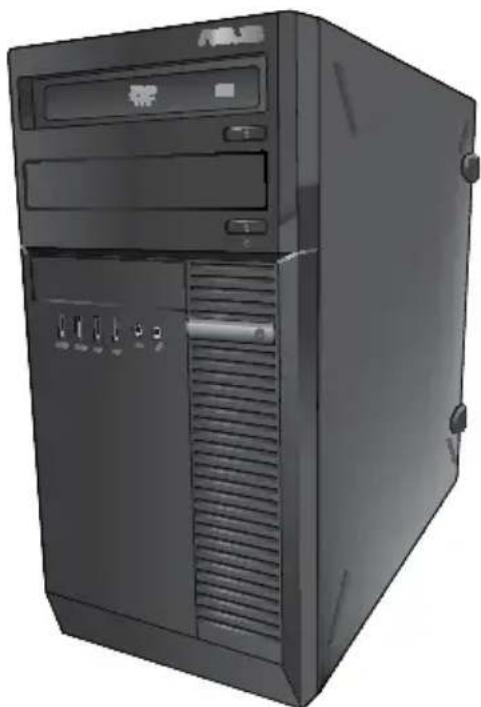
BM1845
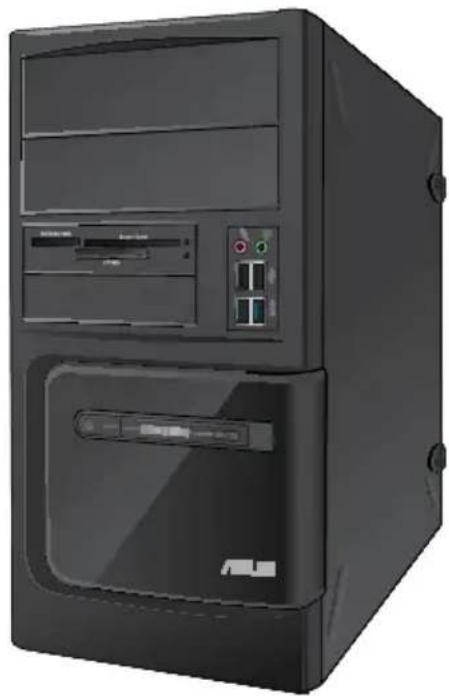
BM1645/MD250
Manual del usuario
S7330
Primeraedition
Junio 2012
Copyright © 2012 ASUSTeK Computer Inc. Todos los derechos reservados.
Se prohibe la reproduccion, transmision, transcriptacion, almacenamento en un systema de recuperacion o traduccion a qualquier idioma de este manual, integra o parcialmente, incluidos los productos y el software que en el se describen, de ninguna forma ni a trovés de ningun medio, a exception de que tales activités Sean llvadas a cabo por el comprador con fines de conservacion, sin autorizacion expresa por escrito de ASUSTeK Computer Inc. ("ASUS").
La garantía y los servicios de reparación vinculados al producto no serán de aplicación si: (1) el producto ha sido reparado, modificado o alterado, a exception de que tal reparación, modificación o alteración haya sido autorizada por escrito por ASUS; o (2) no sea possible determinar el número de série del producto oropolé no se enquiryrnte presente.
ASUS PROPORCIONA Este MANUAL "TAL CUAL", SIN GARANTIAS DE NINGUN TIPO, NI EXPRESAS NI IMPLICITAS, INCLUIDAS, ENTRE OTRAS, LAS GARANTIAS IMPLICITAS O CONDICIONES DE COMERCIABILIDAD O AJUSTE A UNA FINALIDAD EN PARTICULAR. NI ASUS, NI SUS DIRECTORES, RESPONSABLES, EMPLEADOS O AGENTES SERAN RESPONSABLES DE NINGUN DANO INDIRECTO, ESPECIAL, ACCIDENTAL O CONSECUENTE (INCLUDEDS AQUELLOS DERIVADOS DE PERDIDAS DE BENEFICIOS, PERDIDAS DE OPORTUNidades COMERCIALES, IMPOSIBILIDAD DE USAR EL EQUIPO, PERDIDAS DE DATOS, INTERRUPCIONES DE LA ACTIVIDAD COMERCIAL Y OTROS PERJUICIOS DE CARACTER SIMILAR), AUN CUANDO ASUS HAYA SIDO ADVERTIDA DE LA POSIBILIDAD DE QUE TALES DANOS TENGAN LUGARcomo RÉSULTADO DE ALGún DEFECTO O ERROR EN ESTE MANUAL O EN EL PRODUCTO.
LAS ESPECIFICACIONES Y LA INFORMACION QUE CONTIENE Este MANUAL SE PONEN A DISPOSICION DEL PROPIETARIO CON FINES EXCLUSIVAMENTE INFORMATIVOS; AMBAS SE ENCUYENTRAN SUJETAS A CAMBIOS EN CUALQUIER MOMENO SIN AVISO PREVIO Y NO DEBEN CONSIDERARSE UN COMPROMISO EMPRENDIDO POR ASUS. ASUS NO ASUME RESPONSABILIDAD U OBLIGACION ALGUNA EN RELATION CON AQUELOS ERRORES O IMPRECISIONES QUE ESTE MANUAL PUDIERA CONTENER, INCLUDES LOS PRODUCTOS Y EL SOFTWARE QUE EN EL SE DESCRIBEN.
Los nombres de produits y entreprises que aparecen en este manual podrjan ser o no marcas commerciales registradas o estar vinculados a derechos de autor en posesión de sus respectivas entreprises propietarias; su uso seLTEa a cabo exclusivamente con fines de identificacion y explicacion y en beneficio del proprietario del producto, sin intencion una de infringir los derechos indicados.
Índice
Avisos 263
Informacion de seguridad 265
Convenciones a las que se atiene esta guía 266
Más información 266
Contenido del paquete 267
Capitulo 1 Primeros pasos
;Bienvenido! 269
Familiaricee con el equipo 269
Instalacion del equipo 275
Encendido/apagado del equipo 277
Capitulo 2 Uso de Windows 7
Primer inicio del equipo 279
Uso del escritorio de Windows 7 280
Administración de ARCHivos y carpetas 282
Restauración delsystems 284
Protection del equipo 285
Uso de la referencia Help and Support (Ayuda y soporte专业技术) de Windows®. 286
Capitulo 3 Conexión de dispositivos al equipo
Conexión de un dispositivo de almacenimiento USB 287
Conexión de un microfono y uno auriculares 288
Capitulo 4 Uso del equipo
Postura correcta durante el uso del PC de sobremesa 291
Uso de la unidad optica (disponible solo en determinados modelos) 292
Configurar los puertos USB mediante la BIOS 293
Capitulo 5 Conexión a Internet
Conexión por cable 295
Índice
TONdS
Capitulo 6 Uso de las开发利用as
ASUSAI Suite II 297
ASUS AI Manager 304
ASUS Webstorage 307
ASUS Easy Update 309
Recuperación del sistema 312
Capitulo 7 Resolución de problemas
Resolucion de problemas 315
Avisos
Servicios de reciclaje/returno de ASUS
Los programas de reciclaje y returno de ASUS emanan de nuestro compromiso con el accomplishment de las normas más estrictas en materia de proteccion medioambiental. Como parte de dicho compromiso, proportionamos a nuestros clients los medios necessarios para reciclar de forma responsable nuestros productos, baterias y demas componentes, asi como los materiales empleados en el embalaje de los mismos. Visite el situ web http://csr.asus. com/english/Takeback.htm si DEA obtener informacion detallada acerca de los servicios de reciclaje disponibles en las differentes regiones.
REACH
En cumplimiento del marco reglamentario REACH (Registrar, evaluación, autorización y restricción de productos químicos), hemos publicity las sustancias químicas que contienen nuestros productos a工程技术 web ASUS REACH, al que es possible acceder a工程技术 de la direccion http://csr.asus.com/english/REACH.htm.
Declaración de la Comisión Federal de las Comunicaciones
Este dispositivo satisface los requisitos establishos en el Apartado 15 de la normativa FCC. Su funciona se incluye sujeeto a las dos conditiones siguientes:
- este dispositivo no pueda causar interferencias perjudiciales; y
- este dispositivo debe acceptorrialquier interferencia recibida, incluidas aquellas que pudieran causar un functiomento no desedo.
Este equipo ha sido probado y se ha determinado que no exceedes los limites existentes para un dispositivo digital de Clase B, de acuerdo con el Apartado 15 de la normativa FCC. Tales limites han sido diseñados para proportionscar un nivel de protección razonable contra interferencias perjudiciales en una instalación residencial. Este equipo genera, usa y puede irradiar energia de radiofrecuencia y, si no se instala y usa de acuerdo con las instrucciones del fabricante,oulda causar interferencias perjudiciales para las comunicaciones por radio. No es possible, no obstarce, garantizar que no se produzan interferencias en una instalacion particular. Si este equipo Causei superficies perjudiciales para la recepcion de ondas de radio o television, lo cui peut determinarse encendiendolo y apagandolo, se recomienda al usuario tratar de corrigir la interferencia poniendo en practica una o mas de las siguientes medidas:
- Cambiar la orientacion o ubicacion de la antenna receptora.
- Augmentar la separacion entre el equipo y el receptor.
- Conectar el equipo a una toma de suministro electrico perteneciente a un circuito diferente de然是 al que se encuentra conectado el receptor.
- Pedirridgeal distribuidor o a un的技术ico experto en radio o television.

El monitor debe conectarse a la tarjeta graphicala emploando un cable blindado con objeto de garantizar el complimiento de la normativa FCC. LosCambios o modificaciones no autorizados expresamente por la parte responsable del complemento podrrian anular la autorizacion del usuario para usar el equipo.
Advertencia acerca de la exposión a ondas de radiofrecuencia
Este equipo debe instalarse yutilizarde acuero con las instrucciones suministradas.La antenna o antenas que emplea este transmisor deben instalarse de modo que mantengan una distancia minima de separacion de 20 cm con qualquier persona y no deben ubicarse unto a other antenna o transmitor ni funcinar en conjunto con tales componentes.A fin de satisfacer los requisitos de conformidad con los limites de exposicion a ondas de radiofrecuencia, deben hacerloojarlasinstruetionesdeinstalaciondelaantena ylascondionesdefonacionmedeltransmisaraolesusualesfinaleseinstaladores.
Declaración del Departamento Canadiense de Comunicaciones
Este aparato digital no supera los limites de emisión de ruido de radio establishos para aparatos digitales de Clase B en la normativa de interferencias de radio del Departamento Canadiense de Comunicaciones.
Este aparato digital de Clase B satisface los requisitos de la norma canadiense ICES-003.
Aviso de Macrovision Corporation acerca del producto
Este produit incorpora una Tecnología de protección de los derechos de autor protegada por métodos descritos en ciertas patentes de los EE. UU. y otros derechos de propidad intelectual en posésión de Macrovision Corporation yotiros tituales legales.El uso de esta technología de protección de los derechos de autor debe ser autorizzato por Macrovision Corporation y está destinado a la restricción de la visualización en entornos domesticos yotiros de caracteter limitado, a menos que Macrovision Corporation autorice lo contrario. Se prohiben las prácticas de ingeniería inversa o desmontaje.
Advertencia acerca de la bateria de ion-litio
PRECAUCION: La sustitución Incorrecta de la bateria podra constituir un peligro de explosión. Sustituya la batería únicamente por otra similar o de tipo equivalente recomendado por el fabricante. Elimine las baterías usadas de acuerdo con las instrucciones proportionadas por el fabricante.
Información de seguridad

Desconecte el cable de alimentacion AC y todos los periféricos connectados antes de limpiar el equipo. Limpie el equipo de sobremesaemployando una esponja de celulosa limpia o una gamuza humedecida en una solution de detergente suave y的一些 gotas de agua Templada; elimine despues la humedad restante con un paño seco.
- NO coloque el equipo sobre una superficie irregular o inestable. Solicite asistencia技术水平la carcasa resulta dañada.
- NO instale el equipo en enternos sometimes a niveles elevados de sociedad o polvo. No use el equipo durante una fuga de gas.
- NO coloque objetos ni los deje caer sobre la parte superior del equipo de sobremesa; no introduzca materiales extraños en el interior del本身就是.
- NO someta el equipo a Campos magnéticos o electricos de gran intensidad.
- NO exponga el equipo a liquidos, lluvia o humedad, ni lo use cerca de ninguno de tales elementos. NO use el MODem durante tormentas electricas.
- Advertencia de seguridad acerca de la batería: NO elimine la bateríaarrojándola al fuego. NO cortocircuite los contactos de la batería. NO desmonte la batería.
- Use este producto en entornos sometidos a una temperatura ambiente comprehensa entre 0^ (32 F) y 40^ (104 F).
- NO cubra los orificios de ventilación del equipo de sobremesa para registrar que el sistemas se caliente en excesso.
- NO use cables de alimentación, accesorios o periféricos de(other tipo danados.
- A fin de evaporar posibles descargas electricas, desconecte el cable de alimentacion de la toma de suministro electrico antes deCambiar la posicion delsystema.
- Consulte con un profesional antes de usar un adaptor o cable prolongador. Tales dispositivos podrjan impedir el correcto funciona del circuito de connexion a tierra.
- Asegürese de que la fuente de alimentación se incluye configurada al nivel de voltaje correspondiente a su region. Si no está seguro del nivel de voltaje que entrega la toma de suministro electrico que está usingo,pongase en contacto con la compañero electrica.
- No intente reparar la fuente de alimentación personalmente si se avería. Póngase en contacto con un的技术ico de mantenimiento autorizzato o con su distribuidor.
Convenciones a las que se atiene esta guía
Con objeto de garantizar la correcta puesta en practica de ciertasareas, se recomienda al usuario familiarizarse con los siguientes SYMBOLOS, que encontrará a lo longo de estemanual.

PELIGRO/ADVERTENCIA: Informacion destinada a mitigar la posibility de lesion personal al efectuar unaarea.

PRECAUCION: Informacion destinada a mitigar la posibility de dañar los componentes al efectuar unaarea.

IMPORTANT: Instrucciones que SE DEBEN Respectar al和睦ar a cabo unaarea.

NOTA: Sugerencias e informacion complementaria que facilitan al usuario la realizacion de unaarea.
Más información
Consulte las siguientes fuentes si desea Obtener más información o mantenerse al día en cuando a lasactualizaciones del producto y el software.
Siti0s web de ASUS
El situ web de ASUS contiene la informacion másrecente acerca de los productos de hardware y software ASUS. Visite el situ web de ASUS: www.asus.com.
Sitio web de assistencia技术水平 de ASUS
Si desea tener informacion de contacto acerca de su ingeniero de asistencia的技术ica local, visite el sitio web de ASUS: http://support.asus.com/contact.
Containido del paquete
| Equipo de sobremesa ASUS | Teclado x 1 Ratón x | |
| Cable de alimentación x 1 Soporte para DVD (optional) x1 | DVD de recuperación (optional) x1 | |
| Installation Guide | Warranty Card | |
| DVD con el software de grabación Nero 9 x 1 | Guía de instalación x 1 Tarjeta de garantía x 1 |

- Si algo nuno de los articulos anteriores falta o se encuentra dañado, pángase en contacto con su distribuidor.
- Las ilustraciones de los articulos anteriores deben interpretarse únicamente como referencia. Las specifications del producto real podrjan variar en funcion del modelo.
Capitulo 1
Primeros pasos
Bienvenido!
Gracias por adquirir un equipo de sobremesa ASUS.
El equipo de sobremesa ASUS offre un rendimiento vanguardista, proportora una fiabilidad sin compromisos e incluye un Conjunto de functionalities centradas en el usuario. Todas estas caracteristicas se concentran en el interior de una atractiva, futurosta y elegante

Lea la Tarjeta de garantía de ASUS antes de comenzar a instalar su nuevo equipo de sobremesa ASUS.
Familiarícese con el equipo

Las ilustraciones que aparecen a continuación deben emplearse sólo como referencia. Los puertos y su ubicación, asi como el color del chasis, podrfan variar en función del modelos.
BM1845
Panel frontal

- Bahía para unidas de disco opticas de 5,25ulgadas. Las bahías para unidas de disco opticas de 5,25ulgadas está disnadas para dispositivos DVD-ROM, CD-RW y DVD-RW de 5,25ulgadas.
- Botón de expulsion de la unidad de disco optico. Pulse este botón para expulsion la bandeja de la unidad de disco optico.
- Bahía de unidad de disco opticalo (vacia). Permitte instalar una unidad de disco opticalo complementaria.
- LED DE DISCO DURO. Este LED se ilumina cuando launidad de disco duro está en funciona bajo.
- Botón de encendido. Presione este botón para encender el equipo.
- Puerto de micrófono. Este puerto permite conectar un micrófono.
- Puerto de auriculas. Este puerto permite conectarlos auriculas o un juego de altavoces.
- Puerto USB 3.0. Estos puertos de Bus série universal 3.0 (USB 3.0) admiten la connexion de dispositivos USB 3.0 como ratones, impresoras, escalares, camaras y PDAs, entre它们.

- NO conecte un teclado/raton a un puerto USB 3.0 sin instalar antes un sistemas operativo Windows®.
- Debido a las limitaciones que presenta el controlador USB 3.0, los dispositivos USB 3.0 solo se pueda usar en sistemas operativos Windows y cuando de instalar el controlador USB 3.0.
- Los dispositivos USB 3.0 solo se pueda usar como almacenes de datos.
-
Se recomienda encarecidamente conectar los dispositivos USB 3.0 a puertos USB 3.0;arlo les permitirá deserollar toda su velocidad y rendimiento.
-
Puerto USB 2.0. Estos puertos de Bus série universal 2.0 (USB 2.0) admiten la connexion de dispositivos USB 2.0 como ratones, impresoras, escaleres, camaras y PDAs, entre它们.
BM1645/MD250 Panel frontal
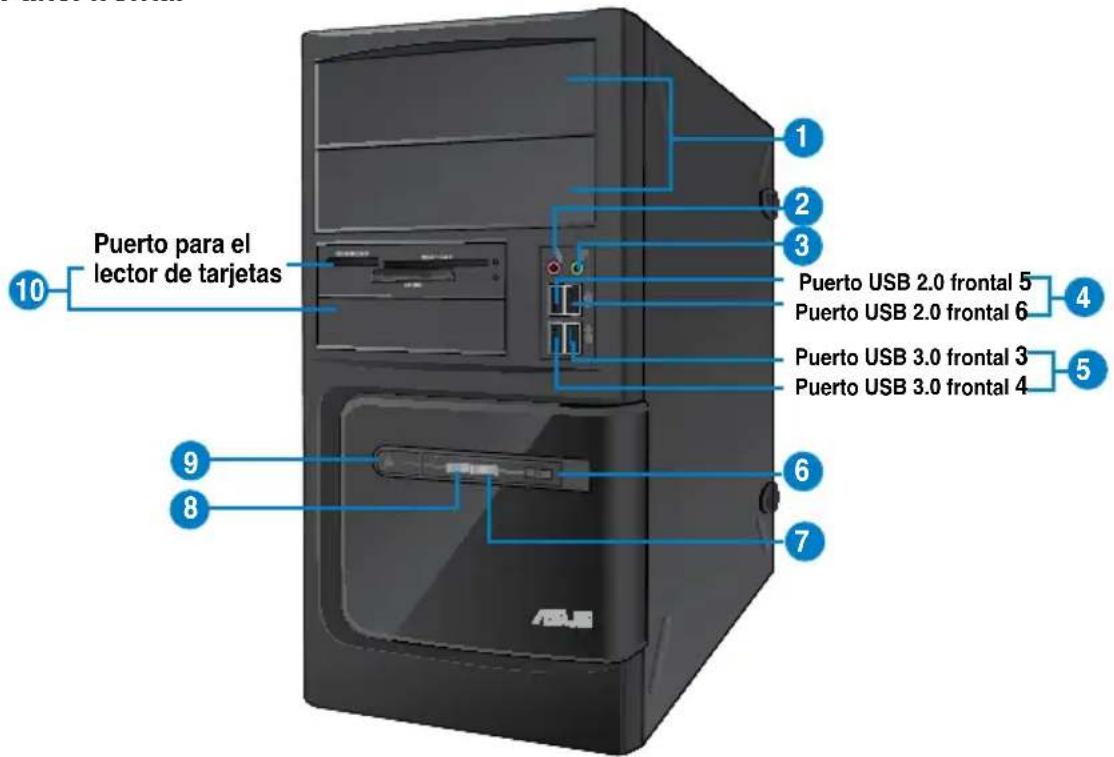
- 2 bahías para unidades de disco ópticas de 5,25ulgadas. Las bahías para unidades de disco ópticas de 5,25ulgadas está disénadas para unidades DVD-ROM, CD-RW y DVD-RW de 5,25ulgadas.
- Puerto de micrófono (rosa). Este puerto permite conectar un micrófono.
- Puerto de auriculas (lima). Este puerto permite conectarlos auriculas o un juego de altevoces.
- Puerto USB 2.0. Estos puertos de Bus series universal 2.0 (USB 2.0) admits la connexion de dispositivos USB 2.0 como ratones, impresoras, escaleres, camaras y PDAs, entre它们.
- Puerto USB 3.0. Estos puertos de Bus series universal 3.0 (USB 3.0) admits la connexion de dispositivos USB 3.0 como ratones, impresoras, escaleres, camaras y PDAs, entre它们.

- NO conecte un teclado/raton a un puerto USB 3.0 sin instalar antes un sistemas operativo Windows®.
- Debido a las limitaciones que presenta el controlador USB 3.0, los dispositivos USB 3.0 solo se pueda usar en sistemas operativos Windows y cuando de instalar el controlador USB 3.0.
- Los dispositivos USB 3.0 solo se pueda usar como almacenes de datos.
-
Se recomienda encarecidamente conectar los dispositivos USB 3.0 a puertos USB 3.0;arlo les permitirá deserollar toda su velocidad y rendimiento.
-
Botón de reinicio. Presione este botón para reiniciar el equipo.
- LED de disco duro. Este LED se ilumina cuando launidad de disco duro está en funciona bajo.
- LED de alimentacion. Este LED se ilumina cuando enciende el equipo.
- Botón de encendido. Presione este botón para encender el equipo.
- 2 bahías para unidades de 3,5ulgadas. Las bahías para unidades de 3,5ulgadas está disénadas para lectores de tarjetas de memoria y unidades de disco duro de 3,5ulgadas.
Panel posterior

- Selector de voltaje. Utilice este commutador para selectionar el voltaje de entrada del sistemas adecuado en func tion de la tension propia de su region. Si el voltaje de su region es de 100-127 V, establisha el commutador en 115 V. Si el voltaje de su region es de 200-240 V, establisha el commutador en 230V.

Si establece el commutador en 115 V en un entorno de 230 V, o en 230 V en un entorno de 115 V, provocar graves daños al sistema!
- Conector de alimentacion. Conecte el cable de alimentacion a este conector.
- Orificios de ventilacion. Estos orificios estan destinados a la ventilacion del equipo.

NO obtruya ni cubra los orificios de ventilacion del chasis. Garantice siempre la ventilacion correcta al equipo.
- Puerto combinado para teclado/raton PS/2 (purpura/verde). Este puerto permite conectar un teclado o ratón PS/2.
- Puerto USB 2.0. Estos puertos de Bus serie universal 2.0 (USB 2.0) admiten la conexión de dispositivos USB 2.0 como ratones, impresoras, escaleres, camaras y PDAs, entre它们.
- Puerto de calidad S/PDIF_OUT. Este puerto permite conectar un dispositivo de calidad de audio externoemployando un cable optico S/PDIF.
- Puerto HDMI. Este puerto permite conectar dispositivos High-Definition Multimedia Interface (HDMI) y es compatible con la Tecnología HDCP, por lo que admite la reproducción de discos HD DVD, Blu-ray y otros soportes protegidos.
- Puerto DVI-D. Este puerto permite conectar dispositivos con interfaz DVI-D y es compatible con la Tecnología HDCP, por lo que admite la reproducción de discos HD DVD, Blu-ray y otros soportes protegidos.
- Puerto VGA. Este puerto permite conectar dispositivos con interfaz VGA (como, por exemple, un monitor VGA).
- Puerto USB 3.0..0.0. Estos puertos de Bus series universal 3.0 (USB 3.0) admiten la connexion de dispositivos USB 3.0 como ratones, impresoras, escaleres, camaras y PDAs, entre它们.

- NO conecte un teclado/ratón a un puerto USB 3.0 sin instalar antes un sistemas operativo Windows®.
- Debido a las limitaciones que presenta el controlador USB 3.0, los dispositivos USB 3.0 solo se pueda usar en sistemas operativos Windows y cuando de instalar el controlador USB 3.0.
- Los dispositivos USB 3.0 sólo se pueda usar como almacenes de datos.
-
Se recomienda encarecidamente conectar los dispositivos USB 3.0 a puertos USB 3.0;arlo les permitirá deserollar toda su velocidad y rendimiento.
-
Puertoos USB 2.0. Estos puertos de Bus série universal 2.0 (USB 2.0) admiten la connexion de dispositivos USB 2.0 como ratones, impresoras, escaleres, camaras y PDAs, entreOthers.
- Puerto LAN (RJ-45). Este puerto permite establecer una conexión Gigabit con una red de area local (LAN) a工程技术 de un hub de red.
Indicadores LED del puerto LAN
| Indicador LED de本次活动/enlace | Indicador LED de本次活动 | ||
| Estado Descripción | Estado | Descripción | |
| Apagado | Sin enlace | Apagado | Conexión de 10 Mbps |
| NARANJA | Con enlace NARANJA | Conexión de 100 Mbps | |
| INTERMITENTE | Transmisión de datos | VERDE | Conexión de 1 Gbps |
INDICADOR
LED ACT/LINK INDICATOR (ACTIVIDAD/ LED SPEED ENLACE) (VELOCIDAD)

Puerto LAN
- Puerto de calidad de altovoz posterior (negro) Este puerto permite conectar un altovoz posterior en las configuraciones de audio de 4, 6 y 8 canales.
- Puerto deitters de altavoz lateral (gris). Este puerto permite conectar un altoz lateral en la configuracion de audio de 8 canales.
- Puerto de micrófono (rosa). Este puerto permite conectar un micrófono.
- Puerto de salute de linea (lima). Este puerto permite conectarunos auriculares o un juego de altavoces. En una configuracion de 4, 6 u 8 canales, este puerto se convierte en salute de altavoz frontal.
- Puerto de altavoz central/subwoofer (naranja). Este puerto permite conectar un altavoz central/subwoofer.
- Puerto de entrada de linea (azul claro). Este puerto permite conectar un reproduCTOR de cinta, CD o DVD, o una fuente de audio de otro tipo.

Consulte la tabla de configuración de audio que figura a continuación si deseaocular la función que cumple cada uno de los puertos en las configuraciones de 2,4,6 y 8 canales.
Configuración de audio de 2, 4, 6 u 8 canales
| Puerto | Auriculares 2 canales | 4 canales | 6 canales | 8 canales |
| Azul claro | Entrada de ligne | Entrada de ligne | Entrada de ligne | Entrada de ligne |
| Lima | Salida de ligne | Salida de altovoz frontal | Salida de altovoz frontal | Salida de altovoz frontal |
| Rosa | Entrada de micrófono | Entrada de micrófono | Entrada de micrófono | Entrada de micrófono |
| Naranja | - | - | Altavoz central/subwoofer | Altavoz central/subwoofer |
| Negro | - | Salida de altovoz posterior | Salida de altovoz posterior | Salida de altovoz posterior |
| Gris | - | - | - | Salida de altovoz lateral |
- Tarjeta GRAPHICA ASUS (disponible sólo en determinados modelos). Los puertos de salute de pantalla de la tarjeta GRAPHICA ASUS (optional) podrjan variar en función delmodelo.
- Tarjeta ASUS WLAN (solamente en ciertos modelos).Esta tarjeta WLAN optionalmente可以使 el equipo connectarse a una red inalámbrica.
- Abrazadora de ranura de expansión. Retire la abrazadora de la ranura de expansión para instalar una tarjeta de expansión.
Instalación del equipo
Siga los pasos descritos en esteApartado para conectar al equipo los principales dispositivos de hardware (como un monitor externo, un teclado, un raton y el cable de alimentacion).
Uso de los puertos de salute de pantalla integrados en la plac
Conecte el monitor al puerto de salute de pantalla integrado en la plac.
Para conectar un monitor externo a工程技术 de un puerto de salute de pantalla integrado en la plaza:
- Conecte el monitor al puerto VGA, puerto DVI-D o puerto de visualización de su PC.
- Conecte el monitor a una fuente de alimentacion.
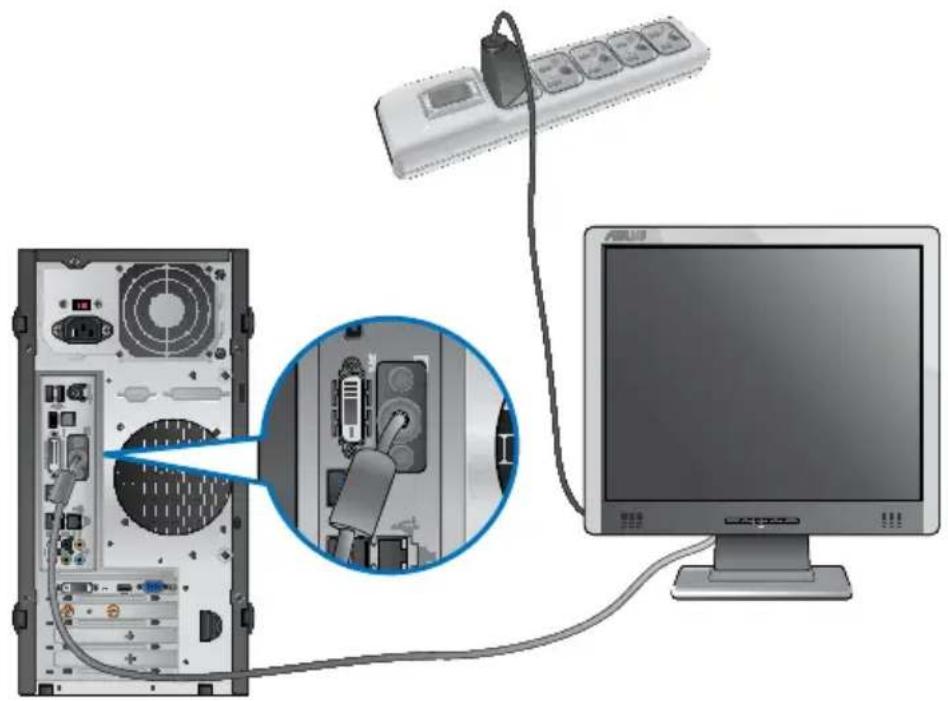

Si el equipo incluye una tarjeta grafica ASUS, está habrado configurada como dispositivo de pantalla principal en la BIOS. Conecte en tal caso el monitor a uno de los puertos de salute de pantalla de la tarjeta grafica ASUS.
Conexión de un teclado USB y un ratón USB
Conecte un teclado USB y un ratón USB a los puertos USB situados en el panel posterior del equipo.

Conexión del cable de alimentación
Conecte un extremo del cable de alimentacion al conector de alimentacion situado en el panel posterior del equipo y el othero extremo a una fuente de alimentacion.
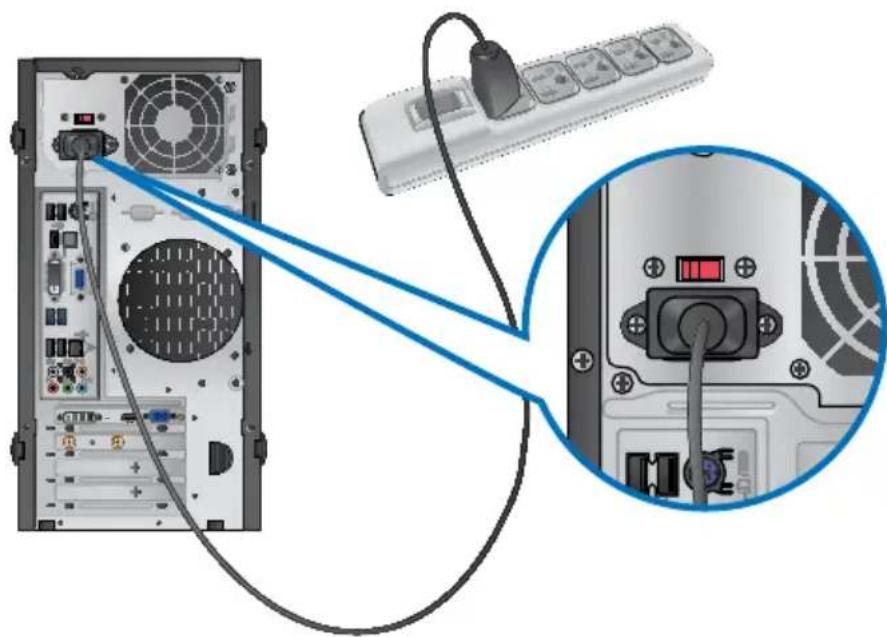
Encendido/apagado del equipo
Siga los pasos descriños en esteApartado para'aiprender a encender/apagar el equipo una vez instalado.
Encendido del equipo
Para encender el equipo:
- Encienda la fuente de alimentación
- Encienda el monitor(Sólo BM6835).
- Pulse el botón de encendido del equipo.
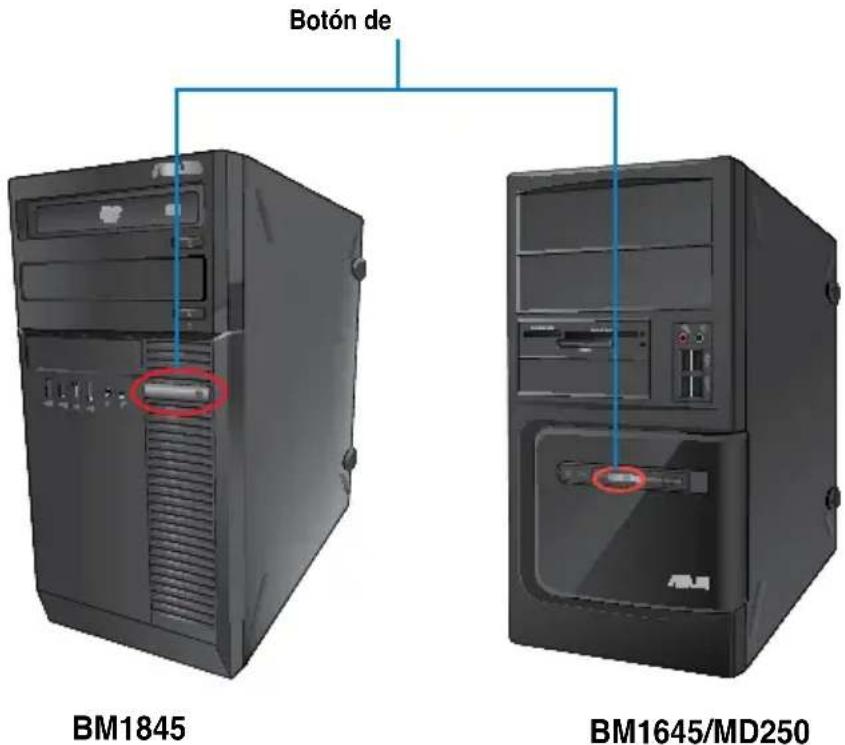
- Espere cuando el sistema seonga automatistically.
Apagado del equipo
Para apagar el equipo:
- Cierre todas las aplicaciones en ejaculation.
- En el escritorio de Windows , hagablick en
- Hagablick en para cerrarelistema operativo.
Capitulo 2
Uso de Windows® 7
Primer inicio del equipo
Al起初 el equipo por primera vez, aparece una série de pantallas bajo objetivo es guiarle a工程技术 de la configuración de los parámetros tísclicos del sistema operativo Windows® 7.
Para起初 el equipo por primera vez:
- Encienda el equipo. Espere unoicosminutos hasta que aparezca lapellalla Set Up Windows (Configuracion de Windows).
- Selezione su idioma en la lista desplegable. Hagablick en Next (Siguiente).
- Seleectiono los values que correspondan en las listas desplegables Country or region (Pais o region), Time and currency (Hora y moneda) y Keyboard layout (Distribuacion del teclado). Haga click en Next (Siguiente).
- Introduzca nombres únicos en los Campos User Name (Nombre de usuario) y Computer Name (Nombre del equipo). Hagablick en Next (Siguiente).
- Introduzca la informacion necesaria para establisher su contraseña y haga tic en Next (Siguiente). O bien,可以更好 hacer tic en Next (Siguiente) para omitir este paso sin introducir informacion.

Si desea establecer una contraseña para su cuenta más tarde, consulte elApartado Configuración de una cuenta de usuario y una contraseña en este capítulo.
- Lea detenidamente los关键时刻 de la licencia. Active la casilla de verificacion I accept the license terms (Azept to los关键时刻 de licencia) y hagablick en Next (Siguiente).
- Seleectionla opicon Use recommended settings (Usar la configuracion recomendada) o Install important updates only (Instalar solo lasactualizaciones importantes) para establecer la configuracion de segundad del equipo. Si desea omitir este paso, selecione la option Ask me later (Preguntarme mas tarde).
- Revise la configuración de Fecha y hora. Hagablick en Next (Siguiente). El sistemaseará la nuevo configuración y se reinciárá. Ya pueda comenzar a usar el equipo.
Uso del escritorio de Windows® 7

Hagablick en el icono Start (Inicio) >Help and Support (Ayuda y soporte专业技术) sida眼看 to be able to implement a concept in the future.
Uso del menu Start (Inicio)
El menu Start (Inicio) proporciona acceso a programas, Utilities y derechos componentes u天津市 del equipo. también permite Obtener informacion complementaria acerca de Windows 7 a工程技术 de la func tion Help and Support (Ayuda y soporte专业技术).
Inicio de componentes desde el menu Start (Inicio)
Para起初 componentes de el menu Start (Inicio):
- En la barra de tareas de Windows®, hagablick en el icono Start (Inicio)

- En el menu Start (lnicio), selección el componente que desear iniciar.

Puede anclar programas al menu Start (Inicio) para que se muestren siempre al abrirlo. Si desea tener mas informacion, consulte el apartado Anclaje de programas al menu Start (Inicio) o a la barra de tareas en este capitulo.
Uso del componente Getting Started (Tareas iniciales)
El componente Getting Started (Tareas iniciales) del menu Start (Inicio) contiene informacion acerca de ciertas tareas bfaces que le ayudan a familiarizarse con el uso de Windows 7 (como la personalizacion de Windows, la aggregacion deutureos.usuarios y la transferencia de ARCHivos).
Para usar el componente Getting Started (Tareas iniciales):
- En la barra de tareas de Windows®, hagablick en el icono Start (Inicio) paraAbrir el menu Start (Inicio).
- Selección la-option Getting Started (Tareas iniciales). Aparecerá una lista de tareas disponibles.
- Selezionla tarea que deseeIvllar a cabo.
Uso de la barra de tareas
La barra de tareas permite起初 y administrar programas y componentes instalados en el equipo.
Inicio de un programa desde la barra de tareas
Para起初 un programa de la barra de tareas:
- En la barra de tareas de Windows®, hagablick en un icono para iniciarlo. Hagablick en el icono de nuevo para ocultar el programa correspondiente.

Puede anclar a la barra de tareas aquellos programas que deseee que se muestren constanmente. Si desea obtener mas informacion, consulte el apartado Anclaje de programas al menu Start (Inicio) o a la barra de tareas en este capitulo.
Anclaje de componentes a una Jump List (Lista de acceso rápido)
Al hacerblick con el botón secundario del ratón en un icono de la barra de tareas, se abre una Jump List (Lista de accesó rápido) que permite acceder rápidaamente a determinados vinculos relacionados con el programa o componente. Puede anlar componentes (como sitios web, carpetas o unidades que abra con fecuencia o ARCHivos multimedia reproducedos recentemente) a una Jump List ( lista de accesó rápido).
Para anclar un componente a una Jump List (Lista de acceso
1. En la barra de tareas, haga tic con el boton secundario del raton en un icono.
2. En la Jump List (Lista de acceso rápido), hagaclinic con el botón secundario del ratón en el componente que desee anclar y, a continuación, selección la option Pin to this list (Anclar a esta lista).
Desanclaje de componentes de una Jump List (Lista de acceso=rápido)
Para desanclar un componente de una Jump List (Lista de acceso rápido):
1. En la barra de tareas, haga tic con el boton secundario del raton en un icono.
2. En la Jump List (Lista de acceso rápido), hagalick con el botón secundario del ratón en el componente que desee quitar de la Jump List (Lista de acceso rápido) y, a continuación, selección la option Unpin from this list (Desanclar de esta lista).
Anclaje de programas al menu Start (lnicio) o a la barra de tareas
Para anclar un programa al menu Start (Inicio) o a la barra de tareas:
1. En la barra de tareas de Windows®, hagablick en el icono Start (Inicio) para abrir el menu Start (Inicio).
2. Haga cig con el botón secundario del ratón en el componente que deseee anclar al menu Start (Inicio) o a la barra de tareas.
3. Selección la optación Pin to Taskbar (Anclar a la barra de tareas) o Pin to Start menu (Anclar al menu Inicio).

O bien, hagalick con el botón secundario del ratón en el icono de un programa enexecution que aparezca en la barra de tareas y selección la option Pin this program to taskbar (Anclar este programa a la barra de tareas).
Desanclaje de programas del menu Start (Inicio)
Para desanclar un programa del menu Start (Inicio):
1. En la barra de tareas de Windows®, hagablick en el icono Start (Inicio) paraAbrir el menu Start (Inicio).
2. En el menu Start (Inicio), haga click con el botón secundario del ratón en el programa que desee desanclar y, a continuación, selección la option Remove from this list (Quitar de esta lista).
Desanclaje de programas de la barra de tareas
Para desanclar un programa de la barra de tareas:
1. En la barra de tareas, haga tic con el boton secundario del raton en el programa que desee quitar de la barra de tareas y, a continuacion, seleccionla opicon Unpin this program from taskbar (Desanclar este programa de la barra de tareas).
Uso del和地区 de notifications
De forma predeterminada, el area de Notification muestra los tres iconos siguientes:
P Notificationación de Action Center (Centro de activités)Hagablick en este icono paraAbrir el panel Action Center (Centro deactividades) de Windows® y ver todos los mensajes de alerta y notificationsde lasvacances. Conexión de redEste icono muestra el estado deconexión yla intensidad de la senal correspondientes a una conexión de red por cable o inalábrica. VolumenHagablick en este icono paraajustar el volumen.
Visualización de una notifications de alerta
Para ver una notifications de alerta:
- Hagablick en el icono Notification (Notification) ; a continuacion, hagablick en un mensaje para abrirlo.

Si desea obtener más información, consulte elApartado Uso del panel Action Center (Centro deactividades) de Windows® en este capítulo.
Personalización de iconos y notificationsiones
Puede optar por estar u ocultar determinados iconos y notifications en la barra de tareas o el area de notifications.
Para personalizar los iconos y notificationsiones:
1. En el area de notifications, haga click en el icono con forma de flecha.
2. Haga cli en Customize (Personalizar).
3. En la lista desplegable, selección los comportimientos de los iconos o componentes que deseee personalizar.
Administración de ARCHivos y carpetas
Uso del Explorador de Windows®
El Explorador de Windows® permite ver, administrar y organizar ARCHivos y carpetas.
Inicio del Explorador de Windows®
Para起初 el Explorador de Windows:
1. En la barra de tareas de Windows®, hagablick en el icono Start (Inicio) paraAbrir el menu Start (Inicio).
2. Haga ticn Computer (Equipo) para inicir el Explorador de Windows.
Exploración de ARCHivos y carpetas
Para explorar ARCHIVOS y carpetas:
1. Inicie el Explorador de Windows.
2. En los paneles de navigation o vista, navegue hasta laubicacion en la que se encuentren los datos.
3. En la barra de ruta de navigation, hagalick en la flecha para ver el contenido de la unidad o carpeta.
Personalización de la vista de ARCHivos y carpetas
Para personalizar la vista de ARCHivos y carpetas:
1. Inicie el Explorador de Windows.
2. En el panel de navigation, seleccione la ubicacion en la que se encuentren los datos.
3. En la barra de herramrientas, hagablick en el icono View (Vista)
4. En el menu View (Vista), desplace el control deslizante para selectionar un modo de visualizacion de ARCHivos y carpetas.

Tambienpuedehacerclicconelbotonsecundario del raton encualquierpunto del panel View(Vista)y seleccionar el tipo de vista quedesea.
Organización de ARCHIVOS
Para organizar los ARCHIVOS:
1. Inicie el Explorador de Windows.
2. En el camino Arrange by (Organizar por), hagablick para abrir la lista desplegable.
3. Seleectione el tipo de organizacion que prefera.
Organación de ARCHIVOS
Paraordenarlosarchivos:
1. Inicie el Explorador de Windows.
2. Haga cig con el botón secundario en在哪quier punto del panel View (Vista).
3. En el menu que aparecerá a continuación, selección la.option Sort by (Organar por) y, a continuación, el tipo deordenación que prefería.
Agrupacion de ARCHIVOS
Para agrupar los ARCHIVOS:
1. Inicie el Explorador de Windows.
2. Haga cig con el botón secundario en在哪quier punto del panel View (Vista).
3. En el menu que aparecerá a continuación, selección la.option Group by (Agrupar por) y, a continuación, el tipo de agrupación que prefera.
Agregación de una carpeta nuevo
Para(agregar una carpeta nuevo):
1. Inicie el Explorador de Windows.
2. En la barra de herramientos, hagablick en New folder (Nueva carpeta).
3. Introduzca el nombre que desees asignar a la nuova carpeta.

Tambien peut faireHCIc con el boton secundario del raton en qualquier punto del panel View (Vista) y, a continuacion, seleccionar las optiones New (Nuevo) > Folder (Carpeta).
Realizacion de una copia de seguridad de ARCHivos
Configuración de una copia de seguridad
Para configurar una copia de seguridad:
1. Hagablick en > All Programs (Todos los programas) > Maintenance (Mantenimiento) > Backup and Restore (Copias de seguidad y restauracion).
2. Hagablick en Set up backup (Configurar copia de seguridad).Hagablick en Next (Siguiente).
3. Seleectionlaubicaciondedestino de lacopia de seguridad.Haga clic en Next (Siguiente).
4. Seleccione la option Let Windows choose (recommended) (Dejar a Windows que elija (recomendado)) o Let me choose (Dejarme elegir) para establecer el modo de copia de seguridad.

Si selección la option Let Windows choose (Dejar a Windows que elija), Windows no incluirá en la copia de seguridad los programas, los ARCHivos en formatting FAT, los ARCHivos almacenados en la papelera de reciclaje ni los archivos temporales de時間 equivalente o superior a 1 GB.
5. Siga las instrucciones que aparecerán en la pantalla para finalizar el proceso.
Restauración del sistema
La configuración del systema cambia y los vincula a una Fecha y una hora. De este modo, Facilita la restauracion o revisión de los cambios aplicados a la configuracion del equipo sin quearlo afecte a los datos personales.
Para restaurar el sistema:
1. Cierre todas las aplicaciones en ejaculation.
2. Hagablicken > All Programs (Todos los programas) > Accessories (Accesorios) > System Tools (Herramentas del systema) > System Restore (Restaurant apparatus).
3. Siga las instrucciones que aparecerán en la pantalla paraellar a cabo el proceso.
Protección del equipo
Uso del panel Action Center (Centro de activités) de Windows® 7
El panel Action Center (Centro deactividades) de Windows® 7 proporciónas notifications de alerta, información de sécurité y información deostenimiento del systemay ofrece la posibiliadésolucionar y corrigir automatisticallyalgunos de los problemas informáticos mas comunes.

Es possible personalizar las notifications. Si desea tener más información, consulte el apartado Personalización de iconos y notifications en este capítulo.
Inicio del panel Action Center (Centro de本次活动) de Windows® 7
Para起初 el panel Action Center (Centro de本次活动) de Windows® 7:
1. Para起初 el panel Action Center (Centro de activités) de Windows 7, haya clicked en el icono Notification (Notificationación) y, a continuación, en Open Action Center (Abrir Centro de activités).
2. En el panel Action Center (Centro de activités) de Windows 7, haha啉 en laarea que deseee llvar a cabo.
Uso de Windows® Update
Windows Update permite buscar e instalar lasactualizaciones mas recientes con objeto de melhorar la seguridad y el rendimiento del equipo.
Inicio de Windows® Update
Para起初 Windows® Update:
1. En la barra de tareas de Windows®, hagablick en el icono Start (Inicio) paraAbrir el menu Start (Inicio).
2. Selezione All Programs ( Todos los programas) > Windows Update.
3. En la pantalla Windows Update, hagablick en la tarea que desee llevar a cabo.
Configuración de una cuenta de usuario y una contrasea
Puede crearCNTas de usuario y contraseñas para la gente que use el equipo.
Configuración de una cuenta de usuario
Para configurar una cuenta de usuario:
1. En la barra de tareas de Windows®, hagablick en >Getting Started (Tareais iniciales) > Add new users (Agregar nuevoos)."
2. SeLECTIONA opCION Manage another account (Administrar otra cuenta).
3. SeLECTIONA la option Create a new account (Crear una nuevo cuenta).
4. Introduzca el nombre que deseesignar al nuevo usuario.
5. Selección la-option Standard user (Empresa estandar) o Administrator (Administrador) para asignar un tipo al usuario.
6. Cuando haya terminado, hagablick en Create Account (Crear cuenta).
Configuración de una contraseña de usuario
Para configurar una contraseña de usuario:
1. Selección el usuario para el que deseee establecer una contraseña.
2. SeLECTIONA la option Create a password (Crear una contrasea).
3. Introduzca una contrasea y confirmema. Introduzca un indicio de contrasea.
4. Cuando haya terminado, hagablick en Create password (Crear contraseña).
Activación del software antivirus
El equipo cuenta con el software Internet Security de Trend Micro instalado de fabrica. Se tratate de un software antivirus de otro fabricante que permitte proteger un equipo frente a ataques de virus. Debe acquirirse por分开ado. Dispensa de un periodo de prueba de 60 días tras la activación.
Para activar el software Internet Security de Trend Micro:
1. Execute la aplicacion Internet Security de Trend Micro.
2. Lea detenidamente los关键时刻 de la licencia. Hagablick en Agree & Activate (Aceptar yactivar).
3. Introduzca su direccion de correo electronomico y seleccione su ubicacion. Haga click en Next (Siguiente).
4. Hagalick en Finish (Finalizar) para finalizar la activacion.
Uso de la funciona Help and Support (Ayuda y soporte专业技术) de Windows®
La funciona Help and Support (Ayuda y soporte专业技术) de Windows®-ofrece acceso a guias y respuestos acerca del uso de aplicaciones en la plataforma Windows® 7.
Para起初 la direccion Help and Support (Ayuda y soporte专业技术) de Windows®, hagablick en >Help and Support (Ayuda y soporte专业技术).

Asegürese de que el equipo cuente con connexion a Internet si desea recibir lapellura en linea mas recente para Windows.
Capitulo 3
Conexión de dispositivos al equipo
Conexión de un dispositivo de almacenimiento USB
Este equipo de sobremesa cuenta con puertos USB 2.0/1.1 y USB 3.0 27tanto en el panel frontal como en el posterior. Los puertos USB permiten conectar dispositivos USB como, por exemple, dispositivos de almacenimiento.
Para conectar un dispositivo de almacenamento USB:
- Inserte el dispositivo de almacenimiento USB en el equipo.
Panel frontal

Panel posterior

Para qitar un dispositivo de almacenamento USB:
1. Hagablick en en el area de notification de Windows del equipo y, a continuacion, en Eject USB2.0 FlashDisk (Expulsar USB2.0 FlashDisk).

2. Cuando aparezca el mensaje Safe to Remove Hardware (Es seguro quitar el hardware), quite el dispositivo de almacenimiento USB del equipo.


NO quite un dispositivo de almacenamento USB durante una transferencia de datos. Si lo hace, PODrjan producirse perdidas de datos y el dispositivo de almacenamento USB podría resultar dañado.
Conexión de un microfono y uno auriculars
Este equipo de sobremesa cuenta con puertos de microfono y auriculares tanto en el panel frontal como en el posterior. Los puertos de E/S de audio situados en el panel posterior permiten connectar sistemas de altavoces estéreo de 2, 4, 6 y 8 canales.
Conexión de uno auriculares y un micrófono
BM1845

BM1645/MD250

Conexión de un sistema de altavoces de 2 canales

Conexión de un sistema de altavoces de 4 canales

Conexión de un sistema de altavoces de 6 canales

Conexión de un sistema de altavoces de 8 canales

Capitulo 4
Uso del equipo
Postura correcta durante el uso del PC de sobremesa
Es acontejal adoptar la postura correcta durante el uso del PC de sobremesa con objeto de evaporar la sobrecarga de muñecas, manos y otros musculos y articulaciones. Este apartado contiene sugerencias que le permitirán evaporar la incomodidad física y las posibles lesiones que podra sufrir durante el uso y disfrute del PC de sobremesa.

Para mantener la postura correcta:
- Coloque la silla de tal modo que los codos queden a la alta del teclado o ligeramente por encima;arlo le permitirá书写 con más comodidad.
- Ajuste la alta de la silla de tal modo que las rodillas queden a una alta ligeramente superior a la de las caderas para que la parte posterior de los muslos permanzezca relajada. Si esnecessary, use un reposapiés para elevar la alta de las rodillas.
- Ajuste el respaldo de la silla de modo que la base de la columna quede apoyada firmamente e inclinada ligeramente hacía除外.
- Siénse derecho con las rodillas, los codos y las caderas formando un ánguloapproximado de 90^ al trabajo con el PC.
- Coloque el monitor frente a usted y ajuste la parte superior de la pantalla del monitor a la alta de los ojos, de tal modo que mire ligeramente hacer abajo al contemplarlaImagen representada en la pantalla.
- Mantenga el ratón cerca del teclado y, si es preciso, use un reposamuñecas para reducir la presión soportada por las muñecas alSCR.
- Use el PC de sobremesa en una zona bien iluminada; manténgalo alejado de fuentes de resplandor, como ventanas o lugarares expuestos a la incidencia directa de la luz solar.
- Lleve a cabo breves descansos periodicos durante el uso del PC de sobremesa.
Uso de la unidad optica (disponible solo en determinados modelos)


Inserción de un disco opticalo
Para insertar un disco optico:
1. Con el Sistema encendido, pulse el botón de expulsion situado bajo el embellecedor de la bahía de unidad para abrir la bandeja.
2. Coloque un disco en launidad optica con la etiqueta orientada hacía arriba.
3. Presione la bandeja para cerrarla.
4. Selección un programa en la ventana AutoPlay (Reproducción automatica) para acceder a los ARCHivos.

Si la funciona AutoPlay (Reproduccion automatica) NO está habitada en el equipo, hagaWhile the bot on Start (Inicio) de Windows 7 en la barra de tareas; hagaWhile Computer (Equipo) y, a continuacion, haga doble ticn en el icono de la unidad de CD/DVD para acceder a los datos almacenados en ella.
Extracción de un disco optico
Para extraer un disco optico:
1. Con el Sistema encendido, lleve a cabo cualesera de las siguientesonianes para expulsar la bandeja:
- Pulse el botón de expulsion situado bajo el embellecedor de la bahía de unidad.
- Haga的比例与它的单位的百分比。
- Haga的比例与它的单位的百分比。
- Haga的比例与它的单位的百分比。
2. Extraiga el disco de la bandeja de disco.
Configurar los puertos USB mediante la BIOS
Puede habiliar o deshabilitar los puertos USB 3.0 y USB 2.0 frontal y posterior mediante el programa de configuracion de la BIOS.
Para deshabilitar o habilitar los puertos USB 2.0 y 3.0 frontal y posterior:
1. Presione para entrada en el programa de configuracion de la BIOS en el momento del arranque.
2. En la pantalla del programa de configuración de la BIOS, hagablick en Advanced (Avanzado) > USB Configuration (Configuración USB).
3. SelezionelpuertoUSBquedesehabilitarodeshabilitar.
4. Presione para habilar o deshabilitar el puerto USB seleccionado.
5. Hagablick en Exit (Salir) y seleccione Save Changes & Reset (Guardar ambios y restablecer) para guardar los ambios realizados.


Consulte el Capitulo 1 para poder lasubicaciones de los puertos USB.
Capitulo 5
Conexión a Internet
Conexión por cable
Use un cable RJ-45 para conectar el equipo a un MODem DSL/por cable o a una red de area local (LAN).
Conexión a工程技术 de un MODem DSL/por cable
Para establercunaconexiona través de unmodemDSL/por cable:
1. Instale el módem DSL/por cable.

Consulte la documentoación que incluye el modem DSL/por cable.
2. Conecte un extremo del cable RJ-45 al puerto LAN (RJ-45) situado en el panel posterior del equipo y el(other extremo a un módem DSL/por cable.

3. Encienda el módem DSL/por cable y el equipo.
4. Configure los parámetrosesionarios paraestablisherunaconexiónaInternet.

Póngase en contacto con su proveedor de servicios de Internet (ISP) si deseña obtener información o asistencia acerca de la configuración de la connexion a Internet.
Conexión a工程技术 de una red de area local (LAN)
Para establisharunaconexionatravésdeuna redLAN:
1. Conecte un extremo de un cable RJ-45 al puerto LAN (RJ-45) situado en el panel posterior del equipo y el(other extremo a la red LAN.

2. Encienda el equipo.
3. Configure los parámedos necessarios para establishar una connexion a Internet.

Póngase en contacto con el administrador de la red si desea Obtener más información o asistencia acerca de la configuración de la connexion a Internet.
Capitulo 6
Uso de las UTILidades

Puede que el paquete no incluya los DVDs de soporte y recuperación. No obiste, el sistema le permitirá grabarlos personalmente si lo desea. Consulte elApartado Recuperación del sistemas i desea obtener mas informacion.
ASUS AI Suite II
ASUS Al Suite II es una interfaz integrazione que incorpora diferentesmericanas ASUS y permite al usuario iniciarlas y usarlas simultaneamente.

Estapellidadestapreinstaladaenalgornosmodelos.Paraaquellosmodelo que no tenen un systemaproactivo, sigaslos pasosque seindicanaccontinuacionparainstalarestautilidad.
Instalación de Al Suite II Para instalar Al Suite II:
1. Coloque el DVD de soporte en la unidad optica. Si la funciona Autorun (Ejecución automática) está habitada en el equipo, aparecerá la pestaña Drivers installation (Instalacion de controladores).
2. Haga cig en la pestaña Utilities (Utilidades) y, a continuacion, en ASUS AI Suite II.
3. Siga las instrucciones que aparecerán en la pantalla paraellar a cabo la instalacion.
Uso de Al Suite II
Al Suite II se inicia automatically al acceder al sistema operativo (SO) Windows®. El icono de Al Suite II aparece en el area de notifications de Windows®. HagaWhile the icono paraAbrir la barra de menus principal de Al Suite II.
Hagablick en los differentes botones para selectionar e起初 una utility, consultar el estado del systema,actualizar la BIOS de la placabase,mostrar la informacion delsystema o personalizar la configuracion de Al Suite II.


- Las aplicaciones del menu Tool (Herramrientas) varian en función del modelos.
- Las capturas de pantalla de Al Suite II de este manual son solamente para referencia. Las capturas de pantalla reales var'an en funcion del modelo.
Herramentas
El menu Tool (Herramrientas) incluye los paneles EPU, Probe II, Sensor Recorder (Grabadora de sensores).
EPU
EPU es una herramienta que Facilita el ahorro de energia y satisface differsentes necessities informáticas. Se tratate de una calidad que pone al alcance del usuario various modelos entre los que este pueda elegir para ahorrar energia. El modo Auto (Automático) permite al sistema cambio de modo automatistically en función de su estado. también es posible personalizar los differentes modelos configurando los parámetros CPU frequency (Frecuencia de la CPU), GPU frequency (Frecuencia de la GPU), vCore Voltage (Voltaje vCore) y Fan Control (Control del ventilador).
Inicio de EPU
- Una vez instalada la interfaz Al Suite II desde el DVD de soporte, inicie EPU能做到o ticn Tool (Herramiantas) EPU en la barra de menus principal de Al Suite II.


- * Selección la option From EPU Installation (Debes la instalación de EPU) si desea conocer el volumen de CO2 reducido desde la instalación de EPU.
- * Selección la OPCION From the Last Reset (De是怎样 elultimate restablecimiento) si desea conocer el volumen total de CO2 reducido desde la ultima vez que seizo clic en el botón Clear (Borrar)
Probe II
Probe II es una utiliz que permite consultar el estado de los principales componentes del equipo y detecta y avis de cualquier problema relacionado con tales componentes. Probe II controla la velocidad de rotacion del ventilador, la temperatura de la CPU y los voltajes del sistema, entre others parámetros. Gracias a estaolemutilidad,oulda asegurarde que el equipo se encuentre siempre en correcto estado de functiOnamiento.
Inicio de Probe II
Una vez instalada la interfaz Al Suite II desde el DVD de soporte, incicie Probe IlHCIendo cige en Tool (Herramentas) > Probe II en la barra de menus principal de Al Suite II.
Configuración de Probe II
Hagablick en las pestanas Voltage (Voltaje)/Temperature (Temperatura)/Fan Speed (Velocidad del ventilador) paraajustar los valores de umbral del sensor correspondiente. La pestana Preference (Preferencias) permite personalizar el

Sensor Recorder
Sensor Recorder permite consultar y registrar los Cambios queienen lugar en el voltaje del sistema, la temperatura y la velocidad del ventilador.
Inicio de Sensor Recorder
- Una vez instalada la interfaz Al Suite II desde el DVD de soporte, haga ticn en Tool (Herramrientas) > Sensor Recorder en la barra de menus principal de Al Suite II para起初 PC Probe.
Configuración de Sensor Recorder
Hagablick en las pestañas Voltage (Voltaje)/Temperature (Temperatura)/Fan Speed (Velocidad del ventilador) y seleccione los sensores cuyos valores deseee consultar.
- La pestaña History Record (Registro historico) permite registrar los Cambios que tienen lugar en los sensores habituales.

Monitor
La sección Monitor incluye los paneles Sensor y CPU Frequency (Frecuencia de la CPU).
Sensor
El panel Sensor muestra el valor actual correspondiente a uno de los sensores del sistema, como aquel asociado a la velocidad de rotacion del ventilador, la temperatura de la CPU o los voltajes
HagablickenMonitor > Sensor en la barra de menus principal de Al Suite II para abrir el panel Sensor.
Frecuencia de la CPU
El panel CPU Frequency (Frecuencia de la CPU) muestra la fecuencia actual de la CPU y su niveau de uso.
Haga tic en Monitor > CPU Frequency (Frecuencia de la CPU) en la barra de menus principal de Al Suite II para abrir el panel CPU Frequency (Frecuencia de la CPU).
Actualización
La sección Update (Actualización) permiteactualizar la BIOS de la placabase y el logotipo de arranque de la BIOS a技术水平es de las开发利用ades deactualizacióndisenadas por ASUS.
ASUS Update (Actualización de ASUS)
ASUS Update (Actualización de ASAP) es una calidad que permite administrar, guardar yactualizar la BIOS de la placabase a través del SO Windows®. Lautilidad ASUS Update (Actualización de ASAP) permiteactualizar la BIOSdirectamente desde Internet,descargar el archivo de BIOS másrecente desde Internet,actualizar la BIOS emploando un archivo de BIOSactualizo,guardar el archivo de la BIOS actual o ver la información relacionada con la version de la BIOS.
Actualización de la BIOS a工程技术 de Internet
Paraactualizar laBIOSa través de Internet:
1. En la pantalla de ASUS Update (Actualización de ASUS), selección la option Update BIOS from Internet (Actualizar la BIOS desde Internet) y, a continuación, haga click en Next (Siguiente).
2. Seleccione el situ FTP de ASUS mas cercano a su ubicacion para evaporar el trafico de red.
Si deseña habilitar las functions de retroceso de version de la BIOS y copia de seguridad automatística de la BIOS, active las casillas de verificacion situadas jusqu'à las dos.optionnes correspondentes de la pantalla.
3. SeLECTIONA version de la BIOS que desee descargar. Haga tic en Next (Siguiente).
Si no se detectaacularversiónposteriora la instalada,se mostrarála pantallarepresentada en la ilustración de la derecha.
4. Si lo desea, pueda pagar el logotipo de arranque de la BIOS;/DDo logotipo es la imagen que se muestra en la pantalla durante las pruebas automaticas de encendido (POST, por sus siglas en ingles). Hagalick en Yes (Si) si seesa pagar el logotipo de arranque o en No para continuar.
5. Siga las instrucciones que aparecerán en la pantalla paraellar a cabo el procesodeactualizacion.
Actualización de la BIOS a工程技术 de un archivo BIOS
Paraactualizar la BIOSa través de un archivo de BIOS:
1. En la pantalla de ASUS Update (Actualización de ASUS), selección la option Update BIOS from file (Actualizar la BIOS desde un archivo) y, a continuación, hagablick en Next (Siguiente).
2. Busque el archivo de BIOS en la ventana Open (Abrir); hagablick en Open (Abrir) y, a continuacion, en Next (Siguiente).
3. Si lo desea, puiscambi el logotipo de arranque de la BIOS. Hagablick en Yes (Si) si desea cambiar el logotipo de arranque o en No para continuar.
4. Siga las instrucciones que aparecerán en la pantalla para poderivar a cabo el proceso deactualizacion.
Mi logotipo
ASUS My Logo (Mi logotipo de ASUS) permite personalizar el logotipo de arranque. El logotipo de arranque es laImagen que aparece en la pantalla durante la prueba automatica de encendido (POST, Power-On Self-Tests). ASUS My Logo (Mi logotipo de ASUS) permite:
- Cambiar el logotipo de arranque actual de la BIOS de la placa base
- Cambiar el logotipo de arranque de un archivo de BIOS descargado yactualizar este BIOS en la placac base
- Cambiar el logotipo de arranque de un archivo de BIOS descargado sinactualizar este BIOS en la placabase

Asegürese de que el elemento de la BIOS Full Screen Logo (Logotipo a pantalla completa) está establecido en [Enabled] (Habilitado) paraunar el logotipo de arranque. Consulte la sección Definencia de la configuración de arranque del capítulo Configuración de la BIOS que se enquiryra en el manual del usuario.
Cambiar el logotipo de arranque de la BIOS
1. En la barra de menos principal de Al Suite II, hagablick en Update (Actualizar) > MyLogo (Mi logotipo).
2. Seleectioncualquiera de estas tres options y, a continuacion, haga click en Next (Siguiente):
- Cambiar el logotipo de arranque de la BIOS de mi placar base
- Cambiar el logotipo de arranque de un archivo BIOS descargado yactualizar esta BIOS en mi planta base
- Cambiar el logotipo de arranque de un archivo BIOS descargado (pero noactualizar esta BIOS en mi placar base)

Antes de utiliser las dos ultimas.optionnes, asegúrese de que ha descargado un ARCHivo de BIOS en su PC mediante ASUS Update.
3. Busque el archivo deImagen que deseee utilize como logotipo de arranque (y la BIOS descargado si es requisite) y, a continuacion, haga tic en Next (Siguiente).
4. Mueva el control deslizante Resolution (Resolución) o hagablick en Auto Tune (Ajuste automatico) para que elsystemaajusteautomaticamentelaresolucionde la pantalla.
5. Hagablick en el botón Booting Preview (Vista previa de arranque) para Obtener una vista previa de como se做不到a laImagen durante la fase POST. Hagablick para volver a la pantalla de configuracion.
6. Haga ticn en Next (Siguiente) cuando termin de realizar los ajustes.
7. Hagablick en Flash y siga las instrucciones que aparezcan en la pantalla para completar el proceso.
Información del sistema
La sección System Information (Información del sistema) muestra información acerca de la planta base, la CPU y las ranuras de memoria.
- Hagablick en la pestaña MB (Placa base) si desea ver los datos correspondientes al fabricante de la placabase,el nombre del producto,la version y la BIOS.
Haga tic en la pestaña CPU si desea ver los datos correspondentes al procesador y la memoria Cache.
Haga tic en la ficha Memory (Memoria) y, a continuacion, seleccionla ranura de memoria para ver los detalles sobre el modulo de memoria instalado en la ranura correspondiente.
- Hagablick en la ficha Disk (Disco) y, a continuacion, selecciona cada disco para ver detalles sobre ellos.
Pantalla Support (Soporte técnico)
La pantalla Support (Soporte专业技术) muestra informacion acerca del situ Web de ASUS, del situ Web de soporte专业技术, del situ Web de soporte专业技术 de descargas o informacion de contactos.
Configuración
La sección Settings (Configuración) permite personalizar la configuración de la barra de menus principal y la mascara de la interfaz.
La pestaña Application (Aplicación) permite al usuario selectionar la aplicación que desee habilitar.
La pestaña Bar (Barra) permite modifier la configuración de la barra.
La pestaña Skin (Mascara) permite personalizar el contraste, el brillo, la saturación, el matiz y el valor gamma de la interfaz.
ASUS AI Manager
ASUS Al Manager es una calidad que Facilita el acces a las aplicaciones de uso más freciente de forma rápida y sencilla.
Instalación de Al Manager
Para instalar Al Manager:
1. Coloque el DVD de soporte en la unidad optica. Si la funciona Autorun (Ejecución automática) está habitada, aparecerá el asistente Drivers installation (Instalacion de controladores).

Si la funciona Autorun (Ejecución automatica) está deshabilitada, acceda a la carpeta ASUS Al Manager del DVD de soporte y haga dobleblick en el archivo setup.exe.
2. Haga click en la pestaña Utilities (Utilidades) y, a continuacion, en ASUS AI Manager.
3. Siga las instrucciones que aparecerán en la pantalla paraellar a cabo la instalacion.
Inicio de Al Manager
Para起初 Al Manager de el escritorio de Windows®, haga tic en Start (Inicio) > All Programs (Todos los programas) > ASUS > Al Manager > Al Manager 1.xx.xx. La barra rápida de Al Manager aparecerá en el escritorio.
Una vez iniziada la aplicacion, apareceré el icono de Al Manager en la barra de tareas de Windows®. Hagablick con el botón secundario en el icono para alternar entre la barra rápida y la ventana principal e iniciar Al Manager desdela barra rápida o la barra de tareas.
BarrarapidadeAlManager
La barra rápida de Al Manager reduce el espacio que ocupa la aplicación en el escritorio y Facilita el inizio de las开发利用as ASUS y la presentación de información acerca del sistema. Hagablick en las pestañas Main (Principal), My Favorites (Mis favoritos), Support (Soporte) o Information (Informacion) para ver el contenido del menu correspondiente.

Hagablick en el boton Maximize (Maximizar)/Restore (Restaurar) para alternar entre los
modos de ventana completa y barra rapiida. Hagablick en el boton Minimize (Minimizar) para Maintener Al Manager en la barra de tareas. Hagablick en el boton Close (Cerrar) para salir de Al Manager.
Principal
El menu Main (Principal) contiene tresmericanas: Al Disk, Al Security y Al Booting. Haga clic en la flecha que contiene el icono del menu Main (Principal) para explorar las americanas del menu principal.
AI Disk
Al Disk faculta la eliminacion de los ARCHivos temporales, las cookies, las URLs y el historial de IE, asi como la de≦aquellos ARCHivos conservados en la papelera de reciclaje. Hagablick en el icono de Al Disk en la barra rapiida paraAbrir la ventana de Al Disk y seleccionar los elementos que deseebborrar.Cuando haya terminado,hagalick en Apply (Aplicar).
AI Security
Al Security permite establercer una contrasea a工程技术 de la qual proteger dispositivos como un disco Flash USB o un disco CD/DVD frente aintentos de acces no autorizzato.
Para bloquear un dispositivo:
1. Si es la prima vez que usa Al Security, la aplicación le pedirá que establishca una contraseña. Introduzca una contraseña de 20 characteres alfanumericos como máximo.
2. Confirme la contraseña.
3. Introduzca un indicio de contraseña (recomendado).
4. Cuando haya terminado, hagablick en Ok (Aceptar).
5. Seleccione el dispositosivo que deseee bloquear y haga clin en Apply (Aplicar).
6. Introduzca la contraseña que establecido anteriormente y hagablick en Ok (Aceptar).
Para desbloquear el dispositivo:
1. Desactive la casilla de verificacion correspondiente al dispositivo bloqueado y hagablick en Apply (Aplicar).
2. Introduzca la contraseña que establecido anteriormente y hagablick en Ok (Aceptar).
Parachangiarlacontraseña:
- Hagablick en Change Password (Cambiar contraseña) y siga las instrucciones que aparecerán en la pantalla para Cambiar la contraseña.
AI Booting
Al Booting permite específicar la prioridad de losDistinctos dispositivos en la secuencia de arranque.
Para especificar una sequencia de arranque:
1. Seleccione un dispositivo y hagablick en la flecha hacla izquierda/derecha para especificar su prioridad en la secuencia de arranque.
2. Cuando haya terminado, hagablick en Apply (Aplicar).
Mis favoritos
My Favorites (Mis favoritos) permite reunir aplicaciones de uso freciente con objeto de evaporar la necessities de buscarlas en el equipo.
Para(agregar una aplicación:
1. Hagablick en Add (Agregar) y busque la aplicacion que desee aggregator a My Favorites (Mis favoritos).
2. Haga clicked en Open (Abrir) en la ventana de búsqueada de archivos. La aplicación se agregará a la lista My Favorites (Mis favoritos).
Hagablick con el boton secundario del raton en el icono de una aplicacion para iniciarla, eliminarla o cambiar su nombre. Internacionalmente, lo que se querebiera做到, no se lepana a la aplicacion seleccionada.
Sopporté
Hagablick en qualquiera de los vinculos de la ventana Support (Soporte) para acceder al situo web, el situo web de asistencia的技术ica, el situo web de descargas de soporte o la informacion de contacto de ASUS.
Información
Haga cig en una de las pestas de la ventana Information (Informacion) si desea ver informacion detallada acerca del systema, la plac base, la CPU, el BIOS, los dispositivos instalados y la memoria.
ASUS Webstorage
ASUS Webstorage es una herramienta diseñada para poderar sus datos en equipos portátiles, Telefonos inteligentes o tabletas enequalquier lugar en el que haya una connexion a Internet.
Instalar webstorage
Para instalar webstorage:
Inserte el DVD de soporte en la unidad optica. Haga dobleblick en el archivo setup.exe de la carpeta ASUS WebStorage que se encuentran la carpeta Software del DVD de soporte.
Iniciar Webstorage
Para起初 WebStorage deq el escritorio de Windows haga clic en Start (Inicio) > All Programs (Todos los programas) > ASUS > Webstorage. La barra de inicio rapiido de
Webstorage aparecerá en la barra de tareas de Windows®. Hagablick con el botón secundario en este icono para Cambiar entre la barra de tareas.


Unidad
Deqde aquie puee recuperar das las copias de segurid, archivos sincronizados, grupos de uso compado y datos protegidos con contraseña. Haga clic con el boton secundario del raton para Obtener una vista previa de los archivos antes de realizar la descarga o generacion de una direcction URL de uso compado.
Hacer copia de seguridad
Para hacer una copia de seguridad de los datos más importantes con uno pasos sencillos: predefina una programación de copia decurity conforme a sus preferencias en el almacenimiento en la nube o seleccione "Auto Backup" (Copia de sécurité automatica) para Obtener una copia decurity de datos completa.
MySyncFolder
Con esta herramientaouldalmacenarlosarchivosactualizados enMySyncFolderpara acceder ycompartir todos lostips de archivo independiente de suubicacionodispositivo.
Calendario
ASUS WebStorage synchronize automaticamente los eventos de calendario másactualizados con todos los equipos personales, de forma que tendrá exactamente los mismos eventos independientelement del equipo utilisé.
BookmarkSyncer
La practica利用率 BookmarkSyncer conserva sus preferencias del explorador y los marcadores en la nube automatistically sincronizados en variedes equipos.
MobileApp
Las aplicaciones moviles de ASUS WebStorage sincronizan los ARCHivos entre various dispositivos. también admite la的技术ología de transcodificación que permite Obtener una vista previa y transmisión en secuencias de ARCHivos en el téléphone móvil.
Ira la Web
Experimente el service en la nube de valor anadido mediante ASUS WebStorage, sin riesgo de perder datos.
Configuración
1. Hagalick en el icono Settings (Configuracion),Aparecerla la interfaz de configuracion.
2. Siga las instrucciones que aparezcan en la pantalla para completar la configuracion.

ASUS Easy Update
ASUS Easy Update es una herramienta de software que detecta los controladores y las aplicaciones más recientes para el sistema.
1. En el area de notifications de Windows hagablick con el boton secundario del raton en el icono ASUS Easy Update.

2. Sezione Schedule (Programar) para establercer la Frequencia con la que deseaactualizar elsystema.
3. Seleectione Update (Actualizar) para activar laactualizacion.

4. Hagablick en OK (Aceptar) para lostrar loselementos quepuede descargar.

5. Seccione los elementos que desea descargar y hagablick en OK (Aceptar).

ASUS Secure Delete
Mediante una sencilla interfaz, ASUS Secure Delete le asegura que sus datos eliminados sean totalmente irre recuperables.
Para utilizes ASUS Secure Delete:
1. Lleve a cabo una de las siguientesaxonesa para iniciar ASUS Secure Delete:
- Hagablick en el accesodirecto deASUS Secure Delete enel escritorio de Windows®.
- Hagablick en Start (Inicio) > All Programs (Todos los programas) > ASUS > ASUS Secure Delete.
2. Lleve a cabo在哪的?
2. Lleve a cabo在哪的?
2. Lleve a cabo在哪的?
2. Lleve a cabo在哪的?
2. Lleve a cabo在哪的?
- Arrastre y colque los ARCHivos en el cuadro de eliminación.
- Hagablick con el boton secundario en el archivo y, a continuacion, seleccione ASUS Secure Delete.


3. Para qitar un archivo de la lista de eliminacion, seleccionelo y, a continuacion, hagablick en .

4. Active la.option Delete the files listed in the recycle bin (Eliminar los ARCHivos contentsados en la papelera de reciclaje) si desea eliminar permanente todos los ARCHivos de la papelera de reciclaje.

5. Hagablick en Clear (Borrar) y, a continuacion, hagablick en OK (Aceptar) en elmensaje de confirmacion para eliminar permanentemente todos los archivos contentsados en el cuadro de eliminacion y en la papelera de reciclaje (si se selecciono en el paso 3).

Nero 9
Nero 9 permite crear, copiar, grabar, editar, partir yactualizar differsentes temas de datos.
Instalación de Nero 9
Para instalar Nero 9:
1. Inserte el DVD de Nero 9 en la unidad optica.
2. Si la funciona Autorun (Ejecución automatica) está habitada, el menu principal aparecerá automatístico.

Si la funciona Autorun (Ejecución automatica) está deshabilitada, acceda al directorio principal del DVD de Nero 9 y haga dobleblick en el archivo SeupX.exe.
3. En el menu principal, haha ticn Nero 9 Essentials.
4. Seleccione el idioma en el que deseee que se muestre el asistente Installation Wizard (Asistente para instalacion). Haga ticn en Next (Siguiente).
5. Haga Cli en Next (Siguiente) para continuar.
6. Active la casilla de verificacion I accept the License Conditions (Acepto las conditions de la licencia). Cuando haya terminado, hagablick en Next (Siguiente).
7. Seleccione laOPTIONTypical(Tipica)yhagaclicenNext(Siguiente).
8. Active la casilla de verificacion Yes, I want to help by sending anonymous application data to Nero (Si,deo collaborar enviando a Nero datos anónimos acerca de la aplicacion) y hagablick en Next (Siguiente).
9. Cuando haya terminado, hagablick en Exit (Salir).
Grabación de ARCHIVOS
Para grabar archivos:
1. En el menu principal, hagalick en Data Burning (Grabacion de datos) > Add (Agregar).
2. Seleezione los archivos que deseee grabar. Cuando haya terminado, haga tic en Add (Agregar).
3. Una vez seleccionados los ARCHivos que deseee grabar, haga click en Burn (Grabar) para grabar los ARCHivos en un disco.

Si deseña obtener más información acerca del uso de Nero 9, visite el Sitio web de Nero (www.nero.com).
Recuperación del sistema
Uso de la partación de recuperación del sistema
La partación de recuperación del sistema permite restuarar rápidamente el software del PC de sobremesa a su estado original de funciona bajo. Antes de usar la partación de recuperación, copie sus ARCHivos de datos (como, por exemple, sus ARCHivos PST de Outlook) a un dispositivo de almacenimiento USB o unaunidad de red y anote los datos correspondientes a aquellos parámetros cuya configuración haya personalizzato (como, por exemple, los correspondientes a la configuración de red).
Acerca de la partación de recuperación del sistema
La partación de recuperación del sistema es un空間 reservado del disco duro que se usa para restaurar el sistemas operativo, los controladores y las其中之一 instalados de fabrica en el PC de sobremesa.

NO elimine la partación de recuperación del sistema, que es la partación que no incluye la etiqueta volumen en el Disk 0. La partación de recuperación del sistemas viene instalada de fibraca y no se pueda restaurar si se elimina. Acuda a un centro de asistencia技术水平a autorizzato por ASUS con el PC de sobremesa si experimenta algunos problema relacionado con el proceso de recuperación.
Uso de la parteciún de recuperación del sistema
1. Pulse < F9> durante la secuencia de arranque.
2. SeLECTION Windows Setup [EMS Enabled] (Programa de instalacion de Windows [EMS habilido]) y presione (Entrar).
3. En la pantalla Recover system to a partition (Recuperar sistemas a una partición), haga性强 en (Siguiente).
4. Siga las instrucciones que aparecerán en la pantalla paraellar a cabo el proceso de recuperación.

Visite el Sitio web de ASUS a工程技术 www.asus.com si desea descargar los controladores ymericanas mas recentes.
Uso del DVD de recuperación (disponible sólo en determinados modelos)

Prepare de 1 a 3 DVDs grabables en blanco del modo indicado para create el DVD de recuperación.

Quite la unidad de disco externa antes depear a cabo la recuperacion del systemen el PC de sobremesa. De acuerdo con Microsoft, podra perder datos importantes si Windows se instala en una unidad de disco incorrecta o se formatea la partecion erronea.
Para usar el DVD de recuperación:
1. Inserte el DVD de recuperación en launidad optica. El PC de sobremesaDebe encontrarse encendido.
2. Reinicie el PC de sobremesa y pulse <F8> durante la secuencia de arranque; a continuación, selección launidad optica (puede que se llame "CD/DVD") y pulse <Enter (Entrar)> para arrancar desde el DVD de recuperación.
3. Hagablick en OK (Aceptar) para inicia la resturacion de la imagen.
4. Haga cig en OK (Aceptar) para confirmar la recuperacion del sistema.

El proceso de restauración causará la eliminación de todos los datos almacenados en el disco duro. Asegúrese de create una copia de seguridad de todos los datos importantes antes de llvar a cabo la recuperación del sistemas.
5. Siga las instrucciones que aparecerán en la pantalla paraellar a cabo el proceso de recuperación.

Durante el proceso de recuperación, NO extraiga el disco de recuperación a menos que así se lo indique el sistema; dichaonia podría inutilizar las parteciones.

Visite el Sitio web de ASUS a工程技术 www.asus.com si desea descargar los controladores ymericanas mas recentes.
Capitulo 7
Resolución de problemas
Resolución de problemas
Este capítulo describe problemas comunes a los que el usuario podráonthreatarse durante el uso del equipo y aporta posibles solutiones para los mismos.
? El equipo no se pueda encender; el indicator LED de encendido situado en el panel frontal no se illumina.
- Compruebe que el equipo se incluye conectado correctamente.
- Compruebe que la toma de suministro électrique funciona.
- Compruebe que la fuente de alimentacion se encuesta encendida. Consulte el apartado Encendido/apagado del equipo en el Capitulo 1 si desea tener mas informacion.
? El equipo se bloquea.
- Lleve a cabo los pasos descriitos a continuación para cerrar los programas que no respondan:
1. Pulse las teclas <Alt> + <Ctrl> + <Borrar> en el teclado y hagablick en Start Task Manager (Iniciar el Administrador deareas).
2. Haga tic en la pestaña Applications (Aplicaciones).
3. SeLECTIONE el programa que no responds y haya clicked en End Task (Finalizararea).
- Si el teclado no responde, mantenga pulsado el botón de encendido situado en la parte superior del chasis hasta que el equipo se apague. Pulse de nuevo el botón de encendido a continuación para encender el equipo.
? No能把 connectarme a una red inalámbrica Employmenta la tarjeta WLAN ASUS (disponible solo en determinados modelos).
- Asegürese de haber introducido la clave de seguridad de red correcta para la red inalámbrica a la que deseee connectarse.
- Conecte las antennas externas (optionals) a los connectores de antenna de la tarjeta WLAN ASUS y colóquelas en la parte superior del chasis del equipo para maximizar el rendimiento de la connexion inalábrica.
? Las teclas de direccion del teclado numero no funciona.
Compruebe si el indicator LED Number Lock (Bloq Num) está apagado. Si el indicator LED Number Lock (Bloq Num) está encendido, las teclas del teclado número solo permitirán introducer nombres. Pulse la tecla Number Lock (Bloq Num) para apagar el indicator LED si desea usar las teclas de direccion del teclado número.
? El monitor no muestra ningunaImagen.
- Compruebe que el monitor seswanae encendido.
- Asegürese de que el monitor se incluye conectado correctamente al puerto de salute de video del equipo.
- Si el equipo cuenta con una tarjeta de graficos discretos, asegúrese de conectar el monitor a un puerto de salute de videoperteneciente a la tarjeta de graficos discretos.
- Compruebe si una de las patillas del conector de video del monitor está torcida. Si detecta la existencia de patillas torcidas, sustituya el cable del conector de video del monitor.
- Compruebe que el monitor se encuentre conectado correctamente a una fuente de alimentacion.
- Consulte la documento suministrada con el monitor si desea obtener más informacion acerca de la resoluzione de problemas.
? Durante el uso de various monitores, solo uno de ellos muestra imagenes.
- Asequrese de que ambos monitores seennentren encendidos.
- Es normal que sólo el monitor conectado al puerto VGA mueste imagenes durante la etapa POST. La funciona de pantalla dual sólo funciona con Windows.
- Si el equipo cuenta con una tarjeta españica instalada, asegúrese de conectar los monitores a los puertos de salute de la tarjeta españica.
- Compruebe si la configuracion para el uso de varias pantallas es correcta. Consulte el apartado Conexion de varias pantallas externas en el Capitulo 3 si desea tener mas informacion.
? El equipo no detecta un dispositivo de almacenamento USB.
- La primera vez que se conecta un dispositivo de almacenimiento USB a un equipo, Windows instalala automatistically el controlador correspondiente. Espere algunos Minutes y acceda a Mi PC para probar si el equipo ha detectado el dispositivo de almacenimiento USB.
- Conecte el dispositivo de almacenimiento USB a otro equipo para comprobar si está averiado o no funciona correctamente.
? Deseo restaurar o deshacer losCambios que he aplicado a la configuracion de systemadel equipo sin que ello afecta mis archivos o datos personales.
La funciona System Restore (Restaurar sistemas) de Windows® permite restuarar o deshacercretios aplicados a la configuracion de sistemas del equipo sin que elo afece a los datos personales (como, por exemple, a documents ootos).Si desea obtenermas informacion,consulte el apartado Restauracion del systema en el Capitulo 2.
? LaImagen no presenta la relacion de aspecto correcta en un tevisor HDTV.
- Este efecto se debe al uso de differentes resolutions por parte del monitor y el televisor HDTV. Ajuste la resolution de pantalla a aquella que corresponda al televisor HDTV. ParaCambiar la resolution de pantalla:
1. Lleve a cabo cualesera de las actiones descriñas a continuación para abrir la pantalla de configuración Screen Resolution (Resolution de pantalla):
- Hagablick > Control Panel (Panel de control) > Appearance and Personalization (Apariencia y personalizacion) > Display (Pantalla) > Change display settings (Cambiar la configuracion de pantalla).
- Hagablick con el botón secundario del ratón en cualquier punto del escritorio de Windows. Cuando aparezca el menu emergente, hagablick en Personalize (Personalizar) > Display (Pantalla) > Change display settings (Cambiar la configuración de pantalla).
2. Ajuste la resolución. Consulte la documentacion suministrada con el televator HDTV si desea conocer su resoluzione.
3. Hagablick en Apply (Aplicar) o en OK (Aceptar). A continuacion, hagablick en Keep Changes (Conservar Cambios) en el mensaje de confirmacion.
? Los altavoces no reproducen sonido.
- Asegürese de conectar los altavoces al puerto de salute de linea (de color lima) situado en el panel frontal o el panel posterior.
- Compruebe que los altavoces se encuentren conectados a una fuente de alimentacion electrica y encendidos.
- Ajuste el volumen de los altavoces.
- Asegürese de no haber desactivado el sonido del sistema.
- Si lo ha hecho, el icono de volumen presentará este aspecto: . Para hacer此事 el sonido del sistema, hagablick en en el area de notifications de Windows y, a continuación, hagablick en
- Si el sonido del sistema no está desactivado, hagablick en y arrastre el control deslizante para ajustar el volumen.
- Conecte los altavoces a otro equipo para comprobar si funciona correctamente.
? La unidad DVD no lee un disco.
- Compruebe si ha colocado el disco con la etiqueta orientada hacía arriba.
- Compruebe que el disco se incluye bajo en la bandeja, en especial si su forma o-town son poco frecuentes.
- Compruebe si el disco está arañado o deteriorado de cualquier(other modo.
? El botón de expulsion de launidad DVD no responde.
1. Haga cli en > Computer (Equipo).
2. Haga click con el botón secundario del ratón en y, a continuación, haga click en Eject (Expulsar) en el menu.
Encendido
Problema Posible causa Acción El equipo no se enciende. (Elindicador de encendido permanece apagado). El voltaje de alimentación no es correcto. ·Coloque el conmutador de voltaje de alimentación del equipo en la posición que corresponda a los requisitos de alimentación de su region.
·Ajuste la configuración de voltaje. Asegúrese de que el cable de alimentación se incluye desconnectado de la toma de suministro electrico. El equipo no está encendido. Pulse el botón de encendido situado en el panel frontal y asegúrese de que el equipo se enciende. El cable de alimentación del equipo no está connectado correctamente. ·Asegúrese de que el cable de alimentación se incluye connectado correctamente.
·Use other cable of alimentación compatible. Existe un problema relacionado con la fuente de alimentación (PSU). Instale other fuente de alimentación (PSU) en el equipo.
Pantalla
Problema Posible causa Acción La pantalla no muestra ningunaImagen (permanece en color negro) después de encender el equipo. El cable de transmisión deolenal no está connectado al puerto VGA correcto del equipo. • Conecte el cable de transmisión deolenal al puerto de pantalla correcto (aquél de tipo VGA integrado en la placá o perteneciente a la tarjeta degravícos discretos). • Si está usinga una tarjeta VGA degravícos discretos, conecte el cable de transmisión deolenal a su puerto VGA. Existe un problema relacionado con el cable de transmisión deolenal. Intente conectar el equipo a other monitor.
Red LAN
Problema Posible causa Àcción No se pueda acceder a Internet. El cable de red LAN no está conectado. Conecte el cable de red LAN al equipo. Existe un problema relacionado con el cable de red LAN. Asegúrese de que el indicator LED LAN se incluye encendido. Si no es asi, pruebe con otro cable de red LAN. Si el problema persiste, pángase en contacto con un centro de asistencia技术水平a autorizada por ASUS. El equipo no está conectado correctamente a un router o hub. Asegúrese de que el equipo se incluye connectado correctamente a un router o hub. La configuración de red no es correcta. Póngase en contacto con su proveedor de servicios de Internet (ISP) y Solicite la configuración de red LAN correcta que deba aplicar. Existe un problema relacionado con el uso del software antivirus. Cierre el software antivirus. Existe un problema relacionado con el controlador. Vuelva a instalar el controlador de red LAN.
Audio
Problema Posible causa Àcción El equipo no reproduce sonidos. Los altavoces o auricientales no está conectados al puerto correcto. · Consulte el manual del usuario del equipo para determinar laubicación del puerto correcto.
· Desconecte los altavoces del equipo y vuelva a conectarlos a continua. Los altavoces o auricientales no funciona. Pruebe conthers altavoces o auricientales. Los puertos de audio frontales o posteriores no funciona. Pruebe a conectar los altavoces o auricientales a los puertos de audio frontales y posteriores. Si algo de ellos falla, compruebe si está configurado como puerto multicanal. Existe un problema relacionado con el controlador. Vuelva a instalar el controlador de audio.
Sistema
Problema Posible causa Acción El sistema parece demasiado lento. Existen demasiados programas enexecution. Cierre algunos programas. El equipo ha sufrido el ataque de un virus. ·Use un software antivirus para detectar la presence de virus y reparar el equipo.
·Vuelva a instalar el sistemas operativo. El Sistema se bloquea o falla con Frequencia. El disco duro ha sufrido un error. ·Envíve el disco duro dañado a un Centro de asistencia技术水平a autorizado por ASUS y Solicite su reparación.
·Sustituya el disco duro por otro nuevo. Existe un problema relacionado con los mículos de memoria. ·Sustituya los mículos de memoria porthers compatibles.
·Retire los mículos de memoria complementarios que haya instalado ytramuebe si el problema persiste. El equipo no recibe ventilación suficiente. Instale el equipo en una zona en la que disfrute de un flujo de aire más fácil. Se ha instalado software no compatible. Vuelva a instalar el SO y el software compatible.
CPU
Problema Posible causa Acción El equipo genera demasiado ruido tras encenderlo. El equipo se está iniciando. Se tratate de un efecto normal; al encender el equipo, el ventilador gira a toda velocidad. La velocidad del ventilador se reduce de nuevo cuando el equipoarga el SO. La configuración de la BIOS se ha Modifications. Restaure la configuración de la BIOS a sus valores predeterminados. La version de la BIOS no es la másrecente. Actualice la BIOS a la version másrecente. Visite el sitio web de soporte de ASUS a工程技术 de la direccion http://support.asus.com si deseña descargar la version másrecente de la BIOS. El equipo genera demasiado ruido durante el uso. El ventilador de la CPU se ha sustituido. Asegúrese de usar un ventilador para CPU compatible o recomendado por ASUS. El equipo no recibe ventilación suficiente. Instale el equipo en una zona en la que disfrute de un flujo de aire másfavorable. La temperatura del sistemas demasiado elevada. • Actualice la BIOS.
• Si sabe como desmontar y montar la placaa base, intente limpiar el interior del chassis.

Si el problema persiste, consulte la tarjeta de garantía del PC de sobremesa ypongase en contacto con un Centro de asistencia技术水平ica autorizada por ASUS. Visite el Sitio web de soporte de ASUS a工程技术 http://support.asus.com/ si DEA obtener información acerca de los centros de asistencia技术水平ica.
Información de contacto con ASUS
ASUSTeK COMPUTER INC.
Domicilio de laresha 15 Li-Te Road, Peitou, Taipei, Taiwan 11259
General (tel) +886-2-2894-3447
Asistencia (fax) +886-2-2890-7798
E-mail info@asus.com.tw
Dirección web www.asus.com.tw
Asistencia技术水平
General (tel) +86-21-38429911
Asistencia en linea support.asus.com
ASUS COMPUTER INTERNATIONAL (América)
Domicilio de lareshía 800 Corporate Way, Fremont, CA 94539, USA
General (tel) +1-510-739-3777
Asistencia (fax) +1-510-608-4555
Dirección web usa.asus.com
Asistencia技术水平
General (tel) +1-812-282-2787
Asistencia (fax) +1-812-284-0883
Contacto en linea support.asus.com
ASUS COMPUTER GmbH (Alemania y Austria)
Domicilio de la companía Harkort Str. 21-23, D-40880 Ratingen,
Germany
Asistencia (fax) +49-2102-959911
Dirección web www.asus.de
Contacto en linea www.asus.de/sales
Asistencia技术水平
Teléfono de componentes +49-1805-010923*
Asistencia (fax) +49-2102-9599-11
Asistencia en linea support.asus.com
* Coste de la llamada: 0,14 /minute desde una linea de téléphone fijo en Alemania; 0,42 /minute desde un téléphone móvil.
Fabricante: ASUSTeK Computer Inc. Domicilio de lareshoplía: No.150, LIL-TE RD., PEITOU, TAIPEI 112,TAIWAN Representante autorizzato enEuropa:
ASUS Desktop PC BM1845, BM1645/MD250

BM1845

BM1645/MD250
Gebruikershandleiding
DU7330
Eerste uitgave
Juni 2012
Copyright © 2012 ASUSTeK Computer Inc. Alle rechten voorbehonden.
Geen enkel deel van deze handleiding, met inbegrip van de producten en de software die hierin is beschreiben, mag zonder de uitrukkelijke schriftelijktoestemming van ASUSTeK Computer Inc. ("ASUS") worden gereprodueer, verzonden, getranscribeerd, opgeslagen in een ophaalsystem of in enige taal worden vertaald in enige vorm of door enig middel, behalte documentatie die door de koper worden gebruikt voor back-updoeleinden.
De productgarantie of service zal nicht worden verleend als: (1) het product is gerepareerd, gewijzigd of aangepast, tenzij dergelijke reparaties, wijzigingen of aanpassingen schriftelijk+zijn toegestaan door ASUS; of (2) als het serienummer van het product onleesbaar is gemaakt of verwijderd.
ASUS BIEDT DEZE HANDLEIDING "ZOALS ZE IS" ZONDER ENIGE GARANTIES, HETZIJ UITDRUKKELIJK OF IMPLICIET, MET INBEGRIP VAN, MAAR NIET BEPERKT TOT DE IMPLICIETE GARANTIES OF VOORWAARDEN VOOR VERKOOPBAARHEID OF GESCHIKTHEID VOOR EEN BEPAALD DOEL. IN GEEN GEVAL ZAL ASUS, HAAR DIRECTEURS, FUNCTIONARISSEN, WERKNEMERS OF AGENTEN AANSPRAKELIJK ZIJN VOOR ENIGE INDIRECTE, SPECIALE, INCIDENTELE OF GEVOLGSCHADE (INCLUSIEF SCHADE DOOR WINSTDERVING, VERLIES VAN HANDEL, VERLIES VAN GEBRUIK OF GEGEVENS, ONDERBREKING VAN HANDEL EN DERGELIJKE), ZELFS ALS ASUS OP DE HOOGTE WERD GEBRACHT VAN DE MOGELIJKHEID VAN DERGELIJKE SCHADE DIE VOORTVLOEIT UIT FOUTEN IN DEZE HANDLEIDING OF DEFECTEN AAN HET PRODUCT.
DE SPECIFICATIES EN INFORMATIE DIE IN DEZE HANDLEIDING ZIJN OPGENOMEN, ZIJN UITSLUITEND INFORMATIEF BEOELD EN OP ELK OGENBLIK EN ZONDER KENNISGEVING ONDERHEVIG AAN WIJZIGENG. ZE MOGEN NIET WORDEN BESCHOUWD ALS EEN VERBINTENIS DOOR ASUS. ASUS AANVAARDT GEEN VERANTWOORDELijkHEID OF AANSPRAKELIJKHEID VOOR FOUTEN OF ONNAUWKEURIGHEDEN DIE MOGELIJK IN DEZE HANDLEIDING ZIJN VERMELD, INCLUSIEF DE PRODUCTEN EN SOFTWARE DIE ERIN ZIJN BESCHREVEN.
Producten en bedrijfsnamen die in deze handleiding zich vermeld, zich möglichk gereistreerde handelsmerken of autursrechten van hun respectieve bedrijven en worden uitsluitend gebruikt voor identificatie of toelichting en in het voordeel van de eigenaar, zonder de bedoeling te hebben een inbreuk te plegen op hun rechten.
Inhoudsopgave
Mededelingen 327
Veiligheidsinformatie 329
Conventions die in denen handleiding worden gebrukt 330
Waarmeerinformatie tevinden 330
Inhoud verpakking 331
Hoofdstuk 1 Aande slag
Welkom! 333
Uw computer leren kennen 333
Uw computer instellen 339
Uw computer AAN/UIT-schakelen 341
Hoofdstuk 2 Windows ^® 7 gebruiken
Deeerkeeropstarten 343
Windows® 7-bureaublad gebruiken 344
Uw bestanden en mappings beheren 346
Uw systemerhstellen 348
Uw computer beschemen 349
Hulp en ondersteuning voor Windows® krijgen 350
Hoofdstuk 3 Apparaten op uw computer aansluten
Een USB-opslagapparaat aansluten 351
Microfoon en luidsprekers aansluiten 352
Hoofdstuk 4 Uw computer gebruiken
Juiste houding bij het gebruik van uw Desktop PC 355
Het optisch station gebruiken (alleen op geselecteerde modellen) 356
De USB-poorten configureren met de BIOS 357
Hoofdstuk 5 Verbinden met het Internet
Bekabelde verbinding 359
Inhoudsopgave
Hoofdstuk 6 De hulpprogramma's gebruiken
ASUS AI Suite II 361
ASUS AI Manager 368
ASUS Webstorage. 371
ASUS Easy Update 373
ASUS Secure Delete 374
Nero 9 375
Uw systeem herstellen 376
Hoofdstuk 7 Problemen oplossen
Problemen oplossen 379
Mededelingen
ASUS-diensten voor recycling/terugname
De recycling- en terugnameprogramma's van ASUS zijn voortgevloeid uit unsere inzet voor de hoogste standaarden voor milieubeschemering. Wij geloven in het leveren van oplossingen voor u om onsne producten, batterijen en andere componenten, evenals het verpakkingsmaterial, op een verantwoorde manier te recyclen. Gaaar http://csr.asus. com/english/Takeback.htm voor gedetailleerde recyclinginformationie in de verschillende regio's.
REACH
Wij publiceerden, met naleving van het regulerend kaderwerk van REACH (Registratie, Evaluatie, Autorisatie en Restrictie van chemische stoffen), op de ASUS REACH-website op http://csr.asus.com/english/REACH.htm, de chemische substanties in unsere producten.
Verklaring van Federale communicatiecommissie
Dit apparaat voldoet aan Deel 15 van de FCC-reguleringen. Bediening worden aan de volgende twee condities onderworpen:
- dit apparaat mag geen schadelijke storingen veroorzaken; en
- dit apparaat要去 enige ontvangen storing accepteren, inclusief storingen die ongewenste werkung können veroorzaken.
Dit apparaat is getest en is in naleving met de limieten voor een Klasse B digitaal apparaat, volgens Deel 15 van de FCC-reguleringen bevonden. Deze limieten zijn ontworpen om redelijkke bescherming te bieden gegen schadelijke storingen in een residentie installmentie. Dit apparaat genereert, gebruikt en kan energia door radiofrequentie uitralen en, wanner het volgens de instructies van de fabrikant geinstalleerd en gebruikt, kan het schadelijke storingen aan radiocomunicatie veroorzaken. Er bestaatECHTER geen garantie dat bij een bepaalde installmentie zich geen storing za voordoen. Als dit apparaat schadelijke storing aan radio- of television-ontvangstveroorzaakt, wat kan worden vastgesteld door het apparaat aan en uit te schakelen, wordt de gebruiker verzocht te proberen de storing volgens een ofmeer van de volgende maatregelen te corrigeren:
- de ontvangende antennne opniew richten of verplaatsen;
- de afstand tussen het apparaat en de ontvanger te vergroten;
- het apparaat op een contactdoos van een ander circuit dan die waarop de ontvanger is aangesloten, aan te sluiten;
- de dealer of een ervaren radio/tv-monteur om hulp te vragen.

Om compliantie met FCC-reguleringen te verzekeren, worden voor het verbinden van het scherm aan de grafische kaart het gebruik van afgeschermde kabels vereist. Alle wijzigingen of aanpassingen aan deze eenheid, die Niet uitdrukkelijk zijn goedgekeurd door de partij die verantwoordelijk is voor de naleving,+kennen de bevoegtheid van de gebruiker om het apparaat te bedieren Nietig verklaren.
Waarschuwing RF-blootstelling
Dit apparaat要去 volgens de geleverde instructies worden geinstalleer en bedient en de antennes) die voor deze zender word(t/en) gezruikt要去 zo worden geinstalleer dat van alle personen een scheidende afstand van minstens 20 cm bestaat. Het mag Niet in de buurt van een andere antennene of zender worden geplaatst of bedient. Eindgebruikers en installateurs要去en de installment-instructies van de antennene en bedieningsconditiones van de zender ontvangen om een goede complianie voor RF-blootstelling te verkrijgen.
Canadees ministerie van Communicatie
Dit digitale apparaat overschrijdt nicht de Klasse B-limieten voor geluidshinder van digitale apparaten die in de Reguleringen van radiostoringen van het Canadees ministerie van Communicatie uiteen worden gezet.
Dit digitale apparaat van Klasse B voldoet aan de Canadese ICES-003.
Productmededeling van Macrovision Corporation
Dit product bevat copyright beschemende technologie die door claimmethodes van bepaalde Amerikaanse octrooien en andere intellectuelle eigendomsrechten worden beschermd, die eigendom zichn van Macrovision Corporation en andere rechtmatige eigenaren. Gebruik van deze copyright beschemende technologie要去 door Macrovision Corporation worden geauthoriseerd en is alleen voor gebruik.THuis en andere beperkt kijken bestemd,tenzij anders toegestemd door Macrovision Corporation. Reverse engineering of demontage is verboden.
Waarschuwing lithium-ion batterij
VOORZICHTIG: Gevaar van explosie als de batterij onjuist worden geplaatst. Alleen met hetzelfde of equivalente type die door de fabrikant worden aangeraden, verrangen. Werp gebruekte batterijen volgens de instructies van de fabrikant weg.
Veiligheidsinformationie

Voor het reinigen van de AC-stroom en randapparatuur verwijdenen. Veeg de Desktop PC met een schone cellulose spons of zeemleren doek die met een Niet schurende reinigingsoplossing en enkele druppels warm water is bevochtigd, schoon en verwijder met een droge doek enig overmatige nattigheid.
- NIET op onegale of instabiele werkoppervlakken plaatsen. Als de behuizing beschadigd is geraakt, dient u hulp bij onderhoud hulp te zoeken.
- NIET aan wieze of stoffige omgevingen blootstellen. NIETijdens een gaslekkage bedieren.
- NIEL bovenop objektenplaatsen of latent vallen en geen vreemde voorwerpen in de Desktop PC duwen.
- NIET aan krachtige magnetische of elektrische velden bloatstellen.
- NIET in de buurt van vloeistoffen, regen of vocht bloatstellen of gebruiken. NIET de modemijdens onweer gebruiken.
- Waarschuwing ter beveiliging van de batterij: NIET de batterij in vuur werpen. NIET de contacten kortsluiten. NIET de batterij uit elkaar halen.
- Gebruik dit product in omgevingen met omgevingstemperaturen:tussen 0^ (32^) en 40^ (104^) .
- NIET de ventilatieopengen van de Desktop PC afdekken, om oververhitting van het system te voorkomen.
- NIET beschadigde stroomkabels, accessoires of andere randapparatuur gebruiken.
- Verwijder, voordat u het system verplaatst, de stroomkabel uit de contactdoos om elektrische schok te vermijden.
- Zoek professionele hulp voordat u een adapter of verlengsnoer gebruikt. Deze apparaten hunnen het aardingscircuit onderbreken.
Zorg dat uw netvoeding op de juiste spanning in uw gebied hebt ingesteld. Als u nicht zeker weet welke spanning op de elektrische contactdoos staat, dient u contact op te nemen met uw lokale energiaaatschappij.
- Als de netvoeding is beschadigd, mag u Niet proberen het zich te repareren. Neem contact op met een bevoegde servicemonteur of uw handelaar.
Conventions die in denen handleiding worden gebruikt
Om te verzekeren dat u bepaalde taken juist UITvoert, dient u op de volgende symbolen die in deze handleiding worden gebrukt, te letten.

GEVAAR/WAARSCHUWING: informatie om lichamelijke letsels te voorkomen wanner u een taak probeert uit te voeren.

VOORZICHTIG: Informatie om schade aan de onderdelen te voorkomen wonneer u een taak probeert uit te voeren.


OPMERKING: tips en aanvullende informatie om u te helpen bij het voltooien van uw taak.
Waarmeerinformatie tevinden
Raadpleeg de volgende bronnen voor aanvullende informatie en voor updates van het product en de software.
ASUS-websites
De ASUS-website biedt bijgewerkte informatie over ASUS-hardware en - softwareproducten. Raadpleeg de ASUS-website op www.asus.com.
Lokale technische ondersteuning van ASUS
Ga voor contactinformatie van deplaatselijke technicus van Technische ondersteuning waar de ASUS-website op http://support.asus.com/contact.
Inhoud verpakking
ASUS Desktop PC Toetsenbord x1 Muis x1 Stroomkabel x1 Ondersteuning voor (optioneel) x1 Herstel-DVD DVD (optioneel) x1 InstallationGuide Warranty
Card Nero 9 brandsoftwareDVD (optioneel) x'1 Installatiehandleiding x1 Garantiekaart x1

- Als een van de bovenstaande items beschadigd is of ontbreekt,要去 contact opnemen met uw leverancier.
- De hierboven weergegeven items zijn alleen ter referentie. Feitelijke productspecificaties können bij verschillende modellen variieren.
Hoofdstuk 1
Aan de slag
Welkom!
Dank u voor de aankoop van de ASUS Desktop PC!
De ASUS Desktop PC biodt ultramoderne prestaties, ongecomprimeerde betrouwbaarheid en op gebruikers gerichte hulpprogramma's. Al deze waarden worden in een prachtige futuristische en stijlvolle systeembehuzing ingesloten.

Lees de ASUS-garantiekaart voordat u uw ASUS Desktop PC opstelt.
Uw computer leren kennen

Afbeeldingen zijn alleen ter referentie. De poorten en hun locaties, evenals de chassiskleur können bij de verschillende modellen andersijken.
BM1845
Voorpaneel

1. Optical disk drive. The optical disk supports DVD-RW/CD-RW/DVD-ROM.
2. Knop om optische schijfstation uit te werpen. Druk op deze knop om de lade van het optische schijfstation uit te werpen.
3. Sleuf van optisch schijfstation (leeg). Hiermee(Int) in deze sleuf een extra optisch schijfstation installeren.
4. HDD-LED. Deze LED Licht op wanneer de harde schijf werkt.
5. Aan-/uit-knop. Druk op deze knop om uw computer in te schakelen.
6. Microfoonpoort. Op deze poort kan een microfoon worden aangesloten.
7. Koptelefooonpoort.Koptelefooonpoort. Op deze poort kan een koptelefooon of luidspreker worden aangesloten.
8. USB 3.0-poorten. Deze universele seriële bus 3.0 (USB 3.0) poorten sluit USB 3.0- apparatusaar aan zoals een mistr, printer, scanner, camera, PDA en andere.

- Bij het installereren van het Windows®-besturingsystem GEEN toetsnbord/muis op een USB 3.0-poort aansluiten.
- Wegens beperkingen van de USB 3.0-controller, hunnen USB 3.0-apparaten alleen in een omgeving van een Windows®-besturingsystem en na installmentie van het USB 3.0-stuurprogramma worden gebruikt.
- USB 3.0-apparaten können alleen voor gevevensopsglag worden gebruikt.
- Wij raden u ten zeerste aan dat u de USB 3.0-apparaten op USB 3.0 poorten aansluit om zo een snellere en betere prestatie voor uw USB 3.0-apparaten te verkrijgen.
9. USB 2.0-poorten. Deze universele seriële bus 2.0 (USB 2.0) poorten sluit USB 2.0- apparatusaar aan zoals een mistr, printer, scanner, camera, PDA en andere.
BM1645/MD250
Voorpaneel

1. 2 x 5,25" sleuven optische schijfstations De 5,25" sleuven voor optische schijfstations�n voorzien voor 5,25" DVD-ROM / CD-RW / DVD-RW-stations.
2. Microfoonpoort (rose). Op deze poort kan een microfoon worden aangesloten.
3. Koptelefoonpoort (limoen). Op deze poort kan een koptelefoof of luidspreker worden aangesloten.
4. USB 2.0-poorten. Deze universele seriële bus 2.0 (USB 2.0) poorten sluit USB 2.0- apparatus aan zoals een muis, printer, scanner, camera, PDA en andere.
5. USB 3.0-poorten. Deze universele sérieie bus 3.0 (USB 3.0) poorten sluit USB 3.0-appearatuur aan zoals een muis, printer, scanner, camera, PDA en anderen.

- Bij het installereren van het Windows®-besturingsystem GEEN toetsbord/muis op een USB 3.0-poort aansluiten.
- Wegens beperkingen van de USB 3.0-controller,+kennen USB 3.0-apparaten alleen in een omgeving van een Windows®-besturingsystem en na installmentie van het USB 3.0-stuurprogramma worden gezruikt.
- USB 3.0-apparaten können alleen voor gevevensopsglag worden gebruikt.
- Wij raden u ten zeerste aan dat u de USB 3.0-apparaten op USB 3.0 poorten aansluit om zo een snellere en betere prestatie voor uw USB 3.0-apparaten te verkrijgen.
6. Reset-knop. Druk op deze knop om uw computer opnieuw op te starten.
7. HDD-LED. Deze LED Licht op wanner de harde schijf werkt.
8. Voedings-LED. Deze Ledlicht op wanner u de computer inschakelt.
9. Aan-/uit-knop. Druk op deze knop om uw computer in te schakelen.
10. 2 × 3,5 stationssleuven. De 3,5 stationssleuven zijn voorzien voor 3,5 harde schijven/geheugenkaartlezers.
Achterpaneel

1. Spanningsselectie.Spaningsselectichakelaar om de geschikte
systeemingangsspanning te selecteren volgens de voedingsspanning in uw gebied. Als de spanningsvoorziening in uw gebied 100-127V is, stelt u de schakelaar in op 115V. Als de spanningsvoorziening in uw gebied 200-240V is, stelt u de schakelaar in op 230V.

Wanneer u de schakelaar instelt op 115V in een 230V-omgeving of 230V instelt in een 115V-omgeving, za het system ernstige schade oplopen.
2. Aan-/uit-knop.Aan-/uit-knop. Schakel de voeding maar uw computer AAN/UIT.
3. Ventilateopeningen. Deze ventilatieopeningen make nuchtventilatie möglichk.

NIET de ventilatieopengen op het chassis blokkeren. Zorg.altijd dat uw computer goede ventilatie ontvangt.
4. PS/2-toetsenbord/Muis Combo-poort (paars/groen). Op deze poort kan eene PS/2-toetsenbord of muis worden aangesloten.
5. USB 2.0-poorten. Deze universele sérieie bus 2.0 (USB 2.0) poorten sluit USB 2.0- apparatus aan zoals een mistr, printer, scanner, camera, PDA en andere.
6. Optische S/PDIF_OUT-poort. Op deze poort worden via een optische S/PDIF-kabel een extern audio-uitvoerapparaat aangesloten.
7. HDMI-poort.HDMI-poort. Deze poort is voor een High-Definition Multimedia Interface (HDMI)-connector en is compliant aan HDCP waardoor HD-dvd, Blue-ray en andere beschermde inhoud kan worden afgespeeld.
8. DVI-D-poort. Deze poort is voor een DVI-D compatibel apparaat en is compliant aan HDCP waardoor HD-dvd, Blue-ray en andere beschermde inhoud kan worden afgespeeld.
9. VGA-poort.VGA-poort. Deze poort is voor VGA-compatiblele apparaten zoals een VGA-monitor.
10. USB 3.0-poorten. Deze universele sérieé bus 3.0 (USB 3.0) poorten sluit USB 3.0-appearatuur aan zoals een muis, printer, scanner, camera, PDA en anderen.

- Bij het installereren van het Windows®-besturingsystemeem GEEN toetsnbord/muis op een USB 3.0-poort aansluiten.
- Wegens beperkingen van de USB 3.0-controller,+kunnen USB 3.0-apparaten alleen in een omgeving van een Windows®-besturingsystem en na installmentie van het USB 3.0-stuurprogramma worden gezruikt.
- USB 3.0-apparaten können alleen voor gevevensopslag worden gebruikt.
- Wij raden u ten zeerste aan dat u de USB 3.0-apparaten op USB 3.0 poorten aansluit om zo een snellere en betere prestatie voor uw USB 3.0-apparaten te verkrijgen.
11. USB 2.0-poorten. Deze universele sérieé bus 2.0 (USB 2.0) poorten sluit USB 2.0-appearatuur aan zoals een muis, printer, scanner, camera, PDA en anderen.
12. LAN (RJ-45)-poort. Deze poort maakt het möglichk om via een network-hub een Gigabit-verbinding maar een Local Area Network (LAN) te make.
LED-indicaties LAN-poort
ACT/ KOPPELINGS-LED SNELHEIDS-LED
Activitieten-/koppelings-LED Snelheids-LED Status Beschrijving Status Beschrijving UIT Geen koppeling UIT 10 Mbps-verbinding ORANJE Gekoppeld ORANJE 100 Mbps-verbinding KNIPPEREN Gegevensactiviteit GROEN 1 Gbps-verbinding

LAN-poort
13. Poort achechterste luidspreker Uit (zwart). Deze poort wordt in een audio-configuratie van 4-, 6- en 8-kanalen met de luidsprekers aan de achterkant verbonden.
14. Poort luidspreker zijkant Uit (grijs). Deze poort worden in een audio-configuratie van 8-kanalen met de luidsprekers aan de zijkant verbonden.
15. Microfoonpoort (rose). Op deze poort kan een microfoon worden aangesloten.
16. Poort lijn Uit (limoen). Op deze poort kan een koptelefoof of luidspreker worden aangesloten. Bij een configuratie van 4-, 6- of 8-kanalen worden de functie van de poort Voorste luidspreker Uit.
17. Poort Centrum/Subwoofer (orange). Deze poort wordt met de centrum/subwoofer-luidsprekers verbonden.
18. Poort lijn In (lichtblauw). Deze poort worden met een cassette-, cd-,DVD-speler of andere audiobronnen verbonden.

Raadpleeg de tabel voor audioconfigatie voor de functies van de audiopoorten in een configuratie van 2-, 4-, 6- of 8-kanalen.
Audio 2, 4, 6, of 8-kanalenconfiguratie
Poort Koptelefoon2-kanalen 4-kanalen 6-kanalen 8-kanalen Lichtblauw Lijn In Lijn In Lijn In Lijn In Limoen Lijn Uit Voorste luidspreker Uit Voorste luidspreker Uit Voorste luidspreker Uit Rose Mic In Mic In Mic In Mic In Oranje -- Centrum/subwoofer Centrum/subwoofer Zwart - Achterste luidspreker Uit Achterste luidspreker Uit Achterste luidspreker Uit Grijs -- - Luidspreker zijkant Uit
19. ASUS grafische kaart (alleen op geselecteerde modellen). De display-uitvoerpoorten op de optionele ASUS grafische kaart konnen bij de verschillende modellen anders zich.
20. ASUS WLAN-kaart (alleen op geselecteerde modellen). Met deze optionele WLAN-kaart(Intuuw computer op een draadloos netwerk aansluiten.
21. Beugel sleuiftbreiding. Verwijder de beugel voor sleuiftbreiding als u eenuitbreidingskaart installeert.
Uw computer instellen
Deze paragraaf leidt u door het verbinden van de belangrijkke hardware-apparatuur, zoals de externe monitor, het toetsenbord, de muis en stroomkabel aan uw computer.
De onboard display-uitvoerpoorten gebruiken
Verbind uw monitor met de onboard display-uitvoerpoort.
Ga als volgt te werk om een externe monitor via de onboard display-uitvoerpoorten aan te sluiten:
1. Sluit uw monitor aan op de VGA-poort, DVI-D-poort of beeldschermptoort van uw computer.
2. Steek de stekker van de monitor in een stopcontact.


Als uw computer met een ASUS grafische kaart komt, worden de grafische kaart in de BIOS als het primaire display-apparaat ingesteld. Sluit uw monitor verrolgens aan op een display-uitvoerpoort op de grafische kaart aan.
Een USB-toetsnbord en een USB-muis aansluiten
Sluit op het Achterpaneel van uw computer een USB-toetsnbord en een USB-muis op de USB-poorten aan.

De stroomkabel verbinden
Sluitën uiteinde van de stroomkabel aan op de stroomconnector op het achterpaneel van uw computer en het andere uiteinde van een voedingsbron.

Uw computer AAN/UIT-schakelen
Deze paragraf beschrijft hoe uw computer aan/uit te schakelen nadat u uw computer hebt opgezet.
Uw computer AAN-schakelen
Ga als volgt te werk om uw computer AAN te schakelen:
1. Draai de aan-/uit-knop waar AAN.
2. Schakel uw monitor AAN.(alleen voor BM6630/MD510/BM6330)
3. Druk op de aan-/uit-knop op uw computer.

4. Wacht tot het besturingsystem automatisch worden geladen.
Uw computer UIT-schakelen
Ga als volgt te werk om uw computer UIT te schakelen:
1. Sluit alle werkende applications.
2. Klik op het Windows -bureaublad.
3. Klik op om het besturingsysteme te sluiten.
Hoofdstuk 2
Windows® 7 gebruiken
De eerste keer opstarten
Wanner u uw computer voor de eerste keer opstart, verschijnen een reeks schermen die u begeleiden bij de configuratie van de basisinstellungen van het besturingsystem van uw Windows®7.
Om voor de eerste keer op te starten:
1. Zet uw computer aan. Wacht enkele minuten totdat het scherm Set Up Windows (Windows installeren) verschijnt.
2. Selecteer van het verwolgkeuzelijst uw taal. Klik op Next (Volgende).
3. Selecteer van de verwolgkeuzelijsten uw Country or region (Land of regio), Time and currency (Tijd en valuta) en Keyboard layout (Toetsenbordindeling). Klik op Next (Volgende).
4. Typ uneke namen voor de user name (gebruikersnaam) en computer name (computernaam). Klik op Next (Volgende).
5. Typ de nodige informatie om uw wachtwoord in te stellen en klik daarna op Next (Volgende). U mag ook op Next (Volgende) klikken om, zonder enige informatatie in te voeren, deze stap over te slaan.

Raadpleeg de paragraaf Een gebruikersaccount en wachtwoord instellen in dit hoofdstuk als u later voor uw account een wachtwoord wilt instellen.
6. Lees aandachtig de licentievoorwaarden. Vink I accept the license terms (Ik accepteer de licentievoorwaarden) aan en klik op Next (Volgende).
7. Selecteer Use recommended settings (Aanbevolen instellingen gebruiken) of Install important updates only (Alleen belangrijke updates installeren) om de beveiligingsinstellenen voor uw computer in te stellen. Selecteer Ask me later (Vraag me later) om deze stap over te slaan.
8. Controller uw datum- enijdinstellungen. Klik op Next (Volgende). Het systemd laadt de neue instellungen en start opnieuw. U mag nu uw computer beginnen te gebruiken.
Windows® 7-bureaublad gebruiken

Klik op de pictogram Start >Help en Ondersteuning voormeer informatie over Windows® 7.
Het startmenu gebruiken
Het startmenu biedt u toegang tot programma's, hulpprogramma's en andere nuttige items op uw computer. Ook biedt het u via de functie Help and Support (Help en ondersteuning)meer informatie over Windows 7.
Items vanaf het startmenu lanceren
Ga als volgt te werk om items vanaf het startmenu te lanceren:
1. Klik op de Windows -takenbalk op de pictogram Start

2. Selecteer vanaf het Startmenu het item dat u wilt lanceren.

U kunt programm's die u continu op het startmenu wilt weergeven, vastpinnen. Raadpleeg in dit hoofdstuk de paragraaf Programm's op het startmenu of de takenbalk vastpinnen voor meer details.
Het item Om te beginnen gebruiken
Het item Getting Started (Om te beginnen) op het startmenu bevat enkele basistaken zoals Windows® verpersoonlijken, weitere gebruikers toevoegen, bestanden overdragen. Hiermee worden u geholpen ombekend te raken met het gebruik van Windows® 7.
Ga als volgt te werk om het item Om te beginnen te gebruiken:
1. Klik op de Windows®-takenbalk op de pictogram Start om het startmenu te lanceren.
2. Selecteer Getting Started (Om te beginnen). De lijst beschikbare taken verschijnt.
3. Selecteer de taak die u wilt UITvoeren.
De takenbalk gebruiken
Met de takenbalk=kunt u programma's en items die op uw computer zich geinstalleerd, lanceren en beheren.
Van de takenbalk een programma lanceren
Ga als volgt te werk om van de takenbalk een programma te lanceren:
- Klik op de Windows®-takenbalk op een pictogram om het te lanceren. Klik opnieuw op de pictogram om het programma te verbergen.

U kurz programma's die u continu op te takenbalk wilt weergeven, vastpinnen. Raadpleeg in dit hoofdstuk de paragraaf Programma's op het startmenu of de takenbalk vastpinnen voor meer details.
Items op de Jump Lists vastpinnen
Als u met de rechtermuisknop op de takenbalk op een pictogram klikt, bildt een jump list u snelle toegang tot de aan de programma's of items verwante koppelingen. U knot items, zoals favoriete websites, vaak bezochte mitten of stations, of onlangs afgeseelde mediabestanden op de jump list vastpinnen.
Ga als volgt te werk om items op de jump list vast te pinnen:
1. Klik met de rechtermuisknop op een pictogram op de takenbalk.
2. Klik vanuit de jump list met de rechtermuisknop op het item dat u wilt vastpinnen en selecteer dan Pin to this list (Aan deze lijst vastpinnen).
Vastgeinde items van de jump list verwijdersen
Ga als volgt te werk om vastgepinde items van de jump list te verwijdersen:
1. Klik met de rechtermuisknop op een pictogram op de takenbalk.
2. Klik vanuit de jump list met de rechtermuisknop op het item dat u wilt vastpinnen en selecteer dan Unpin from this list (Van deze lijst verwijderen).
Programma's op het startmenu of de takenbalk vastpinnen
Ga als volgt te werk om programma's op het menu of de takenbalk vast te pinnen:
1. Klik op de Windows®-takenbalk op de pictogram Start om het startmenu te lanceren.
2. Klik met de rechtermuisknop op het item dat u op het startmenu of de takenbalk wilt vastpinnen.
3. Selecteer Pin to Taskbar (Aan takenbalk vastpinnen) of Pin to Start menu (Aan startmenu vastpinnen).

U kunt ook met de rechtermuisknop op de takenbalk op het pictogram van een actief programme klikken en dan Pin this program to taskbar (Dit programme aan takenbalk vastpinnen) selecteren.
Programma's van het startmenu verwijderen
Ga als volgt te werk om programma's van het startmenu te verwijdersen:
1. Klik op de Windows -takenbalk op de pictogram Start om het startmenu te lanceren.
2. Klik vanuit het startmenu met de rechtstermuisknop op het item dat u wilt verwijdenen en selecteer dan Remove from this list (Van deze lijst verwijdenen).
Programma's van de takenbalk verwijderen
Ga als volgt te werk om programma's van de takenbalk te verwijderen:
1. Klik vanuit de takenbalk met de rechttermuisknop op het item dat u van de takenbalk wilt verwijderen en selecteer dan Unpin this program from taskbar (Dit programme van takenbalk verwijderen).
Het systeemvak gebruiken
Het systeemvak toont standardaard deze drie pictogrammen:
P Notificatie Actiecentrum
Klik op deze pictogram om alle waarschuwingsberichten/-notificaties waar te gehen en om het Windows® Actiecentrum te lanceren. Netwerkverbinding
Deze pictogram geeft de verbindingstatus en signalsterkte van de bedrade of draadloze netwerkverbinding waar. Volume
Klik op deze pictogram om het volume af te stellen.
Een waarschuwingsnotificatie weergeven
Ga als volgt te werk om een waarschuwingsnotificatie wee te geben:
- Klik op de pictogram Notificationatie en klik daarna op het bericht om het te openen.

Raadpleeg in dit hoofdstuk de paragraaf Windows® Actiecentrum gebruiken voor meer details.
Pictogrammen en notifications aanpassen
U kunt ervoor kiezen om op de takenbalk of in het notificatiegebied de pictogrammen en notificaties wee te geven of te verbergen.
Ga als volgt te werk om pictogrammen en notifications aan te passen:
1. Klik vanuit het notificatiegebied op de pictogram met de pijl.

2. Klik op Customize (Aanpassen).
3. Selecteer vanuit de verwolgkeuzelijst de gedragsvormen van de pictogrammen of items die u wilt aanpassen.
Uw bestanden en mappings beheren
Windows® Verkenner gebruiken
Met Windows Verkenner kein u uw bestanden en mappings weergeven, beheren en organiseren.
Windows® Verkenner lanceren
Ga als volgt te werk om Windows Verkenner te lanceren:
1. Klik op de Windows®-takenbalk op de pictogram Start om het startmenu te lanceren.
2. Klik op Computer om Windows Verkenner te lanceren.
Bestanden en mappings verkennen
Ga als volgt te werk om bestanden en mappen te verkennen:
1. Lanceer Windows Verkenner.
2. Blader vanuit het navigatie- of weergaveschemn waar de locatie van uw gegevens.
3. Klik vanuit de breadcrumb-balk op de pijl om de inhoud van het station of de map weer te gehen.
De weergave van bestand/map aanpassen
Ga als volgt te werk om de weergave van bestand/map aan te passen:
1. Lanceer Windows Verkenner.
2. Selecteer vanuit het navigatieschem op de locatie van uw gevevens.
3. Klik vanuit de werkbalk op de Weergavepictogram.
4. Schuif vanuit het Weergavemenu de schuifbalk om te selecteren hoe u het bestand/de map waar te gehen.

U kunt ook ergens op het weergaveschemm met de rechtermuisknop klikken. Klik op View (Weergave) en selecteer het type weergave die u wilt.
Uw bestanden rangschikken
Ga als volgt te werk om uw bestanden te rangschikken:
1. Lanceer Windows Verkenner.
2. Klik vanuit het veld Arrange by (Rangschikken op) om de verwolgkeuzelijst waar te gehen.
3. Selecteer het type rangschikking van uw voorkeur.
Uw bestanden sorteren
Ga als volgt te werk om uw bestanden te sorteren:
1. Lanceer Windows Verkenner.
2. Klik met de rechtemuisknop ergens op het Weergaveschemm.
3. Selecteer vanuit het menu dat verschijnt, Sort by (Sorteren volgens) en selecteer dan het type sortinger van uw voorkeur.
Uw bestanden groeperen
Ga als volgt te werk om uw bestanden te groeperen:
1. Lanceer Windows Verkenner.
2. Klik met de rechtemuisknop ergens op het Weergaveschemm.
3. Selecteer vanuit het menu dat verschijnt, Group by (Groeperen volgens) en selecteer dan het type groepering van uw voorkeur.
Een neue map toevoegen
Ga als volgt te werk om een neue map toe te voegen:
1. Lanceer Windows Verkenner.
2. Klik vanuit de werkbalk op New folder (Nieuwe map).
3. Typ een naam voor de(APie we map.

U kurz ook ergens op het Weergaveschem met de rechtsmuisknop klikken en daarna op New (Nieuw) > Folder (Map) klikken.
Een back-up van uw bestanden make
Een back-up instellen
Ga als volgt te werk om een back-up in te stellen:
1. Klik op >All Programs (Alle programma's) > Maintenance (Onderhoud) > Backup and Restore (Back-up en Herstellen).
2. Klik op Set up backup (Back-up instellen). Klik op Next (Volgende).
3. Selecteer de bestemming van uw back-up. Klik op Next (Volgende).
4. Selecteer Let Windows choose (recommended) (Laat Windowskiezen (aanbevolen)) of Let me choose as your backup mode (Laat lij als uw back-upmoduskiezen).

Als u Let Windows choose (Laat Windows kiezen) selekteert, maakt Windows geen back-up van uw programma's, FAT-geformatteerde bestanden, bestanden in de Prullenbak ofijdelijkke bestanden die 1 GB of meer+zijn.
5. Volg de instructies op het scherm om het proces te voltooien.
Uw systeem herstellen
De functie Windows® Systeemherstel maakt een herstelpunt waar de systeeminstellingen van de computer op een bepaald tijdstrip en bepaalde datum worden opgeslagen. Hiermee(Int u de systeeminstellingen van uw computer herstellen of veranderingen ongedaan maken, zichonder uw persoonlijke gegevens te beinvloeden.
Ga als volgt te werk om uw systeem te herstellen:
1. Sluit alle werkende applicaties.
2. Klik op > All Programs (Alle programma's) > Accessoires > System Tools (Systeemwerkset) > System Restore (Systeemherstel).
3. Volg de instructies op het scherm om het proces te voltooien.
Uw computer beschemen
Windows® 7 Actiecentrum gebruiken
Het Windows® 7 Actiecentrum bildt u waarschuwingsnotificaties, beveiligingsinformatie, informatatie over systeemonderhoud en de optie om automatische problemen op te losesen en enkele algemene computerproblemen op te losesen.

U kurz de notifications aanpassen. Raadpleeg in dit hoofdstuk de vorige paragraaf Pictogrammen en notifications aanpassen voor meer details.
Windows® 7 Actiecentrum lanceren
Ga als volgt te werk om het Windows® 7 Actiecentrum te lanceren:
1. Klik op de Notificatiepictogram, en klik daarna op Open Action Center (Actiecentrum openen) om het Windows 7 Actiecentrum te lanceren.
2. Klik vanuit het Windows 7 Actiecentrum op de taak die u wilt UITvoeren.
Windows® Update gebruiken
Met Windows Update kurz u de{niewste updates controlleren en installeren om de beveiliging en prestaties van uw computer te verbeteren.
Windows® Update lanceren
Ga als volgt te werk om Windows® Update te lanceren:
1. Klik op de Windows®-takenbalk op de pictogram Start om het startmenu te lanceren.
2. Selecteer All Programs (Alle programma's) > Windows Update.
3. Klik vanaf het scherm Windows Update op de taak die u wilt UITvoeren.
Een gebruikersaccount en wachtwoord instellen
Voor mensen die uw computer zullen gebruiken,(Int u gebruikersaccounts en wachtwoorden make.
Een gebruikersaccount instellen
Ga als volgt te werk om een gebruikersaccount in te stellen:
1. Klik vanaf de Windows -takenbalk op >Getting Started (Om te beginnen) > Add new users (Nieuwe gebruikers toevoegen).
2. Selecteer Manage another account (Een andere account beheren).
3. Selecteer Create a new account (Een nieuwe account make).
4. Typ de naam van de(APieuwe gebruiker.
5. Selecteer Standard user (Standaardgebruiker) of Administrator (Beheerder) al gebruikerstype.
6. Wanner voltooid, klikt u op Create Account (Account make).
Een gebruikerswachtwoord instellen
Ga als volgt te werk om een gebruikerswachtwoord in te stellen:
1. Selecteerde gebruiker waar voor u een wachtwoord wilt instellen.
2. Selecteer Create a password (Een wachtwoord make).
3. Typ een wachtwoord en bevestig deze. Typ een hint voor uw wachtwoord.
4. Klik op Create password (Wachtwoord make) als u klaar bent.
De antivirus-software activeren
Trend Micro Internet Security wordt vooraf op uw computer geinstalleerd. Dit is een antivirus-software van een derde partij die uw computer gegen virusaanvallen beschermt. Het worden afzonderlijk gekocht. Na activering hebt u een proefperiode van 60alen.
Ga als volgt te werk om Trend Micro Internet Security te activeren:
1. Activeer de applicatie Trend Micro Internet Security.
2. Lees aandachtig de licentievoorwaarden. Klik op Agree & Activate (Akkoord & Activeren).
3. Voer uw e-mailadres in en selecteer uw locatie. Klik op Next (Volgende).
4. Klik op Voltooien om de activering te voltooien.
Hulp en ondersteuning voor Windows® krijgen
Windows® Help en ondersteuning bieden u richtlijnen en antwoorden voor het gebruik van de applications in het Windows® 7-platform.
Klik, om Windows® Help en ondersteuning te lanceren, op >Help and Support (Help en ondersteuning).

Zorg dat u met het internet bent verbonden om de{niewste Windows 假 online help te krijgen.
Hoofdstuk 3
Apparaten op uw computer aansluiten
Een USB-opslagapparaat aansluten
Deze desktop PC biodt USB 2.0/1.1-poorten op de voor- en achterpanelen. Met de USBpoorten kurz u USB-apparaten, zoals opslagapparaten, aansluiten.
Ga als volgt te werk om een USB-opslagapparaat aan te sluiten:
- Plaats het USB-opslagapparaat in uw computer.
Voorpaneel

Achterpaneel

Ga als volgt te werk om een USB-opslagapparaat te verwijderen:
1. Klik vanuit het Windows-notificatiegebied op uw computer op en klik daarna op Eject USB2.0 FlashDisk (USB2.0 FlashDisk uitwerpen).
2. Als het bericht Safe to Remove Hardware (Veilig om hardware te verwijderen) verschijnt, verwijdert u het USB-opslagapparaat van uw computer.


NIET een USB-opslagapparaat verwijderen als nog gevevens worden overgedragen. Dit kan namelijk gevevensverlies of schade aan het USB-opslagapparaat veroorzaken.
Microfoon en luidsprekers aansluiten
Deze desktop PC komt met poorten voor microfoon en luidsprekers op zowel het voor- als中断paneel. De audio I/O-poorten bevinden zich op het中断paneel en hiermee(Int u stereoluidspekers met 2,4,6,en 8 kanalen aansluten.
Koptelefoon en mic aansluten
BM1845

BM1645/MD250

Luidsprekers met 2 kanalen aansluten

Luidsprekers met 4 kanalen aansluiten

Luidsprekers met 6 kanalen aansluiten

Luidsprekers met 8 kanalen aansluiten

Hoofdstuk 4
Uw computer gebruiken
Juiste houdig bij het gebruik van uw Desktop PC
Als u uw Desktop PC gezruikt, is het belangrijk de juiste houding te bewaren om spanning op uw polsen, handen en andere gewrichten of spieren te vermijden. Deze paragraaf biedt u tips over hoe fysieke ongemakken en möglichk letsel te vermijden terwijl u uw Desktop PC gezruikt en ervan geniet.

Ga als volgt te werk om de juiste houding te behouden:
- Plaats uw werkstoel om te verzekeren dat uw elbebogen ter hoogte of iets boven het toetsenbord zich om een comfortabile typhouding te verkrijgen.
- Stel de hoogte van uw stoel af om te verzekeren dat uw knieën iets hoger+zijn dan uw heupen om de achterkant van uw dijen te ontspannen. Indien nodig, dient u een voetsteun te gebruiken om de hoogte van uw knieën te verhogen.
- Stel de rug van uw stoel zo af dat de basis van uw ruggengraat stevig worden ondersteund eniets waar achteren worden gebracht.
Zitrechtop met uw knieën, ellebogen en heupen in een hoek van ongeveer 90^ verwijl u,achter de computer zit.
- Plaats het schermrecht voor u en draai de bovenkant van het computerschem op oogniveau zodat uwogen)iets maar beneden zichn gericht.
- Houd de muis naast het toetsbord en, indien nodig, gebruik een Polssteun ter ondersteuning om tijdens het typen de druk van uw polsen te halen.
- Gebruik uw Desktop PC in een goed verlichte ruimte en houdt het uit de buurt van bronnen die glinsteren, Zoals ramen ofrechtstreeks zonlicht.
- Neem regelmatigkleine pauzes van het gebruik van uw Desktop PC.
Het optisch station gebruiken (alleen op geselecteerde modellen)


Een optische schijfplaatsen
Ga als volgt te werk om een optische schijf teplaatsen:
1. Druk, verwijl uw system aan is, op de uitwerpknop onder de stationlade om de lade te openen.
2. Plaats de schijf in het optische station met het label maar boven gericht.
3. Duw de lade om het te sluiten.
4. Selecteer van het venster AutoPlay (automatisch afspelen) een programme voor toegang tot uw bestanden.

Als AutoPlay NIET op uw computer is ingeschakeld, klikt u op de takenbalk op de knop Windows® 7 Start en klikt u op Computer. Daarna dubbelklikt u op de pictogram van het cd/dvd-station om toegang tot de gegevens op de schijf te nemen.
Een optische schijf verwijderen
Ga als volgt te werk om een optische schijf te verwijderen:
1. Terwijl het systeme aan is, moet u een van het volgende doen om de lade uit te werpen:
- Druk onder de stationlade op de uitwerpknop.
- Druk met de rechtermuisknop op het pictogram van het cd/dvd-station op het scherm Computer en klik daarna op Eject (Uitwerpen).
2. Verwijder de schijf uit het schijfstation.
De USB-poorten configureren met de BIOS
U kunt de USB 2.0- en USB 3.0-poorten vooraan en achteraan in- of uitschakelen vanaf de BIOS Setup.
De USB 2.0- en USB 3.0-poorten voor enchyter uit- of inschakelen:
1. Druk op om de BIOS Setup te openenijdens het opstarten.
2. Klik in het scherm BIOS Setup op Advanced (Geavanceerd) > USB Configuration (USB-configuratie).
3. Selecteer de USB-poort die u wilt in- of uitschakelen.
4. Druk op om de geselecteerde USB-poort in ofuit te schakelen.
5. Klik op Exit (Afsluiten) en selecteer Save Changes & Reset (Wijzigingen opslaan & resetten) om de aangebrachte wijzigingen op te slaan.


Raadpleeg Hoofdstuk 1 voor de locaties van de USB-poorten.
Hoofdstuk 5
Verbinden met het Internet
Bekabelde verbinding
Gebruik een RJ-45-kabel om uw computer met een DSL/kabelmodem of een local area network (LAN-network) te verbinden.
Via een DSL/kabelmodem verstinden
Ga als volgt te werk om een DSL/kabelmodem te verbinden:
1. Stel uw DSL/kabelmodem in.

Raadpleeg de documentatie die met uw DSL/kabelmodem worden geleverd.
2. Verbind een uiteinde van een RJ-45-kabel met de LAN-poort (RJ-45) op het中断paneel van uw computer en het andere uiteinde met een DSL/kabelmodem.

3. Schakel de DSL/kabelmodem en uw computer in.
4. Configureer de benodigde instellenen voor internetverbinding.

Neem contact op met uw Internet serviceprovider (ISP) voor details of hulp bij het instellen van uw internetverbinding.
Verbinden via het local area network (LAN-network)
Ga als volgt te werk om via LAN te verbinden:
1. Verbind een uiteinde van een RJ-45-kabel met de LAN-poort (RJ-45) op het中断paneel van uw computer en het andere uiteinde met uw LAN.

2. Zet uw computer aan.
3. Configureer de benodigde instellenen voor internetverbinding.

Neem contact op met uw netwerkbeheerder voor details of hulp bij het instellen van uw internetverbinding.
Hoofdstuk 6
De hulpprogramma's gebruiken

De ondersteunings-dvd en herstel-dvd zijn möglichniet in het pakket opgenomen. U kunt deze zich branden. Raadpleeg Recovering your system (Uw systemd herstellen) voor details.
ASUS AI Suite II
ASUS AI Suite II is een eén-in-alles-interface dieuit diverse ASUS-hulpprogramma's bestaat en waarmee gebruikers deze hulpprogramma's gelijktijdig konnen lanceren en gebruiken.

Dit hulpprogramma is vooraf geinstalleerd op sommige modellen. Voor de modellen zonder besturingsystem, volgt u de onderstaande stappen om dit hulpprogramma te installereren.
ASUS AI Suite II installeren
Ga als volgt te werk om Al Suite II te installeren:
1. Plaats de ondersteunings-dvd in het optische station. Het tabblad voor installmentie van de stuurprogramma's verschijnt als op uw computer de functie Autorun is ingeschakeld.
2. Klik op het tabblad Utilities (Hulpprogramma's) en klik daarna op ASUS AI Suite II.
3. Volg de instructies op het scherm om de installmentie te voltooien.
ASUS Al Suite II gebruiken
De Al Suite II start automatisch als u het Windows®-besturingsystem (OS) ingaat. Het pictogram van de Al Suite II icon verschijnt in het Windows®-notificatiegebied. Klik op de pictogram om de hoofdmenubalk van de Al Suite II te openen.
Klik op elke knip om een hulpprogramma te selecteren en te lanceren, om het systeme te controleren, om de moederbord-BIOS bij te werken, om de systemdiminformatie wee ter geven en om de instellingen van de Al Suite II aan te passen.


- De toepassingen in het menu Tool (Hulpprogramma) verschillen afhankelijk van de modellen.
- De schermopnamen van Al Suite II in deze handleiding zijn uitsluitend informatief bedoeld. De werkelijkke schermopnamen verschillen afhankelijk van de modellen.
Extra
Het menu Tool (Extra) bevat de panelen EPU, Probe II, Sensor Recorder en Ai Charger+.
EPU
EPU is een energia-efficiën hulpprogramma die aan diverse computervereisten voldoet. Dit hulpprogramma levert diverse modi die u kunt selecteren om systemvermogen te besparen. Door de Automatische modus te selecteren, schakelt het system automatisch en volgens de huidige systemstatus:tussen de modi.U kunt ook elke modus aanpassen door instellen gen zoals CPU-frequentie, GPU-frequentie,vCore-spanning en ventilator bediening te configu- ren.
EPU lanceren
Na van de ondersteunings-dvd Al Suite II te installereren, lanceert u de EPU door op de hoofd-menubalk van de Al Suite II op Tool (Extra) > EPU te klikken.


* Selecteer From EPU Installation (Van EPU-installatie) om de CO2 te tonen die, vinds u EPU hebt geinstalleerd, is verminderd.
* Selecteer From the Last Reset (Van de laatste reset) om de totaal CO2 te tonen die, vinds u op de knop Wissen hebigt glikt, is verminderd.
Probe II
Probe II is een hulpprogramma dat de vitale componenten van de computer contrôleert en enige problemen met deze componenten detecteert en u hierover waarschuwt. Probe II voelt ondermeer ventilatorrotaties, CPU-temperatuur en systeemspanningen. Met dit hulpprogramma bent u verzekerd dat uw computer altijd in een gezonde bedrijfsconditie is.
Probe II lanceren
Na van de ondersteunings-dvd Al Suite II te installereren, lanceert u de Probe II door op de hoofdmenubalk van de Al Suite II op Tool (Extra) > Probe II te klikken.
Probe II configureren
Klik op de tabbladen Voltage/Temperature/Fan Speed (Spanning/Temperatuur/Ventilatorsnelheid) om de sensors te activeren of om de drempelwaarden van de sensors bij te stellen. Met het tablad Preference (Voorkeur) kut u de tijdsinterval van de waarschuwingen van de sensors aanpassen, of de temperatuurseenheid wijzigen.

Sensor Recorder
Met Sensor Recorder kurz u de wijzigingen in de systeemspanning, temperatuur en ventilatorsnelheid controleren en de wijzigingen opnemen.
Sensor Recorder lanceren
Na van de ondersteunings-dvd Al Suite II te installereren, klikt u op Tool (Extra) > Sensor Recorder op de hoofdmenubalk van Al Suite II om PC Probe te lanceren.
Sensor Recorder configureren
Klik op de tabbladen Voltage/Temperature/Fan Speed (Spanning/Temperatuur/Ventilatorsnelheid) en selecteer de sensors die u wilt controleren. Met het tabblad History Record (Historie-opname) kut u de wijzignigen in de sensors die u hebt ingeschakeld, opnemen.

Schem
De sectie Monitor (Schem) omvat de panelen Sensor en CPU-frenquentie.
Sensor
Het paneel Sensor geeft de huidige waarde van een systeemsensor weir, zoals ventilatorrotatie, CPU-temperatuur en spanningen. Klik op de hoofdmenubalk van Al Suite II op Monitor
(Schem) > Sensor om het paneel Sensor te lanceren.
CPU-frequentie
Het paneel CPU-frequentie geeft de huidige CPU-frequentie en CPU-gebruik weeR. Klik op de hoofdmenubalk van Al Suite II op Monitor (Schem) > CPU Frequency (CPU-frequentie) om het paneel CPU-frequentie te lanceren.
Update
Met de sectie Update kurz u de moederbord-BIOS bijwerken, evenals de BIOS-startlogo met de voor ASUS ontworpen hulpprogramma's voor bijwerken.
ASUS update
De ASUS Update is een hulpprogramma waarmee u de moederbord-BIOS in het Windows®-besturingsystem kunst beheren, opslaan en bijwerken. Met het hulpprogramma ASUS Update kurz u de BIOSrechtstreeks vanaf de internet bijwerken, het{nieuwste BIOS-bestand van het internet downloaden, de BIOS vanaf een bijgewerkt BIOS-bestand bijwerken, het huidige BIOS-bestand opslaan of de informatie van de BIOS-versie weergeven.
De BIOS via de internet bijwerken
Ga als volgt te werk om de BIOS via de internet bij te werken:
1. Selecteer van het scherm ASUS Update, Update BIOS from Internet (Update BIOS van internet) en klik daarna op Next (Volgende).
2. Selecteer de dichtstbijzijnde ASUS FTP-site on netwerkverkeer te vermijden.
Als u de functie voor BIOS-downgrade en de functie Automatische BIOS back-up wilt inschakelen, schakelt u op het scherm de keuzevakken voor de twee items in.
3. Selecteer de BIOS-versie die u wilt downloaden. Klik op Next (Volgende).
Als geen bijgewerkte versie worden gedetecteerd, worden het als het scherm op de rechterzijde weergegeven.
4. U kurz beslissen of u het BIOS-startlogo, wat de afbeelding is die tijdens de Power-On Self-Tests (POST) op het scherm verschijnt, wilt veranderen. Klik op Yes (Ja) als u het startlogo wilt wijzigen of op No (Nee) om door te gaan.
5. Volg de instructies op het scherm om het updateproces te voltooien.
De BIOS via een BIOS-bestand bijwerken
Ga als volgt te werk om de BIOS via een BIOS-bestand bij te werken:
1. Selecteer van het scherm ASUS Update, Update BIOS from file (Update BIOS van bestand) en klik daarna op Next (Volgende).
2. Zoek via het scherm Open het BIOS-bestand, klik op Open en klik op Next (Volgende).
3. U kurz beslissen of u het startlogo van de BIOS wilt wijzigen. Klik op Yes (Ja) als u het startlogo wilt wijzigen of op No (Nee) om door te gaan.
4. Volg de instructies op het scherm om het updateproces te voltooien.
My Logo
Met ASUS My Logo kurz u het opstartlogo aanpassen. Het opstartlogo is het beeld dat verschijnt op het schermijdens de POST (Power-On Self-Tests = zichtest bij inschakelen). Met ASUS My Logo kurz u het volgende doeen:
- Het huidige BIOS-opstartlogo van uw moederbord wijzigen
- Wijzig het opstartlogo van een gedownload BIOS-bestand en werk deze BIOS bij voor uw moederbord.
- Wijzig het opstartlogo van een gedownload BIOS-bestand zonder deze BIOS bij te werkken voor uw moederbord.

Controller of het BIOS-item Full Screen Logo (Logo op volledig scherm) is ingesteld op [Enabled] (Ingeschakeld) om het opstartlogo waar te geben. Raadpleeg het gedeelte Configuratie opstartinstellenen van het hoofdstuk BIOS Setup in de handleiding.
Het BIOS-opstartlogo wijzigen
1. Klik in de hoofdmenubalk van Al Suite II op Update > MyLogo.
2. Selecteer een van deze drie opties en klik op Next (Volgende):
- Het BIOS-opstartlogo van mijn moederbord wijzigien
- Het opstartlogo van een gedownload BIOS-bestand wijzigen en deze BIOS bijwerken voor是我的n moederbord
- Het opstartlogo van een gedownload BIOS-bestand wijzigen (aar deze BIOS nicht bijwerken voor是我的 moederbord)

Voordat u de LASTTE twee opties gebruikt, moet u ervoor zorgen dat u een BIOS-bestand maar uw computer downloadt via ASUS Update.
3. Zoek het afbeeldingsbestand dat u wilt gebruiken als het opstartlogo (en de gedownloade BIOS indien vereist) en klik daarna op Next (Volgende).
4. Verplaats de schuifregelaar Resolution (Resolutie) of klik op Auto Tune (Automatisch afstemmen) zodate het system automatisch de schermresolutie aanpast.
5. Klik op de knop Booting Preview (Opstartvoorbeeld) om een voorbeeld waar te Geven waarop de afbeelding wordt weergegeven tijdens de POST. Klik met de linkermuisknop om terug te keren aan het instellingsschem.
6. Klik op Next (Volgende) wonneer de aanpassing is voltooid.
7. Klik op Flash en volg de instructies op het scherm om het proces te voltooien.
Systeeminformatie
De sectie Systeiminformatie geeft de informatatie over het moederbord, de CPU en geheugenleuven wee.
- Klik op het tabblad MB om de details van de fabrikant van het moederbord, de naam van het product, de versie en de BIOS waar te gehen.
- Klik op het tabblad CPU om de details op de processor en de Cache waar te gehen.
- Klik op het tabblad Memory (Geheugen) en selecteer verzolgens de geheugensleuf om details te zien over de geheugenmodule die is geinstalleerd in de overeenkomende sleuf.
- Klik op het tabblad Disk (Schijf) en selecteer verwolgens elke schijf om de details ervan waar te gezven.
Het scherm Ondersteuning
Het scherm Ondersteuning toont informatatie over de ASUS-website, de website voor technische ondersteuning, de website voor downloadondersteuning of de contactgegevens.
Installingen
Met de sectie Instellingen=kunt u de instellenen van de hoofdmenubalk en de weergave van de interface aanpassen.
- Met Applicatie=kunt u de applicatie selecteren die u wilt inschakelen.
- Met Balk=kunt u de balkinstellingen modificeren,
- Met Weergave=kunt u het contrast, de helderheid, de intensiteit, de tint en de gamma van de interface aanpassen.
ASUS AI Manager
ASUS AI Manager is een hulpprogramma waarmee u snel een eenvoudig toegang tot regelmatig gebruikte applications krijgt.
AI Manager installeren
Ga als volgt te werk om Al Manager te installeren:
1. Plaats de ondersteunings-dvd in het optische station. Als Autorun is ingeschakeld, verschijnt de Wizard installmente stuurprogramma's.

Als Autorun is uitgeschakeld, dubbelklikt u op het bestand setup.exe file in de map ASUS Al Manager op de ondersteunings-dvd.
2. Klik op het tabblad Utilities (Hulpprogramma's) en klik daarna op ASUS AI Manager.
3. Volg de instructies op het scherm om de installmente te voltooien.
AI Manager laceren
Om de Al Manager vanaf het Windows -bureaublad te lanceren, klikt u op Start > All Programs (Alle Programma's) > ASUS > Al Manager > Al Manager 1.xx.xx . De snelbalk van Al Manager verschijnt op het bureaublad.
Na de applicatie te lanceren, verschijnt in de Windows®-takenbalk de pictogram van Al Manager.
Klik met de rechtermuisknop op deze pictogram om:tussen de snelbalk en het hoofdvenster te wisselen en om de Al Manager vanaf de snelbalk of takenbalk te lanceren.
AI Manager-snelbalk
De Al Manager-snelbalk bespaart ruimte op het bureaublad en LAST u de ASUS-hulpprogramma's lanceren of de systeeminformatie eenvoudig weergeven. Klik op een van de tabbladen Hoofdmenu, Mijn favorieten, Ondersteuning of Informatie om de inhoud van de menu's wee ter geven.

Klik op de knop Maximaliseren/herstellen om:tussen volledig scherm en snelbalk te wisselen. Klik op de knop Minimaliseren om de Al Manager op de takenbalk te houden. Klik op de knop Sluiten om de Al Manager te sluiten.
Hoofdmenu
Het Hoofdmenu bevat drie hulpprogramma's: Al Disk (Al schijf), Al Security (Al beveiliging) en Al Booting (Al opstarten). Klik met de pij op het pictogram van het hoofdmenu om door de hulpprogramma's in het hoofdmenu te bladeren.
Al schijf
Met Al Disk (Al schijf)kest u gemakkelijk tijdelijke IE-bestanden, IE-coocies, IE URL's, IE-historie of de Prullenbak wissen. Klik op de snelbalk op de pictogram Al Disk (Al schijf) om het volledige Al Disk (Al schijf)-venster wee te geven en de items te selectoren die u wilt wissen. Klik op Apply (Toepassen) wonneer u klaar bent.
Al-beveiliging
Met Al Security (Al-beveiliging) Aunt u een wachtwoord instellen om uw apparatuur, zoals USB flash-disks en cd/dvd-schijven gegen onbevoegde toegang te beveiligen.
Ga als volgt te werk om een apparaat te vergrendelen:
1. Wanner u Al Security (Al-beveiliging) voor de eerste keer gebruikt, worden u gesvraagd een wachtwoord in te stellen. Typ een wachtwoord met maximaal 20 alfanumerieke tekens in.
2. Bevestig het wachtwoord.
3. Typ de hint voor het wachtwoord in (aanbevolen).
4. Klik op Ok wonneer u klaar bent.
5. Selecteer het apparaat dat u wilt vergrendelen en klik daarna op Apply (Toepassen).
6. Typ het wachtwoord in dat u eerder hebt ingesteld en klik daarna op Ok.
Ga als volgt te werk om het apparaat te ontgrendelen:
1. Deselecteer het vergrendelde apparaat en klik op Apply (Toepassen).
2. Typ het wachtwoord in dat u erder hebt ingesteld en klik daarna op Ok.
Ga als volgt te werk om het wachtwoord te veranderen:
- Klik op Change Password (Wachtwoord wijzigen) en volg de instructies op het scherm om het wachtwoord te veranderen.
Alopstarten
Met Al Booting (Al opstarten)kest u de Voorkeursvolgorde voor het opstarten van apparaten aangven.
Ga als volgt te werk om de opstartvolgorde aan te gehen:
1. Selecteer een apparaat en klik met de linker/rechter-knop om de opstartvolgorde aan te gehen.
2. Klik op Apply (Toepassen) wanseer u klaar bent.
Mijn favorieten
Met My Favorites (Mijn favorieten)(Intu applications toevoegen die u regelmatig gebruikt. Dit spaart u tij om in uw computer maar de applicaties te zoeken.
Ga als volgt te werk om een applicatie toe te voegen:
1. Klik op Add (Toevoegen) enzoek dan de applicatie die u aan My Favorites (Mijn favorieten) wilt toevoegen.
2. Klik op het venster voor bestanden zoeken op Open. De applicatie wordt aan de lijst My Favorites (Mijn favorieten) toegevoegd.
Klik met de rechtstermuisknop op de pictogram van de applicatie om de geselecteerde applicatie te lanceren, verwijderen of te hernoemen. U(Intkunt ook dubbelklikken om de geselecteerde applicatie te lanceren.
Ondersteuning
Klik op het venster Support (Ondersteuning) op een willekeurige koppeling om maar de ASUS-website, website voor technische ondersteuning, website voor ondersteuning bij downloadsen of website met contactinformatie te gaan.
Informatie
Klik op het venster Information (Informatie) op het tabblad om de gedetailleerde informatatie over uw system, moederbord, CPU, BIOS, geinstalleerde apparaten en het geheugen te zien.
ASUS Webstorage
ASUS Webstorage is ontworpen om u te helpen uw gevevens op te halen maar uw notebooks, smartphones of tablets, overal waar er een internetverbinding is.
Webstorage installeren
Webstorage installeren:
plaats de ondersteunings-dvd in het optische station. Dubbelklik op het bestand setup.exe vanaf de map ASUS WebStorage in de map Software op de ondersteunings-dvd.
Webstorage starten
Om WebStorage te starten vanaf het bureaublad van Windows, klikt u op Start > All
Program (Alle programma's) > ASUS >
Webstorage. De snelbalk van Webstorage verschijnt in de Windows -taakk Balk. Klik met de rechtermuisknop op dit pictogram om te schakelen in de snelbalk.


Station
Vanaf dit puntkest u al uw back-ups, gesynchroniseerde bestanden, gedeelde groepen en met een wachtwoord beveiligde gegevens ophalen. Klik met de rechttermuisknop om een voorbeeld wee ter Geven van bestanden voordat u ze downloadt of om een URL te genereren voor het delen van bestanden.
Back-up
Hiermee(Int) u in enkele eenvoudige stappen een back-up maken van uw belangrijkste gegevens. U(Int) een back-upplanning met uw voorkeuren vooraf instellen in de cloud-opslag. U(Int) ook "Automatische back-up" selecteren voor een complete gegevensback-up.
MySyncFolder
Deze optie is voorzien om de bijgewerkte bestanden op te slaan in MySyncFolder voor gemakkelijktoegang en voor het delen van alle types bestanden,zonder beperking van locatie of apparaat.Agenda
ASUS Webstorage synchroniseert de recentst bijgewerkte agendabeurtenissen met alle computers, zodate u de exacte gebeurtenissen kent, ongeacht of de computer is gebruik is of nicht.
BookmarkSyncer
Met de handige BookmarkSyncerkestuwwbrowservoorkeuren en bladwijzersnaraede cloud automatisch gesynchroniseerd honden op meerdere computers.
MobileApp
De mobiele toepassingen van ASUS WebStorage synchroniseren uw bestanden:tussen meerdere apparaten. Dit ondersteunt ook de transcoderingstechnologie waarmee u voorbeelden kurz weergeven en bestanden kurz streamen op uw mobiele telefoon.
Gaaarweb
Geniet van de cloud-service met toegevoegde waarde via ASUS WebStorage, zonder dat u het risico loopt gegevens te verliezen.
Installingen
1. Klik op het pictogram Settings (Instellungen), om de interface voor de instellenen te openen.
2. Volg de instructies op het scherm om de configuratie te voltooien.

ASUS Easy Update
ASUS Easy Update is een hulpprogramma dat automatisch de niedwste stuurprogramma's en toepassingen voor uw systeme detecteert.
1. Klik in het systeemvak van Windows met de rechterknop op het pictogram ASUS Easy Update.

2. Selecteer Schedule (Planning) om in te stellen hoe vaak u uw system wilt bijwerken.
3. Selecteer Update om de update te activeren.

4. Klik op OK om de items die u=kunt downloaden,weer te gehen.

5. Selecteer de items die u wilt downloaden en klik verwolgens op OK.

ASUS Secure Delete
ASUS Secure Delete maakt het onmogelijk om verwijderde bestanden nog terug te vinden, dankzij een eenvoudige drag-and-dropinterface. Hierdoor worden uw geveven sbeschermd.
Gebruik van ASUS Secure Delete:
1. Doe een van de volgende dingen om ASUS Secure Delete te starten:
- Klik op het bureaublad van Windows® op de snelkoppeling ASUS Secure Delete
- Klik op Start > All Programs (Alle Programma's) > ASUS > ASUS Secure Delete.
2. Doe een van de volgende dingen om bestanden aan de verwijderingssbox toe te voegen:
- Sleep de bestanden maar de verwijderingssbox.
- Klik met de rechterknop op het bestand en selecteer ASUS Secure Delete.

3. Om een bestand van de verwijderlijk te verwijderen, selecteert u het bestand en klikt u op.

4. Tik op Delete the files listed in the recycle bin (Bestanden in de Prullenbak verwijderen) als u alle bestanden in de Prullenbak permanent wilt verwijderen.

5. Klik op Clear (Wissen) en in het bevestigingsbericht op OK om alle bestanden in de verwijderingssbox en de prullenbak permanent te verwijderen (indien geselecteerd in stap 3).


Nero 9
Met Nero 9 kunt u verschillende soorten gegevens make, kopieren, branden, bewerken, delen en bijwerken.
Nero 9 installeren
Ga als volgt te werkt om Nero 9 te installeren:
1. Plaats de Nero 9-dvd in uw optische station.
2. Als Autorun is ingeschakeld, worden het hoofdmenu automatisch weergegeven.

Als Autorun is uitgeschakeld, dubbelklikt u vanuit de hoofdmap van uw Nero 9-dvd op het bestand SeupX.exe.
3. Klik in het hoofdmenu op Nero 9 Essentials (Essentiele instellingen Nero 9).
4. Selecteer de taal die u voor de Installatiewizard wilt gebruiken. Klik op Next (Volgende).
5. Klik op Next (Volgende) om door te gaan.
6. Vink I accept the License Conditions (Ik accepteer de licentievoorwaarden) aan. Klik op Next (Volgende) wanner ukaar bent.
7. Selecteer Typical (Typisch) en klik daarna op Next (Volgende).
8. Vink Yes, I want to help by sending anonymous application data to Nero (Ja, ik wil helpen door anonieme applicatiegegevensaar Nero te sturen) aan en klik daarna op Next (Volgende).
9. Klik op Exit (Afsluiten) wonneer u klaar bent.
Bestanden branden
Ga als volgt te werk om bestanden te branden:
1. Klik op het hoofdmenu op Data Burning (Gegevens branden) > Add (Toevoegen).
2. Selecteer de bestanden die u wilt branden. Klik op Add (Toevoegen) wonneer u klaar bent.
3. Klik, nadat u de bestanden hebt geseleerd die u wilt branden, op Burn (Branden) om de bestanden maar een schijf te branden.

Raadpleeg de Nero-website op www.nero.com voor meer details over het gebruik van Nero 9.
Uw systeem herstellen
Gebruik van de systeemherstelpartitie
De Systeemherstellingspartitie herstelt de software op uw Desktop PC snel terug maar de oorspronkelijke bedrijfsstatus. Voordat u de Herstellingspartitie gebruikt, moet u uw gevevensbestanden (zoals de Outlook PST-bestanden) maar USB-opslagapparatuur of maar een networkstation kopieren en enige aangepaste configuratie-instellen (zoals netwerkinstellen) noteren.
Info over de Systeemherstellingspartitie
De Systeemherstellingspartitie is een gereseveerde ruimte op het station voor uw vasteschrijf. Het worden gezruikt om besturingsystemen, stuurprogramma's en hulpprogramma's die in de fabriek op uw Desktop PC werden geinstalleerd, te herstellen.

Verwijder de systemdherstelpartitie NIET. Het is de partie zonder volumelabel op schijf 0. De systemdherstelpartitie is in de fabriek gemaakt en kan nicht meer hersteld worden als hij verwijderd is. Breng uw Desktop PC maar een bevoegt ASUS-servicecentrum als u problemen ondervindt met het herstellingsproces.
Gebruik van de systeemherstelpartitie:
1. Druktijdens het opstarten op < F9>
2. Markeer Windows Setup [EMS Enabled] en druk op .
3. Van het Herstelsystem aan een partieschem klikt u op (Volgende)
4. Volg de instructies op het scherm om het herstelproces te voltooien.

Ga waar de ASUS-website op www.asus.com voor bijgewerkte stuurprogramma's en hulpprogramma's.
De Herstel-dvd (op geselecteerde modellen) gebruiken

Bereid maar instructies 1~3 lege schrijfbareDVD's voor om de Herstel-dvd te maken.

Verwijder de externe vaste schijf voordat u op uw Desktop PC een systeemherstel uitvoert. Volgens Microsoft(Int)kunt u belangrijke gegevens verliezen omdat Windows op de verkeerde schijfstation kan worden geinstalleerd of omdat de onjuiste stationpartitie kan worden geformatteerd.
Ga als volgt te werk om de Herstel-dvd te gebruiken:
1. Plaats de herstel-dvd in het optische station. Uw Desktop PC要去 worden IN-geschakeld.
2. Herstart de Desktop PC en druk tijdens het opstarten op <F8> en selecteer het optische station (kan als "CD/DVD" zijn gelabeld) en druk op <Enter> om de Herstel-dvd te starten.
3. Selecteer OK om te beginnen met het herstellen van de afbeelding.
4. Selecteer OK om het systeemherstel te bevestigen.

Het herstellen zal uw vaste schijf overschrijven. Zorg dat u, voordat u het systemerstelt, van al uw belangrijke gegevens een back-up maakt.
5. Volg de instructies op het scherm om het herstelproces te voltooien.

Tenzij u hiervoord instructies krijt mag u de Herstelschijf NIET verwijderen tijdens het herstelproces want anders worden uw partities onbruikbaar.

Ga waar de ASUS-website op www.asus.com voor bijgewerkte stuurprogramma's en hulpprogramma's.
Hoofdstuk 7
Problemen oplossen
Problemen oplossen
Dit hoofdstukPRESENTeert enkele problemen die u kunt gegenkomen en de möglichke oplossingen.
? Mijn computer kan nicht worden ingeschakeld en de vermogen-LED op het voorpaneel brandt Niet.
- Controller of uw computer goed is aangesloten.
- Controller of de contactdoos werkt.
- Controller of de voedingseenheid is ingeschakeld. Raadpleeg de sectie Uw computer AAN/UIT-schakelen in Hoofdstuk 1.
? Mijn computer blijft hangen.
- Doe het volgende om de programma's die nicht reageren, te sluiten:
1. Druk gewelijkijdig op de toetsen <Alt> + <Ctrl> + <Delete> op het toetsenbord en klik daarna op Start Task Manger (Taakbeeer starten).
2. Klik op het tabblad Applications (Applications).
3. Selecteer het programme dat Niet reageert en klik daarna op End Task (Taakbeeindigen).
- Als het toetsenbord Niet reageert. Houd de aan/uit-knop bovenop uw chassis ingedrukt totdat de computer uitschakelt. Druk daarna op de aan/uit-knop om het in te schakelen.
? Ik kan nicht via de ASUS WLAN-kaart (alleen op geselecteerde modellen) verbinding makes met een draadloos netwerk?
- Zorg dat u voor het draadloze netwerk waarmee u verbinding wilt make, de juiste netwerkbeveiligingscode invoert.
- Sluit de externe antennes (optioneel) aan op de antenneneconnectoren op de ASUS WLAN-kaart enplaats de antennes voor de Beste draadloze prestaties, bovenop het chassis van uw computer.
? De pijltoetsen op het numerieke toetsnbord werken nicht.
Controller of het Number Lock-LED uit is. Als de Number Lock-LED brandt, worden de toetsen op het numerieke toetsenbord alleen voor invoering van nummers gebruikt. Druk op de toets Number Lock om de LED uit te schakelen als u de pijltoetsen op het numerieke toetsenbord wilt gebruiken.
? Geen weergave op het scherm.
- Controller of het scherm is ingeschakeld.
- Zorg dat uw scherm goed op de video-uitvoerpoort op uw computer is aangesloten.
- Als uw computer met een discrete grafische kaart worden geleverd, dient u uw scherm op een video-uitvoerpoort op de discrete grafische kaart aan te sluiten.
- Controller of er enige pennen van de videoconnector van het scherm zich verbogen. Als u verbogen pennen ontdek, dient u de videoconnector-kabel van het scherm te verrangen.
- Controller of uw scherm juist in een voedingsbron is gestoken.
- Raadpleeg de documentatie die met uw scherm werk geleverd voor meer informatie over probleemoplossen.
? Wanner Meerderere schermen worden gebruikt, heeft maar een scherm weergave.
Zorg dat beiden schermen zich ingeschakeld.
- Tijdens POST heeft alleen het scherm die op de VGA-poort is aangesloten, weergave. De dubbele schermfunctie werkt alleen onder Windows.
- Als in uw computer een grafische kaart is geinstalleelerd, dien u te verzekerend dat de schermen op deuitvoerpoorten van de grafische kaart+zijn aangesloten.
- Controller of de instellenen voor meervoudige weergave juist+zijn. Raadpleeg de sectie Meerdere externe schermen aansluiken in Hoofdstuk 3 voor details.
? Mijn computer kanIRST USB-opslagapparaat Niet te vinden.
- De eerste keer dat u uw USB-opslagapparaat op uw computer aansluit, installeert Windows er automatisch een stuurprogramma voor. Wacht even en ga waar Mijn computer om te controleren of het USB-opslagapparaat is gedetecteerd.
- Sluit uw USB-opslagapparaat op een andere computer aan om te zien of het USB-opslagapparaat beschadigd of defect is.
? Ik wil wijzigingen aan de systeeminstellingen van mijn computer opslaan of ongedaan make, zonder了我的 persoonlijke bestanden of geevens te beinvloeden.
Met de functie Windows -systemerstel kurz u veränderingen aan de systeinstellungen van uw computer herstellen of ongedaan make, zonder uw persoonlijke geevens zoals documenten of Foto's te beinvloeden. Raadpleeg de sectie Uw systeem herstellen in Hoofdstuk 2 voor meer details.
? Het beeld op de HDTV is uitgerekt.
- Het worden door verschillende resoluties van uw scherm en uw HDTVveroorzaakt. Stel de schermresolutie aan zodate het bij uw HDTV past. Ga als volgt te werk om de schermresolutie te veranderen:
1. Doe één van het volgende om het instellingenschem Screen Resolution (Schermresolutie) te openen:
- Klik op > Control Panel (Configuratiepaneel) > Appearance and Personalization (Verschijning en verpersoonlijking) > Display (Weergave) > Change display settings (Weergave-installingen wijzigien).
- Klik ergens op uw Windows-bureaublad met de rechtsmuisknop. Als het pop-upmenu verschijnt, klikt u op Personalize (Verpersoonlijken) > Display (Weergave) > Change display settings (Weergave-instelingen wijzigien).
2. Stel de resolutie bij. Raadpleeg voor de resolutie, de documentatie die met uw HDTV werk geleverd.
3. Klik op Apply (Toepassen) of OK. Klik daarna op het bevestigingsbericht op Keep Changes (Wijzigingen bewaren).
? Mijn luidsprekers produceren geen geluid.
- Zorg dat u uw luidsprekers op de Poort vrij Uit (limoen) op het voor- of achterpaneel aansluit.
- Controller of uw luidspreker op een elektrische bron is aangesloten en is ingeschakeld.
- Stel het volume van uw luidsprekers bij.
Zorg dat het geluid van uw computersystemeertiet is gedempt.
- Als het is gedempt, worden het volumepictogram als volgt weergegeven:
. Om het systeemgeluid in te schakelen, klikt u vanuit het Windowsnotificatiegebied op ten daarna op .
- Als het Niet worden gedempt, klicht u op en sleegt u de schuifbalk om het volume bij te stellen.
- Sluit uw luidsprekers op een andere computer aan om te testen of de luidsprekers goed werkken.
? HetDVD-station kan geen disk lezen.
- Controller of de disk met het label opwaarts is geplaatst.
- Controller of de disk in het midden van de la is geplaatst, vooral bij disks met een Niet-standard afmeting of vorm.
- Controller of de disk is bekrast of beschadigd.
? De uitwerpknop van hetDVD-station reageert nicht.
1. Klik op > Computer.
2. Klik met de rechtermuisknop op en klik daarna vanuit het menu op Eject (Uitwerpen).
Voeding
Probleem Mogelijk oorzaak Actie Geen voeding (de voedingsindicator is UIT) Onjuiste voedingsspanning Stel de schakelaar voor voedingspanning van uw computer in op de voedingsvereisten van uw gebied.Stel de spanningsinstellingen bij. Zorg dat de stroomkabel UIT de contactdoos is getrokken. Uw computer is Niet ingeschakeld. Druk op het Voorpaneel op de aan/uit-knop om te verzekeren dat uw computer is ingeschakeld. De stroomkabel van uw computer is Niet goed aangesloten. Zorg dat de stroomkabel goed is aangesloten.Gebruik een andere compatibile stroomkabel. Problemen met PSU (Power supply unit, voedingseenheid) Probeer een andere PSU op uw computer te installereren.
Scherm
Probleem Mogelijk oorzaak Actie Na het inschakelen van de computer is geen beelduitvoer (zwart scherm) De signaalkabel is nicht op de juiste VGA-poort op uw computer aangesloten. • Sluit de signaalkabel op de juiste signaalpoort (onboard VGA- of discrete VGA-poort) aan.
• Als u een discrete VGA-kaart gezruikt, sluit u de signaalkabel aan op de discrete VGA-poort. Problemen signaalkabel Probeer op een ander scherm aan te sluiten.
LAN
Probleem Mogelijkoorzaak Actie Kan geen toegang krijgen tot het internet. De LAN-kabel is nicht aangesloten. Sluit de LAN-kabel aan op uw computer. Problemen LAN-kabel Verzeker of de LAN-LED brandt. Zo Niet, probeer een andere LAN-kabel. Als het nog Niet werkt, dient u contact op te nemen met het ASUS-servicecentrum. Uw computer is Niet goed op een router of hub aangesloten. Verzeker of uw computer goed op een router of hub is aangesloten. Netwerkinstelingen Neem contact op met uw internet service-provider (ISP) voor de juiste LAN-instellingen. Problemen door de antivirus-software veroorzaakt Sluit de antivirus-software. Problemen stuurprogramma's Installee het LAN-stuurprogramma opnieuw
Audio
Probleem Mogelijkoorzaak Actie Geen audio Luidspreker of koptelefoo in op de verkeerde poort aangesloten. Raadpleeg de gebruikershandleiding van uw computer betreffende de juiste poort.
Verwijder en sluit de luidspreker opnieuw op uw computer aan. Luidspreker of koptelefoo werkt nicht. Probeer een andere luidspreker of koptelefoo te gebruiken. De audiopoorten op de voor- en achterkant werkneniet. Probeer de audiopoorten op de voor- en achterkant. Als=eén poort faalt, dient u te controlleden of de poort op een multi-kanaal is ingesteld. Problemen stuurprogramma's Installer het audio-stuurprogramma opnieuw
Systeem
Probleem Mogelijk oorzaak Actie Systeensnelheid is te langzaam Erijken te veel programma'swerkzaam. Sluit enkele programma's. Virusaanval op computer • Gebruik een antivirus-softwareom voor virusussen te scannen en repareer uw computer.• Installeer het besturingsystemopnieuw. Het system blijft vaak hangen of bevriest. Storing station vaste schijf • Stuur het beschadigde station van de vaste schijf maar het ASUS-servicecentrum voor service.• Vervang met een/Newu station voor vaste schrijf. Problemen geheugenmodule • Vervang met compatibilegeheugenmodules.• Verwijder de extra geheugenmodules die u hebte geinstalleerd en probeer opnieuw. Er is Niet genoeg luchtventilatie voor uw computer. Verplaats uw computer�aen een plek met betere luchtstroom. Incompatibile softwaresলigmente
CPU
Probleem Mogelijk oorzaak Actie Meteen na het aanzetten van de computer is er te veel lawaai. Uw computer is aan het opstarten. Dit is normaal. De ventilatoren werk den volle snelheid als de computer opstart. De ventilator zal langzamer werk den nadat de computer het besturingsysteme ingaat. De BIOS-instelingen zijn veranderd. Herstel de BIOS�naar de standaardinstellungen. Oude BIOS-versie Werk de BIOS bijঙ南非stemme versie. Ga�aa de site voor ASUS-ondersteuning op http://support.asus.com om de新模式 BIOS-versions te downloaden. Computer is te luidruchtigijdens het gebruik. De CPU-ventilator is verwangen. Zorg dat u een compatibile of door ASUS aangeraden CPU-ventilator gebruikt. Er is Niet genoeg luchtventilatie voor de computer. Verplaats uw computer�n een plek met betere luchtstroom. De systeemtemperatuur is te hoog. • Werk de BIOS bij.• Als u weet hoe het moederbord opnieuw te installereren, dient u de interne ruimte van de chassis te proberen reinigen.

Als het probleem aanhoudt, dient u de garantiekaart van uw Desktop PC te raadplegen en contact op te nemen met het ASUS-servicecentrum. Ga waar de site voor ASUS-ondersteuning op http://support.asus.com voor informatie betreffende het servicecentrum.
ASUS contact informatie
ASUSTeK COMPUTER INC.
Adres 15 Li-Te Road, Peitou, Taipei, Taiwan 11259
Telefoon +886-2-2894-3447
Fax +886-2-2890-7798
E-mail info@asus.com.tw
Web site www.asus.com.tw
Technisch Ondersteuning
Telefoon +86-21-38429911
Online ondersteuning support.asus.com
ASUS COMPUTER INTERNATIONAL (America)
Adres 800 Corporate Way, Fremont, CA 94539, USA
Telefoon +1-812-282-3777
Fax +1-510-608-4555
Web site www.asus.com
Technisch Ondersteuning
Telefoon +1-812-282-2787
Fax ondersteuning +1-812-284-0883
Online support support.asus.com
ASUS COMPUTER GmbH (Germany and Austria)
Adres Harkort Str. 21-23, D-40880 Ratingen, Germany
Fax +49-2102-959911
Web site www.asus.de
Online contact www.asus.de/sales
Technisch Ondersteuning
Telefoon +49-1805-010923*
Fax ondersteuning +49-2102-9599-11*
Online ondersteuning support.asus.com
*EUR 0,14/minuut vanaf een vaste Duitse landlijn; EUR 0,42/minuut vanaf een mobiele telefoon.
Fabrikant: ASUSTeK Computer Inc. Adres: No.150, LI-TE RD., PEITOU, TAIPEI 112, TAIWAN Erkende vertegenwoordiger in Europa: ASUS Computer GmbH Adres: HARKORT STR. 21-23, 40880 RATINGEN, GERMANY
PC de Secretária ASUS BM1845, BM1645/MD250

BM1845

BM1645/MD250
Manual do Utilizador
PG7330
Primeiraedinção
Junho 2012
Copyright © 2012 ASUSTeK Computer Inc. Reservados todos os direitos.
Nenhuma parte deste manual, incluindo os produits e softwarequiry descriços, pode ser reproduzida, transmitida,transcrita,armazenada numsystema de recuperacao,ou traduzida paraoutro idioma por qualquer forma ou por quaisquer meios,excepto adocumentaçãomantidapelocomprador como copia de seguranca,sem o consentimento expresso e por escrito da ASUSTeK COMPUTER INC.("ASUS").
A garantia do produits ou a manutenção não sera alargada se: (1) o produit for reparado, modificado ou alterado, a não ser que tal reparação, modificação ou alteração soit autorizada por escrito pela ASUS; ou (2) caso o número de série do produits tenha sido apagado ou esteja em falta.
A ASUS FORNECE Este MANUAL "TALcomo ESTÁ" SEM QUALQUER TIPO DE GARANTIA QUER EXPRESSA QUER IMPLICITA, INCLUINDO MAS NÃO LIMITADA ÀS GARANTIAS IMPLICITAS OU CONDIções DE PRATICAS COMERCIAIS OU ADEQUABILIDAPE PARA UM DETERMINADO FIM. EM CIRCUNSTÂNCIA ALGUMA PODE A ASUS, SEUS DIRECTORES, OFICIAIS, EMPREGADOS OU AGENTES SER RESPONSABILIZADA POR QUALQUER DANOS INDIRECTOS, ESPECIAIS, ACIDENTAIS OU CONSEQUENTES.(INCLUINDO DANOS PELA PERDA DE LUCROS, PERDA DE NEGócIO, PERDA DE UTILIZATION OU DE DADOS, INTERRUIPÇÃO DA ACTIVidade, ETC.) MESMO QUE A ASUS TENHA SIDO ALERTADA PARA A POSSIBILIDADE DE OCORRENCIA DE TAIS DANOS, RESULTANTES DE QUALQUER DEFEITO OU ERRO NESTE MANUAL OU NO PRODUTO.
AS ESPECIFCAOES E INFORMACOs CONTIDAS NESTE MANUAL SAO FORNECidas APENAS PARA FINS INFORMATIVOS E ESTAO SUJEITAS A ALTERACAO EM QUALQUER ALTURA SEM AVISO PREVIO, NAO CONSTITUINDO QUALQUER OBRIGACAO POR PARTE DA ASUS. A ASUS NAO ASSUME QUALQUER RESPONSABILIDADE POR QUaisquer ERROS OU IMPRECISOs QUE POSSAM APAREcer NESTE MANUAL, INCLUINDO OS PRODutos E SOFTWARE NELE DESCRitos.
Os nomes dos produits e das entreprises Mentionados在此 manual podem ou não ser marcas registadas ou estarem protegidos por direitos de autor que pertencem às respectivas entreprises. Estes names sãoquiryutilizadosapenasparafinsde identificacaoou explicacao,para beneficio dos proprietarios e sem qualquer intencao de violacao dos direitos de autor.
Índice
Avisos 391
Informacoes de seguranca 393
Convenções usadas neste guia. 394
Onde encontrar mais informacoes 394
Conteudo da embalagem 395
Capitulo 1 Começar a utiliser
Bem-vindo! 397
Conheço o seu computador 397
Instalar o computador 403
Ligar/Desligar o computador 405
Capitulo 2 Utilizar o Windows 7
ArrancarPGA primeira vez 407
Utilizar o ambiente de trabajo do Windows® 7 408
Gerir os seu ficheiros e pastas 410
Restaurant o seuSYSTEMA 412
Proteger o seu computador 413
Obter Ajuda e Suporte do Windows® 414
Capitulo 3 Ligar dispositivos ao computations
Ligar um dispositivo de armazenamento USB 415
Ligar um microfone e altifalantes 416
Capitulo 4 Utilizar o computador
Postura adequada ao utiliser o seu PC de Secretaria 419
Utilizar a unidade optica 420
Configurar as portas USB atraves do BIOS 421
Capitulo 5 Ligar à Internet
Ligao com fios 423
Indices
Capitulo 6 Utilizar os'utilários
ASUS AI Suite II 425
ASUS AI Manager 432
ASUS WebStorage 435
ASUS Easy Update 437
ASUS Secure Delete 438
Nero 9 439
Recuperar o seu Sistema 440
Capitulo 7 Resolução de problemas
Resolucao de problemas 443
Informação sobre o software 450
Avisos
Serviços de devolução
Os programas de reciclagem e de devolução da ASUS resultam do meu compromisso deovelar os padrões de proteção do meu ambiente. Oferecemisolutões para que os outros pacientes possam reciclar de forma responsavel os outros produits, baterias e outros componentes, assim como os materiais de embalagem. Visite a páginahttp://csr.asus. com/english/Takeback.htm para obter informações relativas ao processo de reciclagem nas differentes regiones.
REACH
Cumprindo o quadro regulamente REACH (Registo, Avaliação, Autorização e Restrição dos Produtos Químicos), divulgamos as substâncias químicas incluidas nos)nos今天我们 no Web site ASUS REACH em http://csr.asus.com/english/REACH.htm
Declaração da Comissão Federal de Comunicações
Este dispositivo está em conformidade com o Artigo 15^ das Normas da FCC. O seu funciona está sujeito às两大 condições seguides:
- Este dispositivo não poderá causar interferências prejudicials e,
- Este disposito do deferá aceitar quaisquer tipo de interferências recebidas, incluindo interferências que possam fazer umFUNcimento indesejado.
Este equipamento foi testado e é compatível com os limites estipulados para um dispositalo digital de Classe B, segudo o Artigo 15^ das Normas da FCC. Estes limites foram concebidos para proporcionar uma protecção razoavel contra interferencias prejudiciais numa instalação domestica. Este equipamento gera, usa e pode irradiar energia de radiofrequencia e, se não instalado e uso de acordo com as instruções do fabricante, pode causar interferências prejudiciais às comunicações de rádio. No entanto, não existe qualquer garantia de que as interferências não ocorram numa determinada instalação. Caso este equipamento cause interferências prejudiciais à recepçao de rádio ou televisão, o que pode ser determinado desligando e ligando o aparelho, o utilizesdordeer tentar corrigir as interferências adoptando uma ou mais das seguides medidas:
- Reorientar ou deslocar a antenna receptora.
- Augmentar a distancia entre o equipamento e o dispositivo receptor.
- Ligar o equipamento a uma tomada num circuito不同类型 daquele ao qual o disposicao

É necessária a utilizesçao de cabos blindados para ligation do monitor àplaça grafica de forma a respeitar as regulamentoções da FCC. Quaisquer alterações ou Mudicoações a esta unidade não aprovasas expressamente pela parte responsavel pela conformidade poderão impedir o uso de operar este equipamento.
Aviso de exposicao a RF
Este equipamento deve ser instalado e utilizes de acordo com as instruções fornecidas e a(s) antenna(s) usada(s) está transmissorveillance(s) ser instalada(s) para fazer uma distência de separação minima de 20 cm de todas as pessoas e não deve(m) ser colocada(s) ou utilizes(a) em Concurrento com qualquer outras antenna ou transmissor. Os realizadores finalis e instaladores devem seguir as instruções de instalação da antenna e as condições de utilização do transmissor para satisfazer a conformidade de exposicao a RF.
Declaração do Departamento de Comunicações do Canada
Este equipamento digital não excede os limites da Classe B para emissões de ruído de rádio para um equipamento digital, conforme definido pela Regulamentação de Interferências de Rádio do Departamento de Comunicações do Canadá.
Este equipamento digital de classe B está em conformidade com a norma canadiana ICES-003.
Aviso de Produkte da Macrovision Corporation
Este produit incorpora Tecnologia protegida por direitos de autor ao abrigo de patentes dos E.U.A. e outros direitos de propriedade intelectual detidos pela Macrovision Corporation e outros detentes de direitos. A'utilização esta Tecnologia protegida por direitos de autordeerá ser autorizada pela Macrovision Corporation e destina-se apenas autilizaçãodométrica e outras utilizesções limitadas de visualização com excepção de outrasdisposções autorizadas pela Macrovision Corporation. A desmontagem e reengenharia são proibidas.
Aviso para baterias de iões de litio
ATENÇA: Perigo de explosão se a bateria for substituía Incorrectamente. Substitua apenas por uma bateria do mesmo tipo ou de tipo equivalente recomendada pelo fabricante. Elimine as baterias usadas de acordo com as instruções do fabricante.
Informações de segurarca

Deslgue o cabo de alimentação AC e todos os periféricos antes de efetuar a limpeza. Limpe o PC de Secretária com uma esponja de celulose limpa ou um pano de camurça embebido com uma soluçao de detergente não-abrasivo e algumas gotas de agua típida e(before remove quaisquer restos de humidade com um pano seco.
- NÃO colocque o computador em superfícies irregulares ou instáveis. Envie para reparação se a caixa se encontrar danificada.
- NÃO exponha o computador ambientes com sujidade ou bó. Não utilize o computador se existir alguma fuga de gás.
- NÃO coloque nem deixe cair objects em cima do equipamento e não introduza quando objectos estranhos no PC de Secretária.
- NAO exponha o equipamento a fortes Campos magnéticos ou electrolycros.
- Não exponha o equipamento nem o utilize proxies de liquidos, chuva ou humidade. NÃO utilize o modem durante tempestades electricas.
- Aviso de segurarca para a bateria: NAO atire a bateria para o fogo. NAO provoque curto-circuito nos contactos. NAO desmonte a bateria.
- Utilize este equipamento em ambientes com temperatas entre 0^ (32^) e 40^ (104^) .
- NÃO tape os orificios de ventilação do PC de Secretária para fazer o sobreaqueamento doSYSTEMA.
- NÃO utilize cabos de alimentação, acessórios ou outros periféricos danificados.
- Para fazer o risco deCHOque eletrico, desluge o cabo de alimentacao da tomda eletrica antes de deslocar o systema.
- Procure ajuda profissional antes de utilizes um adaptor ou tomada de extensão. Esses dispositivos podem interromper o circuito de ligaçao à terra.
- Certifique-se de que a sua fonte de alimentação está definida para a tensão correctá na sua area. Se não tem certeza sobre a tensão da tomada elétrica que está a utiliser, contacte a sua Empresa de fornecimento de energia.
- Se a fonte de alimentação estiver avariada, não tente repará-la por siproprio. Contacte um专业技术 qualificado ou o seu revendedor.
Convenções usadas neste guia
Para garantir que realizaisaspertas tarefasadequadamente,atente nos seguientssimbolos usados ao longo este manual.

PERIGO/AVISO: Informações para evaporar ferimentos ao tentar realizar uma tarefa.

ATENÇÃO: Informações para fazer danos nos componentes ao tentar realizar uma tarefa.

IMPORTANT: Instruções que DEVE seguir para realizar uma tarefa.

NOTA: Suggestoes e informacoes adcionais que ajudam a realizar uma tarefa.
Onde encontrar mais informações
Consulte as segunte fontes para obter informacoes adiconais eactualizacoes do produto e do software.
Web site da ASUS
O Web site da ASUS oferece informacoes actualizadas acerca dos produits de hardware e software da ASUS. Consulte o Web site da ASUS www.asus.com.
Apoio técnico local da ASUS
Visite o Web site da ASUS em http://support.asus.com/contact para obter informações acerca do Centro de Assistência Tecnica local.
Contudo da embalagem
PC de Secretária OSUS Teclado x1 x1 Rato x1 x1 Cabe de alimentação x1 x1 DVD de Suporte x1 (optional) Cabe de Recuperação x1 (optional) DVD de software de gravação Nero 9 x1 (optional) Guia de instalação x1 Certificado de garantia x1

- Contacte o seu revendedor se algoq dos itens acima indicados estiver danificado ou em falta.
- Os itens ilustrados acima servem apenas como referencia. As espécificações reais do produits poderão variar de acordo com os不同类型 modelos.
Capitulo 1
Começar a utiliser
Bem-vindo!
Obrigado por ter adquirido o PC de Secretaria ASUS!
O PC de Secretária ASUS Essentio oferece desempenho de ultima geração, extrema fiabilitad eutilarios centrados no usoalrator. Todostesvalores estao condensados numcaixa atraente e futurista.

Leia o Certificado de Garantia da ASUS antes de utilizes o seu PC de Secretaria da ASUS.
Conheça o seucomputador

As ilustrações servem apenas como referencia. As portas, as suas localizations e a cor do chassis podevariar de acordo com os differentes modelos.
BM1845
Painel frontal

1. Unidade de disco optico. A unidade de disco optico suporta DVD-RW/CD-RW/DVD-ROM.
2. Botão de ejectação da unidade de disco optico. Prima this botão para ejectar o tabuleiro da unidade de disco optico.
3. Compartimento da unidade de disco optic (vazio). Permite-lhe instalar uma unidade de disco optic adiconional neste compartmento.
4. LED de HDD. Este LED acende quando a unidade de disco rígido estiver em utilizesao.
5. Botão de alimentação. Prima this botao para ligar o computador.
6. Microfone.Microfone.Esta porta liga a um microfone.
7. Porta de auscultadores.Esta porta liga a auscultadores ou altifalantes.
8. Portas USB 3.0. Estas portas de Barramento de Série Universal 3.0 (USB 3.0) ligam a dispositivos USB 3.0 como, ratos, impressoras, scanners, camaras, PDA e outros.

- NAO ligue um teclado / rato a qualquer porta USB 3.0 quando instalar um sistemas operativo Windows®.
- Devido às limitações do controlador USB 3.0, os dispositivos USB 3.0 apenas podem ser realizados no SO Windows® OS antes a instalação do controlador USB 3.0.
- Os dispositivos USB 3.0 apenas podem ser utilizados para armazenamento de dados.
- Recomendamos que ligue dispositivos USB 3.0 às portas USB 3.0 para obter um desempenho mais rápido e melhor para os seu dispositivos USB 3.0.
9. Portas USB 2.0. Estas portas de Barramento de Série Universal 2.0 (USB 2.0) ligam a dispositivos USB 2.0 como, ratos, impressoras, scanners, camaras, PDA eoutsros.5.
BM1645/MD250
Painel frontal

1. 2 x compartmentos para unidades de disco optico de 5,25 polegadas. Os compartmentos para unidades de disco optico de 5,25 polegadas destinam-se a dispositivos DVD-ROM / CD-RW / DVD-RW de 5,25 polegadas.
2. Porta de microfone (rosa).Esta porta liga a um microfone.
3. Porta de auscultadores (verde lima).Esta porta liga a auscultadores ou altifalantes.
4. Portas USB 2.0. Estas portas de Barramento de Série Universal 2.0 (USB 2.0) ligam a dispositivos USB 2.0 como, ratos, impressoras, scanners, camaras, PDA eculos.5.
5. = Portas USB 3.0. Estas portas de Barramento de Série Universal 3.0 (USB 3.0) ligam a dispositivos USB 3.0 como, ratos, impressoras, scanners, camaras, PDA e outros.

- NAO ligue um teclado / rato a qualquer porta USB 3.0 quando instalar um sistemas operativo Windows®.
- Devido às limitações do controlador USB 3.0, os dispositivos USB 3.0 apenas podem ser realizados no SO Windows® OS antes a instalação do controlador USB 3.0.
- Os dispositivos USB 3.0 apenas podem ser utilizados para armazenamento de dados.
- Recomendamos que ligue dispositivos USB 3.0 às portas USB 3.0 para obter um desempenho mais rápido e melhor para os seu dispositivos USB 3.0.
6. Botão de reposicao. Prima this botao para reinicir o seu computador.
7. LED de HDD. Este LED acende quando a unidade de disco rígido estiver em utilizesao.
8. LED de alimentação. Este LED acende quando ligar o seu computador.
9. Botão de alimentação.. Prima this botão para ligar o computador.
10. 2 x compartmentos para unidades de 3,5 polegadas. Os compartmentos para unidades de 3,5 polegadas destinam-se a unidades de disco rígido de 3,5 polegadas / leitores de cartões de memória.
Takapanesti

1. Selector de tensão. Utilize este interruptor para selecionar a tensão de alimentação apropriada de acordo com a tensão na sua area. Se a tensão de alimentação na sua area for de 100-127V, colque o interruptor em 115V. Se a tensão de alimentação na sua area for de 200-240V, colque o interruptor em 230V.

O Sistema poderá ser danificado seriamente caso coloque o interruptor em 115V num ambiente com 230V, ou em 230V num ambiente com 115V!
2. Conector de alimentacao. Ligue o cabo de alimentacao a este conector.
3. Orificios de ventilacion. Estes orificios permitem a ventilacion.

Não bloqueie os orificios de ventilação do chassis. Disponibilize sempre uma ventilação adequada para o computador.
4. Porta Combo para Teclado / Rato PS/2 (roxo).Esta porta destina-se a um teclado ou rato PS/2.
5. Portas USB 2.0. Estas portas de Barramento de Série Universal 2.0 (USB 2.0) ligam a dispositivos USB 2.0 como, ratos, impressoras, scanners, camaras, PDA e outros.
6. Porta de saía optica S/PDIF.Esta porta liga a um dispositivo de saía de audio externo atraves de um cabo S/PDIF...
7. Porta HDMI. Esta porta destina-se à ligation de um conector de Interface Multimédia de Alta Definição (HDMI) e está em conformidade com o protocolo HDCP, permitindo reprodução de DVD HD, Blu-ray e outros conteudo protegidos.
8. Porta DVI-D. This porta destina-se à ligaçao de qualquer dispositoivo compativel com DVI-D e está em conformidade com o protocolo HDCP, permitindo reproducao de DVD HD, Blu-ray e outros conteudo protegidos.
9. Porta VGA. Esta porta destina-se à ligação de dispositivos compatíveis com VGA como, por exemplo, um monitor VGA.
10. Portas USB 3.0. Estas portas de Barramento de Série Universal 3.0 (USB 3.0) ligam a dispositivos USB 3.0 como, ratos, impressoras, scanners, camaras, PDA e outros..

- NAO ligue um teclado / rato a qualquer porta USB 3.0 quando instalar um sistemas operativo Windows®.
- Devido às limitações do controlador USB 3.0, os dispositivos USB 3.0 apenas podem ser realizados no SO Windows® OS antes a instalação do controlador USB 3.0.
- Os dispositivos USB 3.0 apenas podem ser utilizados para armazenamento de dados.
- Recomendamos que ligue dispositivos USB 3.0 às portas USB 3.0 para obter um desempenho mais rápido e melhor para os seu dispositivos USB 3.0.
11. Portas USB 2.0. Estas portas de Barramento de Série Universal 2.0 (USB 2.0) ligam a dispositivos USB 2.0 como, ratos, impressoras, scanners, camaras, PDA e outros.
12. Portas LAN (RJ-45).Esta porta permite a ligação Gigabit a uma Rede Local (LAN) atraves de um concentrador de rede.
Indicações LED da porta LAN
LED ACT/ LED DE VE-LIGACHO LOCIDADE
LED de Actividade/Ligação LED de velocidade Estado Descrição Estado Descrição DESLIGADO Sem ligation DESLIGADO Líguação de 10Mbps LARANJA Ligado LARANJA Ligação de 100Mbps INTERMITENTE Actividade de dados VERDE Ligação de 1Gbps

Porta LAN
13. Porta de saída de altifalantes traseiros (preto).Esta porta liga aos altifalantes traseiros numa configuraçao de audió de 4, 6 e 8 canais.
14. Porta de saída de altifalantes laterais (cinzento).Esta porta liga aos altifalantes laterais numa configuraçao de audio de 8 canais.
15. Porta de microfone (rosa). Este porta liga a um microfone.
16. Porta saída de LINHA (verde lima).Esta porta liga a auscultadores ou altifalantes. Numa configuração de录音 de 4, 6 ou 8 canais, esta porta actua como Saída de Altifalantes Frontai
17. Porta de altifalante central/subwoofer (laranja).Esta portas liga ao altifalante central/subwoofer.
18. Porta entrada de linha (azul claro).Esta porta liga a um leitor de cassetes, CD, DVD ou a outras fontes de audiosourcesources.

Consulte aabela de configuracao de audio aparecada abaixo para obter informacoes acerca da funcao das portas de audio num configuracao de 2,4,6,ou 8 canais.
Configuração de audio de 2, 4, 6, ou 8 canais
Porta Auscultadores 2 canais 4 canais 6 canais 8 canais Azul claro Entrada de LINHA Entrada de LINHA Entrada de LINHA Entrada de LINHA Verde lima Saía de LINHA Saía de altifalantes frontais Saía de altifalantes frontais Saía de altifalantes frontais Rosa Entrada de microfone Entrada de microfone Entrada de microfone Entrada de microfone Laranja - - Central/Subwoofer Central/Subwoofer Preto - Saía de altifalantes traseiros Saía de altifalantes traseiros Saía de altifalantes traseiros Cinzano - - - Saía de altifalantes laterais
19. Placa Grafica ASUS (apenas em algunos modelos). As portas de saída de monitorYSTa Placa Grafica ASUS optional poderão variar de acordo com os différentsmodelos.
20. Placa Grática ASUS (apenas em algunos modelos). As portas de saída de monitor这其中 Placa Grática ASUS optional poderão variar de acordo com os不同类型 modelos.
21. Tampa da ranhura de expansão. Remova a tampa da ranhura de expansão quando instalar uma placá de expansão.
Instalar o computador
Esta secção irá acontece no na ligação dos principais dispositivos como, um monitor externo, um teclado, um rato e o cabo de alimentação ao seu computador.
Utilizando as portas de saía de monitor incorporas
Ligue o seu monitor a porta de saída de monitor incorpORA.
Para ligar um monitor externo'utilizing as portas de saía de monitor incorporas:
1. Ligue o monitor a porta VGA, porta DVI-D ou porta de monitor do seu computador.
2. Ligue o monitor a uma fonte de alimentacao.


- Se o seu computador estiver equipado com uma Placa Grafica ASUS, esta placar Grafica está de definida como o disposicao de visualizacao principal no BIOS. Por consequences, ligue o seu monitor a porta de saia de monitor da placar Grafica..
Ligar um teclado USB e um rato USB
Ligue um teclado USB e um rato USB as portas USB existentes no pailen traseiro do computador.

Ligar o cabo de alimentacao
Ligue uma extremidade do cabo de alimentacao ao conector de alimentacao existente no painei traseiro do computador e a othera extremidade a uma fonte de alimentacao.

Ligar/Desligar o computador
Esta secção descreve como ligar/desligar o computador après a sua instalação.
Ligar o computador
Para ligar o computador:
1. Ligue o seu monitor.
2. Prima o interruptor de alimentacao (apenas para BM6330/MD510 e BM6330).
3. Prima o botao de alimentacao no computador.

4. Aguarde que o Sistema operativo corregue automaticamente.
Desligar o computador
Para desligar o computador:
1. Fecha todas as aplicações em execuição.
2. Clique em no ambiente de trabalho do Windows
3. Clique em para encerrar o Sistema operativo.
Capitulo 2
Utilizar o Windows® 7
ArrancarPGAelaprimeiravez
Quando arrancar o seu computador pela primarya vez, serao presentados various ecranas para o fazer a configurar as definiçõesbasicas do systemoperativo Windows7.
Para arrancarPGA primeira vez:
1. Ligue o seucomputador. Aguardealgunsminutos até que seraapresentado oecra Configurar o Windows.
2. Na lista pendente, selezione o seu idioma. Clique em Seguinte.
3. Nas listedes, selecione o seu Pais ou regiao, Hora e moeda e Esquema do teclado. Clique em Seguinte.
4. Introduza names exclusivos para o nome de utiliser e nome do computations. Clique em Seguinte.
5. Introduza as informações necessarias para definir a suaPALavra-passe e depois clique em Seguinte. Podera也是非常聲明 em Seguinte para ignorar este passo sem introduzir quaisquer informações.

Se desejar configurar umaPALavra-passeparaa sua conta mais tarde,consulte a secao Configuraruma conta deutilizador e palavra-passeneieste capitulo.
6. Leia atentamente os termos de licenciamento. Marque a opção Aceito os termos de licenciamento e clique em Seguinte.
7. Selecione Utilizar definições recomendadas ou Instalar apenasactualizacoes importantes para configurar as definições de segurar do seu computador. Para ignorar this passo, selecione PerguntarAFPosis.
8. Reveja as definições de data e hora. Clique em Seguinte. O Sistema irá carregar as novas definições e reiniciar. Podera então fazer a utilizeso seu computador.
Utilizar o ambiente de trabajo do Windows® 7

Clique no icone Iniciar > Ajuda e Suporte para obter mais informações acerca do Windows® 7.
Utilizar o menu Iniciar
O menu Iniciar écesso a programas,utilírios e outros itens úteis no seu computador. Oferece也是非常 mais informações acerca do Windows 7 atraves da sua funcionalidade Ajuda e Suporte.
Executive items a partir do menu Iniciar
Para executar itens a partir do menu Iniciar:
1. Na barra de tarefas do Windows ©, clique no icone Iniciar
2. No menu Iniciar, selezione o item que desega executar.

Poderá afixar programas que deseja aparecer permanentemente no menu Iniciar. Para mais detalles, consulta a secção Afixar programas no menu Iniciar ou na barra de tarefas neste capítulo.
Utilizar o item Introducao
O item Introdução no menu Iniciar contente informações acerca de algumas tarefas tíbasicas como, personalizar o Windows®, adicional novos Utilizadores e transferir ficheiros, para o fazer a familiarizar-se com o Windows® 7.
Para utiliser o item Introdução:
1. Na barra de tarefas do Windows Iniciar.
假 clique no ficone Iniciar para aceder ao menu
2. Selecione Introducao. Sera aparecada a lista de tarefas disponveis.
3. Selezione a tarea quedeseja executar.
Utilizar a barra de tarefas
A barra de tarefas permite-lhe executar e gerir programas ou itens instalados no seu computador.
Executor um programa a partir da barra de tarefas
Para executar um programa a partir da barra de tarefas:
- Na barra de tarefas do Windows®, clique num icone para o executar. Clique novamente no icone para ocultar o programa.

Poderá a fixar programas que deseja aparecer permanentemente na barra de tarefas. Para mais detalles, consulta a secção Afixar programas no menu Iniciar ou na barra de tarefas neste capítulo.
Afixar itens nas lista de atalhos
Quandoblick com o botao direito numicone na barra de tarefas, serapresentadauma lista de atalhos para lhe oferecer um accesso rapiido a acoos relacionadas com o programa ou item.Poderafixar itens na lista de atalhos como,Web sites favoritos,pastas ou unidades visitas freqenenteou ficheiros multimedia reproduzidos recentamente.
Para afixar itens à lista de atalhos:
1. Na barra de tarefas, clique com o botão direito num icone.
2. A partir da lista de atalhos, clique com o botão direito no item que deseja afixar e depois selezione Afixar esta lista.
Remover itens da lista de atalhos
Para remover itens da lista de atalhos:
1. Na barra de tarefas, clique com o botão direito numicone.
2. A partir da lista de atalhos, clique com o botão direito no item que deseja remover e depois selecao Removendesta lista.
Afixar programas no menu Iniciar ou na barra de tarefas
Para afixar programas no menu Iniciar ou na barra de tarefas:
1. Na barra de tarefas do Windows®, clique no icone Iniciar para aceder ao menu Iniciar.
2. Clique com o botão direito no item que deseja fazer no menu Iniciar ou na barra de tarefas.
3. Selezione Afixar na Barra de Tarefas ou Afixar no Menu Iniciar.

Poderá también能做到 com o botão direito no icone de um programa em execuição na barra de tarefas e selecionar Afixar este programa na barra de tarefas.
Remover programs do menu Iniciar
Para remover programas do menu Iniciar:
1. Na barra de tarefas do Windows®, clique no icone Iniciar para aceder ao menu Iniciar.
2. No menu Iniciar, clique com o botão direito no programa que deseja remover e depois seleção Remover女方 lista.
Remover programas da barra de tarefas
Para remover programas da barra de tarefas:
1. Na barra de tarefas, clique com o botão direito no programa que deseja remover da barra de tarefas edeois selezione Remover este programa da barra de tarefas.
Utilizar a area de notifications
Por predefinição, a区内 de notifications minha estes não icones:
P Notificacao do Centro de Acacao
Cliquenstéicone para aparecer todas as mensagens de alerta/notificações eAbrir o
Centro de Acacao do Windows®. Ligação de rede
Este icone exibe o estado da ligaçao e a forca do sinal da ligaçao de rede com ou sem fios. Volume
Cliquenstéicone para fazer o volume.
Apresentar una notifications de alerta
Para aparecer una notifications de alerta:
- Clique no icone de Notificacao e depuis clique na mensagem para a partir.

Para mais detalles, consulta a该怎么 Utilizar o Centro de Acção do Windows® neste capítulo.
Personalizar icones e notifications
Pode optar por做不到 ou ocultar os icones e notifications na barra de tarefas ou na area de notifications.
Para personalizar icones e notifications:

1. Na area de notifications, clique no icone da seta.
2. Clique em Personalizar.
3. Na lista pendente, selección os comportamentos para os icones que deseja personalizar.
Gerir os seu s ficheiros e pastas
Utilizar o Explorador do Windows®
O Explorador do Windows® permite-lhe visualizar, gerir e organizear os seu s ficheiros e pastas.
Abrir o Explorador do Windows®
Para partir o Explorador do Windows:
1. Na barra de tarefas do Windows®, clique no icone Iniciar para aceder ao menu Iniciar.
2. Clique em Computador paraAbrir o Explorador do Windows.
Explorar ficheiros e pastas
Para explorar ficheiros e pastas:
1. Abra o Explorador do Windows.
2. No paineis de navegao ou de vista, procure a localização dos seu's dados.
3. Na barra de endereço, clique na seta para aparecer o conteudo da unidade ou pasta.
Personalizar a vista de ficheiros/pastas
Para personalizar a vista de ficheiros/pastas:
1. Abra o Explorador do Windows.
2. No paine de navegao, selecione a localizaio dos seu's dados.
3. Na barra de ferramentas, clique no icone de Vista.

4. Na menu de Vista, desloque o cursor para selectionar como deseja ver o ficheiro/pasta.

Poderá también能做到 com o botão direito do rato no paine de Vista,能做到 em Ver, e selecionar o tipo de vista que deseja.
Dispor os seu ficheiros
Para dispor os seu ficheiros:
1. Abra o Explorador do Windows.
2. Clique no campo Dispor por, para exibir a lista pendente.
3. Seleciono o tipo de disposicao preferida.
Ordenar os seu ficheiros
Para ordenar os seu ficheiros:
1. Abra o Explorador do Windows.
2. Clique com o botão direito em qualquer local do painei de Vista.
3. No menu aparecido, seleção Ordar por e(before seleção o tipo de ordenação preferida.
Agrupar os seu ficheiros
Para agrupar os seu ficheiros:
1. Abra o Explorador do Windows.
2. Clique com o botão direito em qualquer local do painei de Vista.
3. No menu aparecido, selección Agrupar por eareth selección o tipo de agrupamento preferido.
Adicionaruma nova pasta
Para adicionaluma nova pasta:
1. Abra o Explorador do Windows.
2. Na barra de ferramentas, clique em Nova pasta.
3. Introduza o nome para a nova pasta.

Poderá也是非常聲明 con o botão direito em qualquer local do painei de Vista e fazer em Novo > Pasta.
Efectuar a copia de segurarca dos seu ficheiros
Configurar una copia de segurarca
Para configurar una copia de seguranca:
1. Clique em > Todos os Programas > Manutenção > Cópia de Segança e Restauro.
2. Clique em Configurar copia de seguranca. Clique em Seguinte.
3. Selezione o destinio da copia de segurança. Clique em Seguinte.
4. Selezione Deixar o Windows decide (recomendado) ou Deixar-me escolher como o seu modo de cépia de segurança.

Se selecciónar Deixar o Windows escolher, o Windows não efectuara a copia de segurarca dos seu programs, ficheiros em formato FAT, ficheiros da Reciclagem ou ficheiros temporários que tenham um tamanho igual ou superior a 1GB.
5. Siga as instruções no ecra para terminar o processo.
Restaurant o seuSYSTEMA
A funcionalidade de Restauro do Sistema do Windows® 创建 um punto de restauro quando as definições do Sistema do computador são armazenadas numa determinada data e hora. Permithe restaurar ou anular alterações efectuadas às definições do Sistema do computador sem afectar os seuos@dados pessoas.
Para restaurar o seuSYSTEMA:
1. Fecha todas as aplicações em execuição.
2. Clique em > Todos os Programas > Acessórios > Ferramentas doSYSTEMA > Restauro doSYSTEMA.
3. Siga as instruções no eça para conclusir o processo.
Proteger o seucomputador
Utilizar o Centro de Acção do Windows® 7
O Centro de Acção do Windows 7 disponibiliza notifications, informações de segurar e a opção de identificar e resolver automaticamente algunos problemas informativos comuns.

Pode personalizar as notifications. Para mais detalles, consulte a secção anterior Personalizar icones e notifications neste capítulo.
Abrir o Centro de Acçao do Windows 7
Para partir o Centro de Acção do Windows® 7:
1. Para Abrir o Centro de Acção do Windows 7, clique no icone de Notification e已久 predecessor em Abrir o Centro de Acção.
2. No Centro de Acção do Windows 7, clique na tareafa que deseja executar.
Utilizar o Windows® Update
O Windows Update permite-lhe procurar e instalar asactualizacoes mais recentes para melhorar a segurar e o desempenho do seu computador.
Abrir o Windows® Update
ParaAbrir0Windows®Update:
1. Na barra de tarefas do Windows®, clique no icone Iniciar para aceder ao menu Iniciar.
2. Selezione Todos os Programas > Windows Update.
3. No écrá do Windows Update, clique na tareafa que deseja executar.
Configurar una conta de utiliser ePALAVRA-PASS
Poderá Criar|contas de utiliser e|palavras-passe para as pessoas que'utilizarão o seu|computador.
Configurar una conta de utiliser
Para configurar una conta de utiliser:
1. Na barra de tarefas do Windows ®, clique em > Introdução > Adicional novos Utilizadores.
2. Selezione Gerir窗外a.
3. SeLECTIONC Ciaruma nova conta.
4. Introduza o nome do novo'utilizar.
5. SeLECTIONe Utilizador padrão ou Administrador como tipo de utilizesdor.
6. Quando terminar, clique em Criar Conta.
Configurar unaPALAVRA-passedeutilizador
Para configurar unaPALAVRA-passedeutilizador:
1. Selezione o utilizzato para o qual deseja definir unaPALAVRA-passe.
2. Selezione Criar una salute.
3. Introduza umaPALavra-passe e confirme-a. Introduza a sugestão para a sua palavras-passe.
4. Quando terminar, clique em Criar palavra-passe.
Activar o software antivirus
O programa Trend Micro Internet Security está pré-instado no seu computador. É um software antivirus que protege o seu computador contra ataques de virus informáticos. É adquirido separadamente. Àpos a activação, o programa oferece um periodo de avaliação de 60 dias.
Para activar o Trend Micro Internet Security:
1. Execute a aplicação Trend Micro Internet Security.
2. Leia atentamente os termos de licenciamento. Clique em Concordar e Activar.
3. Introduza o seu endereço de e-mail e selecione a sua localização. Clique em Seguinte.
4. Clique em Concluiir para completar aactivation.
Obter Ajuda e Suporte do Windows®
A Ajuda e Suporte do Windows® disponibiliza guias e respostas para a'utilisation de aplicações na plataforma Windows® 7.
ParaAbrir a Ajuda e Suporte do Windows®,clique em >Ajuda e Suporte.

Certifique-se de que está ligado à Internet para obter a ajuda online do Windows® mais recente.
Capitulo 3
Ligar dispositivos ao computador
Ligar um dispositivo de armazenamento USB
Este PC de secretaria possui portas USB 2.0/1.1 e USB 3.0 nos paineis frontal e traseiro e portas USB 3.0 no painei traseiro. As portas USB permitem ligar dispositivos USB, como por exemple, dispositivos de armazenamento.
Para ligar um disposicao de armazenamento USB:
- Insira o dispositivo de armazenamento USB no seu computador.
Painel frontal


BM1845 BM1645/MD250
Painel traseiro

Para remover um disposito do armazenamento USB:
1. Clique em na area de notifications do Windows no computador,(before clique em Ejectar Disco Flash USB2.0.
2. Quando for aparenda a mensagem É seguro remover o hardware, remova o dispositivo de armazenamento USB do seu computador.


Não remove um disposito do armazenamento USB durante a transferência de dados. Se o fazer, poderá fazer perda de dados ou danos no disposito de armazenamento USB.
Ligar um microfone e altifalantes
Este PC de secretaria está equipado com portas de microfone e portas de altifalantes nos paineis frontal e traseiro. As portas de E/S de audio localizadas no painei traseiro permitem ligar altifalantes estereo de 2, 4, 6 e 8 canais.
Ligar auscultadores e microfone
BM1845

BM1645/MD250


Ligar altifalantes de 2 canais

Ligar altifalantes de 4 canais
Ligar altifalantes de 6 canais

Ligar altifalantes de 8 canais

Capitulo 4
Utilizar o computador
Postura adequada ao utiliser o seu PC de Secretária
Quando usar o seu PC de Secretária,deerá fazer uma postura correcta para registrar lesões nos pulsos, mais e outras articulações ou musculos.Esta secção fornece-lhe sugestoes para registrar o desconforto fico e possiveis lesões quando estiver a utiliser e a desfrutar totalmente do seu PC de Secretária.

Para manter una postura correcta:
- Coloque a cadeira de forma a que os cotovelos se posicionem a um nível ligeiramente superior ao teclado para encontrar uma posicao decrire Comfortavel.
- Ajuste aaltar da sua cadeira para que os joelhos estejam posicionados a um nivel ligeiramente superior à anca para relaxar a parte posterior das coxas. Se necessario, utilize um apoio para os pés paraEAR o nvel dos joelhos.
- Ajuste as costas daCADEira de forma a que a base da sua coluna estejafirmamente apoia e ligeiramente inclinaa paraTRS.
- Quando utiliser o PC, sente-se correctamente com os joelhos, cotovelos e anca num angulo aproximado de 90^ .
- Coloque o monitor directamente à sua fronte com a parte superior do eça ao;nível dos seu olhos de forma a que tenha que olhar ligeiramente para baixo.
- Mantenha o rato proxies do teclado e, se necessário, utilize um apoio para os pulsos para diminuiar a pressão nos pulsos quando escrete.
- Utilize o seu PC de Secretaria numa area comfortavelmente iluminada e mantenha-o afastado de fontes de luz forte como, janelas e luz solar directa.
- Faça intervalos regulares durante a'utilisation do seu PC de Secretária.
Utilizar a unidade optica (apenas em algunos modelos)


Inserir um disco optico
Para insertir um disco optico:
1. Com o Sistema ligado, prima o botão de execção abaixo da tampa do compartmento daunities para abrir o tabuleiro.
2. Cologne o disco na unidade optica com a face da etiqueta virada para cima.
3. Empurre o tabuleiro para o fechar.
4. Selecione um programa a partir da janela de Reproducao Automática para aceder aois seu ficheiros.

Se a Reproducao Automática NAO estiver activada no seu computador, clique no botão Iniciar do Windows® 7 na barra de tarefas, clique em Computador ecede fazer duplo clique no icone da unidade de CD/DVD para aceder aos dados do disco.
Remover um disco optico
Para remover um disco optico:
1. Com o Sistema ligado, execute uma das segunte acções para ejectar o tabuleiro:
- Prima o botão de execção abaixo da tampa do compartmento daunities.
- Clique com o botão direito no icone da unidade de CD/DVD no érá Computador e(before clique em Ejectar.
2. Remova o disco do tabuleiro da unidade.
Configurar as portas USB através do BIOS
Pode activar ou desactivar as portas USB 2.0 e USB 3.0 frontais e traseiras a partir da configuração do BIOS.
Para activar ou desactivar as portas USB 2.0 e USB 3.0 frontais e traseiras:
1. Prima para aceder a configuração do BIOS durante o arranque.
2. No érá de configuração de BIOS, clique em Advanced (Avançado) > USB Configuration (Configuração USB).
3. Selezione a porta USB que deseja activar ou desactivar.
4. Prima para activar ou desactivar a porta USB seleccionada.
5. Clique em Exit (Sair) e selecione Save Changes & Reset (Guardar alteracoes e reiniciar) para guardar as alteracoes efectuadas.


Consulte o Capitulo 1 para obter mais informacoes sobre a localização das portas USB.
Capitulo 5
Ligar à Internet
Ligação com fios
Utilize um cabo RJ-45 para ligar o seu computador a um modem por cabo/DSL ou a uma rede local (LAN).
Ligar através de um modem por cabo/DSL
Ligar através de um modem por cabo/DSL:
1. Instale o seu modem por cabo/DSL.

Consulte a documentoação fornecida com o modo por cabo/DSL.
2. Ligue uma extremidade de um cabo RJ-45 à porta LAN (RJ-45) no poinl traseiro do seu computador e a outra extremidade a um modem por cabo/DSL.

3. Ligue o modem por cabo/DSL e o computador.
4. Configure as definições necessárias de ligação à Internet.

Contacte o seu Fornecedor de Serviços de Internet (ISP) para obter detalhes ou ajuda para a configuração da sua liação à Internet.
Ligar através de una rede local (LAN)
Para ligar através de una LAN:
1. Ligue uma extremidade de um cabo RJ-45 à porta LAN (RJ-45) no poinl traseiro do seu computador e a outra extremidade à sua LAN.

2. Ligue o seu computador.
3. Configure as definições necessárias de ligação à Internet.

Contacte o seu administrador de rede para obter detalhes ou ajuda para a configuração da sua ligaçao à Internet.
Capitulo 6
Utilizar os'utilidades

O DVD de Suporte e DVD de Recuperação poderão não estar incluíos na embalagem. Pode utilizes a Partização de Recuperação paracriar o DVD de Suporte e o DVD de Recuperação. Para mais detentes, consulte a secção Recuperar o Sistema neste capítulo.
ASUS AI Suite II
O ASUS AI Suite II é uma interface muito-em-um que integra diversos'utilários da ASUS e que permitae aes'utilidades executar e utilizear these compatórios simultaneamente.

Este'utilário encontrar-se pré-instado em outros modelos. Para modelos sem sistemas operativo, siga os passos abaixo para instalar este'utilário.
Instalar o ASUS AI Suite II
Para instalar o ASUS Al Suite II:
1. Coloque o DVD de suporte na unidade optica. Seré exibido o separator de instalação dos Controladores se a função de Execuição automatica estiver activa no seu computador.
2. Clique no separator Utilitários, e em seguida clique em ASUS AI Suite II.
3. Siga as instruções no érá para conclusir a instalação.
Utilizar o OSUS AI Suite II
O Al Suite II é,iniciado automaticamente durante o arranque do sistema operativo (SO) Windows®. O icone do Al Suite II é exibido na area de notificationsdo Windows®. Clique noicone para abrir a barra de menu principal do Al Suite II.
Clique em cada botão para selecionar e.iniciar um'utilário, para monitorizar oSYSTEMA,actualizar o BIOS da placaprincipal,exibir informacoes do systemape personalizar as definições da interface do AI Suite II.


- As aplicacoes inclidas no menu Tool (Ferramenta) variam de acordo com os modelos.
- As capturas de ecran do Al Suite II incluidas;nestemanualdoutilizadorservemapenas comoreferencia.Ascapturasdeecranpodaraovariardeacordocomosmodelos.
Tool (Ferramenta)
O menu Tool (Ferramenta) inclui os paineis, EPU, Probe II, Registo de sensores.
EPU
A EPU é uma ferramenta para melhorar a eficiência energetica e satisfazer发展目标 de computação. Esteutilírooferediversosmodosque podescolher para poupar energia do systema. Se selecionar o modo Automático, osystema irá mudar automaticamente de mode de acordo com o estado actual do systema. Pode tambem personalizar cada modo configurando algumas definições, incluindo a frequência da CPU, frequência da GPU, Tensão vCore e Controlo da ventoinha.
Iniciar a EPU
DepoS de instalar o Al Suite II a partir do DVD de suporte, inicia a EPU colocando em Ferramentas > EPU na barra de menu principal do Al Suite II.


- Selecao A partir da instalacao da EPU para fazer o CO2 que foci reduzido de a instalacao da EPU.
- Selecciona A partir doultimate reinicio para做不到o total de CO2 que foi reduzido
desde que clicou no botao Limpar
Probe II
O Probe II é um'utilário que monitoriza os componentes vitais do computador e detecte e alerta-o para quaisquer problemas que ocorram com esses componentes. O Probe II monitoriza as rotações da ventoinha, a temperatura da CPU e as tensões doSYSTEMA, entreculos componentes. Este'utilário garanté que o seu computador se encontra sempre nasmelhores condições de funcaoamento.
Iniciar o Probe II
Depois de instalar o Al Suite II a partir do DVD de suporte, inicia o Probe Ilblickando em Ferramentas > Probe II na barra de menu principal do Al Suite II.
Configurar o Probe II
Clique nos separators Tensão/Temperatura/Velocidade da ventoinha para activar os sensores ou para fazer os values limite do sensor. O separator Preferências permithe personalizar o intervalo de tempo dos alerts do sensor, ou alterar a unidade de temperatura.

Registo do sensor
O Registo do sensor permite-lhe monitorizar as alteracoes na tensao, temperatura e velocidade da ventoinha do systema, bem como registrar estas alteracoes.
Iniciar o Registo do sensor
Depois de instalar o Al Suite II a partir do DVD de suporte, clique em Ferramentas > Registo do sensor na barra de menu principal do Al Suite II para iniciair o PC Probe.
Configurar o Registo do sensor
Clique nos separators Tensão/Temperatura/Velocidade da ventoinha e seleção os sensores que pretende monitorizar. O separator Registo do historico permite-lhe registrar as alterações nos sensores activados.

Monitorizar
A secção Monitorizar inclui os paineis Sensor e Frequência da CPU.
Sensor
O painel Sensor exibe o valor actual de um sensor doSYSTEMa, incluindo a rotação da ventoinha, temperatura da CPU e tensões. Clique em Monitorizar > Sensor na barra de menu principal do Al Suite II para.iniciar o painel Sensor.
Frequência da CPU
O painl Frequencia da CPU exibe a frequencia da CPU e utilizesao da CPU actuais. Clique em Monitorizar > Freqencia da CPU na barra de menu principal do Al Suite II para abrir o painel Freqencia da CPU.
Actualizar
A该怎么 Actualizar permite-Ihe actualizar o BIOS da placap principal e o logólico de arranque do BIOS atraves dos usitários deactualização da ASUS.
ASUS Update
O ASUS Update é um'utilário que Ihe permite gerir, guardar eactualizar o Bios da placaprincipal no SO Windows®. O'utilário ASUS Update permite-Ihe actualizar o BIOSdirectamente a partir da Internet, transferir o ficheiro de BIOS mais recente a partir daInternet,actualizar o BIOS a partir de um ficheiro de BIOSactualizo,guardar o ficheiro deBIOS actual ou visualizar as informacoes da versao do BIOS.
Actualizar o BIOS através da Internet
ParaactualizarobIOSatravésdaInternet:
1. A partir do ecra ASUS Update, selezione Actualizar BIOS a partir da Internet, e em seguida clique em Seguinte.
2. SeLECTIONO o site FTP da ASUS mais proximo de si para fazer trafego de rede.
Se pretender activar a funcao de BIOS desactualizavel e a funcao de copia de seguranca automatica do BIOS, marque as caixas de verificacao jusqu ao dos它们 no ecran.
3. SeLECTIONA versus do BIOS que pretende transferir. Clique em Seguinte.
Se não for detectada nenhuma versão actualizada, está exibido o eça na imagem à direita.
4. Pode decide se deseja alterar o logólico de arranque do BIOS, que é a imagem exhibida no éra durante o Auto-Teste de Arranque (POST). Clique em Sim se desejar alterar o logólico de arranque ou em Não paraContinuar.
5. Siga as instruções no écrá para conclusir o processo deactualização.
Actualizar o BIOS através de um ficheiro de BIOS
ParaactualizarobIOSatravésdeumficheirodBIOS:
1. A partir do écra ASUS Update, seleção Actualizar BIOS a partir de um ficheiro, e em seguida clique em Seguinte.
2. Procure o ficheiro de BIOS a partir da janela Abrir, clique em Abrir, e em seguida clique em Seguinte.
3. Pode decide se deseja alterar o logólico de arranque do BIOS. Clique em Sim se desejar alterar o logólico de arranque ou em Não para continuar.
4. Siga as instruções no érá para conclusir o processo deactualização.
My Logo
O ASUS My Logo permite personalizar o logólico de arranque. O logólico de arranque é a imagem aparecido no éra durante o Auto Teste de Arranque (POST). O ASUS My Logo permite:
- Alterar o logólico do BIOS da sua placá principal
- Alterar o logólico de arranque de um ficheiro de BIOS transferido eactualizar a placar principal com esse ficheiro de BIOS
- Alterar o logólico de arranque de um ficheiro de BIOS transferido semactualizar a placá principal com esse ficheiro de BIOS

Certifique-se de que o item do BIOS Full Screen Logo (Logotipo em ecran inteiro) está [Activado] para exibir o logotipo de arranque. Consulte a secção Configuração das definições de arranque, no capítulo Configuração do BIOS, no manual do'utilizar.
Alterar o logólico de arranque do BIOS
1. Clique em Update (Actualizar) > MyLogo na barra do menu principal do Al Suite II.
2. Selezione una das tres opções edeois clique em Next (Seguinte):
- Alterar o logólico de arranque do BIOS da minha placá principal.
- Alterar o logólico de arranque de um ficheiro de BIOS transferido eactualizar a minha placá principal com esse ficheiro de BIOS.
- Alterar o logólico de arranque de um ficheiro de BIOS transferido (Mas nãoactualizar a minha placaprincipal com esse ficheiro de BIOS).

Antes de utiliser aserras ultimas opsoes, transfira um ficheiro de BIOS para o seu computador utilizingo os OS Update.
3. Selezione o ficheiro de imagem que deseja utiliser como logólico de arranque (e o ficheiro de BIOS transferido, se necessário) e(before clique em Next (Seguinte).
4. Desloque o controlo de deslize Resolution (Resolucao) ou clique em Auto Tune (Ajustar automaticamente) para que o Sistema ajuste automaticamente a resolution do ecra..
5. Clique no botão Booting Preview (Pre-visualizar arranque) para pré-visualizar a forma como a imagem é exibida durante o teste de arranque POST. Clique com o botão esquerdo do rato para voltar ao esra de configuração.
6. Clique em Next (Seguinnte) quando o ajuste estiver concluso.
7. Clique em Flash (Actualizar) e siga as instruções no ecra para conclusir o processo.
Informações do sistemas
A部分地区,例如,在巴西的圣保罗,有1000多万人的儿童被洪水淹没。
- Clique no separator MB para ver os detalhes acerca do fabricante, nome do produits, versão e BIOS da placá principal.
- Clique no separator CPU para ver os detalles acerca do processor e da Cache.
- Clique no separator Memory (Memória) e seleção a ranhura de memória para visualizar os detalhes do modulo de memória instalado da ranhura correspondente.
- Clique no separator Disk (Disco) e selezione cada disco para visualizar os detalles dos mesmos.
O ecra de Suporte
O ecra de Suporte exibe informacoes acerca do Web site da ASUS, do Web site de apoio的技术ico, do Web site de apoio de transferencias ou as informacoes de contacto.
Definições
A该怎么 Definições permit-lhe personalizar as definições da barra de menu principal e a máscara da interface.
- O separador Aplicações permite-lhe selecionar as aplicações que pretende activar.
- O separador Barra permite-lhe modificar as definições da barra.
- O separador MASCARA permite-lhe personalizar o contraste, brilho, saturação, tonalidade e valor de gama da interface.
ASUS AI Manager
O ASUS Al Manager é um'utilário que lhe permite aceder de maneira fácil eInstalar o ASUS AI Manager
Desanclaje de componentes de una Jump List (Lista de acceso=rápido)
Para desanclar un componente de una Jump List (Lista de acceso rápido):
1. En la barra de tareas, haga tic con el boton secundario del raton en un icono. 2. En la Jump List (Lista de acceso rápido), hagalick con el botón secundario del ratón en el componente que desee quitar de la Jump List (Lista de acceso rápido) y, a continuación, selección la option Unpin from this list (Desanclar de esta lista).Anclaje de programas al menu Start (lnicio) o a la barra de tareas
Para anclar un programa al menu Start (Inicio) o a la barra de tareas:
1. En la barra de tareas de Windows®, hagablick en el icono Start (Inicio) para abrir el menu Start (Inicio). 2. Haga cig con el botón secundario del ratón en el componente que deseee anclar al menu Start (Inicio) o a la barra de tareas. 3. Selección la optación Pin to Taskbar (Anclar a la barra de tareas) o Pin to Start menu (Anclar al menu Inicio).  O bien, hagalick con el botón secundario del ratón en el icono de un programa enexecution que aparezca en la barra de tareas y selección la option Pin this program to taskbar (Anclar este programa a la barra de tareas).Desanclaje de programas del menu Start (Inicio)
Para desanclar un programa del menu Start (Inicio):
1. En la barra de tareas de Windows®, hagablick en el icono Start (Inicio) paraAbrir el menu Start (Inicio). 2. En el menu Start (Inicio), haga click con el botón secundario del ratón en el programa que desee desanclar y, a continuación, selección la option Remove from this list (Quitar de esta lista).Desanclaje de programas de la barra de tareas
Para desanclar un programa de la barra de tareas:
1. En la barra de tareas, haga tic con el boton secundario del raton en el programa que desee quitar de la barra de tareas y, a continuacion, seleccionla opicon Unpin this program from taskbar (Desanclar este programa de la barra de tareas).Uso del和地区 de notifications
De forma predeterminada, el area de Notification muestra los tres iconos siguientes:| P | Notificationación de Action Center (Centro de activités)Hagablick en este icono paraAbrir el panel Action Center (Centro deactividades) de Windows® y ver todos los mensajes de alerta y notificationsde lasvacances. |
| Conexión de redEste icono muestra el estado deconexión yla intensidad de la senal correspondientes a una conexión de red por cable o inalábrica. | |
| VolumenHagablick en este icono paraajustar el volumen. |
Visualización de una notifications de alerta
Para ver una notifications de alerta:
- Hagablick en el icono Notification (Notification) ; a continuacion, hagablick en un mensaje para abrirlo.  Si desea obtener más información, consulte elApartado Uso del panel Action Center (Centro deactividades) de Windows® en este capítulo.Personalización de iconos y notificationsiones
Puede optar por estar u ocultar determinados iconos y notifications en la barra de tareas o el area de notifications.Para personalizar los iconos y notificationsiones:
1. En el area de notifications, haga click en el icono con forma de flecha. 2. Haga cli en Customize (Personalizar). 3. En la lista desplegable, selección los comportimientos de los iconos o componentes que deseee personalizar.Administración de ARCHivos y carpetas
Uso del Explorador de Windows®
El Explorador de Windows® permite ver, administrar y organizar ARCHivos y carpetas.Inicio del Explorador de Windows®
Para起初 el Explorador de Windows:
1. En la barra de tareas de Windows®, hagablick en el icono Start (Inicio) paraAbrir el menu Start (Inicio). 2. Haga ticn Computer (Equipo) para inicir el Explorador de Windows.Exploración de ARCHivos y carpetas
Para explorar ARCHIVOS y carpetas:
1. Inicie el Explorador de Windows. 2. En los paneles de navigation o vista, navegue hasta laubicacion en la que se encuentren los datos. 3. En la barra de ruta de navigation, hagalick en la flecha para ver el contenido de la unidad o carpeta.Personalización de la vista de ARCHivos y carpetas
Para personalizar la vista de ARCHivos y carpetas:
1. Inicie el Explorador de Windows. 2. En el panel de navigation, seleccione la ubicacion en la que se encuentren los datos. 3. En la barra de herramrientas, hagablick en el icono View (Vista) 4. En el menu View (Vista), desplace el control deslizante para selectionar un modo de visualizacion de ARCHivos y carpetas.  Tambienpuedehacerclicconelbotonsecundario del raton encualquierpunto del panel View(Vista)y seleccionar el tipo de vista quedesea.Organización de ARCHIVOS
Para organizar los ARCHIVOS:
1. Inicie el Explorador de Windows. 2. En el camino Arrange by (Organizar por), hagablick para abrir la lista desplegable. 3. Seleectione el tipo de organizacion que prefera.Organación de ARCHIVOS
Paraordenarlosarchivos:
1. Inicie el Explorador de Windows. 2. Haga cig con el botón secundario en在哪quier punto del panel View (Vista). 3. En el menu que aparecerá a continuación, selección la.option Sort by (Organar por) y, a continuación, el tipo deordenación que prefería.Agrupacion de ARCHIVOS
Para agrupar los ARCHIVOS:
1. Inicie el Explorador de Windows. 2. Haga cig con el botón secundario en在哪quier punto del panel View (Vista). 3. En el menu que aparecerá a continuación, selección la.option Group by (Agrupar por) y, a continuación, el tipo de agrupación que prefera.Agregación de una carpeta nuevo
Para(agregar una carpeta nuevo): 1. Inicie el Explorador de Windows. 2. En la barra de herramientos, hagablick en New folder (Nueva carpeta). 3. Introduzca el nombre que desees asignar a la nuova carpeta.  Tambien peut faireHCIc con el boton secundario del raton en qualquier punto del panel View (Vista) y, a continuacion, seleccionar las optiones New (Nuevo) > Folder (Carpeta).Realizacion de una copia de seguridad de ARCHivos
Configuración de una copia de seguridad
Para configurar una copia de seguridad: 1. Hagablick en > All Programs (Todos los programas) > Maintenance (Mantenimiento) > Backup and Restore (Copias de seguidad y restauracion). 2. Hagablick en Set up backup (Configurar copia de seguridad).Hagablick en Next (Siguiente). 3. Seleectionlaubicaciondedestino de lacopia de seguridad.Haga clic en Next (Siguiente). 4. Seleccione la option Let Windows choose (recommended) (Dejar a Windows que elija (recomendado)) o Let me choose (Dejarme elegir) para establecer el modo de copia de seguridad.  Si selección la option Let Windows choose (Dejar a Windows que elija), Windows no incluirá en la copia de seguridad los programas, los ARCHivos en formatting FAT, los ARCHivos almacenados en la papelera de reciclaje ni los archivos temporales de時間 equivalente o superior a 1 GB. 5. Siga las instrucciones que aparecerán en la pantalla para finalizar el proceso.Restauración del sistema
La configuración del systema cambia y los vincula a una Fecha y una hora. De este modo, Facilita la restauracion o revisión de los cambios aplicados a la configuracion del equipo sin quearlo afecte a los datos personales.Para restaurar el sistema:
1. Cierre todas las aplicaciones en ejaculation. 2. Hagablicken > All Programs (Todos los programas) > Accessories (Accesorios) > System Tools (Herramentas del systema) > System Restore (Restaurant apparatus). 3. Siga las instrucciones que aparecerán en la pantalla paraellar a cabo el proceso.Protección del equipo
Uso del panel Action Center (Centro de activités) de Windows® 7
El panel Action Center (Centro deactividades) de Windows® 7 proporciónas notifications de alerta, información de sécurité y información deostenimiento del systemay ofrece la posibiliadésolucionar y corrigir automatisticallyalgunos de los problemas informáticos mas comunes.  Es possible personalizar las notifications. Si desea tener más información, consulte el apartado Personalización de iconos y notifications en este capítulo.Inicio del panel Action Center (Centro de本次活动) de Windows® 7
Para起初 el panel Action Center (Centro de本次活动) de Windows® 7:
1. Para起初 el panel Action Center (Centro de activités) de Windows 7, haya clicked en el icono Notification (Notificationación) y, a continuación, en Open Action Center (Abrir Centro de activités). 2. En el panel Action Center (Centro de activités) de Windows 7, haha啉 en laarea que deseee llvar a cabo.Uso de Windows® Update
Windows Update permite buscar e instalar lasactualizaciones mas recientes con objeto de melhorar la seguridad y el rendimiento del equipo.Inicio de Windows® Update
Para起初 Windows® Update:
1. En la barra de tareas de Windows®, hagablick en el icono Start (Inicio) paraAbrir el menu Start (Inicio). 2. Selezione All Programs ( Todos los programas) > Windows Update. 3. En la pantalla Windows Update, hagablick en la tarea que desee llevar a cabo.Configuración de una cuenta de usuario y una contrasea
Puede crearCNTas de usuario y contraseñas para la gente que use el equipo.Configuración de una cuenta de usuario
Para configurar una cuenta de usuario:
1. En la barra de tareas de Windows®, hagablick en >Getting Started (Tareais iniciales) > Add new users (Agregar nuevoos)." 2. SeLECTIONA opCION Manage another account (Administrar otra cuenta). 3. SeLECTIONA la option Create a new account (Crear una nuevo cuenta). 4. Introduzca el nombre que deseesignar al nuevo usuario. 5. Selección la-option Standard user (Empresa estandar) o Administrator (Administrador) para asignar un tipo al usuario. 6. Cuando haya terminado, hagablick en Create Account (Crear cuenta).Configuración de una contraseña de usuario
Para configurar una contraseña de usuario: 1. Selección el usuario para el que deseee establecer una contraseña. 2. SeLECTIONA la option Create a password (Crear una contrasea). 3. Introduzca una contrasea y confirmema. Introduzca un indicio de contrasea. 4. Cuando haya terminado, hagablick en Create password (Crear contraseña).Activación del software antivirus
El equipo cuenta con el software Internet Security de Trend Micro instalado de fabrica. Se tratate de un software antivirus de otro fabricante que permitte proteger un equipo frente a ataques de virus. Debe acquirirse por分开ado. Dispensa de un periodo de prueba de 60 días tras la activación.Para activar el software Internet Security de Trend Micro:
1. Execute la aplicacion Internet Security de Trend Micro. 2. Lea detenidamente los关键时刻 de la licencia. Hagablick en Agree & Activate (Aceptar yactivar). 3. Introduzca su direccion de correo electronomico y seleccione su ubicacion. Haga click en Next (Siguiente). 4. Hagalick en Finish (Finalizar) para finalizar la activacion.Uso de la funciona Help and Support (Ayuda y soporte专业技术) de Windows®
La funciona Help and Support (Ayuda y soporte专业技术) de Windows®-ofrece acceso a guias y respuestos acerca del uso de aplicaciones en la plataforma Windows® 7. Para起初 la direccion Help and Support (Ayuda y soporte专业技术) de Windows®, hagablick en >Help and Support (Ayuda y soporte专业技术).  Asegürese de que el equipo cuente con connexion a Internet si desea recibir lapellura en linea mas recente para Windows.Capitulo 3
Conexión de dispositivos al equipo
Conexión de un dispositivo de almacenimiento USB
Este equipo de sobremesa cuenta con puertos USB 2.0/1.1 y USB 3.0 27tanto en el panel frontal como en el posterior. Los puertos USB permiten conectar dispositivos USB como, por exemple, dispositivos de almacenimiento.Para conectar un dispositivo de almacenamento USB:
- Inserte el dispositivo de almacenimiento USB en el equipo.Panel frontal
Panel posterior
Para qitar un dispositivo de almacenamento USB:
1. Hagablick en en el area de notification de Windows del equipo y, a continuacion, en Eject USB2.0 FlashDisk (Expulsar USB2.0 FlashDisk).  2. Cuando aparezca el mensaje Safe to Remove Hardware (Es seguro quitar el hardware), quite el dispositivo de almacenimiento USB del equipo.   NO quite un dispositivo de almacenamento USB durante una transferencia de datos. Si lo hace, PODrjan producirse perdidas de datos y el dispositivo de almacenamento USB podría resultar dañado.Conexión de un microfono y uno auriculars
Este equipo de sobremesa cuenta con puertos de microfono y auriculares tanto en el panel frontal como en el posterior. Los puertos de E/S de audio situados en el panel posterior permiten connectar sistemas de altavoces estéreo de 2, 4, 6 y 8 canales.Conexión de uno auriculares y un micrófono
BM1845  BM1645/MD250 Conexión de un sistema de altavoces de 2 canales
Conexión de un sistema de altavoces de 4 canales
Conexión de un sistema de altavoces de 6 canales
Conexión de un sistema de altavoces de 8 canales
Capitulo 4
Uso del equipo
Postura correcta durante el uso del PC de sobremesa
Es acontejal adoptar la postura correcta durante el uso del PC de sobremesa con objeto de evaporar la sobrecarga de muñecas, manos y otros musculos y articulaciones. Este apartado contiene sugerencias que le permitirán evaporar la incomodidad física y las posibles lesiones que podra sufrir durante el uso y disfrute del PC de sobremesa. Para mantener la postura correcta:
- Coloque la silla de tal modo que los codos queden a la alta del teclado o ligeramente por encima;arlo le permitirá书写 con más comodidad. - Ajuste la alta de la silla de tal modo que las rodillas queden a una alta ligeramente superior a la de las caderas para que la parte posterior de los muslos permanzezca relajada. Si esnecessary, use un reposapiés para elevar la alta de las rodillas. - Ajuste el respaldo de la silla de modo que la base de la columna quede apoyada firmamente e inclinada ligeramente hacía除外. - Siénse derecho con las rodillas, los codos y las caderas formando un ánguloapproximado de 90^ al trabajo con el PC. - Coloque el monitor frente a usted y ajuste la parte superior de la pantalla del monitor a la alta de los ojos, de tal modo que mire ligeramente hacer abajo al contemplarlaImagen representada en la pantalla. - Mantenga el ratón cerca del teclado y, si es preciso, use un reposamuñecas para reducir la presión soportada por las muñecas alSCR. - Use el PC de sobremesa en una zona bien iluminada; manténgalo alejado de fuentes de resplandor, como ventanas o lugarares expuestos a la incidencia directa de la luz solar. - Lleve a cabo breves descansos periodicos durante el uso del PC de sobremesa.Uso de la unidad optica (disponible solo en determinados modelos)
 Inserción de un disco opticalo
Para insertar un disco optico:
1. Con el Sistema encendido, pulse el botón de expulsion situado bajo el embellecedor de la bahía de unidad para abrir la bandeja. 2. Coloque un disco en launidad optica con la etiqueta orientada hacía arriba. 3. Presione la bandeja para cerrarla. 4. Selección un programa en la ventana AutoPlay (Reproducción automatica) para acceder a los ARCHivos.  Si la funciona AutoPlay (Reproduccion automatica) NO está habitada en el equipo, hagaWhile the bot on Start (Inicio) de Windows 7 en la barra de tareas; hagaWhile Computer (Equipo) y, a continuacion, haga doble ticn en el icono de la unidad de CD/DVD para acceder a los datos almacenados en ella.Extracción de un disco optico
Para extraer un disco optico:
1. Con el Sistema encendido, lleve a cabo cualesera de las siguientesonianes para expulsar la bandeja: - Pulse el botón de expulsion situado bajo el embellecedor de la bahía de unidad. - Haga的比例与它的单位的百分比。 - Haga的比例与它的单位的百分比。 - Haga的比例与它的单位的百分比。 2. Extraiga el disco de la bandeja de disco.Configurar los puertos USB mediante la BIOS
Puede habiliar o deshabilitar los puertos USB 3.0 y USB 2.0 frontal y posterior mediante el programa de configuracion de la BIOS. Para deshabilitar o habilitar los puertos USB 2.0 y 3.0 frontal y posterior: 1. PresioneCapitulo 5
Conexión a Internet
Conexión por cable
Use un cable RJ-45 para conectar el equipo a un MODem DSL/por cable o a una red de area local (LAN).Conexión a工程技术 de un MODem DSL/por cable
Para establercunaconexiona través de unmodemDSL/por cable: 1. Instale el módem DSL/por cable.  Consulte la documentoación que incluye el modem DSL/por cable. 2. Conecte un extremo del cable RJ-45 al puerto LAN (RJ-45) situado en el panel posterior del equipo y el(other extremo a un módem DSL/por cable.  3. Encienda el módem DSL/por cable y el equipo. 4. Configure los parámetrosesionarios paraestablisherunaconexiónaInternet.  Póngase en contacto con su proveedor de servicios de Internet (ISP) si deseña obtener información o asistencia acerca de la configuración de la connexion a Internet.Conexión a工程技术 de una red de area local (LAN)
Para establisharunaconexionatravésdeuna redLAN: 1. Conecte un extremo de un cable RJ-45 al puerto LAN (RJ-45) situado en el panel posterior del equipo y el(other extremo a la red LAN.  2. Encienda el equipo. 3. Configure los parámedos necessarios para establishar una connexion a Internet.  Póngase en contacto con el administrador de la red si desea Obtener más información o asistencia acerca de la configuración de la connexion a Internet.Capitulo 6
Uso de las UTILidades
 Puede que el paquete no incluya los DVDs de soporte y recuperación. No obiste, el sistema le permitirá grabarlos personalmente si lo desea. Consulte elApartado Recuperación del sistemas i desea obtener mas informacion.ASUS AI Suite II
ASUS Al Suite II es una interfaz integrazione que incorpora diferentesmericanas ASUS y permite al usuario iniciarlas y usarlas simultaneamente.  Estapellidadestapreinstaladaenalgornosmodelos.Paraaquellosmodelo que no tenen un systemaproactivo, sigaslos pasosque seindicanaccontinuacionparainstalarestautilidad.Instalación de Al Suite II Para instalar Al Suite II:
1. Coloque el DVD de soporte en la unidad optica. Si la funciona Autorun (Ejecución automática) está habitada en el equipo, aparecerá la pestaña Drivers installation (Instalacion de controladores). 2. Haga cig en la pestaña Utilities (Utilidades) y, a continuacion, en ASUS AI Suite II. 3. Siga las instrucciones que aparecerán en la pantalla paraellar a cabo la instalacion.Uso de Al Suite II
Al Suite II se inicia automatically al acceder al sistema operativo (SO) Windows®. El icono de Al Suite II aparece en el area de notifications de Windows®. HagaWhile the icono paraAbrir la barra de menus principal de Al Suite II. Hagablick en los differentes botones para selectionar e起初 una utility, consultar el estado del systema,actualizar la BIOS de la placabase,mostrar la informacion delsystema o personalizar la configuracion de Al Suite II.   - Las aplicaciones del menu Tool (Herramrientas) varian en función del modelos. - Las capturas de pantalla de Al Suite II de este manual son solamente para referencia. Las capturas de pantalla reales var'an en funcion del modelo.Herramentas
El menu Tool (Herramrientas) incluye los paneles EPU, Probe II, Sensor Recorder (Grabadora de sensores).EPU
EPU es una herramienta que Facilita el ahorro de energia y satisface differsentes necessities informáticas. Se tratate de una calidad que pone al alcance del usuario various modelos entre los que este pueda elegir para ahorrar energia. El modo Auto (Automático) permite al sistema cambio de modo automatistically en función de su estado. también es posible personalizar los differentes modelos configurando los parámetros CPU frequency (Frecuencia de la CPU), GPU frequency (Frecuencia de la GPU), vCore Voltage (Voltaje vCore) y Fan Control (Control del ventilador).Inicio de EPU
- Una vez instalada la interfaz Al Suite II desde el DVD de soporte, inicie EPU能做到o ticn Tool (Herramiantas) EPU en la barra de menus principal de Al Suite II.   - * Selección la option From EPU Installation (Debes la instalación de EPU) si desea conocer el volumen de CO2 reducido desde la instalación de EPU. - * Selección la OPCION From the Last Reset (De是怎样 elultimate restablecimiento) si desea conocer el volumen total de CO2 reducido desde la ultima vez que seizo clic en el botón Clear (Borrar)Probe II
Probe II es una utiliz que permite consultar el estado de los principales componentes del equipo y detecta y avis de cualquier problema relacionado con tales componentes. Probe II controla la velocidad de rotacion del ventilador, la temperatura de la CPU y los voltajes del sistema, entre others parámetros. Gracias a estaolemutilidad,oulda asegurarde que el equipo se encuentre siempre en correcto estado de functiOnamiento.Inicio de Probe II
Una vez instalada la interfaz Al Suite II desde el DVD de soporte, incicie Probe IlHCIendo cige en Tool (Herramentas) > Probe II en la barra de menus principal de Al Suite II.Configuración de Probe II
Hagablick en las pestanas Voltage (Voltaje)/Temperature (Temperatura)/Fan Speed (Velocidad del ventilador) paraajustar los valores de umbral del sensor correspondiente. La pestana Preference (Preferencias) permite personalizar el Sensor Recorder
 permite consultar y registrar los Cambios queienen lugar en el voltaje del sistema, la temperatura y la velocidad del ventilador.Inicio de Sensor Recorder
- Una vez instalada la interfaz Al Suite II desde el DVD de soporte, haga ticn en Tool (Herramrientas) > Sensor Recorder en la barra de menus principal de Al Suite II para起初 PC Probe.Configuración de Sensor Recorder
Hagablick en las pestañas Voltage (Voltaje)/Temperature (Temperatura)/Fan Speed (Velocidad del ventilador) y seleccione los sensores cuyos valores deseee consultar. - La pestaña History Record (Registro historico) permite registrar los Cambios que tienen lugar en los sensores habituales. Monitor
La sección Monitor incluye los paneles Sensor y CPU Frequency (Frecuencia de la CPU).Sensor
El panel Sensor muestra el valor actual correspondiente a uno de los sensores del sistema, como aquel asociado a la velocidad de rotacion del ventilador, la temperatura de la CPU o los voltajes HagablickenMonitor > Sensor en la barra de menus principal de Al Suite II para abrir el panel Sensor.Frecuencia de la CPU
El panel CPU Frequency (Frecuencia de la CPU) muestra la fecuencia actual de la CPU y su niveau de uso. Haga tic en Monitor > CPU Frequency (Frecuencia de la CPU) en la barra de menus principal de Al Suite II para abrir el panel CPU Frequency (Frecuencia de la CPU).Actualización
La sección Update (Actualización) permiteactualizar la BIOS de la placabase y el logotipo de arranque de la BIOS a技术水平es de las开发利用ades deactualizacióndisenadas por ASUS.ASUS Update (Actualización de ASUS)
ASUS Update (Actualización de ASAP) es una calidad que permite administrar, guardar yactualizar la BIOS de la placabase a través del SO Windows®. Lautilidad ASUS Update (Actualización de ASAP) permiteactualizar la BIOSdirectamente desde Internet,descargar el archivo de BIOS másrecente desde Internet,actualizar la BIOS emploando un archivo de BIOSactualizo,guardar el archivo de la BIOS actual o ver la información relacionada con la version de la BIOS.Actualización de la BIOS a工程技术 de Internet
Paraactualizar laBIOSa través de Internet: 1. En la pantalla de ASUS Update (Actualización de ASUS), selección la option Update BIOS from Internet (Actualizar la BIOS desde Internet) y, a continuación, haga click en Next (Siguiente). 2. Seleccione el situ FTP de ASUS mas cercano a su ubicacion para evaporar el trafico de red. Si deseña habilitar las functions de retroceso de version de la BIOS y copia de seguridad automatística de la BIOS, active las casillas de verificacion situadas jusqu'à las dos.optionnes correspondentes de la pantalla. 3. SeLECTIONA version de la BIOS que desee descargar. Haga tic en Next (Siguiente). Si no se detectaacularversiónposteriora la instalada,se mostrarála pantallarepresentada en la ilustración de la derecha. 4. Si lo desea, pueda pagar el logotipo de arranque de la BIOS;/DDo logotipo es la imagen que se muestra en la pantalla durante las pruebas automaticas de encendido (POST, por sus siglas en ingles). Hagalick en Yes (Si) si seesa pagar el logotipo de arranque o en No para continuar. 5. Siga las instrucciones que aparecerán en la pantalla paraellar a cabo el procesodeactualizacion.Actualización de la BIOS a工程技术 de un archivo BIOS
Paraactualizar la BIOSa través de un archivo de BIOS:
1. En la pantalla de ASUS Update (Actualización de ASUS), selección la option Update BIOS from file (Actualizar la BIOS desde un archivo) y, a continuación, hagablick en Next (Siguiente). 2. Busque el archivo de BIOS en la ventana Open (Abrir); hagablick en Open (Abrir) y, a continuacion, en Next (Siguiente). 3. Si lo desea, puiscambi el logotipo de arranque de la BIOS. Hagablick en Yes (Si) si desea cambiar el logotipo de arranque o en No para continuar. 4. Siga las instrucciones que aparecerán en la pantalla para poderivar a cabo el proceso deactualizacion.Mi logotipo
ASUS My Logo (Mi logotipo de ASUS) permite personalizar el logotipo de arranque. El logotipo de arranque es laImagen que aparece en la pantalla durante la prueba automatica de encendido (POST, Power-On Self-Tests). ASUS My Logo (Mi logotipo de ASUS) permite: - Cambiar el logotipo de arranque actual de la BIOS de la placa base - Cambiar el logotipo de arranque de un archivo de BIOS descargado yactualizar este BIOS en la placac base - Cambiar el logotipo de arranque de un archivo de BIOS descargado sinactualizar este BIOS en la placabase  Asegürese de que el elemento de la BIOS Full Screen Logo (Logotipo a pantalla completa) está establecido en [Enabled] (Habilitado) paraunar el logotipo de arranque. Consulte la sección Definencia de la configuración de arranque del capítulo Configuración de la BIOS que se enquiryra en el manual del usuario.Cambiar el logotipo de arranque de la BIOS
1. En la barra de menos principal de Al Suite II, hagablick en Update (Actualizar) > MyLogo (Mi logotipo). 2. Seleectioncualquiera de estas tres options y, a continuacion, haga click en Next (Siguiente): - Cambiar el logotipo de arranque de la BIOS de mi placar base - Cambiar el logotipo de arranque de un archivo BIOS descargado yactualizar esta BIOS en mi planta base - Cambiar el logotipo de arranque de un archivo BIOS descargado (pero noactualizar esta BIOS en mi placar base)  Antes de utiliser las dos ultimas.optionnes, asegúrese de que ha descargado un ARCHivo de BIOS en su PC mediante ASUS Update. 3. Busque el archivo deImagen que deseee utilize como logotipo de arranque (y la BIOS descargado si es requisite) y, a continuacion, haga tic en Next (Siguiente). 4. Mueva el control deslizante Resolution (Resolución) o hagablick en Auto Tune (Ajuste automatico) para que elsystemaajusteautomaticamentelaresolucionde la pantalla. 5. Hagablick en el botón Booting Preview (Vista previa de arranque) para Obtener una vista previa de como se做不到a laImagen durante la fase POST. Hagablick para volver a la pantalla de configuracion. 6. Haga ticn en Next (Siguiente) cuando termin de realizar los ajustes. 7. Hagablick en Flash y siga las instrucciones que aparezcan en la pantalla para completar el proceso.Información del sistema
La sección System Information (Información del sistema) muestra información acerca de la planta base, la CPU y las ranuras de memoria. - Hagablick en la pestaña MB (Placa base) si desea ver los datos correspondientes al fabricante de la placabase,el nombre del producto,la version y la BIOS. Haga tic en la pestaña CPU si desea ver los datos correspondentes al procesador y la memoria Cache. Haga tic en la ficha Memory (Memoria) y, a continuacion, seleccionla ranura de memoria para ver los detalles sobre el modulo de memoria instalado en la ranura correspondiente. - Hagablick en la ficha Disk (Disco) y, a continuacion, selecciona cada disco para ver detalles sobre ellos.Pantalla Support (Soporte técnico)
La pantalla Support (Soporte专业技术) muestra informacion acerca del situ Web de ASUS, del situ Web de soporte专业技术, del situ Web de soporte专业技术 de descargas o informacion de contactos.Configuración
La sección Settings (Configuración) permite personalizar la configuración de la barra de menus principal y la mascara de la interfaz. La pestaña Application (Aplicación) permite al usuario selectionar la aplicación que desee habilitar. La pestaña Bar (Barra) permite modifier la configuración de la barra. La pestaña Skin (Mascara) permite personalizar el contraste, el brillo, la saturación, el matiz y el valor gamma de la interfaz.ASUS AI Manager
ASUS Al Manager es una calidad que Facilita el acces a las aplicaciones de uso más freciente de forma rápida y sencilla.Instalación de Al Manager
Para instalar Al Manager:
1. Coloque el DVD de soporte en la unidad optica. Si la funciona Autorun (Ejecución automática) está habitada, aparecerá el asistente Drivers installation (Instalacion de controladores).  Si la funciona Autorun (Ejecución automatica) está deshabilitada, acceda a la carpeta ASUS Al Manager del DVD de soporte y haga dobleblick en el archivo setup.exe. 2. Haga click en la pestaña Utilities (Utilidades) y, a continuacion, en ASUS AI Manager. 3. Siga las instrucciones que aparecerán en la pantalla paraellar a cabo la instalacion.Inicio de Al Manager
Para起初 Al Manager de el escritorio de Windows®, haga tic en Start (Inicio) > All Programs (Todos los programas) > ASUS > Al Manager > Al Manager 1.xx.xx. La barra rápida de Al Manager aparecerá en el escritorio. Una vez iniziada la aplicacion, apareceré el icono de Al Manager en la barra de tareas de Windows®. Hagablick con el botón secundario en el icono para alternar entre la barra rápida y la ventana principal e iniciar Al Manager desdela barra rápida o la barra de tareas.BarrarapidadeAlManager
La barra rápida de Al Manager reduce el espacio que ocupa la aplicación en el escritorio y Facilita el inizio de las开发利用as ASUS y la presentación de información acerca del sistema. Hagablick en las pestañas Main (Principal), My Favorites (Mis favoritos), Support (Soporte) o Information (Informacion) para ver el contenido del menu correspondiente.  Hagablick en el boton Maximize (Maximizar)/Restore (Restaurar) para alternar entre los modos de ventana completa y barra rapiida. Hagablick en el boton Minimize (Minimizar) para Maintener Al Manager en la barra de tareas. Hagablick en el boton Close (Cerrar) para salir de Al Manager.Principal
El menu Main (Principal) contiene tresmericanas: Al Disk, Al Security y Al Booting. Haga clic en la flecha que contiene el icono del menu Main (Principal) para explorar las americanas del menu principal.AI Disk
Al Disk faculta la eliminacion de los ARCHivos temporales, las cookies, las URLs y el historial de IE, asi como la de≦aquellos ARCHivos conservados en la papelera de reciclaje. Hagablick en el icono de Al Disk en la barra rapiida paraAbrir la ventana de Al Disk y seleccionar los elementos que deseebborrar.Cuando haya terminado,hagalick en Apply (Aplicar).AI Security
Al Security permite establercer una contrasea a工程技术 de la qual proteger dispositivos como un disco Flash USB o un disco CD/DVD frente aintentos de acces no autorizzato.Para bloquear un dispositivo:
1. Si es la prima vez que usa Al Security, la aplicación le pedirá que establishca una contraseña. Introduzca una contraseña de 20 characteres alfanumericos como máximo. 2. Confirme la contraseña. 3. Introduzca un indicio de contraseña (recomendado). 4. Cuando haya terminado, hagablick en Ok (Aceptar). 5. Seleccione el dispositosivo que deseee bloquear y haga clin en Apply (Aplicar). 6. Introduzca la contraseña que establecido anteriormente y hagablick en Ok (Aceptar).Para desbloquear el dispositivo:
1. Desactive la casilla de verificacion correspondiente al dispositivo bloqueado y hagablick en Apply (Aplicar). 2. Introduzca la contraseña que establecido anteriormente y hagablick en Ok (Aceptar).Parachangiarlacontraseña:
- Hagablick en Change Password (Cambiar contraseña) y siga las instrucciones que aparecerán en la pantalla para Cambiar la contraseña.AI Booting
Al Booting permite específicar la prioridad de losDistinctos dispositivos en la secuencia de arranque.Para especificar una sequencia de arranque:
1. Seleccione un dispositivo y hagablick en la flecha hacla izquierda/derecha para especificar su prioridad en la secuencia de arranque. 2. Cuando haya terminado, hagablick en Apply (Aplicar).Mis favoritos
My Favorites (Mis favoritos) permite reunir aplicaciones de uso freciente con objeto de evaporar la necessities de buscarlas en el equipo.Para(agregar una aplicación:
1. Hagablick en Add (Agregar) y busque la aplicacion que desee aggregator a My Favorites (Mis favoritos). 2. Haga clicked en Open (Abrir) en la ventana de búsqueada de archivos. La aplicación se agregará a la lista My Favorites (Mis favoritos). Hagablick con el boton secundario del raton en el icono de una aplicacion para iniciarla, eliminarla o cambiar su nombre. Internacionalmente, lo que se querebiera做到, no se lepana a la aplicacion seleccionada.Sopporté
Hagablick en qualquiera de los vinculos de la ventana Support (Soporte) para acceder al situo web, el situo web de asistencia的技术ica, el situo web de descargas de soporte o la informacion de contacto de ASUS.Información
Haga cig en una de las pestas de la ventana Information (Informacion) si desea ver informacion detallada acerca del systema, la plac base, la CPU, el BIOS, los dispositivos instalados y la memoria.ASUS Webstorage
ASUS Webstorage es una herramienta diseñada para poderar sus datos en equipos portátiles, Telefonos inteligentes o tabletas enequalquier lugar en el que haya una connexion a Internet.Instalar webstorage
Para instalar webstorage:
Inserte el DVD de soporte en la unidad optica. Haga dobleblick en el archivo setup.exe de la carpeta ASUS WebStorage que se encuentran la carpeta Software del DVD de soporte.Iniciar Webstorage
Para起初 WebStorage deq el escritorio de Windows haga clic en Start (Inicio) > All Programs (Todos los programas) > ASUS > Webstorage. La barra de inicio rapiido de Webstorage aparecerá en la barra de tareas de Windows®. Hagablick con el botón secundario en este icono para Cambiar entre la barra de tareas.  Unidad
Deqde aquie puee recuperar das las copias de segurid, archivos sincronizados, grupos de uso compado y datos protegidos con contraseña. Haga clic con el boton secundario del raton para Obtener una vista previa de los archivos antes de realizar la descarga o generacion de una direcction URL de uso compado.Hacer copia de seguridad
Para hacer una copia de seguridad de los datos más importantes con uno pasos sencillos: predefina una programación de copia decurity conforme a sus preferencias en el almacenimiento en la nube o seleccione "Auto Backup" (Copia de sécurité automatica) para Obtener una copia decurity de datos completa.MySyncFolder
Con esta herramientaouldalmacenarlosarchivosactualizados enMySyncFolderpara acceder ycompartir todos lostips de archivo independiente de suubicacionodispositivo.Calendario
ASUS WebStorage synchronize automaticamente los eventos de calendario másactualizados con todos los equipos personales, de forma que tendrá exactamente los mismos eventos independientelement del equipo utilisé.BookmarkSyncer
La practica利用率 BookmarkSyncer conserva sus preferencias del explorador y los marcadores en la nube automatistically sincronizados en variedes equipos.MobileApp
Las aplicaciones moviles de ASUS WebStorage sincronizan los ARCHivos entre various dispositivos. también admite la的技术ología de transcodificación que permite Obtener una vista previa y transmisión en secuencias de ARCHivos en el téléphone móvil.Ira la Web
Experimente el service en la nube de valor anadido mediante ASUS WebStorage, sin riesgo de perder datos.Configuración
1. Hagalick en el icono Settings (Configuracion),Aparecerla la interfaz de configuracion. 2. Siga las instrucciones que aparezcan en la pantalla para completar la configuracion. ASUS Easy Update
 es una herramienta de software que detecta los controladores y las aplicaciones más recientes para el sistema. 1. En el area de notifications de Windows hagablick con el boton secundario del raton en el icono ASUS Easy Update.  2. Sezione Schedule (Programar) para establercer la Frequencia con la que deseaactualizar elsystema. 3. Seleectione Update (Actualizar) para activar laactualizacion.  4. Hagablick en OK (Aceptar) para lostrar loselementos quepuede descargar.  5. Seccione los elementos que desea descargar y hagablick en OK (Aceptar). ASUS Secure Delete
Mediante una sencilla interfaz, ASUS Secure Delete le asegura que sus datos eliminados sean totalmente irre recuperables.Para utilizes ASUS Secure Delete:
1. Lleve a cabo una de las siguientesaxonesa para iniciar ASUS Secure Delete: - Hagablick en el accesodirecto deASUS Secure Delete enel escritorio de Windows®. - Hagablick en Start (Inicio) > All Programs (Todos los programas) > ASUS > ASUS Secure Delete. 2. Lleve a cabo在哪的? 2. Lleve a cabo在哪的? 2. Lleve a cabo在哪的? 2. Lleve a cabo在哪的? 2. Lleve a cabo在哪的? - Arrastre y colque los ARCHivos en el cuadro de eliminación. - Hagablick con el boton secundario en el archivo y, a continuacion, seleccione ASUS Secure Delete.   3. Para qitar un archivo de la lista de eliminacion, seleccionelo y, a continuacion, hagablick en .  4. Active la.option Delete the files listed in the recycle bin (Eliminar los ARCHivos contentsados en la papelera de reciclaje) si desea eliminar permanente todos los ARCHivos de la papelera de reciclaje.  5. Hagablick en Clear (Borrar) y, a continuacion, hagablick en OK (Aceptar) en elmensaje de confirmacion para eliminar permanentemente todos los archivos contentsados en el cuadro de eliminacion y en la papelera de reciclaje (si se selecciono en el paso 3). Nero 9
 permite crear, copiar, grabar, editar, partir yactualizar differsentes temas de datos.Instalación de Nero 9
Para instalar Nero 9:
1. Inserte el DVD de Nero 9 en la unidad optica. 2. Si la funciona Autorun (Ejecución automatica) está habitada, el menu principal aparecerá automatístico.  Si la funciona Autorun (Ejecución automatica) está deshabilitada, acceda al directorio principal del DVD de Nero 9 y haga dobleblick en el archivo SeupX.exe. 3. En el menu principal, haha ticn Nero 9 Essentials. 4. Seleccione el idioma en el que deseee que se muestre el asistente Installation Wizard (Asistente para instalacion). Haga ticn en Next (Siguiente). 5. Haga Cli en Next (Siguiente) para continuar. 6. Active la casilla de verificacion I accept the License Conditions (Acepto las conditions de la licencia). Cuando haya terminado, hagablick en Next (Siguiente). 7. Seleccione laOPTIONTypical(Tipica)yhagaclicenNext(Siguiente). 8. Active la casilla de verificacion Yes, I want to help by sending anonymous application data to Nero (Si,deo collaborar enviando a Nero datos anónimos acerca de la aplicacion) y hagablick en Next (Siguiente). 9. Cuando haya terminado, hagablick en Exit (Salir).Grabación de ARCHIVOS
Para grabar archivos:
1. En el menu principal, hagalick en Data Burning (Grabacion de datos) > Add (Agregar). 2. Seleezione los archivos que deseee grabar. Cuando haya terminado, haga tic en Add (Agregar). 3. Una vez seleccionados los ARCHivos que deseee grabar, haga click en Burn (Grabar) para grabar los ARCHivos en un disco.  Si deseña obtener más información acerca del uso de Nero 9, visite el Sitio web de Nero (www.nero.com).Recuperación del sistema
Uso de la partación de recuperación del sistema
La partación de recuperación del sistema permite restuarar rápidamente el software del PC de sobremesa a su estado original de funciona bajo. Antes de usar la partación de recuperación, copie sus ARCHivos de datos (como, por exemple, sus ARCHivos PST de Outlook) a un dispositivo de almacenimiento USB o unaunidad de red y anote los datos correspondientes a aquellos parámetros cuya configuración haya personalizzato (como, por exemple, los correspondientes a la configuración de red).Acerca de la partación de recuperación del sistema
La partación de recuperación del sistema es un空間 reservado del disco duro que se usa para restaurar el sistemas operativo, los controladores y las其中之一 instalados de fabrica en el PC de sobremesa.  NO elimine la partación de recuperación del sistema, que es la partación que no incluye la etiqueta volumen en el Disk 0. La partación de recuperación del sistemas viene instalada de fibraca y no se pueda restaurar si se elimina. Acuda a un centro de asistencia技术水平a autorizzato por ASUS con el PC de sobremesa si experimenta algunos problema relacionado con el proceso de recuperación.Uso de la parteciún de recuperación del sistema
1. Pulse < F9> durante la secuencia de arranque. 2. SeLECTION Windows Setup [EMS Enabled] (Programa de instalacion de Windows [EMS habilido]) y presioneUso del DVD de recuperación (disponible sólo en determinados modelos)
 Prepare de 1 a 3 DVDs grabables en blanco del modo indicado para create el DVD de recuperación.  Quite la unidad de disco externa antes depear a cabo la recuperacion del systemen el PC de sobremesa. De acuerdo con Microsoft, podra perder datos importantes si Windows se instala en una unidad de disco incorrecta o se formatea la partecion erronea.Para usar el DVD de recuperación:
1. Inserte el DVD de recuperación en launidad optica. El PC de sobremesaDebe encontrarse encendido. 2. Reinicie el PC de sobremesa y pulse <F8> durante la secuencia de arranque; a continuación, selección launidad optica (puede que se llame "CD/DVD") y pulse <Enter (Entrar)> para arrancar desde el DVD de recuperación. 3. Hagablick en OK (Aceptar) para inicia la resturacion de la imagen. 4. Haga cig en OK (Aceptar) para confirmar la recuperacion del sistema.  El proceso de restauración causará la eliminación de todos los datos almacenados en el disco duro. Asegúrese de create una copia de seguridad de todos los datos importantes antes de llvar a cabo la recuperación del sistemas. 5. Siga las instrucciones que aparecerán en la pantalla paraellar a cabo el proceso de recuperación.  Durante el proceso de recuperación, NO extraiga el disco de recuperación a menos que así se lo indique el sistema; dichaonia podría inutilizar las parteciones.  Visite el Sitio web de ASUS a工程技术 www.asus.com si desea descargar los controladores ymericanas mas recentes.Capitulo 7
Resolución de problemas
Resolución de problemas
Este capítulo describe problemas comunes a los que el usuario podráonthreatarse durante el uso del equipo y aporta posibles solutiones para los mismos. ? El equipo no se pueda encender; el indicator LED de encendido situado en el panel frontal no se illumina. - Compruebe que el equipo se incluye conectado correctamente. - Compruebe que la toma de suministro électrique funciona. - Compruebe que la fuente de alimentacion se encuesta encendida. Consulte el apartado Encendido/apagado del equipo en el Capitulo 1 si desea tener mas informacion. ? El equipo se bloquea. - Lleve a cabo los pasos descriitos a continuación para cerrar los programas que no respondan: 1. Pulse las teclas <Alt> + <Ctrl> + <Borrar> en el teclado y hagablick en Start Task Manager (Iniciar el Administrador deareas). 2. Haga tic en la pestaña Applications (Aplicaciones). 3. SeLECTIONE el programa que no responds y haya clicked en End Task (Finalizararea). - Si el teclado no responde, mantenga pulsado el botón de encendido situado en la parte superior del chasis hasta que el equipo se apague. Pulse de nuevo el botón de encendido a continuación para encender el equipo. ? No能把 connectarme a una red inalámbrica Employmenta la tarjeta WLAN ASUS (disponible solo en determinados modelos). - Asegürese de haber introducido la clave de seguridad de red correcta para la red inalámbrica a la que deseee connectarse. - Conecte las antennas externas (optionals) a los connectores de antenna de la tarjeta WLAN ASUS y colóquelas en la parte superior del chasis del equipo para maximizar el rendimiento de la connexion inalábrica. ? Las teclas de direccion del teclado numero no funciona. Compruebe si el indicator LED Number Lock (Bloq Num) está apagado. Si el indicator LED Number Lock (Bloq Num) está encendido, las teclas del teclado número solo permitirán introducer nombres. Pulse la tecla Number Lock (Bloq Num) para apagar el indicator LED si desea usar las teclas de direccion del teclado número.? El monitor no muestra ningunaImagen.
- Compruebe que el monitor seswanae encendido. - Asegürese de que el monitor se incluye conectado correctamente al puerto de salute de video del equipo. - Si el equipo cuenta con una tarjeta de graficos discretos, asegúrese de conectar el monitor a un puerto de salute de videoperteneciente a la tarjeta de graficos discretos. - Compruebe si una de las patillas del conector de video del monitor está torcida. Si detecta la existencia de patillas torcidas, sustituya el cable del conector de video del monitor. - Compruebe que el monitor se encuentre conectado correctamente a una fuente de alimentacion. - Consulte la documento suministrada con el monitor si desea obtener más informacion acerca de la resoluzione de problemas.? Durante el uso de various monitores, solo uno de ellos muestra imagenes.
- Asequrese de que ambos monitores seennentren encendidos. - Es normal que sólo el monitor conectado al puerto VGA mueste imagenes durante la etapa POST. La funciona de pantalla dual sólo funciona con Windows. - Si el equipo cuenta con una tarjeta españica instalada, asegúrese de conectar los monitores a los puertos de salute de la tarjeta españica. - Compruebe si la configuracion para el uso de varias pantallas es correcta. Consulte el apartado Conexion de varias pantallas externas en el Capitulo 3 si desea tener mas informacion.? El equipo no detecta un dispositivo de almacenamento USB.
- La primera vez que se conecta un dispositivo de almacenimiento USB a un equipo, Windows instalala automatistically el controlador correspondiente. Espere algunos Minutes y acceda a Mi PC para probar si el equipo ha detectado el dispositivo de almacenimiento USB. - Conecte el dispositivo de almacenimiento USB a otro equipo para comprobar si está averiado o no funciona correctamente.? Deseo restaurar o deshacer losCambios que he aplicado a la configuracion de systemadel equipo sin que ello afecta mis archivos o datos personales.
La funciona System Restore (Restaurar sistemas) de Windows® permite restuarar o deshacercretios aplicados a la configuracion de sistemas del equipo sin que elo afece a los datos personales (como, por exemple, a documents ootos).Si desea obtenermas informacion,consulte el apartado Restauracion del systema en el Capitulo 2.? LaImagen no presenta la relacion de aspecto correcta en un tevisor HDTV.
- Este efecto se debe al uso de differentes resolutions por parte del monitor y el televisor HDTV. Ajuste la resolution de pantalla a aquella que corresponda al televisor HDTV. ParaCambiar la resolution de pantalla: 1. Lleve a cabo cualesera de las actiones descriñas a continuación para abrir la pantalla de configuración Screen Resolution (Resolution de pantalla): - Hagablick > Control Panel (Panel de control) > Appearance and Personalization (Apariencia y personalizacion) > Display (Pantalla) > Change display settings (Cambiar la configuracion de pantalla). - Hagablick con el botón secundario del ratón en cualquier punto del escritorio de Windows. Cuando aparezca el menu emergente, hagablick en Personalize (Personalizar) > Display (Pantalla) > Change display settings (Cambiar la configuración de pantalla). 2. Ajuste la resolución. Consulte la documentacion suministrada con el televator HDTV si desea conocer su resoluzione. 3. Hagablick en Apply (Aplicar) o en OK (Aceptar). A continuacion, hagablick en Keep Changes (Conservar Cambios) en el mensaje de confirmacion.? Los altavoces no reproducen sonido.
- Asegürese de conectar los altavoces al puerto de salute de linea (de color lima) situado en el panel frontal o el panel posterior. - Compruebe que los altavoces se encuentren conectados a una fuente de alimentacion electrica y encendidos. - Ajuste el volumen de los altavoces. - Asegürese de no haber desactivado el sonido del sistema. - Si lo ha hecho, el icono de volumen presentará este aspecto: . Para hacer此事 el sonido del sistema, hagablick en en el area de notifications de Windows y, a continuación, hagablick en - Si el sonido del sistema no está desactivado, hagablick en y arrastre el control deslizante para ajustar el volumen. - Conecte los altavoces a otro equipo para comprobar si funciona correctamente.? La unidad DVD no lee un disco.
- Compruebe si ha colocado el disco con la etiqueta orientada hacía arriba. - Compruebe que el disco se incluye bajo en la bandeja, en especial si su forma o-town son poco frecuentes. - Compruebe si el disco está arañado o deteriorado de cualquier(other modo.? El botón de expulsion de launidad DVD no responde.
1. Haga cli en > Computer (Equipo). 2. Haga click con el botón secundario del ratón en y, a continuación, haga click en Eject (Expulsar) en el menu.Encendido
| Problema Posible causa Acción | ||
| El equipo no se enciende. (Elindicador de encendido permanece apagado). | El voltaje de alimentación no es correcto. | ·Coloque el conmutador de voltaje de alimentación del equipo en la posición que corresponda a los requisitos de alimentación de su region. ·Ajuste la configuración de voltaje. Asegúrese de que el cable de alimentación se incluye desconnectado de la toma de suministro electrico. |
| El equipo no está encendido. | Pulse el botón de encendido situado en el panel frontal y asegúrese de que el equipo se enciende. | |
| El cable de alimentación del equipo no está connectado correctamente. | ·Asegúrese de que el cable de alimentación se incluye connectado correctamente. ·Use other cable of alimentación compatible. | |
| Existe un problema relacionado con la fuente de alimentación (PSU). | Instale other fuente de alimentación (PSU) en el equipo. | |
Pantalla
| Problema Posible causa Acción | ||
| La pantalla no muestra ningunaImagen (permanece en color negro) después de encender el equipo. | El cable de transmisión deolenal no está connectado al puerto VGA correcto del equipo. | • Conecte el cable de transmisión deolenal al puerto de pantalla correcto (aquél de tipo VGA integrado en la placá o perteneciente a la tarjeta degravícos discretos). • Si está usinga una tarjeta VGA degravícos discretos, conecte el cable de transmisión deolenal a su puerto VGA. |
| Existe un problema relacionado con el cable de transmisión deolenal. | Intente conectar el equipo a other monitor. | |
Red LAN
| Problema Posible causa Àcción | ||
| No se pueda acceder a Internet. | El cable de red LAN no está conectado. | Conecte el cable de red LAN al equipo. |
| Existe un problema relacionado con el cable de red LAN. | Asegúrese de que el indicator LED LAN se incluye encendido. Si no es asi, pruebe con otro cable de red LAN. Si el problema persiste, pángase en contacto con un centro de asistencia技术水平a autorizada por ASUS. | |
| El equipo no está conectado correctamente a un router o hub. | Asegúrese de que el equipo se incluye connectado correctamente a un router o hub. | |
| La configuración de red no es correcta. | Póngase en contacto con su proveedor de servicios de Internet (ISP) y Solicite la configuración de red LAN correcta que deba aplicar. | |
| Existe un problema relacionado con el uso del software antivirus. | Cierre el software antivirus. | |
| Existe un problema relacionado con el controlador. | Vuelva a instalar el controlador de red LAN. | |
Audio
| Problema Posible causa Àcción | ||
| El equipo no reproduce sonidos. | Los altavoces o auricientales no está conectados al puerto correcto. | · Consulte el manual del usuario del equipo para determinar laubicación del puerto correcto. · Desconecte los altavoces del equipo y vuelva a conectarlos a continua. |
| Los altavoces o auricientales no funciona. | Pruebe conthers altavoces o auricientales. | |
| Los puertos de audio frontales o posteriores no funciona. | Pruebe a conectar los altavoces o auricientales a los puertos de audio frontales y posteriores. Si algo de ellos falla, compruebe si está configurado como puerto multicanal. | |
| Existe un problema relacionado con el controlador. | Vuelva a instalar el controlador de audio. | |
Sistema
| Problema Posible causa Acción | ||
| El sistema parece demasiado lento. | Existen demasiados programas enexecution. | Cierre algunos programas. |
| El equipo ha sufrido el ataque de un virus. | ·Use un software antivirus para detectar la presence de virus y reparar el equipo. ·Vuelva a instalar el sistemas operativo. | |
| El Sistema se bloquea o falla con Frequencia. | El disco duro ha sufrido un error. | ·Envíve el disco duro dañado a un Centro de asistencia技术水平a autorizado por ASUS y Solicite su reparación. ·Sustituya el disco duro por otro nuevo. |
| Existe un problema relacionado con los mículos de memoria. | ·Sustituya los mículos de memoria porthers compatibles. ·Retire los mículos de memoria complementarios que haya instalado ytramuebe si el problema persiste. | |
| El equipo no recibe ventilación suficiente. | Instale el equipo en una zona en la que disfrute de un flujo de aire más fácil. | |
| Se ha instalado software no compatible. | Vuelva a instalar el SO y el software compatible. | |
CPU
| Problema Posible causa Acción | ||
| El equipo genera demasiado ruido tras encenderlo. | El equipo se está iniciando. | Se tratate de un efecto normal; al encender el equipo, el ventilador gira a toda velocidad. La velocidad del ventilador se reduce de nuevo cuando el equipoarga el SO. |
| La configuración de la BIOS se ha Modifications. | Restaure la configuración de la BIOS a sus valores predeterminados. | |
| La version de la BIOS no es la másrecente. | Actualice la BIOS a la version másrecente. Visite el sitio web de soporte de ASUS a工程技术 de la direccion http://support.asus.com si deseña descargar la version másrecente de la BIOS. | |
| El equipo genera demasiado ruido durante el uso. | El ventilador de la CPU se ha sustituido. | Asegúrese de usar un ventilador para CPU compatible o recomendado por ASUS. |
| El equipo no recibe ventilación suficiente. | Instale el equipo en una zona en la que disfrute de un flujo de aire másfavorable. | |
| La temperatura del sistemas demasiado elevada. | • Actualice la BIOS. • Si sabe como desmontar y montar la placaa base, intente limpiar el interior del chassis. | |
Información de contacto con ASUS
ASUSTeK COMPUTER INC.
Domicilio de laresha 15 Li-Te Road, Peitou, Taipei, Taiwan 11259 General (tel) +886-2-2894-3447 Asistencia (fax) +886-2-2890-7798 E-mail info@asus.com.tw Dirección web www.asus.com.twAsistencia技术水平
General (tel) +86-21-38429911 Asistencia en linea support.asus.comASUS COMPUTER INTERNATIONAL (América)
Domicilio de lareshía 800 Corporate Way, Fremont, CA 94539, USA General (tel) +1-510-739-3777 Asistencia (fax) +1-510-608-4555 Dirección web usa.asus.comAsistencia技术水平
General (tel) +1-812-282-2787 Asistencia (fax) +1-812-284-0883 Contacto en linea support.asus.comASUS COMPUTER GmbH (Alemania y Austria)
Domicilio de la companía Harkort Str. 21-23, D-40880 Ratingen, Germany Asistencia (fax) +49-2102-959911 Dirección web www.asus.de Contacto en linea www.asus.de/salesAsistencia技术水平
Teléfono de componentes +49-1805-010923* Asistencia (fax) +49-2102-9599-11 Asistencia en linea support.asus.com * Coste de la llamada: 0,14 /minute desde una linea de téléphone fijo en Alemania; 0,42 /minute desde un téléphone móvil.| Fabricante: ASUSTeK Computer Inc. | |
| Domicilio de lareshoplía: No.150, LIL-TE RD., PEITOU, TAIPEI 112,TAIWAN | Representante autorizzato enEuropa: |
ASUS Desktop PC BM1845, BM1645/MD250
 BM1845  BM1645/MD250 Gebruikershandleiding DU7330 Eerste uitgave Juni 2012Copyright © 2012 ASUSTeK Computer Inc. Alle rechten voorbehonden.
Geen enkel deel van deze handleiding, met inbegrip van de producten en de software die hierin is beschreiben, mag zonder de uitrukkelijke schriftelijktoestemming van ASUSTeK Computer Inc. ("ASUS") worden gereprodueer, verzonden, getranscribeerd, opgeslagen in een ophaalsystem of in enige taal worden vertaald in enige vorm of door enig middel, behalte documentatie die door de koper worden gebruikt voor back-updoeleinden. De productgarantie of service zal nicht worden verleend als: (1) het product is gerepareerd, gewijzigd of aangepast, tenzij dergelijke reparaties, wijzigingen of aanpassingen schriftelijk+zijn toegestaan door ASUS; of (2) als het serienummer van het product onleesbaar is gemaakt of verwijderd. ASUS BIEDT DEZE HANDLEIDING "ZOALS ZE IS" ZONDER ENIGE GARANTIES, HETZIJ UITDRUKKELIJK OF IMPLICIET, MET INBEGRIP VAN, MAAR NIET BEPERKT TOT DE IMPLICIETE GARANTIES OF VOORWAARDEN VOOR VERKOOPBAARHEID OF GESCHIKTHEID VOOR EEN BEPAALD DOEL. IN GEEN GEVAL ZAL ASUS, HAAR DIRECTEURS, FUNCTIONARISSEN, WERKNEMERS OF AGENTEN AANSPRAKELIJK ZIJN VOOR ENIGE INDIRECTE, SPECIALE, INCIDENTELE OF GEVOLGSCHADE (INCLUSIEF SCHADE DOOR WINSTDERVING, VERLIES VAN HANDEL, VERLIES VAN GEBRUIK OF GEGEVENS, ONDERBREKING VAN HANDEL EN DERGELIJKE), ZELFS ALS ASUS OP DE HOOGTE WERD GEBRACHT VAN DE MOGELIJKHEID VAN DERGELIJKE SCHADE DIE VOORTVLOEIT UIT FOUTEN IN DEZE HANDLEIDING OF DEFECTEN AAN HET PRODUCT. DE SPECIFICATIES EN INFORMATIE DIE IN DEZE HANDLEIDING ZIJN OPGENOMEN, ZIJN UITSLUITEND INFORMATIEF BEOELD EN OP ELK OGENBLIK EN ZONDER KENNISGEVING ONDERHEVIG AAN WIJZIGENG. ZE MOGEN NIET WORDEN BESCHOUWD ALS EEN VERBINTENIS DOOR ASUS. ASUS AANVAARDT GEEN VERANTWOORDELijkHEID OF AANSPRAKELIJKHEID VOOR FOUTEN OF ONNAUWKEURIGHEDEN DIE MOGELIJK IN DEZE HANDLEIDING ZIJN VERMELD, INCLUSIEF DE PRODUCTEN EN SOFTWARE DIE ERIN ZIJN BESCHREVEN. Producten en bedrijfsnamen die in deze handleiding zich vermeld, zich möglichk gereistreerde handelsmerken of autursrechten van hun respectieve bedrijven en worden uitsluitend gebruikt voor identificatie of toelichting en in het voordeel van de eigenaar, zonder de bedoeling te hebben een inbreuk te plegen op hun rechten.Inhoudsopgave
Mededelingen 327 Veiligheidsinformatie 329 Conventions die in denen handleiding worden gebrukt 330 Waarmeerinformatie tevinden 330 Inhoud verpakking 331Hoofdstuk 1 Aande slag
Welkom! 333 Uw computer leren kennen 333 Uw computer instellen 339 Uw computer AAN/UIT-schakelen 341Hoofdstuk 2 Windows ^® 7 gebruiken
Deeerkeeropstarten 343 Windows® 7-bureaublad gebruiken 344 Uw bestanden en mappings beheren 346 Uw systemerhstellen 348 Uw computer beschemen 349 Hulp en ondersteuning voor Windows® krijgen 350Hoofdstuk 3 Apparaten op uw computer aansluten
Een USB-opslagapparaat aansluten 351 Microfoon en luidsprekers aansluiten 352Hoofdstuk 4 Uw computer gebruiken
Juiste houding bij het gebruik van uw Desktop PC 355 Het optisch station gebruiken (alleen op geselecteerde modellen) 356 De USB-poorten configureren met de BIOS 357Hoofdstuk 5 Verbinden met het Internet
Bekabelde verbinding 359Inhoudsopgave
Hoofdstuk 6 De hulpprogramma's gebruiken
ASUS AI Suite II 361 ASUS AI Manager 368 ASUS Webstorage. 371 ASUS Easy Update 373 ASUS Secure Delete 374 Nero 9 375 Uw systeem herstellen 376Hoofdstuk 7 Problemen oplossen
Problemen oplossen 379Mededelingen
ASUS-diensten voor recycling/terugname
De recycling- en terugnameprogramma's van ASUS zijn voortgevloeid uit unsere inzet voor de hoogste standaarden voor milieubeschemering. Wij geloven in het leveren van oplossingen voor u om onsne producten, batterijen en andere componenten, evenals het verpakkingsmaterial, op een verantwoorde manier te recyclen. Gaaar http://csr.asus. com/english/Takeback.htm voor gedetailleerde recyclinginformationie in de verschillende regio's.REACH
Wij publiceerden, met naleving van het regulerend kaderwerk van REACH (Registratie, Evaluatie, Autorisatie en Restrictie van chemische stoffen), op de ASUS REACH-website op http://csr.asus.com/english/REACH.htm, de chemische substanties in unsere producten.Verklaring van Federale communicatiecommissie
Dit apparaat voldoet aan Deel 15 van de FCC-reguleringen. Bediening worden aan de volgende twee condities onderworpen: - dit apparaat mag geen schadelijke storingen veroorzaken; en - dit apparaat要去 enige ontvangen storing accepteren, inclusief storingen die ongewenste werkung können veroorzaken. Dit apparaat is getest en is in naleving met de limieten voor een Klasse B digitaal apparaat, volgens Deel 15 van de FCC-reguleringen bevonden. Deze limieten zijn ontworpen om redelijkke bescherming te bieden gegen schadelijke storingen in een residentie installmentie. Dit apparaat genereert, gebruikt en kan energia door radiofrequentie uitralen en, wanner het volgens de instructies van de fabrikant geinstalleerd en gebruikt, kan het schadelijke storingen aan radiocomunicatie veroorzaken. Er bestaatECHTER geen garantie dat bij een bepaalde installmentie zich geen storing za voordoen. Als dit apparaat schadelijke storing aan radio- of television-ontvangstveroorzaakt, wat kan worden vastgesteld door het apparaat aan en uit te schakelen, wordt de gebruiker verzocht te proberen de storing volgens een ofmeer van de volgende maatregelen te corrigeren: - de ontvangende antennne opniew richten of verplaatsen; - de afstand tussen het apparaat en de ontvanger te vergroten; - het apparaat op een contactdoos van een ander circuit dan die waarop de ontvanger is aangesloten, aan te sluiten; - de dealer of een ervaren radio/tv-monteur om hulp te vragen.  Om compliantie met FCC-reguleringen te verzekeren, worden voor het verbinden van het scherm aan de grafische kaart het gebruik van afgeschermde kabels vereist. Alle wijzigingen of aanpassingen aan deze eenheid, die Niet uitdrukkelijk zijn goedgekeurd door de partij die verantwoordelijk is voor de naleving,+kennen de bevoegtheid van de gebruiker om het apparaat te bedieren Nietig verklaren.Waarschuwing RF-blootstelling
Dit apparaat要去 volgens de geleverde instructies worden geinstalleer en bedient en de antennes) die voor deze zender word(t/en) gezruikt要去 zo worden geinstalleer dat van alle personen een scheidende afstand van minstens 20 cm bestaat. Het mag Niet in de buurt van een andere antennene of zender worden geplaatst of bedient. Eindgebruikers en installateurs要去en de installment-instructies van de antennene en bedieningsconditiones van de zender ontvangen om een goede complianie voor RF-blootstelling te verkrijgen.Canadees ministerie van Communicatie
Dit digitale apparaat overschrijdt nicht de Klasse B-limieten voor geluidshinder van digitale apparaten die in de Reguleringen van radiostoringen van het Canadees ministerie van Communicatie uiteen worden gezet. Dit digitale apparaat van Klasse B voldoet aan de Canadese ICES-003.Productmededeling van Macrovision Corporation
Dit product bevat copyright beschemende technologie die door claimmethodes van bepaalde Amerikaanse octrooien en andere intellectuelle eigendomsrechten worden beschermd, die eigendom zichn van Macrovision Corporation en andere rechtmatige eigenaren. Gebruik van deze copyright beschemende technologie要去 door Macrovision Corporation worden geauthoriseerd en is alleen voor gebruik.THuis en andere beperkt kijken bestemd,tenzij anders toegestemd door Macrovision Corporation. Reverse engineering of demontage is verboden.Waarschuwing lithium-ion batterij
VOORZICHTIG: Gevaar van explosie als de batterij onjuist worden geplaatst. Alleen met hetzelfde of equivalente type die door de fabrikant worden aangeraden, verrangen. Werp gebruekte batterijen volgens de instructies van de fabrikant weg.Veiligheidsinformationie
 Voor het reinigen van de AC-stroom en randapparatuur verwijdenen. Veeg de Desktop PC met een schone cellulose spons of zeemleren doek die met een Niet schurende reinigingsoplossing en enkele druppels warm water is bevochtigd, schoon en verwijder met een droge doek enig overmatige nattigheid. - NIET op onegale of instabiele werkoppervlakken plaatsen. Als de behuizing beschadigd is geraakt, dient u hulp bij onderhoud hulp te zoeken. - NIET aan wieze of stoffige omgevingen blootstellen. NIETijdens een gaslekkage bedieren. - NIEL bovenop objektenplaatsen of latent vallen en geen vreemde voorwerpen in de Desktop PC duwen. - NIET aan krachtige magnetische of elektrische velden bloatstellen. - NIET in de buurt van vloeistoffen, regen of vocht bloatstellen of gebruiken. NIET de modemijdens onweer gebruiken. - Waarschuwing ter beveiliging van de batterij: NIET de batterij in vuur werpen. NIET de contacten kortsluiten. NIET de batterij uit elkaar halen. - Gebruik dit product in omgevingen met omgevingstemperaturen:tussen 0^ (32^) en 40^ (104^) . - NIET de ventilatieopengen van de Desktop PC afdekken, om oververhitting van het system te voorkomen. - NIET beschadigde stroomkabels, accessoires of andere randapparatuur gebruiken. - Verwijder, voordat u het system verplaatst, de stroomkabel uit de contactdoos om elektrische schok te vermijden. - Zoek professionele hulp voordat u een adapter of verlengsnoer gebruikt. Deze apparaten hunnen het aardingscircuit onderbreken. Zorg dat uw netvoeding op de juiste spanning in uw gebied hebt ingesteld. Als u nicht zeker weet welke spanning op de elektrische contactdoos staat, dient u contact op te nemen met uw lokale energiaaatschappij. - Als de netvoeding is beschadigd, mag u Niet proberen het zich te repareren. Neem contact op met een bevoegde servicemonteur of uw handelaar.Conventions die in denen handleiding worden gebruikt
Om te verzekeren dat u bepaalde taken juist UITvoert, dient u op de volgende symbolen die in deze handleiding worden gebrukt, te letten.  GEVAAR/WAARSCHUWING: informatie om lichamelijke letsels te voorkomen wanner u een taak probeert uit te voeren.  VOORZICHTIG: Informatie om schade aan de onderdelen te voorkomen wonneer u een taak probeert uit te voeren.   OPMERKING: tips en aanvullende informatie om u te helpen bij het voltooien van uw taak.Waarmeerinformatie tevinden
Raadpleeg de volgende bronnen voor aanvullende informatie en voor updates van het product en de software.ASUS-websites
De ASUS-website biedt bijgewerkte informatie over ASUS-hardware en - softwareproducten. Raadpleeg de ASUS-website op www.asus.com.Lokale technische ondersteuning van ASUS
Ga voor contactinformatie van deplaatselijke technicus van Technische ondersteuning waar de ASUS-website op http://support.asus.com/contact.Inhoud verpakking
| ASUS Desktop PC Toetsenbord x1 Muis x1 | ||
| Stroomkabel x1 Ondersteuning voor (optioneel) x1 | Herstel-DVD DVD (optioneel) x1 | |
| InstallationGuide | Warranty Card | |
| Nero 9 brandsoftwareDVD (optioneel) x'1 | Installatiehandleiding x1 Garantiekaart x1 | |
Hoofdstuk 1
Aan de slag
Welkom!
Dank u voor de aankoop van de ASUS Desktop PC! De ASUS Desktop PC biodt ultramoderne prestaties, ongecomprimeerde betrouwbaarheid en op gebruikers gerichte hulpprogramma's. Al deze waarden worden in een prachtige futuristische en stijlvolle systeembehuzing ingesloten.  Lees de ASUS-garantiekaart voordat u uw ASUS Desktop PC opstelt.Uw computer leren kennen
 Afbeeldingen zijn alleen ter referentie. De poorten en hun locaties, evenals de chassiskleur können bij de verschillende modellen andersijken.BM1845
Voorpaneel
 1. Optical disk drive. The optical disk supports DVD-RW/CD-RW/DVD-ROM. 2. Knop om optische schijfstation uit te werpen. Druk op deze knop om de lade van het optische schijfstation uit te werpen. 3. Sleuf van optisch schijfstation (leeg). Hiermee(Int) in deze sleuf een extra optisch schijfstation installeren. 4. HDD-LED. Deze LED Licht op wanneer de harde schijf werkt. 5. Aan-/uit-knop. Druk op deze knop om uw computer in te schakelen. 6. Microfoonpoort. Op deze poort kan een microfoon worden aangesloten. 7. Koptelefooonpoort.Koptelefooonpoort. Op deze poort kan een koptelefooon of luidspreker worden aangesloten. 8. USB 3.0-poorten. Deze universele seriële bus 3.0 (USB 3.0) poorten sluit USB 3.0- apparatusaar aan zoals een mistr, printer, scanner, camera, PDA en andere.  - Bij het installereren van het Windows®-besturingsystem GEEN toetsnbord/muis op een USB 3.0-poort aansluiten. - Wegens beperkingen van de USB 3.0-controller, hunnen USB 3.0-apparaten alleen in een omgeving van een Windows®-besturingsystem en na installmentie van het USB 3.0-stuurprogramma worden gebruikt. - USB 3.0-apparaten können alleen voor gevevensopsglag worden gebruikt. - Wij raden u ten zeerste aan dat u de USB 3.0-apparaten op USB 3.0 poorten aansluit om zo een snellere en betere prestatie voor uw USB 3.0-apparaten te verkrijgen. 9. USB 2.0-poorten. Deze universele seriële bus 2.0 (USB 2.0) poorten sluit USB 2.0- apparatusaar aan zoals een mistr, printer, scanner, camera, PDA en andere.BM1645/MD250
Voorpaneel
 1. 2 x 5,25" sleuven optische schijfstations De 5,25" sleuven voor optische schijfstations�n voorzien voor 5,25" DVD-ROM / CD-RW / DVD-RW-stations. 2. Microfoonpoort (rose). Op deze poort kan een microfoon worden aangesloten. 3. Koptelefoonpoort (limoen). Op deze poort kan een koptelefoof of luidspreker worden aangesloten. 4. USB 2.0-poorten. Deze universele seriële bus 2.0 (USB 2.0) poorten sluit USB 2.0- apparatus aan zoals een muis, printer, scanner, camera, PDA en andere. 5. USB 3.0-poorten. Deze universele sérieie bus 3.0 (USB 3.0) poorten sluit USB 3.0-appearatuur aan zoals een muis, printer, scanner, camera, PDA en anderen.  - Bij het installereren van het Windows®-besturingsystem GEEN toetsbord/muis op een USB 3.0-poort aansluiten. - Wegens beperkingen van de USB 3.0-controller,+kennen USB 3.0-apparaten alleen in een omgeving van een Windows®-besturingsystem en na installmentie van het USB 3.0-stuurprogramma worden gezruikt. - USB 3.0-apparaten können alleen voor gevevensopsglag worden gebruikt. - Wij raden u ten zeerste aan dat u de USB 3.0-apparaten op USB 3.0 poorten aansluit om zo een snellere en betere prestatie voor uw USB 3.0-apparaten te verkrijgen. 6. Reset-knop. Druk op deze knop om uw computer opnieuw op te starten. 7. HDD-LED. Deze LED Licht op wanner de harde schijf werkt. 8. Voedings-LED. Deze Ledlicht op wanner u de computer inschakelt. 9. Aan-/uit-knop. Druk op deze knop om uw computer in te schakelen. 10. 2 × 3,5 stationssleuven. De 3,5 stationssleuven zijn voorzien voor 3,5 harde schijven/geheugenkaartlezers.Achterpaneel
 1. Spanningsselectie.Spaningsselectichakelaar om de geschikte systeemingangsspanning te selecteren volgens de voedingsspanning in uw gebied. Als de spanningsvoorziening in uw gebied 100-127V is, stelt u de schakelaar in op 115V. Als de spanningsvoorziening in uw gebied 200-240V is, stelt u de schakelaar in op 230V.  Wanneer u de schakelaar instelt op 115V in een 230V-omgeving of 230V instelt in een 115V-omgeving, za het system ernstige schade oplopen. 2. Aan-/uit-knop.Aan-/uit-knop. Schakel de voeding maar uw computer AAN/UIT. 3. Ventilateopeningen. Deze ventilatieopeningen make nuchtventilatie möglichk.  NIET de ventilatieopengen op het chassis blokkeren. Zorg.altijd dat uw computer goede ventilatie ontvangt. 4. PS/2-toetsenbord/Muis Combo-poort (paars/groen). Op deze poort kan eene PS/2-toetsenbord of muis worden aangesloten. 5. USB 2.0-poorten. Deze universele sérieie bus 2.0 (USB 2.0) poorten sluit USB 2.0- apparatus aan zoals een mistr, printer, scanner, camera, PDA en andere. 6. Optische S/PDIF_OUT-poort. Op deze poort worden via een optische S/PDIF-kabel een extern audio-uitvoerapparaat aangesloten. 7. HDMI-poort.HDMI-poort. Deze poort is voor een High-Definition Multimedia Interface (HDMI)-connector en is compliant aan HDCP waardoor HD-dvd, Blue-ray en andere beschermde inhoud kan worden afgespeeld. 8. DVI-D-poort. Deze poort is voor een DVI-D compatibel apparaat en is compliant aan HDCP waardoor HD-dvd, Blue-ray en andere beschermde inhoud kan worden afgespeeld. 9. VGA-poort.VGA-poort. Deze poort is voor VGA-compatiblele apparaten zoals een VGA-monitor. 10. USB 3.0-poorten. Deze universele sérieé bus 3.0 (USB 3.0) poorten sluit USB 3.0-appearatuur aan zoals een muis, printer, scanner, camera, PDA en anderen.  - Bij het installereren van het Windows®-besturingsystemeem GEEN toetsnbord/muis op een USB 3.0-poort aansluiten. - Wegens beperkingen van de USB 3.0-controller,+kunnen USB 3.0-apparaten alleen in een omgeving van een Windows®-besturingsystem en na installmentie van het USB 3.0-stuurprogramma worden gezruikt. - USB 3.0-apparaten können alleen voor gevevensopslag worden gebruikt. - Wij raden u ten zeerste aan dat u de USB 3.0-apparaten op USB 3.0 poorten aansluit om zo een snellere en betere prestatie voor uw USB 3.0-apparaten te verkrijgen. 11. USB 2.0-poorten. Deze universele sérieé bus 2.0 (USB 2.0) poorten sluit USB 2.0-appearatuur aan zoals een muis, printer, scanner, camera, PDA en anderen. 12. LAN (RJ-45)-poort. Deze poort maakt het möglichk om via een network-hub een Gigabit-verbinding maar een Local Area Network (LAN) te make. LED-indicaties LAN-poort ACT/ KOPPELINGS-LED SNELHEIDS-LED| Activitieten-/koppelings-LED | Snelheids-LED | ||
| Status | Beschrijving | Status | Beschrijving |
| UIT Geen koppeling | UIT | 10 Mbps-verbinding | |
| ORANJE Gekoppeld | ORANJE | 100 Mbps-verbinding | |
| KNIPPEREN | Gegevensactiviteit | GROEN | 1 Gbps-verbinding |
| Poort | Koptelefoon2-kanalen | 4-kanalen 6-kanalen 8-kanalen | ||
| Lichtblauw Lijn In Lijn In Lijn In | Lijn In | |||
| Limoen Lijn | Uit Voorste luidspreker Uit Voorste luidspreker Uit | Voorste luidspreker Uit | ||
| Rose Mic In Mic In Mic In Mic | In | |||
| Oranje -- Centrum/subwoofer | Centrum/subwoofer | |||
| Zwart | - | Achterste luidspreker Uit | Achterste luidspreker Uit | Achterste luidspreker Uit |
| Grijs | -- | - | Luidspreker zijkant Uit | |
Uw computer instellen
Deze paragraaf leidt u door het verbinden van de belangrijkke hardware-apparatuur, zoals de externe monitor, het toetsenbord, de muis en stroomkabel aan uw computer.De onboard display-uitvoerpoorten gebruiken
Verbind uw monitor met de onboard display-uitvoerpoort.Ga als volgt te werk om een externe monitor via de onboard display-uitvoerpoorten aan te sluiten:
1. Sluit uw monitor aan op de VGA-poort, DVI-D-poort of beeldschermptoort van uw computer. 2. Steek de stekker van de monitor in een stopcontact.   Als uw computer met een ASUS grafische kaart komt, worden de grafische kaart in de BIOS als het primaire display-apparaat ingesteld. Sluit uw monitor verrolgens aan op een display-uitvoerpoort op de grafische kaart aan.Een USB-toetsnbord en een USB-muis aansluiten
Sluit op het Achterpaneel van uw computer een USB-toetsnbord en een USB-muis op de USB-poorten aan. De stroomkabel verbinden
Sluitën uiteinde van de stroomkabel aan op de stroomconnector op het achterpaneel van uw computer en het andere uiteinde van een voedingsbron. Uw computer AAN/UIT-schakelen
Deze paragraf beschrijft hoe uw computer aan/uit te schakelen nadat u uw computer hebt opgezet.Uw computer AAN-schakelen
Ga als volgt te werk om uw computer AAN te schakelen: 1. Draai de aan-/uit-knop waar AAN. 2. Schakel uw monitor AAN.(alleen voor BM6630/MD510/BM6330) 3. Druk op de aan-/uit-knop op uw computer.  4. Wacht tot het besturingsystem automatisch worden geladen.Uw computer UIT-schakelen
Ga als volgt te werk om uw computer UIT te schakelen: 1. Sluit alle werkende applications. 2. Klik op het Windows -bureaublad. 3. Klik op om het besturingsysteme te sluiten.Hoofdstuk 2
Windows® 7 gebruiken
De eerste keer opstarten
Wanner u uw computer voor de eerste keer opstart, verschijnen een reeks schermen die u begeleiden bij de configuratie van de basisinstellungen van het besturingsystem van uw Windows®7.Om voor de eerste keer op te starten:
1. Zet uw computer aan. Wacht enkele minuten totdat het scherm Set Up Windows (Windows installeren) verschijnt. 2. Selecteer van het verwolgkeuzelijst uw taal. Klik op Next (Volgende). 3. Selecteer van de verwolgkeuzelijsten uw Country or region (Land of regio), Time and currency (Tijd en valuta) en Keyboard layout (Toetsenbordindeling). Klik op Next (Volgende). 4. Typ uneke namen voor de user name (gebruikersnaam) en computer name (computernaam). Klik op Next (Volgende). 5. Typ de nodige informatie om uw wachtwoord in te stellen en klik daarna op Next (Volgende). U mag ook op Next (Volgende) klikken om, zonder enige informatatie in te voeren, deze stap over te slaan.  Raadpleeg de paragraaf Een gebruikersaccount en wachtwoord instellen in dit hoofdstuk als u later voor uw account een wachtwoord wilt instellen. 6. Lees aandachtig de licentievoorwaarden. Vink I accept the license terms (Ik accepteer de licentievoorwaarden) aan en klik op Next (Volgende). 7. Selecteer Use recommended settings (Aanbevolen instellingen gebruiken) of Install important updates only (Alleen belangrijke updates installeren) om de beveiligingsinstellenen voor uw computer in te stellen. Selecteer Ask me later (Vraag me later) om deze stap over te slaan. 8. Controller uw datum- enijdinstellungen. Klik op Next (Volgende). Het systemd laadt de neue instellungen en start opnieuw. U mag nu uw computer beginnen te gebruiken.Windows® 7-bureaublad gebruiken
 Klik op de pictogram Start >Help en Ondersteuning voormeer informatie over Windows® 7.Het startmenu gebruiken
Het startmenu biedt u toegang tot programma's, hulpprogramma's en andere nuttige items op uw computer. Ook biedt het u via de functie Help and Support (Help en ondersteuning)meer informatie over Windows 7.Items vanaf het startmenu lanceren
Ga als volgt te werk om items vanaf het startmenu te lanceren: 1. Klik op de Windows -takenbalk op de pictogram Start  2. Selecteer vanaf het Startmenu het item dat u wilt lanceren.  U kunt programm's die u continu op het startmenu wilt weergeven, vastpinnen. Raadpleeg in dit hoofdstuk de paragraaf Programm's op het startmenu of de takenbalk vastpinnen voor meer details.Het item Om te beginnen gebruiken
Het item Getting Started (Om te beginnen) op het startmenu bevat enkele basistaken zoals Windows® verpersoonlijken, weitere gebruikers toevoegen, bestanden overdragen. Hiermee worden u geholpen ombekend te raken met het gebruik van Windows® 7.Ga als volgt te werk om het item Om te beginnen te gebruiken:
1. Klik op de Windows®-takenbalk op de pictogram Start om het startmenu te lanceren. 2. Selecteer Getting Started (Om te beginnen). De lijst beschikbare taken verschijnt. 3. Selecteer de taak die u wilt UITvoeren.De takenbalk gebruiken
Met de takenbalk=kunt u programma's en items die op uw computer zich geinstalleerd, lanceren en beheren.Van de takenbalk een programma lanceren
Ga als volgt te werk om van de takenbalk een programma te lanceren: - Klik op de Windows®-takenbalk op een pictogram om het te lanceren. Klik opnieuw op de pictogram om het programma te verbergen.  U kurz programma's die u continu op te takenbalk wilt weergeven, vastpinnen. Raadpleeg in dit hoofdstuk de paragraaf Programma's op het startmenu of de takenbalk vastpinnen voor meer details.Items op de Jump Lists vastpinnen
Als u met de rechtermuisknop op de takenbalk op een pictogram klikt, bildt een jump list u snelle toegang tot de aan de programma's of items verwante koppelingen. U knot items, zoals favoriete websites, vaak bezochte mitten of stations, of onlangs afgeseelde mediabestanden op de jump list vastpinnen.Ga als volgt te werk om items op de jump list vast te pinnen:
1. Klik met de rechtermuisknop op een pictogram op de takenbalk. 2. Klik vanuit de jump list met de rechtermuisknop op het item dat u wilt vastpinnen en selecteer dan Pin to this list (Aan deze lijst vastpinnen).Vastgeinde items van de jump list verwijdersen
Ga als volgt te werk om vastgepinde items van de jump list te verwijdersen: 1. Klik met de rechtermuisknop op een pictogram op de takenbalk. 2. Klik vanuit de jump list met de rechtermuisknop op het item dat u wilt vastpinnen en selecteer dan Unpin from this list (Van deze lijst verwijderen).Programma's op het startmenu of de takenbalk vastpinnen
Ga als volgt te werk om programma's op het menu of de takenbalk vast te pinnen: 1. Klik op de Windows®-takenbalk op de pictogram Start om het startmenu te lanceren. 2. Klik met de rechtermuisknop op het item dat u op het startmenu of de takenbalk wilt vastpinnen. 3. Selecteer Pin to Taskbar (Aan takenbalk vastpinnen) of Pin to Start menu (Aan startmenu vastpinnen).  U kunt ook met de rechtermuisknop op de takenbalk op het pictogram van een actief programme klikken en dan Pin this program to taskbar (Dit programme aan takenbalk vastpinnen) selecteren.Programma's van het startmenu verwijderen
Ga als volgt te werk om programma's van het startmenu te verwijdersen: 1. Klik op de Windows -takenbalk op de pictogram Start om het startmenu te lanceren. 2. Klik vanuit het startmenu met de rechtstermuisknop op het item dat u wilt verwijdenen en selecteer dan Remove from this list (Van deze lijst verwijdenen).Programma's van de takenbalk verwijderen
Ga als volgt te werk om programma's van de takenbalk te verwijderen: 1. Klik vanuit de takenbalk met de rechttermuisknop op het item dat u van de takenbalk wilt verwijderen en selecteer dan Unpin this program from taskbar (Dit programme van takenbalk verwijderen).Het systeemvak gebruiken
Het systeemvak toont standardaard deze drie pictogrammen:| P | Notificatie Actiecentrum Klik op deze pictogram om alle waarschuwingsberichten/-notificaties waar te gehen en om het Windows® Actiecentrum te lanceren. |
| Netwerkverbinding Deze pictogram geeft de verbindingstatus en signalsterkte van de bedrade of draadloze netwerkverbinding waar. | |
| Volume Klik op deze pictogram om het volume af te stellen. |
Een waarschuwingsnotificatie weergeven
Ga als volgt te werk om een waarschuwingsnotificatie wee te geben: - Klik op de pictogram Notificationatie en klik daarna op het bericht om het te openen.  Raadpleeg in dit hoofdstuk de paragraaf Windows® Actiecentrum gebruiken voor meer details.Pictogrammen en notifications aanpassen
U kunt ervoor kiezen om op de takenbalk of in het notificatiegebied de pictogrammen en notificaties wee te geven of te verbergen.Ga als volgt te werk om pictogrammen en notifications aan te passen:
1. Klik vanuit het notificatiegebied op de pictogram met de pijl.  2. Klik op Customize (Aanpassen). 3. Selecteer vanuit de verwolgkeuzelijst de gedragsvormen van de pictogrammen of items die u wilt aanpassen.Uw bestanden en mappings beheren
Windows® Verkenner gebruiken
Met Windows Verkenner kein u uw bestanden en mappings weergeven, beheren en organiseren.Windows® Verkenner lanceren
Ga als volgt te werk om Windows Verkenner te lanceren: 1. Klik op de Windows®-takenbalk op de pictogram Start om het startmenu te lanceren. 2. Klik op Computer om Windows Verkenner te lanceren.Bestanden en mappings verkennen
Ga als volgt te werk om bestanden en mappen te verkennen: 1. Lanceer Windows Verkenner. 2. Blader vanuit het navigatie- of weergaveschemn waar de locatie van uw gegevens. 3. Klik vanuit de breadcrumb-balk op de pijl om de inhoud van het station of de map weer te gehen.De weergave van bestand/map aanpassen
Ga als volgt te werk om de weergave van bestand/map aan te passen: 1. Lanceer Windows Verkenner. 2. Selecteer vanuit het navigatieschem op de locatie van uw gevevens. 3. Klik vanuit de werkbalk op de Weergavepictogram. 4. Schuif vanuit het Weergavemenu de schuifbalk om te selecteren hoe u het bestand/de map waar te gehen.  U kunt ook ergens op het weergaveschemm met de rechtermuisknop klikken. Klik op View (Weergave) en selecteer het type weergave die u wilt.Uw bestanden rangschikken
Ga als volgt te werk om uw bestanden te rangschikken: 1. Lanceer Windows Verkenner. 2. Klik vanuit het veld Arrange by (Rangschikken op) om de verwolgkeuzelijst waar te gehen. 3. Selecteer het type rangschikking van uw voorkeur.Uw bestanden sorteren
Ga als volgt te werk om uw bestanden te sorteren: 1. Lanceer Windows Verkenner. 2. Klik met de rechtemuisknop ergens op het Weergaveschemm. 3. Selecteer vanuit het menu dat verschijnt, Sort by (Sorteren volgens) en selecteer dan het type sortinger van uw voorkeur.Uw bestanden groeperen
Ga als volgt te werk om uw bestanden te groeperen: 1. Lanceer Windows Verkenner. 2. Klik met de rechtemuisknop ergens op het Weergaveschemm. 3. Selecteer vanuit het menu dat verschijnt, Group by (Groeperen volgens) en selecteer dan het type groepering van uw voorkeur.Een neue map toevoegen
Ga als volgt te werk om een neue map toe te voegen: 1. Lanceer Windows Verkenner. 2. Klik vanuit de werkbalk op New folder (Nieuwe map). 3. Typ een naam voor de(APie we map.  U kurz ook ergens op het Weergaveschem met de rechtsmuisknop klikken en daarna op New (Nieuw) > Folder (Map) klikken.Een back-up van uw bestanden make
Een back-up instellen
Ga als volgt te werk om een back-up in te stellen: 1. Klik op >All Programs (Alle programma's) > Maintenance (Onderhoud) > Backup and Restore (Back-up en Herstellen). 2. Klik op Set up backup (Back-up instellen). Klik op Next (Volgende). 3. Selecteer de bestemming van uw back-up. Klik op Next (Volgende). 4. Selecteer Let Windows choose (recommended) (Laat Windowskiezen (aanbevolen)) of Let me choose as your backup mode (Laat lij als uw back-upmoduskiezen).  Als u Let Windows choose (Laat Windows kiezen) selekteert, maakt Windows geen back-up van uw programma's, FAT-geformatteerde bestanden, bestanden in de Prullenbak ofijdelijkke bestanden die 1 GB of meer+zijn. 5. Volg de instructies op het scherm om het proces te voltooien.Uw systeem herstellen
De functie Windows® Systeemherstel maakt een herstelpunt waar de systeeminstellingen van de computer op een bepaald tijdstrip en bepaalde datum worden opgeslagen. Hiermee(Int u de systeeminstellingen van uw computer herstellen of veranderingen ongedaan maken, zichonder uw persoonlijke gegevens te beinvloeden.Ga als volgt te werk om uw systeem te herstellen:
1. Sluit alle werkende applicaties. 2. Klik op > All Programs (Alle programma's) > Accessoires > System Tools (Systeemwerkset) > System Restore (Systeemherstel). 3. Volg de instructies op het scherm om het proces te voltooien.Uw computer beschemen
Windows® 7 Actiecentrum gebruiken
Het Windows® 7 Actiecentrum bildt u waarschuwingsnotificaties, beveiligingsinformatie, informatatie over systeemonderhoud en de optie om automatische problemen op te losesen en enkele algemene computerproblemen op te losesen.  U kurz de notifications aanpassen. Raadpleeg in dit hoofdstuk de vorige paragraaf Pictogrammen en notifications aanpassen voor meer details.Windows® 7 Actiecentrum lanceren
Ga als volgt te werk om het Windows® 7 Actiecentrum te lanceren: 1. Klik op de Notificatiepictogram, en klik daarna op Open Action Center (Actiecentrum openen) om het Windows 7 Actiecentrum te lanceren. 2. Klik vanuit het Windows 7 Actiecentrum op de taak die u wilt UITvoeren.Windows® Update gebruiken
Met Windows Update kurz u de{niewste updates controlleren en installeren om de beveiliging en prestaties van uw computer te verbeteren.Windows® Update lanceren
Ga als volgt te werk om Windows® Update te lanceren: 1. Klik op de Windows®-takenbalk op de pictogram Start om het startmenu te lanceren. 2. Selecteer All Programs (Alle programma's) > Windows Update. 3. Klik vanaf het scherm Windows Update op de taak die u wilt UITvoeren.Een gebruikersaccount en wachtwoord instellen
Voor mensen die uw computer zullen gebruiken,(Int u gebruikersaccounts en wachtwoorden make.Een gebruikersaccount instellen
Ga als volgt te werk om een gebruikersaccount in te stellen: 1. Klik vanaf de Windows -takenbalk op >Getting Started (Om te beginnen) > Add new users (Nieuwe gebruikers toevoegen). 2. Selecteer Manage another account (Een andere account beheren). 3. Selecteer Create a new account (Een nieuwe account make). 4. Typ de naam van de(APieuwe gebruiker. 5. Selecteer Standard user (Standaardgebruiker) of Administrator (Beheerder) al gebruikerstype. 6. Wanner voltooid, klikt u op Create Account (Account make).Een gebruikerswachtwoord instellen
Ga als volgt te werk om een gebruikerswachtwoord in te stellen: 1. Selecteerde gebruiker waar voor u een wachtwoord wilt instellen. 2. Selecteer Create a password (Een wachtwoord make). 3. Typ een wachtwoord en bevestig deze. Typ een hint voor uw wachtwoord. 4. Klik op Create password (Wachtwoord make) als u klaar bent.De antivirus-software activeren
Trend Micro Internet Security wordt vooraf op uw computer geinstalleerd. Dit is een antivirus-software van een derde partij die uw computer gegen virusaanvallen beschermt. Het worden afzonderlijk gekocht. Na activering hebt u een proefperiode van 60alen.Ga als volgt te werk om Trend Micro Internet Security te activeren:
1. Activeer de applicatie Trend Micro Internet Security. 2. Lees aandachtig de licentievoorwaarden. Klik op Agree & Activate (Akkoord & Activeren). 3. Voer uw e-mailadres in en selecteer uw locatie. Klik op Next (Volgende). 4. Klik op Voltooien om de activering te voltooien.Hulp en ondersteuning voor Windows® krijgen
Windows® Help en ondersteuning bieden u richtlijnen en antwoorden voor het gebruik van de applications in het Windows® 7-platform. Klik, om Windows® Help en ondersteuning te lanceren, op >Help and Support (Help en ondersteuning).  Zorg dat u met het internet bent verbonden om de{niewste Windows 假 online help te krijgen.Hoofdstuk 3
Apparaten op uw computer aansluiten
Een USB-opslagapparaat aansluten
Deze desktop PC biodt USB 2.0/1.1-poorten op de voor- en achterpanelen. Met de USBpoorten kurz u USB-apparaten, zoals opslagapparaten, aansluiten. Ga als volgt te werk om een USB-opslagapparaat aan te sluiten: - Plaats het USB-opslagapparaat in uw computer.Voorpaneel
Achterpaneel
Ga als volgt te werk om een USB-opslagapparaat te verwijderen:
1. Klik vanuit het Windows-notificatiegebied op uw computer op en klik daarna op Eject USB2.0 FlashDisk (USB2.0 FlashDisk uitwerpen). 2. Als het bericht Safe to Remove Hardware (Veilig om hardware te verwijderen) verschijnt, verwijdert u het USB-opslagapparaat van uw computer.    NIET een USB-opslagapparaat verwijderen als nog gevevens worden overgedragen. Dit kan namelijk gevevensverlies of schade aan het USB-opslagapparaat veroorzaken.Microfoon en luidsprekers aansluiten
Deze desktop PC komt met poorten voor microfoon en luidsprekers op zowel het voor- als中断paneel. De audio I/O-poorten bevinden zich op het中断paneel en hiermee(Int u stereoluidspekers met 2,4,6,en 8 kanalen aansluten.Koptelefoon en mic aansluten
BM1845  BM1645/MD250 Luidsprekers met 2 kanalen aansluten
Luidsprekers met 4 kanalen aansluiten
Luidsprekers met 6 kanalen aansluiten
Luidsprekers met 8 kanalen aansluiten
Hoofdstuk 4
Uw computer gebruiken
Juiste houdig bij het gebruik van uw Desktop PC
Als u uw Desktop PC gezruikt, is het belangrijk de juiste houding te bewaren om spanning op uw polsen, handen en andere gewrichten of spieren te vermijden. Deze paragraaf biedt u tips over hoe fysieke ongemakken en möglichk letsel te vermijden terwijl u uw Desktop PC gezruikt en ervan geniet. Ga als volgt te werk om de juiste houding te behouden:
- Plaats uw werkstoel om te verzekeren dat uw elbebogen ter hoogte of iets boven het toetsenbord zich om een comfortabile typhouding te verkrijgen. - Stel de hoogte van uw stoel af om te verzekeren dat uw knieën iets hoger+zijn dan uw heupen om de achterkant van uw dijen te ontspannen. Indien nodig, dient u een voetsteun te gebruiken om de hoogte van uw knieën te verhogen. - Stel de rug van uw stoel zo af dat de basis van uw ruggengraat stevig worden ondersteund eniets waar achteren worden gebracht. Zitrechtop met uw knieën, ellebogen en heupen in een hoek van ongeveer 90^ verwijl u,achter de computer zit. - Plaats het schermrecht voor u en draai de bovenkant van het computerschem op oogniveau zodat uwogen)iets maar beneden zichn gericht. - Houd de muis naast het toetsbord en, indien nodig, gebruik een Polssteun ter ondersteuning om tijdens het typen de druk van uw polsen te halen. - Gebruik uw Desktop PC in een goed verlichte ruimte en houdt het uit de buurt van bronnen die glinsteren, Zoals ramen ofrechtstreeks zonlicht. - Neem regelmatigkleine pauzes van het gebruik van uw Desktop PC.Het optisch station gebruiken (alleen op geselecteerde modellen)
 Een optische schijfplaatsen
Ga als volgt te werk om een optische schijf teplaatsen: 1. Druk, verwijl uw system aan is, op de uitwerpknop onder de stationlade om de lade te openen. 2. Plaats de schijf in het optische station met het label maar boven gericht. 3. Duw de lade om het te sluiten. 4. Selecteer van het venster AutoPlay (automatisch afspelen) een programme voor toegang tot uw bestanden.  Als AutoPlay NIET op uw computer is ingeschakeld, klikt u op de takenbalk op de knop Windows® 7 Start en klikt u op Computer. Daarna dubbelklikt u op de pictogram van het cd/dvd-station om toegang tot de gegevens op de schijf te nemen.Een optische schijf verwijderen
Ga als volgt te werk om een optische schijf te verwijderen: 1. Terwijl het systeme aan is, moet u een van het volgende doen om de lade uit te werpen: - Druk onder de stationlade op de uitwerpknop. - Druk met de rechtermuisknop op het pictogram van het cd/dvd-station op het scherm Computer en klik daarna op Eject (Uitwerpen). 2. Verwijder de schijf uit het schijfstation.De USB-poorten configureren met de BIOS
U kunt de USB 2.0- en USB 3.0-poorten vooraan en achteraan in- of uitschakelen vanaf de BIOS Setup. De USB 2.0- en USB 3.0-poorten voor enchyter uit- of inschakelen: 1. Druk opHoofdstuk 5
Verbinden met het Internet
Bekabelde verbinding
Gebruik een RJ-45-kabel om uw computer met een DSL/kabelmodem of een local area network (LAN-network) te verbinden.Via een DSL/kabelmodem verstinden
Ga als volgt te werk om een DSL/kabelmodem te verbinden: 1. Stel uw DSL/kabelmodem in.  Raadpleeg de documentatie die met uw DSL/kabelmodem worden geleverd. 2. Verbind een uiteinde van een RJ-45-kabel met de LAN-poort (RJ-45) op het中断paneel van uw computer en het andere uiteinde met een DSL/kabelmodem.  3. Schakel de DSL/kabelmodem en uw computer in. 4. Configureer de benodigde instellenen voor internetverbinding.  Neem contact op met uw Internet serviceprovider (ISP) voor details of hulp bij het instellen van uw internetverbinding.Verbinden via het local area network (LAN-network)
Ga als volgt te werk om via LAN te verbinden:
1. Verbind een uiteinde van een RJ-45-kabel met de LAN-poort (RJ-45) op het中断paneel van uw computer en het andere uiteinde met uw LAN.  2. Zet uw computer aan. 3. Configureer de benodigde instellenen voor internetverbinding.  Neem contact op met uw netwerkbeheerder voor details of hulp bij het instellen van uw internetverbinding.Hoofdstuk 6
De hulpprogramma's gebruiken
 De ondersteunings-dvd en herstel-dvd zijn möglichniet in het pakket opgenomen. U kunt deze zich branden. Raadpleeg Recovering your system (Uw systemd herstellen) voor details.ASUS AI Suite II
ASUS AI Suite II is een eén-in-alles-interface dieuit diverse ASUS-hulpprogramma's bestaat en waarmee gebruikers deze hulpprogramma's gelijktijdig konnen lanceren en gebruiken.  Dit hulpprogramma is vooraf geinstalleerd op sommige modellen. Voor de modellen zonder besturingsystem, volgt u de onderstaande stappen om dit hulpprogramma te installereren.ASUS AI Suite II installeren
Ga als volgt te werk om Al Suite II te installeren:
1. Plaats de ondersteunings-dvd in het optische station. Het tabblad voor installmentie van de stuurprogramma's verschijnt als op uw computer de functie Autorun is ingeschakeld. 2. Klik op het tabblad Utilities (Hulpprogramma's) en klik daarna op ASUS AI Suite II. 3. Volg de instructies op het scherm om de installmentie te voltooien.ASUS Al Suite II gebruiken
De Al Suite II start automatisch als u het Windows®-besturingsystem (OS) ingaat. Het pictogram van de Al Suite II icon verschijnt in het Windows®-notificatiegebied. Klik op de pictogram om de hoofdmenubalk van de Al Suite II te openen. Klik op elke knip om een hulpprogramma te selecteren en te lanceren, om het systeme te controleren, om de moederbord-BIOS bij te werken, om de systemdiminformatie wee ter geven en om de instellingen van de Al Suite II aan te passen.   - De toepassingen in het menu Tool (Hulpprogramma) verschillen afhankelijk van de modellen. - De schermopnamen van Al Suite II in deze handleiding zijn uitsluitend informatief bedoeld. De werkelijkke schermopnamen verschillen afhankelijk van de modellen.Extra
Het menu Tool (Extra) bevat de panelen EPU, Probe II, Sensor Recorder en Ai Charger+.EPU
EPU is een energia-efficiën hulpprogramma die aan diverse computervereisten voldoet. Dit hulpprogramma levert diverse modi die u kunt selecteren om systemvermogen te besparen. Door de Automatische modus te selecteren, schakelt het system automatisch en volgens de huidige systemstatus:tussen de modi.U kunt ook elke modus aanpassen door instellen gen zoals CPU-frequentie, GPU-frequentie,vCore-spanning en ventilator bediening te configu- ren.EPU lanceren
Na van de ondersteunings-dvd Al Suite II te installereren, lanceert u de EPU door op de hoofd-menubalk van de Al Suite II op Tool (Extra) > EPU te klikken.   * Selecteer From EPU Installation (Van EPU-installatie) om de CO2 te tonen die, vinds u EPU hebt geinstalleerd, is verminderd. * Selecteer From the Last Reset (Van de laatste reset) om de totaal CO2 te tonen die, vinds u op de knop Wissen hebigt glikt, is verminderd.Probe II
Probe II is een hulpprogramma dat de vitale componenten van de computer contrôleert en enige problemen met deze componenten detecteert en u hierover waarschuwt. Probe II voelt ondermeer ventilatorrotaties, CPU-temperatuur en systeemspanningen. Met dit hulpprogramma bent u verzekerd dat uw computer altijd in een gezonde bedrijfsconditie is.Probe II lanceren
Na van de ondersteunings-dvd Al Suite II te installereren, lanceert u de Probe II door op de hoofdmenubalk van de Al Suite II op Tool (Extra) > Probe II te klikken.Probe II configureren
Klik op de tabbladen Voltage/Temperature/Fan Speed (Spanning/Temperatuur/Ventilatorsnelheid) om de sensors te activeren of om de drempelwaarden van de sensors bij te stellen. Met het tablad Preference (Voorkeur) kut u de tijdsinterval van de waarschuwingen van de sensors aanpassen, of de temperatuurseenheid wijzigen. Sensor Recorder
Met Sensor Recorder kurz u de wijzigingen in de systeemspanning, temperatuur en ventilatorsnelheid controleren en de wijzigingen opnemen.Sensor Recorder lanceren
Na van de ondersteunings-dvd Al Suite II te installereren, klikt u op Tool (Extra) > Sensor Recorder op de hoofdmenubalk van Al Suite II om PC Probe te lanceren.Sensor Recorder configureren
Klik op de tabbladen Voltage/Temperature/Fan Speed (Spanning/Temperatuur/Ventilatorsnelheid) en selecteer de sensors die u wilt controleren. Met het tabblad History Record (Historie-opname) kut u de wijzignigen in de sensors die u hebt ingeschakeld, opnemen. Schem
De sectie Monitor (Schem) omvat de panelen Sensor en CPU-frenquentie.Sensor
Het paneel Sensor geeft de huidige waarde van een systeemsensor weir, zoals ventilatorrotatie, CPU-temperatuur en spanningen. Klik op de hoofdmenubalk van Al Suite II op Monitor (Schem) > Sensor om het paneel Sensor te lanceren.CPU-frequentie
Het paneel CPU-frequentie geeft de huidige CPU-frequentie en CPU-gebruik weeR. Klik op de hoofdmenubalk van Al Suite II op Monitor (Schem) > CPU Frequency (CPU-frequentie) om het paneel CPU-frequentie te lanceren.Update
Met de sectie Update kurz u de moederbord-BIOS bijwerken, evenals de BIOS-startlogo met de voor ASUS ontworpen hulpprogramma's voor bijwerken.ASUS update
De ASUS Update is een hulpprogramma waarmee u de moederbord-BIOS in het Windows®-besturingsystem kunst beheren, opslaan en bijwerken. Met het hulpprogramma ASUS Update kurz u de BIOSrechtstreeks vanaf de internet bijwerken, het{nieuwste BIOS-bestand van het internet downloaden, de BIOS vanaf een bijgewerkt BIOS-bestand bijwerken, het huidige BIOS-bestand opslaan of de informatie van de BIOS-versie weergeven.De BIOS via de internet bijwerken
Ga als volgt te werk om de BIOS via de internet bij te werken: 1. Selecteer van het scherm ASUS Update, Update BIOS from Internet (Update BIOS van internet) en klik daarna op Next (Volgende). 2. Selecteer de dichtstbijzijnde ASUS FTP-site on netwerkverkeer te vermijden. Als u de functie voor BIOS-downgrade en de functie Automatische BIOS back-up wilt inschakelen, schakelt u op het scherm de keuzevakken voor de twee items in. 3. Selecteer de BIOS-versie die u wilt downloaden. Klik op Next (Volgende). Als geen bijgewerkte versie worden gedetecteerd, worden het als het scherm op de rechterzijde weergegeven. 4. U kurz beslissen of u het BIOS-startlogo, wat de afbeelding is die tijdens de Power-On Self-Tests (POST) op het scherm verschijnt, wilt veranderen. Klik op Yes (Ja) als u het startlogo wilt wijzigen of op No (Nee) om door te gaan. 5. Volg de instructies op het scherm om het updateproces te voltooien.De BIOS via een BIOS-bestand bijwerken
Ga als volgt te werk om de BIOS via een BIOS-bestand bij te werken: 1. Selecteer van het scherm ASUS Update, Update BIOS from file (Update BIOS van bestand) en klik daarna op Next (Volgende). 2. Zoek via het scherm Open het BIOS-bestand, klik op Open en klik op Next (Volgende). 3. U kurz beslissen of u het startlogo van de BIOS wilt wijzigen. Klik op Yes (Ja) als u het startlogo wilt wijzigen of op No (Nee) om door te gaan. 4. Volg de instructies op het scherm om het updateproces te voltooien.My Logo
Met ASUS My Logo kurz u het opstartlogo aanpassen. Het opstartlogo is het beeld dat verschijnt op het schermijdens de POST (Power-On Self-Tests = zichtest bij inschakelen). Met ASUS My Logo kurz u het volgende doeen: - Het huidige BIOS-opstartlogo van uw moederbord wijzigen - Wijzig het opstartlogo van een gedownload BIOS-bestand en werk deze BIOS bij voor uw moederbord. - Wijzig het opstartlogo van een gedownload BIOS-bestand zonder deze BIOS bij te werkken voor uw moederbord.  Controller of het BIOS-item Full Screen Logo (Logo op volledig scherm) is ingesteld op [Enabled] (Ingeschakeld) om het opstartlogo waar te geben. Raadpleeg het gedeelte Configuratie opstartinstellenen van het hoofdstuk BIOS Setup in de handleiding.Het BIOS-opstartlogo wijzigen
1. Klik in de hoofdmenubalk van Al Suite II op Update > MyLogo. 2. Selecteer een van deze drie opties en klik op Next (Volgende): - Het BIOS-opstartlogo van mijn moederbord wijzigien - Het opstartlogo van een gedownload BIOS-bestand wijzigen en deze BIOS bijwerken voor是我的n moederbord - Het opstartlogo van een gedownload BIOS-bestand wijzigen (aar deze BIOS nicht bijwerken voor是我的 moederbord)  Voordat u de LASTTE twee opties gebruikt, moet u ervoor zorgen dat u een BIOS-bestand maar uw computer downloadt via ASUS Update. 3. Zoek het afbeeldingsbestand dat u wilt gebruiken als het opstartlogo (en de gedownloade BIOS indien vereist) en klik daarna op Next (Volgende). 4. Verplaats de schuifregelaar Resolution (Resolutie) of klik op Auto Tune (Automatisch afstemmen) zodate het system automatisch de schermresolutie aanpast. 5. Klik op de knop Booting Preview (Opstartvoorbeeld) om een voorbeeld waar te Geven waarop de afbeelding wordt weergegeven tijdens de POST. Klik met de linkermuisknop om terug te keren aan het instellingsschem. 6. Klik op Next (Volgende) wonneer de aanpassing is voltooid. 7. Klik op Flash en volg de instructies op het scherm om het proces te voltooien.Systeeminformatie
De sectie Systeiminformatie geeft de informatatie over het moederbord, de CPU en geheugenleuven wee. - Klik op het tabblad MB om de details van de fabrikant van het moederbord, de naam van het product, de versie en de BIOS waar te gehen. - Klik op het tabblad CPU om de details op de processor en de Cache waar te gehen. - Klik op het tabblad Memory (Geheugen) en selecteer verzolgens de geheugensleuf om details te zien over de geheugenmodule die is geinstalleerd in de overeenkomende sleuf. - Klik op het tabblad Disk (Schijf) en selecteer verwolgens elke schijf om de details ervan waar te gezven.Het scherm Ondersteuning
Het scherm Ondersteuning toont informatatie over de ASUS-website, de website voor technische ondersteuning, de website voor downloadondersteuning of de contactgegevens.Installingen
Met de sectie Instellingen=kunt u de instellenen van de hoofdmenubalk en de weergave van de interface aanpassen. - Met Applicatie=kunt u de applicatie selecteren die u wilt inschakelen. - Met Balk=kunt u de balkinstellingen modificeren, - Met Weergave=kunt u het contrast, de helderheid, de intensiteit, de tint en de gamma van de interface aanpassen.ASUS AI Manager
ASUS AI Manager is een hulpprogramma waarmee u snel een eenvoudig toegang tot regelmatig gebruikte applications krijgt.AI Manager installeren
Ga als volgt te werk om Al Manager te installeren: 1. Plaats de ondersteunings-dvd in het optische station. Als Autorun is ingeschakeld, verschijnt de Wizard installmente stuurprogramma's.  Als Autorun is uitgeschakeld, dubbelklikt u op het bestand setup.exe file in de map ASUS Al Manager op de ondersteunings-dvd. 2. Klik op het tabblad Utilities (Hulpprogramma's) en klik daarna op ASUS AI Manager. 3. Volg de instructies op het scherm om de installmente te voltooien.AI Manager laceren
Om de Al Manager vanaf het Windows -bureaublad te lanceren, klikt u op Start > All Programs (Alle Programma's) > ASUS > Al Manager > Al Manager 1.xx.xx . De snelbalk van Al Manager verschijnt op het bureaublad. Na de applicatie te lanceren, verschijnt in de Windows®-takenbalk de pictogram van Al Manager. Klik met de rechtermuisknop op deze pictogram om:tussen de snelbalk en het hoofdvenster te wisselen en om de Al Manager vanaf de snelbalk of takenbalk te lanceren.AI Manager-snelbalk
De Al Manager-snelbalk bespaart ruimte op het bureaublad en LAST u de ASUS-hulpprogramma's lanceren of de systeeminformatie eenvoudig weergeven. Klik op een van de tabbladen Hoofdmenu, Mijn favorieten, Ondersteuning of Informatie om de inhoud van de menu's wee ter geven.  Klik op de knop Maximaliseren/herstellen om:tussen volledig scherm en snelbalk te wisselen. Klik op de knop Minimaliseren om de Al Manager op de takenbalk te houden. Klik op de knop Sluiten om de Al Manager te sluiten.Hoofdmenu
Het Hoofdmenu bevat drie hulpprogramma's: Al Disk (Al schijf), Al Security (Al beveiliging) en Al Booting (Al opstarten). Klik met de pij op het pictogram van het hoofdmenu om door de hulpprogramma's in het hoofdmenu te bladeren.Al schijf
Met Al Disk (Al schijf)kest u gemakkelijk tijdelijke IE-bestanden, IE-coocies, IE URL's, IE-historie of de Prullenbak wissen. Klik op de snelbalk op de pictogram Al Disk (Al schijf) om het volledige Al Disk (Al schijf)-venster wee te geven en de items te selectoren die u wilt wissen. Klik op Apply (Toepassen) wonneer u klaar bent.Al-beveiliging
Met Al Security (Al-beveiliging) Aunt u een wachtwoord instellen om uw apparatuur, zoals USB flash-disks en cd/dvd-schijven gegen onbevoegde toegang te beveiligen.Ga als volgt te werk om een apparaat te vergrendelen:
1. Wanner u Al Security (Al-beveiliging) voor de eerste keer gebruikt, worden u gesvraagd een wachtwoord in te stellen. Typ een wachtwoord met maximaal 20 alfanumerieke tekens in. 2. Bevestig het wachtwoord. 3. Typ de hint voor het wachtwoord in (aanbevolen). 4. Klik op Ok wonneer u klaar bent. 5. Selecteer het apparaat dat u wilt vergrendelen en klik daarna op Apply (Toepassen). 6. Typ het wachtwoord in dat u eerder hebt ingesteld en klik daarna op Ok.Ga als volgt te werk om het apparaat te ontgrendelen:
1. Deselecteer het vergrendelde apparaat en klik op Apply (Toepassen). 2. Typ het wachtwoord in dat u erder hebt ingesteld en klik daarna op Ok.Ga als volgt te werk om het wachtwoord te veranderen:
- Klik op Change Password (Wachtwoord wijzigen) en volg de instructies op het scherm om het wachtwoord te veranderen.Alopstarten
Met Al Booting (Al opstarten)kest u de Voorkeursvolgorde voor het opstarten van apparaten aangven.Ga als volgt te werk om de opstartvolgorde aan te gehen:
1. Selecteer een apparaat en klik met de linker/rechter-knop om de opstartvolgorde aan te gehen. 2. Klik op Apply (Toepassen) wanseer u klaar bent.Mijn favorieten
Met My Favorites (Mijn favorieten)(Intu applications toevoegen die u regelmatig gebruikt. Dit spaart u tij om in uw computer maar de applicaties te zoeken.Ga als volgt te werk om een applicatie toe te voegen:
1. Klik op Add (Toevoegen) enzoek dan de applicatie die u aan My Favorites (Mijn favorieten) wilt toevoegen. 2. Klik op het venster voor bestanden zoeken op Open. De applicatie wordt aan de lijst My Favorites (Mijn favorieten) toegevoegd. Klik met de rechtstermuisknop op de pictogram van de applicatie om de geselecteerde applicatie te lanceren, verwijderen of te hernoemen. U(Intkunt ook dubbelklikken om de geselecteerde applicatie te lanceren.Ondersteuning
Klik op het venster Support (Ondersteuning) op een willekeurige koppeling om maar de ASUS-website, website voor technische ondersteuning, website voor ondersteuning bij downloadsen of website met contactinformatie te gaan.Informatie
Klik op het venster Information (Informatie) op het tabblad om de gedetailleerde informatatie over uw system, moederbord, CPU, BIOS, geinstalleerde apparaten en het geheugen te zien.ASUS Webstorage
ASUS Webstorage is ontworpen om u te helpen uw gevevens op te halen maar uw notebooks, smartphones of tablets, overal waar er een internetverbinding is.Webstorage installeren
Webstorage installeren:
plaats de ondersteunings-dvd in het optische station. Dubbelklik op het bestand setup.exe vanaf de map ASUS WebStorage in de map Software op de ondersteunings-dvd.Webstorage starten
Om WebStorage te starten vanaf het bureaublad van Windows, klikt u op Start > All Program (Alle programma's) > ASUS > Webstorage. De snelbalk van Webstorage verschijnt in de Windows -taakk Balk. Klik met de rechtermuisknop op dit pictogram om te schakelen in de snelbalk.  Station
Vanaf dit puntkest u al uw back-ups, gesynchroniseerde bestanden, gedeelde groepen en met een wachtwoord beveiligde gegevens ophalen. Klik met de rechttermuisknop om een voorbeeld wee ter Geven van bestanden voordat u ze downloadt of om een URL te genereren voor het delen van bestanden.Back-up
Hiermee(Int) u in enkele eenvoudige stappen een back-up maken van uw belangrijkste gegevens. U(Int) een back-upplanning met uw voorkeuren vooraf instellen in de cloud-opslag. U(Int) ook "Automatische back-up" selecteren voor een complete gegevensback-up.MySyncFolder
Deze optie is voorzien om de bijgewerkte bestanden op te slaan in MySyncFolder voor gemakkelijktoegang en voor het delen van alle types bestanden,zonder beperking van locatie of apparaat.Agenda ASUS Webstorage synchroniseert de recentst bijgewerkte agendabeurtenissen met alle computers, zodate u de exacte gebeurtenissen kent, ongeacht of de computer is gebruik is of nicht.BookmarkSyncer
Met de handige BookmarkSyncerkestuwwbrowservoorkeuren en bladwijzersnaraede cloud automatisch gesynchroniseerd honden op meerdere computers.MobileApp
De mobiele toepassingen van ASUS WebStorage synchroniseren uw bestanden:tussen meerdere apparaten. Dit ondersteunt ook de transcoderingstechnologie waarmee u voorbeelden kurz weergeven en bestanden kurz streamen op uw mobiele telefoon.Gaaarweb
Geniet van de cloud-service met toegevoegde waarde via ASUS WebStorage, zonder dat u het risico loopt gegevens te verliezen.Installingen
1. Klik op het pictogram Settings (Instellungen), om de interface voor de instellenen te openen. 2. Volg de instructies op het scherm om de configuratie te voltooien. ASUS Easy Update
 is een hulpprogramma dat automatisch de niedwste stuurprogramma's en toepassingen voor uw systeme detecteert. 1. Klik in het systeemvak van Windows met de rechterknop op het pictogram ASUS Easy Update.  2. Selecteer Schedule (Planning) om in te stellen hoe vaak u uw system wilt bijwerken. 3. Selecteer Update om de update te activeren.  4. Klik op OK om de items die u=kunt downloaden,weer te gehen.  5. Selecteer de items die u wilt downloaden en klik verwolgens op OK. ASUS Secure Delete
 maakt het onmogelijk om verwijderde bestanden nog terug te vinden, dankzij een eenvoudige drag-and-dropinterface. Hierdoor worden uw geveven sbeschermd.Gebruik van ASUS Secure Delete:
1. Doe een van de volgende dingen om ASUS Secure Delete te starten: - Klik op het bureaublad van Windows® op de snelkoppeling ASUS Secure Delete - Klik op Start > All Programs (Alle Programma's) > ASUS > ASUS Secure Delete. 2. Doe een van de volgende dingen om bestanden aan de verwijderingssbox toe te voegen: - Sleep de bestanden maar de verwijderingssbox. - Klik met de rechterknop op het bestand en selecteer ASUS Secure Delete.  3. Om een bestand van de verwijderlijk te verwijderen, selecteert u het bestand en klikt u op.  4. Tik op Delete the files listed in the recycle bin (Bestanden in de Prullenbak verwijderen) als u alle bestanden in de Prullenbak permanent wilt verwijderen.  5. Klik op Clear (Wissen) en in het bevestigingsbericht op OK om alle bestanden in de verwijderingssbox en de prullenbak permanent te verwijderen (indien geselecteerd in stap 3).  Nero 9
Met Nero 9 kunt u verschillende soorten gegevens make, kopieren, branden, bewerken, delen en bijwerken.Nero 9 installeren
Ga als volgt te werkt om Nero 9 te installeren: 1. Plaats de Nero 9-dvd in uw optische station. 2. Als Autorun is ingeschakeld, worden het hoofdmenu automatisch weergegeven.  Als Autorun is uitgeschakeld, dubbelklikt u vanuit de hoofdmap van uw Nero 9-dvd op het bestand SeupX.exe. 3. Klik in het hoofdmenu op Nero 9 Essentials (Essentiele instellingen Nero 9). 4. Selecteer de taal die u voor de Installatiewizard wilt gebruiken. Klik op Next (Volgende). 5. Klik op Next (Volgende) om door te gaan. 6. Vink I accept the License Conditions (Ik accepteer de licentievoorwaarden) aan. Klik op Next (Volgende) wanner ukaar bent. 7. Selecteer Typical (Typisch) en klik daarna op Next (Volgende). 8. Vink Yes, I want to help by sending anonymous application data to Nero (Ja, ik wil helpen door anonieme applicatiegegevensaar Nero te sturen) aan en klik daarna op Next (Volgende). 9. Klik op Exit (Afsluiten) wonneer u klaar bent.Bestanden branden
Ga als volgt te werk om bestanden te branden: 1. Klik op het hoofdmenu op Data Burning (Gegevens branden) > Add (Toevoegen). 2. Selecteer de bestanden die u wilt branden. Klik op Add (Toevoegen) wonneer u klaar bent. 3. Klik, nadat u de bestanden hebt geseleerd die u wilt branden, op Burn (Branden) om de bestanden maar een schijf te branden.  Raadpleeg de Nero-website op www.nero.com voor meer details over het gebruik van Nero 9.Uw systeem herstellen
Gebruik van de systeemherstelpartitie
De Systeemherstellingspartitie herstelt de software op uw Desktop PC snel terug maar de oorspronkelijke bedrijfsstatus. Voordat u de Herstellingspartitie gebruikt, moet u uw gevevensbestanden (zoals de Outlook PST-bestanden) maar USB-opslagapparatuur of maar een networkstation kopieren en enige aangepaste configuratie-instellen (zoals netwerkinstellen) noteren.Info over de Systeemherstellingspartitie
De Systeemherstellingspartitie is een gereseveerde ruimte op het station voor uw vasteschrijf. Het worden gezruikt om besturingsystemen, stuurprogramma's en hulpprogramma's die in de fabriek op uw Desktop PC werden geinstalleerd, te herstellen.  Verwijder de systemdherstelpartitie NIET. Het is de partie zonder volumelabel op schijf 0. De systemdherstelpartitie is in de fabriek gemaakt en kan nicht meer hersteld worden als hij verwijderd is. Breng uw Desktop PC maar een bevoegt ASUS-servicecentrum als u problemen ondervindt met het herstellingsproces.Gebruik van de systeemherstelpartitie:
1. Druktijdens het opstarten op < F9> 2. Markeer Windows Setup [EMS Enabled] en druk opDe Herstel-dvd (op geselecteerde modellen) gebruiken
 Bereid maar instructies 1~3 lege schrijfbareDVD's voor om de Herstel-dvd te maken.  Verwijder de externe vaste schijf voordat u op uw Desktop PC een systeemherstel uitvoert. Volgens Microsoft(Int)kunt u belangrijke gegevens verliezen omdat Windows op de verkeerde schijfstation kan worden geinstalleerd of omdat de onjuiste stationpartitie kan worden geformatteerd.Ga als volgt te werk om de Herstel-dvd te gebruiken:
1. Plaats de herstel-dvd in het optische station. Uw Desktop PC要去 worden IN-geschakeld. 2. Herstart de Desktop PC en druk tijdens het opstarten op <F8> en selecteer het optische station (kan als "CD/DVD" zijn gelabeld) en druk op <Enter> om de Herstel-dvd te starten. 3. Selecteer OK om te beginnen met het herstellen van de afbeelding. 4. Selecteer OK om het systeemherstel te bevestigen.  Het herstellen zal uw vaste schijf overschrijven. Zorg dat u, voordat u het systemerstelt, van al uw belangrijke gegevens een back-up maakt. 5. Volg de instructies op het scherm om het herstelproces te voltooien.  Tenzij u hiervoord instructies krijt mag u de Herstelschijf NIET verwijderen tijdens het herstelproces want anders worden uw partities onbruikbaar.  Ga waar de ASUS-website op www.asus.com voor bijgewerkte stuurprogramma's en hulpprogramma's.Hoofdstuk 7
Problemen oplossen
Problemen oplossen
Dit hoofdstukPRESENTeert enkele problemen die u kunt gegenkomen en de möglichke oplossingen. ? Mijn computer kan nicht worden ingeschakeld en de vermogen-LED op het voorpaneel brandt Niet. - Controller of uw computer goed is aangesloten. - Controller of de contactdoos werkt. - Controller of de voedingseenheid is ingeschakeld. Raadpleeg de sectie Uw computer AAN/UIT-schakelen in Hoofdstuk 1. ? Mijn computer blijft hangen. - Doe het volgende om de programma's die nicht reageren, te sluiten: 1. Druk gewelijkijdig op de toetsen <Alt> + <Ctrl> + <Delete> op het toetsenbord en klik daarna op Start Task Manger (Taakbeeer starten). 2. Klik op het tabblad Applications (Applications). 3. Selecteer het programme dat Niet reageert en klik daarna op End Task (Taakbeeindigen). - Als het toetsenbord Niet reageert. Houd de aan/uit-knop bovenop uw chassis ingedrukt totdat de computer uitschakelt. Druk daarna op de aan/uit-knop om het in te schakelen. ? Ik kan nicht via de ASUS WLAN-kaart (alleen op geselecteerde modellen) verbinding makes met een draadloos netwerk? - Zorg dat u voor het draadloze netwerk waarmee u verbinding wilt make, de juiste netwerkbeveiligingscode invoert. - Sluit de externe antennes (optioneel) aan op de antenneneconnectoren op de ASUS WLAN-kaart enplaats de antennes voor de Beste draadloze prestaties, bovenop het chassis van uw computer. ? De pijltoetsen op het numerieke toetsnbord werken nicht. Controller of het Number Lock-LED uit is. Als de Number Lock-LED brandt, worden de toetsen op het numerieke toetsenbord alleen voor invoering van nummers gebruikt. Druk op de toets Number Lock om de LED uit te schakelen als u de pijltoetsen op het numerieke toetsenbord wilt gebruiken.? Geen weergave op het scherm.
- Controller of het scherm is ingeschakeld. - Zorg dat uw scherm goed op de video-uitvoerpoort op uw computer is aangesloten. - Als uw computer met een discrete grafische kaart worden geleverd, dient u uw scherm op een video-uitvoerpoort op de discrete grafische kaart aan te sluiten. - Controller of er enige pennen van de videoconnector van het scherm zich verbogen. Als u verbogen pennen ontdek, dient u de videoconnector-kabel van het scherm te verrangen. - Controller of uw scherm juist in een voedingsbron is gestoken. - Raadpleeg de documentatie die met uw scherm werk geleverd voor meer informatie over probleemoplossen.? Wanner Meerderere schermen worden gebruikt, heeft maar een scherm weergave.
Zorg dat beiden schermen zich ingeschakeld. - Tijdens POST heeft alleen het scherm die op de VGA-poort is aangesloten, weergave. De dubbele schermfunctie werkt alleen onder Windows. - Als in uw computer een grafische kaart is geinstalleelerd, dien u te verzekerend dat de schermen op deuitvoerpoorten van de grafische kaart+zijn aangesloten. - Controller of de instellenen voor meervoudige weergave juist+zijn. Raadpleeg de sectie Meerdere externe schermen aansluiken in Hoofdstuk 3 voor details.? Mijn computer kanIRST USB-opslagapparaat Niet te vinden.
- De eerste keer dat u uw USB-opslagapparaat op uw computer aansluit, installeert Windows er automatisch een stuurprogramma voor. Wacht even en ga waar Mijn computer om te controleren of het USB-opslagapparaat is gedetecteerd. - Sluit uw USB-opslagapparaat op een andere computer aan om te zien of het USB-opslagapparaat beschadigd of defect is.? Ik wil wijzigingen aan de systeeminstellingen van mijn computer opslaan of ongedaan make, zonder了我的 persoonlijke bestanden of geevens te beinvloeden.
Met de functie Windows -systemerstel kurz u veränderingen aan de systeinstellungen van uw computer herstellen of ongedaan make, zonder uw persoonlijke geevens zoals documenten of Foto's te beinvloeden. Raadpleeg de sectie Uw systeem herstellen in Hoofdstuk 2 voor meer details.? Het beeld op de HDTV is uitgerekt.
- Het worden door verschillende resoluties van uw scherm en uw HDTVveroorzaakt. Stel de schermresolutie aan zodate het bij uw HDTV past. Ga als volgt te werk om de schermresolutie te veranderen: 1. Doe één van het volgende om het instellingenschem Screen Resolution (Schermresolutie) te openen: - Klik op > Control Panel (Configuratiepaneel) > Appearance and Personalization (Verschijning en verpersoonlijking) > Display (Weergave) > Change display settings (Weergave-installingen wijzigien). - Klik ergens op uw Windows-bureaublad met de rechtsmuisknop. Als het pop-upmenu verschijnt, klikt u op Personalize (Verpersoonlijken) > Display (Weergave) > Change display settings (Weergave-instelingen wijzigien). 2. Stel de resolutie bij. Raadpleeg voor de resolutie, de documentatie die met uw HDTV werk geleverd. 3. Klik op Apply (Toepassen) of OK. Klik daarna op het bevestigingsbericht op Keep Changes (Wijzigingen bewaren).? Mijn luidsprekers produceren geen geluid.
- Zorg dat u uw luidsprekers op de Poort vrij Uit (limoen) op het voor- of achterpaneel aansluit. - Controller of uw luidspreker op een elektrische bron is aangesloten en is ingeschakeld. - Stel het volume van uw luidsprekers bij. Zorg dat het geluid van uw computersystemeertiet is gedempt. - Als het is gedempt, worden het volumepictogram als volgt weergegeven: . Om het systeemgeluid in te schakelen, klikt u vanuit het Windowsnotificatiegebied op ten daarna op . - Als het Niet worden gedempt, klicht u op en sleegt u de schuifbalk om het volume bij te stellen. - Sluit uw luidsprekers op een andere computer aan om te testen of de luidsprekers goed werkken.? HetDVD-station kan geen disk lezen.
- Controller of de disk met het label opwaarts is geplaatst. - Controller of de disk in het midden van de la is geplaatst, vooral bij disks met een Niet-standard afmeting of vorm. - Controller of de disk is bekrast of beschadigd.? De uitwerpknop van hetDVD-station reageert nicht.
1. Klik op > Computer. 2. Klik met de rechtermuisknop op en klik daarna vanuit het menu op Eject (Uitwerpen).Voeding
| Probleem Mogelijk oorzaak Actie | ||
| Geen voeding (de voedingsindicator is UIT) | Onjuiste voedingsspanning | Stel de schakelaar voor voedingspanning van uw computer in op de voedingsvereisten van uw gebied.Stel de spanningsinstellingen bij. Zorg dat de stroomkabel UIT de contactdoos is getrokken. |
| Uw computer is Niet ingeschakeld. | Druk op het Voorpaneel op de aan/uit-knop om te verzekeren dat uw computer is ingeschakeld. | |
| De stroomkabel van uw computer is Niet goed aangesloten. | Zorg dat de stroomkabel goed is aangesloten.Gebruik een andere compatibile stroomkabel. | |
| Problemen met PSU (Power supply unit, voedingseenheid) | Probeer een andere PSU op uw computer te installereren. | |
Scherm
| Probleem Mogelijk oorzaak Actie | ||
| Na het inschakelen van de computer is geen beelduitvoer (zwart scherm) | De signaalkabel is nicht op de juiste VGA-poort op uw computer aangesloten. | • Sluit de signaalkabel op de juiste signaalpoort (onboard VGA- of discrete VGA-poort) aan. • Als u een discrete VGA-kaart gezruikt, sluit u de signaalkabel aan op de discrete VGA-poort. |
| Problemen signaalkabel | Probeer op een ander scherm aan te sluiten. | |
LAN
| Probleem Mogelijkoorzaak Actie | ||
| Kan geen toegang krijgen tot het internet. | De LAN-kabel is nicht aangesloten. | Sluit de LAN-kabel aan op uw computer. |
| Problemen LAN-kabel | Verzeker of de LAN-LED brandt. Zo Niet, probeer een andere LAN-kabel. Als het nog Niet werkt, dient u contact op te nemen met het ASUS-servicecentrum. | |
| Uw computer is Niet goed op een router of hub aangesloten. | Verzeker of uw computer goed op een router of hub is aangesloten. | |
| Netwerkinstelingen | Neem contact op met uw internet service-provider (ISP) voor de juiste LAN-instellingen. | |
| Problemen door de antivirus-software veroorzaakt | Sluit de antivirus-software. | |
| Problemen stuurprogramma's | Installee het LAN-stuurprogramma opnieuw | |
Audio
| Probleem Mogelijkoorzaak Actie | ||
| Geen audio | Luidspreker of koptelefoo in op de verkeerde poort aangesloten. | Raadpleeg de gebruikershandleiding van uw computer betreffende de juiste poort. Verwijder en sluit de luidspreker opnieuw op uw computer aan. |
| Luidspreker of koptelefoo werkt nicht. | Probeer een andere luidspreker of koptelefoo te gebruiken. | |
| De audiopoorten op de voor- en achterkant werkneniet. | Probeer de audiopoorten op de voor- en achterkant. Als=eén poort faalt, dient u te controlleden of de poort op een multi-kanaal is ingesteld. | |
| Problemen stuurprogramma's | Installer het audio-stuurprogramma opnieuw | |
Systeem
| Probleem Mogelijk oorzaak Actie | ||
| Systeensnelheid is te langzaam | Erijken te veel programma'swerkzaam. | Sluit enkele programma's. |
| Virusaanval op computer | • Gebruik een antivirus-softwareom voor virusussen te scannen en repareer uw computer.• Installeer het besturingsystemopnieuw. | |
| Het system blijft vaak hangen of bevriest. | Storing station vaste schijf | • Stuur het beschadigde station van de vaste schijf maar het ASUS-servicecentrum voor service.• Vervang met een/Newu station voor vaste schrijf. |
| Problemen geheugenmodule | • Vervang met compatibilegeheugenmodules.• Verwijder de extra geheugenmodules die u hebte geinstalleerd en probeer opnieuw. | |
| Er is Niet genoeg luchtventilatie voor uw computer. | Verplaats uw computer�aen een plek met betere luchtstroom. | |
| Incompatibile softwaresলigmente | ||
CPU
| Probleem Mogelijk oorzaak Actie | ||
| Meteen na het aanzetten van de computer is er te veel lawaai. | Uw computer is aan het opstarten. | Dit is normaal. De ventilatoren werk den volle snelheid als de computer opstart. De ventilator zal langzamer werk den nadat de computer het besturingsysteme ingaat. |
| De BIOS-instelingen zijn veranderd. | Herstel de BIOS�naar de standaardinstellungen. | |
| Oude BIOS-versie | Werk de BIOS bijঙ南非stemme versie. Ga�aa de site voor ASUS-ondersteuning op http://support.asus.com om de新模式 BIOS-versions te downloaden. | |
| Computer is te luidruchtigijdens het gebruik. | De CPU-ventilator is verwangen. | Zorg dat u een compatibile of door ASUS aangeraden CPU-ventilator gebruikt. |
| Er is Niet genoeg luchtventilatie voor de computer. | Verplaats uw computer�n een plek met betere luchtstroom. | |
| De systeemtemperatuur is te hoog. | • Werk de BIOS bij.• Als u weet hoe het moederbord opnieuw te installereren, dient u de interne ruimte van de chassis te proberen reinigen. | |
ASUS contact informatie
ASUSTeK COMPUTER INC.
Adres 15 Li-Te Road, Peitou, Taipei, Taiwan 11259 Telefoon +886-2-2894-3447 Fax +886-2-2890-7798 E-mail info@asus.com.tw Web site www.asus.com.twTechnisch Ondersteuning
Telefoon +86-21-38429911 Online ondersteuning support.asus.comASUS COMPUTER INTERNATIONAL (America)
Adres 800 Corporate Way, Fremont, CA 94539, USA Telefoon +1-812-282-3777 Fax +1-510-608-4555 Web site www.asus.comTechnisch Ondersteuning
Telefoon +1-812-282-2787 Fax ondersteuning +1-812-284-0883 Online support support.asus.comASUS COMPUTER GmbH (Germany and Austria)
Adres Harkort Str. 21-23, D-40880 Ratingen, Germany Fax +49-2102-959911 Web site www.asus.de Online contact www.asus.de/salesTechnisch Ondersteuning
Telefoon +49-1805-010923* Fax ondersteuning +49-2102-9599-11* Online ondersteuning support.asus.com *EUR 0,14/minuut vanaf een vaste Duitse landlijn; EUR 0,42/minuut vanaf een mobiele telefoon.| Fabrikant: | ASUSTeK Computer Inc. |
| Adres: | No.150, LI-TE RD., PEITOU, TAIPEI 112, TAIWAN |
| Erkende vertegenwoordiger in Europa: | ASUS Computer GmbH |
| Adres: | HARKORT STR. 21-23, 40880 RATINGEN, GERMANY |
PC de Secretária ASUS BM1845, BM1645/MD250
 BM1845  BM1645/MD250 Manual do Utilizador PG7330 Primeiraedinção Junho 2012Copyright © 2012 ASUSTeK Computer Inc. Reservados todos os direitos.
Nenhuma parte deste manual, incluindo os produits e softwarequiry descriços, pode ser reproduzida, transmitida,transcrita,armazenada numsystema de recuperacao,ou traduzida paraoutro idioma por qualquer forma ou por quaisquer meios,excepto adocumentaçãomantidapelocomprador como copia de seguranca,sem o consentimento expresso e por escrito da ASUSTeK COMPUTER INC.("ASUS"). A garantia do produits ou a manutenção não sera alargada se: (1) o produit for reparado, modificado ou alterado, a não ser que tal reparação, modificação ou alteração soit autorizada por escrito pela ASUS; ou (2) caso o número de série do produits tenha sido apagado ou esteja em falta. A ASUS FORNECE Este MANUAL "TALcomo ESTÁ" SEM QUALQUER TIPO DE GARANTIA QUER EXPRESSA QUER IMPLICITA, INCLUINDO MAS NÃO LIMITADA ÀS GARANTIAS IMPLICITAS OU CONDIções DE PRATICAS COMERCIAIS OU ADEQUABILIDAPE PARA UM DETERMINADO FIM. EM CIRCUNSTÂNCIA ALGUMA PODE A ASUS, SEUS DIRECTORES, OFICIAIS, EMPREGADOS OU AGENTES SER RESPONSABILIZADA POR QUALQUER DANOS INDIRECTOS, ESPECIAIS, ACIDENTAIS OU CONSEQUENTES.(INCLUINDO DANOS PELA PERDA DE LUCROS, PERDA DE NEGócIO, PERDA DE UTILIZATION OU DE DADOS, INTERRUIPÇÃO DA ACTIVidade, ETC.) MESMO QUE A ASUS TENHA SIDO ALERTADA PARA A POSSIBILIDADE DE OCORRENCIA DE TAIS DANOS, RESULTANTES DE QUALQUER DEFEITO OU ERRO NESTE MANUAL OU NO PRODUTO. AS ESPECIFCAOES E INFORMACOs CONTIDAS NESTE MANUAL SAO FORNECidas APENAS PARA FINS INFORMATIVOS E ESTAO SUJEITAS A ALTERACAO EM QUALQUER ALTURA SEM AVISO PREVIO, NAO CONSTITUINDO QUALQUER OBRIGACAO POR PARTE DA ASUS. A ASUS NAO ASSUME QUALQUER RESPONSABILIDADE POR QUaisquer ERROS OU IMPRECISOs QUE POSSAM APAREcer NESTE MANUAL, INCLUINDO OS PRODutos E SOFTWARE NELE DESCRitos. Os nomes dos produits e das entreprises Mentionados在此 manual podem ou não ser marcas registadas ou estarem protegidos por direitos de autor que pertencem às respectivas entreprises. Estes names sãoquiryutilizadosapenasparafinsde identificacaoou explicacao,para beneficio dos proprietarios e sem qualquer intencao de violacao dos direitos de autor.Índice
Avisos 391 Informacoes de seguranca 393 Convenções usadas neste guia. 394 Onde encontrar mais informacoes 394 Conteudo da embalagem 395Capitulo 1 Começar a utiliser
Bem-vindo! 397 Conheço o seu computador 397 Instalar o computador 403 Ligar/Desligar o computador 405Capitulo 2 Utilizar o Windows 7
ArrancarPGA primeira vez 407 Utilizar o ambiente de trabajo do Windows® 7 408 Gerir os seu ficheiros e pastas 410 Restaurant o seuSYSTEMA 412 Proteger o seu computador 413 Obter Ajuda e Suporte do Windows® 414Capitulo 3 Ligar dispositivos ao computations
Ligar um dispositivo de armazenamento USB 415 Ligar um microfone e altifalantes 416Capitulo 4 Utilizar o computador
Postura adequada ao utiliser o seu PC de Secretaria 419 Utilizar a unidade optica 420 Configurar as portas USB atraves do BIOS 421Capitulo 5 Ligar à Internet
Ligao com fios 423Indices
Capitulo 6 Utilizar os'utilários
ASUS AI Suite II 425 ASUS AI Manager 432 ASUS WebStorage 435 ASUS Easy Update 437 ASUS Secure Delete 438 Nero 9 439 Recuperar o seu Sistema 440Capitulo 7 Resolução de problemas
Resolucao de problemas 443 Informação sobre o software 450Avisos
Serviços de devolução
Os programas de reciclagem e de devolução da ASUS resultam do meu compromisso deovelar os padrões de proteção do meu ambiente. Oferecemisolutões para que os outros pacientes possam reciclar de forma responsavel os outros produits, baterias e outros componentes, assim como os materiais de embalagem. Visite a páginahttp://csr.asus. com/english/Takeback.htm para obter informações relativas ao processo de reciclagem nas differentes regiones.REACH
Cumprindo o quadro regulamente REACH (Registo, Avaliação, Autorização e Restrição dos Produtos Químicos), divulgamos as substâncias químicas incluidas nos)nos今天我们 no Web site ASUS REACH em http://csr.asus.com/english/REACH.htmDeclaração da Comissão Federal de Comunicações
Este dispositivo está em conformidade com o Artigo 15^ das Normas da FCC. O seu funciona está sujeito às两大 condições seguides: - Este dispositivo não poderá causar interferências prejudicials e, - Este disposito do deferá aceitar quaisquer tipo de interferências recebidas, incluindo interferências que possam fazer umFUNcimento indesejado. Este equipamento foi testado e é compatível com os limites estipulados para um dispositalo digital de Classe B, segudo o Artigo 15^ das Normas da FCC. Estes limites foram concebidos para proporcionar uma protecção razoavel contra interferencias prejudiciais numa instalação domestica. Este equipamento gera, usa e pode irradiar energia de radiofrequencia e, se não instalado e uso de acordo com as instruções do fabricante, pode causar interferências prejudiciais às comunicações de rádio. No entanto, não existe qualquer garantia de que as interferências não ocorram numa determinada instalação. Caso este equipamento cause interferências prejudiciais à recepçao de rádio ou televisão, o que pode ser determinado desligando e ligando o aparelho, o utilizesdordeer tentar corrigir as interferências adoptando uma ou mais das seguides medidas: - Reorientar ou deslocar a antenna receptora. - Augmentar a distancia entre o equipamento e o dispositivo receptor. - Ligar o equipamento a uma tomada num circuito不同类型 daquele ao qual o disposicao  É necessária a utilizesçao de cabos blindados para ligation do monitor àplaça grafica de forma a respeitar as regulamentoções da FCC. Quaisquer alterações ou Mudicoações a esta unidade não aprovasas expressamente pela parte responsavel pela conformidade poderão impedir o uso de operar este equipamento.Aviso de exposicao a RF
Este equipamento deve ser instalado e utilizes de acordo com as instruções fornecidas e a(s) antenna(s) usada(s) está transmissorveillance(s) ser instalada(s) para fazer uma distência de separação minima de 20 cm de todas as pessoas e não deve(m) ser colocada(s) ou utilizes(a) em Concurrento com qualquer outras antenna ou transmissor. Os realizadores finalis e instaladores devem seguir as instruções de instalação da antenna e as condições de utilização do transmissor para satisfazer a conformidade de exposicao a RF.Declaração do Departamento de Comunicações do Canada
Este equipamento digital não excede os limites da Classe B para emissões de ruído de rádio para um equipamento digital, conforme definido pela Regulamentação de Interferências de Rádio do Departamento de Comunicações do Canadá. Este equipamento digital de classe B está em conformidade com a norma canadiana ICES-003.Aviso de Produkte da Macrovision Corporation
Este produit incorpora Tecnologia protegida por direitos de autor ao abrigo de patentes dos E.U.A. e outros direitos de propriedade intelectual detidos pela Macrovision Corporation e outros detentes de direitos. A'utilização esta Tecnologia protegida por direitos de autordeerá ser autorizada pela Macrovision Corporation e destina-se apenas autilizaçãodométrica e outras utilizesções limitadas de visualização com excepção de outrasdisposções autorizadas pela Macrovision Corporation. A desmontagem e reengenharia são proibidas.Aviso para baterias de iões de litio
ATENÇA: Perigo de explosão se a bateria for substituía Incorrectamente. Substitua apenas por uma bateria do mesmo tipo ou de tipo equivalente recomendada pelo fabricante. Elimine as baterias usadas de acordo com as instruções do fabricante.Informações de segurarca
 Deslgue o cabo de alimentação AC e todos os periféricos antes de efetuar a limpeza. Limpe o PC de Secretária com uma esponja de celulose limpa ou um pano de camurça embebido com uma soluçao de detergente não-abrasivo e algumas gotas de agua típida e(before remove quaisquer restos de humidade com um pano seco. - NÃO colocque o computador em superfícies irregulares ou instáveis. Envie para reparação se a caixa se encontrar danificada. - NÃO exponha o computador ambientes com sujidade ou bó. Não utilize o computador se existir alguma fuga de gás. - NÃO coloque nem deixe cair objects em cima do equipamento e não introduza quando objectos estranhos no PC de Secretária. - NAO exponha o equipamento a fortes Campos magnéticos ou electrolycros. - Não exponha o equipamento nem o utilize proxies de liquidos, chuva ou humidade. NÃO utilize o modem durante tempestades electricas. - Aviso de segurarca para a bateria: NAO atire a bateria para o fogo. NAO provoque curto-circuito nos contactos. NAO desmonte a bateria. - Utilize este equipamento em ambientes com temperatas entre 0^ (32^) e 40^ (104^) . - NÃO tape os orificios de ventilação do PC de Secretária para fazer o sobreaqueamento doSYSTEMA. - NÃO utilize cabos de alimentação, acessórios ou outros periféricos danificados. - Para fazer o risco deCHOque eletrico, desluge o cabo de alimentacao da tomda eletrica antes de deslocar o systema. - Procure ajuda profissional antes de utilizes um adaptor ou tomada de extensão. Esses dispositivos podem interromper o circuito de ligaçao à terra. - Certifique-se de que a sua fonte de alimentação está definida para a tensão correctá na sua area. Se não tem certeza sobre a tensão da tomada elétrica que está a utiliser, contacte a sua Empresa de fornecimento de energia. - Se a fonte de alimentação estiver avariada, não tente repará-la por siproprio. Contacte um专业技术 qualificado ou o seu revendedor.Convenções usadas neste guia
Para garantir que realizaisaspertas tarefasadequadamente,atente nos seguientssimbolos usados ao longo este manual.  PERIGO/AVISO: Informações para evaporar ferimentos ao tentar realizar uma tarefa.  ATENÇÃO: Informações para fazer danos nos componentes ao tentar realizar uma tarefa.  IMPORTANT: Instruções que DEVE seguir para realizar uma tarefa.  NOTA: Suggestoes e informacoes adcionais que ajudam a realizar uma tarefa.Onde encontrar mais informações
Consulte as segunte fontes para obter informacoes adiconais eactualizacoes do produto e do software.Web site da ASUS
O Web site da ASUS oferece informacoes actualizadas acerca dos produits de hardware e software da ASUS. Consulte o Web site da ASUS www.asus.com.Apoio técnico local da ASUS
Visite o Web site da ASUS em http://support.asus.com/contact para obter informações acerca do Centro de Assistência Tecnica local.Contudo da embalagem
| PC de Secretária OSUS Teclado x1 x1 Rato x1 x1 | Cabe de alimentação x1 x1 DVD de Suporte x1 (optional) | Cabe de Recuperação x1 (optional) |
| DVD de software de gravação Nero 9 x1 (optional) | Guia de instalação x1 Certificado de garantia x1 | |
Capitulo 1
Começar a utiliser
Bem-vindo!
Obrigado por ter adquirido o PC de Secretaria ASUS! O PC de Secretária ASUS Essentio oferece desempenho de ultima geração, extrema fiabilitad eutilarios centrados no usoalrator. Todostesvalores estao condensados numcaixa atraente e futurista.  Leia o Certificado de Garantia da ASUS antes de utilizes o seu PC de Secretaria da ASUS.Conheça o seucomputador
 As ilustrações servem apenas como referencia. As portas, as suas localizations e a cor do chassis podevariar de acordo com os differentes modelos.BM1845
Painel frontal
 1. Unidade de disco optico. A unidade de disco optico suporta DVD-RW/CD-RW/DVD-ROM. 2. Botão de ejectação da unidade de disco optico. Prima this botão para ejectar o tabuleiro da unidade de disco optico. 3. Compartimento da unidade de disco optic (vazio). Permite-lhe instalar uma unidade de disco optic adiconional neste compartmento. 4. LED de HDD. Este LED acende quando a unidade de disco rígido estiver em utilizesao. 5. Botão de alimentação. Prima this botao para ligar o computador. 6. Microfone.Microfone.Esta porta liga a um microfone. 7. Porta de auscultadores.Esta porta liga a auscultadores ou altifalantes. 8. Portas USB 3.0. Estas portas de Barramento de Série Universal 3.0 (USB 3.0) ligam a dispositivos USB 3.0 como, ratos, impressoras, scanners, camaras, PDA e outros.  - NAO ligue um teclado / rato a qualquer porta USB 3.0 quando instalar um sistemas operativo Windows®. - Devido às limitações do controlador USB 3.0, os dispositivos USB 3.0 apenas podem ser realizados no SO Windows® OS antes a instalação do controlador USB 3.0. - Os dispositivos USB 3.0 apenas podem ser utilizados para armazenamento de dados. - Recomendamos que ligue dispositivos USB 3.0 às portas USB 3.0 para obter um desempenho mais rápido e melhor para os seu dispositivos USB 3.0. 9. Portas USB 2.0. Estas portas de Barramento de Série Universal 2.0 (USB 2.0) ligam a dispositivos USB 2.0 como, ratos, impressoras, scanners, camaras, PDA eoutsros.5.BM1645/MD250
Painel frontal
 1. 2 x compartmentos para unidades de disco optico de 5,25 polegadas. Os compartmentos para unidades de disco optico de 5,25 polegadas destinam-se a dispositivos DVD-ROM / CD-RW / DVD-RW de 5,25 polegadas. 2. Porta de microfone (rosa).Esta porta liga a um microfone. 3. Porta de auscultadores (verde lima).Esta porta liga a auscultadores ou altifalantes. 4. Portas USB 2.0. Estas portas de Barramento de Série Universal 2.0 (USB 2.0) ligam a dispositivos USB 2.0 como, ratos, impressoras, scanners, camaras, PDA eculos.5. 5. = Portas USB 3.0. Estas portas de Barramento de Série Universal 3.0 (USB 3.0) ligam a dispositivos USB 3.0 como, ratos, impressoras, scanners, camaras, PDA e outros.  - NAO ligue um teclado / rato a qualquer porta USB 3.0 quando instalar um sistemas operativo Windows®. - Devido às limitações do controlador USB 3.0, os dispositivos USB 3.0 apenas podem ser realizados no SO Windows® OS antes a instalação do controlador USB 3.0. - Os dispositivos USB 3.0 apenas podem ser utilizados para armazenamento de dados. - Recomendamos que ligue dispositivos USB 3.0 às portas USB 3.0 para obter um desempenho mais rápido e melhor para os seu dispositivos USB 3.0. 6. Botão de reposicao. Prima this botao para reinicir o seu computador. 7. LED de HDD. Este LED acende quando a unidade de disco rígido estiver em utilizesao. 8. LED de alimentação. Este LED acende quando ligar o seu computador. 9. Botão de alimentação.. Prima this botão para ligar o computador. 10. 2 x compartmentos para unidades de 3,5 polegadas. Os compartmentos para unidades de 3,5 polegadas destinam-se a unidades de disco rígido de 3,5 polegadas / leitores de cartões de memória.Takapanesti
 1. Selector de tensão. Utilize este interruptor para selecionar a tensão de alimentação apropriada de acordo com a tensão na sua area. Se a tensão de alimentação na sua area for de 100-127V, colque o interruptor em 115V. Se a tensão de alimentação na sua area for de 200-240V, colque o interruptor em 230V.  O Sistema poderá ser danificado seriamente caso coloque o interruptor em 115V num ambiente com 230V, ou em 230V num ambiente com 115V! 2. Conector de alimentacao. Ligue o cabo de alimentacao a este conector. 3. Orificios de ventilacion. Estes orificios permitem a ventilacion.  Não bloqueie os orificios de ventilação do chassis. Disponibilize sempre uma ventilação adequada para o computador. 4. Porta Combo para Teclado / Rato PS/2 (roxo).Esta porta destina-se a um teclado ou rato PS/2. 5. Portas USB 2.0. Estas portas de Barramento de Série Universal 2.0 (USB 2.0) ligam a dispositivos USB 2.0 como, ratos, impressoras, scanners, camaras, PDA e outros. 6. Porta de saía optica S/PDIF.Esta porta liga a um dispositivo de saía de audio externo atraves de um cabo S/PDIF... 7. Porta HDMI. Esta porta destina-se à ligation de um conector de Interface Multimédia de Alta Definição (HDMI) e está em conformidade com o protocolo HDCP, permitindo reprodução de DVD HD, Blu-ray e outros conteudo protegidos. 8. Porta DVI-D. This porta destina-se à ligaçao de qualquer dispositoivo compativel com DVI-D e está em conformidade com o protocolo HDCP, permitindo reproducao de DVD HD, Blu-ray e outros conteudo protegidos. 9. Porta VGA. Esta porta destina-se à ligação de dispositivos compatíveis com VGA como, por exemplo, um monitor VGA. 10. Portas USB 3.0. Estas portas de Barramento de Série Universal 3.0 (USB 3.0) ligam a dispositivos USB 3.0 como, ratos, impressoras, scanners, camaras, PDA e outros..  - NAO ligue um teclado / rato a qualquer porta USB 3.0 quando instalar um sistemas operativo Windows®. - Devido às limitações do controlador USB 3.0, os dispositivos USB 3.0 apenas podem ser realizados no SO Windows® OS antes a instalação do controlador USB 3.0. - Os dispositivos USB 3.0 apenas podem ser utilizados para armazenamento de dados. - Recomendamos que ligue dispositivos USB 3.0 às portas USB 3.0 para obter um desempenho mais rápido e melhor para os seu dispositivos USB 3.0. 11. Portas USB 2.0. Estas portas de Barramento de Série Universal 2.0 (USB 2.0) ligam a dispositivos USB 2.0 como, ratos, impressoras, scanners, camaras, PDA e outros. 12. Portas LAN (RJ-45).Esta porta permite a ligação Gigabit a uma Rede Local (LAN) atraves de um concentrador de rede. Indicações LED da porta LAN LED ACT/ LED DE VE-LIGACHO LOCIDADE| LED de Actividade/Ligação | LED de velocidade | ||
| Estado | Descrição | Estado | Descrição |
| DESLIGADO | Sem ligation | DESLIGADO Líguação de 10Mbps | |
| LARANJA | Ligado | LARANJA | Ligação de 100Mbps |
| INTERMITENTE | Actividade de dados | VERDE | Ligação de 1Gbps |
| Porta | Auscultadores 2 canais | 4 canais | 6 canais | 8 canais |
| Azul claro | Entrada de LINHA | Entrada de LINHA | Entrada de LINHA | Entrada de LINHA |
| Verde lima | Saía de LINHA | Saía de altifalantes frontais | Saía de altifalantes frontais | Saía de altifalantes frontais |
| Rosa | Entrada de microfone | Entrada de microfone | Entrada de microfone | Entrada de microfone |
| Laranja | - | - | Central/Subwoofer | Central/Subwoofer |
| Preto | - | Saía de altifalantes traseiros | Saía de altifalantes traseiros | Saía de altifalantes traseiros |
| Cinzano | - | - | - | Saía de altifalantes laterais |
Instalar o computador
Esta secção irá acontece no na ligação dos principais dispositivos como, um monitor externo, um teclado, um rato e o cabo de alimentação ao seu computador.Utilizando as portas de saía de monitor incorporas
Ligue o seu monitor a porta de saída de monitor incorpORA.Para ligar um monitor externo'utilizing as portas de saía de monitor incorporas:
1. Ligue o monitor a porta VGA, porta DVI-D ou porta de monitor do seu computador. 2. Ligue o monitor a uma fonte de alimentacao.   - Se o seu computador estiver equipado com uma Placa Grafica ASUS, esta placar Grafica está de definida como o disposicao de visualizacao principal no BIOS. Por consequences, ligue o seu monitor a porta de saia de monitor da placar Grafica..Ligar um teclado USB e um rato USB
Ligue um teclado USB e um rato USB as portas USB existentes no pailen traseiro do computador. Ligar o cabo de alimentacao
Ligue uma extremidade do cabo de alimentacao ao conector de alimentacao existente no painei traseiro do computador e a othera extremidade a uma fonte de alimentacao. Ligar/Desligar o computador
Esta secção descreve como ligar/desligar o computador après a sua instalação.Ligar o computador
Para ligar o computador:
1. Ligue o seu monitor. 2. Prima o interruptor de alimentacao (apenas para BM6330/MD510 e BM6330). 3. Prima o botao de alimentacao no computador.  4. Aguarde que o Sistema operativo corregue automaticamente.Desligar o computador
Para desligar o computador:
1. Fecha todas as aplicações em execuição. 2. Clique em no ambiente de trabalho do Windows 3. Clique em para encerrar o Sistema operativo.Capitulo 2
Utilizar o Windows® 7
ArrancarPGAelaprimeiravez
Quando arrancar o seu computador pela primarya vez, serao presentados various ecranas para o fazer a configurar as definiçõesbasicas do systemoperativo Windows7.Para arrancarPGA primeira vez:
1. Ligue o seucomputador. Aguardealgunsminutos até que seraapresentado oecra Configurar o Windows. 2. Na lista pendente, selezione o seu idioma. Clique em Seguinte. 3. Nas listedes, selecione o seu Pais ou regiao, Hora e moeda e Esquema do teclado. Clique em Seguinte. 4. Introduza names exclusivos para o nome de utiliser e nome do computations. Clique em Seguinte. 5. Introduza as informações necessarias para definir a suaPALavra-passe e depois clique em Seguinte. Podera也是非常聲明 em Seguinte para ignorar este passo sem introduzir quaisquer informações.  Se desejar configurar umaPALavra-passeparaa sua conta mais tarde,consulte a secao Configuraruma conta deutilizador e palavra-passeneieste capitulo. 6. Leia atentamente os termos de licenciamento. Marque a opção Aceito os termos de licenciamento e clique em Seguinte. 7. Selecione Utilizar definições recomendadas ou Instalar apenasactualizacoes importantes para configurar as definições de segurar do seu computador. Para ignorar this passo, selecione PerguntarAFPosis. 8. Reveja as definições de data e hora. Clique em Seguinte. O Sistema irá carregar as novas definições e reiniciar. Podera então fazer a utilizeso seu computador.Utilizar o ambiente de trabajo do Windows® 7
 Clique no icone Iniciar > Ajuda e Suporte para obter mais informações acerca do Windows® 7.Utilizar o menu Iniciar
O menu Iniciar écesso a programas,utilírios e outros itens úteis no seu computador. Oferece也是非常 mais informações acerca do Windows 7 atraves da sua funcionalidade Ajuda e Suporte.Executive items a partir do menu Iniciar
Para executar itens a partir do menu Iniciar:
1. Na barra de tarefas do Windows ©, clique no icone Iniciar 2. No menu Iniciar, selezione o item que desega executar.  Poderá afixar programas que deseja aparecer permanentemente no menu Iniciar. Para mais detalles, consulta a secção Afixar programas no menu Iniciar ou na barra de tarefas neste capítulo.Utilizar o item Introducao
O item Introdução no menu Iniciar contente informações acerca de algumas tarefas tíbasicas como, personalizar o Windows®, adicional novos Utilizadores e transferir ficheiros, para o fazer a familiarizar-se com o Windows® 7.Para utiliser o item Introdução:
1. Na barra de tarefas do Windows Iniciar. 假 clique no ficone Iniciar para aceder ao menu 2. Selecione Introducao. Sera aparecada a lista de tarefas disponveis. 3. Selezione a tarea quedeseja executar.Utilizar a barra de tarefas
A barra de tarefas permite-lhe executar e gerir programas ou itens instalados no seu computador.Executor um programa a partir da barra de tarefas
Para executar um programa a partir da barra de tarefas:
- Na barra de tarefas do Windows®, clique num icone para o executar. Clique novamente no icone para ocultar o programa.  Poderá a fixar programas que deseja aparecer permanentemente na barra de tarefas. Para mais detalles, consulta a secção Afixar programas no menu Iniciar ou na barra de tarefas neste capítulo.Afixar itens nas lista de atalhos
Quandoblick com o botao direito numicone na barra de tarefas, serapresentadauma lista de atalhos para lhe oferecer um accesso rapiido a acoos relacionadas com o programa ou item.Poderafixar itens na lista de atalhos como,Web sites favoritos,pastas ou unidades visitas freqenenteou ficheiros multimedia reproduzidos recentamente.Para afixar itens à lista de atalhos:
1. Na barra de tarefas, clique com o botão direito num icone. 2. A partir da lista de atalhos, clique com o botão direito no item que deseja afixar e depois selezione Afixar esta lista.Remover itens da lista de atalhos
Para remover itens da lista de atalhos:
1. Na barra de tarefas, clique com o botão direito numicone. 2. A partir da lista de atalhos, clique com o botão direito no item que deseja remover e depois selecao Removendesta lista.Afixar programas no menu Iniciar ou na barra de tarefas
Para afixar programas no menu Iniciar ou na barra de tarefas:
1. Na barra de tarefas do Windows®, clique no icone Iniciar para aceder ao menu Iniciar. 2. Clique com o botão direito no item que deseja fazer no menu Iniciar ou na barra de tarefas. 3. Selezione Afixar na Barra de Tarefas ou Afixar no Menu Iniciar.  Poderá también能做到 com o botão direito no icone de um programa em execuição na barra de tarefas e selecionar Afixar este programa na barra de tarefas.Remover programs do menu Iniciar
Para remover programas do menu Iniciar:
1. Na barra de tarefas do Windows®, clique no icone Iniciar para aceder ao menu Iniciar. 2. No menu Iniciar, clique com o botão direito no programa que deseja remover e depois seleção Remover女方 lista.Remover programas da barra de tarefas
Para remover programas da barra de tarefas:
1. Na barra de tarefas, clique com o botão direito no programa que deseja remover da barra de tarefas edeois selezione Remover este programa da barra de tarefas.Utilizar a area de notifications
Por predefinição, a区内 de notifications minha estes não icones:| P | Notificacao do Centro de Acacao Cliquenstéicone para aparecer todas as mensagens de alerta/notificações eAbrir o Centro de Acacao do Windows®. |
| Ligação de rede Este icone exibe o estado da ligaçao e a forca do sinal da ligaçao de rede com ou sem fios. | |
| Volume Cliquenstéicone para fazer o volume. |
Apresentar una notifications de alerta
Para aparecer una notifications de alerta: - Clique no icone de Notificacao e depuis clique na mensagem para a partir.  Para mais detalles, consulta a该怎么 Utilizar o Centro de Acção do Windows® neste capítulo.Personalizar icones e notifications
Pode optar por做不到 ou ocultar os icones e notifications na barra de tarefas ou na area de notifications.Para personalizar icones e notifications:
 1. Na area de notifications, clique no icone da seta. 2. Clique em Personalizar. 3. Na lista pendente, selección os comportamentos para os icones que deseja personalizar.Gerir os seu s ficheiros e pastas
Utilizar o Explorador do Windows®
O Explorador do Windows® permite-lhe visualizar, gerir e organizear os seu s ficheiros e pastas.Abrir o Explorador do Windows®
Para partir o Explorador do Windows:
1. Na barra de tarefas do Windows®, clique no icone Iniciar para aceder ao menu Iniciar. 2. Clique em Computador paraAbrir o Explorador do Windows.Explorar ficheiros e pastas
Para explorar ficheiros e pastas:
1. Abra o Explorador do Windows. 2. No paineis de navegao ou de vista, procure a localização dos seu's dados. 3. Na barra de endereço, clique na seta para aparecer o conteudo da unidade ou pasta.Personalizar a vista de ficheiros/pastas
Para personalizar a vista de ficheiros/pastas:
1. Abra o Explorador do Windows. 2. No paine de navegao, selecione a localizaio dos seu's dados. 3. Na barra de ferramentas, clique no icone de Vista.  4. Na menu de Vista, desloque o cursor para selectionar como deseja ver o ficheiro/pasta.  Poderá también能做到 com o botão direito do rato no paine de Vista,能做到 em Ver, e selecionar o tipo de vista que deseja.Dispor os seu ficheiros
Para dispor os seu ficheiros:
1. Abra o Explorador do Windows. 2. Clique no campo Dispor por, para exibir a lista pendente. 3. Seleciono o tipo de disposicao preferida.Ordenar os seu ficheiros
Para ordenar os seu ficheiros:
1. Abra o Explorador do Windows. 2. Clique com o botão direito em qualquer local do painei de Vista. 3. No menu aparecido, seleção Ordar por e(before seleção o tipo de ordenação preferida.Agrupar os seu ficheiros
Para agrupar os seu ficheiros:
1. Abra o Explorador do Windows. 2. Clique com o botão direito em qualquer local do painei de Vista. 3. No menu aparecido, selección Agrupar por eareth selección o tipo de agrupamento preferido.Adicionaruma nova pasta
Para adicionaluma nova pasta:
1. Abra o Explorador do Windows. 2. Na barra de ferramentas, clique em Nova pasta. 3. Introduza o nome para a nova pasta.  Poderá也是非常聲明 con o botão direito em qualquer local do painei de Vista e fazer em Novo > Pasta.Efectuar a copia de segurarca dos seu ficheiros
Configurar una copia de segurarca
Para configurar una copia de seguranca: 1. Clique em > Todos os Programas > Manutenção > Cópia de Segança e Restauro. 2. Clique em Configurar copia de seguranca. Clique em Seguinte. 3. Selezione o destinio da copia de segurança. Clique em Seguinte. 4. Selezione Deixar o Windows decide (recomendado) ou Deixar-me escolher como o seu modo de cépia de segurança.  Se selecciónar Deixar o Windows escolher, o Windows não efectuara a copia de segurarca dos seu programs, ficheiros em formato FAT, ficheiros da Reciclagem ou ficheiros temporários que tenham um tamanho igual ou superior a 1GB. 5. Siga as instruções no ecra para terminar o processo.Restaurant o seuSYSTEMA
A funcionalidade de Restauro do Sistema do Windows® 创建 um punto de restauro quando as definições do Sistema do computador são armazenadas numa determinada data e hora. Permithe restaurar ou anular alterações efectuadas às definições do Sistema do computador sem afectar os seuos@dados pessoas.Para restaurar o seuSYSTEMA:
1. Fecha todas as aplicações em execuição. 2. Clique em > Todos os Programas > Acessórios > Ferramentas doSYSTEMA > Restauro doSYSTEMA. 3. Siga as instruções no eça para conclusir o processo.Proteger o seucomputador
Utilizar o Centro de Acção do Windows® 7
O Centro de Acção do Windows 7 disponibiliza notifications, informações de segurar e a opção de identificar e resolver automaticamente algunos problemas informativos comuns.  Pode personalizar as notifications. Para mais detalles, consulte a secção anterior Personalizar icones e notifications neste capítulo.Abrir o Centro de Acçao do Windows 7
Para partir o Centro de Acção do Windows® 7: 1. Para Abrir o Centro de Acção do Windows 7, clique no icone de Notification e已久 predecessor em Abrir o Centro de Acção. 2. No Centro de Acção do Windows 7, clique na tareafa que deseja executar.Utilizar o Windows® Update
O Windows Update permite-lhe procurar e instalar asactualizacoes mais recentes para melhorar a segurar e o desempenho do seu computador.Abrir o Windows® Update
ParaAbrir0Windows®Update: 1. Na barra de tarefas do Windows®, clique no icone Iniciar para aceder ao menu Iniciar. 2. Selezione Todos os Programas > Windows Update. 3. No écrá do Windows Update, clique na tareafa que deseja executar.Configurar una conta de utiliser ePALAVRA-PASS
Poderá Criar|contas de utiliser e|palavras-passe para as pessoas que'utilizarão o seu|computador.Configurar una conta de utiliser
Para configurar una conta de utiliser: 1. Na barra de tarefas do Windows ®, clique em > Introdução > Adicional novos Utilizadores. 2. Selezione Gerir窗外a. 3. SeLECTIONC Ciaruma nova conta. 4. Introduza o nome do novo'utilizar. 5. SeLECTIONe Utilizador padrão ou Administrador como tipo de utilizesdor. 6. Quando terminar, clique em Criar Conta.Configurar unaPALAVRA-passedeutilizador
Para configurar unaPALAVRA-passedeutilizador:
1. Selezione o utilizzato para o qual deseja definir unaPALAVRA-passe. 2. Selezione Criar una salute. 3. Introduza umaPALavra-passe e confirme-a. Introduza a sugestão para a sua palavras-passe. 4. Quando terminar, clique em Criar palavra-passe.Activar o software antivirus
O programa Trend Micro Internet Security está pré-instado no seu computador. É um software antivirus que protege o seu computador contra ataques de virus informáticos. É adquirido separadamente. Àpos a activação, o programa oferece um periodo de avaliação de 60 dias.Para activar o Trend Micro Internet Security:
1. Execute a aplicação Trend Micro Internet Security. 2. Leia atentamente os termos de licenciamento. Clique em Concordar e Activar. 3. Introduza o seu endereço de e-mail e selecione a sua localização. Clique em Seguinte. 4. Clique em Concluiir para completar aactivation.Obter Ajuda e Suporte do Windows®
A Ajuda e Suporte do Windows® disponibiliza guias e respostas para a'utilisation de aplicações na plataforma Windows® 7. ParaAbrir a Ajuda e Suporte do Windows®,clique em >Ajuda e Suporte.  Certifique-se de que está ligado à Internet para obter a ajuda online do Windows® mais recente.Capitulo 3
Ligar dispositivos ao computador
Ligar um dispositivo de armazenamento USB
Este PC de secretaria possui portas USB 2.0/1.1 e USB 3.0 nos paineis frontal e traseiro e portas USB 3.0 no painei traseiro. As portas USB permitem ligar dispositivos USB, como por exemple, dispositivos de armazenamento. Para ligar um disposicao de armazenamento USB: - Insira o dispositivo de armazenamento USB no seu computador.Painel frontal
  BM1845 BM1645/MD250Painel traseiro
Para remover um disposito do armazenamento USB:
1. Clique em na area de notifications do Windows no computador,(before clique em Ejectar Disco Flash USB2.0. 2. Quando for aparenda a mensagem É seguro remover o hardware, remova o dispositivo de armazenamento USB do seu computador.    Não remove um disposito do armazenamento USB durante a transferência de dados. Se o fazer, poderá fazer perda de dados ou danos no disposito de armazenamento USB.Ligar um microfone e altifalantes
Este PC de secretaria está equipado com portas de microfone e portas de altifalantes nos paineis frontal e traseiro. As portas de E/S de audio localizadas no painei traseiro permitem ligar altifalantes estereo de 2, 4, 6 e 8 canais.Ligar auscultadores e microfone
BM1845  BM1645/MD250   Ligar altifalantes de 2 canais  Ligar altifalantes de 4 canaisLigar altifalantes de 6 canais
Ligar altifalantes de 8 canais
Capitulo 4
Utilizar o computador
Postura adequada ao utiliser o seu PC de Secretária
Quando usar o seu PC de Secretária,deerá fazer uma postura correcta para registrar lesões nos pulsos, mais e outras articulações ou musculos.Esta secção fornece-lhe sugestoes para registrar o desconforto fico e possiveis lesões quando estiver a utiliser e a desfrutar totalmente do seu PC de Secretária. Para manter una postura correcta:
- Coloque a cadeira de forma a que os cotovelos se posicionem a um nível ligeiramente superior ao teclado para encontrar uma posicao decrire Comfortavel. - Ajuste aaltar da sua cadeira para que os joelhos estejam posicionados a um nivel ligeiramente superior à anca para relaxar a parte posterior das coxas. Se necessario, utilize um apoio para os pés paraEAR o nvel dos joelhos. - Ajuste as costas daCADEira de forma a que a base da sua coluna estejafirmamente apoia e ligeiramente inclinaa paraTRS. - Quando utiliser o PC, sente-se correctamente com os joelhos, cotovelos e anca num angulo aproximado de 90^ . - Coloque o monitor directamente à sua fronte com a parte superior do eça ao;nível dos seu olhos de forma a que tenha que olhar ligeiramente para baixo. - Mantenha o rato proxies do teclado e, se necessário, utilize um apoio para os pulsos para diminuiar a pressão nos pulsos quando escrete. - Utilize o seu PC de Secretaria numa area comfortavelmente iluminada e mantenha-o afastado de fontes de luz forte como, janelas e luz solar directa. - Faça intervalos regulares durante a'utilisation do seu PC de Secretária.Utilizar a unidade optica (apenas em algunos modelos)
 Inserir um disco optico
Para insertir um disco optico:
1. Com o Sistema ligado, prima o botão de execção abaixo da tampa do compartmento daunities para abrir o tabuleiro. 2. Cologne o disco na unidade optica com a face da etiqueta virada para cima. 3. Empurre o tabuleiro para o fechar. 4. Selecione um programa a partir da janela de Reproducao Automática para aceder aois seu ficheiros.  Se a Reproducao Automática NAO estiver activada no seu computador, clique no botão Iniciar do Windows® 7 na barra de tarefas, clique em Computador ecede fazer duplo clique no icone da unidade de CD/DVD para aceder aos dados do disco.Remover um disco optico
Para remover um disco optico:
1. Com o Sistema ligado, execute uma das segunte acções para ejectar o tabuleiro: - Prima o botão de execção abaixo da tampa do compartmento daunities. - Clique com o botão direito no icone da unidade de CD/DVD no érá Computador e(before clique em Ejectar. 2. Remova o disco do tabuleiro da unidade.Configurar as portas USB através do BIOS
Pode activar ou desactivar as portas USB 2.0 e USB 3.0 frontais e traseiras a partir da configuração do BIOS. Para activar ou desactivar as portas USB 2.0 e USB 3.0 frontais e traseiras: 1. PrimaCapitulo 5
Ligar à Internet
Ligação com fios
Utilize um cabo RJ-45 para ligar o seu computador a um modem por cabo/DSL ou a uma rede local (LAN).Ligar através de um modem por cabo/DSL
Ligar através de um modem por cabo/DSL: 1. Instale o seu modem por cabo/DSL.  Consulte a documentoação fornecida com o modo por cabo/DSL. 2. Ligue uma extremidade de um cabo RJ-45 à porta LAN (RJ-45) no poinl traseiro do seu computador e a outra extremidade a um modem por cabo/DSL.  3. Ligue o modem por cabo/DSL e o computador. 4. Configure as definições necessárias de ligação à Internet.  Contacte o seu Fornecedor de Serviços de Internet (ISP) para obter detalhes ou ajuda para a configuração da sua liação à Internet.Ligar através de una rede local (LAN)
Para ligar através de una LAN:
1. Ligue uma extremidade de um cabo RJ-45 à porta LAN (RJ-45) no poinl traseiro do seu computador e a outra extremidade à sua LAN.  2. Ligue o seu computador. 3. Configure as definições necessárias de ligação à Internet.  Contacte o seu administrador de rede para obter detalhes ou ajuda para a configuração da sua ligaçao à Internet.Capitulo 6
Utilizar os'utilidades
 O DVD de Suporte e DVD de Recuperação poderão não estar incluíos na embalagem. Pode utilizes a Partização de Recuperação paracriar o DVD de Suporte e o DVD de Recuperação. Para mais detentes, consulte a secção Recuperar o Sistema neste capítulo.ASUS AI Suite II
O ASUS AI Suite II é uma interface muito-em-um que integra diversos'utilários da ASUS e que permitae aes'utilidades executar e utilizear these compatórios simultaneamente.  Este'utilário encontrar-se pré-instado em outros modelos. Para modelos sem sistemas operativo, siga os passos abaixo para instalar este'utilário.Instalar o ASUS AI Suite II
Para instalar o ASUS Al Suite II: 1. Coloque o DVD de suporte na unidade optica. Seré exibido o separator de instalação dos Controladores se a função de Execuição automatica estiver activa no seu computador. 2. Clique no separator Utilitários, e em seguida clique em ASUS AI Suite II. 3. Siga as instruções no érá para conclusir a instalação.Utilizar o OSUS AI Suite II
O Al Suite II é,iniciado automaticamente durante o arranque do sistema operativo (SO) Windows®. O icone do Al Suite II é exibido na area de notificationsdo Windows®. Clique noicone para abrir a barra de menu principal do Al Suite II. Clique em cada botão para selecionar e.iniciar um'utilário, para monitorizar oSYSTEMA,actualizar o BIOS da placaprincipal,exibir informacoes do systemape personalizar as definições da interface do AI Suite II.   - As aplicacoes inclidas no menu Tool (Ferramenta) variam de acordo com os modelos. - As capturas de ecran do Al Suite II incluidas;nestemanualdoutilizadorservemapenas comoreferencia.Ascapturasdeecranpodaraovariardeacordocomosmodelos.Tool (Ferramenta)
O menu Tool (Ferramenta) inclui os paineis, EPU, Probe II, Registo de sensores.EPU
A EPU é uma ferramenta para melhorar a eficiência energetica e satisfazer发展目标 de computação. Esteutilírooferediversosmodosque podescolher para poupar energia do systema. Se selecionar o modo Automático, osystema irá mudar automaticamente de mode de acordo com o estado actual do systema. Pode tambem personalizar cada modo configurando algumas definições, incluindo a frequência da CPU, frequência da GPU, Tensão vCore e Controlo da ventoinha.Iniciar a EPU
DepoS de instalar o Al Suite II a partir do DVD de suporte, inicia a EPU colocando em Ferramentas > EPU na barra de menu principal do Al Suite II.   - Selecao A partir da instalacao da EPU para fazer o CO2 que foci reduzido de a instalacao da EPU. - Selecciona A partir doultimate reinicio para做不到o total de CO2 que foi reduzido desde que clicou no botao LimparProbe II
O Probe II é um'utilário que monitoriza os componentes vitais do computador e detecte e alerta-o para quaisquer problemas que ocorram com esses componentes. O Probe II monitoriza as rotações da ventoinha, a temperatura da CPU e as tensões doSYSTEMA, entreculos componentes. Este'utilário garanté que o seu computador se encontra sempre nasmelhores condições de funcaoamento.Iniciar o Probe II
Depois de instalar o Al Suite II a partir do DVD de suporte, inicia o Probe Ilblickando em Ferramentas > Probe II na barra de menu principal do Al Suite II.Configurar o Probe II
Clique nos separators Tensão/Temperatura/Velocidade da ventoinha para activar os sensores ou para fazer os values limite do sensor. O separator Preferências permithe personalizar o intervalo de tempo dos alerts do sensor, ou alterar a unidade de temperatura. Registo do sensor
O Registo do sensor permite-lhe monitorizar as alteracoes na tensao, temperatura e velocidade da ventoinha do systema, bem como registrar estas alteracoes.Iniciar o Registo do sensor
Depois de instalar o Al Suite II a partir do DVD de suporte, clique em Ferramentas > Registo do sensor na barra de menu principal do Al Suite II para iniciair o PC Probe.Configurar o Registo do sensor
Clique nos separators Tensão/Temperatura/Velocidade da ventoinha e seleção os sensores que pretende monitorizar. O separator Registo do historico permite-lhe registrar as alterações nos sensores activados. Monitorizar
A secção Monitorizar inclui os paineis Sensor e Frequência da CPU.Sensor
O painel Sensor exibe o valor actual de um sensor doSYSTEMa, incluindo a rotação da ventoinha, temperatura da CPU e tensões. Clique em Monitorizar > Sensor na barra de menu principal do Al Suite II para.iniciar o painel Sensor.Frequência da CPU
O painl Frequencia da CPU exibe a frequencia da CPU e utilizesao da CPU actuais. Clique em Monitorizar > Freqencia da CPU na barra de menu principal do Al Suite II para abrir o painel Freqencia da CPU.Actualizar
A该怎么 Actualizar permite-Ihe actualizar o BIOS da placap principal e o logólico de arranque do BIOS atraves dos usitários deactualização da ASUS.ASUS Update
O ASUS Update é um'utilário que Ihe permite gerir, guardar eactualizar o Bios da placaprincipal no SO Windows®. O'utilário ASUS Update permite-Ihe actualizar o BIOSdirectamente a partir da Internet, transferir o ficheiro de BIOS mais recente a partir daInternet,actualizar o BIOS a partir de um ficheiro de BIOSactualizo,guardar o ficheiro deBIOS actual ou visualizar as informacoes da versao do BIOS.Actualizar o BIOS através da Internet
ParaactualizarobIOSatravésdaInternet: 1. A partir do ecra ASUS Update, selezione Actualizar BIOS a partir da Internet, e em seguida clique em Seguinte. 2. SeLECTIONO o site FTP da ASUS mais proximo de si para fazer trafego de rede. Se pretender activar a funcao de BIOS desactualizavel e a funcao de copia de seguranca automatica do BIOS, marque as caixas de verificacao jusqu ao dos它们 no ecran. 3. SeLECTIONA versus do BIOS que pretende transferir. Clique em Seguinte. Se não for detectada nenhuma versão actualizada, está exibido o eça na imagem à direita. 4. Pode decide se deseja alterar o logólico de arranque do BIOS, que é a imagem exhibida no éra durante o Auto-Teste de Arranque (POST). Clique em Sim se desejar alterar o logólico de arranque ou em Não paraContinuar. 5. Siga as instruções no écrá para conclusir o processo deactualização.Actualizar o BIOS através de um ficheiro de BIOS
ParaactualizarobIOSatravésdeumficheirodBIOS: 1. A partir do écra ASUS Update, seleção Actualizar BIOS a partir de um ficheiro, e em seguida clique em Seguinte. 2. Procure o ficheiro de BIOS a partir da janela Abrir, clique em Abrir, e em seguida clique em Seguinte. 3. Pode decide se deseja alterar o logólico de arranque do BIOS. Clique em Sim se desejar alterar o logólico de arranque ou em Não para continuar. 4. Siga as instruções no érá para conclusir o processo deactualização.My Logo
O ASUS My Logo permite personalizar o logólico de arranque. O logólico de arranque é a imagem aparecido no éra durante o Auto Teste de Arranque (POST). O ASUS My Logo permite: - Alterar o logólico do BIOS da sua placá principal - Alterar o logólico de arranque de um ficheiro de BIOS transferido eactualizar a placar principal com esse ficheiro de BIOS - Alterar o logólico de arranque de um ficheiro de BIOS transferido semactualizar a placá principal com esse ficheiro de BIOS  Certifique-se de que o item do BIOS Full Screen Logo (Logotipo em ecran inteiro) está [Activado] para exibir o logotipo de arranque. Consulte a secção Configuração das definições de arranque, no capítulo Configuração do BIOS, no manual do'utilizar.Alterar o logólico de arranque do BIOS
1. Clique em Update (Actualizar) > MyLogo na barra do menu principal do Al Suite II. 2. Selezione una das tres opções edeois clique em Next (Seguinte): - Alterar o logólico de arranque do BIOS da minha placá principal. - Alterar o logólico de arranque de um ficheiro de BIOS transferido eactualizar a minha placá principal com esse ficheiro de BIOS. - Alterar o logólico de arranque de um ficheiro de BIOS transferido (Mas nãoactualizar a minha placaprincipal com esse ficheiro de BIOS).  Antes de utiliser aserras ultimas opsoes, transfira um ficheiro de BIOS para o seu computador utilizingo os OS Update. 3. Selezione o ficheiro de imagem que deseja utiliser como logólico de arranque (e o ficheiro de BIOS transferido, se necessário) e(before clique em Next (Seguinte). 4. Desloque o controlo de deslize Resolution (Resolucao) ou clique em Auto Tune (Ajustar automaticamente) para que o Sistema ajuste automaticamente a resolution do ecra.. 5. Clique no botão Booting Preview (Pre-visualizar arranque) para pré-visualizar a forma como a imagem é exibida durante o teste de arranque POST. Clique com o botão esquerdo do rato para voltar ao esra de configuração. 6. Clique em Next (Seguinnte) quando o ajuste estiver concluso. 7. Clique em Flash (Actualizar) e siga as instruções no ecra para conclusir o processo.Informações do sistemas
A部分地区,例如,在巴西的圣保罗,有1000多万人的儿童被洪水淹没。 - Clique no separator MB para ver os detalhes acerca do fabricante, nome do produits, versão e BIOS da placá principal. - Clique no separator CPU para ver os detalles acerca do processor e da Cache. - Clique no separator Memory (Memória) e seleção a ranhura de memória para visualizar os detalhes do modulo de memória instalado da ranhura correspondente. - Clique no separator Disk (Disco) e selezione cada disco para visualizar os detalles dos mesmos.O ecra de Suporte
O ecra de Suporte exibe informacoes acerca do Web site da ASUS, do Web site de apoio的技术ico, do Web site de apoio de transferencias ou as informacoes de contacto.Definições
A该怎么 Definições permit-lhe personalizar as definições da barra de menu principal e a máscara da interface. - O separador Aplicações permite-lhe selecionar as aplicações que pretende activar. - O separador Barra permite-lhe modificar as definições da barra. - O separador MASCARA permite-lhe personalizar o contraste, brilho, saturação, tonalidade e valor de gama da interface.ASUS AI Manager
O ASUS Al Manager é um'utilário que lhe permite aceder de maneira fácil ePara instalar o ASUS AI Manager:
Para especificar a sequencia de arranque:
Para adcionar una aplicacao:
Sincronizador de Marcadores
Prepare 1 a 3 DVD virgens tal como indicao para Criar o DVD de Recuperacao.


- Equipo de sobremesa ASUS
- BM1845, BM1645/MD250
- Copyright © 2012 ASUSTeK Computer Inc. Todos los derechos reservados.
- Índice
- Capitulo 1 Primeros pasos
- Capitulo 2 Uso de Windows 7
- Capitulo 3 Conexión de dispositivos al equipo
- Capitulo 4 Uso del equipo
- Capitulo 5 Conexión a Internet
- TONdS
- Capitulo 6 Uso de las开发利用as
- Capitulo 7 Resolución de problemas
- Avisos
- Servicios de reciclaje/returno de ASUS
- REACH
- Declaración de la Comisión Federal de las Comunicaciones
- Advertencia acerca de la exposión a ondas de radiofrecuencia
- Declaración del Departamento Canadiense de Comunicaciones
- Aviso de Macrovision Corporation acerca del producto
- Advertencia acerca de la bateria de ion-litio
- Información de seguridad
- Convenciones a las que se atiene esta guía
- Más información
- Siti0s web de ASUS
- Sitio web de assistencia技术水平 de ASUS
- Containido del paquete
- Capitulo 1
- Primeros pasos
- Bienvenido!
- Familiarícese con el equipo
- BM1845
- Panel frontal
- BM1645/MD250 Panel frontal
- Panel posterior
- Instalación del equipo
- Uso de los puertos de salute de pantalla integrados en la plac
- Para conectar un monitor externo a工程技术 de un puerto de salute de pantalla integrado en la plaza:
- Conexión de un teclado USB y un ratón USB
- Conexión del cable de alimentación
- Encendido/apagado del equipo
- Encendido del equipo
- Para encender el equipo:
- Apagado del equipo
- Para apagar el equipo:
- Capitulo 2
- Uso de Windows® 7
- Primer inicio del equipo
- Para起初 el equipo por primera vez:
- Uso del escritorio de Windows® 7
- Uso del menu Start (Inicio)
- Inicio de componentes desde el menu Start (Inicio)
- Uso del componente Getting Started (Tareas iniciales)
- Para usar el componente Getting Started (Tareas iniciales):
- Uso de la barra de tareas
- Inicio de un programa desde la barra de tareas
- Anclaje de componentes a una Jump List (Lista de acceso rápido)
- Para anclar un componente a una Jump List (Lista de acceso 1. En la barra de tareas, haga tic con el boton secundario del raton en un icono. 2. En la Jump List (Lista de acceso rápido), hagaclinic con el botón secundario del ratón en el componente que desee anclar y, a continuación, selección la option Pin to this list (Anclar a esta lista). Desanclaje de componentes de una Jump List (Lista de acceso=rápido)
- Para desanclar un componente de una Jump List (Lista de acceso rápido):
- Anclaje de programas al menu Start (lnicio) o a la barra de tareas
- Para anclar un programa al menu Start (Inicio) o a la barra de tareas:
- Desanclaje de programas del menu Start (Inicio)
- Para desanclar un programa del menu Start (Inicio):
- Desanclaje de programas de la barra de tareas
- Para desanclar un programa de la barra de tareas:
- Uso del和地区 de notifications
- Visualización de una notifications de alerta
- Para ver una notifications de alerta:
- Personalización de iconos y notificationsiones
- Para personalizar los iconos y notificationsiones:
- Administración de ARCHivos y carpetas
- Uso del Explorador de Windows®
- Inicio del Explorador de Windows®
- Para起初 el Explorador de Windows:
- Exploración de ARCHivos y carpetas
- Para explorar ARCHIVOS y carpetas:
- Personalización de la vista de ARCHivos y carpetas
- Para personalizar la vista de ARCHivos y carpetas:
- Organización de ARCHIVOS
- Para organizar los ARCHIVOS:
- Organación de ARCHIVOS
- Paraordenarlosarchivos:
- Agrupacion de ARCHIVOS
- Para agrupar los ARCHIVOS:
- Agregación de una carpeta nuevo
- Realizacion de una copia de seguridad de ARCHivos
- Configuración de una copia de seguridad
- Restauración del sistema
- Para restaurar el sistema:
- Protección del equipo
- Uso del panel Action Center (Centro de activités) de Windows® 7
- Inicio del panel Action Center (Centro de本次活动) de Windows® 7
- Para起初 el panel Action Center (Centro de本次活动) de Windows® 7:
- Uso de Windows® Update
- Inicio de Windows® Update
- Para起初 Windows® Update:
- Configuración de una cuenta de usuario y una contrasea
- Configuración de una cuenta de usuario
- Para configurar una cuenta de usuario:
- Configuración de una contraseña de usuario
- Activación del software antivirus
- Para activar el software Internet Security de Trend Micro:
- Uso de la funciona Help and Support (Ayuda y soporte专业技术) de Windows®
- Capitulo 3
- Conexión de dispositivos al equipo
- Conexión de un dispositivo de almacenimiento USB
- Para conectar un dispositivo de almacenamento USB:
- Para qitar un dispositivo de almacenamento USB:
- Conexión de un microfono y uno auriculars
- Conexión de uno auriculares y un micrófono
- Conexión de un sistema de altavoces de 2 canales
- Conexión de un sistema de altavoces de 4 canales
- Conexión de un sistema de altavoces de 6 canales
- Conexión de un sistema de altavoces de 8 canales
- Capitulo 4
- Uso del equipo
- Postura correcta durante el uso del PC de sobremesa
- Para mantener la postura correcta:
- Uso de la unidad optica (disponible solo en determinados modelos)
- Inserción de un disco opticalo
- Para insertar un disco optico:
- Extracción de un disco optico
- Para extraer un disco optico:
- Configurar los puertos USB mediante la BIOS
- Capitulo 5
- Conexión a Internet
- Conexión por cable
- Conexión a工程技术 de un MODem DSL/por cable
- Conexión a工程技术 de una red de area local (LAN)
- Capitulo 6
- Uso de las UTILidades
- ASUS AI Suite II
- Instalación de Al Suite II Para instalar Al Suite II:
- Uso de Al Suite II
- Herramentas
- EPU
- Inicio de EPU
- Probe II
- Inicio de Probe II
- Configuración de Probe II
- Sensor Recorder
- Inicio de Sensor Recorder
- Configuración de Sensor Recorder
- Monitor
- Sensor
- Frecuencia de la CPU
- Actualización
- ASUS Update (Actualización de ASUS)
- Actualización de la BIOS a工程技术 de Internet
- Actualización de la BIOS a工程技术 de un archivo BIOS
- Paraactualizar la BIOSa través de un archivo de BIOS:
- Mi logotipo
- Cambiar el logotipo de arranque de la BIOS
- Información del sistema
- Pantalla Support (Soporte técnico)
- Configuración
- ASUS AI Manager
- Instalación de Al Manager
- Para instalar Al Manager:
- Inicio de Al Manager
- BarrarapidadeAlManager
- Principal
- AI Disk
- AI Security
- Para bloquear un dispositivo:
- Para desbloquear el dispositivo:
- Parachangiarlacontraseña:
- AI Booting
- Para especificar una sequencia de arranque:
- Mis favoritos
- Para(agregar una aplicación:
- Sopporté
- Información
- ASUS Webstorage
- Instalar webstorage
- Para instalar webstorage:
- Iniciar Webstorage
- Unidad
- Hacer copia de seguridad
- MySyncFolder
- Calendario
- BookmarkSyncer
- MobileApp
- Ira la Web
- ASUS Easy Update
- ASUS Secure Delete
- Para utilizes ASUS Secure Delete:
- Nero 9
- Instalación de Nero 9
- Para instalar Nero 9:
- Grabación de ARCHIVOS
- Para grabar archivos:
- Recuperación del sistema
- Uso de la partación de recuperación del sistema
- Acerca de la partación de recuperación del sistema
- Uso de la parteciún de recuperación del sistema
- Uso del DVD de recuperación (disponible sólo en determinados modelos)
- Para usar el DVD de recuperación:
- Capitulo 7
- Resolución de problemas
- ? El monitor no muestra ningunaImagen.
- ? Durante el uso de various monitores, solo uno de ellos muestra imagenes.
- ? El equipo no detecta un dispositivo de almacenamento USB.
- ? Deseo restaurar o deshacer losCambios que he aplicado a la configuracion de systemadel equipo sin que ello afecta mis archivos o datos personales.
- ? LaImagen no presenta la relacion de aspecto correcta en un tevisor HDTV.
- ? Los altavoces no reproducen sonido.
- ? La unidad DVD no lee un disco.
- ? El botón de expulsion de launidad DVD no responde.
- Encendido
- Pantalla
- Red LAN
- Audio
- Sistema
- CPU
- Información de contacto con ASUS
- ASUSTeK COMPUTER INC.
- Asistencia技术水平
- ASUS COMPUTER INTERNATIONAL (América)
- ASUS COMPUTER GmbH (Alemania y Austria)
- ASUS Desktop PC BM1845, BM1645/MD250
- Copyright © 2012 ASUSTeK Computer Inc. Alle rechten voorbehonden.
- Inhoudsopgave
- Hoofdstuk 1 Aande slag
- Hoofdstuk 2 Windows ® 7 gebruiken
- Hoofdstuk 3 Apparaten op uw computer aansluten
- Hoofdstuk 4 Uw computer gebruiken
- Hoofdstuk 5 Verbinden met het Internet
- Hoofdstuk 6 De hulpprogramma's gebruiken
- Hoofdstuk 7 Problemen oplossen
- Mededelingen
- ASUS-diensten voor recycling/terugname
- Verklaring van Federale communicatiecommissie
- Waarschuwing RF-blootstelling
- Canadees ministerie van Communicatie
- Productmededeling van Macrovision Corporation
- Waarschuwing lithium-ion batterij
- Veiligheidsinformationie
- Conventions die in denen handleiding worden gebruikt
- Waarmeerinformatie tevinden
- ASUS-websites
- Lokale technische ondersteuning van ASUS
- Inhoud verpakking
- Hoofdstuk 1
- Aan de slag
- Welkom!
- Uw computer leren kennen
- Voorpaneel
- BM1645/MD250
- Achterpaneel
- Uw computer instellen
- De onboard display-uitvoerpoorten gebruiken
- Ga als volgt te werk om een externe monitor via de onboard display-uitvoerpoorten aan te sluiten:
- Een USB-toetsnbord en een USB-muis aansluiten
- De stroomkabel verbinden
- Uw computer AAN/UIT-schakelen
- Uw computer AAN-schakelen
- Uw computer UIT-schakelen
- Hoofdstuk 2
- Windows® 7 gebruiken
- De eerste keer opstarten
- Om voor de eerste keer op te starten:
- Windows® 7-bureaublad gebruiken
- Het startmenu gebruiken
- Items vanaf het startmenu lanceren
- Het item Om te beginnen gebruiken
- Ga als volgt te werk om het item Om te beginnen te gebruiken:
- De takenbalk gebruiken
- Van de takenbalk een programma lanceren
- Items op de Jump Lists vastpinnen
- Ga als volgt te werk om items op de jump list vast te pinnen:
- Vastgeinde items van de jump list verwijdersen
- Programma's op het startmenu of de takenbalk vastpinnen
- Programma's van het startmenu verwijderen
- Programma's van de takenbalk verwijderen
- Het systeemvak gebruiken
- Een waarschuwingsnotificatie weergeven
- Pictogrammen en notifications aanpassen
- Ga als volgt te werk om pictogrammen en notifications aan te passen:
- Uw bestanden en mappings beheren
- Windows® Verkenner gebruiken
- Windows® Verkenner lanceren
- Bestanden en mappings verkennen
- De weergave van bestand/map aanpassen
- Uw bestanden rangschikken
- Uw bestanden sorteren
- Uw bestanden groeperen
- Een neue map toevoegen
- Een back-up van uw bestanden make
- Een back-up instellen
- Uw systeem herstellen
- Ga als volgt te werk om uw systeem te herstellen:
- Uw computer beschemen
- Windows® 7 Actiecentrum gebruiken
- Windows® 7 Actiecentrum lanceren
- Windows® Update gebruiken
- Windows® Update lanceren
- Een gebruikersaccount en wachtwoord instellen
- Een gebruikersaccount instellen
- Een gebruikerswachtwoord instellen
- De antivirus-software activeren
- Ga als volgt te werk om Trend Micro Internet Security te activeren:
- Hulp en ondersteuning voor Windows® krijgen
- Hoofdstuk 3
- Apparaten op uw computer aansluiten
- Een USB-opslagapparaat aansluten
- Ga als volgt te werk om een USB-opslagapparaat te verwijderen:
- Microfoon en luidsprekers aansluiten
- Koptelefoon en mic aansluten
- Luidsprekers met 2 kanalen aansluten
- Luidsprekers met 4 kanalen aansluiten
- Luidsprekers met 6 kanalen aansluiten
- Luidsprekers met 8 kanalen aansluiten
- Hoofdstuk 4
- Uw computer gebruiken
- Juiste houdig bij het gebruik van uw Desktop PC
- Ga als volgt te werk om de juiste houding te behouden:
- Het optisch station gebruiken (alleen op geselecteerde modellen)
- Een optische schijfplaatsen
- Een optische schijf verwijderen
- De USB-poorten configureren met de BIOS
- Hoofdstuk 5
- Verbinden met het Internet
- Bekabelde verbinding
- Via een DSL/kabelmodem verstinden
- Verbinden via het local area network (LAN-network)
- Ga als volgt te werk om via LAN te verbinden:
- Hoofdstuk 6
- De hulpprogramma's gebruiken
- ASUS AI Suite II installeren
- Ga als volgt te werk om Al Suite II te installeren:
- ASUS Al Suite II gebruiken
- Extra
- EPU lanceren
- Probe II lanceren
- Probe II configureren
- Sensor Recorder lanceren
- Sensor Recorder configureren
- Schem
- CPU-frequentie
- Update
- ASUS update
- De BIOS via de internet bijwerken
- De BIOS via een BIOS-bestand bijwerken
- My Logo
- Het BIOS-opstartlogo wijzigen
- Systeeminformatie
- Het scherm Ondersteuning
- Installingen
- AI Manager installeren
- AI Manager laceren
- AI Manager-snelbalk
- Hoofdmenu
- Al schijf
- Al-beveiliging
- Ga als volgt te werk om een apparaat te vergrendelen:
- Ga als volgt te werk om het apparaat te ontgrendelen:
- Ga als volgt te werk om het wachtwoord te veranderen:
- Alopstarten
- Ga als volgt te werk om de opstartvolgorde aan te gehen:
- Mijn favorieten
- Ga als volgt te werk om een applicatie toe te voegen:
- Ondersteuning
- Informatie
- Webstorage installeren
- Webstorage installeren:
- Webstorage starten
- Station
- Back-up
- Gaaarweb
- Gebruik van ASUS Secure Delete:
- Nero 9 installeren
- Bestanden branden
- Gebruik van de systeemherstelpartitie
- Info over de Systeemherstellingspartitie
- Gebruik van de systeemherstelpartitie:
- De Herstel-dvd (op geselecteerde modellen) gebruiken
- Ga als volgt te werk om de Herstel-dvd te gebruiken:
- Hoofdstuk 7
- Problemen oplossen
- ? Geen weergave op het scherm.
- ? Wanner Meerderere schermen worden gebruikt, heeft maar een scherm weergave.
- ? Mijn computer kanIRST USB-opslagapparaat Niet te vinden.
- ? Ik wil wijzigingen aan de systeeminstellingen van mijn computer opslaan of ongedaan make, zonder了我的 persoonlijke bestanden of geevens te beinvloeden.
- ? Het beeld op de HDTV is uitgerekt.
- ? Mijn luidsprekers produceren geen geluid.
- ? HetDVD-station kan geen disk lezen.
- ? De uitwerpknop van hetDVD-station reageert nicht.
- Voeding
- Scherm
- LAN
- Systeem
- ASUS contact informatie
- Technisch Ondersteuning
- ASUS COMPUTER INTERNATIONAL (America)
- ASUS COMPUTER GmbH (Germany and Austria)
- PC de Secretária ASUS BM1845, BM1645/MD250
- Copyright © 2012 ASUSTeK Computer Inc. Reservados todos os direitos.
- Capitulo 1 Começar a utiliser
- Capitulo 2 Utilizar o Windows 7
- Capitulo 3 Ligar dispositivos ao computations
- Capitulo 4 Utilizar o computador
- Capitulo 5 Ligar à Internet
- Indices
- Capitulo 6 Utilizar os'utilários
- Capitulo 7 Resolução de problemas
- Serviços de devolução
- Declaração da Comissão Federal de Comunicações
- Aviso de exposicao a RF
- Declaração do Departamento de Comunicações do Canada
- Aviso de Produkte da Macrovision Corporation
- Aviso para baterias de iões de litio
- Informações de segurarca
- Convenções usadas neste guia
- Onde encontrar mais informações
- Web site da ASUS
- Apoio técnico local da ASUS
- Contudo da embalagem
- Começar a utiliser
- Bem-vindo!
- Conheça o seucomputador
- Painel frontal
- Takapanesti
- Instalar o computador
- Utilizando as portas de saía de monitor incorporas
- Para ligar um monitor externo'utilizing as portas de saía de monitor incorporas:
- Ligar um teclado USB e um rato USB
- Ligar o cabo de alimentacao
- Ligar/Desligar o computador
- Ligar o computador
- Para ligar o computador:
- Desligar o computador
- Para desligar o computador:
- Utilizar o Windows® 7
- ArrancarPGAelaprimeiravez
- Para arrancarPGA primeira vez:
- Utilizar o ambiente de trabajo do Windows® 7
- Utilizar o menu Iniciar
- Executive items a partir do menu Iniciar
- Para executar itens a partir do menu Iniciar:
- Utilizar o item Introducao
- Para utiliser o item Introdução:
- Utilizar a barra de tarefas
- Executor um programa a partir da barra de tarefas
- Para executar um programa a partir da barra de tarefas:
- Afixar itens nas lista de atalhos
- Para afixar itens à lista de atalhos:
- Remover itens da lista de atalhos
- Para remover itens da lista de atalhos:
- Afixar programas no menu Iniciar ou na barra de tarefas
- Para afixar programas no menu Iniciar ou na barra de tarefas:
- Remover programs do menu Iniciar
- Para remover programas do menu Iniciar:
- Remover programas da barra de tarefas
- Para remover programas da barra de tarefas:
- Utilizar a area de notifications
- Apresentar una notifications de alerta
- Personalizar icones e notifications
- Para personalizar icones e notifications:
- Gerir os seu s ficheiros e pastas
- Utilizar o Explorador do Windows®
- Abrir o Explorador do Windows®
- Para partir o Explorador do Windows:
- Explorar ficheiros e pastas
- Para explorar ficheiros e pastas:
- Personalizar a vista de ficheiros/pastas
- Para personalizar a vista de ficheiros/pastas:
- Dispor os seu ficheiros
- Para dispor os seu ficheiros:
- Ordenar os seu ficheiros
- Para ordenar os seu ficheiros:
- Agrupar os seu ficheiros
- Para agrupar os seu ficheiros:
- Adicionaruma nova pasta
- Para adicionaluma nova pasta:
- Efectuar a copia de segurarca dos seu ficheiros
- Configurar una copia de segurarca
- Restaurant o seuSYSTEMA
- Para restaurar o seuSYSTEMA:
- Proteger o seucomputador
- Utilizar o Centro de Acção do Windows® 7
- Abrir o Centro de Acçao do Windows 7
- Utilizar o Windows® Update
- Abrir o Windows® Update
- Configurar una conta de utiliser ePALAVRA-PASS
- Configurar una conta de utiliser
- Configurar unaPALAVRA-passedeutilizador
- Para configurar unaPALAVRA-passedeutilizador:
- Activar o software antivirus
- Para activar o Trend Micro Internet Security:
- Obter Ajuda e Suporte do Windows®
- Ligar dispositivos ao computador
- Ligar um dispositivo de armazenamento USB
- Painel traseiro
- Para remover um disposito do armazenamento USB:
- Ligar um microfone e altifalantes
- Ligar auscultadores e microfone
- Ligar altifalantes de 6 canais
- Ligar altifalantes de 8 canais
- Utilizar o computador
- Postura adequada ao utiliser o seu PC de Secretária
- Para manter una postura correcta:
- Utilizar a unidade optica (apenas em algunos modelos)
- Inserir um disco optico
- Para insertir um disco optico:
- Remover um disco optico
- Para remover um disco optico:
- Configurar as portas USB através do BIOS
- Ligar à Internet
- Ligação com fios
- Ligar através de um modem por cabo/DSL
- Ligar através de una rede local (LAN)
- Para ligar através de una LAN:
- Utilizar os'utilidades
- Instalar o ASUS AI Suite II
- Utilizar o OSUS AI Suite II
- Tool (Ferramenta)
- Iniciar a EPU
- Iniciar o Probe II
- Configurar o Probe II
- Registo do sensor
- Iniciar o Registo do sensor
- Configurar o Registo do sensor
- Monitorizar
- Frequência da CPU
- Actualizar
- Actualizar o BIOS através da Internet
- Actualizar o BIOS através de um ficheiro de BIOS
- Alterar o logólico de arranque do BIOS
- Informações do sistemas
- O ecra de Suporte
- Definições
- Instalar o ASUS AI Manager
- Para especificar a sequencia de arranque:
- Para adcionar una aplicacao:
- Sincronizador de Marcadores
Marca : ASUS
Modelo : BM1645
Categoría : De oficina