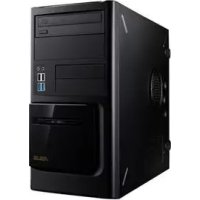
BM1645 - Computador de mesa ASUS - Manual de utilização gratuito
Encontre gratuitamente o manual do aparelho BM1645 ASUS em formato PDF.



| Tipo de produto | Computador de mesa |
| Marca | ASUS |
| Modelo | BM1645 / BM1845 / MD250 |
| Sistema operacional | Windows® 7 pré-instalado |
| Processador | Soquete LGA1155, compatível com Intel® Core™ i7/i5/i3/Pentium®/Celeron® |
| Memória RAM | 2 x DDR3 DIMM, máx. 16 GB |
| Disco rígido | Baias de 3,5 polegadas, SATA |
| Unidade óptica | DVD-ROM / CD-RW / DVD-RW (de acordo com o modelo) |
| Conectividade frontal | 1 x microfone, 1 x fone de ouvido, 2 x USB 2.0, 2 x USB 3.0 |
| Conectividade traseira | 1 x PS/2, 4 x USB 2.0, 2 x USB 3.0, 1 x HDMI, 1 x DVI-D, 1 x VGA, 1 x RJ-45, 1 x S/PDIF óptico, 6 x áudio |
| Rede | Gigabit LAN |
| Áudio | Áudio de alta definição de 8 canais |
| Fonte de alimentação | Fonte de alimentação interna, seletor de tensão 115V/230V |
| Software incluído | ASUS AI Suite II, AI Manager, WebStorage, Easy Update, Secure Delete, Nero 9 |
| Funções principais | Monitoramento do sistema (Probe II), gerenciamento de energia (EPU), restauração do sistema, conexão à Internet com fio |
| Manutenção e limpeza | Desconecte a alimentação antes de limpar; use um pano úmido não abrasivo; não bloqueie as aberturas de ventilação |
| Segurança | Proteção por senha do BIOS e Windows, AI Security para dispositivos USB |
| Temperatura de operação | 0 °C a 40 °C |
| País de origem | Taiwan |
| Normas | FCC Classe B, ICES-003, REACH |
Perguntas frequentes - BM1645 ASUS
Perguntas dos utilizadores sobre BM1645 ASUS
0 pergunta sobre este aparelho. Responda às que conhece ou faça a sua.
Faça uma nova pergunta sobre este aparelho
Baixe as instruções para o seu Computador de mesa em formato PDF gratuitamente! Encontre o seu manual BM1645 - ASUS e retome o controlo do seu dispositivo eletrónico. Nesta página estão publicados todos os documentos necessários para a utilização do seu dispositivo. BM1645 da marca ASUS.
MANUAL DE UTILIZADOR BM1645 ASUS
- Coloque o DVD de suporte na unidade optica. Se a funcao de Execucao automatica estiver activada, sera exibido o assistente de instalação de Controladores.

Se a funcao de Execucao automatica estiver desactivada, clique两大 vezes no ficheiro setup.exe que se encontra dentro da pasta ASUS AI Manager no DVD de Suporte.
- Clique no separator Utilitários e em seguida clique em ASUS AI Manager.
- Siga as instruções no érá para conclusir a instalação.
Iniciar o ASUS AI Manager
Para起初 o Al Manager a partir do ambiente de trabajo do Windows, clique em Iniciar > Todos os Programas > ASUS > Al Manager > Al Manager 1.xx.xx . A barra de acesso rápido do Al Manager sera exibida no ambiente de trabajo.
DepoS de起初 a aplicacao, o icono do Al Manager sera exibido na barra de tarefas do Windows.
Clique com o botão direito do rato neste icone para alternar entre a barra de acesso=rápido e a janela principal e para.iniciar o Al Manager a partir da barra de acesso(rápido ou da barra de tarefas.
Barra de acesso=rápido do Al Manager
A barra de acesso rápido do Al Manager ocupa um espoço muito reduzido no ambiente de trabalho e permithe iniciar os'utilários ASUS ou exibir informações do sistemas realizamente. Clique em qualquer um dos separadores Principal, Os meus favoritos, Suporte ou
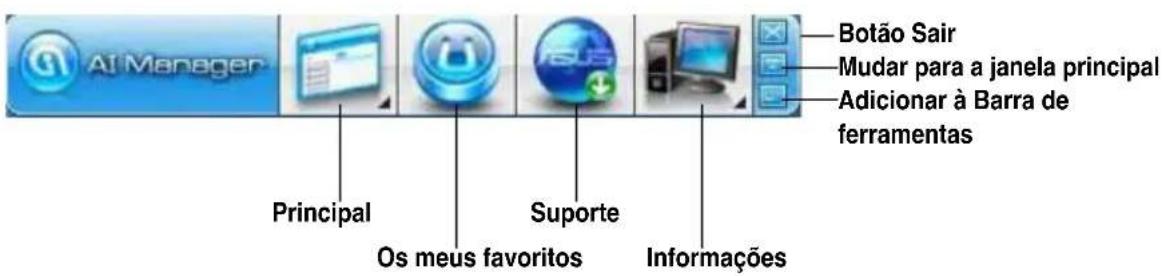
Informações para exibir o conteudo do menu.
Clique no botão Maximizar/restaurar para altermar entre janela completeness e barra de acesso rápido. Clique no botão Minimizar para manter o Al Manager na barra de tarefas. Clique no botão Fechar para sair do Al Manager.
Principal
O menu Principal contém tíres'utilíarios: Al Disk, Al Security, e Al Booting. Clique na setanó icone do menu Principal para percorrer os'utilíarios no menu principal.
AI Disk
O Al Disk permite-lhe limpar com faculdade os ficheiros temporários, cookies, URLs e historico do IE, ou a Reciclagem. Clique no icone do Al Disk na barra de acesso rápido para exibir a janela completeness do Al Disk e selecionar os itens que pretende limpar. Clique em Aplicar quando terminar.
AI Security
O AI Security permite-Ihe definir unaPALAVRA-passe para proteger os seu Dispositivos, como discos flash USB e discos CD/DVD, contra acessos nao autorizados.
Para bloquear um disposito:
- Quando utilizes o Al Security pela primaira vez, ser-lhe-á pedido que define umaPALavra-passe. Introduza um palavra-passe com um maior de 20characteresalfanuméricos.
- Confirme aPALAVRA-passe.
- Introduza uma sugestão para aPALAVRA-Passe (recomendado).
- Quando terminar, clique em Ok.
-
Selezione o dispositorio que pretende bloquear e clique em Aplicar.
-
Introduza aPALAVRA-PASS que definiu previamente e clique em Ok.
Para desbloquear o disposito:
-
Remova a seleção do disposítivo bloqueado e clique em Aplicar.
-
Introduza aPALAVRA-PASS que definiu previamente e clique em Ok.
Para alterar aPALAVRA-Passe:
- Clique em AlterarPALavra-passesigaas instruçõesnoecra paraalterapalavra-passe.
AI Booting
O Al Booting permite-lhe específicar a sequência de prioridade de dispositivos de arranque.
- SeLECTIONE um disposicao e clique no botao esquerda/direita para especificar a sequencia de arranque.
- Quando terminar, prima Aplicar.
Os meus favoritos
Os meus favoritos permite-lhe adicional aplicacoes que usa com frequencia, evitando-lhe o trabalho de ter de as procurar no seucomputador.
- Clique em Adicionar e procure a aplicacao que pretende adicionar a Os meus favoritos.
- Clique em Abrir na janela de localização do ficheiro. A aplicação é adicondada à lista Os meu favoritos.
Clique com o botão direito do rato no icone da aplicação para.iniciar,eliminar ou Mudar o nome da aplicação selecionada. Pode tambem fazer两大 vezes para iniciar a aplicação selecionada.
Suporte
Clique nas ligações na janela Suporte para visitar o Web site da ASUS, o Web site de apoio técnico, o Web site de apoio a transFERências, ou as informações de contacto.
Informacoes
Clique no separator na janela Informações para ver informações detalphadas acerca do seu sistema,plaça principal,CPU,BIOS,dispositivo(s) instalado(s)e memória.
ASUS WebStorage
O ASUS Webstorageage foic concebido para o ajudar a transferir os seuos dados para os seu computadores portaleis, telemoveis ou tablets sempre que exista ligationao a Internet.
Instalar o webstorage
Para instalar o webstorage:
Coloque o DVD de suporte na unidade optica. Faça duplo clique no ficheiro setup.exe existente na pasta do ASUS WebStorage dentro da pasta Software no DVD de suporte.
Iniciar o Webstorage
Para,iniciar o WebStorage a partir do ambiente de trabajo do Windows®,clique em Start (Iniciar) > All Programs (Todos os programas) > ASUS > Webstorage. A barra de acesso
rápido do webstorage sera aparecido na barra de tarefas do Windows®. Clique como botão direito nesse icone para a barra de acesso<rápido e a janela principal.


Unidade
Permite-lhe transferir todas as suas copias de segurança, ficheiros sincronizados, modelos de partilha e@dados protegidos porPALavra-passe.Clique com o botão direito do rato para previsualizar os ficheiros antes de os transferir ou gerar um URL de partilha.
Cópia de segurarca
Para efectuar a copia de segurarca dos seuos dados mais importantes atraves de simples passos: define una agenda de copia de segurana nas preferencias do armazenamento na nuvem ou selezione "Auto Backup" (Copia de segurana automatica) para efectuar a copia de segurarca dos dados.
A Minha Pasta de Sincronização
Para armazenar os ficheiros actualizados em MySyncFolder (A Minha Pasta de Sincronização) para poder aceder fácilmente e partilhar todos os temas de ficheiros sem limitação de localização ou disposicao.
Calendar
O ASUS WebStorage sincroniza automaticamente os eventos de calendario mais recentes com todos os computadores pessoas para que tenha sempre os eventos realizados independente do PC que utilizes.
O pratico BookmarkSyncer (Sincronizador de Marcadores) guarda as preferências e os marcadores do navigador na nuvem e sincroniza-os automaticamente com various computadores.
Aplicação de Móvel
As aplicações para telemóveis do ASUS WebStorage sincronizam os seu ficheiros com多人es dispositivos. Suportam tambem a Tecnologia de conversao que permite a previsualização e reproducao de ficheiros no seu telemóvel.
Ir para a Web
Experimento o valioso service de nuvem atraves do ASUS WebStorage, sem o risco de perder os seu's dados.
Definições
- Clique no icone Settings (Definições) para GPL 2014
- Siga as instruções no érá para conclusir a configuração.

ASUS Easy Update
O ASUS Easy Update é uma ferramenta de software que detecta automaticamente os controladores e as aplicações mais recentes para o seuSYSTEMA.
- Na area de notifications do Windows, clique com o botão direito noicone ASUS Easy Update.
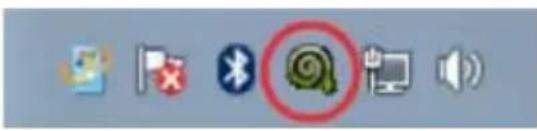
- Sezione Schedule (Agendar) para definir a frequência com que desejaactualizar o seu Sistema.
- Selecione Update (Actualizar) para activar aactualização.

- Clique em OK para exibir os itens que pode transferir.
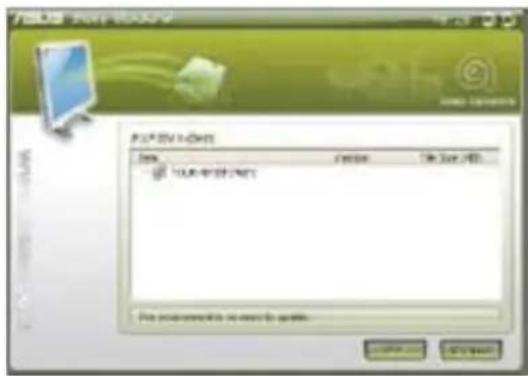
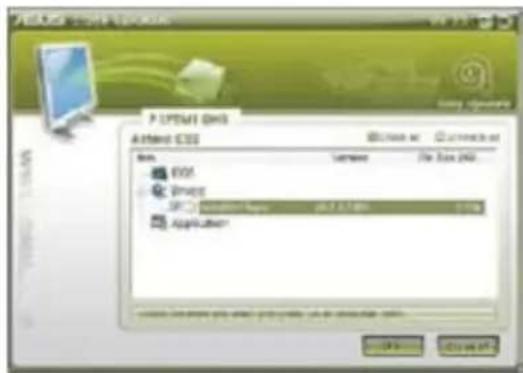
- Marque os itens que deseja transferir e depois clique em OK.
ASUS Secure Delete
O ASUS Secure Delete torna os ficheiros eliminados totalmente irrecuperaveis atraves de uma interface "arrastar e largar" simples, protegendo assim a privacidade dos seu dados.
-
Effectue uma das segunte acções para executar o ASUS Secure Delete:
-
Clique no atalho do ASUS Secure Delete no ambiente de trabalho do Windows®,
-
Clique em Start (Iniciar) > All Programs (Todos os Programas) > ASUS > ASUS Secure Delete.
-
Execute uma das segunte acções para adiconar ficheiros à caixa de eliminação:
-
Arraste e largue os ficheiros para a caixa de eliminação.
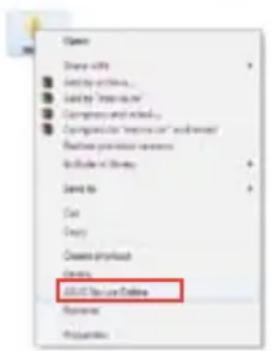
- Clique no ficheiro com o botão direito do rato e selecione ASUS Secure Delete.

- Para remover um ficheiro da lista de eliminação, seleciono-o e clique em
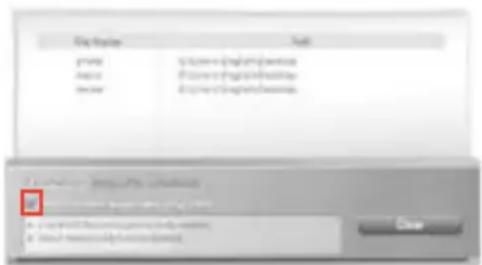
- Marque a caixa Delete the files listed in the recycle bin (Eliminar os ficheiros na reciclagem) se desejar eliminar permanente todos os ficheiros na reciclagem.

- Clique em Clear (Limpar) e(before es OK na mensagem de confirmacao para eliminar permanentemente todos os ficheiros na caixa de eliminação e na reciclagem (caso esta opções tenha sido selecionada no passo 3).

Nero 9
O Nero 9 permite-lhe criar, copiar, gravar, editor, partilhar eactualizar diversos temas de dados.
Instalaro Nero9
Para instalar o Nero 9:
- Insira o DVD do Nero 9 na sua unidade optica.
- Se a função de Execuição automatica estiver activada, o menu principal está exibido automaticamente.

Se a função de Execuição automatica estiver desactivada, clique两大 vezes no ficheiro SeupX.exe que se encontra no direcção principal do seu DVD do Nero 9.
- No menu principal, clique em Nero 9 Essentials.
- Seleciono o idioma que pretende utilizear durante o Assistente de instalação. Clique em Seguinte.
- Clique em Seguinte para continuar.
- Marque a caixa Aceito as condições da licencesa. quando terminar, clique em Seguinte.
- Selezione Típica e clique em Seguinte.
- Marque a caixa Sim,pretendoaabdarenviando dados da aplicacaoanonimamente paraa Nero e clique em Seguinte.
- Quando terminar, clique em Sair.
Gravar ficheiros
Para gravar ficheiros:
- No menu principal, clique em GravarDados >Adicionar.
- Selezione os ficheiros que pretende gravar. Quando terminar, clique em Adicionar.
- Depois de selectionar os ficheiros que pretende gravar, clique em Gravar para gravar os ficheiros num disco.

Para mais detalles acerca dautilização do Nero 9, consulte o Web site da Nero em www.nero.com
Recuperar o seuSYSTEMA
Utilizar a particão de recuperação do Sistema
A Sistema Particao de Recuperacao permite restuarar com rapidez o software do seu PC para o estado original. Antes de utilizear a Sistema Particao de Recuperacao, copie todos os seu ficheiros de dados (como os ficheiros PST do Outlook) para dispositivos de armazenamento USB ou para uma unidade de rede e tomenota de todas as definições de configuração personalizadas (como as definições de rede).
Acerca da particão de recuperação doSYSTEMA
A Sistema Particao de Recuperacao é um esqpo reservado no seu disco rigidoutilizando para restuar o system operativo, os controladores e os utilitarios instalados na fabrica no seu PC de Secretaria.

Não elimine a particão de recuperação doSYSTEMA, que é a particão sem nome no disco 0. A particão de recuperação doSYSTEMA é criada na fábrica e não pode ser restuarada caso soit eliminada. Leve o seu PC de Secretária a um centro de assistência autorizada da ASUS caso tenha problemas com oprocesso de recuperação.
Utilizar a particão de recuperação doSYSTEMA:
- Prima < F9> durante o arranque.
- SeLECTIONC Oconfiguraçao do Windows [EMS Activado] e prima a tecla
. - No ecra Recuperar o Sistema para uma particão, clique em
(Seguinnte). - Siga as instruções no érá para conclusir o processo de recuperação.

Visite o Website da ASUS em www.asus.com para obter os controladores e'utilidades mais recentes.
Utilizar o DVD de Recuperacao (em algunos modelos)

Remova a unidade de disco rígido externa antes de executar a recuperação do Sistema no seu PC de Secretária. Segundo a Microsoft, poderá perdir dados importantes caso configure o Windows na unidade de disco errada ou formate a particão do disco Incorrecta.
Para utiliser o DVD de Recuperação:
- Insira o DVD de Recuperação na sua unidade optica. O seu PC de Secretária deve estar ligado.
- Reinicie o PC de Secretária e prima
durante o arranque para selecionar a unidade optica (this poderá ter o nome de "CD/DVD") e prima para arrancar a partir do DVD de Recuperação. - Selezione OK para fazer a restaurar a imagem.
- Selecione OK para confirmar a recuperacao doSYSTEMA.

O restauro irá apagar e substituir os dados do seu disco rígido. Faça copias de segurar de todos os他们在dados importantes antes de efectuar a recuperação do Sistema.
- Siga as instruções no écrá para conclusir o processo de recuperação.

Não remove o disco de Recuperação durante o processo de recuperação, não ser que tal he sera indicado nas instruções, dào que as suas participções poderão ficar danificadas.

Visite o Web site da ASUS em www.asus.com para obter os controladores e'utilários mais recentes.
Capitulo 7
Resolução de problemas
Resolução de problemas
Este capítulo apareça algunos problemas que poderá encontrar e as possíveis soluções.
? O meucomputador não liga e o LED de energia do pailen frontal não acende
- Verifique se o seu computador está correctamente ligado.
- Verifique se a tomada électrique está a funciona.
- Verifique se a fonte de alimentação está ligada. Consulte a secção Ligar/ desligar o computador no Capúlio 1.
? O meu computador bloqueia.
- Faça o segunte para fechar os programas que não está a responder:
- Prima simultaneamente as teclas <Alt> + <Ctrl> + <Delete> no teclado e(depí os ), é不错, é不错, é不错, é不错, é不错, é不错, é不错, é不错, é不错, é不错, é不错, é不错, é不错, é不错, é不错, é不错, é不错, é不错, é不错, é不错, é不错, é不错, é不错, é不错, é不错, é不错, é不错, é不错, é不错, é不错, é不错, é不错, é不错, é不错, is a good idea.
- Clique no separator Aplicações.
- SeLECTION o programa que não está a responder e clique em Terminar tarefa.
- Se o teclado não estiver a responder. Mantenha premido o botão de energia na parte superior do chassis até que o computador deslgue. Em seguida, prima o botão de energia para ligar o computador.
? Não consigo ligar a uma rede sem fios'utilizando a Placa WLAN da ASUS (apenas em algunos modelos)?
- Certifique-se de que introduziu a chave de rede correcta para a rede sem fios à qual deseja ligar.
- Ligue as antenas externas (optional) aos connectores de antenna da Placa WLAN da ASUS e colque as antenas na parte superior do chassis do computador para um melhor desempinho da ligação sem fios.
? As teclas de seta no teclado número não funciona.
Verifique se o LED do Bloqueio de teclado numérico está desligado. quando o LED do Bloqueio de teclado numérico está aceso, as teclas do teclado numérico são realizadas apenas para introduzir他们在. Prima a tecla de Bloqueio de teclado numérico para desligar o LED se deseja utiliser as teclas de seta do teclado numérico.
? Nenhuma imagem aparenda no monitor.
- Verifique se o monitor está ligado.
- Certifique-se de que o monitor está correctamente ligado à porta de saída de video do computador.
- Se o computador estiver equipado com uma placá grafica dedicada, certifique-se de que o seu monitor está ligado a uma porta de saída de video da placá grafica dedicada.
- Verifique sealgum dos pinos do conector de video do monitor se encontra做不到. Se descobrir pinosdobrados, substitua o cabo de ligaço de video do monitor.
- Verifique se o seu monitor está correctamente ligado a uma fonte de alimentacao.
- Consulte a documentação fornecida com o monitor para obter informações acerca de resolution de problemas.
? Aoutilizarvariosmonitores,apenasum monitorapresentaimagem.
- Certifique-se de que también os monitores está ligados.
- Durante o arranque POST,apanas o monitor ligado à porta VGA aparecerá imagem. A funcão de monitor duplo funcionaapanas no Windows.
- Quando estiver instalada una placá grafica no computador, certifique-se de que liga os monitores à porta de saída da placá grafica.
- Verifique se as definições dos varíos monitores está correctas. Consulte a secção Ligar varíos monitores externos no Capítulo 3 para obter mais detalhes.
? O meucomputador não detecta o meu dispositivo de armazenamento USB.
- Na primarya vez que ligar o seu dispositorio de armazenamento USB ao computador, o Windows instalará automaticamente o respectivo controlador. Aguarde algunos instantes e às vezes escaça Computador para verficar se o dispositorio de armazenamento USB foi detectado.
- Ligue o seu dispositorio de armazenamento USB a outras址ador para testar se o dispositorio de armazenamento USB se encontra danificado ou avariado.
? Quero restaurar ou anular alteracoes no Sistema do meu computador sem afectar os meus ficheiros ouDados pessoasis.
A funcionalidade Restauro do Sistema do Windows® permite-lhe restaurar ou anular alteracoes às definições do Sistema do seu computador sem afectar os seu dados pessoas como, por exemplo, documents ouotos. Para mais detalhes, consulte a secção Restaurar o seu Sistema no Capitulo 2.
? A imagem na TV HD está esticada.
-
Isso é causado pelas发展目标es resoluções do monitor e da TV HD. Ajuste a resolution de eles para coincidar com a resolution da TV HD. Para alterar a resolution de eles:
-
Execute uma das seguintes acções para Abrir o ecra de definicao da Resolucao de ecra:
-
Clique em > Paine de controlo > Aspecto e Personalização > Visualização > Alterar definições de visualização.
-
Clique com o botão direito em qualquer local do ambiente de trabalho do Windows. quando for exibido o menu de(contexto, clique em Personalizar > Visualização > Alterar definições de visualização.
-
Ajuste a resolution. Consulte a documentação fornecida com a TV HD para saber qual a sua resolution.
-
Clique em Aplicar ou OK. Em seguida, clique em Manter alteracoes na mensagem de confirmacao.
? Os meus altifalantes não produzem som.
- Certifique-se de que os altifalantes estao ligados a porta de saida de Linha (verde lima) no paine frontal ou no paine traseiro.
- Verifique se os altifalantes está ligados a uma fonte de alimentação.
- Ajuste o volume dos altifalantes.
-
Certifique-se de que ossons do computador nao se encontrar desactivados.
-
Se ossons estiverem desactivados, oicone de volume sera aparecido como Para activar ossons do systema, clique em na area de notificationsdo Windows e(before clique em
-
Se ossons não estiverem desactivados, clique em e arraste o controlo de deslize para fazer o volume.
-
Ligue os seuis altifalantes a outro computador para testar se os altifalantes funcionam correctamente.
? A unidade de DVD não le um disco.
- Verifique se o disco foi colocado com a face da etiqueta virada para cima.
- Verifique se o disco está centrado no tabuleiro, especialmente para discos com tamanho e forma não normalizados.
- Verifique se o disco está riscado ou danificado.
? O botão de execção da unidade de DVD não responde.
- Cliques > Computador.
- Clique com o botão direito em,deois clique em Ejectar no menu decontexto.
Alimentação
| Problema Causa possível Acção | ||
| Sem energia (O indicator de energia está desligado) | Tensão de alimentação Incorrecta | • Ajuste o interruptor de tensão para os requisitos da sua area. • Ajuste as definições de tensão. Certifique-se de que o cabo de alimentação está desligado da tomada eletrica. |
| O seucomputador não está ligado. | Prima o botão de energia no pail frontal para garantir que o computador está ligado. | |
| O cabo de alimentação do seu computador não está correclamente ligado. | • Certifique-se de que o cabo de alimentação está correclamente ligado. • Utilize outras cabo de alimentação compatível. | |
| Problemas com a PSU (Fonte de alimentação) | Tente instalar outras PSU no seu computador. | |
Visualização
| Problema Causa possível Acção | ||
| Nenhuma imagem exigida(after ligar ocomputador(egrā vazio) | O cabo de sinal não está ligado à porta VGA correcta no seu computador. | • Ligue o cabo de sinal à porta de monitor correcta (porta de VGA incorporada ou VGA dedicada).• Se estiver a utilizear uma placá VGA dedicada, ligue o cabo de sinal à porta VGA dedicada. |
| Problemas com o cabode sinal | Tente ligar a outras monitor. | |
LAN
| Problema Causa possível Acção | ||
| Não épossível aceder à Internet | O cabo de LAN não está ligado. | Ligue o cabo de LAN ao seu computador. |
| Problemas com o cabo de LAN | Certifique-se de que o LED da LAN está aceso. Caso não estája,pleteutilizar及其他 cabo de LAN. Se mesmo assim não funciona,contacte o centro de assistência da ASUS. | |
| O seu computador não está correclamente ligado a um router ou concentrador de rede. | Certifique-se de que o seu computador está correclamente ligado a um router ou concentrador de rede. | |
| Definições de rede | Contacte o seu Fornecedor de Serviços de Internet (ISP) para saber as definições de LAN correctas. | |
| Problemas causados pelo software antivirus | Feche o software antivirus. | |
| Problemas com o controlador | Reinstale o controlador de LAN | |
Áudio
| Problema Causa possível Acção | ||
| Sem专辑 | Os altifalantes ou auscultadores está ligados à porta Incorrecta. | • Consulte o manual do'utilizar do computador para saber qual a porta correcta. • Desligue e volta a ligar os altifalantes ao seu computador. |
| Os altifalantes ou auscultadores não funciona. | Tente utilizeçar outros altifalantes ou auscultadores. | |
| As portas de录音 frontais e traseiras não funciona. | Tente utilizezar as portas de录音 frontais e traseiras. Se nenhuma porta funciona, verifique se a porta está definida para multi-canais. | |
| Problemas com o controlador | Reinstale o controlador de专辑 | |
Sistema
| Problema Causa possível Acção | ||
| A velocidade doSYSTEME édemasiado baixa | Demosiados programas emexecuição. | F到账 algo das programas. |
| Ataque de vírus informatório | Utilize um software antivirus paraverficar a existência de vírus e reparar o seu computador.Reinstale oSYSTEMA operativo. | |
| O Sistema paraou bloqueiafrequently. | Falha na unidade de disco rígido | Envie o disco rígido para o Centrode Assistência da ASUS para queseja reparado.Substitua por uma nova unidadede disco rígido. |
| Problemas com osmódulos de memória | Substitua por@módulos de memóriacompatíveis.Remova os@módulos de memóriaadicondiçais que tenha instalado etente novamente. | |
| Não existe ventilaçãosuficiente para o seucomputador. | Colecque o computador numa areacom melhor ventilação. | |
| Software incompatiblealf instalado. | Reinstale o SO e o softwarecompatível. | |
CPU
| Problema Causa possível Acção | ||
| Demeanado ruido(after ligar o computador. | O seu computador está a arrancar. | Esse ruído é normal. As ventoinhas funcionam à velocidade Máxima quando o computador está a arrancar. As ventoinhas irão diminuir a velocidade(before de entrada no SO. |
| As definições do BIOS foram alteradas. | Restaure os values predefinidos das definições do BIOS. | |
| Versão do BIOS antiga | Actualize o BIOS para a versão mais recente. Visite o site de Suporte da ASUS em http://support.asus.com para transferir a versão do BIOS mais recente. | |
| O computador é demasiado ruidoso durante a utilização. | O dissipador da CPU foi substituído. | Certifique-se de que utilizes um dissipador da CPU compatível ou recomendado pela ASUS. |
| Não existe ventilação suficiente para o computador. | Coloque o computador numa area com melhor ventilação. | |
| A temperatura doSYSTEME é demasiado elevada. | • Actualize o BIOS. • Se souber como reinstalar a plac principal, tente limpar o inferior do chassis. | |

Se o problema persistir, consulte o certificado de garantia do seu PC de Secretaria e contacte o Centro de Assistência da ASUS. Visite o site de Suporte da ASUS em http://support.asus.com para obter informações acerca do centro de assistência.
Informação sobre o software
ASUSTeK COMPUTER INC.
Endereço 15 Li-Te Road, Peitou, Taipei,
Taiwan11259
Telephone +886-2-2894-3447
Fax +886-2-2890-7798
E-mail info@asus.com.tw
Assistência online support.asus.com
ASUS COMPUTER INTERNATIONAL (América)
Endereço 800 Corporate Way, Fremont, CA
94539, USA
Telephone +1-510-739-3777
Fax +1-510-608-4555
Web site www.asus.com
Assistência Tecnica
Telephone +1-812-282-2787
Fax da assistência +1-812-284-0883
Assistência online support.asus.com
ASUS COMPUTER GmbH (Alemanha & Austria)
Endereço Harkort Str. 21-23, D-40880 Ratingen,
Germany
Fax +49-2102-959911
Web site www.asus.de
Fax da assistência +49-2102-9599-11
Assistência online support.asus.com
- 0,14 EUR/minute a partir da rede Telefonica fixa na Alemanha; 0,42 EUR/minute a partir de um telemóvel.
| Fabricante: | ASUSTeK Computer Inc. |
| Morada: | No.150, LI-TE RD., PEITOU, TAIPEI 112, TAIWAN |
| Representante autorizzato na Europa: | ASUS Computer GmbH |
| Morada: | HARKORT STR. 21-23, 40880 RATINGEN, GERMANY |
Ko mputer desktop PC ASUS BM1845, BM1645/MD250
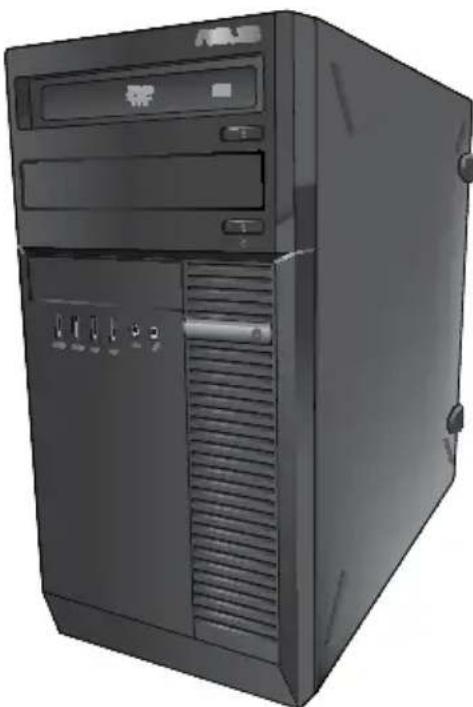
BM1845
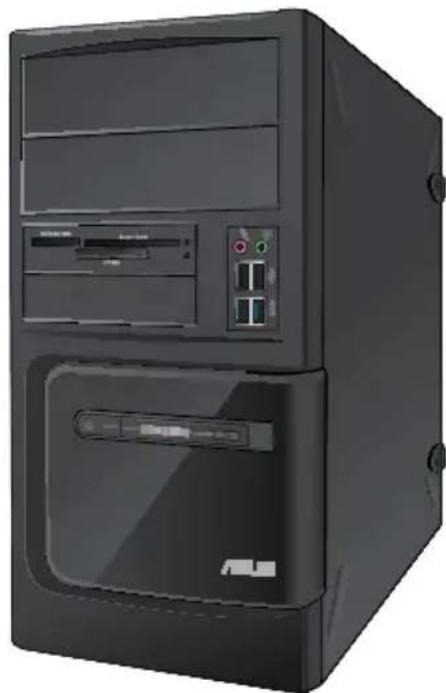
BM1645/MD250


- Iniciar o ASUS AI Manager
- Barra de acesso=rápido do Al Manager
- Principal
- AI Disk
- AI Security
- Para bloquear um disposito:
- Para desbloquear o disposito:
- Para alterar aPALAVRA-Passe:
- AI Booting
- Os meus favoritos
- Suporte
- Informacoes
- ASUS WebStorage
- Instalar o webstorage
- Para instalar o webstorage:
- Iniciar o Webstorage
- Unidade
- Cópia de segurarca
- A Minha Pasta de Sincronização
- Calendar
- Aplicação de Móvel
- Ir para a Web
- Definições
- ASUS Easy Update
- ASUS Secure Delete
- Nero 9
- Instalaro Nero9
- Para instalar o Nero 9:
- Gravar ficheiros
- Para gravar ficheiros:
- Recuperar o seuSYSTEMA
- Utilizar a particão de recuperação do Sistema
- Acerca da particão de recuperação doSYSTEMA
- Utilizar a particão de recuperação doSYSTEMA:
- Utilizar o DVD de Recuperacao (em algunos modelos)
- Para utiliser o DVD de Recuperação:
- Capitulo 7
- Resolução de problemas
- ? Nenhuma imagem aparenda no monitor.
- ? Aoutilizarvariosmonitores,apenasum monitorapresentaimagem.
- ? O meucomputador não detecta o meu dispositivo de armazenamento USB.
- ? Quero restaurar ou anular alteracoes no Sistema do meu computador sem afectar os meus ficheiros ouDados pessoasis.
- ? A imagem na TV HD está esticada.
- ? Os meus altifalantes não produzem som.
- ? A unidade de DVD não le um disco.
- ? O botão de execção da unidade de DVD não responde.
- Alimentação
- Visualização
- LAN
- Áudio
- Sistema
- CPU
- Informação sobre o software
- ASUSTeK COMPUTER INC.
- ASUS COMPUTER INTERNATIONAL (América)
- Assistência Tecnica
- ASUS COMPUTER GmbH (Alemanha & Austria)
- Ko mputer desktop PC ASUS BM1845, BM1645/MD250
Marca : ASUS
Modelo : BM1645
Categoria : Computador de mesa