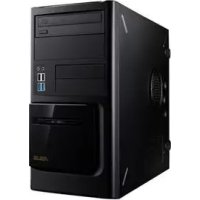
BM1645 - Komputer stacjonarny ASUS - Bezpłatna instrukcja obsługi
Znajdź bezpłatnie instrukcję urządzenia BM1645 ASUS w formacie PDF.



| Typ produktu | Komputer stacjonarny |
| Marka | ASUS |
| Model | BM1645 / BM1845 / MD250 |
| System operacyjny | Windows® 7 preinstalowany |
| Procesor | Gniazdo LGA1155, kompatybilny z Intel® Core™ i7/i5/i3/Pentium®/Celeron® |
| Pamięć RAM | 2 x DDR3 DIMM, maks. 16 GB |
| Dysk twardy | Zatoki 3,5 cala, SATA |
| Napęd optyczny | DVD-ROM / CD-RW / DVD-RW (w zależności od modelu) |
| Złącza przednie | 1 x mikrofon, 1 x słuchawki, 2 x USB 2.0, 2 x USB 3.0 |
| Złącza tylne | 1 x PS/2, 4 x USB 2.0, 2 x USB 3.0, 1 x HDMI, 1 x DVI-D, 1 x VGA, 1 x RJ-45, 1 x optyczne S/PDIF, 6 x audio |
| Sieć | Gigabit LAN |
| Audio | Audio w wysokiej rozdzielczości 8 kanałów |
| Zasilanie | Wewnętrzny zasilacz, przełącznik napięcia 115V/230V |
| Dołączone oprogramowanie | ASUS AI Suite II, AI Manager, WebStorage, Easy Update, Secure Delete, Nero 9 |
| Główne funkcje | Monitorowanie systemu (Probe II), zarządzanie energią (EPU), przywracanie systemu, przewodowe połączenie internetowe |
| Konserwacja i czyszczenie | Odłącz zasilanie przed czyszczeniem; używaj wilgotnej, nieściernej szmatki; nie blokuj otworów wentylacyjnych |
| Bezpieczeństwo | Ochrona hasłem BIOS i Windows, AI Security dla urządzeń USB |
| Temperatura pracy | 0 °C do 40 °C |
| Kraj pochodzenia | Tajwan |
| Normy | FCC Klasa B, ICES-003, REACH |
Często zadawane pytania - BM1645 ASUS
Pytania użytkowników dotyczące BM1645 ASUS
0 pytanie dotyczące tego urządzenia. Odpowiedz na te, które znasz, lub zadaj własne.
Zadaj nowe pytanie dotyczące tego urządzenia
Pobierz instrukcję dla swojego Komputer stacjonarny w formacie PDF za darmo! Znajdź swoją instrukcję BM1645 - ASUS i weź swoje urządzenie elektroniczne z powrotem w ręce. Na tej stronie opublikowane są wszystkie dokumenty niezbędne do korzystania z urządzenia. BM1645 marki ASUS.
INSTRUKCJA OBSŁUGI BM1645 ASUS
Podręcznik uzytkownikia
PL7330
Wydanie pierwsze
Maj 2012
Copyright © 2012 ASUSTeK Computer Inc. Wszelkie prawa zastrzejone.
Zadnej z częsciideo podręcznika, wącnie z opisem produktów i oprogramOWANIA, nie można powielac, przenosić, przytewarzać, przechowywać w systemie odzyskiwania danych lub tłumaczyć na inné języki, w jakiejkolwiek formie lub w jakikolwiek spośb, za wyjadkiem wykonywania kopii zapasowej dokument⁺ci otrzymanej od dostawcy, bez wyraźnégo, pisemnégo pozwolenia ASUSTeK COMPUTER INC. ("ASUS").
Gwarancja na produkt lub usluga gwarancjna nie zestanie wydluzona, jesti: (1) produit by naprawiany, modyfikowyanlubzmieniany, jesti wykonane naprawy, modyfikacej lubzmiany zostaly wykonane bez pisemnej autoryzacji ASUS; lub, gdy (2) zosta uszkodzona lub usunieta etykieta Z numerem seryjnym.
ASUS UDOSTEPNIA TEN PODREÇNÍK W STANIE “JAKI JEST”, BEZ UDZIELANIA JAKICHKOLWIEK GWARANCJI, ZARÖWNO WYRAŽNYCH JAK I DOMNIEMANYCH, WŁACZNIE, ALE NIE TYLKO Z DOMNIEMANYMI GWARANCJAMI LUB WARUNKAMI PRZYDATNOŚCI HANDLOWEJ LUB DOPASOWANIA DO OKRESLONEGO CELU. W ZADNYM PRZYPADKU FIRMA ASUS, JEJ DYREKTORZY, KIEROWNICY, PRACOWNICY LUB AGENCI NIE BEDA ODPOWIADAĆ ZA JAKIEKOLWIEK NIEBEZPOSRSREDNIE, SPECJANE, PRZYPADKOWE LUB KONSEKWENTNE SZKODY (WŁACZNIE Z UTRATA ZYSKÓW, TRANSAKCJI BIZNESOWYCH, UTRATA MOZLIWOŚCI KORZYSTANIA LUB UTRACENIAM DANYCH, PRZERWAMI W PROWADZENIU DZIAŁANOŚCI ITP.) NAWET, JESLI FIRMA ASUS UPRZEDZAŁA O MOZLIWOŚCI ZAISTNIENIA TAKICH SZKÓD, W WYNIKU JAKICHKOLWIEK DEFEKTÖW LUB BLEDÖW W NINIEJSZYM PODREÇNÍKU LUB PRODUKCIE.
SPECYFIKACJE I INFORMACJE ZNAJDUJACE SIE W TYM PODREÇNIKU, SLUZA WYŁACZNIE CELOM INFORMACYNJYM I MOGA ZOSTÁC ZMIENIONE W DOWOLNYM CZASIE, BEZ POWIADOMIENIA, DLATEGÖ TEZ, NIE MOGA BYČ INTERPRETOWANE JAKO WIAŽACE FIRME ASUS DO ODPOWIEDZIALNOŚCI. ASUS NIE ODPOWIADA Z A JAKIEKOLWIEK BLEDY I NIEDOKLADNOŚCI, KTÖRE MOGA WYSTAPIC W TYM PODREÇNIKU, WŁACZNIE Z OPISANYMI W NIM PRODUKTAMI OPROGRAMOWANIEM.
Produkt i nazwy firm pojawiazecsi w tym podrEczniku moga, ale nie musza byc zastrzezonymi znakami towardwymi lub sprawami autorskimi ich oppowiednich wlaSci cieli i uzywane s wyacznie w celu identyfikaci lub wyjasnienia z korzyscia dla ich wlaSci cieli i bez naruszania ich spraw.
Spis tresci
Uwagi 455
Informacja dotyczze bezpiecznychstwa 457
Konwencje wykorzystwyane w tym podrEczniku 458
Gdzie mozna znalecz wiecej informaci 458
Zawartosc opakowania 459
Rozdzial Rozpoczecie
Witamy! 461
Poznanie komputera 461
Ustawienia komputera 467
WŁACZANIE/WYŁACZANIE komputera 469
Rozdzial 2 Uzywanie Windows 7
Pierwsze uruchomienie 471
Uzywanie pulpitu Windows 7 472
Zaradzanie plikami i folderami 474
Przywracanie systemu 476
Zabepieczenie komputera 477
Korzystanie z funckci Pomoc i obshalga techniczna Windows 478
Rozdzial 3 Podlaczanie urzadzen do komputera
Podlaczanie urzadzenia pamięci masowej USB 479
Podlaczanie mikrofonu i gośników 480
Rozdzial 4 Uzywanie komputera
Prawidlowa postawa podczas uzywania komputera desktop PC 483
Uzywanie napedu optyczneo (wylacnie w wybranych modelach) 484
Konfiguracja portów USB z wykorzystaniem BIOS 485
Rozdziel 5 Połaczenia z Internetem
PoIaczenie przewodowe 487
Spis tresci
Rozdziaf 6 Uzywanie naręźdi
ASUS AI Suite II 489
ASUS AI Manager 496
ASUS Webstorage 499
ASUS Easy Update 501
Przywracanie systemu 504
Rozdziaf7 Rozwiagywanie problemów
Rozwiagywanie problemow 507
Uwagi
Serwis odbioru
Programy recycl Klingu i odbioru ASUSwynikaja z naszego zaangazowania w zapewnienie najwyszych norm ochrony srodowiska. Wierzymy w offerawanie nazym klienom Rozwiązań uzmolniawajych odpowiedzialny recyclung naszych produktów, baterii oraz pozostałych elementów jak rawnież materiałow opakowaniowych. Szczegółowe informacja o recyclungdna poszczególnych regionów znajduja są na stronie http://csr.asus.com/english/Takeback.htm.
REACH
Zgodnie z systemem regulaggi REACH (Rejestracja, ocena, autoryzacja i agraniczenia chemikaliów), na stronie sieci web ASUS REACH, pod adresem http://csr.asus.com/english/REACH.htm, opublikowyść substancje chemiczne znejduźace są w naszych produktach
Oświadczenie o zgodnosci z przyopsisami Federal Communications Commission (FCC)
To urzadzenie jest zgodne z częcią 15 przyepsów FCC. Jego działanie podlega nastepujacym dwóm warunkom:
- To urzadzenie nie要去 powodować szkodliwych zlokćen i
- To urzadzenie musi akceptować wszelkie odebrane zakłocenia, z uwzględnieniem zakłocen, ktore moga powodować niepoźadane dziatanie.
To urzadzenia zostarlo poddane testom, któ stwierdzity, ze spelnilia wymagania dla urzadzen cyfrowych klasy B, zgodnie z częcią 15 przypeśów FCC. Ograniczenia te zostaty opracowane w celu zapewnienia ochry preźd szkodliwymi zakłoceniami w instalacjach domowych. Urzadzenia to wytywarza, wykorzystuhe i sąze imitowej promieniowanie o czȩstotliwość radiowej i sąsi zostanie zainstalowane lub bedzie uzywane niedzgodnia z instrukcjami produkta, sąze powodowej zakłocenia komunikacja radiowej. Nie ma jeder gwarancji, sązaklocenia nie wystapia w przypadku okresloniej instalacji. Jeśli urzadzenia to powoduje szkodliwe zakłocenia odbioru sygnalu radiowej lub telewizyjniego (co:noznas sprawdzić przyogo wączenia i wętćzenia) naleź spröbowość wyeliminować zakłocenia, jejność z nastepujacych metod:
Zmiana orientaci lub połozenia anteny odbiorczej.
Zwiekszenie odleglosci miiedzy urzadzeniem a odbiornikiem.
- Podłaczenia urzadzenia do gniażda zasilania w innym obwodzie nied ten, do którego podłaczny jest odbiornik.
- Skontaktowanie sie z dostawca lub doświadczonym technikiem radiowo/telewizyjniym w celu uzyskania pomocy.

Aby zapewnić zgodnosć z przypisami FCC, do polączenia monitora z kartą graficzna, wymagane jest uzywanie kabli ekranowych. Zmiany lub modyfikacja wykonane bez wyraźné zezwolenia strony odpowiedzialnej za zgodnosć, moga spowodowej pozbawuminiuma prawa do uzywania tego urzadzenia.
Ostrzeżenie dotyczne ekspozycji RF
To urzadzenie mayna zainstalowac i uzywac zgodnie z dostarczonymi instrukcjami, a anten(y) stosowanz tym nadajnikiem nalezy zainstalowac w odlegosto ci co najmiej 20 cm od wszystkich osob i nie nalezy jej przenosić lub uzywac razem z inna antenna lub nadajnikiem. Dla zachowania zgodnosci z wymaganiami dotyczymi ekspozycji RF, uzytkownicy i instalatorzy musza posiadać instrukcje instalacji i warunki dzialania nadajnika.
Oświadczenie Canadian Department of Communications (Kanadyjski Departament Komunikacja)
To urzadzenie cyfrowe nie przykracza ograniczenia klasy B dotycznych zakrocen emisi radiowej spowodowych dzialanien urzadzeni cyfrowych, ustanowionych przyze przypejsy Radio Interference Regulations (Przepisy dotyczne zakrocen radiowych) Canadian Department of Communications (Kanadyjski Departament Komunikacja). To urzadzenie cyfrowe klasy B jest zgodne z kanadyjska norma ICES-003.
Uwaga Macrovision Corporation dotyczęca produktu
Ten produkt zawiera chronija prawem autorskim technologie, zabezmieczona metodami ochrony spraw patentowych USA i innymi sprawami dotyczymi wlasnosciintelektualnej, posiadanychi przyez Macrovision Corporation i innych wlascicieli tych spraw. Uzycie tej chronionej prawem autorskim technologii musi byc autoryzowane przyez firme Macrovision Corporation, a jej stosowanieogranoza sie wylacznie do uzytku domowego i innych zastosowan zogranozona widownia, chyba zewynika to z autoryzacji udzielonej odrebnie przyez Macrovision Corporation. Operacje inżynierii odwrotnej i demontazu są zabronione.
Ostrzeżenie dotyczne baterii litowo-jonowej
OSTRZEZENIE: Nieprawidłowa wymiana要去 spowodowej wybuch baterii. Baterie要去 wymienic na baterie tego samego lub zamienego typu, zalecanego przyrozduce. Zuzyte baterie nalezy utylizowej zgodnia z instrukcjami producenta.
Informacja dotyczze bezpiecznychstwa

Przed czyszczemien nalezy odłaczyc zasilanie przem zmiennym i urzadzenia peryferyjne. Komputer ekstop PC nalezy czyscić uzywajc czystego, celulozowej tamponu lub szmatki zwilzonej w detergencie bez wlasciwocki scierajczych, z dodatkiem kiku kropel ciepiej wody, a nadmiar wilgoci nalezy usunac sucha szmatka.
- NIE NALEZY umieszczac urzadzenia na hierównych lub niestabilnych powierzchniach roboczych. Po uszkodzeniu obudowyNSE przy przykazac komputer do serwisu.
- NIE NALEZY uzywać komputera w(Cl)mejscach brudnych lub zakurzonych. NIE NALEZY uzywać urzadzenia podczas wycieku gazu.
- NIE NALEZY umieszczac lub upuszczac obiektow na górnaj częsci komputera i nie naleź wyphać do komputera desktop PC zadnych obczych obiektow.
- NIE NALEZY narażać komputera na silne pola magnetyczne lub elektryczne.
- NEI NALEZY wystawiać na dzialanie lub uzywać komputera w poplizuptyńów, na deszczu lub wilgoci. NIE NALEZY uzywać modemu podczas burz z wyjadowaniami elektrycznychi.
- Ostrzeżenie dotyczne bezpieczenersstwa baterii: NIE NALEZY wrzucć bateri do ognia. NIE NALEZY zwierac styków. NIE NALEZY demontowac bateri.
- Ten produit{nalezy uzywac w mistragsch o temperaturze otoczenia w zakresie 0^ (32^) do 40^ (104^) .
- NIE NALEZY przykrywać szczelin wentylacyjnych komputera desktop PC, aby zapobiec przyegrzaniu systemu.
- NIE NALEZY uzywać uszkodzonych przywadć zasilajęcych, akcesiorów lub innych urzadzen peryferyjnych.
- Aby zapobiec porazeniu pradem elektrycznym, przy przeniesieniem systemu nalezy odłaczyc kabel zasilajczy od gniazdka elektrycznego.
- Przed uzyciem adapters lub przyȩzacja skonsultować są z profesjonalista elektrykiem. Urzadzenia te moga spowodowej przerwanie obwodu uziemienia.
- Nalezy upewnic sie, ze urzadzenia te sa ustawione na prawidlowe w danym regionie napiecie. Przy braku pewnosci co do napiecia w uzywanym gniazdku elektrycznym nalezy sie skontaktowac z lokalmnym zakladem energetycznym.
- Jesli uszkodzony zosatal zasilacz nie nalezy przybowac naprawiac go samemu. Nalezy skontatowac sie wykalifikowanym technikiem serwisu lub ze sprzedawca.
Konwencje wykorzystwyane w tym podręczniku
Aby zapewnic prawidowe dzialanie okreslonych dzialan nalezy zwracauc uwage na wystepujuace w tym podrczniku nastepujuace symbole.

NIEBEZPICZENSTWO/PRZESTROGA: Informacja, zapobiegajace odniesieniu obrażć podczas wykonywania zadania.

OSTRZEZENIE: Informacja, króre major zapobiegać uszkodzeniu komponentów podczas wykonywania zadania.

WAZNE: Instrukcje, które NALEZY wykonać, aby zakończyc zadanie.

UWAGA: Wskazówki i dodatkowe informacja, które moga pomoc w wykonaniu zadania.
Gdzie möglichznaleźćwcieje informacji
Dodatkowe informacje oraz aktualizacja produktu i oprogramgowania,ość znałeść w nastepujacych przydlach.
Strony sieci web ASUS
Strona sieci web ASUS udostepnia zaktualizowane informacje dotyczne sprzetu i oprogramowania ASUS. Sprawdz strone sieci web ASUS www.asus.com.
Lokalna pomoc techniczna ASUS
Sprawdź strone sieci web ASUS, pod adresem http://support.asus.com/contact w celu uzyskania informaci kontaktowych lokalnégo technika serwisu.
Zawartosc opakowania
| Komputer desktop PC ASUS | Klawiatura x1 x1 Mysz | x1 x1 |
| Przewód zasilajncy x1 Płyta DVD ze sterownikami x1 (opcja) | Płyta DVD do odzyskiwania systemu x1 (opcja) | |
| Warranty Card | ||
| Oprogramowanie do nagrywania Nero 9 DVD x1 (opcja) | Podręcznik instalacje x1 Ka ta gwarancjna x1 |

- Ješli jakekolwiek z wymienionych wyzej elementów beda uszkodzone lub nie będzie ich w opakowani sązy skont⁺tawac sie ze spreźawca.
- Pokazane powyzej ilustracje elementów są wyłącznie jako odniesienie. Rzeczywiste specyfikacja produktu zaleź od modelu.
Rozdziat 1
Rozpoczecie
Witamy!
Dziekujemy za zakupienie komputera desktop PC ASUS!
Ko mputer desktop PC ASUS udostepnia majnowsze rozwiazania, bezkompromisowa niezawodnosc i dedykowane uzytkownikowski narzedzia. Wszystkie te wartoosci są zawarte w zadziwajacej, futurystycznej i stylowej obudowie.

Przed Rozpoczeciem ustawien komputera desktop PC OSUS danezy przy przyczytać karten gwarancyjna, ASUS.
Poznanie komputera

Ilustracje s让大家 wyłacznie są odniesienie. Porty i ich lokalizacja oraz kolor obudowy zaleź od modelu.
BM1845
Panel przydni

- Naped optyczny. Obsluga pIyT DVD-RW/CD-RW/DVD-ROM.
- Przycisk wysuwania napedu optyczneo. Nacijsnij ten przycisk, aby wysunac tace dysku napedu optyczneo.
- Węka napȩdu optycznégo (pusta). UMZGIWIA instalacja dodatkowej napȩdu optycznégo.
- Dioda LED dysku twardego. Ta dioda LED swieci podczas dziajania dysku twardego
- Przycisk zasilania. Naciśnij ten przycisk, aby wączyk komputer.
- Port mikrofonu (rozowy). Ten port umozliwa podlączenia mikrofonu.
- Port sluchawek (jasnozielony). Ten port sluzy do podlączania sluchawek lub gólsnika.
- Porto USB 3.0. Te porty Universal Serial Bus 3.0 (USB 3.0) umozliwiaja podlącenie takich urzadzen USB 3.0 jak mysz, drukarka, skaner, camera, PDA iinne.

- NIE NALEZY podłaczc klawiatury/mysz do któregokolwiek portu USB 3.0, podczas instalacji systemu operacyjngo Windows®.
- Z powodu ograniczen kontrolera USB 3.0, urzadzenia USB 3.0 möglich uzywac wyłączne w srodowisku systemu operacyjngo Windows® po zainstalowaniu sterownikia USB 3.0.
-
Urzadzenia USB 3.0 möglich uzywac wyłacznie jako urzadzenia pAMIęci masowej.
Zalecamy, aby podlacza urzadzenia USB 3.0 do portow USB 3.0 w celu uzyskania wiekszej szybkosci i lepszej wydajnosci urzadzen USB 3.0. -
Porto USB 2.0. Te porty Universal Serial Bus 2.0 (USB 2.0) umozliwiaja podlącenie takich urzadzen USB 2.0 jak mysz, drukarka, skaner, camera, PDA iinne.
BM1645/MD250 Panel przyedni
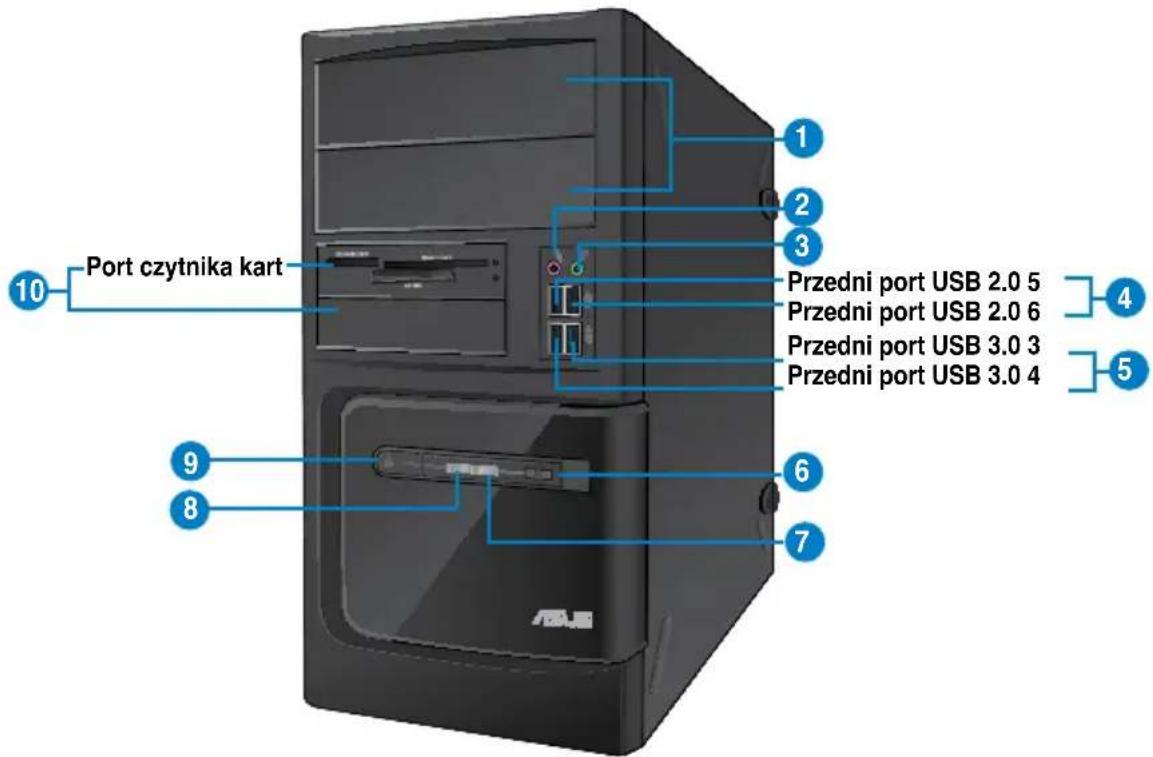
- 2 x wneka 5,25 cala na naped dysków optycznych. Wneki napedu dysków optycznych 5,25 cala, są przyznaczone do urzadzen DVD-ROM / CD-RW / DVD-RW 5,25 cala.
- Port mikrofonu (róźowy). Ten port uzozliwa podlaczenia mikrofonu.
- Port sluchawek (jasnozielony). Ten port sluzy do podlaczania sluchawek lub gólznika.
- Porto USB 2.0. Te porty Universal Serial Bus 2.0 (USB 2.0) umozliwiaja podlączenia takich urzadzen USB 2.0 jak mysz, drukarka, skaner,amera, PDA i innate.
- Porto USB 3.0. Te porty Universal Serial Bus 3.0 (USB 3.0) umozliwiaja podlącenie takich urzadzen USB 3.0 jak mysz, drukarka, skaner,amera, PDA iinne

- NIE NALEZY podłaczać klawiatury/myszzy do któregokolwiek portu USB 3.0, podczas instalaci systemu operacyjego Windows®.
Z powodu ograniczen kontrolera USB 3.0, urzadzenia USB 3.0 möglich uzywac wylacctnie w srodowisku systemu operacyjné Windows®, po zainstalowaniu sterownikia USB 3.0. -
Urzadzenia USB 3.0MZa uzywac wylicznie jako urzadzenia paminsi masowej.
Zalecamy, aby podłacza urzadzenia USB 3.0 do portow USB 3.0 wCEEU uzyskania wiekszej szybkosci i lepszej wydajnosci urzadzen USB 3.0. -
Przycisk resetowania. Nacijsij ten przycisk, aby zresetować komputer.
- Dioda LED dysku twardego. Ta dioda LED swieci podczas dziaftania dysku twardego.
- Dioda LED zasilania. Ta dioda LED swieci po wączeniu komputera.
- Przycisk zasilania. Naciśnij ten przycisk, aby wączyć komputer.
- 2 x węka napȩdu 3,5 cala. Wȩki napȩdu 3,5 cala są przyznaczone do dysków twardych/czytników kart pAMIci 3,5 cala.
Panel tylny

- Selektor napiecia. Uzyjkiego przyłącznika do wyboru odpowiedniago systemu napiecia wejscia, zgodnie z napieciem wejscia w danym regionie. Jesli napiecie wejscia w danym regionieDynosi 100-127V,przelacznik nalezy ustawic na to 115V.Jesli napiecie wejscia w danym regionieDynosi 200-240V,przelacznik nalezy ustawic na to 230V.

Ustawienie przyȩcznika na 115V w sądowisku 230V lub 230V w sądowisku 115V, spowoduje powazne uszkodzenia systemu!!
- Zlácze zasilania. Do tego portu nalezy podlączyć przywośd zasilajacency.
- Szczeliny wentylacyjne. Zapewniaja przyephywgowietra.

NIE NALEZY blokować tych szczelin obudowy. Naleź zawsze zapewnic prawidłowā wentylacje komputera.
- Klawiatura PS/2/Port combo myszy (purpurowy). To jest port dla klawiatury lub myszy PS/2.
- Porto USB 2.0. Te porty Universal Serial Bus 2.0 (USB 2.0) umozliwja podzienie takich urzadzen USB 2.0 jak mysz, drukarka, skaner,amera, PDA i innate.
- Port optyczny S/PDIF_OUT. Do podlączania zewnętrznego urzadzenia wyjscia audio, przyez optyczny kabel S/PDIF.
- Port HDMI. Ten port sluzy do podlaczania zlacza HDMI (Wysokiej jakosci interfejs multimediay) i jest zgodny z HDCP, co zapewnia odtwarzanie HD DVD, Blu-ray i innych zabezpieczonych tresci.
- Port DVI-D. Ten port sluzy do podlaczania zlokza urzadzen zgodnych z DVI-D i jest zgodny z HDCP, co zapewnia odtwarzanie HD DVD, Blu-ray i innych zabezpieczonych tresci.
9 Port VGA. Ten port jest zgodny z urzadzeniami VGA, takimi jak monitor VGA. - Porto USB 3.0. Te porty Universal Serial Bus 3.0 (USB 3.0) umozliwija podlącenie takich urzadzen USB 3.0 jak mysz, drukarka, skaner, kamera, PDA iinne.

- NIE NALEZY podłacznę klawiatury/myszzy do któregokolwiek portu USB 3.0, podczas instalacji systemu operacyjngo Windows®.
- Z powodu ograniczenia kontrolera USB 3.0, urzadzenia USB 3.0MZna uzywac wyłącznie w srodowisku systemu operacyjngo Windows®, po zainstalowaniu sterownikka USB 3.0.
- Urzadzenia USB 3.0MZna uzywac wyłacznie jako urzadzenia paminsci masowej.
- Zalecamy, aby podłaczać urzadzenia USB 3.0 do portów USB 3.0 welu uzyskania wiekszej szybkosci i lepszej wydajnosci urzadzen USB 3.0.
11 Porto USB 2.0. Te porty Universal Serial Bus 2.0 (USB 2.0) umozliwja podlaczenia takich urzadzen USB 2.0 jak mysz, drukarka, skaner,amera, PDA i innate.
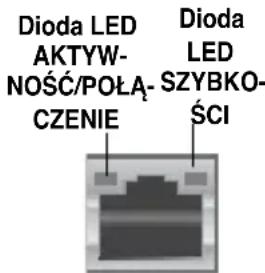
12. Port LAN (RJ-45). Ten port umozliwia wykonywanie połaczenia Gigabit z siecia LAN (Lokalna siec komputerowa) przy hub sieciowy.
Wskazania LED portu LAN
| Dioda LED aktywnosci/poręczenia | Dioda LED szybkosci | ||
| Stan | Opis | Stan | Opis |
| WYŁ. | Brak polączenia | WYŁ. | Polączenie 10Mbps |
| POMARANOZOWA | Polączenie | POMARANOZOWA | Polączenie 100Mbps |
| MIGANIE | Aktywnosc danych | ZIELONA | Polączenie 1Gbps |
- Port wyjscia na glosnik tylny (czarny). Ten port sLUzy do podlaczania glosnikow tylnych w konfiguracci audio 4, 6 i 8-kanalowego.
- Port wyjscia na glosnik boczny (szary). Ten port sluzy do podstawania glosników bocznych w konfiguracci audio 8-kanalowego.
- Port mikrofonu (róźowy). Ten port uzmolniwa podlącenie mikrofonu.
- Port wyjscia liniowego (jasnozielony). Ten port sluzy do podlaczania stuchawek lub glosnika. W konfiguracci 4, 6 lub 8-kanałowej, funkacja tego portu to wyjscie na glosnik przyzdni.
- Port Centralny/Subwoofer (pomarńczowy). Ten port sCLUzy do podlączenia gólosników centralny/subwoofer.
- Port wejscia liniowego (jasnoniebieski). Ten port sluzy do podlączenia odtwarzacza tasmowego, CD, DVD lub innych zródel audio.

Sprawdz tabele konfiguraci audio ponizej w celu uzyskania opisu funkcji portow audio w konfiguraci 2, 4, 6 lub 8-kanałowej.
Audio 2, 4, 6 lub 8-kanalowe
| Port | Śluchawski 2-kanalowe | 4-kanaiowe | 6-kanaiowe | 8-kanaiowe |
| Jasnoniebieski | Wejscie liniowe | Wejscie liniowe | Wejscie liniowe | Wejscie liniowe |
| Jasnozielony | Wyjscie liniowe | Przednie wyjscie na głownik | Przednie wyjscie na głownik | Przednie wyjscie na głownik |
| Róźowy | Wejscie mikrofonu | Wejscie mikrofonu | Wejscie mikrofonu | Wejscie mikrofonu |
| Pomarańczowy | - | - | Centralny/Subwoofer | Centralny/Subwoofer |
| Czarny | - | Wyjscie na głownik tylny | Wyjscie na głownik tylny | Wyjscie na głownik tylny |
| Szary | - | - | - | Wyjscie na głownik boczny |
- Karta graficzna ASUS (wyłacznie wybrane modele). Porty wyjscia wyświetlania tej OPCJonalnej karty graficznej ASUS zaleź od modelu.
- Karta WLAN ASUS (wyłacznie wybrane modele). Ta opcjonalna karta WLAN, umozliwia połaczenia komputera z siecia bezprzewodowa.
- Zašlepka gniażda rozszerzenia. Zašlepę gniażda rozszerzenia sąȩ odźć podczas instalacje karty rozszerzenia.
Ustawenia komputera
Ta częsć zawiera opis podłuczania do komputera glównych urzadzen, takich jak zewétrzny monitor, klawiatura, mysz i przywośd zasilajacja.
Uzywanie wbudowanych portów wyjscia wyświetlania
Podlacz monitor do wbudowanego portu wyjscia wyswietlania.
W celu podlaczenia zewnetrznego monitora, z wykorzystaniem wbudowanych portow wyjscia wyswietmania:
- Podłacz posiadany monitor do portu VGA, portu DVI-D lub portu wyświetlacza komputera.
- Podlacz monitor do zródría zasilania.
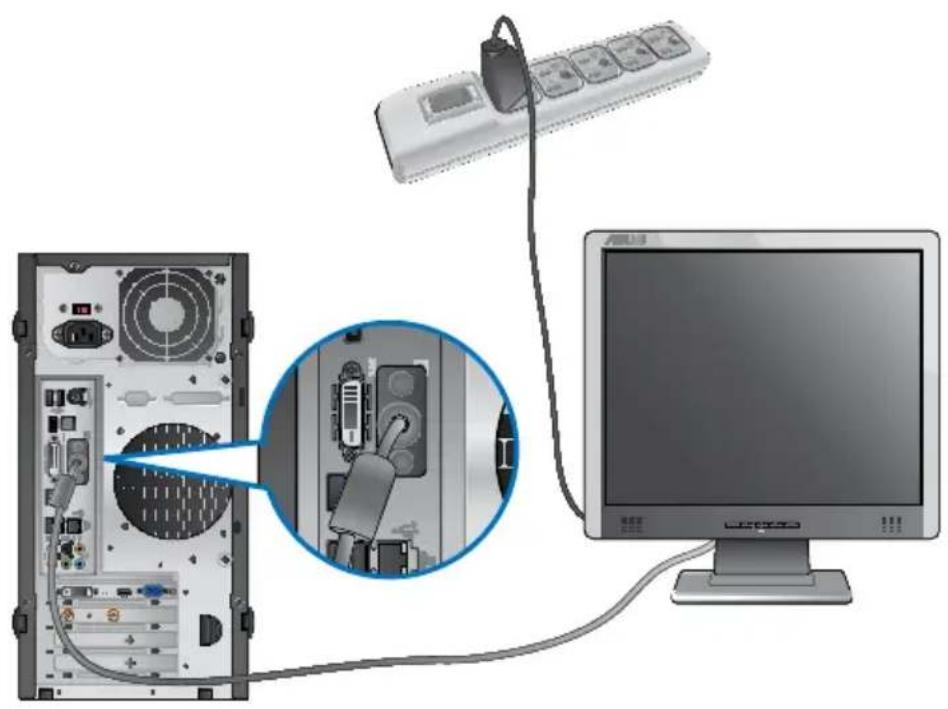

- Jesli komputer jest dostarczy z karta graficzną ASUS, karta graficzną jest ustawiana w BIOS jako podstawowe urzadzenia wyświetlania. Dlągo, monitorNSEy podłacZY portu wyjscia wyświetlania na karcie graficznej.
Podłaczenia klawiatury USB i myszy USB
Podlacz klawiature USB i mysz USB do portow USB na panelu tylnym komputera.

Podłaczenia przygewodu zasilajacego
Podlacz jeder koniecz przywodu zasilajacego do zlokza zasilania na panelu tylnym komputera, a drugi koniec do zrodta zasilnia.

WŁACZANIE/WYŁACZANIE komputera
W tej.częsci znejduje są opis wączania/wyȩczania komputera po wykonaniu ustawien komputera.
WŁACZANIE komputera
W celu WLaCzENIA komputera:
- WlACZ monitor.WlACZ monitor.
- Włacz przy.§ćznik zasilania.(wy.§ćznie dla BM6630/MD510 i BM6330)
- Naciśnij przycisk zasilania na komputerze.

- Zacekaj na automatyczne załadowanie systemu oeracyjngo.
WYŁACZANIE komputera
W celu WYLACZENIA komputera:
- Zamknij wszystkie dzialajace applikacja.
- Kliknij na pulpicie Windows
- Kliknj,aby wylaczyc system operacyjny.
Rozdziat 2
Uzywanie Windows® 7
Pierwsze uruchomienie
Przy pierwszym uruchomieniu komputera, wyświetlany jest szereg ekranów, uzmolniawajych wykonanie podstawowych ustawien systemu operacyjngo Windows® 7.
W celu pierwszego uruchomienia:
- Wącz komputer. Zaczekaj kilka minut na wyświetlenie ekranu Konfigurowanie systemu Windows®.
- Na rozwijanej liisce wybierz jejzyk. Kliknij Dalej.
- Na rozwijanej liscie, wybierz Kraj lub region, Czas i waluta oraz Ukchod klawiatory. Kliknij Dalej.
- Wprowadz unikatowe nazwy dla opcji nazwa użuytkownika oraz nazwa komputera. Kliknij Dalej.
- Wprowadź niezbędne informacja w celu ustawienia hasla, a nastepnie kliknij Dalej. Można takłe klikné Dalej, aby poinac tę czynnosć, bez wropyadania zadnych informaci.

Aby pożniej skonfigurowaec haslo dla konta, sprawdź czȩć Konfiguracja konta uzytkwonika i hasla w tym roździale.
- Uwacznie przyeczytaj warunki licenciji. Zaznacz Akzeptuje postanowienia licencyjne i kliknij Dalej.
- Wybierz Uzyj ustawien zalecanych lub Instaluj tylko wazneactual化进程 w celu ustawienia zabezpieczen komputera. Aby poinac te czynnosc, wybierz Zapytaj mnie poźniaj.
- Sprawdz ustawienia daty i czasu. Kliknij Dalej. System załaduje nowe ustawenia i wykona ponowne uruchomienie. Można teraz Rozpoczć uzywanie komputera.
Uzywanie pulpitu Windows® 7

Kliknij ikonę Start > Pomoc i obstuga techniczna w celu uzyskania dalszych informaci o Windows® 7.
Uzywanie menu Start
Menu Start daje dostep do programów, narędzi i innych uzytecznych elementów komputera. Udostepnia sąość informaci o Windows® 7 poprzej funkacja Pomoc i obstuga techniczna.
Uruchamianie elementów z menu Start
W celu uruchamiania elementów z menu Start:
- Na pasku zadań Windows, kliknjikone Start
- Z menu Start, wybierz element do uruchomienia.

Stale wyświetlane programy,ość przypiȩć w menu Start. Dalsze, szczegersłowé informacja znajduja są w tym roździale, w czȩsci Przypinanie programów w menu Start lub na pasku zadań.
Uzywanie elementu Pierwsze kroki
Element Pierwsze kroki w menu Start, zawiera informacja dotyczść podstawych zadan, takich jak personalizacja Windows®, dodawanie nowych uzytkowników i transfer plików, wspomagajuće uzytkownika w uzywaniu Windows® 7.
W celu uzycia elementu Pierwsze kroki:
- Na pasku zadań Windows kliknij ikonę Start w celu uruchomienia menu Start.
- Wybierz Pierwsze kroki. Pojawi sie lista dostepnych zadan.
- Wybierz zadanie do wykonania.
Uzywanie paska zadań
Pasek zadań umozliwa uruchamianie i zarzadzanie programami albo elementami zainstalowanymi w komputerze.
Uruchamianie programu z paska zadań
W celu uruchomienia programu z paska zadań:
- Na pasku zadań Windows, kliknij ikonę welu uruchomienia programu. Ponownie kliknij ikonę welu ukrycia programu.

Stale wyświetlane programy,ość przypiąc na pasku zadań. Dalsze, szczegółowe informacja znejduźsi w tym rozdziele, w czȩsci Przypinanie programów w menu Start lub na pasku zadań.
Przypinanie elementów na liść szybkiego dostępu
Po klikniȩciu sprawym przyciskiem ikony na pasku zadań, uruchomiona dostanie lista szybkiego dostępu, zapewniajac szybki dostęp do sączy powiazanych z programami lub elementami. Do listy szybkiego uruchamianiaość przypiać takie elementy, jak ulubione strony sieci web, czego odwiedzane foldery lub napȩdy albo ostatnio odtwarzane pliki multimediane.
Aby przypiąć elementy do listy szybkiego uruchamiania:
- Kliknj prawym przyciskiem ikone na pasku zadań.
- Na liscie szybkiego uruchamiania, kliknij prawnym przyciskiem element do przypiecia, a nastepnie wybierz Przypnij do tej listy.
Odpinanie elementów od listy szybkiego uruchamiania
W celu odpiecia elementów od listy szybkiego uruchamiania:
- Kliknj prawym przyciskiem ikone na pasku zadań.
- Na liść szybkiego uruchamiania, kliknj sprawym przyciskiem element do przypiecie, a nastepnie wybierz Odepnij od tej listy.
Przypinanie programów w menu Start lub na pasku zadań
W celu przypiecia programów w menu Start lub na pasku zadań:
- Na pasku zadań Windows, kliknj ikone Start w celu uruchomienia menu Start.
- Kliknij prawnym przyciskiem element do przypiecia w menu Start lub na pasku zadań.
- Wybierz Przypnij do paska zadań lub Przypnij do menu Start.

Mozna takze kliknac prawym przyciskiem konie uruchomienia programu na pasku zadań, a nastepnie wybrać Przypnij ten program do paska zadań.
Odpinanie programów od menu Start
W celu odpiecia programów od menu Start:
- Na pasku zadań Windows, kliknij ikonę Start w celu uruchomienia menu Start.
- W menu Start, kliknj prawnym przyciskiem program do odpiecia, a nastepnie wybierz Usń z tej listy.
Odpinanie programów od paska zadań
W celu odpiecia programów od paska zadań:
- Na pasku zadan, kliknij prawnym przyciskiem program do usuniecia z paska zadan, a nastepnie wybierz Odepnij ten program od paska zadan.
Uzywanie obszaru powiadomień
Domyślnie, w obszarze powiadomienznajduja sie nastepujuce trzy ikony:
| P | Powiadomienie Centrum akcji Kliknij ty ekone, aby wyświet瓠 wszystkie komunikaty alarmu/powiadomienia i uruchomici Centrum akcji Windows®. |
| Polączenia sieciowe Ta ikona wyświetla stan polączenia i silę sygnatu przyzwodowej lub bezprzemowycho polączenia sieciowego. | |
| Głowosność Kliknij ty ekone, aby wyregulować glówność. |
Wyswietlanie powiadomienia o alarmie
Aby wyświetlic powiadomienie o alarmie:
- Kliknij ikone Powiadomienie, a nastepnie kliknij komunikat w celu和他的 otwarcia.

Dalsze, szeczowej informacja są dostepne w tym rozdziale, w czȩsci Uzywanie Centrum akcj Windows®.
Dostosowanie ikon i powiadomien
Mozna wybrać wyświetlanie lub ukrywanie ikon i powiadomien na pasku zadań w obszarze powiadomien.
Aby dostosowac ikony i powiadomienia:
- W obszarze powiadomien, kliknij ikonę strzałki

- Kliknij Dostosuj.
- Na rozwijanej liscie, wybierz zachowanie dlaikon lub elementów, które majorzostac dostosowane.
Zaradzanie plikami i folderami
Uzywanie programu Eksplorator Windows®
Eksplorator Windows® umozliwa przyeglądanie, zarzadzenia i organizacja plików i folderów.
Uruchamianie programu Eksplorator Windows®
Aby uruchomic Eksplorator Windows:
- Na pasku zadań Windows®, kliknij ikonę Start w celu uruchomienia menu Start.
- Kliknij Komputer w celu uruchomienia programu Eksplorator Windows
Eksploracja plików i folderów
W celu eksplorazioni plików i folderów:
- Uruchom Eksplorator Windows
- W panelu nawigacdji lub widoku, przyegradyj lokalizacja danych.
- Kliknj na pasku违法犯罪, aby wyświetić zawartość napȩdu lub foldera.
Dostosowanie widoku pliku/foldera
W celu dostosowania widoku pliku/foldera:
- Uruchom Eksplorator Windows
- W panelu nawigazzi, wybierz lokalisacja danych.
- Na pasku narędziowym, kliknj iykonę Widok
- W menu Widok, przyszun suwak w celu wyboru widoku pliku/foldera.

Mozna takze kliknac prawym przyciskiem w dowolnym.), widok, kliknac Widok i wybrać wymagany typ widoku.
Rozmieszczanie plików
W celu Rozmieszczenia plików:
- Uruchom Eksplorator Windows
- Kliknij w polu Rozmieść wedlug, aby wyświetlic rozwijana lista.
- Wybierz preferowany typ rozmieszczenia.
Sortowanie plików
W celu sortowania plików:
- Uruchom Eksplorator Windows
- Kliknij prawym przyciskiem w dowolnym规模最大Australia Widok.
- W wyświetonym menu, wybierz Sortuj wedlug, a nastepnie wybierz preferowyany typ sortowania.
Grupowanie plików
W celu pogrupowania plików:
- Uruchom Eksplorator Windows
- Kliknij prawym przyciskiem w dowolnym规模最大panela Widok.
- W wyświetlonym menu, wybierz Grupuj wedlug, a nastepnie wybierz preferowyany typ grupOWANIA.
Dodawanie nowego foldera
Aby doda nowy folder:
- Uruchom Eksplorator Windows
- Kliknij na pasku narzedziowym Nowy folder.
- Wprowadź nazwę dla nowego foldera.

Mozna kliknac sprawym przyciskiem w dowolnym.), widok, kliknac Nowy > Folder.
Kopia zapasowa plików
Ustawienia kopii zapasowej
Aby ustawic kopie zapasowa:
- Kliknj > Wszystkie programy > Konserwacja > Kopia zapasowa i przywracanie.
- Kliknij Konfiguruj kopi zapasowa. Kliknij Dalej.
- Wybierz.),
- Wybierz Wybierz automatycznie (zalecane) lub Pozwól mi wybrać tryb kopii zapasowej.

Po wybraniu Wybierz automatycznie, system Windows® nie wykona kopii zapasowej programów, plików sformatowych w systemie FAT, plików w koszu lub plików tymczasowych o weilosci 1GB lubwcyszych.
- Wykonaj instrukcje ekranowe w celu dokonczenia procesu.
Przywracanie systemu
Funkcja Przywracanie systemu Windows® tworzy punkt przywracania, w którym zapisywane są ustawienia systemu komputerowej, w okreslonym dniu i czasie. UMZIWiia to przyworćenie lub cofmiecie zmian ustawien systemu komputerowej bez wplywu na dane osobiste.
W celu przywrocenia systemu:
- Zamknij wszystkie dzialajace applikace.
- Kliknij > Wszystkie programy > Akcesoria > Narędzia systemowe > Przywracanie systemu.
- Wykonaj instrukcje ekranowe w celu dokonczenia procesu.
Zabepieczenia komputera
Uzywanie Centrum akcji Windows® 7
Centrum akci Windows® 7 udostepnia powiadomienia o alarmach, informacja o bezpieczność, informacja o konserwacje systemu i opcje automatyczné rozwiazywania problemów oraz naprawiania niedtórch, powszechnych problemów dotycznych komputera.

Powiadomienia można dostos战略布局. Dalsze, szczególowe informacja są dostepne w tym rozdziele, w czȩci Dostosowanie ikon i powiadomien.
Uruchamianie Centrum akcji Windows 7
Aby uruchomic Centrum akcji Windows® 7:
- W celu uruchomienia Centrum akcji Windows nastepnie kliknij Otworz Centrum akcji.
7, kliknj ikone Pwiadomienie

- W Centrum akcji Windows 7, kliknij zadanie do wykonania.
Uzywanie funkcji Aktualizuj Windows®
Funkcja Aktualizuj Windows® umozliwia sprawdzanie i instalacje najowszych aktualizacje w celu zwiększenia bezpieczędstwa i wydajnosci komputera.
Uruchamianie funkcji Aktualizuj Windows®
W celu uruchomienia funkcji Aktualizuj Windows®:
- Na pasku zadań Windows®, kliknij ikonę Start w celu uruchomienia menu Start.
- Wybierz Wszystkie programy > Windows 假 Update.
- Na ekranie Windows Update, kliknij zadanie do wykonania.
Ustawenia konta i hasla
Dla osob, ktore beda uzywaly komputer,移动端 utworzyc konta i hasla.
Ustawienie konta uzytkownika
Aby ustawic konto uzytkownika:
- Na pasku zadan Windows uzytkowników.
, kliknij

Pierwsze kroki > Dodaj nowych
- Wybierz Zaradzaj innym kontem.
- Wybierz Utworz nowe konto.
- Wprowadź nazwe nowego uzytkownika.
- Wybierz jako typ uzytkownika Uzytkownik standardowy lub Administrator.
- Po zakończeniu, kliknj Utwórz konto.
Ustawienie hasla uzytkownika
W celu ustawienia hasla uzytkownika:
- Wybierz uzytkownika, dla ktorego ma zostac utworzone haslo.
- Wybierz Utworz haslo.
- Wprowadz haslo i potwierdz je. Wprowadz podpowiedz do hasla.
- Po zakończeniu, kliknj Utwórz haslo.
Uaktywnianie programu antywirusowego
W komputerze preinstalowany jest program Trend Micro Internet Security. jest to program antywirusowy innej firmy, chroniacy komputer przyd atakami wirusów. Można go zakuci odzielnie. Po uakterwnieniu, dostępty jest 60-dniowy okres przybny.
W celu uaktywnienia Trend Micro Internet Security:
- Uruchom aplikacja Trend Micro Internet Security.
- Uwaznie przyczytaj warunki licenci. Kliknij Zgoda i uaktywnienie.
- Wprowadź swój adres e-mail i wybierz lokalizacja. Kliknij Dalej.
- Kliknij Zakoncz, aby dokonczy aktywaczje.
Korzystanie z funkcji Pomoc i obstuga techniczna Windows®
Pomoc i obshuga techniczna Windows® udostepnia wskazówki i odpowiedzi dotyczne uzywania aplikacje na platformie Windows® 7.
W celu uruchomienia funkcji Pomoc i obstuga techniczna Windows®, kliknij > Pomoc i obstuga techniczna.

Upewnij sie, ze dostepne jest połęczenia z Internetem, aby uzyskać najnowsza pomoc online Windows®.
Rozdzia† 3
Podłuczanie urzadzen do komputera
Podłuczanie urzadzenia pAMIÇI masowej USB
Ten komputer desktop PC udostepnia porty USB 2.0/1.1 I USB 3.0 na panelu przyzdnim i tylnym. Porty USB umozliwaj podlaczanie urzadzen USB, takich jak urzadzenia pamięci masowej.
W celu podłaczenia urzadzenia pamieci masowej USB:
- Wstaw urzadzenie pamieci masowej USB do komputera.
Panel przedni

Panel tylny

W celu odłaczenia urzadzenia pAMIęci masowej USB:
- Kliknij w obszarze powiadomien systemu Windows® komputera, a nastepnie kliknij Wysun FlashDisk USB2.0.
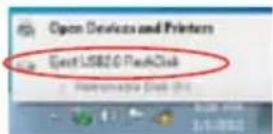
- Po wyświetleniu komunikatu Sprzęt sąbe bezpiecznych usuniety, odźć z od komputera urzadzenia pAMI ci masowej USB.
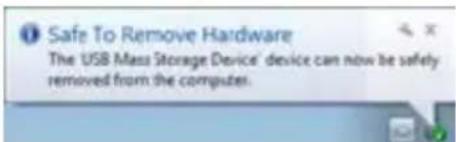

NIE NALEZY odłacza urzadzenia pAMIÇi masowej USB podczas transferu danych. Moze to spowodowo utrata donych lub uszkodzenia urzadzenia pAMIÇi masowej USB.
Podłuczanie mikrofonu i gólowników
Ten komputer desktop PC jest dostarczany z portami mikrofonu i portami gólsników na panelach przydnim i tylnym. Porty We/Wy audio na panelu tylnym, uzmilwiaja podłaczenia 2-kanałowych, 4-kanałowych, 6-kanałowych i 8-kanałowych gólsników stereo.
Podłuczanie słuchawek i mikrofonu
BM1845

BM1645/MD250

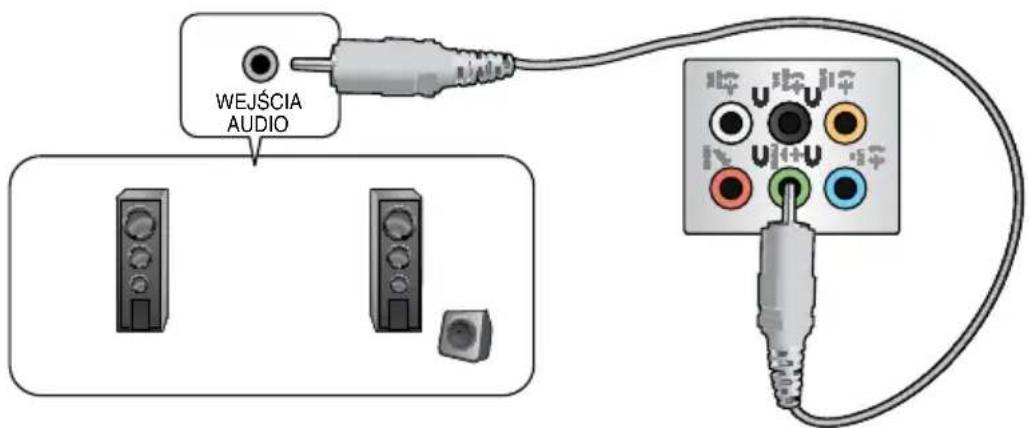
Podłuczanie 2-kanałowych gośników
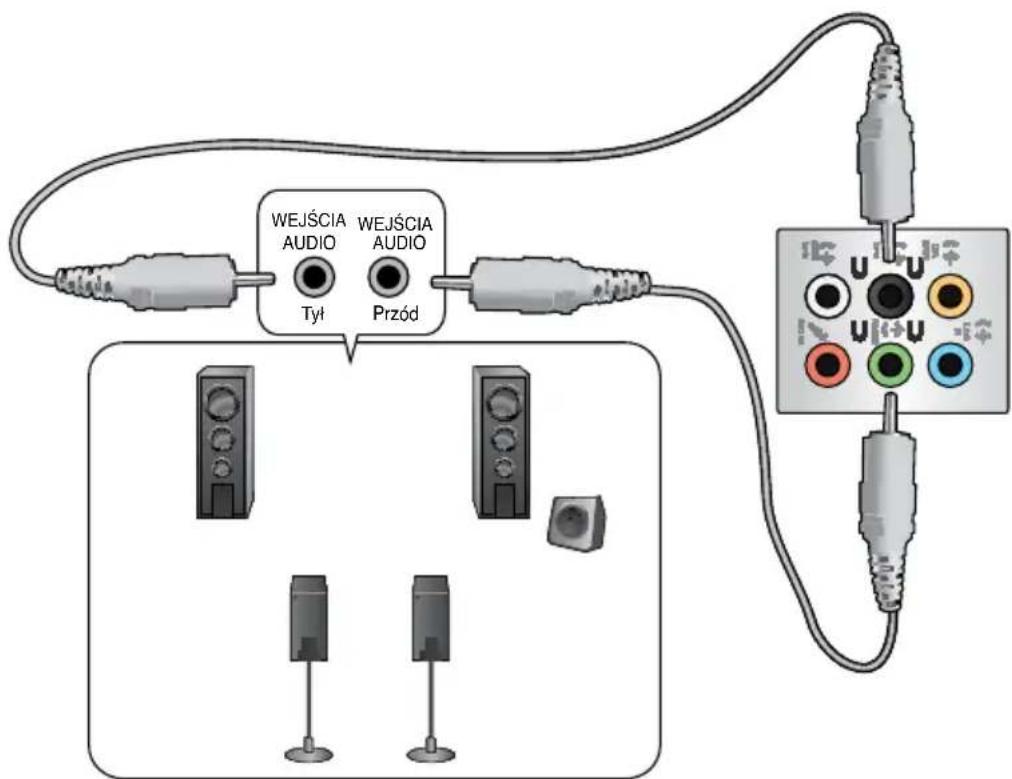
Podłuczanie 4-kanatych gośników
Podłuczanie 6-kanałowych gośników
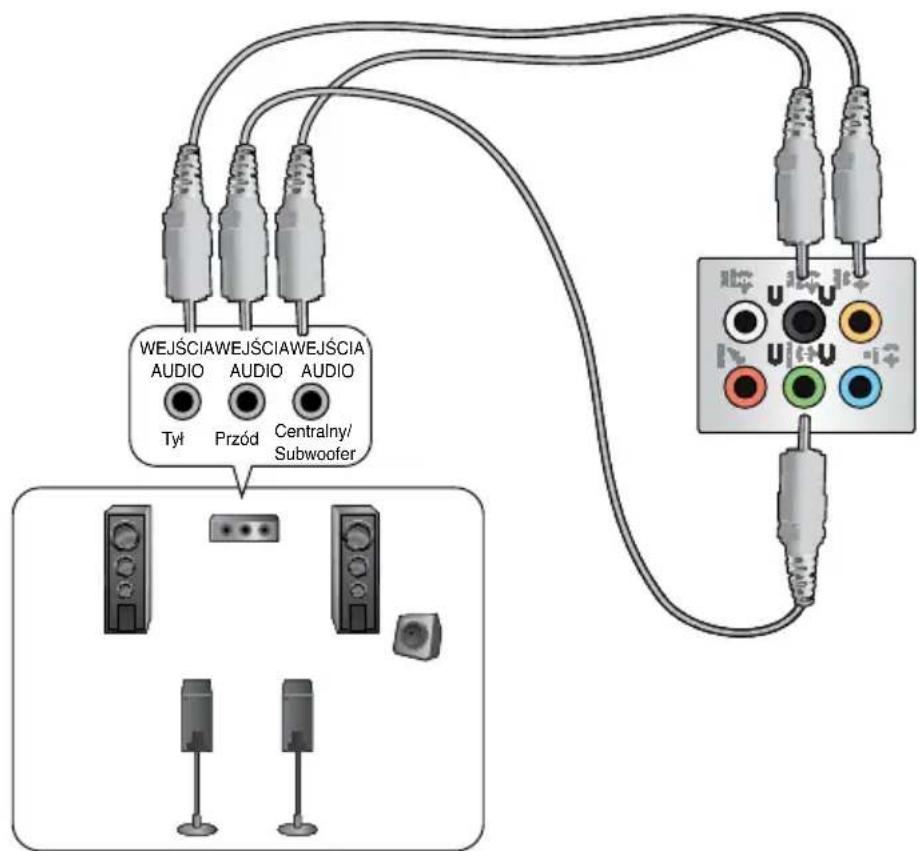

Podłuczanie 8-kanatych gośników
Rozdziat 4
Uzywanie komputera
Prawidłowa postawa podczas uzywania komputera desktop PC
Podczas uzywania komputera desktop PC naleź yutrzymywać prawidłowaja postawe, aby zapobiec zmieczeniudgarstów, rask oraz innych stawów lub mięsni. W tej czȩsci znejduja są wskazówki dotyczȩ unikania fizyczné dyskomfortu i moziłowych obrażen, podczas uzywania i pełnégo korzystania z komputera desktop PC.
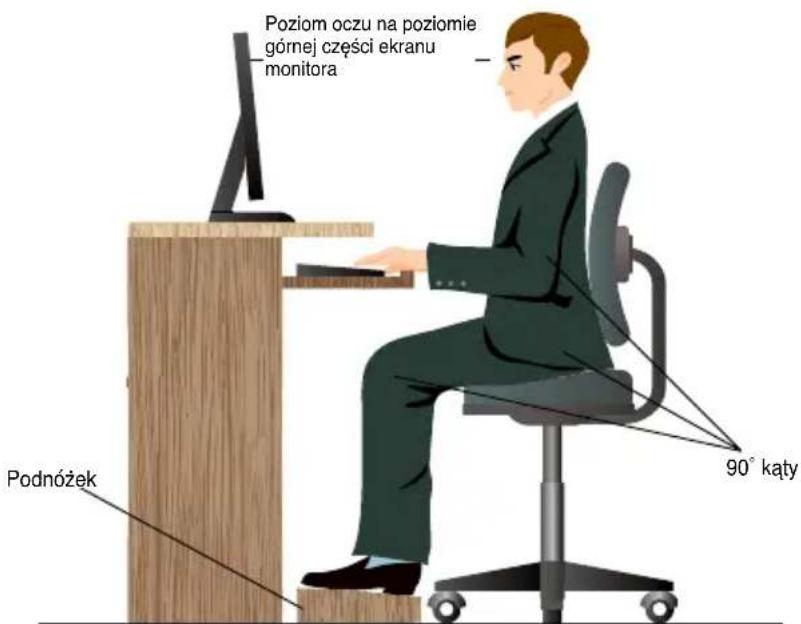
Aby zachowac prawidlowa postawe:
- Aby uzyskac wygodnaj pozycje pisania, ustaw fotel komputera w taki sposob, aby lokcie znajdowy sle lekko nad klawiatura.
Wyreguluj wysokość fotela, aby kolana znajdowały sielekko wyjej niz biodra, aby rozluznic tyl ud. Ješli to niezbedne, uzyj podnoźka, aby podwyźyszć poziom kolan. - Wyreguluj oparcie fotela, aby podstawa kriegoslupa bya pewnie podparta i lekko odchylona do tylu.
- Podczas uzywania komputera PC siedź prosto, z kolanami, tkciami i biodrami pod katem okło 90^ .
- Ustaw monitor bezposrednio przyd soba i ustaw gorna czesc ekranu monitora na poziomie oczu, aby oczy patrzyly lekko w do!.
- Mysz powinna znajdować sie blisko klawiatury, aeci to konieczne nalezy uzyc podparcia pod nadgarstki w celu zmiejszenia nacisku na nadgarstki podczas pisania.
- Komputer desktop PC nalezy uzywac w wygodnie oswietlonym要比scu i z dala od zródel swiatla, takich jak okna i bezposrednie promienie stonica.
- Nalezy wykonywać niewielkie przywania komputera desktop PC.
Uzywanie napędu optycznégo (wyłącznie w wybranych modelach)
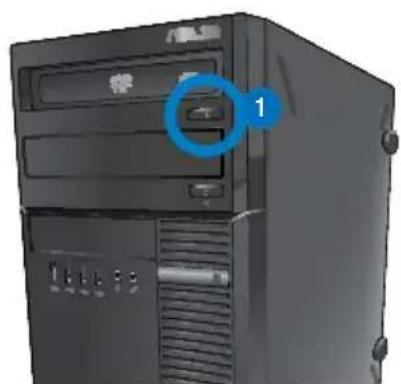

Władanie dysku optycznégo
Aby wlozyc dysk optyczny:
- Przy wączonym systemie, naciśnij przyczysk wysuwania poniȩj pokrzywy wnych napȩdu, aby otworzyć tace.
- Wlóz dysk do napédu optycznégo stroná z etykiéta skierowana do góry.
- Pchnij tace w celu jej zamkniecia.
- Wybierz program z okna Autoodwarzanie w celu dostepu do plików.

Jesli w komputerze wyłacznaja jest funkcja Autoodwarzanie, kliknij przycisk Windows® 7 Start na pasku zadan, kliknij Komputer, a nastepnie dwukrotnie kliknij ikone napedu CD/DVD w celu dostępu do danych na dysku.
Wyjmownikie dysku optycznégo
Aby wyjac dysk optyczny:
-
Przy wączonym systemie w celu wysunięcia tacy wykonaj nastepujuce czynnosci:
-
Nacisnij przycisk wysuwania poniżej Pokrzywy wnekni napedu.
-
Kliknij sprawym przyciskiem ikonę napȩ du CD/DVD na ekranie Komputer, a nastepnie kliknij Wysún.
-
Wyjmij dysk z tacy dysku.
Konfiguracja portów USB z wykorzystaniem BIOS
Przednie i tylne porty USB 2.0 i USB 3.0:noza z programu konfiguracji BIOS.
Aby wyłaczyc lub wączyc przytednia i tylne porty USB 2.0 i 3.0:
- Naciśnij
, aby przyść do programu konfiguracje BIOS Setup podczas uruchamiania. - Na ekranie konfiguraci BIOS, kliknij Advanced (Zaawansowane) > USB Configuration (Konfiguracja USB).
- Wybierz port USB do wączenia lub wętćzenia.
- Naciśnij
, aby wączyc lub wyȩczyc wybrany port USB. - Kliknij Exit (Zakoningz) i wybierz Save Changes & Reset (Zapisz zmiany i zresetuj), aby zapisać wykonane zmiany.


Sprawdz lokalizacja portów USB w Rozdziecie 1.
Rozdziat 5
Połaczenia z Internetem
Połaczenia przygewodowe
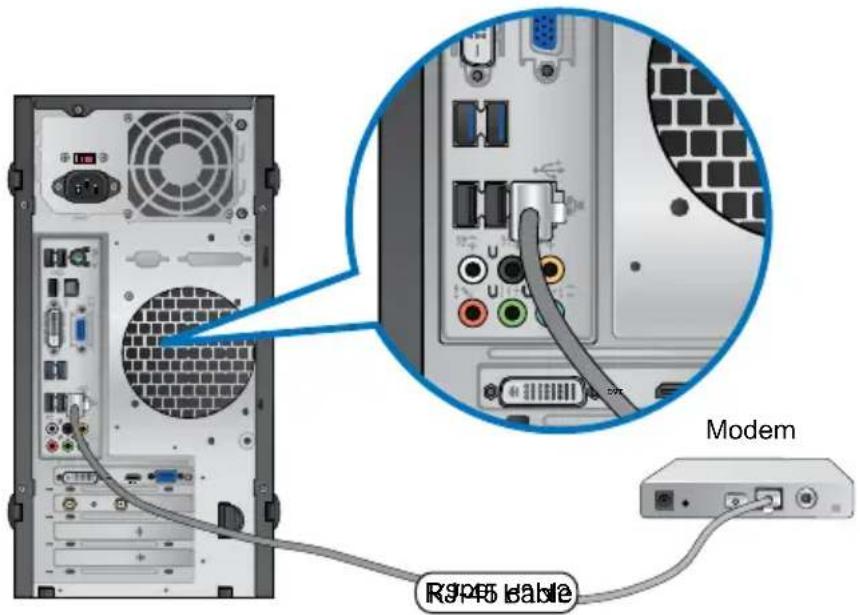
Uzyj kabla RJ-45 do podlączenia komputera do modemu DSL/kablowy lub do lokalej sieci komputerowej (LAN).
P dem DSL/kablowy
Aby połaczyc przyez modem DSL/kablowy:
- Skonfiguruj modem DSL/kablowy.

Sprawź dokumentacja dostarczona zmodemem DSL/kablowy.
- Podłucz jeder koniec kabla RJ-45 do portu LAN (RJ-45) na panelu tylnym komputera, a drugi koniec do modemu DSL/kablowy.
- Włacz modem DSL/kablowy i komputer.
- Skonfiguruj niedzbedne ustawienia połaczenia z Internetem.

Skontaktuj sie z dostawca polaczenia z Internetem (ISP) w celu uzyskania szczegolowych informaci lub pomocy przy konfigurowaniu polaczenia z Internetem.
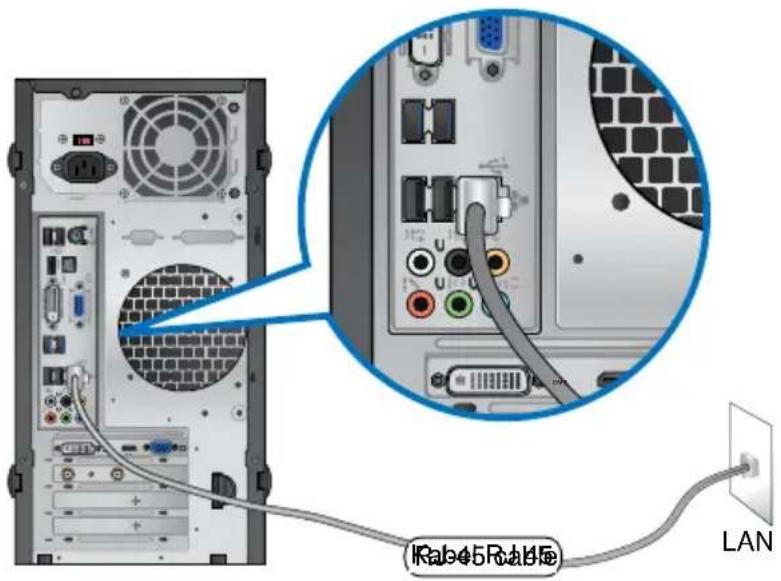
Połaczenia przy bez lokalnych siec komputerowej (LAN)
W celu polaczenia przy LAN:
- Podłucz jeder koniec kabla RJ-45 do portu LAN (RJ-45) na panelu tylnym komputera, a drugi koniec do portu LAN.
- Wiacz komputer.
- Skonfiguruj niedzbedne ustawenia połaczenia z Internetem.

Skontaktuj sie z administratorem sieci w celu uzyskania szczegółowych informaci lub pomocy przy konfigurowaniu polaczenia z Internetem.
Rozdziat 6
Uzywanie narẑedzi

Plyta DVD ze sterownikami i plyta DVD do odzyskiwania systemu moga nie wchodzic w sklad pakietu. Do utworzenia plyty DVD ze sterownikami oraz plyty DVD do odzyskiwania systemu moins skorzystac z funkcji Recovery Partition (Partcji odzyskiwania). Szczegolowe informacja, patrz punkt Przywracanie systemu w niniejszym rozdziele.
ASUS AI Suite II
ASUS AI Suite II to interfejs wzystko-w-jednym, kóry integruje kilka narźédzi ASUS i uzmilwia uzytkownik jesturuchamianie i uzywanie tych narźédzi.

To naręźdie jest preinstalowane w niedtórych modelach. Dla modeli bez systemu operacyjngo w celu instalacji unto naręźdiaNSE wykonac wymienione poniżej czynnosci.
Instalacja Al Suite II
W celu instalacji Al Suite II:
- Włódź pomocniczy dysk DVD do napędu optycznego. Jesli komputer ma wączona fungcję Autouruchamianie, pojawsi są zakładka Instalacja sterowników.
- Kliknij zakladke Narzedzia, a nastepnie kliknij ASUS AI Suite II.
- Wykonaj instrukcje ekranowe w celu dokonczenia instalacji.
Uzywanie AI Suite II
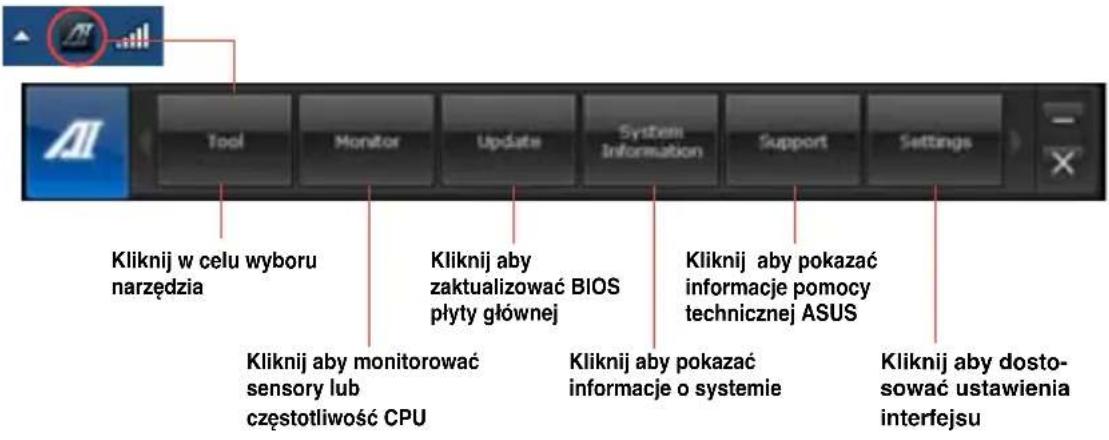
Program Al Suite II jest uruchamiany automatycznie po przyjeciu do systemu operacyjngo Windows. Ikona Al Suite II pojawia sie w obszarze powiadomien Windows. Kliknij ikone, aby otworzyc pasek menu glownego Al Suite II.
Kliknij kaźdy przycisk, aby wybrać i uruchomic program narȩdziowy, aby monitorowania system, aby zaktualizowej BIOS pły glównej, aby wyświet瓠 informacje o systemie i dostosowania ustawuminium Al Suite II.

- Aplikacja w menu Tool (Narędzie) rożnia są zależnie od modelu.
- Zrzuty ekranów Al Suite II w niniejszej instrukcji sluza jedynie do celów informacyjnych.
Rzeczywiste zrzuty ekranów moga są rożnic zaleznie od modelu.
Naręźdia
Menu Tool (Narzedzie) zawiera panele EPU, Probe II, Sensor Recorder.
EPU
EPU to narędzie to efektywnie energetycznie narȩźdie, kró spełnia rożne potrzeby zwiazane z przytewarzianiem komputerowym. Narȩźdie to udostepnia kilka trybow, króremozna wybrać w celu oszcźdania energii systemu. Wybortrybu Automatyczny spowoduje automatyczne przyłączenia trybow wazoleńosci od bieśćgo stanu systemu. Można takłe dostosowej kazdy tryb poprzej konfiguracja takich ustawien jak czestotliwość CPU, czestotliwość GPU, napiȩcie vCore oraz kontrola wentylatora.
Uruchamianie EPU
Po instalaci Al Suite II z pomocniczego dysku DVD, uruchom EPU klikajac Narzedzia > EPU na pasku menu glownego Al Suite II.
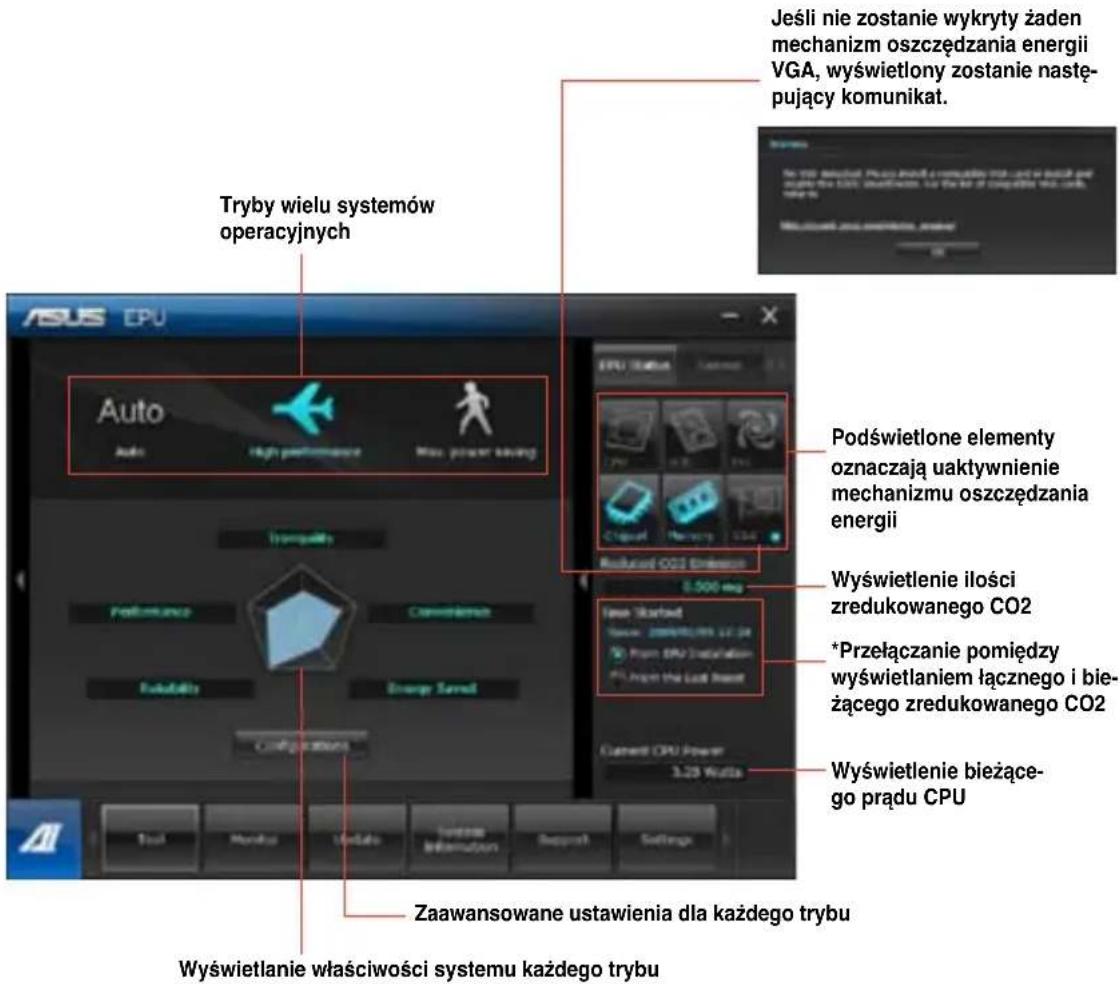

- Wybierz Od instalacji EPU, aby wyświetlic zredukowane CO2 od czasu zainstalowania EPU.
- Wybierz Od ostatniego wyzerOWANIA, abyPokazac laczna ilosc CO2 zredukowanego od czasu klikniEcia przycisku Kasuj
Probe II
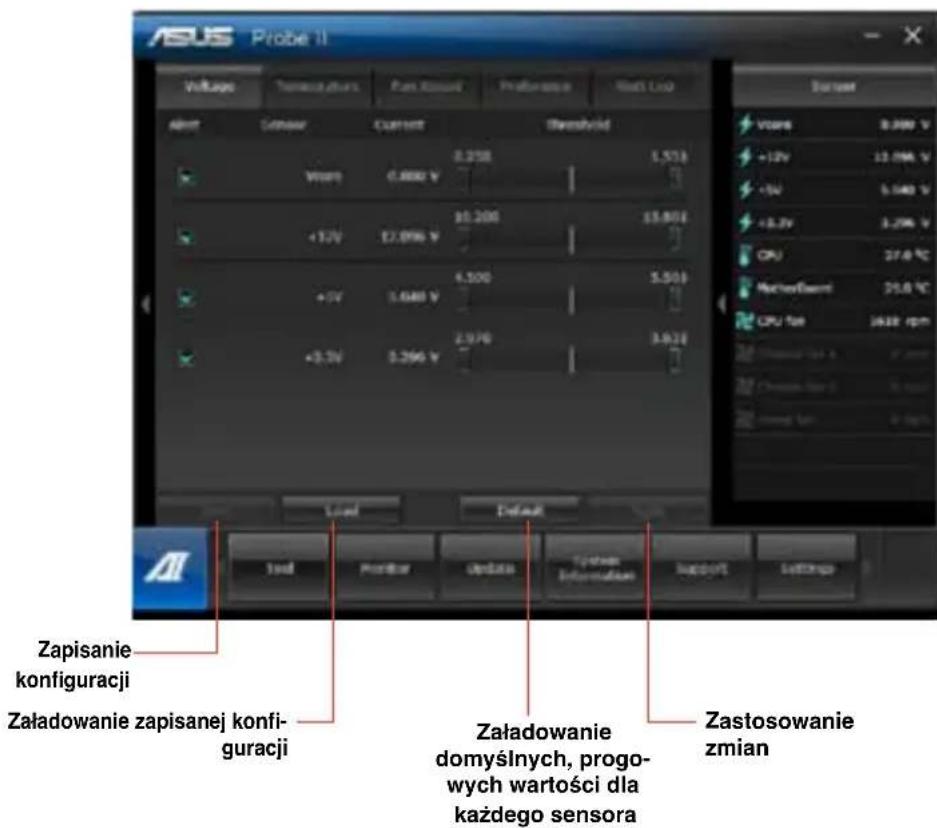
Probe II to naręźdie, króre monitoruje istone komponenty komputera i wykrywa oraz Alarmuje uzytkownika o wszelkich problemach dotycznych tych komponentów. Probe II wykrywa między innymi obroty wentylatora, temperaturé CPU i napiecie systemu. Dziȩ temu naręźdu zędziu sączne sączne zęwysze w dobrym stanie.
Uruchamianie Probe II
Po instalacji Al Suite II z pomocniczego dysku DVD, uruchom Probe II klikajac Narzędzia > Probe II na pasku menu glówno Al Suite II.
Konfiguracja Probe II
Kliknij zakadki Napiecie/Temperatura/Obroty wentylatora w celu uaktywnienia sensorow lub regulacci progowych wartosci sensora. Zakladka Preferencje pozwala na dostosowanie odstepu czasu alarmów sensora lub zmianę"Justnostki temperatury.
Sensor Recorder
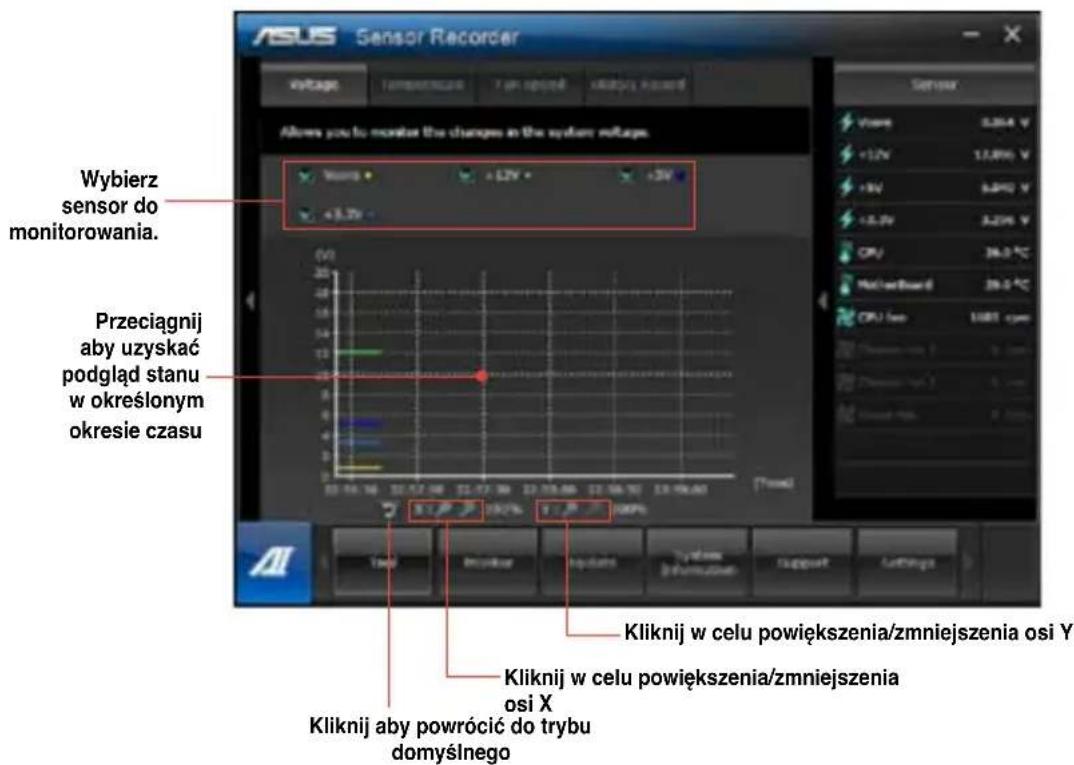
Program Sensor Recorder umozliwia monitorowanie zmian napiecia systemu, temperatury i obrotów wentylatora oraz zapisywanie zmian.
Uruchamianie programu Sensor Recorder
Po instalacji Al Suite II z pomocniczego dysku DVD, kliknij Narzejdia > Sensor Recordera pasku menu glownego Al Suite II w celu uruchomienia PC Probe.
Konfiguracja programu Sensor Recorder
Kliknij zakladki Napięcie/Temperatura/Obroty wentylatorai wybierz sensory do monitorowania. Zakladka Zapis historii uzolniwa zapisanie zmian we wączonych sensorach.
Monitorowanie
Czesc Monitorowanie obejmujpepanele Sensor i Czestotliwosc CPU.
Sensor
Panel Sensor wyświetla bzieść wartosci sensora systemu, takie jak obroty wentylatora, temperatura CPU i nap引擎. Kliknj Monitor > Sensor na pasku menu glówno AI Suite II w celu uruchomienia panela Sensora.
Czestotliwość CPU
Panel Czestotliwość CPU wyświetla bieźacć czestotliwość CPU i wykorzystanie CPU. Kliknij Monitor > Czestotliwość CPU na pasku menu glówno Al Suite II w celu uruchomienia panela Czestotliwość CPU.
Aktualizuj
Częsć Aktualizuj umozliwiaactualizacja BIOS płyty glównej BIOS i logo uruchamiania BIOS przyez wyznaczone narźedziaactualizacja ASUS.
ASUS Update
ASUS Update to narzédzie, któ pozwala na zaradzanie, zapisanie iactualizacja BIOS płyghtnej w systemie operacyjnym Windows®. Narzédzie ASUS Update umozliwa actuażacja BIOS bezposgcdnio z Internetu, podieranie najnowszego pliku BIOS z Internetu,actualizacja BIOS ze zaktualizowanego pliku BIOS, zapisanie bieśćgo pliku BIOS lub podgliad informaggi o wersji BIOS.Aktualizacja BIOS przyez Internet
W celuactualizaciBIOSprzezInternet:
- Na ekranie ASUS Update, wybierz Aktualizuj BIOS z Internetu, a nastepnie kliknij Dalej.
- Aby uniknac ruchu sieciowego, wybierz najbliszzy FTP ASUS.
Aby wączyć fungcję uruchamiania starszych wersji BIOS i fungcję automatycznej kopii zapasowej BIOS, zaznacz pola wyboru przyd temi dwoma elementami na ekranie.
- Wybierz wersje BIOS do povrania. Kliknij Dalej.
Jesli nie zostanie wykrytaźadna zaktualizowana wersja,Pokazany budzie ekran po prawej.
- UzytkownikMZeZdecydowac,czyzmieniclogo uruchamianiaBIOS,ktorym jest obraz wyswietlany na ekranie w czasie autotestu podczas waczania -zasilania (POST). Kliknij Tak,abyzmieniclogo uruchamiania lub Nie,aby kontynuowaC
- Wykonaj instrukcje ekranowe w celu dokonczenia procesuactualizowania.
Aktualizacja BIOS przyez plik BIOS
W celuactualizacjiBIOSprzezplikBIOS:
- Na ekranie ASUS Update, wybierz Aktualizuj BIOS z pliku, a nastepnie kliknj Dalej.
- Zlokalizuj plik BIOS w oknie Otworz, kliknij Otworz i kliknij Dalej.
- Uzytkownikmöze zdecydować,czyzmienic logo uruchamiania BIOS.Kliknij Tak,aby zmienic logo uruchamiania lub Nie,aby kontynuować.
- Wykonaj instrukcje ekranowe w celu dokoningenia procesuactualizowania.
My Logo (Moje logo)
Program ASUS My Logo umozliwa dostosowanie logo wyświetlanego w czasie uruchamiania. Logo pojawiazęc sie w czasie uruchamiania jest obrazem pojawiazycym sie na ekranie w czasie trwania samotestu po walksieniu zasilania (Power-On Self-Tests
- POST). ASUS My Logo umožliwa:
Zmianegactualnego logo uruchamiania BIOS pplyt glownej
Zmianę aktualnégo logo uruchamiania pobranego pliku BIOS iactualizacja BIOS na pplycie glówne
Zmianę aktualné logo uruchamiania pobranego pliku BIOS bez aktualizacja BIOS na pplycie glówne

Naleź upewnić sie, ze pozycja BIOS Full Screen Logo (Logo pełnoekranowe) w celu wyświetlania logo uruchamiania ustawiona jest jako [Enabled] (Wączona). Patrz rozdziel Konfiguracja ustawien uruchamiania w rodzdziele Konfiguracja BIOS w nimiejszej instrukcj.
Zmiana logo uruchamiania BIOS
- W pasku menu/glownego Al Suite II kliknám polecenie Update (Aktualizuj) > MyLogo (Moje logo).
- Wybrać dowolna z niniejszych trzech opcj i klikné przycisk Next (Dalej):
Zmianeglogo uruchamianiaBIOSplytglownej
Zmiane logo uruchamiania povranego pliku BIOS i aktualizace BIOS na plycie glownej
- Zmianę logo uruchamiania pobranego pliku BIOS (aleNie aktualizacja do tego BIOS na phycie glówne)

Przed uzyciem ostatnich dwoch opcjupewnic sie, ze plik BIOS zostaf poubrany na komputer z wykorzystaniem ASUS Update.
- Zlokalizowac plik obrazu który ma zostac uzyty jako logo uruchamiania (oraz pobrany BIOSujezeli konieczne), a nastepnie kliknác przycisk Next (Dalej).
- Przesunac suwak Resolution (Rozdzielczość) lub kliknac przycisk Auto Tune (Automatyczne dostrajanie) aby system automatycznie dostosowej rozdzielczość ekranu.
- Kliknać przycisk Booting Preview (Podgliad uruchamiania) celem uzyskania podgliadu jak obrazy są wyświetlane w czasie fazy POST. Kliknać lewy przycisk myszy, aby powrócić do ekranu ustawien.
- Kliknáć przycisk Next (Dalej) kiedy regulacja zostanie zakończona.
- Kliknac przycisk Flash i w celu zakończenia procesu postępowac zgodnia z instrukcjami wyświetlanymi na ekranie.
Informacja systemowe
Częsć Informacja systemowe wyświetla informacja optycie glównej, CPU i gniazdach pamieci.
- Kliknij zakładke MB aby wyświetlicszȩgólowe informacje o producenciptytymiGWnej, nazwie produktu, wersji i BIOS.
- Kliknij zakladkę CPU aby pokazać szczególowe informacje o procesorze i pAMIęci cache.
- Kliknij zakadke Memory (Pamiec), a nastepnie wybierz gniazdo pamięci, aby sprawdzić szczegolowe informacje dotyczne modułu pamięci zainstalowanego w odpowiednim gnieźdie.
- Kliknij zakladke Disk (Dysk), a nastepnie zaznacz kaźdy dysk, aby sprawdzić dotyczę go szczegóły.
Ekran Support (Pomoc techniczna)
Ekran Support (Pomoc techniczna) wyświetla informacja o stronie sieci web ASUS, stronie pomocy technicznej, stronie sieci web podierania lub informacja kontaktowe.
Ustawienia
Częsć Ustawienia uzmiołowia dostosowanie ustawien paska menu glówno i skóry intefejsu.
- Aplikacja umozliwa wybor wycznej aplikenci.
- Pasek uzmliwia modyfikacja ustawien paska.
- Skóra umozliwa dostosowanie kontrastu interfejsu, jasnosci, nasycenia, barwy i gamma.
ASUS AI Manager
ASUS AI Manager to naręźdie, króre zapewnia szybki i latwy dostep do czȩsto uzywanych aplikacja.
Instalacja AI Manager
Aby zainstalowac Al Manager:
- Włódź pomocniczy dysk DVD do napȩdu optycznégo. Jeśli wączona jest funkacja Autoodtwarzanie, pojawsi są kreator instalacje sterowników.

Jesli fungcja Autoodwarzanie jest wyłaczona, kliknij dwukrotnie plik setup.exe w folderze ASUS AI Manager na pomocniczym dysku DVD.
- Kliknij zakladke Narzedzia, a nastepnie kliknij ASUS AI Manager.
- Wykonaj instrukcje ekranowe w celu dokoningzenia instalacji.
Uruchamianie Al Manager
W celu uruchomienia Al Manager z pulpitu Windows® kliknij Start > Wszystkie programy > ASUS > Al Manager > Al Manager 1.xx.xx . Na pulpicie pijwi sie pasek szybkiego uruchamiania Al Manager.
Po uruchomieniu aplikcjci, na pasku zadań Windows® pojawi sie ikona Al Manager.
Kliknij sprawym przyciskiem ikonę, aby przyłączyć pomiedź paskiem szybkiego uruchamiania i glównym oknem oraz, aby uruchomic Al Manager z paska szybkiego uruchamiania lub z paska zadan.
Pasek szybkiego uruchamiania Al Manager
Pasek szybkiego uruchamiania Al Manager oszczędza.), uzmio主任 wuruchamianie narźedzi ASUS lub wyświetlenie informaci o systemie. Kliknij zakładku Głowne, Moje ulubione, Pomoc techniczna lub Informacja w celu wyświetlenia zawartosci menu.

Kliknij przycisk Maksymalizuj/przywroc w celu przyȩćzenia pomietź glównym oknem, a paskiem szybkiego uruchamiania. Kliknij przycisk Minimalizuji, aby pozostawic Al Manager na pasku zadań. Kliknij przycisk Zamknij, aby zakończyc program Al Manager.
Głowne
Menu glówne zawiera trzy naręźdia: Al Disk, Al Security i Al Booting. Kliknio strzały na ikonie Menu glówne, aby przyglównć narȩźdia w menu glównym.
AI Disk
Al Disk umozliwia lstwe usuwanie tymczasowych plików IE, plików cookie IE, adresów URL IE, historii IE lub zawartosci kosza. Kliknj ikoné Al Disk na pasku szybkiego uruchamiania, aby wyświétrć piñe okno Al Disk i wybrać elementy do usunięcia. Po zakończeniu kliknj Zastosuj.
AI Security
Al Security umozliwia ustawienie hasla w celu zabezpieczenia przyd nieautoryzowanym dostepem takich urzadzen, jak dyski flash USB i dyski CD/DVD.
Aby zablokowac urzadzenia:
- Przy pierwszym uzyciu Al Security, pojawsi sie pytanie o ustawienie-hasa. Wprowadź haso skladaźc pię z maksymalnie 20 znaków alfanumeryczny
- Potwierdź haslo.
- Wprowadź podpowiedź hasla (zalecane).
-
Po zakonczeniu, kliknj OK.
-
Wybierz urzadzenie do zablokowania, a nastepnie kliknij Zastosuj.
-
Wprowadź poprzejdnio ustawione haslo, a nastepnie kliknij OK.
Aby odblokować urzadzenia:
-
Usń zaznaczenia zablokowania urzadzenia, a nastepnie kliknj Zastosuj.
-
Wprowadz poprzednio ustawione haslo, a nastepnie kliknij OK.
Abyzmienichaslo:
- Kliknj Zmien has to, a nastepnie wykonaj instrukcje ekranowe w celu zmianyISTA.
AI Booting
Al Booting umozliwia okreslenie kolejnosci priorytetu uruchamiania urzadzen. W celu okreslenia kolejnosci uruchamiania:
- Wybierz urzadzenie, a nastepnie kliknij przycisk w lewo/w sprawo w celu okreslenia kolejnosci uruchamiania.
- Po zakończeni, naciśnj Zastosuj.
Mojé ulubione
Moje ulubione umozliwia dodawanie czesto uzywanych applikaci, pozwalajc uniknięcia wyszukiwania applikaci w komputerze.
Aby dodać applikacja:
- Kliknij Dodaj, a nastepnie zlokalizuj apliakcję, kóra ma zostć dodana w Moje ulubione.
- Kliknj Otworz w oknie lokalizacja pliku. Aplikacja jest dodawana do listy Moje ulubione.
Kliknij sprawym przyciskiemikonęaplifikaci w celu uruchomienia,usuniecia lubzmiany nazwy wybranjeaplifikaci.W celu uruchomienia wybranjeaplaiakci,doğanzdwukrotnie kliknac.
Pomoc techniczna
Kliknij dowolne sąze w oknie Pomoc techniczna w celu przyjscia do strony sieci web ASUS, strony sieci web pomocy technicznej, strony sieci web podierania pomocy technicznej lub do informaggi kontaktowych.
Informacja
Kliknij zakładkę w oknie Informacja, aby wyświetlicszegołowe informacja o systemie, plycie glównej, CPU, BIOS, zainstalowanych urzadzeniach i pAMI++.
ASUS Webstorage
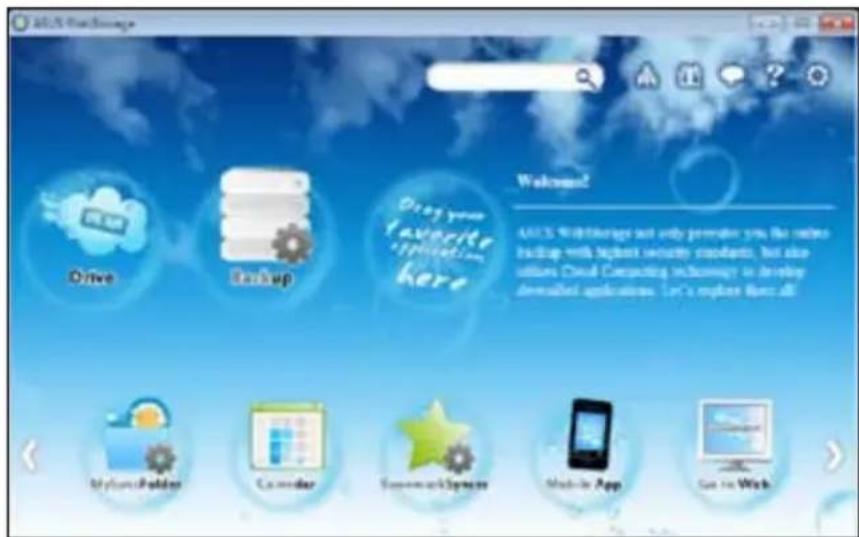
ASUS Webstorage sLUzy do wspomagania w pouberaniu danych do komputerow notebook, smartfonow lub tabletow, gdy dostepne jest połaczenia z Internetem.
Instalacja webstorage
W celu instalacji webstorage:
Wloz pomocniczy dysk DVD do napedu optyczneo. Kliknij dwukrotnie plik setup.exe w folderze Software foldera ASUS WebStorage na pomocniczym dysku DVD.
Uruchamianie Webstorage
Aby uruchomic WebStorage z pulpitu Windows®, kliknij Start > All Programs (Wszystkie programy) > ASUS > Webstorage. Na pasku zadan Windows® pojawi sie pasek szybkiego dostepu webstorage. Kliknij sprawym
przyciskiem te ikone w celu przyȩczenia pomiedzy paskiem szybkiego dostepu i glówno okna.

Naped
Umoziwia pobieranie z unto几点ca wszystkich kopii zapasowych, zsynchronizowanych plików, udostepnianie grup i zabezpieczonych haslem danych. Kliknij sprawym przyciskiem myszy w celu podgladu plików, przyd pobraniem lub wygenerowaniem udostepnionego URL.
Kopia zapasowa
Do wykonywania kopii zapasowej najwaźniejszych danych, poprzej wykonanie prostych czynnosci: ustawienie wstepnego harmonogramu kopii zapasowej wedlug preferenci w chmurze pAMI ci masowej; lub wybor "Auto Backup (Automatyczna kopia zapasowa)" w celu wykonania kopii zapasowej danych.
MySyncFolder
Do zapisu zaktualizowanych plików do MySyncFolder w celu latwego dostepu i udostepniania wsystkich typów plików, bez agraniczenia lokalizacja urzadzenia.
Kalendarz
ASUS WebStorage automatycznie synchronizuje najbardziej aktualne zdarzenia kalendarza do wzystkich komputerów osobistych, co zapewnia dokladyne wiadomość o zdarzeniach, bez względu na to, którny komputer PC jest uzywany.
BookmarkSyncer
Wygodne narędzie BookmarkSyncer przechowuje preferencje przyglądki i automatyczni tworzy zakadkę do chmury automatycznie zsynchronizowej z wiełoma komputerami.
MobileApp
Mobilne ablifikacja ASUS WebStorage synchronizuja pliki pomiedzy wiełoma urzadzeniami. Obśluguja sąze technologie transkodowania, która pozwala na podgliad i obśluge strumieni danych w telefonie komórkowym.
Go to Web
Wartosciowa usługa chmury przyez ASUS WebStorage, bez ryzyka utraty danych.
Ustawenia
- Kliknij ikone Settings (Ustawenia), pojawi sie interfejs ustawien.
- Wykonaj instrukcje ekranowe w celu dokonczenia konfiguraci.

ASUS Easy Update
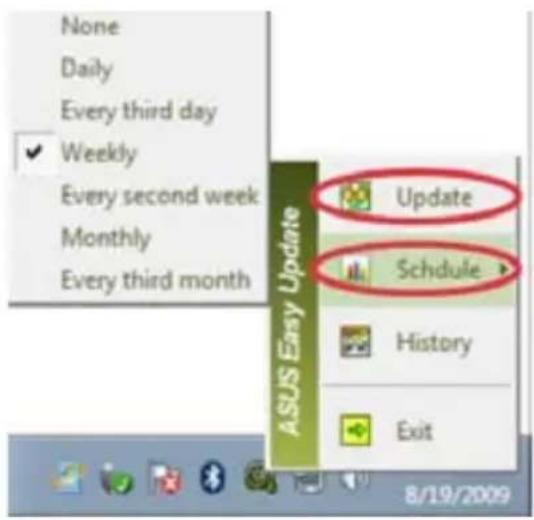
ASUS Easy Update to naręźdie programowe, któ automatycznie wykrywa najnowsze sterownik i aplikacje dla systemu.
- W obszarze powiadamiania Windows kliknij prawnym przyciskiem ikone ASUS Easy Update.

-
Wybierz Schedule (Harmonogram), aby ustawic jak czego ma byc wykonywana aktualizacja systemu.
-
Wybierz Update (Aktualizuj) w celu uaktywnieniaactualizaci.
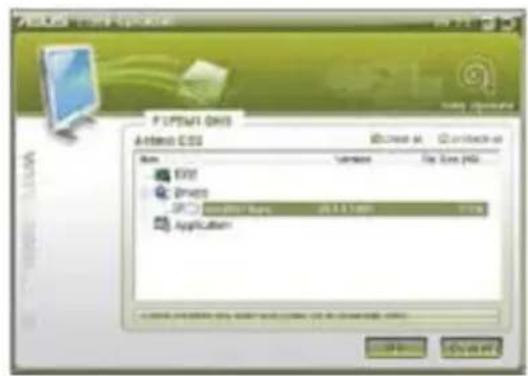
- Kliknij OK, aby wyświetlic elementy do pobrania.
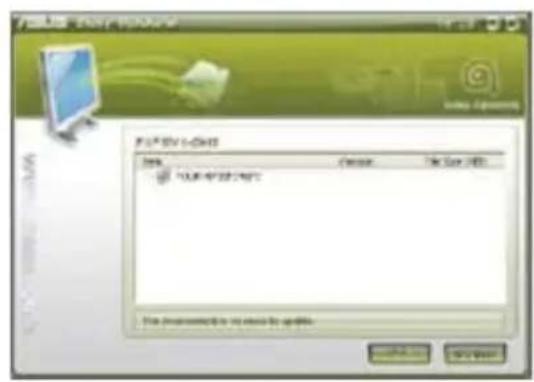
- Sprawdź element(y) do povrania, a następnie kliknio OK.
ASUS Secure Delete
ASUS Secure Delete uniemozliwia odzyskanie usuniętych plików, poprzej prosty interfejs przyciagnij i upusć, chroniac bezpieczność danych.
Aby uzywać ASUS Secure Delete:
- W celu uruchomienia ASUS Secure Delete{nalezy wykonac{jedn z nastepujacych czynnosci:
Kliknij skrot ASUS Secure Delete na pulpicie Windows®
- Kliknij Start > All Programs (Wszystkie programy) > ASUS > ASUS Secure Delete.
-
W celu dodania plików do okna usuwania wykonaj jeder z następujectych czynnosci:
-
Przeciagnij i upusć pliki do okna usuwania.
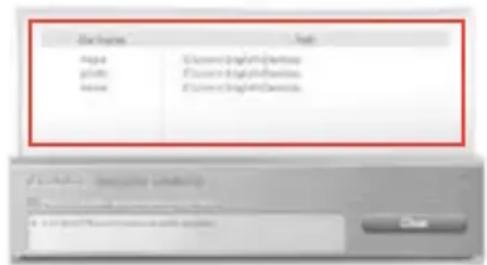
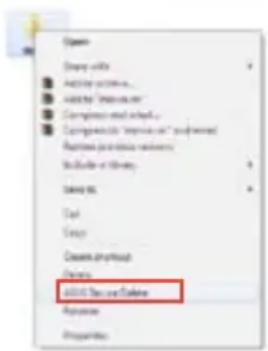
- Kliknij prawym przyciskiem plik, a nastepnie wybierz ASUS Secure Delete.
- Aby usunać plik z listy usuwania, wybierz plik, a nastepnie kliknij
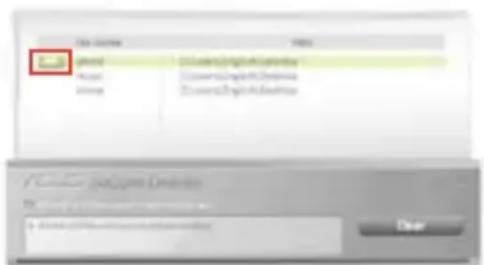
- Zaznacz Delete the files listed in the recycle bin (Usun pliki z kosza),aby trwale usunar cz wszystkie pliki znajdujace si w koszu.

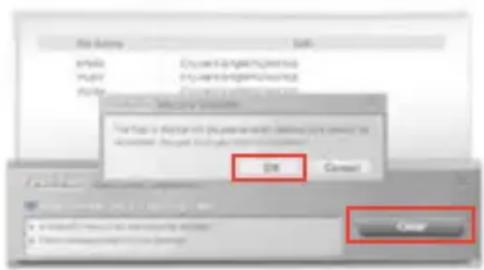
- Kliknij Clear (Usun), a nastepnie kliknij OK w komunikatie potwierdzenia, aby trwale usunanę wszystkie pliki z okna usuwania i kosza (jesli zostaly wybrane w czynnosci 3).
Nero 9
Nero 9 umozliwia tworzenie, kopiowanie, nagrywanie, edycje, udostepnianie i aktualizacja rożnych rodzajów danych.
Instalacja Nero 9
W celu instalacji Nero 9:
- Wlóz do napédu optycznégo dysk DVD Nero 9.
- Jesli wączona jest funkcja Aut oodwarzanie, pijwi sie automatycznie menu glówne.

Jesli Autoodwarzanie jest wyłaczone, kliknij dwukrotnie plk SeupX.exe wGPCNym katalogu dysku DVD Nero 9.
- W menu glownym, kliknij Nero 9 Essentials.
- Wybierz jezyk dla kreatora instalacji. Kliknij Dalej.
- Kliknij Dalej, aby kontynuować.
- Zaznacz Akceptujewarunki licenci. Po wykonaniu, kliknj Dalej.
- Wybierz Typowa, a nastepnie kliknij Dalej.
- Zaznacz Tak, chc pomoc poprzej wyslanie anonimowych danych aplikacji do Nero, a następnie kliknio Dalej.
- Po wykonaniu, kliknj Zakoningz.
Nagrywanie plików
W celu nagrania plików:
- W menu glownym, kliknij Nagrywanie danych > Dodaj.
- Wybierz pliki do nagrania. Po wykonaniu, kliknij Dodaj.
- Po wybraniu plików do nagrania, kliknj Nagraj, aby nagrac pliki na dysku.

Dalsze, szczegółowé informacja dotyczne uzywania Nero 9, znajduja są na stronie sieci web Nero, pod adresem www.nero.com
Przywracanie systemu
Korzystanie z partycji przywracania systemu
Partycja przywracania systemu, umozliwia szybkie przywrocenie oprogramOWANIA komputera desktop PC, do oryinalnego stanu dzialania. Przed uzyciem partycji przywracania systemu nalez skopiowa zplki danych (takie jak pliki PST Outlook) do urzadzen pamięci masowej USB lub do napȩdu sieciowych i zanotowej wszelkie dostosowane ustawenia konfiguracje (takie jak ustawenia sieci).
Informacje o partycji przywracania systemu
Partycja przywracania systemu, to zarezerwowane.),..., uzywane do przywracania systemu operacyjngo, sterowników i narędzi zainstalowanych w komputerze desktop fabrycznie.

NIE naleź usuwas partycji systemu operacyjngo, kóra jest partycja bez etykiety wolumiu na Disk 0. Partycja przywracania systemu jest tworzona fabrycznie i po usunieciu nie:noza jej przywrocic. W przypadku problemów z procesem przywracania naleź przykazać komputer desktop PC do autoryzowanego punktu serwisowej ASUS..
Uzywanie partycji przywracania:
- Nacijsij podczas uruchamiania < F9>
- Podswietl ustawenia Windows [EMS Enabled (Wączone EMS)] i naciśnij
. - W funkcji Recover system (Przywracanie systemu) na ekranie partycji, kliknj
. - Wykonaj instrukcje ekranowe w celu dokonczenia procesu przywracania.

W celu uzyskania zaktualizowanych sterowników i narędzi sąȩzy odwiedzic strone sieci web ASUS.
Uzywanie dysku DVD przywracania (w wybranych modelach)

Zgodnie z instrukcjami, przygotuj 1~3 pustych, zapisywalnych dysków DVD, aby utworzyc dysk DVD przywracania.

Przed przywrocieniem systemu w komputerze desktop PC sązy odłaczyc zewétrzny dysk twardy. Wedlug Microsoft, po instalacji Windows® na zlym dysku lub po sformatowaniie nieprawidowej partycji napędu,MZa ostraci wazne dane.
Aby uzywać dysk DVD przywracania:
- Włód do napȩdu optyczné dysk DVD przywracania. Komputer desktop PC wymaga WŁACZENIA zasilania.
- Uruchom ponownie komputer desktop PC i naciśnij
podczas uruchamiania i wybierz napęd optyczny (moze być oznacźny jako "CD/DVD") i naciśnij w celu uruchomienia z dysku DVD przywracania. - Wybierz OK w celu uruchomienia przywracania obrazu.
- Wybierz OK, aby potwierdzic przywracanie systemu.

Przywracanie spowoduje nadpisanie dysku twardego. Przed przywoćeniem systemu naleź upewnić sie, ze wykonana zostafa kopia zapasowa wąznych danych.
- Wykonaj instrukcje ekranowe w celu dokoncenia procesu przywracania.

Podczas procesu przywracania NIE NALEZY wyjmownik dysku przywracania, bez instrukcji wyjecia, w przyciwnym razie partycje bedaqu nieuzyteczne.

W celu uzyskania zaktualizowanych sterowników i narędzi naleź odwiedzic strone sieci web ASUS.
Rozdzia† 7
Rozwiagywanie problemów
Rozwiawyanie problemów
Ten rozdziel prezentujne niedtore potencjalne problemy i möglichwe rozwiazania.
? Nie:noza wlaczyc zasilania mojego komputera i nie swieci dioda LED zasilania LED na panelu przyednim
- Sprawdź,czykomputer jest prawidłowo podȩczony.
- Sprawdz,czydzia gniazdko scienne.
- Sprawdź,czy jest wączony zasilacz. Sprawdź czȩc WŁACZANIE/ WŁAACZANIE komputera w Rozdziale 1.
Moj komputer zawieszsa sie.
Wykonaj nastepujuace czynnosci w celu zamknieciaNieodpwiadajycych programów:
- Jednoczesnie naciśnij na klawiaturze przyciski
+ + , a nastepnie kliknj Uruchom Menedź zadań. - Kliknij zakladke Aplikacja.
- Wybierz niedopowiejadajcy program, a nastepnie kliknij Zakończ zadanie.
- Jesli nie odpowiada klawiatura. Nacijsnij i przytrzymaj przycisk zasilania w górnej częsci obudowy,ź do wyłączenia komputera. Nastepnie nacijsnij przycisk zasilania w celu wączenia.
? Niedoğan połaczyc sie z siecia bezprzewodowa przyez kartę WLAN ASUS (wyłącznie wybranych modelach)?
- Upewnij sie, ze wpwadzony zostat prawidlowy klucz zabezpieczenia dla sieci z ktora ma nastapić połaczenia.
- Podlacz anteny zewétrzne (opcjonalne) do złaczy anteny karty WLAN ASUS i ustaw anteny na obudowej komputera w celu zapewnienia najlepszego dzialania.
? Nie działaja przyciski strzałek keypada numerycznégo.
Sprawdź,czy jest wylączona dioda LED Number Lock. Jesli dioda LED Number Lock jest wylączona, przyciski keypada numerycznégoMZna uzywać wylącznie do wpradowania liczb.Aby uzywać przycisków strzałek keypada numerycznégo,nacisnj przycisk Number Lock w celu wylączenia diody LED.
? Brak obrazu na monitorze.
- Sprawdz,czy wączone jest zasilanie monitora.
- Upewnij sie, ze monitor jest prawidłowo podłączony do portu wyjscia video komputera.
- Jesli komputer jest dostarczany z dyskretna kartą graficzna, upewnij sie, ze monitor jest podłaczony do portu wyjscia video na dyskretnej karcie graficznej.
- Sprawdz,czynie sa wygiete szpilki zlacza video monitora.Jesli okaze sie,zeszpilki sa wygiete nalezy wymienic kabel zlacza video monitora.
- Sprawdź,czy monitor jest prawnidłowo podłoczony do zródrza zasilania.
- Sprawdz dokumentacja dostarczona z monitorem w celu uzyskania dalszych informaci dotycznych rozwiazywnia problemów.
? Podczas uzywania wielu monitorów, obr jest wyświetlany tylko na Jednym monitorze.
- Sprawdz,czyistwączonezasilanie obydwu monitorów.
- W czasie autotestu POST, obr jest wyświetlany tylko na monitorze podłaczonym do portu VGA. Funkcja podwojego wyświetlacza działa jedynie w systemie Windows.
- Po zainstalowaniu w komputerze karty graficznej, upewnij sie, ze monitory są podłaczone do portów wyjscia karty graficznej.
- Sprawdź,czy są prawnodowe ustawienia wielu wyświetlaczy. W celu uzyskania szczegołowych informaci, sprawdź czȩc Podłuczanie wielu zewétrznych wyświetlaczy w Rozdziale.
Moj komputer nie wykrywa urzadzenia pamięci USB.
- Przy pierwszym podłaczeniu urzadzenia pAMIci USB do komputera, Windows automatycznie instalujé seinen sterownik. Zaczekaj chwile i przyjdź do Mój komputer, aby sprawdzić,czy zostano wykryte urzadzenia pAMIci masowej USB.
- Podłucz urzadzenia pAMIci masowej USB do innego komputera, aby sprawdzić,czy urzadzenia pAMIci masowej USB dla nieprawidów owo lub jest uszkodzone.
? Chc przywrocić lub cofnac zmiany ustawien mojeo komputera, bez wplywu na moje osobiste pliki lub dane.
Funkcja Przywracanie systemu Windows® uzozniwa przywrocenie lub cofmie zmian ustawien systemu komputera, bez wptywu na osobiste dane, takie jak dokumenty lub zdjecia. Dalsze, szczegółowe informacja znajduja są w czeci Przywracanie systemu w Rozdziale 2.
? Rozciagniety obrz w HDTV.
- jest to spowodowane rożnymi Rozdzielczośćmi monitora i HDTV.
Wyreguluj rozdzielczość ekranu, aby dopasowej są do HDTV. Welu zmiezyrozzielczość ekranu:
- Wykonaj nastepujace dziatania w celu otwarcia ekranu ustawien
Rozdzielczość ekranu:
-
Kliknj > Panel sterowania > Wygląd i personalizacja > Ekran > Zmień ustawientsia ekranu.
-
Kliknij sprawym przyzisciem w dowolnym.), na pulpicie Windows.
Po wyświetleniu menu pomocniczego, kliknio Personalizuj > Ekran > Zmień ustawienia ekranu.
-
Wyreguluj Rozdzielczość. Informacja o Rozdzielczość znajduje są w dokuement⁺ci dostarczonej z HDTV.
-
Kliknij Zastosuj lub OK. Nastepnie kliknij w komunikacie potwierdzenia Zachowaj zmiany.
Moje glosniki nie wyttwarzaja dzwieku.
- Upewnij sie, ze glosniki są podlaczone do portu wyjscia liniowego (jasnozielony) na panelu przyednim lub na panelu tylnym.
- Sprawdz,czy glosnik jest podłaczony do zrodta zasilania pradem elektrycznym i czy jest wączony.
Wyreguluj glosnosc glosnika. -
Upewnij sie, ze nie sa wyciszone dzwieki systemu komputera.
-
Jesli są wyciszone, ikona glosnosci wyglada jak. Aby wączyc dzwieki systemu, kliknij w obszarze powiadomien Windows, a nastepnie kliknij
-
Jesli nie są wyciszone, kliknij - przyciagnij suwak w celu regulacji gośnosci.
-
Podlacz glosniki do内在go komputera, aby sprawdzić,czy działaja prawidlowo.
? Nie mozna odczytać dysku w napędzie DVD.
- Sprawdź,czy dysk zostal włozony strona z etykieta skierOWANA do góry.
- Sprawdz,czy dysk jest wysrodkowy na tacy, szczegolnie dotyczy to dyskow o niestandardowych rozmiarach lub ksztatach.
- Sprawdź,czy dysk nie jest zarysowany lub uszkodzony.
? Nie odppiada przycisk wysuwania napedu DVD.
- Kliknij > Komputer.
- Kliknij sprawym przyciskiem, a następrte kliknio Wysuń w menu.
Zasilanie
| Problem MnOZLIWA przyczyna Akcja | ||
| Brak zasilania (WyIaczony wskaznik zasilania) | Nieprawidwoe napięcie zasilania | • Ustaw przyȩćznik napiȩcia zasilania komputera, na napiȩcie wymagane w danym regionie. • Wyreguluj ustawuminium napiȩcia. Upewnij są, są przyȩód zasilȩćy jest odȩćzony od gniaźda zasilania. |
| KomputerNie jest wączyzony. | Naciśnij przyycisk zasilania na panelu przytednim, aby upewnić są, są komputer jest wączyzony. | |
| Nieprawidwo podȩćzony przyzewód zasilȩćy komputera. | • Upewnij są, są przyȩód zasilȩćy jest przydłowowo podȩćzony. • Użyj innego, zgodné przyzewodu zasilȩćcego. | |
| Problemy z zasilaczem (PSU) | Spróbuj zainstalować w komputerze inny zasilocz. | |
Wyświetlacz
| Problem Mnżliwa przyczyna Akcja | ||
| Brak wyjscia wyświetlania po wączeniu komputera (Czarny ekran) | Kabel sygnałowy nie jest podȩczony do prawnówego portu VGA komputera. | Podȩcz kabel sygnałowy do prawnówego portu wyświetlania (wbudowany port VGA lub dyskretny port VGA). JeSSI uzywana jest dyskretna karta graficzna VGA, podȩcz kabel sygnałowy do portu dyskretnej karty VGA. |
| Problemy dotyczość kabla sygnałowej | Spróbuj podȩczyć go do innego monitora. | |
LAN
| Problem Mnžiwa przyczyna Akcja | ||
| NieMZNA uzyskać dostępu do Internetu | Niepodźarczy kabel LAN. Podȩzdo komputera kabel LAN. | |
| Problemy dotyczace kabla LAN | Upewnij są, są jest wączona dioda LED LAN. Jeśli麻痹 inny kabel LAN. Jeśli dalej麻痹 z punktem serwisowym ASUS. | |
| Komputer nie jest prawnów podȩzony do routera lub Hubbard. | Upewnij są, są komputer jest prawnów podȩzony do routera lub Hubbard. | |
| Ustawienia sieci | Skontaktuś są z ISP (Dostawca ustugi połoczenia z Internetem) welu uzyskania prawnówych ustawiéNY LAN. | |
| Problemy spowodOWane programem antywiirusowym | Zamknij program antywirusowy. | |
| Problemy zw)iAZANE ze sterownikiem | Zainstaluj ponownie sterownik LAN | |
Audio
| Problem Moziwa przyczyna Akcja | ||
| Brak audio | Głowosnik lub słuchawski podłaczone do niewośćwo go portu. | Sprawdź prawnȩgowy port w podręczniku uzytkownika komputera. Odźć z podȩcz ponownie灌溉 do komputera. |
| Nie dane są głowosnik lub słuchawki. | Wypróbuj inny灌溉 lub słuchawki. | |
| Nie dane są porty audio z przodu i z tytu. | Wypróbuj porty audio z przodu i z tytu. Jeśli jeder z nich nie dane, sprawdź,czy port jest ustawiony na wiele kanatów. | |
| Problemy zwiazane ze sterownikiem | Zainstaluj ponownie sterownik audio | |
System
| Problem Mnöliwa przyczyna Akcja | ||
| Za wolne dzialanie systemu | Zbyt wiele uruchomionych programów. | Zamknij niedróre programy. |
| Atak wirusa komputerowowo | • Użyj programu antywirusowej do wyszukania wirusów i naprawy komputera. • Zainstaluj ponownie system operacyjny. | |
| System częstozawiesza są lub zatrzymuju. | Awaria dysku twardego | • Wyslij uszkodzony dysk twardy do punktu serwisowej ASUS w celu naprawy. • Wymień dysk twardy na nowy. |
| Problemy zwiazane z modułem pAMIci | • Wymień moduły pAMIci na zgodne. • Oćlącz dodatkowe, zainstalowane moduły pAMIci, a naktopnie spreuß j ponownie. | |
| Nieprawidowej wentylacja komputera. | Przestaw komputer w.), nicecie o lepszym przeptywiegowietra. | |
| Zainstalowane niedzgodne oprogramowanie. | Zainstuluj ponownie system operacyjny i zainstuluj zgodne oprogramowanie. | |
CPU
| Problem Mnžiwa przyczyna Akcja | ||
| Za duzy hałas po wączeniu komputera. | Uruchamianie komputera. | Jest to normalne. Po wączeniu zasilania komputera, wentylator działa z pełna szybkość. Obroty wentylatora zwaliniaja po przy.§ciu do systemu operacyjngo. |
| Zmienione zostawyustawenia BIOS. | Przywrć domys)—nue ustawenia BIOS. | |
| Stara wersja BIOS | Zaktualizuj BIOS do najnowszej wersji. Odwiedź stronę pomocy technicznej ASUS, pod adresem http://support.asus.com w celu pobrania najnowszej wersji BIOS. | |
| Komputer jest zbyt głowź podczas uzywania. | Wymieniony zostawentylator CPU. | Upewnij są, są uzywany jest zgodny lub zalecany przy bez ASUS wentylator CPU. |
| Niewystarczȩga wentylacja komputera. | Przestaw komputer w.), lepszym przy)—wiegowie powietrza. | |
| Za wysoka temperatura systemu. | Wykonaj aktualizacja BIOS.Jesli wiesz jak ponownie zaintalować pły—to glówna, spre)—oczy)—miejsce wew)—trz obudowy. | |

Jesli problem nadal utrzymuje sie, sprawdž kartę gwarancyjna komputera desktop PC i skontaktuj sie z punktem serwisowym ASUS. Odwiedź strone pomocy technicznej ASUS, pod adresem http://support.asus.com w celu uzyskania informaci o serwisie.
ASUSTeK COMPUTER INC. (Asia Pacific)
ASUS COMPUTER INTERNATIONAL (Ameryka)
Strona internetowa usa.asus.com
Pomoc techniczna
Telefon +1-812-282-2787
Fax (wsparcie) +1-812-284-0883
Wsparcie online support.asus.com
ASUS COMPUTER GmbH (Niemcy & Austria)
Adres Harkort Str. 21-23, D-40880 Ratingen,
Germany
Faks +49-2102-959911
Strona internetowa www.asus.de
Fax (wsparcie) +49-2102-9599-11
Wsparcie online support.asus.com
- EUR 0,14/min z Niemiec z Telefonu stacionarnego; EUR 0,42/min z Telefonu komórkowego.
| Producent | ASUSTeK Computer Inc. Tel: +886-2-2894-3447 Adress: No. 150, LI-TE RD., PEITOU, TAIPEI 112, TAIWAN R.O.C |
| Autoryzowany\ przedstawiciel w Europie | ASUSTeK Computer GmbH Adress: HARKORT STR. 21-23, 40880 RATINGEN, GERMANY |
ASUS Masaüz Bilgisayar BM1845, BM1645/MD250
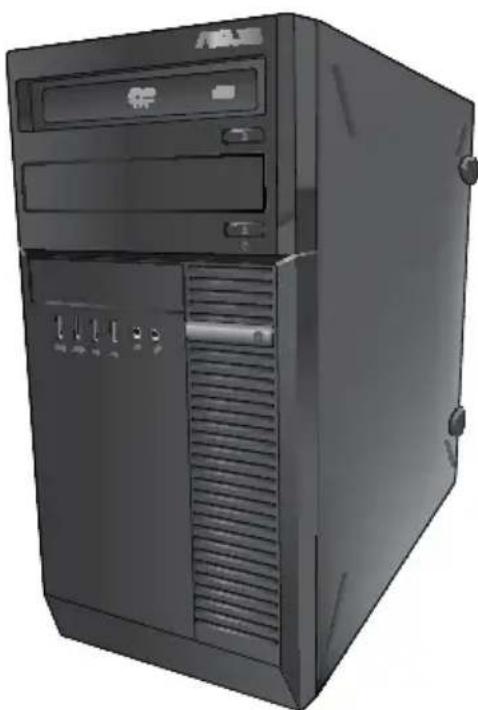
BM1845
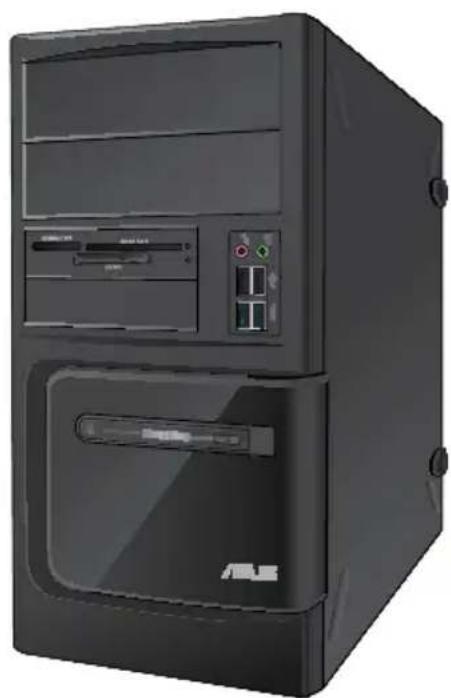
BM1645/MD250
Kullanim Kilavuzu
TR7330
Birinci Baski
Haziran 2012


- Copyright © 2012 ASUSTeK Computer Inc. Wszelkie prawa zastrzejone.
- Spis tresci
- Rozdzial Rozpoczecie
- Rozdzial 2 Uzywanie Windows 7
- Rozdzial 3 Podlaczanie urzadzen do komputera
- Rozdzial 4 Uzywanie komputera
- Rozdziel 5 Połaczenia z Internetem
- Rozdziaf 6 Uzywanie naręźdi
- Rozdziaf7 Rozwiagywanie problemów
- Uwagi
- Serwis odbioru
- REACH
- Oświadczenie o zgodnosci z przyopsisami Federal Communications Commission (FCC)
- Ostrzeżenie dotyczne ekspozycji RF
- Oświadczenie Canadian Department of Communications (Kanadyjski Departament Komunikacja)
- Uwaga Macrovision Corporation dotyczęca produktu
- Informacja dotyczze bezpiecznychstwa
- Konwencje wykorzystwyane w tym podręczniku
- Gdzie möglichznaleźćwcieje informacji
- Strony sieci web ASUS
- Lokalna pomoc techniczna ASUS
- Zawartosc opakowania
- Rozdziat 1
- Rozpoczecie
- Witamy!
- Poznanie komputera
- BM1845
- Panel przydni
- BM1645/MD250 Panel przyedni
- Panel tylny
- Ustawenia komputera
- Uzywanie wbudowanych portów wyjscia wyświetlania
- W celu podlaczenia zewnetrznego monitora, z wykorzystaniem wbudowanych portow wyjscia wyswietmania:
- Podłaczenia klawiatury USB i myszy USB
- Podłaczenia przygewodu zasilajacego
- WŁACZANIE/WYŁACZANIE komputera
- WŁACZANIE komputera
- WYŁACZANIE komputera
- Rozdziat 2
- Uzywanie Windows® 7
- Pierwsze uruchomienie
- W celu pierwszego uruchomienia:
- Uzywanie pulpitu Windows® 7
- Uzywanie menu Start
- Uruchamianie elementów z menu Start
- Uzywanie elementu Pierwsze kroki
- W celu uzycia elementu Pierwsze kroki:
- Uzywanie paska zadań
- Uruchamianie programu z paska zadań
- Przypinanie elementów na liść szybkiego dostępu
- Aby przypiąć elementy do listy szybkiego uruchamiania:
- Odpinanie elementów od listy szybkiego uruchamiania
- Przypinanie programów w menu Start lub na pasku zadań
- Odpinanie programów od menu Start
- Odpinanie programów od paska zadań
- Uzywanie obszaru powiadomień
- Wyswietlanie powiadomienia o alarmie
- Aby wyświetlic powiadomienie o alarmie:
- Dostosowanie ikon i powiadomien
- Aby dostosowac ikony i powiadomienia:
- Zaradzanie plikami i folderami
- Uzywanie programu Eksplorator Windows®
- Uruchamianie programu Eksplorator Windows®
- Eksploracja plików i folderów
- Dostosowanie widoku pliku/foldera
- Rozmieszczanie plików
- Sortowanie plików
- Grupowanie plików
- Dodawanie nowego foldera
- Aby doda nowy folder:
- Kopia zapasowa plików
- Ustawienia kopii zapasowej
- Aby ustawic kopie zapasowa:
- Przywracanie systemu
- W celu przywrocenia systemu:
- Zabepieczenia komputera
- Uzywanie Centrum akcji Windows® 7
- Uruchamianie Centrum akcji Windows 7
- Uzywanie funkcji Aktualizuj Windows®
- Uruchamianie funkcji Aktualizuj Windows®
- Ustawenia konta i hasla
- Ustawienie konta uzytkownika
- Ustawienie hasla uzytkownika
- Uaktywnianie programu antywirusowego
- W celu uaktywnienia Trend Micro Internet Security:
- Korzystanie z funkcji Pomoc i obstuga techniczna Windows®
- Rozdzia† 3
- Podłuczanie urzadzen do komputera
- Podłuczanie urzadzenia pAMIÇI masowej USB
- W celu odłaczenia urzadzenia pAMIęci masowej USB:
- Podłuczanie mikrofonu i gólowników
- Podłuczanie 6-kanałowych gośników
- Rozdziat 4
- Uzywanie komputera
- Prawidłowa postawa podczas uzywania komputera desktop PC
- Aby zachowac prawidlowa postawe:
- Uzywanie napędu optycznégo (wyłącznie w wybranych modelach)
- Władanie dysku optycznégo
- Aby wlozyc dysk optyczny:
- Wyjmownikie dysku optycznégo
- Aby wyjac dysk optyczny:
- Konfiguracja portów USB z wykorzystaniem BIOS
- Aby wyłaczyc lub wączyc przytednia i tylne porty USB 2.0 i 3.0:
- Rozdziat 5
- Połaczenia z Internetem
- Połaczenia przygewodowe
- P dem DSL/kablowy
- Połaczenia przy bez lokalnych siec komputerowej (LAN)
- W celu polaczenia przy LAN:
- Rozdziat 6
- Uzywanie narẑedzi
- ASUS AI Suite II
- Instalacja Al Suite II
- W celu instalacji Al Suite II:
- Uzywanie AI Suite II
- Naręźdia
- EPU
- Uruchamianie EPU
- Probe II
- Uruchamianie Probe II
- Konfiguracja Probe II
- Sensor Recorder
- Uruchamianie programu Sensor Recorder
- Konfiguracja programu Sensor Recorder
- Monitorowanie
- Sensor
- Czestotliwość CPU
- Aktualizuj
- ASUS Update
- Aktualizacja BIOS przyez plik BIOS
- My Logo (Moje logo)
- Zmiana logo uruchamiania BIOS
- Informacja systemowe
- Ekran Support (Pomoc techniczna)
- Ustawienia
- ASUS AI Manager
- Instalacja AI Manager
- Uruchamianie Al Manager
- Pasek szybkiego uruchamiania Al Manager
- Głowne
- AI Disk
- AI Security
- Aby zablokowac urzadzenia:
- Aby odblokować urzadzenia:
- Abyzmienichaslo:
- AI Booting
- Mojé ulubione
- Aby dodać applikacja:
- Pomoc techniczna
- Informacja
- ASUS Webstorage
- Instalacja webstorage
- Uruchamianie Webstorage
- Naped
- Kopia zapasowa
- MySyncFolder
- Kalendarz
- BookmarkSyncer
- MobileApp
- Go to Web
- Ustawenia
- ASUS Easy Update
- ASUS Secure Delete
- Aby uzywać ASUS Secure Delete:
- Nero 9
- Instalacja Nero 9
- Nagrywanie plików
- Korzystanie z partycji przywracania systemu
- Informacje o partycji przywracania systemu
- Uzywanie partycji przywracania:
- Uzywanie dysku DVD przywracania (w wybranych modelach)
- Aby uzywać dysk DVD przywracania:
- Rozdzia† 7
- Rozwiagywanie problemów
- Rozwiawyanie problemów
- ? Nie:noza wlaczyc zasilania mojego komputera i nie swieci dioda LED zasilania LED na panelu przyednim
- Moj komputer zawieszsa sie.
- ? Niedoğan połaczyc sie z siecia bezprzewodowa przyez kartę WLAN ASUS (wyłącznie wybranych modelach)?
- ? Nie działaja przyciski strzałek keypada numerycznégo.
- ? Brak obrazu na monitorze.
- ? Podczas uzywania wielu monitorów, obr jest wyświetlany tylko na Jednym monitorze.
- Moj komputer nie wykrywa urzadzenia pamięci USB.
- ? Chc przywrocić lub cofnac zmiany ustawien mojeo komputera, bez wplywu na moje osobiste pliki lub dane.
- ? Rozciagniety obrz w HDTV.
- Rozdzielczość ekranu:
- Moje glosniki nie wyttwarzaja dzwieku.
- ? Nie mozna odczytać dysku w napędzie DVD.
- ? Nie odppiada przycisk wysuwania napedu DVD.
- Zasilanie
- Wyświetlacz
- LAN
- Audio
- System
- CPU
- ASUSTeK COMPUTER INC. (Asia Pacific)
- ASUS COMPUTER INTERNATIONAL (Ameryka)
- ASUS COMPUTER GmbH (Niemcy & Austria)
- ASUS Masaüz Bilgisayar BM1845, BM1645/MD250
Marka : ASUS
Model : BM1645
Kategoria : Komputer stacjonarny