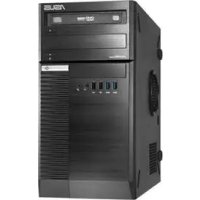
BM1845 - Masaüstü bilgisayar ASUS - Ücretsiz kullanım kılavuzu
Cihazın kılavuzunu ücretsiz bulun BM1845 ASUS PDF formatında.



| Ürün Türü | Masaüstü Bilgisayar |
| Marka | ASUS |
| Model | BM1845 |
| Güç Kaynağı | 115V/230V voltaj seçicili güç kaynağı |
| Ön Bağlantılar | 2 USB 2.0 port, 2 USB 3.0 port, mikrofon girişi, kulaklık girişi, optik sürücü |
| Arka Bağlantılar | PS/2 fare+klavye portu, 4 USB 2.0 port, 2 USB 3.0 port, RJ-45 Gigabit ağ portu, optik S/PDIF çıkışı, HDMI, DVI-D, VGA portları, 8 kanal ses portları |
| Ön Yüklü İşletim Sistemi | Windows 7 |
| Dahili Yardımcı Programlar | ASUS AI Suite II, AI Manager, ASUS WebStorage, ASUS Easy Update, ASUS Secure Delete, Nero 9 (isteğe bağlı) |
| Optik Sürücü | DVD-ROM / CD-RW / DVD-RW sürücü |
| Bakım ve Temizlik | Temiz bir selüloz sünger veya nemli güderi bez ile aşındırıcı olmayan deterjan solüsyonu kullanın |
| Güvenlik | Suya maruz bırakmayın, güç kaynağını açmayın, bakım öncesi fişi çekin, 0-40°C ortam sıcaklıklarına uyun |
| Genel Bilgiler | Yüksek performanslı, güvenilir ve fütüristik tasarıma sahip ASUS masaüstü bilgisayar |
Sık sorulan sorular - BM1845 ASUS
Kullanıcıların soruları hakkında BM1845 ASUS
0 soru bu cihaz hakkında. Bildiklerinizi cevaplayın veya kendinizinki sorun.
Bu cihaz hakkında yeni bir soru sor
Cihazınız için talimatları indirin Masaüstü bilgisayar PDF formatında ücretsiz! Kılavuzunuzu bulun BM1845 - ASUS ve elektronik cihazınızı yeniden ele alın. Bu sayfada cihazınızın kullanımı için gerekli tüm belgeler yayınlanmaktadır. BM1845 markasının ASUS.
KULLANIM KILAVUZU BM1845 ASUS
İçinde açıklanan ürünler ve yazılım da dahil olmak üzere bu kılavuzun hiçbir bölümü, ASUSTeK Computer Inc.'in ("ASUS") açık yazılı izni olmaksızın, alıcı tarafından yedekleme amaçları doğrultusunda saklanan dokümantasyon hariç olmak üzere, herhangi bir şekilde ya da herhangi bir yolla yeniden çoğaltılamaz, devredilemez, sureti alınamaz, yeniden kullanma sisteminde saklanamaz ya da herhangi bir dile tercüme edilemez.
Aşağıdaki durumlarda ürün garantisi veya servisi uzatılmayacaktır: (1) ASUS tarafından yazılı olarak onaylanmadıkça, ürünün onarılması, değiştirilmesi veya (2) ürünün seri numarasının okunmaz durumda olması veya hiç olmaması.
ASUS, BU KILAVUZU, “MEVCUT DURUMUYLA” VE KISITLI OLMAMAKLA BERABER ZIMNİ GARANTİLER YA DA ÖZEL BİR AMAÇA YÖNELİK TİCARİ ELVERİŞLİLİK YA DA UYGUNLUK KOŞULLARI DA DAHİL OLMAK ÜZERE, AÇIK YA DA ZIMNİ HERHANGİ BİR ÇEŞİT GARANTİ VERMEKSİZİN SAĞLAMAKTADIR. ASUS YA DA DİREKTÖRLERİ, GÖREVLİLERİ, ÇALIŞANLARI YA DA TEMSİLCİLERİ, HERHANGİ BİR DOLAYLI, ÖZEL, ARIZİ YA DA SONUÇSAL HASÄRDAN (KAR KAYBI, İŞ KAYBI, KULLANIM YA DA VERİ KAYBI, İŞİN KESİNTİYE UĞRAMASI VE BENZERİ HASARLAR DA DAHİL OLMAK ÜZERE) DOLAYI, SÖZ KONUSU HASARIN BU KILAVUZDAKİ YA DA ÜRÜNDEKİ HERHANGİ BİR KUSURDAN YA DA HATADAN KAYNAKLANABİLECEĞİNİN ASUS'A BİLDİRİLMİŞ OLMASI DURUMUNDA DAHİ, SORUMLU OLMAYACAKTIR.
BU KILAVUZ KAPSAMINDAKİ SPESİFİKASYONLAR VE BİLGİLER YALNIZCA KULLANIM AMAÇLI SUNULMUŞ OLUP HERHANGİ BİR ZAMANDA HABER VERİLMEKSİZİN DEĞİŞTİRİLEBİLİR VE ASUS TARAFINDAN VERİLMIŞ BİR TAAHHÜT OLARAK YORUMLANMAMALIDIR. ASUS, İÇİNDE AÇIKLANAN ÜRÜNLER VE YAZILIM DA DAHİL OLMAK ÜZERE BU KILAVUZDA GÖRÜLEBİLECEK HERHANGİ BİR HATADAN YA DA YANLIŞLIKTAN DOLAYI HİÇBİR SORUMLULUK YA DA YÜKÜMLÜLÜK KABUL ETMEZ.
Bu kılavuzda yer alan ürünler ve şirket adları, ilgili şirketlerin tescilli ticari markaları ya da telif hakları olabilir ya da olmayabilir ve ihlal maksadı olmaksızın yalnızca tanımlama ya da açıklama amaçları ve sahibinin faydası doğrultusunda kullanılabilir.
İçindekiler
Uyarılar 519
Güvenlik bilgileri....521
Bu kılavuzda kullanılan ifadeler 522
Daha fazla bilgi bulabileceğiniz yerler.... 522
Paket içeriği 523
Bölüm 1 Başlarken
Hoş Geldiniz! 525
Bilgisayarınızı tanıma 525
Bilgisayarınızı kurma 531
Bilgisayarınızı AÇMA/KAPATMA 533
Bölüm 2 Windows ^® 7'yi kullanma
İlk kez başlatma....535
Windows ^® 7 masaüstünü kullanma.... 536
Dosyalarınızı ve klasörlerinizi yönetme 538
Sistem ayarlarını zı geri yükleme.... 540
Bilgisayarınızı koruma 541
Windows® için Yardım ve Destek Alma.... 542
Bölüm 3 Aygıtları bilgisayarınıza bağlama
Bir USB depolama aygıtını bağlama.... 543
Mikrofon ve hoparlörü bağlama 544
Bölüm 4 Bilgisayarınızı kullanma
Masaüstü PC'nizi kullanırken düzgün oturma.... 547
Optik sürücüyü kullanma (yalnızca seçili modellerde) 548
USB portlarını BIOS'u kullanarak yapılandırma.... 549
Bölüm 5 Internet'e bağlanma
Kablolu bağlantı 551
İçindekiler
Bölüm 6 Yardımcı programları kullanma
ASUS AI Suite II....553
Bölüm 7 Sorun giderme
Sorun giderme 571
ASUS iletişim bilgileri 578
Uyarılar
ASUS Geri Dönüştürme/Geri Alma Hizmetleri
ASUS geri dönüştürme ve geri alma programlarında çevremizi korumak için en yüksek standartlara uymayı taahhüt ederiz. Ürünlerimizi, pilleri, diğer bileşenleri ve ambalaj malzemelerini geri dönüştürme sorumluluğu için size çözümler sağladığımıza inanıyoruz. Farklı bölgelerdeki ayrıntılı geri dönüştürme bilgileri için http://csr.asus.com/english/Takeback.htm adresine gidin.
REACH
REACH (Kimyasal Maddelerin Kaydı, Değerlendirilmesi, İzni ve Kısıtlanması) yönetmelik çerçevesine uygun şekilde, ürünlerimizdeki kimyasal maddeleri http://csr.asus.com/english/REACH.htm adresindeki ASUS REACH web sitesinde yayınladık.
Federal İletişim Komisyonunun Bildirimi
Bu aygıt FCC Kuralları Bölüm 15'e uygundur. Kullanım, aşağıdaki iki şarta bağlıdır:
- Bu aygıt zararlı parazitlerin oluşmasına neden olmaz ve
- Bu aygıt, istenmeyen işlemlere neden olan parazitler dahil olmak üzere alınan tüm parazitleri kabul etmelidir.
Bu donanım test edilmiş ve FCC Kurallarının 15. Bölümü uyarınca, B Sınıfı dijital aygıtlarla ilgili kısıtlamalara uygun olduğu tespit edilmiştir. Bu kısıtlamalar, evsel tesisatlarda, zararlı parazitlere karşı uygun koruma sağlamak üzere tasarlanmıştır. Bu aygıt radyo frekansı enerjisi oluşturur, kullanır ve yayabilir ve üreticinin talimatlarına uygun biçimde kurulmadığı ve kullanılmadığı takdirde, radyo iletişimine zararlı parazitlere neden olabilir. Ancak, belirli tesisatlarda parazit oluşmayacağını dair bir garanti verilmez. Bu cihaz radyo ve televizyon alıcılarında, cihazın kapatılması ve açılması ile anlaşılacak zararlı parazitlerin oluşmasına neden olursa, kullanıcı aşağıdaki önlemleri uygulayarak parazitleri gidermeyi deneyebilir:
- Alicı anteninin yönünü veya yerini değiştirmek.
- Ekipman ve alıcı arasındaki mesafeyi artırmak.
- Aygıtı, alıcının bağlı olduğu devreden farklı bir devredeki prize bağlamak.
- Yardım için satıcıya veya deneyimli bir radyo/TV teknisyenine başvurun.

FCC düzenlemeleriyle uyumu sağlamak için monitörün grafik kartına bağlantısı için blendajlı kabloların kullanımı gerekir. Bu ünitede uygunluktan sorumlu olan tarafından açıkça onaylamadığı değişiklik veya düzenlemeler, kullanıcıının bu ekipmanı kullanma yetkisini geçersiz kılabilir.
Kızılötesi maruziyet uyarısı
Bu donanım belirtilen talimatlara göre kurulmalı ve çalıştırılmalıdır, bu verici için kullanılan anten insanlardan en az 20 cm'lik bir ayrım mesafesi sağlayacak şekilde kurulmalı ve başka bir anten veya verici ile birlikte yerleştirilmemeli ya da çalıştırılmamalıdır. Son kullanıcı ve yükleyiciye kızılötesi maruziyet uygunluğu karşılamak için anten kurulum talimatları ve verici kullanım koşulları sağlanmalıdır.
Kanada İletişim Bakanlığı Bildirisi
Bu dijital aygıt, Kanada İletişim Bakanlığı'nın Radyo Parazitleri Yönetmeliği'nde belirtilen dijital aygıtlardan yayılan radyo parazitleriyle ilgili B Sınıfı sınırlarını aşmaz.
Bu sınıf B dijital aygıt Kanada ICES-003'e uygundur.
Macrovision Corporation Ürün Bildirimi
Bu ürün, Macrovision Corporation'a ve diğer hak sahiplerine ait bazı ABD patentleri ve diğer fikri mülkiyet hakları tarafından korunan telif hakkı koruma teknolojisi içerir. Telif hakkı koruma teknolojisinin kullanımı Macrovision Corporation tarafından yönetilmeli ve Macrovision Corporation tarafından aksi belirtilmedikçe yalnızca evde kullanımı ve diğer sınırlı görüntülemeyi amaçlamaktadır. Tersine mühendislik veya parçalarına ayırma yasaktır.
Lityum-İyon Pil Uyarısı
DİKKAT: Pil yanlış yerleştirilirse patlama riski mevcuttur. Yalnız üreticinin önerdiği veya ona eşdeğer türle değiştirin. Kullanılmış pilleri üreticinin talimatlarına göre atın.
Güvenlik bilgileri

Temizlemeden önce AC gücünün ve çevre aygıtlarının bağlantılarını kesin. Masaüstü PC'sini temiz selüloz bir sünger veya aşındırıcı olmayan deterjan ve birkaç damla ılık su ile nemlendirilmiş güderi ile silin, sonra kalan nemi kuru bir bezle giderin.
- Düzgün veya sabit olmayan çalışma yüzeylerine YERLEŞTİRMEYİN. Kasa hasar görmüşse servise başvurun.
- Kirli veya tozlu ortamlara maruz BIRAKMAYIN. Gaz sızıntısı halinde ÇALIŞTIRMAYIN.
- Ürünün üzerine eşya düşürmeyin veya koymayın ve Masaüstü PC'sinin içine yabancı nesneleri İTMEYİN.
- Güçlü manyetik veya elektriksel alanlara maruz BIRAKMAYIN.
- Sıvilara, yağmura ya da neme maruz BIRAKMAYIN veya bunların yanında KULLANMAYIN. Şimşekli fırtinalarda modemi KULLANMAYIN.
- Pil güvenlik uyarısı: Pili ateşe ATMAYIN. Temas noktalarına kısa devre YAPTIRMAYIN. Pili PARÇALARINA AYIRMAYIN.
- Bu ürünü ortam sıcaklığı 0°C (32°F) ve 40°C (104°F) arasındaki sıcaklıklarda kullanın.
- Sistemin aşırı ısınmasını önlemek için masaüstü PC'nin üzerindeki hava deliklerini KAPATMAYIN.
- Hasarlı elektrik kablolarını, aksesuarları veya diğer çevre aygıtlarını KULLANMAYIN.
- Elektrik çarpması riskini önlemek için, sistemin yerini değiştirmeden önce güç kablosunun elektrik prizi ile olan bağlantısını kesin.
- Bir adaptör veya uzatma kablosu kullanmadan önce profesyonel yardım isteyin. Bu aygıtlar topraklanmış devreyi engelleyebilir.
- Güç kaynağınızın bölgenizde doğru voltaja ayarlandığından emin olun. Kullandığınız elektrik prizinin voltajından emin değişseniz yerel elektrik şirketinize başvurun.
- Güç kaynağı bozulmuşsa, tek başınıza onarmaya çalışmayın. Yetkili servis teknisyeniyle veya saticınızla bağlantı kurun.
Bu kılavuzda kullanılan ifadeler
Belirli görevleri düzgün gerçekleştirmeyi sağlamak için bu kılavuzda kullanılan aşağıdaki sembolleri not alın.

TEHLIKE/UYARI: Bir görevi gerçekleştirmeye çalışırken yaralanmanızı önlemeye yönelik bilgilerdir.

DİKKAT: Bir görevi gerçekleştirmeye çalışırken bileşenlerin hasar görmesini önlemeye yönelik bilgilerdir.

ÖNEMLİ: Bir görevi tamamlamak için izlemeniz GEREKEN yönergelerdir.

NOT: Bir görevi tamamlamanıza yardımcı olacak ipuçları ve ek bilgilerdir.
Daha fazla bilgi bulabileceğiniz yerler
Ek bilgi ve ürün ve yazılım güncellemeleri için aşağıdaki kaynaklara bakın.
ASUS web siteleri
ASUS web sitesi, ASUS donanım ve yazılım ürünleriyle ilgili güncel bilgiler sağlar. ASUS web sitesine www.asus.com adresinden başvurun.
ASUS Yerel Teknik Destek
Yerel Teknik Destek Mühendisinin bilgileri için ASUS web sitesini http://support.asus.com/contact adresinden ziyaret edin.
Paket içeriği
 |  |  |
| ASUS Masaüstü Bilgisayar Klavye x1 Fare x1 | ||
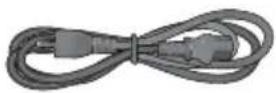 | 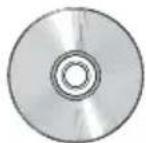 |  |
| Güç kablosu x1 Destek | DVD’si x1 (steğe (steğesteğe bağlı)) | Kurtarma DVD’si x1 (isteğe bağlı) |
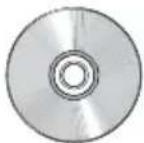 |  |  |
| Nero 9 yakma yazılımı DVD x1 (isteğe bağlı)(isteğe bağlı)) | Kurulum Kılavuzu x1 Garanti kartı x1 | |

- Yukarıdaki parçalardan herhangi biri hasar görmüş ya da kayıp ise bayiinizle temasa geçin.
- Yukarıda gösterilen öğeler yalnızca referans içindir. Gerçek ürün özellikleri farklı modellerde değişiklik gösterebilir.
Bölüm 1
Başlarken
Hoş Geldiniz!
ASUS Masaüstü Bilgisayar aldığınız için teşekkür ederiz!
ASUS Masaüstü Bilgisayar mükemmel performans, kusursuz güvenilirlik ve kullanıcı merkezli yardımcı programlar sağlar. Tüm bu değerler şaşılacak derecede modern ve sık sistem kasası içindedir.sağlar. Tüm bu değerler şaşılacak derecede modern ve sık sistem kasası içindedir.

ASUS Masaüstü PC'nizi kurmadan önce ASUS Garanti Kartını okuyun.
Bilgisayarınızı tanıma

Resimler yalnız referans içindir. Bağlantı noktaları ve konumları ve kasa rengi modellere göre değişiklik gösterir.
BM1845
Ön panel
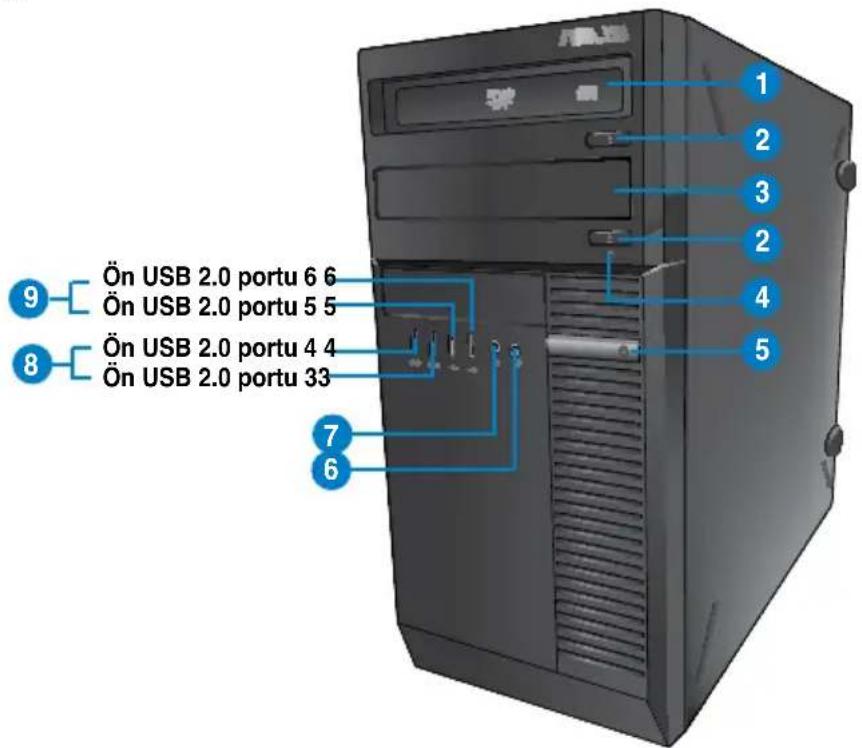
- Optik disk sürücüsü. Optik disk DVD-RW/CD-RW/DVD-ROM'u destekler.
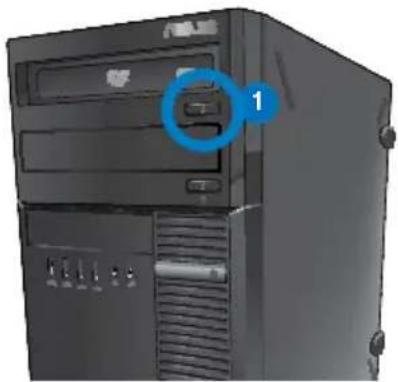
- Optik disk sürücü çıkarma düğmesi. Optik disk sürücüsü tepsisini çıkarmak için bu düğmeye basın.
- Optik disk sürücü bölmesi (boş). Bu bölmeye ek bir optik disk sürücüsü yüklemenize izin verir.
- HDD LED. Sabit disk sürücünüz çalıştığında bu LED yanar.
- Güç düğmesi. Bilgisayarınızı açmak için bu düğmeye basın.
- Mikrofon bağlantı noktası. Bu bağlantı noktası bir mikrofona bağlar.
- Kulaklık bağlantı noktası.(açık yeşil) Bu bağlantı noktası kulaklık veya hoparlöre bağlar.
- USB 3.0 bağlantı noktaları. Bu Evrensel Seri Veri Yolu 3.0 (USB 3.0) bağlantı noktaları fare, yazıcı, tarayıcı, kamera, PDA vb. gibi USB 3.0 aygıtlara bağlar.

- Windows ^® işletim sistemini yüklerken bir klavyeyi / fareyi herhangi bir USB 3.0 bağlantı noktasına BAĞLAMAYIN.
- USB 3.0 denetleyici sınırlaması nedeniyle, USB 3.0 aygıtlar yalnızca Windows ^® İS ortamı altında ve USB 3.0 sürücü yüklemesinden sonra kullanılabilirler.
- USB 3.0 aygıtlar yalnızca veri depolaması için kullanılabilir.
-
USB 3.0 aygıtlarınız için daha hızlı ve daha iyi performans için USB 3.0 aygıtlarınızı USB 3.0 bağlantı noktalarına bağlamanızı önemle öneririz.
-
USB 2.0 bağlantı noktaları. Bu Evrensel Seri Veri Yolu 2.0 (USB 2.0) bağlantı noktaları fare, yazıcı, tarayıcı, kamera, PDA vb. gibi USB 2.0 aygıtlara bağlar.
BM1645/MD250
Ön panel
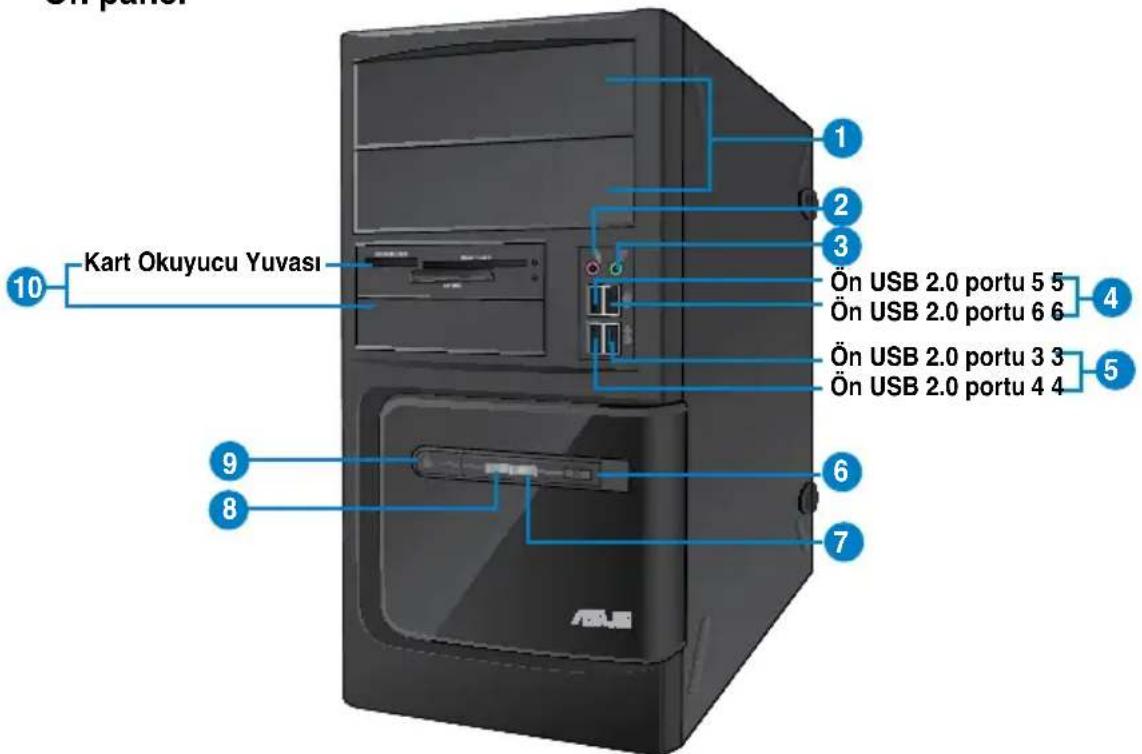
- 2 x 5,25 inç optik disk sürücüsü yuvaları. 5,25 inç optik disk sürücüsü yuvaları 5,25 inç DVD-ROM / CD-RW / DVD-RW aygıtları içindir.
- Mikrofon bağlantı noktası.(pembe) Bu bağlantı noktası bir mikrofona bağlar.
- Kulaklık bağlantı noktası.(açık yeşil) Bu bağlantı noktası kulaklık veya hoparlöre bağlar.
- USB 2.0 bağlantı noktaları. Bu Evrensel Seri Veri Yolu 2.0 (UOSB 2.0) bağlantı noktaları fare, yazıcı, tarayıcı, kamera, PDA vb. gibi USB 2.0 aygıtlara bağlar.
- USB 3.0 bağlantı noktaları. Bu Evrensel Seri Veri Yolu 3.0 (USB 3.0) bağlantı noktaları fare, yazıcı, tarayıcı, kamera, PDA vb. gibi USB 3.0 aygıtlara bağlar.

- Windows ^® işletim sistemini yüklerken bir klavyeyi / fareyi herhangi bir USB 3.0 bağlantı noktasına BAĞLAMAYIN.
- USB 3.0 denetleyici sınırlaması nedeniyle, USB 3.0 aygıtlar yalnızca Windows ^® İS ortamı altında ve USB 3.0 sürücü yüklemesinden sonra kullanılabilirler.
- USB 3.0 aygıtlar yalnızca veri depolaması için kullanılabilir.
-
USB 3.0 aygıtlarınız için daha hızlı ve daha iyi performans için USB 3.0 aygıtlarınızı USB 3.0 bağlantı noktalarına bağlamanızı önemle öneririz.
-
Sifirla düğmesi. Bilgisayarınızı yeniden başlatmak için bu düğmeye basın.
- HDD LED. Sabit disk sürücünüz çalıştığında bu LED yanar.
- Güç LED'i. Bilgisayarınızı açtığınızda bu LED yanar.
- Güç düğmesi. Bilgisayarınızı açmak için bu düğmeye basın.
- 2 x 3,5 inç sürücü yuvaları. 3,5 inç sürücü yuvaları 3,5 inç sabit disk sürücüleri / hafıza kartı okuyucuları içindir.
Arka panel

- Voltaj seçicisi. Bu anahtarı kullanarak bölgenizdeki voltaj gerilimine göre uygun sistem girişi gerilimini seçin. Eğer bölgenizdeki voltaj gerilimi 100-127 V ise, anahtarı 115 V değerine ayarlayın. Eğer bölgenizdeki voltaj gerilimi 200 - 240V ise, anahtarı 230V değerine ayarlayın.

Anahtarın 230V ortamında 115V değerine veya 115V ortamında 230V değerine ayarlanması sisteme ciddi zarar verecektir!
-
Güç konektörü.Güç konektörü. Bu konektöre güç kablosunu takın
-
Hava delikleri. Bu hava delikleri havalandırmayı sağlar.

Kasadaki hava deliklerini KAPATMAYIN. Bilgisayarınız için her zaman uygun havalandırmayı sağlayın.
-
PS/2 Klavye / Fare Birleşik bağlantı noktası (mor). Bu bağlantı noktası PS/2 klavye veya fare içindir.
-
USB 2.0 bağlantı noktaları. Bu Evrensel Seri Veri Yolu 2.0 (USB 2.0) bağlantı noktaları fare, yazıcı, tarayıcı, kamera, PDA vb. gibi USB 2.0 aygıtlara bağlar.
-
Optik S/PDIF_OUT bağlantı noktası. Bu bağlantı noktası isteğe bağlı bir S/PDIF kablosu aracılığıyla bir harici ses girişi aygıtına bağlanır.
-
HDMI bağlantı noktası. Bu bağlantı noktası Yüksek Tanımlı Çoklu Ortam Arabirimi (HDMI) konektörü içindir ve HD DVD, Blu-ray ve diğer korumalı içeriği oynatmayı sağlayan HDCP uyumludur.
-
DVI-D bağlantı noktası. Bu bağlantı noktası DVI-D uyumlu aygıtlar içindir ve HD DVD, Blu-ray ve diğer korumalı içeriği oynatmayı sağlayan HDCP uyumludur.
-
VGA bağlantı noktası. Bu bağlantı noktası VGA monitor gibi VGA uyumlu aygıtlar içindir.
-
USB 3.0 bağlantı noktaları. Bu Evrensel Seri Veri Yolu 3.0 (USB 3.0) bağlantı noktaları fare, yazıcı, tarayıcı, kamera, PDA vb. gibi USB 3.0 aygıtlara bağlar.

- Windows ^® işletim sistemini yüklerken bir klavyeyi / fareyi herhangi bir USB 3.0 bağlantı noktasına BAĞLAMAYIN.
- USB 3.0 denetleyici sınırlaması nedeniyle, USB 3.0 aygıtlar yalnızca Windows ^® İS ortamı altında ve USB 3.0 sürücü yüklemesinden sonra kullanılabilirler.
- USB 3.0 aygıtlar yalnızca veri depolaması için kullanılabilir.
-
USB 3.0 aygıtlarınız için daha hızlı ve daha iyi performans için USB 3.0 aygıtlarınızı USB 3.0 bağlantı noktalarına bağlamanızı önemle öneririz.
-
USB 2.0 bağlantı noktaları. Bu Evrensel Seri Veri Yolu 2.0 (USB 2.0) bağlantı noktaları fare, yazıcı, tarayıcı, kamera, PDA vb. gibi USB 2.0 aygıtlara bağlar.
- LAN (RJ-45) bağlantı noktası. Bu bağlantı noktası, bir ağ hubı yoluyla Yerel Ağ Bağlantısına (LAN) olan Gigabit bağlantısına izin verir.
LAN bağlantı noktası LED göstergeleri
| Etkinlik/Bağlantı LED'i | Hız LED'i | ||
| Durum Açıklama Durum Açıklama | |||
| KAPALI Bağlantı | yok KAPALI 10 Mbps bağlantı | ||
| TURUNCU | Bağlı | TURUNCU | 100 Mbps bağlantı |
| YANIP SÖNME | Veri etkinliği | YEŞİL | 1 Gbps bağlantı |
ETK/BAĞLANTI HIZ
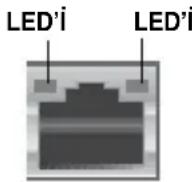
LAN bağlantı noktası
- Arka Hoparlör Çıkışı bağlantı noktası (siyah). Bu bağlantı noktası arka hoparlörleri 4, 6 ve 8 kanal ses yapılandırmasında bağlar.
- Yan Hoparlör Çıkışı bağlantı noktası (gri). Bu bağlantı noktası yan hoparlörleri 8 kanal ses yapılandırmasında bağlar.
- Mikrofon bağlantı noktası (pembe). Bu bağlantı noktası bir mikrofona bağlar.
- Hat Çıkışı bağlantı noktası (açık yeşil). Bu bağlantı noktası kulaklık veya hoparlöre bağlar. 4, 6 veya 8 kanal yapılandırmasında, bu bağlantı noktasının fonksiyonu Ön Hoparlör Çıkışı olur.
- Orta/Subwoofer bağlantı noktası (turuncu). Bu bağlantı noktası orta/subwoofer hoparlörlere bağlar.
- Hat Girişi bağlantı noktası (açık mavi). Bu port bir bant, CD, DVD yürütücü veya diğer ses kaynaklarını bağlar.

2, 4, 6 veya 8 kanal yapılandırmada ses bağlantı noktalarının fonksiyonu için aşağıdaki ses yapılandırma tablosuna bakın.
Ses 2, 4, 6 veya 8 kanal yapılandırması
| Bağlantı Noktası | Kulaklık 2 kanallı | 4-kanal | 6-kanal | 8-kanal |
| Açık Mavi | Hat Giriş | Hat Giriş | Hat Giriş | Hat Giriş |
| Açık Yeşil | Hat Çıkış | Ön Hoparlör Çıkışı | Ön Hoparlör Çıkışı | Ön Hoparlör Çıkışı |
| Pembe | Mikrofon Giriş | Mikrofon Giriş | Mikrofon Giriş | Mikrofon Giriş |
| Turuncu | - | - | Orta/Subwoofer | Orta/Subwoofer |
| Siyah | - | Arka Hoparlör Çıkışı | Arka Hoparlör Çıkışı | Arka Hoparlör Çıkışı |
| Gri | - | - | - | Yan Hoparlör Çıkışı |
- ASUS Grafik Kartı (yalnızca seçili modellerde). Bu isteğe bağlı ASUS Grafik Kartında ekran çıkışı bağlantı noktaları modellere göre değişebilir.
- ASUS WLAN Kartı (yalnızca seçili modellerde). Bu isteğe bağlı WLAN kartı bilgisayarınızın kablosuz bir ağa bağlanması sağlar.
- Genişletme yuvası braketi. Bir genişletme kartı takarken genişletme yuvası braketini çıkarın.
Bilgisayarınızı kurma
Bu bölüm, harici monitör, klavye, fare ve güç kablosu gibi ana donanım aygıtlarını bilgisayarınıza bağlarken size yol gösterir.
Yerleşik ekran çıkışı bağlantı noktalarını kullanma
Monitörünüzü yerleşik ekran çıkışı bağlantı noktasına bağlayın.
Harici bir monitörü yerleşik ekran çıkışı bağlantı noktalarına bağlamak için:
- Monitörünüzü VGA bağlantı noktasına, DVI-D bağlantı noktasına ya da bilgisayarınızın ekran bağlantı noktasına takın.
- Monitörün fişini bir güç kaynağına takın.
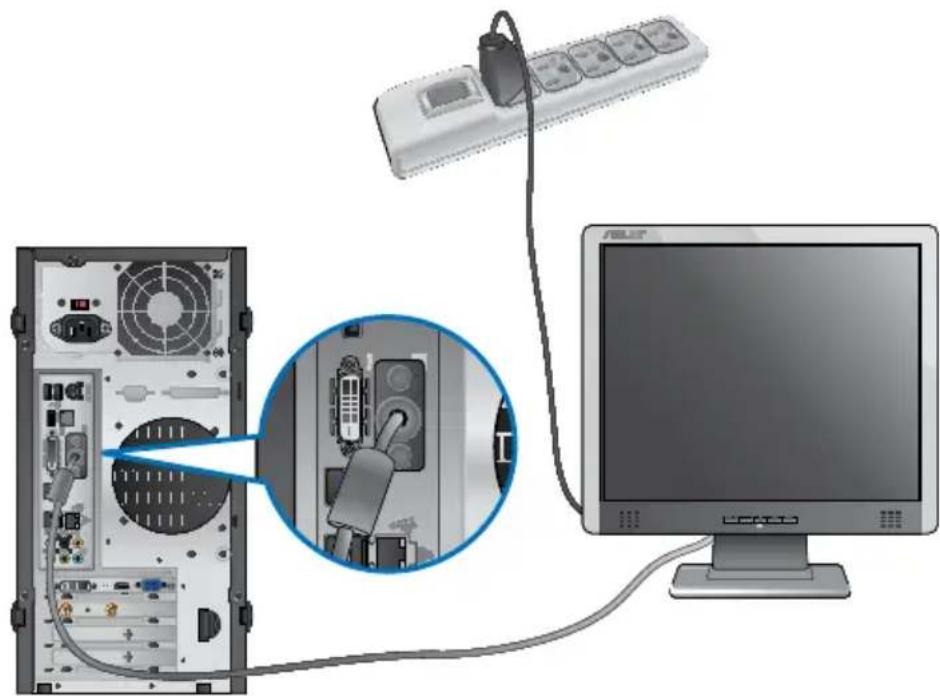
Bilgisayarınız bir ASUS Grafik Kartıyla gelirse, grafik kartı BIOS'da birincil görüntü aygıtı olarak ayarlanır. Bu yüzden, monitörünüzü grafik kartındaki bir ekran çıkışı bağlantı noktasına bağlayın.
Bir USB klavyeyi ve bir USB fareyi bağlama
Bir USB klavyeyi ve bir USB fareyi bilgisayarınızın arka panelindeki USB bağlantı noktalarına bağlayın.

Güç kablosunu bağlama
Güç kablosunun bir ucunu bilgisayarınızın arka panelindeki güç konektörüne ve diğer ucunu bir güç kaynağına bağlayın.

Bilgisayarınızı AÇMA/KAPATMA
Bu bölüm bilgisayarınızı kurduktan sonra bilgisayarı nasıl açıp kapatacağınızı açıklar.
Bilgisayarınızı AÇMA
Bilgisayarınızı AÇMAK için:
- Güç anahtarını açın.
- Monitörünüzü AÇIN.(sadece BM6630/MD510 ve BM6330 için)
- Bilgisayarınızdaki güç düğmesine basın.
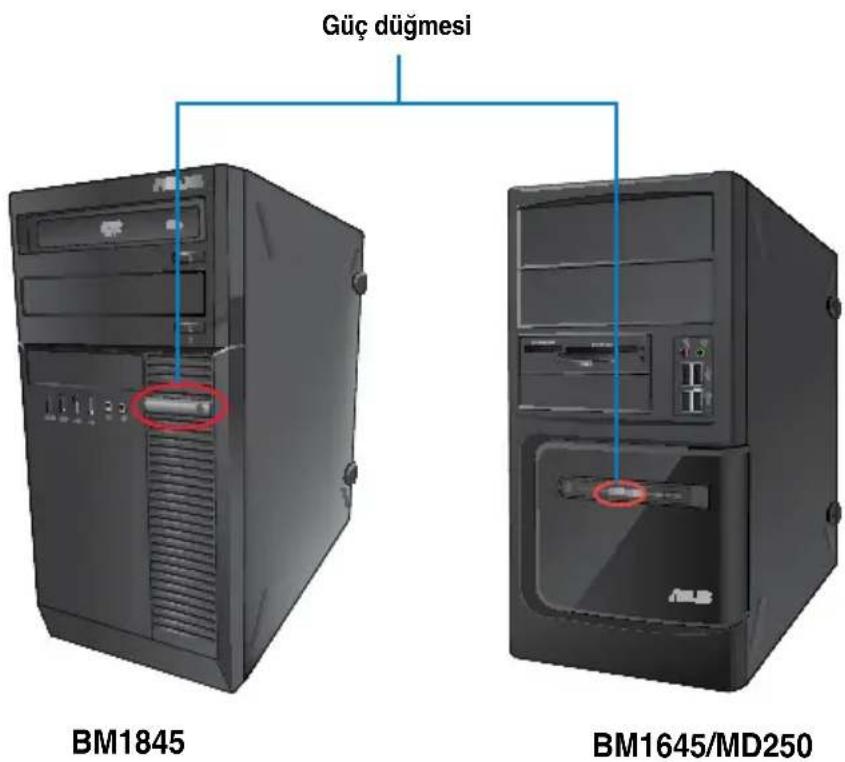
- İşletim sistemi otomatik olarak yüklenene kadar bekleyin.
Bilgisayarınızı KAPATMA
Bilgisayarınızı KAPATMAK için:
- Çalışan tüm uygulamaları kapatın.
- Windows ^® masaüstündeki ögesini tıklatın.
- İşletim sistemini kapatmak için düğmesine basın.
Bölüm 2
Windows® 7'yi kullanma
İlk kez başlatma
Bilgisayarınızı ilk kez çalıştırdığınızda, Windows ^® 7 işletim sisteminizin temel ayarlarını yapılandırırken size kılavuzluk etmek için ekranlar serisi görünür.
İlk kez başlatmak için:
- Bilgisayarınızı açın. Windows'u Kur ekranı görününçeye kadar birkaç dakika bekleyin.
- Aşağı açılır listeden dilinizi seçin, sonra Sonraki'ni tıklatın.
- Aşağı açılır listelerden, Ülke veya bölge, Saat ve para birimi ve Klavye düzeni ayarlarını zı seçin, sonra Sonraki'ni tıklatın.
- Kullanıcı adı ve bilgisayar adı için benzersiz adlar girin, sonra Sonraki'ni tıklatın.
- Parolanızı ayarlamak için gerekli bilgileri girin, sonra Sonraki'ni tıklatın. Herhangi bir bilgi girmeden bu adımı atlamak için Sonraki'ni de tıklatabilirsiniz.

Hesabınız için daha sonra bir parola ayarlamak istiyorsanız, bu bölümdeki Bir kullanıcı hesabı ve parola ayarlama kısmına bakın.
- Lisans koşullarını dikkatlice okuyun. Lisans koşullarını kabul ediyorum'u işaretleyin ve Sonraki'ni tıklatın.
- Bilgisayarınız için güvenlik ayarlarını ayarlamak için Önerilen ayarları kullan veya Yalnızca önemli güncellemeleri yükle öğesini seçin. Bu adımı atlamak için, Daha sonra sor'u seçin.
- Tarih ve saat ayarlarını zı inceleyin. Sonraki'ni tıklatın. Sistem yeni ayarları yükler ve yeniden başlar. Artık bilgisayarınızı kullanmaya başlayabilirsiniz.
Windows® 7 masaüstünü kullanma

Windows ^® 7 hakkında daha fazla bilgi almak için Başlat simgesi > Yardım ve Destek öğesini tıklatın.
Başlat menüsünü kullanma
Başlat menüsü bilgisayarınızdaki programlara, yardımcı programlara ve diğer kullanışlı öğelere erişmenizi sağlar. Ayrıca, Yardım ve Destek özelliği yoluyla Windows 7 hakkında daha fazla bilgi sağlar.
Öğeleri Başlat menüsünden başlatma
Öğeleri Başlat menüsünden başlatmak için:
- Windows ^® görev çubuğundan, Başlat simgesini tıklatın.
- Başlat menüsünden, başlatmak istediğiniz öğeyi seçin.

Başlat menüsünde sürekli görüntülemek istediğiniz programları sabitleyebilirsiniz. Daha fazla ayrıntı için, bu bölümdeki Başlat menüsünde veya görev çubuğunda programları sabitleme kısmına bakın.
Başlarken öğesini kullanma
Başlat menüsündeki Başlarken öğesi, Windows ^® 7'yi kullanmayı öğrenmenize yardımcı olan Windows ^® u kişiselleştirme, yeni kullanıcı ekleme ve dosya aktarma gibi bazı temel görevler hakkında bilgiler içerir.
Başlarken öğesini kullanmak için:
- Başlat menüsünü başlatmak için Windows ^® görev çubuğundan, Başlat simgesini tıklatın.
- Başlarken'i seçin. Kullanılabilir görevler listesi görünür.
- Gerçekleştirmek istediğiniz görevi seçin.

Görev çubuğunu kullanma
Görev çubuğu bilgisayarınızda yüklü programları veya öğeleri başlatmanızı veya yönetmenizi sağlar.
Görev çubuğundan bir program başlatma
Görev çubuğundan bir program başlatmak için:
- Windows ^® görev çubuğundan, başlatmak için bir simgeyi tıklatın. Programı gizlemek için simgeyi yeniden tıklatın.

Görev çubuğunda sürekli görüntülemek istediğiniz programları sabitleyebilirsiniz. Daha fazla ayrıntı için, bu bölümdeki Başlat menüsünde veya görev çubuğunda programları sabitleme kısmına bakın.
Atlama listesindeki öğeleri sabitleme
Görev çubuğundaki bir simgeyi sağ tıklattığınızda, programla veya öğeyle ilgili bağlantılara hızlı erişmek için bir atlama listesi başlatılır. Atlama listesindeki sık kullanılan web siteleri, sık ziyaret edilen klasörler veya sürücüler veya en son oynatılan ortam dosyaları gibi öğeleri sabitleyebilirsiniz.
Öğeleri atlama listesine sabitlemek için:
- Görev çubuğundan bir simgeyi sağ tıklatın.
- Atlama listesinden, sabitlemek istediğiniz öğeyi sağ tıklatın, sonra Bu listeye sabitle'yi seçin.
Atlama listesindeki öğelerin sabitliğini kaldırma
Atlama listesindeki öğelerin sabitliğini kaldırmak için:
- Görev çubuğundan bir simgeyi sağ tıklatın.
- Atlama listesinden kaldırmak istediğiniz öğeyi atlama listesinde sağ tıklatın, sonra Bu listedeki sabitliği kaldır'ı seçin.
Başlat menüsüne veya görev çubuğuna programları sabitleme
Başlat menüsüne veya görev çubuğuna programları sabitlemek için:

- Başlat menüsünü başlatmak için Windows ^® görev çubuğundan, Başlat simgesini tıklatın.
- Başlat menüsüne veya görev çubuğuna sabitlemek istediğiniz öğeyi sağ tıklatın.
- Görev çubuğuna sabitle veya Başlat menüsüne sabitle öğesini seçin.

Ayrıca görev çubuğunda çalışmakta olan bir programın simgesini de sağ tıklatabilir, sonra Bu programı görev çubuğuna sabitle öğesini seçebilirsiniz.
Başlat menüsünden programların sabitliğini kaldırma
Başlat menüsünden programların sabitliğini kaldırmak için:
- Başlat menüsünü başlatmak için Windows ^® görev çubuğundan, Başlat simgesini tıklatın.

- Başlat menüsünden, sabitliğini kaldırmak istediğiniz programı sağ tıklatın, sonra Bu listeden kaldır öğesini seçin.
Görev çubuğundan programların sabitliğini kaldırma
Görev çubuğundan programların sabitliğini kaldırmak için:
- Görev çubuğundan kaldırmak istediğiniz programı görev çubuğunda sağ tıklatın, sonra Bu programın sabitliğini görev çubuğundan kaldır öğesini seçin.
Bildirim alanını kullanma
Varsayılan olarak, bildirim alanı şu üç simgeyi gösterir:
 | İşlem Merkezi bildirimiTüm alarm mesajlarını/bildirimleri görüntülemek için bu simgeyi tıklatın ve Windows® İşlem Merkezi'ni başlatın. |
| [KSHK] | Ağ bağlantısıBu simge, kablolu ve kablosuz ağ bağlantısının bağlantı durumunu ve sinyal gücünü görüntüler. |
 | Ses DüzeyiSes düzeyini ayarlamak için bu simgeyi tıklatın. |
Bir alarm bildirimi görüntüleme
Bir alarm bildirimi görüntülemek için:
- Bildirim simgesini tıklatın, sonra açmak için mesajı tıklatın.

Daha fazla bilgi için, bu bölümdeki Windows® İşlem Merkezi'ni Kullanma kısmına bakın.
Simgeleri ve bildirimleri özelleştirme
Görev çubuğundaki veya bildirim alanındaki simgeleri ve bildirimleri görüntülemeyi veya gizlemeyi seçebilirsiniz.
Simgeleri ve bildirimleri özelleştirmek için:
- Bildirim alanından ok simgesini tıklatın.
- Özelleştir'i tıklatın.
- Açılan listeden, özelleştirmek istediğiniz simgelerin veya öğelerin davranışlarını seçin.
Dosyalarınızı ve klasörlerinizi yönetme
Windows® Gezgini'ni Kullanma
Windows® Gezgini dosyalarınızı ve klasörlerinizi görüntülemenizi, yönetmenizi ve düzenlemenizi sağlar.
Windows® Gezgini'ni Başlatma
Windows Gezgini'ni başlatmak için:
- Başlat menüsünü başlatmak için Windows tıklatın.
® görev çubuğundan, Başlat simgesini

- Windows Gezgini'ni başlatmak için Bilgisayarı tıklatın.
Dosya ve klasörleri bulma
Dosya ve klasörleri bulmak için:
- Windows ® Gezgini'ni başlatın.
- Gezinti veya görünüm bölmesinden, verilerinizin yerine gözatın.
- İçerik haritası çubuğundan, sürücü veya klasörün içindekileri görüntülemek için oku tıklatın.
Dosya/klasör görünümünü özelleştirme
Dosya/klasör görünümünü özelleştirmek için:
- Windows Gezgini'ni başlatın.
- Gezinti bölmesinden, verilerinizin konumunu seçin.
- Araç çubuğundan, Görünüm simgesini tıklatın.
- Görünüm menüsünden, dosyayı/klasörü nasıl görüntülemek istediğinizi seçmek için kaydırıcıyı kaydırın.

Ayrıca Görünüm bölmesinde herhangi bir yeri de tıklatabilirsiniz, Görümüm'ü tıklatın ve istediğiniz görüntüleme tipini seçin.
Dosyalarınızı düzenleme
Dosyalarınızı düzenlemek için:
- Windows Gezgini'ni başlatın.
- Düzenleme ölçütü alanından, aşağı açılır listeyi görüntülemek için tıklatın.
- Tercih ettiğiniz düzenleme türünü seçin.
Dosyalarınızı sıralama
Dosyalarınızı sıralamak için:
- Windows Gezgini'ni başlatın.
- Görünüm bölmesinde herhangi bir yeri sağ tıklatın.
- Görünen menüden, Sıralama ölçütü'nü seçin, sonra tercih ettiğiniz sıralama türünü seçin.
Dosyalarınızı gruplama
Dosyalarınızı gruplamak için:
- Windows Gezgini'ni başlatın.
- Görünüm bölmesinde herhangi bir yeri sağ tıklatın.
- Görünen menüden, Gruplama ölçütü'nü seçin, sonra tercih ettiğiniz gruplama türünü seçin.
Yeni bir klasör ekleme
Yeni bir klasör eklemek içim:
- Windows Gezgini'ni başlatın.
- Araç çubuğundan, Yeni klasör'ü seçin.
- Yeni klasör için bir ad yazın.

Ayrıca Görünüm bölmesinde herhangi bir yeri sağ tıklatıp, Yeni > Klasör'ü de tıklatabilirsiniz.
Dosyalarınızı yedekleme
Bir yedek ayarlama
Bir yedek ayarlamak için:
-
Tüm Programlar > Bakım > Yedekle ve Geri Yükle'yi tıklatın.
- Yedek ayarla'yi tıklatın. Sonraki'ni tıklatın.
- Yedekleme hedefinizi seçin. Sonraki'ni tıklatın.
- Windows'un seçmesine izin ver (önerilir) veya Yedekleme modunuz olarak seçmeme izin ver öğesini seçin.

Windows'un seçmesine izin ver öğesini seçerseniz, Windows 1 GB veya daha büyük olan programlarını, FAT biçimli dosyaları, Geri Dönüşüm Kutusu dosyalarını veya geçici dosyaları yedeklemeyecektir.
- İşlemi bitirmek için ekrandaki yönergeleri izleyin.
Sistem ayarlarını zı geri yükleme
Windows® Sistem Geri Yükleme özelliği, bilgisayarın sistem ayarlarının belirli saat ve tarihlerde depolandığı yerlerde bir geri yükleme noktası oluşturur. Kişisel verilerinizi etkilemeden bilgisayarınızın sistem ayarlarını geri yükler ve yapılan değişiklikleri geri alır.
Sisteminizi geri yüklemek için:
- Çalışan tüm uygulamaları kapatın.
-
Tüm Programlar > Aksesuarlar > Sistem Araçları > Sistem Geri Yükleme'yi tıklatın.
- İşlemi tamamlamak için ekrandaki yönergeleri izleyin.
Bilgisayarınızı koruma
Windows® 7 İşlem Merkezi'ni Kullanma
Windows® 7 İşlem Merkezi alarm bildirimleri, güvenlik bilgileri, sistem bakım bilgileri ve bazı ortak bilgisayar sorunlarını otomatik olarak giderme ve onarma seçeneği sunar.

Bildirimleri özelleştirebilirsiniz. Daha fazla bilgi için, bu bölümdeki önceki Simgeleri ve bildirimleri özelleştirme kısmına bakın.
Windows® 7 İşlem Merkezi'ni Başlatma
Windows® 7 İşlem Merkezi'ni başlatmak için:
- Windows 7 İşlem Merkezi'ni başlatmak için, Bildirim simgesini tıklatın, sonra İşlem Merkezi'ni Aç öğesini tıklatın.
- Windows 7 İşlem Merkezi'nden, yapmak istediğiniz görevi seçin.
Windows® Update'i Kullanma
Windows Update, bilgisayarınızın güvenliğini ve performansını geliştirmek için en son güncelleştirmeleri kontrol etmenizi ve yüklemenizi sağlar.
Windows® Update'i Başlatma
Windows® Update'i başlatmak için:
- Başlat menüsünü başlatmak için Windows ^® görev çubuğundan, Başlat simgesini tıklatın.
- Tüm Programlar > Windows Update'i seçin.
- Windows Update ekranından yapmak istediğiniz görevi seçin.

Bir kullanıcı hesabı ve parola ayarlama
Bilgisayarınızı kullanacak kişiler için kullanıcı hesapları ve parolalar oluşturabilirsiniz.
Bir kullanıcı hesabı ayarlama
Bir kullanıcı hesabı ayarlamak için:
- Windows ^® görev çubuğundan, > Başlarken > Yeni kullanıcılar ekle'yi tıklatın.
- Başka hesabı yönet'i seçin.
- Yeni bir hesap oluştur'u seçin.
- Yeni kullanıcıının adını yazın.
- Kullanıcı türü olarak Standart kullanıcı veya Yönetici seçeneğini seçin.
- Tamamladığınızda, Hesap Oluştur'u tıklatın.
Bir kullanıcı parolası ayarlama
Bir kullanıcı parolası ayarlamak için:
- Bir parola ayarlamak istediğiniz kullanıcıyı seçin.
- Parola oluştur'u seçin.
- Bir parola yazın ve onaylayın. Parolanızın ipucunu yazın.
- Tamamladığınızda, Parola oluştur'u tıklatın.
Anti-virüs yazılımını etkinleştirme
Trend Micro Internet Security bilgisayarınızda önceden yüklü olarak gelir. Bilgisayarınızı virüsten koruyan üçüncü taraf bir anti-virus programıdır. Ayrı olarak satın alınır. Etkinleştirdikten sonra 30 günlük deneme süresi vardır.
Trend Micro Internet Security'yi etkinleştirmek için:
- Trend Micro Internet Security uygulamasını çalıştırın.
- Lisans koşullarını dikkatlice okuyun. Kabul Et ve Etkinleştir'i tıklatın.
- E-posta adresinizi girin ve konumunuzu seçin. Sonraki'ni tıklatın.
- Etkinleştirmeyi tamamlamak için Bitti'yi tıklatın.
Windows® için Yardım ve Destek Alma
Windows ^® Yardım ve Destek size kılavuzlar ve Windows ^® 7 platformundaki uygulamaları kullanma hakkında yanıtlar sunar.
Windows® Yardım ve Destek'i başlatmak için > Yardım ve Destek'i tıklatın.

En son Windows ^® çevrimiçi yardımını almak için Internet'e bağlandığınızdan emin olun.
Bölüm 3
Aygıtları bilgisayarınıza bağlama
Bir USB depolama aygıtını bağlama
Bu masaüstü PC'si hem ön hem de arka panellerde USB 2.0/1.1 ve USB 3.0 bağlantı noktalarına sahiptir. USB bağlantı noktaları depolama aygıtları gibi USB aygıtlarını bağlamanıza olanak sağlar.
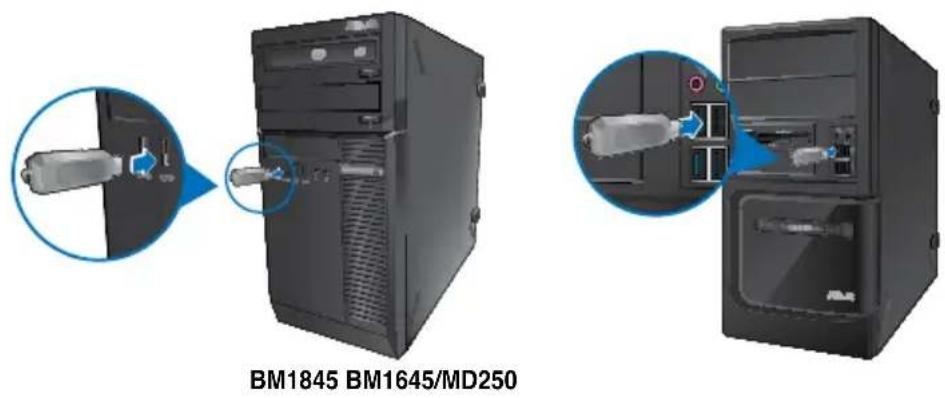
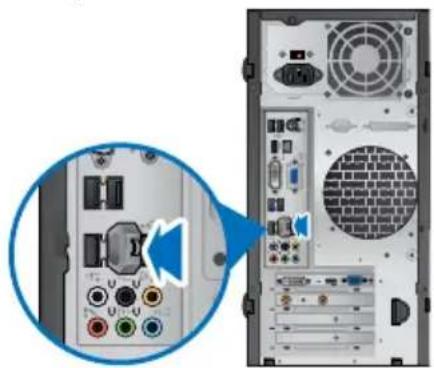
Bir USB depolama aygıtını bağlamak için:
- USB depolama aygıtını bilgisayarınıza bağlayın.
Ön panel
Arka panel
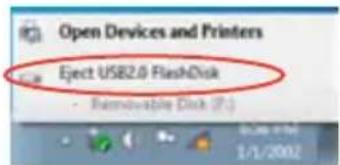
Bir USB depolama aygıtını çıkarmak için:
- Bilgisayarınızdaki Windows bildirim alanından öğesini tıklatın, sonra USB2.0 FlashDisk'i çıkar öğesini tıklatın.
- Donanımı Kaldırmak Güvenli mesajı açıldığında, USB depolama aygıtnı bilgisayarınızdan çıkarın.

Veri aktarma devam ederken bir USB depolama aygıtını ÇIKARMAYIN. Aksi halde veri kaybı oluşabilir veya USB depolama aygıtı zarar görebilir.
Mikrofon ve hoparlörü bağlama
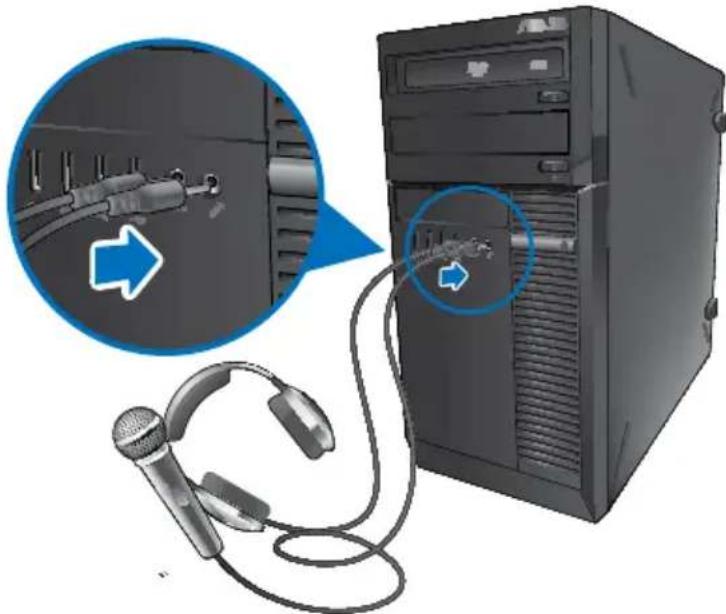
Bu masaüstü PC, hem ön hem de arka panellerde mikrofon bağlantı noktaları ve hoparlör bağlantı noktaları ile gelir. Arka panelde bulunan ses G/Ç bağlantı noktaları 2 kanallı, 4 kanallı, 6 kanallı ve 8 kanallı stereo hoparlörleri bağlamanızı sağlar.
Kulaklık ve Mikrofonu Bağlama
BM1845
2 Kanallı Hoparlörleri Bağlama
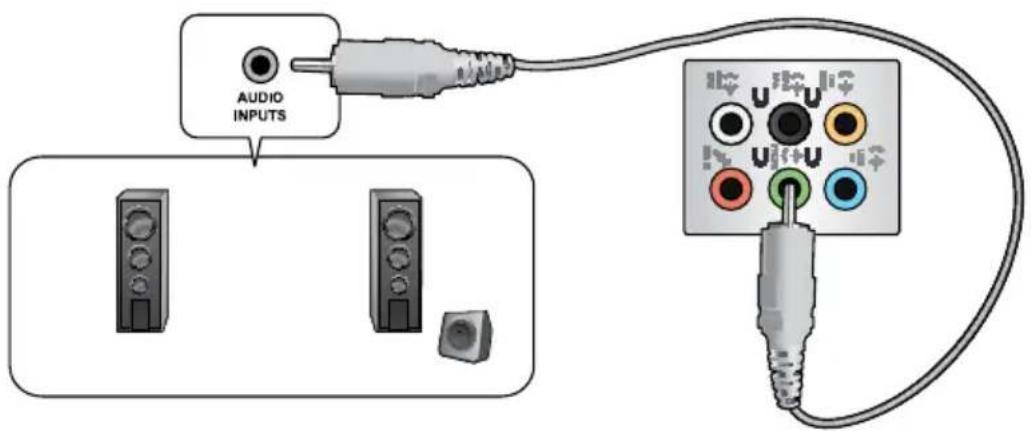
4 Kanallı Hoparlörleri Bağlama

6 Kanallı Hoparlörleri Bağlama

8 Kanallı Hoparlörleri Bağlama

Bölüm 4
Bilgisayarınızı kullanma
Masaüstü PC'nizi kullanırken düzgün oturma
Masaüsrü PC'nizi kullanırken bileklerinizde, ellerinizde ve diğer eklem ve kaslarınızda gerilmeyi önlemek için düzgün oturmak gerekir. Bu kısımda, Masaüstü PC'nizi kullanırken ve PC'nizden keyif alırken fiziksel rahatsızlığı ve olası yaralanmayı önlemek için ipuçları sağlanmaktadır.

Düzgün oturma pozisyonunu korumak için:
- Bilgisayar koltuğunuzu dirseklerinizi klavyede rahatça yazabilecek durumda klavyede veya klavyeden biraz yüksekte olacak şekilde ayarlayın.
- Koltuğunuzun yüksekliğini uyluklarınızın arkasını rahatlatacak şekilde dizleriniz kalçanızdan biraz yüksekte olacak şekilde ayarlayın. Gerekirse, dizlerinizin düzeyini yükseltmek için ayak desteği kullanın.
- Koltuğunuzun arkasını bel kemiğinizin alt kısmı iyice desteklenecek şekilde ve geriye doğru biraz açılı şekilde ayarlayın.
- PC'deyken dizlerinizle, dirseklerinizle ve kalçanızla yaklaşık 90° açıyla dik bir şekilde oturun.
- Monitörünüzü doğrudan karşınıza koyun ve sonra monitor ekranının en üstünü göz seviyenizde olacak şekilde çevirin, böylece gözleriniz biraz aşağı baksın.
- Fareyi klavyeye yakın tutun ve gerekirse, yazarken bileklerinizdeki basıncı azaltmak için bilek desteği kullanın.
- Masaüstü PC'nizi rahatça aydınlatılmış bir alanda kullanın ve pencereler ve doğrudan güneş ışığı gibi parlak kaynaklardan uzak tutun.
- Masaüstü PC'nizi kullanırken düzenli olarak mini molalar verin.
Optik sürücüyü kullanma (yalnızca seçili modellerde)
Optik disk yerleştirme
Optik disk yerleştirmek için:
- Sisteminiz açıkken tepsiyi açmak için sürücü bölmesi kapağının altındaki çıkar düğmesine basın.
- Diski etiketli yüzü yukarı bakacak şekilde optik sürücüye yerleştirin.
- Kapatmak için tepsiyi itin.
- Dosyalarınıza erişmek için Otomatik Kullan penceresinden bir program seçin.

Otomatik Kullan bilgisayarınızda etkin değilse, görev çubuğunda Windows® 7 Başlat düğmesini tıklatın, Bilgisayarı tıklatın ve sonra üzerindeki verilere erişmek için CD/DVD sürücüsü simgesini çift tıklatın.
Optik diski çıkarın
Optik diski çıkarmak için:
-
Sistem açıkken kaseti çıkarmak için aşağıdaki dilerden birini yapın:
-
Sürücü bölmesi kapağının altındaki çıkar düğmesine basın.
-
Bilgisayar ekranındaki CD/DVD sürücü simgesini sağ tıklatın ve sonra Çıkarı tıklatın.
-
Diski disk tepsisinden çıkarın.
USB portlarını BIOS'u kullanarak yapılandırma
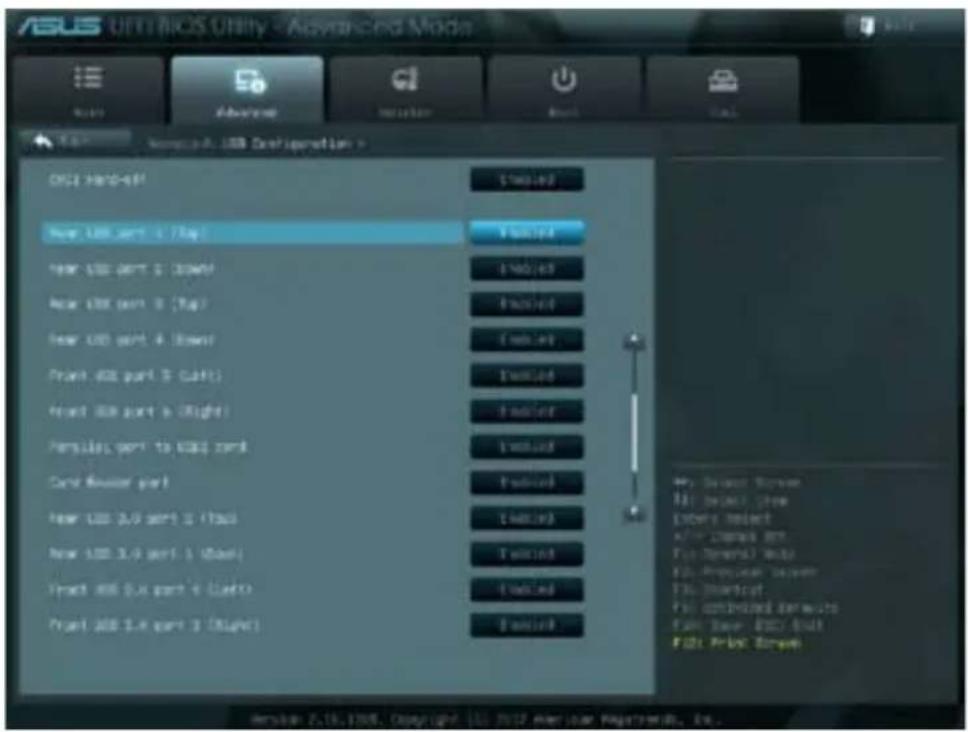
BIOS Setup'dan ön ve arka USB 2.0 ve USB 3.0 portlarını devreye alabilir veya devreden çıkarabilirsiniz.
Ön ve arka USB 2.0 ve 3.0 portlarını devre dışı bırakmak veya etkinleştirmek için:
- Başlangıçta BIOS Setup'a girmek için
tuşuna basın. - BIOS Setup ekranından, Advanced (gelişmiş) > USB Configuration (USB Yapılandırması) üzerine tıklayın.
- Devreye almak veya devreden çıkarmak istediğiniz USB portuna seçin.
- Seçilen USB portunu devreye almak veya devreden çıkarmak için
tuşuna basın. - Yapılan değişiklikleri kaydetmek için Exit (Çık) üzerine tıklayın ve Save Changes & Reset (Değişiklikleri Kaydet ve Sıfırla) seçeneğini belirleyin.

USB portlarının yerleri için Bölüm 1'e bakınız.
Bölüm 5
Internet'e bağlanma
Kablolu bağlantı
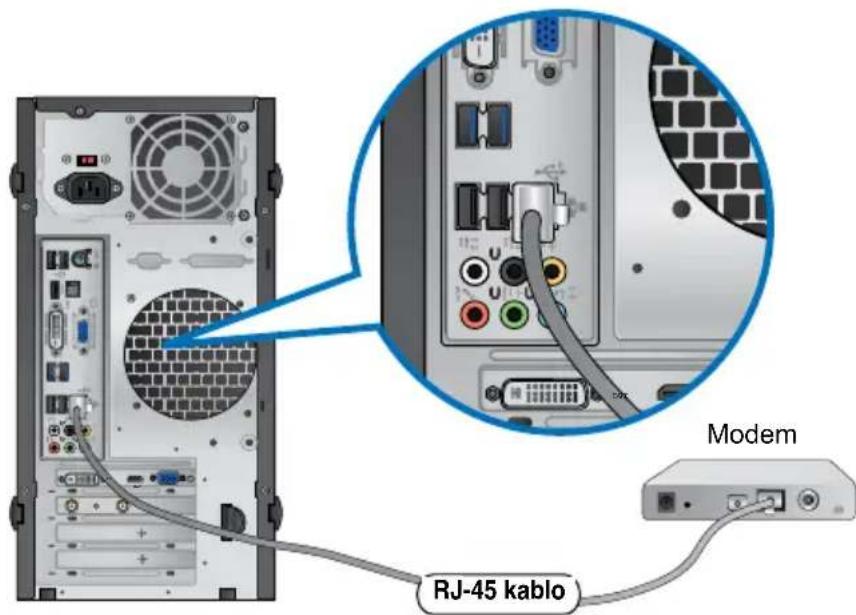
Bilgisayarınızı bir DSL/kablolu modeme veya bir yerel ağa (LAN) bağlamak için bir RJ-45 kablosu kullanın.
DSL/kablolu modem yoluyla bağlanma
DSL/kablolu modem yoluyla bağlanmak için:
- DSL/kablolu modeminizi ayarlayın.

DSL/kablolu modeminizle birlikte gelen belgelere bakın.
- RJ-45 kablosunun bir ucunu bilgisayarınızın arka panelindeki LAN (RJ-45) bağlantı noktasına ve diğer ucunu bir DSL/kablolu modeme bağlayın.
- DSL/kablolu modemi ve bilgisayarınızı açın.
- Gerekli Internet bağlantısı ayarlarını yapılandırın.

Internet bağlantısını ayarlama hakkında ayrıntılar veya yardım için Internet Servis Sağlayıcınıza (ISS) başvurun.
Yerel ağ (LAN) yoluyla bağlanma
LAN yoluyla bağlanmak için:
- RJ-45 kablosunun bir ucunu bilgisayarınızın arka panelindeki LAN (RJ-45) bağlantı noktasına ve diğer ucunu LAN'ınıza bağlayın.

- Bilgisayarınızı açın.
- Gerekli Internet bağlantısı ayarlarını yapılandırın.

Internet bağlantısını ayarlama hakkında ayrıntılar veya yardım için ağ yöneticinize başvurun.
Bölüm 6
Yardımcı programları kullanma

Destek DVD'si ve Kurtarma DVD'si pakette bulunmayabilir. Kurtarma Bölümü özelliğini Destek DVD'si ve Kurtarma DVD'si oluşturmak için kullanabilirsiniz. Ayrıntılar için, bu bölümdeki Sisteminizi kurtarma bölümüne bakın.
ASUS AI Suite II
ASUS AI Suite II, birçok ASUS yardımcı programını birleştiren ve kullanıcıların bu yardımcı programları eşzamanlı olarak çalışmalarını sağlayan tümü bir arada bir arabirimdir.

Bu program bazı modellerde önceden yüklenmiştir. Bir işletim sistemi bulunmayan modeler için aşağıdaki adımları izleyerek programı yükleyin.
ASUS AI Suite II'yi Yükleme
Al Suite Il'yi yüklemek için:
- Destek DVD'sini optik sürücüye yerleştirin. Otomatik çalıştırma etkinse sürücüler yükleme sekmesi görünür.
- Yardımcı Programlar sekmesini tıklatın, sonra ASUS Al Suite II öğesini tıklatın.
- Kurulumu tamamlamak için ekranda verilen talimatları yerine getirin.
Al Suite Il'yi kullanma
Windows® işletim sistemine girdiğinizde Al Suite II otomatik olarak başlar. Al Suite II simgesi Windows® bildirim alanında görünür. Al Suite II ana menü çubuğunu açmak için tıklatın. Bir yardımcı programı seçmek ve başlatmak için, sistemi izlemek için, anakart BIOS'unu güncellemek için, sistem bilgilerini görüntülemek için ve Al Suite II ayarlarını özelleştirmek için düğmeleri tıklatın..
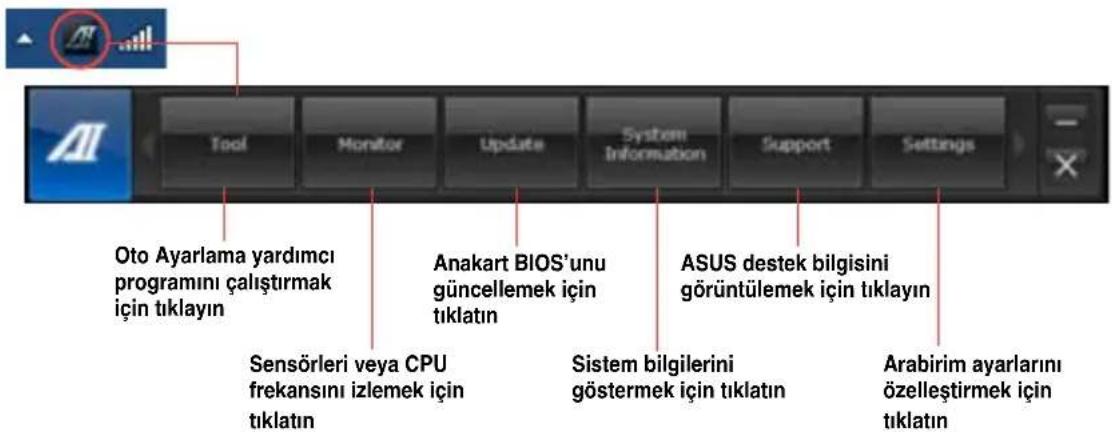

- Araç menüsündeki uygulamalar modellere göre farklılık gösterebilir.
- Bu kullanım kılavuzundaki Al Suite II ekran görüntüleri sadece referans amaçlıdır. Gerçek ekran görüntüleri modellere göre değişir.
Araç menüsü
Tool (Araç) menüsüne EPU, Probe II, Sensör Kaydedici ve Ai Charger+ panelleri dahildir.
EPU'yu Başlatma
EPU, toplam güç tasarrufu çözümü sunan enerji tasarrufu bir araçtır. Geçerli yüklemeyi algılar ve akıllı bir şekilde gerçek zamanda güç kullanımını ayarlar. Otomatik modunu seçtiğinizde, sistem modları geçerli sistem durumuna göre otomatik olarak değiştirir. CPU frekansı, vCore Voltajı ve Fan Kontrolü gibi ayarlarla her modu özelleştirmenizi sağlar.
EPU'yu başlatmak için:
- Al Suite II ana menü çubuğunda Araç > EPU öğesini tıklatın.
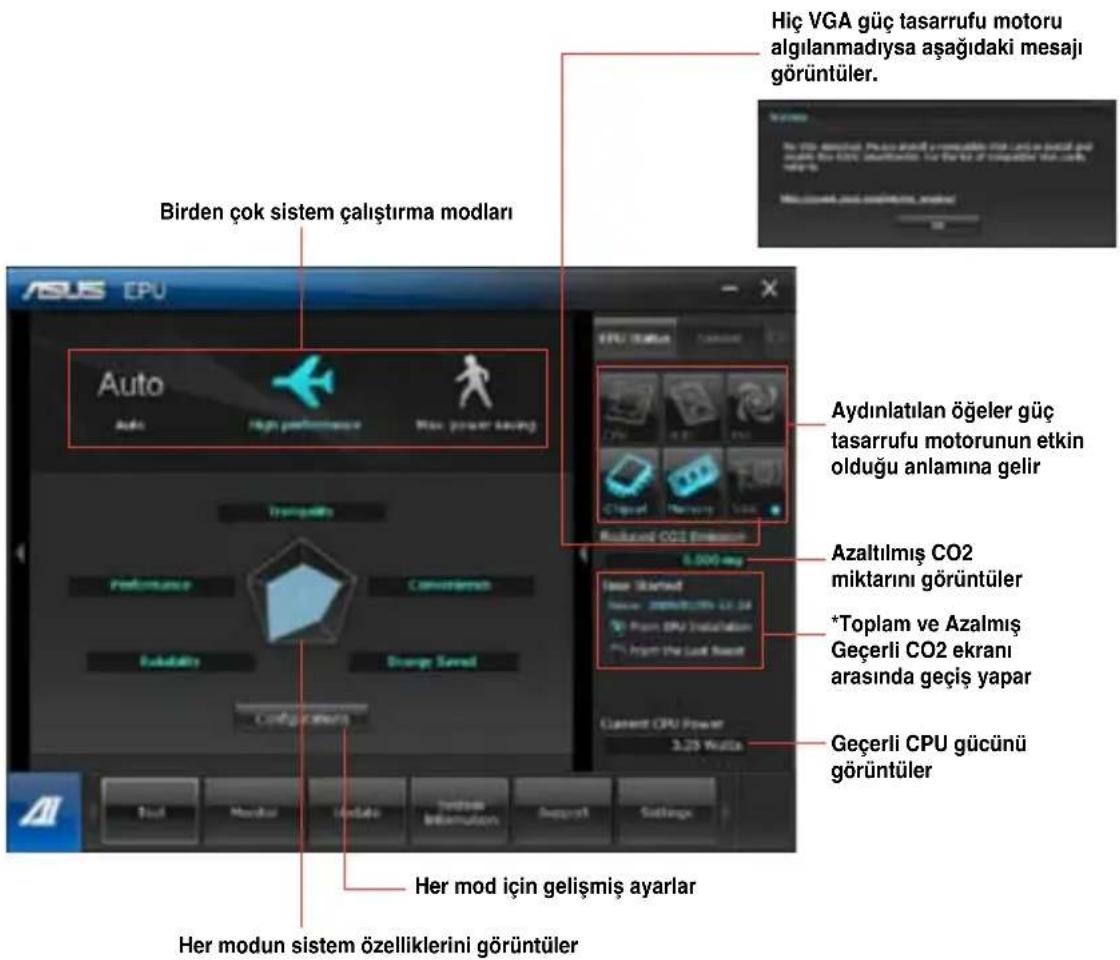

- * EPU'yu yüklediğinizden beri azalan CO2'yi göstermek için EPU Yüklemesinden öğesini seçin.
* Temizle düğmesine bastığınızdan beri azalan toplam CO2'yi göstermek için Son Sıfırlamadan öğesini seçin..
Prob Il'yi başlatma ve yapılandırma
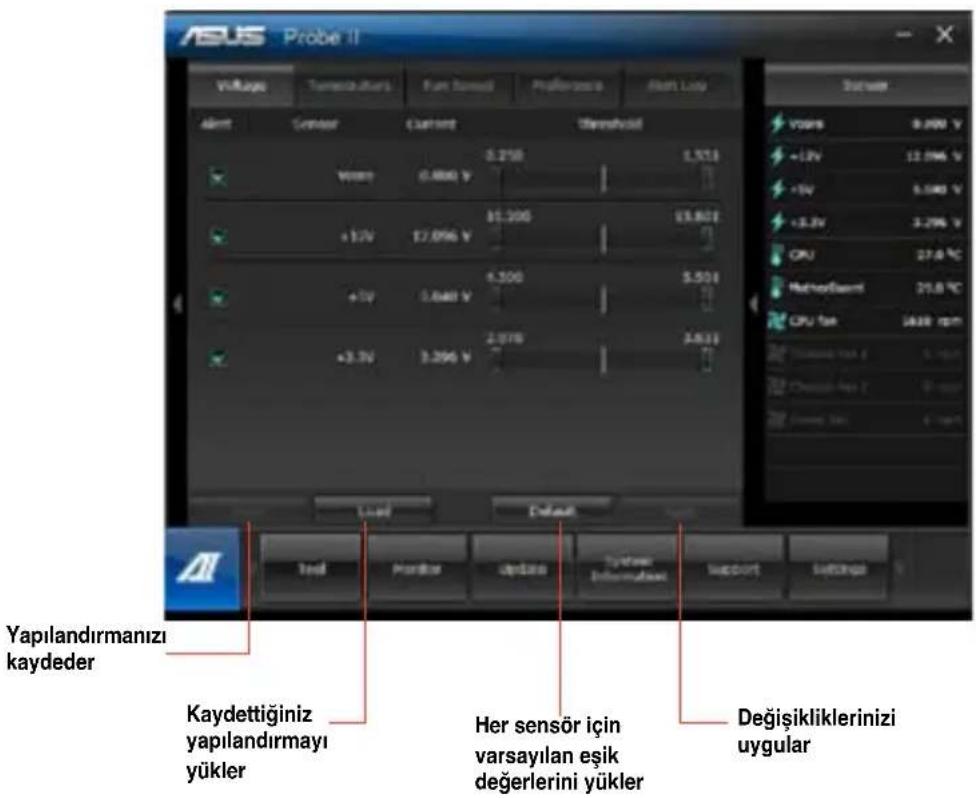
Prob II, bilgisayarın önemli bileşenlerini izleyen ve bu bileşenlerde olan sorunları algılayan ve alarm veren bir yardımcı programdır. Prob II fan dönüşlerini, CPU sıcaklığını ve sistem voltajlarını vb. algılar. Bu yardımcı programla, bilgisayarınızın her zaman sağlıklı çalışma koşullarında olmasını sağlarsınız.
Prob Il'yi başlatmak için:
- Al Suite II ana menü çubuğunda Araç > Prob II öğesini tıklatın.
Prob Il'yi yapılandırmak için:
- Sensörleri etkinleştirmek veya sensör eşik değerlerini ayarlamak için Voltaj/Sıcaklık/Fan Hızı sekmelerini tıklatın.
- Tercih sekmesi sensör alarmlarının zaman aralığını özelleştirmenizi veya sıcaklık birimini değiştirmenizi sağlar.
Sensör Kaydediciyi başlatma ve yapılandırma
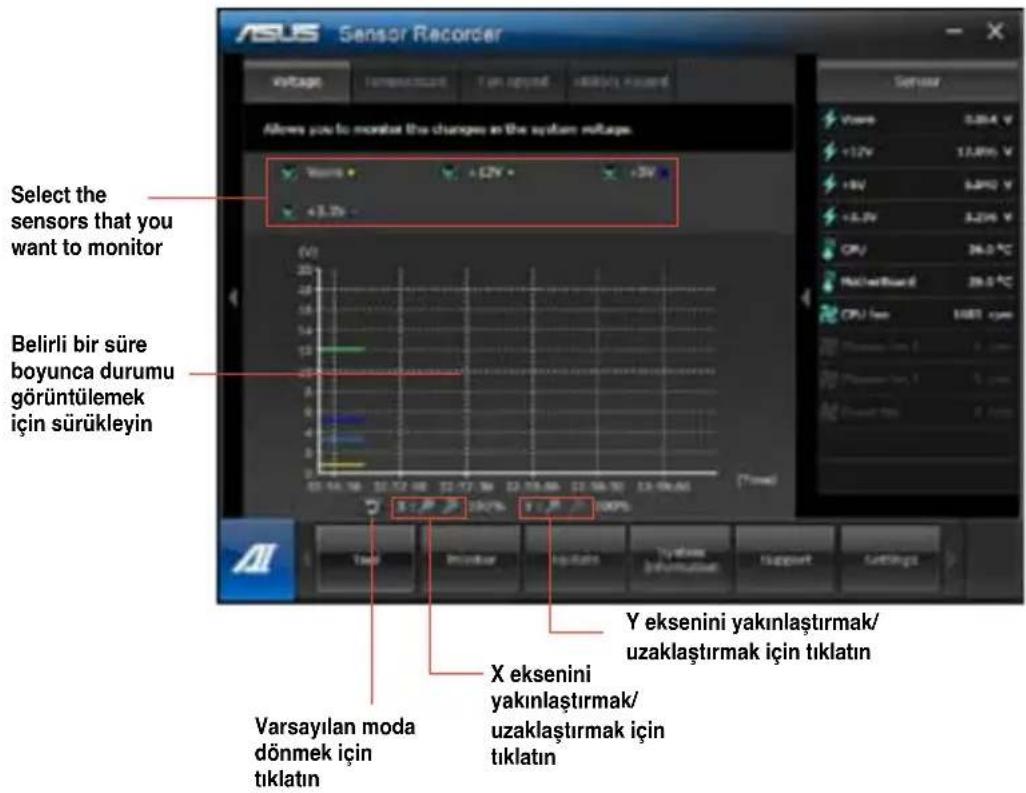
Sensör Kaydedici sistem voltajındaki, sıcaklıktaki ve fan hızındaki değişiklikleri izlemenizi ve değişiklikleri kaydetmenizi sağlar.
Sensör Kaydedici'yi başlatmak için:
• Al Suite II ana menü çubuğunda Araç > Sensör Kaydedici'yi tıklatın.
Sensör Kaydedici'yi yapılandırmak için:
• Voltaj/Sıcaklık/Fan Hızı sekmelerini tıklatın ve izlemek istediğiniz sensörleri seçin.
- Geçmiş Kaydı sekmesi etkinleştirdiğiniz sensörlerdeki değişiklikleri kaydetmenizi sağlar.
Monitör menüsü
Monitör menüsü Sensör ve CPU Frekansı panellerini içerir.
Sensörü Başlatma
Sensör paneli sistem sensörünün fan dönüşü, CPU sıcaklığı ve voltajlar gibi geçerli değerini görüntüler.
Sensörü başlatmak için:
- Al Suite II ana menü çubuğunda Monitör > Sensör'ü tıklatın.
CPU Frekansını Başlatma
CPU Frekansı paneli geçerli CPU frekansını ve CPU kullanımını görüntüler.
CPU frekansını başlatmak için:
• Al Suite II ana menü çubuğunda Monitör > CPU Frekansı'nı tıklatın.
Güncelleme menüsü
Güncelleme menüsü anakart BIOS'unu ve BIOS açılış logosunu ASUS'un tasarladığı güncelleme yardımcı programlarıyla günceller.
ASUS Update
ASUS Update, Windows ^® İS’de anakart BIOS’unu yönetmek, kaydetmek ve güncellemek için yardımcı bir programdır. ASUS Update yardımcı programı BIOS’u doğrudan Internet’ten güncellemenizi, en son BIOS dosyasını Internet’ten indirmenizi, BIOS’u güncellenmiş bir BIOS dosyasından güncellemenizi, geçerli BIOS dosyasını kaydetmenizi veya BIOS sürümü bilgilerini görüntülemenizi sağlar.
BIOS'u Internet yoluyla güncelleme
BIOS'u Internet yoluyla güncellemek için:
- ASUS Update ekranından, BIOS'u dosyadan yükle öğesini seçin, sonra Sonraki'ni tıklatın.
- Ağ trafiğinden kaçınmak için size en yakın ASUS FTP sitesini seçin.
BIOS sürümünü düşürmeyi ve Otomatik BIOS yedekleme işlevlerini etkinleştirmek için iki öğeyi işaretleyin.
- İndirmek istediğiniz BIOS sürümünü seçin, sonra Sonraki'ni tıklatın.
Güncellenmiş bir sürüm algılanmadığında, BIOS sunucusunda yeni bir BIOS dosyasının bulunmadığı konusunda sizi bilgilendiren bir mesaj görüntülenir.
-
Açılışta-Kendi Kendini Sınama (POST) sırasında görünen bir görüntü olan Açılış logosunu değiştirmek istiyorsanız Evet'i tıklatın. Aksi halde Hayır'ı tıklatın.
-
Güncelleme işlemi tamamlamak için ekrandaki yönergeleri izleyin.
BIOS'u bir BIOS dosyası yoluyla güncelleme BIOS'u bir BIOS dosyası yoluyla güncellemek için:
- ASUS Update ekranından, BIOS'u dosyadan yükle öğesini seçin, sonra Sonraki'ni tıklatın.
- Aç penceresinden BIOS dosyasını bulun, Aç'i tıklatın ve Sonraki'ni tıklatın.
- Açılışta-Kendi Kendini Sınama (POST) sırasında görünen bir görüntü olan Açılış logosunu değiştirmek istiyorsanız Evet'i tıklatın. Aksi halde Hayır'ı tıklatın.
- Güncelleme işlemi tamamlamak için ekrandaki yönergeleri izleyin.
MyLogo
ASUS MyLogo başlatma logonuzu özelleştirmenize olanak sağlar. Başlatma logosu Güç Açılışında Kendinden Testler (POST) sırasında ekranda görünür. ASUS MyLogo şunları yapmanıza olanak sağlar:
- Ana kartınızın mevcut BIOS başlatma logosunu değiştirin
- İndirirken BIOS dosyasının başlatma logosunu değiştirin ve bu BIOS'u anakartınız ile güncelleyin
- Bu BIOS'u anakartınız ile güncellemeden indirilen BIOS dosyasının başlatma logosunu değiştirin

Başlatma logosunu görüntülemek için BIOS öğesi Tam Ekran Logosunun [Etkin]'e ayarlandığından emin olun. Kullanım kılavuzunun BIOS Ayar bölümündeki, Başlatma Ayarları Yapılandırması kısmına bakın.
BIOS başlatma logosunu değiştirme
- Al Suite II ana menü çubuğundan Update (Güncelle) > MyLogo'ya tıklayın.
- Bu üç seçenekten herhangi birini seçin, ardından Next (İleri)'ye tıklayın:
- Ana kartınızın BIOS başlatma logosunu değiştirin
- İndirirken BIOS dosyasının başlatma logosunu değiştirin ve bu BIOS'u anakartım ile güncelleyin
- İndirirken BIOS dosyasının başlatma logosunu değiştirin (Fakat, bu BIOS'u anakartım ile güncellemeyin)

Son iki seçeneği kullanmadan önce, ASUS Güncelle'yi kullanarak bir BIOS dosyası indirdiğinizden emin olun.
- Başlatma logosu olarak kullanmak istediğiniz resim dosyasını (ve gerekirse indirilen BIOS'u) bulun ve ardından Next (İleri)'ye tıklayın.
- Sistemin ekran çözünürlüğünü otomatik olarak ayarlaması için Resolution (Çözünürlük) kaydırıcısına gidin veya Auto Tune (Oto Ayarlama) üzerine tıklayın.
- Booting Preview (Başlatma Önizleme) düğmesine tıklayarak POST sırasında resmin nasıl görüntüleneceğini önizleyin. Fareye sol tıklayarak ayar ekranına dönün.
- Ayar tamamlandığında Next (İleri) düğmesine tıklayın.
- Süreci tamamlamak için Flash (Flaş) üzerine tıklayın ve ekranda verilen talimatları izleyin.
Sistem Bilgileri ekranı
Sistem Bilgileri ekranı anakart, CPU ve bellek yuvaları hakkında bilgi görüntüler.
- Anakart üreticisi, ürün adı, sürüm ve BIOS hakkında ayrıntıları görmek için MB sekmesini tıklatın.
- İşlemci ve Önbellek hakkında ayrıntıları görmek için CPU sekmesini tıklatın.
- Memory (Bellek) sekmesine tıklayın ve ardından ilgili yuvaya takılan bellek modülünün ayrıntılarını görmek için bellek yuvasını seçin.
- Disk sekmesine tıklayın ve ardından üzerindeki bilgileri görüntülemek için her diski seçin
Destek ekranı
Destek ekranı ASUS web sitesi, teknik destek web sitesi, indirme destek web sitesi veya temas bilgileri hakkındaki bilgileri görüntüler.
Ayarlar ekranı
Ayarlar ekranı ana menü çubuğu ayarlarını ve arabirimin dış görünümünü özelleştirmenizi sağlar.
- Uygulama etkinleştirmek istediğiniz uygulamayı seçmenizi sağlar.
- Çubuk, çubuk ayarlarını değiştirmenizi sağlar,
- Dış görünüm, arabirimin kontrastını, parlaklığını, doygunluğunu, renk tonunu ve gammasını özelleştirmenizi sağlar.
ASUS AI Manager
ASUS AI Manager, sık kullanılan uygulamalara hızlı ve kolay bir şekilde erişmenizi sağlayan bir yardımcı programdır.
Al Manager'ı Yükleme
Al Manager'ı yüklemek için:
- Destek DVD'sini optik sürücüye yerleştirin. Otomatik Çalıştır etkin değilse, Sürücü kurulum sihirbazı görünür.

Otomatik Çalıştır devre dışıysa, destek DVD'sinde bulunan ASUS Al Manager klasöründeki setup.exe dosyasını çift tıklatın.
-
Yardımcı Programlar sekmesini tıklatın, sonra ASUS AI Manager'ı tıklatın.
-
Kurulumu tamamlamak için ekranda verilen talimatları yerine getirin.
Al Manager'ı Çalıştırma
Al Manager'i Windows ^® masaüstünden başlatmak için, Başlat > Tüm Programlar > ASUS > Al Manager > Al Manager 1.xx.xx öğesini tıklatın. Al Manager hızlı çubuğu masaüstünde görünür.
Uygulamayı çalıştırdıktan sonra, Windows® görev çubuğunda Al Manager simgesi görünür. Hızlı çubuk ile ana pencere arasında geçiş yapmak ve Al Manager'ı hızlı çubuktan veya görev çubuğundan başlatmak için bu simgeyi sağ tıklatın.
Al Manager hızlı çubuğu
Al Manager hızlı çubuğu masaüstü alanını kaydeder ve ASUS yardımcı programlarını çalıştırmanızı veya sistem bilgilerini kolayca görüntülemenizi sağlar. Menünün içindekileri görüntülemek için Ana, Favorilerim, Destek ve Bilgi sekmelerinden birini tıklatın.

Tam pencere ile hızlı çubuk arasında geçiş yapmak için Büyük/eski haline getir düğmesini tıklatın. Al Manager'ı görev çubuğunda tutmak için Küçült düğmesini tıklatın. Al Manager'dan çıkmak için Kapat düğmesini tıklatın.
Ana
Ana menüde üç yardımcı program bulunur: Al Disk, Al Security ve Al Booting. Ana menüdeki yardımcı programlar arasında gezinmek için Ana menü simgesindeki oku tıklatın.
AL Disk
Al Disk, geçici IE dosyalarını, IE çerezlerini, IE URL'lerini, IE geçmişini veya Geri Dönüşüm Kutusunu kolayca temizlemenizi sağlar. Tam Al Disk penceresini görüntülemek ve silmek istediğiniz öğeleri seçmek için hızlı çubuktaki Al Disk simgesini tıklatın. Tamamlandığında Uygula öğesini tıklatın.
AI Security
Al Security, USB flaş disk ve CD/DVD diski gibi aygıtlarınızı yetkisiz erişime karşı güvenli olması için bir parola ayarlamanızı sağlar.
Bir aygıtı kilitlemek için:
- Al Security'yi ilk kez kullanırken, bir parola ayarlamanız istenir. En fazla 20 alfanümerik karakterden oluşan bir parola yazın.
- Parolayı doğrulayın.
- Parola ipucunu yazın (önerilir).
- Tamamladığınızda, Tamam'i tıklatın.
- Kilitlemek istediğiniz aygıtı seçin, ardından Uygula'yı tıklayın.
- Önceden ayarladığınız parolayı yazın, ardından Tamam'ı tıklatın.
Aygıtın kilidini açmak için:
- Kilitli aygıtin seçimini kaldırın, sonra Uygula'yi tıklatın.
- Önceden ayarladığınız parolayı yazın, ardından Tamam'ı tıklatın.
Parolayı değiştirmek için:
- Parolayı değiştirmek için Parola Değiştir'i tıklatın, ardından ekran üstündeki talimatları izleyin.
AI Booting
Al Booting, önyükleme aygıtı öncelik sırasını belirlemenizi sağlar.
Önyükleme sırasını belirlemek için:
- Bir aygıt seçin, ardından önyükleme sırasını belirlemek için sol/sağ düğmesini tıklatın.
- Tamamlandığında, Uygula'ya basın.
Favorilerim
Favorilerim bilgisayarınızda uygulamaları arama zamanından kazandırarak sık kullandığınız uygulamaları eklemenizi sağlar.
Bir uygulama eklemek için:
- Ekle'yi tıklatın, ardından Favorilerim'e eklemek istediğiniz uygulamayı bulun.
- Dosya konumu penceresinde Aç'i tıklatın. Uygulama Favorilerim listesine eklenir.
Seçili uygulamayı çalıştırmak, silmek veya yeniden adlandırmak için uygulama simgesini sağ tıklatın. Ayrıca seçili uygulamayı çalıştırmak için uygulamayı çift tıklatabilirsiniz.
Destek
ASUS web sitesine, teknik destek web sitesine, dosya indirme desteği web sitesine veya iletişim bilgilerine gitmek için Destek penceresindeki bağlantıları tıklatın.
Bilgi
Sistem, anakart, CPU, BIOS, yüklenen aygıtlar ve bellek hakkında ayrıntılı bilgi için Bilgi penceresindeki sekmeyi tıklatın.
ASUS Webstorage
ASUS webstorage internet bağlantısı bulunduğunda dizüstlerinizdeki, akıllı telefonlarımızdaki veya tabletlerinizdeki verilerinizi almanız için tasarlanmıştır.
Webstorage kurulumu
Webstorage'ı kurmak için:
Destek DVD'sini optik sürücüye yerleştirin. Destek DVD'sindeki Yazılım klasöründe bulunan ASUS Webstorage kurulumundan setup.exe dosyasına çift tıklayın.
Webstorage Başlatma
WebStorage'1 Windows® masaüstünden başlatmak için, Start (Başlat) > All Programs (Tüm programlar) > ASUS > Webstorage. üzerine tıklayın. Webstorage hızlı çubuğu Windows
® görev çubuğunda görünür. Hızlı çubuk ile ana pencere arasında geçiş yapmak için simge üzerine sağ tıklayın.

Tüm yedeklemeleri, senkronize edilen dosyaları, paylaşım gruplarını ve parola ile korunan verileri buradan almanıza olanak sağlar. Paylaşılan URL'yi indirmeden veya oluşturmadan önce önizleme dosyalarını önizlemek için fareye sağ tıklayın.
Yedek
En önemli verilerinizi basit adımlar ile yedeklemek için: bulut depolamasındaki tercihleriniz ile bir yedekleme programını sıfırlayın; veya tam veri yedeklemesi için “Auto Backup” (Oto Yedek) seçeneğini belirleyin.
MySyncFolder
Yer veya aygıt sınırlaması olmadan tüm dosya türlerine kolay ulaşmak amacıyla güncellenen dosyaları MySyncFolder'da saklamak içindir.
Takvim
ASUS WebStorage en güncel takvim etkinliklerini tüm kişisel bilgisayarlar ile otomatik olarak senkronize eder, böylece hangi PC'nin kullanımda olduğundan bağımsız olarak tüm etkinlikleri bilirsiniz.
BookmarkSyncer
Güvenilir BookmarkSyncer tarayıcı tercihlerimizin ve buluttaki yerimimizin birden fazla bilgisayarda otomatik olarak senkronize edilmesine olanak sağlar.
MobileApp
ASUS WebStorage mobil uygulamaları çoklu aygıtlarınız arasındaki dosyaları senkronize eder. Aynı zamanda cep telefonunuzda önizleme yapmanıza ve dosyaların akışına olanak sağlayan kod çevrimi teknolojisini de destekler.
Webe Git
Verilerinizi kaybetme riski bulunmadan ASUS WebStorage aracılığıyla değer katılan bulut hizmetini deneyimleyin.
Ayarlar
-
Settings (Ayarlar) simgesine tıkladığınızda ayarlar arayüzü görünür.
-
Yapılandırmayı tamamlamak için ekranda verilen talimatları yerine getirin.

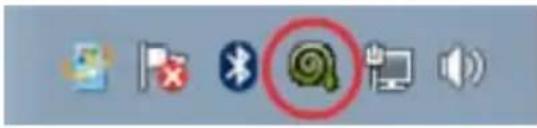
ASUS Easy Update, sisteminiz için en yeni sürücüleri ve uygulamaları otomatik algılan bir yazılım aracıdır.
- Windows ^® bildirim alanından ASUS Easy Update simgesine sağ tıklayın.
- Sisteminizi ne kadar sıklıkla güncellemek istediğinizi belirlemek için Schedule (Programla)’yi seçin.
- Güncellemeyi etkinleştirmek için Update (Güncelle)'yi seçin.
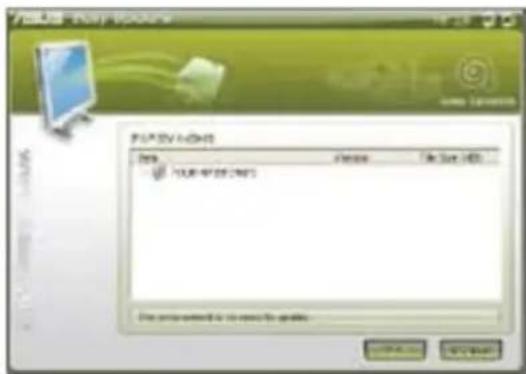
- İndirebileceğiniz öğeleri göstermek için OK (Tamam) 'a tıklayın.
- İndirmek istediğiniz öğe(ler)i kontrol edin ve daha sonra OK (Tamam) 'a tıklayın.
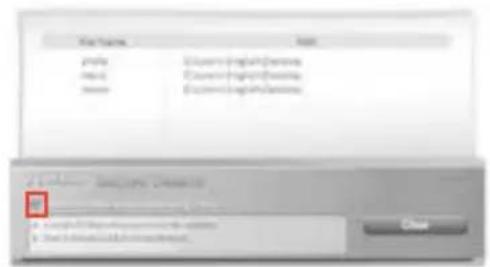
ASUS Secure Delete, silinen dosyaları basit bir sürükle-bırak arayüzü ile tamamen kurtarılamaz hale dönüştürür ve veri güvenliğinizi korumanızı sağlar.
ASUS Secure Delete'i kullanmak için:
-
ASUS Secure Delete'i başlatmak için aşağıdakilerden birini yapın:
-
Windows ® masaüstünden ASUS Secure Delete kısayoluna tıklayın,
-
Start (Başlat) > All Programs (Tüm Programlar) > ASUS > ASUS Secure Delete üzerine tıklayın.
-
Dosyaları silme kutusuna eklemek için aşağıdakilerden birini yapın:
-
Dosyaları silme kutusuna sürükleyin ve bırakın.
-
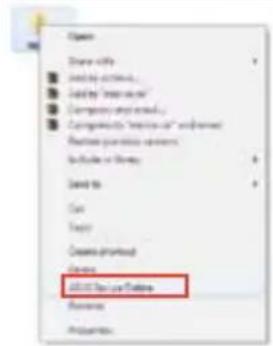
Dosyaya sağ tıklayın, ardından ASUS Secure Delete seçeneğini belirleyin.
-
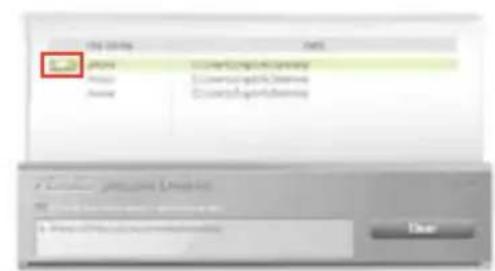
Bir dosyayı silme listesinden kaldırmak için, dosyayı seçin, ardından üzerine tıklayın.
-
Geri dönüşüm kutusundaki tüm dosyaları kalıcı olarak silmek isterseniz Delete the files listed in the recycle bin (Geri dönüşüm kutusundaki dosyaları sil) üzerine tıklayın.
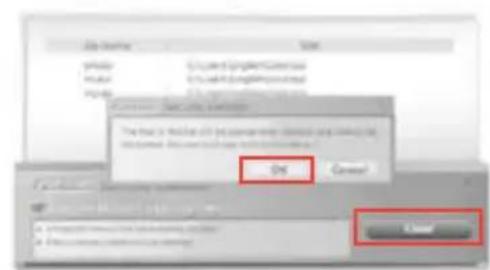
- Clear (Temizle) üzerine tıklayın ve ardından onay mesajında OK (Tamam) üzerine tıklayarak silme kutusunda ve geri dönüşüm kutusunda (adım 3'se seçilmişse) listelenen tüm dosyaları kalıcı olarak silin.

Nero 9 fraklı veri türleri oluşturmanızı, kopyalamanızı, yakmanızı, düzenlemenizi, paylaşmanızı ve güncellemenizi sağlar.
Nero 9'u Yükleme
Nero 9'u yüklemek için:
- Nero 9 DVD'sini optik sürücünüze yerleştirin.
- Otomatik Çalıştır etkinse, ana menü otomatik olarak görünür.

Otomatik Çalıştır devre dışı ise SeupX.exe dosyasını Nero 9 DVD'nizin ana dizininden çift tıklatın.
- Ana menüden Nero 9 Essentials seçeneğini tıklatın.
- Yükleme Sihirbazı'nda kullanmak istediğiniz dili seçin. Sonraki'ni tıklatın.
- Devam etmek için Sonraki'ni tıklatın.
- Lisans Koşullarını kabul ediyorum öğesini işaretleyin. Tamamladığınızda Sonraki düğmesini tıklatın.
- Tipik'i seçin, sonra Sonraki'ni tıklatın.
- Evet, anonim uygulama verilerini Nero'ya göndererek yardımcı olmak istiyorum'u işaretleyin, sonra Sonraki'ni tıklatın.
- Tamamladığınızda, Çık'ı tıklatın.
Dosyaları yakma
Dosyaları yakmak için:
- Ana menüden, Veri Yakma > Ekle öğesini tıklatın.
- Yakmak istediğiniz dosyaları seçin. Tamamladığınızda, Ekle'yi tıklatın.
- Yakmak istediğiniz dosyaları seçtikten sonra, dosyaları diske yakmak için Yakı tıklatın.

Nero 9'u kullanma hakkında daha fazla bilgi için www.nero.com adresindeki Nero web sitesine başvurun
Sistem kurtarma bölüştürmesini kullanma
Kurtarma Bölümü hızlica Masaüstü PC'nizin yazılımını orijinal çalışma durumuna geri yükler. Kurtarma Disk Bölümünü kullanmadan önce veri dosyalarınızı (Outlook PST dosyaları gibi) USB depolama aygıtlarına ya da bir ağ sürücüsüne kopyalayın ve özelleştirilmiş yapılandırma ayarlarını (ağ ayarları gibi) bir yere not edin.
Sistem kurtarma bölüştürmesi hakkında
Kurtarma Bölümü, sabit disk sürücünüzde ayrılmış olan ve Masaüstü PC'nize fabrikada yüklenen işletim sistemi, sürücü ve yardımcı programları geri yüklemek için kullanılan bir alandır.

Birim etiketi Disk 0'da olmayan sistem kurtarma bölüştürmesini SİLMEYİN. Sistem kurtarma bölüştürmesi fabrikada oluşturulmuştur ve silinmesi halinde geri yüklenemez. KurtarmaKurtarma işlemi ile sorunlar yaşarsanız Masaüstü PC'nizi yetkili bir ASUS servis merkezine götürün.
Sistem kurtarma bölüştürmesini kullanma:
- Önyükleme sırasında
tuşuna basın. - Windows Kur [EMS Etkin] öğesini vurgulayın ve
tuşuna basın. - Sistem kurtarmadan bir bölme ekranına gitmek için
(İleri) üzerine tıklayın. - Kurtarma işlemini tamamlamak için ekrandaki yönergeleri izleyin.

Kurtarma DVD'sini Kullanma (seçili modellerde)

Masaüstü PC'nizde sistem kurtarma işlemi uygulamadan önce harici sabit disk sürücüsünü çıkarın. Microsoft'a göre, Windows'u yanlış disk sürücüsüne kurduğunuzda veya yanlış sürücü bölümünü biçimlendirdiğinizde önemli verilerinizi kaybedebilirsiniz.
Kurtarma DVD'sini kullanmak için:
- Kurtarma DVD'sini optik sürücüye yerleştirin. Masaüstü PC'nizin AÇIK olması gerekir.
- Masaüstü PC'nizi yeniden başlatın ve önyükleme sırasında
tuşuna basın ve optik sürücüyü seçin ("CD/DVD" olarak etiketlenmiş olabilir) ve Kurtarma DVD'sinden açmak için tuşuna basın. - Yansımayı geri yüklemeyi başlatmak için Tamam'ı seçin.
- Sistem kurtarmayı onaylamak için Tamam'ı seçin.

Geri yükleme sabit sürücünüzün üzerine yazacaktır. Sistem kurtarma işleminden önce tüm önemli verilerinizi yedeklediğinizden emin olun.
- Kurtarma işlemini tamamlamak için ekrandaki yönergeleri izleyin.

Kurtarma işlemi sırasında sizden istenmediği sürece Kurtarma diskini ÇIKARMAYIN, aksi halde bölümleriniz kullanılmaz hale gelebilir.

Güncel sürücüler ve yardımcı programlar için www.asus.com adresindeki ASUS web sitesini ziyaret edin.
Bölüm 7
Sorun giderme
Sorun giderme
Bu bölüm karşılaşabileceğiniz bazı sorunları ve olası çözümlerini sunmaktadır.
? Bilgisayarım açılmıyor ve ön paneldeki güç LED'i yanmıyor
- Bilgisayarınızın düzgün şekilde bağlı olduğunu kontrol edin.
- Duvar prizinin çalıştığını kontrol edin.
- Güç Kaynağı Ünitesinin açık olduğunu kontrol edin. Bölüm 1'deki Bilgisayarınızı AÇMA/KAPATMA kısmına bakın.
? Bilgisayarım kilitleniyor.
- Yanıt vermeyen programları kapatmak için aşağıdaki yapın:
- Klavyedeki
+ + tuşlarına aynı anda basın, sonra Görev Yöneticisini Başlatı tıklatın. - Uygulamalar sekmesini tıklatın.
- Yanıt vermeyen programı seçin, sonra Görevi Sonlandır'ı seçin.
- Klavye yanıt vermiyorsa. Bilgisayarınız kapanana kadar kasanızın en üstündeki Güç düğmesini basılı tutun. Sonra açmak için Güç düğmesine basın.
? ASUS WLAN Kartını (yalnızca seçili modellerde) kullanarak kablosuz bir ağa bağlanamıyorum?
- Bağlanmak istediğiniz kablosuz ağ için doğru ağ güvenlik anahtarını girdiğinizden emin olun.
- Harici antenleri (isteğe bağlı) ASUS WLAN Kartı üzerindeki anten konektörlerine bağlayın ve en iyi kablosuz performansı için antenleri bilgisayarınızın üzerine yerleştirin.
? Sayı tuş takımındaki ok tuşları çalışmıyor.
Num Lock LED'inin kapalı olduğunu kontrol edin. Num Lock LED'i açıkken, sayı tuş takımındaki tuşlar yalnızca sayı girmek için kullanırlar. Sayı tuş takımında ok tuşlarını kullanmak istiyorsanız LED'i kapatmak için Num Lock tuşuna basın.
? Monitörde görüntü yok.
- Monitörün açık olduğunu kontrol edin.
- Monitörünüzün düzgün bir şekilde bilgisayarınızın video çıkış bağlantı noktasına bağlandığından emin olun.
- Bilgisayarınız ayrı bir grafik kartıyla geldiyse, monitörünüzü ayrı grafik kartındaki bir video çıkışı bağlantı noktasına bağladığınızdan emin olun.
- Monitör video konektöründeki pinlerin eğilmediğini kontrol edin. Eğilmiş pinler görürseniz, monitör video konektörü kablosunu değiştirin.
- Monitörünüzün bir güç kaynağına düzgün şekilde takıldığını kontrol edin.
- Daha fazla sorun giderme bilgisi için monitörünüzle birlikte gelen belgelere bakın.
? Birden çok monitor kullanırken, yalnızca bir monotörde görüntü var.
- Her iki monitorün de açık olduğundan emin olun.
- POST sırasında, yalnızca VGA bağlantı noktasına bağlı olan monitörde görüntü olur. Çift ekran işlevi yalnızca Windows altında çalışır.
- Bir grafik kartı bilgisayarınıza takıldığında, grafik kartının çıkış bağlantı noktasındaki monitörleri bağladığınızdan emin olun.
- Birden çok ekran ayarını doğru olduğunu kontrol edin. Ayrıntılar için Bölüm 3 Birden fazla harici ekranı bağlama kısmına bakın.
? Bilgisayarım USB depolama aygıtımı algılayamıyor.
- USB depolama aygıtınızı bilgisayarınıza ilk bağladığıınızda, Windows otomatik olarak onun için bir sürücü yükler. Biraz bekleyin ve USB depolama aygıtının algılandığını kontrol etmek için Bilgisayarım'a gidin.
- USB depolama aygıtınızın bozuk ve yanlış çalışıp çalışmadığını test etmek için USB depolama aygıtınızı başka bir bilgisayara bağlayın.
? Kişisel dosyalarımı veya verilerimi etkilemeden bilgisayarımın sistem ayarlarını geri yüklemek veya değişiklikleri geri almak istiyorum.
Windows ^® Sistem Geri Yükleme özelliği, belgeleriniz veya fotoğraflarınız gibi kişisel verilerinizi etkilemeden bilgisayarınızın sistem ayarlarını geri yüklemenizi veya yapılan değişiklikleri geri almayı sağlar. Daha fazla bilgi için, Bölüm 2, Sisteminizi geri yükleme kısmına bakın.
? HDTV'deki resim bozuk.
- Monitörünüzün ve HDTV'nizin farklı çözünürlükleri nedeniyle oluşabilir. Ekran çözünürlüğünü HDTV'nize uyacak şekilde ayarlayın. Ekran çözünürlüğünü değiştirmek için:
- Ekran Çözünürlüğü ayarı ekranını açmak için aşağıdaki dikerden birini yapın:
- > Denetim Masası > Görünüm ve Kişiselleştirme > Görüntü > Görüntü ayarlarını değiştir'i tıklatın.
- Windows masaüstünüzde herhangi bir yeri sağ tıklatın. Açılır menü görünüğünde, Kişiselleştir > Görüntü > Görüntü ayarlarını değiştir'i tıklatın.
-
Çözünürlüğü ayarlayın. Çözünürlük için HDTV'nizle gelen belgelere bakın.
-
Uygula veya Tamam'ı tıklatın. Sonra onay mesajında Değişiklikleri Koru'yu tıklatın.
? Hoparlörlerimden ses çıkmıyor.
- Hoparlörlerinizi ön paneldeki veya arka paneldeki Hat çıkış bağlantı noktasına (açık yeşil) bağladığınızdan emin olun.
- Hoparlörünüzün bir elektrik kaynağına bağlı olduğu ve açık olduğunu kontrol edin.
- Hoparlörünüzün ses düzeyini ayarlayın.
- Bilgisayarınızın sistem seslerinin Sessiz modda olmadığından emin olun.
• Sessiz ise ses düzeyi simgesi

etkinleştirmek için, Windows bildirim alanında


- Sessiz değilse, öğesini tıklatın ve ses düzeyini ayarlamak için kaydırıcıyı sürükleyin.
- Hoparlörlerin düzgün çalıştığını test etmek için hoparlörlerinizi başka bir bilgisayara bağlayın.
? DVD sürücüsü bir diski okuyamıyor.
- Diskin etiketli kısmı yukarı bakacak şekilde yerleştirildiğini kontrol edin.
- Özellikle standart boyutta ve şekilde olmayan bir diskin tepside ortalandığından emin olun.
- Diskin çizik veya hasarlı olup olmadığını kontrol edin.
? DVD sürücüsünün çıkar düğmesi yanıt vermiyor.
-
Bilgisayar'i tıklatın.
- öğesini sağ tıklatın, sonra menüden Çıkar'ı tıklatın.
Güç
| Sorun Olası Neden İşlem | ||
| Güç yok (Güç göstergesi kapalı) | Güç voltajı yanlıştir | Bilgisayarınızın güç voltajını bölgenizin güç gereksinimlerine uyacak şekilde değiştirin.Voltaj ayarlarını yapın. Güç kablosunun prizden çıkık olduğundan emin olun. |
| Bilgisayarınız açık değildir. | Bilgisayarınızın açılmasını sağlamak için ön paneldeki güç düğmesine basın. | |
| Bilgisayarınızın güç kablosu düzgün bağlanmamıştır. | Güç kablosunun düzgün bağlandığından emin olun.Başka bir uyumlu güç kablosu kullanın. | |
| PSU (Güç kaynağı ünitesi) sorunları | Bilgisayarınıza başka bir PSU yüklediğinizden emin olun. | |
Görüntüle
| Sorun Olası Neden İşlem | ||
| Bilgisayarı açtıktan sonra ekran çıkışı yok (Siyah ekran) | Sinyal kablosu bilgisayarınızda doğru VGA bağlantı noktasına bağlı değildir. | Sinyal kablosunu doğru ekran bağlantı noktasına bağlayın (kartta VGA veya ayrı VGA bağlantı noktası).Ayrı bir VGA kartı kullanıyorsanız, sinyal kablosunu ayrı VGA bağlantı noktasına bağlayın. |
| Sinyal kablosu sorunları Başka bir monitöre bağlamaya çalışın. | ||
LAN
| Sorun Olası Neden İşlem | ||
| Internet'e erişilemiyor | LAN kablosu bağlı değil. | LAN kablosunu bilgisayarınıza bağlayın. |
| LAN kablosu sorunları | LAN LED'inin açık olduğundan emin olun. Değilse, başka bir LAN kablosu deneyin. Hala çalışmıyorsa, ASUS servis merkezine başvurun. | |
| Bilgisayarınız bir yönlendiriciye veya huba düzgün bağlanmamıştır. | Bilgisayarınızın bir yönlendirici veya huba düzgün bağlandığından emin olun. | |
| Ağ ayarları | Doğru LAN ayarları için Internet Servis Sağlayıcınıza (ISS) başvurun. | |
| Anti-virüs yazılımının neden olduğu sorunlar | Anti-virüs yazılımını kapatın. | |
| Sürücü sorunları LAN sürücüsünü yeniden yükleyin | ||
Ses
| Sorun Olası Neden İşlem | ||
| Ses Yok | Hoparlör veya kulaklık yanlış bağlantı noktasına bağlı. | Doğru bağlantı noktası için bilgisayarınızın kullanıcı kılavuzuna başvurun.Hoparlörle bilgisayarınızın bağlantısını kesin ve yeniden bağlayın. |
| Hoparlör veya kulaklık çalışmıyor. | Başka bir hoparlör veya kulaklık kullanmayı deneyin. | |
| Ön ve arka ses bağlantı noktaları çalışmıyor. | Hem ön hem de arka ses bağlantı noktalarını kullanın. Bir bağlantı noktası başarısız olduğunda, bağlantı noktasının çok kanala ayarlandığını kontrol edin. | |
| Sürücü sorunları Ses sürücüsünü yeniden yükleyin | ||
Sistem
| Sorun Olası Neden İşlem | ||
| Sistem hızı çok yavaş | Çok fazla program çalışıyordu. | Programlardan bazılarını kapatın. |
| Bilgisayar virüsü saldırısı | Virüsleri taramak ve bilgisayarınızı onarmak için bir anti-virüs yazılımı kullanın.Işletim sistemini yeniden yükleyin. | |
| Sistem sık sık kilitleniyor veya donuyor. | Sabit disk sürücü hatası | Zarar gören sabit disk sürücüsünü ASUS Servis Merkezi’ne servise gönderin.Yeni bir sabit disk sürücüsü ile değiştirin. |
| Bellek modülü sorunları | Uyumlu bellek modülleri ile değiştirin.Taktığınız ekstra bellek modüllerini çıkarın, sonra yeniden deneyin. | |
| Bilgisayarınız için yeterli havalandırma yok. | Bilgisayarınızı daha iyi hava akışı olan bir alana taşıyın. | |
| Uyumsuz yazılımlar yüklü. | İS’yi yeniden yükleyin ve uyumlu yazılımları yeniden yükleyin. | |
CPU
| Sorun Olası Neden İşlem | ||
| Bilgisayarı açtıktan hemen sonra çok gürültü oluyor. | Bilgisayarınız önyüklüyordur. | Bu normaldir. Bilgisayar açılırken fan tam hızda çalışır. Fan İS'ye girdikten sonra yavaşlar. |
| BIOS ayarları değişmiştir. | BIOS'u varsayılan ayarlarına geri yükleyin. | |
| Eski BIOS sürümü | BIOS'u en son sürüme güncelleyin.En son BIOS sürümlerini indirmek için http://support.asus.comadresindeki ASUS Destek sitesini ziyaret edin. | |
| Bilgisayar kullanılırken çok gürültülü. | CPU fanı çıkarılmıştır. | Uyumlu veya ASUS'un önerdiği bir CPU fanı kullandığınızdan emin olun. |
| Bilgisayar için yeterli havalandırma yoktur. | Bilgisayarınızın iyi hava akışı olan bir alanda çalıştığından emin olun. | |
| Sistem sıcaklığı çok yüksektir. | • BIOS'u güncelleyin.• Anakartı nasıl yükleyeceğinizi biliyorsanız, kasanın içindeki alanı temizlemeye çalışın. | |

Sorun devam ederse, Masaüstü PC'nin garanti kartına bakın ve ASUS Servis Merkezi'ne başvurun. Servis merkezi bilgileri için http://support.asus.com adresindeki ASUS Destek sitesini ziyaret edin.
ASUS iletişim bilgileri
ASUSTeK COMPUTER INC.
Adres 15 Li-Te Road, Peitou, Taipei, Taiwan 11259
Telefon +886-2-2894-3447
Faks +886-2-2890-7798
E-posta info@asus.com.tw
Web sitesi www.asus.com.tw
Teknik Destek
Telefon +86-21-38429911
Online yardım support.asus.com
ASUS COMPUTER INTERNATIONAL (Amerika)
Adres 800 Corporate Way, Fremont, CA 94539, USA
Telefon +1-510-739-3777
Web sitesi usa.asus.com
Teknik Destek
Telefon +1-812-282-2787
Destek faksi +1-812-284-0883
Online yardım support.asus.com
ASUS COMPUTER GmbH (Almanya ve Avusturya)
Adres Harkort Str. 21-23, D-40880 Ratingen, Almanya
Faks +49-2102-959911
Web sitesi www.asus.de
Online iletişim www.asus.de/sales
Teknik Destek
Telefon (Bileşen) +49-1805-010923*
Telefon (Sistem/Dizüstü Bilgisayar/Eee/LCD) +49-1805-010920*
Destek Faksi +49-2102-9599-11
Online yardım support.asus.com
* Bir Almanya sabit hattindan arama 0,14 Avro/dakika; cep telefonundan arama 0,42 Avro/dakika.
| Üretici: | ASUSTeK Computer Inc. |
| Adres: | No.150, LI-TE RD., PEITOU, TAIPEI 112, TAIWAN |
| Avrupa yetkili temsilcisi: | ASUS Computer GmbH |
| Adres: | HARKORT STR. 21-23, 40880 RATINGEN, GERMANY |
ASUS ПК
BM1845, BM1645/MD250


- İçindekiler
- Bölüm 1 Başlarken
- Bölüm 2 Windows ® 7'yi kullanma
- Bölüm 3 Aygıtları bilgisayarınıza bağlama
- Bölüm 4 Bilgisayarınızı kullanma
- Bölüm 5 Internet'e bağlanma
- Bölüm 6 Yardımcı programları kullanma
- Bölüm 7 Sorun giderme
- Uyarılar
- ASUS Geri Dönüştürme/Geri Alma Hizmetleri
- REACH
- Federal İletişim Komisyonunun Bildirimi
- Kızılötesi maruziyet uyarısı
- Kanada İletişim Bakanlığı Bildirisi
- Macrovision Corporation Ürün Bildirimi
- Lityum-İyon Pil Uyarısı
- Güvenlik bilgileri
- Bu kılavuzda kullanılan ifadeler
- Daha fazla bilgi bulabileceğiniz yerler
- ASUS web siteleri
- ASUS Yerel Teknik Destek
- Paket içeriği
- Bölüm 1
- Başlarken
- Hoş Geldiniz!
- Bilgisayarınızı tanıma
- BM1845
- Ön panel
- BM1645/MD250
- Arka panel
- Bilgisayarınızı kurma
- Yerleşik ekran çıkışı bağlantı noktalarını kullanma
- Harici bir monitörü yerleşik ekran çıkışı bağlantı noktalarına bağlamak için:
- Bir USB klavyeyi ve bir USB fareyi bağlama
- Güç kablosunu bağlama
- Bilgisayarınızı AÇMA/KAPATMA
- Bilgisayarınızı AÇMA
- Bilgisayarınızı AÇMAK için:
- Bilgisayarınızı KAPATMA
- Bilgisayarınızı KAPATMAK için:
- Bölüm 2
- Windows® 7'yi kullanma
- İlk kez başlatma
- İlk kez başlatmak için:
- Windows® 7 masaüstünü kullanma
- Başlat menüsünü kullanma
- Öğeleri Başlat menüsünden başlatma
- Öğeleri Başlat menüsünden başlatmak için:
- Başlarken öğesini kullanma
- Başlarken öğesini kullanmak için:
- Görev çubuğunu kullanma
- Görev çubuğundan bir program başlatma
- Görev çubuğundan bir program başlatmak için:
- Atlama listesindeki öğeleri sabitleme
- Öğeleri atlama listesine sabitlemek için:
- Atlama listesindeki öğelerin sabitliğini kaldırma
- Atlama listesindeki öğelerin sabitliğini kaldırmak için:
- Başlat menüsüne veya görev çubuğuna programları sabitleme
- Başlat menüsüne veya görev çubuğuna programları sabitlemek için:
- Başlat menüsünden programların sabitliğini kaldırma
- Başlat menüsünden programların sabitliğini kaldırmak için:
- Görev çubuğundan programların sabitliğini kaldırma
- Görev çubuğundan programların sabitliğini kaldırmak için:
- Bildirim alanını kullanma
- Bir alarm bildirimi görüntüleme
- Simgeleri ve bildirimleri özelleştirme
- Simgeleri ve bildirimleri özelleştirmek için:
- Dosyalarınızı ve klasörlerinizi yönetme
- Windows® Gezgini'ni Kullanma
- Windows® Gezgini'ni Başlatma
- Dosya ve klasörleri bulma
- Dosya ve klasörleri bulmak için:
- Dosya/klasör görünümünü özelleştirme
- Dosya/klasör görünümünü özelleştirmek için:
- Dosyalarınızı düzenleme
- Dosyalarınızı düzenlemek için:
- Dosyalarınızı sıralama
- Dosyalarınızı sıralamak için:
- Dosyalarınızı gruplama
- Dosyalarınızı gruplamak için:
- Yeni bir klasör ekleme
- Yeni bir klasör eklemek içim:
- Dosyalarınızı yedekleme
- Bir yedek ayarlama
- Bir yedek ayarlamak için:
- Sistem ayarlarını zı geri yükleme
- Sisteminizi geri yüklemek için:
- Bilgisayarınızı koruma
- Windows® 7 İşlem Merkezi'ni Kullanma
- Windows® 7 İşlem Merkezi'ni Başlatma
- Windows® 7 İşlem Merkezi'ni başlatmak için:
- Windows® Update'i Kullanma
- Windows® Update'i Başlatma
- Windows® Update'i başlatmak için:
- Bir kullanıcı hesabı ve parola ayarlama
- Bir kullanıcı hesabı ayarlama
- Bir kullanıcı hesabı ayarlamak için:
- Bir kullanıcı parolası ayarlama
- Bir kullanıcı parolası ayarlamak için:
- Anti-virüs yazılımını etkinleştirme
- Trend Micro Internet Security'yi etkinleştirmek için:
- Windows® için Yardım ve Destek Alma
- Bölüm 3
- Aygıtları bilgisayarınıza bağlama
- Bir USB depolama aygıtını bağlama
- Bir USB depolama aygıtını bağlamak için:
- Bir USB depolama aygıtını çıkarmak için:
- Mikrofon ve hoparlörü bağlama
- Kulaklık ve Mikrofonu Bağlama
- Bölüm 4
- Bilgisayarınızı kullanma
- Masaüstü PC'nizi kullanırken düzgün oturma
- Düzgün oturma pozisyonunu korumak için:
- Optik sürücüyü kullanma (yalnızca seçili modellerde)
- Optik disk yerleştirme
- Optik disk yerleştirmek için:
- Optik diski çıkarın
- Optik diski çıkarmak için:
- USB portlarını BIOS'u kullanarak yapılandırma
- Ön ve arka USB 2.0 ve 3.0 portlarını devre dışı bırakmak veya etkinleştirmek için:
- Bölüm 5
- Internet'e bağlanma
- Kablolu bağlantı
- DSL/kablolu modem yoluyla bağlanma
- Yerel ağ (LAN) yoluyla bağlanma
- LAN yoluyla bağlanmak için:
- Bölüm 6
- Yardımcı programları kullanma
- ASUS AI Suite II
- ASUS AI Suite II'yi Yükleme
- Al Suite Il'yi yüklemek için:
- Al Suite Il'yi kullanma
- Araç menüsü
- EPU'yu Başlatma
- EPU'yu başlatmak için:
- Prob Il'yi başlatma ve yapılandırma
- Prob Il'yi başlatmak için:
- Prob Il'yi yapılandırmak için:
- Sensör Kaydediciyi başlatma ve yapılandırma
- Sensör Kaydedici'yi başlatmak için:
- Sensör Kaydedici'yi yapılandırmak için:
- Monitör menüsü
- Sensörü Başlatma
- Sensörü başlatmak için:
- CPU Frekansını Başlatma
- CPU frekansını başlatmak için:
- Güncelleme menüsü
- ASUS Update
- BIOS'u Internet yoluyla güncelleme
- BIOS'u Internet yoluyla güncellemek için:
- BIOS'u bir BIOS dosyası yoluyla güncelleme BIOS'u bir BIOS dosyası yoluyla güncellemek için:
- MyLogo
- BIOS başlatma logosunu değiştirme
- Sistem Bilgileri ekranı
- Destek ekranı
- Ayarlar ekranı
- ASUS AI Manager
- Al Manager'ı Yükleme
- Al Manager'ı yüklemek için:
- Al Manager'ı Çalıştırma
- Al Manager hızlı çubuğu
- Ana
- AL Disk
- AI Security
- Bir aygıtı kilitlemek için:
- Aygıtın kilidini açmak için:
- Parolayı değiştirmek için:
- AI Booting
- Önyükleme sırasını belirlemek için:
- Favorilerim
- Bir uygulama eklemek için:
- Destek
- Bilgi
- ASUS Webstorage
- Webstorage kurulumu
- Webstorage'ı kurmak için:
- Webstorage Başlatma
- Yedek
- MySyncFolder
- Takvim
- BookmarkSyncer
- MobileApp
- Webe Git
- Ayarlar
- ASUS Secure Delete'i kullanmak için:
- Nero 9'u Yükleme
- Nero 9'u yüklemek için:
- Dosyaları yakma
- Dosyaları yakmak için:
- Sistem kurtarma bölüştürmesini kullanma
- Sistem kurtarma bölüştürmesi hakkında
- Sistem kurtarma bölüştürmesini kullanma:
- Kurtarma DVD'sini Kullanma (seçili modellerde)
- Kurtarma DVD'sini kullanmak için:
- Bölüm 7
- Sorun giderme
- ? Bilgisayarım açılmıyor ve ön paneldeki güç LED'i yanmıyor
- ? Bilgisayarım kilitleniyor.
- ? ASUS WLAN Kartını (yalnızca seçili modellerde) kullanarak kablosuz bir ağa bağlanamıyorum?
- ? Sayı tuş takımındaki ok tuşları çalışmıyor.
- ? Monitörde görüntü yok.
- ? Birden çok monitor kullanırken, yalnızca bir monotörde görüntü var.
- ? Bilgisayarım USB depolama aygıtımı algılayamıyor.
- ? Kişisel dosyalarımı veya verilerimi etkilemeden bilgisayarımın sistem ayarlarını geri yüklemek veya değişiklikleri geri almak istiyorum.
- ? HDTV'deki resim bozuk.
- ? Hoparlörlerimden ses çıkmıyor.
- ? DVD sürücüsü bir diski okuyamıyor.
- ? DVD sürücüsünün çıkar düğmesi yanıt vermiyor.
- LAN
- Ses
- CPU
- ASUS iletişim bilgileri
- ASUSTeK COMPUTER INC.
- Teknik Destek
- ASUS COMPUTER INTERNATIONAL (Amerika)
- ASUS COMPUTER GmbH (Almanya ve Avusturya)
- ASUS ПК
- BM1845, BM1645/MD250
Marka : ASUS
Model : BM1845
Kategori : Masaüstü bilgisayar