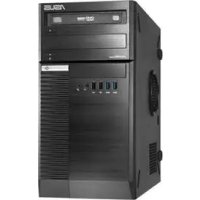
BM1845 - Настольный компьютер ASUS - Бесплатное руководство пользователя
Найдите руководство к устройству бесплатно BM1845 ASUS в формате PDF.

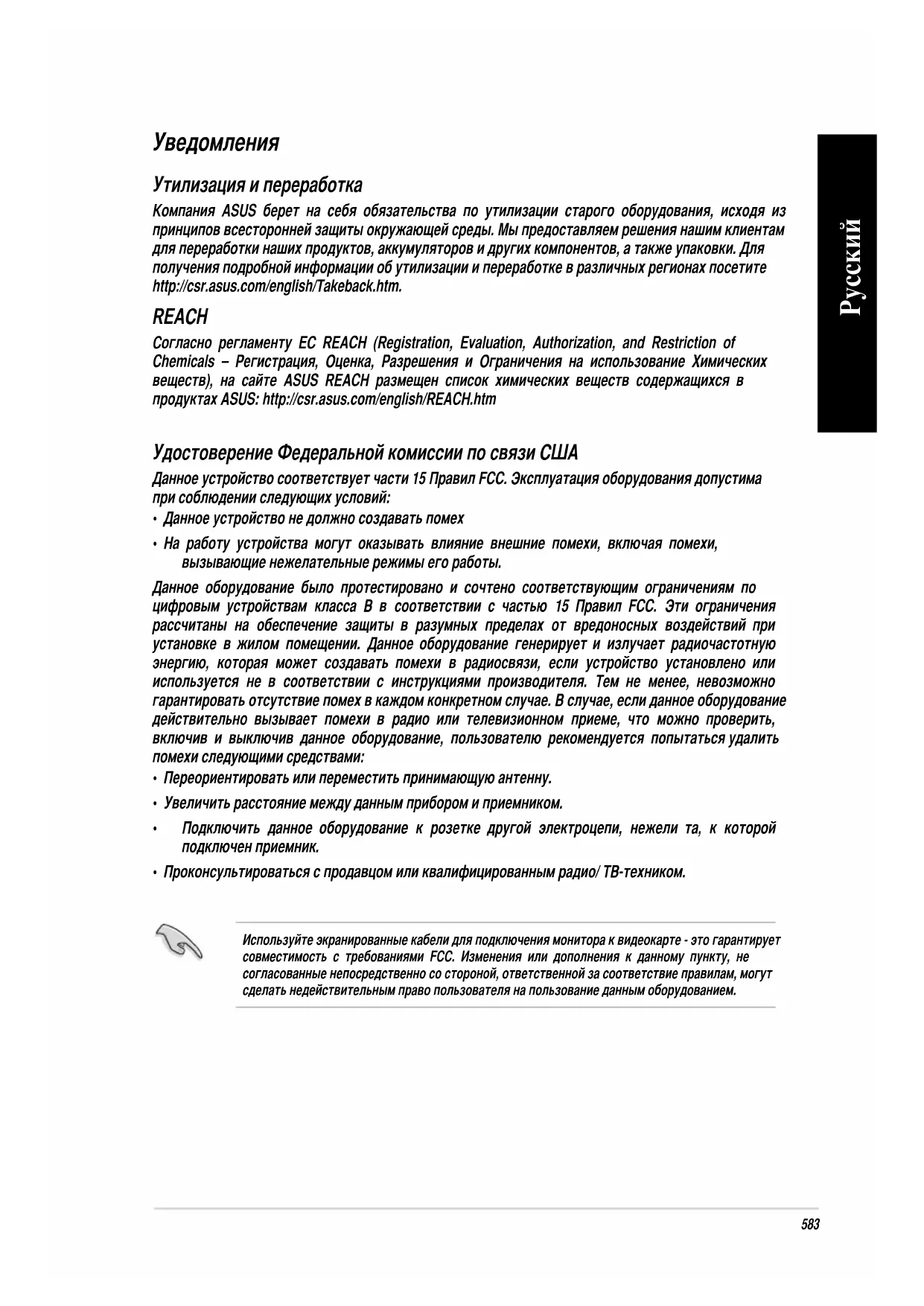


| Тип продукта | Настольный компьютер |
| Бренд | ASUS |
| Модель | BM1845 |
| Блок питания | Блок питания с переключателем напряжения 115В/230В |
| Передние разъемы | 2 порта USB 2.0, 2 порта USB 3.0, разъем для микрофона, разъем для наушников, оптический привод |
| Задние разъемы | Порт PS/2 для мыши+клавиатуры, 4 порта USB 2.0, 2 порта USB 3.0, сетевой порт RJ-45 Gigabit, оптический выход S/PDIF, порты HDMI, DVI-D, VGA, аудиоразъемы 8 каналов |
| Предустановленная операционная система | Windows 7 |
| Включенные утилиты | ASUS AI Suite II, AI Manager, ASUS WebStorage, ASUS Easy Update, ASUS Secure Delete, Nero 9 (опционально) |
| Оптический привод | Привод DVD-ROM / CD-RW / DVD-RW |
| Уход и чистка | Используйте чистую целлюлозную губку или влажную ткань из замши с неабразивным моющим раствором |
| Безопасность | Не подвергать воздействию воды, не открывать блок питания, отключать перед обслуживанием, соблюдать температуру окружающей среды 0-40°C |
| Общая информация | Настольный компьютер ASUS с высокой производительностью, надежностью и футуристическим дизайном |
Часто задаваемые вопросы - BM1845 ASUS
Вопросы пользователей о BM1845 ASUS
0 вопрос об этом устройстве. Ответьте на те, что знаете, или задайте свой.
Задать новый вопрос об этом устройстве
Скачайте инструкцию для вашего Настольный компьютер в формате PDF бесплатно! Найдите своё руководство BM1845 - ASUS и возьмите своё электронное устройство обратно в руки. На этой странице опубликованы все документы, необходимые для использования вашего устройства. BM1845 бренда ASUS.
РУКОВОДСТВО ПОЛЬЗОВАТЕЛЯ BM1845 ASUS
Руководство пользователя
R7330
Первое издание
Апрель 2012
Copyright © 2012 ASUSTeK Computer Inc. Все права защищены.
Любая часть этого руководства, включая оборудование и программное обеспечение, описанные в нем, не может быть дублирована, передана, преобразована, сохранена в системе поиска или переведена на другой язык в любой форме или любыми средствами, кроме документации, хранящейся покупателем с целью резервирования, без специального письменного разрешения ASUSTeK COMPUTER INC. ("ASUS").
Гарантия прекращается если: (1)изделие отремонтировано, модифицировано или изменено без письменного разрешения ASUS; (2)серийный номер изделия поврежден, неразборчив либо отсутствует.
ASUS предоставляет данное руководство "как есть" без гарантии любого типа, явно выраженной или подразумеваемой, включая неявные гарантии или условия получения коммерческой выгоды или пригодности для конкретной цели, но не ограничиваясь этими гарантиями и условиями. Ни при каких обстоятельствах компания ASUS, ее директора, должностные лица, служащие или агенты не несут ответственности за любые косвенные, специальные, случайные или являющиеся следствием чего-либо убытки (включая убытки из-за потери прибыли, потери бизнеса, потери данных, приостановки бизнеса и т.п.), даже если ASUS сообщила о возможности таких убытков, возникающих из- за любой недоработки или ошибки в данном руководстве или продукте.
Технические характеристики и сведения, содержащиеся в данном руководстве, представлены только для информативного использования, и могут быть изменены в любое время без уведомления, и не должны быть истолкованы как обязательства ASUS. ASUS не берет на себя никакой ответственности или обязательств за любые ошибки или неточности в данном руководстве, включая изделия или программное обеспечение, описанные в нем.
Продукты и названия корпораций, имеющиеся в этом руководстве могут являться зарегистрированными торговыми знаками или авторскими правами соответствующих компаний и используются только в целях идентификации.
Содержание
Уведомления 583
Информация о правилах безопасности ....585
Значки, используемые в руководстве ....586
Где найти больше информации ....586
Комплект поставки 587
Глава 1 Начало работы
Добро пожаловать! 589
Знакомство с компьютером ....589
Подготовка компьютера к работе....595
Включение/отключение компьютера ....597
Глава 2 Использование Windows 7
Первое включение .... 599
Использование рабочего стола Windows 7 ....600
Управление файлами и папками....602
Сброс к настройкам по умолчанию ....604
Защита компьютера....605
Получение справки и поддержки Windows ....606
Глава 3 Подключение устройств к компьютеру
Подключение USB-накопителя 607
Подключение микрофона и колонок 608
Глава 4 Использование компьютера
Правильная поза при использовании настольного компьютера ......611
Использование оптического привода (на некоторых моделях) ......612
Конфигурация портов USB в BIOS ....613
Глава 5 Подключение к сети Интернет
Проводное подключение 615
Содержание
Глава 6 Использование утилит
ASUS AI Suite II....617
Восстановление системы....632
Глава 7 Устранение неисправностей
Устранение неисправностей ....635
Контактная информация ASUS 642
Уведомления
Утилизация и переработка
Компания ASUS берет на себя обязательства по утилизации старого оборудования, исходя из принципов всесторонней защиты окружающей среды. Мы предоставляем решения нашим клиентам для переработки наших продуктов, аккумуляторов и других компонентов, а также упаковки. Для получения подробной информации об утилизации и переработке в различных регионах посетите http://csr.asus.com/english/Takeback.htm.
REACH
Согласно регламенту EC REACH (Registration, Evaluation, Authorization, and Restriction of Chemicals – Регистрация, Оценка, Разрешения и Ограничения на использование Химических веществ), на сайте ASUS REACH размещен список химических веществ содержащихся в продуктах ASUS: http://csr.asus.com/english/REACH.htm
Удостоверение Федеральной комиссии по связи США
Данное устройство соответствует части 15 Правил FCC. Эксплуатация оборудования допустима при соблюдении следующих условий:
- Данное устройство не должно создавать помех
- На работу устройства могут оказывать влияние внешние помехи, включая помехи, вызывающие нежелательные режимы его работы.
Данное оборудование было протестировано и сочтено соответствующим ограничениям по цифровым устройствам класса В в соответствии с частью 15 Правил FCC. Эти ограничения рассчитаны на обеспечение защиты в разумных пределах от вредоносных воздействий при установке в жилом помещении. Данное оборудование генерирует и излучает радиочастотную энергию, которая может создавать помехи в радиосвязи, если устройство установлено или используется не в соответствии с инструкциями производителя. Тем не менее, невозможно гарантировать отсутствие помех в каждом конкретном случае. В случае, если данное оборудование действительно вызывает помехи в радио или телевизионном приеме, что можно проверить, включив и выключив данное оборудование, пользователю рекомендуется попытаться удалить помехи следующими средствами:
- Переориентировать или переместить принимающую антенну.
- Увеличить расстояние между данным прибором и приемником.
• Подключить данное оборудование к розетке другой электроцепи, нежели та, к которой подключен приемник. - Проконсультироваться с продавцом или квалифицированным радио/ ТВ-техником.

Используйте экранированные кабели для подключения монитора к видеокарте - это гарантирует совместимость с требованиями FCC. Изменения или дополнения к данному пункту, не согласованные непосредственно со стороной, ответственной за соответствие правилам, могут сделать недействительным право пользователя на пользование данным оборудованием.
Требования по воздействию радиочастоты
Это оборудование должно быть установлено и работать в соответствии с инструкциями, и антенны, используемые с этим передатчиком должны быть установлены на расстоянии не менее 20 см от людей и не должны быть расположены рядом с другими антеннами или передатчиками. Конечные пользователи должны следовать инструкциям по эксплуатации для уменьшения воздействия радиочастотной энергии.
Удостоверение Департамента по средствам связи Канады
Данное цифровое устройство не превышает ограничения класса В по выделению радиошума от цифровых устройств, установленных в правилах по радиопомехам департамента по средствам связи Канады.
Данное цифровое устройство класса В соответствует стандарту ICES-003.
Информация об изделии корпорации Macrovision
Данное изделие включает в себя технологию защиты авторских прав, защищенную патентами США, и иные права интеллектуальной собственности, принадлежащие корпорации Macrovision и другим лицам. Использование данной технологии защиты авторских прав возможно только с согласия корпорации Macrovision и предусмотрено только для домашнего и иного ограниченного использования, если иное не предписано корпорацией Macrovision. Инженерный анализ и разборка запрещены.
Внимание, литиево-ионный аккумулятор
ВНИМАНИЕ: При замене аккумулятора на аккумулятор другого типа возможен взрыв. Выполняйте замену аккумулятора на такой же или аналогичный, рекомендованный производителем. Утилизируйте использованные аккумуляторы в соответствии с инструкциями производителя.
Информация о правилах безопасности

Перед очисткой отключите питание и все подключенные периферийные устройства. Протрите поверхность компьютера чистой губкой или кусочком замши, смоченном в воде или неабразивном чистящем средстве, затем удалите лишнюю влагу сухой тряпкой.
- НЕ устанавливайте устройство на неровную или неустойчивую поверхность. В случае повреждения корпуса, не включая устройство, обратитесь в сервисный центр.
- НЕ помещайте устройство в пыльную или грязную среду. НЕ пользуйтесь устройством во время утечки газа.
- НЕ ставьте и не роняйте предметы на поверхность компьютера и не засовывайте в него посторонние предметы.
- HE подвергайте компьютер воздействию сильных магнитных или электрических полей.
- НЕ подвергайте воздействию жидкостей и не используйте в условиях повышенной влажности. НЕ пользуйтесь модемом во время грозы.
- Предупреждение безопасности: НЕ бросайте аккумулятор в огонь. НЕ замыкайте контакты аккумулятора. НЕ разбирайте аккумулятор.
- Используйте устройство при температуре от 0^(32^) до 40^ ( 104^ ).
- НЕ Не перекрывайте вентиляционные отверстия компьютера, так как это может вызвать перегрев устройства.
- НЕ используйте поврежденные кабели, аксессуары и другие периферийные устройства.
• Для предотвращения поражения электричеством отключите питающие кабели при перемещении устройства. - Прежде чем воспользоваться адаптером или удлинителем, проконсультируйтесь со специалистом. Эти устройства могут прервать контур заземления.
- Убедитесь, в том, что установки напряжения Вашего блока питания соответствуют местным правилам и нормативам. Если Вы не уверены в величине напряжения, свяжитесь с Вашей энергетической компанией.
- Если электропитание неисправно, не пытайтесь наладить его самостоятельно. Свяжитесь с местной службой обслуживания.
Значки, используемые в руководстве
В руководстве имеются примечания и предупреждения, с которыми Вам нужно ознакомиться для успешного выполнения задач.
ОПАСНО/ВНИМАНИЕ: Информация о действиях, которые могут привести к бытовым травмам.
ОСТОРОЖНО: Информация о действиях, которые могут привести к повреждению оборудования.
ВАЖНО: Инструкции, которым Вы должны следовать при выполнении задач.
ПРИМЕЧАНИЕ: Советы и дополнительная информация для помощи.
Где найти больше информации
Обратитесь к следующим источникам за дополнительной информацией и для обновления программного обеспечения.
Сайты ASUS
Сайт ASUS предоставляет обновленную информацию о продуктах и программном обеспечении ASUS. Посетите сайт ASUS www.asus.com.
Локальная техническая поддержка ASUS
Посетите сайт ASUS http://support.asus.com/contact для получения контактной информации локальной техподдержки.
Комплект поставки
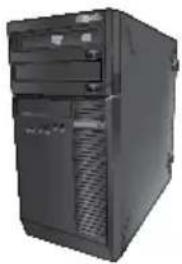 | 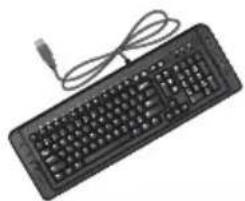 |  |
| ASUS ПК Клавиатура | x1 Мышь x1 | |
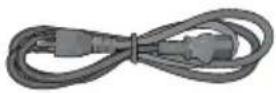 | 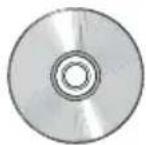 |  |
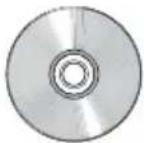
| Шнур питания x1 Support | DVD x1(дополнительно) | Recovery DVD x1(дополнительно) |
 |  |  |
| Программа Nero 9DVD x1 (дополнительно) | Руководство по установке x1 | Гарантийный талон x1 |

- Если какие-либо элементы комплекта поставки отсутствуют или повреждены, обратитесь к продавцу.
- Иллюстрации представлены только для справки. Спецификации продукта может отличаться в зависимости от модели.
Глава 1
Начало работы
Добро пожаловать!
Благодарим Вас за приобретение настольного ПК ASUS!
Настольный ПК ASUS обеспечивает высокую производительность, бескомпромиссную
надежность и ориентирован на пользователя. Все это помещено в футуристический и стильный корпус.

Перед установкой настольного ПК прочитайте гарантийный талон.
Знакомство с компьютером

Иллюстрации только для справки. Порты и их расположение может изменяться в зависимости от модели.
BM1845
Передняя панель
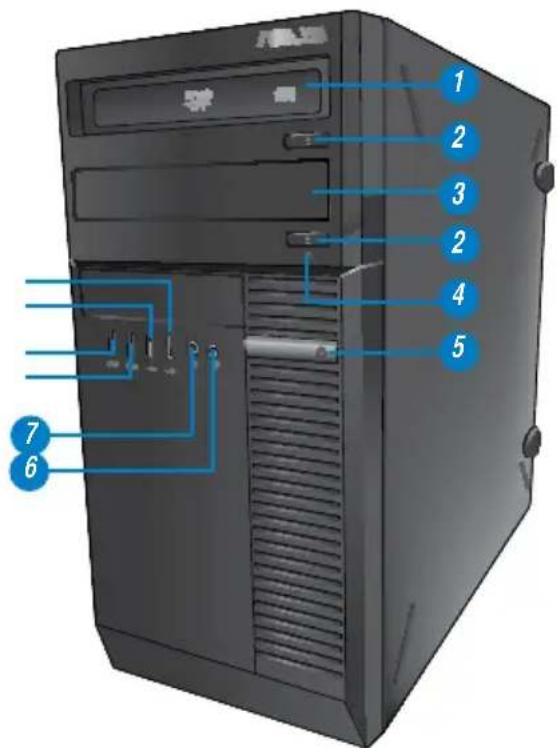
- 5.25 -дюймовый отсек для оптического привода. 5,25-дюймовый отсек предназначен для установки оптического привода, например DVD-ROM/CD-RW/DVD-RW.
- Кнопка извлечения оптического диска. Нажмите эту кнопку для извлечения лотка оптического привода.
- Отсек оптического привода (пустой). Позволяет установить дополнительный оптический привод.
- Индикатор жесткого диска. Загорается при обращении к жесткому диску.
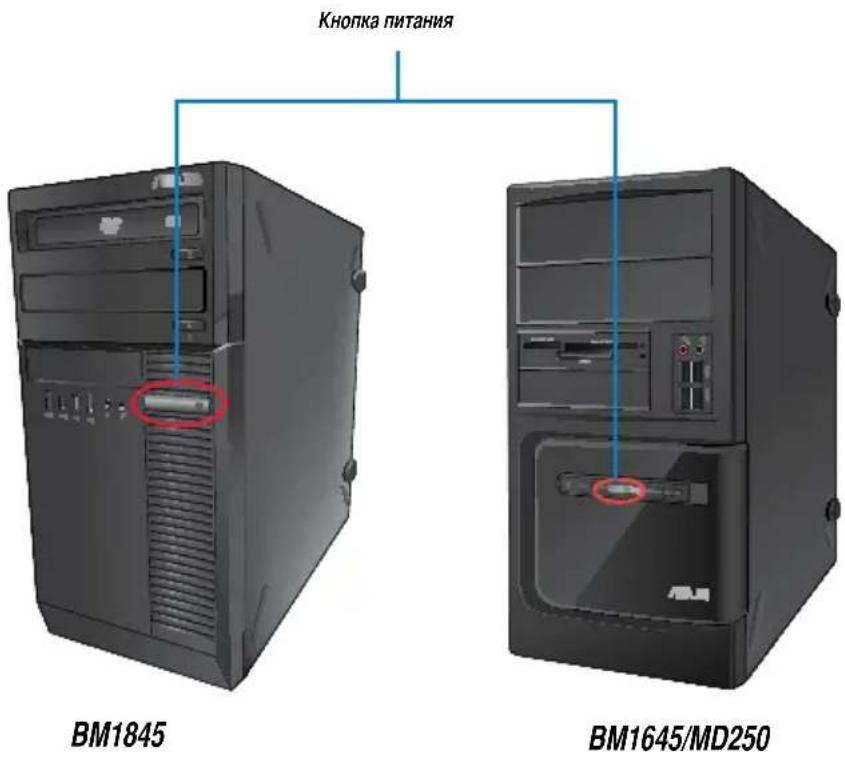
- Кнопка питания. Нажмите эту кнопку для включения компьютера.
- Микрофон. Подключение микрофона.
- Разъем наушников. Подключение наушников или колонок.
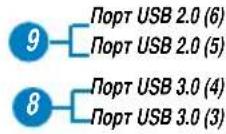
- Порты USB 3.0. Эти 9-контактные порты универсальной последовательной шины (USB) предназначены для подключения устройств USB 3.0/2.0.

- HE подключайте клавиатуру/мышь к порту USB 3.0 при установке операционной системы Windows.
- Устройства USB 3.0 могут быть использованы в OC Windows только после установки драйвера USB 3.0.
- Устройства USB 3.0 могут быть использованы только в качестве устройств хранения.
-
Для получения высокой производительности устройств USB 3.0, мы настоятельно рекомендуем подключать их к портам USB 3.0.
-
Порты USB 2.0. Подключение USB-устройств например, клавиатуры, мыши, принтера, сканера, PDA и других устройств.
BM1645/MD250
Передняя панель

- 2 x 5,25-дюймовых отсека. 5,25-дюймовые отсеки предназначены для установки оптического привода, например DVD-ROM/CD-RW/DVD-RW.
- Разъем микрофона (розовый). Подключение микрофона.
- Разъем для наушников (салатовый). Подключение наушников или колонок.
- Порты USB 2.0. Подключение USB-устройств например, клавиатуры, мыши, принтера, сканера, PDA и других устройств.
- Порты USB 3.0. Подключение USB-устройств например, клавиатуры, мыши, принтера, сканера, PDA и других устройств.

- HE подключайте клавиатуру/мышь к порту USB 3.0 при установке операционной системы Windows.
- Устройства USB 3.0 могут быть использованы в OC Windows только после установки драйвера USB 3.0.
- Устройства USB 3.0 могут быть использованы только в качестве устройств хранения.
-
Для получения высокой производительности устройств USB 3.0, мы настоятельно рекомендуем подключать их к портам USB 3.0.
-
Кнопка сброса. Нажмите эту кнопку для перезагрузки компьютера.
- Индикатор жесткого диска. Загорается при обращении к жесткому диску.
- Индикатор питания. Этот индикатор загорается при включении компьютера.
- Кнопка питания. Нажмите эту кнопку для включения компьютера.
- 2 x 3.5-дюймовых отсека. 3,5-дюймовые отсеки предназначены для установки жесткого диска/кардридера.
Задняя панель
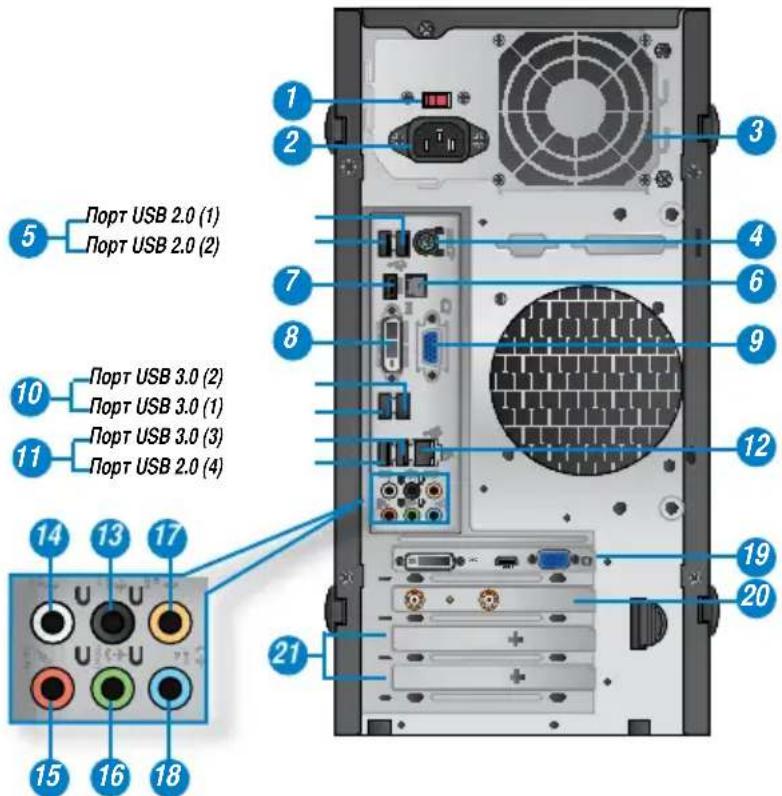
- Переключатель напряжения. Используйте данный переключатель для выбора входного напряжения системы, соответствующего напряжению питания в Вашем регионе. Если напряжение местной электросети составляет 100–127В, установите переключатель в положение 115V. Если напряжение местной электросети составляет 200\~240 В, установите переключатель в положение 230V.

Установка переключателя в положение 115V при входном напряжении 230V повредит систему!
- Разъем питания. Подключите к этому разъему шнур питания.
- Вентиляционные отверстия. Вентиляционные отверстия предназначены для охлаждения устройства.

Не блокируйте вентиляционные отверстия на корпусе. Всегда обеспечивайте необходимую вентиляцию для компьютера.
- Комбинированный порт PS/2 для клавиатуры/мыши (пурпурный/зеленый). Этот порт предназначен для PS/2 мыши или PS/2 клавиатуры.
- Порты USB 2.0. Подключение USB-устройств например, клавиатуры, мыши, принтера, сканера, PDA и других устройств.
- Оптический S/PDIF-выход. К этому порту подключаются цифровые аудиоустройства с помощью оптического S/PDIF кабеля.
- Разъем HDMI. Этот порт предназначен для подключения к монитору или телевизору и позволяет воспроизводить содержимое HD DVD и Blu-Ray.
- Разъем DVI-D. Этот порт предназначен для подключения к любому DVI-D-совместимому устройству и позволяет воспроизводить содержимое HD DVD и Blu-Ray.
- Разъем VGA. Это разъем для подключения VGA-совместимых устройств, например VGA монитора.
- Порты USB 3.0. Подключение USB-устройств например, клавиатуры, мыши, принтера, сканера, PDA и других устройств.

- HE подключайте клавиатуру/мышь к порту USB 3.0 при установке операционной системы Windows.
- Устройства USB 3.0 могут быть использованы в OC Windows только после установки драйвера USB 3.0.
- Устройства USB 3.0 могут быть использованы только в качестве устройств хранения.
-
Для получения высокой производительности устройств USB 3.0, мы настоятельно рекомендуем подключать их к портам USB 3.0.
-
Порты USB 2.0. Подключение USB-устройств например, клавиатуры, мыши, принтера, сканера, PDA и других устройств.
- Разъем LAN. Это разъем для подключения к локальной сети (LAN).
Индикаторы LAN порта
| Индикатор активности Индикатор скорости | ||
| Состояние Описание Состояние Описание | ||
| ВЫКЛ Нет соединения ВЫКЛ 10Мбит/с подключение | ||
| ОРАНЖЕВЫЙ Подключено ОРАНЖЕВЫЙ 100Мбит/с подключение | ||
| МИГАЕТ Передача данных | ЗЕЛЕНЫЙ 1Гбит/с подключение | |
Индикатор активности
Индикатор скорости
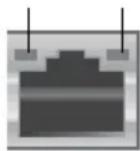
Разъем LAN
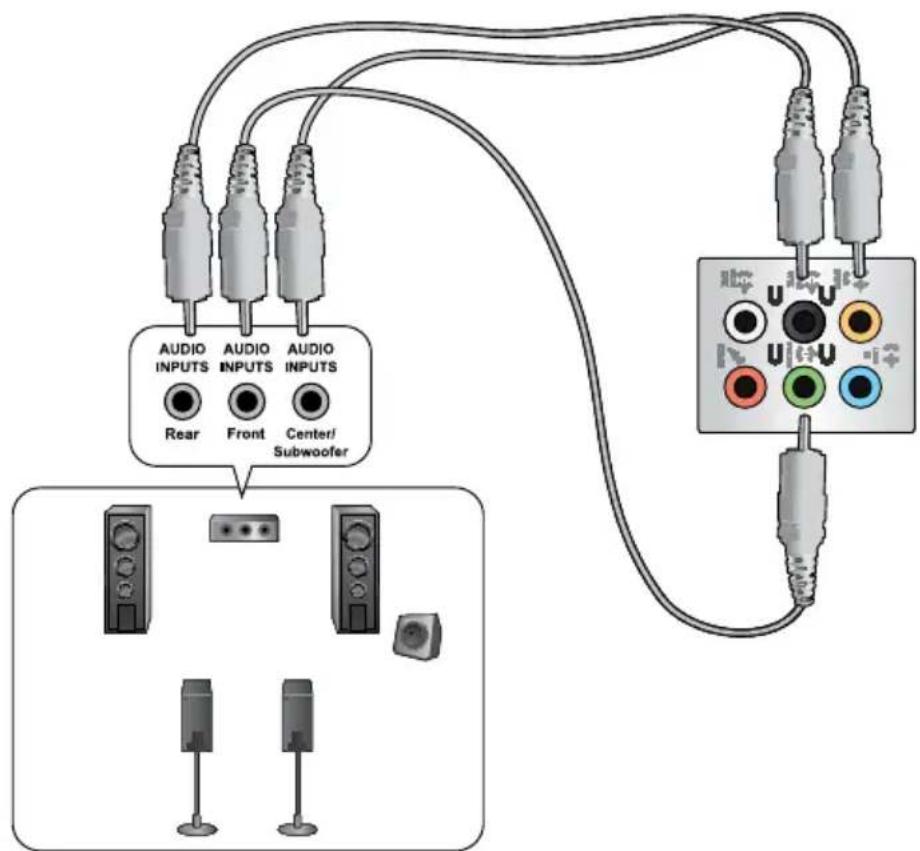
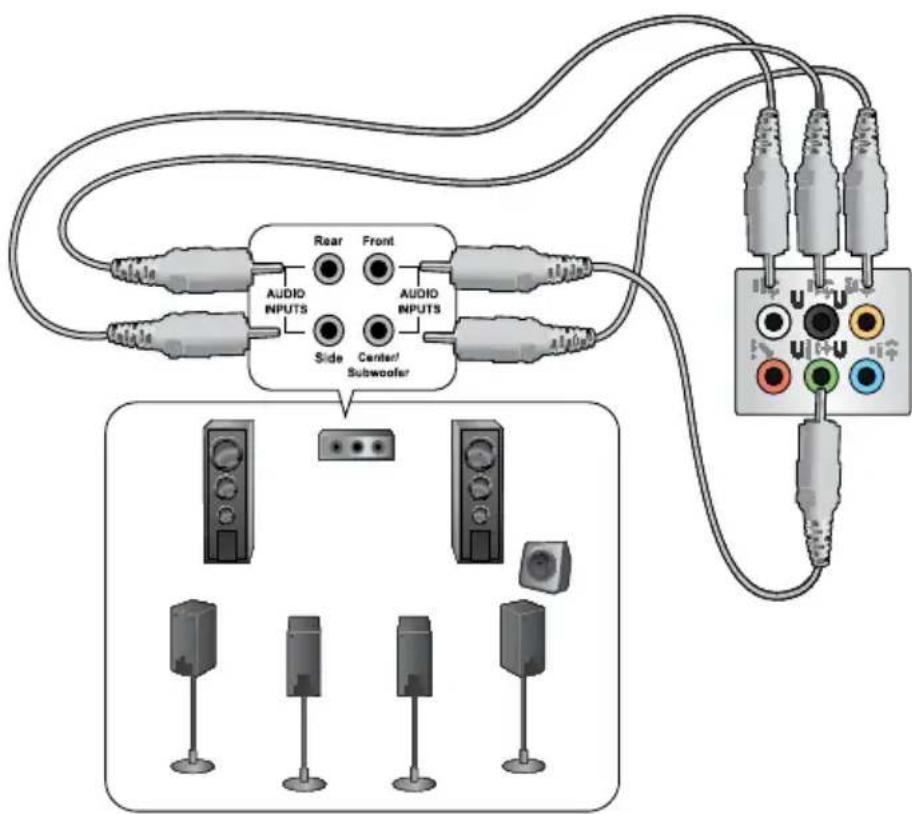
- Выход на тыловые колонки (черный). Сюда подключаются тыловые колонки 4, 6 и 8-канальных аудиосистем.
- Выход на боковые колонки (серый). Сюда подключаются боковые колонки 8-канальной аудиосистемы.
- Разъем микрофона (розовый). Подключение микрофона.
- Аудиовыход (салатовый). Подключение наушников или колонок. В 4, 6 или 8-канальной конфигурации этот разъем становится выходом на фронтальные колонки.
- Выход на центральный канал/сабвуфер (оранжевый). Сюда подключаются центральные колонки/сабвуфер.
- Аудиовход (голубой). К этому разъему можно подключить магнитофон, CD, DVD плеер или другие источники звука.

Функции аудиоразъемов для различных конфигураций смотрите в таблице ниже.
2, 4, 6 или 8-канальная конфигурация
| Порт | Наушники2-канала | 4-канала 6-каналов 8-каналов | ||
| Голубой Аудиовход Аудиовход | Аудиовход Аудиовход | |||
| Салатовый Аудиовыход | Выход на фронтальныеколонки | Выход на фронтальныеколонки | Выход нафронтальные колонки | |
| Розовый | Mic In | Mic In | Mic In | Mic In |
| Оранжевый | – | – | Центральная колонка/сабвуфер | Центральная колонка/сабвуфер |
| Черный | – | Выход на тыловыеколонки | Выход на тыловыеколонки | Выход на тыловыеколонки |
| Серый | – | – | – | Выход на боковыеколонки |
- Дискретная видеокарта (только на некоторых моделях). Выход дискретной видеокарты может изменяться в зависимости от модели.
- Карта беспроводной сети (только на некоторых моделях). Эта дополнительная карта позволяет компьютеру подключаться к беспроводной сети.
- Металлические заглушки. Снимите металлическую крышку напротив слота, в который Вы хотите установить карту расширения.
Подготовка компьютера к работе
В этом разделе описано подключение к компьютеру основных устройств, например монитора, клавиатуры, мыши и шнура питания.
Использование интегрированной видеокарты
Подключите монитор к выходу интегрированной видеокарты.
Для подключения внешнего монитора к интегрированной видеокарте:
- Подключите монитор к разъему VGA или DVI-D или DisplayPort на задней панели компьютера.
- Подключите монитор к источнику питания.
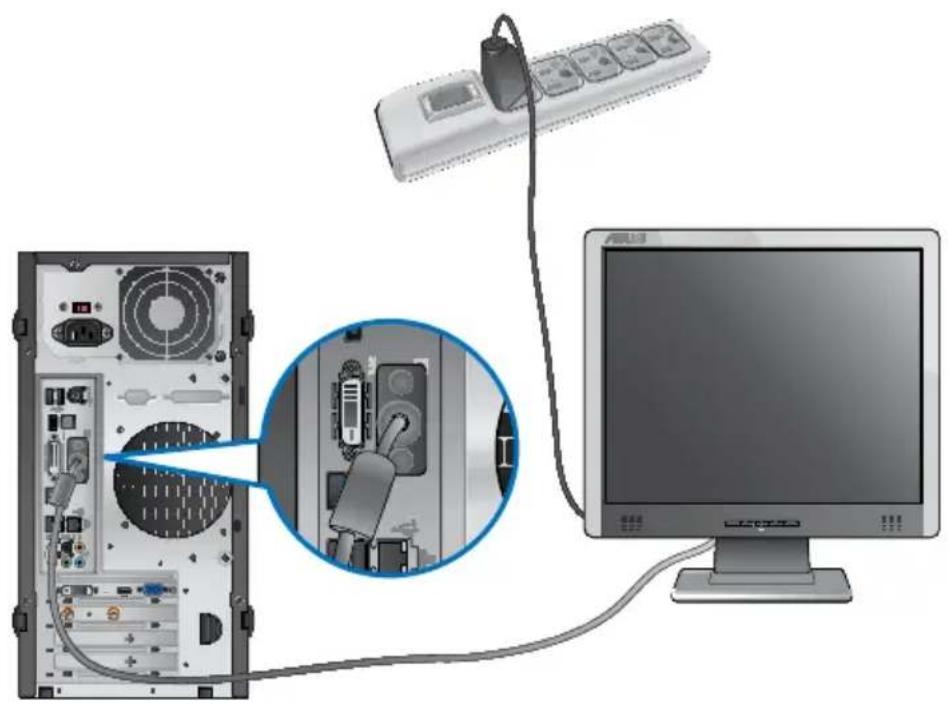
Если компьютер оснащен дискретной видеокартой, она устанавливается в качестве основного устройства отображения в BIOS. Следовательно, подключите монитор к выходу видеокарты.
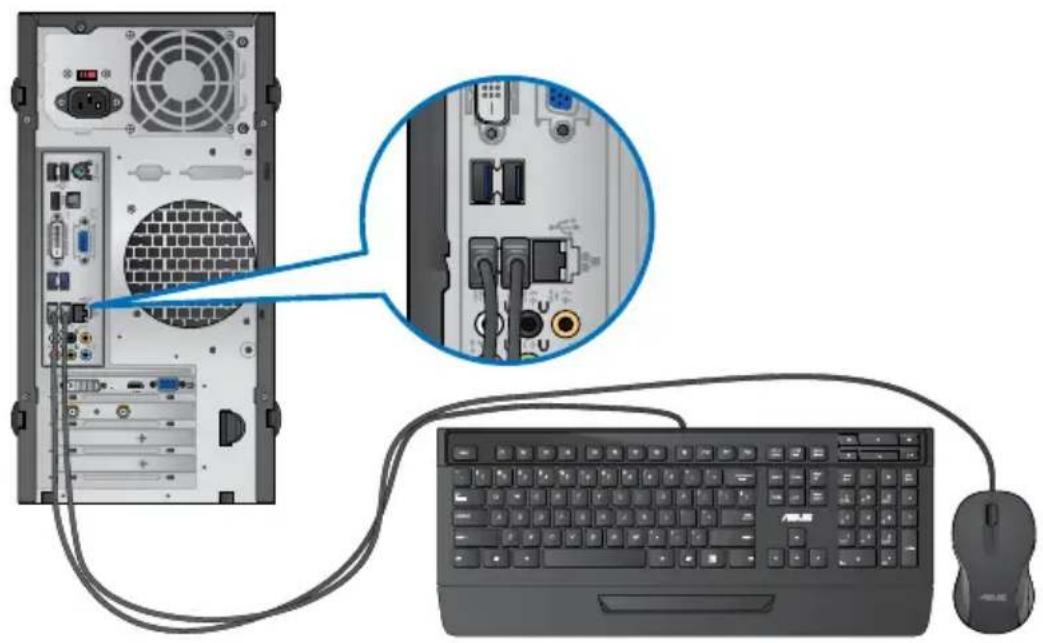
Подключение USB клавиатуры и мыши
Подключите USB клавиатуру и USB мышь к USB-портам на задней панели компьютера.
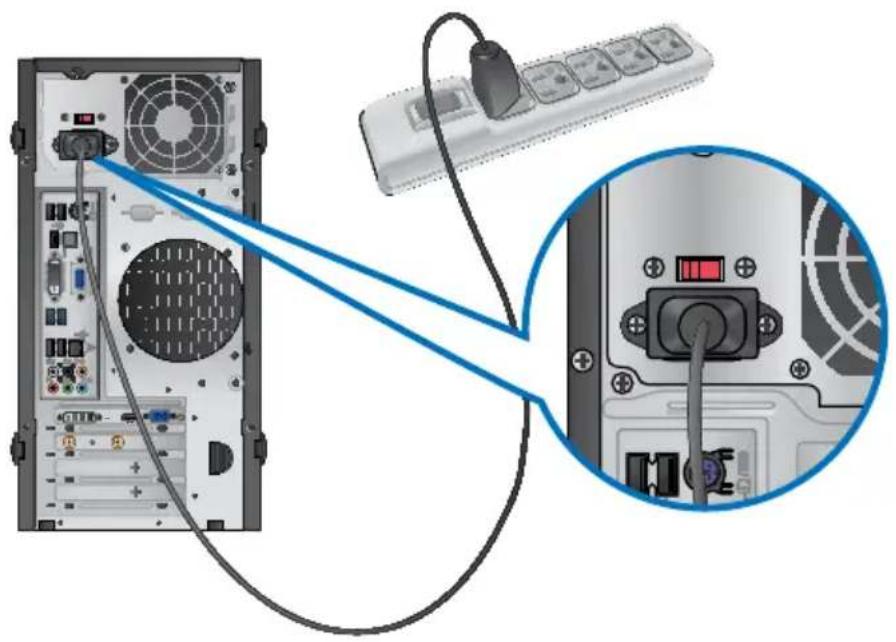
Подключение шнура питания
Подключите один конец шнура питания к разъему питания на задней панели компьютера, а другой конец к розетке.
Включение/отключение компьютера
В этом разделе описывается включение и отключение компьютера.
Включение компьютера
Для включения компьютера:
- Включите монитор.
- Включите тумблер питания (только для BM6630/MD510 и BM6330).
- Нажмите кнопку питания на компьютере.
- Дождитесь загрузки операционной системы.
Отключение компьютера
Для отключения компьютера:
- Закройте все запущенные приложения.
- Нажмите на рабочем столе Windows.
- Нажмите для выключения компьютера.
Глава 2
Использование Windows 7
Первое включение
При первом включении появится несколько экранов, помогающих настроить основные параметры операционной системы Windows 7.
При первом включении выполните следующее:
- Включите компьютер. Дождитесь появления экрана Настройка Windows.
- В выпадающем списке выберите и нажмите Далее.
- В выпадающем списке выберите Страна или регион, Время и денежные единицы и Раскладка клавиатуры, затем нажмите Далее.
- Введите имя пользователя и имя компьютера, затем нажмите Далее.
- Введите необходимую информацию для настройки пароля, затем нажмите Далее. Вы также можете нажать Далее и пропустить этот шаг без ввода информации.

Если Вы хотите задать пароль для учетной записи позже, смотрите раздел Создание учетной записи пользователя и пароля этой главы.
- Прочитайте лицензионное соглашение. Установите флажок Я принимаю условия лицензии и нажмите Далее.
- Для настройки параметров безопасности компьютера выберите Использовать рекомендуемые параметры или Устанавливать только наиболее важные обновления. Выберите Спросить позднее чтобы пропустить этот шаг.
- Проверьте настройки даты и времени. Нажмите Далее. Система загрузит новые параметры и выполнит перезагрузку. Теперь Вы можете использовать компьютер.
Использование рабочего стола Windows 7

Нажмите кнопку Пуск Справка и поддержка для получения дополнительной информации о Windows 7.
Использование меню 'Пуск'
Меню 'Пуск' предоставляет доступ к программам, утилитам и настройкам компьютера. Оно также предоставляет дополнительную информацию о Windows 7 с помощью функции Справка и поддержка.
Запуск элементов из меню 'Пуск'
Для запуска элементов из меню 'Пуск':
-
В панели задач Windows нажмите кнопку Пуск .
-
Выберите элемент для запуска в меню 'Пуск'.


Вы можете выбрать программы, отображаемые в меню 'Пуск'. Подробную информацию смотрите в разделе Добавление программы в меню Пуск или панель задач в этой главе.
Использование пункта Начало работы
Пункт меню Начало работы в меню 'Пуск' содержит информацию о некоторых основных задачах, например персонализация Windows, добавления новых пользователей и передача файлов, что может помочь Вам ознакомиться с использованием Windows 7.
Для использования пункта Начало работы:
- В панели задач Windows нажмите кнопку Пуск для открытия меню 'Пуск'.
- Выберите Начало работы. Появится список доступных задач.
- Выберите нужную задачу.
Использование панели задач
Панель задач позволяет запускать и управлять программами, установленными на компьютере.
Запуск программ из панели задач
Для запуска программы из панели задач:
• В панели задач Windows щелкните иконку для запуска программы. Нажмите еще раз для скрытия программы.

Вы можете выбрать программы, отображаемые в панели задач. Подробную информацию смотрите в разделе Добавление программы в меню Пуск или панель задач в этой главе.
Закрепление элементов в списке перехода
При щелчке правой кнопкой на иконке в панели задач запускается список переходов, предоставляющий быстрый доступ к программам или элементам. Вы можете закрепить элементы в списке перехода, например любимые сайты, часто посещаемые папки или диски, или недавно воспроизводимые медиафайлы.
Для закрепления элемента в списке перехода:
- В панели задач щелкните правой кнопкой иконку.
- В списке перехода, щелкните правой кнопкой на элементе, который Вы хотите закрепить, затем выберите Закрепить в списке.
Изъятие элемента из списка перехода
Для изъятия элемента из списка перехода:
- В панели задач щелкните правой кнопкой иконку.
- В списке перехода, щелкните правой кнопкой на элементе, который Вы хотите изъять, затем выберите Изъять из списка.
Закрепление программы в меню Пуск или на панели задач
Для закрепления программы в меню Пуск или на панели задач:
- В панели задач Windows нажмите кнопку Пуск для открытия меню 'Пуск'.
- Щелкните правой кнопкой на элементе, который Вы хотите закрепить в меню Пуск или на панели задач.
- Выберите Закрепить на панели задач или Закрепить в меню 'Пуск'.

Вы можете также щелкнуть правой кнопкой на иконке запущенной программы в панели задач, затем выбрать Закрепить эту программу на панели задач.
Изъятие программы из меню Пуск
Для изъятия программы из меню Пуск:
- В панели задач Windows нажмите кнопку Пуск для открытия меню 'Пуск'.
- В меню Пуск щелкните правой кнопкой по программе, которую нужно изъять, затем выберите Удалить из этого списка.
Изъятие программы из панели задач
Для изъятия программы из панели задач:
- На панели задач щелкните правой кнопкой на программе, которую нужно изъять из панели задач, затем выберите Изъять эту программу из панели задач.
Использование области уведомлений
По умолчанию, в области уведомлений показаны эти три иконки
 | Уведомления Центра поддержкиНажмите эту иконку для отображения всех сообщений/уведомлений и запуска центра поддержки. |
 | Сетевое подключениеЭта иконка отображает состояние подключения и мощность сигнала проводного или беспроводной подключения. |
 | ГромкостьНажмите эту иконку для регулировки громкости. |
Просмотр уведомлений
Для просмотра уведомления:
- Нажмите иконку уведомления, затем щелкните по сообщению для его открытия.

Подробную информацию смотрите в разделе Использование Центра поддержки Windows этой главы.
Настройка иконок и уведомлений
Вы можете выбрать отображение или скрытие иконок и уведомлений в панели задач или в области уведомлений.
Для настройки иконок и уведомлений:
- В области уведомлений нажмите иконку стрелки .

-
Нажмите Настройка.
-
В выпадающем списке выберите поведение для иконок или пунктов, которые Вы хотите настроить.
Управление файлами и папками
Использование Проводника Windows
Проводник Windows позволяет просматривать и управлять файлами и папками.
Запуск Проводника Windows
Для запуска Проводника Windows:
-
В панели задач Windows нажмите кнопку Пуск для открытия меню 'Пуск'.
-
Для запуска Проводника Windows нажмите Компьютер.
Просмотр файлов и папок
Для просмотра файлов и папок:
- Запустите Проводник Windows.
- В панели навигации или просмотра найдите расположение Ваших данных.
- В панели навигации нажмите стрелку для отображения содержимого диска или папки.
Настройка отображения файлов/папок
Для настройки отображения файлов/папок:
- Запустите Проводник Windows.
- В области навигации выберите расположение Ваших данных.
- В панели инструментов нажмите иконку Вид .
- В меню 'Вид' переместите ползунок для выбора просмотра файлов/папок.


Вы можете также щелкнуть правой кнопкой в области просмотра и выбрать Вид, затем выбрать тип просмотра.
Организация файлов
Для организации файлов:
- Запустите Проводник Windows.
- Нажмите поле Упорядочить по для отображения выпадающего списка.
- Выберите тип размещения.
Сортировка файлов
Для сортировки файлов:
- Запустите Проводник Windows.
- Щелкните правой кнопкой в области просмотра, выберите Вид, затем выберите тип просмотра.
- В появившемся меню выберите Сортировать по, затем выберите тип сортировки.
Группирование файлов
Для группирования файлов:
- Запустите Проводник Windows.
- Щелкните правой кнопкой в области просмотра, выберите Вид, затем выберите тип просмотра.
- В появившемся меню выберите Группировать по, затем выберите тип группировки.
Добавление новой папки
Для добавления новой папки:
- Запустите Проводник Windows.
- В панели инструментов нажмите Новая папка.
- Введите имя для новой папки.

Вы можете также щелкнуть правой кнопкой в области просмотра и выбрать Создать > Папку.
Архивация файлов
Настройка архивации
Для архивации:
- Нажмите > Программы > Обслуживание > Архивация и восстановление.
- Нажмите Настройка архивации. Нажмите Далее.
- Выберите путь для архивации. Нажмите Далее.
- Выберите Предоставить выбор Windows (рекомендуется) или Предоставить мне выбор.

При выборе Предоставить выбор Windows, Windows не будет архивировать Ваши программы, файлы на разделах FAT, файлы в корзине или временные файлы размером 1 ГБ и более.
- Следуйте инструкциям на экране для завершения процесса.
Сброс к настройкам по умолчанию
Восстановление системы Windows создает точки восстановления с настройками системы сохраненными в определенные время и дату. Это позволяет восстановить или отменить изменения в системе, не затрагивая Ваши личные данные.
Для восстановления системы:
- Закройте все запущенные приложения.
- Нажмите > Программы > Стандартные > Служебные > Восстановление системы.
- Следуйте инструкциям на экране для завершения процесса.
Защита компьютера
Использование Центра поддержки Windows 7
Центр поддержки Windows 7 предоставляет уведомления, информацию о безопасности, информацию об обслуживании системы и возможность автоматического устранения некоторых наиболее часто встречающихся проблем с компьютером.

Вы можете настроить уведомления. Дополнительную информацию смотрите в разделе Настройка иконок и уведомлений этой главы.
Запуск Центра поддержки Windows 7
Для запуска Центра поддержки Windows 7:
- Для запуска Центра поддержки Windows 7 нажмите иконку в области уведомлений, затем нажмите Открыть центр поддержки.

- Выберите нужную задачу в Центре поддержки.
Использование Центра обновлений Windows
Центр обновлений Windows позволяет проверять и устанавливать последние обновления для повышения безопасности и производительности компьютера.
Запуск Центра обновлений Windows
Для запуска Центра обновлений Windows:
- В панели задач Windows нажмите кнопку Пуск для открытия меню 'Пуск'.
- Выберите Программы > Центр обновления Windows.
- Выберите нужную задачу в Центре обновлений.
Создание учетной записи пользователя и пароля
Вы можете создать учетные записи пользователей и пароли для людей, которые будут использовать компьютер.
Создание учетной записи пользователя
Для создания учетной записи пользователя:
- В панели задач Windows нажмите > Приступая к работе > Добавить нового пользователя.
- Выберите Управление другой учетной записью.
- Выберите Создать новую учетную запись.
- Введите имя нового пользователя.
- Выберите Обычный доступ или Администратор как тип пользователя.
- Когда закончите нажмите Создать учетную запись.
Задание пароля пользователя
Для задания пароля пользователя:
- Выберите пользователя, для которого нужно установить пароль.
- Выберите Создать пароль.
- Введите пароль и подтвердите его. Введите подсказку к паролю.
- Когда закончите, нажмите Создать пароль.
Активация антивирусного программного обеспечения
Приложение Trend Micro Internet Security уже установлено на компьютере. Это программное обеспечение обеспечивает защиту компьютера от вирусных атак. Приобретается отдельно. После активации Вы можете использовать его 30 дней.
Для активации Trend Micro Internet Security:
- Запустите приложение Trend Micro Internet Security.
- Прочитайте лицензионное соглашение. Нажмите Agree & Activate.
- Введите адрес электронной почты и выберите свой регион. Нажмите Далее.
- Нажмите Готово для завершения активации.
Получение справки и поддержки Windows
Справка и поддержка предоставляет инструкции и ответы по использованию приложений в Windows 7.
Для запуска справки и поддержки Windows нажмите > Справка и поддержка.

Для получения последней версии справки убедитесь, что Вы подключены к сети Интернет.
Глава 3
Подключение устройств к компьютеру
Подключение USB-накопителя
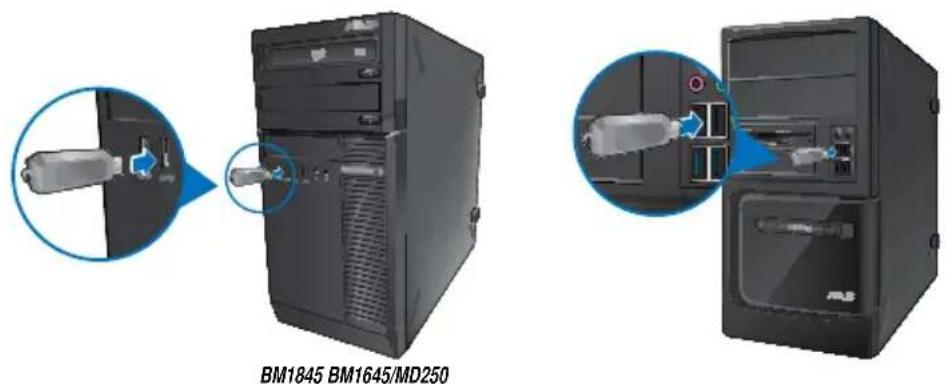
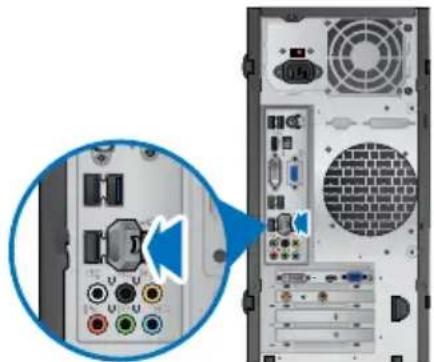
Этот настольный ПК оснащен портами USB 2.0/1.1 на передней и задней панелях. К USB-портам можно подключать USB-устройства.
Для подключения USB-накопителей:
- Подключите USB-накопитель к компьютеру.
Передняя панель
Задняя панель
Для отключения USB-накопителей:
- Нажмите в области уведомлений Windows, затем выберите Eject USB2.0 FlashDisk.
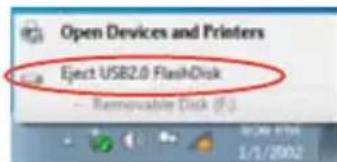
- При появлении сообщения Safe to Remove Hardware отключите USB-накопитель от компьютера. Safe To Remove Hardware

НЕ извлекайте USB-накопитель во время передачи данных. Это может привести к потере данных или повреждению USB-накопителя.
Подключение микрофона и колонок
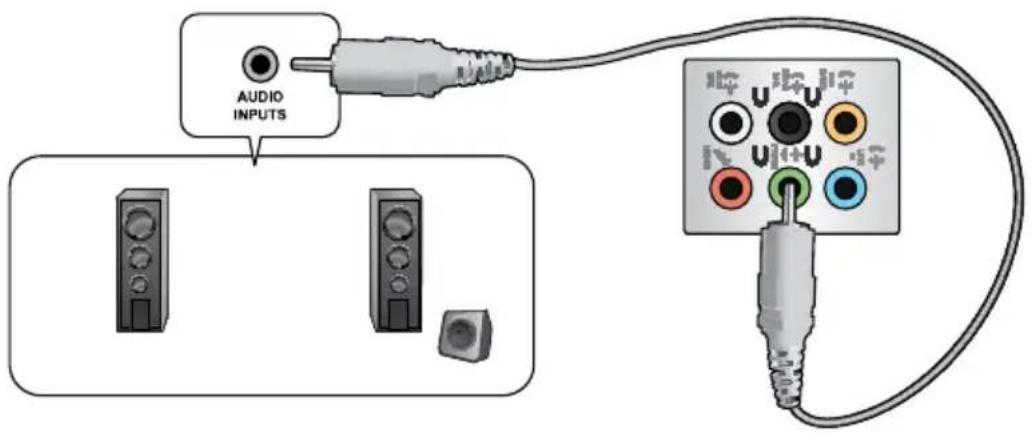
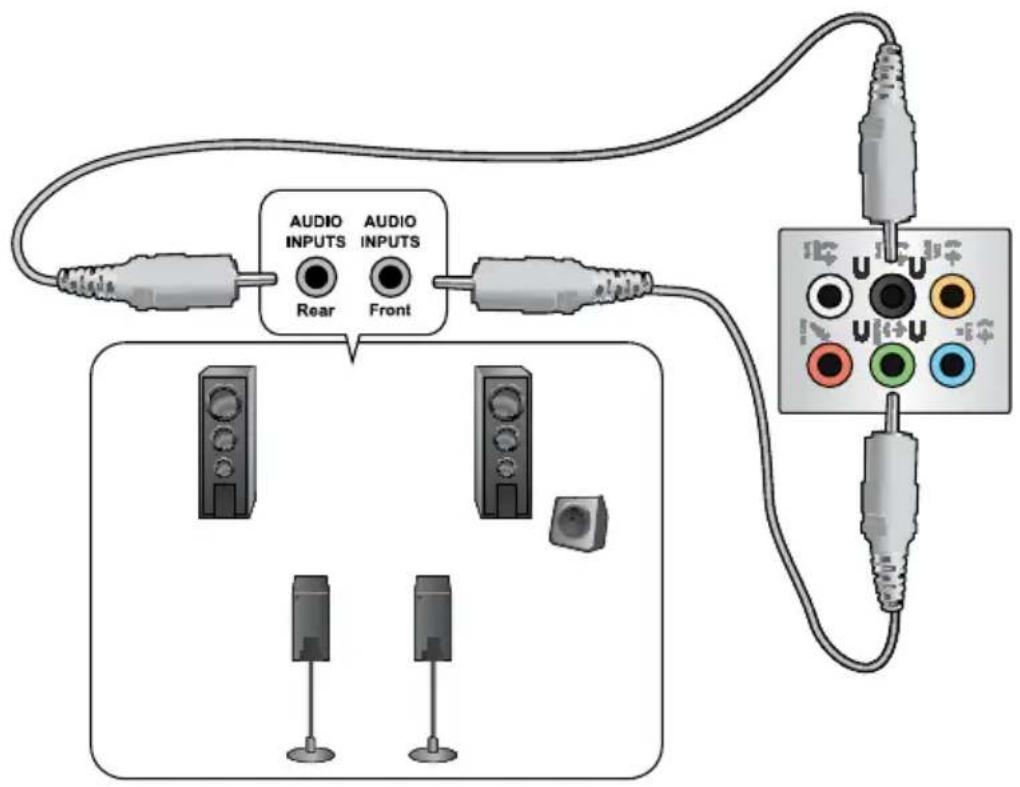
Этот настольный ПК оснащен разъемами для подключения микрофона и колонок на передней и задней панелях. Аудиоразъемы, расположенные на задней панели позволяют подключить 2/4/6/8-канальные акустические системы.
Подключение наушников и микрофона
BM1845

Подключение 2-канальной акустической системы
Подключение 4-канальной акустической системы
Подключение 6-канальной акустической системы
Подключение 8-канальной акустической системы
Глава 4
Использование компьютера
Правильная поза при использовании настольного компьютера
При использовании настольного ПК, необходимо сохранять правильное положение во избежание деформации запястья, рук и других суставов и мышц. В этом разделе содержатся советы для избежания физического дискомфорта и возможных травм при использовании настольного ПК.
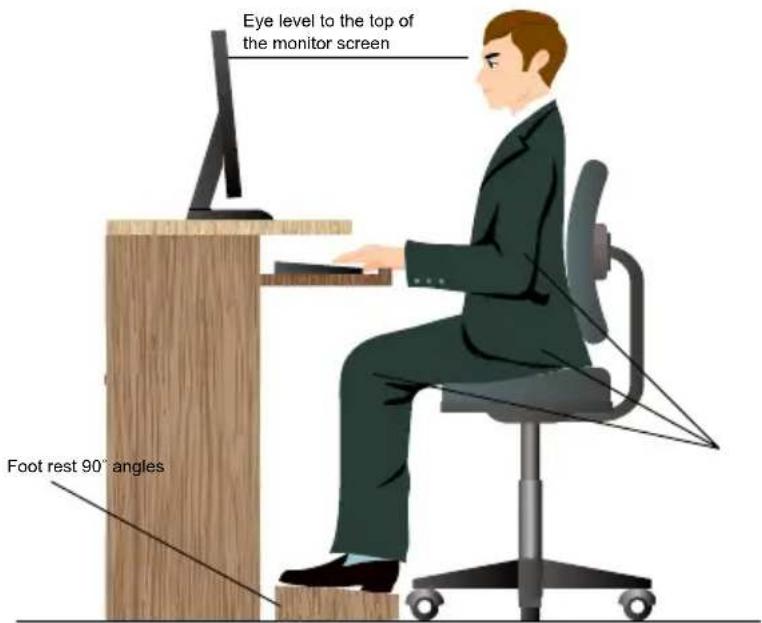
Для сохранения правильной осанки:
- Для удобной печати установите стул так, чтобы Ваши локти были на уровне или чуть выше клавиатуры.
- Для расслабления бедер отрегулируйте высоту стула так, чтобы Ваши колени были чуть выше линии бедер. Если необходимо, используйте подставку для ног.
- Отрегулируйте спинку стула так, чтобы она поддерживала основание позвоночника и немного наклонялась назад.
- Сядьте прямо, колени, локти и бедра должны находиться под углом примерно 90°.
- Установите монитор прямо перед собой так, чтобы верхняя часть экрана монитора была на уровне глаз или немного ниже.
- Держите мышь близко к клавиатуре, при необходимости, используйте подставку для рук для уменьшения давления на запястья при наборе текста.
- Используйте настольный ПК в комфортабельном освещенном месте и разместите его подальше от источников яркого света, например окна и солнечного света.
- При использовании компьютера делайте регулярные перерывы.
Использование оптического привода (на некоторых моделях)

Установка оптического диска
Для установки оптического диска:
- При включенной системе нажмите кнопку извлечения лотка.
- Поместите диск в оптический привод этикеткой вверх.
- Нажмите лоток привода для его закрытия.
- В окне автозапуска выберите программу для доступа к файлам.

Если автозапуск выключен, для доступа к данным на CD/DVD-диске нажмите кнопку Пуск, выберите компьютер, затем дважды щелкните по иконке CD/DVD-диска.
Извлечение оптического диска
Для извлечения оптического диска:
- Для извлечения лотка выполните любое из следующих действий:
• Нажмите кнопку извлечения лотка.
- Щелкните правой кнопкой на иконке CD/DVD-диска в окне Компьютер, затем нажмите Извлечь.
- Осторожно возьмите диск за края и извлеките его.
Конфигурация портов USB в BIOS
Вы можете включить или отключить передние и задние порты USB в BIOS.
Для включения или отключения портов USB выполните следующее:
- При загрузке нажмите
для входа в BIOS. - B BIOS выберите Advanced > USB Configuration.
- Выберите порт USB, который хотите включить или отключить.
- Нажмите
для включения или отключения выбранного порта USB. - Нажмите Exit и выберите Save Changes & Reset для сохранения изменений.
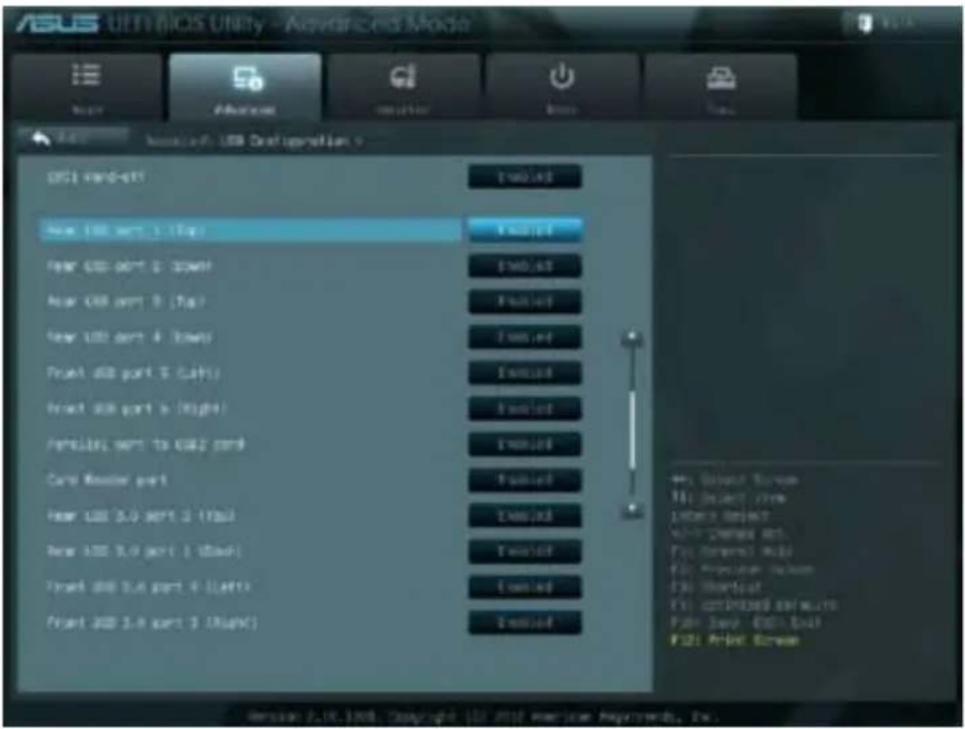
Расположение портов USB смотрите в главе 1.
Глава 5
Подключение к сети Интернет
Проводное подключение
С помощью сетевого кабеля подключите компьютер к DSL/кабельному модему или локальной сети.
Подключение через DSL/кабельный модем
Для подключения через DSL/кабельный модем:
- Настройте DSL/кабельный модем.

Для получения информации обратитесь к документации, поставляемой в комплекте с DSL/кабельным модемом.
- Подключите один конец сетевого кабеля к LAN порту на задней панели компьютера, а другой конец к DSL/кабельному модему.
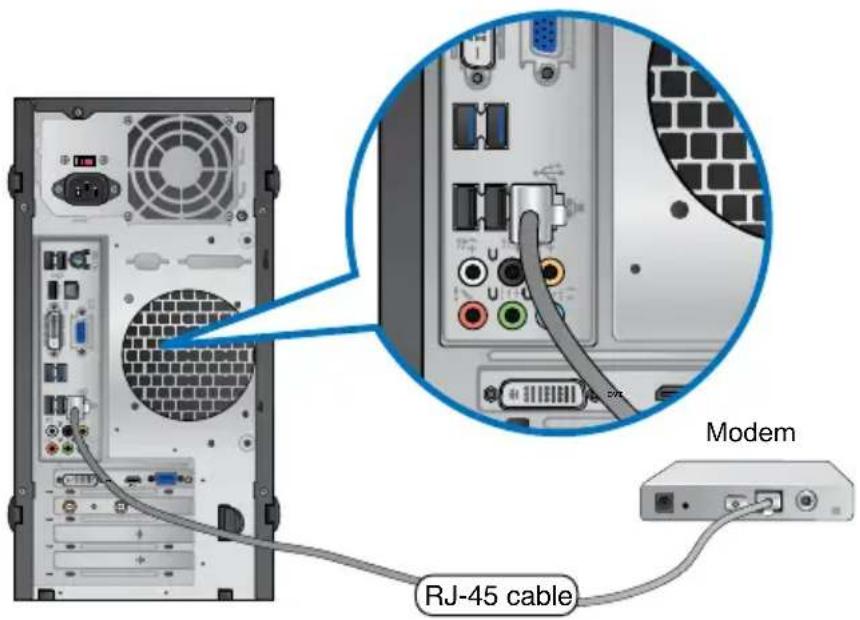
-
Включите DSL/кабельный модем и компьютер.
-
Сконфигурируйте параметры для подключения к сети Интернет.

Для получения подробной информации или помощи в создании подключения к сети Интернет обратитесь к Вашему провайдеру (ISP).
Подключение через локальную сеть (LAN)
Для подключения через локальную сеть (LAN):
- Подключите один конец сетевого кабеля к LAN порту на задней панели компьютера, а другой конец к локальной сети.
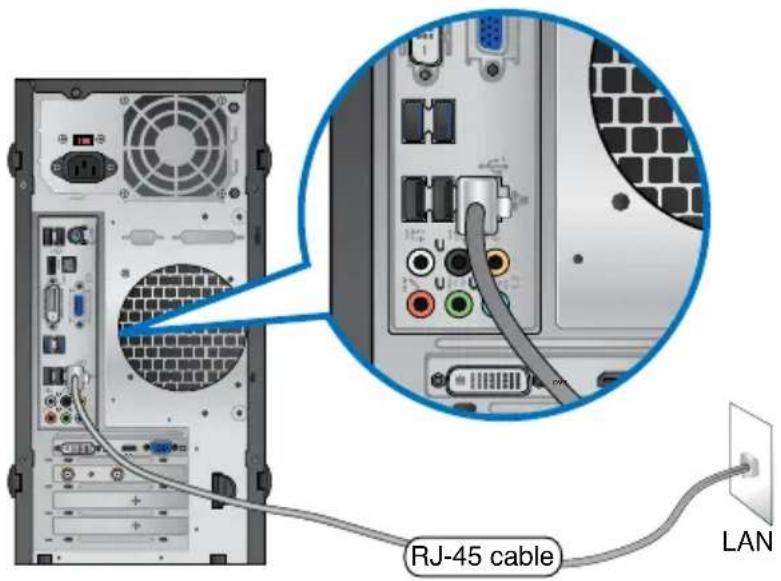
- Включите компьютер.
- Сконфигурируйте параметры для подключения к сети Интернет.

Для получения подробной информации или помощи в создании подключения к сети Интернет обратитесь к сетевому администратору.
Глава 6
Использование утилит

Support DVD и DVD-восстановления могут быть не включены в комплект поставки. Для создания Support DVD и DVD-восстановления можно использовать раздел восстановления. Подробную информацию смотрите в разделе Восстановление системы этой главы.
ASUS AI Suite II
ASUS AI Suite II является удобным интерфейсом, который объединяет несколько ASUS утилит и позволяет использовать эти утилиты одновременно.

Эта утилита уже предварительно установлена на некоторых моделях. Для моделей без операционной системы для установки этой утилиты следуйте нижеследующим инструкциям.
Установка AI Suite II
Для установки AI Suite II:
- Вставьте Support DVD в оптический привод. Если автозапуск включен, появится меню установки.
- Выберите вкладку Utilities, затем нажмите ASUS AI Suite II.
- Следуйте инструкциям на экране.
Использование AI Suite II
Al Suite II автоматически запускается при входе в OC Windows. Иконка Al Suite II появляется в области уведомлений Windows. Нажмите иконку для открытия главного меню Al Suite II. Используйте кнопки для выбора и запуска утилиты, для мониторинга системы, обновления BIOS материнской платы, отображения системной информации, а также для настройки Al Suite II.


- Набор приложений в меню Tool может отличаться в зависимости от модели.
- Изображения Al Suite II приведены в ознакомительных целях.
Меню Tool
Меню Tool включает в себя панели EPU, Probe II и Sensor Recorder.
Запуск и конфигурация EPU
EPU является энергосберегающей утилитой, позволяющей настраивать параметры энергопотребления. Она в реальном времени определяет текущую нагрузку и регулирует энергопотребление. При выборе автоматического режима система переключает режим в соответствии с текущим состоянием системы. Вы можете настроить частоту процессора, частоту графического процессора, напряжение ядра и управление вентилятором для каждого режима.
Для запуска EPU:
- Выберите Tool > EPU в главном меню AI Suite II.
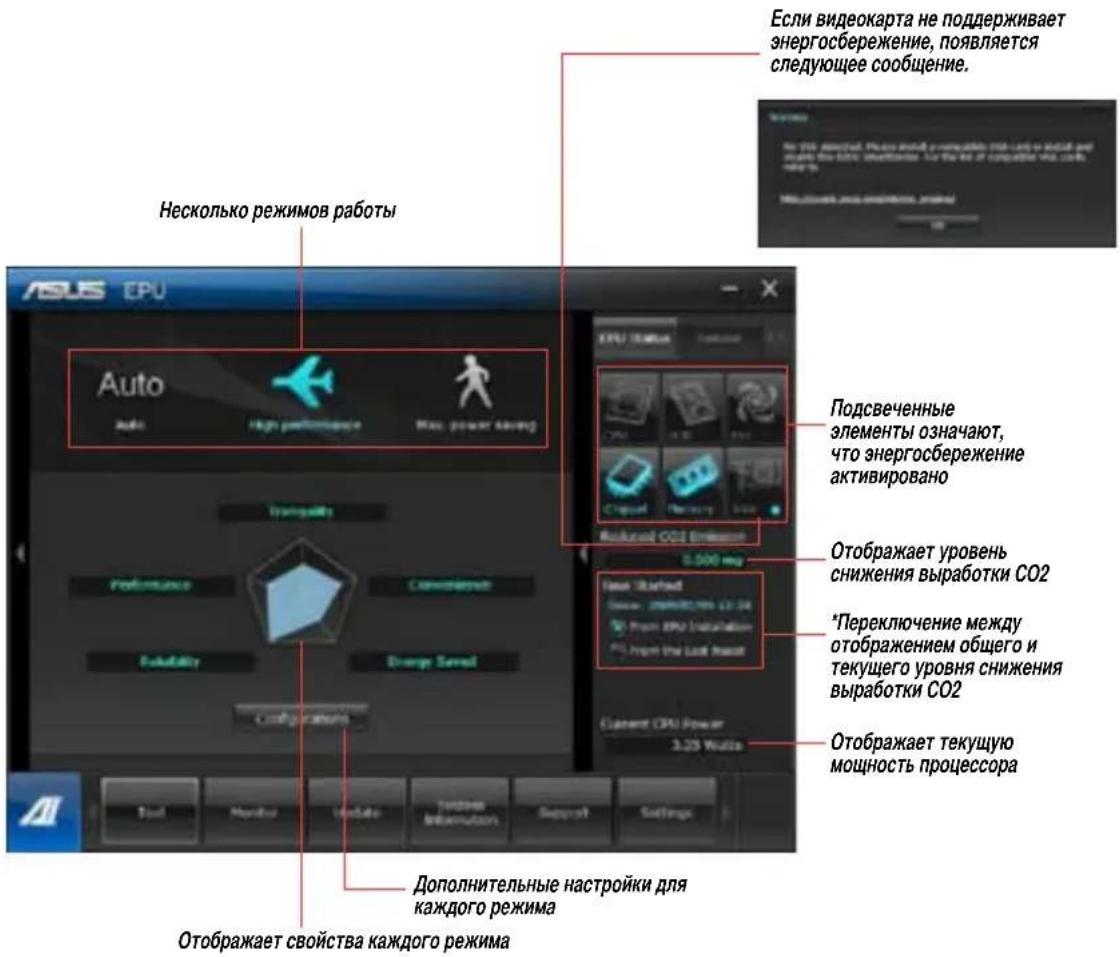

- * Выберите From EPU Installation для отображения уровня снижения выработки CO2 после установки EPU.
- * Выберите From the Last Reset для отображения уровня снижения выработки CO2 после нажатия кнопки Clear
Запуск и конфигурация Probe II
Probe II - утилита, которая следит за жизненно важными компонентами компьютера и сообщает Вам о любых проблемах связанных с ними. Probe II контролирует скорость вращения вентиляторов, температуру процессора, напряжение в системе и многое другое. С помощью этой утилиты Вы можете быть уверены, что компьютер всегда находится в рабочем состоянии.
Для запуска Probe II:
- Выберите Tool > Probe II в главном меню AI Suite II.
Для конфигурации Probe II:
- Выберите вкладку Voltage/Temperature/Fan Speed для активации датчиков или настройки пороговых значений датчика.
- На вкладке Preference можно настроить временной интервал предупреждений датчика или изменить единицы измерения температуры.

Запуск и конфигурация Sensor Recorder
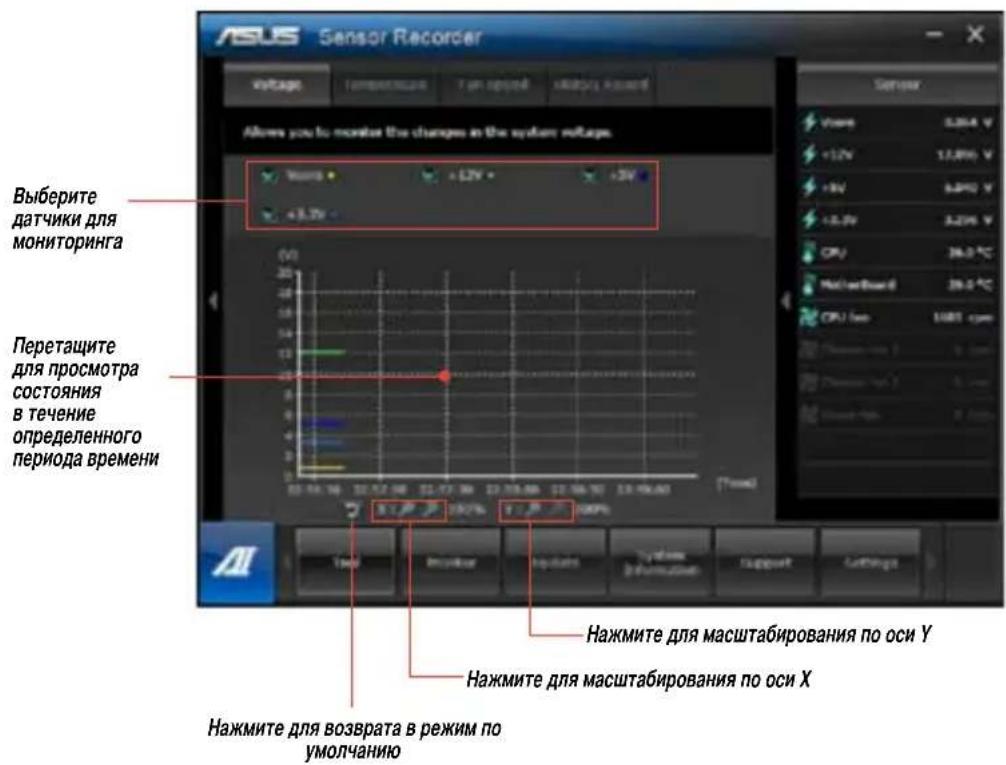
Sensor Recorder позволяет отслеживать изменения напряжения, температуры и скорости вентилятора, а также записывать их.
Для запуска Sensor Recorder:
- Выберите Tool > Sensor Recorder в главном меню Al Suite II.
Для конфигурации Sensor Recorder:
- Выберите вкладку Voltage/Temperature/Fan Speed и выберите датчики для мониторинга.
- На вкладке History Record можно записывать изменения выбранных датчиков.
Меню Monitor
Меню Monitor включает в себя панели Sensor и CPU Frequency.
Запуск Sensor
Панель датчиков отображает текущее значение системных датчиков, например скорость вращения вентиляторов, температура процессора и напряжение питания.
Для запуска Sensor:
- Нажмите Monitor > Sensor в главном меню Al Suite II.
Запуск CPU Frequency
Панель частоты процессора отображает частоту и уровень загрузки процессора в процентах.
Для запуска CPU frequency:
- Нажмите Monitor > CPU Frequency в главном меню AI Suite II.
Меню Update
Меню Update позволяет обновлять BIOS материнской платы и логотип с помощью утилит ASUS.
ASUS Update
ASUS Update - утилита, позволяющая Вам сохранять и обновлять BIOS материнской платы в Windows. Утилита ASUS Update позволяет обновлять BIOS непосредственно из сети Интернет, скачивать последнюю версию BIOS из сети Интернет, обновлять BIOS из файла, сохранять текущий BIOS в файл и смотреть информацию о версии BIOS.
Обновление BIOS через Интернет
Для обновления BIOS через Интернет:
- На экране ASUS Update выберите Обновить BIOS из Интернет, затем нажмите Далее.
- Для уменьшения сетевого трафика выберите ближайший ASUS FTP сервер.
Установите флажки если хотите включить функции BIOS downgradable и Auto-BIOS backup.
- Выберите версию BIOS для загрузки, затем нажмите Next.
Если новая версия не обнаружена, появится соответствующее сообщение. - Нажмите Yes, если хотите изменить логотип, отображаемый во время самотестирования (POST). В противном случае, нажмите No.
- Следуйте инструкциям на экране для завершения процесса обновления.
Обновление BIOS из файла
Для обновления BIOS из файла:
- На экране ASUS Update выберите Update BIOS from file, затем нажмите Next.
- В открывшемся окне найдите файл BIOS, нажмите Open, затем нажмите Next.
- Нажмите Yes, если хотите изменить логотип, отображаемый во время самотестирования (POST). В противном случае, нажмите No.
- Следуйте инструкциям на экране для завершения процесса обновления.
MyLogo
Утилита ASUS MyLogo позволяет заменить загрузочный логотип. Загрузочный логотип - изображение, которое появляется на экране во время самотестирования системы при включении (POST). ASUS MyLogo позволяет:ASUS MyLogo позволяет:
- Изменить логотип BIOS
- Изменить логотип загруженного файла BIOS и обновить BIOS Вашей материнской платы
- Изменить логотип загруженного файла BIOS, но не обновлять BIOS Вашей материнской платы

Убедитесь, что пункт BIOS Full Screen Logo установлен в [Enabled]. Смотрите раздел Boot Settings Configuration в главе Настройки BIOS руководства пользователя.
Изменение логотипа BIOS
- В главном меню AI Suite II нажмите Update > MyLogo.
-
Выберите любой из трех вариантов, затем нажмите Next:
-
Изменение логотипа BIOS на материнской плате
- Изменить логотип загруженного файла BIOS и обновить BIOS моей материнской платы
- Изменить логотип загруженного файла BIOS, но не обновлять BIOS материнской платы

Перед использованием последних двух вариантов, убедитесь, что Вы загружаете прошивку с помощью ASUS Update.
- Найдите изображение, которое Вы хотите использовать в качестве логотипа (и скачайте BIOS в случае необходимости) и нажмите Next.
- Переместите ползунок Resolution или нажмите Auto Tune для автоматической регулировки разрешение экрана.
- Нажмите Booting Preview для просмотра изображения, отображаемого во время POST. Щелкните левой кнопкой для возврата к экрану настроек.
- Нажмите Next когда настройка завершена.
- Нажмите Flash и следуйте инструкциям на экране для завершения процесса.
Экран System Information
Экран System Information отображает информацию о материнской плате, процессоре и слотах памяти.
- Выберите вкладку МВ для просмотра подробной информации об изготовителе материнской платы, названии продукта, версии и BIOS.
- Выберите вкладку CPU для просмотра подробной информации о процессоре и кэше.
- Выберите вкладку Метогу, затем выберите слот памяти для просмотра подробной информации об установленном в этот слот модуле памяти.
- Выберите вкладку Диск, затем выберите диск для получения подробной информации о нем.
Экран Support
На экране поддержки отображается информация о сайтах ASUS и контактная информация.
Экран Settings
На экране Settings можно настроить параметры главного меню и вид интерфейса
- Application позволяет выбрать используемые приложения.
- Bar позволяет изменить настройки панели
- Skin позволяет настроить контрастность, яркость, насыщенность, цвет и гамму интерфейса.
ASUS AI Manager
ASUS AI Manager - утилита, предоставляющая быстрый доступ к часто используемым приложениям.
Установка AI Manager
Для установки AI Manager:
- Вставьте Support DVD в оптический привод. Если автозапуск включен, появится мастер установки.

Если автозапуск не включен, дважды щелкните по файлу setup.exe, находящемуся в директории ASUS AI Manager на компакт-диске.
-
Выберите вкладку Utilities, затем нажмите ASUS AI Manager.
-
Следуйте инструкциям на экране.
Запуск AI Manager
Для запуска AI Manager нажмите Пуск > Программы > ASUS > AI Manager 1.xx.xx > AI Manager. На рабочем столе появится панель быстрого запуска AI Manager.
После запуска приложения в панели задач Windows появится иконка AI Manager.
Щелкните правой кнопкой по иконке для переключения между панелью быстрого запуска и главным окном, а также для выбора способа запуска AI Manager.
AI Manager панель быстрого запуска
Панель быстрого запуска AI Manager позволяет Вам запускать ASUS утилиты или отображать системную информацию. Для отображения содержимого выберите вкладку Главная, Избранное, Поддержка или информация.
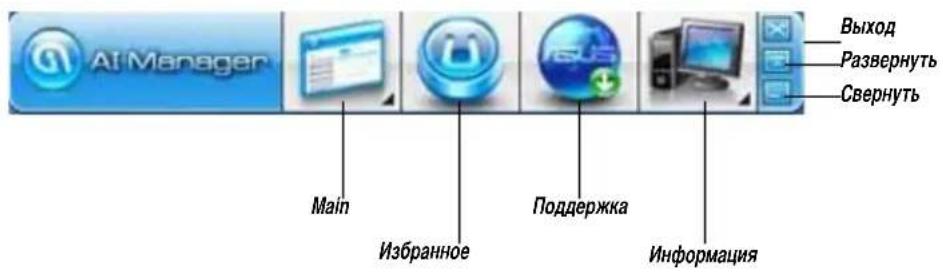
Нажмите кнопку Развернуть для переключения между панелью быстрого запуска и главным окном. Нажмите кнопку Свернуть Для свертывания AI Manager в панель задач. Нажмите кнопку Закрыть для выхода из AI Manager.
Main
В главном меню находится три утилиты: AI Disk, AI Security и AI Boosting. Для выбора утилиты нажмите стрелку в правом нижнем углу.
AI Disk
Al Disk позволяет Вам удалить временные файлы, куки, историю, адреса IE или очистить корзину. Щелкните по иконке Al Disk для отображения окна Al Disk и выбора параметров. Когда закончите, нажмите Применить.
AI Security
AI Security позволяет Вам установить пароль для защиты устройств, например USB, CD/DVD-дисков от несанкционированного доступа.
Для блокировки устройства выполните следующее:
- При первом запуске AI Security Вам предложат установить пароль. Введите пароль, содержащий до 20 алфавитно-цифровых символов.
- Подтвердите пароль.
- Введите подсказку (рекомендуется).
- Когда закончите, нажмите ОК.
- Выберите устройство для блокировки и нажмите Применить.
- Введите установленный пароль, затем нажмите ОК.
Для разблокировки устройства:
- Снимите флажок с заблокированного устройства, затем нажмите Применить.
- Введите установленный пароль, затем нажмите ОК.
Для изменения пароля:
- Нажмите Change Password, затем следуйте инструкциям на экране для смены пароля.
AI Booting
Al Booting позволяет Вам установить приоритет устройств при загрузке.
Для изменения приоритета загрузки выполните следующее:
- Выберите устройство, затем нажмите кнопку вправо/влево для смены приоритета при загрузке.
- Когда закончите, нажмите Применить.
Избранное
Избранное позволяет Вам добавить часто используемые приложения, позволяя сэкономить время на их поиск.
Для добавления приложения выполните следующее:
- Нажмите Добавить, затем найдите приложение, которое Вы хотите добавить в Избранное.
- Нажмите Ореп в окне поиска. Приложение добавлено в Избранное.
Щелкните правой кнопкой по иконке приложения для запуска, удаления, переименования выбранного приложения. Двойной щелчок приведет к запуску выбранного приложения.
Поддержка
Щелчок по любой ссылке в окне Support приведет Вас на сайт технической поддержки ASUS и покажет контактную информацию.
Информация
Нажмите вкладку в окне Информация для просмотра подробной информации о Вашей системе, материнской плате, процессоре, BIOS, установленных устройствах и памяти.
ASUS Webstorage
Программа ASUS WebStorage предназначена для синхронизации данных на ноутбуках, смартфонах или планшетах через Интернет.
Установка WebStorage
Для установки WebStorage:
Вставьте Support DVD в оптический привод. Дважды щелкните по файлу setup.exe в папке ASUS WebStorage на компакт-диске.
Запуск WebStorage
Для запуска WebStorage перейдите в Пуск> Все программы> ASUS> WebStorage. Иконка WebStorage появится в панели задач Windows.
Щелкните правой кнопкой по иконке для переключения между панелью быстрого запуска и главным окном

Позволяет получить все резервные копии, синхронизированные файлы, общие группы и защищенные паролем данные. Щелкните правой кнопкой мыши для просмотра файлов перед загрузкой или созданием общего URL.
Backup
Создание резервной копии важных данных: задайте расписание или выберите "Auto Backup" для автоматического создания резервной копии данных.
MySyncFolder
Хранение обновленных файлов в MySyncFolder обеспечивает удобный доступ и совместное использования всех типов файлов в любом месте и с любого устройства.
Календарь
ASUS WebStorage автоматически выполняет синхронизацию последних событий календаря для всех персональных компьютеров, таким образом, Вы всегда в курсе событий независимо от используемого компьютера.
BookmarkSyncer
BookmarkSyncer позволяет хранить настройки браузера и закладки, автоматически синхронизируя их для нескольких компьютеров.
MobileApp
ASUS WebStorage позволяет синхронизировать файлы между несколькими устройствами. Здесь также поддерживается транскодирование, что позволяет просматривать файл на Вашем мобильном телефоне.
Go to Web
Серфинг через ASUS WebStorage, без риска потери данных.
Настройки
- Нажмите иконку Settings, появится окно настроек.
- Следуйте инструкциям на экране для завершения конфигурации.

ASUS Easy Update - утилита, позволяющая Вам проверять наличие обновлений BIOS, драйверов и приложений для устройства.
- В области уведомлений Windows дважды щелкните по иконке ASUS Easy Update.
- Выберите Schedule для установки частоты проверки обновлений.
- Выберите Update для обновления.

- Нажмите ОК для отображения доступных для загрузки элементов.
- Выберите элементы для загрузки и нажмите ОК.

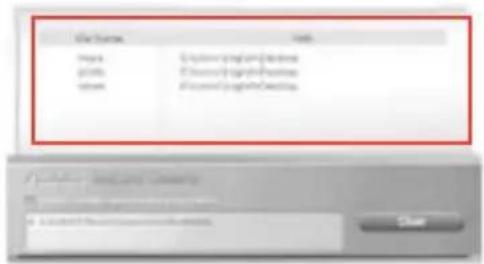
ASUS Secure Delete позволяет надежно удалить файлы просто перетащив их.
Для использования ASUS Secure Delete:
- Для запуска ASUS Secure Delete выполните одно из следующих действий:
• Нажмите ярлык ASUS Secure Delete на рабочем столе Windows
- Для запуска WebStorage перейдите в Пуск > Все программы > ASUS > ASUS Secure Delete.
- Для добавления файлов в окне удаления выполните одно из следующих действий:
• Перетащите файлы в окно удаления.
- Щелкните правой кнопкой на файле и выберите ASUS Secure Delete.
-
Для удаления файла из списка, выберите файл и нажмите .
-
Установите флажок Удалить файлы, помещенные в корзину, если Вы хотите удалить все файлы в корзине.
-
Нажмите Clear, при появлении подтверждающего сообщения затем нажмите OK для удаления всех файлов в окне удаления и корзине (если выбрано в шаге 4).
Nero 9 позволяет создавать, копировать, записывать, редактировать и обновлять различные виды данных.
Установка Nero 9
Для установки Nero 9:
- Вставьте Nero 9 DVD в оптический привод.
- Если автозапуск включен, появится меню установки.

Если автозапуск не включен, дважды щелкните по файлу setup.exe, находящемуся в корневой директории Nero 9 DVD.
- В главном меню нажмите Nero 9 Essentials.
- Выберите язык, используемый в мастере установки. Нажмите Далее.
- Нажмите Далее для продолжения.
- Установите флажок I accept the License Conditions. Когда закончите, нажмите Next.
- Выберите Typical, затем нажмите Next.
- Установите флажок Yes, I want to help by sending anonymous application data to Nero, затем нажмите Next.
- Когда закончите, нажмите Exit.
Запись файлов
Для записи файлов:
- В главном меню нажмите Data Burning > Add.
- Выберите файлы для записи. Когда закончите, нажмите Add.
- После выбора файлов нажмите Burn для записи файлов на диск.

Дополнительную информацию по использованию Nero 9 смотрите на сайте Nero на www.nero.com
Восстановление системы
Использование раздела восстановления
Раздел восстановления предоставляет возможность быстрого восстановления программного обеспечения на компьютере в его оригинальное рабочее состояние. Перед использованием раздела восстановления скопируйте Ваши данные на USB-накопитель или сетевой диск и запишите параметры конфигурации (например сетевые параметры).
О разделе восстановления
Раздел восстановления - зарезервированное место на жестком диске, используемое для восстановления системы, драйверов и утилит, установленных на заводе.

Не удаляйте раздел с восстановления (раздел без метки на первом диске). Раздел восстановления создан на заводе и не может быть восстановлен пользователем. Если у Вас проблемы с процессом восстановления, отнесите Ваш настольный ПК в сервисный центр ASUS.
Использование раздела восстановления:
- Нажмите
при загрузке. - Выберите Windows Setup
и нажмите . - На экране Recover system to a partition нажмите
. - Следуйте инструкциям на экране для завершения процесса.

Для обновления драйверов и утилит посетите сайт ASUS www.asus.com.
Использование DVD-восстановления (на некоторых моделях)

Перед восстановлением системы отключите внешний жесткий диск. Вы можете потерять важные данные при установке Windows на другой диск или форматировании раздела.
Для использования DVD-восстановления:
- Вставьте DVD-восстановления в оптический привод. Ваш настольный ПК должен быть включен.
- Перезагрузите настольный ПК, при загрузке нажмите
и выберите оптический привод (может быть обозначен как "CD/DVD"), затем нажмите для загрузки с DVD-восстановления. - Выберите ОК для запуска процесса восстановления.
- Выберите ОК для подтверждения восстановления системы.

Процесс восстановления удалит все данные на жестком диске. Перед выполнением восстановления системы, убедитесь, что все важные данные сохранены на внешних носителях.
5. Следуйте инструкциям на экране для завершения процесса.

Не извлекайте диск восстановления (мастер восстановления не попросит это сделать) во время процесса восстановления, иначе Ваш раздел будет испорчен.

Для обновления драйверов и утилит посетите сайт ASUS www.asus.com.
Глава 7
Устранение неисправностей
Устранение неисправностей
В этой главе представлены некоторые проблемы, которые могут возникнуть и возможные пути их решения.
? Мой компьютер не включается и индикатор питания на передней панели не горит
- Проверьте правильность подключения компьютера.
- Проверьте розетку.
- Проверьте, что блок питания включен. Подробную информацию смотрите в разделе Включение/отключение компьютера в главе 1.
? Мой компьютер зависит.
- Для закрытия программ, которые не отвечают выполните следующие действия:
- Одновременно нажмите клавиши
+ + , затем нажмите Запустить диспетчер задач. - Выберите вкладку Приложения.
- Выберите программу, которая не отвечает, затем нажмите Снять задачу.
- Если клавиатура не отвечает. Нажмите и удерживайте нажатой кнопку питания на верхней части корпуса, пока компьютер не выключится. Затем нажмите кнопку питания для его включения.
Я не могу подключиться к беспроводной сети с помощью ASUS WLAN Card (только на некоторых моделях)?
• Убедитесь, что Вы ввели правильный ключ для подключения к беспроводной сети.
- Для улучшения беспроводной связи подключите внешние антенны (поставляются опционально) к ASUS WLAN Card и расположите их на верхней части корпуса компьютера.
? Не работают клавиши со стрелками на цифровой клавиатуре.
Убедитесь, что индикатор Number Lock не горит. Когда индикатор Number Lock горит, клавиши на цифровой клавиатуре используется только для ввода чисел. Если Вы хотите использовать клавиши со стрелками на цифровой клавиатуре, нажмите клавишу Number Lock для выключения индикатора.
? Нет изображения на мониторе.
• Убедитесь, что монитор включен.
- Убедитесь, что монитор правильно подключен к видеовыходу компьютера.
- Если компьютер оснащен дискретной видеокартой, убедитесь, что Вы подключили монитор к видеовыходу дискретной видеокарты.
• Проверьте, не изогнуты ли контакты на разъеме. При обнаружении погнутых контактов замените кабель.
- Убедитесь, что монитор правильно подключен к источнику питания.
- Дополнительную информацию по устранению неисправностей смотрите в документации, поставляемой с монитором.
? При использовании нескольких мониторов изображение только на одном мониторе.
• Убедитесь, что оба монитора включены.
- Во время POST, изображение имеется только на мониторе, подключенном к VGA разъему. Два монитора работают только под Windows.
- При наличии дискретной видеокарты, убедитесь, что мониторы подключены к ее выходу.
- Проверьте правильность настроек для нескольких дисплеев. Подробную информацию смотрите в разделе Подключение нескольких мониторов главы 3.
? Мой компьютер не может обнаружить USB-накопитель.
- При подключении USB-накопитель к компьютеру, Windows автоматически устанавливает для него драйвер. Немного подождите и откройте Мой компьютер и убедитесь, что USB-накопитель обнаружен.
- Подключите USB-накопитель к другому компьютеру и убедитесь, что он исправен.
Я хочу восстановить или отменить изменения в системе не затрагивая моих файлов и данных.
Восстановление системы Windows позволяет восстановить или отменить изменения в системе, не затрагивая ваши данные, например документы или фотографии. Подробную информацию смотрите в разделе Восстановление системы главы 2.
? Искажено изображение на HDTV.
- Это обусловлено разным разрешением Вашего монитора и HDTV. Настройте разрешение экрана в соответствии с HDTV. Для изменения разрешения экрана:
- Для открытия экрана Разрешение экрана выполните одно из следующих действий:
- Нажмите > Панель управления > Оформление и персонализация > Дисплей > Изменение параметров дисплея.
- Щелкните правой кнопкой на свободном месте рабочего стола. При появлении всплывающего меню нажмите Персонализация > Дисплей > Изменение параметров дисплея.
- Настройте разрешение. Обратитесь к документации прилагаемой к HDTV.
- Нажмите Применить или ОК. Затем нажмите Сохранить изменения для подтверждения.
? Нет звука из колонок.
- Убедитесь, что Вы подключили колонки к линейному выходу (салатовый) на передней или задней панели.
- Убедитесь, что колонки подключены к источнику питания и включены.
- Отрегулируйте громкость звука в колонках.
- Убедитесь, что в компьютере звук включен.
- Если отключен, иконка громкости отображается в виде . Для включения звука нажмите в области уведомлений Windows и нажмите
- Если не выключен, нажмите и переместите ползунок для регулировки громкости.
- Подключите колонки к другому компьютеру и убедитесь, что они исправны.
? DVD привод не может прочитать диск.
- Проверьте, что диск вставлен этикеткой вверх.
• Убедитесь, что диск находится в центре лотка, особенно для дисков нестандартных размеров или формы. - Убедитесь, что диск не поцарапан и не поврежден.
? Не функционирует кнопка извлечения диска.
- Нажмите > Компьютер.
- Щелкните правой кнопкой

Питание
| Проблема Возможная причина Действие | ||
| Нет питания(индикатор питания негорит) | Неправильное напряжение | Установите переключательнапряжения в соответствии снапряжением в Вашем регионе.Отрегулируйте настройкинапряжения. Убедитесь, что шнурпитания отключен от розетки. |
| компьютер не включен. | Нажмите кнопку питания на переднейпанели и убедитесь, что компьютервключен. | |
| Неправильно подключеншнур питания ккомпьютеру. | Убедитесь, что шнур питанияподключен правильно.Используйте другой шнур питания. | |
| Проблема с блоком питания | Попробуйте установить другой блокпитания. | |
Дисплей
| Проблема Возможная причина Действие | ||
| Нет изображения на экране после включения компьютера (черный экран) | Сигнальный кабель не подключен к VGA разъему компьютера. | Подключите сигнальный кабель к соответствующему разъему (интегрированная видеокарта или дискретная видеокарта).При использовании дискретной видеокарты, подключите сигнальный кабель к ее разъему. |
| Проблема в сигнальном кабеле | Попробуйте подключить другой монитор. | |
LAN
| Проблема Возможная причина Действие | ||
| Невозможно подключиться к Интернет | Сетевой кабель не подключен. | Подключите сетевой кабель к компьютеру. |
| Проблема в сетевом кабеле | Убедитесь, что индикатор сетевой карты горит. Если нет, попробуйте другой сетевой кабель. Если все же не работает, обратитесь в сервис-центр ASUS. | |
| Компьютер не подключен к роутеру или хабу. | Убедитесь, что компьютер подключен к роутеру или хабу. | |
| Настройки сети | Получите сетевые настройки у Вашего провайдера (ISP). | |
| Проблемы, вызванные антивирусным ПО | Закройте антивирусное программное обеспечение. | |
| Проблема с драйверами Установите драйвер | ||
Звук
| Проблема Возможная причина Действие | ||
| Нет звука | Колонки или наушники подключены к неправильным аудиоразъемам. | • Расположение разъемов смотрите в руководстве пользователя для компьютера.• Отключите и заново подключите колонки к компьютеру. |
| Колонки или наушники не работают. | Попробуйте использовать другие колонки или наушники. | |
| Аудиоразъемы на передней и задней панелях не работают. | Попробуйте оба передних и задних аудиоразъема. Если один разъем не работает, проверьте установлен ли он в многоканальный режим. | |
| Проблема с драйверами | Переустановите аудиодрайвер | |
Система
| Проблема Возможная причина Действие | ||
| Система работает слишком медленно | Запущено слишком много программ. | Закройте некоторые программы. |
| Компьютер атакован вирусом | • Используйте антивирусное программное обеспечение для сканирования на наличие вирусов и восстановления компьютера.• Переустановите операционную систему. | |
| Система часто зависит. | Поврежден жесткий диск | • Отправьте поврежденный жесткий диск в сервисный центр ASUS.• Замените жесткий диск. |
| Проблемы с памятью | • Замените память.• Извлеките дополнительно установленную память и попробуйте еще раз. | |
| Не достаточно вентиляции для компьютера. | Поместите компьютер в место с более лучшей вентиляцией. | |
| Установлено несовместимое программное обеспечение. | Переустановите операционную систему и установите совместимое программное обеспечение. | |
Процессор
| Проблема Возможная причина Действие | ||
| Слишком шумно после включения компьютера. | компьютер загружается. | Это нормально. При включении компьютера вентилятор работает на полной скорости. Вентилятор замедлится после загрузки OC. |
| Были изменены настройки BIOS. | Восстановите настройки BIOS по умолчанию. | |
| Старая версия BIOS | Обновите BIOS на последнюю версию. Последнюю версию BIOS можно скачать с сайта http://support.asus.com. | |
| Компьютер слишком шумит при использовании. | Был заменен кулер процессора. | Убедитесь, что Вы используете совместимый или рекомендуемый ASUS кулер. |
| Не достаточно вентиляции для компьютера. | Убедитесь, что компьютер работает в месте с хорошей вентиляцией. | |
| Слишком высокая температура системы. | Обновите BIOS.Если Вы знаете как установить материнскую плату, попробуйте очистить внутреннее пространство корпуса. | |

Если проблема все же осталась, обратитесь в сервисный центр за помощью. Список сервисных центров можно посмотреть на сайте http://support.asus.com.
Контактная информация ASUS
ASUSTeK COMPUTER INC.
Адрес 15 Li-Te Road, Peitou, Taipei, Taiwan 11259
Телефон +886-2-2894-3447
Факс +886-2-2890-7798
E-mail info@asus.com.tw
Техническая поддержка
Телефон +86-21-38429911
Онлайн поддержка support.asus.com
ASUS COMPUTER INTERNATIONAL ( Америка)
Адрес 800 Corporate Way, Fremont, CA 94539, USA T
елефон +1-510-739-3777
Техническая поддержка
Телефон +1-812-282-2787
Онлайн поддержка support.asus.com
ASUS COMPUTER GmbH (Германия и Австрия)
Адрес Harkort Str. 21-23, D-40880 Ratingen, Germany
Техническая поддержка
Телефон (компоненты) +49-1805-010923*
Телефон (система/ноутбук/Eee/LCD) +49-1805-010920*
Онлайн поддержка support.asus.com
* 0.14 евро в минуту для стационарных телефонов, EUR 0.42 евро в минуту для мобильных телефонов.
| Производитель: | ASUSTeK Computer Inc. |
| Адрес: | No.150, LI-TE RD., PEITOU, TAIPEI 112, TAIWAN |
| Официальный представитель в Европе: | ASUS Computer GmbH |
| Адрес: | HARKORT STR. 21-23, 40880 RATINGEN, GERMANY |


- Содержание
- Глава 1 Начало работы
- Глава 2 Использование Windows 7
- Глава 3 Подключение устройств к компьютеру
- Глава 4 Использование компьютера
- Глава 5 Подключение к сети Интернет
- Глава 6 Использование утилит
- Глава 7 Устранение неисправностей
- Уведомления
- Утилизация и переработка
- REACH
- Удостоверение Федеральной комиссии по связи США
- Требования по воздействию радиочастоты
- Удостоверение Департамента по средствам связи Канады
- Информация об изделии корпорации Macrovision
- Внимание, литиево-ионный аккумулятор
- Информация о правилах безопасности
- Значки, используемые в руководстве
- Где найти больше информации
- Комплект поставки
- Глава 1
- Начало работы
- Добро пожаловать!
- Знакомство с компьютером
- BM1845
- Передняя панель
- BM1645/MD250
- Задняя панель
- Подготовка компьютера к работе
- Подключение шнура питания
- Включение/отключение компьютера
- Включение компьютера
- Отключение компьютера
- Глава 2
- Использование Windows 7
- Первое включение
- Использование рабочего стола Windows 7
- Использование меню 'Пуск'
- Использование пункта Начало работы
- Использование панели задач
- Закрепление элементов в списке перехода
- Закрепление программы в меню Пуск или на панели задач
- Изъятие программы из меню Пуск
- Изъятие программы из панели задач
- Использование области уведомлений
- Настройка иконок и уведомлений
- Управление файлами и папками
- Использование Проводника Windows
- Просмотр файлов и папок
- Настройка отображения файлов/папок
- Организация файлов
- Сортировка файлов
- Группирование файлов
- Добавление новой папки
- Архивация файлов
- Сброс к настройкам по умолчанию
- Защита компьютера
- Использование Центра поддержки Windows 7
- Запуск Центра поддержки Windows 7
- Использование Центра обновлений Windows
- Запуск Центра обновлений Windows
- Создание учетной записи пользователя и пароля
- Создание учетной записи пользователя
- Активация антивирусного программного обеспечения
- Получение справки и поддержки Windows
- Глава 3
- Подключение устройств к компьютеру
- Подключение USB-накопителя
- Подключение микрофона и колонок
- Глава 4
- Использование компьютера
- Правильная поза при использовании настольного компьютера
- Для сохранения правильной осанки:
- Использование оптического привода (на некоторых моделях)
- Установка оптического диска
- Извлечение оптического диска
- Конфигурация портов USB в BIOS
- Глава 5
- Подключение к сети Интернет
- Проводное подключение
- Подключение через DSL/кабельный модем
- Подключение через локальную сеть (LAN)
- Глава 6
- Использование утилит
- ASUS AI Suite II
- Установка AI Suite II
- Использование AI Suite II
- Меню Tool
- Запуск и конфигурация EPU
- Для запуска EPU:
- Запуск и конфигурация Probe II
- Для запуска Probe II:
- Для конфигурации Probe II:
- Меню Monitor
- Запуск Sensor
- Запуск CPU Frequency
- Меню Update
- ASUS Update
- MyLogo
- Изменение логотипа BIOS
- Экран System Information
- Экран Support
- Экран Settings
- ASUS AI Manager
- Установка AI Manager
- Запуск AI Manager
- AI Manager панель быстрого запуска
- Main
- AI Disk
- AI Security
- AI Booting
- Избранное
- Поддержка
- Информация
- ASUS Webstorage
- Установка WebStorage
- Запуск WebStorage
- Backup
- MySyncFolder
- Календарь
- BookmarkSyncer
- MobileApp
- Go to Web
- Настройки
- Для использования ASUS Secure Delete:
- Установка Nero 9
- Запись файлов
- Восстановление системы
- Использование раздела восстановления
- О разделе восстановления
- Использование DVD-восстановления (на некоторых моделях)
- Для использования DVD-восстановления:
- Следуйте инструкциям на экране для завершения процесса.
- Глава 7
- Устранение неисправностей
- ? Нет изображения на мониторе.
- ? При использовании нескольких мониторов изображение только на одном мониторе.
- ? Мой компьютер не может обнаружить USB-накопитель.
- Я хочу восстановить или отменить изменения в системе не затрагивая моих файлов и данных.
- ? Искажено изображение на HDTV.
- ? Нет звука из колонок.
- ? DVD привод не может прочитать диск.
- ? Не функционирует кнопка извлечения диска.
- Питание
- Дисплей
- LAN
- Звук
- Система
- Процессор
- Контактная информация ASUS
- ASUSTeK COMPUTER INC.
- ASUS COMPUTER INTERNATIONAL ( Америка)
- ASUS COMPUTER GmbH (Германия и Австрия)
Марка : ASUS
Модель : BM1845
Категория : Настольный компьютер