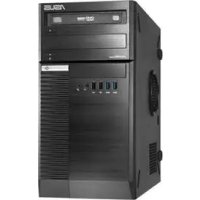
BM1845 - Komputer stacjonarny ASUS - Bezpłatna instrukcja obsługi
Znajdź bezpłatnie instrukcję urządzenia BM1845 ASUS w formacie PDF.



| Typ produktu | Komputer stacjonarny |
| Marka | ASUS |
| Model | BM1845 |
| Zasilacz | Zasilacz z przełącznikiem napięcia 115V/230V |
| Złącza przednie | 2 porty USB 2.0, 2 porty USB 3.0, gniazdo mikrofonowe, gniazdo słuchawkowe, napęd optyczny |
| Złącza tylne | Port PS/2 mysz+klawiatura, 4 porty USB 2.0, 2 porty USB 3.0, port sieciowy RJ-45 Gigabit, wyjście S/PDIF optyczne, porty HDMI, DVI-D, VGA, porty audio 8 kanałów |
| System operacyjny preinstalowany | Windows 7 |
| Dołączone narzędzia | ASUS AI Suite II, AI Manager, ASUS WebStorage, ASUS Easy Update, ASUS Secure Delete, Nero 9 (opcjonalnie) |
| Napęd optyczny | Napęd DVD-ROM / CD-RW / DVD-RW |
| Konserwacja i czyszczenie | Użyj czystej gąbki celulozowej lub wilgotnej ściereczki zamszowej z nieściernym detergentem |
| Bezpieczeństwo | Nie narażać na wodę, nie otwierać zasilacza, odłączyć przed konserwacją, przestrzegać temperatury otoczenia 0-40°C |
| Informacje ogólne | Komputer stacjonarny ASUS o wysokiej wydajności, niezawodności i futurystycznym designie |
Często zadawane pytania - BM1845 ASUS
Pytania użytkowników dotyczące BM1845 ASUS
0 pytanie dotyczące tego urządzenia. Odpowiedz na te, które znasz, lub zadaj własne.
Zadaj nowe pytanie dotyczące tego urządzenia
Pobierz instrukcję dla swojego Komputer stacjonarny w formacie PDF za darmo! Znajdź swoją instrukcję BM1845 - ASUS i weź swoje urządzenie elektroniczne z powrotem w ręce. Na tej stronie opublikowane są wszystkie dokumenty niezbędne do korzystania z urządzenia. BM1845 marki ASUS.
INSTRUKCJA OBSŁUGI BM1845 ASUS
Podręcznik użytkownika
PL7330
Wydanie pierwsze
Maj 2012
Copyright © 2012 ASUSTeK Computer Inc. Wszelkie prawa zastrzeżone.
Żadnej z części tego podręcznika, włącznie z opisem produktów i oprogramowania, nie można powielać, przenosić, przetwarzać, przechowywać w systemie odzyskiwania danych lub tłumaczyć na inne języki, w jakiejkolwiek formie lub w jakikolwiek sposób, za wyjątkiem wykonywania kopii zapasowej dokumentacji otrzymanej od dostawcy, bez wyraźnego, pisemnego pozwolenia ASUSTeK COMPUTER INC. ("ASUS").
Gwarancja na produkt lub ustuga gwarancyjna nie zostanie wydłużona, jeśli: (1) produkt był naprawiany, modyfikowany lub zmieniany, jeśli wykonane naprawy, modyfikacje lub zmiany zostały wykonane bez pisemnej autoryzacji ASUS; lub, gdy (2) została uszkodzona lub usunięta etykieta z numerem seryjnym.
ASUS UDOSTĘPNIA TEN PODRĘCZNIK W STANIE "JAKI JEST", BEZ UDZIELANIA JAKICHKOLWIEK GWARANCJI, ŻARÓWNO WYRAŻNYCH JAK I DOMNIEMANYCH, WŁĄCZNIE, ALE NIE TYLKO Z DOMNIEMANYMI GWARANCJAMI LUB WARUNKAMI PRZYDATNOŚCI HANDLOWEJ LUB DOPASOWANIA DO OKREŚLONEGO CELU. W ŻADNYM PRZYPADKU FIRMA ASUS, JEJ DYREKTORZY, KIEROWNICY, PRACOWNICY LUB AGENCI NIE BĘDA ODPOWIADAĆ ZA JAKIEKOLWIEK NIEBEZPOŚREDNIE, SPECJANE, PRZYPADKOWE LUB KONSEKWENTNE SZKODY (WŁĄCZNIE Z UTRATĄ ZYSKÓW, TRANSAKCJI BIZNESOWYCH, UTRATĄ MOŻLIWOŚCI KORZYSTANIA LUB UTRACENIEM DANYCH, PRZERWAMI W PROWADZENIU DZIAŁANOŚCI ITP.) NAWET, JEŚLI FIRMA ASUS UPRZEDZAŁA O MOŻLIWOŚCI ZAISTNIENIA TAKICH SZKÓD, W WYNIKU JAKICHKOLWIEK DEFEKTÓW LUB BŁĘDÓW W NINIEJSZYM PODRĘCZNIKU LUB PRODUKCIE.
SPECYFIKACJE I INFORMACJE ZNAJDUJĄCE SIĘ W TYM PODRĘCZNIKU, SŁUŻA WYŁĄCZNIE CELOM INFORMACYJNYM I MOGA ZOSTAĆ ZMIENIONĘ W DOWÓLNYM CZASIE, BEZ POWIADOMIENIA, DLATEGÓ TEŻ, NIE MOGA BYĆ INTERPRETOWANE JAKO WIĄŻACE FIRMĘ ASUS DO ODPOWIEDZIALNOŚCI. ASUS NIE ODPOWIADA ZA JAKIEKOLWIEK BŁĘDY I NIEDOKŁADNOŚCI, KTÓRE MOGA WYSTĄPIĆ W TYM PODRĘCZNIKU, WŁĄCZNIE Z OPISANYMI W NIM PRODUKTAMI I OPROGRAMOWANIEM.
Produkty i nazwy firm pojawiające się w tym podręczniku mogą, ale nie muszą być zastrzeżonymi znakami towarowymi lub prawami autorskimi ich odpowiednich właścicieli i używane są wyłącznie w celu identyfikacji lub wyjaśnienia z korzyścią dla ich właścicieli i bez naruszania ich praw.
Spis treści
Uwagi 455
Informacje dotyczące bezpieczeństwa 457
Konwencje wykorzystywane w tym podręczniku 458
Gdzie można znaleźć więcej informacji 458
Zawartość opakowania 459
Rozdział 1 Rozpoczęcie
Witamy! 461
Poznanie komputera 461
Ustawienia komputera 467
WŁĄCZANIE/WYŁĄCZANIE komputera 469
Rozdział 2 Używanie Windows ^® 7
Pierwsze uruchomienie 471
Używanie pulpitu Windows ^® 7 472
Zarządzanie plikami i folderami 474
Przywracanie systemu 476
Zabezpieczenie komputera 477
Korzystanie z funkcji Pomoc i obsługa techniczna Windows ^® 478
Rozdział 3 Podłączanie urządzeń do komputera
Podłączanie urządzenia pamięci masowej USB.... 479
Podłączanie mikrofonu i głośników.... 480
Rozdział 4 Używanie komputera
Prawidłowa postawa podczas używania komputera desktop PC...... 483
Używanie napędu optycznego (wyłącznie w wybranych modelach) ...... 484
Konfiguracja portów USB z wykorzystaniem BIOS.... 485
Rozdział 5 Połączenie z Internetem
Połączenie przewodowe 487
Spis treści
Rozdział 6 Używanie narzędzi
ASUS AI Suite II 489
ASUS AI Manager 496
ASUS Webstorage.... 499
ASUS Easy Update 501
Przywracanie systemu 504
Rozdział 7 Rozwiązywanie problemów
Rozwiązywanie problemów 507
Uwagi
Serwis odbioru
Programy recyklingu i odbioru ASUS wynikają z naszego zaangażowania w zapewnienie najwyższych norm ochrony środowiska. Wierzymy w oferowanie naszym klientom rozwiązań umożliwiających odpowiedzialny recykling naszych produktów, baterii oraz pozostałych elementów jak również materiałów opakowaniowych. Szczegółowe informacje o recyklingu dla poszczególnych regionów znajdują się na stronie http://csr.asus.com/english/Takeback.htm.
REACH
Zgodnie z systemem regulacji REACH (Rejestracja, ocena, autoryzacja i ograniczenie chemikaliów), na stronie sieci web ASUS REACH, pod adresem http://csr.asus.com/english/REACH.htm, opublikowaliśmy substancje chemiczne znajdujące się w naszych produktach
Oświadczenie o zgodności z przepisami Federal Communications Commission (FCC)
To urządzenie jest zgodne z częścią 15 przepisów FCC. Jego działanie podlega następującym dwóm warunkom:
- To urządzenie nie może powodować szkodliwych zakłóceń i
- To urządzenie musi akceptować wszelkie odebrane zakłócenia, z uwzględnieniem zakłóceń, które mogą powodować niepożądane działanie.
To urządzenie zostało poddane testom, które stwierdziły, że spełnia wymagania dla urządzeń cyfrowych klasy B, zgodnie z częścią 15 przepisów FCC. Ograniczenia te zostały opracowane w celu zapewnienia ochrony przed szkodliwymi zakłóceniami w instalacjach domowych. Urządzenie to wytwarza, wykorzystuje i może emitować promieniowanie o częstotliwości radiowej i jeśli zostanie zainstalowane lub będzie używane niezgodnie z instrukcjami producenta, może powodować zakłócenia komunikacji radiowej. Nie ma jednak gwarancji, że zakłócenia nie wystąpią w przypadku określonej instalacji. Jeśli urządzenie to powoduje szkodliwe zakłócenia odbioru sygnału radiowego lub telewizyjnego (co można sprawdzić przez jego włączenie i wyłączenie) należy spróbować wyeliminować zakłócenia, jedną z następujących metod:
- Zmiana orientacji lub położenia anteny odbiorczej.
- Zwiększenie odległości między urządzeniem a odbiornikiem.
- Podłączenie urządzenia do gniazda zasilania w innym obwodzie niż ten, do którego podłączony jest odbiornik.
- Skontaktowanie się z dostawcą lub doświadczonym technikiem radiowo/telewizyjnym w celu uzyskania pomocy.

Aby zapewnić zgodność z przepisami FCC, do połączenia monitora z kartą graficzną, wymagane jest używanie kabli ekranowanych. Zmiany lub modyfikacje wykonane bez wyraźnego zezwolenia strony odpowiedzialnej za zgodność, mogą spowodować pozbawienie użytkownika prawa do używania tego urządzenia.
Ostrzeżenie dotyczące ekspozycji RF
To urządzenie można zainstalować i używać zgodnie z dostarczonymi instrukcjami, a antenę(y) stosowaną z tym nadajnikiem należy zainstalować w odległości co najmniej 20 cm od wszystkich osób i nie należy jej przenosić lub używać razem z inną anteną lub nadajnikiem. Dla zachowania zgodności z wymaganiami dotyczącymi ekspozycji RF, użytkownicy i instalatorzy muszą posiadać instrukcje instalacji i warunki działania nadajnika.
Oświadczenie Canadian Department of Communications (Kanadyjski Departament Komunikacji)
To urządzenie cyfrowe nie przekracza ograniczeń klasy B dotyczących zakłóceń emisji radiowej spowodowanych działaniem urządzeń cyfrowych, ustanowionych przez przepisy Radio Interference Regulations (Przepisy dotyczące zakłóceń radiowych) Canadian Department of Communications (Kanadyjski Departament Komunikacji). To urządzenie cyfrowe klasy B jest zgodne z kanadyjską normą ICES-003.
Uwaga Macrovision Corporation dotycząca produktu
Ten produkt zawiera chronioną prawem autorskim technologię, zabezpieczoną metodami ochrony praw patentowych USA i innymi prawami dotyczącymi własności intelektualnej, posiadanymi przez Macrovision Corporation i innych właścicieli tych praw. Użycie tej chronionej prawem autorskim technologii musi być autoryzowane przez firmę Macrovision Corporation, a jej stosowanie ogranicza się wyłącznie do użytku domowego i innych zastosowań z ograniczoną widownią, chyba że wynika to z autoryzacji udzielonej odrębnie przez Macrovision Corporation. Operacje inżynierii odwrotnej i demontażu są zabronione.
Ostrzeżenie dotyczące baterii litowo-jonowej
OSTRZEŻENIE: Nieprawidłowa wymiana może spowodować wybuch baterii. Baterię można wymienić na baterię tego samego lub zamiennego typu, zalecanego przez producenta. Zużyte baterie należy utylizować zgodnie z instrukcjami producenta.
Informacje dotyczące bezpieczeństwa

Przed czyszczeniem należy odłączyć zasilanie prądem zmiennym i urządzenia peryferyjne. Komputer dekstop PC należy czyścić używając czystego, celulozowego tamponu lub szmatki zwilżonej w detergencie bez właściwości ścierających, z dodatkiem kilku kropel ciepłej wody, a nadmiar wilgoci należy usunąć suchą szmatką.
- NIE NALEŻY umieszczać urządzenia na nierównych lub niestabilnych powierzchniach roboczych. Po uszkodzeniu obudowy należy przekazać komputer do serwisu.
- NIE NALEŻY używać komputera w miejscach brudnych lub zakurzonych. NIE NALEŻY używać urządzenia podczas wycieku gazu.
- NIE NALEŻY umieszczać lub upuszczać obiektów na górnej części komputera i nie należy wpychać do komputera desktop PC żadnych obcych obiektów.
• NIE NALEŻY narażać komputera na silne pola magnetyczne lub elektryczne. - NEI NALEŻY wystawiać na działanie lub używać komputera w pobliżu płynów, na deszczu lub wilgoci. NIE NALEŻY używać modemu podczas burz z wyładowaniami elektrycznymi.
- Ostrzeżenie dotyczące bezpieczeństwa baterii: NIE NALEŻY wrzucać baterii do ognia. NIE NALEŻY zwierać styków. NIE NALEŻY demontować baterii.
- Ten produkt należy używać w miejscach o temperaturze otoczenia w zakresie 0°C (32°F) do 40°C (104°F).
- NIE NALEŻY przykrywać szczelin wentylacyjnych komputera desktop PC, aby zapobiec przegrzaniu systemu.
- NIE NALEŻY używać uszkodzonych przewodów zasilających, akcesoriów lub innych urządzeń peryferyjnych.
- Aby zapobiec porażeniu prądem elektrycznym, przed przeniesieniem systemu należy odłączyć kabel zasilający od gniazdka elektrycznego.
- Przed użyciem adaptera lub przedłużacza skonsultować się z profesjonalistą elektrykiem. Urządzenia te mogą spowodować przerwanie obwodu uziemienia.
- Należy upewnić się, że urządzenia te są ustawione na prawidłowe w danym regionie napięcie. Przy braku pewności co do napięcia w używanym gniazdku elektrycznym należy się skontaktowac z lokalnym zakładem energetycznym.
- Jeśli uszkodzony zosatał zasilacz nie należy próbować naprawiać go samemu. Należy skontaktować się z wykwalifikowanym technikiem serwisu lub ze sprzedawcą.
Konwencje wykorzystywane w tym podręczniku
Aby zapewnić prawidłowe działanie określonych działań należy zwracać uwagę na występujące w tym podręczniku następujące symbole.

NIEBEZPIECZEŃSTWO/PRZESTROGA: Informacje, zapobiegające odniesieniu obrażeń podczas wykonywania zadania.

OSTRZEŻENIE: Informacje, które mają zapobiegać uszkodzeniu komponentów podczas wykonywania zadania.

WAŻNE: Instrukcje, które NALEŻY wykonać, aby zakończyć zadanie.

UWAGA: Wskazówki i dodatkowe informacje, które mogą pomóc w wykonaniu zadania.
Gdzie można znaleźć więcej informacji
Dodatkowe informacje oraz aktualizacje produktu i oprogramowania, można znaleźć w następujących źródłach.
Strony sieci web ASUS
Strona sieci web ASUS udostępnia zaktualizowane informacje dotyczące sprzętu i oprogramowania ASUS. Sprawdź stronę sieci web ASUS www.asus.com.
Lokalna pomoc techniczna ASUS
Sprawdź stronę sieci web ASUS, pod adresem http://support.asus.com/contact w celu uzyskania informacji kontaktowych lokalnego technika serwisu.
Zawartość opakowania
 |  | 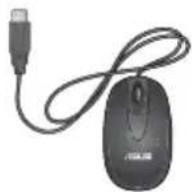 |
| Komputer desktop PC ASUS | Klawiatura x1 x1 Mysz | x1 x1 |
 | 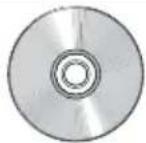 |  |
| Przewód zasilający x1 Płyta DVD ze sterownikami x1 (opcja) | Płyta DVD do odzyskiwania systemu x1 (opcja) | |
 |  |  |
| Oprogramowanie do nagrywania Nero 9 DVD x1 (opcja) | Podręcznik instalacji x1 Ka | ta gwarancyjna x1 |

- Jeśli jakiekolwiek z wymienionych wyżej elementów będą uszkodzone lub nie będzie ich w opakowaniu należy skontaktować się ze sprzedawcą.
- Pokazane powyżej ilustracje elementów służą wyłącznie jako odniesienie. Rzeczywiste specyfikacje produktu zależą od modelu.
Rozdział 1
Rozpoczęcie
Witamy!
Dziękujemy za zakupienie komputera desktop PC ASUS!
Komputer desktop PC ASUS udostępnia najnowsze rozwiązania, bezkompromisową niezawodność i dedykowane użytkownikowi narzędzia. Wszystkie te wartości są zawarte w zadziwiającej, futurystycznej i stylowej obudowie.

Przed rozpoczęciem ustawień komputera desktop PC ASUS należy przeczytać kartę gwarancyjną ASUS.
Poznanie komputera

Iustracje służą wyłącznie jako odniesienie. Porty i ich lokalizacje oraz kolor obudowy zależą od modelu.
BM1845
Panel przedni
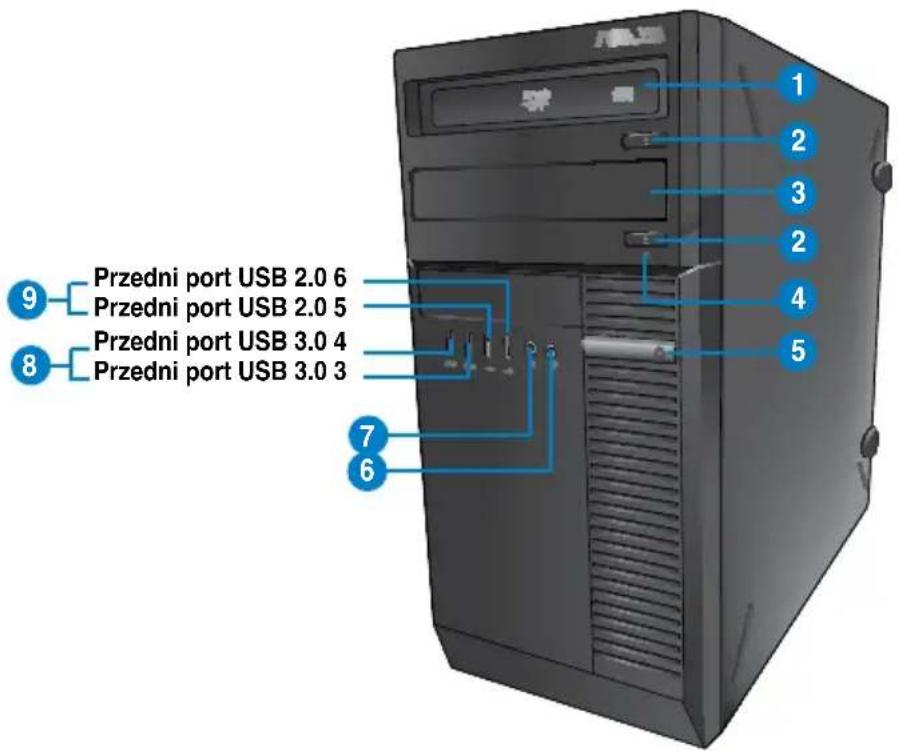
- Napęd optyczny. Obsługa płyt DVD-RW/CD-RW/DVD-ROM.
- Przycisk wysuwania napędu optycznego. Naciśnij ten przycisk, aby wysunąć tację dysku napędu optycznego.
- Wnęka napędu optycznego (pusta). Umożliwia instalację dodatkowego napędu optycznego.
- Dioda LED dysku twardego. Ta dioda LED świeci podczas działania dysku twardego
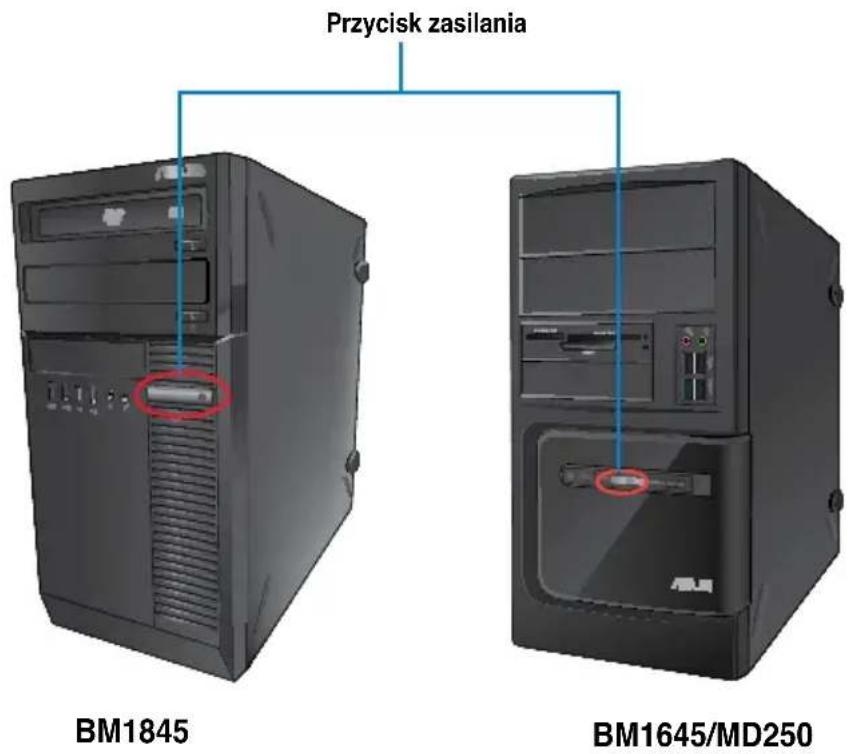
- Przycisk zasilania. Naciśnij ten przycisk, aby włączyć komputer.
- Port mikrofonu (różowy). Ten port umożliwia podłączenie mikrofonu.
- Port słuchawek (jasnozielony). Ten port służy do podłączania słuchawek lub głośnika.
- Porty USB 3.0. Te porty Universal Serial Bus 3.0 (USB 3.0) umożliwiają podłączenie takich urządzeń USB 3.0 jak mysz, drukarka, skaner, kamera, PDA i inne.

- NIE NALEŻY podłączać klawiatury/myszy do któregokolwiek portu USB 3.0, podczas instalacji systemu operacyjnego Windows®.
- Z powodu ograniczeń kontrolera USB 3.0, urządzenia USB 3.0 można używać wyłącznie w środowisku systemu operacyjnego Windows®, po zainstalowaniu sterownika USB 3.0.
- Urządzenia USB 3.0 można używać wyłącznie jako urządzenia pamięci masowej.
-
Zalecamy, aby podłączać urządzenia USB 3.0 do portów USB 3.0 w celu uzyskania większej szybkości i lepszej wydajności urządzeń USB 3.0.
-
Porty USB 2.0. Te porty Universal Serial Bus 2.0 (USB 2.0) umożliwiają podłączenie takich urządzeń USB 2.0 jak mysz, drukarka, skaner, kamera, PDA i inne.
BM1645/MD250 Panel przedni
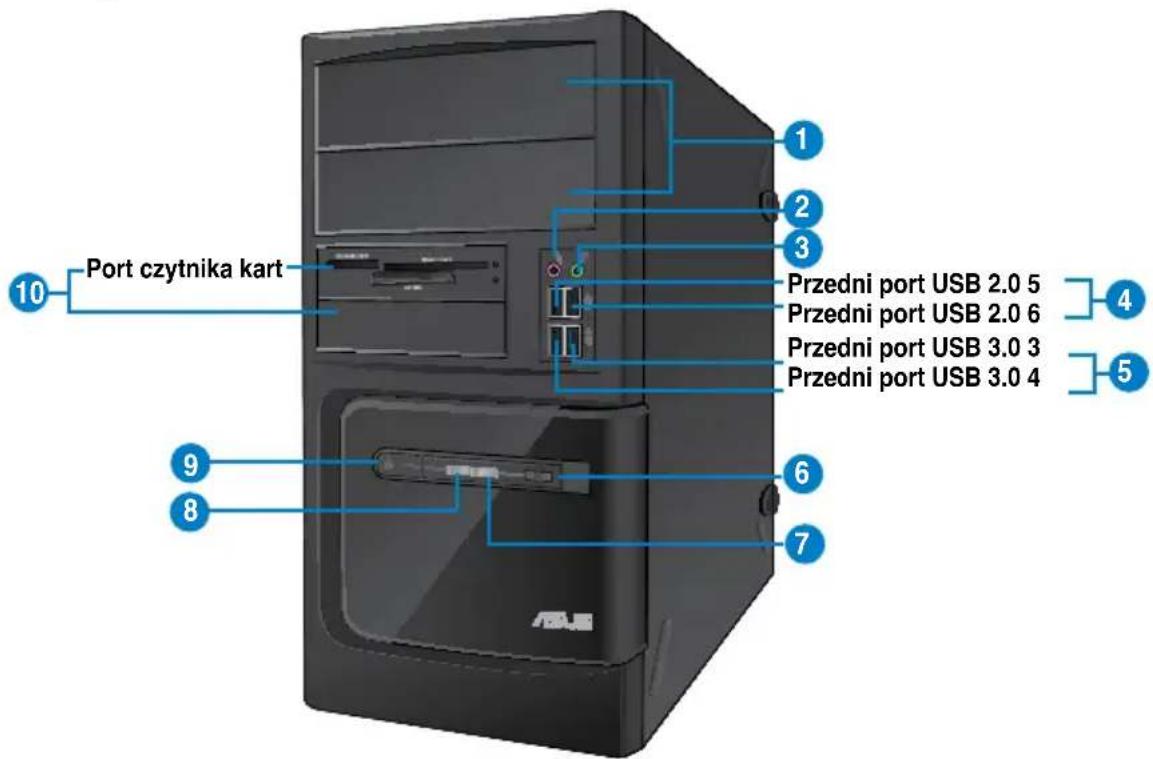
- 2 x wnęka 5,25 cala na napęd dysków optycznych. Wnęki napędu dysków optycznych 5,25 cala, są przeznaczone do urządzeń DVD-ROM / CD-RW / DVD-RW 5,25 cala.
- Port mikrofonu (różowy). Ten port umożliwia podłączenie mikrofonu.
- Port słuchawek (jasnozielony). Ten port służy do podłączania słuchawek lub głośnika.
- Porty USB 2.0. Te porty Universal Serial Bus 2.0 (USB 2.0) umożliwiają podłączenie takich urządzeń USB 2.0 jak mysz, drukarka, skaner, kamera, PDA i inne.
- Porty USB 3.0. Te porty Universal Serial Bus 3.0 (USB 3.0) umożliwiają podłączenie takich urządzeń USB 3.0 jak mysz, drukarka, skaner, kamera, PDA i inne

- NIE NALEŻY podłączać klawiatury/myszy do któregokolwiek portu USB 3.0, podczas instalacji systemu operacyjnego Windows®.
- Z powodu ograniczeń kontrolera USB 3.0, urządzenia USB 3.0 można używać wyłącznie w środowisku systemu operacyjnego Windows®, po zainstalowaniu sterownika USB 3.0.
- Urządzenia USB 3.0 można używać wyłącznie jako urządzenia pamięci masowej.
-
Zalecamy, aby podłączać urządzenia USB 3.0 do portów USB 3.0 w celu uzyskania większej szybkości i lepszej wydajności urządzeń USB 3.0.
-
Przycisk resetowania. Naciśnij ten przycisk, aby zresetować komputer.
- Dioda LED dysku twardego. Ta dioda LED świeci podczas działania dysku twardego.
- Dioda LED zasilania. Ta dioda LED świeci po włączeniu komputera.
- Przycisk zasilania. Naciśnij ten przycisk, aby włączyć komputer.
- 2 x wnęka napędu 3,5 cala. Wnęki napędu 3,5 cala są przeznaczone do dysków twardych/czytników kart pamięci 3,5 cala.
Panel tylny

- Selektor napięcia. Użyj tego przełącznika do wyboru odpowiedniego systemu napięcia wejścia, zgodnie z napięciem wejścia w danym regionie. Jeśli napięcie wejścia w danym regionie wynosi 100-127V, przełącznik należy ustawić na to 115V. Jeśli napięcie wejścia w danym regionie wynosi 200-240V, przełącznik należy ustawić na to 230V.

Ustawienie przełącznika na 115V w środowisku 230V lub 230V w środowisku 115V, spowoduje poważne uszkodzenie systemu!!
- Złącze zasilania. Do tego portu należy podłączyć przewód zasilający.
- Szczeliny wentylacyjne. Zapewniają przepływ powietrza.

NIE NALEŻY blokować tych szczelin obudowy. Należy zawsze zapewnić prawidłową wentylację komputera.
- Klawiatura PS/2/Port combo myszy (purpurowy). To jest port dla klawiatury lub myszy PS/2.
- Porty USB 2.0. Te porty Universal Serial Bus 2.0 (USB 2.0) umożliwiają podłączenie takich urządzeń USB 2.0 jak mysz, drukarka, skaner, kamera, PDA i inne.
- Port optyczny S/PDIF_OUT. Do podłączania zewnętrznego urządzenia wyjścia audio, przez optyczny kabel S/PDIF.
- Port HDMI. Ten port służy do podłączania złącza HDMI (Wysokiej jakości interfejs multimedialny) i jest zgodny z HDCP, co zapewnia odtwarzanie HD DVD, Blu-ray i innych zabezpieczonych treści.
- Port DVI-D. Ten port służy do podłączania złącza urządzeń zgodnych z DVI-D i jest zgodny z HDCP, co zapewnia odtwarzanie HD DVD, Blu-ray i innych zabezpieczonych treści.
9 Port VGA. Ten port jest zgodny z urządzeniami VGA, takimi jak monitor VGA. - Porty USB 3.0. Te porty Universal Serial Bus 3.0 (USB 3.0) umożliwiają podłączenie takich urządzeń USB 3.0 jak mysz, drukarka, skaner, kamera, PDA i inne.

- NIE NALEŻY podłączać klawiatury/myszy do któregokolwiek portu USB 3.0, podczas instalacji systemu operacyjnego Windows®.
- Z powodu ograniczeń kontrolera USB 3.0, urządzenia USB 3.0 można używać wyłącznie w środowisku systemu operacyjnego Windows®, po zainstalowaniu sterownika USB 3.0.
- Urządzenia USB 3.0 można używać wyłącznie jako urządzenia pamięci masowej.
- Zalecamy, aby podłączać urządzenia USB 3.0 do portów USB 3.0 w celu uzyskania większej szybkości i lepszej wydajności urządzeń USB 3.0.
11 Porty USB 2.0. Te porty Universal Serial Bus 2.0 (USB 2.0) umożliwiają podłączenie takich urządzeń USB 2.0 jak mysz, drukarka, skaner, kamera, PDA i inne.
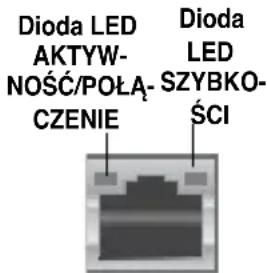
- Port LAN (RJ-45). Ten port umożliwia wykonywanie połączeń Gigabit z siecią LAN (Lokalna sieć komputerowa) przez hub sieciowy.
Wskazania LED portu LAN
| Dioda LED aktywności/połączenia | Dioda LED szybkości | ||
| Stan | Opis | Stan | Opis |
| WYŁ. | Brak połączenia | WYŁ. | Połączenie 10Mbps |
| POMARAŃCZOWA | Połączenie | POMARAŃCZOWA | Połączenie 100Mbps |
| MIGANIE | Aktywność danych | ZIELONA | Połączenie 1Gbps |
- Port wyjścia na głośnik tylny (czarny). Ten port służy do podłączania głośników tylnych w konfiguracji audio 4, 6 i 8-kanałowego.
- Port wyjścia na głośnik boczny (szary). Ten port służy do podłączania głośników bocznych w konfiguracji audio 8-kanałowego.
- Port mikrofonu (różowy). Ten port umożliwia podłączenie mikrofonu.
- Port wyjścia liniowego (jasnozielony). Ten port służy do podłączania słuchawek lub głośnika. W konfiguracji 4, 6 lub 8-kanałowej, funkcja tego portu to wyjście na głośnik przedni.
- Port Centralny/Subwoofer (pomarańczowy). Ten port służy do podłączenia głośników centralny/subwoofer.
- Port wejścia liniowego (jasnoniebieski). Ten port służy do podłączenia odtwarzacza taśmowego, CD, DVD lub innych źródeł audio.

Sprawdź tabelę konfiguracji audio poniżej w celu uzyskania opisu funkcji portów audio w konfiguracji 2, 4, 6 lub 8-kanałowej.
Audio 2, 4, 6 lub 8-kanałowe
| Port | Słuchawki 2-kanałowe | 4-kanałowe | 6-kanałowe | 8-kanałowe |
| Jasnoniebieski | Wejście liniowe | Wejście liniowe | Wejście liniowe | Wejście liniowe |
| Jasnozielony | Wyjście liniowe | Przednie wyjście na głośnik | Przednie wyjście na głośnik | Przednie wyjście na głośnik |
| Różowy | Wejście mikrofonu | Wejście mikrofonu | Wejście mikrofonu | Wejście mikrofonu |
| Pomarańczowy | - | - | Centralny/Subwoofer | Centralny/Subwoofer |
| Czarny | - | Wyjście na głośnik tylny | Wyjście na głośnik tylny | Wyjście na głośnik tylny |
| Szary | - | - | - | Wyjście na głośnik boczny |
- Karta graficzna ASUS (wyłącznie wybrane modele). Porty wyjścia wyświetlania tej opcjonalnej karty graficznej ASUS zależą od modelu.
- Karta WLAN ASUS (wyłącznie wybrane modele). Ta opcjonalna karta WLAN, umożliwia połączenie komputera z siecią bezprzewodową.
- Zaślepka gniazda rozszerzenia. Zaślepkę gniazda rozszerzenia należy odłączyć podczas instalacji karty rozszerzenia.
Ustawienia komputera
Ta część zawiera opis podłączania do komputera głównych urządzeń, takich jak zewnętrzny monitor, klawiatura, mysz i przewód zasilający.
Używanie wbudowanych portów wyjścia wyświetlania
Podłącz monitor do wbudowanego portu wyjścia wyświetlania.
W celu podłączenia zewnętrznego monitora, z wykorzystaniem wbudowanych portów wyjścia wyświetlania:
- Podłącz posiadany monitor do portu VGA, portu DVI-D lub portu wyświetlacza komputera.
- Podłącz monitor do źródła zasilania.
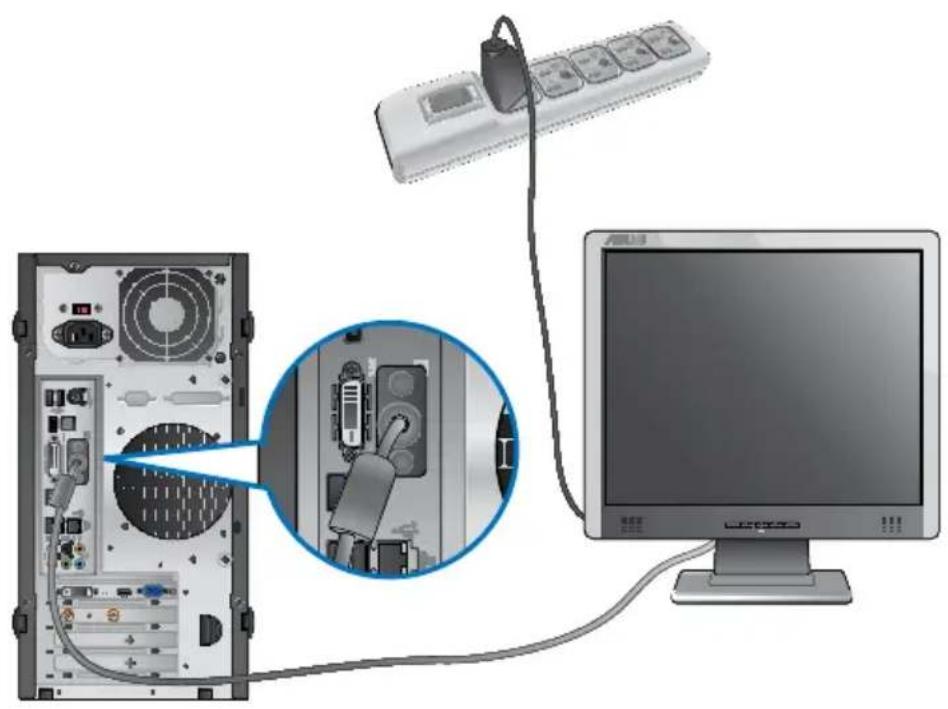
- Jeśli komputer jest dostarczany z kartą graficzną ASUS, karta graficzna jest ustawiana w BIOS jako podstawowe urządzenie wyświetlania. Dlatego, monitor należy podłączyć portu wyjścia wyświetlania na karcie graficznej.
Podłączenie klawiatury USB i myszy USB
Podłącz klawiaturę USB i mysz USB do portów USB na panelu tylnym komputera.

Podłączenie przewodu zasilającego
Podłącz jeden koniec przewodu zasilającego do złącza zasilania na panelu tylnym komputera, a drugi koniec do źródła zasialnia.

W tej części znajduje się opis włączania/wyłączania komputera po wykonaniu ustawień komputera.
WŁĄCZANIE komputera
W celu WŁĄCZENIA komputera:
- WŁĄCZ monitor.WŁĄCZ monitor.
- Włącz przełącznik zasilania.(wyłącznie dla BM6630/MD510 i BM6330)
- Naciśnij przycisk zasilania na komputerze.
- Zaczekaj na automatyczne załadowanie systemu oeracyjnego.
WYŁĄCZANIE komputera
W celu WYŁĄCZENIA komputera:
- Zamknij wszystkie działające aplikacje.
- Kliknij na pulpicie Windows ®.
- Kliknij, aby wyłączyć system operacyjny.
Rozdział 2
Używanie Windows® 7
Pierwsze uruchomienie
Przy pierwszym uruchomieniu komputera, wyświetlany jest szereg ekranów, umożliwiających wykonanie podstawowych ustawień systemu operacyjnego Windows® 7.
W celu pierwszego uruchomienia:
- Włącz komputer. Zaczekaj kilka minut na wyświetlenie ekranu Konfigurowanie systemu Windows®.
- Na rozwijanej liście wybierz język. Kliknij Dalej.
- Na rozwijanej liście, wybierz Kraj lub region, Czas i waluta oraz Układ klawiatury. Kliknij Dalej.
- Wprowadź unikatowe nazwy dla opcji nazwa użuytkownika oraz nazwa komputera. Kliknij Dalej.
- Wprowadź niezbędne informacje w celu ustawienia hasła, a następnie kliknij Dalej. Można także kliknąć Dalej, aby pominąć tę czynność, bez wprowadania żadnych informacji.

Aby później skonfigurować hasło dla konta, sprawdź część Konfiguracja konta użytkwonika i hasła w tym rozdziale.
-
Uważnie przeczytaj warunki licencji. Zaznacz Akceptuję postanowienia licencyjne i kliknij Dalej.
-
Wybierz Użyj ustawień zalecanych lub Instaluj tylko ważne aktualizacje w celu ustawienia zabezpieczeń komputera. Aby pominąć tę czynność, wybierz Zapytaj mnie później.
-
Sprawdź ustawienia daty i czasu. Kliknij Dalej. System załaduje nowe ustawienia i wykona ponowne uruchomienie. Można teraz rozpocząć używanie komputera.
Używanie pulpitu Windows® 7

Kliknij ikone Start > Pomoc i obsługa techniczna w celu uzyskania dalszych informacji o Windows® 7.
Używanie menu Start
Menu Start daje dostęp do programów, narzędzi i innych użytecznych elementów komputera. Udostępnia także więcej informacji o Windows® 7 poprzez funkcję Pomoc i obsługa techniczna.
Uruchamianie elementów z menu Start
W celu uruchamiania elementów z menu Start:
- Na pasku zadań Windows ^® , kliknij ikonę Start

- Z menu Start, wybierz element do uruchomienia.

Stale wyświetlane programy, można przypiąć w menu Start. Dalsze, szczegółowe informacje znajdują się w tym rozdziale, w części Przypinanie programów w menu Start lub na pasku zadań.
Używanie elementu Pierwsze kroki
Element Pierwsze kroki w menu Start, zawiera informacje dotyczące podstawowych zadań, takich jak personalizacja Windows®, dodawanie nowych użytkowników i transfer plików, wspomagające użytkownika w używaniu Windows® 7.
W celu użycia elementu Pierwsze kroki:
- Na pasku zadań Windows ^® , kliknij ikonę Start w celu uruchomienia menu Start.
- Wybierz Pierwsze kroki. Pojawi się lista dostępnych zadań.
- Wybierz zadanie do wykonania.
Używanie paska zadań
Pasek zadań umożliwia uruchamianie i zarządzanie programami albo elementami zainstalowanymi w komputerze.
Uruchamianie programu z paska zadań
W celu uruchomienia programu z paska zadań:
- Na pasku zadań Windows ^® , kliknij ikonę w celu uruchomienia programu. Ponownie kliknij ikonę w celu ukrycia programu.

Stale wyświetlane programy, można przypiąć na pasku zadań. Dalsze, szczegółowe informacje znajdują się w tym rozdziale, w części Przypinanie programów w menu Start lub na pasku zadań.
Przypinanie elementów na liście szybkiego dostępu
Po kliknięciu prawym przyciskiem ikony na pasku zadań, uruchomiona zostanie lista szybkiego dostępu, zapewniając szybki dostęp do łączy powiązanych z programami lub elementami. Do listy szybkiego uruchamiania można przypiąć takie elementy, jak ulubione strony sieci web, często odwiedzane foldery lub napędy albo ostatnio odtwarzane pliki multimedialne.
Aby przypiąć elementy do listy szybkiego uruchamiania:
- Kliknij prawym przyciskiem ikonę na pasku zadań.
- Na liście szybkiego uruchamiania, kliknij prawym przyciskiem element do przypięcia, a następnie wybierz Przypnij do tej listy.
Odpinanie elementów od listy szybkiego uruchamiania
W celu odpięcia elementów od listy szybkiego uruchamiania:
- Kliknij prawym przyciskiem ikonę na pasku zadań.
- Na liście szybkiego uruchamiania, kliknij prawym przyciskiem element do przypięcia, a następnie wybierz Odepnij od tej listy.
Przypinanie programów w menu Start lub na pasku zadań
W celu przypięcia programów w menu Start lub na pasku zadań:
-
Na pasku zadań Windows ^® , kliknij ikonę Start w celu uruchomienia menu Start.
-
Kliknij prawym przyciskiem element do przypięcia w menu Start lub na pasku zadań.
-
Wybierz Przypnij do paska zadań lub Przypnij do menu Start.

Można także kliknąć prawym przyciskiem ikonę uruchomienia programu na pasku zadań, a następnie wybrać Przypnij ten program do paska zadań.
Odpinanie programów od menu Start
W celu odpięcia programów od menu Start:
-
Na pasku zadań Windows ^® , kliknij ikonę Start w celu uruchomienia menu Start.
-
W menu Start, kliknij prawym przyciskiem program do odpięcia, a następnie wybierz Usuń z tej listy.
Odpinanie programów od paska zadań
W celu odpięcia programów od paska zadań:
- Na pasku zadań, kliknij prawym przyciskiem program do usunięcia z paska zadań, a następnie wybierz Odepnij ten program od paska zadań.
Używanie obszaru powiadomień
Domyślnie, w obszarze powiadomień znajdują się następujące trzy ikony:
 | Powiadomienie Centrum akcjiKliknij tę ikonę, aby wyświetlić wszystkie komunikaty alarmu/powiadomienia i uruchomić Centrum akcji Windows®. |
 | Połączenie siecioweTa ikona wyświetlą stan połączenia i siłę sygnału przewodowego lub bezprzewodowego połączenia sieciowego. |
 | GłośnośćKliknij tę ikonę, aby wyregulować głośność. |
Wyświetlanie powiadomienia o alarmie
Aby wyświetlić powiadomienie o alarmie:
- Kliknij ikonę Powiadomienie, a następnie kliknij komunikat w celu jego otwarcia.

Dalsze, szczegółowe informacje są dostępne w tym rozdziale, w części Używanie Centrum akcji Windows®.
Dostosowanie ikon i powiadomień
Można wybrać wyświetlanie lub ukrywanie ikon i powiadomień na pasku zadań w obszarze powiadomień.
Aby dostosować ikony i powiadomienia:
- W obszarze powiadomień, kliknij ikonę strzałki.

-
Kliknij Dostosuj.
-
Na rozwijanej liście, wybierz zachowanie dla ikon lub elementów, które mają zostać dostosowane.
Zarządzanie plikami i folderami
Używanie programu Eksplorator Windows®
Eksplorator Windows® umożliwia przeglądanie, zarządzanie i organizację plików i folderów.
Uruchamianie programu Eksplorator Windows®
Aby uruchomić Eksplorator Windows®:
-
Na pasku zadań Windows ^® , kliknij ikonę Start w celu uruchomienia menu Start.
-
Kliknij Komputer w celu uruchomienia programu Eksplorator Windows ^® .
Eksploracja plików i folderów
W celu eksploracji plików i folderów:
- Uruchom Eksplorator Windows ^® .
- W panelu nawigacji lub widoku, przeglądaj lokalizację danych.
- Kliknij na pasku łączy strzałkę, aby wyświetlić zawartość napędu lub foldera.
Dostosowanie widoku pliku/foldera
W celu dostosowania widoku pliku/foldera:
- Uruchom Eksplorator Windows ^® .
- W panelu nawigacji, wybierz lokalizację danych.
- Na pasku narzędziowym, kliknij ikonę Widok .
- W menu Widok, przesuń suwak w celu wyboru widoku pliku/foldera.

Można także kliknąć prawym przyciskiem w dowolnym miejscu panela Widok, kliknąć Widok i wybrać wymagany typ widoku.
Rozmieszczanie plików
W celu rozmieszczenia plików:
- Uruchom Eksplorator Windows ^® .
- Kliknij w polu Rozmieść według, aby wyświetlić rozwijaną listę.
- Wybierz preferowany typ rozmieszczenia.
Sortowanie plików
W celu sortowania plików:
- Uruchom Eksplorator Windows ®.
- Kliknij prawym przyciskiem w dowolnym miejscu panela Widok.
- W wyświetlonym menu, wybierz Sortuj według, a następnie wybierz preferowany typ sortowania.
Grupowanie plików
W celu pogrupowania plików:
-
Uruchom Eksplorator Windows ^® .
-
Kliknij prawym przyciskiem w dowolnym miejscu panela Widok.
-
W wyświetlonym menu, wybierz Grupuj według, a następnie wybierz preferowany typ grupowania.
Dodawanie nowego foldera
Aby dodać nowy folder:
- Uruchom Eksplorator Windows ^® .
- Kliknij na pasku narzędziowym Nowy folder.
- Wprowadź nazwę dla nowego foldera.

Można kliknąć prawym przyciskiem w dowolnym miejscu panela Widok, kliknąć Nowy > Folder.
Kopia zapasowa plików
Ustawienia kopii zapasowej
Aby ustawić kopię zapasową:
- Kliknij > Wszystkie programy > Konserwacja > Kopia zapasowa i przywracanie.
- Kliknij Konfiguruj kopię zapasową. Kliknij Dalej.
- Wybierz miejsce docelowe kopii zapasowej. Kliknij Dalej.
- Wybierz Wybierz automatycznie (zalecane) lub Pozwól mi wybrać tryb kopii zapasowej.

Po wybraniu Wybierz automatycznie, system Windows® nie wykona kopii zapasowej programów, plików sformatowanych w systemie FAT, plików w koszu lub plików tymczasowych o wielkości 1GB lub większych.
- Wykonaj instrukcje ekranowe w celu dokończenia procesu.
Przywracanie systemu
Funkcja Przywracanie systemu Windows® tworzy punkt przywracania, w którym zapisywane są ustawienia systemu komputerowego, w określonym dniu i czasie. Umożliwia to przywrócenie lub cofnięcie zmian ustawień systemu komputerowego bez wpływu na dane osobiste.
W celu przywrócenia systemu:
- Zamknij wszystkie działające aplikacje.
- Kliknij > Wszystkie programy > Akcesoria > Narzędzia systemowe > Przywracanie systemu.
- Wykonaj instrukcje ekranowe w celu dokończenia procesu.
Zabezpieczenie komputera
Używanie Centrum akcji Windows® 7
Centrum akcji Windows® 7 udostępnia powiadomienia o alarmach, informacje o bezpieczeństwie, informacje o konserwacji systemu i opcję automatycznego rozwiązywania problemów oraz naprawiania niektórych, powszechnych problemów dotyczących komputera.

Powiadomienia można dostosować. Dalsze, szczegółowe informacje są dostępne w tym rozdziale, w części Dostosowanie ikon i powiadomień.
Uruchamianie Centrum akcji Windows® 7
Aby uruchomić Centrum akcji Windows® 7:
- W celu uruchomienia Centrum akcji Windows następnie kliknij Otwórz Centrum akcji.
® 7, kliknij ikonę Powiadomienie

- W Centrum akcji Windows ^® 7, kliknij zadanie do wykonania.
Używanie funkcji Aktualizuj Windows®
Funkcja Aktualizuj Windows® umożliwia sprawdzanie i instalację najnowszych aktualizacji w celu zwiększenia bezpieczeństwa i wydajności komputera.
Uruchamianie funkcji Aktualizuj Windows®
W celu uruchomienia funkcji Aktualizuj Windows®:
- Na pasku zadań Windows ^® , kliknij ikonę Start w celu uruchomienia menu Start.
- Wybierz Wszystkie programy > Windows ^® Update.
- Na ekranie Windows ^® Update, kliknij zadanie do wykonania.
Ustawienia konta i hasła
Dla osób, które będą używały komputer, można utworzyć konta i hasła.
Ustawienie konta użytkownika
Aby ustawić konto użytkownika:
- Na pasku zadań Windows użytkowników.
®, kliknij

Pierwsze kroki > Dodaj nowych
- Wybierz Zarządzaj innym kontem.
- Wybierz Utwórz nowe konto.
- Wprowadź nazwę nowego użytkownika.
- Wybierz jako typ użytkownika Użytkownik standardowy lub Administrator.
- Po zakończeniu, kliknij Utwórz konto.
Ustawienie hasła użytkownika
W celu ustawienia hasła użytkownika:
- Wybierz użytkownika, dla którego ma zostać utworzone hasło.
- Wybierz Utwórz hasło.
- Wprowadź hasło i potwierdź je. Wprowadź podpowiedź do hasła.
- Po zakończeniu, kliknij Utwórz hasło.
Uaktywnianie programu antywirusowego
W komputerze preinstalowany jest program Trend Micro Internet Security. Jest to program antywirusowy innej firmy, chroniący komputer przed atakami wirusów. Można go zakupić oddzielnie. Po uaktywnieniu, dostępny jest 60-dniowy okres próbny.
W celu uaktywnienia Trend Micro Internet Security:
- Uruchom aplikację Trend Micro Internet Security.
- Uważnie przeczytaj warunki licencji. Kliknij Zgoda i uaktywnienie.
- Wprowadź swój adres e-mail i wybierz lokalizację. Kliknij Dalej.
- Kliknij Zakończ, aby dokończyć aktywację.
Korzystanie z funkcji Pomoc i obsługa techniczna Windows®
Pomoc i obsługa techniczna Windows® udostępnia wskazówki i odpowiedzi dotyczące używania aplikacji na platformie Windows® 7.
W celu uruchomienia funkcji Pomoc i obsługa techniczna Windows®, kliknij > Pomoc i obsługa techniczna.

Upewnij się, że dostępne jest połączenie z Internetem, aby uzyskać najnowszą pomoc online Windows®.
Rozdział 3
Podłączanie urządzeń do komputera
Podłączanie urządzenia pamięci masowej USB
Ten komputer desktop PC udostępnia porty USB 2.0/1.1 I USB 3.0 na panelu przednim i tylnym. Porty USB umożliwiają podłączanie urządzeń USB, takich jak urządzenia pamięci masowej.
W celu podłączenia urządzenia pamięci masowej USB:
- Wstaw urządzenie pamięci masowej USB do komputera.
Panel przedni

Panel tylny

W celu odłączenia urządzenia pamięci masowej USB:
-
Kliknij w obszarze powiadomień systemu Windows® komputera, a następnie kliknij Wysuń FlashDisk USB2.0.
-
Po wyświetleniu komunikatu Sprzęt może być bezpiecznie usunięty, odłącz od komputera urządzenie pamięci masowej USB.


NIE NALEŻY odłączać urządzenia pamięci masowej USB podczas transferu danych. Może to spowodować utratę danych lub uszkodzenie urządzenia pamięci masowej USB.
Podłączanie mikrofonu i głośników
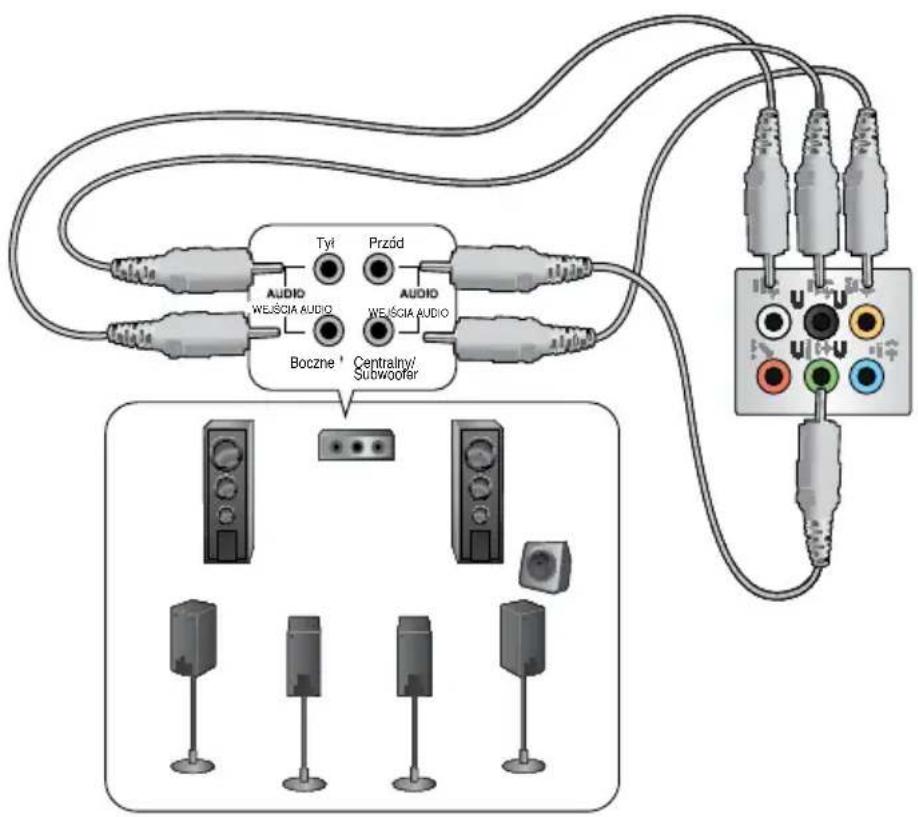
Ten komputer desktop PC jest dostarczany z portami mikrofonu i portami głośników na panelach przednim i tylnym. Porty We/Wy audio na panelu tylnym, umożliwiają podłączenie 2-kanałowych, 4-kanałowych, 6-kanałowych i 8-kanałowych głośników stereo.
Podłączanie słuchawek i mikrofonu
BM1845

Podłączanie 2-kanałowych głośników

Podłączanie 4-kanałowych głośników
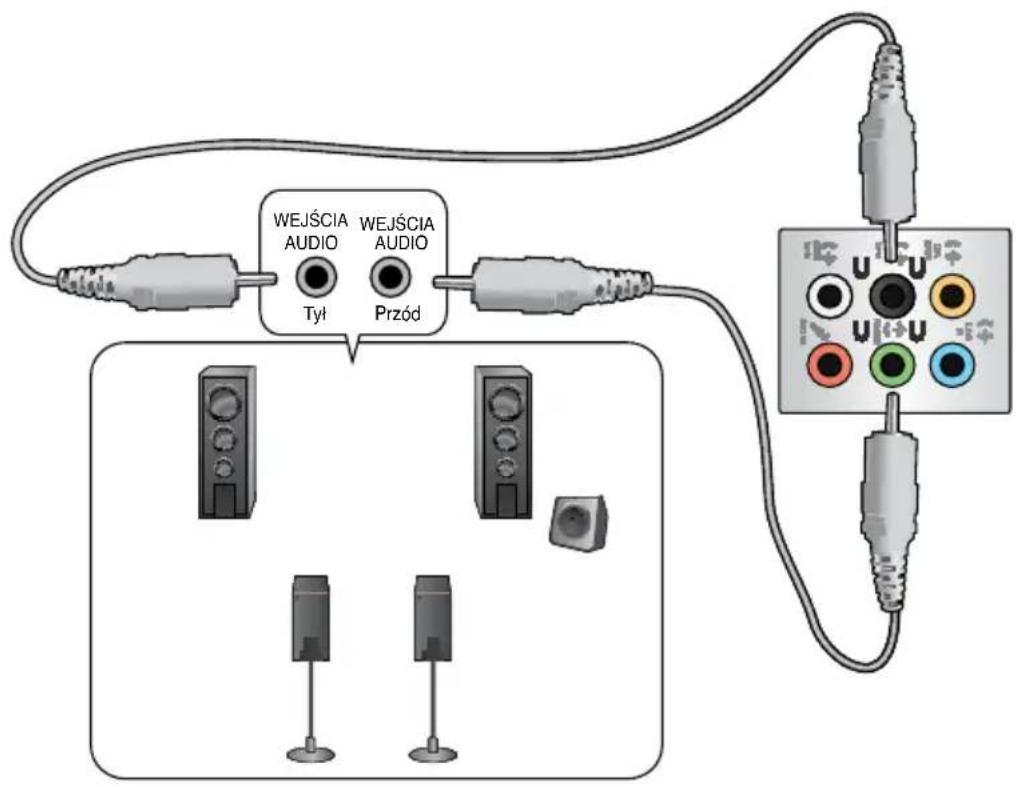
Podłączanie 6-kanałowych głośników

Podłączanie 8-kanałowych głośników
Rozdział 4
Używanie komputera
Prawidłowa postawa podczas używania komputera desktop PC
Podczas używania komputera desktop PC należy utrzymywać prawidłową postawę, aby zapobiec zmęczeniu nadgarstków, rąk oraz innych stawów lub mięśni. W tej części znajdują się wskazówki dotyczące unikania fizycznego dyskomfortu i możliwych obrażeń, podczas używania i pełnego korzystania z komputera desktop PC.
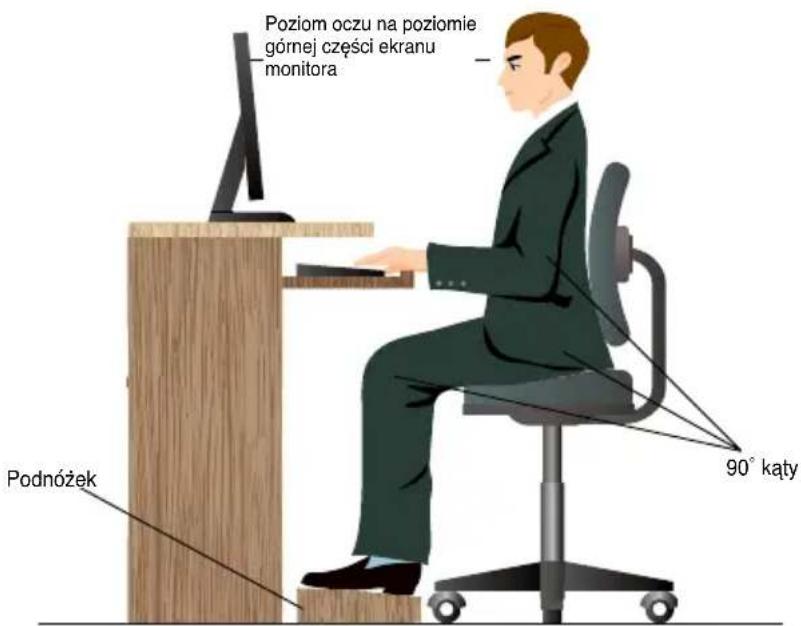
Aby zachować prawidlową postawę:
- Aby uzyskać wygodną pozycję pisania, ustaw fotel komputera w taki sposób, aby łokcie znajdowały się lekko nad klawiaturą.
- Wyreguluj wysokość fotela, aby kolana znajdowały się lekko wyżej niż biodra, aby rozluźnić tył ud. Jeśli to niezbędne, użyj podnóżka, aby podwyższyć poziom kolan.
- Wyreguluj oparcie fotela, aby podstawa kręgosłupa była pewnie podparta i lekko odchylona do tyłu.
- Podczas używania komputera PC siedź prosto, z kolanami, łokciami i biodrami pod kątem około 90°.
- Ustaw monitor bezpośrednio przed sobą i ustaw górną część ekranu monitora na poziomie oczu, aby oczy patrzyły lekko w dół.
- Mysz powinna znajdować się blisko klawiatury, a jeśli to konieczne należy użyć podparcia pod nadgarstki w celu zmniejszenia nacisku na nadgarstki podczas pisania.
- Komputer desktop PC należy używać w wygodnie oświetlonym miejscu i z dala od źródeł światła, takich jak okna i bezpośrednie promienie słońca.
- Należy wykonywać niewielkie przerwy używania komputera desktop PC.
Używanie napędu optycznego (wyłącznie w wybranych modelach)
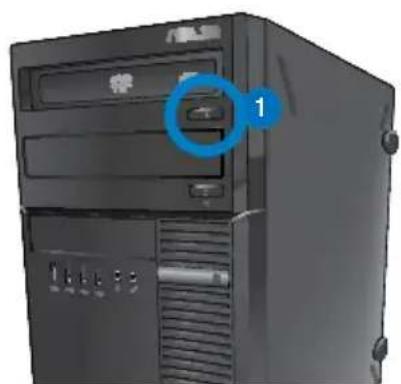
Wkładanie dysku optycznego
Aby włożyć dysk optyczny:
- Przy włączonym systemie, naciśnij przycisk wysuwania poniżej pokrywy wnęki napędu, aby otworzyć tację.
- Włóż dysk do napędu optycznego stronę z etykietą skierowaną do góry.
- Pchnij tacę w celu jej zamknięcia.
- Wybierz program z okna Autoodtwarzanie w celu dostępu do plików.

Jeśli w komputerze wyłączona jest funkcja Autoodtwarzanie, kliknij przycisk Windows® 7 Start na pasku zadań, kliknij Komputer, a następnie dwukrotnie kliknij ikonę napędu CD/DVD w celu dostępu do danych na dysku.
Wyjmowanie dysku optycznego
Aby wyjąć dysk optyczny:
-
Przy włączonym systemie w celu wysunięcia tacy wykonaj następujące czynności:
-
Naciśnij przycisk wysuwania poniżej pokrywy wnęki napędu.
-
Kliknij prawym przyciskiem ikonę napędu CD/DVD na ekranie Komputer, a następnie kliknij Wysuń.
-
Wyjmij dysk z tacy dysku.
Konfiguracja portów USB z wykorzystaniem BIOS
Przednie i tylne porty USB 2.0 i USB 3.0 można włączać z programu konfiguracji BIOS.
Aby wyłączyć lub włączyć przednie i tylne porty USB 2.0 i 3.0:
- Naciśnij
, aby przejść do programu konfiguracji BIOS Setup podczas uruchamiania. - Na ekranie konfiguracji BIOS, kliknij Advanced (Zaawansowane) > USB Configuration (Konfiguracja USB).
- Wybierz port USB do włączenia lub wyłączenia.
- Naciśnij
, aby włączyć lub wyłączyć wybrany port USB. - Kliknij Exit (Zakończ) i wybierz Save Changes & Reset (Zapisz zmiany i zresetuj), aby zapisać wykonane zmiany.

Sprawdź lokalizacje portów USB w Rozdziale 1.
Rozdział 5
Połączenie z Internetem
Połączenie przewodowe
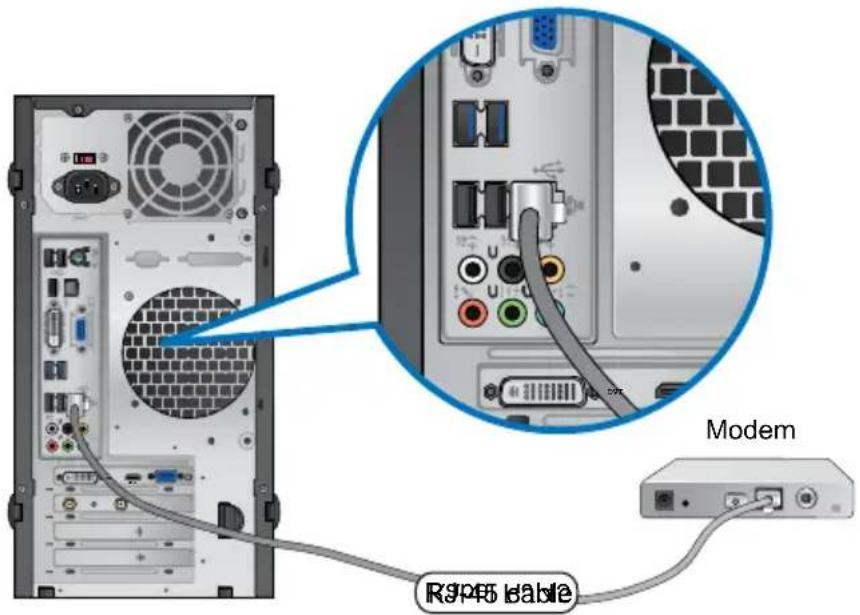
Użyj kabla RJ-45 do podłączenia komputera do modemu DSL/kablowy lub do lokalnej sieci komputerowej (LAN).
P dem DSL/kablowy
Aby połączyć przez modem DSL/kablowy:
- Skonfiguruj modem DSL/kablowy.

Sprawdź dokumentację dostarczoną z modemem DSL/kablowy.
- Podłącz jeden koniec kabla RJ-45 do portu LAN (RJ-45) na panelu tylnym komputera, a drugi koniec do modemu DSL/kablowy.
-
Włącz modem DSL/kablowy i komputer.
-
Skonfiguruj niezbędne ustawienia połączenia z Internetem.

Skontaktuj się z dostawcą połączenia z Internetem (ISP) w celu uzyskania szczegółowych informacji lub pomocy przy konfigurowaniu połączenia z Internetem.
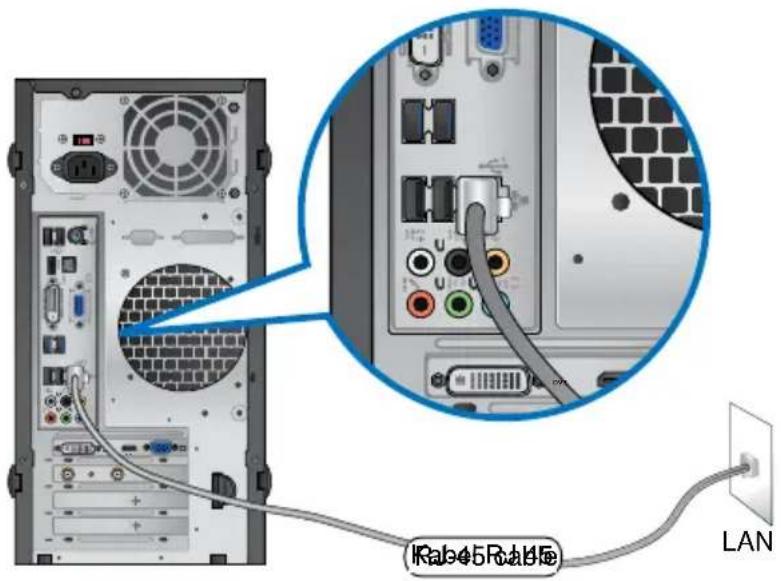
Połączenie przez lokalną sieć komputerową (LAN)
W celu połączenia przez LAN:
- Podłącz jeden koniec kabla RJ-45 do portu LAN (RJ-45) na panelu tylnym komputera, a drugi koniec do portu LAN.
- Włącz komputer.
- Skonfiguruj niezbędne ustawienia połączenia z Internetem.

Skontaktuj się z administratorem sieci w celu uzyskania szczegółowych informacji lub pomocy przy konfigurowaniu połączenia z Internetem.
Rozdział 6
Używanie narzędzi

Płyta DVD ze sterownikami i płyta DVD do odzyskiwania systemu mogą nie wchodzić w skład pakietu. Do utworzenia płyty DVD ze sterownikami oraz płyty DVD do odzyskiwania systemu można skorzystać z funkcji Recovery Partition (Partycji odzyskiwania). Szczegółowe informacje, patrz punkt Przywracanie systemu w niniejszym rozdziale.
ASUS AI Suite II
ASUS AI Suite II to interfejs wszystko-w-jednym, który integruje kilka narzędzi ASUS i umożliwia użytkownikom jednoczesne uruchamianie i używanie tych narzędzi.

To narzędzie jest preinstalowane w niektórych modelach. Dla modeli bez systemu operacyjnego w celu instalacji tego narzędzia należy wykonać wymienione poniżej czynności.
Instalacja Al Suite II
W celu instalacji Al Suite II:
- Włóż pomocniczy dysk DVD do napędu optycznego. Jeśli komputer ma włączoną funkcję Autouruchamianie, pojawi się zakładka Instalacja sterowników.
- Kliknij zakładkę Narzędzia, a następnie kliknij ASUS AI Suite II.
- Wykonaj instrukcje ekranowe w celu dokończenia instalacji.
Używanie AI Suite II
Program Al Suite II jest uruchamiany automatycznie po przejściu do systemu operacyjnego Windows®. Ikona Al Suite II pojawia się w obszarze powiadomień Windows®. Kliknij ikonę, aby otworzyć pasek menu głównego Al Suite II.
Kliknij każdy przycisk, aby wybrać i uruchomić program narzędziowy, aby monitorować system, aby zaktualizować BIOS płyty głównej, aby wyświetlić informacje o systemie i dostosować ustawienia Al Suite II.


- Aplikacje w menu Tool (Narzędzie) różnią się zależnie od modelu.
- Zrzuty ekranów Al Suite II w niniejszej instrukcji służą jedynie do celów informacyjnych. Rzeczywiste zrzuty ekranów mogą się różnić zależnie od modelu.
Narzędzia
Menu Tool (Narzędzie) zawiera panele EPU, Probe II, Sensor Recorder.
EPU
EPU to narzędzie to efektywne energetycznie narzędzie, które spełnia różne potrzeby związane z przetwarzaniem komputerowym. Narzędzie to udostępnia kilka trybów, które można wybrać w celu oszczędzania energii systemu. Wybór trybu Automatyczny spowoduje automatyczne przełączenie trybów w zależności od bieżącego stanu systemu. Można także dostosować każdy tryb poprzez konfigurację takich ustawień jak częstotliwość CPU, częstotliwość GPU, napięcie vCore oraz kontrola wentylatora.
Uruchamianie EPU
Po instalacji Al Suite II z pomocniczego dysku DVD, uruchom EPU klikając Narzędzia > EPU na pasku menu głównego Al Suite II.


* Wybierz Od instalacji EPU, aby wyświetlić zredukowane CO2 od czasu zainstalowania EPU.
* Wybierz Od ostatniego wyzerowania, aby pokazać łączną ilość CO2 zredukowanego od czasu kliknięcia przycisku Kasuj
Probe II
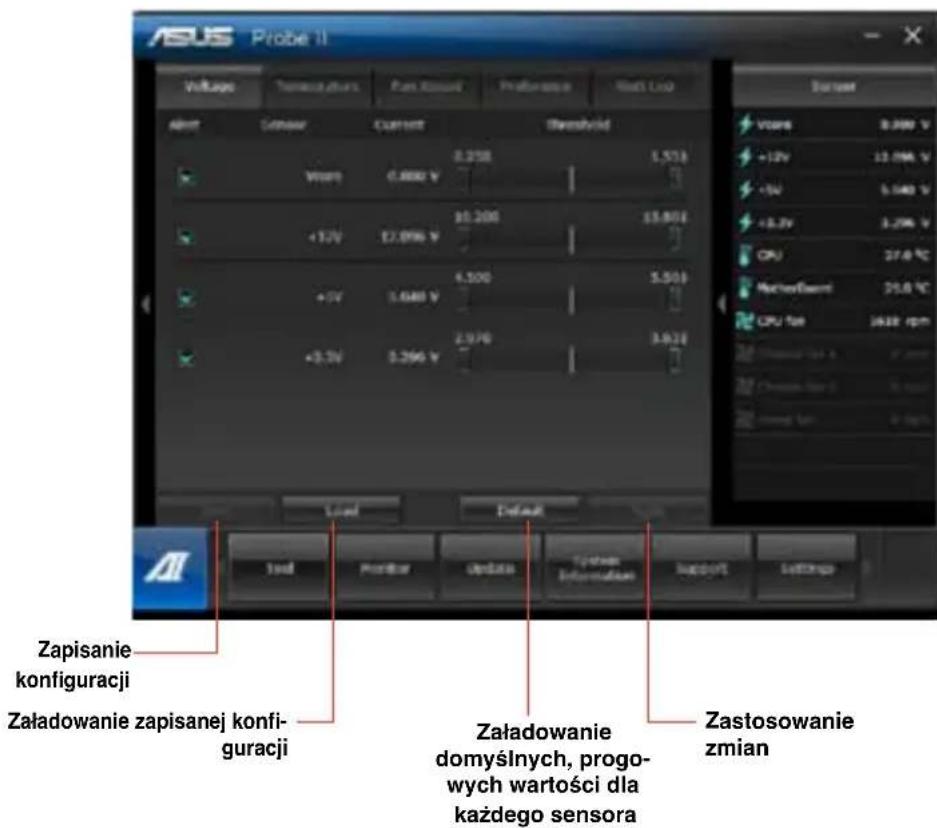
Probe II to narzędzie, które monitoruje istotne komponenty komputera i wykrywa oraz alarmuje użytkownika o wszelkich problemach dotyczących tych komponentów. Probe II wykrywa między innymi obroty wentylatora, temperaturę CPU i napięcie systemu. Dzięki temu narzędziu można mieć pewność, że komputer będzie zawsze w dobrym stanie.
Uruchamianie Probe II
Po instalacji Al Suite II z pomocniczego dysku DVD, uruchom Probe II klikając Narzędzia > Probe II na pasku menu głównego Al Suite II.
Konfiguracja Probe II
Kliknij zakładki Napięcie/Temperatura/Obroty wentylatora w celu uaktywnienia sensorów lub regulacji progowych wartości sensora. Zakładka Preferencje pozwala na dostosowanie odstępu czasu alarmów sensora lub zmianę jednostki temperatury.
Sensor Recorder
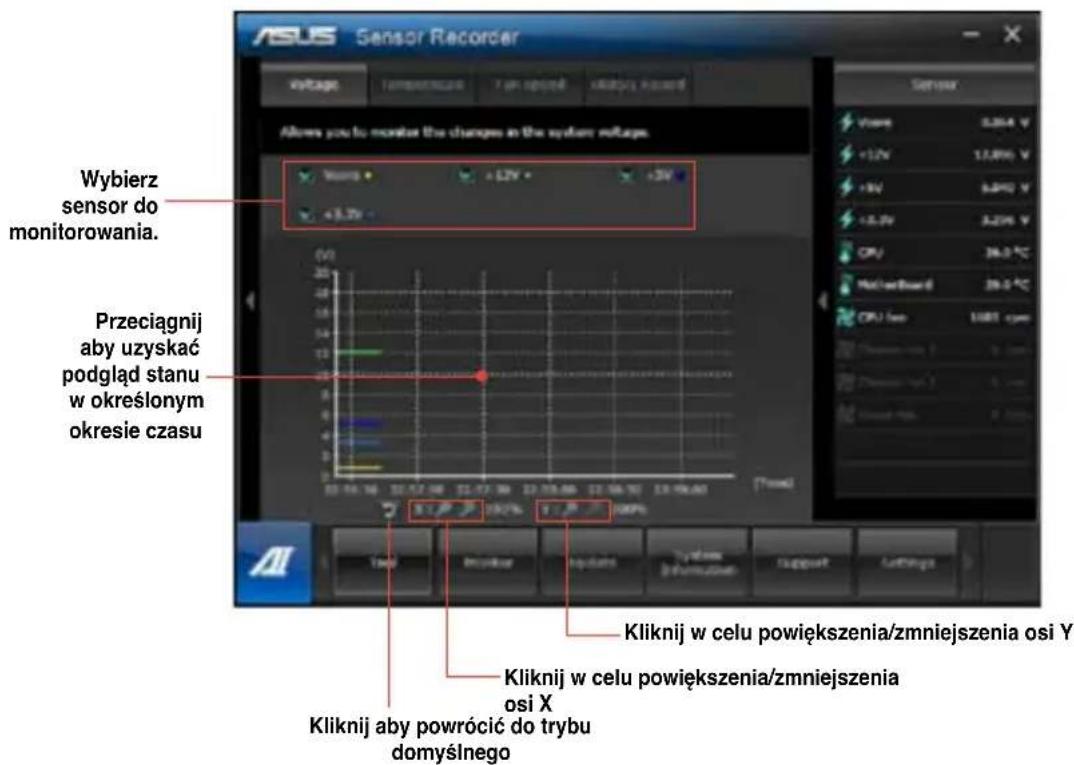
Program Sensor Recorder umożliwia monitorowanie zmian napięcia systemu, temperatury i obrotów wentylatora oraz zapisywanie zmian.
Uruchamianie programu Sensor Recorder
Po instalacji Al Suite II z pomocniczego dysku DVD, kliknij Narzędzia > Sensor Recorder na pasku menu głównego Al Suite II w celu uruchomienia PC Probe.
Konfiguracja programu Sensor Recorder
Kliknij zakładki Napięcie/Temperatura/Obroty wentylatorai wybierz sensory do monitorowania. Zakładka Zapis historii umożliwia zapisanie zmian we włączonych sensorach.
Monitorowanie
Część Monitorowanie obejmuje panele Sensor i Częstotliwość CPU.
Sensor
Panel Sensor wyświetla bieżące wartości sensora systemu, takie jak obroty wentylatora, temperatura CPU i napięcia. Kliknij Monitor > Sensor na pasku menu głównego Al Suite II w celu uruchomienia panela Sensora.
Częstotliwość CPU
Panel Częstotliwość CPU wyświetla bieżącą częstotliwość CPU i wykorzystanie CPU. Kliknij Monitor > Częstotliwość CPU na pasku menu głównego AI Suite II w celu uruchomienia panela Częstotliwość CPU.
Aktualizuj
Część Aktualizuj umożliwia aktualizację BIOS płyty głównej BIOS i logo uruchamiania BIOS przez wyznaczone narzędzia aktualizacji ASUS.
ASUS Update
ASUS Update to narzędzie, które pozwala na zarządzanie, zapisanie i aktualizację BIOS płyty głównej w systemie operacyjnym Windows ^® . Narzędzie ASUS Update umożliwia aktualizację BIOS bezpośrednio z Internetu, pobieranie najnowszego pliku BIOS z Internetu, aktualizację BIOS ze zaktualizowanego pliku BIOS, zapisanie bieżącego pliku BIOS lub podgląd informacji o wersji BIOS.Aktualizacja BIOS przez Internet
W celu aktualizacji BIOS przez Internet:
- Na ekranie ASUS Update, wybierz Aktualizuj BIOS z Internetu, a następnie kliknij Dalej.
- Aby uniknąć ruchu sieciowego, wybierz najbliższy FTP ASUS.
Aby włączyć funkcję uruchamiania starszych wersji BIOS i funkcję automatycznej kopii zapasowej BIOS, zaznacz pola wyboru przed tymi dwoma elementami na ekranie.
- Wybierz wersję BIOS do pobrania. Kliknij Dalej.
Jeśli nie zostanie wykryta żadna zaktualizowana wersja, pokazany będzie ekran po prawej.
- Użytkownik może zdecydować, czy zmienić logo uruchamiania BIOS, którym jest obraz wyświetlany na ekranie w czasie autotestu podczas włączania -zasilania (POST). Kliknij Tak, aby zmienić logo uruchamiania lub Nie, aby kontynuować.
- Wykonaj instrukcje ekranowe w celu dokończenia procesu aktualizowania.
Aktualizacja BIOS przez plik BIOS
W celu aktualizacji BIOS przez plik BIOS:
- Na ekranie ASUS Update, wybierz Aktualizuj BIOS z pliku, a następnie kliknij Dalej.
- Zlokalizuj plik BIOS w oknie Otwórz, kliknij Otwórz i kliknij Dalej.
- Użytkownik może zdecydować, czy zmienić logo uruchamiania BIOS. Kliknij Tak, aby zmienić logo uruchamiania lub Nie, aby kontynuować.
- Wykonaj instrukcje ekranowe w celu dokończenia procesu aktualizowania.
My Logo (Moje logo)
Program ASUS My Logo umożliwia dostosowanie logo wyświetlanego w czasie uruchamiania. Logo pojawiające się w czasie uruchamiania jest obrazem pojawiającym się na ekranie w czasie trwania samotestu po włączeniu zasilania (Power-On Self-Tests
- POST). ASUS My Logo umożliwia:
- Zmianę aktualnego logo uruchamiania BIOS płyty głównej
• Zmianę aktualnego logo uruchamiania pobranego pliku BIOS i aktualizację BIOS na płycie głównej - Zmianę aktualnego logo uruchamiania pobranego pliku BIOS bez aktualizacji BIOS na płycie głównej

Należy upewnić się, że pozycja BIOS Full Screen Logo (Logo pełnoekranowe) w celu wyświetlania logo uruchamiania ustawiona jest jako [Enabled] (Włączona). Patrz rozdział Konfiguracja ustawień uruchamiania w rozdziale Konfiguracja BIOS w niniejszej instrukcji.
Zmiana logo uruchamiania BIOS
- W pasku menu głównego Al Suite II kliknąć polecenie Update (Aktualizuj) > MyLogo (Moje logo).
- Wybrać dowolną z niniejszych trzech opcji i kliknąć przycisk Next (Dalej):
- Zmianę logo uruchamiania BIOS płyty głównej
• Zmianę logo uruchamiania pobranego pliku BIOS i aktualizację BIOS na płycie głównej - Zmianę logo uruchamiania pobranego pliku BIOS (ale nie aktualizację do tego BIOS na płycie głównej)

Przed użyciem ostatnich dwóch opcji upewnić się, że plik BIOS został pobrany na komputer z wykorzystaniem ASUS Update.
- Zlokalizować plik obrazu który ma zostać użyty jako logo uruchamiania (oraz pobrany BIOS jeżeli konieczne), a następnie kliknąć przycisk Next (Dalej).
- Przesunąć suwak Resolution (Rozdzielczość) lub kliknąć przycisk Auto Tune (Automatyczne dostrajanie) aby system automatycznie dostosował rozdzielczość ekranu.
- Kliknąć przycisk Booting Preview (Podgląd uruchamiania) celem uzyskania podglądu jak obrazy są wyświetlane w czasie fazy POST. Kliknąć lewy przycisk myszy, aby powrócić do ekranu ustawień.
- Kliknąć przycisk Next (Dalej) kiedy regulacja zostanie zakończona.
- Kliknąć przycisk Flash i w celu zakończenia procesu postępować zgodnie z instrukcjami wyświetlanymi na ekranie.
Informacje systemowe
Część Informacje systemowe wyświetla informacje o płycie głównej, CPU i gniazdach pamięci.
- Kliknij zakładkę MB aby wyświetlić szczegółowe informacje o producencie płyty głównej, nazwie produktu, wersji i BIOS.
- Kliknij zakładkę CPU aby pokazać szczegółowe informacje o procesorze i pamięci cache.
- Kliknij zakładkę Memory (Pamięć), a następnie wybierz gniazdo pamięci, aby sprawdzić szczegółowe informacje dotyczące modułu pamięci zainstalowanego w odpowiednim gnieździe.
- Kliknij zakładkę Disk (Dysk), a następnie zaznacz każdy dysk, aby sprawdzić dotyczące go szczegóły.
Ekran Support (Pomoc techniczna)
Ekran Support (Pomoc techniczna) wyświetla informacje o stronie sieci web ASUS, stronie pomocy technicznej, stronie sieci web pobierania lub informacje kontaktowe.
Ustawienia
Część Ustawienia umożliwia dostosowanie ustawień paska menu głównego i skóry intefejsu.
- Aplikacja umożliwia wybór włączanej aplikacji.
- Pasek umożliwia modyfikację ustawień paska.
- Skóra umożliwia dostosowanie kontrastu interfejsu, jasności, nasycenia, barwy i gamma.
ASUS AI Manager
ASUS AI Manager to narzędzie, które zapewnia szybki i łatwy dostęp do często używanych aplikacji.
Instalacja AI Manager
Aby zainstalować AI Manager:
- Włóż pomocniczy dysk DVD do napędu optycznego. Jeśli włączona jest funkcja Autoodtwarzanie, pojawi się kreator instalacji sterowników.

Jeśli funkcja Autoodtwarzanie jest wyłączona, kliknij dwukrotnie plik setup.exe w folderze ASUS AI Manager na pomocniczym dysku DVD.
- Kliknij zakładkę Narzędzia, a następnie kliknij ASUS AI Manager.
- Wykonaj instrukcje ekranowe w celu dokończenia instalacji.
Uruchamianie Al Manager
W celu uruchomienia AI Manager z pulpitu Windows®, kliknij Start > Wszystkie programy > ASUS > AI Manager > AI Manager 1.xx.xx . Na pulpicie pojawi się pasek szybkiego uruchamiania AI Manager.
Po uruchomieniu aplikacji, na pasku zadań Windows® pojawi się ikona Al Manager.
Kliknij prawym przyciskiem ikonę, aby przełączyć pomiędzy paskiem szybkiego uruchamiania i głównym oknem oraz, aby uruchomić Al Manager z paska szybkiego uruchamiania lub z paska zadań.
Pasek szybkiego uruchamiania Al Manager
Pasek szybkiego uruchamiania AI Manager oszczędza miejsce na pulpicie i umożliwia łatwe uruchamianie narzędzi ASUS lub wyświetlenie informacji o systemie. Kliknij zakładkę Główne, Moje ulubione, Pomoc techniczna lub Informacje w celu wyświetlenia zawartości menu.

Kliknij przycisk Maksymalizuj/przywróć w celu przełączenia pomiędzy głównym oknem, a paskiem szybkiego uruchamiania. Kliknij przycisk Minimalizuj, aby pozostawić AI Manager na pasku zadań. Kliknij przycisk Zamknij, aby zakończyć program AI Manager.
Główne
Menu główne zawiera trzy narzędzia: Al Disk, Al Security i Al Booting. Kliknij strzałkę na ikonie Menu główne, aby przeglądać narzędzia w menu głównym.
AI Disk
Al Disk umożliwia łatwe usuwanie tymczasowych plików IE, plików cookie IE, adresów URL IE, historii IE lub zawartości kosza. Kliknij ikonę Al Disk na pasku szybkiego uruchamiania, aby wyświetlić pełne okno Al Disk i wybrać elementy do usunięcia. Po zakończeniu kliknij Zastosuj.
AI Security
Al Security umożliwia ustawienie hasła w celu zabezpieczenia przed nieautoryzowanym dostępem takich urządzeń, jak dyski flash USB i dyski CD/DVD.
Aby zablokować urządzenie:
- Przy pierwszym użyciu AI Security, pojawi się pytanie o ustawienie hasła. Wprowadź hasło składające się z maksymalnie 20 znaków alfanumerycznych.
- Potwierdź hasło.
- Wprowadź podpowiedź hasła (zalecane).
- Po zakończeniu, kliknij OK.
- Wybierz urządzenie do zablokowania, a następnie kliknij Zastosuj.
- Wprowadź poprzednio ustawione hasło, a następnie kliknij OK.
Aby odblokować urządzenie:
-
Usuń zaznaczenie zablokowania urządzenia, a następnie kliknij Zastosuj.
-
Wprowadź poprzednio ustawione hasło, a następnie kliknij OK.
Aby zmienić haśło:
- Kliknij Zmień hasło, a następnie wykonaj instrukcje ekranowe w celu zmiany hasta.
AI Booting
Al Booting umożliwia określenie kolejności priorytetu uruchamiania urządzeń.
W celu określenia kolejności uruchamiania:
- Wybierz urządzenie, a następnie kliknij przycisk w lewo/w prawo w celu określenia kolejności uruchamiania.
- Po zakończeniu, naciśnij Zastosuj.
Moje ulubione
Moje ulubione umożliwia dodawanie często używanych aplikacji, pozwalając uniknięcia wyszukiwania aplikacji w komputerze.
Aby dodać aplikację:
- Kliknij Dodaj, a następnie zlokalizuj apliakcję, która ma zostać dodana w Moje ulubione.
- Kliknij Otwórz w oknie lokalizacji pliku. Aplikacja jest dodawana do listy Moje ulubione.
Kliknij prawym przyciskiem ikonę aplikacji w celu uruchomienia, usunięcia lub zmiany nazwy wybranej aplikacji. W celu uruchomienia wybranej apliakcji, można także dwukrotnie kliknąć.
Pomoc techniczna
Kliknij dowolne łącze w oknie Pomoc techniczna w celu przejścia do strony sieci web ASUS, strony sieci web pomocy technicznej, strony sieci web pobierania pomocy technicznej lub do informacji kontaktowych.
Informacje
Kliknij zakładkę w oknie Informacje, aby wyświetlić szczegółowe informacje o systemie, płycie głównej, CPU, BIOS, zainstalowanych urządzeniach i pamięci.
ASUS Webstorage
ASUS Webstorage służy do wspomagania w pobieraniu danych do komputerów notebook, smartfonów lub tabletów, gdy dostępne jest połączenie z Internetem.
Instalacja webstorage
W celu instalacji webstorage:
Włóż pomocniczy dysk DVD do napędu optycznego. Kliknij dwukrotnie plik setup.exe w folderze Software foldera ASUS WebStorage na pomocniczym dysku DVD.
Uruchamianie Webstorage
Aby uruchomić WebStorage z pulpitu Windows ^® , kliknij Start > All Programs (Wszystkie programy) > ASUS > Webstorage. Na pasku zadań Windows ^® pojawi się pasek szybkiego dostępu webstorage. Kliknij prawym
przyciskiem tę ikonę w celu przełączenia pomiędzy paskiem szybkiego dostępu i głównego okna.

Umożliwia pobieranie z tego miejsca wszystkich kopii zapasowych, zsynchronizowanych plików, udostępnianie grup i zabezpieczonych hasłem danych. Kliknij prawym przyciskiem myszy w celu podglądu plików, przed pobraniem lub wygenerowaniem udostępnionego URL.
Kopia zapasowa
Do wykonywania kopii zapasowej najważniejszych danych, poprzez wykonanie prostych czynności: ustawienie wstępnego harmonogramu kopii zapasowej według preferencji w chmurze pamięci masowej; lub wybór "Auto Backup (Automatyczna kopia zapasowa)" w celu wykonania kopii zapasowej danych.
MySyncFolder
Do zapisu zaktualizowanych plików do MySyncFolder w celu łatwego dostępu i udostępniania wszystkich typów plików, bez ograniczenia lokalizacji urządzenia.
Kalendarz
ASUS WebStorage automatycznie synchronizuje najbardziej aktualne zdarzenia kalendarza do wszystkich komputerów osobistych, co zapewnia dokładne wiadomości o zdarzeniach, bez względu na to, który komputer PC jest używany.
BookmarkSyncer
Wygodne narzędzie BookmarkSyncer przechowuje preferencje przeglądarki i automatycznie tworzy zakładkę do chmury automatycznie zsynchronizowanej z wieloma komputerami.
MobileApp
Mobilne aplikacje ASUS WebStorage synchronizują pliki pomiędzy wieloma urządzeniami. Obsługują także technologię transkodowania, która pozwala na podgląd i obsługę strumieni danych w telefonie komórkowym.
Go to Web
Wartościowa usługa chmury przez ASUS WebStorage, bez ryzyka utraty danych.
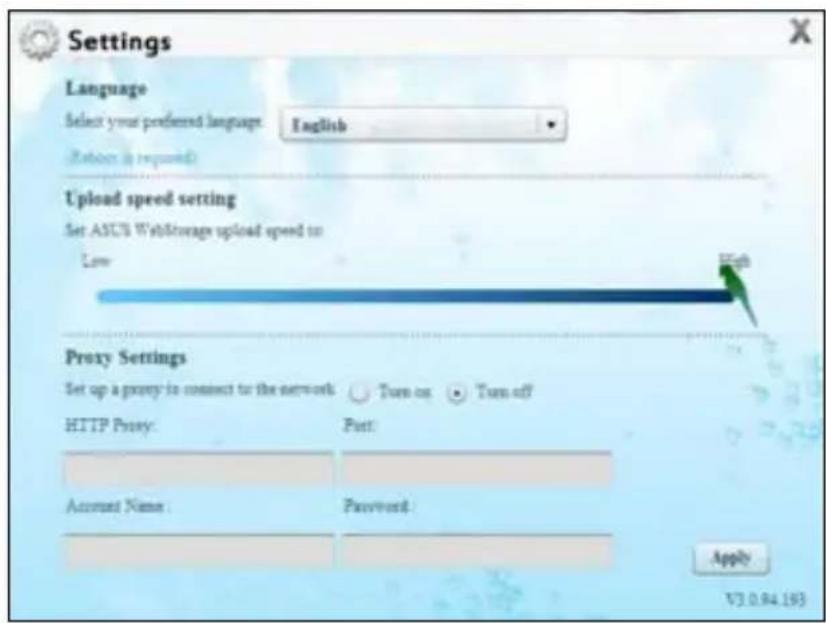
Ustawienia
-
Kliknij ikonę Settings (Ustawienia), pojawi się interfejs ustawień.
-
Wykonaj instrukcje ekranowe w celu dokończenia konfiguracji.
ASUS Easy Update to narzędzie programowe, które automatycznie wykrywa najnowsze sterowniki i aplikacje dla systemu.
-
W obszarze powiadamiania Windows ^® , kliknij prawym przyciskiem ikonę ASUS Easy Update.
-
Wybierz Schedule (Harmonogram), aby ustawić jak często ma być wykonywana aktualizacja systemu.
-
Wybierz Update (Aktualizuj) w celu uaktywnienia aktualizacji.
-
Kliknij OK, aby wyświetlić elementy do pobrania.
-
Sprawdź element(y) do pobrania, a następnie kliknij OK.
ASUS Secure Delete uniemożliwia odzyskanie usuniętych plików, poprzez prosty interfejs przeciągnij i upuść, chroniąc bezpieczeństwo danych.
Aby używać ASUS Secure Delete:
-
W celu uruchomienia ASUS Secure Delete należy wykonać jedną z następujących czynności:
-
Kliknij skrót ASUS Secure Delete na pulpicie Windows®,
-
Kliknij Start > All Programs (Wszystkie programy) > ASUS > ASUS Secure Delete.
-
W celu dodania plików do okna usuwania wykonaj jedną z następujących czynności:
- Przeciągnij i upuść pliki do okna usuwania.
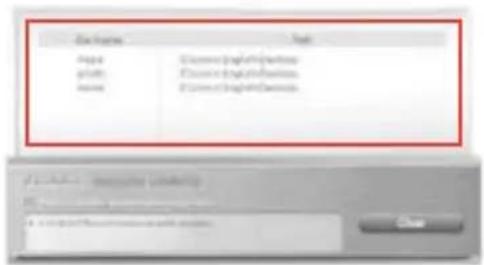
- Kliknij prawym przyciskiem plik, a następnie wybierz ASUS Secure Delete.

- Aby usunąć plik z listy usuwania, wybierz plik, a następnie kliknij.
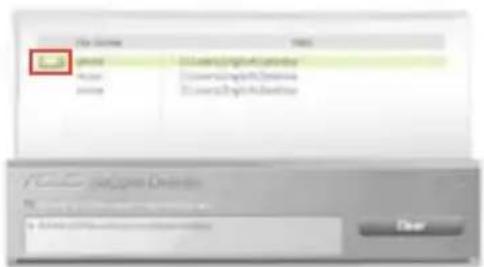
- Zaznacz Delete the files listed in the recycle bin (Usuń pliki z kosza), aby trwale usunąć wszystkie pliki znajdujące się w koszu.

- Kliknij Clear (Usuń), a następnie kliknij OK w komunikacie potwierdzenia, aby trwale usunąć wszystkie pliki z okna usuwania i kosza (jeśli zostały wybrane w czynności 3).

Nero 9 umożliwia tworzenie, kopiowanie, nagrywanie, edycję, udostępnianie i aktualizację różnych rodzajów danych.
Instalacja Nero 9
W celu instalacji Nero 9:
- Włóż do napędu optycznego dysk DVD Nero 9.
- Jeśli włączona jest funkcja Aut oodtwarzanie, pojawi się automatycznie menu główne.

Jeśli Autoodtwarzanie jest wyłączone, kliknij dwukrotnie plk SeupX.exe w głównym katalogu dysku DVD Nero 9.
- W menu głównym, kliknij Nero 9 Essentials.
- Wybierz język dla kreatora instalacji. Kliknij Dalej.
- Kliknij Dalej, aby kontynuować.
- Zaznacz Akceptuję warunki licencji. Po wykonaniu, kliknij Dalej.
- Wybierz Typowa, a następnie kliknij Dalej.
- Zaznacz Tak, chcę pomóc poprzez wysłanie anonimowych danych aplikacji do Nero, a następnie kliknij Dalej.
- Po wykonaniu, kliknij Zakończ.
Nagrywanie plików
W celu nagrania plików:
- W menu głównym, kliknij Nagrywanie danych > Dodaj.
- Wybierz pliki do nagrania. Po wykonaniu, kliknij Dodaj.
- Po wybraniu plików do nagrania, kliknij Nagraj, aby nagrać pliki na dysku.

Dalsze, szczegółowe informacje dotyczące używania Nero 9, znajdują się na stronie sieci web Nero, pod adresem www.nero.com
Przywracanie systemu
Korzystanie z partycji przywracania systemu
Partycja przywracania systemu, umożliwia szybkie przywrócenie oprogramowania komputera desktop PC, do oryginalnego stanu działania. Przed użyciem partycji przywracania systemu należy skopiować pliki danych (takie jak pliki PST Outlook) do urządzeń pamięci masowej USB lub do napędu sieciowego i zanotować wszelkie dostosowane ustawienia konfiguracji (takie jak ustawienia sieci).
Informacje o partycji przywracania systemu
Partycja przywracania systemu, to zarezerwowane miejsce na dysku twardym używane do przywracania systemu operacyjnego, sterowników i narzędzi zainstalowanych w komputerze desktop fabrycznie.

NIE należy usuwać partycji systemu operacyjnego, która jest partycją bez etykiety woluminu na Disk 0. Partycja przywracania systemu jest tworzona fabrycznie i po usunięciu nie można jej przywrócić. W przypadku problemów z procesem przywracania należy przekazać komputer desktop PC do autoryzowanego punktu serwisowego ASUS..
Używanie partycji przywracania:
- Naciśnij podczas uruchamiania
. - Podświetl ustawienia Windows [EMS Enabled (Włączone EMS)] i naciśnij
. - W funkcji Recover system (Przywracanie systemu) na ekranie partycji, kliknij
- Wykonaj instrukcje ekranowe w celu dokończenia procesu przywracania.

W celu uzyskania zaktualizowanych sterowników i narzędzi należy odwiedzić stronę sieci web ASUS.
Używanie dysku DVD przywracania (w wybranych modelach)

Zgodnie z instrukcjami, przygotuj 1\~3 pustych, zapisywalnych dysków DVD, aby utworzyć dysk DVD przywracania.

Przed przywróceniem systemu w komputerze desktop PC należy odłączyć zewnętrzny dysk twardy. Według Microsoft, po instalacji Windows® na złym dysku lub po sformatowaniu nieprawidłowej partycji napędu, można utracić ważne dane.
Aby używać dysk DVD przywracania:
- Wóż do napędu optycznego dysk DVD przywracania. Komputer desktop PC wymaga WŁĄCZENIA zasilania.
- Uruchom ponownie komputer desktop PC i naciśnij
podczas uruchamiania i wybierz napęd optyczny (może być oznaczony jako "CD/DVD") i naciśnij w celu uruchomienia z dysku DVD przywracania. - Wybierz OK w celu uruchomienia przywracania obrazu.
- Wybierz OK, aby potwierdzić przywracanie systemu.

Przywracanie spowoduje nadpisanie dysku twardego. Przed przywróceniem systemu należy upewnić się, że wykonana została kopia zapasowa ważnych danych.
- Wykonaj instrukcje ekranowe w celu dokończenia procesu przywracania.

Podczas procesu przywracania NIE NALEŻY wyjmować dysku przywracania, bez instrukcji wyjęcia, w przeciwnym razie partycje będą nieużyteczne.

W celu uzyskania zaktualizowanych sterowników i narzędzi należy odwiedzić stronę sieci web ASUS.
Rozdział 7
Rozwiązywanie problemów
Rozwiązywanie problemów
Ten rozdział prezentuje niektóre potencjalne problemy i możliwe rozwiązania.
? Nie można włączyć zasilania mojego komputera i nie świeci dioda LED zasilania LED na panelu przednim
- Sprawdź, czy komputer jest prawidłowo podłączony.
- Sprawdź, czy działa gniazdko ścienne.
- Sprawdź, czy jest włączony zasilacz. Sprawdź część WŁĄCZANIE/WYŁĄCZANIE komputera w Rozdziale 1.
? Mój komputer zawiesza się.
- Wykonaj następujące czynności w celu zamknięcia nieodpowiadających programów:
- Jednocześnie naciśnij na klawiaturze przyciski
+ + , a następnie kliknij Uruchom Menedżer zadań. - Kliknij zakładkę Aplikacje.
- Wybierz nieodpowiadający program, a następnie kliknij Zakończ zadanie.
- Jeśli nie odpowiada klawiatura. Naciśnij i przytrzymaj przycisk zasilania w górnej części obudowy, aż do wyłączenia komputera. Następnie naciśnij przycisk zasilania w celu włączenia.
? Nie można połączyć się z siecią bezprzewodową przez kartę WLAN ASUS (wyłącznie wybranych modelach)?
- Upewnij się, że wprowadzony został prawidłowy klucz zabezpieczenia dla sieci z którą ma nastąpić połączenie.
- Podłącz anteny zewnętrzne (opcjonalne) do złączy anteny karty WLAN ASUS i ustaw anteny na obudowie komputera w celu zapewnienia najlepszego działania.
? Nie działają przyciski strzałek keypada numerycznego.
Sprawdź, czy jest wyłączona dioda LED Number Lock. Jeśli dioda LED Number Lock jest włączona, przyciski keypada numerycznego można używać wyłącznie do wprowadzania liczb. Aby używać przycisków strzałek keypada numerycznego, naciśnij przycisk Number Lock w celu wyłączenia diody LED.
? Brak obrazu na monitorze.
- Sprawdź, czy włączone jest zasilanie monitora.
- Upewnij się, że monitor jest prawidłowo podłączony do portu wyjścia video komputera.
- Jeśli komputer jest dostarczany z dyskretną kartą graficzną, upewnij się, że monitor jest podłączony do portu wyjścia video na dyskretnej karcie graficznej.
- Sprawdź, czy nie są wygięte szpilki złącza video monitora. Jeśli okaże się, że szpilki są wygięte należy wymienić kabel złącza video monitora.
- Sprawdź, czy monitor jest prawidłowo podłączony do źródła zasilania.
- Sprawdź dokumentację dostarczoną z monitorem w celu uzyskania dalszych informacji dotyczących rozwiązywania problemów.
? Podczas używania wielu monitorów, obraz jest wyświetlany tylko na jednym monitorze.
- Sprawdź, czy jest włączone zasilanie obydwu monitorów.
- W czasie autotestu POST, obraz jest wyświetlany tylko na monitorze podłączonym do portu VGA. Funkcja podwójnego wyświetlacza działa jedynie w systemie Windows.
- Po zainstalowaniu w komputerze karty graficznej, upewnij się, że monitory są podłączone do portów wyjścia karty graficznej.
- Sprawdź, czy są prawidłowe ustawienia wielu wyświetlaczy. W celu uzyskania szczegółowych informacji, sprawdź część Podłączanie wielu zewnętrznych wyświetlaczy w Rozdziale.
? Mój komputer nie wykrywa urządzenia pamięci USB.
- Przy pierwszym podłączeniu urządzenia pamięci USB do komputera, Windows automatycznie instaluje jego sterownik. Zaczekaj chwilę i przejdź do Mój komputer, aby sprawdzić, czy zostało wykryte urządzenie pamięci masowej USB.
- Podłącz urządzenie pamięci masowej USB do innego komputera, aby sprawdzić, czy urządzenie pamięci masowej USB działa nieprawidłowo lub jest uszkodzone.
? Chcę przywrócić lub cofnąć zmiany ustawień mojego komputera, bez wpływu na moje osobiste pliki lub dane.
Funkcja Przywracanie systemu Windows ^® umożliwia przywrócenie lub cofnięcie zmian ustawień systemu komputera, bez wpływu na osobiste dane, takie jak dokumenty lub zdjęcia. Dalsze, szczegółowe informacje znajdują się w części Przywracanie systemu w Rozdziale 2.
? Rozciągnięty obraz w HDTV.
- Jest to spowodowane różnymi rozdzielczościami monitora i HDTV. Wyreguluj rozdzielczość ekranu, aby dopasować ją do HDTV. W celu zmiany rozdzielczosci ekranu:
- Wykonaj następujące działania w celu otwarcia ekranu ustawień
Rozdzielczość ekranu:
- Kliknij > Panel sterowania > Wygląd i personalizacja > Ekran > Zmień ustawienia ekranu.
- Kliknij prawym przyciskiem w dowolnym miejscu na pulpicie Windows. Po wyświetleniu menu pomocniczego, kliknij Personalizuj > Ekran > Zmień ustawienia ekranu.
-
Wyreguluj rozdzielczość. Informacje o rozdzielczości znajdują się w dokumentacji dostarczonej z HDTV.
-
Kliknij Zastosuj lub OK. Następnie kliknij w komunikacie potwierdzenia Zachowaj zmiany.
? Moje głośniki nie wytwarzają dźwięku.
- Upewnij się, że głośniki są podłączone do portu wyjścia liniowego (jasnozielony) na panelu przednim lub na panelu tylnym.
- Sprawdź, czy głośnik jest podłączony do źródła zasilania prądem elektrycznym i czy jest włączony.
- Wyreguluj głośność głośnika.
- Upewnij się, że nie są wyciszone dźwięki systemu komputera.
- Jeśli są wyciszone, ikona głośności wygląda jak. Aby włączyć dźwięki systemu, kliknij w obszarze powiadomień Windows, a następnie kliknij

- Jeśli nie są wyciszone, kliknij i przeciągnij suwak w celu regulacji głośności.
- Podłącz głośniki do innego komputera, aby sprawdzić, czy działają prawidłowo.
? Nie można odczytać dysku w napędzie DVD.
- Sprawdź, czy dysk został włóżony stronę z etykietą skierowaną do góry.
- Sprawdź, czy dysk jest wyśrodkowany na tacy, szczególnie dotyczy to dysków o niestandardowych rozmiarach lub kształtach.
- Sprawdź, czy dysk nie jest zarysowany lub uszkodzony.
? Nie odpowiada przycisk wysuwania napędu DVD.
- Kliknij > Komputer.
- Kliknij prawym przyciskiem, a następnie kliknij Wysuń w menu.
Zasilanie
| Problem Możliwa przyczyna Akcja | ||
| Brak zasilania (Wyłączony wskaźnik zasilania) | Nieprawidłowe napięcie zasilania | Ustaw przełącznik napięcia zasilania komputera, na napięcie wymagane w danym regionie.Wyreguluj ustawienia napięcia.Upewnij się, że przewód zasilający jest odłączony od gniazda zasilania. |
| Komputer nie jest włączony. | Naciśnij przycisk zasilania na panelu przednim, aby upewnić się, że komputer jest włączony. | |
| Nieprawidłowo podłączony przewód zasilający komputera. | Upewnij się, że przewód zasilający jest prawidłowo podłączony.Użyj innego, zgodnego przewodu zasilającego. | |
| Problemy z zasilaczem (PSU) | Spróbuj zainstalować w komputerze inny zasilacz. | |
Wyświetlacz
| Problem Możliwa przyczyna Akcja | ||
| Brak wyjścia wyświetlania po włączeniu komputera (Czarny ekran) | Kabel sygnałowy nie jest podłączony do prawidłowego portu VGA komputera. | Podłącz kabel sygnałowy do prawidłowego portu wyświetlania (wbudowany port VGA lub dyskretny port VGA).Jeśli używana jest dyskretna karta graficzna VGA, podłącz kabel sygnałowy do portu dyskretnej karty VGA. |
| Problemy dotyczące kabla sygnałowego | Spróbuj podłączyć go do innego monitora. | |
LAN
| Problem Możliwa przyczyna Akcja | ||
| Nie można uzyskać dostępu do Internetu | Niepodłączony kabel LAN. Podłącz do komputera kabel LAN. | |
| Problemy dotyczące kabla LAN | Upewnij się, że jest włączona dioda LED LAN. Jeśli nie, wypróbuj inny kabel LAN. Jeśli dalej nie działa, skontaktuj się z punktem serwisowym ASUS. | |
| Komputer nie jest prawidłowo podłączony do routera lub huba. | Upewnij się, że komputer jest prawidłowo podłączony do routera lub huba. | |
| Ustawienia sieci | Skontaktuj się z ISP (Dostawca usługi połączenia z Internetem) w celu uzyskania prawidłowych ustawień LAN. | |
| Problemy spowodowane programem antywirusowym | Zamknij program antywirusowy. | |
| Problemy związane ze sterownikiem | Zainstaluj ponownie sterownik LAN | |
Audio
| Problem Możliwa przyczyna Akcja | ||
| Brak audio | Głośnik lub słuchawki podłączone do niewłaściwego portu. | • Sprawdź prawidłowy port w podręczniku użytkownika komputera.• Odłącz i podłącz ponownie głośnik do komputera. |
| Nie działa głośnik lub słuchawki. | Wypróbuj inny głośnik lub słuchawki. | |
| Nie działają porty audio z przodu i z tyłu. | Wypróbuj porty audio z przodu i z tyłu. Jeśli jeden z nich nie działa, sprawdź, czy port jest ustawiony na wiele kanałów. | |
| Problemy związane ze sterownikiem | Zainstaluj ponownie sterownik audio | |
System
| Problem Możliwa przyczyna Akcja | ||
| Za wolne działanie systemu | Zbyt wiele uruchomionych programów. | Zamknij niektóre programy. |
| Atak wirusa komputerowowego | Użyj programu antywirusowego do wyszukania wirusów i naprawy komputera.Zainstaluj ponownie system operacyjny. | |
| System często zawiesza się lub zatrzymuje. | Awaria dysku twardego | Wyślij uszkodzony dysk twardy do punktu serwisowego ASUS w celu naprawy.Wymień dysk twardy na nowy. |
| Problemy związane z modułem pamięci | Wymień moduły pamięci na zgodne.Odlącz dodatkowe, zainstalowane moduły pamięci, a następnie spróbuj ponownie. | |
| Nieprawidłowa wentylacja komputera. | Przestaw komputer w miejsce o lepszym przepływie powietrza. | |
| Zainstalowane niezgodne oprogramowanie. | Zainstaluj ponownie system operacyjny i zainstaluj zgodne oprogramowanie. | |
| Za duży hałas po włączeniu komputera. | Uruchamianie komputera. | Jest to normalne. Po włączeniu zasilania komputera, wentylator działa z pełną szybkością. Obroty wentylatora zwalniają po przejściu do systemu operacyjnego. |
| Zmienione zostały ustawienia BIOS. | Przywróć domyślne ustawienia BIOS. | |
| Stara wersja BIOS | Zaktualizuj BIOS do najnowszej wersji. Odwiedź stronę pomocy technicznej ASUS, pod adresem http://support.asus.com w celu pobrania najnowszej wersji BIOS. | |
| Komputer jest zbyt głośny podczas używania. | Wymieniony został wentylator CPU. | Upewnij się, że używany jest zgodny lub zalecany przez ASUS wentylator CPU. |
| Niewystarczająca wentylacja komputera. | Przestaw komputer w miejsce o lepszym przepływie powietrza. | |
| Za wysoka temperatura systemu. | Wykonaj aktualizację BIOS.Jeśli wiesz jak ponownie zainstalować płytę główna, spróbuj oczyścić miejsce wewnątrz obudowy. | |

Jeśli problem nadal utrzymuje się, sprawdź kartę gwarancyjną komputera desktop PC i skontaktuj się z punktem serwisowym ASUS. Odwiedź stronę pomocy technicznej ASUS, pod adresem http://support.asus.com w celu uzyskania informacji o serwisie.
ASUSTeK COMPUTER INC. (Asia Pacific)
ASUS COMPUTER INTERNATIONAL (Ameryka)
Strona internetowa usa.asus.com
Pomoc techniczna
Telefon +1-812-282-2787
Fax (wsparcie) +1-812-284-0883
Wsparcie online support.asus.com
ASUS COMPUTER GmbH (Niemcy & Austria)
Adres Harkort Str. 21-23, D-40880 Ratingen,
Germany
Faks +49-2102-959911
Strona internetowa www.asus.de
Telefon (Podzespół) +49-1805-010923*
Fax (wsparcie) +49-2102-9599-11
Wsparcie online support.asus.com
* EUR 0,14/min z Niemiec z telefonu stacjonarnego; EUR 0,42/min z telefonu komórkowego.
| Producent | ASUSTeK Computer Inc.Tel: +886-2-2894-3447Adress: No. 150, LI-TE RD., PEITOU, TAIPEI 112, TAIWAN R.O.C |
| Autoryzowany przedstawiciel w Europie | ASUSTeK Computer GmbHAdress: HARKORT STR. 21-23, 40880RATINGEN, GERMANY |
ASUS Masaüstü Bilgisayar
BM1845, BM1645/MD250


- Copyright © 2012 ASUSTeK Computer Inc. Wszelkie prawa zastrzeżone.
- Spis treści
- Rozdział 1 Rozpoczęcie
- Rozdział 2 Używanie Windows ® 7
- Rozdział 3 Podłączanie urządzeń do komputera
- Rozdział 4 Używanie komputera
- Rozdział 5 Połączenie z Internetem
- Rozdział 6 Używanie narzędzi
- Rozdział 7 Rozwiązywanie problemów
- Uwagi
- Serwis odbioru
- REACH
- Oświadczenie o zgodności z przepisami Federal Communications Commission (FCC)
- Ostrzeżenie dotyczące ekspozycji RF
- Oświadczenie Canadian Department of Communications (Kanadyjski Departament Komunikacji)
- Uwaga Macrovision Corporation dotycząca produktu
- Ostrzeżenie dotyczące baterii litowo-jonowej
- Informacje dotyczące bezpieczeństwa
- Konwencje wykorzystywane w tym podręczniku
- Gdzie można znaleźć więcej informacji
- Strony sieci web ASUS
- Lokalna pomoc techniczna ASUS
- Zawartość opakowania
- Rozdział 1
- Rozpoczęcie
- Witamy!
- Poznanie komputera
- BM1845
- Panel przedni
- BM1645/MD250 Panel przedni
- Panel tylny
- Ustawienia komputera
- Używanie wbudowanych portów wyjścia wyświetlania
- W celu podłączenia zewnętrznego monitora, z wykorzystaniem wbudowanych portów wyjścia wyświetlania:
- Podłączenie klawiatury USB i myszy USB
- Podłączenie przewodu zasilającego
- WŁĄCZANIE komputera
- W celu WŁĄCZENIA komputera:
- WYŁĄCZANIE komputera
- W celu WYŁĄCZENIA komputera:
- Rozdział 2
- Używanie Windows® 7
- Pierwsze uruchomienie
- W celu pierwszego uruchomienia:
- Używanie pulpitu Windows® 7
- Używanie menu Start
- Uruchamianie elementów z menu Start
- Używanie elementu Pierwsze kroki
- W celu użycia elementu Pierwsze kroki:
- Używanie paska zadań
- Uruchamianie programu z paska zadań
- Przypinanie elementów na liście szybkiego dostępu
- Aby przypiąć elementy do listy szybkiego uruchamiania:
- Odpinanie elementów od listy szybkiego uruchamiania
- Przypinanie programów w menu Start lub na pasku zadań
- Odpinanie programów od menu Start
- Odpinanie programów od paska zadań
- Używanie obszaru powiadomień
- Wyświetlanie powiadomienia o alarmie
- Aby wyświetlić powiadomienie o alarmie:
- Dostosowanie ikon i powiadomień
- Aby dostosować ikony i powiadomienia:
- Zarządzanie plikami i folderami
- Używanie programu Eksplorator Windows®
- Uruchamianie programu Eksplorator Windows®
- Aby uruchomić Eksplorator Windows®:
- Eksploracja plików i folderów
- W celu eksploracji plików i folderów:
- Dostosowanie widoku pliku/foldera
- W celu dostosowania widoku pliku/foldera:
- Rozmieszczanie plików
- W celu rozmieszczenia plików:
- Sortowanie plików
- W celu sortowania plików:
- Grupowanie plików
- W celu pogrupowania plików:
- Dodawanie nowego foldera
- Aby dodać nowy folder:
- Kopia zapasowa plików
- Ustawienia kopii zapasowej
- Aby ustawić kopię zapasową:
- Przywracanie systemu
- W celu przywrócenia systemu:
- Zabezpieczenie komputera
- Używanie Centrum akcji Windows® 7
- Uruchamianie Centrum akcji Windows® 7
- Aby uruchomić Centrum akcji Windows® 7:
- Używanie funkcji Aktualizuj Windows®
- Uruchamianie funkcji Aktualizuj Windows®
- W celu uruchomienia funkcji Aktualizuj Windows®:
- Ustawienia konta i hasła
- Ustawienie konta użytkownika
- Aby ustawić konto użytkownika:
- Ustawienie hasła użytkownika
- W celu ustawienia hasła użytkownika:
- Uaktywnianie programu antywirusowego
- W celu uaktywnienia Trend Micro Internet Security:
- Korzystanie z funkcji Pomoc i obsługa techniczna Windows®
- Rozdział 3
- Podłączanie urządzeń do komputera
- Podłączanie urządzenia pamięci masowej USB
- Podłączanie mikrofonu i głośników
- Podłączanie słuchawek i mikrofonu
- Rozdział 4
- Używanie komputera
- Prawidłowa postawa podczas używania komputera desktop PC
- Aby zachować prawidlową postawę:
- Używanie napędu optycznego (wyłącznie w wybranych modelach)
- Wkładanie dysku optycznego
- Aby włożyć dysk optyczny:
- Wyjmowanie dysku optycznego
- Aby wyjąć dysk optyczny:
- Konfiguracja portów USB z wykorzystaniem BIOS
- Aby wyłączyć lub włączyć przednie i tylne porty USB 2.0 i 3.0:
- Rozdział 5
- Połączenie z Internetem
- Połączenie przewodowe
- P dem DSL/kablowy
- Połączenie przez lokalną sieć komputerową (LAN)
- W celu połączenia przez LAN:
- Rozdział 6
- Używanie narzędzi
- ASUS AI Suite II
- Instalacja Al Suite II
- W celu instalacji Al Suite II:
- Używanie AI Suite II
- Narzędzia
- EPU
- Uruchamianie EPU
- Probe II
- Uruchamianie Probe II
- Konfiguracja Probe II
- Sensor Recorder
- Uruchamianie programu Sensor Recorder
- Konfiguracja programu Sensor Recorder
- Monitorowanie
- Sensor
- Częstotliwość CPU
- Aktualizuj
- ASUS Update
- Aktualizacja BIOS przez plik BIOS
- My Logo (Moje logo)
- Zmiana logo uruchamiania BIOS
- Informacje systemowe
- Ekran Support (Pomoc techniczna)
- Ustawienia
- ASUS AI Manager
- Instalacja AI Manager
- Aby zainstalować AI Manager:
- Uruchamianie Al Manager
- Pasek szybkiego uruchamiania Al Manager
- Główne
- AI Disk
- AI Security
- Aby zablokować urządzenie:
- Aby odblokować urządzenie:
- Aby zmienić haśło:
- AI Booting
- W celu określenia kolejności uruchamiania:
- Moje ulubione
- Aby dodać aplikację:
- Pomoc techniczna
- Informacje
- ASUS Webstorage
- Instalacja webstorage
- Uruchamianie Webstorage
- Kopia zapasowa
- MySyncFolder
- Kalendarz
- BookmarkSyncer
- MobileApp
- Go to Web
- Aby używać ASUS Secure Delete:
- - Microsoft Outlook
- - Microsoft Outlook
- - Microsoft Outlook
- Instalacja Nero 9
- W celu instalacji Nero 9:
- Nagrywanie plików
- W celu nagrania plików:
- Korzystanie z partycji przywracania systemu
- Informacje o partycji przywracania systemu
- Używanie partycji przywracania:
- Używanie dysku DVD przywracania (w wybranych modelach)
- Aby używać dysk DVD przywracania:
- Rozdział 7
- Rozwiązywanie problemów
- ? Nie można włączyć zasilania mojego komputera i nie świeci dioda LED zasilania LED na panelu przednim
- ? Mój komputer zawiesza się.
- ? Nie można połączyć się z siecią bezprzewodową przez kartę WLAN ASUS (wyłącznie wybranych modelach)?
- ? Nie działają przyciski strzałek keypada numerycznego.
- ? Brak obrazu na monitorze.
- ? Podczas używania wielu monitorów, obraz jest wyświetlany tylko na jednym monitorze.
- ? Mój komputer nie wykrywa urządzenia pamięci USB.
- ? Chcę przywrócić lub cofnąć zmiany ustawień mojego komputera, bez wpływu na moje osobiste pliki lub dane.
- ? Rozciągnięty obraz w HDTV.
- Rozdzielczość ekranu:
- ? Moje głośniki nie wytwarzają dźwięku.
- ? Nie można odczytać dysku w napędzie DVD.
- ? Nie odpowiada przycisk wysuwania napędu DVD.
- ASUSTeK COMPUTER INC. (Asia Pacific)
- ASUS COMPUTER INTERNATIONAL (Ameryka)
- ASUS COMPUTER GmbH (Niemcy & Austria)
- ASUS Masaüstü Bilgisayar
- BM1845, BM1645/MD250
Marka : ASUS
Model : BM1845
Kategoria : Komputer stacjonarny