SMT3211N - Ses çubuğu SAMSUNG - Ücretsiz kullanım kılavuzu
Cihazın kılavuzunu ücretsiz bulun SMT3211N SAMSUNG PDF formatında.



| Ürün Tipi | Ses Çubuğu |
| Marka | Samsung |
| Model | SMT3211N |
| Toplam Güç | 200 W |
| Kanallar | 2.1 |
| Subwoofer | Kablosuz |
| Bağlantı | Bluetooth, HDMI ARC, optik, USB |
| Boyutlar (G x Y x D) | 950 x 60 x 85 mm |
| Ağırlık | 2.5 kg |
| Güç Kaynağı | 100-240 V, 50/60 Hz |
| Tüketim | 25 W |
| Fonksiyonlar | Gece modu, ekolayzer, uzaktan kumanda ile kontrol |
| Bakım ve Temizlik | Yumuşak ve kuru bir bezle temizleyin. Temizlemeden önce fişini çekin. |
| Güvenlik | Neme maruz bırakmayın. Topraklı bir priz kullanın. |
| Yedek Parçalar | Uzaktan kumanda, güç kablosu, optik kablo |
| Onarılabilirlik | Onarılabilirlik puanı bildirilmedi |
Sık sorulan sorular - SMT3211N SAMSUNG
Kullanıcıların soruları hakkında SMT3211N SAMSUNG
0 soru bu cihaz hakkında. Bildiklerinizi cevaplayın veya kendinizinki sorun.
Bu cihaz hakkında yeni bir soru sor
Cihazınız için talimatları indirin Ses çubuğu PDF formatında ücretsiz! Kılavuzunuzu bulun SMT3211N - SAMSUNG ve elektronik cihazınızı yeniden ele alın. Bu sayfada cihazınızın kullanımı için gerekli tüm belgeler yayınlanmaktadır. SMT3211N markasının SAMSUNG.
KULLANIM KILAVUZU SMT3211N SAMSUNG
Güvenlik Talimatlari
Isaretleme
AÇık/Kapalı durumu
Kurulum
Temizlik
Diger
Giris
Baolantylar
Yazilimin Kullanilmasi
Monitor Ayarlanmasi
Sorun Giderme
Özellikler
Bilgiler
Appendix
TFT-LCD Monitor
www.samsung.com
Urūn rēngī ve gōrūnūmū modeline bóglī ocak farklilik gōsterebilir ve perfomans gelistirmelen i nedeniyle urūn özellikleri Ónceden haber verilmeksizin degiştirilebilir.
Güvenlik Talimatlari
isaretleme

Asagidaki givenulik talimatlan urunlerin ve kullanicilarin zarar gormesini onlemek icin hazirlanmistir, lufen okuyun.

Uyari/Dikkat

Bu simgeyle isaretlenmis olan yonergelerin izlenmemesi cihaza fiziksel zarar verebilir vya hasara ugramasina neden olabilir.

isaretler

Yasaktir Her zaman okunmus ve anlasilmis olmasi onemlidir

Parcalina ayirmayin Figt elektrik prizinden cikanr

Dokunmayin Elektrik carpasini engellemek icin topraklama
Açık/Kapalı durumu

Uzunbir sure kullanilmayacaksa,bilgisayariniziGoruntu GucYonetimi Sstemi'ne(DPM)ayarlayin.
Ekran koruyucu kullaniyorsaniz, etkin ekran moduna ayarlayin.
Buradaki görtüller sadece referans amaçldir, tum durumlar (veya ülkeler)icens geleidir.
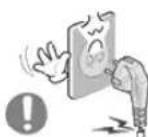
Zarar gormus veya gevsek priz kullanmayin.
- Bu, elektrik carpmasina veya yangina neden olabilir.
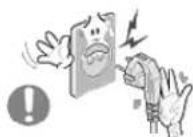
Fisi kablosundan tutarak cekmeyin veya elleriniz islakken fisedokunmayin.
- Bu, elektrik carpmasina veya yangina neden olabilir.
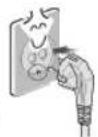
Yalnizca gerektigi gibitopraklanmis fis ve prisleri kullanin.
- Topraklama isleminin duzgün yapilmamasi elektrik carpmasina vya cihazin bozulmasina neden olabilir. (Sadece Sinif Cihazi.)
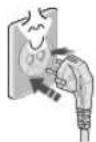
Elektrik fisi, gevsemeyecek sekilde sikica takin.
Duzgün olmayan baglantilar yangina neden olabilir.
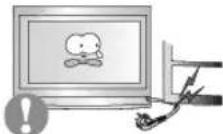
Fişi ve kabloyu asiri derecede bukmeyin ve uzerine aigr nesneler koymayin; bunlar hasar gormesine nden olabilir.
- Bu, elektrik carpmasina veya yangina neden olabilir.
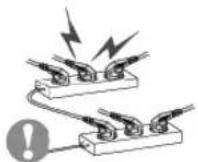
Prize cok fazla uzatma kablosu veya fiş baglamayin.
- Bu, yangina neden olabilir.
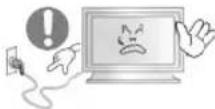
Monitoru kullairken elektrik kablosunu cikarmayin.
- Čikarma sirasinda dalgalanma meydana gelebilir ve monitore zarar verebilir.
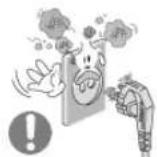
Konektor veya pris tozluyken elektrik kablosunu kullanmayin.
- Elektrik kablosunun prizi veya konektör tozluysa kuru bir bezle iyice temizleyin.
Tozlu prizi olan bir elektrik kablosu veya konektor kullanilmasi, elektrik carpmasina veya yangina neden olabilir.
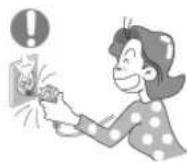
Cihazin elektrik baglantisini kesmek icin, fisin elektrik prizinden cikarilmasi gerekir ve boylece fis kullanilabilir durumda olur.
- Bu uyarilara uyulmamasielektrik carpmasina veya yangina yol acabilir.
Kurulum
Monitor to zu tozlu yerler, asyuk se ya da uuk sicakiklar maruz kalan yerler, cok nemliyer, kymasal maddelerin kullanildigi yerler vya urun tekrar tekrar uzun sureler kullanildigi havaalanlan ve istasyonlar gibi yerere kurmad an once yetkil bir servis merkeziyle gurun.

Bunun yapilmaması, monitoruzde ciddi hasara neden olabilir.

Monitörunüz az nemli ve az tozlur yere koyun. Monitorin incinde elektrik carpmasi veya yangin olusat
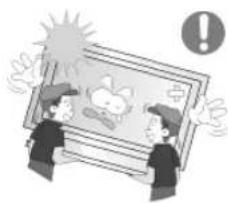
Monitoru ta:sirken yere sert bir sekilde birakmayin. Bu hareket, urune veya size zarar verebilir.
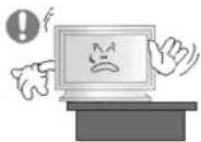
Monitor altigi n vitrine ya da rafa yerlestirken, altigi n ucunun, vitrinden ya da raftan disari tasmamasina dikkat edin. Urunun yere duurulmesi, urune zarar verebilir ya da kisi sel yaralanmalara neden olabilir.

Urun dengesiz ya da yuzey alanikuk yerlere yerlestirmeyin. Urun duup ozellikc colocuklar olmak uzere yanindan yuriyenlere zarar verebileceginden, yalinzca duz ve dengeli bir yuzeye yerlestiin.
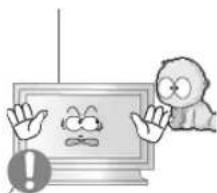
Urunu, yere yerlestirmeyin. Ozellikc cocuklar olmak uzere insanlar uzerinden gelebilir.
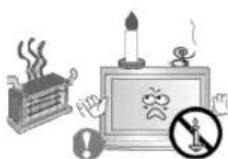
YANGIN CIKMASINI ONLEMEK ICIN, MUMLARI VEYA DIGER ACIK ALEVLI NESNELERI HER ZAMAN URUNDEN UZAKTA TUTUN. Aksi takdirde yangina yol aqabilir.
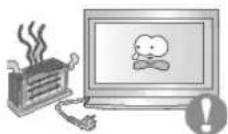
Tum istma cihazlarini, elektrik kablosundan uzakta tutun. Eriyen kaplama, elektrik carpmasina ya da yangina neden olabilir.
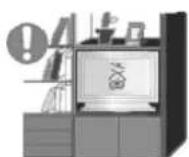
Uruni, bir raf ya da dolap gibi havalandirmanin yetersiz oldugu yerlere yerlestirmeyin. Ic sicakltaki yukselme, yangina neden olabilir.
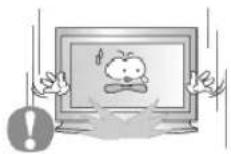
Monitoru yerine dikkatle koyun.
Zarar gorebilir veya knilabilir.

Monitoru yuz iustukoymayin.
- Ekran yüzeyi zarar gorebilir.
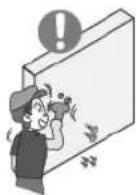
Monitoru taban destegi olmadan kullanmayin.
Kotu havalandirma nedeniyle bozulabilir veya yangina neden olabilir.
- Monitor taban destegiyle kullanilmayacaksa, yeterli havalandirma saglamak icin gereken adimlan uygulayin.
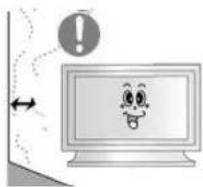
Urunu monte ederken, havalandirmanin saglanmasi icin duvarlaarasinda mesafe (10 cm/4 incten fazla) biraktigizdan emin olun.
- Havalandirmanin yetersiz olması, ürünün ic sicutlçinda bir artışa, dolayisiyla parca ömrünün kisalmasina ve performansin dusuk olmasina neden olabilir.
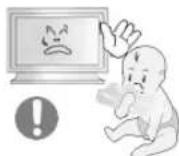
Ambalaj naylonunu cocuklarin ulasamayacagi bir yere koyun.
Cocuklar ambalaj naylonu ile oynarsa bogulma tehlikesi olabilir.
Temizlik

Monitörun kasasini veya ekran yüzeyini hafif nemli, yumusak bir bezie silerek temizleyin.
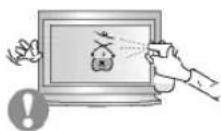
Deterjani dokrudan monitore piskurtmeyin.
- Bu, hasara, elektrik carpmasina veya yangina neden olabilir.
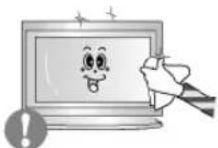
Önerilen bir deterjani yumusak bir bez kullanarukuygulayin.

Prizle pinarasindaki konektor tozlu veya kirliyse kuru bir bezle iyice temizleyin.
- Kirli bir konektor elektrik carpmasina veya yangina neden olabilir.
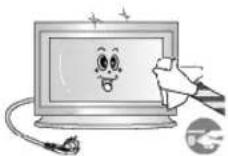
Uruti temizlemeden once guc kablosunu cikartiginizdan emin olun.
- Aksi takdirde, bu durum elektrik carpmasina veya yangina neden olabilir.
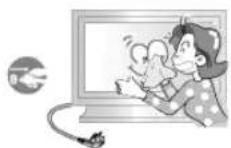
Elektrik kablosunu prizden Çıkartin ve ürünü yumusak, kuru bir bezle silin.
Balmumu, benzin, alkol, tiner, bocek ilaci, oda spreyi, yaqlayicilar ya da deterjan gibi kimyasal maddeler kullanmayin.
Diger
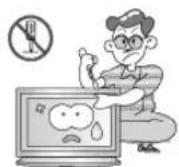
Kapagi (veya arka kismi) cikarmayin.
- Bu, elektrik carpmasina vya yangina neden olabilir.
- Bakim icin yetkili bir servis personeline basvurun.
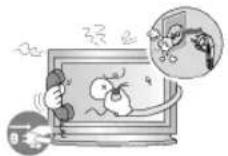
Monitorunuz normal calismiyorsa, ozellike alismadik sesler ckiyor ya da koku gelyorsa hemen fisten cekin ve yetkili saticiya veya servise basvurun.
- Bu, elektrik carpmasina veya yangina neden olabilir.
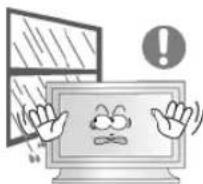
Urunu, yag, duman ya da neme maruz kalan yerlerden uzakta tutun; bir arabanin icine monte etmeyin.
- Bu, elektrik carpmasina veya yangina neden olabilir.
- Monitoru kar ve yagmurla karsi karsiya kalabilecegi acik havada vya su yakininda calistirmayin.
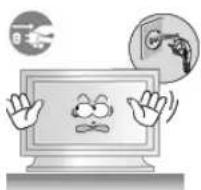
Monitor duserge veya kasasi zarar gürse, monitoru kapatin ve elektrik kablosunu çiarkin. Bu durumda Service Center (Servis Merkezi) ile iletşim kurun.
- Bu, monitor hatal calismasina, elektrik carpmasina vya yangina neden olabilir.
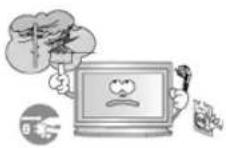
Firtinalhavalarda veyasimsek caktiginda ya da uzun sureyle kullanilmayacaksamonitorurinfgini prizdencekin.
- Bu uyarilara uyulmaması elektrik Çarpmasina veya yangina yol acabilir.

Monitorélektrik kablosundan veya sinyal kablosundan cekerek hareket ettirmye calismayin.
- Bu, kablonun hasar gormesine, elektrik carpmasina veya yangina neden olabilir.
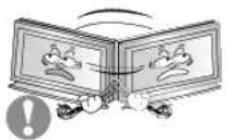
Yalnizca elektrik veya sinyal kablosundan cekerek monitoru saga veya sola hareket etirmeyin.
- Bu, kablonun hasar gormesine, elektrik carpmasina veya yangina neden olabilir.
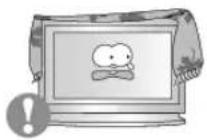
Monitor kabinindeki havalandirma noktarini kapatmayin.
Kotu havalandirma arizaya veya yangina neden olabilir.
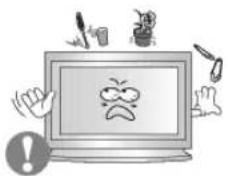
Monitorun uzerine aigr nesneler koymayin.
-
Bu, elektrik carpmasina veya yangina neden olabilir.
-
Monitorünione yabanci bir madde kacarsa, elektrik kablosunu cikartin ve Servis Merkezi'yle gürün.
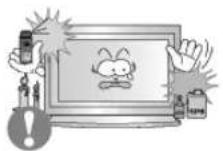
Uruni yanici kimyasal spreylerden ya da yanici maddelerden uzak tutun.
- Bu, patlamaya veya yangina neden olabilir.
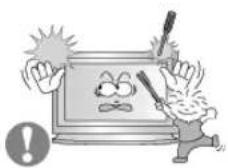
Monitorun uzerindeki deliklerden iceri hcbir metal nesne sukmayin.
- Bu, elektrik carpmasina, yangina veya yaralanmaya neden olabilir.
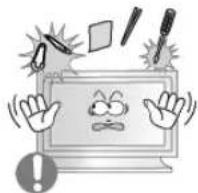
Monitörun havalandirma deliklerinden, kulaklik ya da AV baglanti noktalarindan, bicak, tel, igne gibi metal nesneler ya da kağit, kibrit gibi yanici nesneler sukmayin.
- Bu, elektrik carpmasina veya yangina neden olabilir. Ürünün İnci yabancı madde kacaşa ya da su doküürse, cihazi kapatın, elektrik fişini prizden Çkıntin ve servis merkeziyle进展情况.

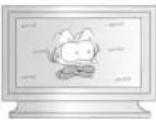
Uzun bir sure sabit bir ekran görtüleniyorsa, görtü artigi denen durum veya bulaniklik meydana gelebilir.
Uzun sure monitorden uzak kalacaksaniz, enerji tasarrufu moduna gein veya hareketli goruntuler iceren bir ekran koruyucu ayarlayin.

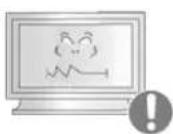
Modele uygun gezünurluk ve frekans dizeyleri ayarlayin.
Uygun olmayanoczunurluk istemmenyren resim kalitesine neden olabilir.
32 inc (80 cm) - 1360 X 768
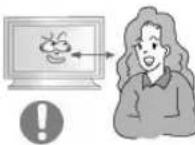
Monitorun surekli olarak cok yakindan izlenmesi, gozlerde bozulmaya neden olabilir.

Goz yorgunlugunu gidermek icin monitoru kullanirken staat bir en az beş dakika ara verin.
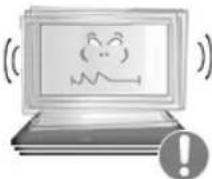
Urunu, dengesiz, dizgün olmayan ya da titresime maruz kalan yerlere yerlestirmeyin.
- Ürünün yere扭矩ilmesi, ürüne zarar verebilir ya da kisisel yaralanmalaraneden olabilir. Ürünün, titresime maruz kalan yerlere yerleştilimesi, ürünün Ömrünün kiskaltbilir ya da yangina neden olabilir.
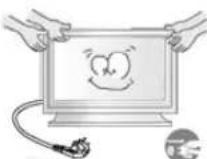
Monitori taşirken, monitoru duğmesinden kapatin ve elektrik kablosunu prisden*cikann. Monitoru tasmadan once anten kablosu ve diiger cihazlara®, kabolar da dahil, tum kablo®, baglantilarin®, ckardiginizdan emin olun.
Kablonun cikarilmamasi zarar gormesine ve yangina neden yol acabilecegi gibie elektrik carpmasina da neden olabilir.
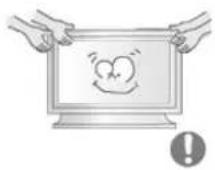
Urunun, ikiden daha fazla kisiyle tasinmasi gerekmektedir. Urunun yere dinurulmesi, bozulmasina ya da fiziksel olarak zaragormesine neden olabilir.
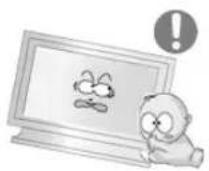
Uzerinden asilarak zarar verebileceklerinden urunu cocuklarn ulasamayacagi bir yere yerleştin. Yere duşen urun, fiziksel hasara hatta olume neden olabilir.
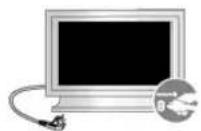
Urinu uzun bir sure kullanmayacaksiniz elektrik kablosunu prizden gikartin. Aksi takdirde biriken toz isi yayilmasinya da yalitin azalmasin yol acarak elektrik carpmalarina ya da yangina neden olabilir.
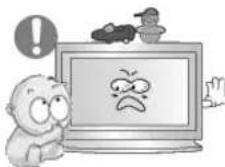
Cocuklarin sevdigi nesneleri (ya da cekici gelebilecek herhangi bir seyi), urunun uzerine yerlestirmeyin. Cocuklar, nesneleri almak icin urunun uzerine tirmanmaya calisabillirer. Urun dusebilir ve fiziksel hasara veya olume neden olabilir.

Uzaktan kumananin pillerini cikardiginizda, cocuklarin pilleri yutmamasina dikkat edin. Pilleri cocuklann erisemeyegebir yerde saklayin.
- Yutarlarsa, hemen bir doktora gadin.
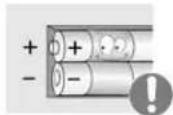
Pilleri degistiriren, +/- uclarini pilleri tutan kismda belirtildigi sekilde dokru konuma yerlestitir.
Uclarin yanlis yerleistirmesi pilin catlamasina veya akmasina neden olarak yangin, yaralanma veya kirtilige (hasar) yol acabilir.

Yalnzca belirtilen standart pilleri kullanin. Yeni ve kullanlms pilleri bir arada kullanmayin.
- Bu pilin Çatlamasina veya akmasina neden olarak yangin, yaralanma veya kirtiligi (hasar) yol acabilir.
Pil (ve sarj edilebilar pil), siradan bir atik degildir ve geri donusume gonderilmelidir. Kullanilmis ya da sarj edilebilar pilin geri donusum amacyla gonderilmesinden, pilin tuketicisi olarak musteri sorumludur.
- Müsteri, kullani msi ya da sarj edilebilir pili bulundugu yere yakin bir geri donusum merkezine ya da benzer turde piller ya da sarj edilebilir piller satan bir magazaya goturebilir.
Güvenlik Talimatlari 1
Isareletleme 1
Açık/Kapalı durumu 1
Kurulum 2
Temizlik 4
Diger. 5
Giris 12
Paket Ycindekiler 12
Monitörunuz 13
Mekanik Duzen 20
Baolantylar 24
Altlik Kitinin Takilmasi 24
Monitörun Baglanmasi 25
MDC 31
Monitor Ayarlanmasi 51
Input 51
Picture [PC/BNC/DVI Mode] 52
Picture [AV / S-Video /Component / DVI-Video Mode]. 54
Sound 56
Setup 57
Multi Control 60
Doctrudan Islevler 60
Sorun Giderme 61
Kendi Kendine Test Ozelligi Kontrolu 61
Denetim Listesi 62
Soru ve Yanit 64
Özellikler 66
Genel 66
PowerSaver 67
Önceden Ayarli Zamanlama Modlari 67
Information 69
Daha Iyi Goruntu Elde Etmek Icin 69
URUN BILGILERI (Goruntu Sabitlemesiz) 69
Appendix 73
Dunyanin her yerinden SAMSUNG'a ulasin 73
Kosullar 75
Yetki Bildirimi 76

Güvenlik Talimatlari
Giris
Paket Ycindekiler
Monitorunuz
Mekanik Düzen
Baolantylar
Yazilimin Kullanilmasi
Monitor Ayarlanmasi
Sorun Giderme
Özellikler
Bilgiler
Appendix
TFT-LCD Monitor
www.samsung.com
Urūn rēngī ve gōrūnūmū modeline bóglī oclar farklilik gōsterebilir ve performans gelistirmeleri nedeniyte urūn özellikleri onceden haber verilmeksizin degistirilebilir.
Giris
Paket Ycindekiler
Not
Lüften monitorunüzle birlikte asagidakilerin de geldiginden emin olun.
Eksik parca varsa saticiniza basvurun.
Istege bagli ogeleri satin almak icin bir yerel saticiya basvurun.
Not
- Urūnú, yere yerleştimeyin.
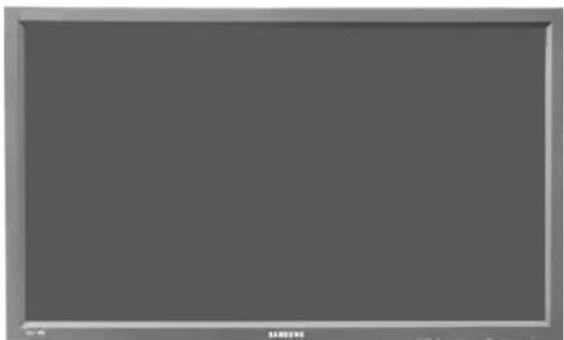
Monitor
Kilavuz

Kullanici Klavuzu

Garanti Karti
(Tum bolgelerde olmayabilir)

Kullanic Kilavuzu,
MDC yazilimi
Kablosu
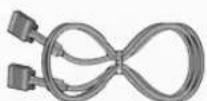

D-sub kablosuyla Elektrik Kablosu
Diger
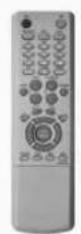

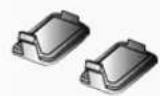
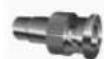
Uzaktan Kumanda Piller (AAA X 2) Delik kapagi
BNC - RCA Adaptor Jak
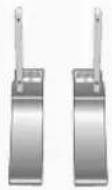
Yarim Altlik
Ayr satiril
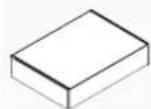

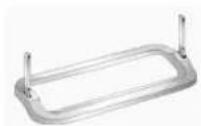
Duvara Takma Seti Hoparlor Seti Altik Seti
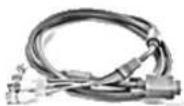
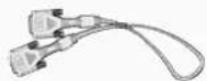
DVI Kablosu BNC Kablosu
Monitorunuz
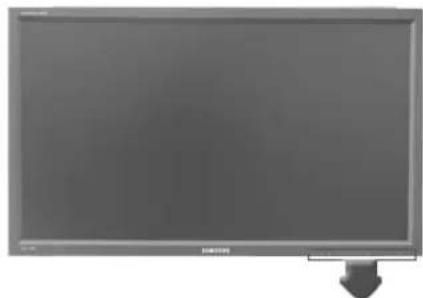
On Taraf

1) MENU
Ekran menu sstemini açmak, menu ekranindan Çikmak veya ekran ayar menusūkapatmak icin bu duğmeyi kullanin.
2) Hareket dugmesi (Yukari-Asagi Dugmesi)
Bir menü ögesinden digerine dikey olarak hareket eder veya secilen menu degerlerini ayarlar.
3) Ayarlama dugmesi (Sol-Sag Dugmesi)/ Ses yuksekligi dugmesi
Bir menus ögesinden digerine yatay olarak hareket eder veya seçilen menu degerlerini ayarlar. Ayrica ses duzyeyini de ayarlar.
4) ENTER
OSD menusūnseçmek icin kullanlir.
5) SOURCE
PC modundan Video moduna geirir.
Kaynak degistirme islemine, yalnizca monitore bagli harici aygtilar icin izin veril.
Ekran moduna geçirmek icin.
[PC] [BNC] [DVI] [AV] [S-Video] [Component]
Animasyon klibini gormek icin burayiklatin.
6)PIP
PIP ekranini açip/kapatmak (On/Off) için PIP dügmesine basir.
BNC ve component ayni terminali kullandiklarindan birden fazla PIP ekranda ust ust acilamaz.
Animasyon klibini gormek icin burayiktlatin.
PC
AV / S-Video / Component
BNC
AV/S-Video
DVI
AV / S-Video / Component
AV/S-Video
PC/BNC/DVI
- Component
PC / DVI
7) Guc dugmesi
Bu dugmeyi monituro acip kapmat kgin kullanin.
8) Güç böstergesiv
Bu isik normal calisma sirasinda yesil yanar ve ayarliniz monitor tarafinda kaydedilirken yesil olarak bir kez yanip soner.
9) Uzaktan Kumanda Algilayicişi
Uzaktan kumandanin yonunu televizyondaki bu noktaya cevirir.
Not
- Guc tasarrufu islevleryle ilgili daha fazla bilgi edinemek icin kilavuzda aqiklanan PowerSaver konusuna bakin. Enerji tasarrufu saglamak icin, kullanmaniz gerekmyen zamanlarda veya uzun surek kullanmayacaginiz durumlarda monitorunzü KAPATIN.
>Arka Taraf
Not
Kablo baglantulariya ilgili ayrinti bilgi icin Kurulum altunda Kablolarin Baglanmasi konusuna bakin. Monitur arka duzeni, modeline bagli olarak biraz farkl olabilir.
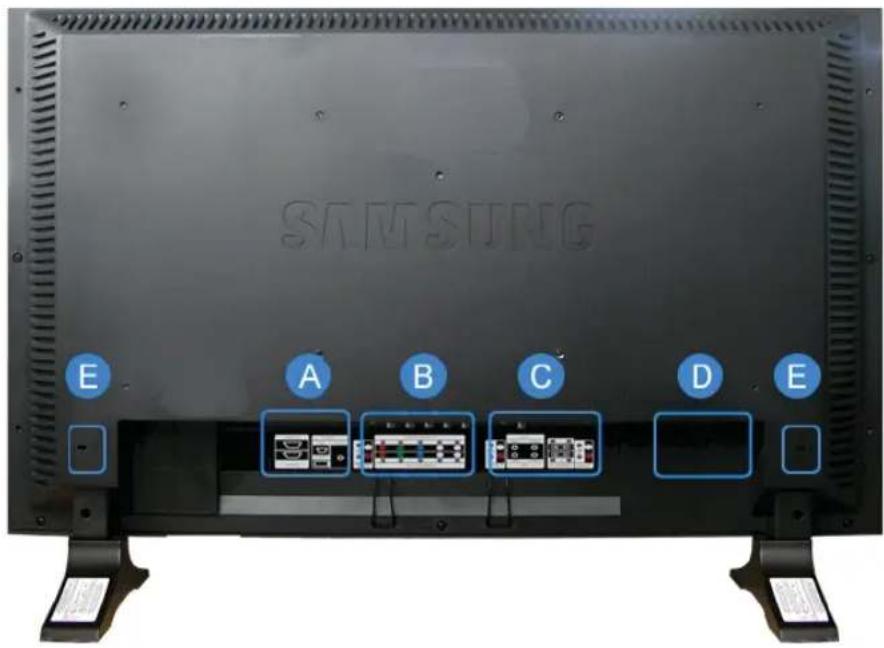
A
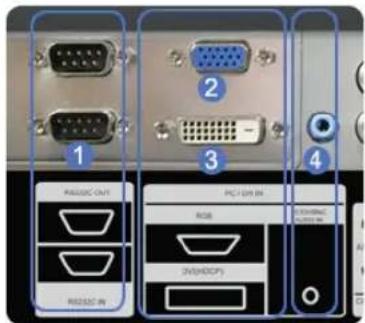
1) RS232C OUT/IN (RS232C Seri Baglanti Noktasi): MDC(Coklu Aygit Kontrolu) Program Baglanti Noktasi
2) DVI IN(RGB) (PC Video Baglanti Terminalli)
D-Sub Kablo kullanilarak (15 pin D-Sub) - PC mod (Analog PC)
3) DVI / PC IN(HDCP) (PC Video Baglanti Terminali)
DVI Kablo (DVI-D - DVI-D) kullanilarak - DVI modu (Dijital PC)
4) PC/DVI/BNC AUDIO IN (PC/DVI/BNC Audio Baglanti Terminali (Giris))
B
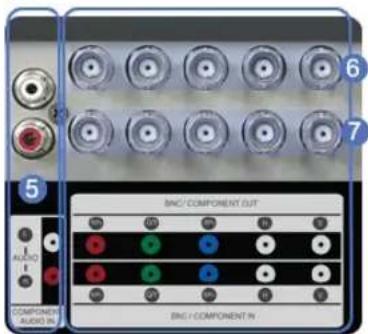
5) COMPONENT AUDIO IN [L-AUDIO-R] (KComponent Audio Baglanti Terminali (Giris))
(6) BNC/COMPONENT OUT [R/P R, G/Y, B/P B, H, V] (BNC/Komponent Baglanti Terminali(Cikis)) BNC (Analog PC) Baglantis: R, G, B, H, V baglanti noktarini baglar - Komponent Baglantis: PR, Y, Ps baglanti noktarini baglar
7) BNC/COMPONENT OUT [R/P R, G/Y, B/P B, H, V] (BNC/Komponent Baglanti Terminali (Giris))
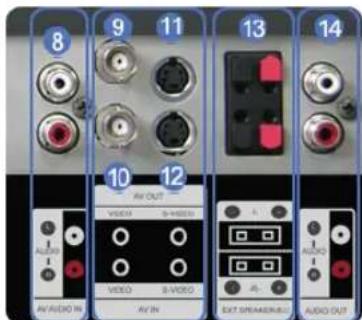
C
8) AV AUDIO IN L-AUDIO-R (Giris)
9) AV OUT VIDEO:AV modu (Cikis)
10) AV IN VIDEO (Giris)
11) AV OUT S-VIDEO: S-Video modu (Cikis)
12) AV IN S-VIDEO (Giris)
13)EXT SPEAKER(8Ω)[---L-+,--R-+](HARICI Hoparlor(8Ω))
14) AUDIO OUT [L-AUDIO-R] (Audio Baglanti Terminali) (Giris)
-MONITOR CIKI SI:PC, DVI, BNC baglanir
D
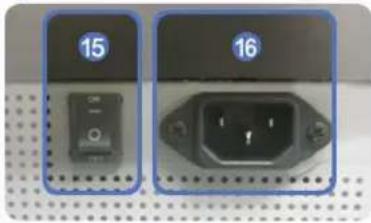
Not
15) POWER SW (Gug Ac/Kapat Dugmesi): Monitoru agar ve kapatir.
16) POWER IN (Güç baglanti noktas): Elektrik kablosu, monitore ve prizetakilir.
Kablo, sinalay kaynagi vs. gibi durumlarda devreye baglanabilecek monitor sayisi farkli olabilir. Sinyal kaynagin anzalmadibir kablo ile 10 taneye kadar monitor baglanabilir.
E
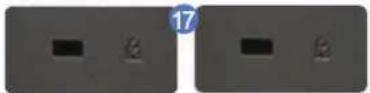
17) Kensington Lock

Not
Kensington kilidi, TV'yi halka acik bir ortamda kullaniyorsaniz, sistemi fiziksel olarak sabitlemek icin kullanan bir aygittir. (Kilitleme aygtinin aynca satin alinmasi gerekmektidir.) Kilitleme cihazi kullanmak icin satin aldiginiz yere basvurun.
Kablo baglantlar hakkinda daha fazla bilgi edinmek icin Monitorunuzu Baglama konusuna bakin.
>Uzaktan Kumanda
Not
-
Uzaktan kumandanin performansi, monitoru yaninda calistirlan TV vya baska elektronik aygtilar tarafindan etiklenebilir ve frekans girigiimi nedeniyile hatali calismasina neden olabilir.
-
ON/OFF
- MAGICNET
3.MDC - LOCK
- MagicNet Dugmesi
6.+100-/-
7.VOL - MUTE
- TTX/MIX
- N
- MUTE
12.MBP.MODE
13.AUTO - PRE-CH
15.VCH/P A - SOURCE
- INFO
- EXIT
- Yukari-Asaqi Sol-Sag Dugmesi
- S.MODE
- STILL
- FM RADIO
- P.SIZE
- (●) SRS
- H DUAL/MTS
- P
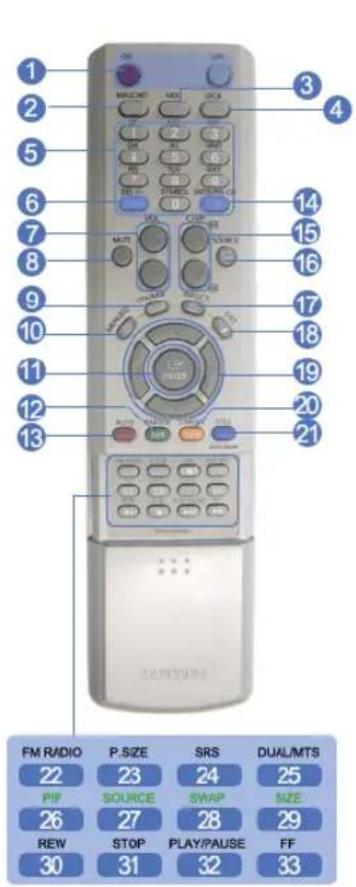
1) ON/OFF
Bu dugmeyi monitoru acip kapatmak icin kullanin.
2) MAGICNET
MagicNet Hizli Baylatma Düğmesi.
-Bu islev, bu monitorde kullanilamaz.
3) MDC
MDC HizI BAplatma Dugmesi.
4) LOCK
Bu duğme, uzaktan ve monitor üzerindeki Güç ve LOCK dügmeleri disindaki tüm ilev tuğlärni etkinleşirir ya da kapatir.
5) MagicNet Dugmesi
-MagicNet icin bu duugmeler kullanin.
- Alfabe/Numara: Bir web sitesi adresi girerken bu duğmeleri kullanin.
DEL:Bir onceki karakteri siler.
- SYMBOL: i§aret girerken bunu kullanin. (O-)
- ENTER: Giriç icin bunu kullanin.
- Bu islev, bu monitörde kullanilamaz.
6) +100 ---
100' un uzerinde kanal segmek icin basir.
Orneigin, kanal 121 sejmek icin once ^+ 100 daha sonra 2ve son olarak 1dugmesine basin.
-Bu islev, bu monitörde kullanilamaz.
7) VOL
Ses duzeyini ayarlar.
8) MUTE
Ses cikisini geici olarak duraklatir (sessizlestiir).
Mute (sessiz) modundayken Mute veya - VOL + duğmesine basildüzinda sesli duruma geri donülur.
9) TTX/MIX
TV kanallari teleks araciligiyla yazili bilgi hizmeti saglar.
[TTX/MIX genellikie Avrupa'da kullanilir.]
10) MENU
Ekran menu/systemini açmak, menu ekranindan Çikmak veya ekran ayar menusün kapatmak icin bu düzmeyi kullanin.
11) ENTER
Menu ekranindan cikar veya ekran ayar menusun kapatir.
12) M/BP.MODE
Bu dugmeye bastiginizda, ekranin all orta kisminda gecerli mod gortunlenir.
AV / S-Video /Component Mode : P.MODE( Picture Mode )
Monitörun fabrikada önceden ayarlanmş dört otomatik resim ayari vardir.
Önceden yapilandirilmigi mevcut modiararasinda dolasmak icin duqmeye yeniden basin.
Dynamic
PC / DVI Mode : M/B ( MagicBright™ )
MagicBright™ görtülediginiz resmin icerigine bagli olarak en iyi görtüleme ortamini sekslayan yen bil özellktir.
Önceden yapilandirilmis mevcut modlararasinda dolaşmak icin duğmeye yeniden basin.
Entertain Internet Text Custom)
13) AUTO
Dogrudan erisimi otomatik olarak ayarlamak icin bu duğmeyi kullanin. (PC)
Kontrol panelinde gezūnūrūgā değişirirseniz, AUTO islevi yürūtulur.
14) PRE-CH
Bu duğme onceki kanala donmek icin kullanilir.
- Bu islev, bu monitörde kullanilamaz.
15) V CH/P A
TV modunda, TV kanallarini secer.
-Bu iglev, bu monitörde kullanilamaz.
16) SOURCE
PC modundan Video moduna gecirr.
17) INFO
Geerli resim bilgileri ekranin sol ust koseinde goruntulenir.
Bir menu ögesinden digerine yatay veya dikey olarak hareket eder ya da secilen menu degerlerini ayarlar.
20) S.MODE
Bu dugmeye bastiginizda, ekranin alt orta kisminda gecerli mod goruntulenir.
Monitor, yerlesik uygunluk duzeyi yuksek stereo amplifikator icerir.
Önceden yapilandinimi mevcut modalarasinda dolasmak icin duğmeye yeniden basir.
(Standard Music Movie Speech Custom)
21) STILL
Ekrani dondurmak icin duğmeye bir kere basin. Gözmek icin yeniden basin.
22) FM RADIO
FM Radio'yu acar veya kapatir.
PC/DVI modunda yalnizca SOUNDu FM Radio olarak ayarlar.
Sinyalin zayif oldugu alanlarda, FM RADIO yayin yaparken gurultu olabilir.
Genellike Video SOURCE modunda, ekrani kapatarak FM RADIO olarak ayarlar.
-Bu islev, bu monitörde kullanilamaz.
23) P.SIZE
Zoom1, Zoom2, DTV - 1080i (veya 720p üsti) 参数 mevcut degildir.
24) (SRS
SRS
25) I-II DUAL/MTS
DUAL
STEREO/MONO, DUAL I / DUAL II ve MONO/NICAM MONO/NICAM STEREOyticurine baglil oclarak calistirilabilir; bunun icin TV seyrederken uzaktan kummandadaki DUAL dugmesini kullanin.
MTS-
MTS (Multichannel Television Stereo) moduno sebeilirsiniz.
| Ses Tipi | MTS/S_Produz | Vansayılıan | |
| FM Stereo | Mono Mono | Manuel Değişiklik | |
| Stereo | Mono ↔ Stereo | ||
| SAP | Mono ↔ SAP | Mono | |
-Bu islev, bu monitorde kullanlamaz.
26) 三 PIP
PIP ekranini açip/kapatmak (On/Off) içn PIP duğmesine basin.
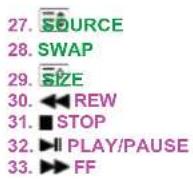
27) SOURCE
Video kaynagini情况进行.(PIP)
28) SWAP
PIP ve ana gʊntūn un içeriklerini degişirir.
PIP penceresindeki görtü ana ekranda, ana ekrandaki görtü PIP penceresinde görtülenir.
29) SIZE
Resim Boyutu' nu deigistirebilirsiniz.
30) RIV
Geri sar
31) STOP
Stop (Durdur)
32) PLAY/PAUSE
Oynat / Duraklat
33)
Hizli ileri
VESA taktiginizda, uluslararasi VESA standartlarina tam olarak uyduqunuzdan emin olun.
VESA Braketini Satin Alma ve Kurulum Bilgileri: Luften siparis vermek icin en yakin Samsung Distributörune ugrayin. Siparisiniz verildikten sonra kurulum uzmanlari sizi ziyaret edecek ve braketinizi takacaktir.
LCD Ekrani tasimak icin en az 2 kisi gereklidir.
Samsung, musterin istegine bagl olarak yapilan islemlerde meydana gelebilecek urun hasarlarindan ve kisel yaralanmalardan sorumlu olmayacaktir.
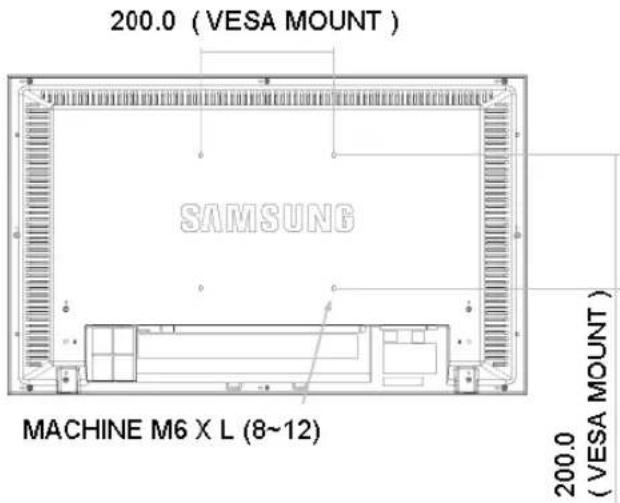

Braketi duvara sabitlemek icin, yalnizca 6 mm capinda ve 8-12 mm uzunlugunda makine vidalarini kullanin.

6. Wall Bracket Installation Duvar Braketi Montaji
Duvar braketini takmak icin bir tekniyenle gorusun.
Samsung Electronics, montaj musteri tarafindan yapildiginda urune ya da musterilere gelecek zararlardan sorumlu degildir.
- Bu urun, cimento duvarlara monte edilmek icindir. Urun, siva ya da ahsap uzerine monte edildiginde yerinde durmayabilir.
Bileşenler (Ayri Olarak Satilir)
Yalinizca urunle birlikte verilen parcalari ve aksesuarlari kullanin.
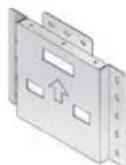
A
Duvar Desteigi
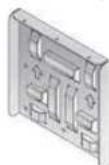
B
Baglant Destegi

M6XL14

M4X L8

M4X L25
F Tespit Civatasi 7EA

Montaj
Kilavuzu

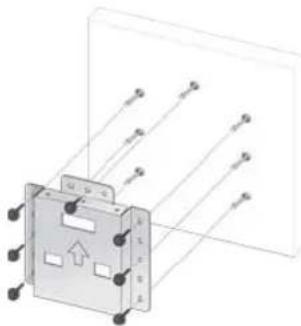
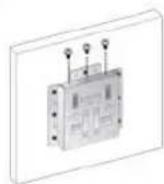
Duvar Montaj Destegini birlestirme
1.
- Mark the location of hole on the wall.
- Isareleti yerden 35mm derinliginde bir delik acn.
- Tespit civatalarini F duvardaki her delige yerlestitin.
- Duvar braketini A, dubelleri F duvar braketine A tutturduktan sonra tahta vidalanyla E duvara takin.

Destek duvara tam olarak sabitlenmezse, LCD Monitor dusebilir.
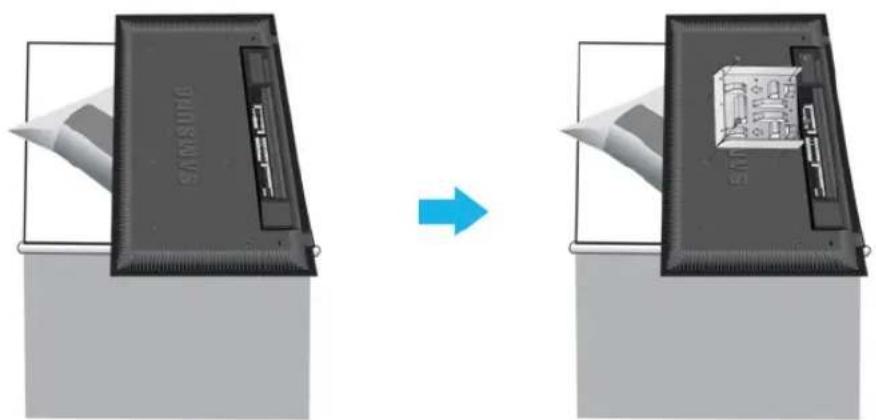
-
- Televizyonu kapatin veGPC kablosunu prizden cikartin.
-
Monitor 'yi yuzu asagi gelecek sekilde masa uzerinde yumusak bir kumas parcasinin veya yastgin uzerine yerlestirin.
- Baglanti destegini B monitor'nin arkasina takin ve vidalarci C sikin.
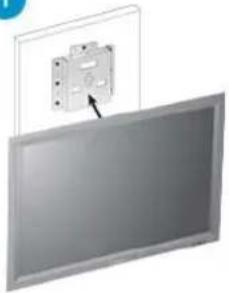
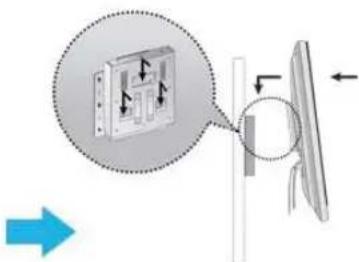
3. 1. Baglanti desteginin B 3 Askisini duvar desteginin A oluklarina gecirin.
2. Baglanti destegini B ve duvar destegini A vidalarla D sabitleyin.

Seti duvara monte etmeden once, once kabolari sete baglayin.
1
2
Up

Güvenlik Talimatlari
Girls
Báolantylar
Altik Kitinin Takilmasi
Monitorin Baglanmasi
Yazilimin Kullanilmasi
Monit orin Ayarlanmasi
Sorun Giderme
Özellikler
Bilgiler
Appendix
TFT-LCD Monitor
www.samsung.com
Urūn rēngī ve gōrūnūmū modeline bóglī olarak farklɪk gōsterebilir ve performans gelseitirmeleri nedeniyle urūn özellikleri onceden haber verilmeksizin degistirilebilir.
Baolantylar
Altlik Kitinin Takilmasi
Not
- Yalnizca urunle birlikte verilen civatalar kullanilmaldir.

Dikkat
Samsung Electronics, belirtlen disinda bir allik kullanimasindan kaynaklanacak hasarlardan sorumlu olmayacaktir.

- Yarim Altiligin Takilmasi
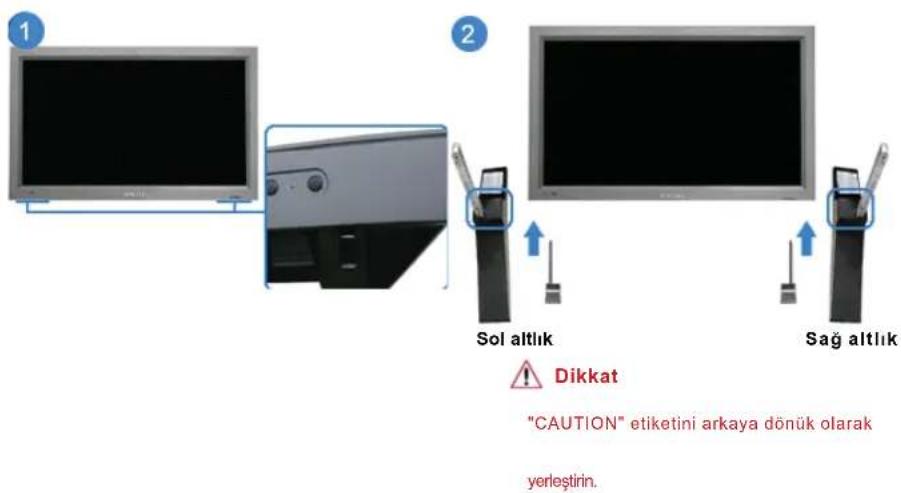

1) Monitörun altinda bulunan, alligin takldigi deligi korumak icn bir 'Kapak Koruyucu' kullanir. Ürünle birlikte verilen Yarim Allik ya da alllik setini (ayrica satilir) takarken 'Kapak Koruyucu' yicikartmayi ve duvara takma setinitakken Delik-Kapaigi kullanarak deligi kapatmayi unutmayin.
2) Sirasiyla sol ve saq alliklan takin.
3) Altiigi, monitori altindaki delige yerleistirin.
Vidayi, belirlten delige yerlestitin ve sikn. (M4 × L15)

Dikkat
Bu stand, orijinal olarak ekran aqisin ayarlanmasi icin tasarlanmistir. Bu standin herhangi bir kullanimindan kaynaklanabilecek sorunlardan firma sorumldegildir. Urunu asla uzerine nesneler konan bir sehp alarak kullanmayin.
> 2. Altlik Setinin (ayrca satilir) Takilmasi
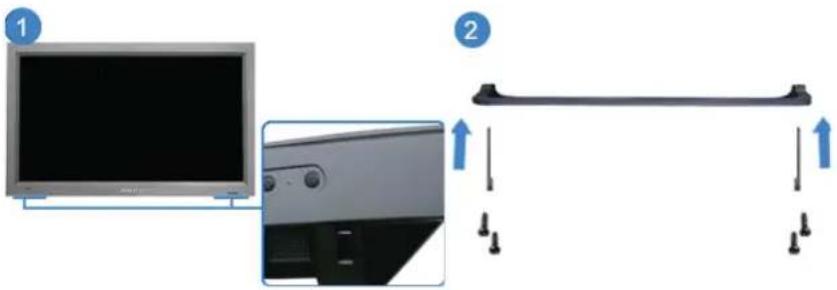
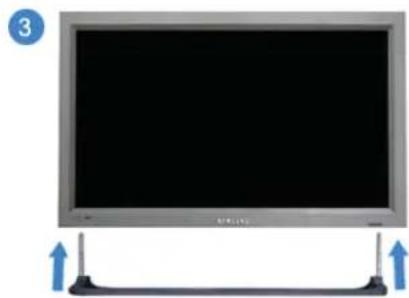
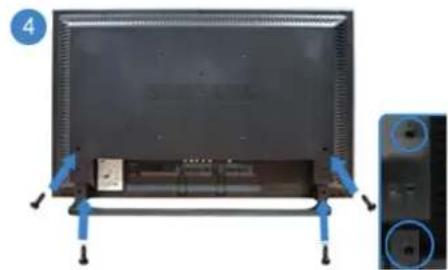
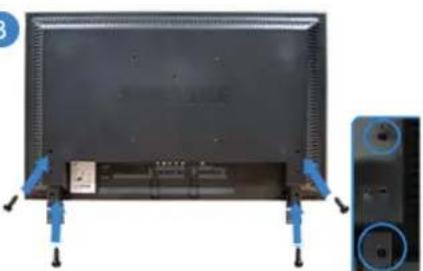
1) Monitor altnda bulunan, altin takildi deligi korumak inc bir 'Kapak Koruyucu kullanir. Ürünle birlikte verilen Yarim Altlik ya da alkik setini (ayrica satilir) takarken 'Kapak Koruyucu'yu cikartmayi ve duvara takma setini takarken Delik-Kapa'ni kullanarak deligi kapatmayi unutmayin.
2) Parcalar dogr yonde ve dogr yere yerestirdiginizden emin olun. (M4 × L15)
3) Altigi, monitorun alndaki delige yerlestrin.
4) Vidayi, belirtilen delige yerlestitin ve sikn. (M4 × L15)
Monit orin Baglanma si
Toprakl bir Gug kablosu durumunda
Aniza olmasi durumunda topraklama ucu elektrik carpmasina yol acabilir. AC gucunu fse takmadan once topraklama baglantisini uygun bir sekilde yapitginizdan emin olun. Ya da, topraklama baglantisini sakmeden once AC gucunu fisten cikardiginizdan emin olun.

Not
DVD'er, VCR'lar ya da Video kameralar gibi AV giris aygtllarinin yani sira bilgisayarinizi monitore baglayabilirsiniz. AV giris aygtllarinin baglanmasiya ilgili daha aynntili bilgi icin Monitorun Ayaranmasi bolumunde Kullanici Kontrollen konusuna bakin.
1. Bilgisayara Baglama
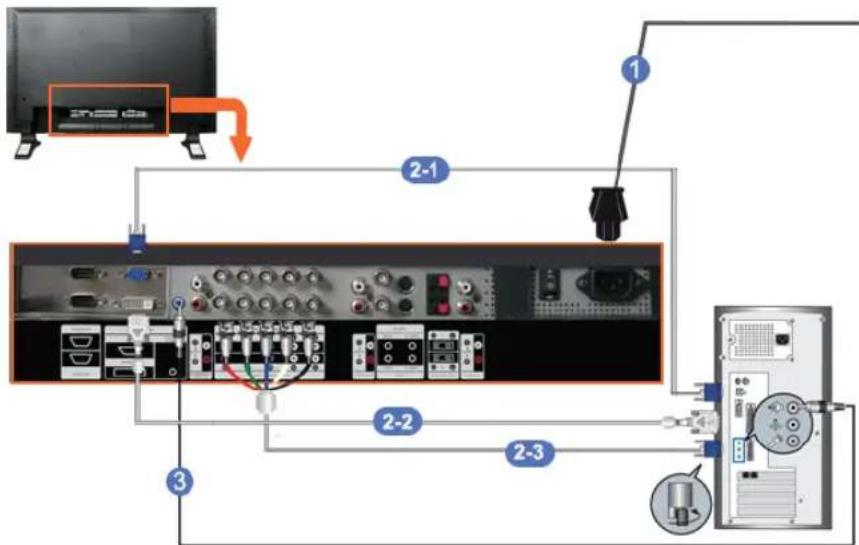
1) Monitorunuzun guc kablosunu monit orun arkasindaki guc baglanti noktasina takin.
Acma/kapatma duqmesini acik duruma getirin.
2) D-sub kablosunu monitore üç sekilde baglayabilirsiniz.
Asagidaki yontemlerden birini segin:
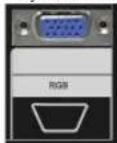
2-1) Video kartindaki D-sub (Analog) konektoru kullanarak.
Sinyal kablosunu, monit orun arkas indaki 15 pin RGB baglanti noktasina takin.
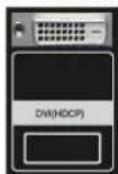
2-2) Video kartindaki DVI (Dijital) konektoru kullanarak.
DVI Kablosunu monitorunuzun arkasindaki DVI(HDCP) baglanti noktasina takin.
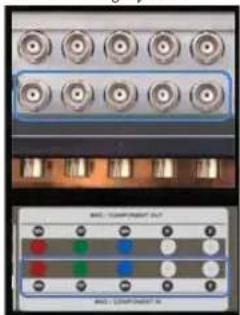
2-3) Video kartindaki BNC (Analog) konektör üllanarak.
BNC Kablosunu Monitorunuzun arkasindaki BNC/COMPONENT IN - R, G, B, H, V baglanti
noktasina baqayarak
3) Monitoruntzun guc kablosunu monit orn arkasindaki guc baglanti noktasina takin.
Not
Bilgisayarinizi ve monitbrunuzu aqin.
Not
DVI kablosu ya da BNC kablosu istege baglidir.
Istege bagl ogeleri satin almak icin bolgenizdeki Samsung Electronics servis merkezine basvurun.

Dijital DVD Baglama
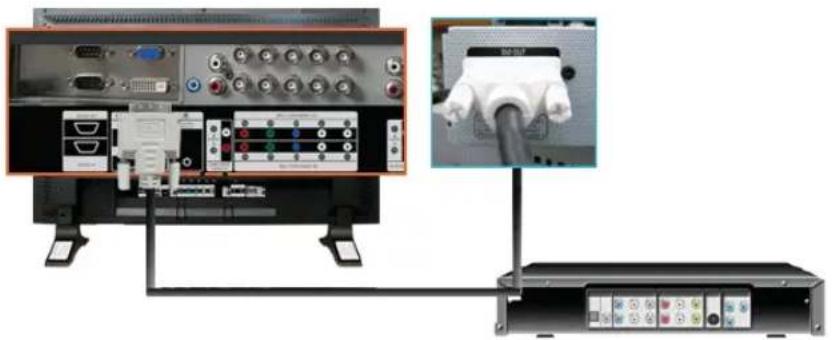
Not
Dijital DVD'er gibi giris cihazlar, DVI kablosu kullanlarak monitoru DVIN terminaline baglanir.
- Ardindan DVD disk takili halde DVD'yi calistirin.
- SOURCE duignesini kullanarak Digital segin.
Not
- Monitörde DVI IN giris cihazlarin djilal DVD Ye baglamak icn DVI baglanti noktalari vardir.
VCR
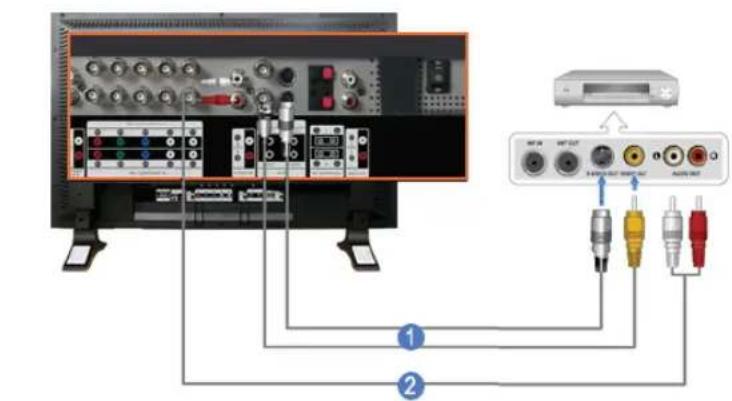
1) VCR'lar ya da Video Kameralar gibi AV giris aygtilari, S-VHS ya da BNC kabolar kullanikarak monitörun AV IN [VIDEO] ya da AV IN [S-VIDEO] baglanirlar.
2) VCR veya Video kameranin Audio (L) ve Audio (R) terminallerini, ses kablolari kullanarak monitorun AV IN [L-AUDIO-R] baglayin.
Not
- Monitorün onünde ya da uzaktan kummandada yer alan Kaynak Düğmesini kullanarak VCR ya da Video kameraya baglì alan AV ya da S-Video den birini secin.
- Ardindan kaset takil halde VCR ya da Video kameray calistirin.
Not
S-VHS ya da BNC kablosu istege baglidir.
DVD
DVD Oynaticiya Baglama
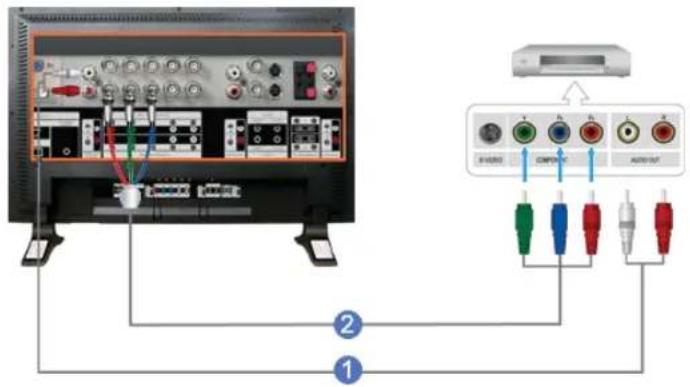
1) Monitor COMPONENT AUDIO IN [L-AUDIO-R] ile DVD oynaticinin AUDIO OUT jaklari aras ina bir takim audio kablosu baglayin.
2) Monitor BNC/COMPONENT IN - P R, Y, Pb baglanti noktasile DVD oynaticin PR, Y, Pb jaklar arasa bir Component kablosu baglayin.
Not
- Monitor on tarafinda ya da uzaktan kumandada bulunan Kaynak dugmesini kullanar DVD oynaticinn bagl oldugu Component kaynagi ni segin.
- Ardindan DVD diski takii halde DVD Oynaticiy calistirin.
Not
- Component kablosu istege baglidir, Komponent video hakk inda dahia fazla aci klama icin DVD oynaticinizin kullanma kulavuzuna bakin.
Video Kamera Baglama
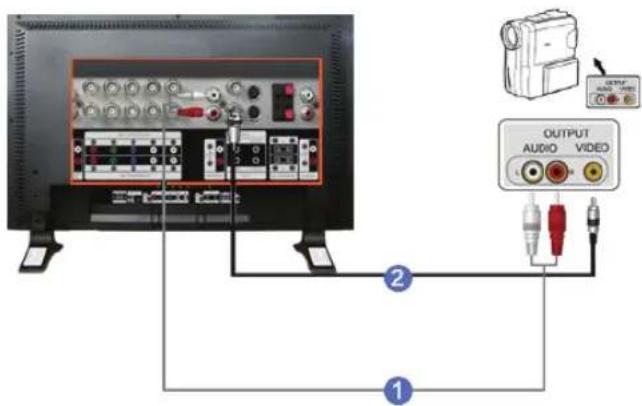
1) Video kameranin A/V cikis jakarini bulun. Genellikle vide o kameranin yan ya da arka tarafinda bulunurlar. Video kamera uzerindeki AUDIO OUTPUT jakarilya monitor AV AUDIO IN [L-AUDIO-R]arasina bir takim ses kablosu takin.
2) Video kameranin VIDEO OUTPUT jak le monitörun üzerindeki AV IN [VIDEO] (AV GIR§ [VIDEO]) arasa nir video kablosu takin.
Not
- Monitor on tarafinda ya da uzaktan kumandada bulunan Kaynak dugmesini kullanarak Video kameraya bagl AV kaynagini segin.
- Ardindan kaset takili halde Video kamerayi calistirin.
Not
- Burada gosterilen audio-video kabolar genellikke Video kamera ile birlke verilir. (Birlke verilmediyse, bolgenizdeki elektronik urun magazalarina bakabilirsiniz.) Video kameraniz stereo ses veriyorsa, iki kablodan olusan kablo takumlari ni baglamaniz gerekmektdir.
Not
Tipik bir Set Üsti Kutusunun baglantilan asagida gosterilmistir.
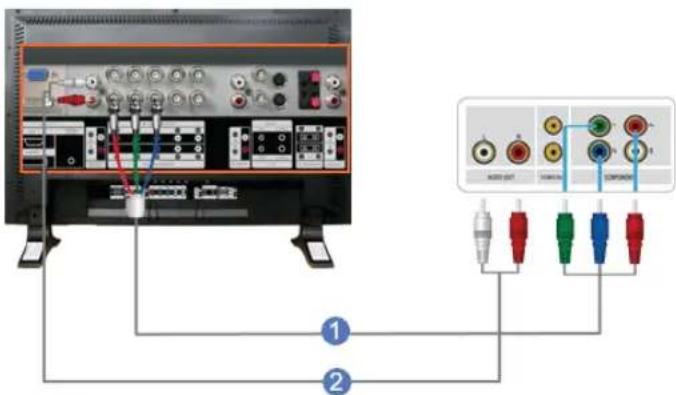
1) Monitor BNC/COMPONENT IN - PR, Y, PB baganti noktas ie Set Ustu Kutusunun PR, Y, Pbjaklanarasina bir Component kablosu baglayin.
2) Monitor Component Audio in [L-AUDIO-R] ile Set Ustu Kutusunun AUDIO OUT jaklari arasina bir takim audio kablosu baglayin.
Not
- Monitor on tarafinda ya da uzaktan kumandada bulunan Kaynak duğmesini kullanarak DTV Set Üstü Kutasunun ba olduğu Component kaynagıni seksin.
Not
- Komponent video hakkinda daha fazla açıklama icin Set Üstü Kutusunun kullanma kilavuzuna bakın.
> Hoparlörlin Baglanmasi
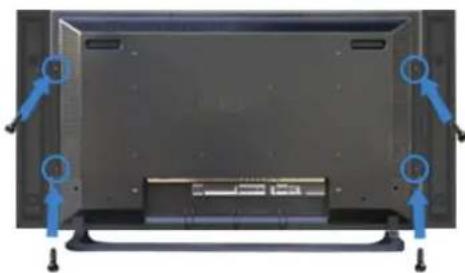
Not
-
Vidalari kullanarak SET'ive heparlorleri sikin.
-
Hopar Lor standsi z hopar lor setini takin.
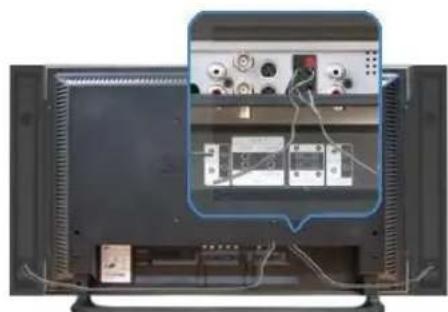
Not
- SET'in arkasindaki hoparlor baglanti jaki ile hoparlorun arkasindaki hoparlor ba glanti jaki arasina bir hoparlor baglanti kablosu ba glayin.
Not
- SET hoparlorlere baglyken hoparlu tutar SET hareket ettimeyin. SET hoparlorun banaglanmasicin kullanlan hoparlor destegj zarar gorebilir.
品 Ses Sistemine Baglama
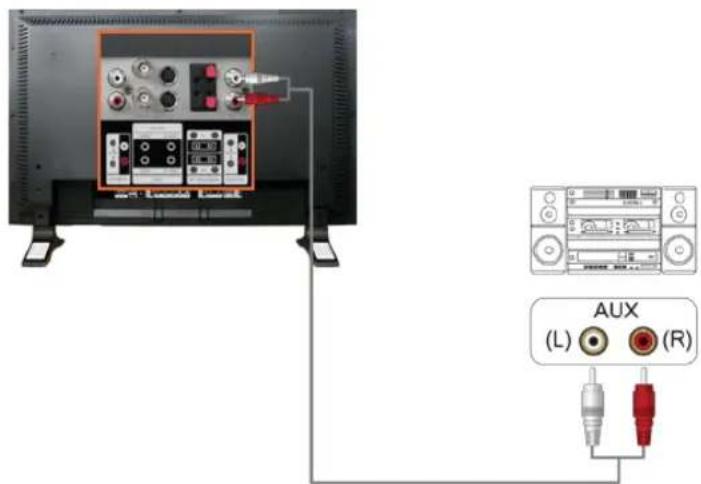

- AUDIO SISTEMI uzerindeki AUX L, R jaklaryla Monitorun MONITOR IN [L-AUDIO-R] arasa bir takim audio kablosu takin.
Coklu Ekran Kontrolu (MDC), cesisii ekranlarin kolayce ve aynianda bir bilgisayar uzerinde calistirmasini saglayan bir uygulamadir. Bilgisayar ve ekranarasindaki iletisim icin bir seri iletisim standardi alan RS-232C kullanilr. Bunedenle bilgisayarin seri baglanti noktası ile ekranin seri baglanti noktası arasina bir seri kablo takilmaldir.
Baslangic - Ana Ekran
Programi baslatmak icin Start > Program > Samsung > MDC System ögesini seçin.
Segilen setin ses yuksekligini kaydirmal kontrolde gormek icin bir set segin.
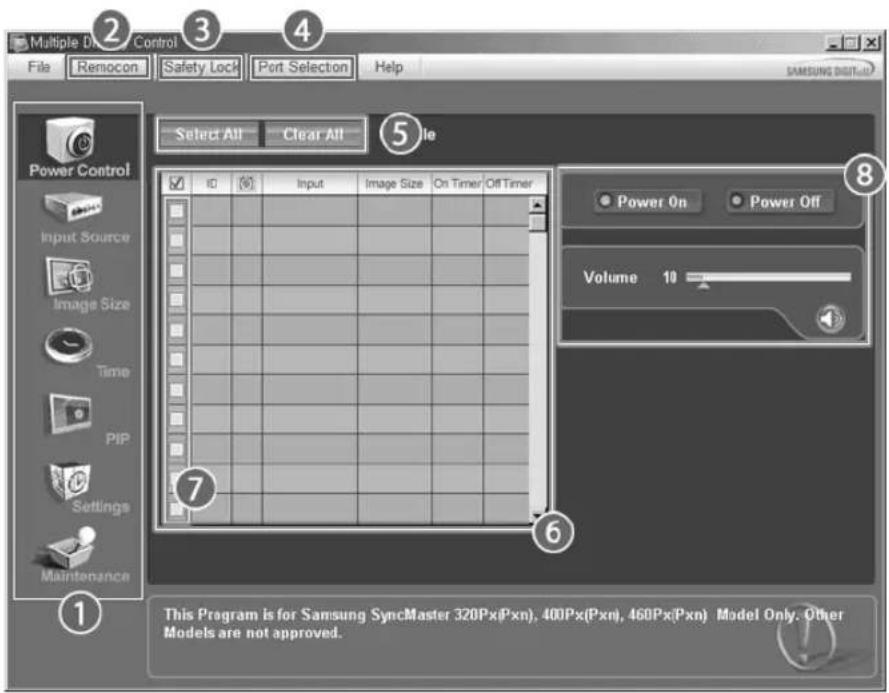
1 Ana Simgeler Segme Düngmesi 5
Remocon Bilgi Tablosu
3 Safety Lock Ekran Seçimi 7
4 Port Selection Kontrol Araçları 8
- Herbir ekrana gegm icin ana simgeleri kullanin.
- Ekran biriminin uzaktan kumanda sinyal alim islevini etkinlestirmenizi ya da devre dişi birakmanişi saglar.
- Kilitleme İslevini ayarlar.
Lock function' (Kilitleme islevi) ayarlarken yalnizca uzaktan kumanda ve set uzerindeki guc ve kilitleme duğmelerini kullanabilirsiniz.
- PC Seri Baglanti noktas ayarli deigsebilir. Original deger COM1'dir.
- Tum ekranlari segmek ya da segimleri kaldirmak icin Select all (Tumunu sec) ya da Clear (Temizle) duğmelerini tiktatn.
- Segilen ekranla ilgili kisa bilgeler gormek icin Tabloyu kullanin.
- Ekran Segimi kismindan bir ekran segin.
- Ekranlari kontrol etmek icin Kontrol Araçlarini kullanin.
Port Selection
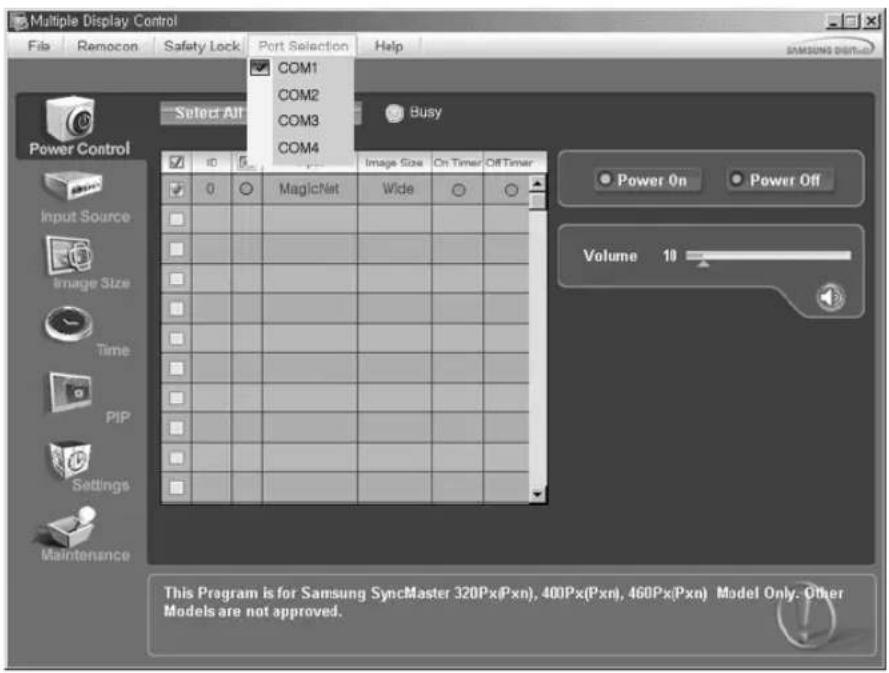
- Coklu Ekran Kontrolü ilk olarak COM1'e ayarlanmşir.
- COM1 disinda herhangi bir baglanti noktasi kullaildiginda, Port Selection (Baglanti Noktasi Segimi) menusunden COM1-COM4 arasi portlar segilebilir.
- Seri kablo kullanlarak monitore baglanan tam baiglanti noktas ad sejlmezse, itetigim saqlanamayacaktir.
- Seçilen böglanti noktas programa kaydedilir ve bir sonraki programda da kullanilir.

Power Control
- Ana simgelerden Power Control'u (Güç Kontrolü) tklättiginizda Power Control (Güç Kontrolü) ekrani agrilir.
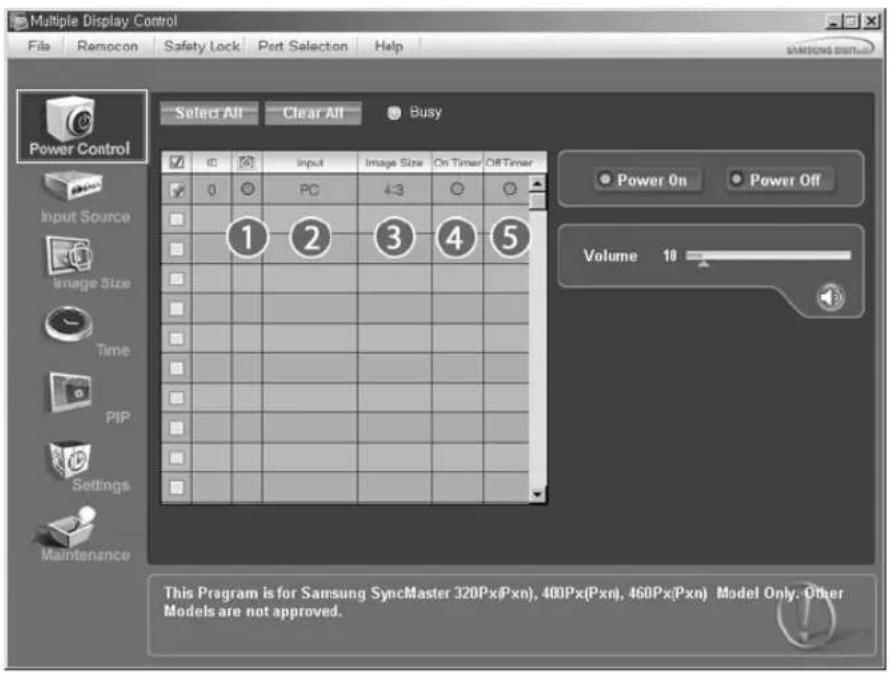
Bilgi Tablosu, Güç Kontrolü—in gerekli bazi temel bilgileri gosterir.
1) (Power Status(Güç Durumu))
2) Input
- Segilen ekranin ses seviyesini kontrol eder.
Setlerde seçilen ekranin ses yüksekligi degerini alir ve kayar kontrolde gosterir.
(Seçimi iptal ederseniz ya da Select All (Tümün Ü Seç) seçerseniz ayar, varsaylan degeri olan 10'a geridöner)
3) Mute On/Off (Sessiz A_C /Kapat)
- Segilen ekranin Mute (Sessiz) ilevini etkinleştinir/kapatir. Her seferinde bir set segildigiinde, segilen set icin Mute (Sessiz) ilsevi etkken Mute (Sessiz) etkindir. Ses seviyesini ayarladiginiza Mute (Sessiz) ilsevi otomatik olarak devre di kalir. (Segimleri kaldirigiiniza ya da "Select All" (Tumunu Seç) sextiginizde ayarlar varsaylan degerlerine geri doner.)
* Power Control (Guc Kontrolu) iglevi, tum ekranlar icin kullanilir.
- Volume (Ses) Kontrolü ve Mute (Sessiz) ilevleri yalinizca güç durumu ON (AÇIK) alan ekranarda kullanilabilir.

Input Source
-
Ana simgelerden Input Source (Girig Kaynag) tiklattiginzda Input Source (Guc Kaynag) ekrani acllir. Kontrol etmek istediiniz ekrani segmek icin Select All (Tumunu Sec) duugmesini ya da Check Box (Kutuyu Isaretle) duugmesini kulanin.
-
TV Mode
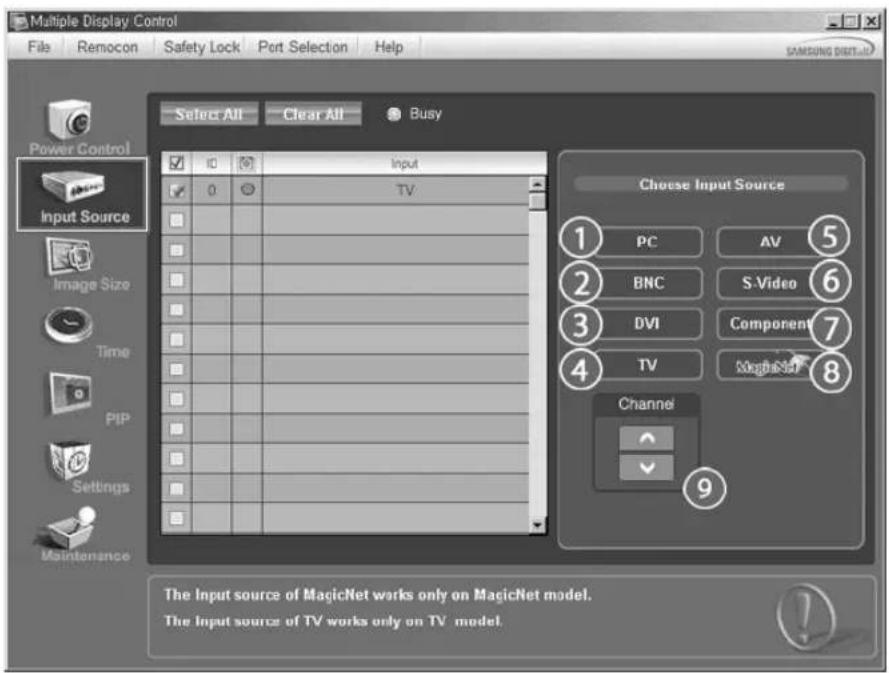
- MagicNet Mode
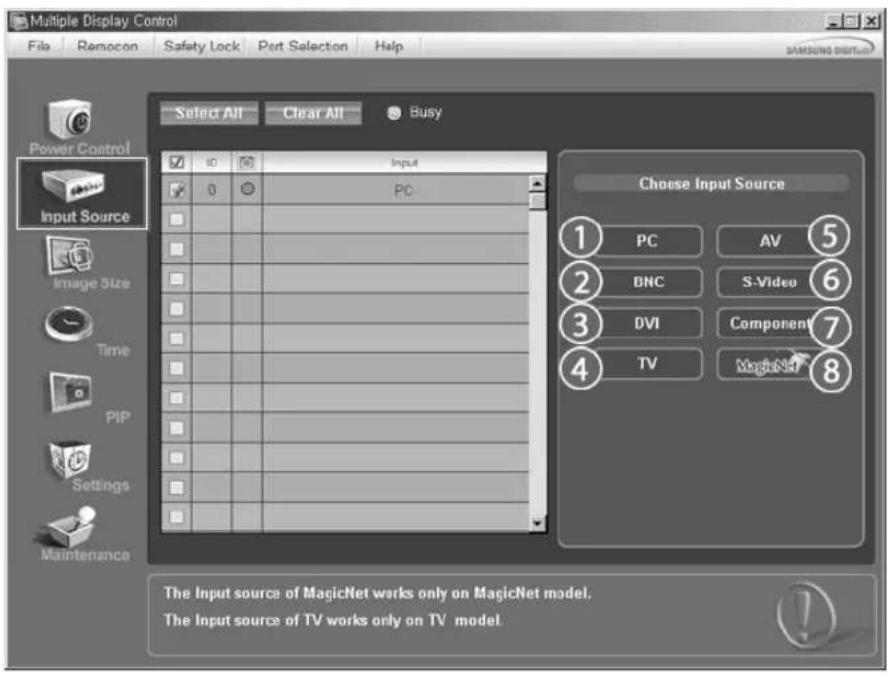
Bilgi Tablosu, Input Source (Giris Kaynagi) Kontrolü icin gerekli bazi temel bilgileri gosterir.
1)PC
- Segilen ekranin Giriş Kaynagını PC'yedehyişirir.
2) BNC
- Segilen ekranin Giriş Kaynakın BNC'ye degişirir.
3) DVI
- Segilen ekranin Giriş Kaynagın DVTye degişirir.
4) TV
- Segilen ekranı Girş Kaynagıni TVdehyşirir.
5) AV
- Segilen ekranin Giriş Kaynagıni AV'ye degişirir.
6) S-Video
- Seçilen ekranın Giris Kaynakı S-Video'yadehyigitirir.
7) Component
- Seçilen ekranın Giris Kaynakı Componente (Component)dehyşirir.
8) MagicNet
-MagicNetGirigaynagyalinizcaMagicNetmodelinde calisir.
9) Channel
- Input Source (Girig Kaynag) TV oldugunda, Channel (Kanal) oku görtülenir.
* TV Kaynagi sadece televizyonlu ürünlerde seçilebilir ve kanallari kontrol etme islemine Input Source (Giris Kaynagi) TV ilek izin verilir.
* Input Source (Giris Kaynagl) Kontrolu yalnizca guc durumu ON (ACIK) alan ekranlarda kullanlabilir.

Image Size
PC, BNC, DVI
- Ana simgelerden Image Size (Göruntü Boyutu) tklattgünizda Image Size (Göruntü Boyutu) ekraniçir.
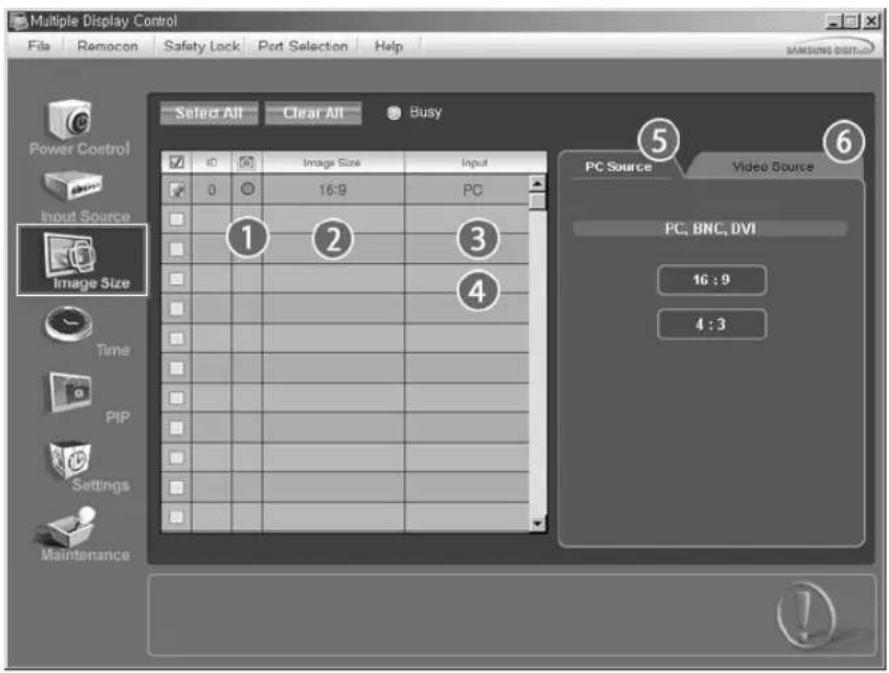
Bilgi Tablosu, Image Size (Göründü Boyutu)—in gerekli bazıtem bilgileri gosterir.
1) (Power Status(Strömstatus))
- Geçerli ekranın aşkı veya kapal olduğunu gosterir.
2) Image Size
- Kullanilan ekranin gelerli Image Size (Goruntu Boyutu) degerini gosterir.
3) Input
- Kullanilan ekranin geleçeri Input Source (Girş Kaynagi) değerini gosterir.
4) Bilgi Tablosu, Input Source (Girş Kaynagı) degeri PC, BNC, DVI olan ekranlari gosterir.
5) PC Source -PC Kaynagi Image Source (Goruntu Kaynagi) sekmesini tiklattiginzida goruntuliner.
- Image Size (Görüntü Boyutu) Kontrolü dügmesi, PC, BNC, DVI,—in kullanilaben Image Size (Görüntü Boyutu) degerlerini kontrol eder.
6) Video Source
- Ilgili Input Source (Giriş Kaynagi) ile Image Size (Göruntü Boyutu) degerini kontrol etmek amacyla Video Source (Video Kaynagi) sekmesini tklatin.
* MagicNet Giris kaynagi yalnizca MagicNet modelinde calisir.
* Image Size (Goruntu Boyutu) kontrlu yalnizca guc durumu ON (ACIK) olan ekranlar icin kullanilabilir.

Image Size
- Ana simgelerden Image Size (Göruntü Boyutu) tklattgünizda Image Size (Göruntü Boyutu) ekrani agrilir.
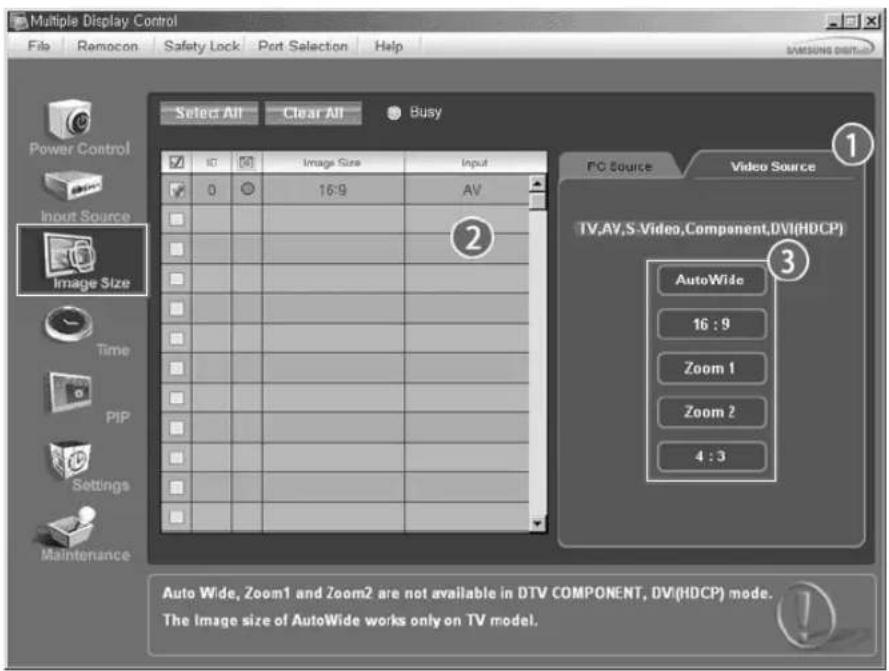
Bilgi Tablosu, Image Size (Göründü Boyutu)—in gerekli bazıtem bilgileri gosterir.
1) TV, AV, S-Video, Component (Component) icin Image Size (Goruntu Boyutu) degerini ayarlamak amacyla Video Source (Video Kaynagi) sekmesini tiklatin. Kontrol etmek istediiginiz ekrani sejmek icin Select All (Tumunu Sec) duugmesini ya da Check Box (Kutuyu Isaretle) duugmesini kulanin.
2) Bilgi Tablosu, giriş kaynagi yalınizca TV,AV, S-Video, Component (Koponent) ya da DVI (HDCP) olan ekranlari goesterir.
3) Segilen ekranin Image Size (Görtündu Boyutu) degerinidehyistirir. Not: Auto Wide (Otomatik Genislik), Zoom1 (Yakınlaştrma 1) ve Zoom2 (Yakınlaştrma 2) ayarlan, Component (Komponent) ve DVI (HDCP) giris sinyali türü 720p ya da 1080i olduğunda seçilebilir durumdadehyildir.
MagicNet Giris kaynagi yalnizca MagicNet modelinde calisi.
* Image Size (Goruntu Boyutu) Kontrolu yalnizca guc durumu ON (ACIK) alan ekranlarda kullanilabilir.

Time
- Ana simgelerden Time' (Saat) tklattiginizda Time Control (Saat Kontrolü) ekrani aigrir.
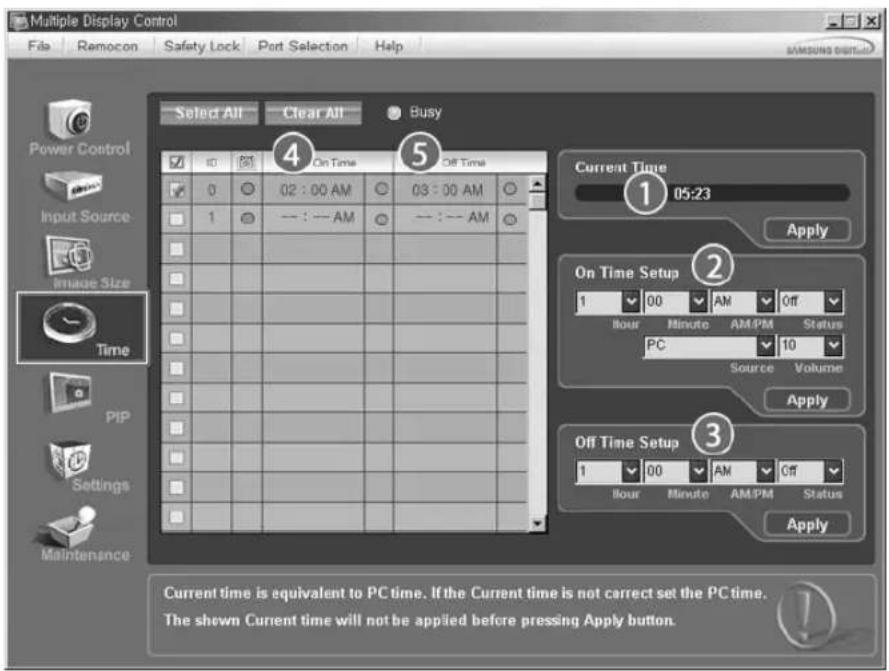
Bilgi Tablosu, Time (Saat) Kontrolü icin gerekli bazı temel bilgileri gosterir.
1) Current Time
- Seçilen ekran,—çın)—geçerli)—saati)—belirir (PC Saati).
- Geçerli saati degişirmek,—ün ce PC Saatini degişirin.
2) On Time Setup
- Segilen ekranin Hour (Saat), Minute (Dakika), On Time Setup (Açilis Saati Ayari) AM/PM bilgisini, Status (Durum), Source (Kaynak), Volume (Seis seviyesi) degerini ayarlayin.
3) Off Time Setup
- Segilen ekranin Off Time Setup (Kapanis Saati Ayari) ayari icin Hour (Saat), Minute (Dakika), AM/PM bilgisini, Status (Durum) bilgilerini ayarlayin.
4) On Time (Aglis Saati) ayarlini gosterir.
5) Off Time (Kapanis Saati) ayarlinn gosterir.
* MagicNet Giris kaynagl yalnizca MagicNet modelinde calisir.
Time (Saat) kontrlü yalnizca guç durumu ON (AÇİK) alan ekranlar yüz kullanilabilir.
On Time Setup (Açilis Saati Ayari), TV Source (TV Kaynagī) islevleri yalnizca TV Modelinde calişir.

PIP
PIP Size
- Ana simgelerden PIP'iklattiginzda PIP Control (PIP Kontrolü) ekrani aclr.
Kontrol etmek istediginiz ekrani segmek icin Select All (Tumunu Sec) duugmesini ya da Check Box (Kutuyu Isaretle) duugmesini kullanin.
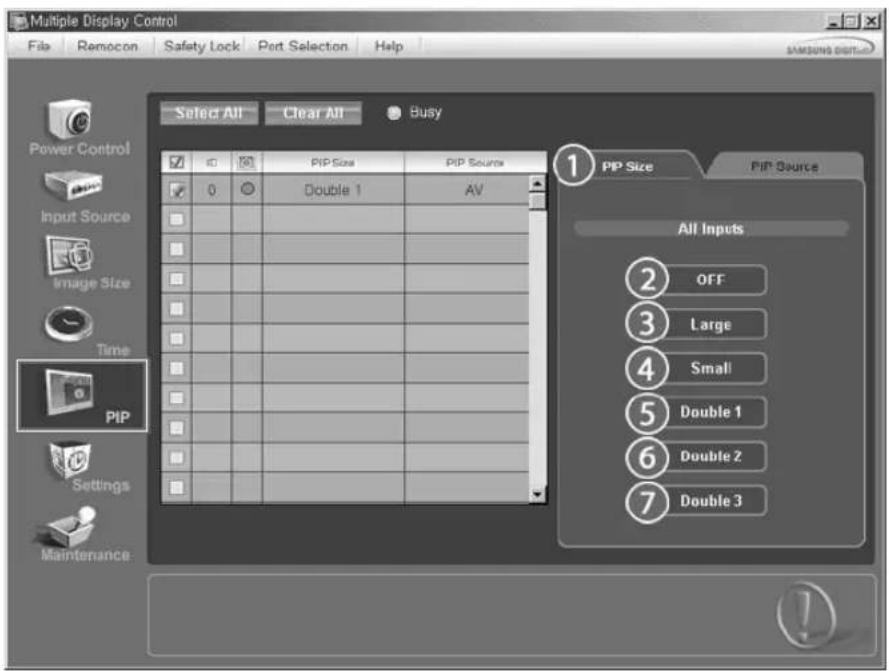
Bilgi Tablosu, PIP Size (PIP Boyutu)增長 gerekli bazi temel bilgileri goesterir.
1)PIP Size
- Kullanlan ekranin geleeri PIP Size (PIP Boyutu) degerini gosterir.
2) OFF
- Segilen ekranin PIP'ini kapatir.
3) Large
- Seçilen ekranın PIP'in acar ve boyutu Large (Büyük) değerine getirir.
4) Small
- Segilen ekranin PIP'ini和地区 boyutu Small (Küçük) değerine getirir.
5) Double1
- Segilen ekranin PIP'ini acar ve boyutu Double 1 (Cift 1)degerine getirir.
6) Double2
- Segilen ekranin PIP'ini acar ve boyutu Double 2 (Cift 2)degerine getirir.
7) Double 3 (Resim Yaninda Resim)
Seçilen ekranın PBP'sinicastle boyutu Double 3 (Gift 3) degérine getirir.

MagicNet Giriç kaynagl yalnizca MagicNet modelinde calisir.
PIP Size (PIP Boyutu), monitor açık haldeyken kontrol edilebilir.

PIP
PIP Source
-
Ana simgelenden PIP'ti tiklattiinizda PIP Control (PIP Kontroli) ekrani aigrir.
-
PIP TV Mode
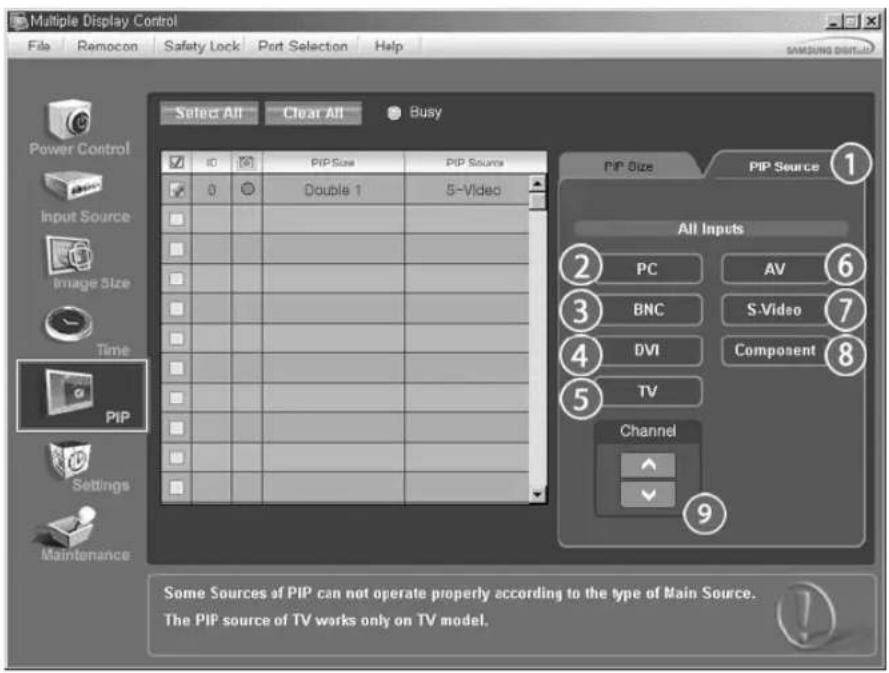
- PIP S-Video Mode
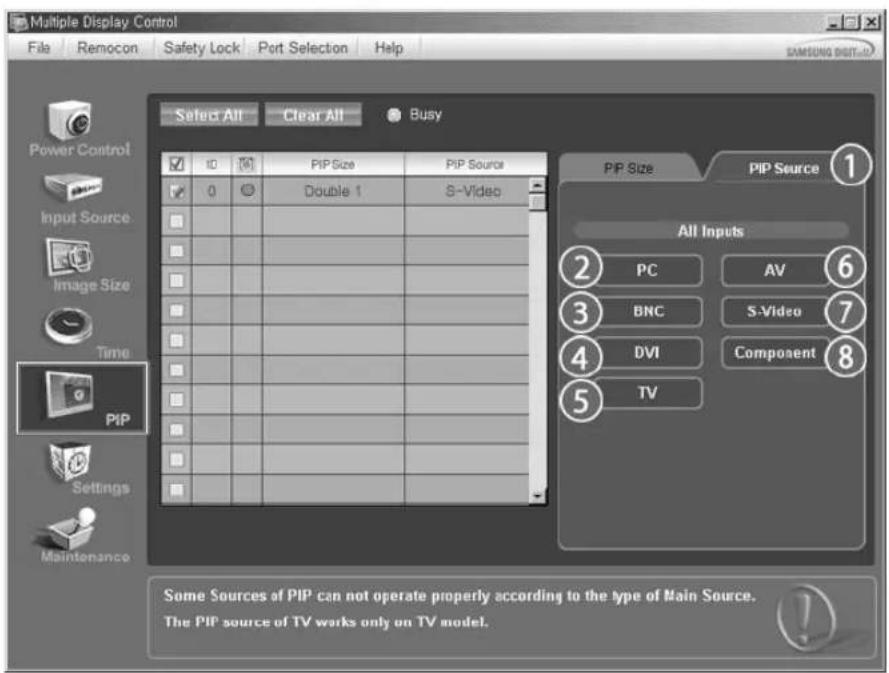
Bilgi Tablosu, PIP Source (PIP Kaynagi) Kontrolüçın gereki bazı temel bilgileri gosterir.
1) PIP Source (PIP Kaynağt)
- PIP Source (PIP Kaynagi), monitor aik haldeyken kontrol edilebirir.
2)PC
- Seçilen ekranın PIP kaynakıncı PC'yedehyşistirir.
3) BNC
- Seçilen ekranın PIP kaynakı BNC'yedehyişirir.
4) DVI
- Segilen ekranin PIP kaynagini DVI'ye degistirir.
5) TV
- Segilen ekranin PIP kaynaginci TV'ye degişirir.
6)AV
- Secilen ekranin PIP kaynakıni AV'ye degişirir.
7) S-Video
- Seçilen ekranın PIP kaynakın S-Video'yadehyegristirir.
8) Component
- Segilen ekranin PIP kaynagini Componente (Koponent) degistirir.
9) Channel
- PIP Source (PIP Kaynagi) TV iken Kanal oku görtülenir.
Not: Ana Ekranin giris kaynagi türüne baglı olarak PIP kaynaklarindan bazilari seçilemeyebilir.
* MagicNet Giri kaynagl yalnizca MagicNet modelinde calisir.
TV Kaynagi sadece televizyonlu ürünlerde seçilebilir ve kanallari kontrol etme,islemine PIP Source (PIP Kaynagi) TV ileken izin verilir.
PIP Control (PIP Kontrolü = özelliği yalnizca güç durumu ON (AÇIK) alan ve PIP ilevi ON (AÇIK) halde bulunan ekranlarda kullanilabilir.

Settings
Picture
- Ana simgelenden Settings' (Ayarlar) tiklatti nizda Settings Control (Ayarlar Kontrolu) ekrani a cllir.
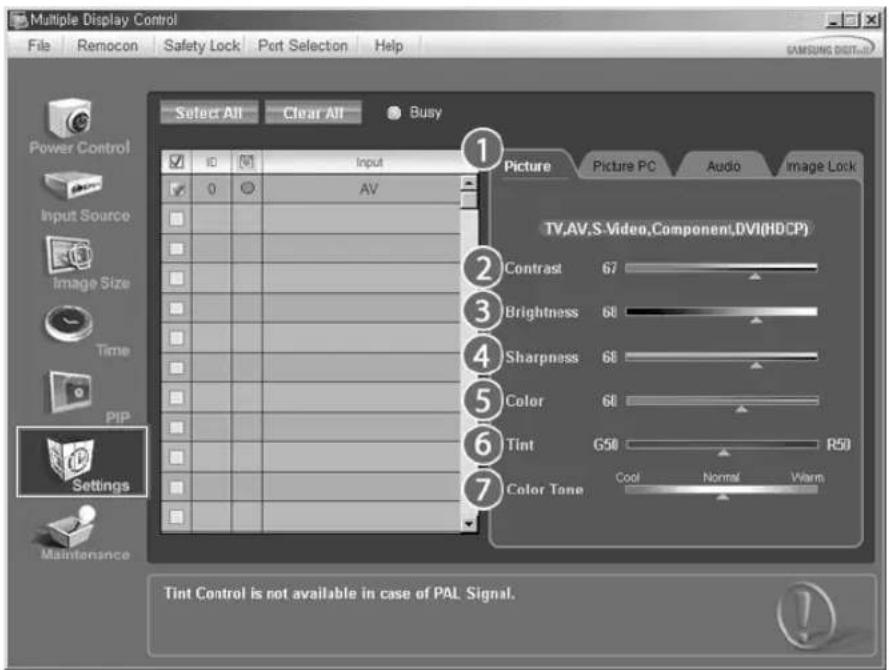

Bilgi Tablosu, Settings (Ayarlar) Kontrolü icin gereklı bazı temel bilgileri gosterir.
Her bir islev segildiginde, seilen islevin ayar degeri kayer kontrlode gosterilr. Select All (Tumunu Se) segildiginde, varsayilan degere (50) geri donulur. "Select All" (Tumunu Se) segildiginde, varsayilan deger goruntulenir. Bu ekranda herhangi bir degerin degistirmesi modu otomatik olarak "CUSTOM" (OZEL) yapacaktir.
- Yalnizca TV, AV, S-Video, Component (Component), DVI(HDCP) ijin kullanilabilir.
1) Picture
2) Contrast
- Seçilen ekranın Contrast (Kontrast) değerini ayarlar.
3) Brightness
- Segilen ekranin Brightness (Parlaklik) degerin ayarlar.
4) Sharpness
- Segilen ekranin Sharpness (Netlik) degerini ayarlar.
5) Color
- Segilen ekranin Color (Renk) degerini ayarlar.
6)Tint
- Segilen ekranin Tint (Ton) degeri ayarlar.
7) Color Tone
- Segilen ekranin Color Tone (Renk Tonu) degerini ayarlar.
MagicNet Giris kaynagl yalnizca MagicNet modelinde calisi.
* Bu Özellik yalınizca güç durumu ON (AÇİK) GPLanlada kullanilabilir. Herhangi bil seksim yapilmazsa fabrika varsayilan degeri gosterilir.

Settings
Picture PC
- Ana simgelenden Settings' (Ayarlar) tilklliginizda Settings Control (Ayarlar Kontrolu) ekrani açilir.
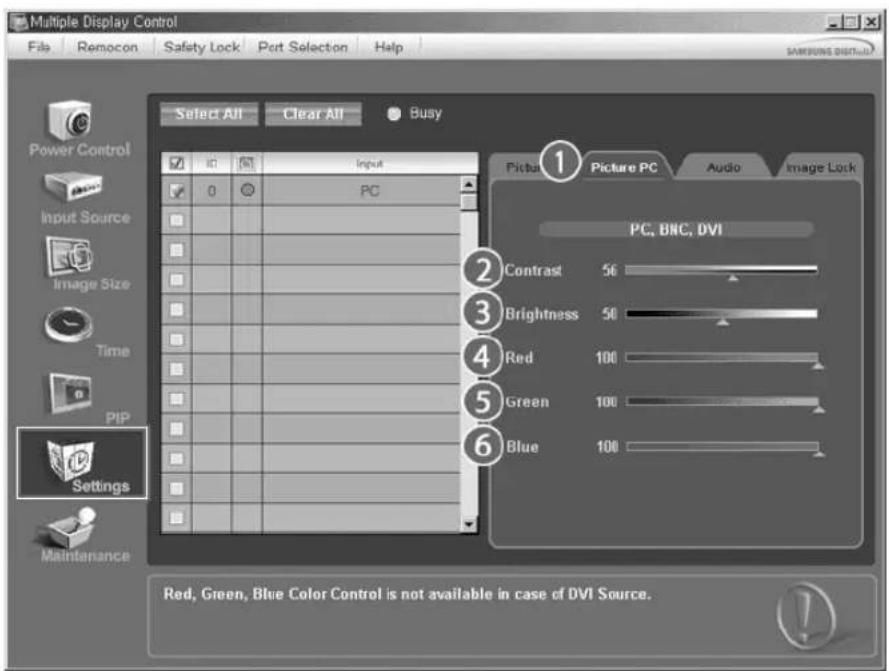
Bilgi Tablosu, Settings (Ayarlar) Kontrolü icin gerekli baz temel bilgileri gosterir. Her bir islev secildigiinde, sejen islevin ayar degeri kayar kontrlde gosterilir.
Select All (Tumunu Seg) seildigiinde, varsaylan degere (50) geri donulur. Bu ekranda herhangi bir degerin degistirmesi modu otomatik okayak "CUSTOM" (OZEL) yapacaktir.
1) Picture PC
- Yalnizca PC, BNC, DVI ijcin kullanilabilir.
2) Contrast
- Segilen ekranı Contrast (Kontrast) degerini ayarlar.
3) Brightness
- Seçilen ekranın Brightness (Parlaklik) degeri ayarlar.
4) Red
- Seçilen ekranın Red (Kirmizi) renk degerini ayarlar.
5) Green
- Segilen ekranin Green (Yeşil) renk değerini ayarlar.
6) Blue
- Segilen ekranin Blue (Mavi) renk degerini ayarlar.
* MagicNet Giris kaynagi yalnizca MagicNet modelinde calisi.
* Bu ozellik yalnizca guc durumu ON (ACIK) alan ekranlarda kullanilabilir. Herhangi bir sejm yapilmazsa fabrika varsayilan degeri gosterilir.

Settings
Audio
- Ana simgelenden Settings'i (Ayarlar) tiklattiinizda Settings Control (Ayarlar Kontrolü) ekrani acllir.
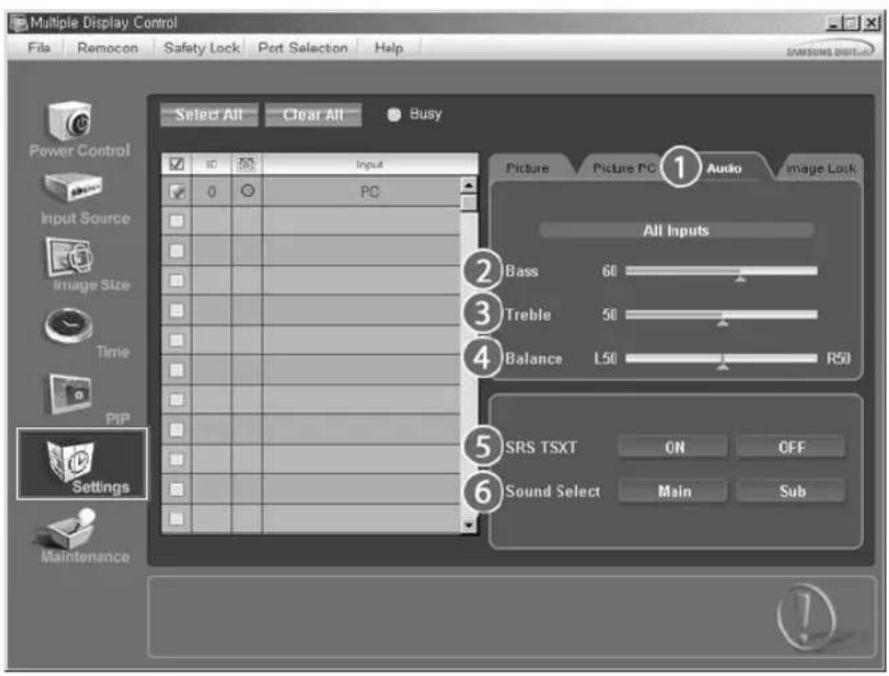
Bilgi Tablosu, Settings (Ayarlar) Kontrolü—in gerekl bazı temel bilgileri gosterir. Her bir iley seçildigiende, seçilen islevin ayar degeri kayar kontrlde gosterilir. Select All (Tümün Sec) seçildigiinde, varsaylan degere (50) geri donulur. Bu ekranda herhangi bir degerin degistirilmesi modu otomatik olarak "CUSTOM" (ÖZEL) yapacaktir.
1) Audio
-Tum girig kaynaklarinin ses ayarlini kontrl eder.
2) Bass
- Segilen ekranin Bass (Bas) degerini ayarlar.
3) Treble
- Segilen ekranin Treble (Tiz) degerini ayarlar.
4) Balance
- Segilen ekranin Balance (Denge) degerini ayarlar.
5) SRS TSXT
- Seçilen ekranin SRS TSXT Sound Özigiğinci Aşkık/Kapali hare getirir.
6) Sound Select
- PIP açikken Ana veya Alt ekrani seçebilirsiniz.
* MagicNet Giris kaynagl yalnizca MagicNet modelinde calisir.
^念 Bu özellik yalnizca güc durumu ON (AÇIK)olean ekranlarda kullanilabilir. Herhangi bir.Section yapilmazsa fabrika varsayilan degeri Güsterilir.

Settings
Image Lock
- Ana simgelerden Settings'i (Ayarlar) tilkattiinizda Settings Control (Ayarlar Kontrolü) ekrani acilir.
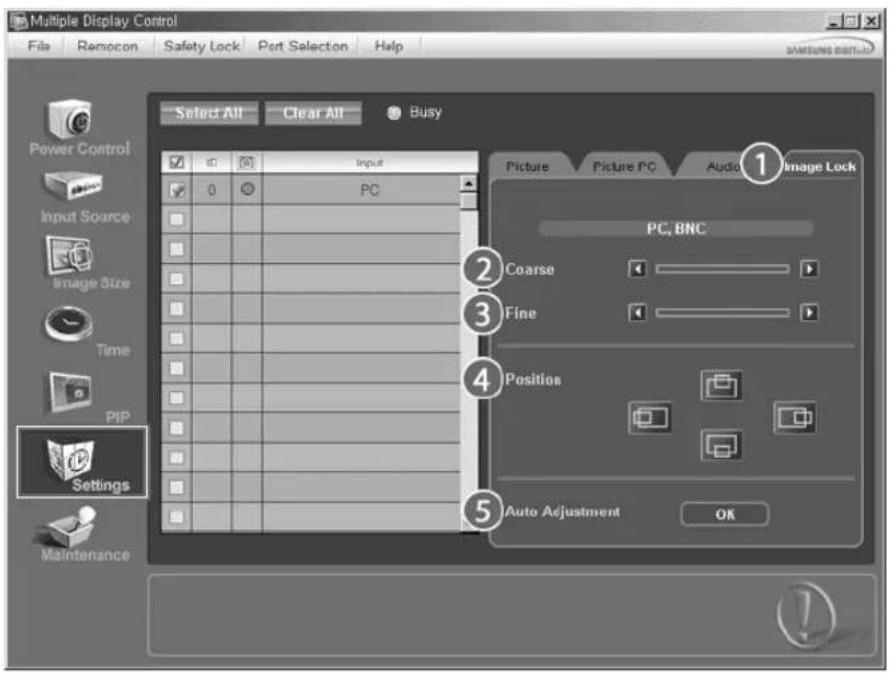
Bilgi Tablosu, Settings (Ayarlar) Kontrolü—in gerekl bazı temel bilgiler:i Güsterir.
1) Image Lock
- PC, BNC依據 kullantilabilir.
2) Coarse
- Segilen ekranin Coarse (Iri) degerini ayarlar.
3) Fine
- Segilen ekranin Fin (Ince) degerini ayarlar.
4) Position
- Segilen ekranin Position (Konum) degerini ayarlar.
5) Auto Adjustment
- Gelen PC sinyaline gore Kendiliginden ayarlar.
MagicNet Giris kaynagi yalnizca MagicNet modelinde calisir.
* Settings (Ayarlar) kontrlü yalinizca güç durumu ON (AÇİK) alan ekranlar yüz kullanilabilar.

Maintenance
Lamp Control
- Maintenance (Bakim) ekranini görtülemek icin Ana Simgeler sütununda "Maintenance" (Bakim) simgesini tklatn.
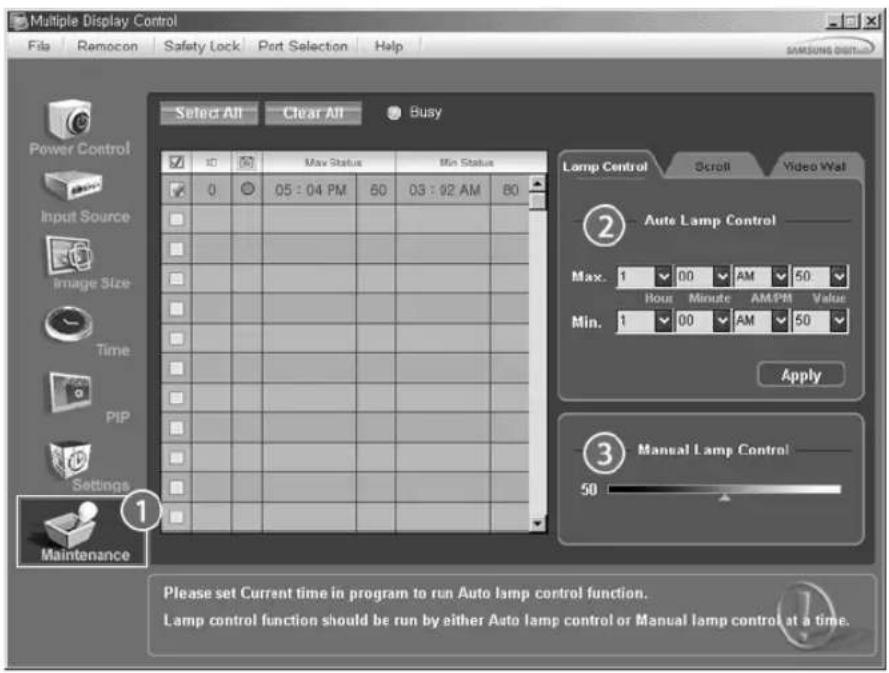
Bir cok temel veri ögesini goisteren "Bilgi Tablosu" görtülenir.
1) Maintenance
-Tum girig kaynaklar icin Maintenance Control (Bakim Kontrolu) iglevine izin verir.
2) Auto Lamp Control
- Secilen ekranin arka isigini, belirtilen zamanda otomatik atau ayarlar.
Manual Lamp Control (Manuel Lamba Kontrolü), Auto Lamp Control'u (Otomatik Lamba Kontrolü) kullanarak ayarlama yaptıgünizda otomatik olarak kapanir.
3) Manual Lamp Control
- Saatten bagimsiz olarak seçilen ekranin arka isigini ayarlanamizi saglar.
Auto Lamp Control (Otomatik Lamba Kontrolü), Manual Lamp Control'u (Manuel Lamba Kontrolü) kullanarak ayarlama yaptıgünizda otomatik olarak kapanir.
* Maintenance Control (Bakim Kontrolu) yalnizca guc durumu ON (AciK) alan ekranlarda kullanilabilir.
* MagicNet Giris kaynagl yalnizca MagicNet modelinde calisir.

Maintenance
Scroll
- Maintenance (Bakim) ekranini görtülemek icin Ana Simgeler sütununda "Maintenance" (Bakim) simgesini tklatn.
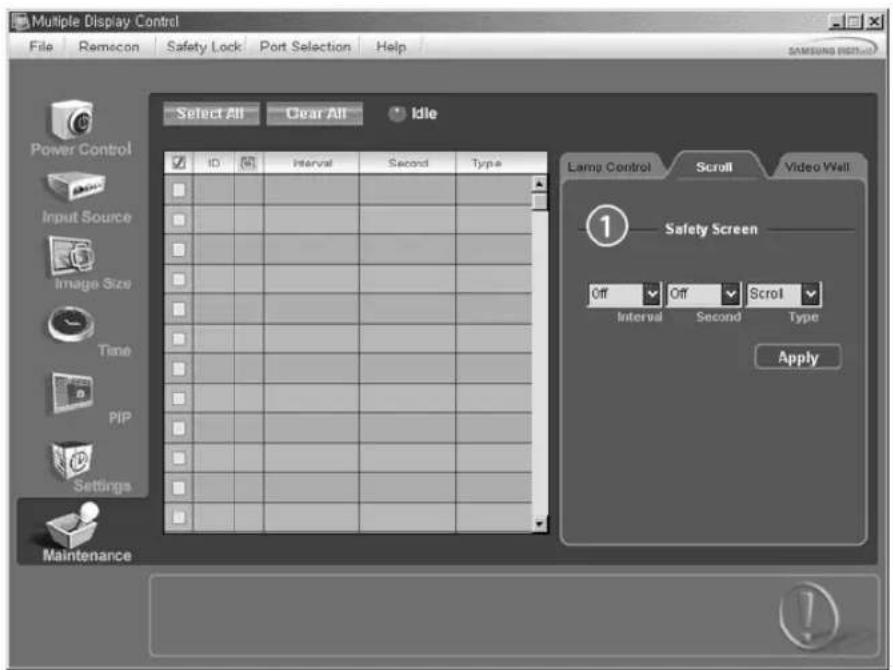
1) Screen Scroll
- Segilen ekran uzun sure Pause (Duraklatma) modunda kaldiginda ortaya seksabilecek görtü izlerini onler. "Interval" ayarini staat ve "Second" ayarini saniye cinsinden seçerek tekralama säulerini ayarlayabilirsiniz. Screen Type (Ekran Türü) ile Scroll (Kayirdma), Pixel (Piksel), Bar (Cubuk) veya Eraser (Silici) olarak ayarlanabilir.
MagicNet Giris kaynagi yalnizca MagicNet modelinde calisir.
* Second (Saniye) degerini yaplandirrken Scroll (Kaydirma) Turunu 1, 2, 3, 4, 5 degerlerine, Pixel (Piksel), Bar (Cubuk) veya Eraser (Silici) Turunu 10, 20, 30, 40, 50 degerlerine ayarlayabilirsiniz.
* Maintenance Control (Bakim Kontrolü) yalinizca güc durumu ON (AÇIK) alan ekranarda kullanlabilir.

Maintenance
Video Wall
- Maintenance (Bakim) ekranini görtülemek icin Ana Simgeler sütununda "Maintenance" (Bakim) simgesini tklatn.
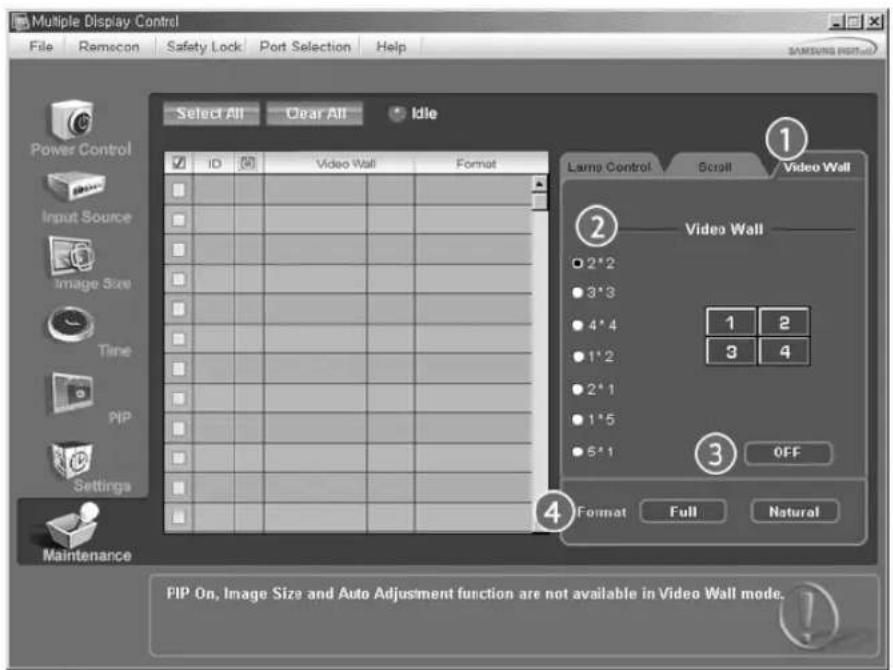
1) Video Wall
- Video duvari, bir dizi video ekraninir birbirine baglanarak, her ekranin resmin bir parcasini gostermesi ya da tum ekranlarda ayni resmin tekrarlanmasidir.
2) Video Wall (Screen divider)
-Ekran bolunebilir.
Bölme sirasinda, farkli sayida ekran seçebilirsiniz.
- Ekran bölcüden bir modSECTION.
- Ekran Seçimi kismindan bir ekran segin.
- Yer, segilen modda bir numaraya basilarak ayarlanacaktir.
Samsung'un sagladiMDC programen fazla 4x4 LCD Ekranlari destekler.
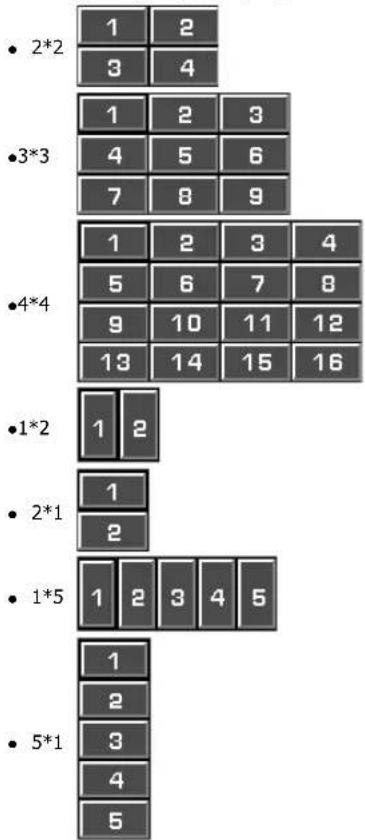
3) On/Off
- Segilen ekranin Video Duvari ilelvini acar/kapatir.
4) Format
-Bicim,bolunmu ekran gosterecek sekilde seclebilir.
Full
Natural
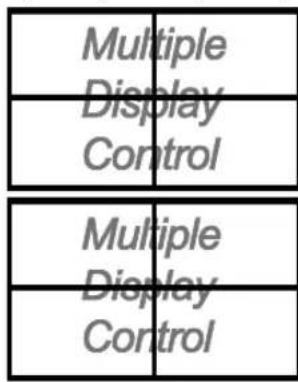
* MagicNet Giris kaynagl yalnizca MagicNet modelinde calisir.
* Maintenance Control (Bakim Kontrolü)yalnizca Güç durumu ON (AÇIK)alan ekranlarda kullanilabilir.
Sorun Giderme
-
Kontrol etmek istediginiz ekran Power Control (Güç Kontrolü) Bilgi Tablosunda görünmyor
-
RS232C baglantisini kontrol edin. (Com1 baglanti noktasina dizgün bicimde bagli olup olmadigi kontrl edin)
- Bagli ekranlardan herhangi birinin ayni ID degerine sahip olup olmadigi gormek icin ekranlar kontrol edin. Eger birden fazla ekran ayni ID degerine sahipse, veri cakismasi nedeniyle bu ekranlar program tarafindan dizgün bicomde algilanmaz.
- Display Set ID (Ekran Seti ID)情况进行查询,以确定是否可以进行控制。Display(Ekran) menü sunu kullanarak ayarlayin.)
Not: Display Set ID (Ekran Seti ID), 0-16 arasi bir deger olmaldir.
Eger deger, bu deger araligi disindaysa, MDC systemi ekrani kontrl edemez.
- Kontrol etmek istedigin ekran diiger kontrollerin Bilgi Tablosunda gorunmuyor
Ekranin ON (ACIK) durumda oldugunu kontrol edin. (Bunu, Power Control (Guc Kontrolü) Bilgi Tablosunda gorebilirsiniz)
-Ekranin giris kaynagini degistirip degistiremediinizi kontrl edin.
- Iletisim kutusu, tekrar tekrar görtüleniyor.
- Kontrol etmek istediiginiz ekranin segili olup olmadigina bakin.
- Hem On Timer (Açilma Saati) hem de Off Timer (Kapanma Saati) ayarli olmasina kşn farkl bir saat gosteriliyor.
-Ekranlarin saatini ayni degere getirmek icin gereli saati tum ekranlara uygulayin. - Uzaktan kumanda islevini kapattiignizda, RS-232C kablosuno gikarttignizda ya da programdan normal olmayan bir sekilde ciktiignizda uzaktan kumanda duzgün calismayabilir. Normal calismaya geri donmek icin programi yeniden calistirin ve uzaktan kumanda islevini acin.
Bu program, iletigim devrelerindeki sorunlar ya da yakinaldaki elektronik cihazlarin yarattiqi parazitten dolayi dizgün calismayabilir.
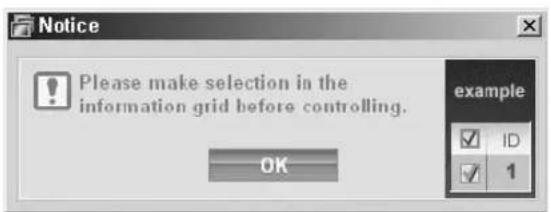
Coklu Ekran Modunda Ayar Değerlerinin Gösterilmesi
- Birden fazla ekran baglì oldugunda, ayar degerleri asagidaki gibi görtülenir.
-
Seçim yok: Fabrika Varsaylan Değerini gosterir.
-
Bir ekran segili: Seçilen ekranın ayar değerleri alınir veGORuntülenir.
- Bir ekran seçili (ID1) ve böcka bir ekran ekleniyor (ID3): ID 1 ayar değerini güsteren program, ID3'ün değerlerini alir ve görtüller.
- Select All (Tumunu Seg) ile tum setter segili: Fabrika Varsaylan Degerine geri dorer.

Güvenlik Talimatlari
Giris
Baolantylar
Yazilimin Kullanilmasi
Monitor Ayarlanmasi
Input
Picture
Urun renge ve gorunmu modeline bagl olarak farklik gosterebilir ve performans gelistirmeler nedeniyle urn ozellikleri onceden haber verilmeksizin degistirilebilir.
Monitor Ayarlanmasi
Input
Kullanlabilir Modlar

PC/BNC/DVI

S-Video

Component

DVI-Video
Source List PASCD
[MONTH]→[ENTER]→[ENTER]→[A/V]→[ENTER]
Uzaktan kumandadaki dokrudan dugme 'SOURCE' dugmesidir.
Istediginiz ekrani segmek icin kullanin.
[Uzaktan kumandadaki dokrudan dugme 'SOURCE'dugmesidir.]
Not
- Monitor harici bir kaynağa geleirildigiinde PIP kapanir.
PIP PASCD
VCR ve DVD gibi harici A/V aygtllari monitore baglidir; PIP, PC Video sinyalinde eklenmis kucuk bir pencerede bu aygtllardan video seyretmenize olanak sag (Off/On)
Not
BNC ve component ayni terminali kullandiklarindan birden fazla PIP ekranda ust ust acilamaz.
1)PIP
[MONTH]→[ENTER]→[A/V]→[ENTER]→[ENTER]→[A/V]→[ENTER]
PIP Ekranini kapatir veya aça.
-Off
- On
[Uzaktan kumandadaki dokrudan dugme 'PIP'dugmesidir.]
2) Source
[MONTH] [ENTER] [A/V] [ENTER] [A/V] [ENTER] [A/V] [ENTER]
PIP iciin giriş kaynagi seksin.
-PC:AV/S-Video/Component Mode
-BNC:AV/S-Video Mode
-DVI:AV/S-Video/Component Mode
-AV/S-Video:PC/BNC/DVI Mode
- Component: PC / DVI Mode
[Uzaktan kumandadaki dokudugdan dugme 'SOURCE' dugmesidir.]
3) Swap
[MONTH] [ENTER] [A/V] [ENTER] [A/V] [ENTER]
PIPveana gortunun iceriklerini degistirir.
PIP penceresindeki görtü ana ekranda, ana ekrandaki görtü PIP penceresinde görtülenir.
[Uzaktan kumandadaki dokudugme 'SWAP'dugmesidir.]
4) Size
[MONTH] [ENTER] [A/V] [ENTER] [A/V] [ENTER] [A/V] [ENTER]
PIP penceresinin Boyutunu degiştrir.
[Uzaktan kumandadaki dokudan dugme SIZE'dugmesidir.]
5) Position
[MONTH] [ENTER] [A/V] [ENTER] [A/V] [ENTER] [A/V] [ENTER]
PIP penceresinin Konumunu degistirir.
6) Transparency
[MONTH] [ENTER] [A/V] [ENTER] [A/V] [ENTER] [A/V] [ENTER]
PIP pencerelerinin Saydamligi ayarlar.
- High
- Medium
- Low
-Opaque
Not
Size icinde agesini secerseniz, Position ve Transparencycye etkinlemez.
Kullanlabilir Modlar:PIP
Edit Name PASC0
[MENU]→[ENTER]→[A/V]→[ENTER]→[A/V]→[ENTER]→[A/V]→[ENTER]
Giris kaynagiceciminizi kolayastirmak icin giris jaklarina bagli giris cihazini adlandirin.
Kullanilabilir Modlar

PC/BNC/DVI

AV

S-Video

Component

DVI-Video
MagicBrightTM
[MENU] [A/V] [ENTER] [ENTER] [A/V] [ENTER]
MagicBright™, görtülediginiz resmin icerigine bagli ethersen iyi görtüleme ortamini sağlayan yeni bir özelliktir.
Su anda uc farkli moddan biri kullanilabilir: Metin, Internet ve Eglence.
Her modun kendine ozgu onceden yapilandinlmis bir parlaklik degeri vardir. MagicBright TM denetim
duqmelerine basarak bu uc ayardan birin kolayca segebilirsiniz.
1) Entertain
Yuksek Parlaklik
DVD veya VCD gibi filmleri izlemek icin.
2) Internet
Orta Parlaklik
Metin ve grafik gibi karmaGORuntulerin bulundugu calismalar icin.
3) Text
Normal Parlaklik
Buyuk metinler iceren belge veya calismalar icin.
4) Custom
Muhendislerimiz tarafindan dikkatle segilmis olmasina ragmen onceden ayarlanmig degerler, zevkinize
bagl olarak, gozleriniz icin uygun olmayabilir.
Bu durumda, OSD menusunu kullanar Parlaklik ve Kontrasti ayarlayin.
[Uzaktan kumandadaki dokudugran duigme M/B'dugmesidir.]
Custom P
[ \text{[MENU]} \rightarrow [\wedge / \vee] \rightarrow [\text{ENTER}] \rightarrow [\wedge / \vee] \rightarrow [\text{ENTER}] \rightarrow [\text{ENTER}] \rightarrow [\wedge / \vee] / [< / >] \rightarrow [\text{ENTER}] ]
Kontrast ve parlakiigi kisel tercihlerinize gore degistirmek icin ekran menulerini kullanabilirsiniz.
1) Contrast
Yesil Rengi ayarla.
2) Brightness
Dogrudan Denetim Ozellikleri

- Resmi Custom islevini kullanarak ayarlarsaniz, MagicBright Custom moduna doner.
Color Tone P
[ \text{[MENU]} \rightarrow [\wedge / \vee] \rightarrow [\text{ENTER} ] \rightarrow [\wedge / \vee] \rightarrow [\text{ENTER} ] \rightarrow [\wedge / \vee] \rightarrow [\text{ENTER}] ]
Renk tonu degiistirilebilir.
Image Lock (Göruntü Kilitleme), titrek ve pariltili kararısiz görtüntürol olşturan parazitleri kaldirarak ince ayapmak ve en iyi görtüntüyü almak icin kullanı. Fine ayari kullanarı elde edilen sonCLR yeterli degilse, Coarse ayarı ve sonra da yaniden Fine ayarı kullanı.
(Yalnizca PC/BNC Modunda Kullanilir)
1) Coarse
[ \text{[MENU]} \rightarrow [ \land / \lor ] \rightarrow [ \text{ENTER}] \rightarrow [ \land / \lor ] \rightarrow [ \text{ENTER}] \rightarrow [ \text{ENTER}] \rightarrow [ < / > ] \rightarrow [ \text{ENTER}] ]
Dikey cizgiler gibi istenmeyen goruntuleri giderir. Genel ayar, ekran goruntu alanini tasiyabilir. Bu alan
Yatay Kontrol menusunu kullanarak yeniden yerine yerleştrebilirsiniz.
2) Fine
[MONTH] [AV] [ENTER] [AV] [ENTER] [AV] [ENTER] [</>] [ENTER]
Yatay cizgiler gibi istenmeyen görtuntüleri giderir. Istenmeyen görtuntü Ince ayar sonrasinda da
kaybolmadiya, frekansi (saat hizini) ayarladiktan sonra bu islemi tekrarlayin.
3) Position
[ [\text{MENUR} ]\rightarrow [\text{A} /\text{V} ]\rightarrow [\text{ENTER} ]\rightarrow [\text{A} /\text{V} ]\rightarrow [\text{ENTER} ]\rightarrow [\text{A} /\text{V} ]\rightarrow [\text{ENTER} ]\rightarrow [\text{A} /\text{V} ]\rightarrow ]
[ENTER]
Ekranin konumunu yatay ve dikey olarak ayarlar.
Auto Adjustment P
[ \text{[MENU]} \rightarrow [\wedge / \vee] \rightarrow [\text{ENTER} ] \rightarrow [\wedge / \vee] \rightarrow [\text{ENTER}] ]
Fine, Coarse ve Position degerleri otomatik olarak ayarlanir.
Kontrol panelinde czunurugdegeistirseniz,AUTO islevyurutulur.
(Yalnizca PC/BNC Modunda Kullanilir)
[Uzaktan kummandadaki dokrudan dügme 'AUTO' dügmesidir.]
Signal Balance P
Uzun sinyal kablosuyla iliteten zayif RGB sinyalini telafi etmek icin kullanir.
(Yalnizca PC/BNC Modunda Kullanilir)
1) Signal Balance
[ \text{[MENU]} \rightarrow [\wedge / \vee] \rightarrow [\text{ENTER} ] \rightarrow [\wedge / \vee] \rightarrow [\text{ENTER} ] \rightarrow [\text{ENTER} ] \rightarrow [\wedge / \vee] \rightarrow [\text{ENTER} ] ]
Signal control, On ya da Off haldeyken secebilirsiniz.
2) Signal Control
[ \text{[MENU]} \rightarrow [\wedge / \vee] \rightarrow [\text{ENTER}] \rightarrow [\wedge / \vee] \rightarrow [\text{ENTER}] \rightarrow [\wedge / \vee] \rightarrow [\text{ENTER}] \rightarrow [\wedge / \vee] \rightarrow [\wedge / \vee] \rightarrow [\text{ENTER}] \rightarrow [\wedge / \vee] \rightarrow [\text{ENTER}] \rightarrow [\wedge / \vee] \rightarrow [\text{ENTER}] \rightarrow [\wedge / \vee] \rightarrow [\text{ENTER}] \rightarrow [\wedge / \vee] \rightarrow [\text{ENTER}] \rightarrow [\wedge / \vee] \rightarrow [\text{ENTER}] \rightarrow [\wedge / \vee] \rightarrow [\text{T} ] \rightarrow [\text{T} ] \rightarrow [\text{T} ] \rightarrow [\text{T} ] \rightarrow [\text{T} ] \rightarrow [\text{T} ] \rightarrow [\text{T} ] \rightarrow [\text{T} ] \rightarrow [\text{T} ] \rightarrow [\text{T} ] \rightarrow [\text{T} ] \rightarrow [\text{T} ] \rightarrow [\text{T} ] \rightarrow [\text{T} ] \rightarrow [\text{T} ] ]
R Phase, G Phase, B Phase, Gain and Sharpness degerlini kendiniz ayarlayabilirsiniz.
Size
[ \text{[MENU]} \rightarrow [\text{A} / \text{V}] \rightarrow [\text{ENTER} ] \rightarrow [\text{A} / \text{V}] \rightarrow [\text{ENTER} ] \rightarrow [\text{A} / \text{V}] \rightarrow [\text{ENTER} ] ]
Boyutudegistirebilirsiniz.
1) 16:9
2) 4:3
PIP Picture P
[ \text{[MENU]} \rightarrow [\wedge / \vee] \rightarrow [\text{ENTER}] \rightarrow [\wedge / \vee] \rightarrow [\text{ENTER}] \rightarrow [\wedge / \vee] \rightarrow [\text{ENTER}] \rightarrow [\wedge / \vee] \rightarrow [\text{ENTER}] \rightarrow [\wedge / \vee] \rightarrow [\text{ENTER}] \rightarrow [\wedge / \vee] \rightarrow [\text{ENTER}] \rightarrow [\wedge / \vee] \rightarrow [\text{x} ] \rightarrow [\text{x} ] \rightarrow [\text{x} ] \rightarrow [\text{x} ] \rightarrow [\text{x} ] \rightarrow [\text{x} ] \rightarrow [\text{x} ] \rightarrow [\text{x} ] \rightarrow [\text{x} ] \rightarrow [\text{x} ] \rightarrow [\text{x} ] \rightarrow [\text{x} ] \rightarrow [\text{x} ] \rightarrow [\text{x} ] \rightarrow [\text{x} ] ]
PIP Ekran Ayarlarini ayarlayabilirsiniz.
1) Contrast
Ekranda PIP penceresinin Kontrastini ayarlar.
2) Brightness
Ekranda PIP penceresinin Parlakiigiiny ayarlar.
3) Sharpness
PIP penceresinin en acik ve en koyu bolgeleriarasindaki farki ayarlamak icin kullanin.
4) Color
PIP penceresinde Renk ayarlar.
5) Tint
PIP penceresine, dogal bir ton katar.
PC, BNC modunda PIP ekrani ile AV, S-Video' den resmi görtüleyebilirsiniz. Yalnizca video sinyali NTSC ise calisir.
Kullanilabilir Modlar: PIP
Picture [AV / S-Video / Component / DVI-Video Mode]
Kullanilabilir Modlar
PC/BNC/DVI
AV
S-Video
Component
D DVI-Video
Mode ASCD
[ \text{[MENU]} \rightarrow [\wedge / \vee] \rightarrow [\text{ENTER} ] \rightarrow [\text{ENTER} ] \rightarrow [\wedge / \vee] \rightarrow [\text{ENTER}] ]
Monitor fabrikada onceden ayarlanmig dort otomatik resim ayari ("Custom", "Dynamic", Standard" ve "Movie") vardir.
Custom, Dynamic, Standard veya Movie ayarindan birini etkinlestirebilirsiniz. Otomatik olarak kisiellestirimis resim ayararinizi caliran " Custom" ayarini seebilirsiniz.
[Uzaktan kumandadaki dokrudan dugme 'P.MODE' dugmesidir.]
Custom ASCD
[MONTH] [A/√] [ENTER] [A/√] [ENTER] [A/√] [ENTER] [< / >] [ENTER]
Kontrast ve parlakiigi kisesel tercihlerinize gore degistirmek icin ekran menulerini kullanabilirsiniz.
1) Contrast
PIP penceresine dogal bir ton ekler.
2) Brightness Yesil Rengi ayarla.
3) Sharpness Görtuninnettlinjini ayarlar.
4)Color Resim rengini ayarlar.
5) Tint Ekrana,DOGAL bir ton katar. Sadece AV ve S-Video modlari igin calisir.Yalinizca video sinyali NTSC Ise calisir.
Color Tone ASCD
[MONTH] [A/V] [ENTER] [A/V] [ENTER] [A/V] [ENTER]
Renk tonu degiistirilebilir. Buna ek olarak renk Componentleri de kullanici tarafindan ozellestirilebilir.
Boyutudegiistirebilirsiniz.
1)16:9
2)Zoom 1
3)Zoom 2
4)4:3
[ZOOM1, ZOOM2, DTV - 1080i (veya 720p üsti) ∈in mevcut degildir.]
Digital NR (Dijital Gürültü Azaltma) ASCD
[MONTH] [A/V] [ENTER] [A/V] [ENTER] [A/V] [ENTER]
Gurultu Yoketme ozelligi icn Off/On islemini uygulayin. Dijital Gurultu Yoketme ozelligi, daha temiz ve net resimlerden zevk almanizi saglar
1) Off
2) On
Film Mode ASC
[MONTH] [A/ V] [ENTER] [A/ V] [ENTER] [A/ V] [ENTER]
Film Modunu Açip/Kapatabilirsiniz (Film Mode Off/On). Film Modu Özelligi, tiyatro kalitesinde görtüleme deneyimi sunar.
(DVI-Video Modda Kullanilamaz)
1) Off
2) On
PIP Picture ASCD
[ \text{[MENU]} \rightarrow [\text{A} / \text{V}] \rightarrow [\text{ENTER} ] \rightarrow [\text{A} / \text{V}] \rightarrow [\text{ENTER} ] \rightarrow [\text{A} / \text{V}] \rightarrow [\text{ENTER} ] \rightarrow [\text{A} / \text{V}] \rightarrow [\text{ENTER} ] \rightarrow [\text{A} / \text{V}] \rightarrow [\text{ENTER} ] \rightarrow [\text{A} / \text{V}] \rightarrow [< / >] } ]
PIP Ekran Ayarlarini ayarlayabilirsiniz.
1) Contrast
Ekranda PIP penceresinin Kontrastini ayarlar.
2) Brightness
Ekranda PIP penceresinin Parlakligini ayarlar.
Kullanlabilir Modlar:PIP
Sound
Kullanilabilir Modlar
PC/BNC/DVI
AAV
S S-Video
C Component
D DVI-Video
Mode PAsCD
[MONTH] [A/V] [ENTER] [ENTER] [A/V] [ENTER]
Monitor, yerleşik uygunluk duzeyi yüksek stereo amplifakator icerir.
1) Standard
Standard fabrika ayarlari icin Standart segeneğini belirtin.
2) Music
Muzik videosu veya konseri seyrederken Muzik secenejini belirtin.
3) Movie
Filim seyrederken Filim seceneğini belirtin.
4) Speech
Daha cok konusma iceren bir (ormegin, haberler) program seyrederken Konusma 'yi segin.
5) Custom
Ayarli kisesel tercihlere gore ayarlamak isterseniz, Ozel secenegini belirtin.
Custom PASC0
[MONTH] [A/V] [ENTER] [A/V] [ENTER] [A/V] [ENTER] [</>] [ENTER]
Ses ayarli, kisesel tercihlerinize uygun olarak ayarlanabilir.
1) Bass
Ses ayarları, kisel tercihlerinize uygun olarak ayarlanabilir.
2) Treble
Yuksek frekans sesi vurgular.
3) Balance
Sol ve sag hopartorferarasinda ses dengesini ayarlanamizi saglar.
[Se degeri 0'a ayarlanmis olsa bile ses duyabilirsiniz.]
Not
- Resmi Sound islevini kullanarak ayarlarsaniz, Sound Mode Custom moduna doner.
Auto Volume PASCD
[MONTH] [A/√] [ENTER] [A/√] [ENTER] [A/√] [ENTER]
Yayinlayanlararasinda sesduzeyifarklilikarini azaltir.
1) Off
2) On
SRS TS XT PASCD
[MONTH] [A/V] [ENTER] [A/V] [ENTER] [A/V] [ENTER]
SRS TS XT, 5.1 cok kanalli iceriigi iki hoparlor uzerinde calma sorununu czen patentli bir SRS teknojisidir.
TruSurround, sanal surround ses deneyimini dahili televizyon hoparlorerini de kapsayacak sekilde tum iki hoparlo calma systemleri uzerinden sunar. Tum cok kanalli bicimlerle tamamen uyumludur.
1) Off
2) On
[Uzaktan kumandadaki dokrudan dugme 'SRS'dugmesidir.]
Sound Select PASC
[MENU] [A/V] [ENTER] [A/V] [ENTER] [A/V] [ENTER]
PIP acikken Ana veya Alt seceneqini belirtbilirsiniz.
1) Main
2) Sub
[Kullanilabilir Modlar:PIP]
Setup
Kullanilabilir Modlar

PC/BNC/DVI

AV

S-Video

Component

DVI-Video
Language PASCD
[MONTH] [A/V] [ENTER] [ENTER] [A/V] [ENTER]
11 dilden birini secebilirsiniz.

-
Segilen dil yalnizca OSD'nin dilini etkiler. Bilgisayarda calisan yazilimlari etkilemez.
-
English, Deutsch, Espanol, Français, Italiano, Svenska, 日本語,中国语,Pycckn,荷兰,Portugués
Time PASCD
Monitoru dakika cinsinden belirti bir sure icinde otomatik olarakapanacak sekilde ayarlamak icin kullanin.
1)Clock Set
[ \begin{array}{l} [\text{MEN}]\rightarrow [\text{A}/\text{V}]\rightarrow [\text{ENTER}]\rightarrow [\text{A}/\text{V}]\rightarrow [\text{ENTER}]\rightarrow [\text{ENTER}]\rightarrow [\text{A}/\text{V}]\rightarrow [\text{ENTER}]\rightarrow [\text{A}/\text{V}]\rightarrow [\text{ENTER}]\rightarrow [\text{A}/\text{V}]\rightarrow [\text{ENTER}]\rightarrow [\text{A}/\text{V}]\rightarrow [\text{ENTER}]\rightarrow [\text{A}/\text{V}]\rightarrow [\text{ENTER}]\rightarrow [\text{A}/\text{V}]\rightarrow [\mathrm{enter}] \end{array} ]
2) Sleep Timer
[ \text{[MENU]} \rightarrow [\wedge / \vee] \rightarrow [\text{ENTER} ] \rightarrow [\wedge / \vee] \rightarrow [\text{ENTER} ] \rightarrow [\wedge / \vee] \rightarrow [\text{ENTER} ] \rightarrow [\wedge / \vee] \rightarrow [\text{ENTER} ] \rightarrow [\wedge / \vee] \rightarrow [\text{ENTER} ] \rightarrow [\wedge / \vee] \rightarrow [\text{ENTER} ] \rightarrow [\wedge / \vee]\right] ] Dakika cinsinden beliri bir sire sonra Monitörün otomatik olarak kapanmasini saglamak icin kullanin (kapali), 30, 60, 90, 120, 150, 180)
3) On Timer
& [MENU] [ / ] [ENTER] [ / ] [ENTER] [ / ] [ENTER] [ / ] [ / ] [ENTER] & [ENTER] Monitorun belirenmis bir saatte otomatik olarak acilmasini ayarlamak icin kullanin. Monitorun otomatik olarak acildigi zaman kullanilacak modu, ses seviyesini kontrol etmek icin kullanin
4) Off Timer
[ \text{[MENU]} \rightarrow [\text{A} / \text{V}] \rightarrow [\text{ENTER}] \rightarrow [\text{A} / \text{V}] \rightarrow [\text{ENTER}] \rightarrow [\text{A} / \text{V}] \rightarrow [\text{ENTER}] \rightarrow [\text{A} / \text{V}] \rightarrow [\text{ENTER}] ]
Monitörun otomatik olarak acildigi zaman kullanilacak modu, ses seviyesini kontrol etmek icin kullanin.

- On Timer'da Yes seçerseniz, Off Timer'da Clock Set ayari yoksa, mesaji görtüntülenir: "Set the clock first".
Menu Transparency PASCD
[ \text{[MENU]} \rightarrow [\wedge / \vee] \rightarrow [\text{ENTER} ] \rightarrow [\wedge / \vee] \rightarrow [\text{ENTER}] \rightarrow [\wedge / \vee] \rightarrow [\text{ENTER}] ]
Bilgisayarda calisan yazilmalar etkilemez.
Parolayi degistirebilirsiniz.
Energy Saving PASCD
[ \text{[MENU]} \rightarrow [\wedge / \vee] \rightarrow [\text{ENTER} ] \rightarrow [\wedge / \vee] \rightarrow [\text{ENTER}] \rightarrow [\wedge / \vee] \rightarrow [\text{ENTER}] \rightarrow [\text{MENU}] ]
Bu ozellik enerji tasarrufu içn unitenin guc tuketimini ayarlar.
1) On
2) Off
Not
Bekleme guc tuketimini azitalmak istiyorsaniz, Energy Saving ogesini On olarak ayarlayin. Ancak, Enerji Tasarrufu nOn Olarak ayarladiinizda, MDC'nin uzaktan Power On islevini ve MagicNefin WOL (Wake On LAN) islevini kullanamazsiniz.
Video Wall PASC0
Video duvari, bir dizi video ekraninin birbirine baglanarak, her ekranin resmin bir parcasini gostermesi ya datum ekranlarda ayni resmin tekrarlanmasidir.
Video Wall açikken, Video Wall ekrani ayarli duzenlenebilir.
1) Video Wall
[ \text{[MENU]} \rightarrow [\wedge / \vee] \rightarrow [\text{ENTER}] \rightarrow [\wedge / \vee] \rightarrow [\text{ENTER}] \rightarrow [\text{ENTER}] \rightarrow [\wedge / \vee] \rightarrow [\text{ENTER}] ]
Secilen ekranin Video Duvarı ilelevinci acar/kapatir.
-Off
- On
2) Format
[ [\text{MENUR} ]\rightarrow [\text{AIV} ]\rightarrow [\text{ENTER} ]\rightarrow [\text{AIV} ]\rightarrow [\text{ENTER} ]\rightarrow [\text{AIV} ]\rightarrow [\text{ENTER} ] ]
Bicim, bolunmug ekran gosterreichek sekilde secilebilir.
- Full
Kenar bošluksuz tam ekran görtun saglar.
- Natural
Original en-boy oranini degistirmeden dogal bir goruntu verir.
3) Screen Divider
[ \text{[MENU]} \rightarrow [\text{A} / \text{V}] \rightarrow [\text{ENTER} ] \rightarrow [\text{A} / \text{V}] \rightarrow [\text{ENTER} ] \rightarrow [\text{A} / \text{V}] \rightarrow [\text{ENTER} ] \rightarrow [\text{A} / \text{V}] \rightarrow [\text{ENTER} ] ]
Ekran bolunebilir.
Bolme sirasinda, farki sayida ekran secebilirsiniz.
- Ekran boluciden bir mod secin.
- Ekran Seçimi kismindan bir ekran seçın.
- Yer, segilen modda bir numaraya basilarak ayarlanacaktir.
-2x2
-3x3
-4×4
-5x5
-1x2
-2x1
-1x5
-5x1
Not
- Video Wall (Video Duvari) calisiyyorken, PIP (Resim icinde Resim), Auto Adjustment (Otomatik Ayarlama), Image Lock (Goruntu Kilidi) ve Size (Boyut) islevleri kullanilamaz. PIP (Resim icinde Resim) calisiyyorken Video Wall (Video Duvari) szelligin baslatilmasi PIP Off (PIP Kapali) durumuna geçilmesine neden olur. Video Wall, MagicNet modunda calismaz.
Safety Screen PASC0
Safety Screen islevi, ekranda uzun sure sabit bir görtûgosterildiginde meydana gele bilecek görtû izlerini onlemek icin kullanilmaktadir.
-- Safety Screen islevi, beliri bir sure icin ekrundaki goruntuyu kayirirr.
-Bu islev, guc katpatildiginda kullanilamaz.
1) Safety Screen
[MONTH] [A/√] [ENTER] [A/√] [ENTER] [ENTER] [A/√] [ENTER]
Safety Screen islevinin, On (açik) ya da Off (Kapali) olmasini belirler.
-Off
- On
2) Interval
[MONTH] [AIV] [ENTER] [AV] [ENTER] [AV] [ENTER] [AV] [ENTER]
Safety Screen isleminin calistirilmasi inc gerekli zaman araligi berlir. (1-10 Saat)
Zaman, aik kalma sresine gore hesaplanir.
Varsayilan olarak sure, 10 saate ayarlanmistir.
-1\~10 Saat
3) Second
[ \text{[MENU]} \rightarrow [\wedge / \vee] \rightarrow [\text{ENTER}] \rightarrow [\wedge / \vee] \rightarrow [\text{ENTER}] \rightarrow [\wedge / \vee] \rightarrow [\text{ENTER}] \rightarrow [\wedge / \vee] \rightarrow [\text{ENTER}] ]
Safety Screen isleminin calistirlacagi sureyi belirler. (1~5 Saniye)
Varsaylan olarak sure, 5 saniyeye ayarlanmistir.
Type-Scroll: 1~5 Second
- Type-Pixel, Bar, Eraser: 10~50 Second
4) Type
[M E N U ] [ / ] [ E N T E R ] [ / ] [ E N T E R ] [ / ] [ E N T E R ] [ / ] [ E N T E R ]
Safety Screen Type (Güvenlik Ekrani Tür) ayaralarındeğistirebilirsiniz.
- Scroll
- Pixel
- Bar
Eraser
Resolution Select P
[MONTH] [A/V] [ENTER] [A/V] [ENTER] [A/V] [ENTER]
Grafik kartinin czunurlugunu 1024 x 768 @ 60Hz, 1280 x 768 @ 60Hz, 1360 x 768 @ 60Hz ya da 1366 x768
@ 60Hz'e ayarladiginzda ekrandaki goruntu dizgun olmuyorsa bu islevi kullanarak (Resolution Select)
goruntunun belirtlen ozunurlukte gosterilmesini saglayabilirsiniz.
(Yalnizca PC/BNC Modunda Kullanilir)
1) Off
2) 1024 X 768
3) 1280 X 768
4) 1360 X 768
5)1366X768

- Menūn seīlmesine, yalīnizca grafik czūnūrūgū 1024 x 768 @ 60Hz, 1280 x 768 @ 60Hz, 1360 x 768 @ 60Hz ya da 1366 x768 @ 60Hz olduğunda izin verilir.
PASCD
[MONTH] [A/V] [ENTER] [A/V] [ENTER] [ENTER] [</>] [ENTER]
Enerji tuketimini azaltmak amaciyla Arka Isiigi ayarlamak icin kullanilir.
*Dikkat: Aşiril voltaj engellemek icin Power On time değerini daha uzun ayarlayin.
Reset
Parlayi degistirebilrsiniz.
1) Image Reset
[ \text{[MENU]} \rightarrow [\wedge / \vee] \rightarrow [\text{ENTER} ] \rightarrow [\wedge / \vee] \rightarrow [\text{ENTER} ] \rightarrow [\text{ENTER} ] \rightarrow [< / >] \rightarrow [\text{ENTER}] ]
(Yalnizca PC/BNC Modunda Kullanilir)
2)Color Reset P
[ \text{[MENU]} \rightarrow [\text{A} / \text{V}] \rightarrow [\text{ENTER} ] \rightarrow [\text{A} / \text{V}] \rightarrow [\text{ENTER} ] \rightarrow [\text{A} / \text{V}] \rightarrow [\text{ENTER} ] \rightarrow [< / >] \rightarrow [\text{ENTER}] ]
Multi Control
Kullanilabilir Modlar
PC/BNC/DVI
AAV
S S-Video
Component
D VDI-Video
Multi Control PASC
[MONTH] [A/V] [ENTER] [A/V] [ENTER] [ENTER] [0~9]
SET'e ayri bir ID atar.
1) ID Setup
SETeayribIDatar.
2) ID Input
Herbir SETin lletici iglevlerini semcik iqin kullan. Yalnizca ID'si lletici ayarina karstik gelen SET
etkinlestrilir.
Dogrudan islevler
Kullanilabilir Modlar
PC/BNC/DVI
AAV
S S-Video
Component
D DVI-Video
MDC PASCD
Multi Control OSD ekranina gecer.
LOCK PASCD
Safety Lock islevini ayarlayin.
1) Lock On
2) Lock Off
:Kilidi aqiir.
Not
- Lock islevini ayarlfarken yalinizca uzaktan kumanda ve set uzerindeki Lock duğmelerini kullanabilirsiniz.
Monitor uzerinde onceden ayarlanmis password (parola) "0000"dir.
Not
- Lock islev tuşu icin parolayi sifirlama.
MUTE 1 8 6 On dugmesine basin. Parola '0000' olarak sifrlanacaktir. Parolanin sifrlanmasi
içihuzakkontrolgereklidir.
Güvenlik Talimatlari
Giris
Baolantylar
Yazilimin Kullanilmasi
Monitor Ayarlanmasi
Sorun Giderme
Kendi Kendine Test Özelliği
Kontrolü
Denetim Listesi
Soru ve Yanit
Özellikler
Bilgiler
Appendix
TFT-LCD Monitor
www.samsung.com
Urun renge ve gorunmu modeline bagl olarak farklik gosterebilir ve performans gelistirmeler nedeniyle urn ozellikleri onceden haber verilmeksizin degistirilebilir.
Sorun Giderme
Kendi Kendine Test Ozelligi Kontrolu
Not
- Servis cagirmadan once kontrol edin Servis cagirmadan once asaigidaki ogeleri kendiniz kontrol edin. Qzemediiniz sorunlar icin servise danisin.
Kendi Kendine Test Ozelligi Kontrolu
Monitörünuzde, duzgün calisip calismadigi kontrl etmenizi sağlayan bir kendi kendini sinama özelligi vardir.
1) Hem bilgisayarinizi hem de monitorunuzu kapatin.
2) Video kablosunu bilgisayarin arkasindan cikarin.
3) Monitor acin.
Monitor video sinyali algilamadi normal calisma durumnda oldugunda siyah bir arka plan uzerinde asagida gosterilen sekil ("Sinyal Kablosunu Kontrol Edin") görtülenir. Kendini Sinama modundayken gugostergesi isigi yesil kalir ve sekil ekranda hareket eder.

4) Monitorunzukapatin ve video kablosunu yeniden baglayin; sonra bilgisayarinizi ve monitorunuzu acin.
Önceki yordami uyguladiktan sonra monitorunuz,enkrani karanlik kalıya, video detnetleyicisi ve bilgisayar sisteminizi kontrol edin;çunku monitorunuz dizgün calismaktadir.
Check Cooling System
Ekranda "Check Cooling System" iletisi gosterilirse, soğutma faninda bir sorun var demektir. Fani onarmak veya degistirmek icin bir servis merkezine basvurun.
Not Optimum Mode(En Uygun Mod Degil)
Ekranı 1360x768'den daha yüksek çozünurlükte bile gorebilirsiniz. Ancak, bir dakka boyuncu asagidaki mesaji görürsunuz. Ekrançozunurlügün degişirmeyi ya da o sirada bulundugunuz modda kalmayi sebe bilirsiniz. Çozünurluk 85 Hz'den yüksekse, monitor 85 Hz'den yüksegün desteklemediğinden siyah bir ekran görürsunuz.
Not Optimum Mode
Recommended Mode 1360x768 60Hz
Not
- Monitor des stéckledigi czüzünurlkler veya frekanslar ögrenmek icin Belirtimler > Önceden Ayarı Zamanlama Modlari konusuna bakin.
> Bakim ve Temizlik
1) Monitor Kasasinin bakim Güç kablosunun baglantisini).(ikardiktan sonra yumusak bir bezle temizleyin.
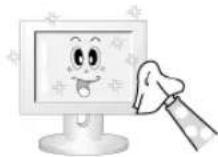
- Benzin, tiner veya benzeri yanici maddeler veya islak bez kullanmayin.
Ekranin zarar gormesini engellelemek icin Samsung temizlik malzemesi kullanilmasini oneririz.
2) Düz Panelli Göründü Ekrani Bakimi Yumusak bir bezle (pamuklu) bastirmadan temizleyin.
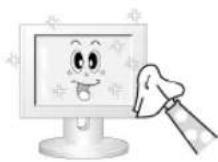
- Hicbir zaman aseton, benzin veya tiner kullanmayin. (Ekran yizeyinde catlaklarva veya bozulmaya neden olabilir.)
Kullanici kendisinin neden oldugu hasarlarin onarimiyla iliskili harcamalari ve maliyetleri odemekle yukumludur.
> Belirtiler ve Onerilen Eylemler
Not
- Monitor PC'den alinan gorsel sinyalleri yeniden olusturur. Bu nedenle, PC'de veya video kartinda sorun olmasi monitork karamasina, renklerin bozulmasina, parazite, Video modunun desteklenmemesine ve benzeri durumlara neden olur. Bu durumda oncelikle sorunun kaynagini kontrol edin, sonra da servis merkezine veya saticiniza danisin.
1) Guc kordonunun ve kablosunun bilgisayara dizgun bir sekilde bagli olup olmadigi kontrl edin.
2) Bilgisayarin acilirken 3'len fazla sinyal sesi cikarip cikarmadi gini konrol edin. (Cikariyorsa, bilgisayarin ana karti igin satnsonrasi servis isteyin.)
3) Yeni bir video karti taktysaniz veya PC'yi monte ettiyseniz, adaptor (video) sürcusun ve monitor sürcusun takip takmadiginizi kontrol edin.
4) Video ekraninin tarama hizinin 50 Hz -85Hz olarak ayarlanip ayarlanmadigi kontrol edin. (Maksimum gezünurlık kullanirken 60 Hz hizi gezmeyin.)
5) Adaptor (video) sūrúcūsūnī yūklerken sorunla kargilāsīrsaniz, bilgisayari Guvenli Mod 'da acin, "Denetim Masasi, Sistem, Aygit Yɒneticişi" allndaki Ekran Bagdaskıncı ní kaldirin ve adaptor (video) sūrúcūsūnū yeniden yūklemesi icin bilgisayari yeniden baslatin.
Denetim Listesi
Not
- Asagidaki tablo olasorunlar ve czumlerini listeler. Servisi aramadan once soruno czup czemeyceginizi gormek icin bu bolmdekil bilgileri konrol edin. Yardima gereksiminiz varsa luften garanti karndaki veya Bilgi bolmundeki Telefon numarasini arayin ya da satiniza danisin.
Yuklemeyle ilgili sorunlar
Not
Sorunlar Czumleri
Monitor ekram titriyor
- Bilgisayar ve monitorarasindaki sinyal kablosunun saglam bir sekilde baglanmis ve sikistirlimis olup olmadigi ini kontrl edin. (Refer to Bilgisayarabgama konusuna bakin)
> Ekrana ilgili sorunlar

- Monitor ekramiya ilgili sorunlar ve gezumleri aşàgida listelenmistir.
Sorunlar Czozumleri
Ekran bos ve guc goftergesi kapali
Guc kablosunun sikbir sekilde bagli ve LCD monitorn acik oldugundan emin olun. (Monitorunze Baglama konusuna bakin)
"Check Signal Cable" mesaji
Sinyal kablosunun PC veya video kaynaklarina sik bir sekilde bagloldugundan emin olun. (Monitoruna Bgama konusuna bakin)
PC veya video kaynaklarinin aik oldugundan emin olun.
Video adaptörünün maksimum yüzūrlik ve frekansı kontrol edin.
- Bu degerleri Onceden Ayari Zamanlama Modlar Cizelgesindeki veilerle karsilastirin.
Resim dikey olarak salinyor.
- Sinyal kablosunun sağlam bir sekilde bagl olup olmadigi kontrol edin. Sağlam bir sekilde yeniden baglayin. (Refer to Bilgisayara Baglama konusuna bakin)
Göntü net degil. Resim bulanik.
Frekansai iliskin Coarse ve Fine ayaralarini calistirin.
- Tum aksesuarlari cikardiktan sonra yeniden acin (video uzatma kablosu, vb.)
- Czünurluk ve frekansi önerilen aralijklara ayarlayin.
- Bilgisayar video kartinda ayarlanan cüzünurluk ve frekans degerlerinin monitorun destekledigi aralık icinde olup olmadigi kontrl edin. Bu arahika degillerse monitor命数sunn altindaki geleeri Bilgi'ye ve Önceden Ayari Zamanlama Modlari 'na bakarak sifirlayin.
- Brightness ve Contrast degerlerini ayarlayin. (Brightness, Contrast konularina bakun)
Resim görtütsu kararlı degil ve titriyor.
Resimde golge goruntuler var.
- OSD Renk Ayari menusunun altindaki Custom secenegini kullanarak rengi ayarlayin.
Göntü cok aik veyakok koyu
Ekran rengi tutarli degil
Renkli görtündu koyu gölgerle bozuluyor.
- Monitor ayarlarda:yapilan degisiklikleri OSD bellegine kaydediyor.
Beyaz renk kalitesi kotu.
Guc Gostergesi yesil olarak yanip sonuyor.
- Monitor Güç yönetimi sistemi kullaniyor.
Bilgisayarin faresini hareket ettirin veya klavyede bir tuasa basin.
Ekran karanlik veGPC goftergesisurekli yesil yaniyor veya0,5 vaya1 saniyel arahiklarla yanipsonuyor
Ekran boş ve yanıp.Sinceyor.
- MENU dugmesine bastiginzda "TEST GOOD" mesajini
Ekrana ilgili sorunlar

- Ses sinyalleryle ilgili sorunlar veçozumlere asagida listelenmistir.
Sorunlar Czozumlere
Ses yok
- Ses kablosunun hem monitorunuzdeki ses girisi baglanti noktasina hem de ses kartinizdaki ses cikişi baglanti noktasina sikica bagli oldugundan emin olun. (Monitorunze Baglama konusuna bakin)
- Ses dizeyini kontrol edin.
- Ses duzeyini kontrol edin.
Denetimi en yuksek noktaya ceviridiginiz halde ses cok azsa, bilgisayarin ses karindaki veya yazilm programindaki ses denetimini kontrl edin.
Ses duzyeyi cok duiguk.
Uzaktan Kumandayla ilgili sorunlar

- Uzaktan kumandayla ilgili sorunlar ve gezumlere aşağida listenmişir.
Sorunlar Czumleri
Uzaktan kumanda Dügmeleri yanit vermiyor.
- Pil kutuplarin (+/-) kontrol edin.
- Pillerin bitmis olup olmadigi n kontrl edin.
Cihazin acik olup olmadigi nki konrol edin.
Güç kablosunun-SAğlambir sekilde bagl olup olmadınti kontrl edin.
Etrafta fluoresan veya neon isik olup olmadigi nki kontrl edin.
Soru ve Yanit
Soru Yanit
Frekansi :(
Frekans, video kart yeniden yapilandirlak degistirilebilir.
Video karti desteginin, kullananan surucunun surumune bagli oldugunu unutmayin. (Ayrintilar icin bilgisayarin veya video kartinin kilavuzuna bakin.)
Czunurlugu nasil ayarlayabilirim?
- Windows XP:
- Özunurlugu Denetim Masasi, Görünüm ve Temalar, Göruntü, Ayarlar seçeneklerini kullanarak ayarlayin.
- Windows ME/2000:
- Özunurlugu Denetim Masasi, Göruntü, Ayarlar seçeneklerini, kullanar ayarlayin.
- Ayrınlutar ile video kartı üretişine dinmiş.
Guc Tasarrufu islevini nasil ayarlayabilirim?
- Windows XP:
- Özünurlı Denetim Masasi, Gırkıum ve Temalar, Gırkı,
- Ayarlar seçeneklerini kullanarak ayarlayin.
- İslevi bilgisayarin BIOS-SETUP uygulamasindo veya ekran
- koruyucusunda ayarlayin. (Windows/Bilgisayar Kilavuzu'na
- bakın).
- Windows ME/2000: 64
Czunurlu Denetim Masasi, Goruntu, Ayarlar seceneklerini kullanarak ayarlayin.
Isevi bilgisayarin BIOS-SETUP uygulamasinda veya ekran koruyucusaanda ayarlayin. (Windows/Bilgisayar Kilavuzu'ha bakin).
Dis kasayi/LCD panelini)nasil temizleyebilirim?
Güç kablosunu Çiçarin ve sułandinlɪmɪs temizlik malzemesi vya doğrudan su kullanarak yümʊşak bir bezle monitör temizleyin.
Kasanin uzerinde deterjan veya kir kalmamasina dikkat edin. Monitor injine su girmemesine ozen gosterin.
Güvenlik Talimatlari
Giris
Baolantylar
Yazilimin Kullanilmasi
Monitorun Ayarlanmasi
Sorun Giderme
Özellikler
Genel
PowerSaver
Önceden Ayari
Zamanlama Modari
Bilgiler
Appendix
TFT-LCD Monitor
www.samsung.com
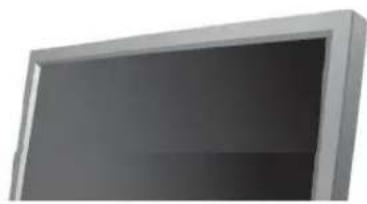
Urūn rēngī ve gōrūnmū modeline bóglī oclarark farklilik gōsterebilir ve performans gelistirmeleri nedeniyle urūn özellikleri Ónceden haber verilmeksizin degiştirilebilir.
Özellikler
Genel
Genel
Genel
Model Adi SMT-3211
LCD Panel
DVI-D - DVI-D konektörü, Çiçarilabilir - istege baglı
Sinyal Konektoru
D-sub, BNC, DVI-D, YPbPr, S-VHS, VCR
Boyutlar (AxYxD)/Agirlik
780×482×107mm/30,1×19,0×4,6inch(Altiksiz)
780×530×223mm/30.1×20.9×8.8inch(Altlikl),16.1kg/35.4Ibs
VESA Montaj Arayuzu
200 mm x 200 mm (Specialty(Arm) Montaj donanimiya birlikte kullanilir.)
Ortam kosullan
Calisma
Sicaklig: 10^ 40^ (50°F~104°F)
Nem:%10~%80,yogunlasmayan
Sicaklig: -20^ 45^ (-4^ 113^)
Nem:%5~%95,yogunlaşmayan
Depolama
Ses Ozellikleri
Ses Girisi 1 RCA Jaki Kirmizi(Sa) Beyaz(Sol),0,5 Vrms (-9 dB)
Ses Girisi 2 RCA Jaki Kirmizi(Sa) Beyaz(Sol), 0,5 Vrms (-9 dB)
PC Ses Girigi 3.5 0 ereo Jak,0,5 Vrms (-9 dB)
Frekans RF: 80 Hz ~ 15 kHz (-3 dB'de)
Tepki A/V: 80 Hz ~ 20 kHz (at -3 dB)
Bu monitor Tak ve Kullan uyumu sistemiere takilabilir. Monitor ve bilgisayar sistemleriarasindaki etkileşim en iyi calisma kosullarini ve monitor ayarlarini saglar. Cogunlukia, kullanin farki ayarlar seçmek istedigi duruml dirinda monitor kurulumu otomatik olak ilerler.
Kabul Edilebilen Nokta Sayisi
Bu urunde, 1ppm (milyonda bir) oranda duyarlaiga sahip gelismis yari iletken teknojisi kullanilarak uretilen TFT LCD panel kullanilmsti. Ir. Ancak KIRMIZI, YESIL, MAVi ve BEYAZ renk pikseleri arada sirada parlak gurunebilir vya arada bazisi siyah pikseler gorunebilir. Bunun nedeni kaliten dinusuk olmasi degildir, paneli herhangi bir kuskuya kapilmadan kullanabilisiniz.
- Ömeğin, bu uründeki TFT LCD alt piksellerinin sayisi 3.133.440dur.
Not
Tasarim ve belirtimler onceden belirtilmeden degistirilebilir.
B Sinfi Cihaz (Meskende kullanimi için Bilgi illetisim cihazi)
- Bu urun meskende kullanim icin Elektromanyetik Uyumluk Yonetmelikleri ile uyumludur ve genel yerleşim bølgeleri dahil olmak üzere tum bølgelerde kulla bililir.
(B Sinifi cihazlar A Sinifi cihazlara gore daha az elektromanyetik etkiye sahiptir.)
PowerSaver
Bu monitorde PowerSaver adi verilen yerlegik bir guc yonetim sistemi vardir. Bu system, monitorunuzu, belli bir sure kullanilmadiiginda dusuk erenerj moduna geirerek erenerj tasarrufu saglar. Fareyi hareket ettirdiginizde veka klavyedekirbir taasa bestiginzda monitor otomatik olarak normal calisma durumuna doner. Enerji tasarrufu saglamak icin, kullanmaniz gerekmyen zamanlarda veya uzun sure kullanmayacaginiz durumlarda monitorunuzu KAPATIN. PowerSaver sistemi bilgisayariniza takilan VESA DPM uyumlu bir video kartiyla calisir. Bu ozeliigi kurmak icin bilgisayariniza yuklu bir yazilm yardinici programini kullanin.
| Durum Normal Çalıma | Power saving mode | Mekanik Güç S/W kapali | Mekanik Güç S/W kapali |
| EPA/ENERGY 2000 | |||
| Güç Göstergesi Yeşil Yeşil, Yanıp Söner Sarı Siyah | |||
| Güç Tüketimi 160 W'dan dah a z | 1 W'dan dah a z (Kapalı modu) | 1 W'dan dah a z (Kapalı modu) | 0 W (Güç düğmesi) |

Bu monitor VESA DPM islevi alan bir bilgisayarla kullanilirsa EPA ENERGY STAR® ve ENERGY2000 ile uyumludur.
SAMSUNG ENERGY STAR® is ortaçı olarık, bu urünün ernejverimiligi acisindan ENERGY STAR® yönergelerine uygün olduğunu bebirlemişir.
Önceden Ayarl Zamanlama Modari
> Onceden Ayarli Zamanlama Modlan
Bilgisayardan gonderilen sinyal asagidaki Onceden Ayari Zamanlama Modlari ile ayniya, ekran otomatik olarak ayarlanir. Ancak sinyal farklya saig tsigi yanmaya devem ederken ekran kararabilir. Video kartinin kilavuzuna bakin ve ekrani asagidaki gibi ayarlayin.
| Ekran Modu Yatay Frekans (kHz) Dikey Frekans (Hz) Pikel Saati (MHz) Sync Polaritesi (H/V) | ||||
| MAC, 640 x 480 | 35,000 | 66,667 | 30,240 | -/- |
| MAC, 832 x 624 | 49,726 | 74,551 | 49,500 | +/+ |
| IBM, 640 x 350 | 31,469 | 70,086 | 25,175 | +/- |
| IBM, 640 x 480 | 31,469 | 59,940 | 25,175 | -/- |
Ekranin sag kenanni sol kenarina baglayan bir satirin yatay olarak taranma suresine Yatay Dongu denir ve Yatay Dongun tersi alinarak elde edilen sayiya da Yatay Frekans ad verilir. Birim: kHz
Dikey Frekans
Ekranda kullanicinngorebilecebirgoruntolusmasisin, floresan Iambalara benzer sekilde,ayni goruntunun saniyede pek cok defa yinelenmesi gerekir. Bu yineleme sikligina Dikey Frekans veya Yenileme Hizdenir.Birim:Hz
Güvenlik Talimatlari
Giris
Baolantylar
Yazilimin Kullanilmasi
Monitorun Ayarlanmasi
Sorun Giderme
Özellikler
Bilgiler
Daha Iyi Goruntu Elde
Etmek Icin
URUN BILGILERI
(Görüntü Sabitlemesiz)
Appendix
TFT-LCD Monitor
www.samsung.com
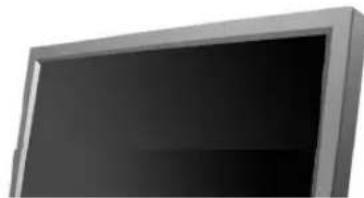
Urun renge ve gorunmu modeline bagl olarak farklik gosterebilir ve performans gelistirmeler nedeniyle urn ozellikleri onceden haber verilmeksizin degistirilebilir.
Information
Daha Iyi Goruntu Elde Etmek icin
En iyi goruntu kalitesini elde etmek icin bilgisayarin denetim masasindan bilgisayar cozunurlugunve ekran enjeksiyon hizini (yenileme hizi) aagida agklandigi gibi ayarlayin. TFT-LCD de en iyigortu kalitesi saglanmazsa, ekrandaki goruntun kalitesidusuk olabilir.
Czunurluk:1360x768
-Dikey frekans (yenileme hizi): 60 Hz
Bu urunde, 1ppm (milyonda bir) oraninda duyarilgha sahip gelismis yari itletken teknojisi kullanilarak uretilen TFT LCD panel kullanilmstir. Ancak KIRMIZI, YESIL, MAVi ve BEYAZ renk pikselleri arada sirada parlak gurunbilir veya arada baz i siyah pikseller gurunbilir.
Bunun nedeni kalitenin dusuk olmasi degildir, paneli herhangi bir kuskuya kapilmadan kullanabilirsiniz.
Orneigin, bu urundeki TFT LCD alt piksellerinin sayisi 3.133.440dur.
Monitoru ve dis panel temizlerken luften onerildigi gibi cok az miktarda temizleme maddesyle yumusak ve kuru bir bez kullanin; temizledikten sonra urunu iyice silerek parlatin. LCD alan, uzerine bastirmadan yumusak bir sekilde silimmelidir.
Fazla bastinirsa, uzerinde iz birakilabilir.
Resim kalitesinden memnun degilseniz, pencere kapatma dugmesine bastiginiza ekranda gorunecek olan "otomatik ayar islevini" kullanarak daha iyi bir resim elde edebilirsiniz.
Otomatik ayar sonrasinda da görtünde bozkluklar vara, FINE/COARSE ayar islevini kullanin.
Uzun sure sabit bir ekrani goruntulerseniz, goruntu kalintilari vya bulaniklik olusabilir.
Uzun sure monitörden uzak kalacaksaniz, enerji tasarrufu moduna gecin veya hareketti görtüntüler iceren
bir ekran koruyucu ayarlayin.
URUN BILGILERi (Goruntu Sabitlemesiz)
Görüntü Sabitlemesi nedir?
Bir LCD paneli normal kosullarda calistirildiginda goruntu sabittemesi olugmayabilir. Normal kosullar, surekli olarak degisen desenler olarak tanimlanir. LCD paneli uzun sure sabit bir desende calistirldiginda (12 saatten fazla), bir pikselde svi kristalini (LC) calistiran elektrollar arasinda hafif bir voltaj farki olabilir. Elektrolararasindaki voltaj farki zamanla artar ve svi kristalin zayiflamasina neden olur. Bu durum olustugunda, disen degistiginde bir onceki goruntu gortunebilir. Bunu onlemek icin, toplam voltaj farki azaltimaldir.
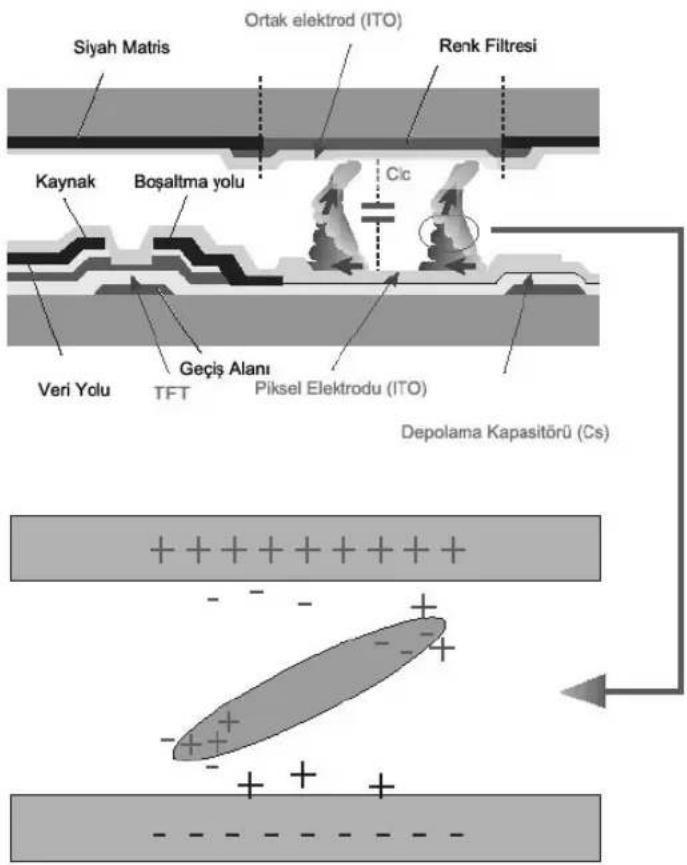
Güç Kapali, Ekran Koruyucu ya da Enerji Tasarrufu Modu
20 saatlik kullanimin ardindan 4 saat gucu kapali tutun
12 saatlik kullanimin ardindan 2 saat gucu kapal tutun
- Monitorü PC Ekran Özellikleri Güç Şemasi ile kapanmaya ayarlayin.
Mumkunse bir Ekran Koruyucu kullanin - Tek renkli bir ekran koruyucu ya da hareketli bir görtü Önerilir.
Renk Bilgilerini periyodik olarak degiştinir
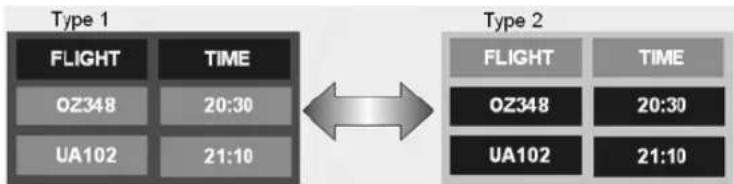
Not
- iki farkli renk kullanin
2 farklenkReNk Bilgilerini 30 dakikada bir dondurun.
- Buyuk parlaklik farkina sahip karakter ve arka plan rengi kombinasyonlari kullanmaktan seksin.
Kolayca goruntu sabittemesine yol aqabilen gri renklerini kullanmaktan kaimin.
Kacinlmasi gerekenler: Buyuk parlaklik farkina sahip renkler (Siyah ve Beyaz, Gri)
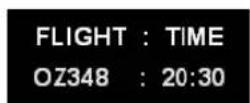
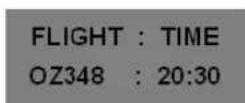
Karakterlerin rengini periyodik olarak degistirin
Kucuk parlaklik farkina sahip parlak renkler kullanin
-Dongu:30dakikadabirkarakterlerinrenginivearkanplan renginedigistirin.

30 dakikada bir hareketli karakterleri degistirin.

-
Tum alan periyodik olarak Logo ile birlikte hareketli görtündüz görtüller.
-
Döngü: 4 saatlik kullanimin ardindan 60 saniye boyunca Logo ile birlikte hareketli进展情况 görtündü.
-
Monitorunüz gürntu sabitlemesinden korumanin en iyi yolu, Güçu kapatmak ya da siz
kullanmadiginiz zamanlarda PC'nizin veya Sisteminizin bir Ekran Koruyucu programi calistimasidir.
Ayrica talimat kilavuzuna dayanarak Garanti hizmeti de sinirlanacaktir.
Urune Screen Scroll (Ekran Kayirdma) islevi uygulayin
Screen Scroll (Ekran Kayirdma) islevi uygulayin
-Belirti: Yukari aaga hareket eden Siyah Renkli Yatay Qubuk.
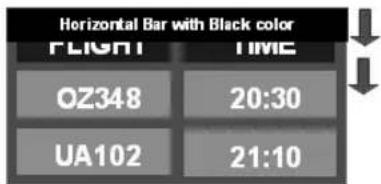
-Yontem secin
. Talimat Kilavuzu : OSD Menu -> Set Up -> Safely Screen -> Screen Scroll (OSD Menu → Ayarlar
→Güvenlik Ekrani -> Ekran Kayirdma)
Lutfen CD Kullanim Kilavuzunun "OSD lsevi"nde olmasina dikkat edin, bazimodellerde bulunmaz)

ne Pixel (Piksel) islevi uygulayin
Ekran Pixel (Piksel) islevi uygulayin
-Belirti: Yukari aaga hareket eden Siyah Renkli Nokta.
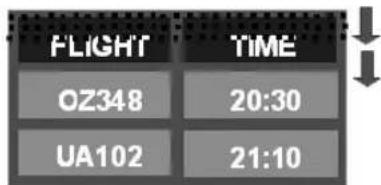
-Yontem secin
. Talimat Kilavuzu: OSD Menu -> Set Up -> Safety Screen -> Pixel (OSD Menu -> Ayarlar ->
Güvenlik Ekrani -> Pikesel
Zaman Araligi:1\~10 saat(Onerilen:1)
. SURE : 10 - 50 saniye ( Onerilen : 50 )
Ekran Cubugu islevi uygulayin
-Beliri: Yukari aaga hareket eden Siyah Renkli Yatay / Dikey Cubuk.
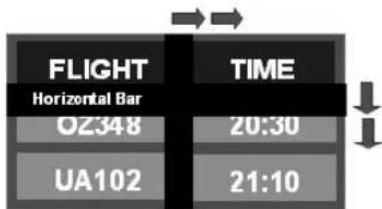
- Yontem secin
. Talimat Kilavuzu :OSD Menu Set Up Safety Screen Bar (OSD Menu Ayarlar Güvenlik Ekrami Cubuk)
. Zaman Araligi : 1 ~ 10 saat ( Onerilen : 1 )
. SURE : 10 - 50 saniye ( Onerilen : 50 )

(Lutfen CD Kullanim Kilavuzunun "OSD lsevi"nde olmasina dikkat edin, bazimodellerde bulunmaz)

Urune Ekran Silme islevi uygulayin
Ekran Silme islevi uygulayin
-Belirti:2 Dikey blok, ekrani silerek hareket eder
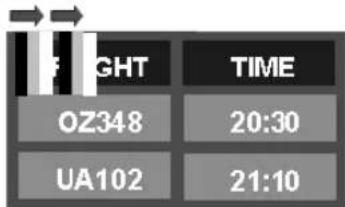
- Yontem segin
. Talimat Kilavuzu : OSD Menu -> Set Up -> Safety Screen -> Eraser (OSD Menu -> Ayarlar -> Güvenlik Ekramı -> Ekran Kayırma -> Silici)
ZamanAraligi:1\~10saat(Onerilen:1)
. SURE: 10~50 saniye (Onerilen : 50 )

(Lutfen CD Kullanim Kilavuzunun "OSD İslavi"nde olmasina dikkat edin, bazı modellerde bulunmaz)
Güvenlik Talimatlari
Giris
Baolantylar
Yazilimin Kullanilmasi
Monitor Ayarlanmasi
Sorun Giderme
Özellikler
Bilgiler
Appendix
Urūn rēngī ve gōrūnmū modeline bóglī oclarak farklilik gōsterebilir ve performans gelistirmeleri nedeniyte urūn özellikleri Ónceden haber verilmeksizin degiştrilebilir.
Appendix
Samsung ürünleri ile ilgili sorulariniz ya da yorumliniz varsa lüften SAMSUNGMusteri hizmetleri merkezi ile temasaGPC.
| North America | |
| U.S.A | 1-800-SAMSUNG(726-7864) http://www.samsung.com |
| CANADA | 1-800-SAMSUNG(726-7864) http://www.samsung.com/ca |
| MEXICO | 01-800-SAMSUNG(726-7864) http://www.samsung.com |
| Latin America | |
| ARGENTINE | 0800-333-3733 http://www.samsung.com/ar |
| BRAZIL | 0800-124-421 http://www.samsung.com/4004-0000 |
| CHILE | 800-SAMSUNG(726-7864) http://www.samsung.com/cl |
| NICARAGUA | 00-1800-5077267 |
| HONDURAS | 800-7919267 |
| COLOMBIA | 01-8000112112 http://www.samsung.com.co |
| COSTA RICA | 0-800-507-7267 http://www.samsung.com/latin |
| ECUADOR | 1-800-10-7267 http://www.samsung.com/latin |
| EL SALVADOR | 800-6225 http://www.samsung.com/latin |
| GUATEMALA | 1-800-299-0013 http://www.samsung.com/latin |
| JAMAICA | 1-800-234-7267 http://www.samsung.com/latin |
| PANAMA | 800-7267 http://www.samsung.com/latin |
| PUERTO RICO | 1-800-682-3180 http://www.samsung.com/latin |
| REP. DOMINICA | 1-800-751-2676 http://www.samsung.com/latin |
| TRINIDAD & TOBAGO | 1-800-SAMSUNG(726-7864) http://www.samsung.com/latin |
| VENEZUELA | 0-800-100-5303 http://www.samsung.com/latin |
Europe
AUSTRIA 0800-SAMSUNG(726-7864) http://www.samsung.com/at
BELGIUM 0032 (0)2 201 24 18 http://www.samsung.com/be
| CZECH REPUBLIC | 844 000 844 http://www.samsung.com/cz Distributor pro Českou republiku: Samsung Zrt., Česka organizačni složka Vyskočilova 4, 14000 Praha 4 | |
| DENMARK | 70 70 19 70 http://www.samsung.com/dk | |
| FINLAND | 030-6227 515 http://www.samsung.com/Fl | |
| FRANCE | 3260 SAMSUNG (€ 0,15/min) 08 25 08 65 65 (€ 0,15/min) | http://www.samsung.com |
| GERMANY | 01805-SAMSUNG(726-7864) (€ 0,14/min) | http://www.samsung.com |
| HUNGARY | 06-80-SAMSUNG(726-7864) http://www.samsung.com | |
| ITALIA | 800-SAMSUNG(726-7864) http://www.samsung.com | |
| LUXEMBURG | 0035 (0)2 261 03 710 http://www.samsung.com/be | |
| NETHERLANDS | 0900-SAMSUNG(726-7864) (€ 0,10/min) | http://www.samsung.com/nl |
| NORWAY | 815-56 480 http://www.samsung.com/no | |
| POLAND | 0 801 801 881 022-607-93-33 | http://www.samsung.com/pl |
| PORTUGAL | 80820-SAMSUNG(726-7864) http://www.samsung.com/pt | |
| EIRE | 0818 717 100 http://www.samsung.com/le | |
| SLOVAKIA | 0800-SAMSUNG(726-7864) http://www.samsung.com/sk | |
| SPAIN | 902 10 11 30 http://www.samsung.com | |
| SWEDEN | 0771-400 200 http://www.samsung.com/se | |
| SWITZERLAND | 0800-SAMSUNG(726-7864) www.samsung.com/ch | |
| U.K | 0845 SAMSUNG(726-7864) http://www.samsung.com | |
| CIS | ||
| ESTONIA | 800-7267 | http://www.samsung.ee |
| LATVIA | 800-7267 | http://www.samsung.com/lv |
| LITHUANIA | 8-800-77777 | http://www.samsung.It |
| KAZAKHSTAN | 8-10-800-500-55-500 | http://www.samsung.kz |
| KYRGYZSTAN | 00-800-500-55-500 | |
| RUSSIA | 8-800-555-55-55 | http://www.samsung.com |
| TADJIKISTAN | 8-10-800-500-55-500 | |
| UKRAINE | 8-800-502-0000 | http://www.samsung.com |
| UZBEKISTAN | 8-800-120-0-400 | http://www.samsung.uz |
| Asia Pacific | ||
| AUSTRALIA | 1300 362 603 | http://www.samsung.com |
| CHINA | 800-810-5858, 010-6475 1880 | http://www.samsung.com |
| HONG KONG | 3698-4698 | http://www.samsung.com/hk |
| INDIA | 3030 8282, 1800 110011 | http://www.samsung.com |
| INDONESIA | 0800-112-8888 | http://www.samsung.com |
| JAPAN | 0120-327-527 http://www.samsung.com/jp | |
| MALAYSIA | 1800-88-9999 http://www.samsung.com/my | |
| NEW ZEALAND | 0800SAMSUNG(726-7864) | http://www.samsung.com/nz |
| PHILIPPINES | 1800-10-SAMSUNG(726-7864) | http://www.samsung.com/ph |
| SINGAPORE | 1800-SAMSUNG(726-7864) http://www.samsung.com | |
| THAILAND | 1800-29-3232, 02-689-3232 | http://www.samsung.com |
TAIWAN 0800-329-999 http://www.samsung.com/tw
VIETNAM 1800588889http://www.samsung.com
Senk. Sinyali türleri
| Ayrı Bu, monitöre | dikey senk. sinyalleri iletme ŞemasirDIR. |
| Birleşik | Bu, dikey senk. sinyallerin bir birleşik sinalde birleşirme ve monitöre iletme ŞemasirDIR. Monitorbirleşik sinyali özgün renk sinyalliner ayirarak renk sinyallerin:iGreeklüter. |
NoktaAraligi
Monitördeki görtü kirmizi, yesi ve mavi noktalardan olusur. Noktalar birbirine yakinlaşikca czünurluk artar.
Ayni renkteki iki nokaarasindaki uzakliga "Nokta Araligi" denir. Birim: mm
Dikey Frekans
Görtunluy olusturmak ve kullanciya gostermek icin ekranin saniyede birkaç defa yaniden cizilmesi gerekir. Saniyedeki yineleme sikligina Dikey Frekans veya Yenileme Hizi denir. Birim: Hz Örnek: Ayni isin kendini saniyede 60 defa yinelese, bu 60 Hz olarak kabul edillir.
Yatay Frekans
Ekranin sag kenarini sol kenarina baglayan bir satiri yatay olarak tarama suresine Yatay Dongu denir. Yatay Dongu'nun tersi alinarak elde edilen sayiya Yatay Frekans denir. Birim: kHz
Taramali ve Taramasiz Yontemler
Ekranin en ustunden en alta kadan olan yatay saturlari sirasiyla gostermeye Taramasiz Yontem, tek numarali satrlarla cift numarali satrlari donusumlularak gostermeye Taramali yontem denir. Net bir goruntu olusmasini saglamak icin cogu monitor Taramasiz yontemi kullanilir. Taramali yontem tevizyonlarda kullanlan yontemdir.
Tak ve Kullan
Bu islev, bilgisayarla monitor arasinda otomatik bilgi degisime olanak taniyar kullanciya yuksek kaliteli bir ekran sunar. Bu monitor Tak ve Kullan islevi icin uluslarasi VESA DDC standardina uygundur.
Czunurluk
Ekran görtunü olustumak icin kullanlan yatay ve dikey nokta sayisina "çozünurluk" denir. Bu sayi ekranin hassiyetini gosterir. Yüksek Çozünurluk, ekranda daha fazla görtü bilgisi gosterilmesine olanak sagladigindan birçok goviGPCkeleymeye uygundur.
Ornek: Czünurluk 1360 X 768 ise, ekran 1360 yatay nokta (yatay czünurluk) ve 768 dikey gizgiden (dikey czünurluk) olusuyor demektir.
Multiple Display Control (MDC)
Coklu Ekran Kontrolu (MDC), Çesitli ekranlarin kolayca ve�能ianda bir bilgisayar üzerinde calistirilmasini,...).)..
Bu belgedeki bilgiler onceden belirtilmeden deigistirilebilir.
Samsung Electronics Co., Ltd. sirketinin yazili izni olmadan herhangi bir sekilde yeniden uretilmesi kasinlikle yasaktir.
Samsung Electronics Co., Ltd. bu belgedeki hatalardan veya bu malzemenin yapisi, performansi veya kullanimina bagi olarak ortaya cikan veya olusan zararlardan sorumlu tutulamaz.
Samsung, Samsung Electronics Co., Ltd. sirketinin kayitili ticari markasdir; Microsoft, Windows ve Windows NT Microsoft Corporation sirketinin kayitili ticari markalandir; VESA, DPM ve DDC Video Electronics Standard Association'in kayitili ticari markalandir; ENERGY STAR adi ve amblemi U.S. Environmental Protection Agency'nin (EPA) kayitili ticari markasdir. Samsung Electronics Co., Ltd. sirketi ENERGY STAR ıstarta olarak, enerji verimiligiacdisindan bu urunun ENERGY STAR yonergelerine uygun oldugu nibellemistir. Burada sozu edilen diger tum urun adlan ilgili sahiplerinin ticari markaları vya kayitili ticari markalandir.