SMT3211N - Barre de son SAMSUNG - Notice d'utilisation et mode d'emploi gratuit
Retrouvez gratuitement la notice de l'appareil SMT3211N SAMSUNG au format PDF.


| Type de produit | Barre de son |
| Marque | Samsung |
| Modèle | SMT3211N |
| Puissance totale | 200 W |
| Canaux | 2.1 |
| Subwoofer | Sans fil |
| Connectivité | Bluetooth, HDMI ARC, optique, USB |
| Dimensions (L x H x P) | 950 x 60 x 85 mm |
| Poids | 2.5 kg |
| Alimentation | 100-240 V, 50/60 Hz |
| Consommation | 25 W |
| Fonctions | Mode nuit, égaliseur, contrôle via télécommande |
| Entretien et nettoyage | Nettoyer avec un chiffon doux et sec. Débrancher avant nettoyage. |
| Sécurité | Ne pas exposer à l'humidité. Utiliser une prise correctement reliée à la terre. |
| Pièces détachées | Télécommande, câble d'alimentation, câble optique |
| Réparabilité | Score de réparabilité non communiqué |
FOIRE AUX QUESTIONS - SMT3211N SAMSUNG
Questions des utilisateurs sur SMT3211N SAMSUNG
0 question sur cet appareil. Repondez a celles que vous connaissez ou posez la votre.
Poser une nouvelle question sur cet appareil
Téléchargez la notice de votre Barre de son au format PDF gratuitement ! Retrouvez votre notice SMT3211N - SAMSUNG et reprennez votre appareil électronique en main. Sur cette page sont publiés tous les documents nécessaires à l'utilisation de votre appareil SMT3211N de la marque SAMSUNG.
MODE D'EMPLOI SMT3211N SAMSUNG
Consignes de sécurité
Signalement
Alimentation
Installation
Nettoyage
Autres
Introduction
Connexions
Utilisation du logiciel
Réglage du moniteur
Réglage du moniteur
Dépannage
\section*{Caracteristiques techniques}
Information
Annexe
TFT-LCD Monitor
www.samsung.com
La couleur et l'aspect du produit peuvent varier en fonction du modele, et ses specifications peuvent etre modifiées sans préavis pour des raisons d'amélioration des performances.
Consignes de sécurité
Signalement

Veuillez dire les consignes de sécurité suivantes, conçues pour évier d'endommager le matériel et de blesser l'utilisateur.

Avertissement / Attention

Ne pas suivre les consignes marquées par ce symbole pourrait avoir comme conséquence des blessures corporelles ou des dommages sur le matériel.

Interdit Important a tire et a comprend dans toutes circonstances.

Ne pas démonter Déconnexer la prise de la sortie du courant.

Ne pas toucher Mettez dans un endroit stable pour empecher une décharge électrique.
Alimentation

Lorsque vous ne vous en étes pas servi depuis longtemps, placez votre ordinateur personnel (Pc) en mode DPM.
Si vous avez un economiseur d'écran, installez-le pour activer le mode d'écran.
Les images n'ont qu'une valeur de reference et ne sont pas applicables à tous les cas (ni à tous les pays).
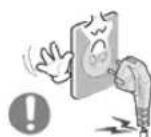
Ne pas utiliser une prise endommagée ou desserrée.
- Ceci peut cause une décharge électrique ou un incendie.
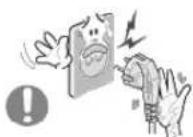
Ne pas débrancher une prise en la tirant par son cordon.
- Ceci peut cause une décharge électrique ou un incendie.
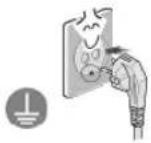
Utiliser uniquement des prises correctement reliées à la terre.
- Un sol inadapte peut causeur un choc électrique ou un incendie. (Appareils de CLASSE I uniquement.)
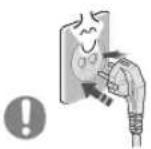
Branchez la prise d'alimentation, en veillant à ce qu'elle ne rouge pas.
- Une mauvaise connexion entraine des risques d'incendie.
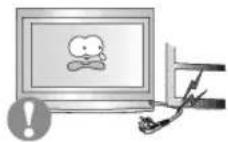
Ne pas tordre ni la prise ni son cordon. Ne pas poser d'objet lourd sur ces deux éléments.
- Ceci peut cause une décharge électrique ou un incendie.
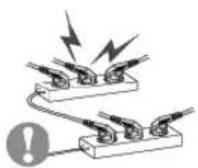
Ne pas brancher trop multiprises ou de cordons à une même prise.
- Ne pas brancher trop de multiprise ou de cables à la prise de courant.
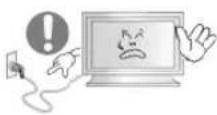
Ne débranche pas le cordon d'alimentation lorsque le monitér est sous tension.
- Cela pourrait entraîrer une surtension et endommager le monitour.
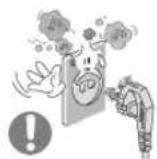
N'utilisez pas le cordon d'alimentation lorsque la prise ou le connecteur est poussiereux.
- Si la prise ou le connecteur est poussièux, nettoyez-le avec un chiffon sec.
L'utilisation du cordon d'alimentation avec une prise ou un connecteur poussiereux peut provoquer un chic electrique ou un incendie.
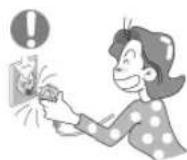
Pour déconnecter l'appareil du secteur, la prise doit être débranchée de la prise électrique du secteur. Par conséquent, la prise du secteur doit être en état de marche.
- Ceci peut cause une décharge électrique ou un incendie.
Installation
Veiliez à contacter un centre de services homologué lorsque vous installez votre écran dans un endroit très poussiereux, humide, exposé à des températures élevées ou faibles ou à des produits

chimiques, ou s'il fonctionne sans interruption, par exemple dans les aeroports, les gares, etc.
Le non-respect de ce qui precede peut gravement endommager le moniteur.
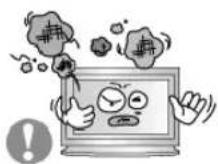
Mettez voire moniteur dans un endroit peu humide et non poussiereux.
- Un chic électrique ou un incendie peuvent etre provoques a linterieur du moniteur.
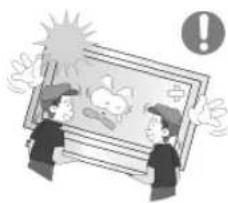
Ne pas faire tomber le monitateur si vous le déplacez.
- Ceci peut endommager le moniteur ou blesser les utilisateurs.
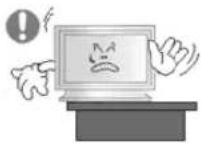
Installez la base du moniteur dans une vitrine ou sur une étagère de façon à ce que l'extrémité de la base ne dépasse pas de la vitrine ou de l'étagère.
S'il tombait, le produit pourrait s'endommager ou blesser quelqu'un.
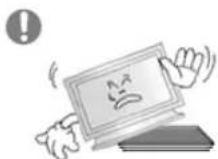
Ne place pas le produit sur une surface instable ou trop petite.
- Placez le produit sur une surface plane et stable, pour éviter qu'il ne tombe et blessé celui un, tout particulièrement un enfant.
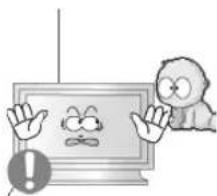
Ne placez pas le produit directement sur le sol.
- Quelqu'un pourrait trébucher dessus, tout particulièrement un enfant.
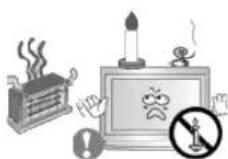
POUR EVITER TOUT RISQUE D'INCENDIE, VEILLEZ A GARDER CE PRODUIT LOIN DE BOUGIES OU D'AUTRES SOURCES DE FEU.
- Cela poursrait provoquer un incendie.
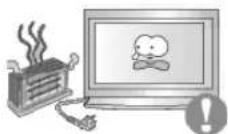
Conserve tout apparéil chauffant à distance du cable d'alimentation.
La fonte du revetement du cable peut entrainer un risque de chocolélectrique ou d'incendie.
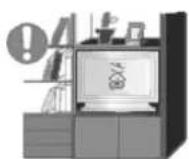
N'installez pas le produit dans un environnement mal ventilé, par exemple une étagère, un placard, etc.
Toute augmentation de la température interne entraine un risque d'incendie.
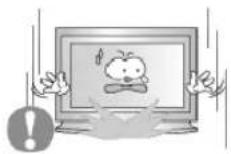
Placer le moniteur sur une surface plane et stable.
- Il peut être ainsi abîné ou cassé.

Ne pas utiliser le moniter sans son support.
- La surface de TFT-LCD peut ainsi être abimée.
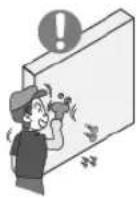
L'installation du support mural doit être réalisée par un installateur professionnel.
- Un personnel non qualifié pourrait se bleisser lors de l'installation.
- Utilisez uniquement le matériel d'installation spécifique dans le mode d'emploi.
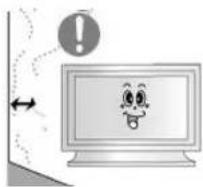
Lors de l'installation du produit, veillez à le maintainir éloigné d'au moins 10 cm du mur afin d'assurer une bonne ventilation.
- Une ventilation insuffisante peut provoquer une augmentation de température interne du produit. Cela entraîne une réduction de la durée de vie des composants réduite et une diminution des performances.
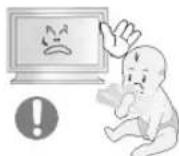
Conserve l'emballage plastique (sac) hors de portée des enfants.
L'enfant risque de suffoquer s'il joue avec l'emballage plastique (sac).
Nettoyage

Lorsque vous poulez nettoyer le boitier du moniteur ou la surface de I ecran (TFT-LCD), essuyez avec un tissu doux légèrement humide.
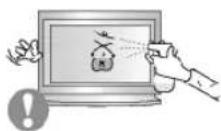
Ne pas pulveriser le détergent directement sur le moniteur.
- Ceci peut cause des dommages, chocoléctrique ou un incendie.
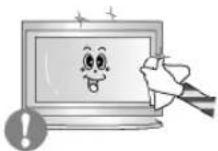
Utiliser le dédTergent recommende avec un chiffon doux.

Si le connecteur entre la prise et la broche est poussiereux ou sale, le nettoyer correctement avec un chiffon sec.
- Un connecteur sale peut cause une décharge électrique ou un incendie.
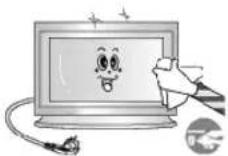
Assurez-vous que le cordon d'alimentation est débranché avant de nettoyer le produit.
- Ceci pourrait provoquer un chocoléctrique ou un incendie.
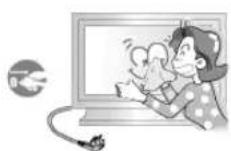
Débranche le cordon d'alimentation de la prise secteur et essuyez le produit à l'aide d'un chiffon doux et sec.
N'tutilise pas de produit chimique, tels que de la cire, du benzene, de l'alcool, du diluant, de l'insecticide, du desodorisant, du lubrifiant ou du détergent.
Autres
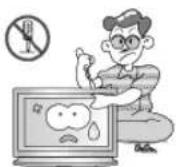
Ne pas enlever le panneau supérieur ni le panneau arrriere.
- Ceci peut cause une décharge électrique ou un incendie.
- Demander cette opération à un personnel de service qualifié.
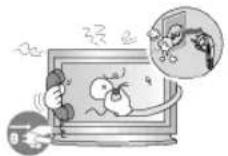
Déconnecter le moniter s'il ne fonctionne pas normalement, si vous notez des bruits ou des odeurs inhabituels. Contactez votre revendeur ou service/agree.
- Ceci peut cause une décharge électrique ou un incendie.
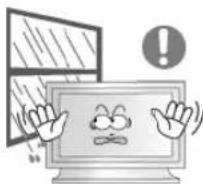
Ne placez pas le produit dans un environnement exposé à l'essence, à la fumée ou à l'humidité; n'installez pas le produit dans un vehicule.
- Cela peut gener son fonctionnement ou provoquer un incendie.
- Éviter plus particulièrement d'utiliser votre monieur pres d'une source d'eau ou à l'extérieur s'il venait à neiger ou à pleuvoir.
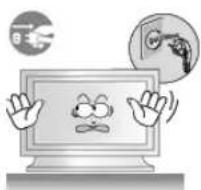
Si le moniteur tombe ou si son enveloppe est abimée, eteignez-le et débranchez la prise de courant. Contactez ensuite le Centre d'Assistance.
- Le moniter pourrait mal fonctionner, provoquant une électrocution ou un incendie.
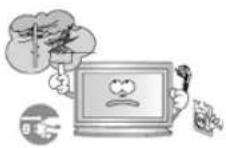
Laissez-vous moniteur êtreint en cas d'orage et d'éclairs ou lorsque vous avez besoin de le laisser inutilisé pendant une période assez longue.
Le moniter pourait mal fonctionner, provoquant une ectrocution ou un incendie.

N'essayez pas de déplacer le moniteur en tirant uniquement sur le fil ou sur le cable de signal.
- Ceci peut causer un choc électrique, un incendie ou des blèssures.
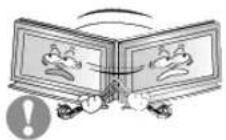
Ne déplacez pas le moniteur vers la gauche ni la droite en le tirant par son cordon ou le cable de signal.
- Ceci peut causeur un choc électrique, un incendie ou des blèssures.
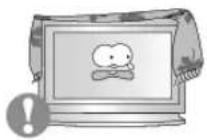
Ne pas couvir les ouvertures du moniteur.
- Une mauvaise ventilation peut cause une panne ou un incendie.
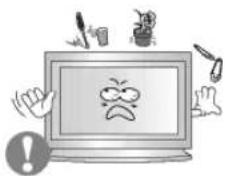
Ne pas placer de recipient contenant de l'eau, des produits chimiques ou de petits objets métalliques sur le moniteur.
-
Cela peut gener son fonctionnement ou provoquer un incendie.
-
Si un corps étranger venait a lomber dans le moniter, débranchez la prise électricte et contacter le Centre d'Assistance.
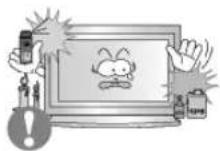
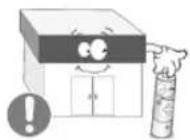
Conserve le produit à distance de tout aérosol chimique ou de toute substance inflammable.
- Ceci peut cause une explosion ou un incendie.
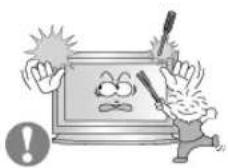
Ne jamais insérer d'objet métallique dans les ouvertures du moniteur.
- Ceci peut causeur un choc électrique, un incendie ou des blissesures.
N'insérez aucun objet métallique, comme un cable ou un foret, et aucun objet inflatable, comme un morceau de papier ou une allumette, dans le ventilateur, la prise casque ou les prises AV.
Cela pourrait en effet provoquer un incendie ou un chic électriche. Si une substance étrangère ou de l'eau pénétre dans le produit, mettez-le hors

tension, débranchez le connecteur d'alimentation de la prise murale et contactez le centre de services.

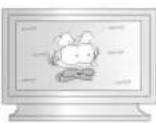
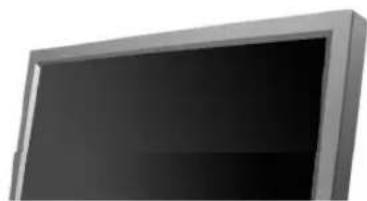
Si vous visualisiez un écran fixe pendant une longue période de temps, une image résiduelle ou floue peut apparaitre.
- Passez en mode économique d'énergie ou réglez l'économisér d'écran sur image mobile lorsque vous devez vous éloigner du moniter pendant une période prolongée.
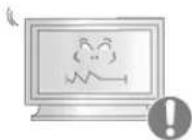
Réglez la résolution et la fréquence aux niveaux appropriés à votre modele.
- Des niveaux de résolution et de fréquence qui ne sont pas adaptés peuvent abimer votre vue.
32 pouces (80 cm) - 1360 X 768
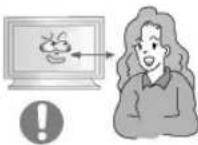
Regarder le moniteur de trop pres peut entrainer des troubles de la vision.
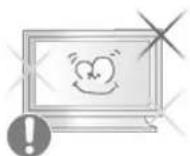
Pour réduire la fatigue oculaire, faites une pause d'au moins cinq minutes toutes les heures lorsque vous est devant le monitour.
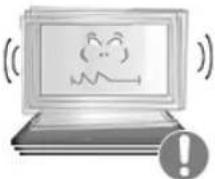
N'installez pas le produit sur une surface non stable ou irrégulière ni dans un endroit soumis à des vibrations.
- S'll tombait, le produit pourrait s'endommager ou blesser celui'un. L'utilisation du produit dans un endroit soumis à des vibrations peut raccourcir sa durée de vie ou entraîner un début d'incendie.
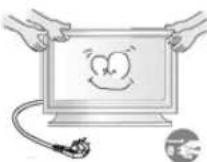
Débranchez le cordon d'alimentation lorsque vous déplacez l'écran.
Vérifiez que tous les cables, y compris celui de l'antenne et ceux reliant d'autres appareils, sont débranchés avant de déplacer le moniteur.
- Un cable non débranché peut être endommagé et occasionner un incendie ou un choc électrique.
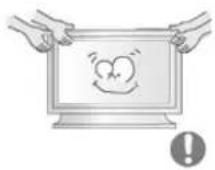
Vérifiez que deux personnes sont prsentes lors de tout déplacement du produit.
- La chute du produit peut entrainer un dysfonctionnement du matériel ou des blessures.
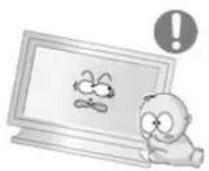
Tenez le produit hors de portée des enfants, qui pourraient l'endommager en s'y accrochant.
La chute d'un produit peut cause des blessures et parfois la mort.
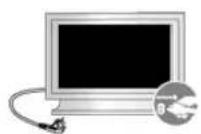
Si vous prévoyez de ne pas utiliser le produit pendant une longue période, débranchez-le.
- Le non-respect de cette instruction peut entrainer une émission de chaleur due à l'accumulation de poussière ou une dégradation de l'isolement, dont peut decouler un choc électrique ou un incendie.
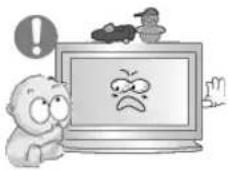
Ne placez pas d'objets pouvant attirer un enfant (jouets favoris ou objets tentants) sur le produit.
L'enfant pourrait tenter d'escalader le produit pour recuperer cet objet. Ceci pourrait entrainer la chute de l'objet, qui peut blesser ou même tuer l'enfant.
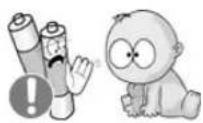
Lorsque vous otez les piles de la télécommande, veillez à ne pas les baisser à la portée des enfants qui pourrait les avaler. Tenez les piles hors de portée des enfants.
- En cas d'absorption, consultez un médecin immédiatement.
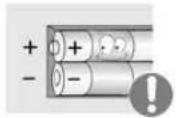
Lorsque you remplacez les piles, placez-les dans la position de polarite correcte +/- comme indiqued sur le compartmente a piles.
- Une polarité incorpète peut endommager ou provoquer une fuite de la pile et occasionner un incendie, des blessures ou des dégât.

Utilisez uniquement les piles standard indiquées. N'utilisez pas de piles neuves avec des piles usées.
- Peut endommager ou provoquer uneuite de la pile et occasionner un incendie, des blessures ou des dégats.
La batterie et la batterie rechargeable ne sont pas des déchets ordinaires et doivent mises au rebus à des fins de recyclage. Il incombe au client demettre au rebus les batteries usées.
Le client peutmettre au rebus les batteries usées dans un centre de recyclage local ou dans un magasin vendant le même type de batterie.
© 1995~2008 Samsung Electronics Co., Ltd. Tous droits réservés.
Sommaire
Consignes de sécurité 1
Signalement 1
Alimentation 1
Installation 2
Nettoyage 4
Autres 5
Introduction 12
Contenu de l'emballage 12
Votremoniteur 13
Agencement mecanique 20
Connexions 24
Seuls les boulons fournis doivent etre utiliser 24
Connexion du moniteur 25
MDC System 31
Réglage du moniteur 51
Entree 51
Image [PC/BNC/DVI Mode] 52
Image [AV / S-Video /Component / DVI-Video Mode] 54
Son 56
Configuration 57
Multi controle 60
Fonctions de commande directe 60
Dépannage 62
Vérification de la fonction Autotest 62
63
Q&R 65
Caracteristiques techniques 67
Généralités 67
Economie d'energie 68
Présélection des modes de temporisation 68
Information 70
Pour un meilleur affichage 70
INFORMATIONS RELATIVES AU PRODUIT (Image sans fantôme résiduel) 70
Annexe 74
Comment contacter Samsung dans le monde 74
Terme 76
Comment eliminer ce produit 77
Autorité 77
SAMSUNG
Consignes de sécurité
Introduction
Contenu de l'emballage
Votre moniteur
Agencement mécanique
Connexions
Utilisation du logiciel
Réglage du moniteur
Dépannage
\section*{Caracteristiques techniques}
Information
Annexe
TFT-LCD Monitor
www.samsung.com
La couleur et l'aspect du produit peuvent varier en fonction du modele, et ses specifications peuvent etre modifiées sans préavis pour des raisons d'amélioration des performances.
Introduction
Contenu de l'emballage
Remarque
- Verifiez que les éléments suivants sont inclus dans le moniter.
S'lls manquent qualques choses, contactez voire vendeurr.
Contactez vous revendeur le plus proche si vous souhaitez acheter des équipements optionnels.
Remarque
- Ne placez pas le produit directement sur le sol.
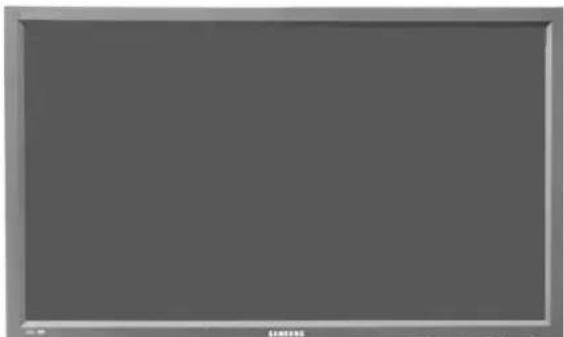
Moniteur
Manuel

Mode d'emploi

Carte de Garantie
(N'est pas disponible dans toutes les agencies)

Guide de l'utilisateur, logiciels MDC
Cable
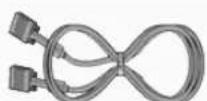
Cable de signal VGA
(15 broches D-SUB)

Fil electrique
Autres
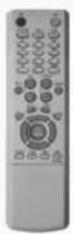


Télécommande Piles (AAA X 2) Bouchon
Jack adaptateur BNC/RCA Support provisoire
Venduseparement
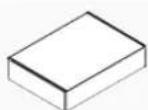

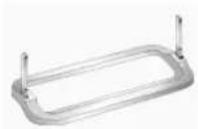
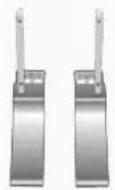
Kit de fixation au mur Kit haut-parleurs Support fixe
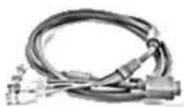
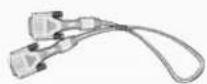
Cable DVI Cable BNC
> Façade
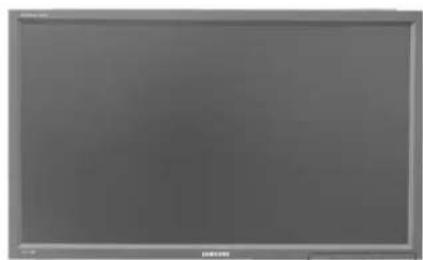
Votre moniteur


1) MENU
Il permet d'ouvir l'OSD et d'activer un élément de menu en surbrillance.
2) Bouton Monter-Descendre
Déplace d'un poste du menu à un autre verticalément ou ajusté la valeur du menu sélectionné.
3) Bouton Gauche-Droite / Bouton Volume
Déplace d'un poste du menu à un autre horizontallyment ou ajusté la valeur du menu sélectionné.
Ajuste également le volume du son.
4) ENTER
Pour selectionner le menu d'affichage à l'écran OSD.
5) SOURCE
SOURCE Ilume I'indicateur du signal d'entree en cours de presentation.
Le changement de source n'est possible que pour les appareils externes connectés au moniter.
[PC] [BNC] [DVI] [AV] [S-Visio] [Component]
Cliquez ici pour voir une animation.
6)PIP
Appuyez sur ce bouton pour controller la fenetre PIP.
Puisque le BNC et le composant utilisent le même terminal, il est impossible de faire chevaucher plus d'un PIP (incrustation d'image) à l'écran.
Cliquez ici pour voir une animation.
PC/DVI
AV / S-Video / Composant
BNC
AV/S-Video
DVI
AV / S-Video / Composant
AV/S-Video
PC/BNC/DVI
Composante
PC/DVI Mode
7) Bouton marche/arrêt
Utiliser ce bouton pour allumer et eteindre le moniteur.
8)Voyant d'alimentationr
Indique que le Mode d'économie est en position normale ou Puissance.
9) Capteur télécommande
Orientez la télécommande en direction de ce point sur le Moniteur.
Remarque
Voir PowerSaver detrit dans le manuel pour plus d'informations concernant les fonctions de I'ecomonie d'énergie. Pour la consérvation d'énergie, éteindre votre moniter quand vo us ne vous en servez pas ou quand vous absentez pour un long moment.
Arrière
Remarque
- Pour une information détaillée concernant le branchement des cables, se reporter à la rubrique Connecter des cables dans "Installation". La configuration de l'arrière du moniteur peut varier légèrement suivant le modele du moniteur.
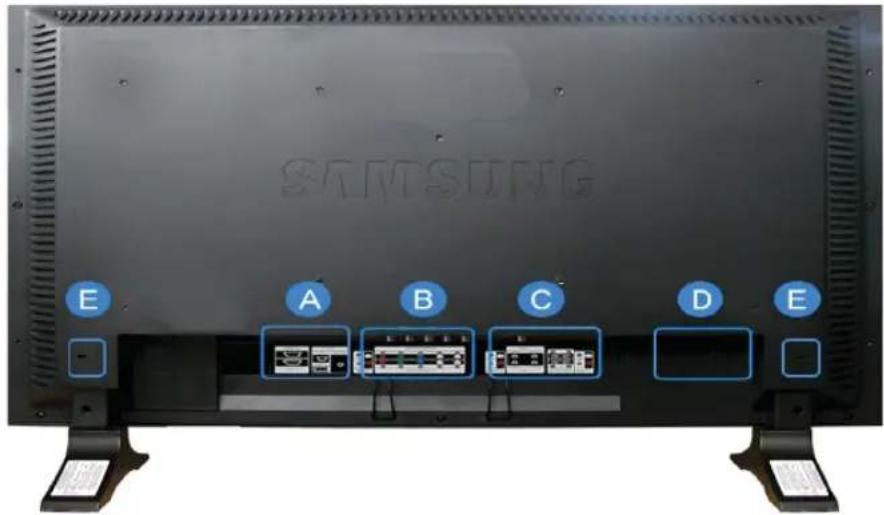
A
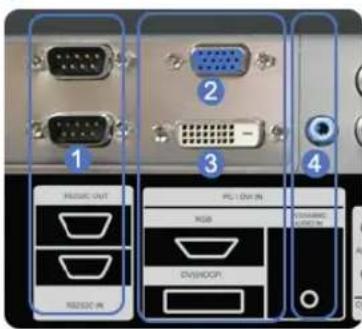
1) RS232C OUT/IN (port série RS232C): programme port MDC (Multi Device Control)
2) DVI / PC IN [RGB] (Connexion video PC) Utilisation d'un 15 broches D-Sub mode PC (PC analogue)
3) DVI / PC IN [DVI(HDCP)] (Connexion video PC) Utilisation d'un DVI-D vers DVI-D - mode DVI (PC numérique)
4) DVI/PC IN [PC/DVI/BNC AUDIO IN] (Terminal de connexion audio (entree) PC/DVI/BNC)
B
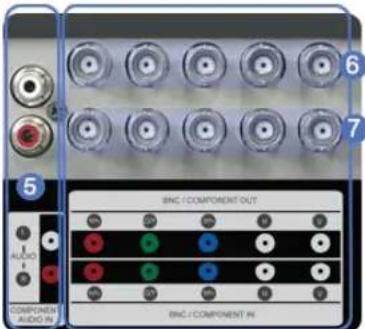
5) COMPONENT AUDIO IN [L-AUDIO-R] (Terminal de connexion audio (entree) Composantes)
6) BNC/COMPONENT OUT [R/P R, G/Y, B/PB, H, V] (Connexion video BNC / Connexion finale des composantes (sortie))
BNC (PC analogue) Connexion: connecte les portes R, G, B, H, V
Connexion des Composantes: connecte les portes PR, Y, PB
7) BNC/COMPONENT IN [R/P R, G/Y, B/P B, H, V] (Connexion video BNC / Connexion finale des composantes(entrée))
C
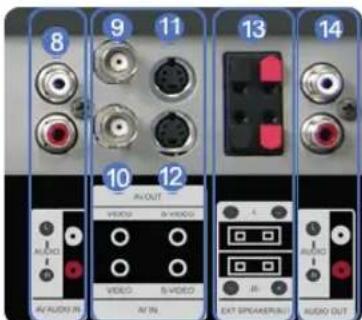
8) AV AUDIO IN L-AUDIO-R
9) AV OUT VIDEO: mode AV (sortie)
10) AV IN VIDEO (entree)
11) AV OUT S-VIDEO: mode S-Video (sortie)
12) AV IN S-VIDEO (entree)
13)EXT SPEAKER(8Ω)[--L-+,--R-+] (Terminal de connexion haut-parleur (8 Ω))
14) AUDIO OUT [L-AUDIO-R] (terminal connexion audio du moniteur (sortie))
AUDIO OUT est le terminal pour la sortie son PC, DVI ou BNC.
D
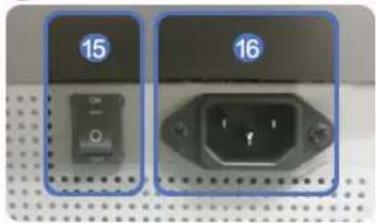
15) POWER SW (Interrupteur Marche / Arret) ON/OFF
Allume et eteint le moniteur.
16) POWER IN (Port d'alimentation)
Cordon d'alimentation, connecte le moniteur et la prise murale.
Remarque
Le nombre de moniteurs pouvant et connectés à une sortie de boucle differe en fonction de la configuration, notamment du cable, de la source du signal, etc. Pour eviter toute dégradation du cable ou de la source du signal, il est conseilé de ne pas connecter plus de 10 moniteurs.
E
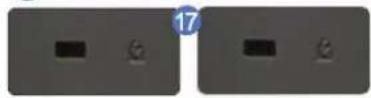
Le verrou Kensington est un périhérique utilisé pour fixer physiquement le système lorsque vous l'utilisez dans un lieu public. (le dispositif de verrouillage est fourni séparément.)
Contactez le revendeur de toute péripérisque de verrouillage pour obtenir des informations sur son utilisation.
Remarque
Voir Connexion de Voire Ordinateur pour plus d'informations concernant la connexion du cable.
> Telecommande
Remarque
-
LLes performances de la télécommande peuvent etre affectees par une television ou d'autres apparieis electroniques fonctionnant pres du moniteur. Les disfonctionnements sont dus aux interfrences de frquences.
-
ON/OFF
- MAGICNET
3.MDC - LOCK
- Touches MagicNet
6.+100-/-
7.VOL - MUTE
- TTX/MIX
- MENU
- ENTER
12.M/B.P.MODE
13.AUTO - PRE-CH
15.VCH/P A - SOURCE
- INFO
- EXIT
- Haut - Bas et Gauche-Droite
20.S.MODE - STILL
- FM RADIO
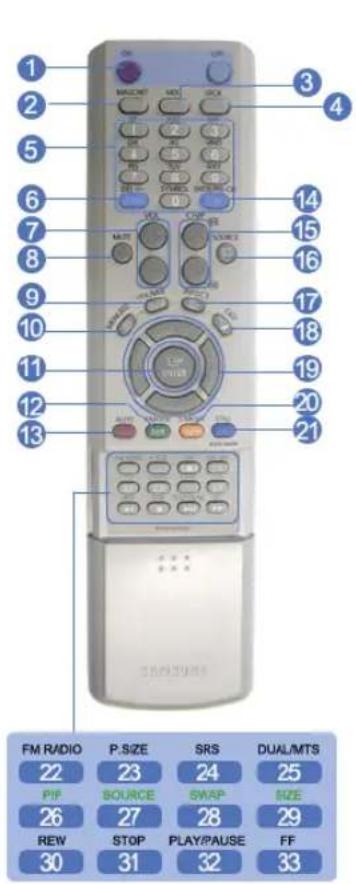
23.P.SIZE
24. () SRS
25. H DUAL/MTS
26. PIP
27. SOURCE
28. SWAP
29. SIZE
30. REW
31. STOP
32. PLAY/PAUSE
33.FF
1) ON/OFF
Il allume et eeteint le moniteur.
2) MAGICNET
Bouton de lancement rapide MagicNet.
- Cette fonction n'est pas disponible sur ce monitreur.
3) MDC
Bouton de lancement rapide MDC.
4) LOCK
Ce bouton active ou désactive toutes les touches de fonction de la télécommande et du monitaur, à l'exception des touches de mise sous tension et LOCK.
5) Touches MagicNet
Utilissez ces boutons pour Magic Net.
- Alphabétiques/numériques : Utilisez ces boutons pour saisir l'adresse d'un site Web.
DEL:Equivalent de Retour arriere. - SYMBOL: A utiliser pour la saisie de signes. (O-)
-
ENTER: A utiliser pour toute saisie.
-
Cette fonction n'est pas disponible sur ce moniter.
6) +100 -/--
Appuyez sur ce bouton pour selectionner les chaines au dela de 100.
Par exemple, pour selectionner la chaîne 121, appuyez sur “+100”, puis appuyez sur “2”, puis sur “1”.
- Cette fonction n'est pas disponible sur ce moniteur.
7) VOL
Il permet également de régler le volume audio.
8)
MUTE
Il suspend (mode muet) la sortie audio temporairement.
Les chaînes de télévision proposent des services d'informations écrites via le Télatexte.
[TTX/MIX sont principalement utilisés en Europe.]
10) MENU
Il permet d'ouvrir l'OSD et d'activer un élément de menu en surbrillance.
11) ENTER
Active le menu mis en surbrillance.
12) M/B.P.MODE
Bouton Canal précédent - Ce bouton sert a revenir à la première chaine précédent.
13) AUTO
II permit de regler l'affichage ecran automatiquement. (PC)
Si vous modifie la résolution à partir du panneau de configuration, la fonction Réglage Automatique sera exécutée.
14) PRE-CH
Bouton Canal precedent - Ce bouton sert à revenir à la première chaine precedente.
- Cette fonction n'est pas disponible sur ce monitreur.
15) V CH/P A
En mode TV, selectionne le canal TV.
- Cette fonction n'est pas disponible sur ce monitreur.
16 SOURCE
Lorsque vous appuyez sur ce bouton, le mode actuel est affiché dans en bas de la partie centrale de l'écran.
AV/Ext./S-Video/Component Mode:P.MODE(PictureMode)
Le moniteur a quatre paramétrages automatiques de l'image. Ils sont prédéfinis en usine.
Puis appuyez de nouveau sur ce bouton pour afficher les différents modes prédéfinis.
(Dynamique Standard Cinéma Personnelé)
MagicBright™ est une nouvelle fonction du moniter qui offre une qualite d'affichage en matière de luminosite et de clarté deux fois supérieure à celle d'autres moniteurs existants.
Puis appuyez de nouveau sur ce bouton pour afficher les différents modes prédéfiis
(Loisirs Internet Texte Personalise)
17) INFO
Les informations relatives à l'image actuelle s'affichent en haut à gauche de l'écran.
Il permet de quitter ou de fermer l'écran de menu.
19) Haut - Bas et Gauche-Droite
Permet de se déplacer horizontallyment ou verticalement entre les éléments du menu et de régler les valeurs sélectionnées.
20) 讲S.MODE
Lorsque you appuyez sur ce bouton, le mode audio en cours est affiché en bas à gauche de l'écran.
Le moniteur comprend un amplificateur haute fidélité intégré.
Puis appuyez de nouveau sur ce bouton pour afficher les différents modes prédéfiis
(Standard Musique Cinéma Parole Personnalise)
21) STILL
Appuyez une fois sur le bouton pour bloquer l'écran. Appuyez une nouvelle fois pour le débloquer.
22) FM RADIO
Allume/eteint la radio FM.
En mode PC/DVI, définit uniquement le SON pour la.
En mode Video SOURCE (SOURCE video) général, bascule sur la fonction FM Radio (Radio FM) et eteint I'ecran.
Dans les zones où le signal est faible, il se peut que la radio FM subisse des interférences.
- Cette fonction n'est pas disponible sur ce monitreur.
23) P.SIZE
Appuyez sur ce bouton pour modifier la taille de l'écran.
24) (SRS
SRS
25]I-ITDUAL/MTS
DUAL
Lorsque you appuyez sur ce bouton, le mode audio en cours est affiché en bas à gauche de l'écran. (Seulément sur l'Ecran TV).
| Type audio | Mode_MTS/S | Par défaut | |
| FM Sté reproduction | Mono Mo | no | Modification manuelle |
| Stereo | Mono « Sté reproduction | ||
| SAP | Mono « SAP | Mono |
- Cette fonction n'est pas disponible sur ce moniteur.
26) 三PIP
Appuyez sur ce bouton pour controller la fenetre PIP
27 SOURCE
Chaque fois que vous appuyez sur le bouton, la source du signal de la fenetre ISI change. (PIP)
28) SWAP
Echange du contenu des images main et PIP.
L'imagé de la fenêtre PIP apparait sur l'écran principal et celle de l'écran principal apparait dans la fenêtre PIP.
29) SIZE
Pour changer la Taille de la fenetre PIP.
30) RIV
Remboinage
31) STOP
Amét
32) PLAY/PAUSE
Lecture / Pause
33)
Avance rapide
© 1995-2008 Samsung Electronics Co., Ltd. Tous droits réservés.
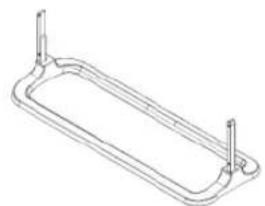
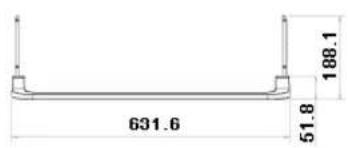
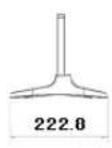
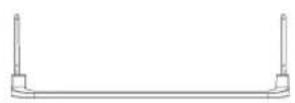
1. Agencement mécanique
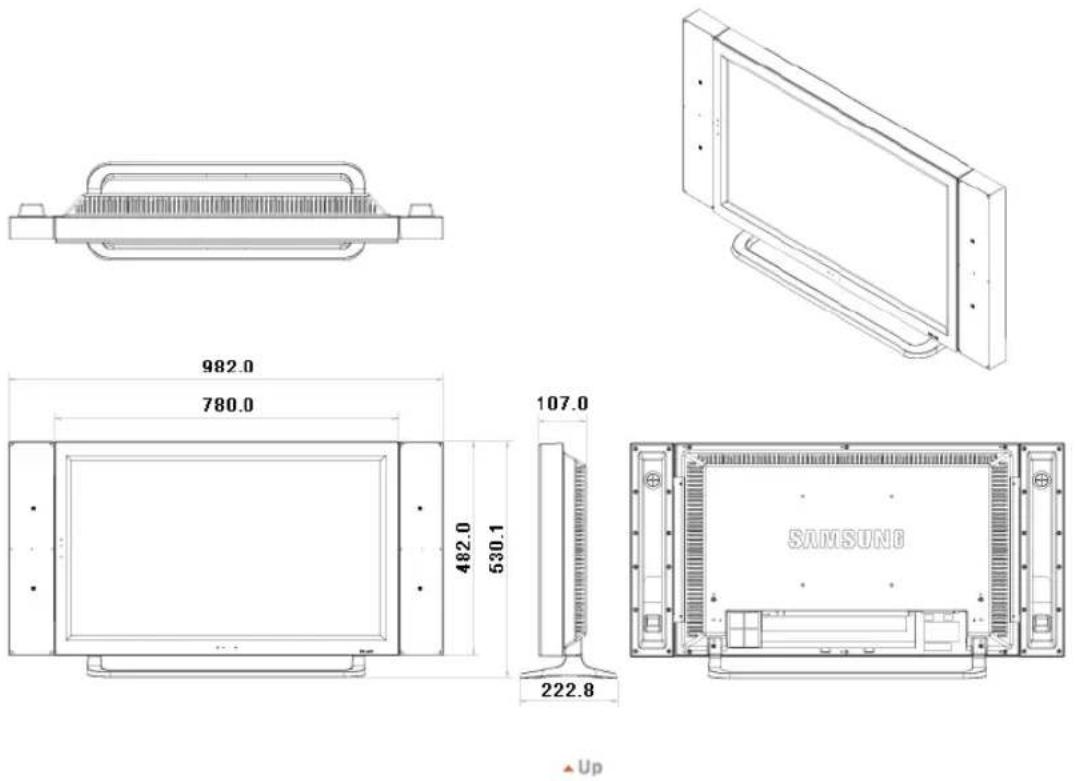
2. Tête du moniteur
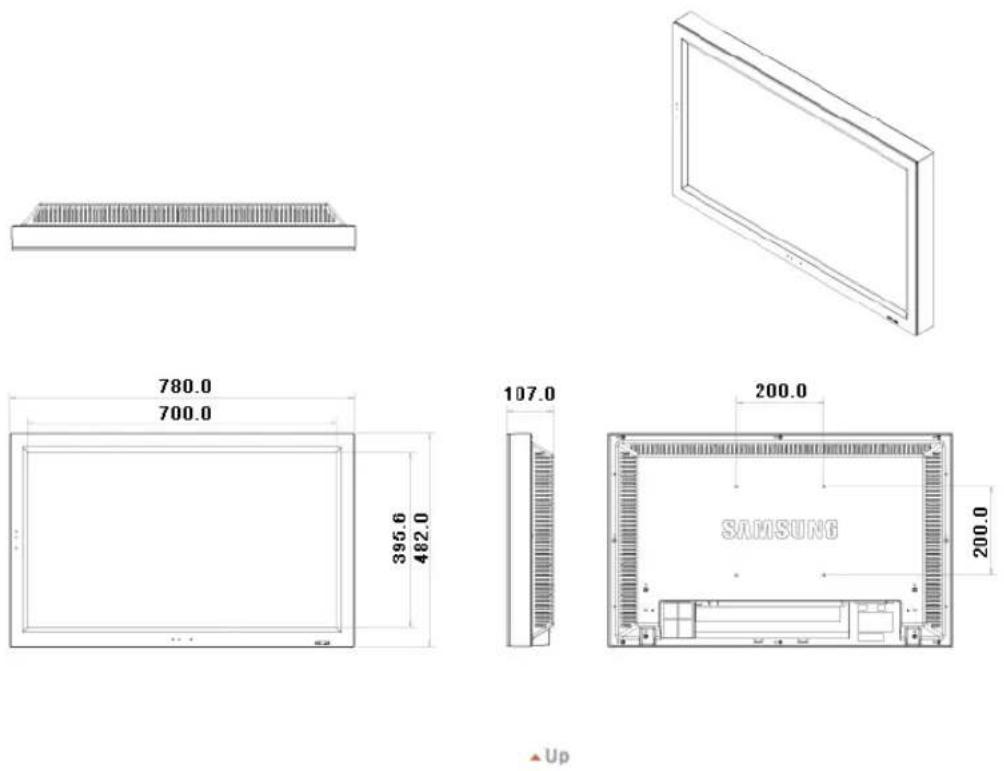
3. Socle
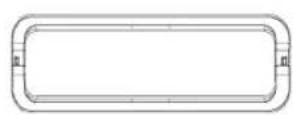

4. Haut-parleur
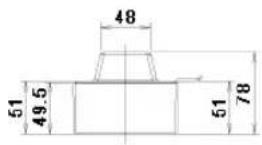

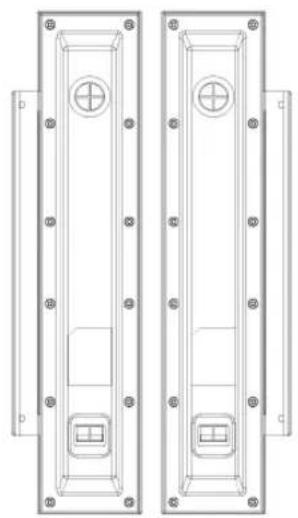

5. Installation de la fixation VESA
Lorsque you installez VESA, verifiez que you le faites en conformite avec les normes internationales VESA.
Achat et installation d'une fixation conforme aux normes VESA : veuiliez vous adresser au revendeur Samsung le plus proche pour passer commande et prendre rendez-vous. Des installateurs professionnels se déplaceront alors à votre domicile pourmettre en place la fixation.
Toute manipulation de I'ecran LCD requiert la presence d'au moins deux personnes.
Samsung ne saurait etre tenu pour responsable des eventuels degats ou blessures resultant d'une installation faite par le client.
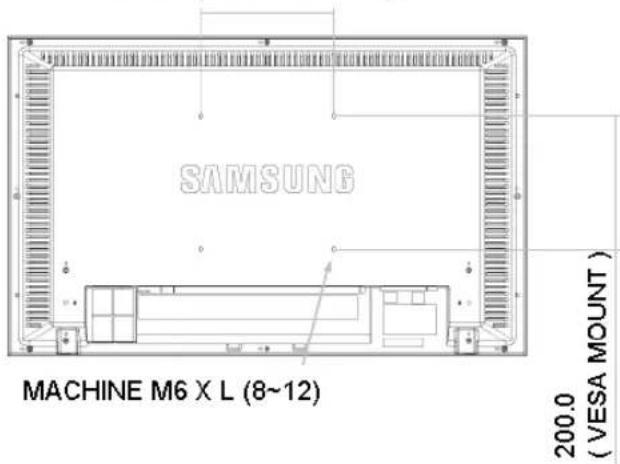
200.0 (VESA MOUNT)

Pour poser la fixation au mur, utilisez uniquement des vis à métaux de 6 mm de diamètre et de 8 à 12 mm de long.

- Faites appel à un technicien pour installer la fixation murale.
Samsung Electronics ne saurait et e tenu responsable des dommages matériels ou corporels qui pouraient et cause s en cas d'installation par le client. - Ce produit doit être installé sur des murs en ciment. Le produit risque de glisser s'il est installé sur du platre ou du bois.

nposants(Elements)
Utilisé uniquement les composants et accessoires livrés avec le produit.
Éléments
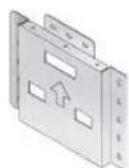
A.
Support
mural
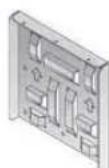
Support de la
mor

M6XL14

M4X L8

M4X L25
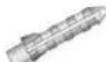
5.
Cheville:
7EA

非

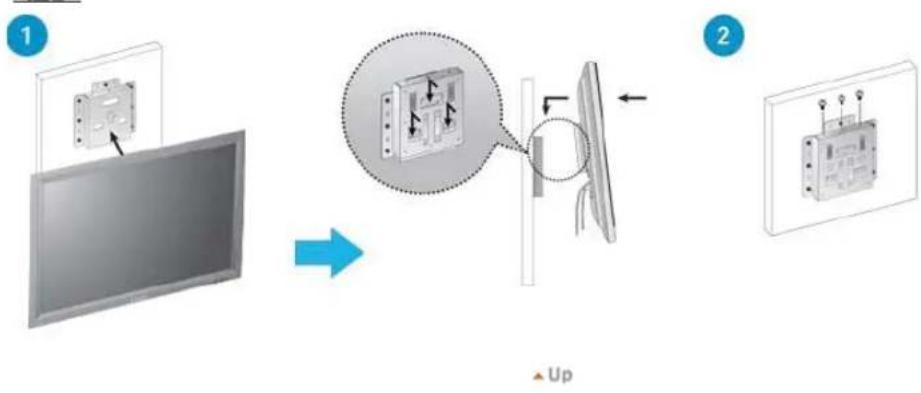
Comment assembler le kit de fixation mural
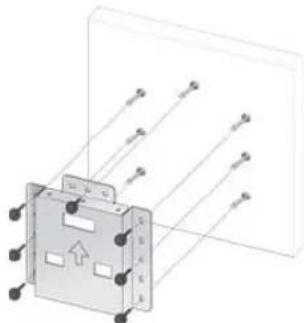
1
- Marquer l'emplacement du trou sur le mur.
- Percez un trou de 35 mm de profondeur a l'endetroit indiqued.
- Placez les chevilles F dans chacun des trouss faits.
- Fixez le support mural A au mur à l'aide de vis à bois E après avoir place les pièces d'ancrage F dans le support mural A.

Si le support n'est pas fermement fixe aucur, la monitreur LCD risque de tomber.
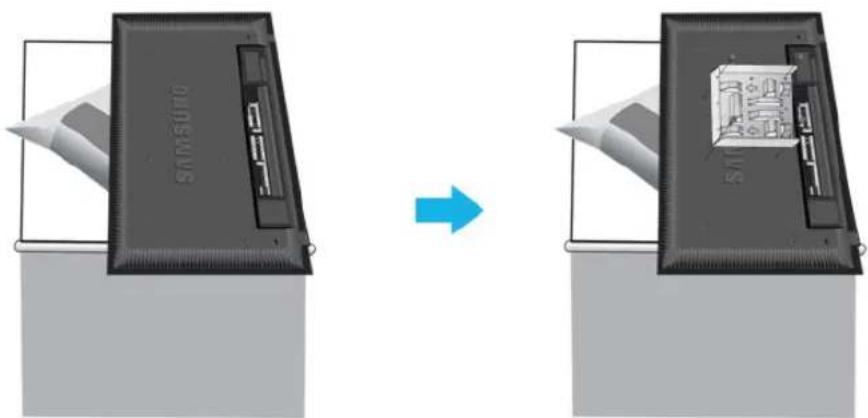
-
Coupe le courant puis débranchez le cordon de la prise.
-
Placez la moniteur face posée sur un chiffon doux ou un coussin sur une table.
- Fixez le support de la télévision B à l'arrière de la moniteur puis vissez les vis C.
3 1. Placez les 3 crochets du support B dans les ouvertures du support mural A.
2. Assemblez le support de la télévision B avec le support mural A avec les vis D.
Avant d'insteller le téléviseur sur le mur, connectez d'abord les cables au téléviseur.

Consignes de sécurité
Introduction
Connexions
Seuls les boulons fournis
doivent etreutiliser.
Connexion du moniteur
Utilisation du logiciel
Réglage du moniteur
Dépannage
\section*{Caracteristiques techniques}
Information
Annexe
TFT-LCD Monitor
www.samsung.com
La couleur et l'aspect du produit peuvent varier en fonction du modele, et ses specifications peuvent etre modifiées sans prévis pour des raisons d'amélioration des performances.
Connexions
Seuls les boulons fournis doivent etre utiliser.
Remarque
Seuls les boulns fournis doivent etre utiliser.
Attention
Samsung Electronics ne peut être tenu pour responsable de dommages causés par l'emploi d'une base autre que celles spécifiées.
Installer le Support simple

Placez l'etiquette "CAUTION" à l'envers.
1) Un "couvercle protecteur" est utilisé pour protéger l'orifice au bas du monitér, à l'endetroit vient s'insérer le support. Assurez-vous que vous avez bien retire le "couvercle protecteur" lorsque vous fixez le support simple ou le support fixe (vendu séparément) et reférer z'orifice en utilisant le bouchon lorsque vous utilisez le kit de fixation mural.
2) Mettez le support dans l'orifice au bas du moniteur.
3) Mettez le support dans l'orifice au bas du moniteur.
Inserez les vis dans les orifices indiqués et serrez. (M4 × L15)
Attention
Ce pied est concu pour regler l'angle de I'écran. La société décline toute responsabilité en cas de problème decouulant de l'utilisation de ce pied. N'utilise pas le produit comme support.
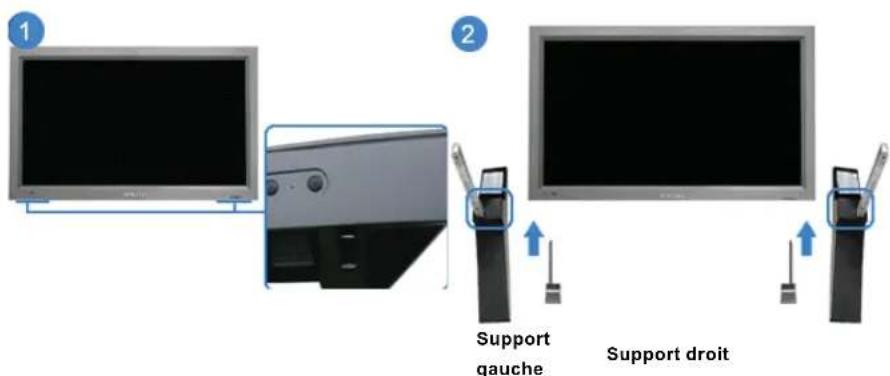
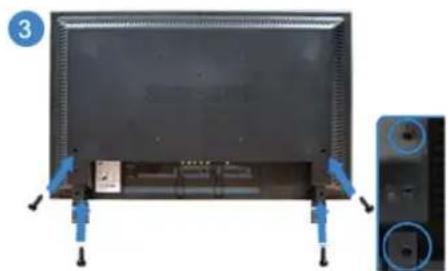
> Installer un support fixe (vendu séparation)
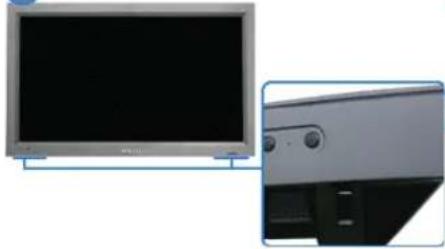
1
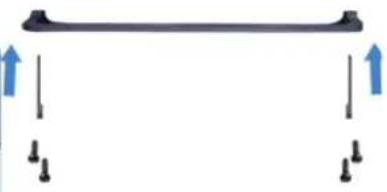
2
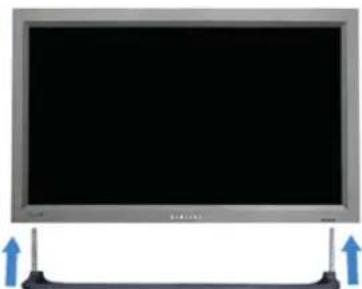
3
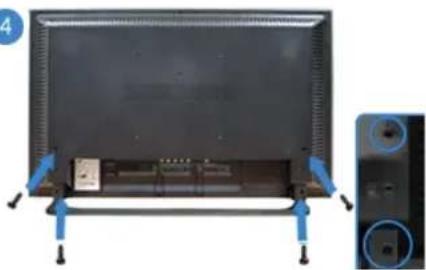
4
1) Un "couvercle protecteur" est utilise pour proteger l'orifice au bas du moniter, a l'endroit vient s'insérer le support. Assurez-vous que vous avez bien retire le "couvercle protecteur" lorsque vous fixez le support simple ou le support fixe (vendu séparément) et reférmez l'orifice en utilisant le bouchon lorsque vous utilisez le kit de fixation mural.
2) Assurez-vous que vous avez bien positionné les éléments. (M 4 × L15)
3) Mettez le support dans l'orifice au bas du moniter.
4) Insérez les vis dans les orifices indiqués et serrez. (M4 × L15)
Connexion du moniteur
En cas de cordon d'alimentation avec terre
En cas de panne, le conducteur de terre peut provoquer un chic électrique. Avant de branchier l'appareil au secteur, assurez-vous que le conducteur de terre est correctement raccordé. Avant de débrancher le conducteur de terre, débranche l'appareil du secteur.

Remarque
- Des équipements AV tels que des DVD, des magnétoscopes ou des caméscopes peuvent être connectés au moniteur comme votre ordinateur. Pour une information détaillée relative à la connexion d'équipements AV, se reporter à la rubrique Commandes Utilisateur dans Réglage de votre moniteur.
Se connecter à un ordinateur
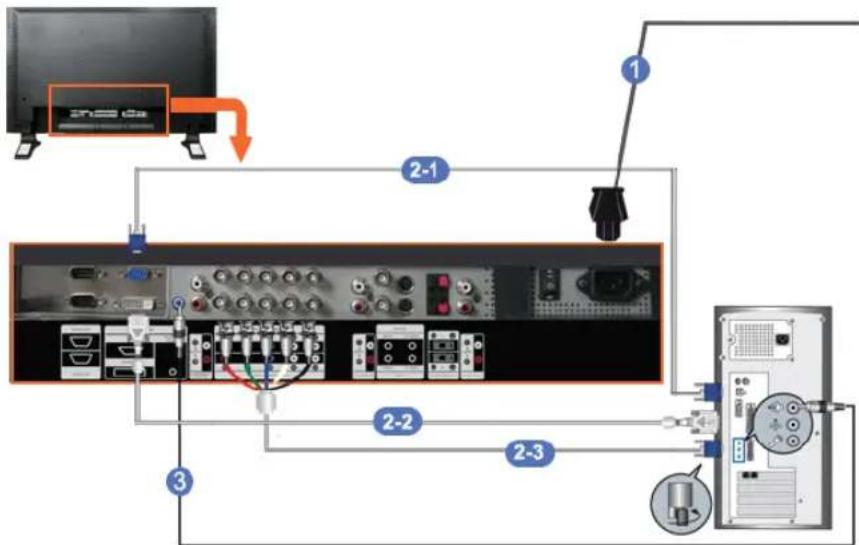
1) Connectez le fil électrique au port qui se situe au dos de votre monitreur. Mettez l'interrupteur Marche/Arrêt sur Marche.
2) Il existe trois méthodes pour connecter le cable signal à votre monitre. Choisissez une des méthodes suivantes :
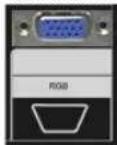
2-1) Utilisation d'un connecteur D-sub (analogique) sur la carte video. Connectez le D-sub au port RGB (RVB) 15 broches à l'arrière du moniteur et le port D-sub 15 broches à l'ordinateur.
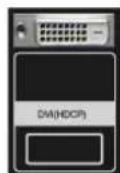
2-2) Utilisation d'un connecteur DVI (numérique) sur la carte video. Connectez le cable DVI au port DVI (HDCP) à l'arrière du moniteur et le port DVI à l'ordinateur.
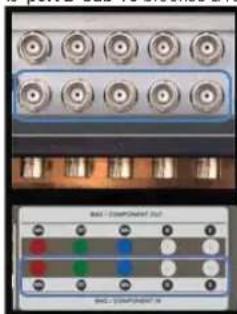
2-3) Utilisation d'un connecteur BNC (analogique) sur la carte video. Connectez le cable BNC au port BNC/COMPONENT IN - R, G, B, H, V à l'arrière du moniteur et le port D-sub 15 broches à l'ordinateur.
3) Raccordez un cable ici pour reproduce le son en provenance de la carte son de votre ordinateur.
Remarque
- Mettre sous tension l'ordinateur et le moniteur.
Remarque
Le cable DVI ou BNC est optionnel.
Prende contact avec un Centre d'Assistance Samsung Electronics pour I'achat d'equipements optionnels.
Connexion d'un lecteur de DVD numérique
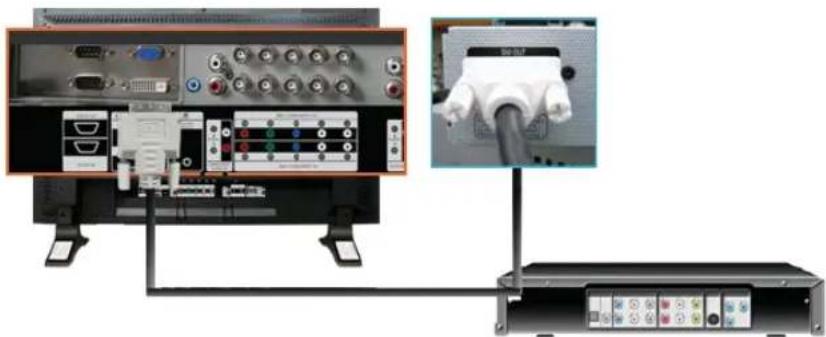
Remarque
Des périhériques d'entrée tels qu'un lecteur de DVD numérique sont branchés au connecteur DVI IN du monitateur à l'aide du cable DVI.
- Ensuite, démarrez le lecteur DVD contenant un DVD.
- Sélectionnez Digital à l'aide du bouton SOURCE.
Remarque
Le moniteur est doté de connecteurs DVI IN pour connecter des péripériques d'entrée DVI tels qu'un lecteur de DVD numérique.
Branchement vers un magnétoscope
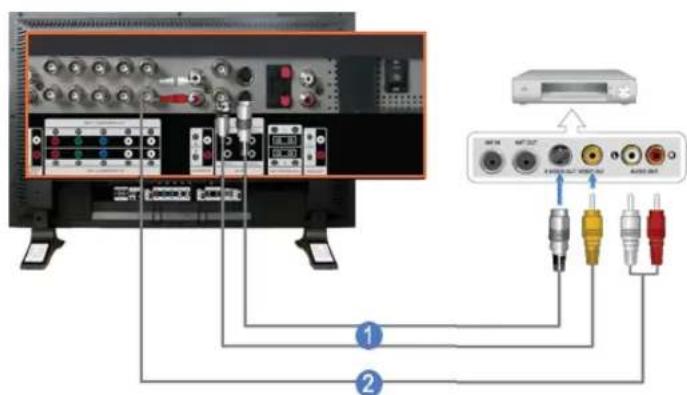
1) Les péripériques d'entrée AV comme les magnétoscopies ou caméscopies sont branchés sur le terminal AV IN [VIDEO] ou AV IN [S-VIDEO] du moniter au moyen du cable S-VHS ou BNC.
2) Connecter les sorties Audio (L) et Audio (R) d'un magnétoscope ou d'un caméscopes aux entrées AV AUDIO IN [L-AUDIO-R] du moniter en utilisant des cables audio.
Remarque
- Sélectionner AV ou S-Vieo pour le magnétoscope ou le caméoscopes en utilisant le bouton Source sur la face avant du moniter.
- Demarrer alors le magnétoscope ou le caméscopés en insérant une cassette.
Remarque
> Branchement d'un Lecteur DVD Player
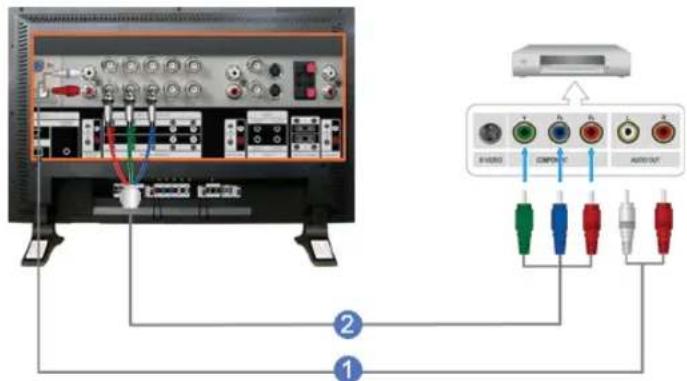
1) Branchez un groupe de cables audio reliant les jacks COMPONENT AUDIO IN [L-AUDIO-R] du Moniteur aux jacks SORTIE AUDIO sur le lecteur DVD.
2) Branchez un cable video entre les jacks BNC/COMPONENT IN - connecte les ports P R, Y, PB sur le moniteur et les jacks R, Y, PB sur le lecteur DVD
Remarque
- Sélectionner Component pour le DVD, le magnétoscope ou le caméscopes en utilisant le bouton Source sur la face avant du monitér.
- Demarrer alors le DVD en ins erant un disque DVD.
Remarque
Le cable Component est optionnel. Si vous souhaitez des explications sur la video composant, consultez le guide de l'utilisateur de votre lecteur DVD.
> Branchement d'un caméoscope
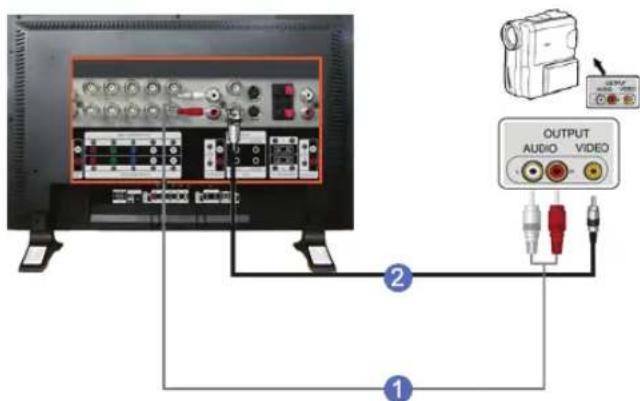
1) Localisez les jacks de sortie A/V sur le caméoscope. Généralement, ils se situent sur le coté ou au dos du caméoscope.
Branchez un groupe de cables audio entre les jacks de SORTIE AUDIO du camiscope et les jacks AV AUDIO IN [L-AUDIO-R] du Moniteur.
2) Branchez un cable video entre le jack de SORTIE VIDEO du camiscope et le jack AV IN [VIDEO] du Moniteur.
Remarque
- Sélectionner AV pour le caméoscope, le magnétoscope ou le caméoscopes en utilisant le bouton Source sur la face avant du monieur.
- Demarrer alors le caméscopes en insérant une cassette.
Remarque
- Les cables audio-video qui sont représentés dans ce document sont généralement formis avec le caméoscope.
(dans le cas contraire, demandez conseil auprès de votre revendeur).
Branchement du decodeur DTV
Remarque
- Les consignes pour le branchement d'un décodeur traditionnel sont indiquées ci-dessous.
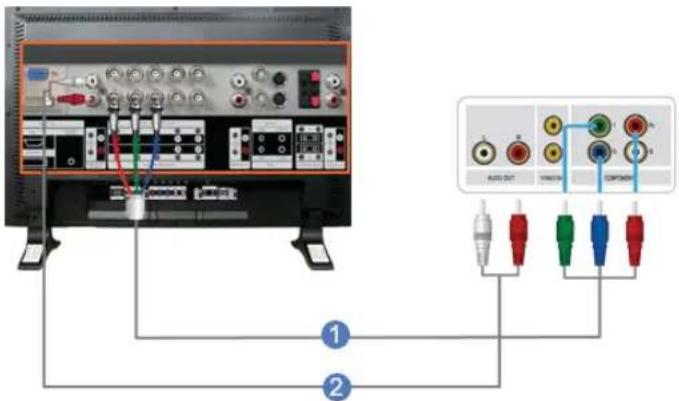
1) Branchez un cable video entre les jacks BNC / COMPONENT IN - connecte les ports PR, Y, PB du Moniteur et les jacks R, Y, PB du Decodeur.
2) Branchez un groupe de cables audio entre les jacks COMPONENT AUDIO IN [L-AUDIO-R] du Moniteur et les jacks de SORTIE AUDIO du Decodeur.
Remarque
- Sélectionner Component pour le décodeur DTV, le magnétoscope ou le caméscopes en utilisant le bouton Source sur la face avant du moniteur.
Remarque
- Si vous souhaitez des explications sur la video composant, consultez le guide de l'utilisateur de votre décodeur.
Branchement des Haut-parleurs
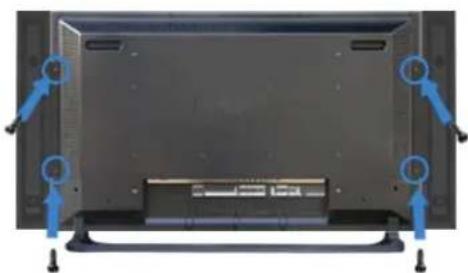
Remarque
-
Assembléz le téléviseur/monitér et les haut-parleurs en utilisant les vis.
-
Montez le haut-parleur sans son support.
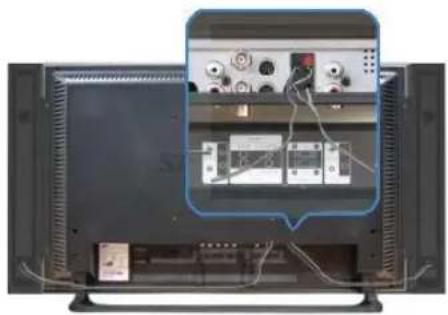
Remarque
- Branchez le cable de connexion des haut -parleurs à la prise RCA à l'arrête du téléviseur/moniteur puis à la prise RCA à l'arrête des haut -parleurs.
Remarque
- Ne déplacez pas le téléviseur / monitér en le tenant par les haut-parleurs si ces derniers sont branchés.
Le support de fixation des haut-parleurs au téléviseur/moniteur pourrait etre endommagé.
Branchement vers un Systeme Audio
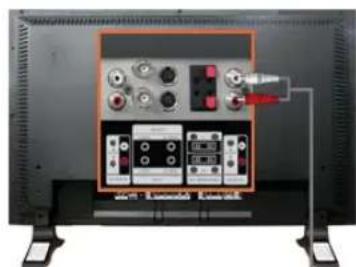
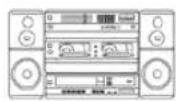
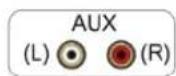

Remarque
- Branchez un groupe de cables audio entre les jacks AUX L, R du SYSTEME AUDIO et les jacks AUDIO OUT [L -AUDIO -R] du Moniteur.
© 1995~2008 Samsung Electronics Co., Ltd. Tous droits réservés.
Introduction
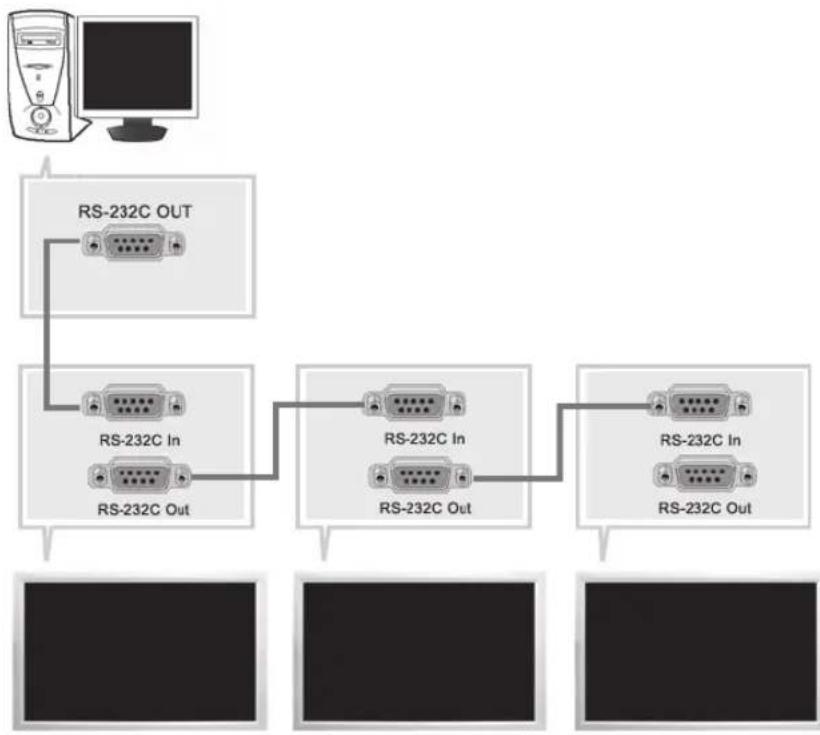
Une Commande d'écrans multiples (MDC) est une application qui permet de contrôler facilement et simultanément divers écrans à partir d'un PC. Le RS-232C, une norme de la communication en série, est utilisé pour assurer la communication entre le PC et l'écran. Par conséquent, un cable en série devra relier le port en série du PC au port en série de l'écran.
Main Screen
Cliquez sur Start > Program > Samsung > Commande d'écans multiples pour lancer le programme.
Selectionnez un poste pour voir le volume du poste selectionné dans la case de défilament.
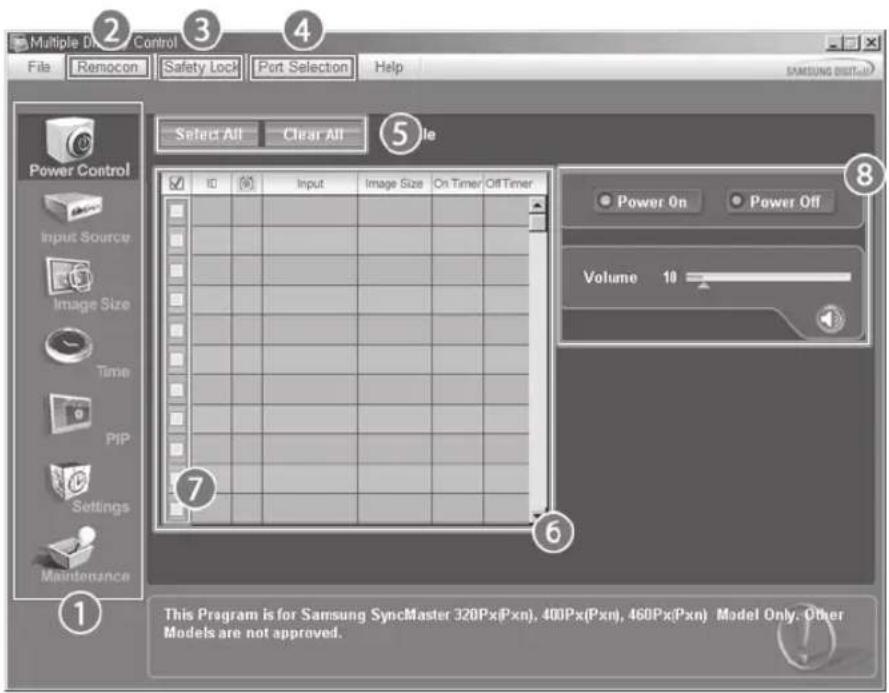
1 Icones du Menu Principal Bouton Seleconner
2 Remocon Tableau d'information

4 Port Selection Outils de contrôle

- Utilisez les icones du menu principal pour passer d'une fenetre à l'autre.
- Vous permet d'activer ou de désactiver la fonction de réception du signal de la télécommande de l'écran.
- Activez la fonction Verrouillage de sécurité.
Lorsque la fonction Lock (Verrouillage) est activée, seuls les boutons power (Alimentation) et lock (Verrouillage) peuvent être utilisés sur la télécommande et le téléviseur.
- Applique la fonction Lock (Verrouillage). Le paramètre du port série du PC peut changer.
- Cliquez sur Sélectionner Tout ou sur Effacer pour sélectionner ou effacer tous les écrons.
- Utilisez le Tableau pour visualiser des informations sommaires sur l'écran selectionné.
- Sélectionnez un affichage dans la fonction Display Selection.
- Utilisez les Outils de Contrôle pour commander les écans.
Port Selection
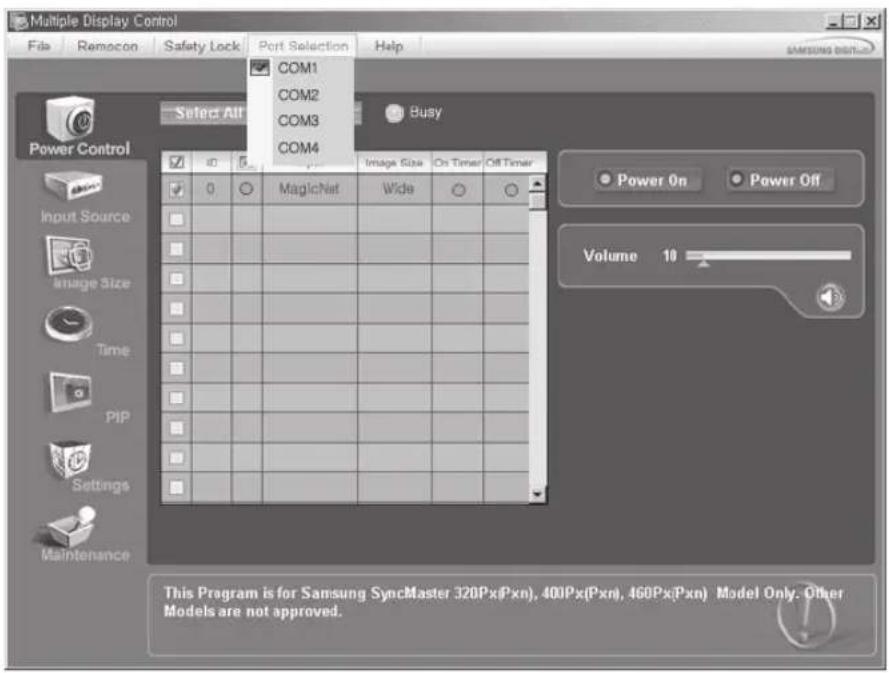
- Le contrôle multiple d'affichage est normalement defini en COM1.
- Si un port autre que COM1 est utilisé, vous pouze alors, dans le menu de selection, sélectionner des ports de COM1 à COM4.
- Si le nom exact du port auquel est connecté le moniteur via un cable série n'est pas seLECTIONné, la communication ne sera pas possible.
- Le port selectionné est enregistré dans le programme et également utilisé pour le programme suivant.

Power Control
- Cliquez sur l'icone Controle de l'Alimentation dans le menu principal pour afficher la fenetre de Contrôle de l'Alimentation.
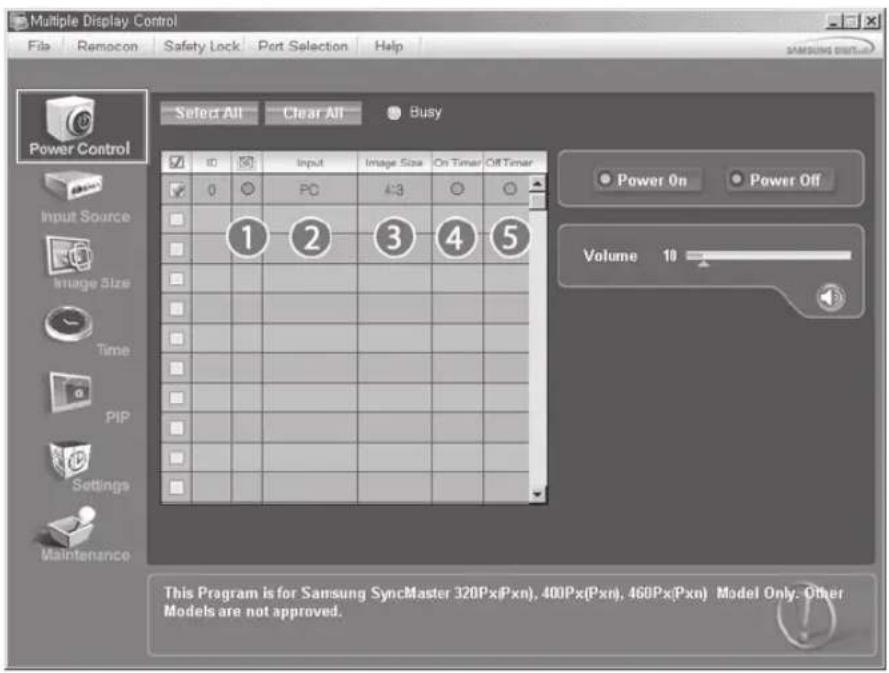
Le Tableau d'Information fournit l'information de base nécessaire au Contrôle de l'Alimentation.
1) (Power Status (Indicateur d'Alimentation))
2) Input
3) Image Size
4)Minuterie ON
5) Minuterie OFF
- Utilisez le bouton Sélectionner Tout ou cochez une case pour selectionner un écran à contrôle.
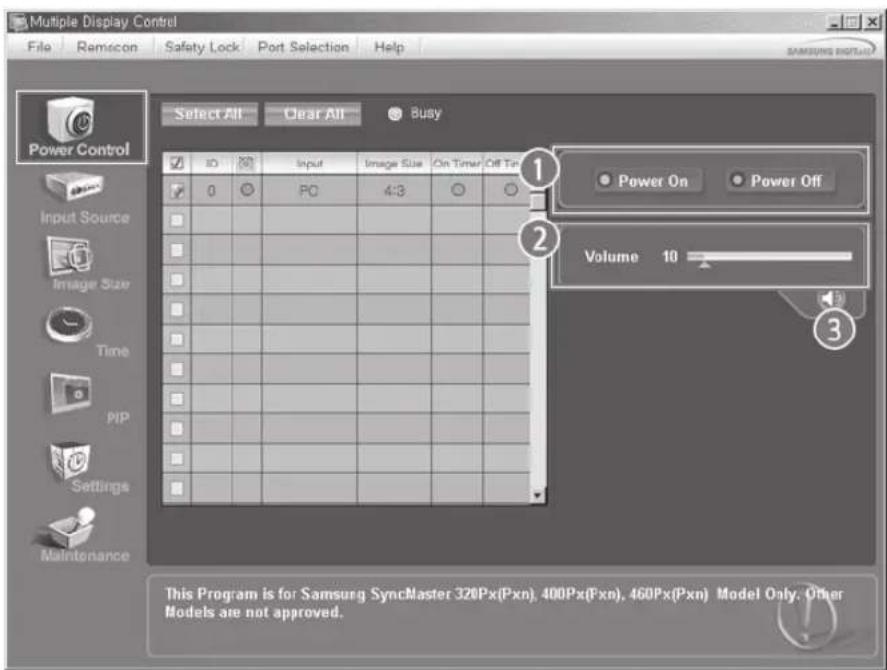
Le Contrôle d'Alimentation permet de commander certaines des fonctions de l'écran seLECTIONné.
1) Power On/Off (Marche/Arret)
- Permet d'allumer ou d'éteindre l'écran sélectionné [AF1]
2) Volume
- Contrôle le niveau de volume de l'écran sélectionné. Il recoit la valeur du volume de l'écran sélectionné depuis les postes et l'affiche dans la case de défilament.
(Lorsque vous modifiez la selection ou choisissez Sélectionner Tout, la valeur par défaut 10 est restituée)
3) Mute On/Off (Marche/Arrêt de la fonction Muet)
- Coupe ou rétablit le son de l'écran sélectionné [AF2] Lorsque vous scélectionnez un poste à la fois, si le poste sélectionné est déjà en position MUET, vous devez marquer l'écran MUET
(si vous choissez d'annuler les sélections ou Sélectionner Tout, les valeurs par défaut seront rétablies)
Le Contrôle de l'Alimentation s'applique à tous les écrons.
* Les fonctions Volume et Muet sont disponibles uniquement pour les écrons dont l'objet d'alimentation est ACTIF (ON).

Input Source
- Cliquez sur l'icone Source d'Entree dans le menu principal pour afficher la fenetre de contrôle de la Source d'Entree. Cliquez sur "Tout selectionner" ou cochez la Case Contrôle pour faire afficher un type d'affiche.
- TV Mode
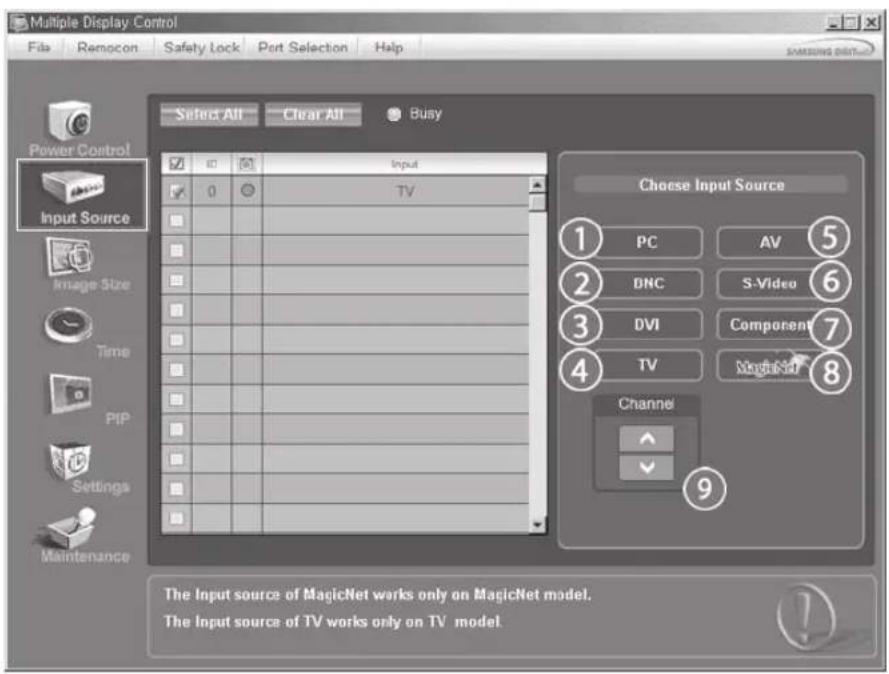
PC Mode
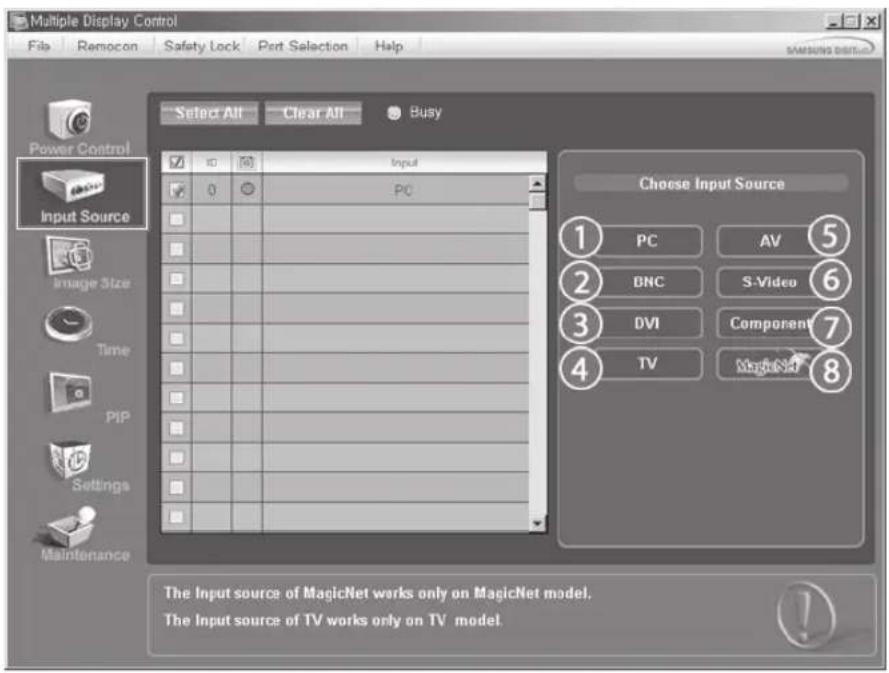
Le Tableau d'Information fournit l'information de base nécessaire au Contrôle de la Source d'Entrée.
1)PC
- Remplace la source d'entrée de l'affichage selection par PC.
2) BNC
- Remplace the source d'entrée de l'affichage selection par BNC.
3) DVI
- Remplace la source d'entrée de l'affichage selection par DVI.
4) TV
- Remplace la source d'entrée de l'affichage sélection par TV.
5) AV
- Remplace la source d'entrée de l'affichage sélection par AV.
6) S-Video
- Remplace la source d'entrée de l'affichage selection par S-Video.
7) Component
- Remplace la source d'entrée de l'affichage selection par Component.
8) MagicNet
- La source d'entree de MagicNet ne fonctionne que sur le modele MagicNet.
9) Channel
- La flèche de la chaîne s'affiche lorsque Input Source (Source d'entree) est TV.
TV Source (Source TV) ne peut être sélectionné que pour les produits avec TV et le contrôle des chaînes n'est autorisé que lorsque Input Source (Source d'entrée) est TV.
Le Contrôle de la Source d'Entrée s'applique uniquement aux écrans dont l'état d'alimentation est ACTIF (ON).

Image Size
PC, BNC, DVI
- Cliquez sur Taille de l'imag dans les icones principales et I'ecran de controde la taille de l'imag apparaTRA.
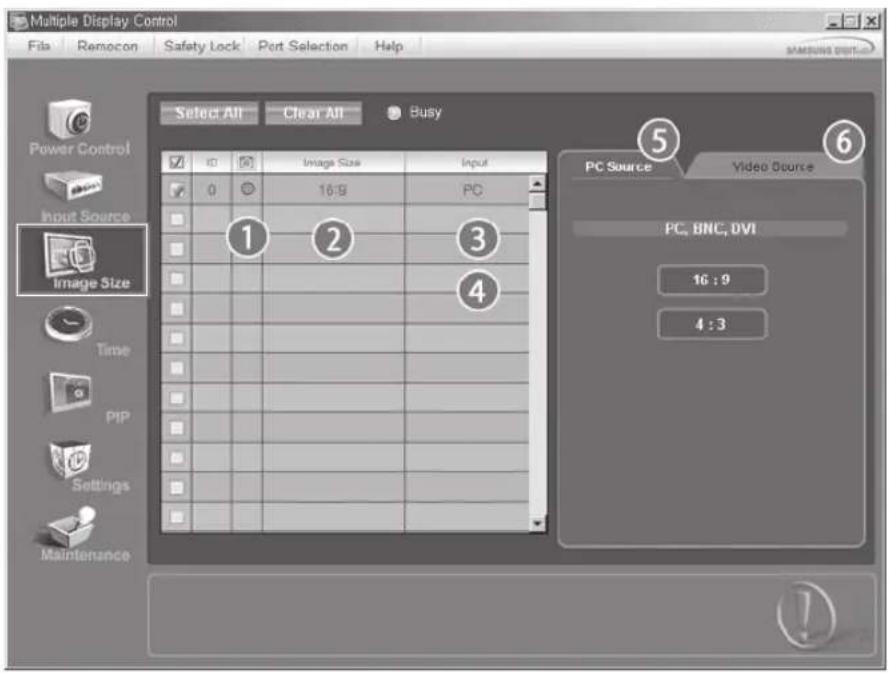
La grille d'information affiche des informations sommaires nécessaire au Contrôle de laaille de l'image.
1) (Power Status (Indicateur d'Alimentation))
- Indique l'etat d'alimentation de l'écran utilisé.
2) Image Size
- Affiche la taille actuelle de l'image dans l'affichage sélectionné.
3) Input
- Indique la Source d'Entrée actuelle de l'écran utilisé.
4) La grille d'informationiste uniquely les affichages dont la source de l'entrée est PC, BNC, DVI.
5) PC Source (Source PC) Lorsque vous cliquez dessus, l'onglet Image Source (Source image) s'affiche en premier. - Le bouton Contrôle de la taille de l'image commande la taille de l'imagé disponible en mode PC, BNC, DVI.
6) Video Source
- Clique sur l'onglet Video Source (Source video) pour contrôler la taille de l'image pour chaque source d'entrée.
La source d'entrée de MagicNet ne fonctionne que sur le modele MagicNet.
Le contrôle de la taille de l'image n'est disponible que pour les affichages dont l'alimentation est activée.

Image Size
- Cliquez sur Taille de l'imag dans les icones principales et I'ecran de controle de la taille de I'imag apparaître.
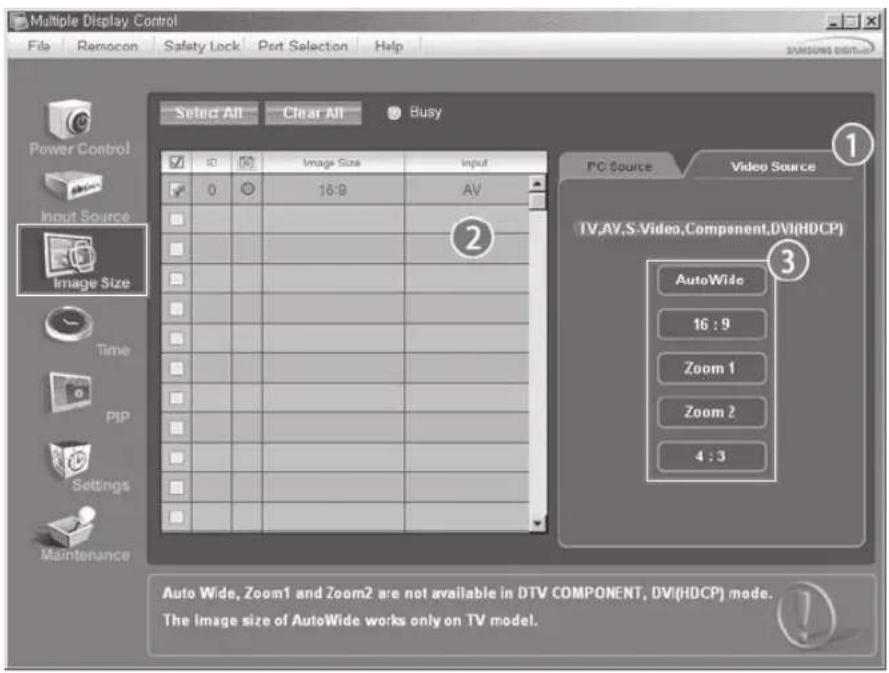
La grille d'information affiche des informations sommaires nécessaire au Contrôle de laaille de l'image.
1) Clique sur l'onglet Video Source (Source video) pour régler la taille de l'image pour TV (TV), AV (AV), S-Video (S-Video), Component (Composant).
Cliqueur "Tout selectionner" ou cochez la Case Contrôle pour faire afficher un type d'affichage.
2) La grille d'information n'affiche que l'affichage ayant TV, AV, S-VIDEO, COMPONENT, DVI(HDCP) comme source d'entrée.
3) Change aléatoirement la talle de l'image dans l'affichage sélectionné.
Remarque: Auto Wide (Largeur auto), Zoom1 et Zoom2 ne sont pas selectionnables lorsque le type de signal d'entrée pour Component (Composant) et DVI (HDCP) est 720p ou 1080i.
La source d'entrée de MagicNet ne fonctionne que sur le modele MagicNet.
* Le contrôle de la taille de l'image n'est disponible que pour les affichages dont l'alimentation est activée.

Time
- Cliquez sur I'icone Heure dans le menu principal pour afficher I'écran de Contrôle de l'Heure.
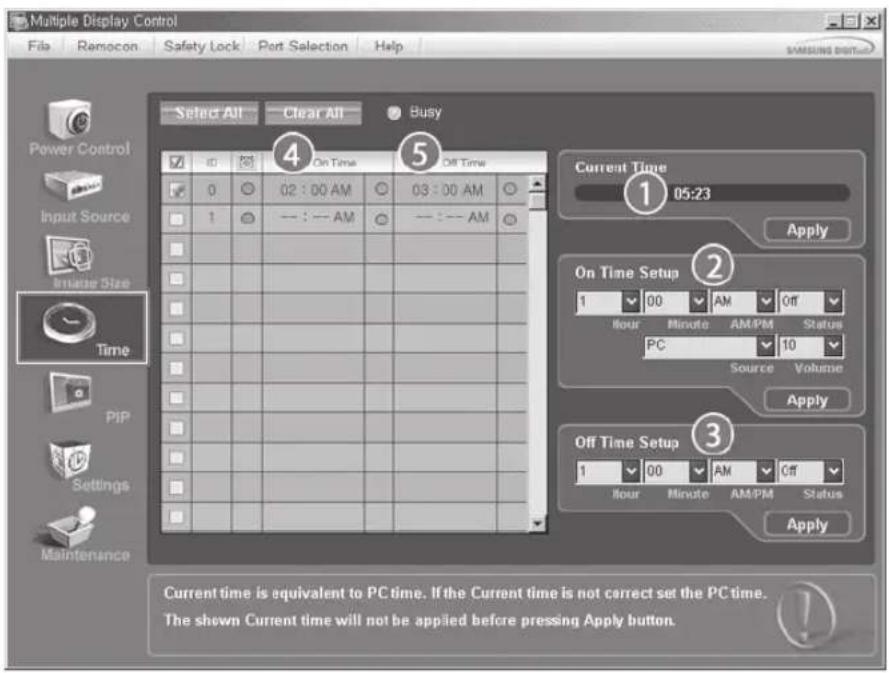
Le Tableau d'Information fournit l'information de base nécessaire au Contrôle de l'Heure.
1) Current Time (Heure Actuelle)
- Permet de régler l'heure actuelle pour l'écran seLECTIONné (Heure PC)
- Pour modifier l'heure actuelle, modifiez d'abord l'Heure PC.
2) On Time Setup (Réglage Heure de Marche)
Réglz Hour (Heure), Minute (Minute), AM/PM (Matin/Après-midi) de On Time Setup (Réglage heures mise en marche), ainsi que Status (Statut), Source (Source), Volume (Volume) pour l'écran sélectionné.
3) Off Time Setup (Réglage Heure d'Arrêt)
- Reglez Hour (Heure), Minute (Minute), AM/PM (Matin/Apres-midi) et Status (Statut) de On Time Setup (Réglage heures mise en marche) pour l'écran sélectionné.
4) Affiche les paramètres de On Time (Heure mise en marche).
5) Affiche les paramètres de Off Time (Heure arrêt).
La source d'entrée de MagicNet ne fonctionne que sur le modele MagicNet.
Le Contrôle de l'Heure est uniquement disponible pour les écrans dont l'état d'alimentation est ACTIF (ON).
* Dans On Time Setup (Réglage heures mise en marche), TV Source (Source TV) ne fonctionne que pour TV Model (Modèle TV).

PIP
PIP Size
- Cliquez sur PIP dans les icones principales et l'écran de contrôle de la fenêtre PIP apparait. Cliquez sur "Tout sélectionner" ou cochez la Case Contrôle pour faire afficher un type d'affiche.
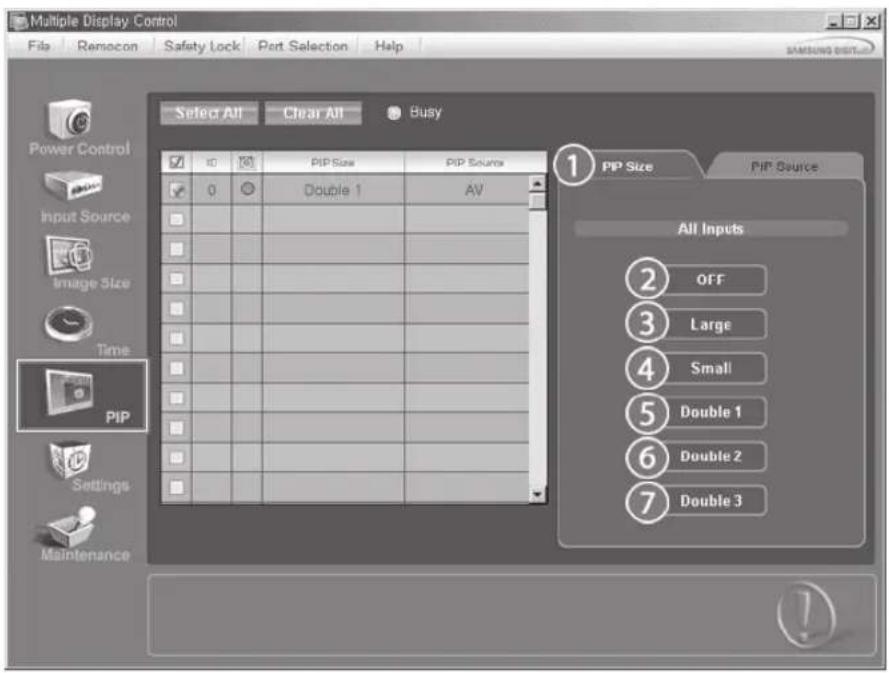
La grille d'information affiche des informations sommaires nécessaire au Contrôle de laaille de la fenetre PIP.
1) PIP Size (Taille de la fenetre PIP)
- Affiche la taille actuelle de la fenetre PIP affichée.
2) OFF (Arret)
- Désactive la fonction PIP de l'affichage sélectionné.
3) Large
- Active la fonction PIP de l'affichage selectionné et modifie la taille de la Large.
4) Small
- Active la fonction PIP de l'affichage selectionné et modifie la taille de la Small.
5) Double1
- Active la fonction PIP de l'affichage selectionné et modifie la taille de la Double 1.
6) Double2
- Active la fonction PIP de l'affichage selectionné et modifie la taillé de la Double 2.
7) Double 3 (Picture By Picture (Image par image))
Active PBP (la fonction image par image) de l'écran sélectionné et passé la taille en Double 3.

La source d'entrée de MagicNet ne fonctionne que sur le modele MagicNet.

La taille de la fenêtre PIP peut se régler après avoir allumé le moniteur.

PIP
PIP Source
-
Cliquez sur PIP dans les icones principales et l'écran de contrôle de la fenêtre PIP apparait.
-
PIP TV Mode
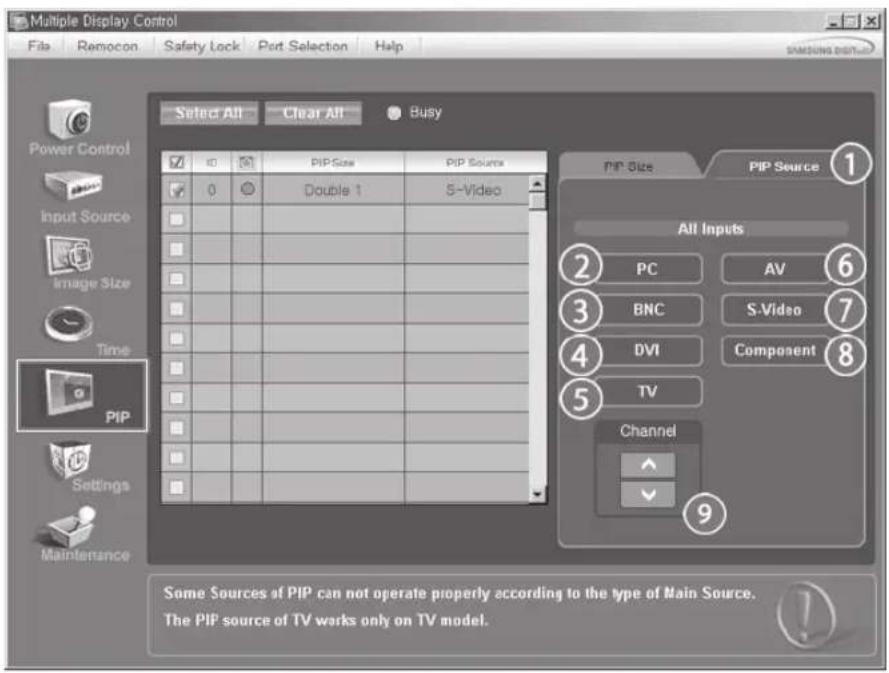
- PIP S-Video Mode
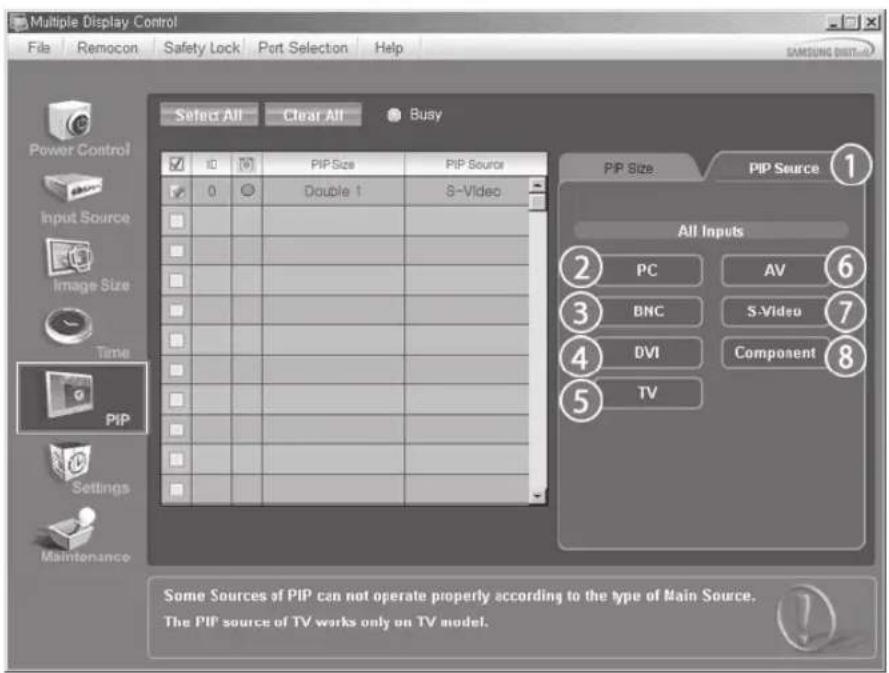
La grille d'information affiche des informations sommaires nécessaire au Contrôle de la Source PIP.
1) PIP Source
- La source de la fenêtre PIP peut se régler après avoir allumé le moniteur.
2)PC
- Remplace la source de la PIP de l'affichage selectionné par PC.
3)BNC
- Remplace la source de la PIP de l'affichage selectionné par BNC.
4) DVI
- Remplace la source de la PIP de l'affichage sélectionné par DVI.
5) TV
- Remplace la source de la PIP de l'affichage sélectionné par TV.
6)AV
- Remplace la source de la PIP de l'affichage selectionné par AV.
7) S-Video
- Remplace la source de la PIP de l'affichage sélectionné par S-Video.
8) Component
- Remplace la source de la PIP de l'affichage seLECTIONné par Component.
9) Channel (Chaine)
- La flèche de la chaîne s'affiche lorsque la PIP Source (Source PIP) est TV.
Remarque: Certaines des sources ISI peuvent ne pas etre disponibles à la seLECTION. Cela dépend du type de signal d'entrée de I'écran principal.
La source d'entrée de MagicNet ne fonctionne que sur le modele MagicNet.
TV Source (Source TV) ne peut etre selectionne que pour les produits avec TV et le contrôle des chaines n'est autorise que lorsque PIP Source (la Source PIP) est TV.
* La fonction Contrôle ISI n'est disponible que pour les affichages dont le statut de "Mise sous tension" est "ACTIVÉ" et dont la fonction ISI est également "ACTIVÉE"

Settings
Picture
- Cliquez sur l'icone Reglages dans le menu principal pour afficher I'ecran de Contrôle des Paramétres.
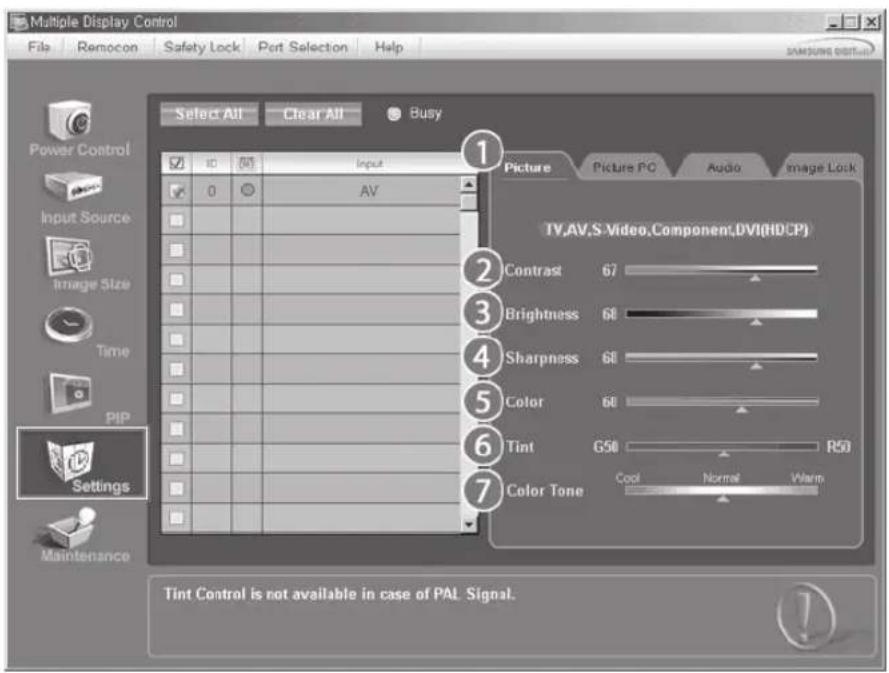
* Le Tableau d'Information fournit l'information de base nécessaire pour le Contrôle des Paramétres.
Lorsque chaque fonction est selectionnée, la valeur définie de la fonction selectionnee s'affiche dans la barre de défillement. Lorsque vouschosissezSelectionnerTout,la valeur par defaut (50)est rétablie.Modifier une valeur dans cet écran vous fera automatique接过 en mode "PERSONALISE".
1) Picture
- Disponible que pour TV, AV, S-Video, Component, DVI(HDCP).
2) Contrast (Contraste)
- Permet de régler le Contraste sur l'écran scélectionné.
3) Brightness (Luminosité)
- Permet de régler la Luminosite pour l'écran seLECTIONné.
4) Sharpness (Netteté)
- Permet de régler la Nettété sur l'écran scélectionné.
5) Color (Couleur)
- Permet de régler la Couleur sur l'écran sélectionné.
6) Tint (Teinte)
- Permet de régler la Nuance sur l'écran sélectionné.
- Permet de régler le ton des couleurs pour l'affichage sélectionné.
La source d'entrée de MagicNet ne fonctionne que sur le modele MagicNet.
* Cette fonction est disponible uniquement pour les affichages dont l'alimentation est active. Si aucune selection n'a été effectuee, les parametes d'usine sont restaurés.

Settings
Picture PC
- Cliquez sur l'icone Reglages dans le menu principal pour afficher I'ecran de Contrôle des Paramétres.
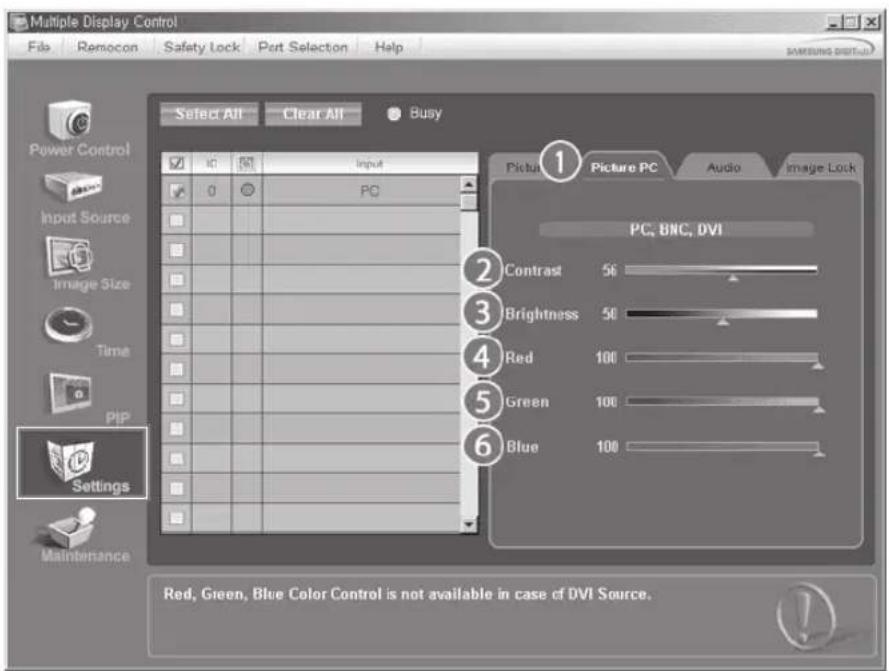
Le Tableau d'Information fournit l'information de base nécessaire pour le Contrôle des Paramétres. Lorsque toutes les fonctions sont scélationnées, la valeur régée pour la fonction scélationnée est affichée sur la réglette. Lorsqu'elles sont scélationnées, les fonctions extraint à la valeur pour l'ensemble et l'affichent sur la réglette. Lorsque vous choisissez Sélectionner Tout, la valeur par défaut (50) est rétablie. Modifier une valeur dans cet écran vous fera automatiquement passer en mode "PERSONNALISE".
1) Picture PC
- Disponible que pour PC, BNC, DVI.
2) Contrast (Contraste)
- Permet de regler le Contraste sur I'ecran selectionné.
3) Brightness (Luminosité)
- Permet de régler la Luminosité pour l'écran sélectionné.
4) Red
- Régle la température de la Red couleur de l'affichage sélectionné.
5) Green
- Règla la température de la Green couleur de l'affichage sélectionné.
6) Blue
- Règle la température de la Blue couleur de l'affichage sélectionné.
* La source d'entree de MagicNet ne fonctionne que sur le modele MagicNet.
* Cette fonction est disponible uniquement pour les affichages dont l'alimentation est active. Si aucune seLECTION n'a été effectuee, les parametes d'usine sont restaurés.

Settings
Audio
- Cliquez sur l'icone Reglages dans le menu principal pour afficher I'ecran de Contrôle des Paramétres.
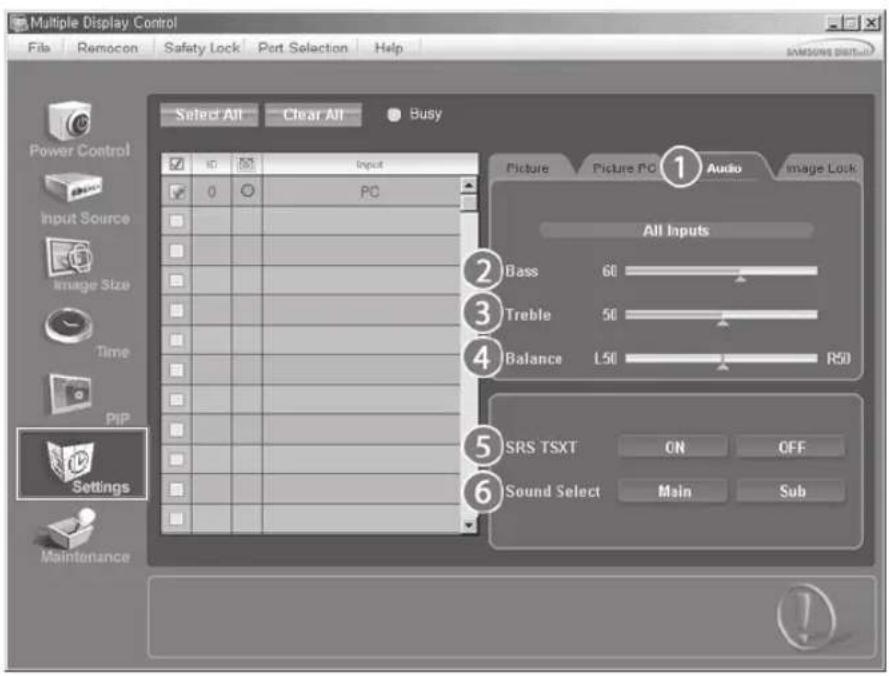
Le Tableau d'Information fournit l'information de base nécessaire pour le Contrôle des Paramétres. Lorsque toutes les fonctions sont scélectionnées, la valeur reglee pour la fonction scélectionnée est affichée sur la réglette. Lorsqu'elles sont scélectionnées, les fonctions extraient la valeur pour l'ensemble et l'affichent sur la réglette. Lorsque vous choisissez SéLECTIONNER Tout, la valeur par défaut (50) est rétable. Modifier une valeur dans cet écran vous fera automatiquement passer en mode "PERSONALISE".
1) Audio
- Permet de contrôle les paramètres sonores pour toutes les sources d'entrée.
2) Bass
- Permet de régler les basses de l'écran scélectionné.
3) Treble
- Permet de régler les aiguus de l'écran sélectionné.
4) Balance
- Permet de régler l'équilibrage sonore (balance) de l'écran sélectionné.
5) SRS TSXT
Marche/Arret Son SRS TSXT
6) Sound Select (Selection du son)
- Lorsque le mode PIP est activé, vous pouvez selectionner soit Affichage principal soit Sub.
* La source d'entree de MagicNet ne fonctionne que sur le modele MagicNet.
* Cette fonction est disponible uniquement pour les affichages dont l'alimentation est active. Si aucune seLECTION n'a été effectuee, les parametes d'usine sont restaurés.

Settings
Image Lock
- Cliquez sur l'icone Reglages dans le menu principal pour afficher I'ecran de Contrôle des Paramètres.
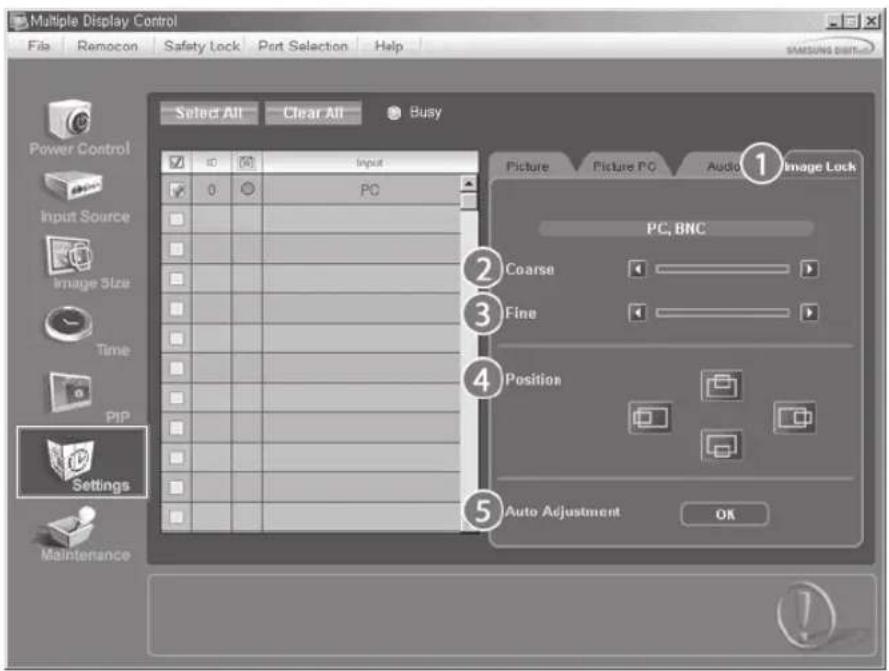
* Le Tableau d'Information fournit l'information de base nécessaire pour le Contrôle des Paramétres.
1) Verrouillage Image
- Disponible que pour PC, BNC.
2) Coarse (Regl. Base)
- Permet de régler la Coarse de l'écran sélectionné.
3) Fine (Regl. Prec)
- Permet de régler la Fine de l'écran sélectionné.
4) Position
- Permet de régler la Position de l'écran sélectionné.
5) Auto adjustment (Réglage Automatique)
- Appuyez pour ajuster automatiquement le signal PC entrant.
La source d'entrée de MagicNet ne fonctionne que sur le modele MagicNet.
Permet de regler les parametes Audio de I'ecran selectionne.

Maintenance
Lamp Control
- Cliquez sur Iicone "Maintenance" dans la colonne des icones principales pour afficher I'ecran de Maintenance.
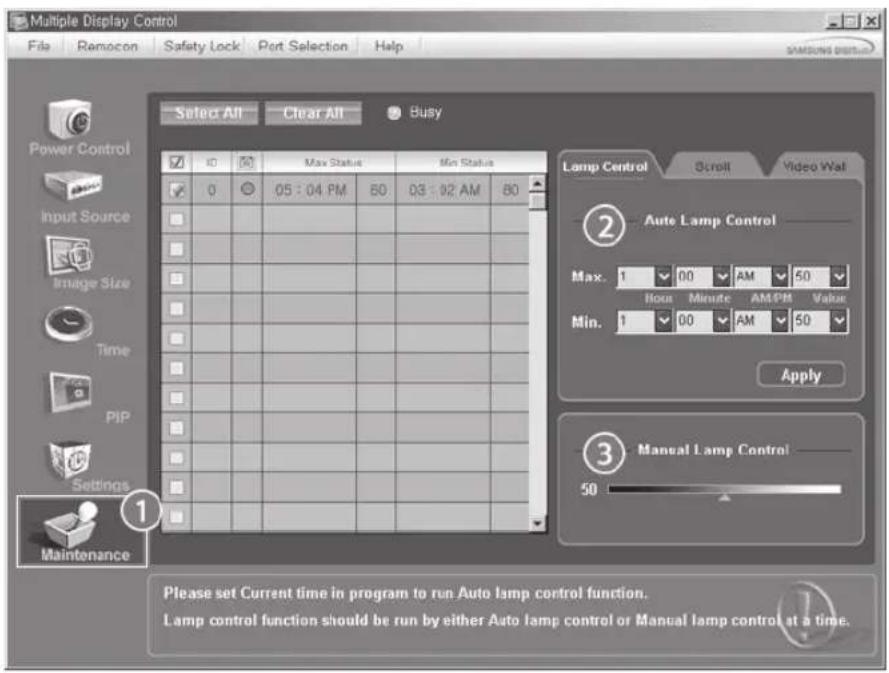
S'affiche alors une "Grille d'informations" affichant différentes données de base.
1) Maintenance
Autorise la fonction Maintenance Control (Contrôle de maintenance) pour toutes les sources d'entrée.
2) Auto Lamp Control
- Permet de régler automatiquement le rétro-eclairage de l'affichage sélectionné à une heures donnée.
Le Manual Lamp Control (Contrôle automatique de la lampe) s'arrête automatiquement si vous effectue le réglage via Auto Lamp Control (Contrôle auto lampe).
3) Manual Lamp Control
- Vous permet de régler le rétro-éclairage de l'affichage sélectionné sans tenir compte de l'heure.
La fonction Réglage automatique de la lampe se désactive automatiquement si vous utilise la fonction Réglage manuel de la lampe.
La fonction de Maintenance n'est disponible que pour les affichages dont le statut est "ACTIVÉ".
La source d'entrée de MagicNet ne fonctionne que sur le modele MagicNet.

Maintenance
Scroll
- Cliquez sur l'icone "Maintenance" dans la colonne des icônes principales pour afficher l'écran de Maintenance.
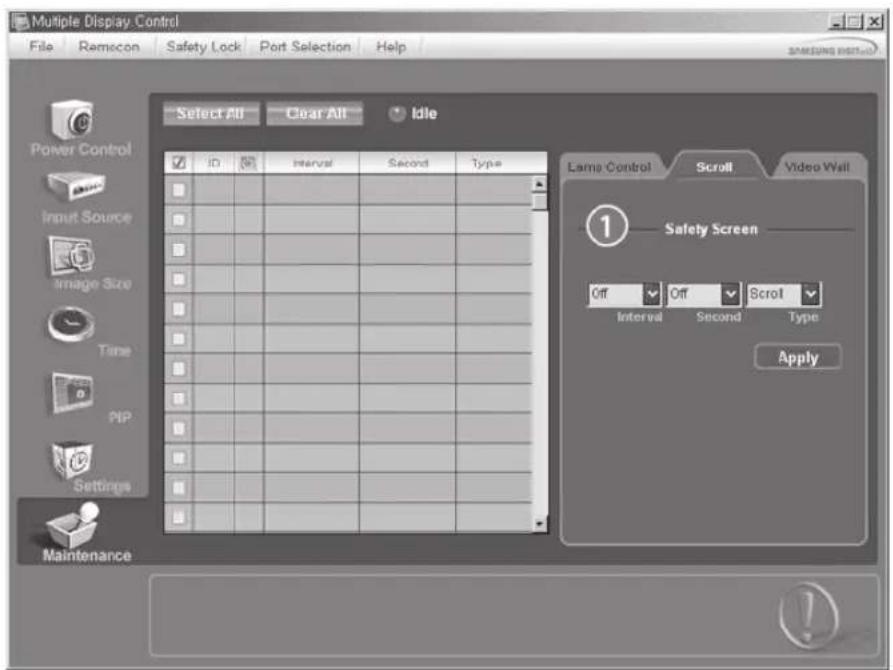
1) Screen Scroll
- Permet d'éliminer les images résiduelles pouvant restées à l'écran lorsque l'affichage est resté en mode Pause pendant longtemps. Vous pouvez activer le minuteur pour répéter le cycle en selectionnant "Interval" en heures et "Second" en secondes.
Peut etre regle sur Scroll (Defiler), Pixel (Pixel), Bar (Barre) et Eraser (Gomme) par Screen Type (Type d'ecran).
La source d'entrée de MagicNet ne fonctionne que sur le modele MagicNet.
* Setting Second (Réglage des secondes), peut être régèle sur 1, 2, 3, 4, 5 pour Scroll Type (Type de défilé) et sur 10, 20, 30, 40, 50 pour Pixel (Pixel), Bar (Barre) et Eraser Type (Type gomme).
La fonction de Maintenance n'est disponible que pour les affichages dont le statut est "ACTIVE".

Maintenance
Video Wall
- Cliquez sur l'icone "Maintenance" dans la colonne des icônes principales pour afficher l'écran de Maintenance.
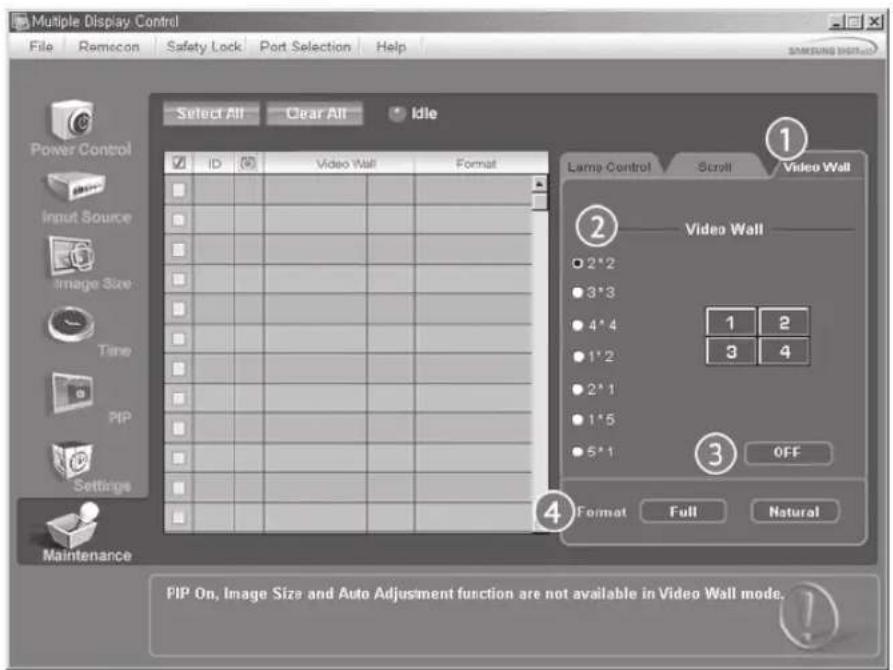
1) Mur d'images
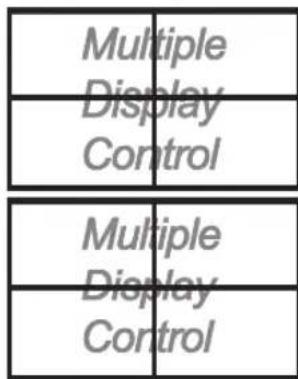
- Un mur videoe consiste en un ensemble d'écrans videoe connectés entre eux, affichant chacun une partie de l'image ou la même image.
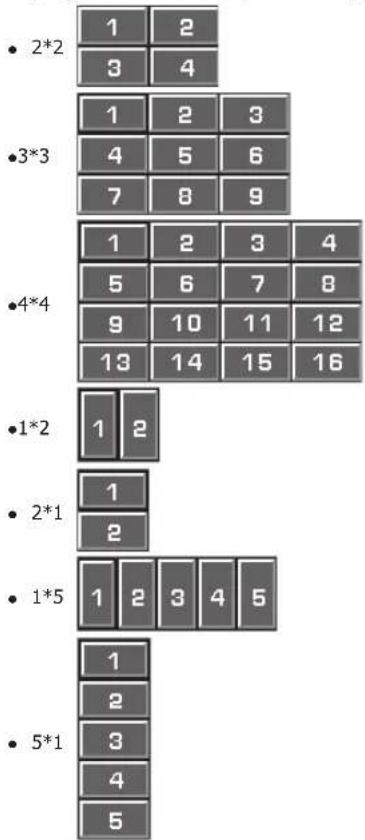
2) Video Wall
L'ecran peut etre divisé.
Lors de la division, la même configuration peut etre appliquee a plusieurs ecrans.
- Sélectionnéz un mode dans la fonction Division de l'écran.
- Sélectionnez un affichage dans la fonction Display Selection.
L'emplacement sera defini en appuyant sur un numero dans le mode selectionne.
Le programme MDC fourni par Samsung prend en charge jusqu'à 4x4 écrons LCD.
3) On/Off
Active/désactive la fonction Wall (Mur) de l'affichage sélectionné.
4) Format
-
Le format peut être selectionné pour afficher un écran divisé.
-
Plein
Natural
* Cette fonction peut ne pas etre active dans MagicNet.
* La fonction de Maintenance n'est disponible que pour les affichages dont le statut est "ACTIVÉ".
Troubleshooting
-
L'écran que vous souhaitez contrôle n'apparait pas dans le Tableau d'Information de Contrôle de l'Alimentation
-
Vérifiez le branchement du RS232C. (Vérifiez qu'il est correctement branché au port Com1)
- Vérifiez les écrons afin de voir si l'un des autres écrons connectés à le même ID. Si plusieurs écrons ont le même
ID, ces écrans ne sont pas correctement détectés par le programme en raison d'un conflit de données. - Verifiez que l'ID de l'écran est un nombre compris entre 0 et 10 (Réglez à partir du menu de l'écran)
Remarque: l'ID d'un écran doit être une valeur comprise entre 0 et 10.
Si la valeur n'est pas comprise dans cette échelle, le système MDC ne peut pas commander l'écran.
- L'écran que vous souhaitez contrôle n'apparait pas sur les autres Tableaux d'Information de Contrôle.
Verifiez que I'ecran est actif (ON). (Vos pouze le voir dans le Tableau d'Information de Contrôle de
I'Alimentation)
- Vérifiez si vous pouvez modifier la source d'entrée de l'écran.
-
La boite de dialogue apparait sans arrêt.
-
Vérifiez que l'écran que vous souhaitez contrôle est bien sélectionné.
-
Le Temporisateur de Marche et le Temporisateur d'Arrêt ont été paramétrés mais une heures différente apparait.
- Appliquez l'heure actuelle pour synchroniser les horloges de I'ecran.
- La télécommande peut ne pas fonctionner correctement lorsque vous coupez la Fonction télécommande, déconnectez le cable RS-232C ou quitterze le programme de manière incorrecte. Reliancez le programme et activez à nouveau la fonction télécommande pour rétablier les fonctions normales.
Ce programme peut souffrir de dysfonctionnements dus à certains problèmes des circuits de communication ou en raison des interférences des appareils électroniques situés à proximé.
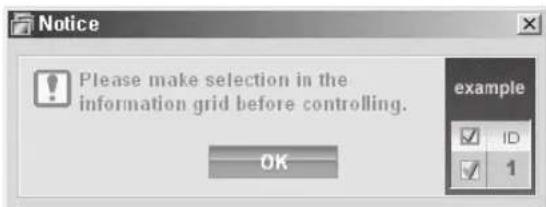
Affichage de la valeur des paramètres en mode écrans multiples
Lorsque plusieurs écrans sont connectés, les valeurs de réglage sont affichées de la manière suivante.
- Aucune selection : Affiche la Valeur d'Usine par Default.
- Un écran scélectionné : Récupère et affiche les valeurs de réglage de l'écran scélectionné.
- Un écran sélectionné (ID1) et ajouter un autre écran (ID3). Le programme, qui affichait déjà les valeurs de réglage
de l'ID1, récapère et affiche la valeur de l'ID3.
- Tous les postes selectionnés en utilisant « Sélectionner Tout » : Rétablit la Valeur d'Usine par Défaut.

Consignes de sécurité
Introduction
Connexions
Utilisation du logiciel
Réglage du moniteur
Entree
Image
Fonctions de commande
directe
Dépannage
\section*{CharACTERISTiques techniques}
Information
Annexe
TFT-LCD Monitor
www.samsung.com
La couleur et l'aspect du produit peuvent varier en fonction du modele, et ses specifications peuvent etre modifiees sans preavis pour des raisons d'amelioration des performances.
Réglage du moniteur
Entree
Modes dispensibles

PC/BNC/DVI

AV

S-Viséo

Composante

DVI-Video
PASCD
[MONTH]→[ENTER]→[ENTER]→[A/V]→[ENTER]
Permet de selectionner l'ordinateur, la BNC ou toute autre source externe connectee au moniteur.
Permet de selectionner I'ecran de votrechoix.
[L'accès direct peut se faire par le bouton de la télécommande 'SOURCE'].
Remarque
Le PIP disparait lorsque le moniteur est connecté à une source externe.
PIP PASC0
Lorsque des apparciels A/V externes, tel qu'un magnétoscope ou un lecteur de DVD, sont connectés au monitleur, la fonction PIP permet de vSI (PIP)onner des videos provenant de ces apparciels dans une petite fenetre incrustée dans le signal video du PC. (Arré/Marche)
Remarque
Puisque le BNC et le composant utilise le même terminal, il est impossible de faire chevaucher plus d'un PIP (incrustation d'image) à l'écran.
1)PIP
[MONTH] [ENTER] [A/V] [ENTER] [ENTER] [A/V] [ENTER]
Activez ou désactive la fenêtre PIP.
Arret
Marche
[L'accès direct peut se faire par le bouton de la télécommande 'PIP'].
2) Source
[MONTH] [ENTER] [A/V] [ENTER] [A/V] [ENTER] [A/V] [ENTER]
Selectionne la source d'entree pour la fenetre PIP.
-PC/DVI:AV/S-Video/Composant
-BNC:AV/S-Video
-DVI:AV/S-Video/Composant
-AV/S-Video:PC/BNC/DVI
- Composant: PC / DVI Mode
[L'accès direct peut se faire par le bouton de la télécommande 'SOURCE'].
3)Intervertir
[MONTH] [ENTER] [A/√] [ENTER] [A/√] [ENTER]
Echange du contenu des images main et PIP.
L'imag de la fenetre PIP apparait sur l'écran principal et celle de l'écran principal apparait dans la fenetre
PIP.
[L'accès direct peut se faire par le bouton de la télécommande 'SWAP'].
4) Taille
[MONTH] [ENTER] [A/√] [ENTER] [A/√] [ENTER] [A/√] [ENTER]
Pour changer la Taille de la fenetre PIP
[L'accès direct peut se faire par le bouton de la télécommande 'SIZE'].
5) Position
[MONTH] [ENTER] [ / ] [ENTER] [ / ] [ENTER] [ / ] [ENTER]
Pour changer la Position de la fenetre ISI.
6) Transparency
[MONTH] [ENTER] [A/V] [ENTER] [A/V] [ENTER] [A/V] [ENTER]
Ajuste la transparence des fenetes PIP.
-Elevé
-Moyen
-Bas
-Opaque
Remarque
Si vous selectionnez dans Taill, Position et Transparency ne seront pas activées.
Nommer la source connectee aux entrées pour rendre votre sélection plus simple.
MagicBright™ est une nouvelle fonctionnalité qui garantit un environnement d'affichage idéal selon le contenu de l'image regardée.
Actuellement, 4 modes sont disponibles : Loisirs, Internet, Text et Personnalise.
Chaque mode est associé à une valeur de luminosité prédéfinie. Pour selectionner l'un de ces 4 réglages, il vous suffit de cliquer sur le bouton 'MagicBrightTM.
1) Loisirs
Luminosite elevée
Pour regarder des films venant du lecteur de DVD ou d'un CD Video.
2) Internet
Luminosite moyenne
Pour tout ce qui est travail dans des images complexes comme des textes et des graphiques.
3) Texte
Luminosite normale
Pour tout ce qui est documentation ou lors d'importants travaux dans des textes.
4) Personnelé
Bien que rigoureusement choisis par nos ingénieurs, les valeurs préconfigurées peuvent ne pas vous convenir.
Si tel est le cas, reglez la Brightness (Luminosité) et le Contrast (Contraste) en utilisant le menu de l'OSD.
[L'accès direct peut se faire par le bouton de la télécommande 'M/B'].
Personnalise P
[ \text{[MENU]} \rightarrow [\wedge / \vee] \rightarrow [\text{ENTER}] \rightarrow [\wedge / \vee] \rightarrow [\text{ENTER}] \rightarrow [\text{ENTER}] \rightarrow [\wedge / \vee] / [< >] \rightarrow [\text{ENTER}] ]
Vous pouvez utiliser les menus affichés à l'écran pour changer le contraste et la luminosité suivant vos préférences personnelles.
1) Contraste
Reglez le Contraste.
2) Luminosite
Reglez la Luminosité.
Remarque
- Si vous reglez l'image en utilisant la fonction Personnalise, MagicBright passera en mode Personnalise.
Nuance Coul. P
[MONTH] [A/V] [ENTER] [A/V] [ENTER] [A/V] [ENTER]
Le ton de la couleur peut etre changé.
(Disponible en mode PC/BNC uniquement)
Contrôle Couleur P
[ \text{[MENU]} \rightarrow [\wedge / \vee] \rightarrow [\text{ENTER} ] \rightarrow [\wedge / \vee] \rightarrow [\text{ENTER} ] \rightarrow [\text{ENTER} ] \rightarrow [< / >] \rightarrow [\text{ENTER}] ]
Réglez les individuellement les couleurs R, V et B.
(Disponible en mode PC/BNC uniquement)
- Si vous reglez l'image en utilisant la fonction Contrôle Couleur, Nuance Coul. passera en mode Personalisé.
est utilisé pour effectuer un bon réglage et obtenir la meilleure image possible en enlevant tout bruit créant des images instables, bougeantes et tremblantes. Si vous n'obtenez pas de résultats satisfaisants en utilisant le réglage fin, utilisez le réglage de base puis revenez au réglage fin.
(Display en mode PC/BNC uniquement)
1) Regl. Base
[ \text{[MENU]} \rightarrow [\wedge / \vee] \rightarrow [\text{ENTER} ] \rightarrow [\wedge / \vee] \rightarrow [\text{ENTER} ] \rightarrow [\text{ENTER} ] \rightarrow [< / >] \rightarrow [\text{ENTER}] ]
Supprime les parasites comme les bandes verticales. Ce réglage peut déplacer la zone de l'image. Pour la recentreur, utilisez le menu Horizontal Control (Contrôle horizontal).
2) Regl. Prec
[ \text{[MENU]} \rightarrow [\wedge / \vee] \rightarrow [\text{ENTER} ] \rightarrow [\wedge / \vee] \rightarrow [\text{ENTER} ] \rightarrow [\wedge / \vee] \rightarrow [\text{ENTER}] \rightarrow [< / >] \rightarrow [\text{ENTER}] ]
Supprime le bruit tel que les bandes horizontales. Si les parasites persistent meme après le reglage fin, recommencez après avoir regle la frquence (vitesse de rafraichissement).
3) Position
[ \text{[MENU]} \rightarrow [\wedge / \vee] \rightarrow [\text{ENTER}] \rightarrow [\wedge / \vee] \rightarrow [\text{ENTER}] \rightarrow [\wedge / \vee] \rightarrow [\text{ENTER}] \rightarrow [< / >] / [\wedge / \vee] \rightarrow [\text{ENTER}] ]
Réglage Automatique
[ \text{[MENU]} \rightarrow [\wedge / \vee] \rightarrow [\text{ENTER}] \rightarrow [\wedge / \vee] \rightarrow [\text{ENTER}] ]
Les valeurs du réglage fin, du réglage de base et de la position sont automatiquement ajustées.
Si vous modifiez la résolution à partir du panneau de configuration, la fonction Réglage Automatique sera exécutée.
(Disponible en mode PC/BNC uniquement)
[L'accès direct peut se faire par le bouton de la télécommande 'AUTO'].
Balance signal
Permet de compenser la faiblesse du signal RVB transmis par un long cable d'interface.
(Disponible en mode PC/BNC uniquement)
1) Balance signal
[ \text{[MEN] \rightarrow [AIV] \rightarrow [ENTER] \rightarrow [AIV] \rightarrow [ENTER] \rightarrow [ENTER] \rightarrow [AIV] \rightarrow [ENTER]} ]
Vou puez efectuer la selection avec le contrôle du signal sur Marche ou Arret.
2) Contrôle du signal
[ \text{[MENU]} \rightarrow [\wedge / \vee] \rightarrow [\text{ENTER}] \rightarrow [\wedge / \vee] \rightarrow [\text{ENTER}] \rightarrow [\wedge / \vee] \rightarrow [\text{ENTER}] \rightarrow [\wedge / \vee] \rightarrow [\text{ENTER}] \rightarrow [\wedge / \vee] \rightarrow [\text{ENTER}] ]
Vou pouve régler manuellement R Phase (Phase R), G Phase (Phase V), B Phase (Phase B), Gain et Sharpness (Netteté).
Taille P
[ \text{[MENU]} \rightarrow [\wedge / \vee] \rightarrow [\text{ENTER} ] \rightarrow [\wedge / \vee] \rightarrow [\text{ENTER}] \rightarrow [\wedge / \vee] \rightarrow [\text{ENTER}] ]
YououpezfairepermuterlaTaille.
1) 16:9
2) 4:3
Image PIP
[ \text{[MENU]} \rightarrow [\wedge / \vee] \rightarrow [\text{ENTER}] \rightarrow [\wedge / \vee] \rightarrow [\text{ENTER}] \rightarrow [\wedge / \vee] \rightarrow [\text{ENTER}] \rightarrow [\wedge / \vee] \rightarrow [\text{ENTER}] \rightarrow [\wedge / \vee] \rightarrow [\text{ENTER}] \rightarrow [\wedge / \vee] \rightarrow [\text{ENTER}] \rightarrow [\wedge / \vee] \rightarrow [\text{T} ] \rightarrow [\text{ENTER}] \rightarrow [\text{T} ] \rightarrow [\text{ENTER}] \rightarrow [\text{T} ] \rightarrow [\text{ENTER}] \rightarrow [\text{T} ] \rightarrow [\text{ENTER}] \rightarrow [\text{T} ] \rightarrow [\text{ENTER}] \rightarrow [\text{T} ] \rightarrow [\text{ENTER}] \rightarrow [\text{T} ] \rightarrow [\text{ENTER}] \rightarrow [\text{T} ] \rightarrow [\text{ENTER}] ]
YououpuvezdefinirlesparametresdeI'ecranPIP.
1) Contraste
Permet de régler le contraste de la fenêtre PIP à l'écran.
2) Luminosite
Permet de regler la luminosité de la fenêtre PIP à l'écran.
3) Netteté
Permet de regler la différence entre les zones plus claires et les zones plus foncées de la fenetre PIP
4) Couleur
Permet de régler les zones plus claires/plus sommes de l'affichage.
5) Teinte
Ajoute une nuance naturelle à la fenêtre PIP.
Vou puez afficher une image grace aux fonctions AV, S-Video de I'ecran PIP en mode PC, BNCique et DVI. Fonctionne uniquement si le signal video est NTSC.
Modes dispensibles : PIP
Image [AV / S-Video / Component / DVI-Video]
Modes dispensibles
PC/BNC/DVI




Mode ASCD
[ \text{[MENU]} \rightarrow [\wedge / \vee] \rightarrow [\text{ENTER} ] \rightarrow [\text{ENTER}] \rightarrow [\wedge / \vee] \rightarrow [\text{ENTER}] ]
Le moniter a quatre parametrages automatiques de l'image : ("Dynamique", "Standard""Cinema", et "Personnel").
Voupez activer indifferement le Personnel, Dynamique, Standard ou Cinema. Vou puez selectionner "Personnel" qui rappellera automatiquement vos parametes personnes d'image.
1) Dynamique
2) Standard
3) Cinéma
4) Personnelé
[L'accès direct peut se faire par le bouton de la télécommande 'P.MODE'].
Personnalise ASCD
[ \text{[MENU]} \rightarrow [\wedge / \vee] \rightarrow [\text{ENTER}]\rightarrow [\wedge / \vee] \rightarrow [\text{ENTER}]\rightarrow [\wedge / \vee] \rightarrow [\text{ENTER}]\rightarrow [< / >] \rightarrow [\text{ENTER}] ]
Vous pouvez utiliser les menus affichés à l'écran pour changer le contraste et la luminosité suivant vos préférences personnelles.
1) Contraste
Permet de donner un ton naturel à l'affichage. (PIP)
2) Luminosite
Pour régler la Luminosité.
3) Nettete
Reglez a nettetede l'imag.
4) Couleur
Reglez les couleurs de l'image.
5) Teinte
Ajoute une nuance naturelle à la fenêtre PIP.
Ne fonctionne que pour les modes AV et S-Viso. Fonctionne uniquement si le signal video est NTSC.
NuanceCoul.ASCD
[MONTH] [A/V] [ENTER] [A/V] [ENTER] [A/V] [ENTER]
Le ton de la couleur peut etre change. Les composantes de couleur individuelles sont egalement reglables par l'utilisateur.
YououpezfairepermuterlaTaille.
1)16:9
2)Zoom 1
3)Zoom 2
4)4:3
[ZOOM1, ZOOM2 ne sont pas disponibles en format 1080i(ou au-dessus de 720p) du DTV.]
Digital Noise Reduction (Réduction numérique de bruit). ASCD
[ \text{[MENU]} \rightarrow [\text{A} / \text{V}] \rightarrow [\text{ENTER} ] \rightarrow [\text{A} / \text{V}] \rightarrow [\text{ENTER} ] \rightarrow [\text{A} / \text{V}] \rightarrow [\text{ENTER} ] ]
Voupez activer ou desactiver la fonction Noise Elimination (Elimination des bruits).
La fonction Digital Noise Reduction (Réduction numérique de bruit) vous permet de profiter d'images toujours plus belles.
1) Arret
2) Marche
[ \text{[MENU]} \rightarrow [\wedge / \vee] \rightarrow [\text{ENTER} ] \rightarrow [\wedge / \vee] \rightarrow [\text{ENTER} ] \rightarrow [\wedge / \vee] \rightarrow [\text{ENTER} ] ]
Vous pouvez activer ou désactiver le mode Film.
Réduit les différences de volume entre les différents programmes.
(Non disponible en mode DVI-Video.)
1) Arret
2) Marche
Image PIP ASCD
[ \text{[MENU]} \rightarrow [\wedge / \vee] \rightarrow [\text{ENTER} ] \rightarrow [\wedge / \vee] \rightarrow [\text{ENTER} ] \rightarrow [\wedge / \vee] \rightarrow [\text{ENTER} ] \rightarrow [\wedge / \vee] \rightarrow [\text{ENTER} ] \rightarrow [< / >] ]
→[ENTER]
YououpuvezdefinirlesparametresdeIecranPIP.
1) Contraste
Permet de regler le contraste de la fenetre PIP à l'écran.
2) Luminosite
Permet de regler la luminosite de la fenetre PIP à l'écran.
Modes dispensibles:PIP
Son
Modes dispensibles
PC/BNC/DVI




Mode PASC0
[ \text{[MENU]} \rightarrow [\wedge / \vee] \rightarrow [\text{ENTER} ] \rightarrow [\text{ENTER}] \rightarrow [\wedge / \vee] \rightarrow [\text{ENTER}] ]
Le moniteur dispose d'un amplificateur audio, stéreo et haute fidélité intégré.
1) Standard
Selectionnez "Standard" pour utiliser les réglages d'usine.
2) Musique
Selectionnez "Musique" pour vous regardez des videos de musique ou des concerts.
3) Cinéma
Selectionnez "Cinéma" pour regarder un film.
4) Parole
Selectionnez "Parole" pour regarder une émission basée principalement sur des dialogues (ex.:
informations...)
5) Personnelé
Selectionnez "Personnel" pour retrouver vos paramêtres personnels.
Personnalise
PASCD
[MONTH] [A/√] [ENTER] [A/√] [ENTER] [A/√] [ENTER] [</>] [ENTER]
Voupez utilise les menus affiches à l'écran pour changer le contraste et la luminosité suivant vos
préférences Personnalise.
1) Basse
Renforce lessons basse frquence.
2) Aigu
Balance sonore you permit de regler l'équilibre du son (balance) entre le haut-parleur gauche et le
haut-parleur droit.
[Vous pouvez entendre le son meme lorsque la valeur audio est parametrée sur 0.]
Remarque
Si you reglez l'imagé à l'aide de la fonction Sound Custom (Son personnelisé), Sound Mode (Mode son)
passera à Custom Mode (Mode personnelé).
Volume auto PASCO
[ \text{[MENU]} \rightarrow [\text{A} / \text{V}] \rightarrow [\text{ENTER}] \rightarrow [\text{A} / \text{V}] \rightarrow [\text{ENTER}] \rightarrow [\text{A} / \text{V}] \rightarrow [\text{ENTER}] ]
Réduit les différences de volume entre les différents programmes.
1) Arret
2) Marche
SRS TS XT PASC0
[ \text{[MENU]} \rightarrow \left[\text{A} / \text{V}\right] \rightarrow \text{[ENTER]} \rightarrow \left[\text{A} / \text{V}\right] \rightarrow \text{[ENTER]} \rightarrow \left[\text{A} / \text{V}\right] \rightarrow \text{[ENTER]} ]
La technologie SRS TS XT est une technologie SRS brevetee qui repond au probleme de lecture des contenus multicanaux 5.1 sur deux haut-parleurs. La technologie TruSurround garantit un son surround virtuel d'une exceptionnelle qualite sur tout systeme de lecture a deux haut-parleurs, dont les haut-parleurs du televiseur.
Cette technologie est entierement compatible avec tous les formats multicanaux.
1) Arret
2) Marche
[L'accès direct peut se faire par le bouton de la télécommande 'SRS'].
Selection du son PASC
[ \text{[MENU]} \rightarrow [\text{A} / \text{V}] \rightarrow [\text{ENTER} ] \rightarrow [\text{A} / \text{V}] \rightarrow [\text{ENTER} ] \rightarrow [\text{A} / \text{V}] \rightarrow [\text{ENTER} ] ]
Lorsque le mode PIP est activé, vous pouvez selectionner soit Affichage principal soit Secondaire.
1) Principal
2) Secondaire
Vous pouvez désir une des 11 langues.
Remarque
La langue choisis sera utilise une quinquement dans l'OSD.
El n'aeldom effer sur les logiciels de l'ordinateur.
- English, Deutsch, Espanol, Français, Italiano, Svenska, 日本語, 中国语, Pycckn, 意国語, Portugues
HorlogePASCD
Permet deCHOISIR I'un des 4 parametes d'heure:ReGlage Horloge,VeilleOn Timer et Off Timer.
1) Reglage Horloge
[ \text{[MEN]} \rightarrow [\Delta I V] \rightarrow [\text{ENTER}] \rightarrow [\Delta I V] \rightarrow [\text{ENTER}] \rightarrow [\text{ENTER}] \rightarrow [ \rightarrow [\text{ENTER}] ]
Parametre d'heure actuelle.
2) Veille
[ \text{[MENU]} \rightarrow [\wedge / \vee] \rightarrow [\text{ENTER}] \rightarrow [\wedge / \vee] \rightarrow [\text{ENTER}] \rightarrow [\wedge / \vee] \rightarrow [\text{ENTER}] \rightarrow [\wedge / \vee] \rightarrow [\text{ENTER}] \rightarrow [\wedge / \vee] \rightarrow [\text{ENTER}] \rightarrow [\wedge / \vee] \rightarrow [\text{ENTER}] \rightarrow [\wedge / \vee] \rightarrow [\text{T} ] \rightarrow [\text{ENTER}] \rightarrow [\text{ENTER}] \rightarrow [\text{ENTER}] \rightarrow [\text{ENTER}] \rightarrow [\text{ENTER}] \rightarrow [\text{ENTER}] \rightarrow [\text{ENTER}] \rightarrow [\text{ENTER}] \rightarrow [\text{ENTER}] \rightarrow [\text{ENTER}] \rightarrow [\text{ENTER}] \rightarrow [\text{ENTER}] \rightarrow [\text{ENTER}] \rightarrow [\text{ENTER}] \rightarrow [\text{ENTER}] ]
Permet de paramétre l'arrêt automatique du moniteur pendant un nombre donné de minutes. (Arrêté, 30, 60, 90, 120, 150, 180)
3) Minuterie ON
[ \text{[MENU]} \rightarrow [\wedge / \vee] \rightarrow [\text{ENTER}] \rightarrow [\wedge / \vee] \rightarrow [\text{ENTER}] \rightarrow [\wedge / \vee] \rightarrow [\text{ENTER}] \rightarrow [< / >] \rightarrow [\wedge / \vee] \rightarrow ]
[ENTER]
Permet de paramétre le lancement automatique du moniteur à une heures prédéfinie.
Permet de contrôler le mode et le niveau du volume au moment où le moniteur se met automatiquement en marche.
4) Minuterie OFF
[ \text{[MENU]} \rightarrow [\wedge / \vee] \rightarrow [\text{ENTER} ] \rightarrow [\wedge / \vee] \rightarrow [\text{ENTER} ] \rightarrow [\wedge / \vee] \rightarrow [\text{ENTER} ] \rightarrow [\langle / \rangle] \rightarrow [\wedge / \vee] \rightarrow [\text{ENTER}] ]
Permet de paramétre l'arrêt automatique du moniter à une heures donnée, selon un niveau de volume et un mode prédéfinis.
Remarque
- Si vous avez activé l'option Minuterie ON ou Minuterie OFF alors que l'horloge n'est pas réglée, le message "Régler l'horloge en premier" s'affiche.
Transparenc du menu PASC
[MONTH] [A/V] [ENTER] [A/V] [ENTER] [A/V] [ENTER]
Changer I'opacité du fond de l'OSD.
PIN du verrou de sécurité

[ \text{[MENU]} \rightarrow [\wedge / \vee] \rightarrow [\text{ENTER} ] \rightarrow [\wedge / \vee] \rightarrow [\text{ENTER} ] \rightarrow [0 \sim 9] \rightarrow [0 \sim 9] \rightarrow [0 \sim 9] ]
Vospuvez modifier le mot de passage.
Gain d'énergie PASCD
[MENU] [A / V] [ENTER] [A / V] [ENTER] [A / V] [ENTER] [MENU]
Cette fonction permet de régler la consommation de l'unité afin d'économiser de l'énergie.
1) Marche
2) Arret
Remarque
- Pour réduire la consommation d'énergie en mode veille, définissez Gain d'énergie sur Marche. Toutefois, lorsque Gain d'énergie est défini sur Marche, vous ne pouvez pas utiliser la fonction distante Power On de MDC ni la fonction WOL (Wake On LAN) de MagicNet.
Mur d'images PASCD
Un mur videoe consiste en un ensemble d'écrans videoe connectés entre eux, affichant chacun une partie de l'image ou la même image.
Lorsque la fonction Mur d'images est activée, les options d'écran Mur d'images peuvent être régles.
1) Mur d'images
[ \text{[MENU]} \rightarrow [\text{A} / \text{V}] \rightarrow [\text{ENTER} ] \rightarrow [\text{A} / \text{V}] \rightarrow [\text{ENTER} ] \rightarrow [\text{ENTER} ] \rightarrow [\text{A} / \text{V}] \rightarrow [\text{ENTER} ] ]
Active/desactive la fonction Wall (Mur) de l'affichage selectionne.
- Arret
Marche
2) Format
[ \text{[MENU]} \rightarrow [\wedge / \vee] \rightarrow [\text{ENTER} ] \rightarrow [\wedge / \vee] \rightarrow [\text{ENTER} ] \rightarrow [\wedge / \vee] \rightarrow [\text{ENTER} ] \rightarrow [\wedge / \vee] \rightarrow [\text{ENTER}] ]
Le format peut être selectionné pour afficher un écran divisé.
- Plein
Affiche un écran plein sans marges.
Natural
Affiche une image naturelle avec les rapport d'aspect originaux intacts.
3) Division de l'écran
[
[\text{MENUR} ]\rightarrow [\wedge \vee ]\rightarrow [\text{ENTER} ]\rightarrow [\wedge \vee ]\rightarrow [\text{ENTER} ]\rightarrow [\wedge \vee ]\rightarrow [\text{ENTER} ]\rightarrow [\wedge \vee ]\rightarrow [\text{ENTER} ]
]
L'écran peut être divisé.
Lors de la division, la même configuration peut etre appliquee a plusieurs ecrans.
- Sélectionnez un mode dans la fonction Division de l'écran.
- Sélectionnez un affichage dans la fonction Display Selection.
L'emplacement sera defini en appuyant sur un numero dans le mode selectionné.
-2x2
-3x3
-4x4
-5×5
-1x2
-2x1
-1x5
-5x1
Remarque
- Lorsque le Mur d'images est en cours d'exécution, les fonctions PIP, Réglage automatique, Verrouillage Image et Taille ne sont pas disponibles. Si la fonction PIP est activée lorsque vous lancez le Mur d'images, elle est désactivée. Mur d'images ne fonctionne pas en mode MagicNet.
Ecran de sécurité PASCD
La fonction Safety Screen (Ecran sécurité) sert à empêcher la rémanence susceptible d'apparaitre en cas d'affichage d'une image arrêtée pendant longtemps.
- La fonction Screen Scroll fait defiler l'écran pendant la période spécifique.
- Cette fonction n'est pas disponible lorsque le monitateur est hors tension.
1) Ecran de sécurité
[MONTH] [A/√] [ENTER] [A/√] [ENTER] [ENTER] [A/√] [ENTER]
Determine le réglage de la fonction Screen Scroll (Défilament de l'écran) sur Marche ou Arrêt.
- Arret
Marche
2) Interval
[ \text{[MENU]} \rightarrow [\wedge / \vee] \rightarrow [\text{ENTER}] \rightarrow [\wedge / \vee] \rightarrow [\text{ENTER}] \rightarrow [\wedge / \vee] \rightarrow [\text{ENTER}] \rightarrow [\wedge / \vee] \rightarrow [\text{ENTER}] ]
Déterminé l'intervalle de temps de l'opération Screen Scroll (Défilament de l'écran). (1-10 heures)
L'intervalle est calculé sur la base de la durée de marche.
Par défaut, l'intervalle est régé sur 10 heures.
-1-10 heures
3) Second
[MENU] [ I ] [ENTER] [ I ] [ENTER] [ I ] [ENTER] [ I ] [ENTER]
Determine la durée d'execution de l'opération Screen Scroll (Défillement de l'écran). (1-5 secondes)
Par défaut, la durée est régée sur 5 secondes.
- Type-Défil.: 1~5 Second
- Type-Pixel, Barre, efface : 10~50 Second
4) Type
[ \text{[MENU]} \rightarrow [\wedge / \vee] \rightarrow [\text{ENTER}] \rightarrow [\wedge / \vee] \rightarrow [\text{ENTER}] \rightarrow [\wedge / \vee] \rightarrow [\text{ENTER}] \rightarrow [\wedge / \vee] \rightarrow [\text{ENTER}] ]
Vous pouvez modifier la fonction Safety Screen Type (Type écran de sécurité).
- Défil.
- Pixel
- Barre
- efface
Choix de la résolution
[ \text{[MENU]} \rightarrow [\wedge / \vee] \rightarrow [\text{ENTER}]\rightarrow [\wedge / \vee] \rightarrow [\text{ENTER}]\rightarrow [\wedge / \vee] \rightarrow [\text{ENTER}] ]
Si l'imag ne s'affiche pas correctement a I'ecran alors que la resolution de la carte graphique de I'ordinateur est reglee sur 1024 x 768 a 60 Hz, 1 280 x 768 a 60 Hz, 1 360 x 768 a 60 Hz ou 1 366 x 768 a 60 Hz, cette fonction (Choix de la résolution) permet d'afficher l'imag a I'ecran a la resolution specifie.
(Disponible en mode PC/BNC uniquement)
- La sélection du menu n'est possible que lorsque la résolution graphique est définie sur 1 024 x 768 @ 60 Hz, 1 280 x 768 @ 60 Hz, 1 360 x 768 @ 60 Hz ou 1 366 x 768 @ 60 Hz.
Contrôle de la lampe PASCO
[ \text{[MENU]} \rightarrow [\text{A} / \text{V}] \rightarrow [\text{ENTER} ] \rightarrow [\text{A} / \text{V}] \rightarrow [\text{ENTER} ] \rightarrow [\text{ENTER} ] \rightarrow [< / >] \rightarrow [\text{ENTER}] ]
Permet de régler le rétro-éclairage afin de réduire la consommation d'énergie.
Activation au réglage PASC
[ \text{[MEN] \rightarrow [A / V] \rightarrow [ENTER] \rightarrow [A / V] \rightarrow [ENTER] \rightarrow [ENTER] \rightarrow [A / V] \rightarrow [ENTER]} ]
Règle la fonction Power On time (Heure marche) pour l'écran.
*Attention: Définissez la fonction Power On time sur un temps plus long pour éviter la supression.
Réinitialiser
Les paramétres de l'image sont replacés par les valeurs usine définies par défaut.
1) Réinitialiser Image
[ \text{[MEN] \rightarrow [A / V] \rightarrow [ENTER] \rightarrow [A / V] \rightarrow [ENTER] \rightarrow [ENTER] \rightarrow [< / >] \rightarrow [ENTER]} ]
(Disponible en mode PC/BNC uniquement)
2) Réinitialiser Couleur P
[MONTH]→[A/V]→[ENTER]→[A/V]→[ENTER]→[A/V]→[ENTER]→[</>]→[ENTER]
Multi controle
Modes dispensibles
PC/BNC/DVI
AAV
S S-Video
Composante
D DVI-Video
Multi controle
Affecte un ID propre au SET.
[MONTH] [A/V] [ENTER] [A/V] [ENTER] [ENTER] [A/V] [ENTER]
1) Configuration ID
[ \text{[MENU]} \rightarrow [\text{AIV}] \rightarrow [\text{ENTER} ] \rightarrow [\text{AIV}] \rightarrow [\text{ENTER} ] \rightarrow [\text{ENTER} ] \rightarrow [\text{AIV}] \rightarrow [\text{ENTER} ] ]
Affecte des ID différents au SET.
2) Entreie ID
[ \text{[MENU]} \rightarrow [\wedge / \vee] \rightarrow [\text{ENTER}] \rightarrow [\wedge / \vee] \rightarrow [\text{ENTER}] \rightarrow [\wedge / \vee] \rightarrow [\text{ENTER}] \rightarrow [\wedge / \vee] \rightarrow [\text{ENTER}] ]
Permet de selectionner les fonctions du transmetteur des differents SET. Seul le SET dont lID correspond
au paramètre du transmetteur est activé.
Fonctions de commande
directe
Modes dispensibles
PC/BNC/DVI
AV
S S-Video
Composante
DVI-Video
MDC PASCD
Passer à l'écran Multi Control OSD.
Verrouil. PASCD
Activez la fonction Verrouillage de sécurité.
1) Verrouillage activé
Le verrouillage sera activé.
2) Verrouillage désactiver
Le verrouillage sera désactivé.
Remarque
Lorsque la fonction Lock est activée, seul le bouton Lock peut etre utilise sur la telecommande et le téléviseur.
Le password (mot de passage) prédéterminé du moniteur est "000000".
Remarque
- Réinitialisation du mot de passer pour le verrouillage des touches de fonction.
Appuyez sur MUTE 1 8 6 On. Le mot de passage est réinitialisé (sa valeur devient '0000').
La télécommande est nécessaire pour réinitialiser le mot de passer.
© 1995~2008 Samsung Electronics Co., Ltd. Tous droits réservés.

Consignes de sécurité
Introduction
Connexions
Utilisation du logiciel
Réglage du moniteur
Dépannage
Vérification de la fonction
Autotest
Liste de verification
Q&R
\section*{Caracteristiques techniques}
Information
Annexe
TFT-LCD Monitor
www.samsung.com
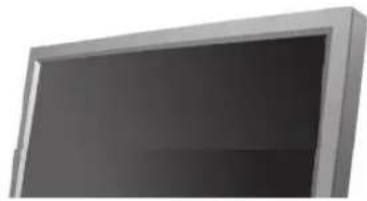
La couleur et l'aspect du produit peuvent varier en fonction du modele, et ses specifications peuvent etre modifiées sans préavis pour des raisons d'amélioration des performances.
Dépannage
Verification de la fonction Autotest
Remarque
- Contrôler les points suivants avant de téléphoner à l'assistance. Contacter le Centre d'Assistance pour les problèmes qu vous ne pouvez pas résoudre vous-même.
Vérification de la fonction Autotest
Le moniteur est doté d'une fonction d'autotest qui vous permet de vérifier son bon fonctionnement.
1) Éteignez le moniteur et l'ordinateur.
2) Debranchez le cable video a l'arriere de I'ordinateur.
3) Mettez le moniteur sous tension.
La figure presentaee ci-dessous ("Contoles Cable Video") apparait sur un fond noir lorsque le moniteur se trouve dans des conditions de travail normales bien qu'il ne recoive aucun signal video. Au cours d'un auto test, le LED de puissance reste vert et la figure se deplore tout autour de I'ecran.

Vérifier le signal du cable.
PC
4) Éteignez votre moniter et reconnectectez le cable video; puis allumez votre ordinateur et le moniter.
Si vous écran monitour reste vierge après cette procedure, contrcler le pilote video et l'ordinateur je moniteur fonctionne correctement.
Check Cooling System
Le message "Check Cooling System" s'affiche à l'écran si le ventilateur de refroidissement a un problème. Contactez un centre de services afin de faire réparer ou replacer le ventilateur.
Mode non disponible
L'affichage de I'ecran peut etre d'une resolution supérieure a 1 360 x 768. Cependant, le message suivant
s'affichera pendant une minute ; pendant ce temps, vous pouvez désirer de modifier la résolution de l'écran ou de rester dans le mode en cours. Si la résolution est supérieure à 85 Hz, un écran noir s'affiche : le monitaur ne prend pas en charge plus de 85 Hz.
Mode non optimal
Mode conseillé
1360x768 60Hz
Remarque
- Se reporter à la rubrique Spécifications > Modes Pré-établis d'Affichage pour les résolutions d'affichage ou les fréquence de rafraichissement acceptées par le monieur.
> Entretien et Nettoyage
1) Entretien du caisson du moniteur.
Nettoyez-le avec un chiffon deux après avoir débranché le cordon d'alimentation.
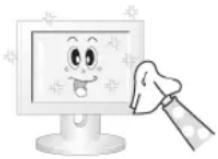
- N'utilise pas de benzene, de diluant ni d'autres substances inflammables, ni de chiffon humide.
- Nous vous conseillons d'utiliser un produit de nettoyage Samsung pour éviter d'endommager votre écran.
Nettoyez doucement à l'aide d'un chiffon doux (coton).
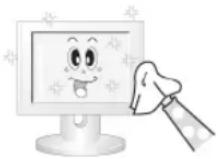
N'utilisez jamais d'acétone, de benzène ni de diluant.
(IIls peuvent endommager ou déformer la surface de I'ecran).
- L'utilisateur devra payer les frais de réparation des dommages qu'il aura provoqués.
Symptômes et Recommendations
Remarque
- Un monieur recrée les signaux visuels reçus de l'ordinaire. Ainsi, s'il y a des problèmes avec l'ordinaire personnel (PC) ou la carte video, cela peut rendre le monieur blanc, avoir une coloration faible, un bruit de fond, Fréquence video trop élevé, etc. Dans ce cas, il faut d'abord vérifier la source du problème, et ensuite contacter un centre de service ou votre vendeur.
1) Verifiez si le fil电量 et le cable sont correctement connectés à l'ordinateur.
2) Verifiez si l'ordinaire émet un "beep" sonore plus de 3 fois lorsqu'il démarre.
(Si c'est le cas, demandez le service après vente pour votre carte mère)
3) Si vous installez une nouvelle carte video ou si vous assemblez un ordinateur(PC), vérifie si l'adapteur (video) et le pilote du monitateur sont bien installés.
4) Vérifiez si la fréquence de balayage de l'écran video est régée sur 50 Hz -85 Hz.
(Ne pas dépasser 60Hz quand vous utilisez la résolution maximale.)
5) Si vous avez un probleme en installant I'adaptateur, demarrez en mode "Sans Echec", puis enlever le Pilote d' Affichage qui se fouve sur le "Panneau de Contrôle, Systeme, Administration des Periphériques", et redemarrer l'ordinateur pour reinstaller le pilote de I'adaptateur (video).
Liste de verification
Remarque
- La table ci-après liste les événuels problèmes et leurs solutions. Avant de prendre contact avec le SAV, regardez dans les informations fournies dans cette section pour voir si vous pouvez tracer une solution à vos problèmes. Si vous avez besoin d'assistance, vous pouvez cependant contacter le numéro de téléphone indiqué sur votre bon de garantie, dans la section Informations, ou contactez votre revendeur.
Problèmes liés à l'installation (PC)
Remarque
Problèmes Solutions
L'écran du moniteur scintille.
- Contraler que le cable de signal VGA entre l'ordinateur et le monitateur est correctement connecté et bien serre. (Se reporter à la rubrique Se connecter à un ordinateur.)
Problèmes liés à l'écran.
Remarque
- Les problèmes liés à l'écran du monitér et leurs solutions sont listed ci-dessous.
Problèmes Solutions
L'ecran reste vierge et l'indicateur d'alimentation est eteint.
- S'assurer que le cordon d'alimentation est correctement connecté et que le moniteur est sous tension. (Se reporter à la rubrique Connecter des cables.)
Présence du message [Contoerlez cable cidente]
- S'assurer que le cable de signal est correctement connecté au PC ou aux sources video. (Se reporter à la rubrique Connecter des cables.)
S'assurer que le PC ou les sources video sont sous tension.
Présence du message [Mode non disponible]
-
Contrôler la résolution maximum et la fréquence de l'adaptateur video.
-
Compareez ces valeurs avec celles données dans le dossier Modes Pré-établis d'Affichage.
L'image oscille verticalement.
- S'assurer que le cable de signal VGA est correctement connecté.
le reconnectcer correctement.
(Se reporter à la rubrique Se connecter à un ordinateur.)
L'image n'est pas claire, elle scintille. Picture is blurred.
-
Jouer sur les réglages de fréquence Grain et Réglage fin.
-
Remetre en route après avoir rebranché tous les accessoires (cable de liaison video, etc.)
-
Réglez la résolution et la fréquence selon les recommendations.
L'imagetest instable et vibre.
- Contrôler que la résolution et la fréquence de la carte video de l'ordinateur sont dans la plage acceptée par le moniteur. Dans le cas contraire, reprendre le réglage en fonction du Information courant du menu du moniteur et selon les valeurs des Modes Pré-établis d'Affichage.
Des images dédoublées apparaissent à l'écran.
L'imagestropclaireoutropp foncée.
- Ajuster la Luminosité et le Contraste. (Se reporter aux rubriques Luminosité et Contraste.)
La couleur de I'ecran est incoherente.
La couleur de l'image est déformée avec des ombres noires.
- Reprendre le réglage de couleur en Personnel dans le menu Réglage de la Couleur
La couleur blanche est sale.
L'indicateur d'alimentation clignote en vert.
- Le moniteur est en train de sauvégarder les modifications effectuees dans la memoire OSD.
L'écran est vierge et l'indicateur d'alimentation est au vert fixe ou clignote toutes les 0.5 ou 1 secondes.
-
Le moniteur utilise son système de gestion d'alimentation.
-
Déplacer la souris de l'ordinateur ou appuyer sur une touche du clavier.
L'ecran est blanc et clignote.
Si vous voyagez le message "TEST CORRECT" (TEST GOOD) à 64
I'écran lorsque vous appuyez sur le bouton MENU, vérifie le cable entre le moniteur et l'ordinateur pour être sur que les prises soient correctement branchées.
Problèmes liés à l'audio.
Remarque
- Les problèmes liés aux signaux audio et leurs solutions sont listed ci-dessous.
Problèmes Solutions
Aucun son
Veillez a ce que le cable audio soit correctement connecte au port entree audio du moniteur et au port sortie audio de la carte son. (Se reporter a la rubrique Connecter des cables.)
- Contraler le niveau du volume.
- Contrôler le niveau du volume.
- Si le volume est toujours trop bas après avoir reglé le contrôle à son maximum, vérifie le volume sonore sur la carte son de l'ordinateur ou le programme.
Le son est trop grave ou trop aigue.
- Ajuster Aigue et Graves au niveau voulu.
Problèmes liés à la télécommande
Remarque
- Les problèmes liés à la télécommande et leurs solutions sont listed ci-dessous.
Problèmes Solutions
Les boutons de commande de la télécommande ne repondent pas.
- Contröler la polarité des piles (+/-).
- Contrôler la présence des piles.
- Contrôler la présence de l'alimentation.
- S'assurer que le cable d'alimentation est correctement connecté.
- Contrôler la présence de lampe au néon ou fluorescente dans le voisinage.
Q&R
Question Réponse
Comment puis-je changer la fréquence?
La fréquence peut être modifiée par reconfiguration de la carte video.
Notez que le support de la carte video peut varier selon la version du pilote utilisé. (Pour plus d'informations, reportez-vous au manuel de l'ordinaire ou de la carte video.)
Comment puis-je ajuster la résolution?
- Windows XP: Réglage de la résolution sur le Panneau de Configuration → Apparances et Thèmes → Thèmes → Paramétres.
- Windows ME/2000:
- Modifiez la résolution dans Panneau de Configuration → Affichage → Installation.
- Contactez le fabricant de la carte video pour plus de détails.
Comment puis-je installer la fonction Power Saving?
Windows XP:
Réglage de la résolution sur le Panneau de Configuration
Apparances et Thèmes
Thèmes
Paramétres.
Ecran de Veille ou avec BIOS SETUP sur l'ordinateur. (Se
référer à Windows/ Guide de l'Ordinateur)
Windows ME/2000
Set the resolution at the Control Panel Display Screen Saver.
Installez la fonction dans le BIOS-SETUP de l'ordinateur ou dans l'économiseur d'écran. (Se référer à Windows/ Guide de l'Ordinateur)
Comment puis-je nettoyer le boitier extérieur/le Panneau LCD?
Débranche le cordon d'alimentation et nettoyez le monitaur avec un chiffon doux imprégné d'une solution de nettoyage ou d'eau.
Ne pas laisser de détergent ni faire d'égratinure sur la boîtier. Ne pas laisser l'eau s'infiltrer dans le moniteur.
© 1995-2008 Samsung Electronics Co., Ltd. Tous droits réservés.
SAMSUNG
Consignes de sécurité
Introduction
Connexions
Utilisation du logiciel
Réglage du moniteur
Dépannage
\section*{Caracteristiques techniques}
Généralités
Economie d'énergie
Présélection des modes de temporisation
Information
Annexe
TFT-LCD Monitor
www.samsung.com
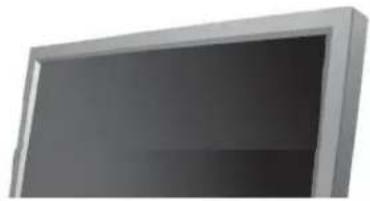
La couleur et l'aspect du produit peuvent varier en fonction du modele, et ses specifications peuvent etre modifiées sans préavis pour des raisons d'amélioration des performances.
\section*{Caracteristiques techniques}
Généralités
Généralités
Généralités
Nom du Modèle SMT-3211
Panneau LCD
Taille Diagonale de 32^m (80 cm)
Zone d'Affichege 697,6845 mm (H) x 392,256 mm(V)
Pixel Pitch 0,51075 mm (H) x 0,51075 mm(V)
Synchronisation
Horizontale 30 81kHz
Verticale 56 75Hz
Couleur d'Affichage
Couleur d'Affichage 16,7 millions de couleurs
Résolution
Résolution optimale 1360 x 768 / 1366 x 768 à 60 Hz en fonction de la carte graphique utilisé
Résolution maxima1e 1366 x 768 @ 60 Hz
Signal d'entree, Terminé
RVB analogue, RVB numérique compatible DVI (Digital Visual Interface).
0,7 Vp-p positif a 75 ohms ± 10 %
sync H/V distincte, Composite sync, SOG, seuil TTL, positif ou négatif.
Fréquence maximale
100MHz
Alimentation
CA 100-240V~(+/-10%),50/60Hz
Cable signal
Cable D-sub 15 broches à 15 broches, détachable
Connecteur DVI-I à DVI-I, d'étachable (en option)
Connecteur de signal
D-sub, BNC, DVI-D, YPbPr, S-VHS, VCR
Dimensions (LxHxP) / Poids
780 X 482 X 107 mm / 30.1 X 19.0 X 4.6 pouces (sans socle)
780 X 530 X 223 mm / 30,1 X 20,9 X 8,8 pouces (Avec socle),16,1 kg/35,4 livres
200 mm x 200 mm (destinée à du matériel de fixation spécialisé (bras))
Considerations Environnementales
Fonctionnement
Temperature: 10^ 40^ (50°F ~ 104°F)
Humidite: 10% 80% , sans condensation
Temperature: -20 °C - 45 °C (-4 °F - 113 °F)
Humidity: 5% 95% , sans condensation
Stockage
\section*{Caracteristiques audio}
Entree audio 1 Prise RCA Rouge(R) Blanc(L),0,5 Vrms (-9 dB)
Entree audio 2 Prise RCA Rouge(R) Blanc(L), 0,5 Vrms (-9 dB)
Entree audio PC Prise stereo diametre 3,5,0,5 Vrms (-9 dB)
Frequence HF:80 Hz 15 kHz (a-3 dB)
Réponse A/V: 80 Hz ~ 15 kHz (à -3 dB)
Capacité Plug and Play
Ce moniteur peut etre instalé sur n'importe quel système compatible Plug & Play. Interaction entre le moniteur et le système de I'ordinaire sont fournir les meilleures conditions d'opération et d'installation du moniteur. Dans ce cas, l'Installation du moniteur va se faire automatiquement, a moins que I'utilisateur souhaite besoin une configuration différente.
Point acceptable
Pour ce produit, on a utilisé un affichage TFT LCD fabriqu au moyen d'une technologie avancée de semiconducteurs assurant une précision de 1ppm (un millionième). Cependant les pixels des couleurs ROUGE, VERTE, BLEUE et BLANCHE pourraient apparaitre brillants ou encore noirs. Cela n'est pas d'une mauvaise qualité et vous pouvez utiliser l'appareil sans inquiétude.
- Par exemple, il y a 3.133.440 sous-pixels dans ce produit.
Remarque
Le design et les specifications peuvent changier sans préavis.
Appareils de classe B (appareils de communication d'informations pour un usage domestique)
- Ce produit est conforme aux directives de compatibilité electromagnétique pour un usage domestique. Il peut être utilisé dans toutes les zones, y compris les zones résidentielles classiques. (Les appareils de CLASSE B émettent moins d'ondes electromagnétiques que les appareils de CLASSE A.)
Economie d'énergie
Ce moniteur est doté d'un système d'économie d'énergie appelé "PowerSaver". Ce système fait passer en mode de base consommation électrique vous monitueur s'il n'a pas été utilisé pendant un certain laps de temps. Le monitueur retrouve son fonctionnement normal des que vous bougez la souris de l'ordinateur ou si vous appuyez sur une touche du clavier. Pour économique d'énergie, veuillez couper l'alimentation de votre monitueur lorsque vous ne vous en servez pas ou lorsque vous le laissez sans l'utiliser pendant une longue période. Pour que le PowerSaver puisse fonctionner, votre monitueur doit être connecté à une carte video, installée dans votre ordinateur, qui doit être compatible VESA, et conforme au DPM. Utilisez l'utilitaire installé sur l'ordinateur pour configurer cette fonction.
Mode
Indicateur d'alimentation Consommation d'électricité
Fonctionnement Mode d'économie normal de puissance
Vert
Moins de 160 W
Vert.
Moins de 1 W (mode desactive)
Eteindre le courant
electrique
EPA/ENERGY 2000
Moins de 1 W (bouton Alimentation)
Eteindre le courant électrique
Orange
0 W (interrupteur d'alimentation)
Noir

ENERGY STAR
Ce moniteur est conforme aux normes EPA ENERGY STAR et Energy2000 lorsqu'il est utilisé avec un ordinateur équipé d'une fonctionnalité VESA DPM.
Étant en partenariat avec ENERGY STAR® affime que ce produit répond aux directives de ENERGY STAR® concernant l'économie de l'énergie.
Présélection des modes de temporisation
Présélection des modes de temporisation
Si le signal transféré à partir de l'ordinateur est le même que les Modes Pré-établis pour l'Affichages, l'écran sera alors ajusté automatiquement. Cependant, si le signal diffère, l'écran peut devenir noir alors que LED fonctionne. Référez-vous au guide de la carte video et réglez l'écran ainsi:
| Mode d'affichage | Fréquence Horizontal (kHz) | Fréquence Vertical (Hz) | Fréquence (MHz) | Polarité de Synchronisation (H/V) | ||
| MAC, 640 x 480 | 35,000 | 66,667 | 30,240 | -/- | ||
| MAC, 832 x 624 | 49,726 | 74,551 | 49,500 | +/+ | ||
| IBM, 640 x 350 | 31,469 | 70,086 | 25,175 | +/- | ||
| IBM, 640 x 480 | 31,469 | 59,940 | 25,175 | -/- | ||
| IBM, 720 x 400 | 31,469 | 70,087 | 28,322 | -/+ | ||
| VESA, 640 x 480 | 37,861 | 72,809 | 31,500 | -/- | ||
| VESA, 640 x 480 | 37,500 | 75,000 | 31,500 | -/- | ||
| VESA, 640 x 480 | 43,269 | 85,008 | 36,000 | -/- | ||
| VESA, 800 x 600 | 35,156 | 56,250 | 36,000 | +/+ | ||
| VESA, 800 x 600 | 37,879 | 60,317 | 40,000 | +/+ | ||
| VESA, 800 x 600 | 48,077 | 72,188 | 50,000 | +/+ | ||
| VESA, 800 x600 | 46,875 | 75,000 | 49,500 | +/+ | ||
| VESA, 800 x600 | 53,674 | 85,000 | 56,250 | +/- | ||
| VESA, 1024 x 768 | 48,363 | 60,004 | 65,000 | -/- | ||
| VESA, 1024 x 768 | 56,476 | 70,069 | 75,000 | -/- | ||
| VESA, 1024 x 768 | 60,023 | 75,029 | 78,750 | +/- | ||
| VESA, 1024 x 768 | 68,677 | 85,997 | 94,500 | +/- | ||
| VESA, 1360 x 768 | 47,712 | 60,000 | 85,500 | +/- | ||

Fréquence Horizontale
Le temps de balayer une ligne reliant le bord droit au bord gauche horizontal d'écran s'appelle le Cycle Horizontale et le nombre inverse de ce Cycle Horizontale est appelé la Fréquence horizontale. Unité: kHz
Fréquence verticale
Comme une lampe fluorescente, l'écran doit répéter la meme image plusieurs fois par seconde pour afficher une image visible pour l'utilisateur. La fréquence de répétition est appelée Fréquence Verticale ou le Taux de Rafraichissement Unite: Hz
© 1995-2008 Samsung Electronics Co., Ltd. Tous droits réservés.

Consignes de sécurité
Introduction
Connexions
Utilisation du logiciel
Réglage du monitér
Dépannage
\section*{Caracteristiques techniques} Information
Pour un excellent affichage INFORMATIONS RELATIVES AU PRODUIT (Image sans fantôme résiduel)
Annexe
TFT-LCD Monitor
www.samsung.com
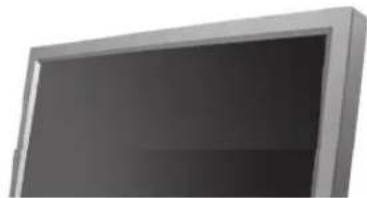
La couleur et l'aspect du produit peuvent varier en fonction du modele, et ses specifications peuvent etre modifiees sans preavis pour des raisons d'amelioration des performances.
Information
Pour un meilleur affichage
Afin de bénéficier de la(Meilleure qualite d'image,procedez au reglage de la resolution et du taux derafraichissement d'écran à partir du panneau de configuration de voire ordinateur en suivant les instructions ci-dessous. Vous pouriez obtenir une qualite d'imagine inegale si vous ne selectionnez pas laMeilleure qualite d'imag sur voire ecran TFT-LCD.
Résolution: 1360 x 768
- Fréquence verticale (taux de rafraîchissement) : 60 Hz
Pour ce produit, on a utilisé un affichage TFT LCD fabriqué au moyen d'une technologie avancée de semiconducteurs assurant une précision de 1ppm (un millionième). Cependant les pixels des couleurs ROUGE, VERTE, BLEUE et BLANCHE pourrait appraître brillants ou encore noirs. Cela n'est pas d à une mauvaise qualité et vous pouvez utiliser l'appareil sans inquiétude.
- Par exemple, il y a 3.133.440 sous-pixels dans ce produit.
Pour nettoyer le boilier du moniter, utilisez une petite quantite du produit de nettoyage recommande et froltez avec un chiffon doux et sec. N'exercez pas de forte pression sur I'ecran LCD, et nettoyez-le avec le plus grand soin.
Si vous appuyez trop fortement, vous pourriez l'endommager.
Si vous n'etes pas satisfait de la qualite de l'image, vous pouze amelierer I'affichage en executant la « fonction de reglage automatique » sur I'écran qui s'affiche après avoir appuyé sur le bouton de fermeture de la fenetre.
Si le bruit subsiste après le réglage automatique, utilisez la fonction de réglage de la clarification (FINE/COARSE).
Si vous visualisez un écran fixe pendant une longue période de temps, une image résiduelle ou floupe peut apparaitre.
Passez en mode economie d'énergie ou réglez l'économisér d'écran sur image mobile lorsque vous devez vous éloigner du moniter pendant une période prolongée.
INFORMATIONS RELATIVES AU PRODUIT (Image sans fantôme résiduel)
Qu'est-ce que la détention d'image ?
La rétention d'image ne peut pas se produit lorsqu'un écran LCD fonctionne dans des conditions normales. Des conditions normales sont définies comme des modes video changeant constamment. Lorsque l'écran LCD fonctionne pendant un certain temps sur un modele défini (plus de 12 heures), une légère différence de tension peut survenir entre les electrodes qui agissant sur les cristaux liquides (LC) dans un pixel. La différence de tension entre les electrodes augmente avec le temps provoquant une mauvaise répartition des cristaux liquides. Si ce phénomène se produit, l'image précédente peut être vue alors que le modele est modifié. Pour l'éviter, la différence de tension accumulée doit être réduite.
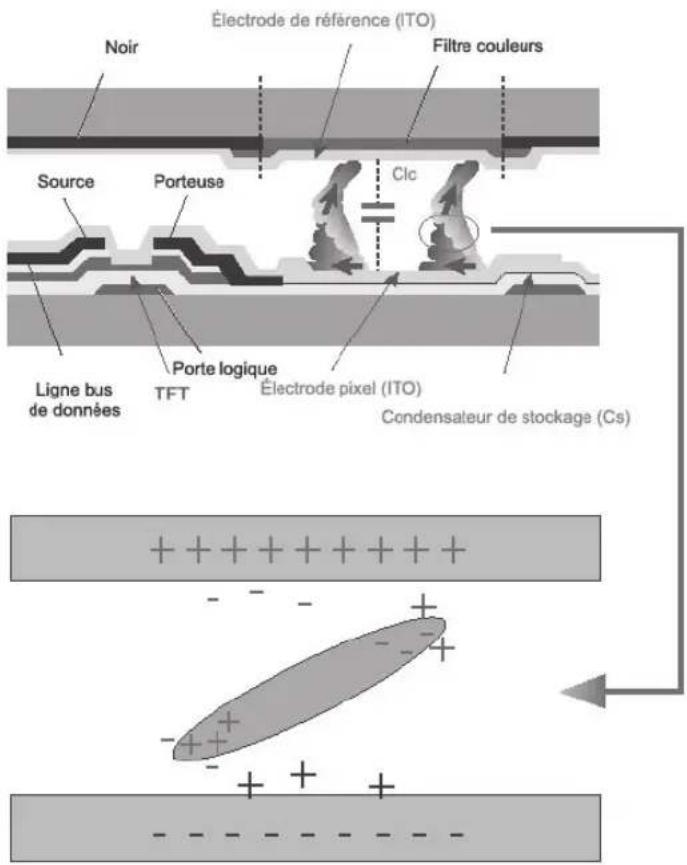
Arrêt, Economisér d'écran ou Mode économique d'énergie
- Mettez le moniter hors tension pendant 4 heures après 20 heures d'utilisation
- Mettez le moniteur hors tension pendant 2 heures après 12 heures d'utilisation
- Réglez le monitateur sur la mise hors tension à l'aide du PC Display Properties Power Scheme.
- Utilisez un economisier d'écran si possible - Un economisier d'écran monochrome ou celui d'une image en mouvement est recommandé.
Modifiez périodiquement les informations couleur
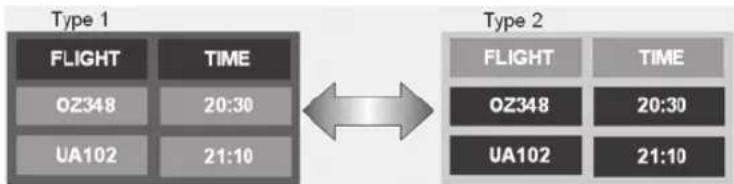
Remarque
Utilisez deux couleurs différentes
Faites tourner les informations couleur avec deux couleurs différentes toutes les 30 minutes.
- Evitez d'utiliser une combinaison de caractères et une couleur de fond avec une grande différence de luminance
Evitez d'utiliser des couleurs grises, celles-ci peuvent facilement entrainer une détention d'image.
A eviter : des couleurs avec une grande différence de luminance (noir & blanc, gris)

Modifiez periodiquement la couleur des caractères
Utilisez des couleurs claires avec peu de diffrence de luminance
- Cycle : Modifiez la couleur des caractères et celle du fond toutes les 30 minutes

Toutes les 30 minutes, modifiez les caractères avec un mouvement.

Toutes les zones affichent periodiquement une image en mouvement associée a un logo.
- Cycle : affichez une image en mouvement associée à un logo pendant 60 secondes après 4 heures d'utilisation.
Le meilleur moyen de protégéyer notre moniter sur la détention d'image est de lemettre hors tension ou de regleryer notre PC ou votre système sur un programme d'économiseur d'écran lorsque vous ne l'utilise pas. Le service de garantie sera également limité sur la base du manuel d'instructions.
Appliquez la fonction Screen Scroll (Defillement de I'ecran) au produit
-
Appliquez la fonction Screen Scroll (Défilament de l'écran)
-
Symptôme : Barre horizontally de couleur noire se déplacant vers le haut et vers le bas.
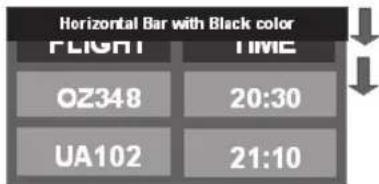
- Sélectionnez la méthode
. Manuel d'instructions : Menu OSD -> Set Up (Paramétres) -> Safety Screen (Ecran sécurité) -> Screen Scroll (Défilément de l'écran)
Intervalle de temps: 1~10 heures (recommendé: 1)
Durée:1\~5 secondes (recommendé:5)
Remarque
Vérifiez le Manuel d'utilisation du CD à "Fonction OSD". Certains modèles ne seront pas disponibles)
Applique la fonction Screen Pixel (Pixel d'écran) au produit
-
Applique la fonction Screen Pixel (Pixel d'écran)
-
Symptôme : Un point de couleur noire se déplace verticalément.
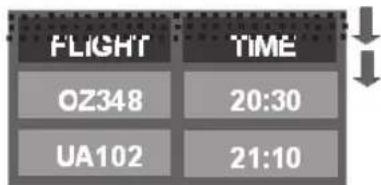
- Sélectionnez la méthode
. Manuel d'instructions : Menu OSD -> Set Up (Paramétres) -> Safety Screen (Ecran sécurité) -> Pixel.
Intervalle de temps:1\~10 heures (recommendé:1)
Durée:10\~50 secondes (recommendé:50)
-
Appliquez la fonction Screen Bar (barre d'écran)
-
Symptôme : Barre horizontally/verticale de couleur noire se déplacant verticallement.
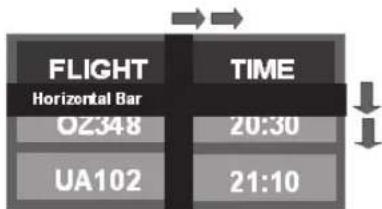
- Sélectionnez la méthode
. Manuel d'instructions : Menu OSD -> Set Up (Paramétres) -> Safety Screen (Ecran sécurité) -> Bar (Barre)
Intervalle de temps:1\~10 heures (recommend : 1)
Durée:10\~50 secondes(recommendé:50)
Remarque
( Vérifiez le Manuel d'utilisation du CD à "Fonction OSD". Certains modèles ne seront pas disponibles )
Appliquez la fonction Screen Erasing (Gomme d'ecran) au produit
-
Appliquez la fonction Screen Erasing (Gomme d'écran)
-
Symptôme : 2 blocs verticaux se déplacent en effaçant l'écran
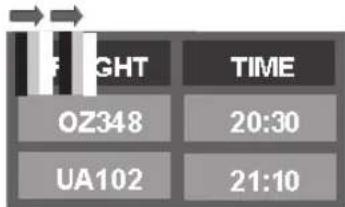
- Sélectionnéz la méthode
. Manuel d'instructions : Menu OSD -> Set Up (Paramétres) -> Safety Screen (Ecran sécurité) -> Eraser (Gomme)
Intervalle de temps: 1~10 heures (recommendé : 1)
Durée:10\~50 secondes (recommande:50)
Remarque
- ( Verifiez le Manuel d'utilisation du CD à "Fonction OSD". Certains modèles ne seront pas disponibles )
© 1995-2008 Samsung Electronics Co., Ltd. Tous droits réservés.
Consignes de sécurité
Introduction
Connexions
Utilisation du logiciel
Réglage du moniteur
Dépannage
\section*{Caracteristiques techniques} Information
Annexe
Comment contacter
Samsung dans le monde
Terme
Comment éliminer ce
produit
Autorité
TFT-LCD Monitor
www.samsung.com
La couleur et l'aspect du produit peuvent varier en fonction du modele, et ses specifications peuvent etre modifiées sans préavis pour des raisons d'amélioration des performances.
Annexe
Comment contacter Samsung dans le monde
Remarque
- Si vous avez des suggestions ou des questions concernant les produits Samsung, veuillez contacter le Service Consommateurs Samsung.
| North America | |
| U.S.A | 1-800-SAMSUNG(726-7864) http://www.samsung.com |
| CANADA | 1-800-SAMSUNG(726-7864) http://www.samsung.com/ca |
| MEXICO | 01-800-SAMSUNG(726-7864) http://www.samsung.com |
| Latin America | |
| ARGENTINE | 0800-333-3733 http://www.samsung.com/ar |
| BRAZIL | 0800-124-421 http://www.samsung.com 4004-0000 |
| CHILE | 800-SAMSUNG(726-7864) http://www.samsung.com/cl |
| NICARAGUA | 00-1800-5077267 |
| HONDURAS | 800-7919267 |
| COLOMBIA | 01-8000112112 http://www.samsung.com.co |
| COSTA RICA | 0-800-507-7267 http://www.samsung.com/latin |
| ECUADOR | 1-800-10-7267 http://www.samsung.com/latin |
| EL SALVADOR | 800-6225 http://www.samsung.com/latin |
| GUATEMALA | 1-800-299-0013 http://www.samsung.com/latin |
| JAMAICA | 1-800-234-7267 http://www.samsung.com/latin |
| PANAMA | 800-7267 http://www.samsung.com/latin |
| PUERTO RICO | 1-800-682-3180 http://www.samsung.com/latin |
| REP. DOMINICA | 1-800-751-2676 http://www.samsung.com/latin |
| TRINIDAD & TOBAGO | 1-800-SAMSUNG(726-7864) http://www.samsung.com/latin |
| VENEZUELA | 0-800-100-5303 http://www.samsung.com/latin |
Europe
AUSTRIA 0800-SAMSUNG(726-7864) http://www.samsung.com/at
BELGIUM 0032 (0)2 201 24 18 http://www.samsung.com/be
| 844 000 844 | http://www.samsung.com/cz | |
| CZECH REPUBLIC | Distributor pro Českou republika:Samsung Zrt, Česka organizačni složka Vyskočilova 4,14000 Praha 4 | |
| DENMARK | 70 70 19 70 http://www.samsung.com/dk | |
| FINLAND | 030-6227 515 http://www.samsung.com/fi | |
| FRANCE | 3260 SAMSUNG (€ 0,15/min)08 25 08 65 65 (€ 0,15/min) | http://www.samsung.com |
| GERMANY | 01805-SAMSUNG(726-7864)(€ 0,14/min) | http://www.samsung.com |
| HUNGARY | 06-80-SAMSUNG(726-7864) http://www.samsung.com | |
| ITALIA | 800-SAMSUNG(726-7864) http://www.samsung.com | |
| LUXEMBURG | 0035 (0)2 261 03 710 http://www.samsung.com/be | |
| NETHERLANDS | 0900-SAMSUNG(726-7864)(€ 0,10/min) | http://www.samsung.com/nl |
| NORWAY | 815-56 480 http://www.samsung.com/no | |
| POLAND | 0 801 801 881022-607-93-33 | http://www.samsung.com/pl |
| PORTUGAL | 80820-SAMSUNG(726-7864) http://www.samsung.com/pt | |
| EIRE | 0818 717 100 http://www.samsung.com/ie | |
| SLOVAKIA | 0800-SAMSUNG(726-7864) http://www.samsung.com/sk | |
| SPAIN | 902 10 11 30 http://www.samsung.com | |
| SWEDEN | 0771-400 200 http://www.samsung.com/se | |
| SWITZERLAND | 0800-SAMSUNG(726-7864) www.samsung.com/ch | |
| U.K | 0845 SAMSUNG(726-7864) http://www.samsung.com | |
| CIS | ||
| ESTONIA | 800-7267 | http://www.samsung.ee |
| LATVIA | 800-7267 | http://www.samsung.com/lv |
| LITHUANIA | 8-800-77777 | http://www.samsung.It |
| KAZAKHSTAN | 8-10-800-500-55-500 | http://www.samsung.kz |
| KYRGYZSTAN | 00-800-500-55-500 | |
| RUSSIA | 8-800-555-55-55 | http://www.samsung.com |
| TADJIKISTAN | 8-10-800-500-55-500 | |
| UKRAINE | 8-800-502-0000 | http://www.samsung.com |
| UZBEKISTAN | 8-800-120-0-400 | http://www.samsung.uz |
| Asia Pacific | ||
| AUSTRALIA | 1300 362 603 | http://www.samsung.com |
| CHINA | 800-810-5858, 010-6475 1880 | http://www.samsung.com |
| HONG KONG | 3698-4698 | http://www.samsung.com/hk |
| INDIA | 3030 8282, 1800 110011 | http://www.samsung.com |
| INDONESIA | 0800-112-8888 | http://www.samsung.com |
| JAPAN | 0120-327-527 http://www.samsung.com/jp | |
| MALAYSIA | 1800-88-9999 http://www.samsung.com/my | |
| NEW ZEALAND | 0800SAMSUNG(726-7864) | http://www.samsung.com/nz |
| PHILIPPINES | 1800-10-SAMSUNG(726-7864) | http://www.samsung.com/ph |
| SINGAPORE | 1800-SAMSUNG(726-7864) http://www.samsung.com | |
| THAILAND | 1800-29-3232, 02-689-3232 | http://www.samsung.com |
TAIWAN 0800-329-999 http://www.samsung.com/tw
VIETNAM 1800588889http://www.samsung.com
Signaux de synchronisation
Les signaux de synchronisation font reference aux signaux standards nécessaires pour afficher les couleurs voulues sur le moniteur. Ils comprehennent les signaux de synchronisation verticale et horizontale. Ces signaux afficht des images couleur normales pour la résolution et la fréquence choisies.
Types de signaux de synchronisation
| Séparée | Il s'agit d'un schéma de transmission individuelle des signaux de synchronisation verticale au moniter. |
| Composite | Il s'agit d'un schéma qui combine les signaux de synchronisation verticale en un signal composite transmis au moniter. Les moniteur affiche les signaux de couleur après avoir décomposé le signal composite en signaux couleurs originaux. |
Pas de masque
L'image de l'écran est composée de points rouges, vert et bleus. Plus les points sont proches, plus la resolution est haute. La distance entre deux points de même couleur est appelé 'Distance entre les Deux Points'. Unité: mm
Fréquence verticalie
L'écran doit être réaffiché plusieurs fois par seconde afin de creer et afficher l'image pour l'utilisateur. La fréquence de cette répétition par seconde est appelée Fréquence Verticale ou le Taux de Rafralchissement.
Unité: Hz
Par exemple : Si une lampe s'allume 60 fois par seconde, on dit qu'elle a une fréquence de 60Hz
Fréquence Horizontale
Le temps de balayer une ligne reliant le bord droit au bord gauche horizontale de l'écran s'appelle Cycle Horizontale. Le nombre inverse de Cycle Horizontale est appelé la Fréquence Horizontale. Unité: kHz
Entrecroiser et methode de Non-Entrecroiser
La methode Entrecroise consiste a montrer les lignes horizontales de I'ecran dans I'ordre de haut en bas. La methode Non-Entrecroise est utilise dans la plupart des moniteurs pour s'assurer une image claire. La methode Entrecroise est la meme que celle de la television. La methode Entrecroise est la meme que celle de la television.
Plug & Play
Ceci est une fonction qui apporte la qualité qualite d'écran pour l'utiliser en permettant l'échange d'informations automatique entre l'ordinateur et le moniter. Ce moniter suit le standard international VESA DDC pour la fonction Plug & Play.
Résolution
Le nombre de points verticaux et horizontaux constituent l'image d'écran appelée 'résolution'. Ce nombre montre la précision de l'affchage. La haute résolution est excellente pour accomplir des tâches multiples car plus d'informations et d'images peuvent être affichées sur l'écran
Par exemple : Si la résolution est de 1360 x 768,ILA signifie que l'ecran est constitue de 1360 points horizontals (resolution horizontale) et de 768 lignes verticales(résolution verticale).
Commandedeccrans multiples (MDC)
Une Commande d'écrans multiples (MDC) est une application qui permet de contrôler facilement et simultanément divers écrans à partir d'un PC. Le RS-232C, une norme de la communication en série, est
Comment éliminer ce produit
Comment éliminer ce produit (déchets d'équipements electriques et electroniques) - Europe uniquement

(Applicable dans les pays de l'Union Européen et aux autres pays européens disposant de systèmes de collecte sélective)
Ce symbole sur le produit ou sa documentation indique qu'il ne doit pas être éliminé en fin de vie avec les autres déchets menagers. L'élimination incontrolée des déchets pouvant porter préjudice à l'environnement ou à la santé humaine, veuilliez le séparer des autres types de déchets et le recycler de façon responsable. Vous favoriserez ainsi la réutilisation durable des ressources matérielles.
Les particuliers sont invités à contacter le distributeur leur ayant vendu le produit ou à se renseigner auprès de leur mairie pour savoir où et comment ils peuvent se débarrasser de ce produit afin qu'il soit recyclé en respectant l'environnement.
Les entreprises sont invitees a contactier leurs fournisseurs et a consulter les conditions de leur contrat de vente. Ce produit ne doit pas etre elimine avec les autres déchets commerciaux.
Autorité
Les informations continues dans ce document peuvent être soumises à des modifications sans préavis.
© 2008 Samsung Electronics Co., Ltd. Tous droits réservés.
Toute reproduction par quelque moyen que ce soit, est strictement interdits sans l'autorisation écrite de Samsung Electronics Co., Ltd.
Samsung Electronics Co., Ltd.n'est pas responsable pour des dommages s ou accidents pour une installation, pour une demonstration ou pour l'usage de ce matériel.
Logo de Samsung sont des marques commerciales déposées de Samsung Electronics Co., Ltd.; "Microsoft", "Windows", "Windows NT" sont des marques commerciales déposées de Microsoft Corporation. "VESA", "DPM" et "DDC" sont des marques commerciales déposées de Video Electronics Standard Association; Le nom et le logo d"ENERGY STAR" sont des marques commerciales déposées de U.S. Environmental Protection Agency (EPA). En sa qualité de partenariat avec ENERGY STAR, Samsung Electronics Co., Ltd. affirme que ce produit répond aux directives de ENERGY STAR concernant l'économie de l'énergie. Tous les autres noms de produits mentionnés ci-dessous peuvent être les marques ou les marques déposées de leurs propriétaires respectifs.
TFT-LCD Monitor
SMT-3211
Bedienungsanleitung


Guide de l'utilisateur,
logiciels MDC
Cable
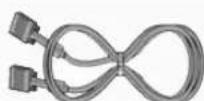
Cable de signal Cordonélectrico

Otros
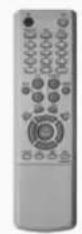

Control remoto Baterias (AAA X 2) Cubierta-tapon
* La source d'entrée de MagicNet ne fonctionne que sur le modele MagicNet.

7) Color Tone
- Ajusta el tono de color para la pantalla selectionada.
La source d'entrée de MagicNet ne fonctionne que sur le modele MagicNet.
* Cette fonction est disponible uniquement pour les affichages dont I'alimentation est active.

Settings
Picture PC
(Libre de retencion de
imagenes)
Apendice
TFT-LCD Monitor
www.samsung.com