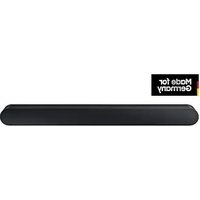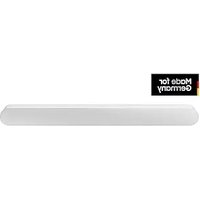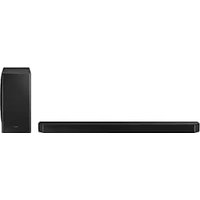
SMT3211N - Soundbar SAMSUNG - Gratis gebruiksaanwijzing en handleiding
Vind de handleiding van het apparaat gratis SMT3211N SAMSUNG in PDF-formaat.

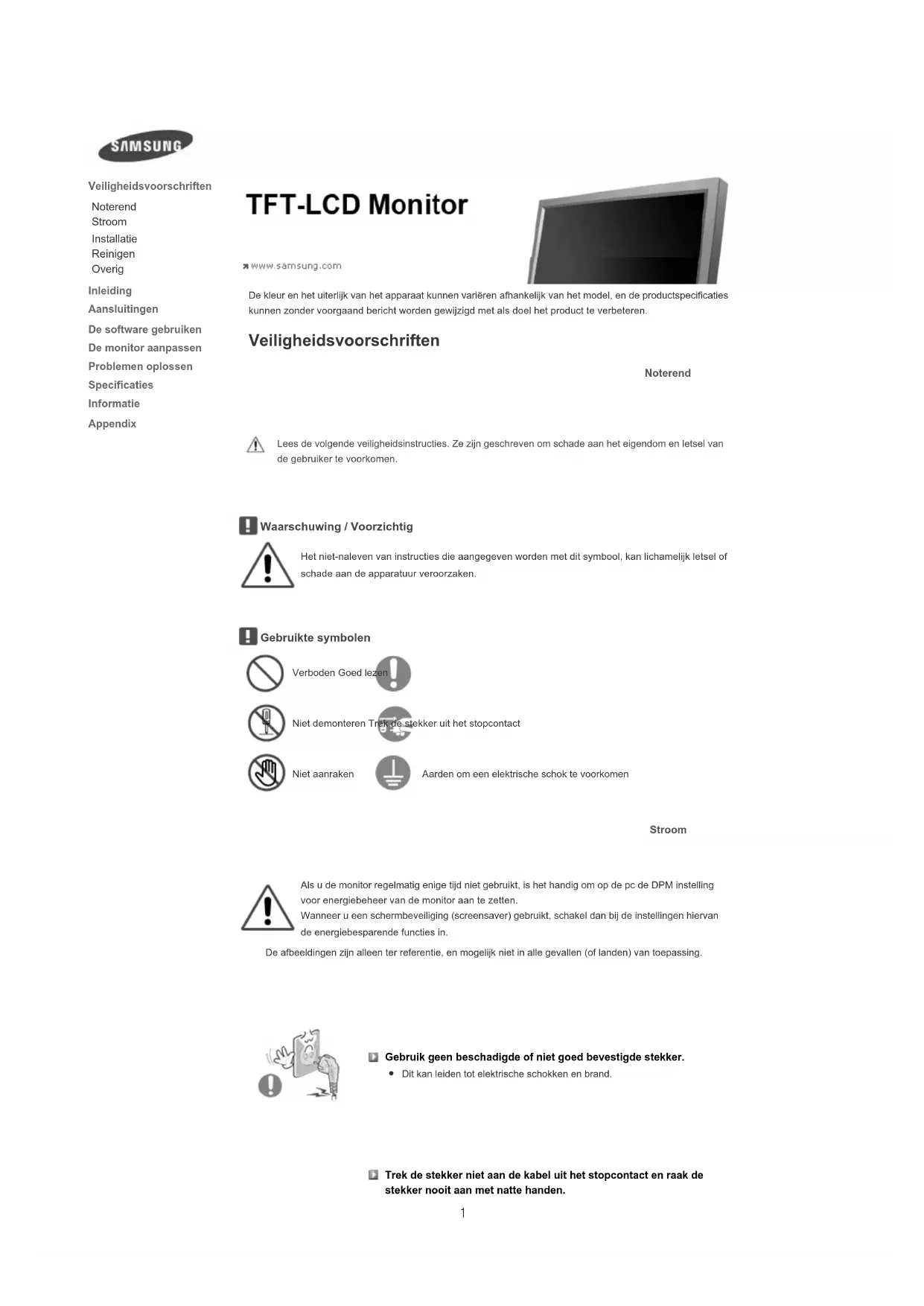


| Producttype | Soundbar |
| Merk | Samsung |
| Model | SMT3211N |
| Totaal vermogen | 200 W |
| Kanalen | 2.1 |
| Subwoofer | Draadloos |
| Connectiviteit | Bluetooth, HDMI ARC, optisch, USB |
| Afmetingen (B x H x D) | 950 x 60 x 85 mm |
| Gewicht | 2,5 kg |
| Voeding | 100-240 V, 50/60 Hz |
| Verbruik | 25 W |
| Functies | Nachtmodus, equalizer, bediening via afstandsbediening |
| Onderhoud en reiniging | Reinigen met een zachte, droge doek. Haal de stekker uit het stopcontact voor reiniging. |
| Veiligheid | Niet blootstellen aan vocht. Gebruik een goed geaard stopcontact. |
| Reserveonderdelen | Afstandsbediening, stroomkabel, optische kabel |
| Repareerbaarheid | Repareerbaarheidsscore niet meegedeeld |
Veelgestelde vragen - SMT3211N SAMSUNG
Gebruikersvragen over SMT3211N SAMSUNG
0 vraag over dit apparaat. Beantwoord die u kent of stel uw eigen vraag.
Stel een nieuwe vraag over dit apparaat
Download de handleiding voor uw Soundbar in PDF-formaat gratis! Vind uw handleiding SMT3211N - SAMSUNG en neem uw elektronisch apparaat weer in handen. Op deze pagina staan alle documenten die nodig zijn voor het gebruik van uw apparaat. SMT3211N van het merk SAMSUNG.
GEBRUIKSAANWIJZING SMT3211N SAMSUNG
Veiligheidsvoorschriften
Noterend
Stroom
Installatie
Reinigen
Overig
Inleiding
Aansluitingen
De software gebruiken
De monitor aanpassen
Problemen oplossen
Specifications
Informatie
Appendix
TFT-LCD Monitor
www.samsung.com
De kleur en het uiterlijk van het apparaat+kunnen varieren afhankelijk van het model, en de productspecificatieskunnen zonder voorgaand bericht worden gewijzigd met als doel het product te verbeteren.
Veiligheidsvoorschriften
Noterend

Lees de volgende veiligheidsinstrumenties. Ze zijn geschreven om schade aan het eigendom en letsel van de gebruiker te voorkomen.

Waarschuwing / Voorlichtig

Het Niet-naleven van instructies die aangegeven worden met dit symbool, kan lichamelijk letsel of schade aan de apparatuur veroorzaken.

Gebruekte symbolen

Verboden Goed lezen


Niet demonteren Trek de stekker uit het stopcontact

Niet aanraken

Aarden om een elektrische schok te voorkomen
Stroom

Als u de monitor regelmatig enigeijd nicht gebruikt, is het handig om op de pc de DPM instelling voor energiebeheer van de monitor aan te zetten.
Wanner u een schermbeveiliging (screensaver) gebrukt, schakel dan bij de instellenen hiervan de energiebesparende functies in.
De afbeeldingen zijn alleen ter referentie, en möglichk Niet in alle gevallen (of landen) van toepassing.

Gebruik geen beschadigde ofiet goed bevestigde stekker.
- Dit kan leiden tot elektrische schokken en brand.
Trek de stekker Niet aan de kabel UIT het stopcontact en raak de stekker nooit aan met natte handen.
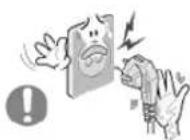
- Dit kan leiden tot elektrische schokken en brand.

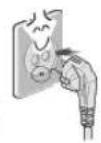
Gebruik alleen een stekker en stopcontact die zich voorzien van een aardeaansluiting.
- Wonneer het apparaat Niet goed is geaard, kan dit leiden tot schokken of schade aan het apparaat. (Apparatuur van klassle I.)

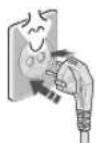
Sluit het netsnoer goed aan, zodat deze nicht losraakt.
- Een slechte aansluiting kan brand veroorzaken.
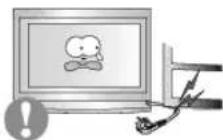
Voorkom knikken en beschadigingen van de kabel en de stekker door ze Niet te ver te buigen en er geen voorwerpen op teplaatsen.
- Dit kan leiden tot elektrische schokken en brand.


Sluit nicht teveel verlengsnoeren aan op hetzelfde stopcontact.
Koppel het netsnoer nooit los als u de monitor gebruikt.
- De ontkoppeling kan een stroompiek veroorzaken, waardoor de monitor möglich beschadigd raakt.
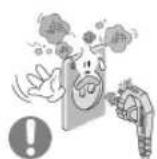
Gebruik het netsnoer nooit wanneer het aansluitpunt of de stekker stoffig is.
-
Indien het aansluitpunt of de stekker stoffig is, dient u deleze te reinigen met een droge doeck.
-
Gebruik van het netsnoer met een stoffige stekker of stoffig aansluitpunt kan een elektrische schok of brand peroorzaken.
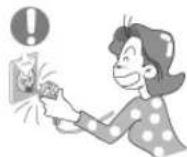
De stekker要去 het hoofdstopcontact worden gehaald om het apparaat te ontkoppelen. De stekker要去 waarom goed bereikbaar়n.
- Dit kan leiden tot elektrische schokken en brand.
Installatie

gewerkt worden met chemische oplossingen waar de monitor 24 uur per dag in werkig is, zoals een vliegveld of treinstation.
Als u dit nicht doet, kan er schade aan het apparaat ontstaan.
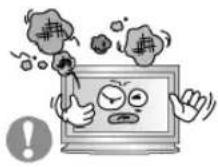
Zet uw monitor in een ruimte met een lage luchtvochtigkeit en zo weinig möglichstof.
- Zo voorkomt u kortsluiting en brand in de monitor.
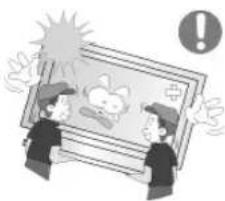
Laat de monitor nicht vallen wanner u hem verplaatst.
- Dit kan leiden tot schade aan het apparaat enersonoolijke ongelukken.
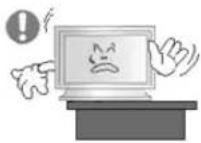
Zorg er bij hetplaatsen van het voetstuk van de monitor voor dat het voetstuk geheel op de plank of kast past en er nik'suitsteekt.
- Als u het productaat vallen, kan dit schade aan het product of persoonlijk letselveroorzaken.

Plaats het product Niet op een onstabile ofkleine ondergrond.
- Plaats het product op een gelijke en stabiele ondergrond, zodat het Niet omvalt en letsel veroorzaakt bij een voorblijganger, vooral kinderen.
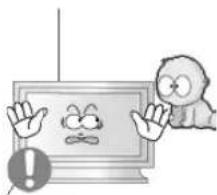
Plaats het product Niet op de vloer.
- lemand, vooral kinderen, zou er over kunnen struikelen.
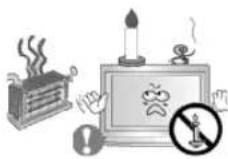
HOUD HET APPARAAT UIT DE BUURT VAN OPEN VUUR ZOALS KAARNEN OM BRAND TE VOORKOMEN.
- Als u dit Niet doit, kan er brand ontstaan.
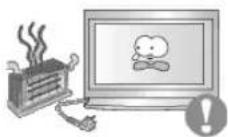
Zorg dat het netsnoer Niet in aanraking komt met verwarmingsapparatuur.
- Een gesmolten isolatiehuls kan elektrische schokken of brand veroorzaken.
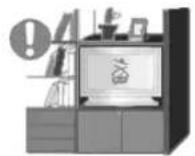
Installer het product Niet op een plek met slechte ventilatie, zoals bijvoorbeeld een boekenplank of kast.
- Verhoging van de temperatuur binnenin het product kan brand verooorzaken.
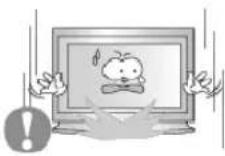
Zet de monitor voorzichtig op zijn plaats.
- Zo voorkomt u schade aan de monitor.

Leg de monitor nooit met de voorkant olaag.
- Het oppervlak van de beeldbuis kan anders beschadigd raken.
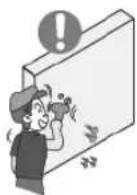
Het installereren van een wandbeugel要去 door een deskundig personoontuitgevoerd worden.
-
Als dit darüber nicht door een kundig persoon worden uitgevoerd, kan dit resultieren in schade of letsel.
-
Gebruik algtd het montagegereedschap dat beschreiben staat in de gebruiksaanwijzing.
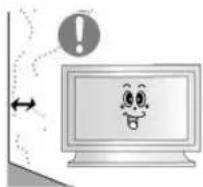
Als u het product installeert, zorg dan voor genoeg ruimteCUSen muur en product (meer dan 10 cm) voor een goede ventilatie.
- Slechte ventilatie kan een verhoogde temperatuur binnenin het productveroorzaken, wat een verdorte levensduur van de componenten en een slechtere prestatie ten gevolge heeft.

Houd de plastic verpakking (de zak) buiten het bereik van kinderen.
- Kinderen können stikken in de plastic verpakking (de zak) als ze ermee spelelen.
Reinigen

Reinig de behuizing van de monitor en/of het oppervlak van de beeldbuis van de TFT-LCD met eenlicht vochtig, zacht doeke.
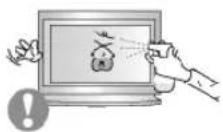
Spuit nooit schoonmaakmiddelrechtstreeks op de monitor.
- Dit kan leiden tot schade, elektrische schokken en brand.
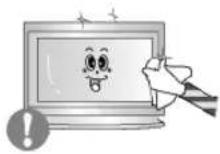
Gebruik een aanbevolen schoonmaakmiddel en een zachte doek.

Als er stof of vuil tussen de pootjes van de stekker zit, moet u dit zorgvuldig verwijderen met een droge doek.
- Vuil:tussen de stekker kan leiden tot elektrische schokken en brand.
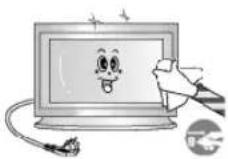
-
Controller dat het netsnoer uit het stopcontact is gehaald voordat u het product reinigt.
-
Anders kan dit een elektrische schok of brand veroorzaken.
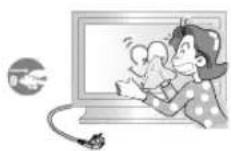
Haal het netsnoer UIT het stopcontact en veeg het product schoon met een zachte, droge doeck.
- Gebruik geen chemische middelen zoals boenmiddel, benzeen, alcohol, verdunners, insecticide, luchtverfrisser, smeermiddel of wasmiddel.
Overig
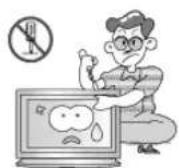
Verwijder de beschemkap (of deijkenkant) Niet.
- Dit kan leiden tot elektrische schokken en brand.
- Laat reparatie over aan een gekwalificeerde servicemonteur.
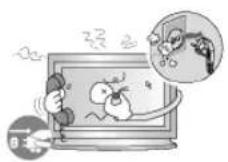
Als uw monitor Niet normal Werkt - met name bij ongewone geluiden of geuren - moet u onmiddelijk de stekker uit het stopcontact halen en contact opnemen met een geauthoriseerde dealer of service center.
- Dit kan leiden tot elektrische schokken en brand.
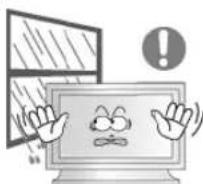
Zorg ervoor dat het product Niet op een plaat staat die worden blootgesteld aan olie, rook of vocht.
- Installee het Niet in een voertuig.
- Hierdoor kan een defect optreden, een elektrische schok ontstaan of kan er brand uitbreken.

Als u de monitor LAST vallen of de behuizing beschadigd is, moet u de monitor uitschakelen en het netsnoor eruit halen. Neem aansluitend contact op met het servicecentrum.
- Een defecte monitor kan een elektrische schok of brand veroorzaken.
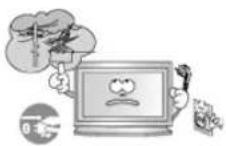
Schakel de stroom Niet in als het buiten onweert en血液循环t of maak gedurende een langereperiode geen gebruik van de monitor.
- Een defecte monitor kan een elektrische schok of brand veroorzaken.

Probeer het beeldschemniet te verplaatsen door enkel aan het snoer of de signaalkabel te trekken.
- Dit kan leiden tot storingen, elektrische schokken en brand ten gevolge van schade aan de kabel.
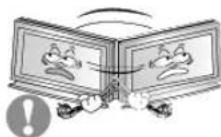
Verplaats de monitor Nietaar rechts of links door alleen aan het snoer of de signaalkabel te trekken.
- Dit kan leiden tot storingen, elektrische schokken en brand ten gevolge van schade aan de kabel.
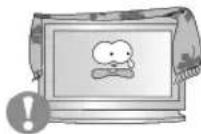
Zorg dat de ventilatieopengingen in de behuizing van de monitor vrij toegankelijk biljven.
- Onvoldoende ventilatie kan leiden tot storingen of brand.
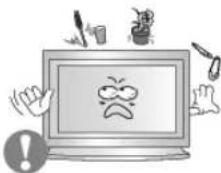
Zet geen beker met water, chemicalien of anderekleine metalen voorwerpen op de monitor.
-
Installee het Niet in een voertuig.
-
Als een onbekende substantie in de monitor loopt, dient u het netsnøer eruit te trekken en contact op te nemen met het servicecentrum.
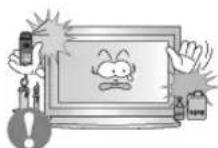
Zorg dat het product Niet in aanraking komt met ontvlambare chemische sprays of brandbare substanties.
- Dit kan leiden tot brand en explosies.

Steen nooit voorwerpen door de openingsen in de behuizing van de monitor.
- Zeker bij metalen voorwerpen kan dit leiden tot elektrische schokken, branden persoonlijke ongelukken.
Stop geen metalen objecten zoals pennen, draad en boortjes oflicht ontvlambare objecten zoals papier en lucifers in de ventilator, de poort voor de hoofdtelefoon of de AV-poorten.

- Dit kan brand of een elektrische schok vervoorzaken. Als er vloeistoffen of water het product invloeien,zet het product dan uit,haal de stekker uit het stopcontact en neem contact op met het servicecentrum.
#
Als het beeld gedurende langereijd stilstaat, kan de afbeeldinglicht "inbranden".
Zet de monitor in de spaarstand of activeer een screensaver, als u gedurende langere tijd de monitor Niet gebruikt.

Stel de resolutie en de frequentie in op de gewenste niveaus van het model.
- Een nicht geschikte resolutie en frequente kan uw gezichtsvermögen letse toebrengen.
32 inch breed (80 cm) - 1360 X 768

Als u gedurende langeijd te zich op de monitor zit, kan dit schade aan uw ogen veroorzaken.

Neem minstens een pauze van 5 Minutes, na ieder uur dat u gebruik maakt van de monitor, om de vermoeidheid van de ogen te ontlasten.
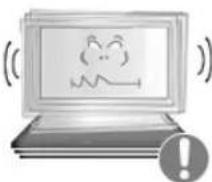
Installer het product Niet op een onstabile, ontelijke ondergrond of op eenplaats waar trillingen voorkomen.
- Als u het product staat vallen, kan dit schade aan het product of persoonlijk letsel veroorzaken. Als u het product gebruikt op een plaat waar veel trillingen voorkomen, kan dit de levensduur van het product verkorten of het product kan vlam vatten.
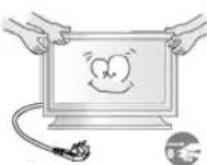
Zet de monitor uit en trek de stekker uit het stopcontact als u de monitor verplaatst. Zorg dat alle kabels, inclusief de antennekabel en met andere apparatuur verbonden kabels, zich losingkoppeld voordat u de monitor verplaatst.
- Indien u een kabel nicht loskoppelt, kan deutsche beschadigd raken. Dit kan leiden tot brande of een elektrische schok.
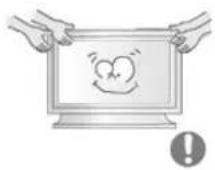
v erplaats het product alkijd met 2 Personen.
- Het latent vallen van het product kan een defect aan het product of fysiekeschade veroorzaken.
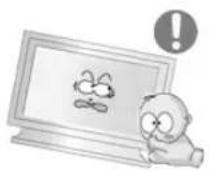
Houd het product uit de buurt van kinderen. Zij zouden het product konnen beschadigen door er aan te zitten.
- Een vallend product kan schade, of zichs de dood, veroorzaken.
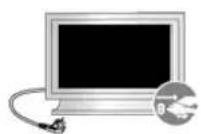
Als u het product gedurende langeijd Niet gebruikt, verbreek dan de stroomtoevoer.
- Als u dit Niet doet, kan dit warmteafgiffe van het verzameld vuil of een verslechterde isolatie veroorzaken, wat tot elektrische schokken of brand kan leiden.
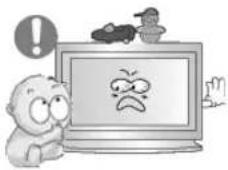
Plaats favoriete speeltjes van kinderen (of iets anders dat verleidelijk kanijken) nooit op het product.
- Kinderen können proberen op het product te klimmen om een object te pakken. Daardoor kan het product omvallen en fysiekte schade of zichs de dood veroorzaken.
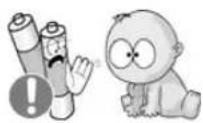
Wonneer u de batterijen verwijdert, zorgt u dat deze Niet door kinderen worden ingeslikt. Houd batterijen uit de buurt van kinderen.
- Raadpleeg onmiddelijk uw arts als een kind een batterij heeft ingeslikt.
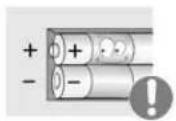
Wonneer u batterijen verrangt, plaats u deze met de plus- en minpool in de juiste richting zoals op de batterijhouser staat aangegeven.
- Door een onjuiste polariteit kan een batterij breken of lekken, en brand, letsel of aantasting (schade)veroorzaken.

Gebruik alleen de aangegeven standardbatterijen. Gebruik geen neue en gebruekte batterijen tegelijk.
- Hierdoor kan een batterij breken of lekken, en brand, letsel of aantasting (schade) veroorzaken.
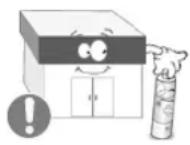
De accu (oplaadbaar en Niet oplaadbaar) zijn nicht standardafval en dieren ter recycling worden aangeboden. Als verbruiker van de accu is de klant verantwoordelijk voor het op de juiste manier returneren van gebruekte of oplaadbare accu's.
- De klant kan de gebruikte of oplaadbare accu afgeven bij het dichtstbijzindige gemeentelijke afvaldepot of bij een winkel die eenzelfde type accu of oplaadbare accu verkoopt.
© 1995-2008 SAMSUNG. Alle rechten voorbehonden
Inhoud
Veiligheidsvoorschriften 1
Noterend 1
Stroom 1
Installatie 2
Reinigen 4
Overig 5
Inleiding 12
Inhoud van de verpakking. 12
Uw monitor. 13
Mechanische vormgeving 20
Aansluitingen 24
De voet installeren 24
De monitor aansluiten 25
MDC System 31
De monitor aanpassen 51
Input 51
Picture [PC / BNC /DVI Mode] 52
Picture [AV / S-Video /Component / DVI-Video Mode] 54
Sound. 56
Setup 57
Multi Control 60
Directe bedieningsfuncties 60
Problemen oplossen 62
Controle van de zelftestfunctie 62
Controlerijst 63
Vraag & antwoord 65
67
Algemeen 67
Energiebeheer 68
Voorkeurinstellungen 68
Informatie 70
Voor een betere weergave 70
PRODUCTINFORMATIE (bestand gegen beeld vasthoden) 70
Appendix 74
Neem contact op met SAMSUNG WORLDWIDE 74
Woordenlijst 76
Correcte verwijdering van dit product 77
Rechten 77

Veiligheidsvoerschriften
Inleiding
Inhoud van de verpakking
Uw monitor
De software gebruiken
De monitor aanpassen
Problemen oplossen
Specifications
Informatie
Appendix
TFT-LCD Monitor
www.samsung.com
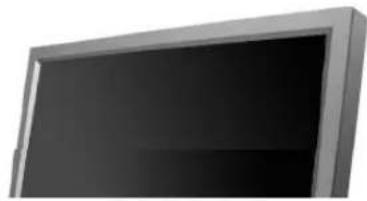
De kleur en het uiterlijk van het apparaat hunnen varieren afhankelijk van het model, en de productspecificaties hunnen zonder voorgaand bericht worden gewijzigd met als doel het product te verbeteren.
Inleiding
Inhoud van de verpakking
Opmerking
- Kijk of de volgende items zijn meegeleverd met uw monitor.
Neem contact op met uw leverancier als er onderden missen.
Neem dan contact op met uw dealer.
Opmerking
- Plaats het product Niet op de vloer.
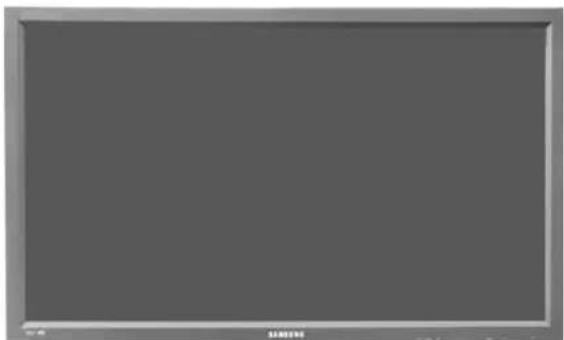
Monitor
Handleiding

Gebruikershandleiding

Garantiekaart (Niet overal verkrijigbaar)

Gebruikershandleiding, MDC software
Kabel


Afstandsbediening MagicNet Batterijen (AAA X 2) Afdekplaat
Adaptereruitgang voor BNC
haar RCA.
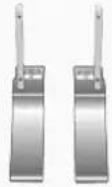
Tijdelijke voet
Apart verkrijgbaar
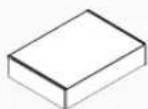

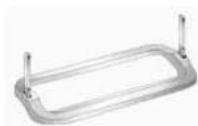
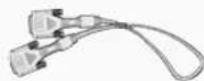
Muurbevestigsset Luidsprekerset Voet
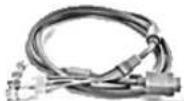
DVI-kabel BNC-kabel
Uw monitor

Voorkant

1) MENU
Als het menu beeldinstellenen nicht geactiveerd is, kaak dan gebruik van deze knop om de OSD te openen en verwolgens een menu-onderdeel te activieren.
2) Omlaag/omhoog-knop
Hiermee gaat u vertical van het ene menuonderdeel maar het andere of regelt u de geselecteerde menuwaarden.
3) Links/rechts-knop
Hiermee kurz u horizontaal van het ene hier aanere menu-onderdeel gaan of kunt u de geselecteerde menuwaarden aanpassen.
4) ENTER
De optie worden gebruikt om het OSD-menu te selecteren.
5) SOURCE
Hiermee schakelt u over van de pc-modus op de videomodus.
Het veranderen van de bron is alleen toegestaan bij externe apparaten, die momenteel zich aangesloten op de monitor.
[PC] [BNC] [DVI] [AV] [S-Video] [Component]
Klik hier om een animatiefilmje te bekijken.
6)PIP
Telkens als u een knop indrukt, verandert de signaalbron van het PIP-venster.
Als de BNC-kabel en het element gebruik makes van bezelfde terminal, kan slechts een PIP tegelijk het scherm bedekken.
Klik hier om een animatiefilmje te bekijken.
PC
AV / S-Video / Component Modus
BNC
AV/S-Video Modus
DVI
AV / S-Video / Component Modus
AV/S-Video
PC/BNC/DVI Modus
- Component
PC / DVI Modus
7) Aan/uit knop
Gebruik deze knop als u de monitor wilt in- of uitschakelen.
8) Het aan/uit
Gaat branden als u de stroom inschakelt.
9) Afstandsbedieningssensor
Richt met de afstandsbediening op de ontvanger van de monitor.
Opmerking
- Meer informatatie over het besparen van energia treft u aan in de handleiding, onder de knop
Energiebeheer. U bespaart energia als u uw monitor UIITSCHAKELT wanneur u hem Niet meer gebruikt.
> Achterkant
Opmerking
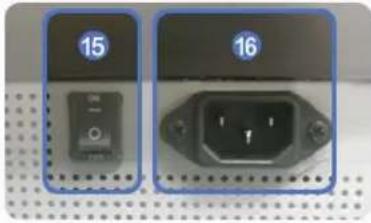
AUDIO OUT is het aansluitpunt voor geluidsweergave van PC, DVI of BNC.
D
15) POWER S/W (Ein/Aus-Schalter) ON [ ] / OFF [O]
Hiermee zet u de monitor aan ofuit.
Netvoeding; wordt op de monitor en het stopcontact aangesloten.

Opmerking
- Het aantal monitoren dat kan worden verbonden met de loopout (het stroomcircuit) kan afhankelijk zijn van de kabel, de bron van het signala, etc. Bij gelebruik van een kabel zonder degradatie van het signala, können tien monitoren worden aangesloten.
E
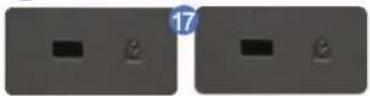
17)Kensingtonslot

Het Kensingtonslot is een instrument dat gebruikt worden om het systeme vast te zetten bij gebruik in een openbare ruimte. (Het slot dient apart aangeschaft te worden.)
Voor meer informatie over gebruik van het slot, kunt u contact opnemen met de dealer.

Opmerking
Zie Aansluiten voor meer informatie over het aansluiten van kabels.
Afstandsbediening MagicNet

Opmerking
-
De werkung van de afstandsbediening worden möglichk beinvloed door een tevisie of ander elektronisch apparatus in de nabijheid van de monitor. Er kan storing worden veroorzaakt door interferentie met de frequente.
-
ON/OFF
-
MAGICNET
3.MDC
-
LOCK
-
MagicNet-knop
6.+100--
7.VOL
-
MUTE
-
TTX/MIX
-
M
-
ENTER
12.MB.P.MODE
13.AUTO
- PRE-CH
15.VCHP
- SOURCE
17.
-
EXIT
-
De toetsen Naar boven, maar beneden,
links-rechts knop
- S.MODE
- STILL
- FM RADIO
23.P.SIZE
24.()SRS - H DUAL/MTS
26.PP - SOURCE
- SWAP
- REW
- STOP
- PLAY/PAUSE
- FF
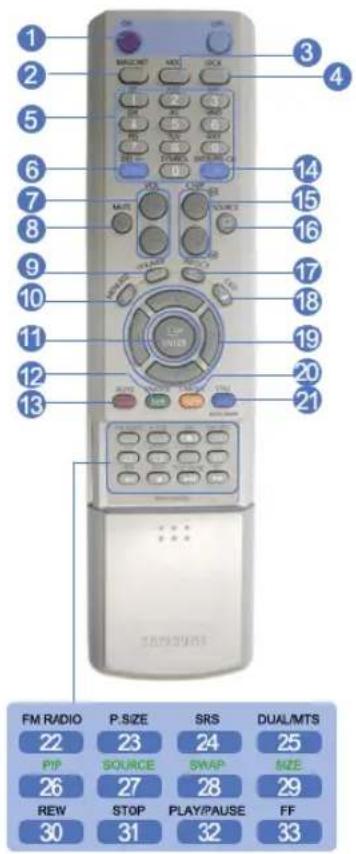
1) ON/OFF
Gebruik deze knop als u de monitor wilt in- of uitschakelen.
2) MAGICNET
MagicNet knop voor snelstart.
- Deze functionaliteit is voor deze monitor Niet beschikkaar.
3) MDC
MDC knop voor snelstart.
4) LOCK
Met deze knop kut u de functietoeten activeren of deactiveren op zowel de afstandsbediening als op demonitor, met uitzondering van de Aan/Uit-toetsen en de LOCK-toetsen. (vergrendelingstoetsen)
5) MagicNet-knop
Gebruik deze knoppen voor MagicNet.
- Alfabet/ nummer: Gebruik de knoppen bij het typen van een webadres.
DEL: om een spatie terug te gaan - SYMBOL: om symbolen in te voeren. (O-)
-
ENTER: om alles te verwerken.
-
Deze functionaliteit is voor deze monitor Niet beschikkaar.
6) +100 --
Indrukken om kanalen boven 100 te kiezen.
Alsubijvoorbeeldkanaal121wiltkiezen,druktuop ^ 喜 + 1 0 0 ^ 喜 enervolgens op ^ 喜 2 ^ 喜 en ^ 喜 1 ^ 喜
- Deze functionaliteit is voor deze monitor Niet beschikkaar.
7)-VOL+
Past het geluidsniveau aan.
8) MUTE
Hiermee pauzeert (dempt) u de geluidsuitvoer tijdelijk.
Het geluid worden waar geactiveerd als u tijdens de Mute-modus op Mute of op de - VOL + knop van het Volume drukt.
9) TTX/MIX
Tv-kanalen bieden informatiadiensten via teletekst.
[TTX/MIX wordt hoofdzakelijk in Europa gebruikt.]
10) MENU
Als het menu beeldinstellungen nicht geactiveerd is, maar dan gebruik van deze knop om de OSD te openen en verrolgens een menu-onderdeel te activieren.
11) ENTER
De optie worden gebruikt om het OSD-menu te selecteren.
12) M/B.P.MODE
Wanner u op deze kop drukt, worden de huidige modus midden onder op het scherm weergegeven.
AV / S-Video /Component Mode : P.MODE( Picture Mode )
De monitor heeft vier automatische beeldinstellungen die op de fabriek reeds zich ingesteld.
Druk nogmaals op de knop om de beschikbare Voorgeconfigureerde modi te doorlopen.
(Dynamic Standard Movie Custom)
MagicBright is een neue functie, die affankelijk van de soort afbeelding waamaar uw bekijkt, een zo optimaal möglichke weergave produeer.
Druk nogmaals op de knop om de beschikbare Voorgeconfigureerde modi te doorlopen.
Entertain >Internet >Text >Custom
13) AUTO
Druk op deze knop om de OSD automatisch aan te passen.(PC)
14) PRE-CH
Gebruik deze knop om onmiddelijk terug te gaan maar het vorige kanaal.
- Deze functionaliteit is voor deze monitor Niet beschikkaar.
15) VCH/PA
In de TV-modus selecteert u hiermee TV -kanalen.
- Deze functionaliteit is voor deze monitor Niet beschikkaar.
16) SOURCE
Hiermee schakelt u over van de PC-modus op de videomodus.
17) INFO
Huidige beeldinformatie worden in de linkerbovenhoek van het scherm weergegeven.
Als het menu beeldinstellingen geactiveerd is, kut u met de Exit-knop (Afsluit-knop) het menuvenster of het venster Menu Instellenen afsluiten.
19) De toetsen Naar boven, maar beneden, links-rechts
Hiermee gaat u horizontaal van het ene menuonderdeel aan het andere of regelt u de geselecteerde menuwaarden.
20) S.MODE
Wanner u op deutsche kop drukt, wordt de huidige modus midden onder op het scherm weergegeven.
De monitor heeft een ingebouwde hifi-stereo-versterker.
Druk nogmaals op de knop om de beschikkbare voorgeconfigureerde modi te doorlopen.
(Standard Music Movie Speech Custom)
21) STILL
PDruk eenmaal op deze knop om het beeld stil te zetten en druk hier nogmaals op om deze optie waar op te heffen.
22) FM RADIO
Schakelt de FM-radio in/uit.
Stelt in PC/DVI-modus alleen GELUID in op FM Radio.
In gebieden waar het signaal zwak is, treedt ruis op wanner de FM RADIO uitzendt.
Stelt in de algemene modus VideoBRON in op FM RADIO, waar bij het scherm wordenuitgeschakeld.
- Deze functionalitelt is voor deze monitor Niet beschikkaar.
23) P.SIZE
Druk op de knop om het formaat van het scherm aan te passen.
24) (SRS
SRS
I-DUAL/MTS
25)
DUAL
STEREO/MONO, DUAL I / DUAL II en MONO/NICAM MONO/NICAM STEREO können affankelijk van het soort uitzending worden bediend doorijdens het tv kijken gebruik te makeen van de knop DUAL op de afstandsbediening.
MTS
Hiermee kunt u de modus MTS (Multichannel Television Stereo) selecteren.
| Audio Type | MTS/S_Mode | Default | |
| FM Stereo | Mono Mono | Handmatig wijdigen | |
| Stereo | Mono « Stereo | ||
| SAP | Mono « SAP | Mono | |
- Deze functionaliteit is voor deze monitor Niet beschikkaar.
26) 三PIP
Telkens als u een knop indukt, verandert de signaalbron van het PIP-venster.
27) SOURCE
Hiermee selecteert u de videobron. (PIP)
28) SWAP
De inhoud van de PIP en de hoofdafbeeling verwisselen.
De afbeelding in het PIP-venster verschijnt op het hoofdschem, terwijl de afbeelding van het hoofdschem in het PIP-venster verschijnt.
29) SIZE
U kunt het beeldformaat wijzigen.
30) REW
Terugspoelen
31) TOP
Stoppen
32) PAAY/PAUSE
Afsplen /Pauze
33)FF
Snel vooruit
© 1995~2008 SAMSUNG. Alle rechten voorbehonden
5. Aanwijzingen voor het installereren van de VESA-beugel
- Let er bij het installereren van VESA op, dat u voldoet aan de internationale VESA-normen.
- Informatie over en aankoop en installmentie van de VESA-beugel: Neem contact op met uw dichtsbijzijdene Samsung distributeur om een bestelling teplaatsen. Nadat de bestelling is geplaatst, za een professioneel team de beugel bij u komen installereren.
Er zich ten minste twee Personen nodig om de LDC-monitor te verplaatsen.
Samsung draagt geen verantwoordelijkheid voor schade aan het product of verwondingen dieijdens het installereren door onvoorzichtigheid van de klant zichoorzaakt.
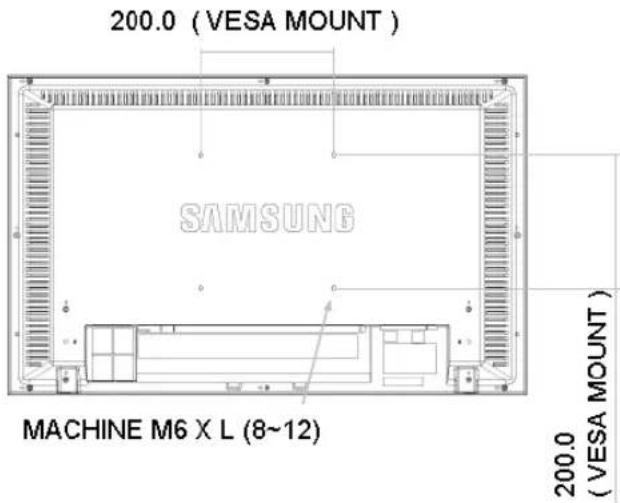

Gebruik voor het bevestigen van de beugel aan de muur alleen kolomschroeven met een diameter van 6 mm en een lenghte van 8 tot 12 millimeter.

6. Installatie van de wandsteun
- Neem contact op met een technicus alvorens de wandsteun te bevestigen.
Samsung Electronics aanvaardt geen aansprakelijkheid voor enige schade aan het product of letsel bij de klant als de installmentie uitgevoerd worden door de klant zich. - Dit product is geschikt voor installmentie aan cementen muren. The product may not stay in place when installed on plaster or wood.

component (Afzonderlijk verkocht)
Gebruik alleen de componenten en accessoires die u bijgevoegd bij dit product vindt.
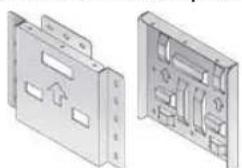

M6XL14

M4X L8

M4X L25
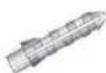

AMurbeugel B Beugel C Schroef: 8EA D Schroef: 3EA E Houtschroeven: 7EA F Anker: 7EA G Installatiegids

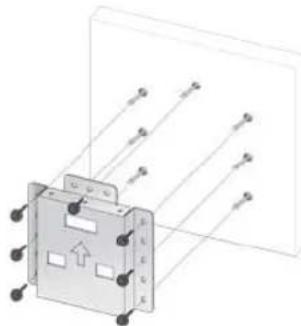
- Markeer deplaats van het gat op de muur.
- Boor een gat van ongeveer 35 mm diep op de aangegeven plaats.
- Bevestig de Fankers in elk gat in de muur.
- Plaats de pluggen F in de wandsteun A en monteer de wandsteun A op de muur met de houtschroeven E.

Als de beugel Niet stevig aan de muur is bevestigd, kan de LCD-monitor er af vallen.

- Zet de aan/uit-schakelaar op uit en trek het netsnoer uit de contactdoos.
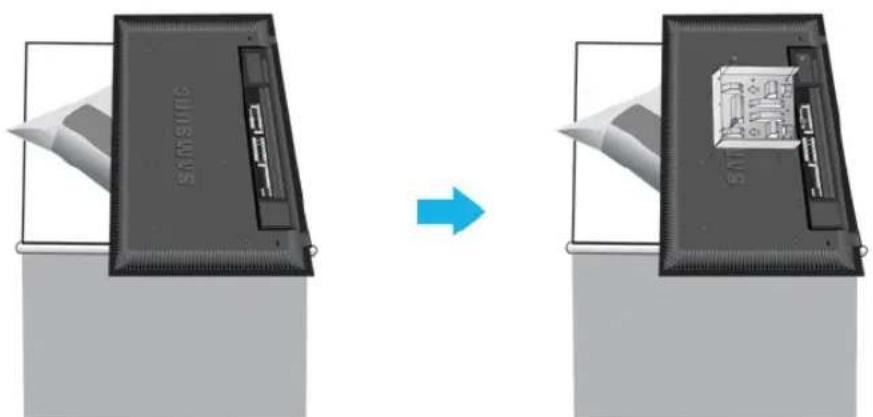
- Plaats de monitor op een tafel met het scherm maar beneden op een zachte doeck of kussen.
- Bevestig de apparaatbeugel B aan de achterzijde van de monitor-set en draai de schroeven C vast.
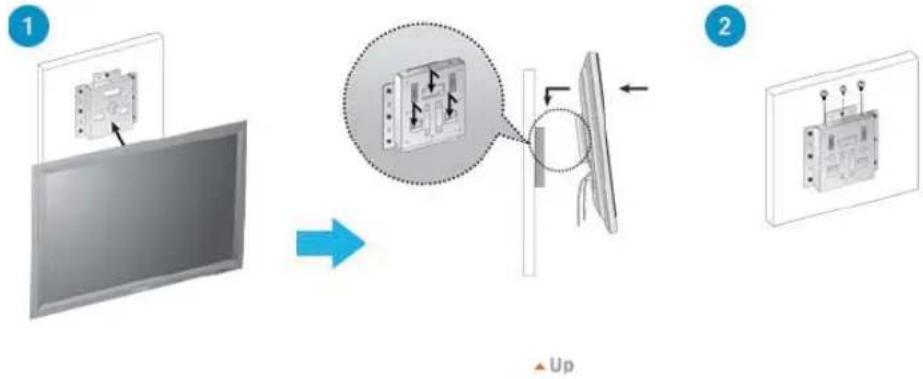
3 1. Plaats de 3 hangers van deze apparaatbeugel B stevig in de gleuven van de muurbeugel A.
2. Bevestig de apparaatbeugel B en de muurbeugel A met de schroeven D.

Sluit eerst de kabels aan voordat u de monitor aan de muur bevestigt.

Veilgheldsvoorschriften
Inleiding
Aansluitingen
De voet installeren
De monitor aansluiten
De software gebruiken
De monitor aanpassen
Problemen oplossen
Specifications
Informatie
Appendix
TFT-LCD Monitor
www.samsung.com
De kleur en het uiterlijk van het apparaat hunnen varieren afhankelijk van het model, en de productspecifications hunnen zonder voorgaand bericht worden gewijzigd met als doel het product te verbeteren.
Aansluitingen
De voet installeren
Opmerking
- Gebruik hiervoar alleen de meegeleverde schroeven.
Waarschuwing
Samsung Electronics is nicht verantwoordelijk voor eventuele schade die veroorzaakt worden door het gebruik van een andere voet dan aangegeven.
Detijdelijkke voet installereren.
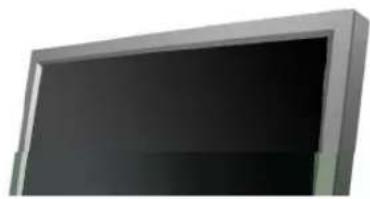
Waarschuwing
Plaats het label "caution" aan de
achterzijde.
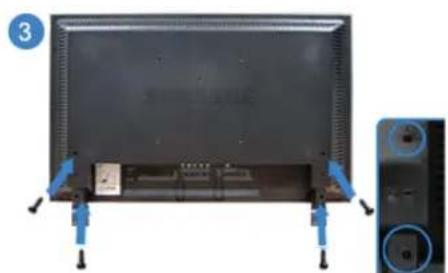
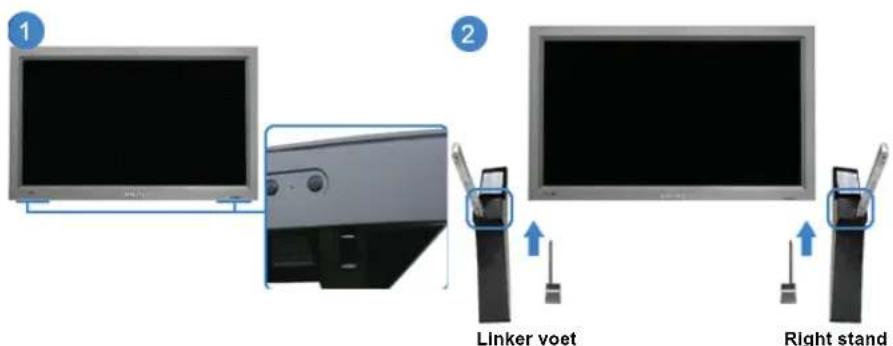
1) Een afdekkap worden gebruikt om de opening onder aan de monitor te beschermen, waar de voet in bevestig worden. Zorg er voor dat u de afdekkap verwijderd als u de voet of de standarda (afzonderlijk verkocht) hierin bevestigt en dek de opening af door gebruik te make n van de afdekplaat tijdens het bevestigen van de muurbevestigingsbeugel.
2) Installer de linker en de rechter voet.
3) Plaats de voet in de opening aan de onderkant van de monitor.
Plaats verwolgens een schroef in de opening, zoals aangegeven, en draai deze vast. (M4 × L15)

Waarschuwing
Deze standard is oorspronkelijk bedoeld voor het aanpassen van de hoek waar in het scherm is gespositioneerd. Het bedrijf is Niet aansprakelijk voor problemen die worden veroorzaakt door gebruik van deze standard. Gebruik dit product nooit als een standard waarop voorwerpen worden geplaatst.
2. De voet installeren (afzonderlijk verkocht)
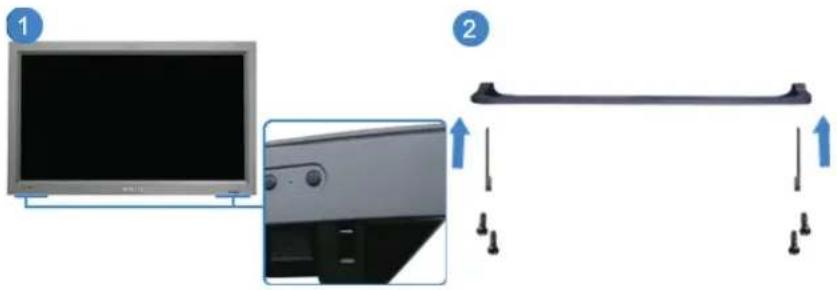
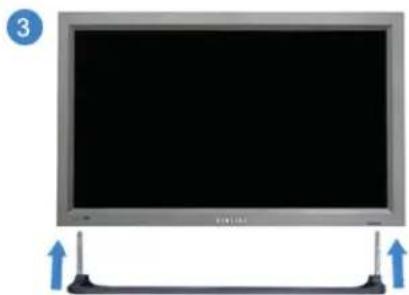
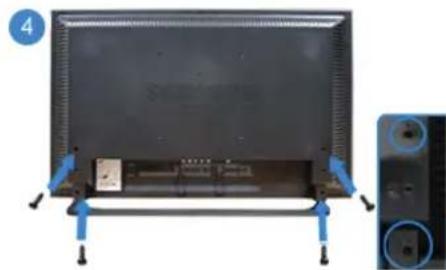
1) Een afdekkap worden gebruikt om de opening onder aan de monitor te beschermen, waar de voet in bevestigd worden. Zorg er voor dat u de afdekkap verwijderd als u de voet of de standarda (afzonderlijk verkocht) hierin bevestigt en dek de opening af door gebruik te maken van de afdekplaatijdens het bevestigen van de muurbevestigingsbeugel.
2) Zorg er voor dat u de onderdelen in de juiste richting enplaats hebelt neergezet. (M4 x L15)
3) Plaats de voet in de opening aan de onderkant van de monitor.
4) Plaats verwolgens een schroef in de opening, zoals aangegeven, en draai deze vast. (M4 x L15)
De monitor aansluiten
Bij een netsnoer met aarding
In geval van defecten, kan de aardaansluiting een elektrische schok veroorzaken. Zorg ervoor dat de aardaansluiting op de juiste manier is aangesloten voordat u het apparaat op de netstroom aan Of als u de aardaansluiting wilt loskoppelen, zorg dan dat u het apparaat vooraf loskoppelt van de netstroom.

Opmerking
- AV-bronnen zoalsDVD-spelers, videorecorders of camcorders alsmede uw computer+kunnen op de monitor worden aangesloten. Voor uilgebrendere informatie over hoe u AV-bronnen要去 aansluiten, die Bediening onder Uw monitor instellen.
>Op een computer aansluiten
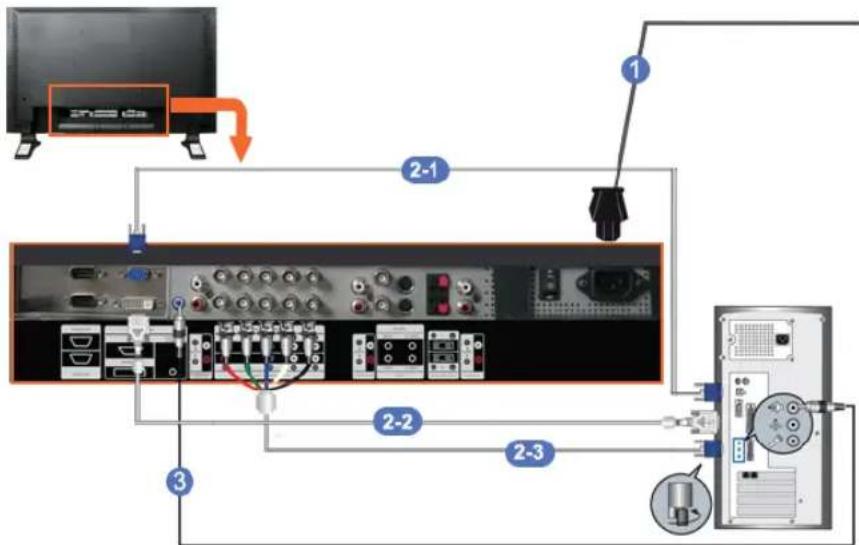
1) Sluit het netsnoer aan op de netaansluiting aan de achterkant van uw monitor. Druk op de Aanknop.
2) U kunt de D-sub op 3 manieren aansluiten op uw monitor. Kies een van de volgende manieren :
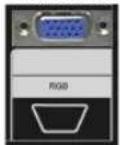
2-1) De D-sub-stekker (analoog) gelebruiken op uw videokaart. Sluit de D-sub aan op de 15-pins RGB-poort op de achechterkant van uw monitor en de 15-pins D-sub-poort op de computer.
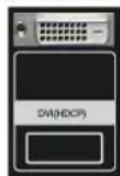
2-2) De DVI-stekker (digital) gebruiken op uw videokaart. Sluit de DVI-kabel aan op de DVI (HDCP)-poort aan de achterkant van uw monitor en de DVI-poort op de computer.
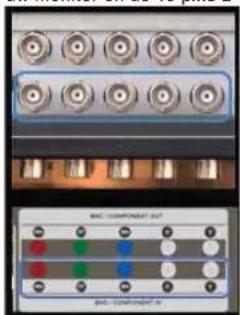
2-3) De BNC (analogo) gebruiken op uw videokaart. Sluit de BNC-kabel aan op de BNC/COMPONENT IN -R, G, B, H, V-poort op de achterkant van uw monitor en de 15-pins D-sub-poort op de computer.
3) Sluit de audiokabel van uw monitor aan op de audiopoort van uw computer.
Opmerking
Zet zowel uw computer als uw monitor aan.
Opmerking
- De DVI of BNC-kabel is optioneel.
Neem contact op met een lokaal servicecentrum van Samsung Electronics, om optionele onderdelen te kopen.
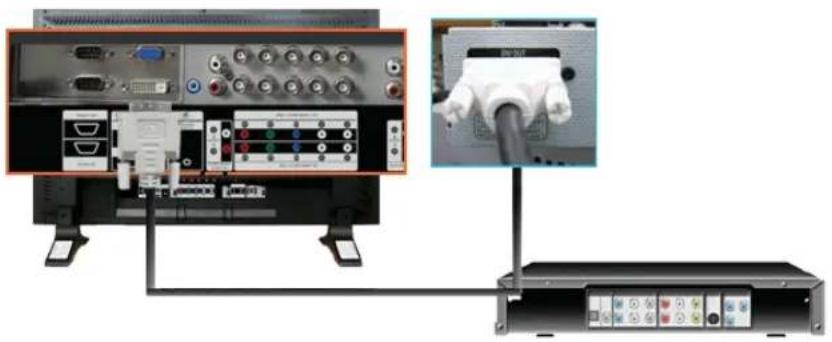
Digitale DVD-speler aansluiten
OpmerKing
- Invoerapparaten zoals een digitale DVD-speler worden aangesloten op de DVI IN-aansluiting van de monitor met gebruik van de DVI-kabel.
- Schakel de DVD-speler in en zorg dat een schijf in de spelier is geplaatst.
- Selecteer Digital met behulp van de toets SOURCE.
Opmerking
- De monitor heeft DVI IN-aansluitpunten voor het aansluien van DVI-invoerapparaten zoals een digitale DVD-speler.
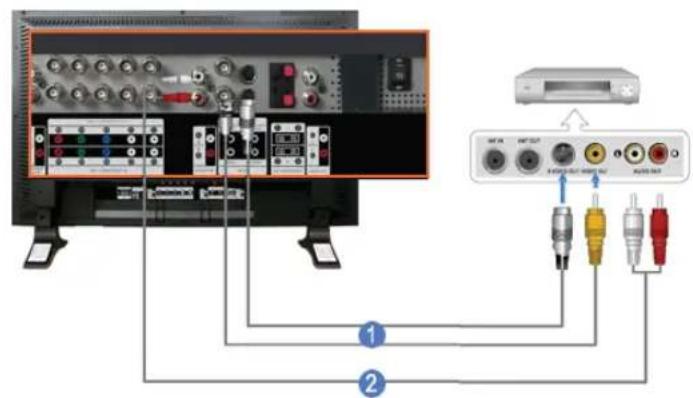
Op een computer aansluiten
1) AV-apparaten zoals vcr's of camcordersijken aangesloten op de AV IN [VIDEO] of AV IN [S-VIDEO] uitgang van uw monitor. Hierbij worden gebruik gemaakt van een S-VHS of BNC-kabel.
2) Sluit de Audio (L) en Audio (R) uitgang van een videorecorder of camcorder aan op de AV AUDIO IN [L-AUDIO-R] van de monitor.
Opmerking
- Selecteer de optie AV of S-Video waarop een video of camcorder is aangesloten, door gebruik te makes van de source-knop. Deze knop bevindt zich aan de voorkant van de monitor.
- Start verwolgens de videorecorder of camcorder door er een tape.
Opmerking
Op eenDVD-speler aansluiten
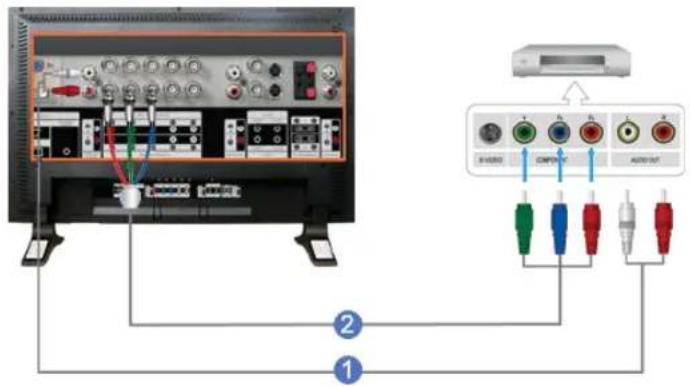
1) Sluit op COMPONENT AUDIO IN [L-AUDIO-R] van de monitor een audiokabel aan en verbindt deze met de AUDIO-UITGANG van deDVD-speler.
2) Sluit op de BNC/COMPONENT IN - voor aansluiting op P R, Y, PB poort van de monitor een videokabel aan en verbindt deze met de P R, Y, PB van deDVD-speler.
OpmerKing
- Selecteer de optie Component waarop een dvdspeler is aangesloten, door gebruik te maken van de source-knop.
- Start verwolgens deDVD-speler door er eenDVD in te stoppen.
Opmerking
- De Component-kabel is optioneel.
Kijk voor uitleg over Component video, in de gebruikershandleiding van deDVD-speler.
Een camcorder aansluiten
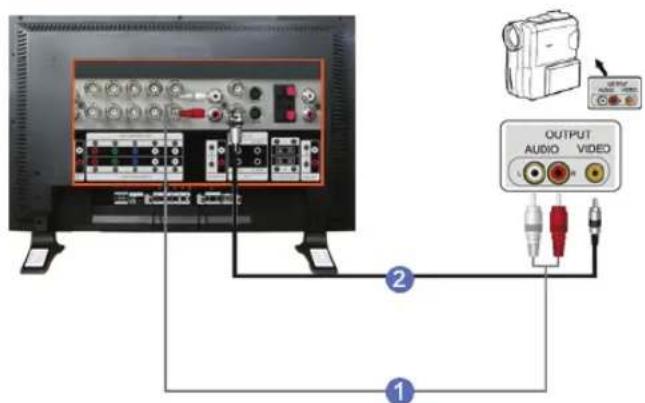
1) Zoek de A/V-uitgang op de camcorder. Deze treft u gewoonlijk aan op de zijkant of achterkant van de camcorder.
Sluit op de AUDIO-UITGANG van de camcorder de audiokabels aan en verbindt deze met de AV AUDIO IN [L-AUDIO -R] van de monitor.
2) Sluit een videokabel aan tussen de VIDEO-uitgang op de camoorder en de AV IN [VIDEO] op de monitor.
Opmerking
- Selecteer de optie AV waarop een camcorder is aangesloten, door gebruik te makes van de source-knop.
- Start vervolgens de camcorder door er een tape.
Opmerking
- De audio- videokabels die hier worden weergegeven, worden normaliter geleverd bij de camcorder.
(Als dit nicht het geval is, neem dan contact op uw lokale dealer.)
Als u een stereo camcorder heeft, moet u twee kabels aansluiten.
D-TV Set Top Box aansluiten
Opmerking
- De aansluitingen voor een dergelijkke Set Top Box worden hieronder weergegeven.
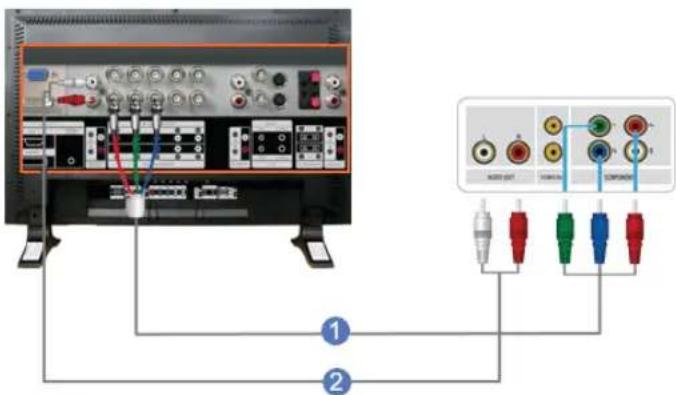
1) Sluit op de BNC/COMPONENT IN - voor aansluiting op PR, Y, PB poort van de monitor een videokabel aan en verbind teze met de P R, Y, PB van de Set Top Box.
2) Sluit op COMPONENT AUDIO IN [L-AUDIO-R] van de monitor een audiokabel aan en verbindt deze met de AUDIO-UITGANG van de Set Top Box.
Opmerking
- Selecteer de optie Component waarop een D-TV Set Top Box is aangesloten, door gebruik te make van de source-knop.
Opmerking
- Kijk voor uitleg over Component video, in de gebruikershandleiding van de Set Top Box.
Het aansluiten van luidsprekers
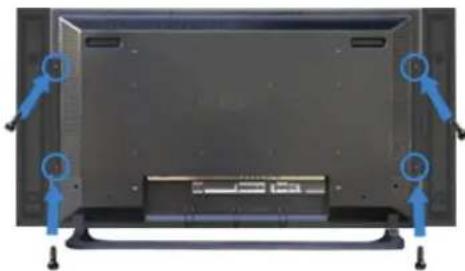
Opmerking
- Draai de SET en de speaker door middel van de schroeven vast.
- Verzeker u ervan dat u de speakerstandaard verwijdert voor u de speaker op de modemlijnen installeet.
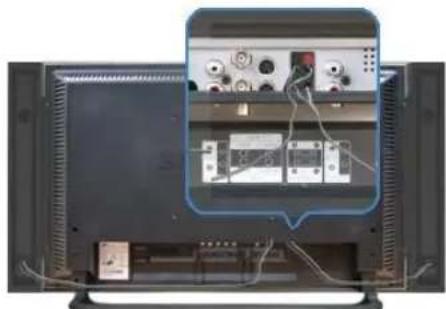
Opmerking
- Sluit de aansluitkabel van de luidspreker aanussen de uitgang van de luidsprekeraansluiting aan dechterzijde van de SET en de uitgang van de luidsprekeraansluiting op dechterzijde van de luidspreker.
Opmerking
- Beweeg de SET met luidspreker niet, wanner de SET is aangesloten op de luidspreker.
De luidsprekerbeugel voor bevestiging van de SET-luidspreker is möglichk beschadigd.
> Aansluiten op een stereo-installatie
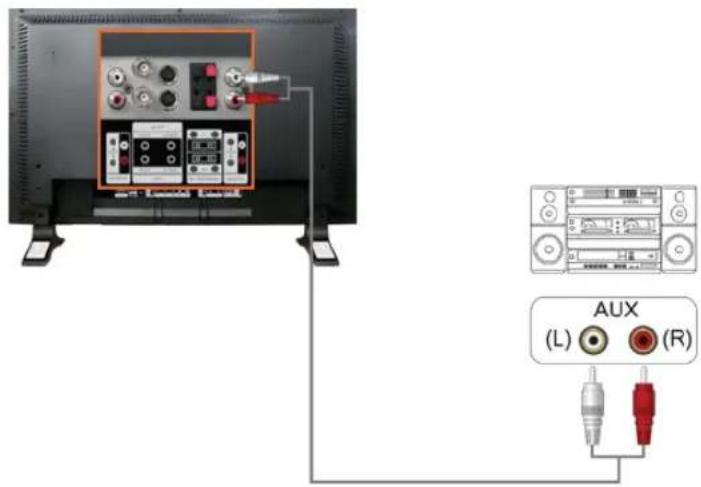
Opmerking
- Sluit op de AUX L en R van de stereo-installatie een audiokabel aan en verbindt deze met de linker en rechter AUDIO OUT [L-AUDIO-R] van de monitor.
© 1995~2008 SAMSUNG. Alle rechten voorbehonden
Inleiding
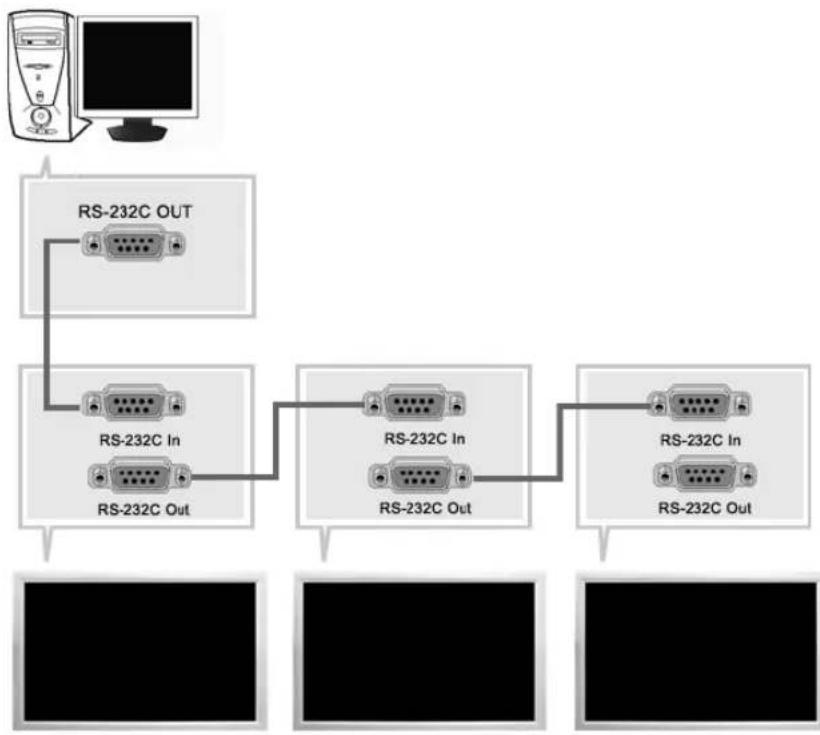
Multiple Display Control (MDC) is een toepassing waarme verschillende beeldschemen gemakkelijk en tegelijk op een pc hunnen worden gebruikt. RS-232C, een standard voor seriée communicatie, worden gebruikt voor de communicatie tussen een computer en een beeldschemm. Daarom moet er een seriée kabel verbonden worden met de seriée poort van uw computer en de seriée poort van het beeldschemm.
Begin - Hoofdschem
Klik op Start > Program > Samsung > MDC System, om het programme te starten.
Selecteer een apparaat, om het volume van het geseleeteerde apparaat in de schuifbalk te konnen zien.
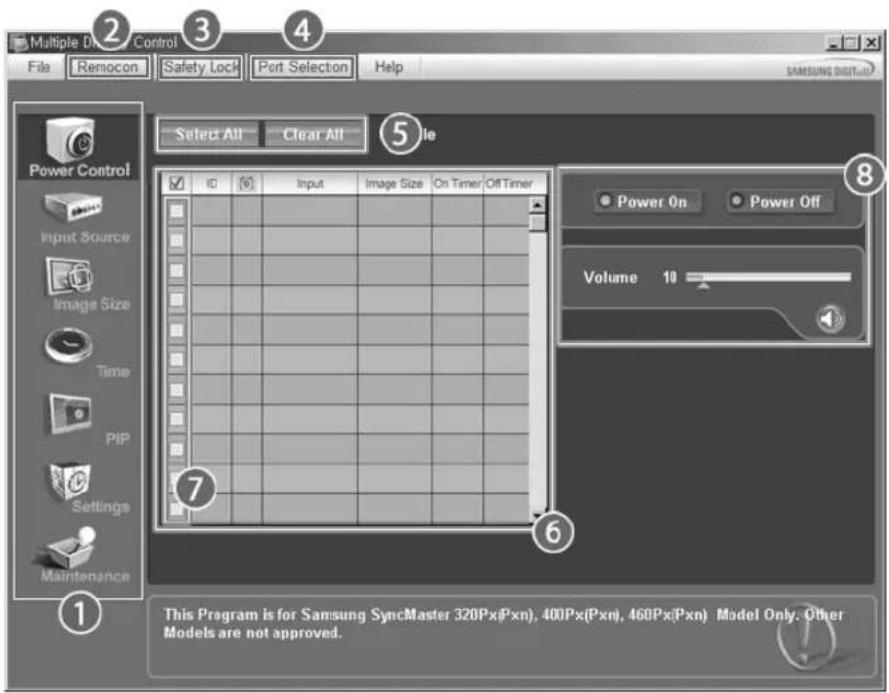
1 Hoofdpictogrammen Selectieknop 5
Remocon Overzicht
3 Safety Lock Selectie beeldscherm 7
4 Poortselectie Bedieningsgereedschapp8
- Gebruik de hoofdpictogrammen om over te schakelen maar ieder beeldschemr.
- Met deze optie kurz u de signaalontvangst van de afstandsbediening van de betreffende beeldschermeenheid in- en uitschaken.
- Stelt de slotfunctie in. Wanner u de slotfunctie instelt, kurz u de knoppen power
en lock alleen op de afstandsbediening en op de set gebruiken. - U kunt de instelling voor de série poort van de pc wijzigen. De oorspronkelijke waarde is COM1.
- Klik op Alles selecteren of Wissen, om alle beeldschermen te wissen of te selecteren.
- In het overzicht vindt u beknopte informatatie over het geselecteerde beeldschemr.
- Selecteer in Display Selection (Weergaveselectie) een weergave.
- Maak gebruik van de bedieningsgereedschappen om de beeldschemen te bedieren.
De in- en uitschakelfunctie van de afstandsbediening werkdt onafhankelijk van het feit of het aparaat wel of Niet aanstaat. Dit is van toepassing op alle aangesloten beeldschemeren die aangesloten zich op schermen die wederom aangesloten zich op de MDC. Echter ongeacht de status op het moment dat de MDC uitgezet worden, za de signalontvangsfunctie van de afstandsbediening van alle beeldschemeren geactiveerd worden als de MDC worden afgesloten.
Port Selection
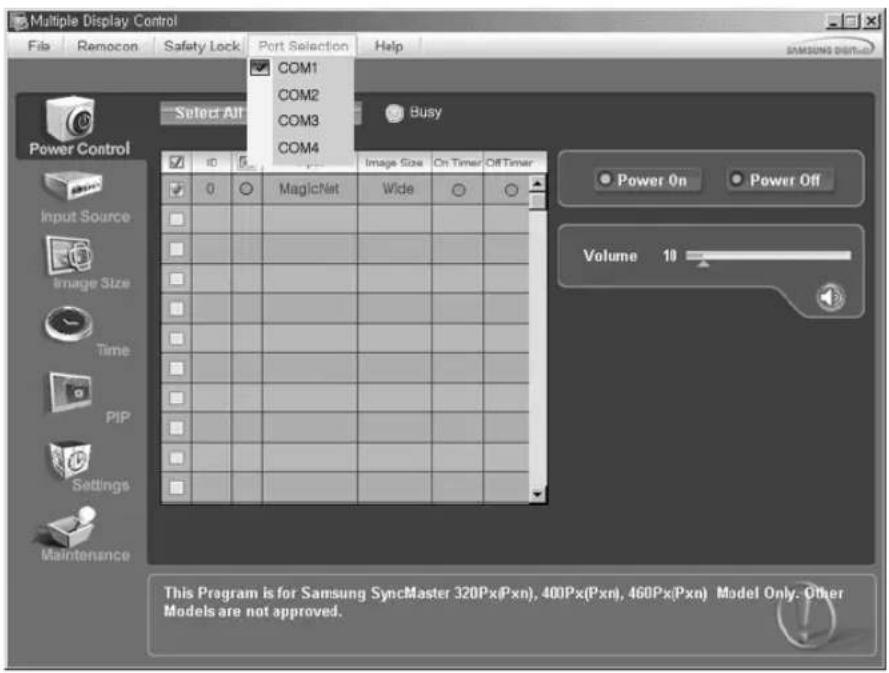
- De Meervoudige Display Control worden oorspronkelijk ingesteld op COM1.
- Als u een andere poort dan COM1 gekruikt, kurz u COM1 tot en met COM4 selecteren in het menu Port selection.
- Als de exacte poortnaam die op de monitor met een série kabel is aangesloten, Niet is geselecteerd, is communicatoriet Niet möglichk.
- De geseleede poort is in het programma opgeslagen en wordt ook voor het volgende programma gebruikt.

Power Control
- Klik in de hoofdpictogrammen op de optie Power Control. Naar aanleiding hiervan verschijnt het venster Power Control.
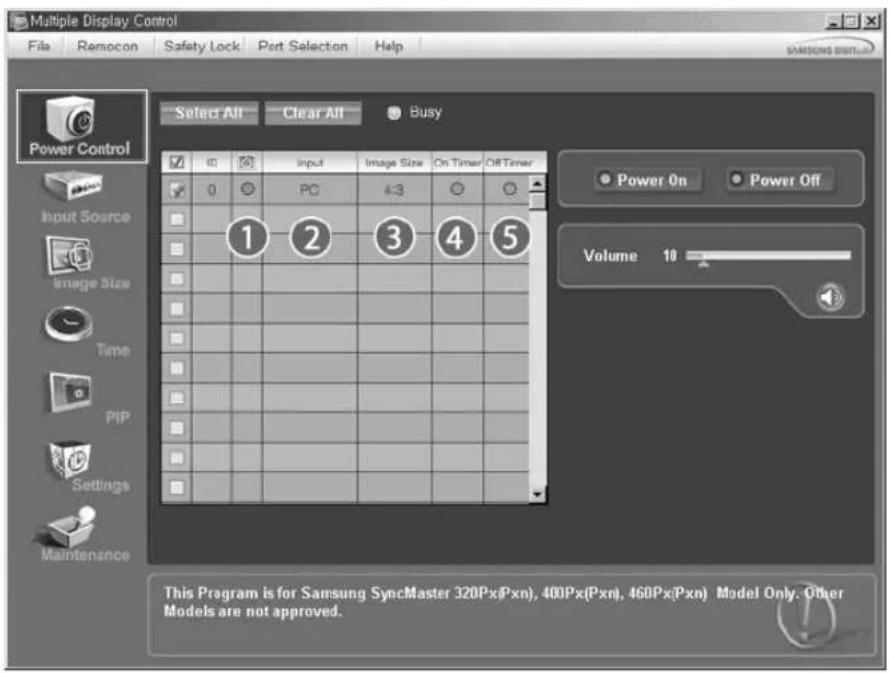
* In het overzicht treft u basisinformatie aan die moodzakelijk is voor Power Control.
1) (Power Status (resterend vermogen))
2) Input
3) Image Size
4) On Timer
5) Off Timer
- Gebruik de knop Alles selectoren of het aankruisvakje, om een beeldschemr te selectoren dat u wilt bedieren.
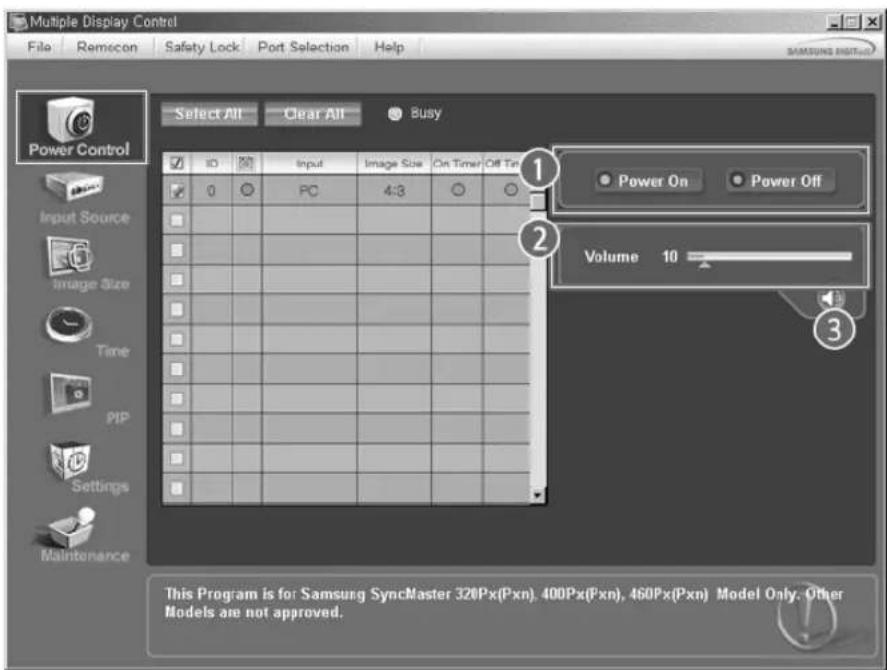
Met de optie Power Control kunt u sommige functies bedieren van het geseleerde beeldschemr.
1) Power On/Off
- Schakelt het geselecteerde beeldschemm Aan/Uit.
2) Volume
- Controleert het volumeniveau van het geselecteerde scherm. Het ontvangt de volumewaarde van het geselecteerde beeldschem en geeft dit wee in de schuifbalk. (Als u een selectie annuleert of de optie Alles selecteren selecteert, za de waarde de standardwaarde 10 aannennen)
3) Mute On/Off (Mute Aan/Uit)
- Schakelt de Mute van het geseleerde beeldscherm Aan/Uit.
Als het geseleerde apparaat al is ingesteld op MUTE en u een voor een apparaat selecteert, moet u het scherm MUTE markeren.
(Als u de selecties ongedaan maakt of de optie Alles selectoren selekteert, zullen de standardinstelleningen aangenomen worden.)
De Power Control is van toepassing op alle beeldschemen.
* De Volume- en Mute-functies zijn alleen beschikbaar voor schermen die AANSTAAN.

Input Source
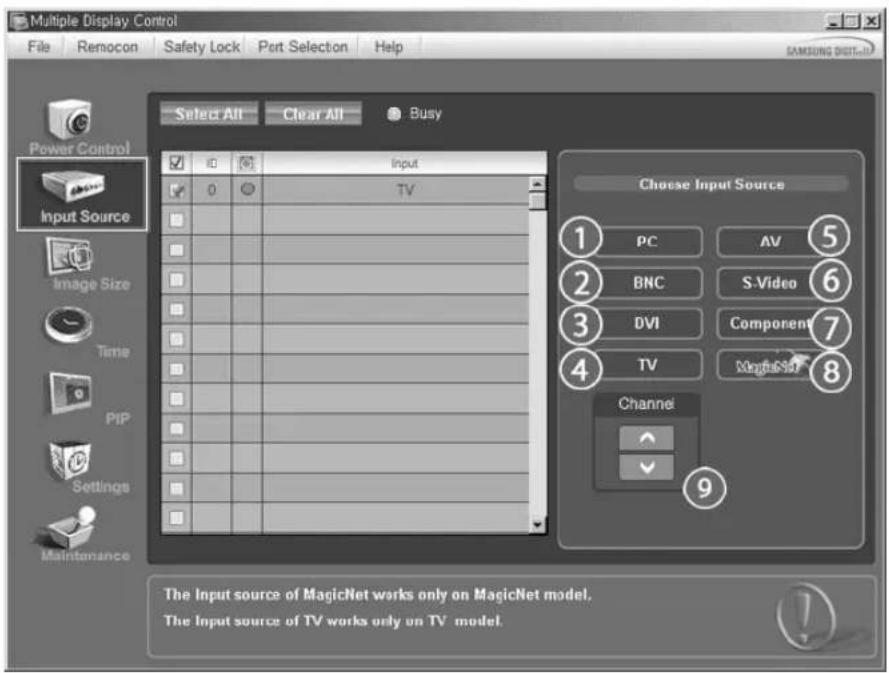
- Als u in de hoofdpictogrammen op de optie (Input Source)Ingangsbron klikt, verschijnt het scherm waar u de ingangsbron kurz instellen. Klik op de optie Alles selecteren of maak gebruik van het aankruisvakje, om een beeldschem te selecteren dat u wilt bedieren.
- TV Mode
- PC Mode
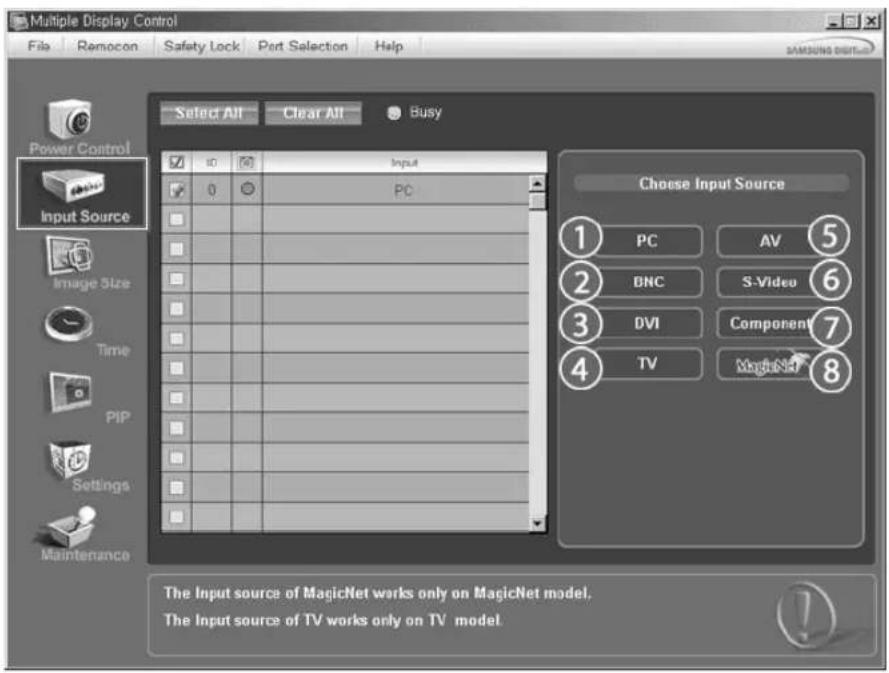
- Het overzicht toont u basisinformationatie die moodzakelijk is voor de Input Source Control.
1)PC - Verandert de ingangsbron van het geseleerde display in PC.
2) BNC - Verandert de ingangsbron van het geselecteerde display in BNC.
3) DVI - Verandert de ingangsbron van het geseleeteerde display in DVI.
4) TV - Verandert de ingangsbron van het geselecteerde display in TV.
5)AV - Verandert de ingangsbron van het geseleerde display in AV.
6) S-Video - Verandert de ingangsbron van het geseleeteerde display in S- Video.
7) Component - Verandert de ingangsbron van het geselecteerde display in Component.
8) MagicNet - Indgangskilden for MagicNet fungerer kun pä MagicNet-modellen.
9) Channel - De pij voor het kanaal verschijnt wanner de tv als Input Source (invoerbron) is ingesteld.
- De tv kan alleen als bron worden geseleerd bij producten met een tv en het besturen van kanalen is alleen toegestaan wanner de invoerbron de tv is.
- De Input Source Control is alleen beschikbaar voor beeldschemmen die AANSTAAN.

Image Size
PC, BNC, DVI
- Als u in de hoofdpictogrammen op de optie Beeldformaat klikt, verschijnt het scherm waar u het beeldformaat kunt instellen.
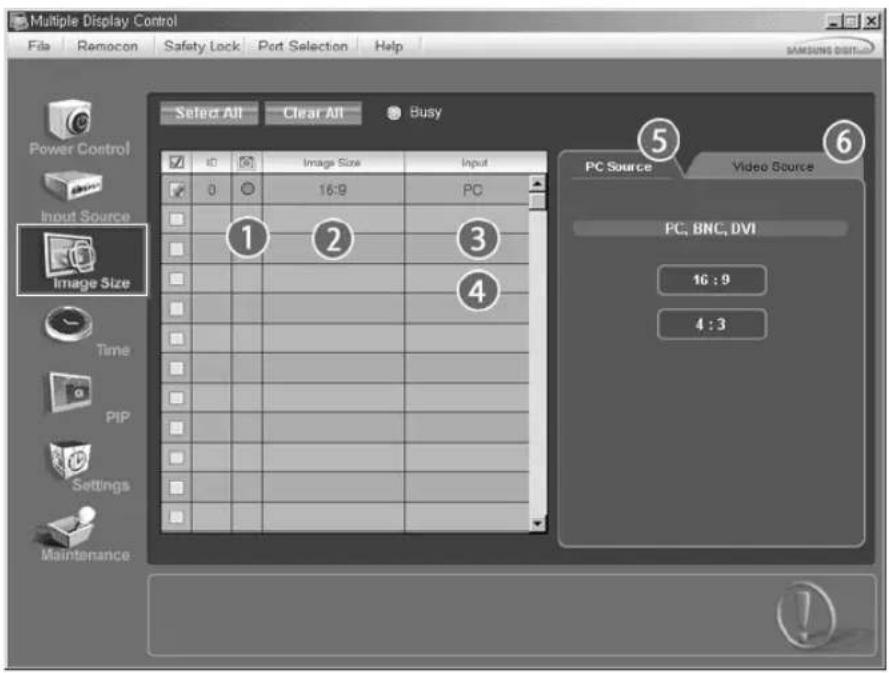
Het overzicht toont u basisinformatie die noodzakelijk is voor het instellen van het beeldformaat.
1) (Power Status (resterend vermogen))
- Geeft aan of het huidige beeldschem in ofuitgeschakeld is.
2) Image Size
- Geeft aan of het huidige Image Size in ofuitgeschakeld is.
3) Input
- Geeft de huidige Ingangsbron aan van het beeldschem dat u momenteel gebruikt.
4) Het overzicht geeft alleen de beeldschemmen weeer, waarvan de ingangsbron PC, BNC, DVI is.
5) PC Source - PC Source (pc-bron) is het eerste tabblad aan de linkerzijde wonneer u op het tabblad Image Source (beeldbron) klikt.
- De knop Beeldformaat instellen, regelt het beeldformaat dat beschikkaar is voor PC, BNC, DVI.
6) Video Source
-
Klik op het tablbad Video Source (videobron) om de beeldgroote voor de respectieve invoerbron te beheren.
-
Indgangskilden for MagicNet fungerer kun på MagicNet-modellen.
De optie Beeldformat istellen is alleen beschikbaar voor beeldschermen die AANSTAAN.

Image Size
- Als u in de hoofdpictogrammen op de optie Beeldformaat klikt, verschijnt het scherm waar u het beeldformaat kut instellen.
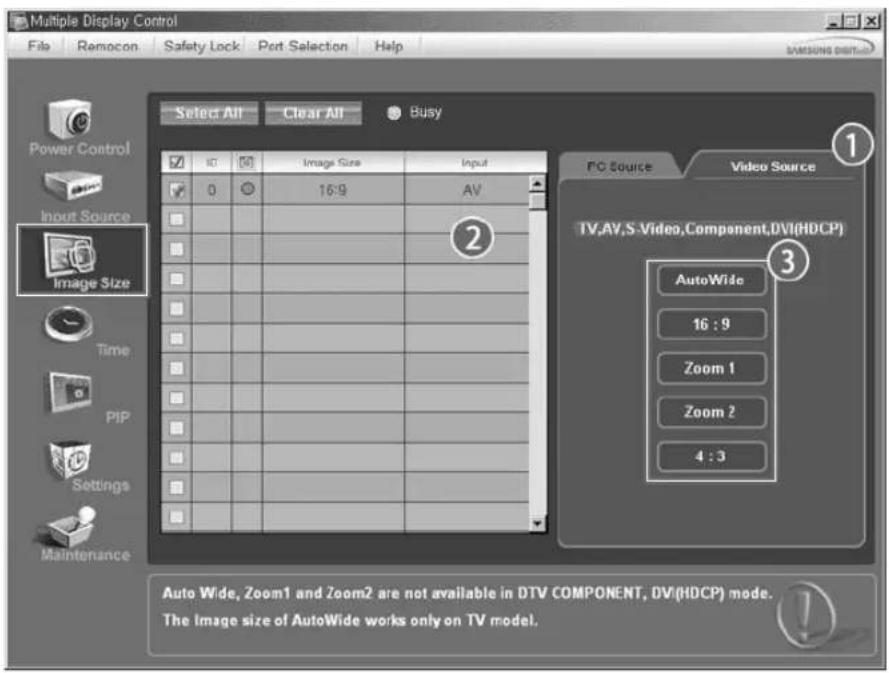
- Het overzicht toont u basisinformationatie die noodzakelijk is voor het instellen van het beeldformaat.
1) Klik op het tablbad Video Source (videobron) om de beeldgrootte aan te passen voor TV, AV, S-Video, Component. Klik op de optie Alles selecteren of maak gebruik van het aankruisvakje, om een beeldschem te selecteren dat u wilt bedieren.
2) Het overzicht geeft alleen het beeldscherm weeer waarvan Video TV, AV, S-VIDEO en Component, DVI(HDCP) de ingangsbron is.
3) Met deutsche optie schakelt u willekeurig het beeldformaat van het geselecteerde beeldscherm in. Opmerking: Auto Wide, Zoom1 en Zoom2 können nicht worden geselecterd wanner het ingangssignaaltype voor Component en DVI (HDCP) 720p of 1080i is. - Indgangskilden for MagicNet fungerer kun på MagicNet-modellen.
- De optie Beeldormaat instellen is alleen beschikbaar voor beeldschermen die AANSTAAN.

Time
- Klik in de hoofdpictogrammen op de optie Time Control (Tijdcontrole). Naar aanleiding hiervan verschijt het venster Tijdcontrole.
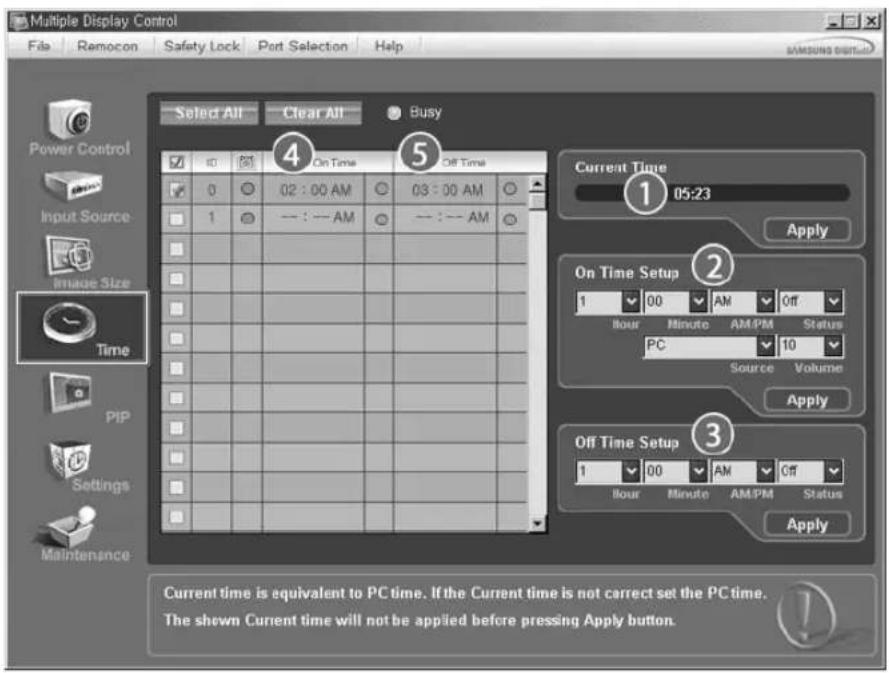
Het overzicht toont u basisinformatie die noodzekelijk is voor Tijdcontrole.
1) Current Time
- Stel de huidigeijd in voor het geselecteerde beeldscherm (PC-tijd)
- U要去erdstePC-tijdveranderen,voordatudehuidige:tijdkuntveranderen.
2) On Time Setup
- Stelt de uren, minuten, AM/PM en het volume van het geseleeteerde beeldscherm in op de gewenste starttijd.
3) Off Time Setup
- Stelt de uren, minuten en AM/PM in op de gewenste eindtijd van het geselecteerde beeldschemr.
4) Geeft de instellingen van On Timer (Timer Aan) wee.
5) Geeft de instellingen van Off Timer (Timer Uit) weeer.
- Indgangskilden for MagicNet fungerer kun pÅ MagicNet-modellen.
- De Tijdcontrole is alleen beschikbaar voor beeldschemmen die AANSTAAN.
Bij de On Time Setup (installen voor inschakelingsduur), werkt TV Source (tv-bron) alleen voor een tv-model.

PIP
PIP Size
- Klik in de hoofdpictogrammen op PIP enervoigens za het scherm PIP instellen op uw beeldscherm verschijnen. Klik op de optie Alles selecteren of maak gebruik van het aankruisvakje, om een beeldscherm te selecteren dat u wilt bedieren.
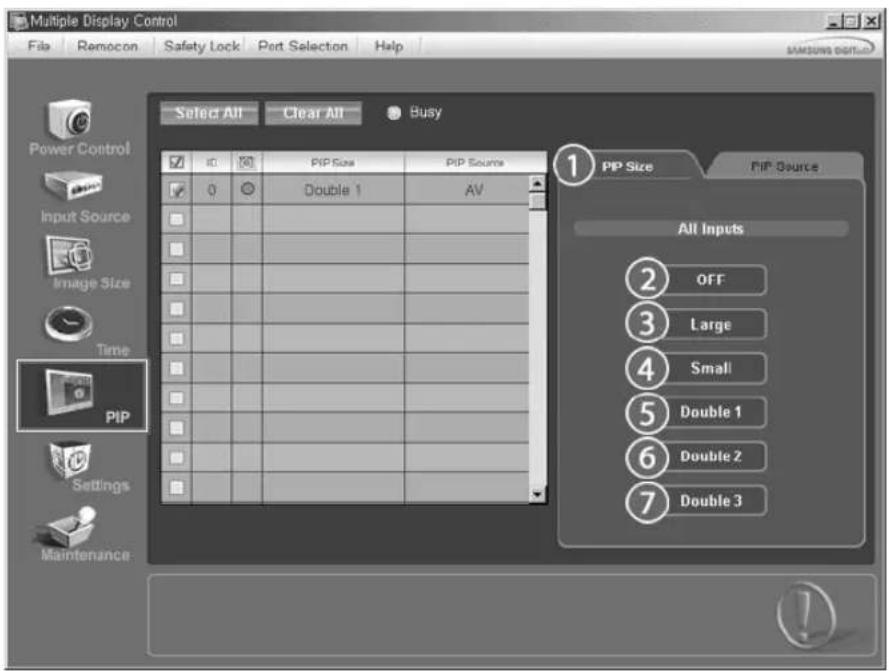
- Het overzicht toont u basisinformationatie die noodzakelijk is voor het instellen van het PIP-formaat.
1)PIP Size
- Geeft het huidige PIP-formaat aan van het beeldsherm dat u momenteel gebruikt.
2) OFF
- Schakelt de PIP uit van het geselecteerde display.
3) Large
- Schakelt de PIP in van het geseleeteerde display en verandert het formaat in Large.
4) Small
- Schakelt de PIP in van het geseleeteerde display en verandert het formaat in Small.
5) Double1
- Schakelt de PIP in van het geselecteerde display en verandert het formaat in Double 1.
6) Double 2
- Schakelt de PIP in van het geseleeteerde display en verandert het formaat in Double 2.
7) Double 3 (Dubbel 3) (beeld per beeld)
-
Schakelt de functie PBP (picture by picture) van de geselecteerde weergave in en wijzig het formaat maar Dubbel 3.
-
Indgangskilden for MagicNet fungerer kun på MagicNet-modellen.
U kunt het PIP-formaat instellen, zodra u de monitor heeft ingeschakeld.

PIP
PIP Source
- Klik in de hoofdpictogrammen op PIP en verzolgens zal het scherm PIP instellen op uw beeldschem verschijnen.
- PIP TV Mode
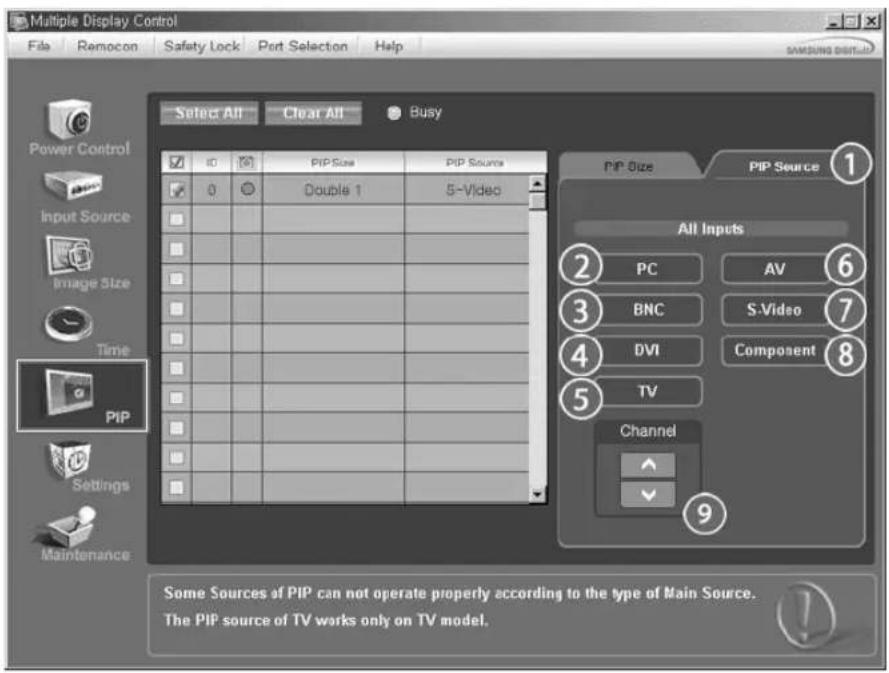
- PIP S-Video Mode
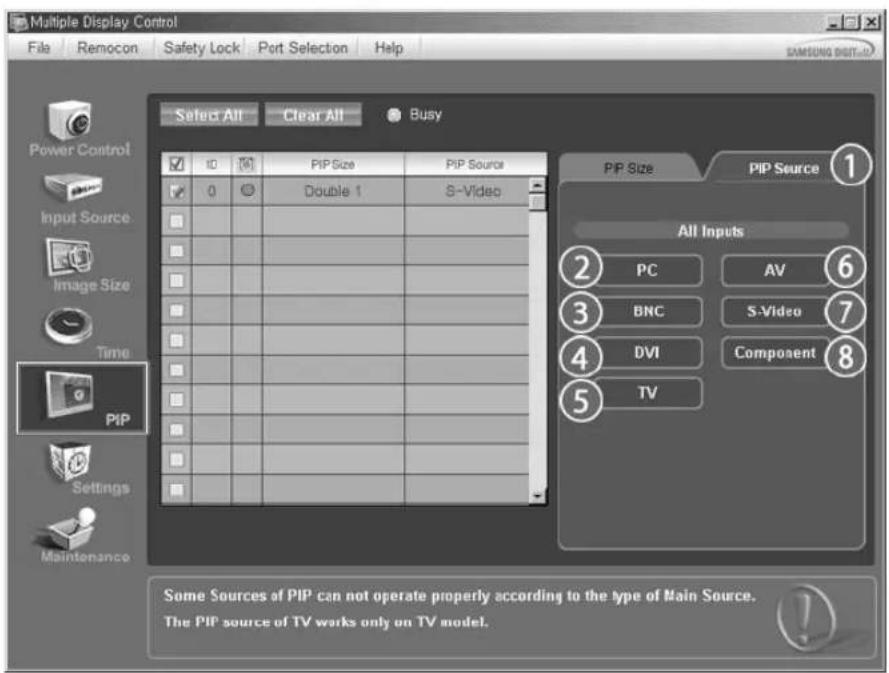
- Het overzicht toont u basisinformatie die noodzakelijk is voor het instellen van het PIP-bron.
1)PIP Source
- U kurz de PIP-bron instellen, zodra u de monitor—heeft ingeschakeld.
2)PC
- Verandert de PIP-bron van het geselecteerde display in PC.
3) BNC
- Verandert de PIP-bron van het geselecteerde display in BNC.
4) DVI
- Verandert de PIP-bron van het geselecteerde display in DVI.
5) TV
- Verandert de PIP-bron van het geseleeteerde display in TV.
6)AV
- Verandert de PIP-bron van het geselecteerde display in AV.
7) S-Video
- Verandert de PIP-bron van het geseleeteerde display in S-Video.
8) Component
- Verandert de PIP-bron van het geseleeteerde display in Component.
9) Channel
- De pijl voor het kanaal verschijnt wanner de tv als PIP Source (PIP-bron) is ingesteld.
-
Indgangskilden for MagicNet fungerer kun på MagicNet-modellen.
-
De tv kan alleen als bron worden geseleerd bij producten met een tv en het besturen van kanalen is alleen toegestaan wanner de PIP-bron de tv is.
Dit is affankelijk van het ingangsbrontype van het hoofdschemr.

Settings
Picture
- Klik in de hoofdpictogrammen op Instellenen enervoigens za het scherm Settings Control op uw beeldschem verschijnen.
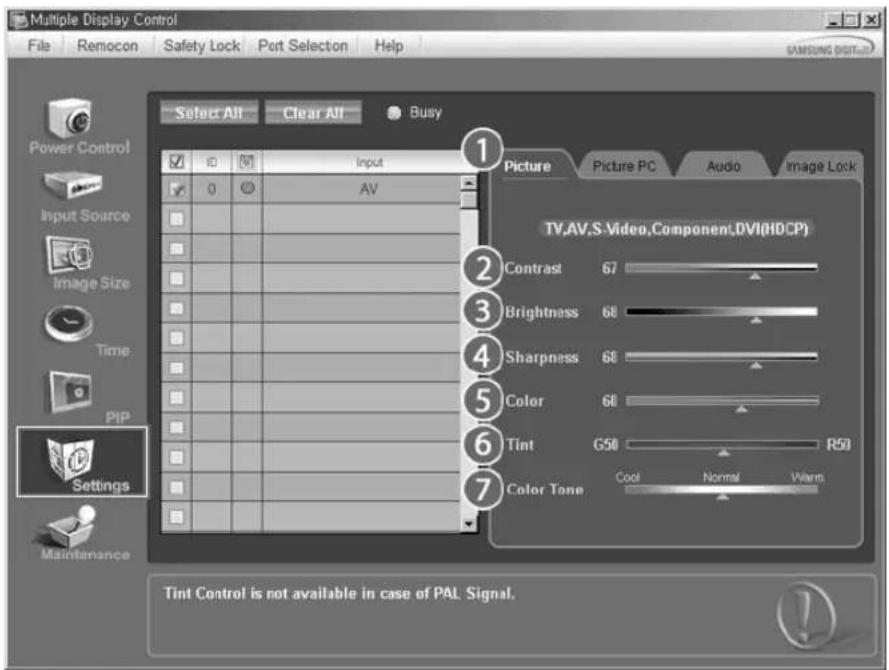

Het overzicht toont u basisinformatie dieoodzakelijk is voor Settings Control.
Als iedere functie geselecteerd is, wordt de ingestelde waarde van de geselecteerde functie weergeven op de schuifbalk. Als u de optie Alles selecteren geselecteerd heeft, verandert de waarde weer in de standardwaarde 50. Wanner u een waarde op dit scherm wijdigt, wordt de modus automatisch gewijzigd in "CUSTOM".
1) Picture
- Alleen beschikkaar voor TV, AV, S-Video, Component, DVI(HDCP).
2) Contrast
- Met deze optie kunt het Contrast instellen van het geselecteerde scherm.
3) Brightness
- Met deze optie kunt de Helderheid instellen van het geselecteerde scherm.
4) Sharpness
- Met deutsche optie kurz de Scherpte instellen van het geselecteerde beeldschemr.
5) Color
- Met deze optie=kunt de Kleur instellen van het geselecteerde beeldschemr.
6)Tint
- Met deutsche optie kurz de Kleur instellen van het geselecteerde beeldschemr.
7) Color Tone
Wijzigt de kleurtoon voor de geselecteerde display.
- Indgangskilden for MagicNet fungerer kun på MagicNet-modellen.
- Deze optie is alleen beschikbaar voor de weergaven met stroomstatus AAN, en indien er geen selectie is gemaakt, worden de fabrieksinstelling weergegeven.

Settings
Picture PC
- Klik in de hoofdpictogrammen op Instellenen en verwolgens za het scherm Settings Control op uw beeldschemm verschijnen.
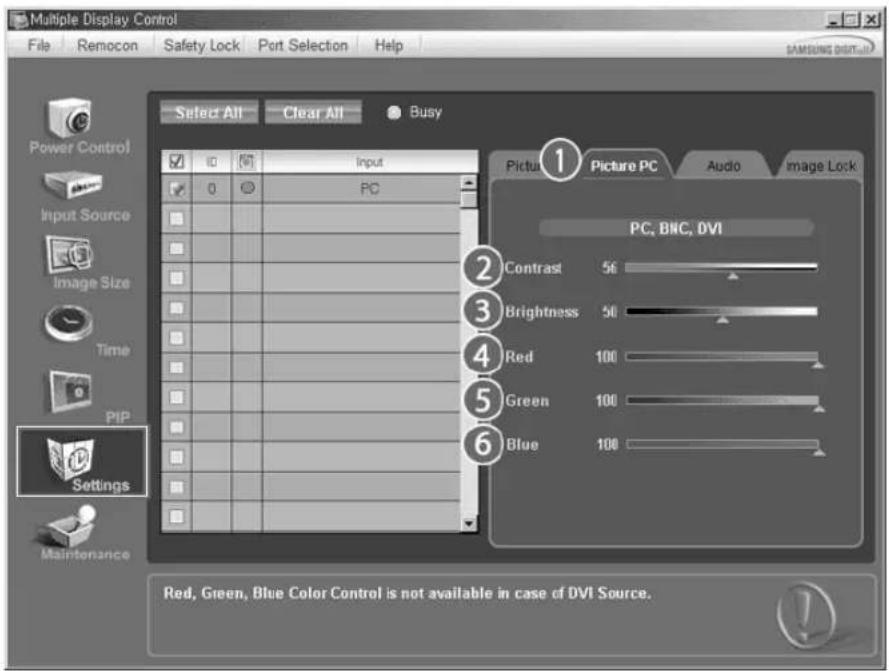

Het overzicht toont u basisinformationatie die moodzakelijk is voor Settings Control. Nadat elke functie is geselecterd, worst de ingestelde waarde voor de geselecteerde functie weergegeven in de schuifbalk. Wanner de selectie is gemaakt, za elke functie de waarde van de instelling opahlen en weergeven in de schuifbalk. Als u de optie Alles selectoren geselecte heeft, verandert de waarde waar in de standardwaarde 50. Wanner u een waarde op dit scherm wijzig, worden de modus automatisch gewijzigd in "CUSTOM".
1) Picture PC
Alleen beschikbaar voor PC, BNC, DVI.
2) Contrast
- Met deze optie=kunt het Contrast instellen van het geselecteerde scherm.
3) Brightness
Met deze optie=kunt de Helderheid instellen van het geselecteerde scherm.
4) Red
- De kleurtemperatuur van het geselecteerde beeldscherm instellen.(Red)
5) Green
- De kleurtemperatuur van het geselecteerde beeldschem instellen.(Green)
6) Blue
- De kleurtemperatuur van het geseleerde beeldschemm instellen.(Blue)
Indgangskilden for MagicNet fungerer kun på MagicNet-modellen.
Deze optie is alleen beschikbaar voor de weergaven met stroomstatus AAN, en indien er geen selectie is gemaakt, worden de fabrieksinstelling weergegeven.
Audio
- Klik in de hoofdpictogrammen op Instellingen enervoigens za het scherm Settings Control op uw beeldschemm verzschijnen.
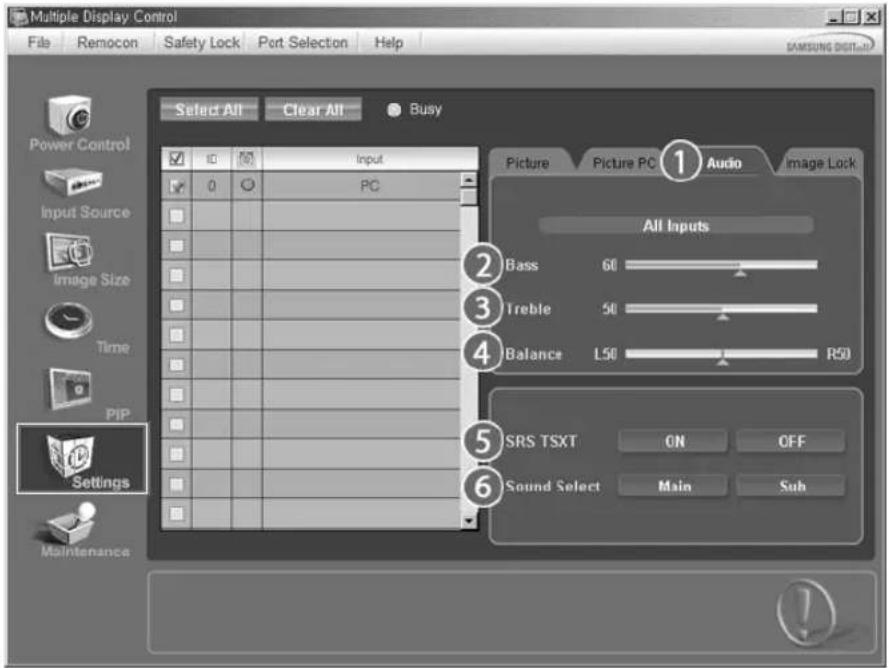
- Het overzicht toont u basisinformationatie die moodzakelijk is voor Settings Control. Nadat elke functie is geselecterd, worden de ingestelde waarde voor de geselecteerde functie weergegeven in de schuifbalk. Wanner de selectie is gemaakt, za elke functie de waarde van de instelling ophalen en weergeven in de schuifbalk. Als u de optie Alles selectoreren geselecteert haeft, verandert de waardeeer in de standardwaarde 50. Wanner u een waarde op dit scherm wijzigt, worden de modus automatisch gewijzigd in "CUSTOM".
1) Audio
Bediening van de audio-installingen van alle ingangsbronnen.
2) Bass
- Met deutsche optie kunt u de Treble instellen van het geselecteerde scherm.
4) Balance
- Met deze optie=kunt u de Balance instellen van het geselecteerde scherm.
5) SRS TSXT
- Als de PIP-functie geactiveerd is,kest u alleen kiezen tussen hoofd- of subschem (main of sub).
*Indgangsk
Deze optie is alleen beschikbaar voor de weergaven met stroomstatus AAN, en indien er geen selectie is gemaakt, worden de fabrieksinstalling weergegeven.

Settings
Image Lock
- Klik in de hoofdpictogrammen op Instellenen en verwolgens za het scherm Settings Control op uw beeldschem verschijnen.
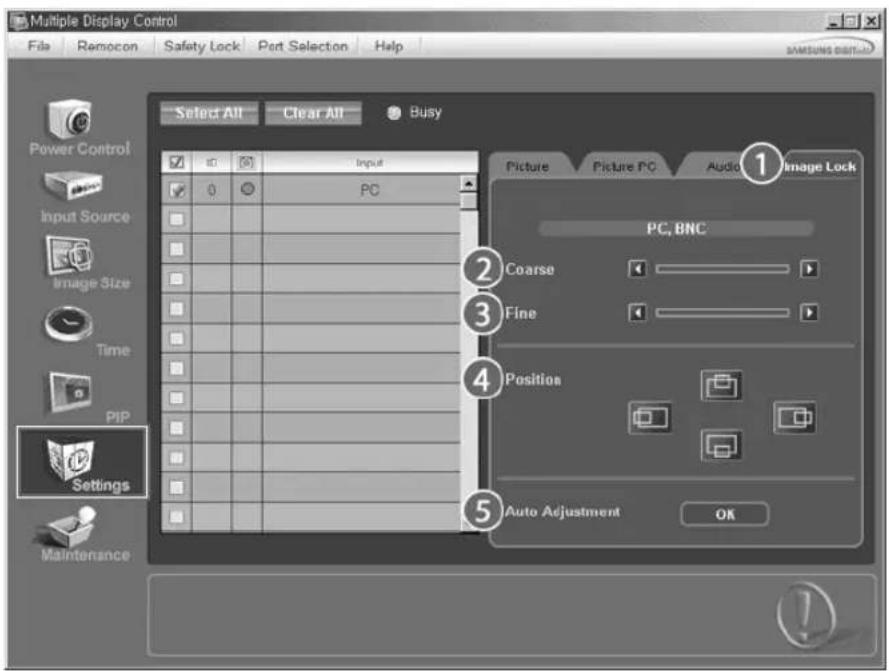
- Het overzicht toont u basisinformatie dieoodzekalijk is voor Settings Control.
1) Image Lock - Alleen beschikbaar voor PC, BNC.
2) Coarse - Met deutsche optie kurz u de Coarse instellen van het geselecteerde beeldschemr.
3) Fine - Met deutsche optie kurz u de Fine instellen van het geselecteerde beeldschemr.
4) Position - Met deutsche optie kein u de positie instellen van het geselecteerde beeldschemr.
5) Auto Adjustment - Als u zich het binnenkomende signal wilt aanpassen.
- Indgangskilden for MagicNet fungerer kun på MagicNet-modellen.
- Indstillinger er kun tilgaangelige for skæme, der er slæt til (ON).

Maintenance
Lamp Control
- Klik op het pictogram "Maintenance" in de kolom Main Icon om het scherm Maintenance waar te Geven.
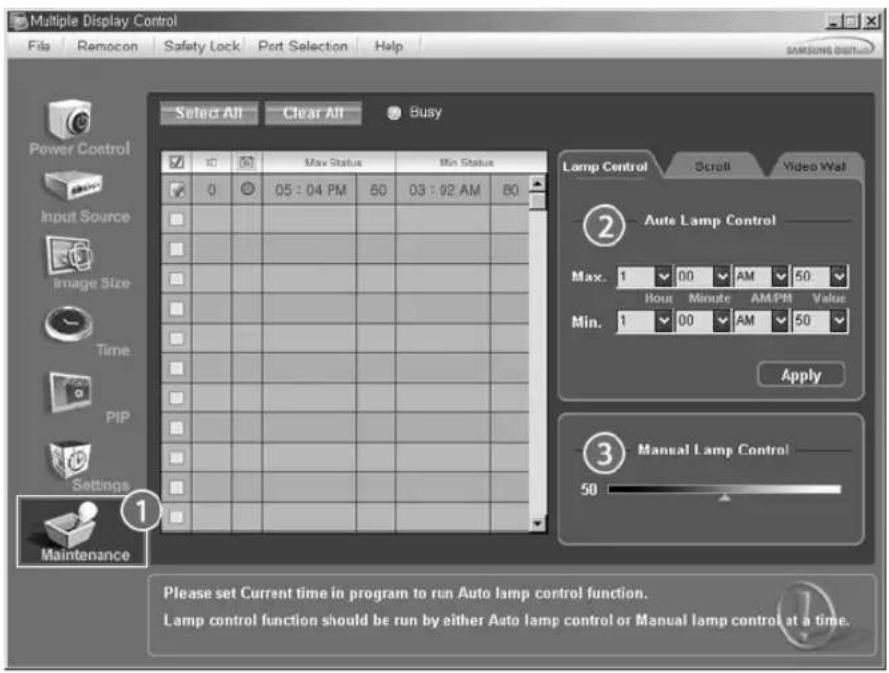
Op het informatieraster ziet u een,aantal basisgeevens verschijnen.
1) Maintenance
- Hiermee is de functie Maintenance Control möglichk voor alle ingangsbronnen.
2) Auto Lamp Control
- Regelt automatisch de darübergrundverlichting van de geselecteerde display op een specifiekearend.
De Manual Lamp Control (handmatige lampbediening) wird automatisch uitgeschakeld als u overschakeltaar de Auto Lamp Control (automatische lampbediening).
3) Manual Lamp Control
-Hiermee kunt u de achtergrondverlicht van de geselecteerde display regelen, ongeacht het tijdstip.
De functie Auto Lamp Control worden automatisch uitgeschakeld als u de functie Manual Lamp Control regelt.
De functie Maintenance Control is alleen beschikbaar voor beeldschermen die AANSTAAN.
Indgangskilden for MagicNet fungerer kun på MagicNet-modellen.

Maintenance
Scroll
- Klik op het pictogram "Maintenance" in de kolom Main Icon om het scherm Maintenance weir te gehen.
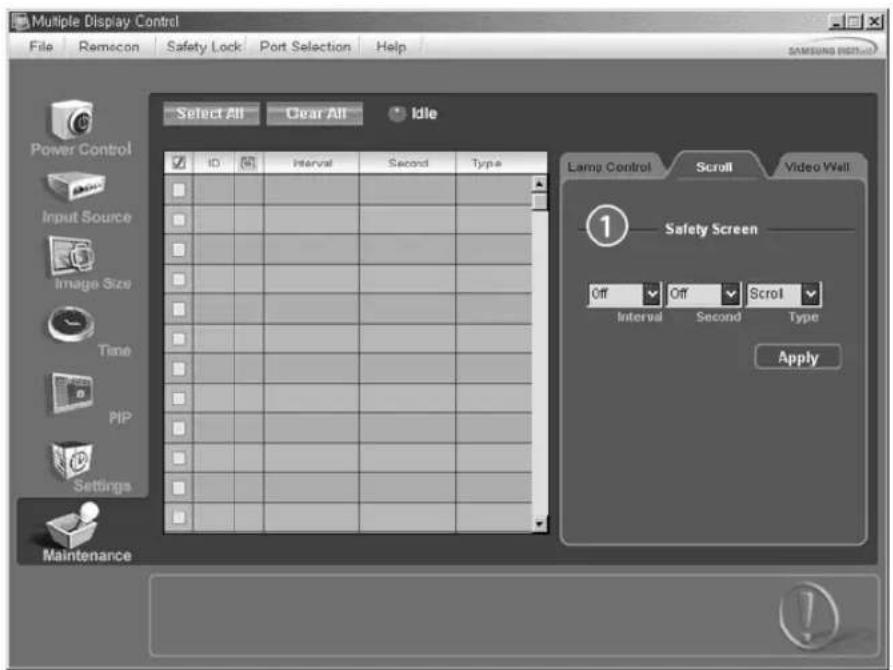
1) Safety Screen
- Elimineert de nabeelden die zich können voordoen wanner de geselecteerde display langere tijd in de modus Pause staat. U kurz de timer voor de herhalingscyclus instellen door de "Interval" op uw en "Second" op seconde te selecteren.
U kunt dit per Screen Type (Schermtype) instellen op Scroll (Verschuiven), Pixel, Bar (Balk) en Eraser (Wisser).
- Indgangskilden for MagicNet fungerer kun på MagicNet-modellen.
- Voor het instellen van de seconden, hebt u de keuze tussen 1, 2, 3, 4 en 5 voor het type Scroll (Verschuiven) en tussen 10, 20, 30, 40 en 50 voor het type Pixel, Bar (Balk) en Eraser (Wisser).
De functie Maintenance Control is alleen beschikbaar voor beeldschemen die AANSTAAN.

Maintenance
Video Wall
- Klik op het pictogram "Maintenance" in de kolom Main Icon om het scherm Maintenance waar te gezven.
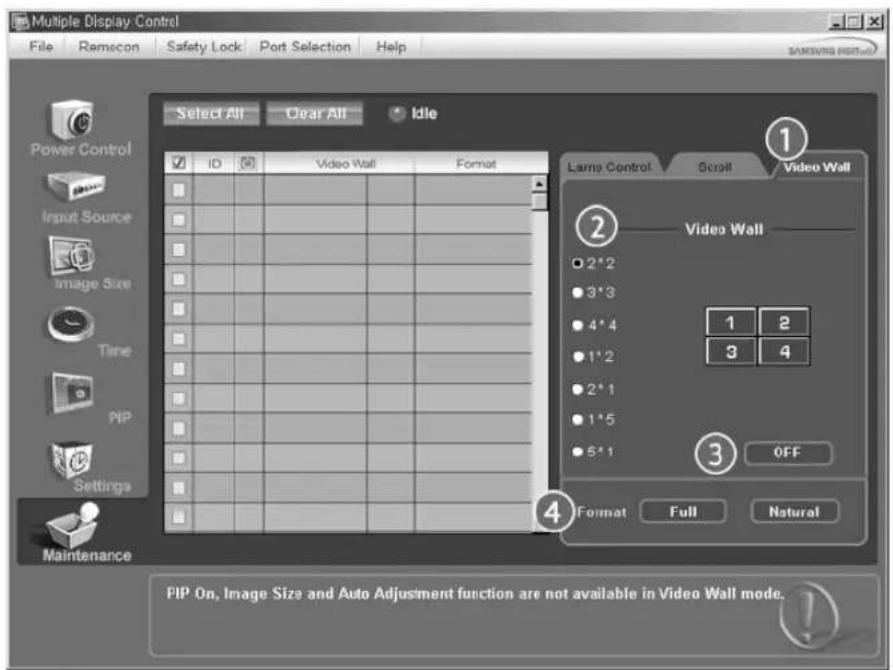
1) Video Wall
- Een videomuur is een aantal videoschermen die met elkaar zich verbonden, zodate op ieder scherm een gedeelte van het geheel worden weergegeven of zodate op ieder scherm het beeld worden herhaald.
2) Video Wall (Screen divider)
- De videomuar kan op verschillende manieren worden ingedeeld.
U kurz gebruikmaken van verschillende schermen en deze op verschillende manieren indelen. - Selecteer een modus in Screen divider (Schermindingel).
- Selecteer in Display Selection (Weergaveselectie) een weergave.
- U kunt deplaats selecteren door in de geselecteerde modus op een nummer te drukken.
- Het MDC-programma van Samsung ondersteunt een videoschem van maximaal 4x4.
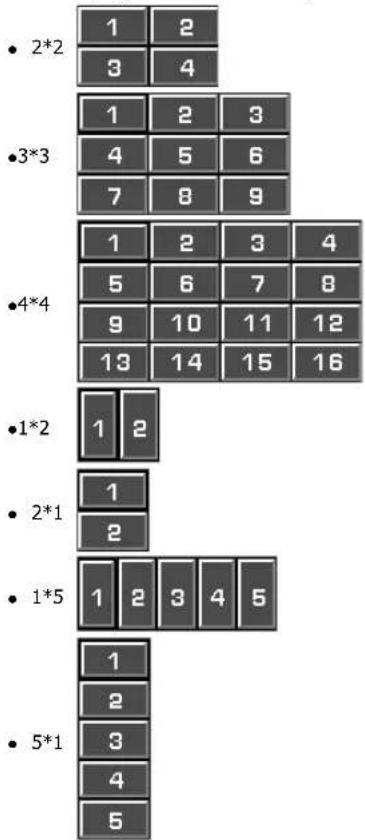
3) On/Off
- U kunt deplaats selecteren door in de geselecteerde modus op een nummer te drukken.
4) Format
- De indeling kan worden geselecteerd om het scherm te splitsen.
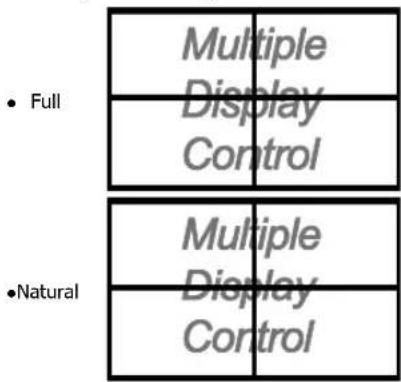
U mag keine functie nicht gebruiken in MagicNet.
* De functie Maintenance Control is alleen beschikbaar voor beeldschemmen die AANSTAAN.
Problemen oplossen
-
Het beeldschemr dat u wilt bedienen, verschijnt nicht in het overzicht
-
Controller de verbinding van RS232C. (Controller decke goed aangesloten is op de Com1 poort)
- Controller of andere aangesloten schermen bezelfde ID hebben. Alsmeer beeldschemmen bezelfde ID hebben, worden deze schermen Niet goed waargenomen door het programma. De orzaak hiervan is een geveenscor
- Controller of de ID van het beeldschemtussen een waarde van 0 en 16 ligt. (Instellen via het beeldschemmenu)
Opmerking: Het ID van het beeldscherm要去 een waarde hebben tussen de 0 en de 16.
Als deze waarde buiten dit bereik ligt, kan het MDC-systeem het beeldschemn Niet bedieren.
-
Het beeldschemd dat u wilt bedieren, verschijnt Niet in de andere bedieningsoverzichten.
-
Controller of het scherm AANSTAAT. (Dit kurz u controlleren in het overzicht van Power Control)
-
Controller of u de ingangsbron van het beeldschemkunt veranderen.
-
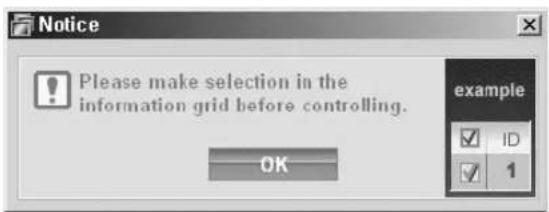
Het dialoogvenster verschijnt regelmatig.
- Controller of het beeldscherm dat u wilt bedieren geselecteerd is.
- Zowel de On Timer als Off Timer is ingesteld, maar er worden een andere的那一iggeveen.
- Gebruik de huidige tijd om de klok van het beeldschemt synchroniseren.
- Het kan zich dat de afstandsbediening Niet goed functioneert, door het uitschakenen van de afstandsbedieningsfunctie. Haal de RS-232C kabel eruit of sluit het programma af. Start het programme opnieuw op en schakel de afstandsbedieningsfunctie opnieuw in om de normale functies herstellen.
Het kan zich dat dit programme Niet werkdt door communicatieproblemen of door interferentie van elektronische apparaten die in de buurt staan.
Settings Value Display (Installingen waardschem) in de Multiple Display (multi-schermmodus)
* Als umeer dan vier beeldschemmen heeft aangesloten, worden waarden van de instelleningen als volgt weergegeven.
- Geen selectie: Geeft de standard fabrieksinstellungen werden.
- Eén beeldschem geseleerd: geeft de instellenen van de waarde aan van het geseleerde beeldschem.
- Een beeldschem is geselecteerd (ID1) en een andere beeldschem (ID3): Het programma gaf eerst de instellen
van de waarde van ID1 waar en de waarde van ID3.
- Alle apparaten selecteren via de optie Alles selecteren: alle waarden zullen worden ingesteld op de standard fabrieksinstellungen.

Veiligheidsvoorschriften
Inleiding
Aansluitingen
De software gebruiken
De monitor aanpassen
Input
Picture
[PC/BNC/DVI]
Picture
[AV/S-Video/
Component / DVI-Video]
Sound
Setup
Multi Control
Directe bedieningsfuncties
Problemen oplossen
Specifications
Informatie
Appendix
TFT-LCD Monitor
www.samsung.com
De kleur en het uiterlijk van het apparaat hunnen varieren afhankelijk van het model, en de productspecificatiekunnen zonder voorgaand bericht worden gewijzigd met als doel het product te verbeteren.
De monitor aanpassen
Input
Beschikbare modi
PC/BNC/DVI
AAV
S S-Video
Component
DVDI-Video
Source List PASCD
[MONTH]→[ENTER]→[ENTER]→[A/V]→[ENTER]
Gebruiken om pc, BNC of andere externe invoerbron die aangesloten is op de monitor te selecteren.
Gebruiken om het scherm van uw keus te selecteren.
[De rechtstreeke knop op de afstandsbediening is de knop 'SOURCE'].
Opmerking
- De PIP schakelt uit als de monitoraar een externe bron wordt overgezet.
PIP PASC
Wanner exter A/V-apparaten zoals vcr's op de monitor zich aangesloten, kut u met PIP video van die apparaten kijken in een Klein venster dat op het pc-video-signaal worden gezet. (Off/On)
Opmerking
- Als de BNC-kabel en het element gebruik makes van bezelfde terminal, kan slechts een PIP tegelijk het scherm bedekken.
1)PIP
[MENU] [ENTER] [A/√] [ENTER] [ENTER] [A/√] [ENTER]
Schakel het PIP in ofuit.
-Off
- On
[De rechtstreekse knop op de afstandsbediening is de knop 'PIP'].
2) Source
[MONTH] [ENTER] [A/√] [ENTER] [A/√] [ENTER] [A/√] [ENTER]
Selecteer de invoerbron voor de PIP
-PC:AV/S-Video/ComponentModus
-BNC:AV/S-Video Modus
-DVI:AV/S-Video/Component Modus
-AV/S-Video:PC/BNC/DVI Modus
- Component: PC / DVI Modus
[De rechtstreekse knop op de afstandsbediening is de knop 'SOURCE'].
3) Swap
[MONTH] [ENTER] [A/V] [ENTER] [A/V] [ENTER]
De inhoud van de PIP en de hoofdafbeeling verwisselen.
De afbeelding in het PIP-venster verschijnt op het hoofdschemm, verwijl de afbeelding van het hoofdschemm in het PIP-venster verschijnt.
[De rechtstreekse knop op de afstandsbediening is de knop 'SWAP'].
4) Size
[MONTH]→[ENTER]→[^/V]→[ENTER]→[^/V]→[ENTER]→[^/V]→[ENTER]
Wijzig het formaat van het PIP-venster.
[De rechtstreekse knop op de afstandsbediending is de knop 'SIZE'.]
5) Position
[MONTH] [ENTER] [A/V] [ENTER] [A/V] [ENTER] [A/V] [ENTER]
Wijzig de positie van het PIP-venster.
6) Transparency
[MONTH] [ENTER] [A/V] [ENTER] [A/V] [ENTER] [A/V] [ENTER]
Past de Transparency (transparentie) van de PIP-schemen aan.
- High
- Medium
- Low
-Opaque

Opmerking
- Wonneer u „ selecet in Size (Formaat), worden Position (Positie) en Transparency (Transparantie) Niet geactiveerd.
Beschikbare modi:PIP
Edit Name PASCD
[ \text{[MENU]} \rightarrow \text{[ENTER]} \rightarrow \text{[A / V]} \rightarrow \text{[ENTER]} \rightarrow \text{[A / V]} \rightarrow \text{[ENTER]} \rightarrow \text{[A / V]} \rightarrow \text{[ENTER]} ]
Geef een naam aan het invoerapparaat dat op de ingangen is aangesloten om de keus van de invoerbron te vergemakkelijnen.
MagicBright™ is een neue optie die voorziet in een optimale kijkomgeving gebaseerd op de inhoud van het beeld dat u bekijkt.
Momenteel zijn er 4 verschilende modi beschikbaar:Entertain,Internet,Text en Custom.
Elke modus heeft zich eigendoor ingestelde holderheitswaarde. U kunt eenvoudig een van de 4 instellenen kiezen door op de knop MagicBright™ te drukken.
1) Entertain
hoge helderheid
Voor het bekijken van bewegende beelden zoals een DVD of VCD.
2) Internet
gemiddeldehelderheid
Voor het werken met een combinatie van beelden zoals tekst en grafische voorstellingen.
3) Text
normale helderheid
Voor documenten of het werken met veel tekst.
4) Custom
Ondanks het feit dat de waarden zorgvuldig door onsite technici zijn geselecteer, kan het zich dat u de voorgeconfigureerde waarden Niet prettig vindt voor uwogen.
Ondanks het feit dat de waarden zorgvuldig door onsite technici着眼selecteer, kan het zich dat u de voorgeconfigureerde waarden Niet prettig vindt voor uwogen.
[De rechtstreeke knop op de afstandsbediening is de knop 'M/B'].
Custom P
[ \text{[MENU]} \rightarrow [\wedge / \vee] \rightarrow [\text{ENTER}] \rightarrow [\wedge / \vee] \rightarrow [\text{ENTER}] \rightarrow [\text{ENTER}] \rightarrow [\wedge / \vee] / [< / >] \rightarrow [\text{ENTER}] ]
Met de on-screen menu's aunt u het contrast en de holderheid (brightness) geheel waar wens instellen.
1) Contrast
Contrast
install.
2) Brightness
Helderheid
installen.
Opmerking
- Als u het beeld regelt met de functie Custom, worden MagicBright overgeschakeld maar de modus Custom.
Color Tone P
[MONTH] [A/√] [ENTER] [A/√] [ENTER] [A/√] [ENTER]
De tint van de kleur kan worden gewijzigd.
1) Cool
2) Normaal
3)Warm
4) Custom
(Alleen beschikbaar in modus PC/BNC.)
Color Control
[MONTH] [A/√] [ENTER] [A/√] [ENTER] [ENTER] [<1/>] [ENTER]
Hiermee regelt u de afzonderlijke RGB-kleuren.
(Alleen beschikbaar in modus PC/BNC.)
1) Red
2) Groen
3) Blue
Opmerking
- Als u het beeld regelt met de functie color Control, worden color Tone overgeschakeld waar de modus Custom.
Image Lock
De beeldvergrendeling (Image Lock) worden gebrukt om een zo optimaal möglichke beeldkwaliteit te kriijgen. Als u Niet tevreden bent over het resultaat, maar dan gebruik van de optie Coarse en aansluitendeer van de optie Fine.
(Alleen beschikbaar in modus PC/BNC.)
1) Coarse
[MONTH] [A/V] [ENTER] [A/V] [ENTER] [ENTER] [</>] [ENTER]
Verwijdt storing zoals verticale strepen. Grof bijstellen kan het weergavegebied van het scherm verplaatsen. U kunst het wee in het middenplaatsen met gebruik van het horizontale controlem
2) Fine
[MONTH] [AIV] [ENTER] [AIV] [ENTER] [AIV] [ENTER] [] [ENTER]
Verwijdt ruis, zoals horizontale strepen. Indien de ruis zichs na Fine tuning (fijnafstemming) aanwezig blijft, herhaalt u deze procedure na het instellen van de freqentie (kloksnelheid).
3) Position
$$ [ M E N U ] \rightarrow [ \wedge / \vee ] \rightarrow [ E N T E R ] \rightarrow [ \wedge / \vee ] \rightarrow [ E N T E R ] \rightarrow [ \wedge / \vee ] \rightarrow [ E N T E R ] \rightarrow [ < / > ] / [ \wedge / \vee ] \rightarrow $$
[ENTER]
Bepaalt de locatie op het scherm, zowel horizontal als verticaal.
Auto Adjustment P
[MENU] [A/V] [ENTER] [A/V] [ENTER]
De waarden van Fine (fijn), Coarse (grof) en Position (positie) worden automatisch aangepast.
Als u de resolutie wijzig in het regelpaneel, wordt de functie Auto Adjustment uitgevoerd.
(Alleen beschikbaar in modus PC/BNC.)
[De rechtstreekse knop op de afstandsbediening is de knop 'AUTO'].
Signal Balance P
Hiermee kan een zwak RGB-siagraal dat wordt overgebracht door een lange signaalkabel, gecompenseerd worden.
(Alleen beschikbaar in modus PC/BNC.)
1) Signal Balance
[MENU] [A / V] [ENTER] [A / V] [ENTER] [ENTER] [A / V] [ENTER]
U kunte deze functie selecteren met behulp van signal control (signaalbesturing) On of Off.
2) Signal Control
[ \text{[MENU]} \rightarrow [\text{A} / \text{V}] \rightarrow [\text{ENTER}] \rightarrow [\text{A} / \text{V}] \rightarrow [\text{ENTER}] \rightarrow [\text{A} / \text{V}] \rightarrow [\text{ENTER}] \rightarrow [\text{A} / \text{V}] \rightarrow [\text{A} / \text{V}] \rightarrow [\text{ENTER}] \rightarrow [\text{A} / \text{V}] \rightarrow [\text{A} / \text{V}] \rightarrow [\text{A} / \text{V}] \rightarrow [\text{A} / \text{V}] \rightarrow [\text{A} / \text{V}] \rightarrow [\text{A} / \text{V}] \rightarrow [\text{A} / \text{V}] \rightarrow [\text{A} / \text{V}] \rightarrow [\text{A} ] ]
U kunt R Phase (R-fase), G Phase (G-fase), B Phase (G-fase), Gain (Profijt) en Sharpness (Scherpte).
Size P
[MONTH] [A/V] [ENTER] [A/V] [ENTER] [A/V] [ENTER]
U kunt de groote instellen.
1) 16:9
2)4:3
PIP Picture P
[ \text{[MENU]} \rightarrow [\wedge / \vee] \rightarrow [\text{ENTER}] \rightarrow [\wedge / \vee] \rightarrow [\text{ENTER}] \rightarrow [\wedge / \vee] \rightarrow [\text{ENTER}] \rightarrow [\wedge / \vee] \rightarrow [\text{ENTER}] \rightarrow [\wedge / \vee] \rightarrow [\text{ENTER}] \rightarrow [\wedge / \vee] \rightarrow [\text{ENTER}] \rightarrow [\wedge / \vee] \rightarrow [\text{T} ] \rightarrow [\text{ENTER}] \rightarrow [\text{T} ] \rightarrow [\text{ENTER}] \rightarrow [\text{T} ] \rightarrow [\text{ENTER}] \rightarrow [\text{T} ] \rightarrow [\text{ENTER}] \rightarrow [\text{T} ] \rightarrow [\text{ENTER}] \rightarrow [\text{T} ] \rightarrow [\text{ENTER}] \rightarrow [\text{T} ] \rightarrow [\text{ENTER}] \rightarrow [\text{T} ] \rightarrow [\text{ENTER}] ]
U kunt de PIP-scherminstellungen regelen.
1) Contrast
Hiermee regelt u het contrast van het PIP-venster op het scherm.
2) Brightness
Hiermee regelt u de helderheid van het PIP-venster op het scherm.
3) Sharpness
Past de Sharpness van het PIP-venster op uw scherm aan.
4)Color
Het beeld van het PIP-venster op uw scherm aanpassen.
5) Tint
Voegt een natuurlijke tint toe aan het PIP-venster.
U kunt een beeld bekijken van AV, S-Video via het PIP -scherm in PC, BNC en DVI modus. Betrieb nur bei NTSC-Videosignal möglich.
Beschikbare modi:PIP
Picture [AV / S-Video / Component / DVI-Video]
Beschikbare modi
PC/BNC/DVI
AAV
S-S-Video
Component
D DVI-Video
Mode ASCD
[MONTH] [A/V] [ENTER] [ENTER] [A/V] [ENTER]
De monitor heeft vier automatische beeldinstellungen ("Dynamic", "Standard", "Movie" en "Custom") die op de fabriek tevoren zich ingesteld.
U kunt Dynamic, Standard, Movie of Custom activeren. U kunt Dynamic, Standard, Movie of Custom activeren.
[De rechtstreeke knop op de afstandsbediening is de knop 'P.MODE'].
Custom ASCD
[ \text{[MENU]} \rightarrow [\wedge / \vee] \rightarrow [\text{ENTER} ] \rightarrow [\wedge / \vee] \rightarrow [\text{ENTER} ] \rightarrow [\wedge / \vee] \rightarrow [\text{ENTER} ] \rightarrow [< / >] \rightarrow [\text{ENTER}] ]
Met de on-screen menu's aunt u het contrast en de holderheid (brightness) geheel waar wens instellen.
1) Contrast
Contrast instellen.
2) Brightness
Brightness instellen.
3) Sharpness
Sharpness instellen.
4) Color
Color instellen.
5) Tint
Tint instellen.
De tint van de kleur kan worden gewijzigd. De afzonderlijke kleurcomponenten können eveneens door de gebruiker worden aangepast.
De verschillende kleur-dtv's können ook door de gebruiker worden aangepast.
1)16:9
2)Zoom 1
3)Zoom 2
4)4:3
[Zoom1, Zoom2 er/DDi 1080i (eller over 720p) for DTV.]
U kurz de functie Ruisonderdrukking in- en uitschakelen. Met de functie Digitale risisonderdrukking kurz u van helderdere en scherpere beelden genieten.
1) Off
2) On
Film Mode ASC
[ \text{[MENU]} \rightarrow [\text{A} / \text{V}] \rightarrow [\text{ENTER} ] \rightarrow [\text{A} / \text{V}] \rightarrow [\text{ENTER} ] \rightarrow [\text{A} / \text{V}] \rightarrow [\text{ENTER} ] ]
U kunt Film Mode in- en uitschakelen.
De functie Film Mode zorgt voor televisioniekijken met theaterkwaliteit.
Niet beschikbaar in modus (DVI-Video)
1) Off
2) On
PIP Picture ASCD
[ \text{[MENU]} \rightarrow [\wedge / \vee] \rightarrow [\text{ENTER} ] \rightarrow [\wedge / \vee] \rightarrow [\text{ENTER} ] \rightarrow [\wedge / \vee] \rightarrow [\text{ENTER} ] \rightarrow [\wedge / \vee] \rightarrow [\text{ENTER} ] \rightarrow [\wedge / \vee] \rightarrow [\text{ENTER} ] \rightarrow [\wedge / \vee] \rightarrow [\text{ENTER} ] \rightarrow [\wedge / \vee], ]
U kurz de instellenen van het PIP-schem aanpassen.
1) Contrast
Past het contrast van het PIP-venster op uw scherm aan.
2) Brightness
Past de helderheid van het PIP-venster op uw scherm aan.
Beschikbare modi: PIP
Sound
Beschikbare modi
PC/BNC/DVI
AAV
S-S-Video
Component
D DVI-Video
ModePASCD
[MONTH] [A/√] [ENTER] [ENTER] [A/√] [ENTER]
De monitor heeft een ingebouwde hifi-stereo-versterker.
1) Standard
Kies Standaard voor de standardfabrieksinstelleningen.
2) Music
Kies Muziek wanner u muzzlekvideo's of concerten kijkt.
3) Movie
Kies Film wanner u films kijkt.
4) Speech
Kies spreak wanner u een show met gesprekken kijkt (bijvoorbeeld hetniews).
5) Custom
Kies Aangepast wanner u de instellingen aan uw personlijke voorkeur wilt aanpassen.
Custom PASC0
[ \text{[MENU]} \rightarrow [\wedge / \vee] \rightarrow [\text{ENTER}] \rightarrow [\wedge / \vee] \rightarrow [\text{ENTER}] \rightarrow [\wedge / \vee] \rightarrow [\text{ENTER}] \rightarrow [< / >] \rightarrow [\text{ENTER}] ]
U kunt de geluidsinstellungen aanpassen aan uw personlijke voorkeur.
1) Bass
Benadrukt geluid met een lage frequenta.
2) Treble
Benadrukt geluid met een hoge freiuentie.
3) Balance
Hiermee kunt u de balans tussen de linker- en rechterluidsprekers instellen.
[U kunt het geluid zichs horen als de geluidswaarde is ingesteld op 0.]
Opmerking
- Als u het beeld regelt met de functie Custom, wordt MagicBright overgeschakeld waar de modus Custom.
Auto Volume PASCD
[MONTH] [A/V] [ENTER] [A/V] [ENTER] [A/V] [ENTER]
Vermindert het verschil in volumeniveau:tussen de zendkanalen.
1) Off
2) On
SRS TS XT PASCD
[MONTH] [A/√] [ENTER] [A/√] [ENTER] [A/√] [ENTER]
SRS TS XT (SRS-tekst) is een gepatenteerde SRS-technologie dieervoort zorgt dat het afspelen van 5.1-inhoud vaneerderakalen via twee luidspekers verloopt. Trusurround biedt een fascinerende virtuele surround geluidservaring via elk weergavesystem met twee luidspekers, waaronder ook ingebouwdetelevisieluidsprekers.
Het is volledig compatibel met alle apparatuur voor meerdere kanalen.
1) Off
2) On
[De rechtstreeke knop op de afstandsbediening is de knop 'SRS'].
Sound Select PASC
[MONTH] [A/V] [ENTER] [A/V] [ENTER] [A/V] [ENTER]
Als de PIP-functie geactiveerd is,kest u alleen kiezen tussen hoofd- of subsc herm (main of sub).
1) Main
2) Sub
[Beschikbare modi:PIP]
Setup
Beschikbare modi
PC/BNC/DVI
AAV
S S-Video
C Component
D DVI-Video
Language PAsCD
[MONTH] [A/V] [ENTER] [ENTER] [A/V] [ENTER]
U kunt een keuze maken uit zeven talen.
Opmerking
- De taal die u geseleeteerd heeft is alleen van toepassing op de OSD.
Het heeft invloed op de software die op uw computer draait.
- English, Deutsch, Espanol, Français, Italiano, Svenska, 日本語, 中国语, Pycckn, 汉國詞, Portugués
Time PASCD
U kunt kiezen uit vier tjdsinstellingen: Clock Set, Sleep Timer, On Timer en Off Timer.
1)Clock Set
[MONTH] [A/V] [ENTER] [A/V] [ENTER] [ENTER] [</>] [ENTER]
Huidige tijsinstelling.
2) Sleep Timer
[ \text{[MENU]} \rightarrow [\text{A} / \text{V}] \rightarrow [\text{ENTER}] \rightarrow [\text{A} / \text{V}] \rightarrow [\text{ENTER}] \rightarrow [\text{A} / \text{V}] \rightarrow [\text{ENTER}] \rightarrow [\text{A} / \text{V}] \rightarrow [\text{A} / \text{V}] \rightarrow [\text{A} / \text{V}] \rightarrow [\text{A} / \text{V}] \rightarrow [\text{A} / \text{V}] \rightarrow [\text{A} / \text{V}] \rightarrow [\text{A} / \text{V}] \rightarrow [\text{A} / \text{V}] \rightarrow [\text{A} /\text{V}] \rightarrow [\text{A} /\text{V}] \rightarrow [\text{A} /\text{V}] \rightarrow [\text{A} /\text{V}] \rightarrow [\text{A} /\text{V}] \rightarrow [\text{A} /\text{V}] \rightarrow [\text{A} /\text{V}] \rightarrow [\text{A} /\text{V}] \rightarrow [\text{A} /\text{V} ] ]
[ENTER] [ < / > ] [A / V] [ENTER]
Hiermee kunt u de monitor zo instellen dat het toestel binnen een aantal minuten automatisch worden
uitgezet.(Off,30,60,90,120,150,180)
3) On Timer
[ \text{[MENU]} \rightarrow [\text{A} / \text{V}] \rightarrow [\text{ENTER}] \rightarrow [\text{A} / \text{V}] \rightarrow [\text{ENTER}] \rightarrow [\text{A} / \text{V}] \rightarrow [\text{ENTER}] \rightarrow [\text{A} / \text{V}] \rightarrow [\text{A} / \text{V}] \rightarrow [\text{A} / \text{V}] \rightarrow [\text{A} / \text{V}] \rightarrow [\text{A} / \text{V}] \rightarrow [\text{A} / \text{V}] \rightarrow [\text{A} / \text{V}] \rightarrow [\text{A} / \text{V}] \rightarrow [\text{A} ] ]
[ENTER]
(Off, 30, 60, 90, 120, 150, 180)
Hiermee kunt u de modus en het geluidsniveau regelen op het moment dat de monitor automatisch worden
ingschakeid.
4) Off Timer
[ \text{[MENU]} \rightarrow [\wedge / \vee] \rightarrow [\text{ENTER} ] \rightarrow [\wedge / \vee] \rightarrow [\text{ENTER} ] \rightarrow [\wedge / \vee] \rightarrow [\text{ENTER} ] \rightarrow [\wedge / \vee] \rightarrow [\text{ENTER}] ]
Hiermee kurz u de modus en het geluidsniveau regelen op het moment dat de monitor automatisch worden ingeschakeld.
Opmerking
- Als u Yes selecteert bij On Timer, Off Timer verwijl u Clock Set Niet hebt ingesteld, za "Set the clock first" verschijnen. "Set the clock first".
Menu Transparency PASC
[ \text{[MENU]} \rightarrow [\text{A} / \text{V}] \rightarrow [\text{ENTER} ] \rightarrow [\text{A} / \text{V}] \rightarrow [\text{ENTER} ] \rightarrow [\text{A} / \text{V}] \rightarrow [\text{ENTER} ] ]
Met deze optie=kunt de transparantie van de achtergrond van het OSD-menu instellen.
U kunt het passwoord veranderen.
Energy Saving PASC0
[ \text{[MENU]} \rightarrow [\wedge / \vee] \rightarrow [\text{ENTER} ] \rightarrow [\wedge / \vee] \rightarrow [\text{ENTER} ] \rightarrow [\wedge / \vee] \rightarrow [\text{ENTER} ] \rightarrow [\text{MENU}] ]
Deze functie past het stroomverbruik van de eenheid aan om stroom te sparen.
1) On
2) Off
Opmerking
- Als u het energieverbruik gedurende stand-by wilt verminderen, stelt u Energy Saving in op On. Als Energie Saving (Energiebesparing) beschert is ingesteld op On,kest u de functie Power On van de MDC en de functie WOL (Wake On LAN) van MagicNet op de afstandsbediening Niet gebruiken.
Video Wall PASCD
Een videomuur is een aantal videoschemen die met elkaar zich verbonden, zodat op ieder scherm eer gedeelte van het geheel worden weergegeven of zodat op ieder scherm het beeld wordt herhaald.
Wanner Video Wall ingeschakeld is, kunnen de Video Wall-scherminstallingen aangepast worden.
1) Video Wall
[ [\text{MENUR} ]\rightarrow [\wedge /\vee ]\rightarrow [\text{ENTER} ]\rightarrow [\wedge /\vee ]\rightarrow [\text{ENTER} ]\rightarrow [\text{ENTER} ]\rightarrow [\wedge /\vee ]\rightarrow [\text{ENTER} ] ]
U kunt de plaats selecteren door in de geselecteerde modus op een nummer te drukken.
-Off
- On
2) Format
[ \text{[MENU]} \rightarrow [\wedge / \vee] \rightarrow [\text{ENTER}] \rightarrow [\wedge / \vee] \rightarrow [\text{ENTER}] \rightarrow [\wedge / \vee] \rightarrow [\text{ENTER}] \rightarrow [\wedge / \vee] \rightarrow [\text{ENTER}] ]
De indeling kan worden geseleeteerd om het scherm te splitsen.
- Full
Zorgt voor een volledig weergegeven scherm zonder marges.
- Natural
Geeft de kleuren op naturulijke wijze waar terwijl de originele hoogte-breedteverhoudingen in tact worden gelaten.
3) Screen Divider
[ \text{[MENU]} \rightarrow [\wedge / \vee] \rightarrow [\text{ENTER}] \rightarrow [\wedge / \vee] \rightarrow [\text{ENTER}] \rightarrow [\wedge / \vee] \rightarrow [\text{ENTER}] \rightarrow [\wedge / \vee] \rightarrow [\text{ENTER}] ]
De videomuur kan op verschillende manieren worden ingedeeld.
U kurz gebruikmaken van verschillende schermen en deze op verschillende manieren indelen.
- Selecteer een modus in Screen divider (Schermindingel)
- Selecteer in Display Selection (Weergaveselectie) een weergave.
- U kurz de plaats selecteren door in de geselecteerde modus op een nummer te drukken.
-2x2
-3x3
-4x4
-5x5
-1x2
-2x1
-1×5
-5x1
Opmerking
- Wanner de Video Wall (Videomuur) aanstaat, zich PIP (BIB), Auto Adjustment (Auto-afstellen), Image Lock (Beeldblokkering) en Size (Formaat)-functies Niet beschikbaar. Als u Video Wall (Videomuur) start verwijl PIP (BIB) aanstaat, worden PIP Off (BIB uiit gezet. Video Wall werknet nicht in de modus MagicNet.
Safety Screen PASCD
De functie Safety Screen worden gebruikt om ingebrande beelden te voorkomen bij het langdurig weergeven van een stilstaand beeld.
- Met de functie Safety Screen verschuft het beeel na de aangegeven tijdsperiode.
- Deze functie is nicht beschikkaar wanneser de stroom uitgeschakeld is.
1) Safety Screen
[ \text{[MENU]} \rightarrow [\wedge I \vee ] \rightarrow [\text{ENTER} ] \rightarrow [\wedge I \vee ] \rightarrow [\text{ENTER} ] \rightarrow [\text{ENTER} ] \rightarrow [\wedge I \vee ] \rightarrow [\text{ENTER} ] ]
Bepaalt of de functie Safety Screen On of Off moet worden geschakeld.
-Off
- On
2) Interval
[ \text{[MENU]} \rightarrow [\text{A} / \text{V}] \rightarrow [\text{ENTER}] \rightarrow [\text{A} / \text{V}] \rightarrow [\text{ENTER}] \rightarrow [\text{A} / \text{V}] \rightarrow [\text{ENTER}] \rightarrow [\text{A} / \text{V}] \rightarrow [\text{ENTER}] ]
Bepaalt het tijdsinterval voor het uitvoeren van de bewerking Screen Scroll (Schemverschuiving). (1-10 uu)
Deijd worden berekend aan de hand van de vrij waarin het apparaat aanstaat.
Standaard is deijd ingesteld op 10 uur.
- (1-10 uur)
3) Second
[MENU] [A / V] [ENTER] [A / V] [ENTER] [A / V] [ENTER] [A / V] [ENTER]
Bepaalt de duur van de uitvoering van de Safety Screen -operaie. (1-5 seconden)
Standaard is de tijd ingesteld op 5 seconden.
- Type-Scroll : 1~5 Second
- Type-Pixel, Bar, Eraser : 10~50 Second
4) Type
[MENU] [A / V] [ENTER] [A / V] [ENTER] [A / V] [ENTER] [A / V] [ENTER]
U kunt het Safety Screen Type wijzigen.
- Scroll
- Pixel
- Bar
Eraser
Resolution Select
[ \text{[MENU]} \rightarrow [\wedge / \vee] \rightarrow [\text{ENTER} ] \rightarrow [\wedge / \vee] \rightarrow [\text{ENTER} ] \rightarrow [\wedge / \vee] \rightarrow [\text{ENTER}] ]
Als het beeld nicht juist worden weergegeven op het scherm wanner u de resolutie van de videokaart van de computer instelt op 1024 x 768 @ 60Hz, 1280 x 768 @ 60Hz, 1360 x 768 @ 60Hz of 1366 x768 @ 60Hz, kunt u deze functie gebruiken (Resolution Select) om het beeld in de gespecifieerde resolutie wee te given op het scherm.
(Alleen beschikbaar in modus PC/BNC.)
1) Off
2) 1024 X 768
3)1280X768
4)1360X768
5)1366X768
Opmerking
- Het selecteren van het menu is alleen togeteastaan wanneer de resolutie is ingesteld op 1024 x 768 @ 60Hz, 1280 x 768 @ 60Hz, 1360 x 768 @ 60Hz of 1366 x768 @ 60Hz.
Lamp Control PASCD
[ \text{[MENU]} \rightarrow \left[\frac{\wedge}{\vee}\right] \rightarrow \left[\text{ENTER}\right] \rightarrow \left[\frac{\wedge}{\vee}\right] \rightarrow \left[\text{ENTER}\right] \rightarrow \left[\text{ENTER}\right] \rightarrow \left[\frac{< / >}{>}\right] \rightarrow \left[\text{ENTER}\right] ]
Wordt gebruikt om het achtergrundlicht aan te passen en zo energia te besparen.
Past de Power On time voor het scherm aan.
*Waarschuwing: Verhoog de Power On time ter voorkoming van een te hoog voltage.
Reset
U kunt het passwoord veranderen.
1) Image Reset
[MONTH] [A/√] [ENTER] [A/√] [ENTER] [ENTER] [</>] [ENTER]
(Alleen beschikbaar in modus PC/BNC.)
2)Color Reset P
[ \text{[MENU]} \rightarrow [\text{A} / \text{V}] \rightarrow [\text{ENTER} ] \rightarrow [\text{A} / \text{V}] \rightarrow [\text{ENTER} ] \rightarrow [\text{A} / \text{V}] \rightarrow [\text{ENTER} ] \rightarrow [< / >] \rightarrow [\text{ENTER}] ]
Multi Control
Beschikbare modi
PC/BNC/DVI
AV
S-S-Video
Component
D VDI-Video
Multi Control PASC
[MONTH] [A/V] [ENTER] [A/V] [ENTER] [ENTER] [0~9]
Wijst een individuèle ID toe aan het toestel.
1) ID Setup
Onderscheidende ID's aan het toestel toewijzen.
2) ID Input
Hiermee(Int) der zenderfuncties per toestel instellen.. Alleen het toestel waarvan de ID overeenkomt met de zenderinstelling, word geactiveerd.
Directe bedieningsfuncties
Beschikbare modi
PC/BNC/DVI
AV
S S-Video
Component
DVI-Video
MDC PASC0
Gaaar het Multi Control OSD-schem.
LOCK PASCD
Hiermee stelt u de Safety Lock
1) Lock On
Het slot wordt aangezet.
2) Lock Off
Het slot wordt uilgezet.
Opmerking
- Wanner u de functie Lock (Vergrendelen) insteel,kest u alleen de vergrendelingsknuppen (Lock) op de afstandsbediening en op de set gebruiken.
Het standardingestelde password (wachtwoord) op het beeldscherm is "0000".
Opmerking
- Het wachtwoord voor de functie key lock (toetsvergrendeling) terugstellen.
Druk op MUTE 1 8 6 On. Het wachtwoord worden teruggesteld waar '0000'.Voor het terugstellen
van het wachtwoord hebt u de afstandsbediening nodig.
© 1995-2008 SAMSUNG. Alle rechten voorbehonden

Veiligheidsvoorschriften
Inleiding
Aansluitingen
De software gebruiken
De monitor aanpassen
Problemen oplossen
Controle van de
zelfetestfunctie
Controleijst
Vraag & antwoord
Specifications
Informatie
Appendix
TFT-LCD Monitor
www.samsung.com
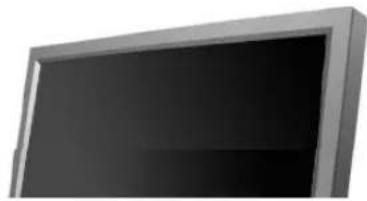
De kleur en het uiterlijk van het apparaat hunnen varieren afhankelijk van het model, en de productspecificatiekunnen zonder voorgaand bericht worden gewijzigd met als doel het product te verbeteren.
Problemen oplossen
Controle van de zelftestfunctie
Opmerking
- Controller de volgende punten zich voordat u het servicecenter belt. Neem contact op met het servicecenter als u het probleem zich Niet=kunt oploussen.
Controle van de zelftestfunctie
Uw monitor is voorzien van een zelftestfunctie waarmee u kunt controieren of uw monitor correct werkt.
1) Zet zowel uw computer als de monitor uit.
2) Koppel de videokabel los van dechterkant van de computer.
3) Zet de monitor aan.
De onderstaande afbeelding ("Signaalkabel controleren") verschijnt gegen een Zwarte achtergrond wanneer de monitor normala functioneert maar geen videosignaal waarneemt: in de zelftestmodus blijft de groende LED branden en verplaatst het figuur zich over het scherm.

Check Signal Cable
PC
4) Zet uw monitor uit en sluit de video signaalkabel weeer aan. Zet verwolgens de computer en de monitor weer aan.
Als u geen beeld hebt maar de bovenstaande zichtest welukt, controllerer dan de videokaart en de computer.Uw monitor is dan in orde.
Check Cooling System
Als het bericht "Check Cooling System" op het scherm worden waergegeven, betekent dit dat er een probleem is met de ventilator. Nem contact op met een servicecentrum of verwang de ventilator met een neue exemplaar.
Niet-optimale modus
U kurz de resolutie van het scherm ook hoger instellen dan 1360x768. Er zal dan darüber enige tijd een bericht worden weergegeven. Gedurende die tijd, kurz u kiezen de resolutie van het scherm te wijzigen of de huidige resolutie te behouden. Als de vernieuwingsfrequentie hoger is dan 85Hz , za het scherm zwart worden odomat frequencies hoger dan 85Hz Niet door de monitor worden ondersteund.
Not Optimum Mode
Recommended Mode 1360x768 60Hz
Opmerking
Zie Specificaties > Vooraf ingestelde timingmodi voor de resoluties of frequentie die door de monitor worden ondersteund.
> Onderhoud en reinigen
1) De monitorbehuiizing onderhoden.
Schoonmaken met een zachte doek nadat u de stekker uit het stopcontact hebt gehaal.

- Geen benzeen, verfverdunner of andere ontvlambare stoffen en ook geen natte doek gebruiken.
Wij raden u een reinigingsmadel van Samsung aan om schade aan het scherm te voorkomen.
2) Het Flat Panel Display-schem onderhoden
Reinig het beeldschem voortichtig met een zachte doek (katoenflanel).

- Nooit aceton, benzeen of verfverdunner gebruiken.
(Dit kan barsten of verrorming van het schermoppervlak veroorzaken.) - Als u schadeverooraakt, moet u zich de kosten voor de reparatie betalen.
> Symptomen en aanbevolen handelingen
Opmerking
- Een monitor stelt de visuele signalen die van de computer worden ontvangen, opnieuw samen. Als u waarom een probleem het de pc of de videokaart ondvindt, kan het scherm leeg zich, slechte kleuren en ruis hebben, de videomodus niel worden ondersteund, enz. Controleer in dit geval eerst de bron van het probleem en neemervoigens contact op met het servicecenter of uw dealer.
1) Controller of de voedingskabel en de kabel goed op de computer zichn aangesloten.
2) Controller of tijdens het opstarten van de computereer dan 3 pieptonen hoor.
(Als dit het geval is, is het moederbord van de computer toe aan een servicebeurt.)
3) Als u een neue videokaart hebt geinstalleerd of zelf uw pc hebt samengesteld, controeert u of u het
video(adapter)stuurprogramma en het monitorstuurprogramma heb teinstalleerd.
4) Controller of de scan ratio van het beeldschem ingesteld is op 50Hz 85Hz
(Overschrijd nicht de 60 Hz wanner u de maximumresolutie gebruikt.)
5) Als u problemen ondvindt met het installereren van het adapter(video)stuurprogramma, start u de computer
in de Veilige modus op, verwijdert u de Beeldschemadapter via Configuratieschem, System,
Apparaatbeheer" en start u de computer opnieuw op en installeert u het adapter(video)stuurprogramma.
Controleijst
Opmerking
- In de volgende babel vindt u een lijst met möglichke problemen en hun oplossingen. Voordat u het servicecenter belt, contrôleert u de informatatie in deze sectie en kijkt u of u het probleem zich kunt oplossen. Als u assistentie nodig hebt, belt u het telefoonnummer dat u in de sectie Informatie vindt of neamt u contact op met uw dealer.
Problemen met de installmentie
Opmerking
- Hier worden problèmes met de installationie van de monitor en hun oplossingen beschreiben.
problemen Mulige Iøsninger
Het monitorschem knippert
- Controller of de signaalkabel:tussen de computer en de monitor
goed is aangesloten en bevestigd.
(Zie Aansluiten op een computer)
Problemen met het scherm
Opmerking
- Hier worden problèmes met het monitorschem en hun oplossingen beschreiben.
problemen Mulige Iøsninger
Het scherm is leeg en het voedingslampje brandt nicht
Zorg dat de voedingskabel goed is aangesloten en dat de LCDmonitor is ingeschakeld.
(Zie De monitor aansluiten)
- Controller of de signaalkabel goed op de PC of videobron is aangesloten.
(Zie De monitor aansluiten)
Zorgdat depc of videobron is ingeschakeld.
Bericht "Not Optimum Mode"
- Controller de maximumresolutie en de frequente van de videoadaptor.
Vergelijk deze waarden met de gegevens in grafiek Vooraf ingestelde timingmodi.
Het beeld rolt vertical.
- Controller of de signaalkabel goed is vastgemaakt.
Maak de kabel nogmaals goed vast.
(Zie Aansluiten op een computer)
De afbeelding is nicht helder. Het beeld is wazig.
Voer Coarse en Fine.
- Nogmaals inschaken nadat alle accessoires zijn verwijderd videoverlngkabel, enz.
Stel de resolutie en de frequente in volgens het aanbevolen bereik.
Het beeld is onstabel en trit.
- Controller of de ingestelde resolutie en frequentie van de computervideokaart binnen het bereik van de monitor vallen. Raadpleeg de Informatie onder het monitmenu en de Vooraf ingestelde timingmodi.
U ziet spookbeelden op het beeld.
Regel de Brightness en het Contrast.
(Zie Brightness, Contrast)
De afbeelding is te licht of te donker
De schermkleur is inconsistent.
U zietzwarte schaduwen op de kleurenafbeelding.
Regel de kleur met Custom in het menu OSD-kleurregeling.
De witte kleur is van matige kwaliteit.
Het groene voedingslampje knippert.
- De monitor slaat momenteel de wijzigingen op die in het OSDgeheugen zijn aangebracht.
Het scherm is leeg en het groene voedingslampje brandt permanent
- De monitor gebruikt het voedingsbeheersysteme.
of knippert elke halve seconde of elke seconde.
- Druk op een toets op het toetsenbord.
Het scherm is leeg en knippert.
- Indien u de melding "TEST GOOD" op het scherm ziet wanneer u de knop MENU indrukt, dient u de kabelverbindingussen monitor en computer te controleren om er zeker van te zichn dat de connector goed is aangesloten.
Problemen met betrekking tot de audio
Opmerking
- Hier worden problèmes met audio signalen en hun oplossingen beschreiben.
problemen Mulige Iøsninger
Geen geluid
- Controller of de audiokabel stevig is aangesloten op de audio-ingang van uw monitor en de audio-uitgang van uw geluidskaart.
(Zie De monitor aansluiten)
- Controller het volumeniveau.
Geluidsniveau is te laag
-
Controller het volumeniveau.
-
Als het volume nog steeds te laag is nadat u de bediening op het maximale niveau hebt ingesteld, moet u de volumeregeling op de geluidskaart of in het softwareprogramma van de computer controleren.
Het geluid klinkte hoog of te laag
Stel de Treble en Bassbas op het juiste niveau in.
Problemen met de afstandsbediening
Opmerking
- Hier worden problèmes met de afstandsbediening en hun oplossingen beschreiben.
problemen Mulige Iøsninger
De knuppen van de afstandsbediening reageren nicht.
- Controller de batterijpolen (+/-).
- Controller of de batterijen leeg zich.
- Controller of de voeding is ingeschakeld.
- Controller of de voedingskabel goed is bevestigd.
- Controller of er een speciale fluorescerende lamp of neonlamp in de buurt is.
Vraag & antwoord
Vraag Antwoord
Hoe kan ik de frequently veranderen?
De frequente kan worden gewijzigd door de videokaart opnieuw te configureren.
De möglichsheden van de videookaart hangen Niet alleen van de kaart af, maar ook van de gebruekte versie van het stuurprogramma. (Raadpleeg de handleiding van de computer of de videokaart vooreer informatie.)
Hoe kan ik de resolutie veranderen?
- Windows XP: Kies de gewenste resolutie en het,aantal kleuren in Configuratieschem (Control Panel),Appearance and Themes (Bureaublad - theme's), Beeldschem (Display), Instelleningen (Settings).
Windows ME/2000
Hoe kan ik gebruik maken van energiebeheer?
Kies de gewenste resolutie en het aalst kleuren in Configuraleschem (Control Panel), Beeldschem (Display), Instelleningen (Settings).
oor details kunt u contact opnemen met de fabrikant van de videokaart.
-
Windows XP: Kies de gewenste resolutie en het aantal kleuren in Configuratieschem (Control Panel), Appearance and Themes (Bureaublad - themed's), Beeldschem (Display), Instellenen (Settings). Indstil fonctionen i BIOS SETUP pa computeren. (Se manuale til Windows/computeren).
-
Windows ME/2000: Kies de gewenste resolutie en het aantal kleuren in Configuratieschem (Control Panel), Beeldschem (Display), Instellungen (Settings). Indstil fonctionen i BIOS SETUP pa computeren. (Se manuale til Windows/computeren).
Hoe kan ik de buitenkant van de behuizing en het oppervlak van de beeldbuis reinigen?
Koppel het netsnoer los en reinig de monitor met een zachte doek en een reinigingsmittel of gewoon water.
Zorg dat er geen resten reinigingsmiddel achechterblijven en voorkom krassen op de behuizing en het schermoppervlak. Zorg beslist dat er geen water e.d. in de monitor erecht kankommen.
© 1995~2008 SAMSUNG. Alle rechten voorbehonden
SAMSUNG
Veiligheidsvoorschriften
Inleiding
Aansluitingen
De software gebruiken
De monitor aanpassen
Problemen oplossen
Specifications
Algemeen
Energiebeheer
Voorkeurinstellungen
informatie
Appendix
TFT-LCD Monitor
www.samsung.com
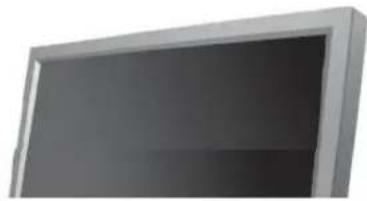
De kleur en het uiterlijk van het apparaat hunnen varieren afhankelijk van het model, en de productspecificatiekunnen zonder voorgaand bericht worden gewijzigd met als doel het product te verbeteren.
Specifications
Algemeen
Algemeen
Algemeen
Model
SMT-3211
LCD-schem
1360 x 768 / 1366 x 768 @ 60 Hz, afhankelijk van de gebruikte grafische
kaart
Maximale resolutie 1366 x 768 @ 60 Hz
Ingangssignaal, Afgebrozen
RGB analogoog, DVI (Digital Visual Interface), compliant digital RGB.
0.7Vp-p positief bij 75 ± 10% Aparte H/V-sync, Compositie sync, SOG, TTL-niveau, positief of negatief.
Maximale pixelfrequencyie
100 MHz
Aansluitwaarden
100-240V wisselstroom\~ (+ / - 10%) 50 / 60Hz
Signaalkabel
15 pin naar 15 pin D-sub-kabel, afneembaar
DVI-Daar DVI-D-connector, afneembaar(optioneel)
Signaalconnector
D-sub, BNC, DVI-D, YPbPr, S-VHS, VCR
Afmetingen (BxHxD)/Gewicht
780 X 482 X 107 mm / 30,1 X 19,0 X 4.6 inch (zonder standard)
780 X 530 X 223 mm / 30,1 X 20,9 X 8,8 inch (met standard), 16,1 kg/35,4 lbs
VESA Bevestigingsinterface
200 mm x 200 mm (voor gebruik met het speciale wandstatief)
Omgevingsfactoren
In bedrijf
Temperatuur: 10^ 40^ (50°F ~ 104°F)
Vochtigkeit: 10% 80% , geen condensvorming
Opslag
Temperatuur: -20°C ~ 45°C (-4°F ~ 113°F)
Vochtigheid: 5% 95% , geen condensvorming
Plug-and-play mogelijkheden
Deze monitor kan op alle Plug en Play compatibile systemen worden aangesloten. De monitor en de computer Zoeken dan samen de Beste instellingen UIT. In de meeste geallen gebeurt dit automatisch, tenzij de gebruiker zich andere instelleningen wil kiezen.
Aanvaardbare punten (Dot Acceptable)
Bij de productie van de TFT/LCD-beeldschemen voor dit product worden er gebruik gemaakt van geavanceerde halfgeleiderstechnologie, met een nauwkeurigheid van tenminste 1ppm (per 1 miljoen). De pixels van de kleuren ROOD, GROEN, BLAUW en WIT lijken somsichter en soms zijn er Zwarte pixels zichtaar. U kunt het beeldschem gewoon gebruiken, zonder dat u zich hierover zorgen hoeft te make.
- ijvoorbeeld, het aantal TFT LCD subpixels dat dit product bevat is 3.133.440.
Opmerking
- Het ontwerp en de specificaties konnen zonder voorafgaande kennisgeving worden gewijzigd.
Apparaat van klasse B (Informatie-/communicatieapparatuur voor thuisgebruik)
- Dit apparaat voldoet aan de vereisten voor elektromagnetische compatibiliteit voor thuisgebruik en kan overal worden gebruikt, inclusief woonggebieten.
(Een apparaat van klasse B straalt minder elektromagnetische golven uit dan een apparaat van Klasse A.)
Energiebeheer
De PowerSaver op deze monitor bespaart energia door uw monitor over te schakelen waar een stand waarin hij );
minder stroom verbruikt. Deze functie worden ingeschakeld als u de monitor gedurende langere nicht gebruikt. Als u een toets van het toetsenbord indrukt of met de muis beweegt, worden de monitoreer automatisch geactiveerd. Als u energia wilt besparen,zet dan uw monitor UIT als u hem langereijd neteer meer nodig heeft. Het PowerSaver-systeem werket met een VESA DPM-videokaart die in uw computer is geinstalleerd. Deze functie kunt u instellen met de software op uw computer.
Uitzetten
EPA/ENERGY 2000
Uitzetten
Aan/uit-lampje Groene Groene, Knipperen Oranje Zwart
Stroomverbruik
Minder dan
Minder dan 1 W
Minder dan 1 W
0 W (Schakelaar)

ENERGY STAR
Deze monitor voldoet aan de EPA ENERGY STAR ^® en ENERGY2000 normen bij aansluiting op een computer die beschikt over VESA DPM functionalitiesit.
As ENERGY STAR® Partner heeft SAMSUNG vastgesteld dat dit product voldoet aan de ENERGY STAR® richtlijn voor efficienr energiegebruik.
Voorkeurinstellungen
> Voorkeurinstellungen
Als het signal dat van de computer worden ontvangen gelijk is aan een van de volgende voorkeurinstelleningen, wordt de monitor hier automatisch op ingesteld. Bij afwijkende signalen kan het scherm leeg blijven ondanks dat de aan/uit LED indicator brandt. Zie de handleiding van de videokaart en stel het beeldschemr als volgt in.
Status Normaal gebruik De uit-stand
| Weergavemodus | Horizontalellefrequentie(kHz) | Verticalellefrequentie(Hz) | Pixelfrequentie(MHz) | Synchronisatie Polariteit(H/V) |
| MAC, 640 x 480 | 35,000 | 66,667 | 30,240 | -/- |
| MAC, 832 x 624 | 49,726 | 74,551 | 49,500 | +/+ |
| IBM, 640 x 350 | 31,469 | 70,086 | 25,175 | +/- |
| IBM, 640 x 480 | 31,469 | 59,940 | 25,175 | -/- |
Het,aantal horizontalite lijnen over de hele bredte van het scherm dat per seconde kan worden afgebeeld, wordt aangeduid als horizontalale frequentie, met: kHz
Verticale frequente
Net als een tl-buis moet ook een monitor om flikkeren te voorkomen het beeld een groot aantal keren per seconde herhalen (verversen). Dit worden aangeduid als verticale freqente of refresh rate, met Hz als eenheid. met: Hz
© 2008 Samsung Electronics Co., Ltd. Alle rechten voorbehonden

Veiligheidsvoorschriften
Inleiding
Aansluitingen
De software gebruiken
De monitor aanpassen
Problemen oplossen
Specifications
Informatie
Voor een betere weergave
PRODUCTINFORMATIE
(bestandtegenbeeld
vasthoden)
Appendix
TFT-LCD Monitor
www.samsung.com
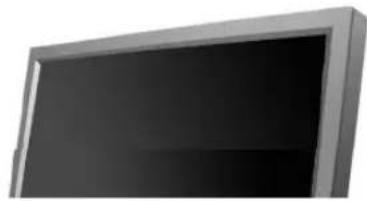
De kleur en het uiterlijk van het apparaat hunnen varieren afhankelijk van het model, en de productspecificaties hunnen zonder voorgaand bericht worden gewijzigd met als doel het product te verbeteren.
Informatie
Voor een betere weergave
Stel de resolutie en de refresh rate (herhalingsfrequentie) in via het configuratieschem van de computer, om een zo optimaal möglich beeldkwaliteit te krijgen.
Bij de productie van de TFT/LCD-beeldschemen voor dit product worden er gebruik gemaakt van geavanceerde halfgeleiderstechnologie, met een nauwkeurigheid van tenminste 1ppm (per 1 miljoen). De pixels van de kleuren ROOD, GROEN, BLAUW en WIT lijken somsichtter en soms zijn er Zwarte pixels zichtaar.
U kunt het beeldschem gewoon gebruiken, zonder dat u zich hierover zorgen hoeft te make.
Bijvoorbeeld, het aantal TFT LCD subpixels dat dit product bevat is 3.133.440.
Als u de monitor en het beeldschemm wilt schoonmaking, zorg er dan voor dat u de aanbevolen hoeveelheid schoonmaakmiddel gebruikt en een zachte droge doek. Veeg zich en behoedzaam over het LCD-schemm.
Als u te hard over het beeldscherm veegt, kan er een vlek ontstaan.
Als u Niet tevreden bent over de kwaliteit van het beeld,kest het Beste de "Auto-aanpassingsfunctie" activeren.
Als uw beeldschem dan nog steeds ruis vertoont, maar dan gebruik van de FINE/COARSE-aanpassingsfunctie.
Als het beeld gedurende langere tijd stilstaat, kan de afbeeldinglicht "inbranden".
Zet de monitor in de spaarstand of activeer een Screensaver, als u gedurende langere tijd de monitor niel gebruikt.
PRODUCTINFORMATIE (bestand gegen beeld vasthouden)
Wat is scherminbranding?
Scherminbranding kommt möglichnest voor als een LCD-schem onder normale omstandigheden worden gebruikt.
Normale omstandigheden worden bepaald door continu veranderende videopatronen. Als het LCD-schem voor langereijd worden gebruikt met een vast patron (meer dan 12 uur), is er möglichk een Klein verschil in het voltage:tussen de elekroden die de vloeibare kristallen in pixels veranderen. Het voltageverschil:tussen de elekroden verhoogt geleidelijk waardoor de vloeibare kristallen overhellen. Als dit geeurt, is het möglichk dat het vorige boeld zichbaar is wanner het patron wordt gewijzigd. Om dit te voorkomen, moet het vergrote voltageverschil worden verlaagd.
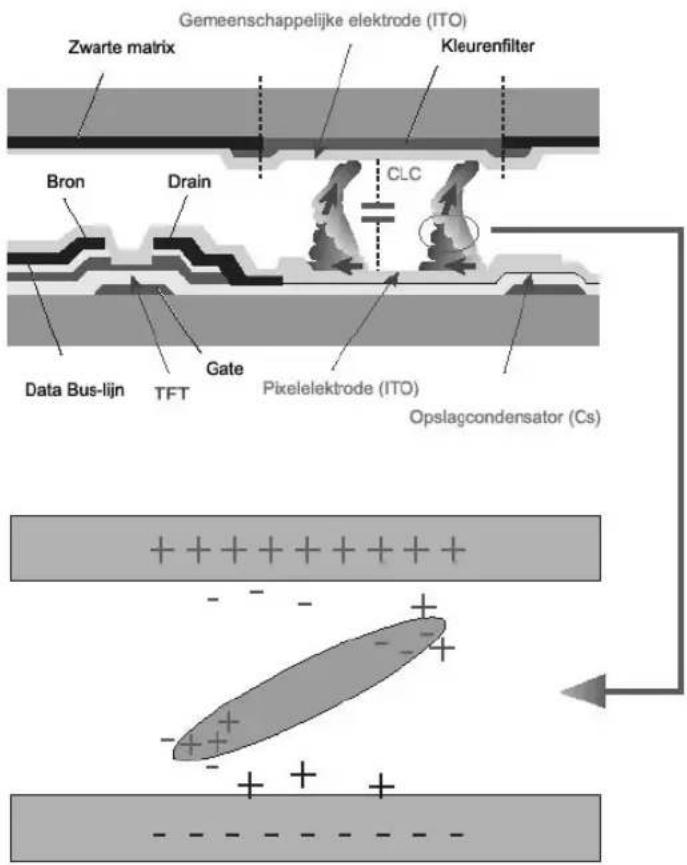
Uitschakelen, schermbeveiliging of energiebesparende modus
Schakel de monitor 4aar uit nadat deze 20uar achterelkaar in gebruik is geweest.
Schakel de monitor 2 uur uit nadat deze 12 uur achterelkaar in gebruik is geweest.
- Stel de monitor in op uitschaken met Power Scheme (Energiebeheerschema) in Display Properties (Eigenschappen beeldschemm) van de computer.
- Gebruik indien möglichk een schermbeveiligig. - Een schermbeveiligig in een kleur of een bewegend beeld worden aanbevolen.
De kleurgegevens regelmatig wijzigen
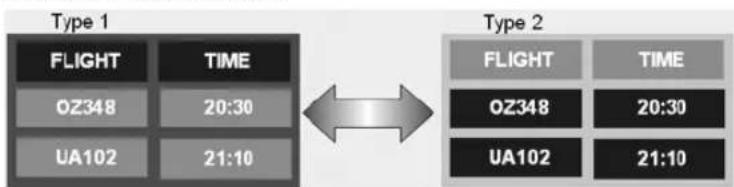
Opmerking
- Gebruik twee verschillende kleuren.
Roteer elke 30 minuTe de kleurgegevens met 2 andere kleuren.
Vermijd een combinatie van tekens en achtergrondkleur met een groot verschil in helderheid.
Vermijd grije kleuren. Deze können gemakkelijk scherminbranding veroorzaken.
Vermijd: kleuren met een groot verschil in helderheid (zwart en wit, grijs).

De kleur van de tekens regelmatig wijzigen
- Gebruik heldere kleuren met weinig verschil in holderheid
Cyclus: wizig elke 30 minuten de kleur van de tekens en de achtergrond.

Wijzig elke 30 minuten de bewegende tekens.

- Voor alle delen op het scherm geldt dat u regelmatig een bewegend beeld met logo moot weergeven.
Cyclus: geef na 4 aur gebruik 60 seconden een bewegend beeld met logo wee.
- De Beste manier om uw monitor te beschermen gegen inbranding is om het scherm uit te schakelen of uw computer of systeem in te stellen met een schermbeveiligig wanner u de monitor nicht gebruikt. Ook is de garantie beperkt als u zich Niet aan de gebruiksaanwijzingen houdt.
De schermverschuiingsfunctie van het product toepassen
-
De schermverschuivingsfunctie toepassen
-
Symptoom: Horizontale balk met zwarte kleur omhoog en omlaag verplaatsen.
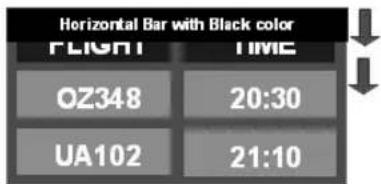
- Methode selecteren
. Gebruiksaanwijzingen: OSD Menu -> Set Up -> Safety Screen -> Screen Scroll (OSD-menu -> Instellen -> Veiligheidsschemr -> Schermverschuiving)
Tijdsinterval: 1 10 uur (aanbevolen:1)
Tijdsduur: 1 ~ 5 seconden (aanbevolen: 5)
Opmerking
- (Controller in de Gebruikershandleiding op de cd het onderwerp 'OSD-functions'. Voor sommige modellen is dit Niet beschikkaar.)
De schermpixelfunctie van het product toepassen
-
De schermpixelfunctie toepassen
-
Symptom: Slip met zwarte kleur omhoog en omlaag verplaatsen.
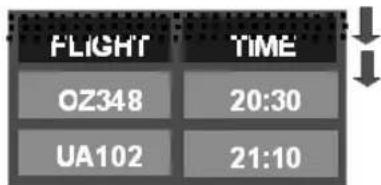
- Methode selecteren
. Gebruiksaanwijzingen: OSD Menu -> Set Up -> Safety Screen -> Pixel (OSD-menu -> Instellen -> Veiligheidsschem -> Pixel)
Tijdsinterval:1-10urr (aanbevolen:1)
Tijdsduur: 10 ~ 50 seconden (aanbevolen: 50)
-
De schermbalkfunctie toepassen
-
Symptoom: Horizontale/verticale balk met zwarte kleur omhoog en omlaag verplaatsen.
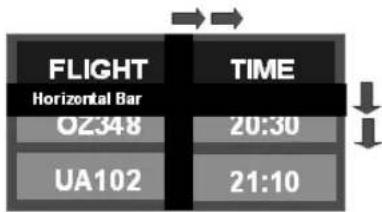
- Methode selecteren
. Gebruksaanwijzingen: OSD Menu -> Set Up -> Safety Screen -> Bar (OSD-menu -> Instellen -> Veiligheidsschem -> Balk)
T. Tijdsinterval: 1 ~ 10 ur (aanbevolen: 1)
Tijdsduur: 10 ~ 50 seconden (aanbevolen: 50)
Opmerking
- (Controleer in de Gebruikershandleiding op de cd het onderwerp 'OSD-functions'. Voor sommige modellen is dit Niet beschikkaar.)
De schermwisfunctie van het product toepassen
-
De schermwisfunctie toepassen
-
Symptom: 2 verticale blokken bewegen verwijl het scherm worden gewist.
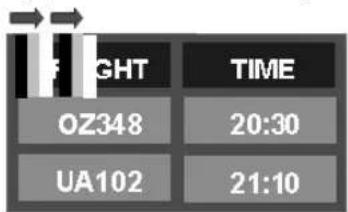
-Methode selecteren
Gebruiksaanwijzingen: OSD Menu -> Set Up -> Safety Screen -> Eraser (OSD-menu -> Instellen -> Veiligeidsschem -> Wisser)
Tijdsinterval: 1 ~ 10 aur (aanbevolen: 1)
Tijdsduur: 10 ~ 50 seconden (aanbevolen: 50)
Opmerking
- (Controleer in de Gebruikershandleiding op de cd het onderwerp 'OSD-functions'. Voor sommige modellen is dit Niet beschikkaar.)
© 1995-2008 SAMSUNG. Alle rechten voorbehonden
Veiligheidsvoorschriften
Inleiding
Aansluitingen
De software gebruiken
De monitor aanpassen
Problemen oplossen
Specifications
Informatie
Appendix
Neem contact op met
SAMSUNG WORLDWIDE
Woordenlijst
Correcte verwijdering van
dit product
Rechten
TFT-LCD Monitor
www.samsung.com
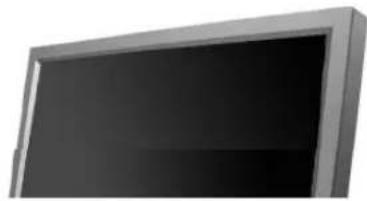
De kleur en het uiterlijk van het apparaat hunnen varieren afhankelijk van het model, en de productspecificaties hunnen zonder voorgaand bericht worden gewijzigd met als doel het product te verbeteren.
Appendix
Neem contact op met SAMSUNG WORLDWIDE
Opmerking
- Wanner u suggesties of vragen heeft met betrekking tot Samsung producten, gelieve contact op te nemen met de consumenten dienst van Samsung
| North America | |
| U.S.A | 1-800-SAMSUNG(726-7864) http://www.samsung.com |
| CANADA | 1-800-SAMSUNG(726-7864) http://www.samsung.com/ca |
| MEXICO | 01-800-SAMSUNG(726-7864) http://www.samsung.com |
| Latin America | |
| ARGENTINE | 0800-333-3733 http://www.samsung.com/ar |
| BRAZIL | 0800-124-421 http://www.samsung.com 4004-0000 |
| CHILE | 800-SAMSUNG(726-7864) http://www.samsung.com/cl |
| NICARAGUA | 00-1800-5077267 |
| HONDURAS | 800-7919267 |
| COLOMBIA | 01-8000112112 http://www.samsung.com.co |
| COSTA RICA | 0-800-507-7267 http://www.samsung.com/latin |
| ECUADOR | 1-800-10-7267 http://www.samsung.com/latin |
| EL SALVADOR | 800-6225 http://www.samsung.com/latin |
| GUATEMALA | 1-800-299-0013 http://www.samsung.com/latin |
| JAMAICA | 1-800-234-7267 http://www.samsung.com/latin |
| PANAMA | 800-7267 http://www.samsung.com/latin |
| PUERTO RICO | 1-800-682-3180 http://www.samsung.com/latin |
| REP. DOMINICA | 1-800-751-2676 http://www.samsung.com/latin |
| TRINIDAD & TOBAGO | 1-800-SAMSUNG(726-7864) http://www.samsung.com/latin |
| VENEZUELA | 0-800-100-5303 http://www.samsung.com/latin |
Europe
AUSTRIA 0800-SAMSUNG(726-7864) http://www.samsung.com/at
BELGIUM 0032 (0)2 201 24 18 http://www.samsung.com/be
| CZECH REPUBLIC | 844 000 844 http://www.samsung.com/cz Distributor pro Českou republik: Samsung Zrt., Česka organizačni složka Vyskočilova 4, 14000 Praha 4 |
| DENMARK | 70 70 19 70 http://www.samsung.com/dk |
| FINLAND | 030-6227 515 http://www.samsung.com/fi |
| FRANCE | 3260 SAMSUNG (€ 0,15/min) 08 25 08 65 65 (€ 0,15/min) http://www.samsung.com |
| GERMANY | 01805-SAMSUNG(726-7864) (€ 0,14/min) http://www.samsung.com |
| HUNGARY | 06-80-SAMSUNG(726-7864) http://www.samsung.com |
| ITALIA | 800-SAMSUNG(726-7864) http://www.samsung.com |
| LUXEMBURG | 0035 (0)2 261 03 710 http://www.samsung.com/be |
| NETHERLANDS | 0900-SAMSUNG(726-7864) (€ 0,10/min) http://www.samsung.com/nl |
| NORWAY | 815-56 480 http://www.samsung.com/no |
| POLAND | 0 801 801 881 022-607-93-33 http://www.samsung.com/pl |
| PORTUGAL | 80820-SAMSUNG(726-7864) http://www.samsung.com/pt |
| EIRE | 0818 717 100 http://www.samsung.com/ie |
| SLOVAKIA | 0800-SAMSUNG(726-7864) http://www.samsung.com/sk |
| SPAIN | 902 10 11 30 http://www.samsung.com |
| SWEDEN | 0771-400 200 http://www.samsung.com/se |
| SWITZERLAND | 0800-SAMSUNG(726-7864) www.samsung.com/ch |
| U.K | 0845 SAMSUNG(726-7864) http://www.samsung.com |
| CIS | ||
| ESTONIA | 800-7267 | http://www.samsung.ee |
| LATVIA | 800-7267 | http://www.samsung.com/lv |
| LITHUANIA | 8-800-77777 | http://www.samsung.It |
| KAZAKHSTAN | 8-10-800-500-55-500 | http://www.samsung.kz |
| KYRGYZSTAN | 00-800-500-55-500 | |
| RUSSIA | 8-800-555-55-55 | http://www.samsung.com |
| TADJIKISTAN | 8-10-800-500-55-500 | |
| UKRAINE | 8-800-502-0000 | http://www.samsung.com |
| UZBEKISTAN | 8-800-120-0-400 | http://www.samsung.uz |
| Asia Pacific | ||
| AUSTRALIA | 1300 362 603 | http://www.samsung.com |
| CHINA | 800-810-5858, 010-6475 1880 | http://www.samsung.com |
| HONG KONG | 3698-4698 | http://www.samsung.com/hk |
| INDIA | 3030 8282, 1800 110011 | http://www.samsung.com |
| INDONESIA | 0800-112-8888 | http://www.samsung.com |
| JAPAN | 0120-327-527 http://www.samsung.com/jp | |
| MALAYSIA | 1800-88-9999 http://www.samsung.com/my | |
| NEW ZEALAND | 0800SAMSUNG(726-7864) | http://www.samsung.com/nz |
| PHILIPPINES | 1800-10-SAMSUNG(726-7864) | http://www.samsung.com/ph |
| SINGAPORE | 1800-SAMSUNG(726-7864) http://www.samsung.com | |
| THAILAND | 1800-29-3232, 02-689-3232 | http://www.samsung.com |
TAIWAN 0800-329-999 http://www.samsung.com/tw
VIETNAM 1800588889 http://www.samsung.com
Sync-signalen (gesynchroniseerde) haben betrekking op signalen die nodig zich on de gewenste kleuren op de monitor te kenn den weergeven. Deze zich ingedeeld in verticale en horizontale sync-signalen. Deze signalen geven normale kleurenbeelden met de ingestelde resolutie en frequente weeer.
Soorten sync-signalen
| Gescheiden | Dit is een schema over het verzenden vanAPE, verticale sync-signalen aan de monitor. |
| Compositiet DIt is | een schema waarin verticale sync-signalen in een composiet signal aan gewegenegecombineerd en aan der monitor worden verzonden. De monitor geefte de kleursignalen aanoor door het composiete signal te sleiden in oorspronkelijke kleursignalen. |
Dot pitch
Dotpitch (puntafstand) Het beeld op een monitor bestaat UIT rode, groene en blauwe puntes. Hoe kleiner de punctjes en hoe zichter ze bij elkaar staan, hoe hoger de resolutie. De afstandussen twee puntes met bezelfde kleur worden dot pitch genoemd, met mm als eenheid. met mm
Verticale frequenie
Verticale frequente Om flikkeren te voorkomen要去en monitor het beeld een aantal malen per seconde herhalen (verversen). Dit wordt aangeduid als verticale frequente of refresh rate, met Hz als eenheid. met Hz
Bijvoorbeeld: Als hetzelfde信息披露 60 keer per seconde knipperl, noem men dit 60Hz
Horizontale frequenie
Horizontale frequente Het aantal horizontale lijnen over de hele bredte van het scherm dat per seconde kan worden aufgebeeld, worden aangeduid als horizontale frequente, met kHz als eenheid. Dit worden aangeduid als verticale frequente of refresh rate, met Hz als eenheid. met: kHz
Interlaced en non-interlaced methodologies
Wanner de horizontally lijnen een voor een van bovenaar beneden worden afgebeeld wordt dit noninterlaced genoemd. AfwisseIend afbeelden van alle even en alle oneven lijnen heet interlaced. Bijna alle monitoren gebruiken de non-interlaced methode voor een heldere weergave. De interlaced methode wordt in tv's gebruikt.
Plug en Play
Plug en Play Dankzij deze functie heeft de gebruiker altijd de Beste weergave, doordat de computer en de monitor automatisch informatie met elkaar kuren uitwissenen. De Plug en Play functie van deze monitor werkt volgens de internationale VESA DDC standard.
Resolutie
Resolutie Het aantal horizontale en verticale beeldpunten waaruit het beeld kan worden opgebouwd hebresolutie. De resolutie geeft de precisie van de monitor aan. Een hoge resolutie is prettig wannerverschillende programma's tegelijk worden gebruikt, omdat het scherm dan meer informatie kan bevatten.
Bijvoorbeeld: Bij een resolutie van 1360 X 768 wordt het beeld opgebouwd uit 1360 lijnen (verticale resolutie) die ieder bestaan uit 768 horizontale beeldpunten (horizontale resolutie).
Multiple Display Control (MDC)
Multiple Display Control (MDC) is een toepassing waarmee verschillende beeldschermen gemakkelijk en tegelijk op een pc können worden gebruikt. RS-232C, een standard voor serièle communicatie, worden
gebruikt voor de communicatieussen een computer en een beeldschemr.
Correcte verwijdering van dit product
Correcte verwijdering van dit product (elektrische & elektronische afvalapparatuur) - Alleen Europa

(Van toepassing in de Europese Unie en andere Europese landen met individuelle verzamelsystemen.)
Dit merkteken op het product of het bijbehorende informatiematerialiaal duidt erop dat het Niet met ander huishoudelijk afval verwijderd moet worden aan het einde van zich gebruksduur. Om möglichke schade aan het milieu of de menselijk gezondheid door ongecontroleerde afvalverwijdering te voorkomen, moet u dit product van andere soorten afval scheiden en op een verantwoorde manier recyclen, zodate het duurzame hergebnik van materiaalbronnen worden bevorderd.
Hishoudelijke gebruikers要去 contact opnemen met de winkel waar ze dit product hebben gekocht of met de gemeente waar ze waren om te vernemen waar en hoe ze dit product milieuvriendelijk hunnen lately recyclen.
Zakelijkke gebruikers要去 contact opnemen met hun leverancier en de algemene voorwaarden van de koopovereenkomsten nalezen. Dit product moet Niet worden gemengd met ander bedrijfsafval voor verwijdering.
Rechten
De informatatie in dit document kan zonder voorafgaande aankondiging worden gewijzigd. © 2008 Samsung Electronics Co., Ltd. Alle rechten voorbehonden.
Reproductie op welke wijze dan ook zonder schrifelijke toestemming van Samsung Electronics Co., Ltd. isuitrukkelijk verboden.
Samsung Electronics Co., Ltd. kan nicht aansprakelijk worden gesteld voor eventuele fouten in dit document of voorrechtstreekse, indirecte of gevolgschade die samenhangt met de verstrekking, kwaliteit of gebruik van dit materiaal.
Samsung is een gedeponeerd handelsmerk van Samsung Electronics Co., Ltd.; Microsoft, Windows en Windows NT zijn gedeponeerde handelsmerken van Microsoft Corporation; VESA, DPM en DDC着眼 gedeponeerde handelsmerken van Video Electronics Standard Association; naam en logo van ENERGY STAR ⑥ 着眼 gedeponeerde handelsmerken van U.S. Environmental Protection Agency (EPA). Als ENERGY STAR ⑥ Partner heeft Samsung Electronics Co., Ltd. vastgesteld dat dit product voldoet aan de ENERGY STAR ⑥ richtlijnen voor efficienl energiegebruik. Alle overige in dit document genoemde productnamen nutzen (gedeponeerde) handelsmerken van de betreffende eigenaarsijken.
TFT-LCD MONITOR
Français
SMT-3211
Mode d'emploi
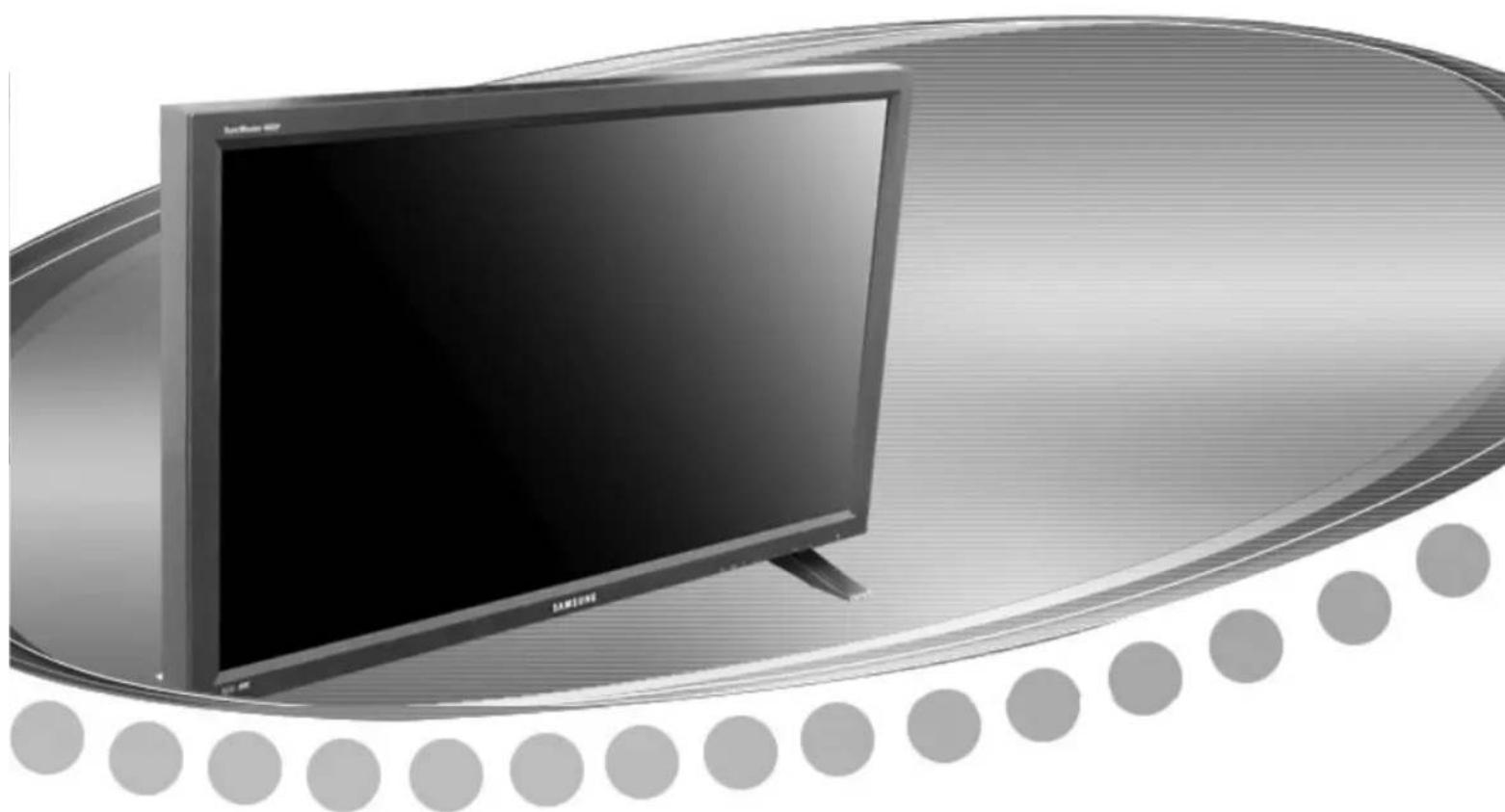

BNCKRA Tneao aantera
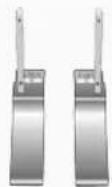
BpeMeHHa noCTabKa
IpoaetaordeNbHO
KOMNNEKT dny yctaHOBN Ha CTHe

KomnneKT rpoMkoRorOBOpntene
Ka6enb DVI Ka6enb BNC
KoMnneT nI npOCTaBKn
BaM MOHTop
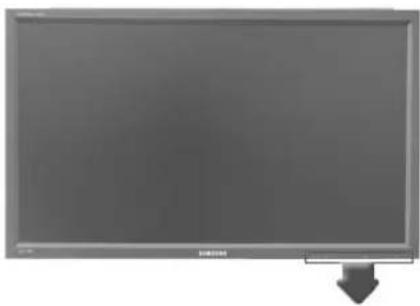
BnCpeDn

1) MENU
*Ta KHONKa nCOnb3yETcra dIg OTKpbITnA 3kpaHnO MeHIO (OSD) n AKTNBn3aunm BbIeJIeHHOro nyHKTA
MEHIO.
2) KhoNKn BBepx/BnH3
06ecneuBaetnpemeeHmE MeJy nyHKTaMn MeHIO no BepTuKaJI INI IN3MeHeHne 3Haehn BBbpaHHbIX nyKTOB MeHO.
3) Khonkn BneBO/BnpaBO / perynipOBKn Khonka
ObecneuBaet npemeeHme MeJy nyKtAmM MeHIO no rOpN3oTaan INn IIm3MeHeHn 3HaHeHn Bb6paHHbix nyKTOB MeHO.3Ta KhoNKa TaKke oBeceNeuBaet perynpOBky ypoBHr pOMKocTN.3Ta KhoNKa TaKke oBeceNeuBaET perynpOBky ypoBHr pOMKocTN.
4) ENTER
AKTNBn3npyET Bbl6paHHbI NyHKT MeHIO.
5) SOURCE
Bknuetae HnHkataop, COOTBeTcByouu TeKyuemy BxOHDOMy CnHaNy, NcNoIb3yeMOMy MOHITOpOM. [PC] [BNC] [DVI] [AV] [S-Video] [Component] >>Дпя npocmToPa anHMaunOHoro KInna Haxmite 3decb.
6)PIP
PIP YnpaBHeHne OKHom n3o6paKHeHn PIP.
Ha 3kpaHe HeB03MoXHO HanoJKeHHe NcKOnbKnx I3o6paKHeHn PIP, nockOJIky dny BCN n KOMnoHEHTHO
CInrHana IcNoIb3yETcOdNH n ToT Ke pa3bEm.
ДпЯ npocMToRa AnHMuaIOHHoro Klnna HaxKMITE 3decb.
PC/DVI
OntnmabHoe pa3peuHne