
HW-S61D - Soundbar SAMSUNG - Gratis gebruiksaanwijzing en handleiding
Vind de handleiding van het apparaat gratis HW-S61D SAMSUNG in PDF-formaat.
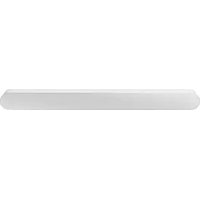


| Producttype | Soundbar |
| Merk | Samsung |
| Model | HW-S61D |
| Voeding | AC/DC-adapter 19V |
| Connectiviteit | HDMI eARC, optische digitale audio-ingang, Bluetooth, Wi-Fi |
| Geluidsmodi | Adaptief geluid, DTS Virtual:X, Muziek, Games, Standaard |
| Speciale functies | Q-Symphony, SpaceFit Sound, Actieve stemversterker, Nachtmodus, AirPlay, Tap Sound, Groepsweergave |
| Meegeleverde accessoires | Afstandsbediening (AAA-batterijen x2), HDMI-kabel, AC/DC-adapter, montagehandleiding, wandbeugels |
| Compatibiliteit | Dolby Atmos, Spotify Connect, SmartThings |
| Audio-instellingen | Bassniveau (woofer), hoge tonen, lage tonen, 7-bands equalizer |
| Onderhoud | Reinigen met een zachte, droge doek |
| Veiligheid | Niet blootstellen aan water, gebruiken in een goed geventileerde ruimte |
| Reserveonderdelen en repareerbaarheid | Neem contact op met Samsung klantenservice voor onderdelen (afstandsbediening, adapter, HDMI-kabel) |
| Algemene informatie | Automatische software-update of via USB; reset mogelijk |
Veelgestelde vragen - HW-S61D SAMSUNG
Gebruikersvragen over HW-S61D SAMSUNG
0 vraag over dit apparaat. Beantwoord die u kent of stel uw eigen vraag.
Stel een nieuwe vraag over dit apparaat
Download de handleiding voor uw Soundbar in PDF-formaat gratis! Vind uw handleiding HW-S61D - SAMSUNG en neem uw elektronisch apparaat weer in handen. Op deze pagina staan alle documenten die nodig zijn voor het gebruik van uw apparaat. HW-S61D van het merk SAMSUNG.
GEBRUIKSAANWIJZING HW-S61D SAMSUNG
02 Productoverzicht 5
Voorste paneel/Bovenpaneel van de Soundbar 5
Onderpaneel van de Soundbar 7
03 De afstandsbediening gebruiken 8
Batterijen plaatsen vóór het gebruik van de afstandsbediening (AAA-batterijen X 2) 8
Hoe de afstandsbediening gebruiken 8
Het instellen van de (Geluidsregelingrol) 11
De verborgen knoppen gebruiken (knoppen met meer dan een functie) 12
Uitvoerspecificaties voor de verschillende geluidseffecten 13
Het volume van de Soundbar wijzigen met de afstandsbediening van de tv 14
04 De Soundbar aansluiten 15
De elektriciteit aansluiten 15
De Samsung Wireless Rear Kit en Subwoofer met uw Soundbar verbinden 15
05 Verbinden met een TV 16
De tv verbinden die HDMI ARC (Audio Return Channel) ondersteunt 16
Verbinden met een optische kabel 18
Verbinden via Bluetooth 19
Verbinden via Wi-Fi 21
Verbinden met een tv die Dolby Atmos® ondersteunt 22
De functie Q-Symphony gebruiken 24
SpaceFit Sound gebruiken 25
06 Een extern apparaat verbinden 26
Verbinden met een optische kabel 26
07 Een mobiel apparaat verbinden 27
Methode 1. Verbinden via Bluetooth 27
Methode 2. Verbinden via Wi-Fi (draadloos netwerk) 30
Groep afspelen gebruiken 31
Verbinden via Apple AirPlay 32
Tap Sound gebruiken 33
08 De wandmontage installeren 34
Voorzorgsmaatregelen bij de installatie ____ 34
Componenten voor wandmontage ____ 34
09 De Soundbar installeren voor de tv 36
10 Software-update 37
Informatie over beveiligingsupdates 38
11 Probleemoplossing 39
12 Licentie 41
01 DE COMPONENTEN CONTROLEREN
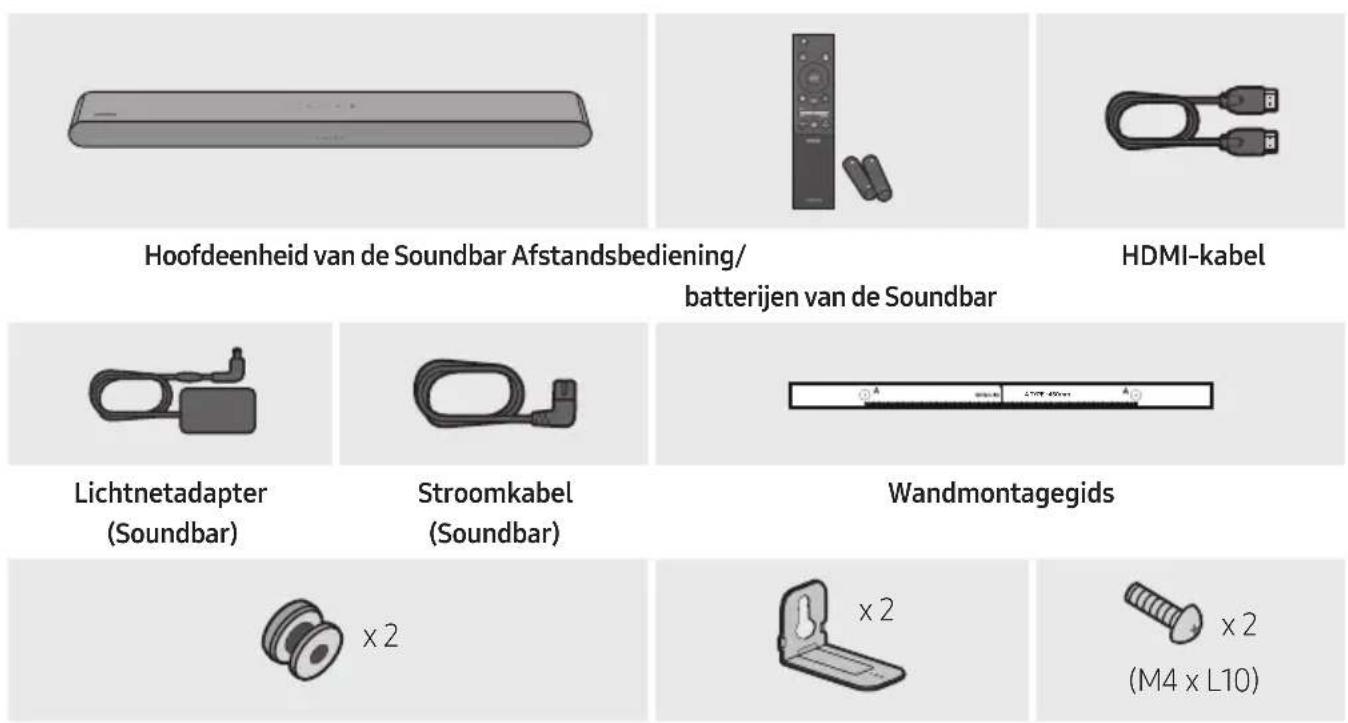
Schroefhouder Steun wandmontage Schroef
- Voor meer informatie over de stroomvoorziening en het stroomverbruik, raadpleeg het etiket op het product. (Etiket: onderkant van de hoofdeenheid van de Soundbar)
- Om extra componenten of optionele kabels te kopen, neemt u contact op met een servicecentrum van Samsung of de klantenservice van Samsung.
- Meer informatie over de wandmontage vindt u op pagina 34.
- Afbeeldingen, specificaties en het scherm van de app zijn onderhevig aan wijzigingen zonder voorafgaande kennisgeving.
- Het uiterlijk van de accessoires kan enigszins afwijken van de bovenstaande afbeeldingen.
02 PRODUCTOVERZICHT
Voorste paneel/Bovenpaneel van de Soundbar
| 1 | Led-lampje | Het led-lampje knippert, brandt of verandert van kleur, afhankelijk van de huidige modus of status van de Soundbar. De kleur van het led-lampje en het aantal lampen geven de actieve modus aan zoals hieronder beschreven. | |||||
 Witte led Witte led |  Witte led Witte led |  Veelkleurige led Veelkleurige led |  Witte led Witte led |  Witte led Witte led | |||
| • De veelkleurige led wisselt tussen Wit, Cyaan, Groen, Rood en Blauw afhankelijk van de modus of status. | |||||||
| 2 | Multifunctionele knop | • Druk in de standby-modus op de knop (Multifunctioneel) om de Soundbar in te schakelen.• Drukt op de (Multifunctioneel)-knop om de modus te wijzigen. Telkens als u de modus wijzigt, licht de led wit op en schakelt vervolgens uit. | |||||
| Led-lampje | 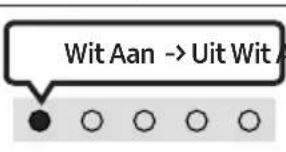 | Uit | 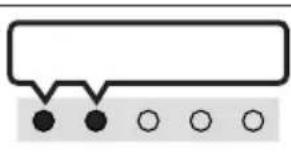 | ||||
 | "TV ARC" of "eARC" | "Wi-Fi" | |||||
| Led-lampje | 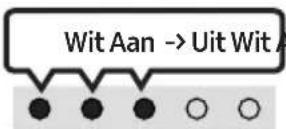 | Uit |  | ||||
 | "Bluetooth" "Digital Audio In" | "Wi-Fi" | |||||
| 3 | Volumeknop | Druk op de (Volume)-knop om het volume aan te passen. | |||||
| 4 | Mic aan/uit-knop | Druk op de ∅ (Mic aan/uit)-knop om de microfoon in of uit te schakelen.Als de microfoon is uitgeschakeld, is het led-indicatielampje rood.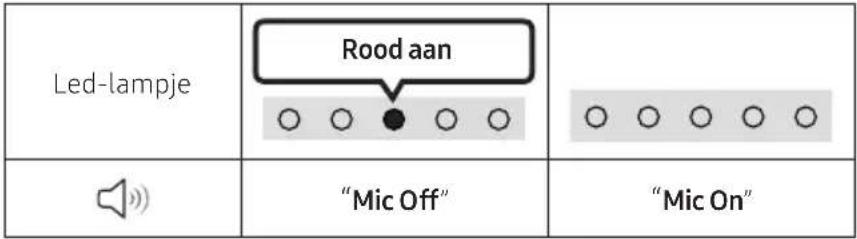 | |||||
- Wanneer u het netsnoer aansluit, kunt u de aan/uit-knop binnen 4 tot 6 seconden daarna gebruiken.
- Wanneer u dit apparaat inschakelt, duurt het 4 tot 5 seconden voordat het geluid maakt.
- Als u geluiden van zowel de tv als de Soundbar hoort, gaat u naar het menu Instellingen voor de tv-audio en wijzigt u de tv-luidspreker in Ext. luidspreker.
- U kunt de audio feedback in- en uitschakelen met behulp van de SmartThings-app. Voor meer informatie over het gebruik van de SmartThings-app, raadpleeg de "Methode 2. Verbinden via Wi-Fi (draadloos netwerk)".
Onderpaneel van de Soundbar
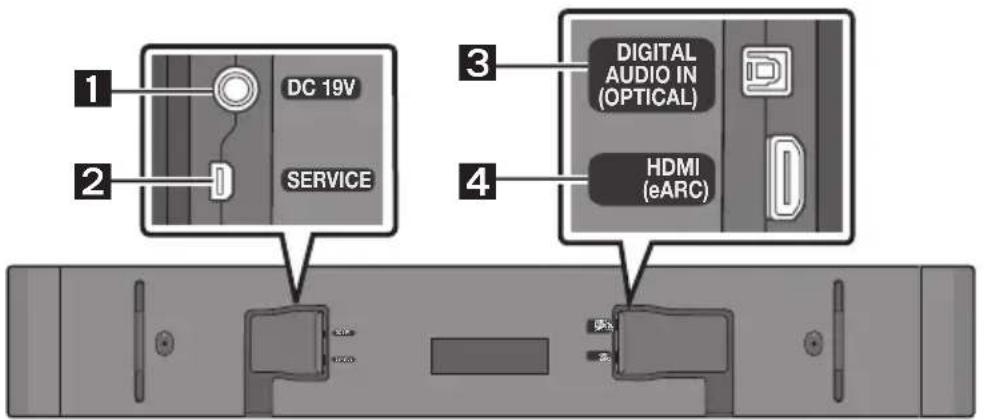
| 1 | DC 19V (Voeding in)Sluit aan op de stroomadapter. (Zie pagina 15) |
| 2 | SERVICESluit een USB-opslagapparaat aan om de software van het product bij te werken. |
| 3 | DIGITAL AUDIO IN (OPTICAL)Sluit aan op de digitale (optische) uitgang van een extern apparaat. (Zie pagina 26) |
| 4 | HDMI (eARC)Sluit aan op de HDMI (eARC) -aansluiting van een tv. (Zie pagina 16) |
- Als u de stroomkabel van de lichtnetadapter uit het stopcontact wilt halen, trek dan aan de stekker. Trek niet aan de kabel.
- Sluit dit apparaat of andere componenten pas aan op een stopcontact nadat alle componenten op elkaar zijn aangesloten.
03 DE AFSTANDSBEDIENING GEBRUIKEN
Batterijen plaatsen vóór het gebruik van de afstandsbediening (AAA-batterijen X 2)
Schuif de achterklep in de richting van de pijl tot deze volledig is verwijderd. Plaats 2 AAA-batterijen (1,5 V) op de juiste manier zodat hun polariteit correct is. Schuif de achterklep terug op zijn plaats.

Hoe de afstandsbediening gebruiken
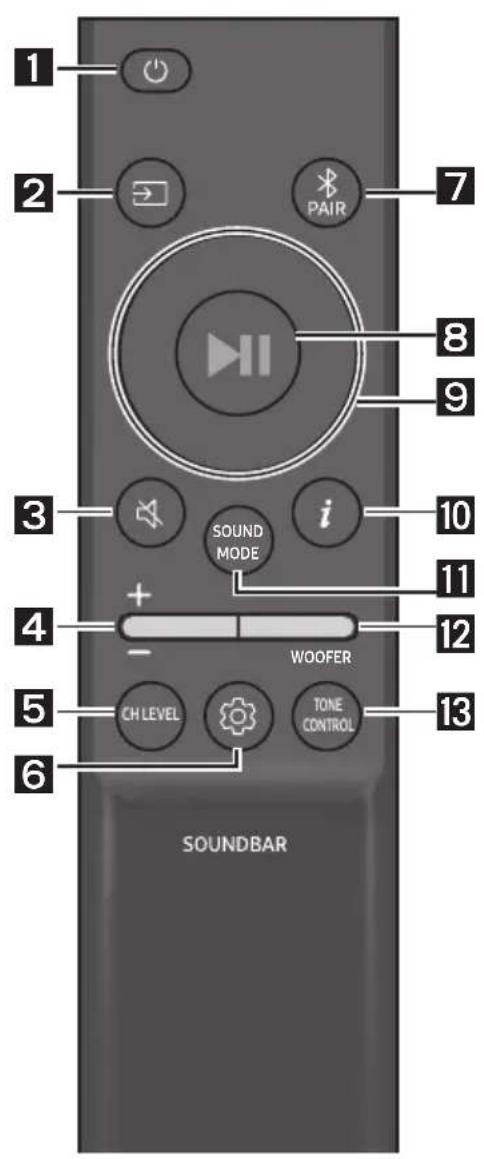
1
Stroom
Hiermee schakelt u de Soundbar in en uit.
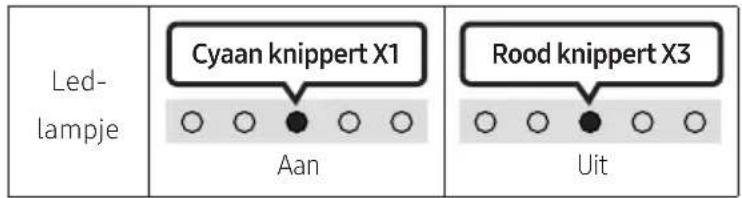
- Functie Auto Power Down
Het toestel wordt automatisch uitgeschakeld in de volgende situaties:
- In "TV ARC" of "eARC" / "Wi-Fi" / "Bluetooth" / "Digital Audio In" als er gedurende 18 minuten geen audiosignaal is.
2
→ (Bron)
Druk hierop om een met de Soundbar verbonden bron te selecteren.
• Audiofeedback Aan/Uit
U kunt audiofeedback aan- of uitschakelen. Houd de knop
→ (Bron) op de afstandsbediening minstens 5 seconden ingedrukt terwijl de Soundbar is uitgeschakeld (stand-by-modus).
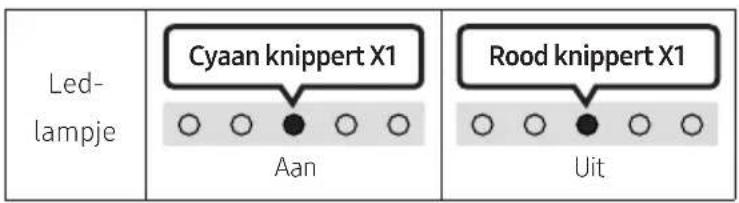
| 3 | [Geluid dempen]Druk op de geluid dempen)-knop om het geluid te dempen.Druk opnieuw op de knop om het geluid niet meer te dempen. | ||
| Led-lampje | 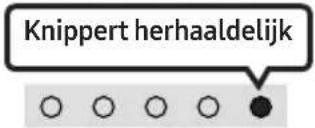 | ||
| 4 | VolumeDruk op de knop omhoog of omlaag om het volume te regelen. | ||
| Led-lampje | 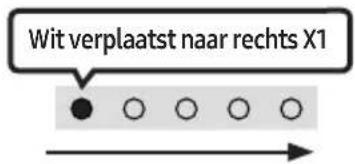 Volume omhoog Volume omhoog | 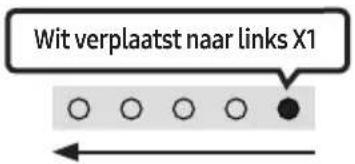 Volume omlaag Volume omlaag | |
| 5 | CH LEVELDoor op de knop te drukken kunt u het volume van elke luidspreker aanpassen.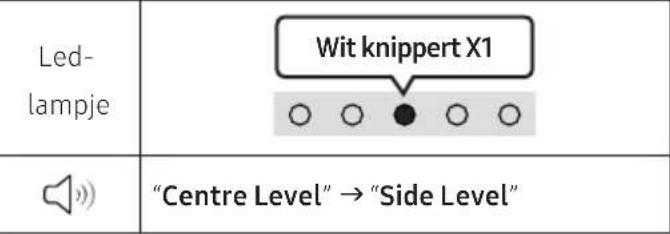 - Als de luidsprekers achter (afzonderlijk verkrijgbaar) zijn aangesloten, wordt de instelling "Rear Level" ondersteund. Gebruik de knoppen Omhoog/Omlaag om het volume van de "Rear Level" in te stellen tussen -6 en +6. - Als de luidsprekers achter (afzonderlijk verkrijgbaar) zijn aangesloten, wordt de instelling "Rear Level" ondersteund. Gebruik de knoppen Omhoog/Omlaag om het volume van de "Rear Level" in te stellen tussen -6 en +6. | ||
| 6 | [Geluidsregeling]Door op de knop te drukken kunt u de audiofunctie instellen. Het gewenste item kan worden aangepast met de knoppen Omhoog/Omlaag. Telkens als de modus wijzigt, knippert de veelkleurige led wit. | ||
| Led-lampje | Wit knippert X1 | ||
| "SpaceFit Sound" → "Active Voice Amplifier" → "Voice enhancement" → "Night mode" → "Sync" → "Virtual" | |||
| - Druk gedurende 5 seconden op de knop (Geluidsregeling) om het geluid voor elke frequentieband in te stellen. U kunt 150 Hz, 300 Hz, 600 Hz, 1,2 kHz, 2,5 kHz, 5 kHz en 10 kHz selecteren met de knoppen Links/Rechts en elke knop kan worden ingesteld tussen -6 en +6 met de knoppen Omhoog/Omlaag. (Controleer of de Geluidsmodus is ingesteld op "Standard")- Als de luidsprekers achter (worden apart verkocht) zijn aangesloten, worden de instellingen "Sound Grouping" en "Private Rear Sound" ondersteund.- Raadpleeg "Het instellen van de (Geluidsregeling)" op pagina 11. | |||
| Led-lampje | 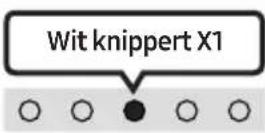 |
| "SpaceFit Sound" → "Active Voice Amplifier" → "Voice enhancement" → "Night mode" → "Sync" → "Virtual" | |
| - Druk gedurende 5 seconden op de knop (Geluidsregeling) om het geluid voor elke frequentieband in te stellen. U kunt 150 Hz, 300 Hz, 600 Hz, 1,2 kHz, 2,5 kHz, 5 kHz en 10 kHz selecteren met de knoppen Links/Rechts en elke knop kan worden ingesteld tussen -6 en +6 met de knoppen Omhoog/Omlaag. (Controleer of de Geluidsmodus is ingesteld op "Standard")- Als de luidsprekers achter (worden apart verkocht) zijn aangesloten, worden de instellingen "Sound Grouping" en "Private Rear Sound" ondersteund.- Raadpleeg "Het instellen van de (Geluidsregeling)" op pagina 11. | |
| 7 | Bluetooth PAIRSchakel de Soundbar naar de Bluetooth-koppelingsmodus.Wanneer u op de knop drukt, wijzigt de weergave van de led zoals hieronder getoond.Tot de koppeling voltooid is, wijzigt de veelkleurige led achtereenvolgens als Rood → Groen → Blauw. | |
| Led-lampje |  | |
| "Ready to connect via Bluetooth." | ||
| 8 | ▶II (Afspelen / Pauzeren)U kunt muziek ook afspelen of onderbreken door op de knop te drukken. | |
| 9 | Omhoog/Omlaag/Links/RechtsDruk op Omhoog/Omlaag/Links/Rechts op de knop om functies te selecteren of in te stellen.Muziek overslaanDruk op de Rechts-knop als u het volgende muziekbestand wilt selecteren.Druk op de Links-knop als u het vorige muziekbestand wilt selecteren.ID SETHoud de knop Omhoog gedurende 5 seconden ingedrukt om de ID SET te voltooien (bij het verbinden met een draadloze subwoofer of draadloze luidsprekers achter). | |
| 10 | i (Info)Druk op de knop om informatie over de huidige functie weer te geven. (Zie pagina 5.)Wanneer er verbinding is met Dolby Atmos®, knippert het LED-lampje 3 keer cyaan. | |
| 11 | SOUND MODEDoor op de knop te drukken kunt u de gewenste audiomodus selecteren. Telkens als de modus wijzigt, knippert de veelkleurige led wit. | |
| Led-lampje | Wit knippert X1 | |
| "Adaptive Sound" → "DTS Virtual:X" → "Music" → "Game" → "Standard" | ||
| Adaptive SoundAnalyseert de inhoud in realtime en biedt automatisch het optimale geluidsveld op basis van de kenmerken van de inhoud.DTS Virtual:XMeeslepend 3D-geluid vanaf elke inhoud.MusicBiedt een natuurlijker en ruimtevullend geluid voor muziek.GameBiedt stereoscopisch geluid voor levensechte actie tijdens het gamen.StandardVoert het originele geluid uit. | ||
| 12 | NIVEAU WOOFER (BAS)Druk op de knop omhoog of omlaag om het niveau van de woofer (bas) te regelen op -12 of tussen -6 en +6. Druk op de knop om het volume van de woofer (bas) op 0 (Standaard) in te stellen. | |
| 13 | TONE CONTROLDoor op de knop te drukken kunt u het volume van de hoge of lage tonen aanpassen. Het gewenste item kan worden aangepast met de knoppenOmhoog/Omlaag.(Deze functie is beschikbaar in alle geluidsmodi behalve in de modus “Standard”).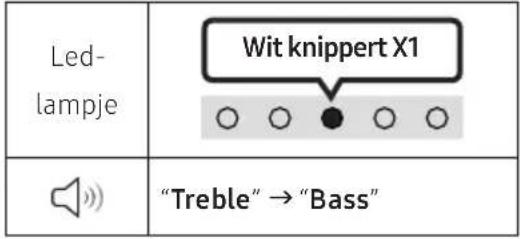 | |
Het instellen van de Geluidsregelingrol)
- SpaceFit Sound : Deze functie analyseert de ruimte van de gebruiker waar geluisterd wordt met de microfoon van de Soundbar en levert optimaal geluid voor die ruimte. (Raadpleeg "SpaceFit Sound gebruiken" op pagina 25.)
- Active Voice Amplifier : Analyseert externe ruis in realtime terwijl de soundbar speelt, zodat spraakgeluid altijd duidelijk kan worden gehoord.
- Tijdens de analyse worden er geen gegevens opgeslagen.
- Voice enhancement maakt het gemakkelijker om gesproken dialogen in films en op tv te horen.
- Night mode is geoptimaliseerd om 's avonds te kijken met aangepaste instellingen om het volume te verlagen maar dialogen helder te houden.
- Sound Grouping: De hoofdeenheid van de Soundbar en de Surround-luidsprekers spelen het volledige geluid af in plaats van het surround-geluid, waardoor het ideaal is voor grote groepen mensen die in een grote ruimte naar muziek luisteren.
- Dit menu wordt in eerste instantie geactiveerd wanneer de surround-luidsprekers worden aangesloten en vervolgens blijft het menu geactiveerd ongeacht of de surround-luidsprekers wel of niet zijn aangesloten.
- Als u deze modus inschakelt, is er geen verschil in geluid tussen de geluidsmodi.
- Er komt geen geluid uit alle luidsprekereenheden van de hoofdeenheid van de Soundbar en de surround-luidsprekers, maar alleen uit bepaalde vooraf bepaalde eenheden, die per model verschillen.
- Private Rear Sound: In deze modus komt het geluid alleen uit de surround-luidsprekers, zodat u kunt luisteren zonder gestoord te worden door anderen.
- Als u deze modus inschakelt, komt er geen geluid uit de hoofdeenheid van de Soundbar en de subwoofer. Het geluid komt alleen uit het voorste kanaal van de surround-luidsprekers.
- Als u deze modus inschakelt, is er geen verschil in geluid tussen de geluidsmodi.
- De functie wordt uitgeschakeld wanneer de stroom wordt uitgeschakeld of als de verbinding met de surround-luidsprekers wordt verbroken.
- Het menu wordt alleen geactiveerd als de surround-luidsprekers zijn verbonden.
- Deze modus wordt automatisch uitgeschakeld en is niet meer beschikbaar als de functie Q-Symphony wordt ingeschakeld.
- Als de video op de tv en het geluid van de Soundbar niet zijn gesynchroniseerd, selecteert u Sync in de geluidsregeling en vervolgens stelt u de geluidsvertraging in tussen de 0 en 300 milliseconden met de knoppen Omhoog/Omlaag.
- Sync wordt slechts voor een paar functies ondersteund.
- De functie Virtual kan Aan/Uit worden gezet met de knoppen Omhoog/Omlaag.
De verborgen knoppen gebruiken (knoppen met meer dan een functie)
| Verborgen knop | Referentiepagina | |
| Knop op afstandsbediening Functie | ||
| WOOFER (Omhoog) | Afstandsbediening van uw TV Aan/Uit (Standby) | Pagina 14 |
| Omhoog ID SET Pagina 10 | ||
| [GXD6] (Geluidsregeling) | 7-bands EQ Pagina 9 | |
 | (Bron) | (Bron) | Audiofeedback Aan/Uit (Standby) Pagina 8 | |
Uitvoerspecificaties voor de verschillende geluidseffecten
| Effect Invoer | Uitvoer | ||
| Alleen met subwoofer | Met subwoofer & kit met draadloze achterluidspreker | ||
| Adaptive Sound | 2.0 kanalen 5.1 kanalen 7.1 kanalen | ||
| 5.1 kanalen 5.1 kanalen 7.1 kanalen | |||
| Dolby Atmos® 5.1 kanalen 7.1 kanalen | |||
| DTS Virtual:X | 2.0 kanalen 5.1 kanalen 7.1 kanalen | ||
| 5.1 kanalen 5.1 kanalen 7.1 kanalen | |||
| Dolby Atmos® 5.1 kanalen 7.1 kanalen | |||
| Music | 2.0 kanalen 5.1 kanalen 7.1 kanalen | ||
| 5.1 kanalen 5.1 kanalen 7.1 kanalen | |||
| Dolby Atmos® 5.1 kanalen 7.1 kanalen | |||
| Game | 2.0 kanalen 5.1 kanalen 7.1 kanalen | ||
| 5.1 kanalen 5.1 kanalen 7.1 kanalen | |||
| Dolby Atmos® 5.1 kanalen 7.1 kanalen | |||
| Standard | 2.0 kanalen 2.1 kanalen 2.1 kanalen | ||
| 5.1 kanalen 5.1 kanalen 5.1kanalen | |||
| Dolby Atmos® 5.1 kanalen 7.1 kanalen | |||
- De draadloze achterluidsprekerkit en subwoofer van Samsung is afzonderlijk verkrijgbaar. Om een kit of de subwoofer aan te schaffen, neemt u contact op met de leverancier waarbij u de Soundbar hebt gekocht.
- Wanneer de invoerbron Dolby Atmos® is, levert de installatie met alleen een subwoofer 5.1-kanaals audio. De installatie met subwoofer en draadloze levert hierbij 7.1-kanaals audio.
Het volume van de Soundbar wijzigen met de afstandsbediening van de tv
Wijzig het volume van de Soundbar met de afstandsbediening van de tv.
- Deze functie kan alleen worden gebruikt met IR-afstandsbedieningen. Bluetooth-afstandsbedieningen (afstandsbedieningen die moeten worden gekoppeld) worden niet ondersteund.
- Zet de tv-luidspreker op Ext. luidspreker om deze functie te gebruiken.
- Fabrikanten ondersteunen deze functie: Samsung, VIZIO, LG, Sony, Sharp, PHILIPS, PANASONIC, TOSHIBA, Hisense, RCA
- Zet de Soundbar uit.
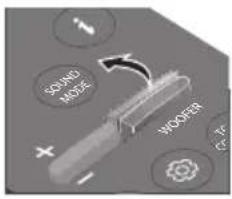
- Druk gedurende 5 seconden op de knop WOOFER.
Elke keer dat u gedurende 5 seconden op de knop WOOFER drukt, schakelt de modus om in deze volgorde: "Off-TV Remote" (standaardmodus), "Samsung-TV Remote", "All-TV Remote".
De status van het indicatielampje verandert elke keer dat de modus wordt gewijzigd, zoals hieronder weergegeven.
| Knop op afstandsbediening Led-lampje Status | |||
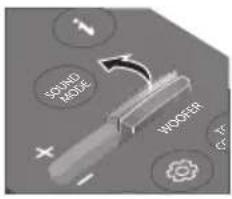 |  | 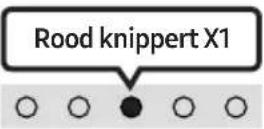 “Off-TV Remote”(Standaardmodus) “Off-TV Remote”(Standaardmodus) | Schakel de afstandsbediening van de tv uit. |
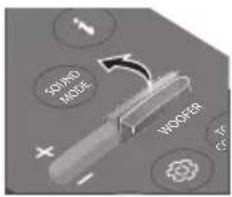 |  | 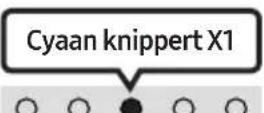 “Samsung-TV Remote” “Samsung-TV Remote” | Schakel de IR-afstandsbediening van een Samsung-tv in. |
 |  | 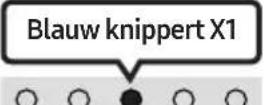 “All-TV Remote” “All-TV Remote” | Schakel de IR-afstandsbediening van een tv van derden in. |
04 DE SOUNDBAR AANSLUITEN
De elektriciteit aansluiten
Gebruik de stroomcomponenten om de Soundbar op een stopcontact aan te sluiten in deze volgorde:
- Meer informatie over de vereiste elektriciteit en het stroomverbruik vindt u op het etiket op het product. (Etiket: onderkant van de hoofdeenheid van de Soundbar)
- Sluit eerst het netsnoer aan op de lichtnetadapter. Sluit de lichtnetadapter (met het netsnoer) aan op de Soundbar.
- Sluit het netsnoer aan op een stopcontact.
![graph TD A["Lichtnetadapter"] --> B["Stroomsnoer"] B --> C["Onderkant van de hoofdeenheid van de Soundbar"] C --> D["DC 19V"]](/content/2026/04/677291/images/effc108b26ff2e5f3c4945c8382ac5c538b8a2dd1691b2d131b1d855adeab7d1.jpg)
OPMERKINGEN
- Als u de stroomkabel uit het stopcontact haalt en er opnieuw insteekt wanneer het product ingeschakeld is, wordt de Soundbar automatisch ingeschakeld.
- Zorg ervoor dat de lichtnetadapter plat op een tafel of op de vloer ligt. Als u de lichtnetadapter zo plaatst dat deze met de ingang voor het netsnoer naar boven hangt, kunnen water of andere vreemde stoffen in de adapter terechtkomen waardoor de adapter niet meer naar behoren gaat werken.
De Samsung Wireless Rear Kit en Subwoofer met uw Soundbar verbinden
Breid uit naar echt draadloos surround-geluid door de draadloze set voor luidspreker achter van Samsung (SWA-9200S, afzonderlijk verkrijgbaar) en de draadloze subwoofer (SWA-W510, apart verkrijgbaar) aan te sluiten op uw Soundbar.
Raadpleeg de handleiding van de Samsung draadloze set voor luidspreker achter en de draadloze subwoofer voor uitgebreide informatie over verbindingen.
05 VERBINDEN MET EEN TV
De tv verbinden die HDMI ARC (Audio Return Channel) ondersteunt

LET OP
- Wanneer zowel de HDMI-kabel als de optische kabel zijn aangesloten, wordt eerst het HDMI-signaal ontvangen.
- Om de HDMI-kabel te verbinden tussen de tv en de Soundbar, moet u ervoor zorgen de met ARC gemarkeerde aansluitingen te verbinden. Anders wordt het tv-geluid mogelijk niet uitgevoerd.
- De aanbevolen kabel is een HDMI-kabel die gecertificeerd is door HDMI.org.
![graph TD A["TV"] --> B["HDMI IN (eARC)"] B --> C["HDMI-kabel"] C --> D["Bovenkant van de Soundbar"] D --> E["Onderkant van de Soundbar"] F["Led-lampje"] --> G["Wit Aan --> Uit"] H["TV ARC of "eARC"] --> I["Onderkant van de Soundbar"] style A fill:#f9f,stroke:#333 style B fill:#ccf,stroke:#333 s…](/content/2026/04/677291/images/747ee832786dccdb16094c7baea1c886be5ace4d31ad925adb456e8ddfeda38a.jpg)
- Als de Soundbar en tv uitgeschakeld zijn, sluit dan de HDMI-kabel aan zoals getoond in de afbeelding.
- Schakel de Soundbar en tv in.
- Het tv-geluid wordt uitgezonden vanaf de Soundbar.
- Wanneer het TV-geluid niet wordt uitgevoerd, drukt u op de knop (Multifunctioneel) op de bovenkant van de Soundbar of op de knop (Bron) op de afstandsbediening om de "TV ARC" of "eARC"-modus te selecteren.
- Om verbinding te maken met eARC, moet de functie eARC zijn ingeschakeld in het menu van de televisie. Raadpleeg de gebruikershandleiding van de televisie voor meer informatie.
(vb. Samsung-tv : Start (n) → Menu → Instellingen (☀) → Alle instellingen (☀) → Geluid → Expertinstellingen → HDMI-eARC-modus (Auto))
- Controleer de HDMI-kabelverbinding opnieuw als het geluid niet wordt uitgevoerd.
- Gebruik de volumeknoppen op de afstandsbediening van de tv om het volume van de Soundbar te wijzigen.
OPMERKINGEN
- Wanneer u de tv die HDMI ARC (Audio Return Channel) ondersteunt met de HDMI-kabel aansluit op de Soundbar, kunt u de digitale video- en audiogegevens doorsturen zonder een afzonderlijke optische kabel aan te sluiten.
- We bevelen u aan om indien mogelijk een kernloze HDMI-kabel te gebruiken. Als u een HDMI-kabel met kern gebruikt, gebruik er dan een met een diameter van minder dan 14 mm.
- Deze functie is niet beschikbaar als de HDMI-kabel ARC niet ondersteunt.
- Wanneer de audio in een uitzending gecodeerd is in Dolby Digital en de "Formaat van digitale geluidsuitvoer" op uw tv op PCM is ingesteld, raden we aan om de instelling in Dolby Digital te wijzigen. Wanneer de instelling op de tv is gewijzigd, zult u genieten van een betere geluidskwaliteit. (Het tv-menu kan andere woorden gebruiken voor Dolby Digital en PCM, afhankelijk van de tv-fabrikant.)
Verbinden met een optische kabel
Controlelijst vóór aansluiting
- Wanneer zowel de HDMI-kabel als de optische kabel zijn aangesloten, wordt eerst het HDMI-signaal ontvangen.
- Wanneer u een optische kabel gebruikt en de aansluitingen klepjes hebben, verwijder de klepjes dan eerst.

- Als de tv en Soundbar uitgeschakeld zijn, sluit dan de DIGITAL AUDIO IN (OPTICAL)-poort op de Soundbar en de OPTICAL-uitvoerpoort op de tv aan met de optische kabel (niet meegeleverd), zoals op de afbeelding getoond.
- Schakel de Soundbar en tv in.
- Drukt op de Ⓐ (Multifunctioneel) -knop op de bovenkant van de Soundbar of op de ➞ (Bron) op de afstandsbediening en selecteer vervolgens de modus "Digital Audio In". Vervolgens hoort u de aankondiging "Digital Audio In".
- Het tv-geluid wordt uitgezonden vanaf de Soundbar.
Verbinden via Bluetooth
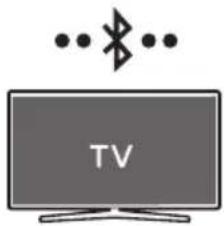
Wanneer een Samsung-tv met Bluetooth is verbonden, kunt u stereogeluid beluisteren zonder gedoe met kabels.
- Er kan slechts één Samsung-tv tegelijkertijd worden aangesloten.
- Een Samsung-tv die Bluetooth ondersteunt, kan worden aangesloten. Controleer de specificaties van uw tv.
De eerste verbinding
1.
| Knop voor Bluetooth koppelen Led-lampje | |
| OF In de "Bluetooth"-modus | Rood → Groen → Blauw knipperend Koppelen → Cyaan knippert X3 Verbinding is voltooid • Tot de koppeling voltooid is, wijzigt de veelkleurige led achtereenvolgens als Rood → Groen → Blauw. |
| "Ready to connect via Bluetooth." | |
- Selecteer Bluetooth-modus op de Samsung-tv. (vb. Start (n) → Menu → Instellingen (⊗) → Alle instellingen (⊗) → Geluid → Geluidsuitvoer → Lijst met Bluetooth-luidsprekers → S-Series Soundbar (Bluetooth))
- Selecteer "S-Series Soundbar" in de lijst op het scherm van de tv.
Een beschikbare Soundbar wordt met "Koppelen vereist" of "Gekoppeld" op de lijst met Bluetooth-apparaten van de tv vermeld. Om de Samsung-tv met de Soundbar te verbinden, selecteert u het bericht en brengt u vervolgens een verbinding tot stand.
- U hoort nu het geluid van de Samsung-tv via de Soundbar.
- Als er een verbindingslog tussen de Soundbar en Samsung-tv is, wordt de Soundbar automatisch verbonden door zijn modus in "Bluetooth" te wijzigen.
Als het apparaat geen verbinding tot stand kan brengen
- Als er een bestaande Soundbar (vb. S-Series Soundbar) in de lijst van luidsprekers op de Samsung-tv staat, wis die dan.
• Herhaal vervolgens de stappen 1 tot en met 3.
De Soundbar van de Samsung-tv loskoppelen
Druk op de knop ⚙ (Multifunctioneel) op de bovenkant van de Soundbar of op de knop ➞ (Bron) op de afstandsbediening om een andere dan de "Bluetooth"-modus te selecteren.
- Loskoppelen duurt een tijdje omdat de Samsung-tv een respons van de Soundbar moet krijgen. (De vereiste tijd kan verschillen afhankelijk van het model van de Samsung-tv.)
Opmerkingen over een Bluetooth-verbinding
- Plaats een nieuw apparaat binnen 1 m om een verbinding via Bluetooth-communicatie tot stand te brengen.
- Als u bij het verbinden met een Bluetooth-apparaat een pincode wordt gevraagd, voer dan <0000> in.
- In de Gereedstatus schakelt de Soundbar automatisch uit na 18 minuten.
- De Soundbar zoekt mogelijk niet naar Bluetooth of verbindt mogelijk niet correct in de volgende omstandigheden:
- Als er elektronische apparatuur of elektrische apparaten in de buurt van de Soundbar staan die draadloze interferentie kunnen veroorzaken.
- Als diverse Bluetooth-apparaten gelijktijdig met de Soundbar zijn gekoppeld.
- Als het Bluetooth-apparaat is uitgeschakeld, niet op zijn plaats is of bij storingen.
- Elektronische apparaten kunnen radiostoring veroorzaken. Apparaten die elektromagnetische golven genereren houdt u uit de buurt van de hoofdeenheid van de Soundbar, bijv. magnetrons, draadloze LAN-apparaten, enz.
- Voorzorgsmaatregel: De Soundbar wordt automatisch opnieuw gestart als u Bluetooth in-/uitschakelt.
- Deactiveringsmethode Bluetooth-poort : Druk 30 seconden op de knop TONE CONTROL op de afstandsbediening van de Soundbar om Bluetooth in/uit te schakelen.
Checklist voordat u een apparaat aansluit
- Zorg dat de Samsung-tv beschikt over een Wi-Fi-verbinding.
- Controleer of de draadloze router (Wi-Fi) is ingeschakeld en de tv is verbonden met de router.
- De tv en Soundbar moeten zijn verbonden met hetzelfde draadloze netwerk (Wi-Fi).
- Als uw draadloze router (Wi-Fi) gebruikmaakt van een DFS-kanaal, is het niet mogelijk een Wi-Fi-verbinding tot stand te brengen tussen de tv en de Soundbar. Neem contact op met uw internetprovider voor meer informatie.
- De menu's kunnen variëren, afhankelijk van het productiejaar van uw tv. Raadpleeg de handleiding van uw tv.
- Als u de tv via Wi-Fi wilt koppelen aan de Soundbar, zorg dan eerst dat de Soundbar verbinding heeft met de draadloze router. Zie pagina 30 voor meer informatie over een Wi-Fi-verbinding.
- Voor meer informatie over een Wi-Fi-verbinding naar de Soundbar, zie pagina 30, "Methode 2. Verbinden via Wi-Fi (draadloos netwerk)".
- Wijzig de invoerbron van de tv naar Soundbar via het Audio-menu.
- Voorzorgsmaatregel: De Soundbar start automatisch opnieuw op als u Wi-Fi inschakelt/uitschakelt.
- Deactiveringsmethode Wi-Fi-poort : Druk 30 seconden op de knop CH LEVEL op de afstandsbediening van de Soundbar om Wi-Fi in/uit te schakelen.
Verbinden met een tv die Dolby Atmos® ondersteunt
Checklist voordat u een apparaat aansluit
- Dolby Atmos® wordt ondersteund in "TV ARC" of "eARC" of "Wi-Fi-" modus.
- Verbind de Soundbar en tv met hetzelfde draadloze netwerk (Wi-Fi).
![graph TD A["TV"] --> B["HDMI IN (eARC)"] B --> C["HDMI-kabel"] C --> D["Bovenkant van de Soundbar"] D --> E["Onderkant van de Soundbar"] F["Led-lampje"] --> G["Wit Aan --> Uit"] H["TV ARC of "eARC"] --> I[""TV ARC of "eARC"]](/content/2026/04/677291/images/c2a35128678b5dffca159a54bedd4d52bf3540999b9e75a0c7373dceaf55934f.jpg)
- Als de Soundbar en tv uitgeschakeld zijn, sluit dan de HDMI-kabel aan zoals getoond in de afbeelding.
- Schakel de Soundbar en tv in.
- Het tv-geluid wordt uitgezonden vanaf de Soundbar.
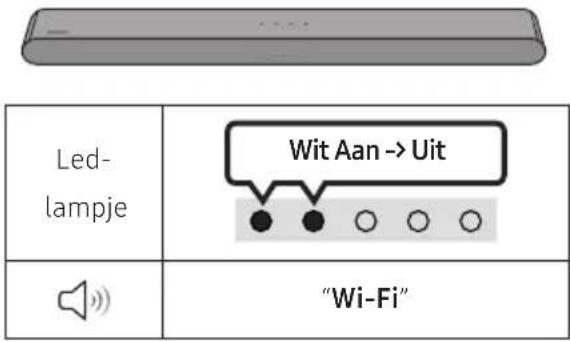
- Verbind de Soundbar en tv met hetzelfde draadloze netwerk (Wi-Fi).
- Selecteer Soundbar voor de geluidsuitvoer van de tv.
- Het tv-geluid wordt uitgezonden vanaf de Soundbar.
OPMERKINGEN
- Dolby Atmos® configureren op een BD-speler of een ander apparaat dat met de tv is verbonden. Open de audio-uitvoeropties in het instellingenmenu van uw BD-speler of ander apparaat en zorg ervoor dat "Geen codering" is geselecteerd voor Bitstream. Ga bijvoorbeeld op een Samsung BD-speler naar het Startmenu → Geluid → Digitale uitvoer en selecteer vervolgens Bitstream (onbewerkt).
- Deze functie is beschikbaar op sommige Samsung-tv's en sommige Soundbar-modellen.
De functie Q-Symphony gebruiken
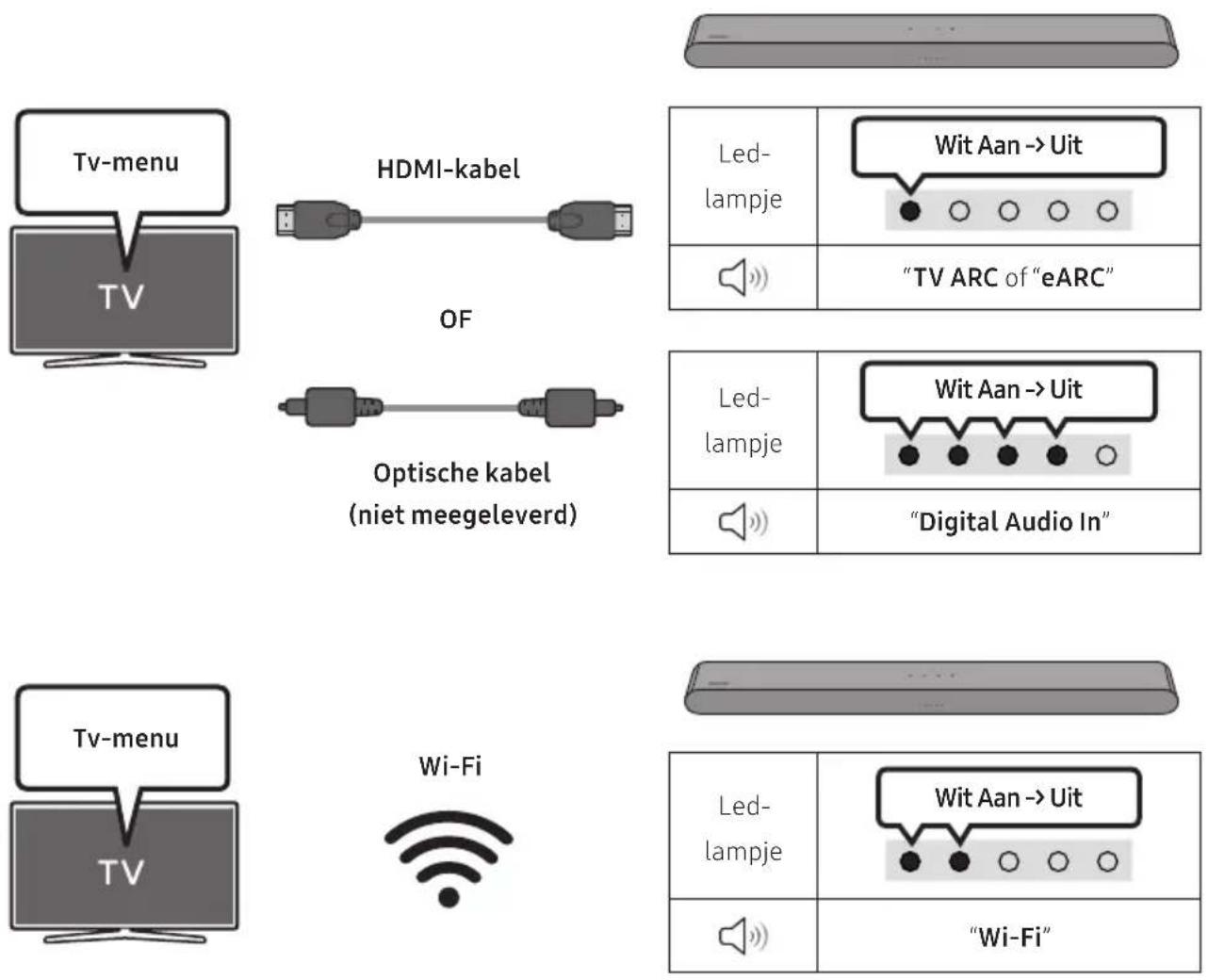
- Wanneer de Soundbar is aangesloten op een Samsung-tv die de Q-symphony-functie ondersteunt, kunt u het geluid tegelijkertijd via de Soundbar en de tv afspelen. Als u de Q-symphony-functie gebruikt, kunt u met het surroundgeluid dat op de tv wordt afgespeeld genieten van een rijker, meer driedimensionaal surroundgeluidseffect.
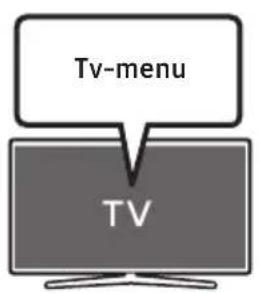
- Als de Soundbar is verbonden, verschijnt het menu "Q-Symphony" op de tv. Instellingen ( ⚙→ Alle instellingen ( ) Geluid → Geluidsuitvoer • Voorbeeld tv-menu: Q-Symphony
OPMERKINGEN
- Deze functie werkt met de codec die wordt ondersteund door de tv.
- Deze functie wordt alleen ondersteund wanneer de HDMI-kabel, de optische kabel (niet meegeleverd) of Wi-Fi is aangesloten.
- Het weergegeven bericht kan per tv-model verschillen.
- De tv en de Soundbar moeten met dezelfde draadloze router/frequentie zijn verbonden.
- Deze functie is beschikbaar in sommige Samsung-tv's en sommige Soundbar-modellen.
SpaceFit Sound gebruiken
Zorgt voor een optimale geluidskwaliteit door analyse van de ruimtes waar geluisterd wordt.
Methode 1. Aansluiten via Soundbar
Om deze functie in te schakelen, zet u de SpaceFit Sound-modus aan met de afstandsbediening van de Soundbar.
- Dit is beschikbaar in alle geluidsmodi.
Methode 2. Aansluiten via tv
Om deze functie in te schakelen, zet u de modus Aanpasbaar geluid+ aan in het menu van uw Samsung-tv. (Menu → Instellingen (💡) → Alle instellingen (💡) → Algemeen → Instellingen van intelligente modus → Aanpasbaar geluid+)
- De geluidsmodus op uw Soundbar wijzigt automatisch naar Aanpasbaar geluid+ als u de modus Aanpasbaar geluid+ inschakelt op uw tv.
OPMERKINGEN
- Deze functie werkt wanneer de Soundbar is aangesloten op sommige Samsung-tv's.
06 EEN EXTERN APPARAAT VERBINDEN
Verbinden met een optische kabel
![graph TD A["BD/Dvd-speler/Setupbox/Gameconsole"] --> B["Optical OUT"] B --> C["Optische kabel (niet meegeleverd)"] C --> D["Onderkant van de Soundbar"] D --> E["DIGITAL AUDIO IN (OPTICAL)"] E --> F["Bovenkant van de Soundbar"] F --> G["Control buttons: - + ∅"] G --> H["Interface Device"]](/content/2026/04/677291/images/fb001720d68364a089b5678da712ea53a503a67800dc43c66d0e819c2f665756.jpg)

- Als het externe apparaat en de Soundbar uitgeschakeld zijn, sluit dan de DIGITAL AUDIO IN (OPTICAL)-poort op de Soundbar en de OPTICAL-uitvoerpoort op het externe apparaat aan met de optische kabel (niet meegeleverd), zoals op de afbeelding getoond.
- Schakel de Soundbar en het externe apparaat in.
- Druk op de Ⓐ (Multifunctioneel) -knop op de bovenkant van de Soundbar of op de ➞ (Bron) op de afstandsbediening en selecteer vervolgens de modus "Digital Audio In". Vervolgens hoort u de aankondiging "Digital Audio In".
- Het geluid van het externe apparaat wordt uitgezonden vanaf de Soundbar.
07 EEN MOBIEL APPARAAT VERBINDEN
Methode 1. Verbinden via Bluetooth
Wanneer een mobiel apparaat met Bluetooth is verbonden, kunt u stereogeluid beluisteren zonder gedoe met kabels.
- Wanneer u een gekoppeld Bluetooth-apparaat verbindt met de uitgeschakelde Soundbar, wordt de Soundbar automatisch ingeschakeld.
De eerste verbinding
- Zorg er bij het verbinden op een nieuw Bluetooth-apparaat voor dat het apparaat zich binnen een afstand van 1 m bevindt.
1.
| Knop voor Bluetooth koppelen Led-lampje | |
| OF In de "Bluetooth"-modus | Rood → Groen → Blauw knipperend Koppelen → Cyaan knippert X3 Verbinding is voltooid • Tot de koppeling voltooid is, wijzigt de veelkleurige led achtereenvolgens als Rood → Groen → Blauw. |
| "Ready to connect via Bluetooth." | |
- Selecteer op uw apparaat "S-Series Soundbar" in de lijst die verschijnt.
- Speel via de Soundbar muziekbestanden af vanaf het apparaat dat via Bluetooth verbonden is.
Als het apparaat geen verbinding kan maken
- Als er een bestaande Soundbar (bijv. S-Series Soundbar) in de lijst van luidsprekers op het mobiele apparaat staat, wis die dan. Herhaal vervolgens stappen 1 en 2.
Opmerkingen over een Bluetooth-verbinding
- Plaats een nieuw apparaat binnen 1 m om een verbinding via Bluetooth-communicatie tot stand te brengen.
- Als u bij het verbinden met een Bluetooth-apparaat een pincode wordt gevraagd, voer dan <0000> in.
- In de Gereedstatus schakelt de Soundbar automatisch uit na 18 minuten.
- De Soundbar zoekt mogelijk niet naar Bluetooth of verbindt mogelijk niet correct in de volgende omstandigheden:
- Als er zich een sterk elektrisch veld in de buurt van de Soundbar bevindt.
- Als diverse Bluetooth-apparaten gelijktijdig met de Soundbar zijn gekoppeld.
- Als het Bluetooth-apparaat is uitgeschakeld, niet op zijn plaats is of bij storingen.
Elektronische apparaten kunnen radiostoring veroorzaken. Apparaten die elektromagnetische golven genereren houdt u uit de buurt van de hoofdeenheid van de Soundbar, bijv. magnetrons, draadloze LAN-apparaten, enz.
De Soundbar ondersteunt SBC-gegevens (44,1 kHz, 48 kHz).
- Maak alleen verbinding met een Bluetooth-apparaat dat de functie A2DP (AV) ondersteunt.
- Wanneer u de Soundbar verbindt met een Bluetooth-apparaat, plaatst u ze zo dicht mogelijk bij elkaar.
- Hoe verder de Soundbar en het Bluetooth-apparaat van elkaar verwijderd zijn, hoe lager de geluidskwaliteit wordt. De Bluetooth-verbinding kan verbroken worden wanneer de apparaten zich buiten het effectieve bereik bevinden.
- De Bluetooth-verbinding werkt mogelijk niet naar behoren in gebieden met slechte ontvangst.
- Onder de volgende omstandigheden kan er ruis of storingen optreden in een Bluetooth-apparaat:
- Wanneer het lichaam in contact staat met de signaaltransceiver op het Bluetooth-apparaat of de Soundbar.
- In hoeken of wanneer er een obstakel in de buurt is, zoals een muur of scheidingswand, waar elektrische veranderingen kunnen optreden.
- Bij blootstelling aan radiostoringen door andere producten die op hetzelfde frequentiebereik werken, zoals medische apparatuur, magnetrons en draadloze LAN-apparaten.
- Obstakels zoals deuren en muren kunnen de geluidskwaliteit nog steeds beïnvloeden, zelfs wanneer de apparaten zich binnen het effectieve bereik bevinden.
- Let op: uw Soundbar kan niet worden gekoppeld met andere Bluetooth-apparaten terwijl u de Bluetooth-optie gebruikt.
- Dit draadloze apparaat kan elektrische interventie veroorzaken tijdens het gebruik.
Het Bluetooth-apparaat loskoppelen van een Soundbar
U kunt de verbinding tussen het Bluetooth-apparaat en Soundbar verbreken. Raadpleeg de gebruiksaanwijzing van het Bluetooth-apparaat voor instructies.
- De verbinding met Soundbar wordt verbroken.
- Als de Soundbar is losgekoppeld van het Bluetooth-apparaat, knippert het gekleurde indicatielampje op de Soundbar drie keer "Rood".
De verbinding tussen de Soundbar en het Bluetooth-apparaat verbreken
Druk op de knop ⚙ (Multifunctioneel) op de bovenkant van de Soundbar of op de knop ➞ (Bron) op de afstandsbediening om een andere dan de “Bluetooth”-modus te selecteren.
- Het loskoppelen duurt even omdat het Bluetooth-apparaat een reactie van de Soundbar moet ontvangen. (De loskoppeltijd kan variëren, afhankelijk van het Bluetooth-apparaat)
Methode 2. Verbinden via Wi-Fi (draadloos netwerk)
Om een Soundbar te verbinden met een mobiel apparaat via een draadloos netwerk (Wi-Fi), is de SmartThings-app vereist.
De eerste verbinding
- Installeer en start de SmartThings-app op uw mobiele apparaat (smartphone of tablet).
- Volg in de app de instructies op het scherm om de Soundbar toe te voegen.
- De automatische pop-up (de tweede schermafbeelding hieronder) wordt mogelijk niet weergegeven op sommige apparaten.
Als het pop-upvenster niet verschijnt, drukt u op “+” op het Home-scherm. De Soundbar wordt toegevoegd aan de app.
- Onderstaande illustratie kan per app-versie verschillen.
![graph LR A["SmartThings-app"] --> B["Home"] B --> C["App starten"] C --> D["Automatische pop-up"] D --> E["Apparaat toevoegen"] E --> F["Get started with your Soundbar"] F --> G["Start"]](/content/2026/04/677291/images/77ac2b9dfef5c13b730bad0ff4617ba88ea7549713d0be8c5c43420bb5bdc130.jpg)
De Wi-Fi-verbinding wijzigen
- Start de SmartThings-app op uw mobiele apparaat (smartphone of tablet).
- Verwijder de geregistreerde Soundbar in de app en voeg deze opnieuw toe.
Groep afspelen gebruiken
- U kunt deze functie gebruiken door de Soundbar toe te voegen aan de SmartThings-app.
- Om dit in te schakelen, sluit u ten minste twee audioapparaten aan op hetzelfde Wi-Fi-netwerk op 5 GHz.
- Dit is beschikbaar op geluidsapparaten van Samsung die Wi-Fi ondersteunen en zijn uitgebracht in 2024 of later.
- Deze functie ondersteunt geen tv-geluid.
Groep afspelen configureren
- Open de SmartThings-app op uw mobiele apparaat.
- Voeg de Soundbar toe in de SmartThings-app volgens de instructies in het gedeelte "Methode 2. Verbinden via Wi-Fi (draadloos netwerk)" → 'Stappen 2 (Apparaatregistratie)'.
- Tik op de kaart van de Soundbar.
- Tik op Groep maken onder het pictogram van uw audioapparaat op uw mobiele apparaat.
- De knop Groep maken verschijnt alleen als de Soundbar in Wi-Fi-modus is.
- Als de Soundbar het tv-geluid afspeelt, wordt de verbinding met de tv verbroken bij het aanmaken van een groep.
- Groep afspelen inschakelen.
- Selecteer een gewenst apparaat in de lijst en tik op Toepassen.
- U kunt maximaal 4 apparaten toevoegen.
- Met Groep afspelen wordt het geluid alleen uitgevoerd via het hostapparaat.
- Wanneer een apparaat dat is aangesloten op het hostapparaat overschakelt naar een andere bron, wordt het apparaat automatisch verwijderd uit de groep.
- Wanneer het hostapparaat wordt aangesloten op een tv, wordt de gegenereerde groep automatisch verwijderd.
Groep afspelen uitschakelen
- Tik op de kaart van het audioapparaat.
- Tik op Groep bewerken onder het pictogram van uw audioapparaat op uw mobiele apparaat.
- Groep afspelen uitschakelen.
- U kunt een individueel apparaat uitschakelen door het vinkje van het apparaat in de lijst te verwijderen en te tikken op Toepassen.
Verbinden via Apple AirPlay
- Deze functie is mogelijk niet beschikbaar in sommige landen.
- Deze Soundbar van Samsung ondersteunt AirPlay en vereist iOS 13.4 of hoger.
- Om AirPlay in uw Soundbar in te schakelen, moet u het apparaat eerst registreren met de Samsung SmartThings-app door akkoord te gaan met de voorwaarden van de app.
- Zorg ervoor dat de Soundbar is ingeschakeld en verbonden met hetzelfde Wi-Fi-netwerk als uw Apple-apparaat.
Met AirPlay kunt u muziek, podcasts en andere audio streamen van uw Apple-apparaten naar de Samsung Soundbar.
- Selecteer van een app die AirPlay ondersteunt of het Control Center op uw iPhone, iPad of Mac.
- Selecteer de Soundbar uit een lijst met beschikbare apparaten om de audio op af te spelen.
Tap Sound gebruiken
Tik met uw mobiele apparaat op de Soundbar om het geluid van uw mobiele apparaat af te spelen via de Soundbar.
- Afhankelijk van het mobiele apparaat wordt deze functie mogelijk niet ondersteund.
- Deze functie is alleen compatibel met mobiele Samsung-apparaten met Android 8.1 of nieuwer.
![graph LR A["SmartThings-app"] -->|Mobiel apparaat| B["Bovenkant van de Soundbar"]](/content/2026/04/677291/images/e279170dfed6569d01f390d0994c2883f425ae1ae968aca42d5ddad26405e005.jpg)
- Schakel de functie Tap Sound in op uw mobiele apparaat.
- Zie "De Tap Sound-functie inschakelen" hieronder voor meer informatie over hoe u de functie inschakelt.
- Tik met het mobiele apparaat op de Soundbar. Selecteer "Nu starten" in het weergegeven berichtvenster. Via Bluetooth wordt een verbinding tot stand gebracht tussen het mobiele apparaat en de Soundbar.
- Speel het geluid van uw mobiele apparaat af via de Soundbar.
- Deze functie verbindt een mobiel apparaat via Bluetooth met de Soundbar door trillingen te detecteren die optreden wanneer het apparaat de Soundbar aanraakt.
- Tik met uw mobiele apparaat niet op een scherpe hoek van de Soundbar. De Soundbar of uw mobiele apparaat kan bekrast of beschadigd raken.
- Het wordt aanbevolen om een hoesje te gebruiken voor uw mobiele apparaat. Tik zacht op het brede gebied van het bovenste deel van de Soundbar, zonder te veel kracht te gebruiken.
- Update de SmartThings-app naar de nieuwste versie om deze functie te gebruiken. Afhankelijk van het versie van de app wordt de functie mogelijk niet ondersteund.
De Tap Sound-functie inschakelen
Gebruik de SmartThings-app om de functie Tap View, Tap Sound in te schakelen.
- Open de SmartThings-app op het mobiele apparaat.
- Selecteer (≡→_) op het scherm van de SmartThings-app op het mobiele apparaat.
- Stel "Tap View, Tap Sound" in op Aan zodat de functie werkt wanneer een mobiel apparaat in de buurt van de Soundbar komt.
OPMERKINGEN
- Wanneer het mobiele apparaat in de energiebesparende modus staat, werkt de functie Tap Sound niet.
- De functie Tap Sound werkt mogelijk niet als er apparaten in de buurt van de Soundbar zijn die radiostoring veroorzaken, zoals elektrische apparaten. Zorg ervoor dat apparaten die radiostoring kunnen veroorzaken op voldoende afstand van de Soundbar worden geplaatst.
08 DE
WANDMONTAGE INSTALLEREN
Voorzorgsmaatregelen bij de installatie
• Installeer uitsluitend op een verticale wand.
- Installeer niet op een plaats met hoge temperaturen en een hoge luchtvochtigheidsgraad.
- Controleer of de wand voldoende sterk is om het gewicht van het product te ondersteunen. Als dat niet het geval is, versterk de wand dan of kies een andere installatieplaats.
- Koop en gebruik de bevestigingsschroeven of verankeringen die geschikt zijn voor uw type wand (gipsplaat, ijzeren wand, hout enz.). Bevestig indien mogelijk de ondersteuningsschroeven in muurtapeinden.
- Koop wandmontageschroeven volgens het type en de dikte van de wand waarop u de Soundbar wilt monteren.
- Diameter: M5
- Lengte: 35 mm of langer aanbevolen.
- Sluit kabels van het toestel op externe apparaten aan voordat u de Soundbar aan de wand monteert.
- Zorg ervoor dat het toestel is uitgeschakeld en de stekker uit het stopcontact is voordat u het installeert. Anders kan dit leiden tot een elektrische schok.
Componenten voor wandmontage

Wandmontagegids
x2

x2
(M4 x L10)
Schroefhouder Schroef Steun wandmontage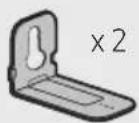
- Plaats de Wandmontagegids tegen het wandoppervlak.
- De Wandmontagegids moet waterpas zijn.
- Als uw tv aan de wand gemonteerd is, installeer de Soundbar dan ten minste 5 cm onder de tv.
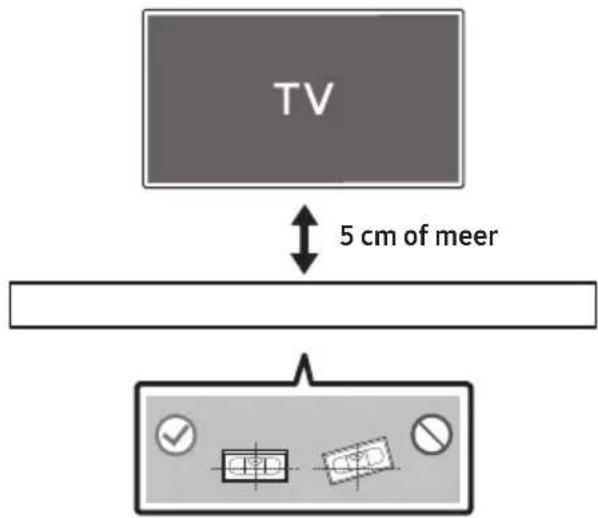
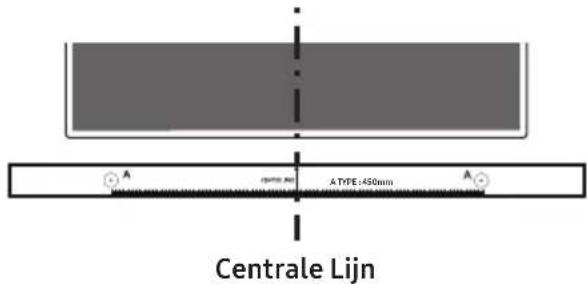
2. Lijn de Centrale lijn van de
wandmontagegids uit met het midden van uw tv (als u de Soundbar onder uw tv monteert) en bevestig vervolgens de
Wandmontagegids op de wand met behulp van tape.
- Als u de Soundbar niet onder een tv monteert, plaats dan de Centrale Lijn in het midden van het installatiegebied.
- Markeer met een pen de posities van de gaten en verwijder de Wandmontagegids.

- Boor met behulp van een geschikt boorijzer een gat in de muur bij elke markering.
- Als de markeringen niet overeenkomen met de posities van de bouten, zorg er dan voor dat u geschikte steunen in de gaten plaatst voordat u de schroefsteunen bevestigt. Als u steunen gebruikt, zorg er dan voor dat de gaten die u boort groot genoeg zijn voor de steunen die u gebruikt.
- Duw een schroef (niet meegeleverd) door elke Schroefhouder en draai de schroef stevig aan in het gat.

- Installeer de 2 Steun muurmontage in de juiste richting onderaan de Soundbar met behulp van 2 Schroeven.
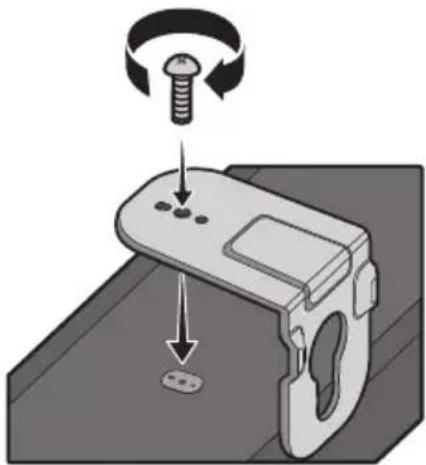
- Bij het monteren moet u ervoor zorgen dat het ophangingsonderdeel van de Steun muurmontage zich achter de achterkant van de Soundbar bevinden.
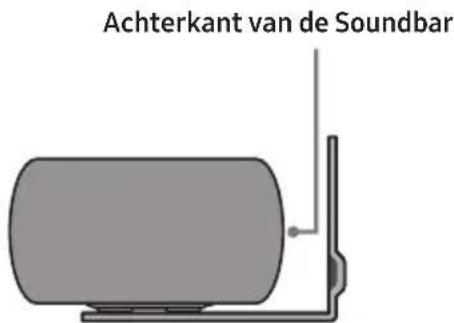
Rechteruiteinde van de Soundbar
- Het actuele product kan er anders uitzien dan de bovenstaande afbeelding, afhankelijk van het model.
- Installeer de Soundbar met de bijgeleverde Steun muurmontage door de Steun muurmontage aan de Schroefhouders op de wand te hangen.
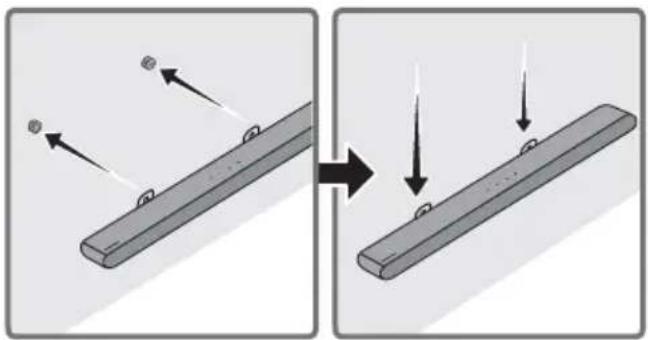
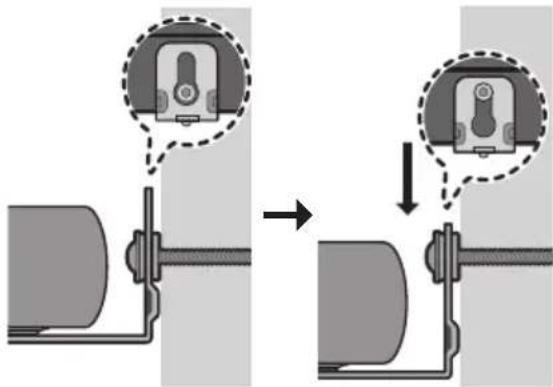
- Schuif de Soundbar omlaag zoals hieronder weergegeven zodat de Steun muurmontage stevig op de Schroefhouder rusten.
- Plaats de Schroefhouder in het brede (onderste) gedeelte van de Steun muurmontage en schuif vervolgens de Steun muurmontage omlaag zodat de Steun muurmontage stevig op de Schroefhouder rusten.
Plaats het midden van de Soundbar in het midden van de tv zoals getoond in de afbeelding.
Plaats de Soundbar op dit ogenblik ten minste 3 cm van de tv zodat er geen storing is met de spraakherkenning.
OPMERKINGEN
- Zorg ervoor dat de Soundbar op een vlakke en stevige ondergrond staat.
- Onvoldoende afstand tussen de tv en de Soundbar kan leiden tot problemen met spraakherkenning en geluid.
10 SOFTWARE-UPDATE
Automatische update
Wanneer de Soundbar met het internet is verbonden, gebeuren software-updates automatisch, zelfs wanneer de Soundbar uitgeschakeld is.
- Om de functie Automatische update te gebruiken, moet de Soundbar verbonden zijn met het internet. De Wi-Fi-verbinding met de Soundbar wordt beëindigd als de stroomkabel van de Soundbar uit het stopcontact is gehaald of de stroom wordt losgekoppeld. Als de stroom uitstaat en de stroom opnieuw wordt ingeschakeld of u het netsnoer opnieuw in het stopcontact steekt, schakel de Soundbar in en verbind hem opnieuw met het internet.
USB-update
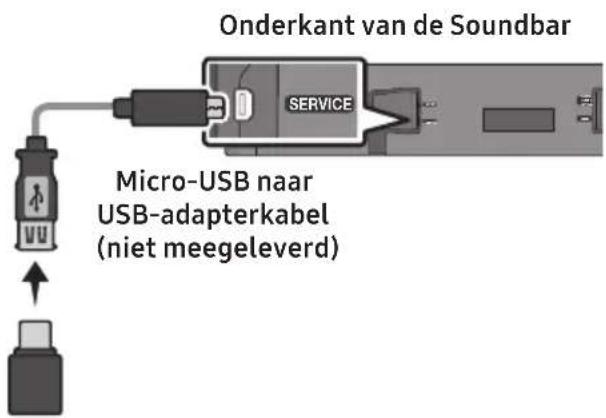
Samsung kan in de toekomst updates bieden voor de systeemfirmware van de Soundbar.
Wanneer een update beschikbaar is, kunt u de Soundbar bijwerken door de USB-schijf die de update-firmware bevat aan te sluiten op de SERVICE-poort van de Soundbar.
- Ga naar (www.samsung.com) → zoek naar de modelnaam via de menuoptie voor klantondersteuning.
- Raadpleeg de Upgradegids voor meer informatie over updates.
- Download het upgradebestand (type USB).
- Pak het bestand uit om een map met de bestandsnaam te maken.
- Bewaar de gemaakte map op een USB-stick en sluit deze vervolgens aan op de Soundbar.
- Zet de Soundbar aan. Vervolgens wordt het product binnen 3 minuten geüpdatet.
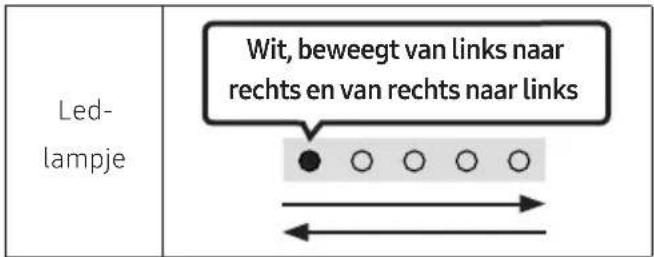
- Schakel het apparaat niet uit tijdens de update en verwijder de USB-stick niet.
- Als het led-lampje geel is nadat de software-update is voltooid, wordt er nog een extra update uitgevoerd. Schakel in dat geval het apparaat niet uit en verwijder de USB-kabel niet.
- Als de update niet wordt uitgevoerd, sluit u het netsnoer van de Soundbar opnieuw aan.
- Wanneer de nieuwste versie wordt geïnstalleerd, wordt er geen update uitgevoerd.
- Afhankelijk van het type USB-stick wordt de update mogelijk niet ondersteund.
- Als er geen updatebestand beschikbaar is
- Als het updatebestand voor dezelfde of een oudere versie is
Reset
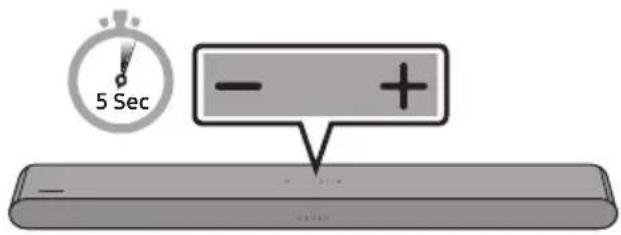
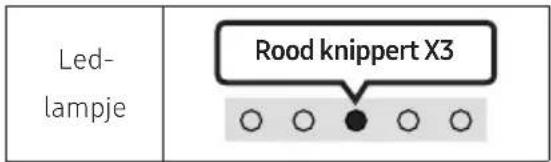
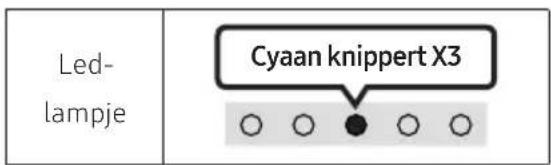
Druk met de Soundbar ten minste 5 seconden op beide - + (Volume)-knoppen tegelijk. De weergave van de led wijzigt zoals hieronder getoond en vervolgens wordt de Soundbar gereset.
![graph TD A["Led-lampje"] --> B["Wit, beweegt van links naar rechts en van rechts naar links"] B --> C["Cyaan knippert X3"] C --> D["Knippert rood → Uit"]](/content/2026/04/677291/images/05b6744a95230054677c4134fbe050f66d090f2780cc8a6049fde7f38fe9158f.jpg)

LET OP
- Alle instellingen van de Soundbar zijn gereset. Voer dit alleen uit wanneer een reset vereist is.
Informatie over beveiligingsupdates
Er worden beveiligingsupdates verstrekt om de beveiliging van uw apparaat te verbeteren en uw persoonlijke gegevens te beschermen. Meer informatie over beveiligingsupdates vindt u op https://security.samsungtv.com.
• De website ondersteunt slechts enkele talen.
Alvorens assistentie te zoeken, controleer het volgende.
Soundbar gaat niet aan.
→Controleer of de stroomkabel van de Soundbar goed in het stopcontact zit.
Soundbar werkt onregelmatig.
→Steek de stroomkabel opnieuw in het stopcontact nadat u hem eruit hebt gehaald. →Schakel het externe apparaat uit en weer in, en probeer het opnieuw. →Als er geen signaal is, schakelt de Soundbar automatisch uit na een bepaalde tijdsperiode. Schakel het toestel in. (Zie pagina 8.)
Afstandsbediening werkt niet.
→Wijs met de afstandsbediening direct naar de Soundbar. →Vervang de batterijen door nieuwe.
Het rode led-indicatielampje op de Soundbar blijft aan.
→De microfoon is uitgeschakeld. Zet de microfoon aan. (Zie pagina 6.)
Soundbar geeft geen geluid.
→Het volume van de Soundbar is te laag of gedempt. Pas het volume aan. →Als een extern apparaat (STB, Bluetooth-apparaat, mobiel apparaat enz.) aangesloten is, pas dan het volume van het externe apparaat aan. →Selecteer Soundbar voor de geluidsuitvoer van de tv. (Samsung-tv: Start ( →Menu →Instellingen ( →Alle instellingen ( →Geluid →Geluidsuitvoer →Soundbar selecteren) →De kabelverbinding met de Soundbar mag niet los zitten. Verwijder de kabel en sluit hem opnieuw aan. →Verwijder het netsnoer volledig, sluit hem opnieuw aan en schakel de stroom in. → Start het product en probeer opnieuw. (Zie pagina 38.)
Als de tv niet via HDMI (eARC) is verbonden.
→Controleer of de HDMI-kabel correct op de eARC-aansluiting is aangesloten. (Zie pagina 16.) →De verbinding is misschien niet mogelijk wegens het aangesloten externe apparaat (settopbox, gamemachine enz.). Verbind de Soundbar rechtstreeks. →HDMI-CEC wordt mogelijk niet geactiveerd op de tv. Schakel de CEC op het tv-menu in. (Samsung-tv: Start ( → Menu → Instellingen ( → Alle instellingen ( ) Verbinding → Beheer externe apparaten → Anynet+ (HDMI-CEC) AAN)
Er is geen geluid wanneer verbinding gemaakt wordt met de tv in de modus HDMI (eARC).
→Uw apparaat kan het invoersignaal niet afspelen. Verander de audio-uitvoer van de tv in PCM of Dolby Digital. (Voor een Samsung-tv: Start ( → Menu → Instellingen ( → Alle instellingen ( ) Geluid → Expertinstellingen → Formaat van digitale geluidsuitvoer)
De Soundbar maakt geen verbinding via Bluetooth.
→Schakel bij het verbinden met een nieuw apparaat naar Bluetooth-koppeling voor een verbinding. (Druk op de knop ✝ PAIR op de afstandsbediening of druk gedurende ten minste 5 seconden op de knop
∅ (Mic aan/uit) op de behuizing.)
→Als de Soundbar is verbonden met een ander apparaat, koppelt u dat apparaat eerst los om het apparaat over te schakelen.
→Verbind opnieuw nadat u de lijst met Bluetooth-luidsprekers hebt verwijderd op het te verbinden apparaat. (Samsung-tv:
Start ( → Menu → Instellingen ( ) → Alle instellingen ( → Geluid → Geluidsuitvoer → Lijst met Bluetooth-luidsprekers)
→Verwijder de stekker, sluit deze opnieuw aan en probeer het opnieuw.
→ Start het product en probeer opnieuw. (Zie pagina 38.)
Geluid valt weg wanneer verbonden via Bluetooth.
→Sommige apparaten kunnen radio-interferentie veroorzaken als zij dicht bij de Soundbar staan, zoals magnetrons, draadloze routers enz.
→Als uw apparaat dat verbonden is via Bluetooth zich te ver van de Soundbar bevindt, kan het geluid soms wegvallen. Verplaats het apparaat dichter naar de Soundbar toe.
→Als een deel van uw lichaam in contact is met de Bluetooth-zendontvanger of het product is geïnstalleerd op een metalen meubel, kan het geluid wegvallen. Controleer de installatieomgeving en gebruiksomstandigheden.
Kan geen verbinding maken met Wi-Fi.
→Controleer of uw draadloze router is ingeschakeld.
→Schakel de router uit en weer aan en probeer het opnieuw.
→De Soundbar kan geen verbinding maken als het draadloze signaal te zwak is. Probeer de router dichter bij de Soundbar te plaatsen of verwijder, indien mogelijk, objecten die tussen de Soundbar en de router staan.
→Als uw draadloze router nieuw is, moet u de netwerkinstellingen van de luidspreker opnieuw configureren.
→De Soundbar ondersteunt geen Wi-Fi 6.
De Soundbar wordt niet automatisch met de tv ingeschakeld.
→Als u de Soundbar uitschakelt tijdens het kijken naar de tv, wordt de stroomsynchronisatie met de tv uitgeschakeld. Schakel eerst de tv uit.
De AVA-functie is niet beschikbaar in de volgende situaties.
→De AVA-functie is niet beschikbaar bij gebruik van de Q-Symphony-functie.
→De AVA-functie is niet beschikbaar als de microfoon is uitgeschakeld.
Nadat ik de tv heb verbonden met de Soundbar, heb ik de Soundbar-modus omgezet. Er komt geen geluid meer uit de tv.
→Als u de Soundbar met een mobiel apparaat verbindt terwijl de Soundbar is verbonden met de tv, komt het geluid van de Soundbar van het mobiele apparaat terwijl de tv-verbinding behouden blijft. Dan wordt het geluid van de tv niet meer verzonden. →Verbreek de verbinding met het mobiele apparaat en het geluid van de tv zal weer uit de Soundbar komen.
De Soundbar verschijnt niet in AirPlay.
→Om AirPlay in uw Soundbar in te schakelen, moet u het apparaat eerst registreren met de Samsung SmartThings-app door akkoord te gaan met de voorwaarden van de app. (Zie pagina 32.) →AirPlay werkt niet als u de Soundbar verwijdert uit de Samsung SmartThings-app. →Controleer of de Soundbar en het Apple-apparaat verbonden zijn met hetzelfde Wi-Fi-netwerk. →De Soundbar is compatibel met AirPlay die geïnstalleerd is op iOS 13.4 of hoger.
Groep afspelen is niet ingeschakeld.
→Controleer of de audioapparaten nieuwe modellen zijn, die zijn uitgebracht in 2024 of later. →Controleer of het hostapparaat is verbonden met een Wi-Fi-netwerk als bron. →Zorg ervoor dat alle audioapparaten zijn verbonden met hetzelfde Wi-Fi-netwerk (op 5 GHz).
12 LICENTIE
Dolby
ATMOS
- Gebruik je telefoon, tablet of computer als afstandsbediening voor Spotify. Ga naar spotify.com/connect om te leren hoe je dat doet.
- De Spotify-software is onderhevig aan licenties van derden. Je vindt deze hier: https://www.spotify.com/connect/third-party-licenses.

Open Source gebruikt in dit product vindt u op de volgende webpagina (https://opensource.samsung.com).
INHOUDSOPGAVE


- PRODUCTOVERZICHT
- DE AFSTANDSBEDIENING GEBRUIKEN
- DE SOUNDBAR AANSLUITEN
- VERBINDEN MET EEN TV
- EEN EXTERN APPARAAT VERBINDEN
- EEN MOBIEL APPARAAT VERBINDEN
- DE WANDMONTAGE INSTALLEREN
- DE SOUNDBAR INSTALLEREN VOOR DE TV
- SOFTWARE-UPDATE
- PROBLEEMOPLOSSING
- LICENTIE
- DE COMPONENTEN CONTROLEREN
- SCHROEFHOUDER STEUN WANDMONTAGE SCHROEF
- ONDERPANEEL VAN DE SOUNDBAR
- BATTERIJEN PLAATSEN VÓÓR HET GEBRUIK VAN DE AFSTANDSBEDIENING (AAA-BATTERIJEN X 2)
- HOE DE AFSTANDSBEDIENING GEBRUIKEN
- STROOM
- → (BRON)
- HET INSTELLEN VAN DE GELUIDSREGELINGROL)
- UITVOERSPECIFICATIES VOOR DE VERSCHILLENDE GELUIDSEFFECTEN
- HET VOLUME VAN DE SOUNDBAR WIJZIGEN MET DE AFSTANDSBEDIENING VAN DE TV
- DE ELEKTRICITEIT AANSLUITEN
- OPMERKINGEN
- DE SAMSUNG WIRELESS REAR KIT EN SUBWOOFER MET UW SOUNDBAR VERBINDEN
- DE TV VERBINDEN DIE HDMI ARC (AUDIO RETURN CHANNEL) ONDERSTEUNT
- LET OP
- VERBINDEN MET EEN OPTISCHE KABEL
- CONTROLELIJST VÓÓR AANSLUITING
- VERBINDEN VIA BLUETOOTH
- DE EERSTE VERBINDING
- ALS HET APPARAAT GEEN VERBINDING TOT STAND KAN BRENGEN
- DE SOUNDBAR VAN DE SAMSUNG-TV LOSKOPPELEN
- OPMERKINGEN OVER EEN BLUETOOTH-VERBINDING
- CHECKLIST VOORDAT U EEN APPARAAT AANSLUIT
- VERBINDEN MET EEN TV DIE DOLBY ATMOS® ONDERSTEUNT
- DE FUNCTIE Q-SYMPHONY GEBRUIKEN
- SPACEFIT SOUND GEBRUIKEN
- METHODE 1. AANSLUITEN VIA SOUNDBAR
- METHODE 2. AANSLUITEN VIA TV
- METHODE 1. VERBINDEN VIA BLUETOOTH
- ALS HET APPARAAT GEEN VERBINDING KAN MAKEN
- HET BLUETOOTH-APPARAAT LOSKOPPELEN VAN EEN SOUNDBAR
- DE VERBINDING TUSSEN DE SOUNDBAR EN HET BLUETOOTH-APPARAAT VERBREKEN
- METHODE 2. VERBINDEN VIA WI-FI (DRAADLOOS NETWERK)
- DE WI-FI-VERBINDING WIJZIGEN
- GROEP AFSPELEN GEBRUIKEN
- GROEP AFSPELEN CONFIGUREREN
- GROEP AFSPELEN UITSCHAKELEN
- VERBINDEN VIA APPLE AIRPLAY
- TAP SOUND GEBRUIKEN
- DE TAP SOUND-FUNCTIE INSCHAKELEN
- DE
- WANDMONTAGE INSTALLEREN
- VOORZORGSMAATREGELEN BIJ DE INSTALLATIE
- COMPONENTEN VOOR WANDMONTAGE
- LIJN DE CENTRALE LIJN VAN DE
- AUTOMATISCHE UPDATE
- USB-UPDATE
- SAMSUNG KAN IN DE TOEKOMST UPDATES BIEDEN VOOR DE SYSTEEMFIRMWARE VAN DE SOUNDBAR
- RESET
- INFORMATIE OVER BEVEILIGINGSUPDATES
- SOUNDBAR GAAT NIET AAN
- SOUNDBAR WERKT ONREGELMATIG
- AFSTANDSBEDIENING WERKT NIET
- HET RODE LED-INDICATIELAMPJE OP DE SOUNDBAR BLIJFT AAN
- SOUNDBAR GEEFT GEEN GELUID
- ALS DE TV NIET VIA HDMI (EARC) IS VERBONDEN
- ER IS GEEN GELUID WANNEER VERBINDING GEMAAKT WORDT MET DE TV IN DE MODUS HDMI (EARC)
- DE SOUNDBAR MAAKT GEEN VERBINDING VIA BLUETOOTH
- GELUID VALT WEG WANNEER VERBONDEN VIA BLUETOOTH
- KAN GEEN VERBINDING MAKEN MET WI-FI
- DE SOUNDBAR WORDT NIET AUTOMATISCH MET DE TV INGESCHAKELD
- DE AVA-FUNCTIE IS NIET BESCHIKBAAR IN DE VOLGENDE SITUATIES
- NADAT IK DE TV HEB VERBONDEN MET DE SOUNDBAR, HEB IK DE SOUNDBAR-MODUS OMGEZET. ER KOMT GEEN GELUID MEER UIT DE TV
- DE SOUNDBAR VERSCHIJNT NIET IN AIRPLAY
- GROEP AFSPELEN IS NIET INGESCHAKELD
- DOLBY
- ATMOS
- INHOUDSOPGAVE
Merk : SAMSUNG
Model : HW-S61D
Categorie : Soundbar