
HW-S61D - Ljudlimpa SAMSUNG - Gratis bruksanvisning och manual
Hitta enhetens manual gratis HW-S61D SAMSUNG i PDF-format.
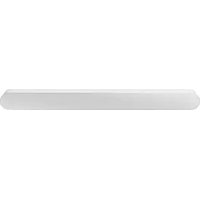


| Produkttyp | Soundbar |
| Märke | Samsung |
| Modell | HW-S61D |
| Strömförsörjning | AC/DC-adapter 19V |
| Anslutningsmöjligheter | HDMI eARC, Optisk digital audioingång, Bluetooth, Wi-Fi |
| Ljudlägen | Adaptivt ljud, DTS Virtual:X, Musik, Spel, Standard |
| Specialfunktioner | Q-Symphony, SpaceFit Sound, Active Voice Amplifier, Nattläge, AirPlay, Tap Sound, Gruppuppspelning |
| Medföljande tillbehör | Fjärrkontroll (AAA-batterier x2), HDMI-kabel, AC/DC-adapter, väggmonteringsguide, väggfästen |
| Kompatibilitet | Dolby Atmos, Spotify Connect, SmartThings |
| Ljudinställningar | Basnivå (woofer), diskant, bas, 7-bands equalizer |
| Underhåll | Rengör med en torr, mjuk trasa |
| Säkerhet | Utsätt inte för vatten, använd i ett ventilerat utrymme |
| Reservdelar och reparerbarhet | Kontakta Samsungs kundtjänst för reservdelar (fjärrkontroll, adapter, HDMI-kabel) |
| Allmän information | Automatisk programuppdatering eller via USB; återställning möjlig |
Vanliga frågor - HW-S61D SAMSUNG
Användarfrågor om HW-S61D SAMSUNG
0 fråga om denna apparat. Svara på dem du kan eller ställ din egen.
Ställ en ny fråga om denna apparat
Ladda ner instruktionerna för din Ljudlimpa i PDF-format gratis! Hitta din manual HW-S61D - SAMSUNG och ta tillbaka ditt elektroniska enhet i hand. På denna sida publiceras alla dokument som behövs för att använda din enhet. HW-S61D av märket SAMSUNG.
BRUKSANVISNING HW-S61D SAMSUNG
02 Produktöversikt 5
Frontpanel/översidespanel på Soundbar 5
03 Använda fjärrkontrollen 8
Sätt i batterierna innan du använder fjärrkontrollen (AAA-batterier × 2) ____ 8
Använda fjärrkontrollen ____ 8
Ställa in (iudkontroll) ____ 11
Använda de dolda knapparna (knappar med mer än en funktion) ____ 12
Uteffektspecifikationer för de olika ljudeffektslägena ____ 13
Styra volymen för Soundbar med en tv-fjärrkontroll 14
04 Ansluta Soundbar 15
Ansluta ström 15
Ansluta Samsungs trådlösa bakre högtalare och subwoofer till din Soundbar 15
05 Ansluta till en TV 16
Ansluta en tv som stöder HDMI ARC (Audio Return Channel) 16
Ansluta med en optisk kabel 18
Ansluta via Bluetooth 19
Ansluta via Wi-Fi 21
Ansluta till en TV som stöder Dolby Atmos® 22
Använda Q-Symphony-funktionen 24
Använda SpaceFit Sound 25
06 Ansluta en extern enhet 26
Ansluta med en optisk kabel 26
07 Ansluta en mobilenhet 27
Metod 1. Ansluta via Bluetooth 27
Metod 2. Ansluta via Wi-Fi (trådlöst nätverk) 30
Använda Gruppspelning 31
Ansluta via Apple AirPlay 32
Använda Tap Sound 33
08 Montera väggfästet 34
Säkerhetsåtgärder vid montering 34
Väggmonteringskomponenter ____ 34
09 Installera Soundbar framför tv:n 36
10 Program-uppdatering 37
Automatisk uppdatering 37
USB-uppdatering 37
Återställ 38
Information om säkerhetsuppdateringar 38
11 Felsökning 39
12 Licens 41
01 KONTROLLERA KOMPONENTERNA
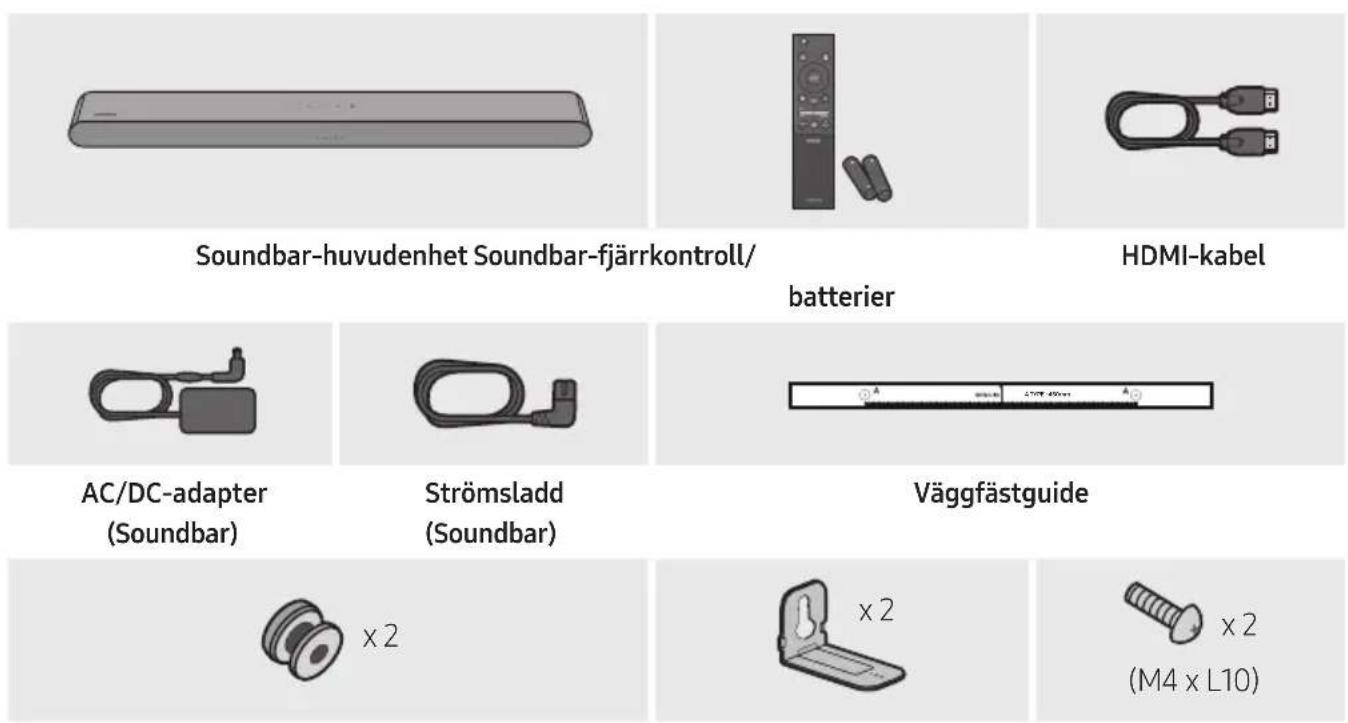
Fästskruv Väggfäste Skruv
- För strömförsörjning och strömförbrukning, se etiketten på produkten. (Etikett: Soundbar-huvudenhetens undersida)
- Kontakta Samsung Service Center eller Samsungs kundsupport om du vill köpa fler komponenter eller tillvalskablar.
- Mer information om väggfästet finns på sidan 34.
- Konstruktion, specifikationer och Appskärmen kan ändras utan föregående varning.
- Tillbehören kan se lite annorlunda ut än på illustrationerna ovan.
02 PRODUKTÖVERSIKT
Frontpanel/översidespanel på Soundbar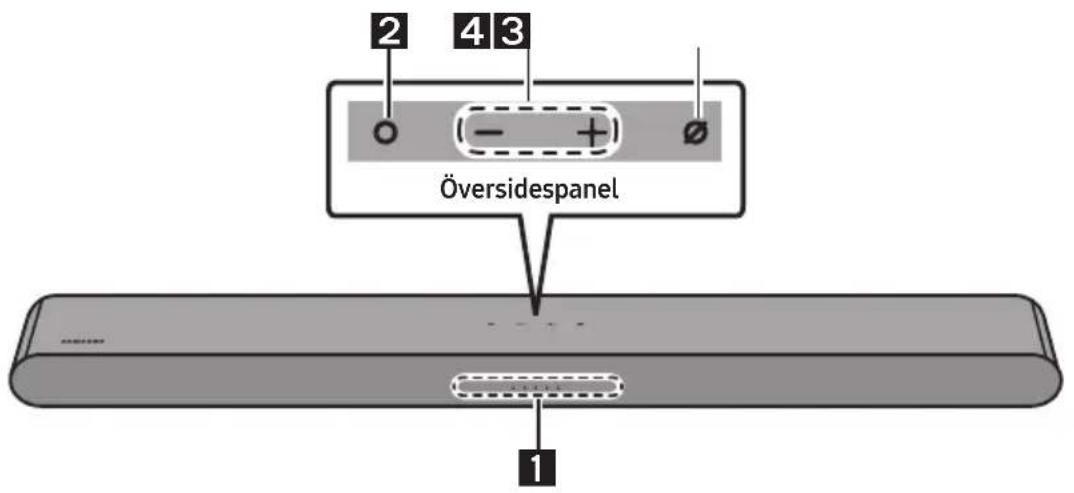
| 1 | LED-indikator | Lysdiodsindikatorn blinkar, lyser eller ändrar färg beroende på Soundbars aktuella läge eller status. Lysdiodsindikatorns färg och antalet ljus visar det aktiva läget enligt vad som beskrivs nedan. Vit lysdiod Vit lysdiod |  Vit lysdiod Vit lysdiod |  Multifärgad lysdiod Multifärgad lysdiod | [GTKS]Vit lysdiod |  Vit lysdiod Vit lysdiod |
| Den multifärgade lysdioden ändras till Vit, Cyan, Grönt, Rött och Blått beroende på läge eller status. | ||||||
| 2 | Knappen Multifunktion | I vänteläge trycker du på knappen (Multifunktion) för att slå på Soundbar.Tryck på knappen (Multifunktion) för att ändra läget. Varje gång du ändrar läge lyser lysdioden i vitt och stängs sedan av. | ||||
| LED-indikator | 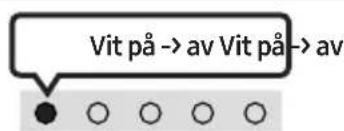 | 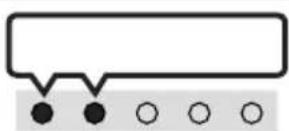 | ||||
| "TV ARC" eller "eARC" | "Wi-Fi" | |||||
| LED-indikator | 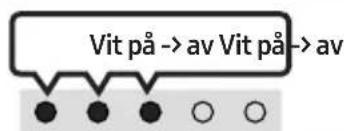 |  | ||||
| "Bluetooth" "Digital Audio In" | ||||||
| 3 | Volymknapp | Tryck på knappen (Volym) för att justera volymen. | ||||
| 4 | Knappen Mikrofon på/av | Tryck på knappen (Mikrofon på/av) för att slå på eller av mikrofonen. LED-indikatorn lyser rött när mikrofonen är avstängd. | ||||
| LED-indikator | 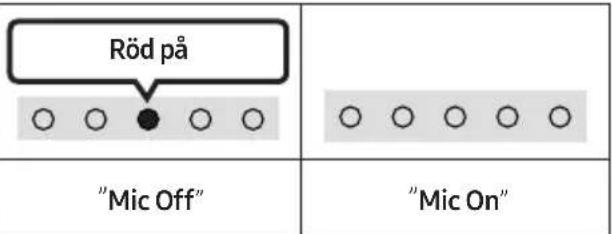 | |||||
- När du ansluter strömsladden börjar strömknappen fungera inom 4 till 6 sekunder.
- När du slår på enheten blir det en fördröjning på 4 till 5 sekunder innan den avger ljud.
- Om du hör ljud från både tv:n och Soundbar, går du till menyn Inställningar för tv-ljudet och ändrar tv-högtalaren till Extern högtalare.
- Du kan slå på och av ljudåterkoppling med SmartThings-appen. Information om hur du använder SmartThings-appen finns i "Metod 2. Ansluta via Wi-Fi (trådlöst nätverk)".
| 1 | DC 19V (Strömförsörjning in)Anslut AC/DC-strömadaptern. (Se sidan 15) |
| 2 | SERVICEAnslut en USB-lagringsenhet för att uppgradera produktens programvara. |
| 3 | DIGITAL AUDIO IN (OPTICAL)Anslut till den digitala (optiska) utgången på en extern enhet. (Se sidan 26) |
| 4 | HDMI (eARC)Anslut till HDMI (eARC)-kontakten på en tv. (Se sidan 16) |
- När du kopplar från strömkabeln till AC/DC-strömadaptern från ett vägguttag ska du dra i kontakten. Dra inte i kabeln.
- Anslut inte den här enheten eller andra komponenter till ett vägguttag innan alla anslutningar mellan komponenterna är färdiga.
03 ANVÄNDA FJÄRRKONTROLLEN
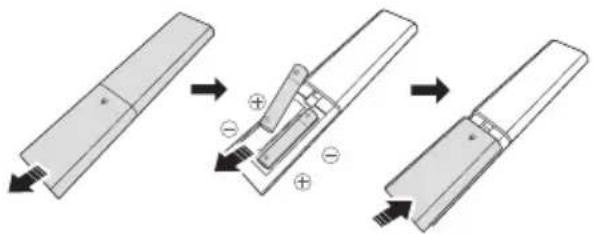
Sätt i batterierna innan du använder fjärrkontrollen (AAA-batterier × 2)
Skjut bakstycket i pilens riktning tills det har avlägsnats helt. Sätt i 2 AAA-batterier (1,5 V) vända så att polariteten är korrekt. Skjut fast bakstycket igen.
Använda fjärrkontrollen
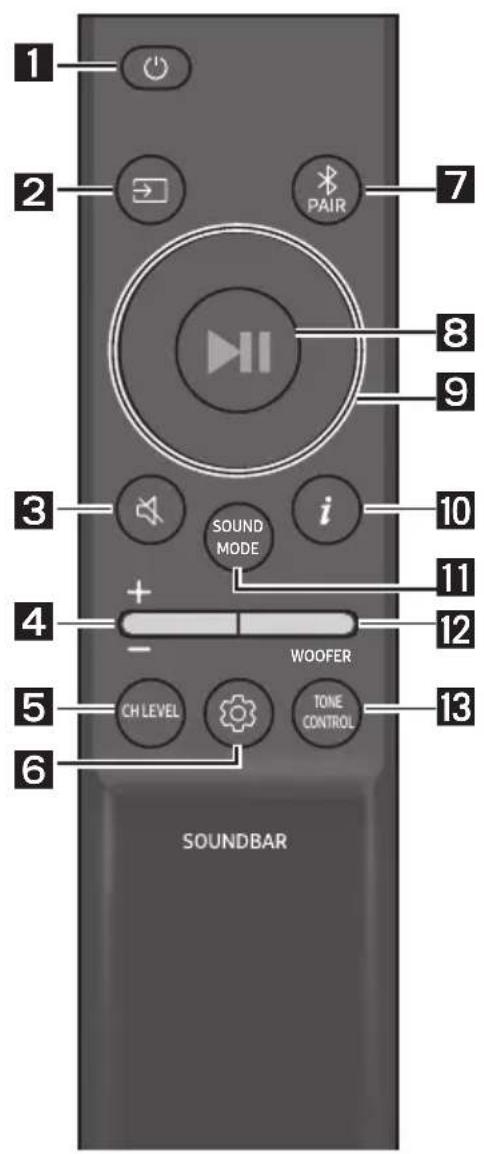
1
Ström
Slår på och av Soundbar.
Enheten stängs av automatiskt i följande situationer:
- I lägena "TV ARC" eller "eARC" / "Wi-Fi" / "Bluetooth" / "Digital Audio In" om det inte finns någon ljudsignal under 18 minuter.
2
→ (Källa)
Tryck för att välja en källa som är ansluten till Soundbar.
• Ljudåterkoppling På/Av
Du kan slå på eller stänga av Ljudåterkoppling. Håll knappen → (Källa) på fjärrkontrollen intryckt i minst 5 sekunder med Soundbar avstängd (Standbyläge).
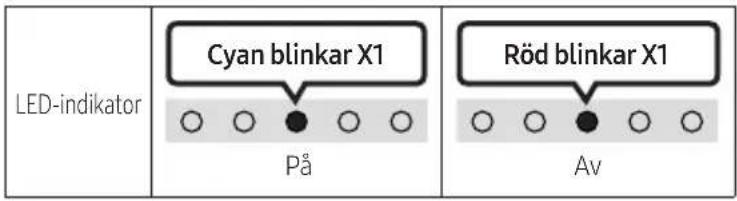
 |  (Tyst)Tryck på knappen (Tyst) för att stänga av ljudet.Tryck på den igen för att slå på ljudet. (Tyst)Tryck på knappen (Tyst) för att stänga av ljudet.Tryck på den igen för att slå på ljudet. | ||
| LED-indikator | Blinkar X upprepat○ ○ ○ ○ ● | ||
 | VolymTryck knappen uppåt eller nedåt för att justera volymen. | ||
| LED-indikator | Vit flyttas åt höger X1○ ○ ○ ○ Volym upp | Vit flyttas åt vänster X1○ ○ ○ ○ Volym ned | |
| [0067] | CH LEVELOm du trycker på knappen kan du justera volymen för varje högtalare. | ||
| LED-indikator | Vit blinkar X1○ ○ ● ○ ○ | ||
| "Centre Level" → "Side Level" | |||
| - Inställningen "Rear Level" stöds när de bakre högtalarna (som säljs separat) är anslutna. Du kan justera volymen för "Rear Level" från -6 till +6 med knapparna Upp/Ned. | |||
(Tyst)
| LED-indikator | Vit flyttas åt höger X1Volym upp | Vit flyttas åt vänster X1Volym ned |
CH LEVEL
| LED-indikator | 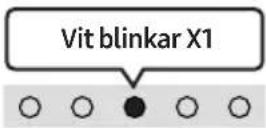 |
 | "Centre Level" → "Side Level" |


(Ljudkontroll)
Om du trycker på knappen kan du ange ljudfunktion. Det önskade valet kan justeras med knapparna Upp/Ned. Varje gång läget ändras blinkar den multifärgade lysdioden i vitt.
- Håll knappen (Ljudkontroll) intryckt i ca 5 sekunder för att justera ljudet för varje frekvensband. 150 Hz, 300 Hz, 600 Hz, 1,2kHz, 2,5kHz, 5kHz, och 10kHz kan väljas med knapparna Vänster/Höger och justeras till en inställning mellan -6 och +6 med knapparna Upp/Ned. (Se till att ljudläget är inställt på "Standard".)
- Inställningarna "Sound Grouping" och "Private Rear Sound" stöds om de bakre högtalarna (säljs separat) är anslutna.
- Se "Ställa in ⚙ (Ljudkontroll)" på sida 11.
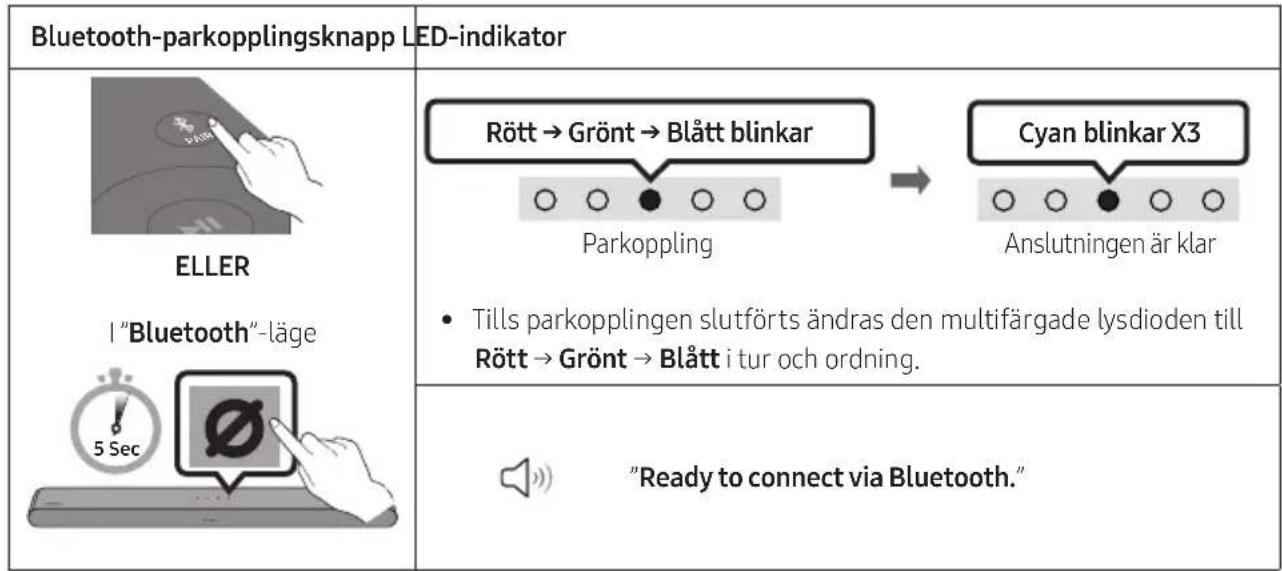
| 7 | Bluetooth PAIRVäxla Soundbar till Bluetooth-parkopplingsläge.När du trycker på knappen ändras lysdiodsvisningen enligt vad som visas nedan.Tills parkopplingen slutförts ändras den multifärgade lysdioden tillRött → Grönt → Blått i tur och ordning. | |
| 8 | ▶II (Uppspelning/Paus)Du kan också spela upp/pausa musik genom att trycka på knappen. | |
| 9 | Upp/Ned/Vänster/HögerTryck Upp/Ned/Vänster/Höger på knappen för att välja eller ange funktioner.Hoppa över musikTryck på knappen Höger för att välja nästa musikfil. Tryck på knappen Vänster för att välja föregående musikfil.ID SETHåll knappen Upp intryckt i 5 sekunder för att slutföra ID SET(när du ansluter till en trådlös subwoofer eller trådlösa bakre högtalare). | |
| 10 | i (Info)Tryck på knappen om du vill visa information om aktuell funktion. (Se sidan 5.)Vid anslutning till Dolby Atmos® blinkar den cyanblå lysdioden 3 gånger. | |
| 11 | SOUND MODEGenom att trycka på knappen kan du välja önskat ljudläge. Varje gång läget ändras blinkar den multifärgade lysdioden i vitt. | |
| LED-indikator | Vit blinkar X1 | |
| "Adaptive Sound" → "DTS Virtual:X" → "Music" → "Game" → "Standard" | ||
| Adaptive SoundAnalyserar innehållet i realtid och ger automatiskt den optimala ljudbilden baserat på innehållets egenskaper.DTS Virtual:XFängslande 3D-ljud för olika typer av innehåll.MusicGer mer naturligt ljud som fyller rummet för musik.GameGer stereoskopiskt ljud vilket gör dina spel mer fängslande.StandardMatar ut originalljudet. | ||
| 12 | NIVÅ WOOFER (BAS)Tryck knappen uppåt eller nedåt för att justera nivån för woofer (bas) till -12 eller mellan -6 och +6. Ställ in ljudnivån för woofer (bas) till 0 (Standard) genom att trycka på knappen. | |
| 13 | TONE CONTROLOm du trycker på knappen kan du justera volymen för diskanten eller basen. Det önskade valet kan justeras med knapparna Upp/Ned. (Den här funktionen är tillgänglig i alla ljudlägen förutom i läget "Standard".)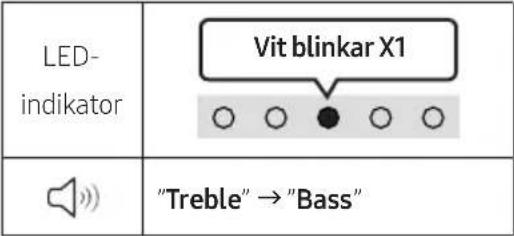 | |
Ställa in ljudkontroll
- SpaceFit Sound: Funktionen analyserar användarens lyssningsområde med mikrofonen på Soundbar och ger ett optimalt ljud för det analyserade området. (Se "Använda SpaceFit Sound" på sida 25.)
- Active Voice Amplifier: Analyserar bakgrundsbuller i realtid när Soundbar spelar upp ljud så att röstljud alltid kan höras tydligt.
- Inga data sparas under analysen.
- Voice enhancement gör det enklare att höra dialog i filmer och TV-program.
- Night mode är optimerat för tittande på kvällen. Inställningarna är sådana att ljudet sänks men dialogen hörs ändå tydligt.
- Sound Grouping: Soundbar-huvudenheten och surroundhögtalarna spelar upp hela ljudbilden istället för ett surroundljud vilket passar perfekt när en stor grupp av människor lyssnar på musik i ett stort utrymme.
- Den här menyn aktiveras initialt när surroundhögtalarna ansluts och förblir därefter aktiverad oberoende av surroundhögtalarnas anslutningsstatus.
- Om du aktiverar det här läget finns inga ljudskillnader mellan de olika ljudlägena.
- Ljud spelas inte upp från Soundbar-huvudenhetens alla högtalare eller surroundhögtalare utan endast från vissa förutbestämda enheter, som varierar beroende på modell.
- Private Rear Sound: I det här läget spelas ljudet upp enbart via surroundhögtalarna, så att du kan lyssna utan att störas av andra.
- Om du aktiverar läget spelas inget ljud upp via Soundbar-huvudenheten och din subwoofer. Ljudet spelas endast upp via surroundhögtalarnas främre kanal.
- Om du aktiverar läget finns inga ljudskillnader mellan de olika ljudlägena.
- Funktionen inaktiveras om strömmen stängs av eller om anslutningen till surroundhögtalarna bryts.
- Menyn aktiveras endast när surroundhögtalarna har anslutits.
- Läget inaktiveras automatiskt och kan inte användas om du startar Q-Symphony-funktionen.
- Om videobilden på TV:n och ljudet från Soundbar inte synkroniseras väljer du Sync i Ljudkontroll och ställer sedan in ljudfördröjningen på mellan 0 och cirka 300 millisekunder med knapparna Upp/Ned.
- Sync stöds endast för vissa funktioner.
- Funktionen Virtual kan aktiveras eller inaktiveras med knapparna Upp/Ned.
Använda de dolda knapparna (knappar med mer än en funktion)
| Dold knapp | Sida | |
| Knapp på fjärrkontrollen Funktion | ||
| WOOFER (Upp) | TV: ns fjärrkontroll På/Av (standby) | Sidan 14 |
| Upp ID SET Sidan 10 | ||
| [SCDC] (Ljudkontroll) | 7 bands EQ Sidan 9 | |
| [XGCO] | [ARXA] | Ljudåterkoppling På/Av (standby) Sidan 8 | |
Uteffektspecifikationer för de olika ljudeffektslägena
- Samsungs trådlösa bakre högtalare och subwoofer kan köpas separat.
Om du vill köpa trådlösa bakre högtalare eller en subwoofer kontaktar du återförsäljaren där du köpte Soundbar.
- När ingångskällan är Dolby Atmos® ger installationer med endast subwoofer 5.1-kanalsljud, medan installationer med subwoofer och trådlösa bakre högtalare ger 7.1-kanalsljud.
Styra volymen för Soundbar med en TV-fjärrkontroll
Styr volymen för Soundbar med TV:ns fjärrkontroll.
- Den här funktionen kan endast användas med infraröda fjärrkontroller. Bluetooth-fjärrkontroller (fjärrkontroller som kräver parkoppling) stöds inte.
- Ställ in TV-högtalaren på Extern högtalare för att använda denna funktion.
- Tillverkare som stöder denna funktion: Samsung, VIZIO, LG, Sony, Sharp, PHILIPS, PANASONIC, TOSHIBA, Hisense, RCA
- Stäng av Soundbar.
- Håll knappen WOOFER intryckt i 5 sekunder.
Varje gång du trycker knappen WOOFER uppåt och håller den intryckt i 5 sekunder växlar läget i följande ordning: "Off-TV Remote" (Standardläge), "Samsung-TV Remote", "All-TV Remote".
LED-indikatorns status ändras varje gång läget ändras, enligt vad som visas nedan.
| Knapp på fjärrkontrollen LED-indikator Status | |||
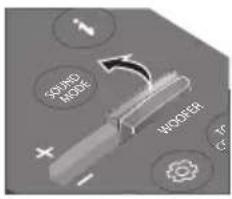 |  | 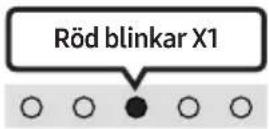 "Off-TV Remote"(Standardläge) "Off-TV Remote"(Standardläge) | Inaktivera tv-fjärrkontrollen. |
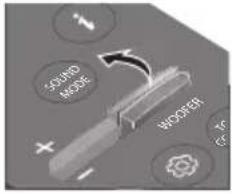 |  | 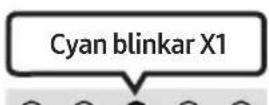 "Samsung-TV Remote" "Samsung-TV Remote" | Aktivera IR-fjärrkontrollen till en Samsung-tv. |
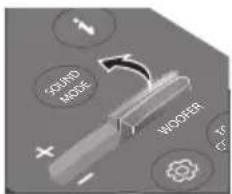 |  | 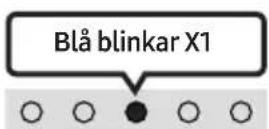 "All-TV Remote" "All-TV Remote" | Aktivera IR-fjärrkontrollen till en tv från tredje part. |
04 ANSLUTA SOUNDBAR
Ansluta ström
Använd strömkomponenterna för att ansluta Soundbar till ett eluttag i följande ordning:
- För mer information om den effekt som krävs och strömförbrukning, se etiketten på produkten. (Etikett: Soundbar-huvudenhetens undersida)
- Anslut först strömsladden till AC/DC-adaptern. Anslut AC/DC-adaptern (med strömsladden) till Soundbar.
- Anslut strömsladden till ett vägguttag.
![graph TD A["AC/DC-adapter"] --> B["Strömsladd"] B --> C["Soundbar-huvudenhetens undersida"] C --> D["DC 19V"] C --> E["Service"]](/content/2026/04/677291/images/27c17ced834d4d631ef085e23ea678be914023f5dc2605be3fb0aa1d5840df3b.jpg)
OBS!
- Om du kopplar från och återansluter strömsladden medan produkten är på, slås Soundbar på automatiskt.
- Se till att AC/DC-adaptern ligger platt på bordet eller golvet. Om du placerar AC/DC-adaptern så att den hänger med kontakten för elsladden uppåt, kan vatten och andra främmande substanser tränga in i adaptern och göra att den inte fungerar.
Ansluta Samsungs trådlösa bakre högtalare och subwoofer till din Soundbar
Utöka till helt trådlöst surroundljud genom att ansluta Samsungs trådlösa bakre högtalare (SWA-9200S – säljs separat) och trådlösa subwoofer (SWA-W510 – säljs separat) till din Soundbar. Detaljerad information om anslutningar finns i användarhandboken för Samsungs trådlösa bakre högtalare och subwoofer.
05 ANSLUTA TILL EN TV
Ansluta en tv som stöder HDMI ARC (Audio Return Channel)

VAR FÖRSIKTIG
- När både HDMI-kabeln och den optiska kabeln är anslutna tas HDMI-signalen emot först.
- Se till att ansluta märkta ARC när du ansluter HDMI-kabeln mellan tv:n och Soundbar. Annars kanske inte tv-ljudet matas ut.
- Den rekommenderade kabeln är en HDMI-kabel certifierad av HDMI.org.

- Anslut HDMI-kabeln enligt bilden när Soundbar och tv:n är avstängda.
- Slå på Soundbar och tv:n.
- Tv-ljudet hörs från Soundbar.
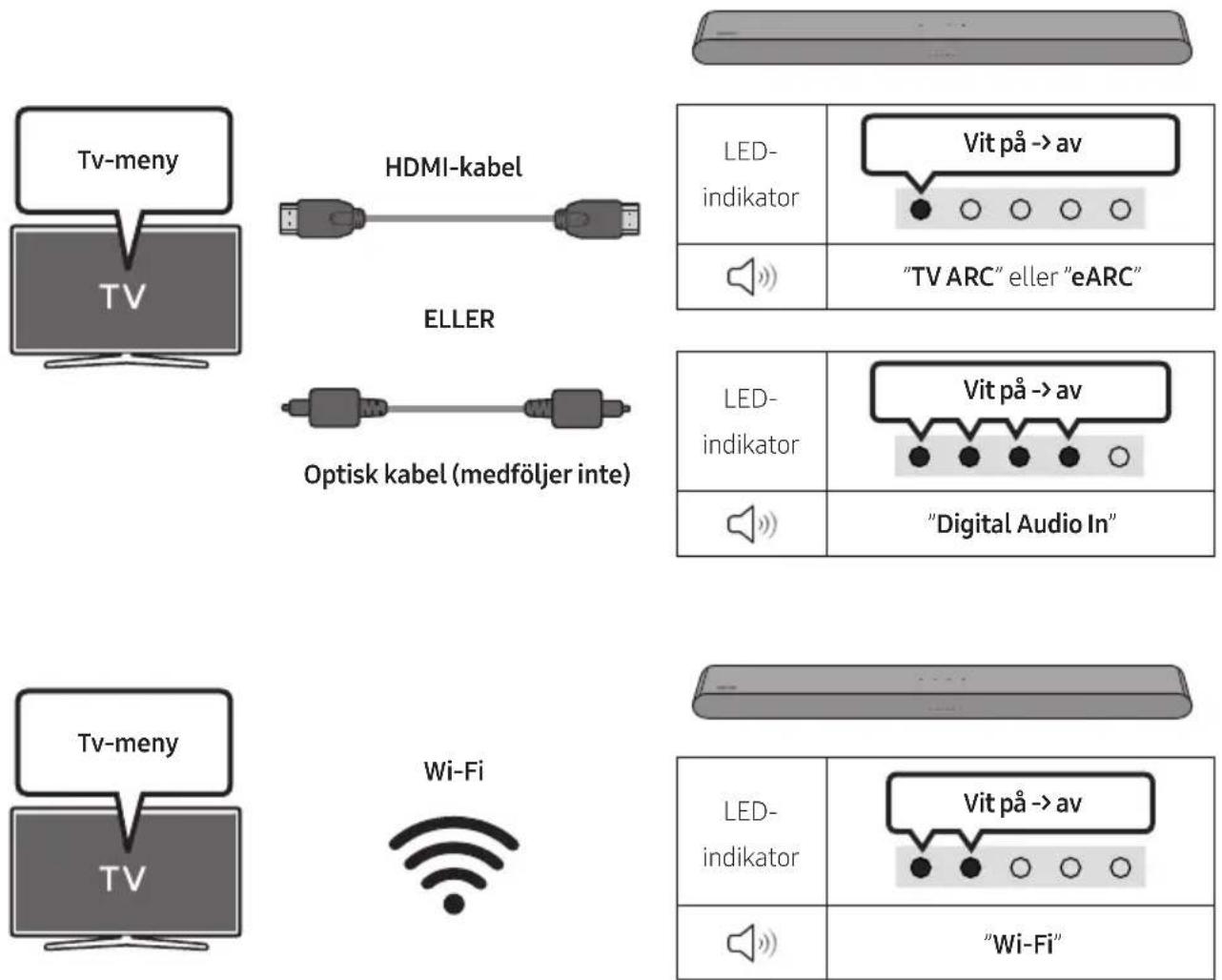
- Om tv-ljudet inte hörs trycker du på knappen (Multifunktion) på ovansidan av Soundbar eller på knappen (Källa) på fjärrkontrollen för att välja läget "TV ARC" eller "eARC".
- eARC-funktionen i TV-menyn måste vara aktiverad för att du ska kunna ansluta med eARC. Läs mer om inställningar i TV:ns användarhandbok. (t.ex. Samsung-tv : Startsida ( Ⓜ → Meny → Inställn. ( ⚙ → Alla inställningar ( ) ⚡ Ljud → Expertinställningar → HDMI-eARC-läge (Auto))
- Om ljudet inte hörs kontrollerar du HDMI-kabelanslutningen igen.
- Använd volymknapparna på TV:ns fjärrkontroll för att ändra volymen på Soundbar.
OBS!
- När du ansluter en TV med stöd för HDMI ARC (Audio Return Channel) till Soundbar via en HDMI-kabel, kan du överföra digitala video- och ljuddata utan att ansluta en separat optisk kabel.
- Vi rekommenderar att du använder en kärnlös HDMI-kabel om möjligt. Om du använder en HDMI-kabel med kärna, bör du använda en med mindre diameter än 14 mm.
- Denna funktion är inte tillgänglig om HDMI-kabeln inte stöder ARC.
- När ljudet i en sändning är kodat i Dolby Digital och "Digitalt utgångsljudformat" på din TV är inställt till PCM, rekommenderar vi att du ändrar inställningen till Dolby Digital. När inställningen på TV:n ändras upplever du bättre ljudkvalitet. (TV-menyn kan använda andra uttryck för Dolby Digital och PCM beroende på TV:ns tillverkare.)
Ansluta med en optisk kabel
Checklista före anslutning
- När både HDMI-kabeln och den optiska kabeln är anslutna tas HDMI-signalen emot först.
- Om du använder en optisk kabel och det finns skydd på kontakterna, måste du ta bort skydden först.

- När TV:n och Soundbar är avstängda ansluter du porten DIGITAL AUDIO IN (OPTICAL) på Soundbar och utgångsporten OPTICAL på TV:n med den optiska kabeln (medföljer inte) som visas på bilden.
- Slå på Soundbar och TV:n.
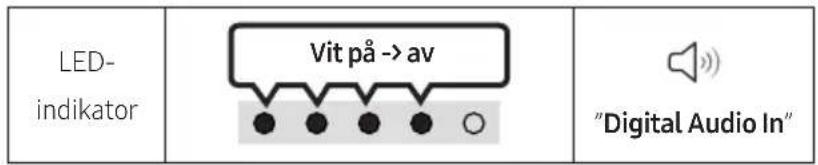
- Tryck på knappen Ⓐ (Multifunktion) på ovansidan av Soundbar eller på knappen ➔ (Källa) på fjärrkontrollen och välj sedan läget "Digital Audio In". Sedan hör meddelandet "Digital Audio In".
- Tv-ljudet hörs från Soundbar.
Ansluta via Bluetooth
När en Samsung-tv är ansluten via Bluetooth kan du höra stereoljud utan krångel med kablar.
- Endast en Samsung-tv kan vara ansluten åt gången.
- En Samsung-tv som stöder Bluetooth kan anslutas. Kontrollera specifikationerna för din tv.
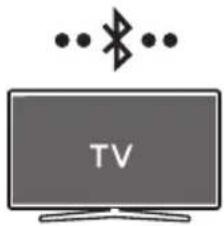
Den inledande anslutningen
1.
| Bluetooth-parkopplingsknapp LED-indikator | |
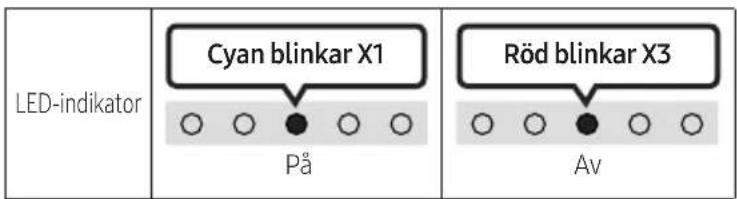
| ELLER I "Bluetooth"-läge 5 Sec | Rött → Grönt → Blått blinkar Parkoppling → Cyan blinkar X3 Anslutningen är klar Tills parkopplingen slutförts ändras den multifärgade lysdioden till Rött → Grönt → Blätt i tur och ordning. |
| "Ready to connect via Bluetooth." | |
- Välj Bluetooth-läge på Samsung-tv:n.
(t.ex. Startsida (n) → Meny → Inställn. (♂) → Alla inställningar (♂) → Ljud → Ljudutgång → Bluetooth-högtalarlista → S-Series Soundbar (Bluetooth))
- Välj "S-Series Soundbar" från listan på tv-skärmen.
En tillgänglig Soundbar visas med "Behöver parkopplas" eller "Parkopplad" på tv:ns lista över Bluetooth-enheter. Anslut Samsung-tv:n till Soundbar genom att välja meddelandet och sedan upprätta en anslutning.
- Nu kan du höra ljudet från Samsung-tv:n på Soundbar.
- Om det finns en anslutningslogg mellan Soundbar och Samsung-tv:n, ansluts Soundbar automatiskt genom att ändra läge till "Bluetooth".
Om enheten inte kan ansluta
- Om du har en befintlig Soundbar (t.ex. S-Series Soundbar) i listan över högtalare på Samsungtv:n ska du ta bort den.
- Upprepa sedan steg 1 till 3.
Koppla bort Soundbar från Samsung-tv:n
Tryck på knappen ⬇ (Multifunktion) på ovansidan av Soundbar eller på knappen ➞ (Källa) på fjärrkontrollen för att välja ett annat läge än "Bluetooth".
- Det tar tid att koppla bort eftersom Samsung-tv:n måste ta emot ett svar från Soundbar. (Den tid det tar kan skilja sig åt beroende på modell av Samsung-tv.)
Anmärkningar om Bluetooth-anslutning
- Hitta en ny enhet inom 1 m för att ansluta via Bluetooth-kommunikation.
- Om du blir tillfrågad om en PIN-kod när du ansluter en Bluetooth-enhet anger du <0000>.
- Soundbar stängs av automatiskt efter 18 minuter i Redo-läge.
- Soundbar kanske inte utför Bluetooth-sökning eller -anslutning korrekt under följande omständigheter:
- Om det finns elektronisk utrustning eller en elektronisk apparat som kan orsaka trådlösa störningar i närheten av Soundbar.
- Om flera Bluetooth-enheter är parkopplade med Soundbar samtidigt.
- Om Bluetooth-enheten är avstängd, inte på plats eller har en felfunktion.
- Elektroniska enheter kan orsaka radiostörningar. Utrustning som alstrar elektromagnetiska vågor måste hållas borta från Soundbar-huvudenheten. t.ex. mikrovågsugnar, trådlösa nätverksenheter etc.
- Säkerhetsåtgärd: Soundbar startas om automatiskt om du slår på/stänger av Bluetooth.
- Inaktiveringsmetod för Bluetooth-porten: Tryck på knappen TONE CONTROL på Soundbarens fjärrkontroll i 30 sekunder för att slå på eller stänga av Bluetooth.
Ansluta via Wi-Fi
Checklista före anslutning
- Wi-Fi-anslutning är endast tillgänglig på Samsung-TV.
- Kontrollera att den trådlösa routern (Wi-Fi) är på och att TV:n har anslutits till routern. • TV:n och Soundbaren måste anslutas till samma trådlösa nätverk (Wi-Fi).
- Om din trådlösa router (Wi-Fi) använder en DFS-kanal går det inte att upprätta någon Wi-Fi-anslutning mellan TV:n och Soundbaren. Kontakta din Internetleverantör för mer information.
- Se användarhandboken för din TV, menyerna kan variera beroende på tillverkningsår.
- Du måste ansluta Soundbaren till den trådlösa routern innan du kan ansluta TV:n till Soundbaren via Wi-Fi. På sidan 30 finns information om hur du upprättar en Wi-Fi-anslutning.
- Mer information om Wi-Fi-anslutning till Soundbaren finns på sidan 30, "Metod 2. Ansluta via Wi-Fi (trådlöst nätverk)".
- Ändra ingångskälla på TV:n med ljudmenyn till Soundbar.
• Samsung-TV från 2017 och senare
Startsida (☐) → Meny → Inställn. (☒) → Alla inställningar (☒) → Ljud → Ljudutgång → S-Series Soundbar (Wi-Fi)
OBS!
- Säkerhetsåtgärd: Soundbar startas om automatiskt om du slår på/av Wi-Fi.
- Inaktiveringsmetod för Wi-Fi-porten: Tryck på knappen CH LEVEL på Soundbar-fjärrkontrollen i 30 sekunder för att slå på eller stänga av Wi-Fi.
Ansluta till en TV som stöder Dolby Atmos®
Checklista före anslutning
- Dolby Atmos® stöds i läget "TV ARC" eller "eARC" eller "Wi-Fi".
- Kontrollera att innehållet stöder Dolby Atmos®.
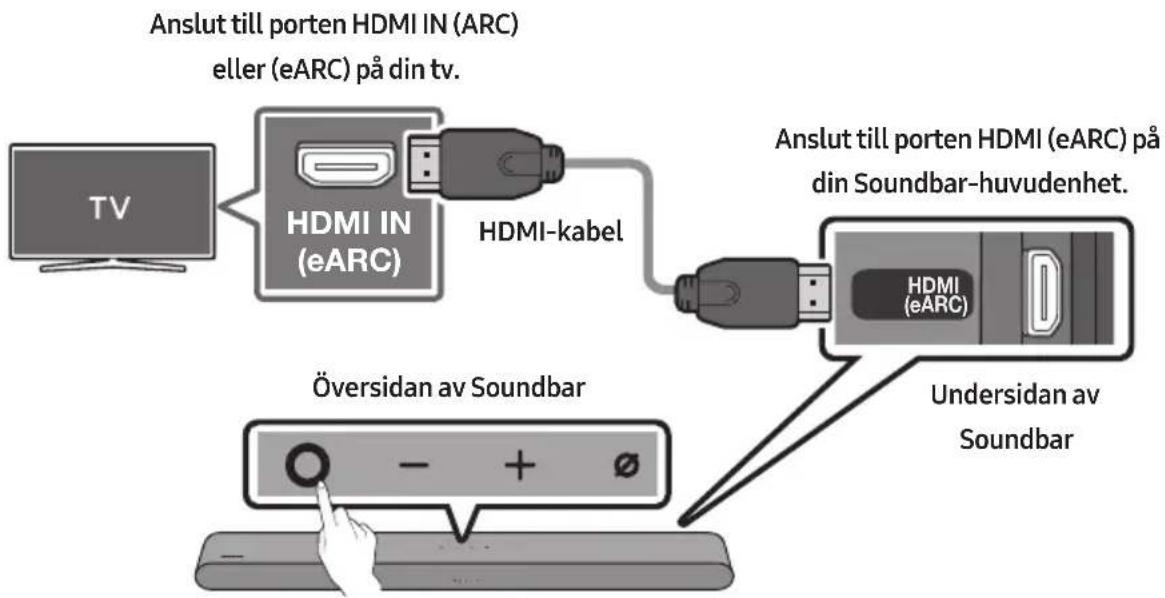
- Anslut HDMI-kabeln enligt bilden när Soundbar och TV:n är avstängda.
- Slå på Soundbar och TV:n.
- TV-ljudet hörs från Soundbar.
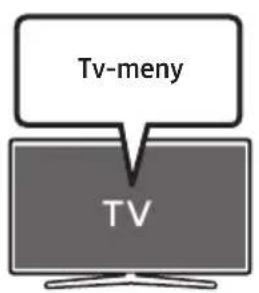
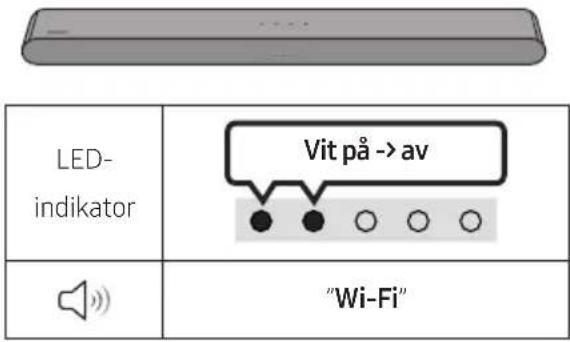
- Anslut din Soundbar och TV till samma trådlösa nätverk (Wi-Fi).
- För ljud från TV:n, välj Soundbar.
- TV-ljudet hörs från Soundbar.
OBS!
- Konfigurera Dolby Atmos® på en BD-spelare eller annan enhet som är ansluten till TV:n. Öppna alternativen för ljud ut i inställningsmenyn för din BD-spelare eller annan enhet och kontrollera att "Ingen Kodning" är valt för Bitstream. På t.ex. en Samsung BD-spelare går du till Menyn Hem → Ljud → Digital utgång och väljer sedan Bitstream (obearbetad).
- Funktionen är tillgänglig i vissa av Samsungs TV-modeller och i vissa Soundbar-modeller.
Använda Q-Symphony-funktionen
- När du ansluter Soundbar till en Samsung-TV som stöder funktionen Q-Symphony kan ljudet spelas upp samtidigt via din Soundbar och TV. Om du använder funktionen Q-Symphony kan du njuta av fylligare och mer tredimensionella ljudeffekter med TV:ns surroundljud.
- När Soundbar är ansluten visas menyn "Q-Symphony" på TV:n. Inställn. ( → Alla inställningar ( ) Ljud → Ljudutgång • Exempel på tv-meny: Q-Symphony
OBS!
- Den här funktionen kan styras via den kodek som stöds av din tv.
- Funktionen stöds endast när HDMI-kabeln eller den optiska kabeln (medföljer inte) är ansluten eller vid anslutning via Wi-Fi.
- Det visade meddelandet kan variera beroende på TV-modell.
- Se till att TV:n och Soundbaren är anslutna till samma trådlösa router/frekvens.
- Funktionen är tillgänglig i vissa av Samsungs TV-modeller och i vissa Soundbar-modeller.
Använda SpaceFit Sound
Ger optimal ljudkvalitet genom att analysera lyssningsområden.
Metod 1. Ansluta via Soundbar
Om du vill använda den här funktionen aktiverar du läget SpaceFit Sound med Soundbars fjärrkontroll.
- Tillgängligt i alla ljudlägen.
Metod 2. Ansluta via TV
Om du vill använda den här funktionen aktiverar du läget Adaptivt ljud+ i din Samsung-TV:s meny.
(Startsida (☐) → Meny → Inställn. (☒) → Alla inställningar (☒) → Allmänna → Inställningar för Intelligent läge → Adaptivt ljud+)
- Ljudläget på Soundbar ändras automatiskt till Adaptivt ljud+ om du aktiverar läget Adaptivt ljud+ på TV:n.
OBS!
- Funktionen fungerar när Soundbar ansluter till vissa av Samsungs TV-modeller.
06 ANSLUTA EN EXTERN ENHET
Ansluta med en optisk kabel
![graph TD A["BD-/DVD-spelare/kabel-tv-box/spelkonsol"] --> B["Optical OUT"] B --> C["Optisk kabel (medföljer inte)"] C --> D["Undersidan av Soundbar"] D --> E["Översidan av Soundbar"] E --> F["Digital Audio IN (OPTICAL)"] F --> G["Hand interacting with the control panel"]](/content/2026/04/677291/images/ecc70ea3947e241a2c3e21c34091bbb7b87c453973fc6e337604b910209cc0b2.jpg)
- När den externa enheten och Soundbar är avstängda ansluter du porten DIGITAL AUDIO IN (OPTICAL) på Soundbar och utgångsporten OPTICAL på den externa enheten med den optiska kabeln (medföljer inte) som visas på bilden.
- Slå på Soundbar och den externa enheten.
- Tryck på knappen ⬆ (Multifunktion) på ovansidan av Soundbar eller på knappen ➞ (Källa) på fjärrkontrollen och välj sedan läget "Digital Audio In". Sedan hör meddelandet "Digital Audio In".
- Ljudet på den externa enheten hörs från Soundbar.
07 ANSLUTA EN MOBILENHET
Metod 1. Ansluta via Bluetooth
När en mobilenhet är ansluten via Bluetooth kan du höra stereoljud utan krångel med kablar.
- Om du ansluter en parkopplad Bluetooth-enhet när Soundbar är avstängd, slås Soundbar på automatiskt.
Mobilenhet
Den inledande anslutningen
- När du ansluter till en ny Bluetooth-enhet måste du kontrollera att enheten är inom 1 m avstånd.
1.
- På enheten väljer du "S-Series Soundbar" i listan som visas.
- Spela upp musikfiler från enheten som är ansluten via Bluetooth genom Soundbar.
Om enheten inte kan ansluta
- Om du har en befintlig Soundbar (t.ex. S-Series Soundbar) i listan över högtalare på mobilenheten ska du ta bort den.
- Upprepa steg 1 och 2.
Anmärkningar om Bluetooth-anslutning
- Hitta en ny enhet inom 1 m för att ansluta via Bluetooth-kommunikation.
- Om du blir tillfrågad om en PIN-kod när du ansluter en Bluetooth-enhet anger du <0000>.
- Soundbar stängs av automatiskt efter 18 minuter i Redo-läge.
- Soundbar kanske inte utför Bluetooth-sökning eller -anslutning korrekt under följande omständigheter:
- Om det finns ett starkt elektriskt fält runt Soundbar.
- Om flera Bluetooth-enheter är parkopplade med Soundbar samtidigt.
- Om Bluetooth-enheten är avstängd, inte på plats eller har en felfunktion.
- Elektroniska enheter kan orsaka radiostörningar. Utrustning som alstrar elektromagnetiska vågor måste hållas borta från Soundbar-huvudenheten, t.ex. mikrovågsugnar, trådlösa nätverksenheter etc.
- Soundbar har stöd för SBC-data (44,1 kHz, 48 kHz).
- Anslut bara till en Bluetooth-enhet som har stöd för A2DP (AV)-funktionen.
- När du ansluter Soundbar till en Bluetooth-enhet ska du placera dem så nära varandra som möjligt.
- Ju längre Soundbar och Bluetooth-enheten är från varandra, desto lägre blir ljudkvaliteten. Bluetooth-anslutningen kan avbrytas när enheterna är utanför den effektiva räckvidden.
- Bluetooth-anslutningen fungerar kanske inte som avsett i områden med dålig mottagning.
- En Bluetooth-enhet kan uppleva oljud eller felfunktioner under följande omständigheter:
- Om någon kroppsdel är i kontakt med signalmottagaren på Bluetooth-enheten eller Soundbar
- I hörn eller om det finns ett hinder i närheten, t.ex. en vägg eller avgränsare, där elektriska förändringar kan förekomma.
– När den utsätts för radiostörningar av andra produkter som använder samma frekvensområden, t.ex. medicinsk utrustning, mikrovågsugnar och trådlösa nätverksenheter.
- Hinder som dörrar och väggar kan fortfarande påverka ljudkvaliteten även när enheterna är inom den effektiva räckvidden.
- Observera att det inte går att parkoppla Soundbar med andra Bluetooth-enheter när Bluetooth-alternativet används.
- Den trådlösa enheten kan orsaka elektriska störningar när den är påslagen.
Koppla bort Bluetooth-enheten från en Soundbar
Så här kopplar du från Bluetooth-enheten från Soundbar. För instruktioner, se Bluetooth-enhetens bruksanvisning.
- Soundbar kopplas från.
- Om Soundbar är frånkopplad från Bluetooth-enheten blinkar den multifärgade lysdiodsindikatorn "Rött" tre gånger.
Koppla bort Soundbar från Bluetooth-enheten
Tryck på knappen ⬇ (Multifunktion) på ovansidan av Soundbar eller på knappen ➞ (Källa) på fjärrkontrollen för att välja ett annat läge än "Bluetooth".
- Det tar tid att koppla bort eftersom Bluetooth-enheten måste ta emot ett svar från Soundbar. (Bortkopplingstiden kan variera beroende på Bluetooth-enheten.)
Metod 2. Ansluta via Wi-Fi (trådlöst nätverk)
Om du vill ansluta en Soundbar till en mobilenhet via trådlöst nätverk (Wi-Fi), behövs appen SmartThings.
Den inledande anslutningen
- Installera och starta appen SmartThings på mobilenheten (smartphone eller surfplatta).
- Följ skärmanvisningarna i appen för att lägga till Soundbar.
- Det automatiska popupfönstret (den andra illustrationen nedan) kanske inte visas på vissa enheter. Om popupfönstret inte visas trycker du på " + " på Home-skärmen. Soundbar läggs till i appen.
- Bilden nedan kan variera beroende på appversion.
![graph LR A["SmartThings-appen"] --> B["Home"] B --> C["[AV"] Samsung Soundbar] C --> D["Get started with your Soundbar"] D --> E["Now"] style A fill:#f9f,stroke:#333 style B fill:#ccf,stroke:#333 style C fill:#cfc,stroke:#333 style D fill:#fcc,stroke:#333 style E fill:#cff,stroke:#333](/content/2026/04/677291/images/d9c5ddb6679400ff1f7eebe414d3171154e2651baf5675427d473641e93b82d7.jpg)
Så här ändrar du Wi-Fi-anslutning
- Öppna SmartThings-appen på din mobila enhet (smartphone eller surfplatta).
- Radera den Soundbar som är registrerad i appen och lägg till den igen.
Använda Gruppspelning
- Lägg till Soundbar i din SmartThings-app om du vill använda funktionen.
- Aktivera genom att ansluta minst två ljudenheter till samma Wi-Fi-nätverk på 5 GHz.
- Tillgängligt på ljudenheter från Samsung som stöder Wi-Fi och som lanserats under 2024 eller senare.
- Funktionen stöder inte TV-ljud.
Konfigurera Gruppspelning
- Kör SmartThings-appen på din mobila enhet.
- Lägg till din Soundbar i SmartThings-appen. Följ anvisningarna i avsnittet "Metod 2. Ansluta via Wi-Fi (trådlöst nätverk)"→ "Steg 2 (Enhetsregistrering)".
- Tryck på Soundbar-kortet.
- På din mobila enhet trycker du på Skapa grupp under ljudenhetsikonen.
- Knappen Skapa grupp visas endast om Soundbar är i Wi-Fi-läge.
- Om Soundbar spelar upp TV-ljudet bryts anslutningen till TV:n när du skapar en grupp.
- Aktivera Gruppspelning.
- Välj önskad enhet från listan och tryck på Tillämpa.
- Du kan lägga till högst 4 enheter.
- Med Gruppspelning hörs ljudet endast via värdenheten.
- Om en enhet som är ansluten till värdenheten växlar till en annan källa raderas enheten automatiskt från gruppen.
- Om värdenheten är ansluten till en TV raderas den skapade gruppen automatiskt.
Inaktiverar Gruppspelning
- Tryck på ljudenhetskortet.
- På din mobila enhet trycker du på Redigera grupp under ljudenhetsikonen.
- Inaktivera Gruppspelning.
- Om du vill inaktivera en enskild enhet avmarkerar du enheten från listan och trycker på Tillämpa.
Ansluta via Apple AirPlay
- Den här funktionen kanske inte är tillgänglig i vissa länder.
- Den här Samsung-soundbaren har stöd för AirPlay och kräver iOS 13.4 eller senare.
- Om du vill aktivera AirPlay på din Soundbar måste du först registrera enheten i Samsung SmartThings-appen och samtycka till appens villkor.
- Se till att Soundbar är på och att den har anslutits till samma Wi-Fi-nätverk som din Apple-enhet.
Med AirPlay kan du strömma musik, poddsändningar och annat ljud från dina Apple-enheter till Samsung Soundbar.
- Välj i en app som stöder AirPlay eller via kontrollcenter på din iPhone, iPad eller Mac.
- Välj din Soundbar från listan över tillgängliga enheter som kan spela upp det aktuella ljudet.
Använda Tap Sound
Tryck på Soundbar med din mobilenhet för att spela upp ljudet från mobilenheten via Soundbar.
- Den här funktionen kanske inte stöds beroende på mobilenhet.
- Den här funktionen är bara kompatibel med Samsung-mobilenheter med Android 8.1 eller senare.
![graph LR A["SmartThings-appen"] --> B["Översidan av Soundbar"] C["Mobilienhet"] --> B](/content/2026/04/677291/images/8bdaccb30acad0b7b66f16ff9421124265108c362bf8c4fdece417a511c400b3.jpg)
- Slå på funktionen Tap Sound på mobilenheten.
- Se "Aktivera funktionen Tap Sound" nedan för information om hur du slår på funktionen.
- Tryck mobilenheten mot Soundbar. Välj "Starta nu" i meddelandefönstret som visas.
En anslutning upprättas mellan mobilenheten och Soundbar via Bluetooth.
- Spela upp ljudet från mobilenheten via Soundbar.
- Funktionen ansluter en mobilenhet till Soundbar via Bluetooth genom att känna av den vibration som uppstår när enheten rör vid Soundbar.
- Se till att mobilenheten inte trycks mot ett vasst hörn på Soundbar. Soundbar eller mobilenheten kan få repor eller skador.
- Vi rekommenderar att mobilenheten skyddas med ett fodral. Tryck lätt på det breda området på övre delen av Soundbar utan att använda för stor kraft.
- Uppdatera SmartThings-appen till den senaste versionen för att använda den här funktionen. Funktionen kanske inte stöds beroende på version av appen.
Använd appen SmartThings för att slå på funktionen Tap View, Tap Sound.
- Kör SmartThings-appen på mobilenheten.
- Välj (≡→_) på SmartThings-appskärmen som visas på mobilenheten.
- Ställ in "Tap View, Tap Sound" till På för att funktionen ska fungera när en mobilenhet trycks mot Soundbar.
OBS!
- När mobilenheten är i strömspararläge fungerar inte Tap Sound-funktionen.
- Tap Sound-funktionen kanske inte fungerar om det finns enheter i närheten av Soundbar som orsakar radiostörningar, t.ex. elektriska enheter. Se till att enheter som kan orsaka radiostörningar placeras på tillräckligt avstånd från Soundbar.
08 MONTERA VÄGGFÄSTET
Säkerhetsåtgärder vid montering
- Montera enbart på vertikala väggar.
- Montera inte på en plats med hög temperatur eller luftfuktighet.
- Kontrollera att väggen är tillräckligt stark för att bära produktens vikt. Förstärk annars väggen eller välj en annan monteringsplats.
- Införskaffa och använd fästskruvarna eller fästanordningarna för den typ av vägg du har (gipsskiva, järnplåt, trä osv.). Om möjligt bör stödskruvarna monteras i väggreglar.
- Köp väggmonteringsskruvar enligt typen och tjockleken hos den vägg där du vill montera Soundbar.
- Diameter: M5
- Längd: 35 mm eller längre rekommenderas.
- Anslut kablarna från enheten till externa enheter innan du monterar Soundbar på väggen.
- Kontrollera att enheten är avstängd och att kontakten inte är ansluten till strömkällan innan enheten installeras. Annars kan den orsaka elstötar.
Väggmonteringskomponenter
Väggfästguide

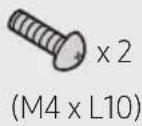
Fästskruv Skruv Väggfäste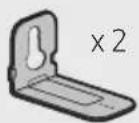
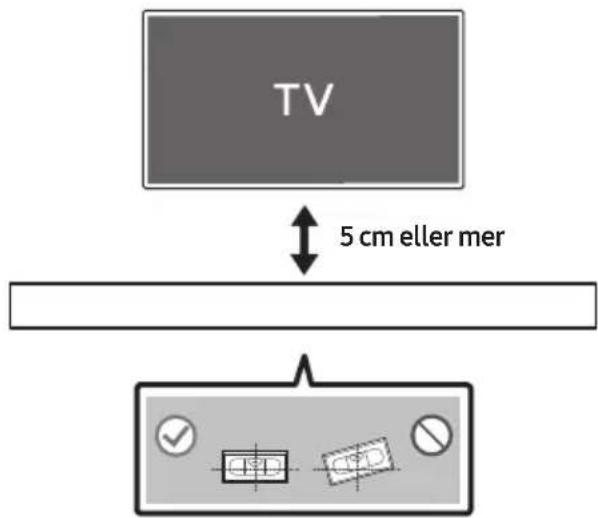
- Placera Väggfästguiden på väggytan.
- Väggfästguiden måste ligga plant vägrätt.
- Om din tv är monterad på väggen ska du montera Soundbar minst 5 cm under tv:n.
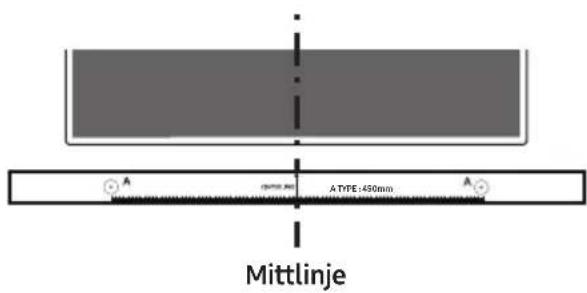
- Placera Väggfästguidens mittlinje i höjd med tv:ns mitt (om du monterar Soundbar under tv:n) och fäst sedan Väggfästguide på väggen med tejp.
- Om enheten inte ska monteras under en tv sätter du Mittlinje i installationsområdets mitt.
- Använd en penna för att markera hålens positioner och ta bort Väggfästguide.
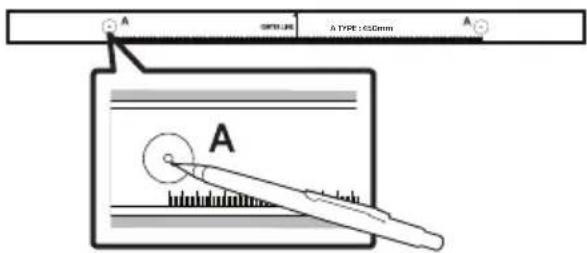
- Använd en borr i passande storlek och borra hål i väggen vid varje markering.
- Om markeringarna inte motsvarar reglarnas placering bör du sätta i lämpliga fästanordningar i hålen innan du sätter fast skruvarna. Om du använder fästanordingar måste du se till att borra tillräckligt stora hål för dem.
- Kör in en skruv (medföljer inte) genom varje Fästskruv och skruva sedan fast skruvarna i skruvhålen.
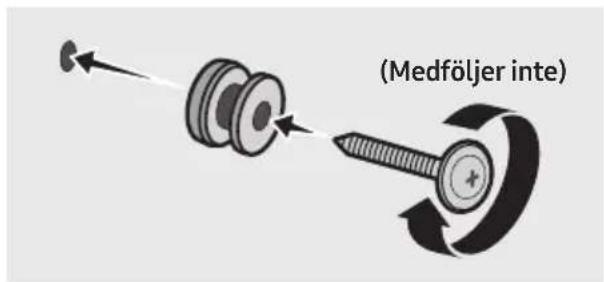
- Montera de 2 Väggfästen i rätt riktning på undersidan av Soundbar med hjälp av 2 skruvar.
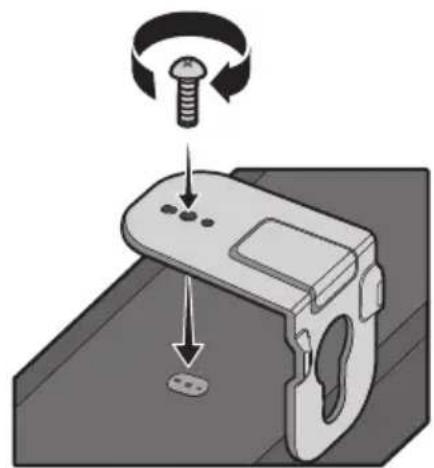
- Kontrollera vid monteringen att upphängningsdelen av Väggfästen är placerad en bit bakom baksidan av Soundbar.
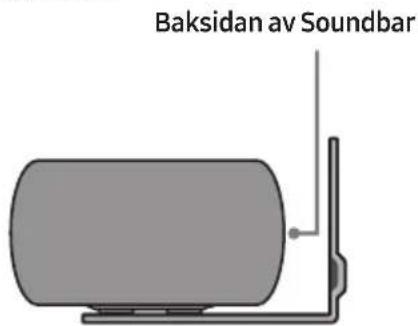
Höger kortsida på Soundbar
- Bilden ovan kan skilja sig från hur produkten faktiskt ser ut beroende på modell.
- Installera soundbaren med de fastsatta väggfästena genom att hänga väggfästena på fästskruvarna på väggen.
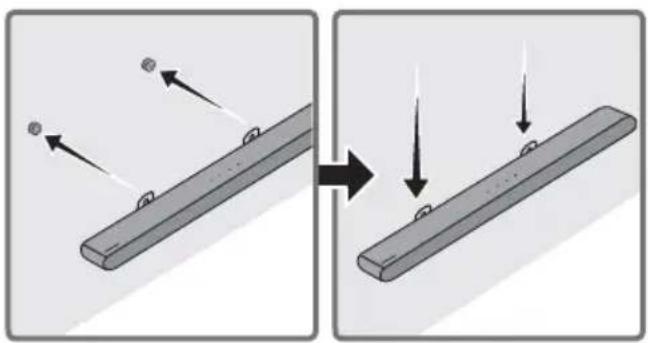
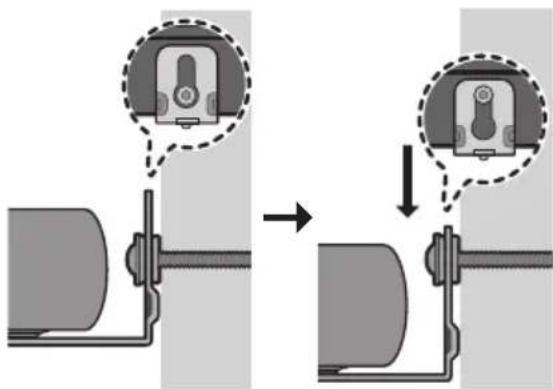
- Skjut soundbaren nedåt som på bilden nedan så att väggfästena sitter ordentligt på fästskruvarna.
- Sätt i fästskruvarna i den breda (nedre) delen av väggfästena, och dra sedan väggfästena nedåt så att de sitter ordentligt på fästskruvarna.
Rikta in mitten på soundbaren med mitten av TV:n så som på bilden.
Placera nu soundbaren minst 3 cm bort från TV:n så det inte uppstår störningar av röstigenkänningen.
OBS!
- Se till att soundbaren är placerad på en plan och fast yta.
- Ett otillräckligt avstånd mellan TV:n och soundbaren kan leda till problem med röstigenkänning och akustik.
10 PROGRAMUPPDATERING
Automatisk uppdatering
När soundbaren är ansluten till internet utförs programvaruuppdateringar automatiskt även när soundbaren är avstängd.
- För att använda funktionen Automatisk uppdatering måste soundbaren vara ansluten till internet.
Wi-Fi-anslutningen till soundbaren avbryts om strömsladden till soundbaren kopplas bort eller om strömmen stängs av. Om strömmen stängs av ska du slå på soundbaren när strömmen kommer tillbaka eller du återansluter strömsladden, och återansluter den sedan till internet.
USB-uppdatering
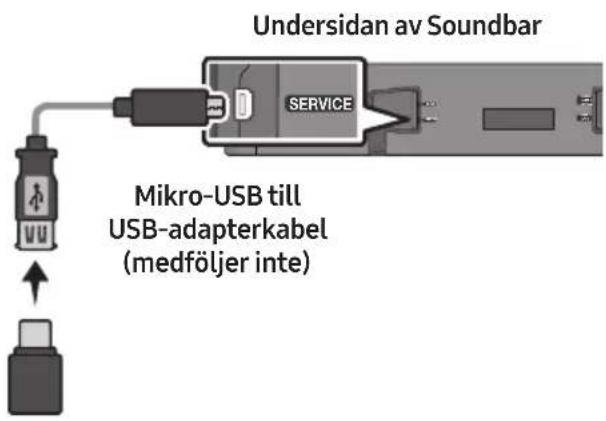
Samsung kan erbjuda uppdateringar för den inbyggda systemprogramvaran i Soundbar i framtiden.
När en uppdatering finns tillgänglig kan du uppdatera Soundbar genom att ansluta ett USB-minne som innehåller uppdateringen av den inbyggda programvaran till porten SERVICE på Soundbar.
- Gå till (www.samsung.com) → sök efter modellnamnet från menyalternativet kundsupport.
- Mer information om uppdatering finns i Uppgraderingsguiden.
- Hämta uppgraderingsfilen (USB-typ).
- Packa upp filen för att skapa en mapp med filnamnet.
- Spara den skapade mappen på ett USB-minne och anslut det sedan till Soundbar.
- Slå på Soundbar. Produkten uppdateras sedan inom 3 minuter.
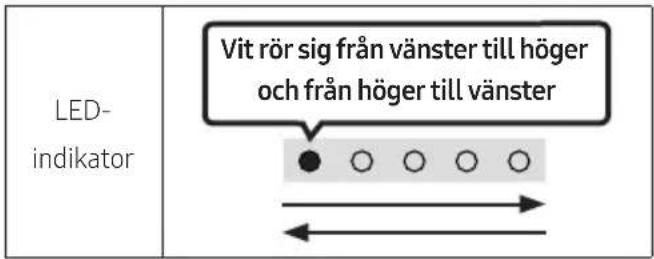
- Stäng inte av Soundbar under uppdateringen och ta inte bort USB-minnet.
- Om den gula lampan lyser efter att programvaruuppdateringen har slutförts innebär det att ytterligare en uppdatering görs. Stäng inte av Soundbaren och avlägsna inte USB-minnet.
- Om uppdateringen inte går framåt återansluter du strömsladden till Soundbar.
- När den senaste versionen är installerad utförs ingen uppdatering.
- Beroende på typen av USB-minne kanske uppdatering inte stöds.
- Om det inte finns någon tillgänglig uppdateringsfil
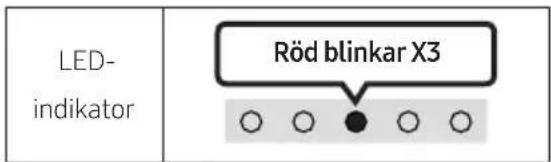
- Om uppdateringsfilen är för samma version eller äldre
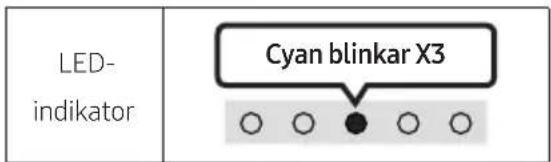
Återställ
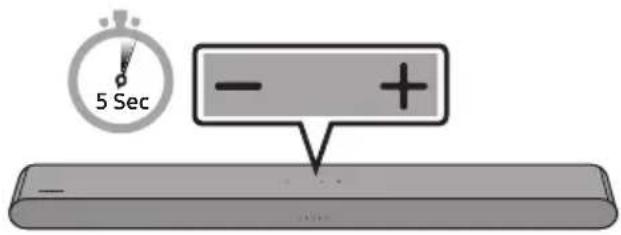
När Soundbar är på trycker du på knapparna - + (Volym) på huvudenheten samtidigt i minst 5 sekunder. Lysdiodsdisplayen ändras enligt nedan och sedan återställs Soundbar.
![graph TD A["LED-indikator"] --> B["Vit rör sig från vänster till höger och från höger till vänster"] B --> C["Cyan blinkar X3"] C --> D["Röd blinkar → Av"]](/content/2026/04/677291/images/899ba0b8792952f2f611affadef51b3cc9865496ce23fee2dab6f3966a9d5907.jpg)
! VAR FÖRSIKTIG
- Alla Soundbar-inställningar återställs. Utför endast den här åtgärden när återställning är nödvändigt.
Information om säkerhetsuppdateringar
Säkerhetsuppdateringar görs för att ge ökad säkerhet för din enhet och din personliga information. Besök https://security.samsungtv.com för mer information om säkerhetsuppdateringar.
- Webbplatsen stöder endast vissa språk.
11 FELSÖKNING
Kontrollera följande innan du begär hjälp.
Soundbar startar inte.
→Kontrollera om strömsladden till Soundbar är korrekt insatt i uttaget.
Soundbar fungerar intermittent.
→Koppla bort strömsladden och sätt in den igen. →Starta om den externa enheten och försök igen. →Om det inte finns någon signal stängs Soundbar automatiskt av efter en viss tidsperiod. Slå på strömmen. (Se sidan 8.)
Fjärrkontrollen fungerar inte.
→Rikta fjärrkontrollen direkt mot Soundbar. →Byt ut batterierna mot nya.
Den röda LED-indikatorn på Soundbar fortsätter att lysa.
→Mikrofonen är avstängd. Slå på mikrofonen. (Se sidan 6.)
Det hörs inget ljud från Soundbar.
→Volymen på Soundbar är för låg eller avstängd. Justera volymen. →När en extern enhet (STB, Bluetooth-enhet, mobilenhet etc.) är ansluten justerar du volymen på den externa enheten. →För ljud från TV:n, välj Soundbar. (Samsung-TV: Startsida ( Ⓜ → Meny → Inställn. ( ) ⚙ → Alla inställningar ( ⚙ → Ljud → Ljudutgång → Välj Soundbar) →Kabelanslutningen till Soundbar får inte vara lös. Ta bort kabeln och anslut den igen. →Ta bort strömsladden helt, anslut den igen och slå på strömmen. → Initiera produkten och försök igen. (Se sidan 38.)
Om TV:n inte är ansluten via HDMI (eARC).
→Kontrollera om HDMI-kabeln är korrekt ansluten till eARC-kontakten. (Se sidan 16.) →Anslutningen kanske inte är möjlig på grund av en ansluten extern enhet (kabel-TV-box, spelkonsol etc.). Anslut Soundbar direkt. →HDMI-CEC kanske inte är aktiverat på TV:n. Slå på CEC på TV-menyn. (Samsung-TV: Startsida ( → Meny → Inställn. ( )) Alla inställningar ( → Anslutning → Extern enhetshanterare → Anynet+ (HDMI-CEC) PÅ)
Det finns inget ljud in när du ansluter till TV:n i HDMI (eARC)-läge.
→Din enhet kan inte spela upp ingångssignalen. Ändra TV:ns ljudutgång till PCM eller Dolby Digital. (För en Samsung-TV: Startsida ( →Meny →Inställn. ( ) →Alla inställningar ( →Ljud →Expertinställningar →Digitalt utgångsljudformat)
Soundbar ansluter inte via Bluetooth.
→När du ansluter en ny enhet växlar du till Bluetooth-parning för anslutning. (Tryck på knappen ✝ PAIR på fjärrkontrollen eller tryck på knappen
∅ (Mikrofon på/av) på huvudenheten i minst 5 sekunder.)
→Om Soundbar är ansluten till en annan enhet, kopplar du från den enheten först för att byta enhet. →Återanslut den efter att du tagit bort Bluetooth-högtalarlistan på enheten för att ansluta. (Samsung-TV: Startsida ( → Meny → Inställn. ( → Alla inställningar ( ) → Ljud → Ljudutgång → Bluetooth-högtalarlista) →Ta bort och återanslut strömkontakten och försök sedan igen. → Initiera produkten och försök igen. (Se sidan 38.)
Ljudet försvinner vid anslutning via Bluetooth.
→ Vissa enheter, t.ex. mikrovågsugnar och trådlösa routrar, kan orsaka radiostörningar om de placeras för nära Soundbar. →Om din Bluetooth-anslutna enhet flyttas för långt från Soundbar kan ljudet försvinna. Flytta enheten närmare Soundbar. →Ljudet kan försvinna om någon del av din kropp kommer i kontakt med Bluetooth-sändaren eller om produkten har installerats på en möbel av metall. Kontrollera installationsmiljön och användningsförhållandena.
Det gick inte att ansluta till Wi-Fi.
→Kontrollera om den trådlösa routern är på. →Stäng av routern, slå på den igen och försök sedan igen. →Soundbar kan inte ansluta om den trådlösa signalen är för svag. Försök att flytta routern närmare Soundbar eller att ta bort eventuella hinder mellan Soundbar och routern om det är möjligt. →Om den trådlösa routern är ny måste du konfigurera om högtalarens nätverksinställningar. →Soundbar stöder inte Wi-Fi 6.
Soundbar startar inte automatiskt med TV:n.
→Om du stänger av Soundbar medan du ser på tv inaktiveras strömsynkroniseringen med tv:n. Slå av tv:n först.
Funktionen AVA är inte tillgänglig i följande fall.
→Funktionen AVA är inte tillgänglig med funktionen Q-Symphony. →Funktionen AVA är inte tillgänglig när mikrofonen är avstängd.
Jag växlade läge för Soundbar när TV:n hade anslutits till Soundbar. Då hördes inget TV-ljud från TV:n.
→Om du ansluter din Soundbar till en mobil enhet när Soundbar är ansluten till TV:n spelar Soundbar upp ljud från den mobila enheten men behåller anslutningen till TV:n. TV-ljudet spelas därför inte upp någonstans. →Om du kopplar från den mobila enheten spelas TV-ljudet från Soundbar igen.
Soundbaren visas inte i AirPlay.
→Om du vill aktivera AirPlay på din Soundbar måste du först registrera enheten i Samsung SmartThings-appen och samtycka till appens villkor. (Se sida 32.) →AirPlay fungerar inte om du tar bort Soundbar från Samsung SmartThingsappen. →Se till att Soundbar och Apple-enheten har anslutits till samma Wi-Fi-nätverk. →Soundbar är kompatibel med AirPlay med iOS 13.4 eller senare.
Gruppspelning har inte aktiverats.
→Kontrollera att ljudenheterna är nyare modeller som har lanserats under 2024 eller senare. →Kontrollera att värdenheten har anslutits till ett Wi-Fi-nätverk som en källa. →Se till att alla ljudenheter har anslutits till samma Wi-Fi-nätverk (på 5 GHz).
12 LICENS
Dolby
ATMOS
- Använd din telefon, surfplatta eller dator som fjärrkontroll för Spotify. Gå till spotify.com/connect för att ta reda på hur
- Spotify-programvaran är föremål för tredjepartslicenser som finns här: https://www.spotify.com/connect/third-party-licenses.

Open Source som används i den här produkten återfinns på följande webbplats (https://opensource.samsung.com).
INNEHÅLL
01 Kontrollera komponenterna 4
02 Produktöversikt 5
- Välj Bluetooth-läge på Samsung-TV:n.
(T.ex. Hem (☐) → Meny → Inställningar (☒) → Alla inställningar (☒) → Ljud → Ljudutgång → Bluetooth-högtalarlista → S-Series Soundbar (Bluetooth))
- Försiktighet: Soundbar startas om automatiskt om du slår på eller av Bluetooth.
- Avaktiveringsmetod för Bluetooth-port: Tryck på TONE CONTROL-knappen på Soundbar-fjärrkontrollen i 30 sekunder för att slå på/av Bluetooth.


- PRODUKTÖVERSIKT
- ANVÄNDA FJÄRRKONTROLLEN
- ANSLUTA SOUNDBAR
- ANSLUTA TILL EN TV
- ANSLUTA EN EXTERN ENHET
- ANSLUTA EN MOBILENHET
- MONTERA VÄGGFÄSTET
- INSTALLERA SOUNDBAR FRAMFÖR TV:N
- PROGRAM-UPPDATERING
- FELSÖKNING
- LICENS
- KONTROLLERA KOMPONENTERNA
- FÄSTSKRUV VÄGGFÄSTE SKRUV
- SÄTT I BATTERIERNA INNAN DU ANVÄNDER FJÄRRKONTROLLEN (AAA-BATTERIER × 2)
- STRÖM
- → (KÄLLA)
- (TYST)
- CH LEVEL
- (LJUDKONTROLL)
- STÄLLA IN LJUDKONTROLL
- ANVÄNDA DE DOLDA KNAPPARNA (KNAPPAR MED MER ÄN EN FUNKTION)
- STYRA VOLYMEN FÖR SOUNDBAR MED EN TV-FJÄRRKONTROLL
- ANSLUTA STRÖM
- OBS
- ANSLUTA SAMSUNGS TRÅDLÖSA BAKRE HÖGTALARE OCH SUBWOOFER TILL DIN SOUNDBAR
- ANSLUTA EN TV SOM STÖDER HDMI ARC (AUDIO RETURN CHANNEL)
- VAR FÖRSIKTIG
- ANSLUTA MED EN OPTISK KABEL
- CHECKLISTA FÖRE ANSLUTNING
- ANSLUTA VIA BLUETOOTH
- DEN INLEDANDE ANSLUTNINGEN
- OM ENHETEN INTE KAN ANSLUTA
- KOPPLA BORT SOUNDBAR FRÅN SAMSUNG-TV:N
- ANMÄRKNINGAR OM BLUETOOTH-ANSLUTNING
- ANSLUTA VIA WI-FI
- ANSLUTA TILL EN TV SOM STÖDER DOLBY ATMOS®
- ANVÄNDA Q-SYMPHONY-FUNKTIONEN
- ANVÄNDA SPACEFIT SOUND
- METOD 1. ANSLUTA VIA SOUNDBAR
- METOD 2. ANSLUTA VIA TV
- METOD 1. ANSLUTA VIA BLUETOOTH
- KOPPLA BORT BLUETOOTH-ENHETEN FRÅN EN SOUNDBAR
- KOPPLA BORT SOUNDBAR FRÅN BLUETOOTH-ENHETEN
- METOD 2. ANSLUTA VIA WI-FI (TRÅDLÖST NÄTVERK)
- SÅ HÄR ÄNDRAR DU WI-FI-ANSLUTNING
- ANVÄNDA GRUPPSPELNING
- KONFIGURERA GRUPPSPELNING
- INAKTIVERAR GRUPPSPELNING
- ANSLUTA VIA APPLE AIRPLAY
- ANVÄNDA TAP SOUND
- SÄKERHETSÅTGÄRDER VID MONTERING
- VÄGGMONTERINGSKOMPONENTER
- PROGRAMUPPDATERING
- AUTOMATISK UPPDATERING
- USB-UPPDATERING
- ÅTERSTÄLL
- INFORMATION OM SÄKERHETSUPPDATERINGAR
- SOUNDBAR STARTAR INTE
- SOUNDBAR FUNGERAR INTERMITTENT
- FJÄRRKONTROLLEN FUNGERAR INTE
- DEN RÖDA LED-INDIKATORN PÅ SOUNDBAR FORTSÄTTER ATT LYSA
- DET HÖRS INGET LJUD FRÅN SOUNDBAR
- OM TV:N INTE ÄR ANSLUTEN VIA HDMI (EARC)
- DET FINNS INGET LJUD IN NÄR DU ANSLUTER TILL TV:N I HDMI (EARC)-LÄGE
- SOUNDBAR ANSLUTER INTE VIA BLUETOOTH
- LJUDET FÖRSVINNER VID ANSLUTNING VIA BLUETOOTH
- DET GICK INTE ATT ANSLUTA TILL WI-FI
- SOUNDBAR STARTAR INTE AUTOMATISKT MED TV:N
- FUNKTIONEN AVA ÄR INTE TILLGÄNGLIG I FÖLJANDE FALL
- JAG VÄXLADE LÄGE FÖR SOUNDBAR NÄR TV:N HADE ANSLUTITS TILL SOUNDBAR. DÅ HÖRDES INGET TV-LJUD FRÅN TV:N
- SOUNDBAREN VISAS INTE I AIRPLAY
- GRUPPSPELNING HAR INTE AKTIVERATS
- DOLBY
- ATMOS
- INNEHÅLL
Märke : SAMSUNG
Modell : HW-S61D
Kategori : Ljudlimpa