HW-S61D - Lydplanke SAMSUNG - Gratis bruksanvisning og manual
Finn enhetens veiledning gratis HW-S61D SAMSUNG i PDF-format.


Brukerspørsmål om HW-S61D SAMSUNG
0 spørsmål om dette apparatet. Svar på dem du kjenner, eller still ditt eget.
Still et nytt spørsmål om dette apparatet
Last ned instruksjonene for din Lydplanke i PDF-format gratis! Finn veiledningen din HW-S61D - SAMSUNG og ta den elektroniske enheten tilbake i hendene. På denne siden er alle dokumenter som er nødvendige for bruken av enheten din publisert. HW-S61D av merket SAMSUNG.
BRUKSANVISNING HW-S61D SAMSUNG
Undersidespanelen på Soundbar 7
Undersidespanelen på Soundbar

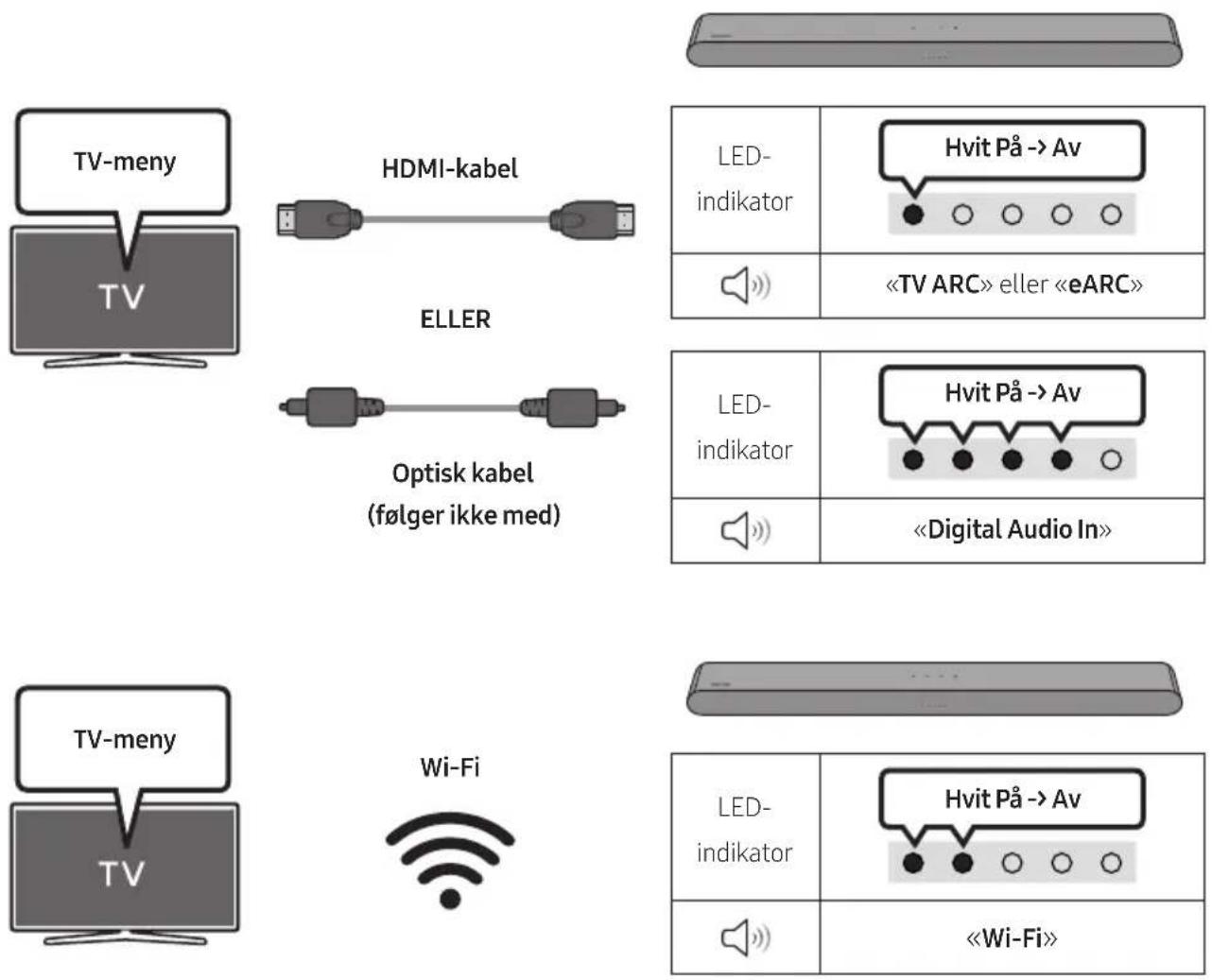
| LED- indikator | Vit på -> av | "TV ARC" eller "eARC" |
Frontpanel/toppanel på Soundbar 5
Bunnpanel på Soundbar 7
03 Bruke fjernkontrollen 8
Sette inn batterier før du bruker fjernkontrollen (AAA-batterier x 2) 8
Slik bruker du fjernkontrollen ____ 8
Stille inn 🎨 (Lydkontroll) 11
Bruke de skjulte knappene (knapper med mer enn én funksjon) 12
Utgangsspesifikasjoner for de forskjellige lydeffektmodusene ____ 13
Justere Soundbar-volumet med en TV-fjernkontroll 14
04 Koble til Soundbar 15
Koble til elektrisk strøm 15
Koble Samsungs trådløse bakre høyttalersett og subwooferen til
Soundbar 15
05 Koble til en TV 16
Koble til TV-en som støtter HDMI ARC (Audio Return Channel) ____ 16
Koble til via Wi-Fi 21
Koble til en TV som støtter Dolby Atmos® 22
Bruke Q-Symphony-funksjonen 24
Bruke SpaceFit Sound 25
06 Koble til en ekstern enhet 26
Metode 2. Koble til via Wi-Fi (trådløst nettverk) ____ 30
Bruke Gruppeavspilling 31
Koble til via Apple AirPlay ____ 32
Bruke Tap Sound ____ 33
08 Installere veggfestet 34
Forholdsregler ved installasjon 34
Veggfestets komponenter 34
09 Installere Soundbar foran TV-en 36
10 Programvare-oppdatering 37
Automatisk oppdatering 37
USB-oppdatering 37
Tilbakestill 38
Informasjon om sikkerhetsoppdateringer 38
11 Feilsøking 39
12 Lisens 41
01 KONTROLLERE KOMPONENTENE
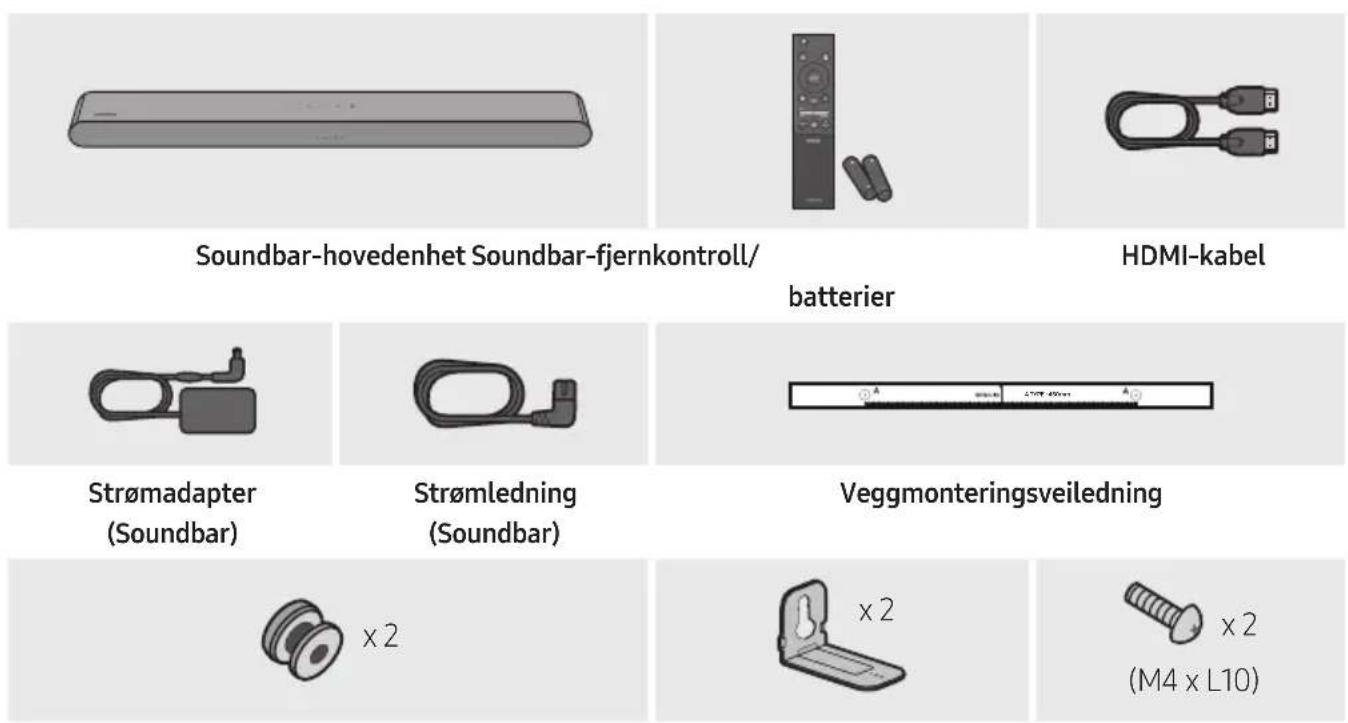
Festeskrue Vinkelstøttemontering Skrue
- Se i tabellen som er plassert på produktet for informasjon om strømforsyningen og strømforbruk. (Etikett: Bunnen av Soundbar-hovedenheten)
- For å kjøpe flere komponenter eller valgfrie kabler, kontakt et Samsung servicesenter eller Samsung kundeservice.
- For mer informasjon om veggmonteringen, se side 34.
- Design, spesifikasjoner og appskjerm kan endres uten forvarsel.
- Visningen av tilbehøret kan avvike noe fra illustrasjonene ovenfor.
02 PRODUKTOVERSIKT
Frontpanel/toppanel på Soundbar

| 1 | LED-indikator | LED-indikatoren blinker, lyser eller endrer farge avhengig av den aktuelle modusen eller statusen til Soundbar. Fargen på LED-indikatoren og antall lys indikerer aktiv modus som beskrevet nedenfor. | ||||
 Hvit LED Hvit LED |  Hvit LED Hvit LED |  Flerfarget LED Flerfarget LED |  Hvit LED Hvit LED |  Hvit LED Hvit LED | ||
| Den flerfargede LED-en endres til Hvit, Cyan, Grønn, Rød, og Blå avhengig av modusen eller statusen. | ||||||
| 2 | Multifunksjon-knapp | I standbymodus, trykk på (Multifunksjon)-knappen for å slå på Soundbar.Trykk på (Multifunksjon)-knappen for å endre modusen. Hver gang du endrer modusen, tennes LED-en hvit og slås av. | ||||
| LED-indikator | 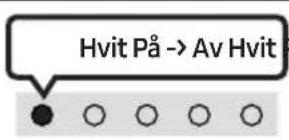 | ^2 å -> Av | 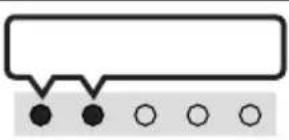 | |||
 |  | «Wi-Fi» | ||||
| LED-indikator | 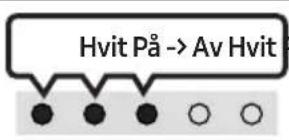 | ^2 å -> Av |  | |||
 |  | |||||
| 3 | Volum-knapp | Trykk på (Volum)-knappen for å justere volumet. | ||||
| 4 | Mik Av/På-knapp | Trykk på (Mik Av/På)-knappen for å slå mikrofonen av eller på.Når mikrofonen er av, lyser LED-lampen rødt. | ||||
| LED-indikator | 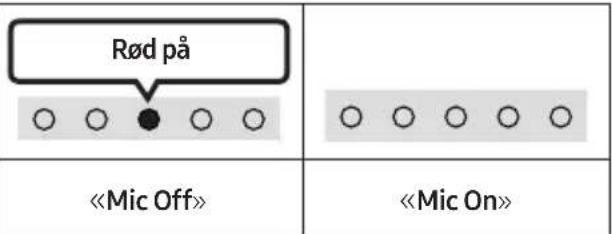 | |||||
- Når du plugger inn AC-ledningen, vil strømknappen aktiveres etter fire til seks sekunder.
- Når du slår på denne enheten, vil den avgi lyd først etter fire til fem sekunder.
- Hvis du hører lyder fra både TV-en og Soundbar, gå til Innstillinger-menyen for TV-lyden og endre TV-høyttaleren til Ekstern høyttaler.
- Du kan slå av og på lydtilbakemelding ved å bruke SmartThings-appen. Hvis du vil finne ut hvordan du bruker SmartThings-appen, kan du se «Metode 2. Koble til via Wi-Fi (trådløst nettverk)».
Bunnpanel på Soundbar
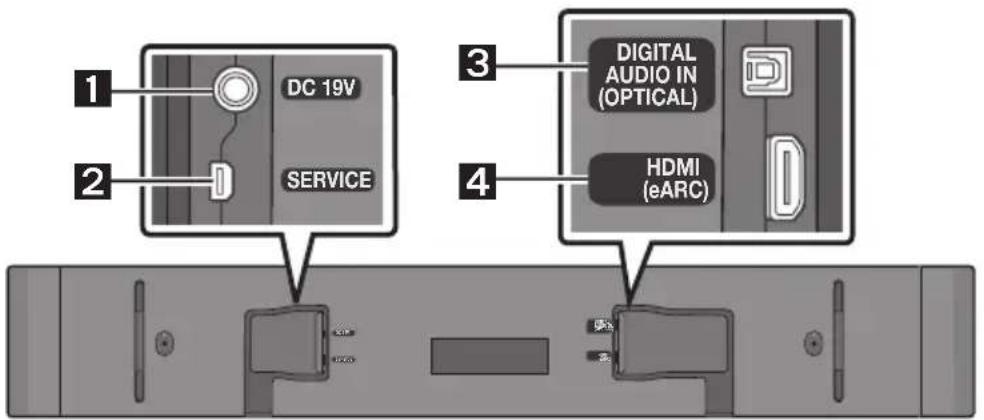
| 1 | DC 19V (Strømforsyning inn)Koble til AC/DC-strømadapteren. (Se side 15) |
| 2 | SERVICEKoble til en USB-lagringsenhet for å oppgradere produktets programvare. |
| 3 | DIGITAL AUDIO IN (OPTICAL)Koble til den digitale (optiske) utgangen til en ekstern enhet. (Se side 26) |
| 4 | HDMI (eARC)Koble til HDMI (eARC)-kontakten på en TV. (Se side 16) |
- Når du skal koble strømkabelen mellom AC/DC-adapteren og strømnettet fra strømnettet, må du trekke i selve støpslet. Ikke dra i ledningen.
- Ikke koble denne enheten eller andre komponenter til et AC-støpsel til alle tilkoblingene mellom komponentene er utført.
03 BRUKE FJERNKONTROLLEN
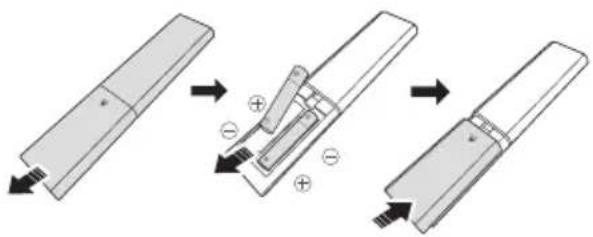
Sette inn batterier før du bruker fjernkontrollen (AAA-batterier x 2)
Skyv bakdekselet i pilens retning til det er helt av. Sett inn 2 AAA-batterier (1,5 V) som er orientert slik at polariteten er korrekt. Skyv bakdekselet tilbake på plass.
Slik bruker du fjernkontrollen
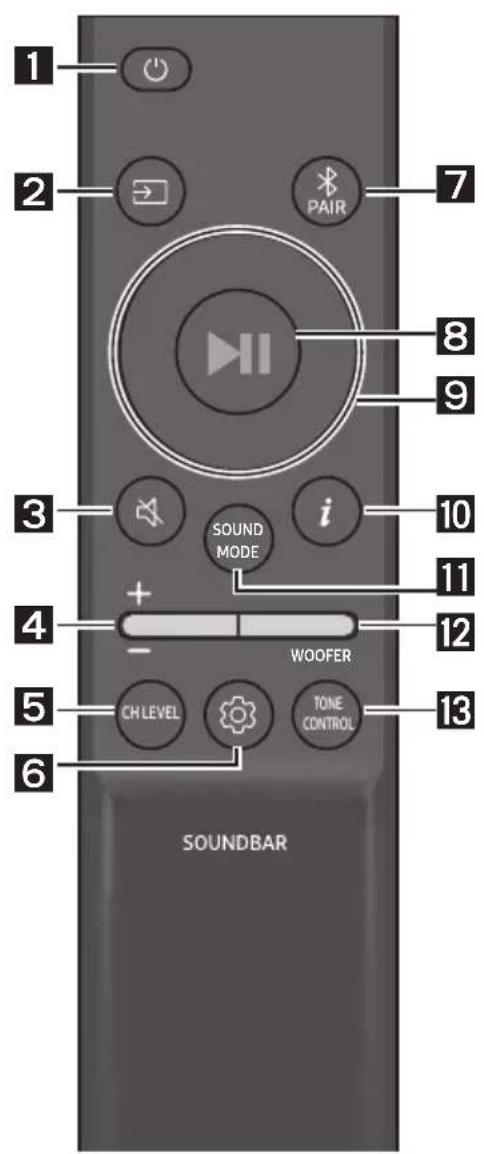
1
Strøm
• Funksjonen Auto Power Down
Enheten slår seg av automatisk i følgende situasjoner:
- I «TV ARC» eller «eARC» / «Wi-Fi» / «Bluetooth» / «Digital Audio In»-modus hvis det ikke er noe lydsignal i 18 minutter.
2
→ (Kilde)
Trykk for å velge en kilde koblet til Soundbar.
• Lydtilbakemelding På/Av
Du kan slå av eller på lydtilbakemeldingen. Trykk og hold inne → (Kilde)-knappen på fjernkontrollen i fem sekunder mens Soundbar er av (ventemodus).
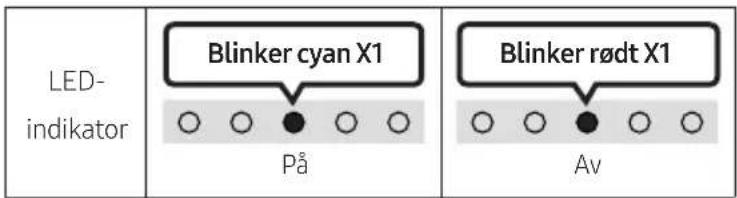
| 3 | (Demp)Trykk på (Demp)-knappen for å dempe lyden.Trykk på den en gang til for å slå på lyden. | ||
| LED-indikator | 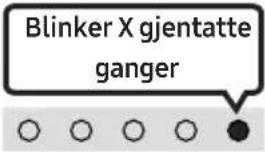 | ||
| 4 | VolumTrykk knappen oppover eller nedover for å justere volumet. | ||
| LED-indikator | 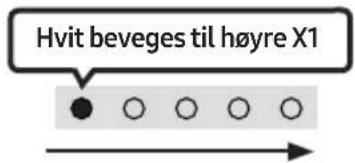 Volum opp Volum opp | 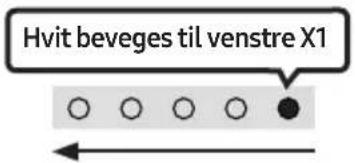 Volum ned Volum ned | |
| 5 | CH LEVELVed å trykke på knappen kan du justere volumet for hver høyttaler.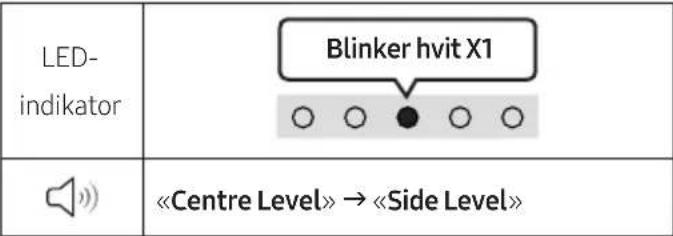 - Hvis høyttalerne bak (selges separat) er koblet til, støttes innstillingen «Rear Level». For å justere volumet til «Rear Level» mellom -6 og +6 bruker du Opp/Ned-knappene. - Hvis høyttalerne bak (selges separat) er koblet til, støttes innstillingen «Rear Level». For å justere volumet til «Rear Level» mellom -6 og +6 bruker du Opp/Ned-knappene. | ||
| 6 | (Lydkontroll)Ved å trykke på knappen kan du angi lydfunksjonen. ∅nsket element kan justeres med Opp/Ned-knappene. Den flerfargede LED-en blinker hvit hver gang modusen endres. | ||
| LED-indikator | Blinker hvit X1 | ||
| «SpaceFit Sound» → «Active Voice Amplifier» → «Voice enhancement» → «Night mode» → «Sync» → «Virtual» | |||
| - Trykk og hold (Lydkontroll)-knappen i omtrent fem sekunder for å justere hvert frekvensbånd. 150 Hz, 300 Hz, 600 Hz, 1,2 kHz, 2,5 kHz, 5 kHz og 10 kHz kan velges med Venstre/Høyre-knappene og hver kan justeres til en innstilling mellom -6 til +6 med Opp/Ned-knappene.(Sikre at lydmodusen er satt til «Standard»).- Hvis de bakre høyttalerne (selges separat) er koblet til, støttes innstillingene «Sound Grouping» og «Private Rear Sound».- Se «Stille inn (Lydkontroll)» på side 11. | |||
(Lydkontroll)
| LED-indikator | 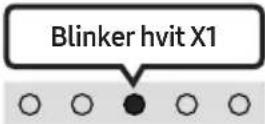 |
| «SpaceFit Sound» → «Active Voice Amplifier» → «Voice enhancement» → «Night mode» → «Sync» → «Virtual» |
- Trykk og hold (Lydkontroll)-knappen i omtrent fem sekunder for å justere hvert frekvensbånd. 150 Hz, 300 Hz, 600 Hz, 1,2 kHz, 2,5 kHz, 5 kHz og 10 kHz kan velges med Venstre/Høyre-knappene og hver kan justeres til en innstilling mellom -6 til +6 med Opp/Ned-knappene.
(Sikre at lydmodusen er satt til «Standard».)
- Hvis de bakre høyttalerne (selges separat) er koblet til, støttes innstillingene «Sound Grouping» og «Private Rear Sound».
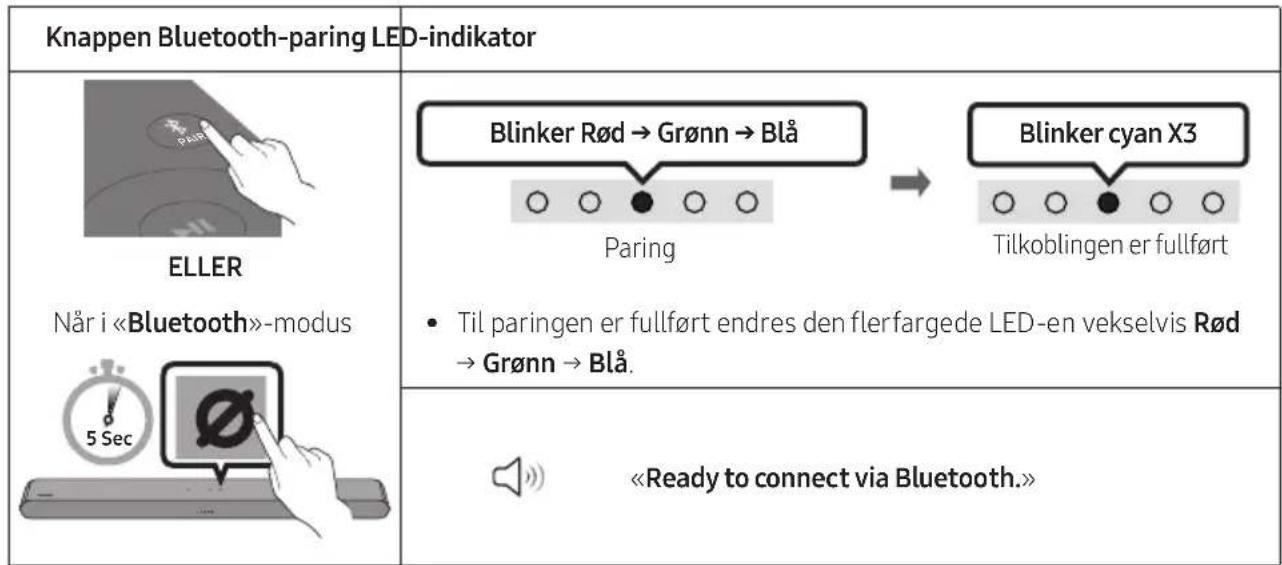
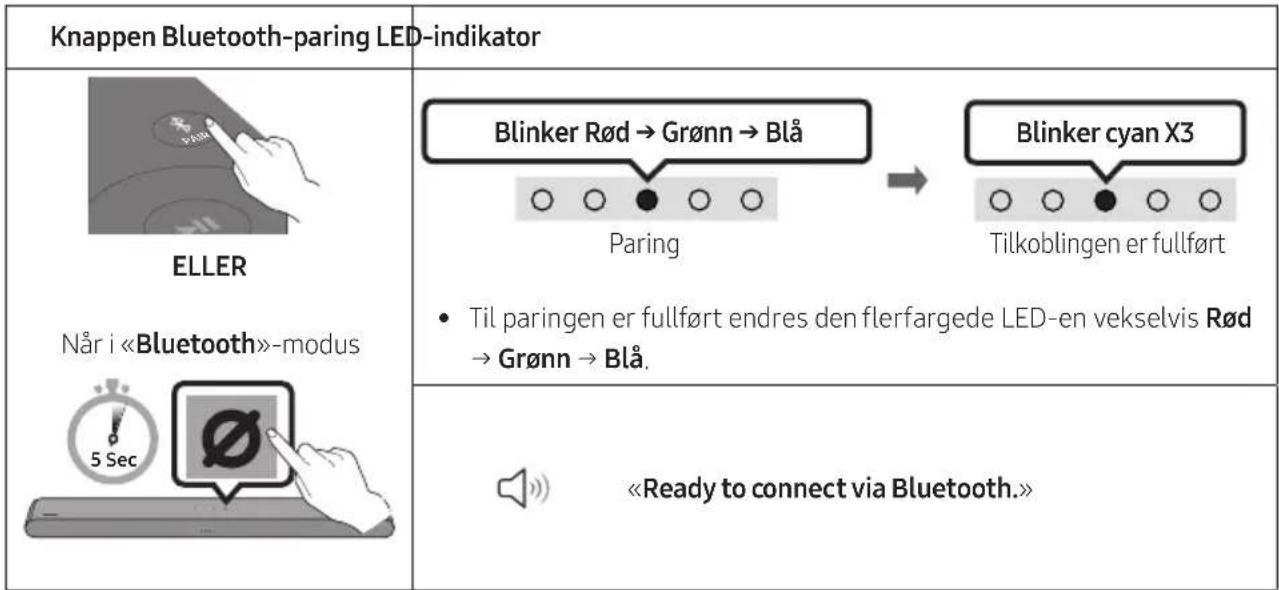
| 7 | Bluetooth PAIRBytt Soundbar til Bluetooth-paringsmodus.Når du trykker på knappen, endres LED-displayet som vist nedenfor.Til paringen er fullført endres den flerfargede LED-en vekselvisRød → Grønn → Blå.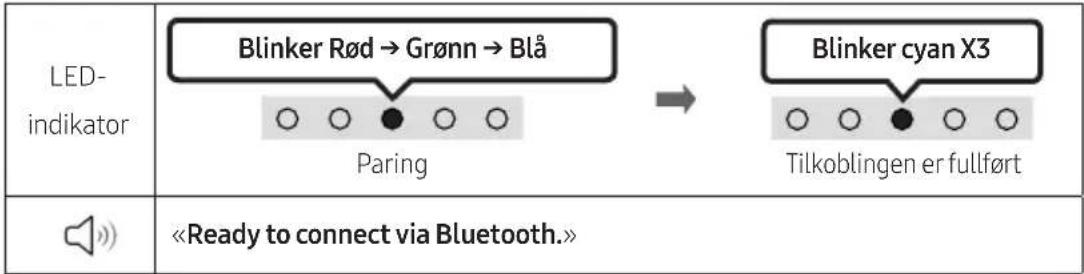 |
| 8 | ▶II (Avspilling/Pause)Du kan også spille av eller pause musikk ved å trykke på knappen. |
| 9 | Opp/Ned/Venstre/HøyreTrykk på knappenOpp/Ned/Venstre/Høyrefor å velge eller angi funksjonene.Hoppe over musikkTrykk på knappenHøyrefor å velge neste musikkfil. Trykk på knappenVenstrefor å velge forrige musikkfil.ID SETTrykk og hold påOpp-knappen i 5 sekunder for å fullføreID SET(når du kobler til en trådløs subwoofer eller trådløse høyttalere bak). |
| 10 | i(Informasjon)Trykk på knappen for å vise informasjon om gjeldende funksjon. (Se side 5.)Når du kobler til Dolby Atmos®, blinker LED-lampen cyan 3 ganger. |
| 11 | SOUND MODEDu velger ønsket lydmodus ved å trykke på knappen. Den flerfargede LED-en blinker hvit hver gang modusen endres.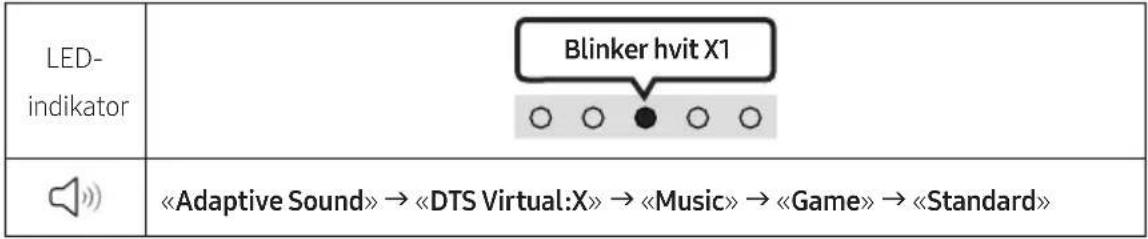 Adaptive SoundAnalyser innholdet i sanntid og gir automatisk det optimale lydfeltet basert på innholdets karakteristikker.DTS Virtual:XFyldig 3D-lyd fra ethvert innhold.MusicGir en mer naturlig og romfyllende lyd for musikkinnhold.GameGir en stereoskopisk lyd for en altoppslukende handlingsopplevelse under spilling.StandardAvgir originallyden. Adaptive SoundAnalyser innholdet i sanntid og gir automatisk det optimale lydfeltet basert på innholdets karakteristikker.DTS Virtual:XFyldig 3D-lyd fra ethvert innhold.MusicGir en mer naturlig og romfyllende lyd for musikkinnhold.GameGir en stereoskopisk lyd for en altoppslukende handlingsopplevelse under spilling.StandardAvgir originallyden. |
▶II (Avspilling/Pause)
Opp/Ned/Venstre/Høyre
i (Informasjon)
SOUND MODE
- Adaptive Sound
Analyser innholdet i sanntid og gir automatisk det optimale lydfeltet basert på innholdets karakteristikker. - DTS Virtual:X
Fyldig 3D-lyd fra ethvert innhold. - Music
Gir en mer naturlig og romfyllende lyd for musikkinnhold. - Game
Gir en stereoskopisk lyd for en altoppslukende handlingsopplevelse under spilling. - Standard
Avgir originallyden.
| 12 | WOOFER-NIVÅ (BASS)Trykk knappen oppover eller nedover for å justere nivået på basshøyttaleren (bass) til -12 eller mellom -6 til +6. For å sette basshøyttaler (bass)-volumnivået til 0 (standard), trykker du på knappen. | |
| 13 | TONE CONTROLVed å trykke på knappen kan du justere volumet for diskant- eller basslyden. ∅nsket element kan justeres med Opp/Ned-knappene. (Denne funksjonen er tilgjengelig i alle lydmoduser unntatt «Standard».) | |
| LED-indikator |  | |
| «Treble» → «Bass» | ||
Stille inn (Lydkontroll)
- SpaceFit Sound : Denne funksjonen analyserer brukerens lytteområde med Soundbars mikrofon og gir optimal lyd for rommet. (Se «Bruke SpaceFit Sound» på side 25.)
- Active Voice Amplifier : Analyserer ekstern støy i sanntid mens Soundbar spiller, slik at talelyd alltid kan høres tydelig.
- Ingen data lagres under analysen.
- Voice enhancement gjør det enklere å høre talt dialog i filmer og på TV.
- Night mode er optimalisert for visning på kvelden med innstillingene justert til å skru ned volumet, men å holde dialogen tydelig.
- Sound Grouping: Hovedenheten til Soundbar og surroundhøyttalerne spiller av hele lyden i stedet for surroundlyd, noe som passer for større grupper som lytter til musikk i et stort område.
- Denne menyen aktiveres første når surroundhøyttalerne kobles til, og menyen forblir aktivert uavhengig av tilkoblingen til surroundhøyttalerne.
– Hvis du aktiverer denne modusen, er det ingen forskjeller i lyd mellom lydmodusene.
- Lyden spilles ikke av fra alle høyttalerenhetene for hovedenheten til Soundbar og surroundhøyttalerne, men bare fra visse forhåndsbestemte enheter, som varierer etter modell.
- Private Rear Sound : Denne modusen angir at lyden kommer bare fra surroundhøyttalerne, slik at du kan lytte uten å bli forstyrret av andre.
– Hvis du aktiverer denne modusen, kommer ikke lyden fra hovedenheten til Soundbar og subwooferen. Lyden kommer bare fra frontkanalen til surroundhøyttalerne.
– Hvis du aktiverer denne modusen, er det ingen forskjeller i lyd mellom lydmodusene.
- Funksjonen slås av när strømmen slås av eller tilkoblingen til surroundhøyttalerne er brutt.
- Menyen aktiveres bare när surroundhøyttalerne er tilkoblet.
- Denne modusen slås automatisk av og blir utilgjengelig når Q-Symphony-funksjonen slås på.
- Hvis videoen på TV-en og lyden fra Soundbar ikke er synkronisert, velger du Sync i Lydkontroll og angir lydforsinkelsen mellom 0 og 300 millisekunder ved å bruke Opp/Ned-knappene.
- Sync støttes bare for enkelte funksjoner.
- Virtual-funksjonen kan slås av/på ved å bruke Opp/Ned -knappene.
Bruke de skjulte knappene (knapper med mer enn én funksjon)
| Skjult knapp | Side | |
| Knapp på fjernkontrollen Funksjon | ||
| WOOFER (Opp) | Fjernkontrollen til TV På/Av (Standby) | Side 14 |
| Opp ID SET Side 10 | ||
| [55XG] (Lydkontroll) | 7-bånds EQ Side 9 | |
| [S8C4] | (Kilde) | Lydtilbakemelding På/Av (Standby) Side 8 | 8 |
Utgangsspesifikasjoner for de forskjellige lydeffektmodusene
- Samsungs sett med trådløse bakhøyttalere og basshøyttaler kan kjøpes separat.
Hvis du ønsker å kjøpe noen av disse produktene, må du ta kontakt med forhandleren du kjøpte din Soundbar av. - Når inngangskilden er Dolby Atmos® gir bare subwoofer-oppsettet 5.1-kanallyd, mens subwoofer og trådløst bakre høyttalersett-oppsettet gir 7.1-kanallyd.
Justere Soundbar-volumet med en TV-fjernkontroll
Juster Soundbar-volumet med TV-ens fjernkontroll.
- Denne funksjonen kan kun brukes med IR-fjernkontroller. Bluetooth-fjernkontroller (fjernkontroller som krever paring) støttes ikke.
- Still inn TV-høyttaleren på Ekstern høyttaler for å bruke denne funksjonen.
-
Produsenter som støtter denne funksjonen: Samsung, VIZIO, LG, Sony, Sharp, PHILIPS, PANASONIC, TOSHIBA, Hisense, RCA
-
Slå av Soundbar.
- Trykk og hold nede WOOFER-knappen i fem sekunder.
Hver gang du trykker på WOOFER-knappen og holder den i fem sekunder, endres modusen i følgende rekkefølge: «Off-TV Remote» (Standard-modus), «Samsung-TV Remote», «All-TV Remote». LED-indikatorstatusen endres hver gang modusen endres, som vist nedenfor.
Koble til elektrisk strøm
Bruk strømkomponenter for å koble Soundbar til en stikkontakt i følgende rekkefølge:
- For mer informasjon om nødvendig elektrisk strøm og strømforbruk, se etiketten festet på produktet. (Ftikett: Bunnen av Soundbar-hovedenheten)
- Koble strømkabelen først til AC/DC-adapteren. Koble AC/DC-adapteren (med strømkabelen) til Soundbar.
- Koble strømledningen til en stikkontakt.
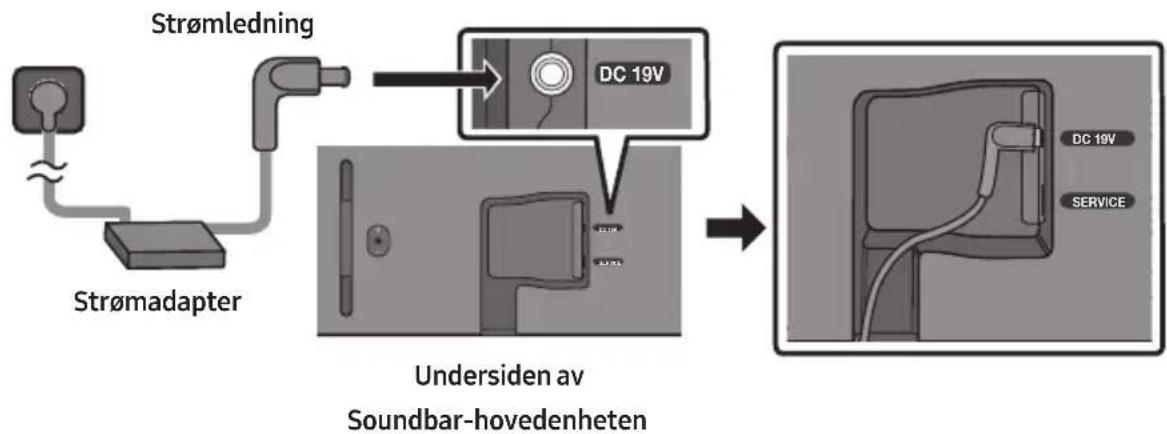
flowchart
graph TD
    A["Strømadapter"] --> B["Strømledning"]
    B --> C["Undersiden av Soundbar-hovedenheten"]
    C --> D["DC 19V"]
MERKNADER
- Hvis du kobler fra strømkabelen og kobler den til igjen når produktet er slått på, slås Soundbar på automatisk.
- Strømadapteren må ligge flatt på bordet eller gulvet. Hvis du plasserer strømadapteren slik at den henger med ledningen vendt oppover, kan det komme vann eller andre fremmedelementer inn i adapteren som kan forårsake feil.
Koble Samsungs trådløse bakre høyttalersett og subwooferen til Soundbar
Utvid den trådløse surroundlyden ved å koble Samsungs trådløse bakre høvttalersett
(SWA-9200S, selges separat) og trådløs subwoofer (SWA-W510, selges separat) til Soundbar.
Hvis du vil ha mer informasjon om tilkoblinger, kan du se brukerhåndboken til Samsungs trådløse bakre høyttalersett eller trådløs subwoofer.
05 KOBLE TIL EN TV
Koble til TV-en som støtter HDMI ARC (Audio Return Channel)

FORSIKTIG
- Når både HDMI-kabelen og den optiske kabelen er tilkoblet, mottas HDMI-signalet først.
- For å koble HDMI-kabelen mellom TV-en og Soundbar, må du huske å koble til terminalene merket ARC. Ellers kan det hende at TV-lyden ikke avgis.
- Anbefalt kabel er en HDMI-kabel sertifisert av HDMI.org.
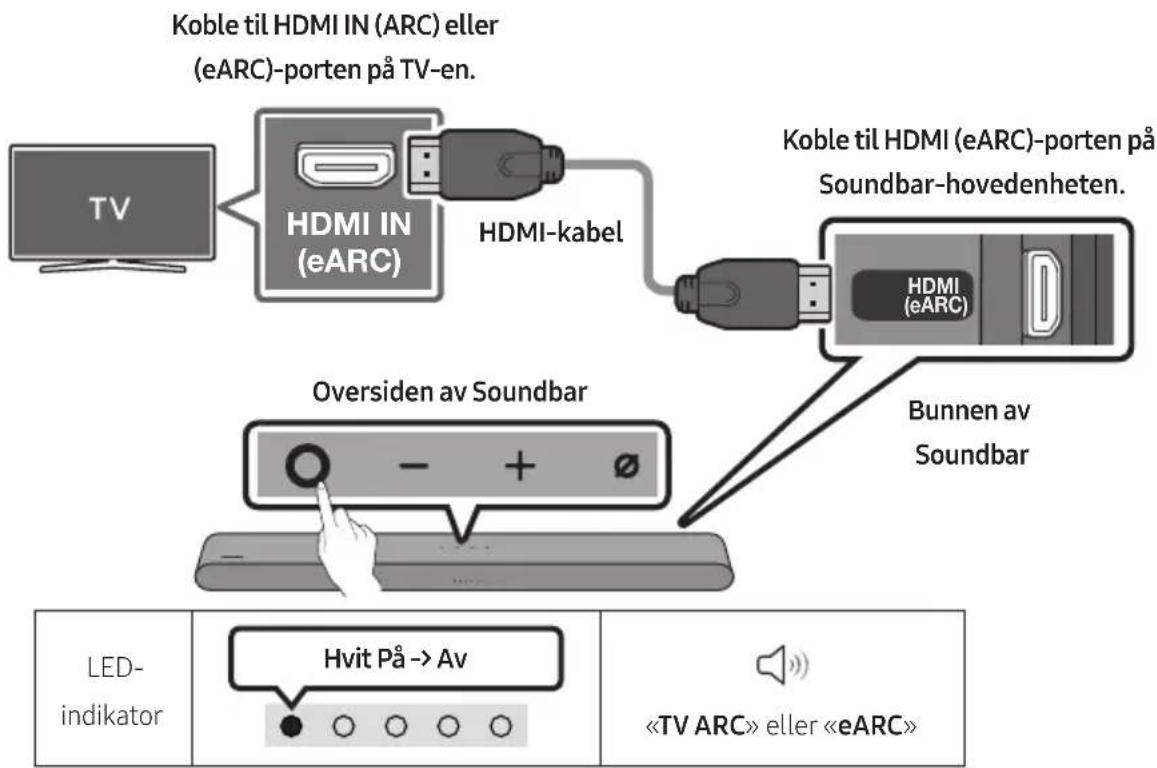
- Når Soundbar og TV-en er slått av, kobler du til HDMI-kabelen som vist på figuren.
- Slå på Soundbar og TV-en.
-
TV-lyden sendes ut fra Soundbar.
-
Når du ikke hører TV-lyden, må du trykke (Multifunksjon)-knappen på toppen av Soundbar eller → (Kilde)-knappen på fjernkontrollenfor å velge modusen «TV ARC» eller «eARC».
- For å koble til med eARC må eARC-funksjonen i TV-menyen være satt til På. Se i TV-brukerhåndboken hvis du vil ha mer informasjon om innstilling. (F.eks. Samsung-TV : Hjem (☐) → Meny → Innst. (☐) → Alle innstillinger (☐) → Lyd → Ekspertinnstillinger → HDMI-eARC-modus (Auto))
- Når lyden ikke sendes ut må du sjekke HDMI-kabeltilkoblingen på nytt.
- Bruk volumknappene på TV-ens fjernkontroll for å endre volumet på Soundbar.
MERKNADER
- Når du kobler TV-en som støtter HDMI ARC (lydreturkanal) til Soundbar med en HDMI-kabel, kan du overføre digitale video- og lyddata uten å koble til en separat optisk kabel.
- Vi anbefaler at du bruker en kjerneløs HDMI-kabel (hvis mulig). Hvis du bruker en kjernet HDMI-kabel, bruker du en med diameter mindre enn 14 mm.
- Denne funksjonen er ikke tilgjengelig hvis HDMI-kabelen ikke støtter ARC.
- Når lyden i en kringkasting er kodet i Dolby Digital og «Lydformat for digital utgang» på TV-en er satt til PCM, anbefaler vi at du endrer innstillingen til Dolby Digital. Når innstillingen på TV-en endres, vil du oppleve bedre lydkvalitet. (TV-menyen kan bruke forskjellige ord for Dolby Digital og PCM, avhengig av TV-produsenten).
- Med TV-en og Soundbar slått av, koble DIGITAL AUDIO IN (OPTICAL)-porten på Soundbar og OPTICAL-utgangsporten på TV-en med den optiske kabelen (følger ikke med), som vist i illustrasjonen.
- Slå på Soundbar og TV-en.
- Trykk på ⬆ (Multifunksjon)-knappen øverst på Soundbar eller ➞ (Kilde)-knappen på fjernkontrollen og deretter velg «Digital Audio In»-modusen. Annonseringen «Digital Audio In» sendes ut.
- TV-lyden sendes ut fra Soundbar.
Koble til via Bluetooth
Når en Samsung-TV er koblet til via Bluetooth, kan du høre stereolyd uten problemer med kabling.
- Bare én Samsung-TV kan kobles til om gangen.
- Samsung-TV som støtter Bluetooth, kan kobles til. Sjekk spesifikasjonene til TV-en din.

Den første tilkoblingen
1.
- Velg «S-Series Soundbar» fra listen på TV-skjermen.
En tilgjengelig Soundbar er indikert med «Trenger paring» eller «Paret» på TV-apparatets Bluetooth-enhetsliste. Hvis du vil koble Samsung-TV-en til Soundbar, velger du meldingen og oppretter deretter en tilkobling.
- Du kan nå høre Samsung-TV-lyd fra Soundbar.
- Hvis det er en tilkoblingslogg mellom Soundbar og Samsung-TV-en, kobles Soundbar automatisk til ved å endre modus til «Bluetooth».
Hvis enheten ikke klarer å koble til
- Hvis du har en eksisterende Soundbar (f.eks., S-Series Soundbar) på høyttalerlisten på Samsung-TV-en, må du slette den.
• Gjenta deretter trinn 1 til 3.
Koble Soundbar fra Samsung-TV-en
Trykk på ⚫ (Multifunksjon)-knappen på toppen av Soundbar eller ➞ (Kilde)-knappen på fjernkontrollen for å velge en annen modus enn «Bluetooth».
- Å koble fra tar tid fordi Samsung-TV-en må motta svar fra Soundbar. (Tiden som kreves kan variere, avhengig av Samsung-TV-modellen.)
Merknader om Bluetooth-tilkobling
- Finn en ny enhet innen 1 m for å koble til via Bluetooth-kommunikasjon.
- Hvis du blir bedt om en PIN-kode når du kobler til en Bluetooth-enhet, skriver du inn <0000>.
- Soundbar slås automatisk av etter 18 minutter i Klar-tilstand.
- Det kan hende at Soundbar ikke utfører Bluetooth-søk eller tilkobling riktig under følgende omstendigheter:
- hvis det er elektronisk utstyr eller elektriske apparater som kan føre til trådløs forstyrrelse rundt Soundbar.
– Hvis flere Bluetooth-enheter pares med Soundbar samtidig.
– Hvis Bluetooth-enheten er slått av, ikke på plass eller ikke fungerer som den skal.
- Elektroniske enheter kan forårsake radioforstyrrelser. Enheter som genererer elektromagnetiske bølger må holdes borte fra Soundbar-hovedenheten – for eksempel mikrobølger, trådløse LAN-enheter, etc.
Sjekkliste før tilkobling
- Wi-Fi-tilkobling er bare tilgjengelig på Samsung-TV.
- Sjekk om den trådløse ruteren (Wi-Fi) er slått på, og om TV-en er koblet til ruteren.
- TV-en og Soundbar må være koblet til det samme trådløse nettverket (Wi-Fi).
- Hvis den trådløse ruteren (Wi-Fi) bruker en DFS-kanal, vil du ikke kunne opprette en Wi-Fi-tilkobling mellom TV-en og Soundbar. Kontakt Internett-leverandøren for mer informasjon.
- Siden menyene varierer avhengig av produksjonsåret, må du se i TV-brukerhåndboken.
-
For å koble TV-en til Soundbar via Wi-Fi må du koble Soundbar til den trådløse ruteren først. Se side 30 for informasjon om hvordan du oppretter en Wi-Fi-tilkobling.
-
Hvis du vil ha mer informasjon om Wi-Fi-tilkobling til Soundbar, kan du se side 30 «Metode 2. Koble til via Wi-Fi (trådløst nettverk)».
-
Endre inngangskilden til TV-en ved å bruke lydmenyen til Soundbar.
• Samsung-TV-er utgitt i 2017 eller senere
Hjem (☐) → Meny → Innst. (☒) → Alle innstillinger (☒) → Lyd → Lydutgang → S-Series Soundbar (Wi-Fi)
MERK
- Forholdsregel: Soundbar startes på nytt automatisk hvis du slår Wi-Fi på eller av.
- Deaktiveringsmetode for Wi-Fi-port: Trykk på CH LEVEL-knappen på Soundbarfjernkontrollen i 30 sekunder for å slå Wi-Fi av/på.
Koble til en TV som støtter Dolby Atmos®
Sjekkliste før tilkobling
- Dolby Atmos® støttes i modusen «TV ARC» eller «eARC» eller «Wi-Fi».
- Kontroller at innholdet støtter Dolby Atmos®.
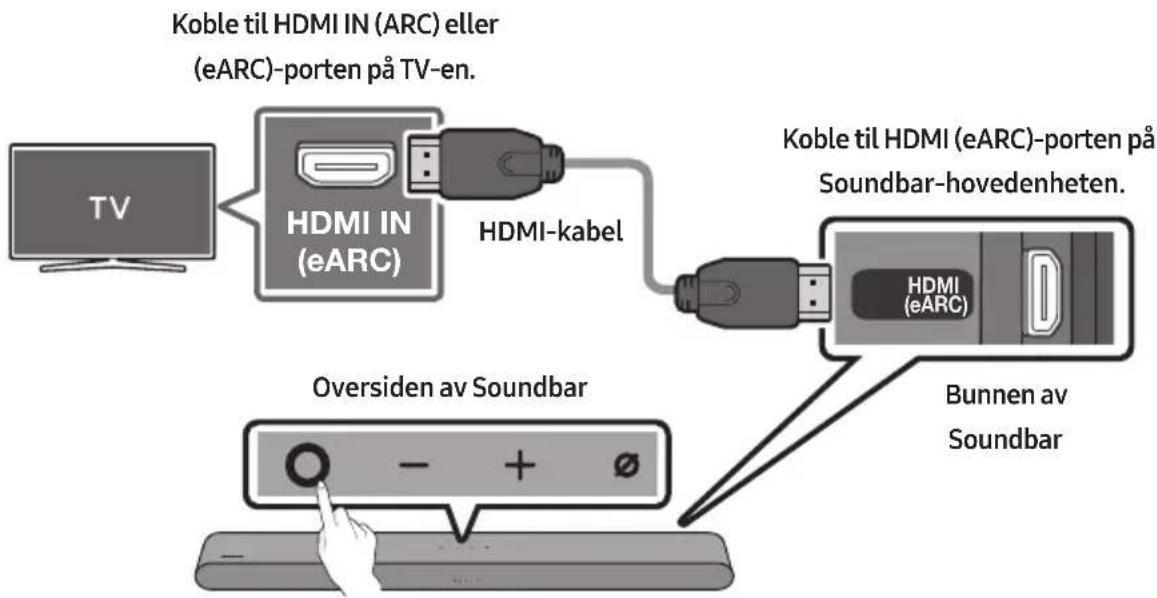

- Når Soundbar og TV-en er slått av, kobler du til HDMI-kabelen som vist på figuren.
- Slå på Soundbar og TV-en.
- TV-lyden sendes ut fra Soundbar.
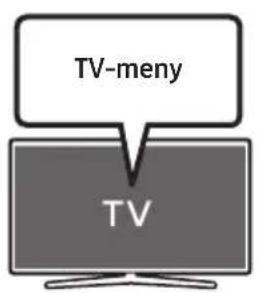
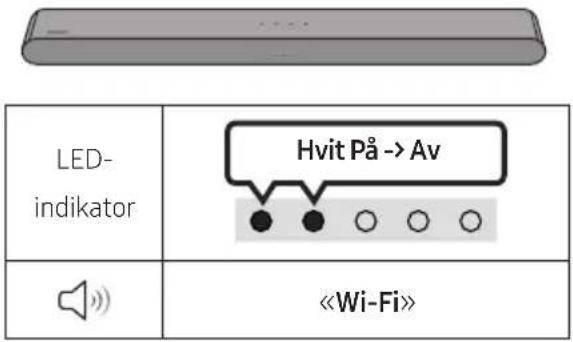
- Koble Soundbar og TV-en til det samme trådløse nettverket (Wi-Fi).
- For lydutgang fra TV-en velger du Soundbar.
- TV-lyden sendes ut fra Soundbar.
MERKNADER
- Konfigurer Dolby Atmos® på en BD-spiller eller en annen enhet koblet til TV-en.
Åpne alternativene for lydutgang på innstillingsmenyen på BD-spilleren eller en annen enhet, og kontroller at «Ingen Koding» er valgt for Bitstrøm. På en Samsung BD-spiller går du for eksempel til Menyen Hjem → lyd → Digitalt utsignal og velger deretter Bitstrøm (ubehandlet). - Denne funksjonen er tilgjengelig på enkelte Samsung-TV-er og enkelte Soundbar-modeller.
Bruke Q-Symphony-funksjonen
- Når Soundbar kobles til en Samsung-TV som støtter Q-Symphony-funksjonen, kan du spille av lyden samtidig gjennom Soundbar og TV-en. Hvis du bruker Q-Symphony-funksjonen, kan du med surroundlyden som spilles av på TV-en, få en rikere, mer tredimensjonal surroundlydeffekt.
- Når Soundbar er tilkoblet, vises menyen «Q-Symphony» på TV-en. Innst. (→ Alle innstillinger ( )» Lyd → Lydutgang
• Eksempel på TV-meny: Q-Symphony
MERKNADER
- Denne funksjonen kan brukes av kodeken som støttes av TV-en.
- Denne funksjonene støttes bare når HDMI-kabelen, den optiske kabelen (medfølger ikke) eller Wi-Fi er koblet til.
- Meldingen som vises, avhenger av TV-modellen.
- Påse at TV-en og Soundbar er koblet til den samme trådløse ruteren/frekvensen.
- Denne funksjonen er tilgjengelig på enkelte Samsung-TV-er og enkelte Soundbar-modeller.
Bruke SpaceFit Sound
Gir optimalisert lydkvalitet ved å analysere lytteområdene.
Metode 1. Koble til via Soundbar
For å aktivere denne funksjonen slår du på SpaceFit Sound-modusen med fjernkontrollen til Soundbar.
( ⚙️ (Lydkontroll) → «SpaceFit Sound Off» → ▲ ( Opp ) → «SpaceFit Sound On»)
- Denne er tilgjengelig i alle lydmoduser.
Metode 2. Koble til via TV
For å aktivere denne funksjonen må du slå på Adaptiv lyd+-modusen på Samsung-TV-menyen. (Hjem (☐) → Meny → Innst. (☐) → Alle innstillinger (☐) → Generelt → Innstillinger for intelligent modus → Adaptiv lyd+)
- Lydmodusen på Soundbar endres automatisk til Adaptiv lyd+ hvis du aktiverer Adaptiv lyd+-modusen på TV-en.
MERK
- Denne funksjonen fungerer när Soundbar kobles til noen av Samsung-TV-ene.
06 KOBLE TIL EN EKSTERN ENHET
Når en mobilenhet er koblet til via Bluetooth, kan du høre stereolyd uten problemer med kabling.
- Når du kobler en paret Bluetooth-enhet med Soundbar av, slås Soundbar automatisk på.
Den første tilkoblingen
- Når du kobler til en ny Bluetooth-enhet, må du forsikre deg om at enheten er innen 1 m avstand.
1.
- På enheten din, velg «S-Series Soundbar» fra listen som vises.
- Spill av musikkfiler fra enheten som er koblet til via Bluetooth, gjennom Soundbar.
Hvis enheten ikke klarer å koble til
- Hvis du har en eksisterende Soundbar (f.eks., S-Series Soundbar) på høyttalerlisten på mobilenheten, må du slette den.
• Gjenta trinn 1 og 2.
Merknader om Bluetooth-tilkobling
- Finn en ny enhet innen 1 m for å koble til via Bluetooth-kommunikasjon.
- Hvis du blir bedt om en PIN-kode når du kobler til en Bluetooth-enhet, skriver du inn <0000>.
- Soundbar slås automatisk av etter 18 minutter i Klar-tilstand.
- Det kan hende at Soundbar ikke utfører Bluetooth-søk eller tilkobling riktig under følgende omstendigheter:
– Hvis det er et sterkt elektrisk felt rundt Soundbar.
– Hvis flere Bluetooth-enheter pares med Soundbar samtidig.
– Hvis Bluetooth-enheten er slått av, ikke på plass eller ikke fungerer som den skal.
- Elektroniske enheter kan forårsake radioforstyrrelser. Enheter som genererer elektromagnetiske bølger må holdes borte fra Soundbar-hovedenheten – for eksempel mikrobølger, trådløse LAN-enheter, etc.
• Soundbar støtter SBC-data (44,1 kHz, 48 kHz).
- Koble kun til en Bluetooth-enhet som støtter A2DP (AV)-funksjonen.
- Når du kobler Soundbar til en Bluetooth-enhet, plasser dem så nære hverandre som mulig.
- Jo lenger Soundbar og Bluetooth-enheten er fra hverandre, jo lavere blir lydkvaliteten. Bluetooth-tilkoblingen kan frakobles når enhetene er utenfor det effektive området.
- Bluetooth-tilkoblingen fungerer muligens ikke som beregnet i områder med dårlig mottak.
- En Bluetooth-enhet kan oppleve støy eller funksjonsfeil under følgende forhold:
– Når kroppen er i kontakt med signal-mottakeren på Bluetooth-enheten eller Soundbar.
- I hjørner eller når det er en hindring i nærheten, for eksempel en vegg eller skillevegg, der det kan oppstå elektriske forandringer.
– Når de utsettes for radioforstyrrelser fra andre produkter som opererer på samme frekvensområder, for eksempel medisinsk utstyr, mikrobølgeovner og trådløse LAN-enheter.
- Hindringer som dører og vegger kan fortsatt påvirke lydkvaliteten selv når enhetene er innenfor det effektive området.
- Vær oppmerksom på at Soundbar ikke kan pares med andre Bluetooth-enheter mens du bruker Bluetooth-alternativet.
- Denne trådløse enheten kan føre til elektriske forstyrrelser under bruk.
Koble Bluetooth-enheten fra Soundbar
Du kan koble Bluetooth-enheten fra Soundbar. For instruksjoner, se i Bluetooth-enhetens brukerhåndbok.
• Soundbar vil bli frakoblet.
- Hvis Soundbar er koblet fra Bluetooth-enheten, blinker den flerfargede LED-indikatoren på Soundbar tre ganger «Rød».
Koble Soundbar fra Bluetooth-enheten
Trykk på ⚫ (Multifunksjon)-knappen på toppen av Soundbar eller ➕ (Kilde)-knappen på fjernkontrollen for å velge en annen modus enn «Bluetooth».
- Det tar tid å koble fra, fordi Bluetooth-enheten må ta imot et svar fra Soundbar. (Frakoblingstiden kan variere avhengig av Bluetooth-enheten.)
Metode 2. Koble til via Wi-Fi (trådløst nettverk)
For å koble en Soundbar til en mobilenhet via et trådløst nettverk (Wi-Fi), er SmartThings-appen nødvendig.
Den første tilkoblingen
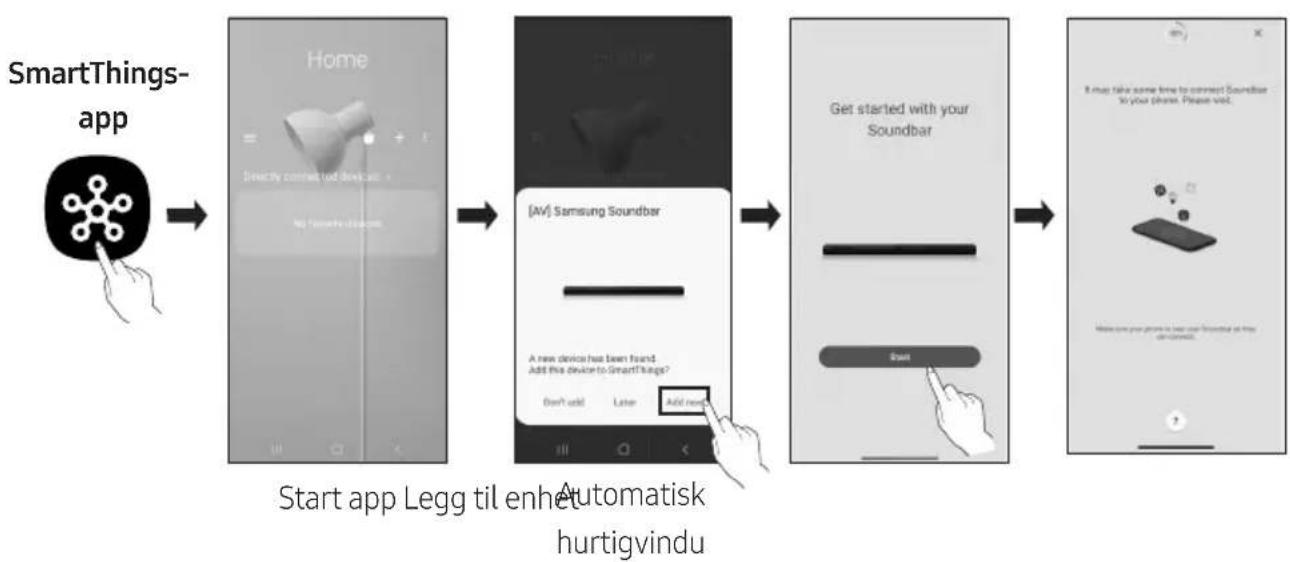
- Installer og start SmartThings-appen fra mobilenheten din (smarttelefon, nettbrett, etc.).
- Følg instruksjonene på skjermen for å legge Soundbar til appen.
- Det automatiske hurtigvinduet (den andre skjermdumpen nedenfor) vil kanske ikke vises på noen enheter.
Hvis oppsprettvinduet ikke vises, trykker du « + » på Home-skjermen. Soundbar er tillagt appen.
- Illustrasjonen nedenfor avhenger av appversjonen.
flowchart
graph LR
    A["SmartThing-app"] --> B["Home"]
    B --> C["Start app Legg til enhet Automatisk hurtigvindu"]
    C --> D["Get started with your Soundbar"]
    D --> E["Next"]
Slik endrer du Wi-Fi-tilkoblingen
- Start SmartThings-appen på mobilenheten din (smarttelefon eller nettbrett).
- I appen sletter du registrert Soundbar og legger den til igjen.
Bruke Gruppeavspilling
- Hvis du vil dra nytte av denne funksjonen, må du legge til Soundbar i SmartThings-appen.
- Du aktiverer den ved å koble minst to lydenheter til det samme Wi-Fi-nettverket på 5 GHz.
- Denne er tilgjengelig på Samsung-lydenheter som støtter Wi-Fi, utgitt i eller etter 2024.
- Denne funksjonen støtter ikke TV-lyd.
Konfigurere Gruppeavspilling
- Kjør SmartThings-appen på mobilenheten.
- Legg til Soundbar i SmartThings-appen i henhold til instruksjonene i delen «Metode 2. Koble til via Wi-Fi (trådløst nettverk)» → Trinn 2 (Enhetsregistrering).
- Trykk på Soundbar-kortet.
-
På mobilenheten trykker du på Opprett gruppe under lydenhetsikonet.
-
Knappen Opprett gruppe vises bare när Soundbar er i Wi-Fi-modus.
-
Hvis Soundbar spiller av TV-lyden, kobles tilkoblingen til TV-en fra når du oppretter en gruppe.
-
Aktiver Gruppeavspilling.
- Velg en enhet på listen og trykk på Bruk.
- Du kan legge til maks 4 enheter.
- Med Gruppeavspilling spilles lyden av bare gjennom vertsenheten.
- Når en enhet koblet til vertsenheten bytter til en annen kilde, slettes enheten fra gruppen automatisk.
- Når vertsenheten kobles til en TV, slettes den opprettede gruppen automatisk.
Deaktivere Gruppeavspilling
- Trykk på lydenhetens kort.
- På mobilenheten trykker du på Rediger gruppe under lydenhetsikonet.
- Deaktiver Gruppeavspilling.
- Hvis du vil deaktivere én enhet, fjerner du merket for enheten fra listen og trykker på Bruk.
Koble til via Apple AirPlay
- Denne funksjonen er kanskje ikke tilgjengelig i enkelte land.
- Denne Samsung Soundbar støtter AirPlay og krever iOS 13.4 eller nyere.
- For å aktivere AirPlay på Soundbar du må først registrere enheten med Samsung SmartThingsappen ved å samtykke i appens vilkår.
- Kontroller at Soundbar er slått på og koblet til det samme Wi-Fi-nettverket som Apple-enheten.
Med AirPlay kan du strømme musikk, podkaster og annen lyd fra Apple-enhetene til Samsung Soundbar.
- Velg fra en AirPlay-støttet app eller Kontrollsenter på iPhone, iPad eller Mac.
- Velg Soundbar fra listen over tilgjengelige enheter du kan spille av nåværende lyd til.
Bruke Tap Sound
Berør Soundbar med mobilenheten for å spille av lyd fra mobilenheten via Soundbar.
- Denne funksjonen er kanskje ikke støttet, avhengig av mobilenheten.
- Denne funksjonen er kun kompatibel med Samsung-mobilenheter med Android 8.1 eller nyere.
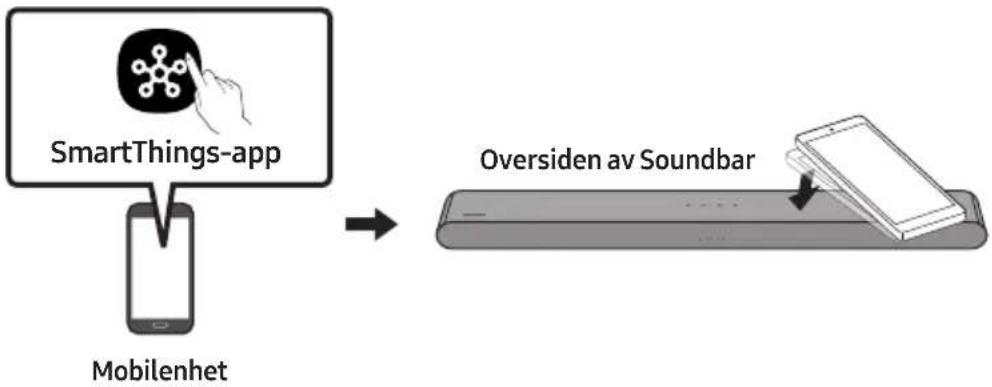
flowchart
graph LR
    A["SmartThings-app"] --> B["Mobile Device"]
    C["Oversiden av Soundbar"] --> B
- Slå på Tap Sound-funksjonen på mobilenheten.
- For detaljer om hvordan du slår på funksjonen, se «Aktiver Tap Sound-funksjonen» nedenfor.
- Trykk på Soundbar med mobilenheten. Velg «Start nå» i det viste meldingsvinduet.
En tilkobling etableres mellom mobilenheten og Soundbar via Bluetooth.
-
Spill av lyd fra mobilenheten via Soundbar.
-
Denne funksjonen kobler en mobilenhet til Soundbar via Bluetooth ved å oppdage vibrasjoner som oppstår när enheten berører Soundbar.
- Forsikre deg om at mobilenheten ikke trykker på et skarpt hjørne av Soundbar. Soundbar eller mobilenheten kan få riper eller bli ødelagt.
- Det anbefales at mobilenheten er dekket med et etui. Bank lett på det brede området i den øvre delen av Soundbar, uten å bruke for mye kraft.
- For å bruke denne funksjonen, oppdater SmartThings-appen til den nyeste versjonen. Funksjonen er kanskje ikke støttet, avhengig av appversjonen.
Aktiver Tap Sound-funksjonen
Bruk SmartThings-appen til å slå på Tap View, Tap Sound-funksjonen.
- På mobilenheten, kjør SmartThings-appen.
- Velg (≡→_) i SmartThings-appskjermen vist på mobilenheten.
- Still «Tap View, Tap Sound» til På for å la funksjonen fungere når en mobilenhet beveger seg i nærheten av Soundbar.
MERKNADER
- Når mobilenheten er i strømsparingsmodus, vil Tap Sound-funksjonen ikke fungere.
- Tap Sound-funksjonen fungerer kanskje ikke hvis det er enheter i nærheten av Soundbar som forårsaker radioforstyrrelser, for eksempel elektriske enheter. Forsikre deg om at enheter som kan forårsake radioforstyrrelser, er plassert i tilstrekkelig avstand fra Soundbar.
08 INSTALLERE VEGGFESTET
Forholdsregler ved installasjon
- Må bare monteres på vertikal vegg.
- Må ikke monteres på et sted med høy temperatur eller fuktighet.
- Kontroller om veggen er sterk nok til å holde produktets vekt. Hvis ikke må du forsterke veggen eller velge et annet monteringssted.
- Kjøp og bruk festeskruer eller forankringen som er hensiktsmessige for den aktuelle veggtypen (gipsplater, jernplate, tre osv.). Skru om mulig skruene inn i veggstendere.
-
Kjøp veggmonteringsskruer som er slik at de er tilpasset typen vegg og tykkelsen på veggen du vil montere Soundbar på.
-
Diameter: M5
– Lengde: 35 mm eller lengre anbefales. -
Koble kabler fra enheten til eksterne enheter før du installerer Soundbar på veggen.
- Pass på at enheten er slått av og koblet fra strømkilden før du installerer den. Ellers kan det føre til elektrisk støt.
Veggfestets komponenter

Veggmonteringsveiledning


Festeskrue Skrue
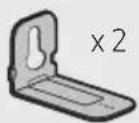
Vinkelstøttemontering
- Plasser Veggmonteringsveiledning mot veggoverflaten.
• Veggmonteringsveiledning må ligge vannrett.
- Hvis TV-en er montert på veggen, må Soundbar installeres minst 5 cm under TV-en.
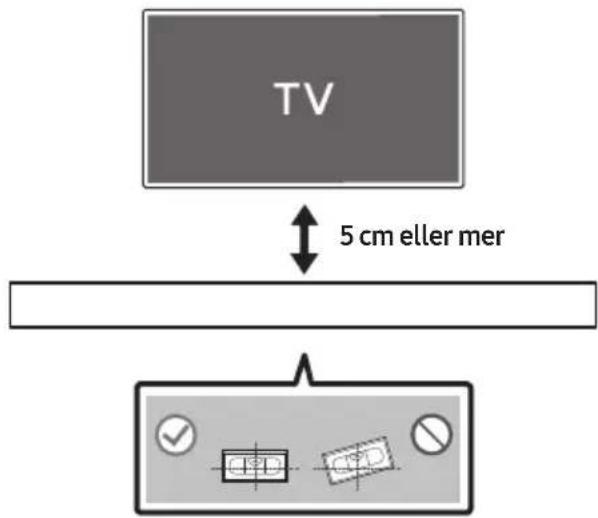
- Juster Midtlinjen på veggmonteringsmalen i samsvar med midten av TV-apparatet (hvis du monterer Soundbar under TV-apparatet), og fest deretter Veggmonteringsveiledning på veggen med teip.
- Hvis enheten ikke skal monteres under en TV, plasserer du Midtstilt linje midt på monteringsområdet.
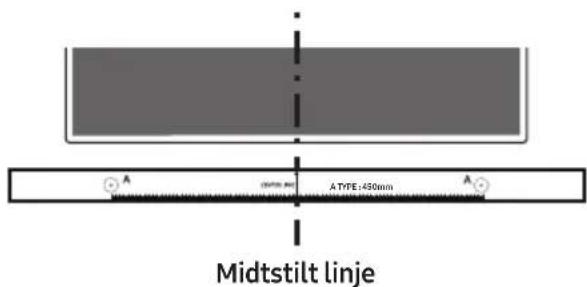
- Bruk en penn til å merke posisjonene til hullene og fjern Veggmonteringsveiledning.
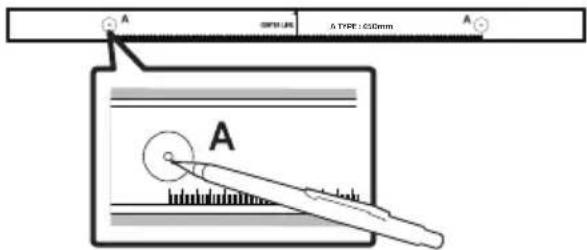
- Bor et hull i veggen ved hvert merke ved hjelp av en drill.
- Hvis merkene ikke samsvarer med plasseringen av stiftene, må du passe på at du setter inn egnede fester i hullene før du setter inn støtteskruene. Hvis du bruker fester, må du passe på at hullene du borer, er store nok til festene du bruker.
- Skyv en skrue (følger ikke med) gjennom hver Festeskrue, og skru deretter til hver skrue i hullet.
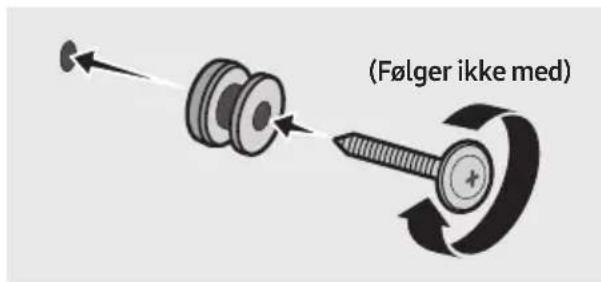
- Monter de 2 Veggfestebrakettene riktig vei på undersiden av Soundbar med 2 Skruene.
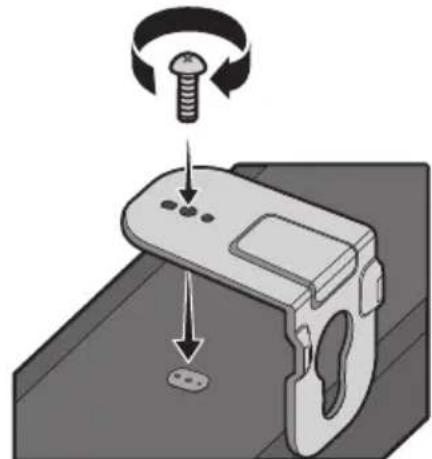
- Under monteringen må du kontrollere at opphengsdelen av Veggfestebrakettene er plassert på baksiden av Soundbar.
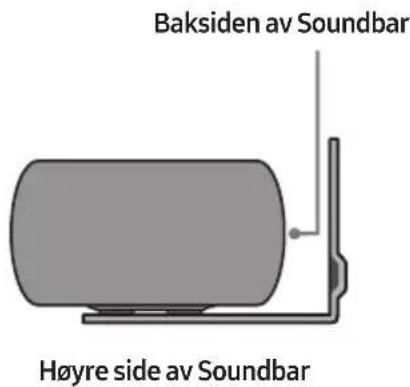
- Det faktiske produktet kan se annerledes ut enn bildet ovenfor, avhengig av modellen.
- Monter Soundbar med den påmonterte Veggfestebrakettene på Festeskruene på veggen.
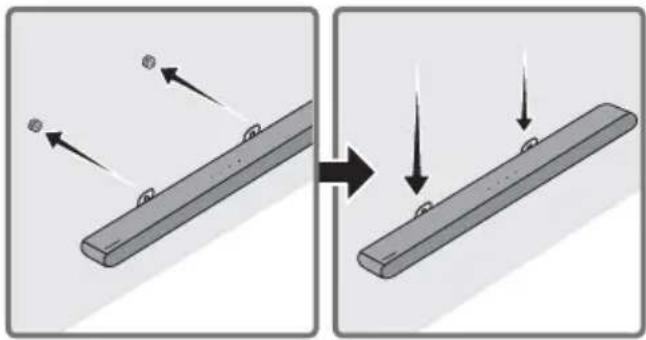
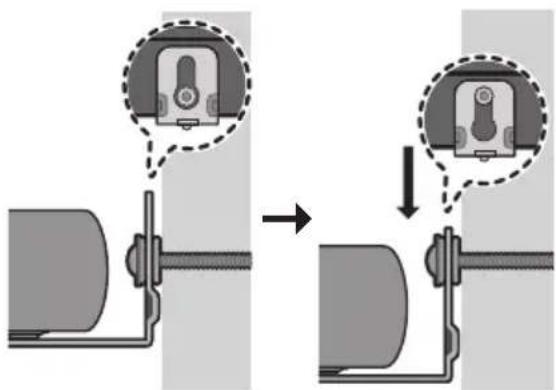
- Skyv Soundbar nedover som vist på bildet nedenfor, slik at Veggfestebrakettene sitter ordentlig på Festeskruene.
- Sett Festeskruene inn i den brede (nedre) delen på Veggfestebrakettene, og skyv så Veggfestebrakettene nedover slik at Veggfestebrakettene hviler godt på Festeskruene.
Rett inn midten av Soundbar med midten av TV-en som vist på bildet.
Plasser Soundbar på dette tidspunktet minst 3 cm fra TV-en slik at det ikke blir noen forstyrrelse med talegjenkjenningen.
MERKNADER
- Sørg for at Soundbar er plassert på et flatt og fast underlag.
- Utilstrekkelig avstand mellom TV-en og Soundbar kan føre til talegjenkjenningsproblemer og akustiske problemer.
10 PROGRAMVARE- OPPDATERING
Automatisk oppdatering
Når Soundbar er koblet til Internett, skjer programvareoppdateringer automatisk selv om Soundbar er slätt av.
- For å bruke automatisk oppdatering-funksjonen, må Soundbar være koblet til Internett.
Wi-Fi-tilkoblingen til Soundbar avsluttes hvis Soundbar-strømledningen er koblet fra eller strømmen er slått av. Hvis det oppstår strømbrudd og strømmen kommer tilbake, eller du kobler til strømledningen igjen, slår du på Soundbar, og deretter kobler du den til Internett.
USB-oppdatering
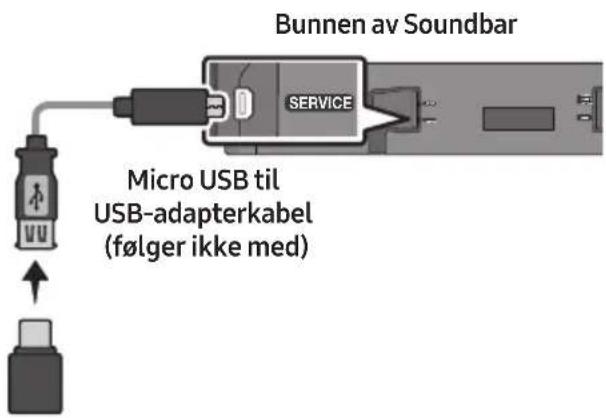
Samsung kan tilby oppdateringer for Soundbarsystemets fastvare i fremtiden.
Når en oppdatering er tilgjengelig, kan du oppdatere Soundbar ved å koble USB-stasjonen som inneholder oppdateringsfastvaren til
SERVICE-porten på Soundbar.
- Gå til (www.samsung.com) → søk etter modellnavnet fra menyalternativet for kundesenteret.
- Se oppgraderingsveiledningen for mer informasjon om oppdatering.
- Last ned oppgraderingsfilen (USB-type).
- Pakk ut filen og opprett en mappe med filnavnet.
- Lagre den opprettede mappen i en USB-minnepinne og koble den deretter til Soundbar.
- Slå på Soundbar. Produktet oppdateres deretter innen tre minutter.
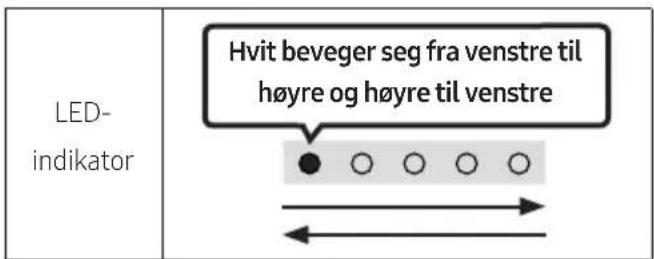
- Ikke slå det av eller fjern USB-minnepinnen under oppdateringen.
- Hvis den gule LED-lampen er på etter at programvareoppdateringen er fullført, betyr det at en tilleggsoppdatering pågår. Når dette skjer, må du ikke slå av strømmen eller fjerne USB-enheten.
- Hvis oppdateringen ikke fortsetter, kobler du til Soundbar-strømledningen igjen.
- Når den siste versjonen er installert, utføres ingen oppdatering.
- Avhengig av USB-type støttes kanskje ikke oppdatering.
• Hvis det ikke finnes noen oppdateringsfil
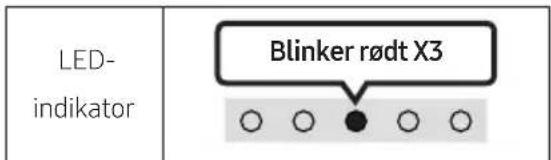
- Hvis oppdateringsfilen er for samme eller en eldre versjon
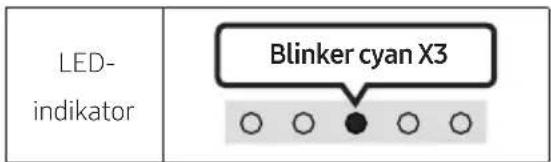
flowchart
graph TD
    A["LED-indikator"] --> B["Hvit beveger seg fra venstre til høyre og høyre til venstre"]
    B --> C["Blinker cyan X3"]
    C --> D["Blinker rødt → Av"]
FORSIKTIG
- Alle innstillingene for Soundbar er tilbakestilt. Pass på at du bare utfører dette när tilbakestilling er nødvendig.
Informasjon om sikkerhetsoppdateringer
Sikkerhetsoppdateringer leveres for å styrke sikkerheten til enheten og beskytte personlig informasjon. Hvis du vil ha mer informasjon om sikkerhetsoppdateringer, kan du gå til https://security.samsungtv.com.
- Nettstedet støtter bare noen språk.
11 FEILS∅KING
Kontroller følgende før du søker hjelp.
→Sjekk om strømkabelen til Soundbar er riktig satt inn i stikkontakten.
→Når du har fjernet strømledningen, sett den inn igjen.
→Slå den eksterne enheten av og på igjen, og prøv på nytt.
→Hvis det ikke er noe signal, slås Soundbar automatisk av etter en viss periode. Slå på strømmen. (Se side 8.)
→Pek fjernkontrollen rett mot Soundbar.
→Bytt ut batteriene med nye.
Soundbar spiller ikke av noe lyd.
→Volumet på Soundbar er for lavt eller dempet. Juster volumet.
→Når en ekstern enhet (STB, Bluetooth-enhet, mobilenhet, etc.) er tilkoblet, justerer du volumet på den eksterne enheten.
→For lydutgang fra TV-en velger du Soundbar. (Samsung-TV: Hjem (
Meny → Innst. (💡→ Alle innstillinger ( )💡 → Lyd → Lydutgang → Velg Soundbar)
→Kabelforbindelsen til Soundbar er muligens ikke løs. Fjern kabelen og koble til igjen.
→Fjern strømledningen helt, koble til igjen og slå på strømmen.
→Initialiser produktet og prøv igjen.
(Se side 38.)
→Enheten din kan ikke spille av inngangssignalet. Endre TV-ens lydutgang til PCM eller Dolby Digital.
(For en Samsung-TV: Hjem ( )→ Meny →
Innst. ( ⚙→ Alle innstillinger ( )→ Lyd
→ Ekspertinnstillinger → Lydformat for digital utgang)
→Når du kobler til en ny enhet, bytt til Bluetooth-paring for tilkobling. (Trykk på
*PAIR-knappen på fjernkontrollen eller trykk på (Mik Av/På)-knappen på innfatningen i minst 5 sekunder.)
→Hvis Soundbar er koblet til en annen enhet, kobler du fra enheten først for å bytte enheten.
→Koble den til igjen etter at du har fjernet Bluetooth-høyttalerlisten på enheten du vil koble til.(Samsung-TV: Hjem (
Meny → Innst. (→ Alle innstillinger (→ Lyd → Lydutgang → Bluetooth-høyttalerliste)
→Fjern og koble til strømpluggen på nytt, og prøv deretter på nytt.
→Initialiser produktet og prøv igjen. (Se side 38.)
Lyden blir borte när den er koblet til via Bluetooth.
→Enkelte enheter kan forårsake radioforstyrrelser hvis de er plassert for nære Soundbar, f.eks mikrobølgeovn, trådløse rutere og lignende.
→Hvis enheten som er koblet til Bluetooth, flyttes for langt bort fra Soundbar, kan det gjøre at lyden blir borte. Flytt enheten nærmere Soundbar.
→Hvis en del av kroppen din er i kontakt med Bluetooth-mottakeren eller produktet er installert på metallmøbler, kan lyden bli borte. Sjekk installasjonsmiljøet og bruksbetingelsene.
→Slå av ruteren, slå den på igjen og prøv på nytt.
→Når signalet til den trådløse ruteren er for svakt, kan det hende at det ikke er mulig å koble til. Flytt ruteren nære Soundbar eller juster den installerte posisjonen med ingen hindringer.
→Hvis den trådløse ruteren er ny, må du konfigurere høyttalerens nettverksinnstillinger på nytt.
→Soundbar støtter ikke Wi-Fi 6.
→Når du slår av Soundbar mens du ser på TV, er strømsynkronisering med TV-en deaktivert. Slå først av TV-en.
AVA-funksjonen er ikke tilgjengelig i følgende tilfeller.
→AVA-funksjonen er ikke tilgjengelig når du bruker Q-Symphony-funksjonen.
→AVA-funksjonen er ikke tilgjengelig när mikrofonen er slått av.
→Hvis du koblet Soundbar til en mobilenhet mens Soundbar var koblet til TV-en, sender Soundbar ut lyden fra mobilenheten mens den beholder TV-tilkoblingen. Det vil si at TV-lyden ikke sendes noe sted.
→Koble fra mobilenheten, og TV-lyden blir sendt fra Soundbar igjen.
→For å aktivere AirPlay på Soundbar du må først registrere enheten med Samsung
SmartThings-appen ved å samtykke i appens vilkår. (Se side 32.)
→AirPlay fungerer ikke hvis du sletter Soundbar fra Samsung SmartThingsappen.
→Kontroller at Soundbar og Apple-enheten er koblet til det samme Wi-Fi-nettverket.
→Soundbar er kompatibel med AirPlay installert på iOS 13.4 eller nyere.
→Kontroller om lydenhetene er nyere modeller utgitt i eller etter 2024.
→Kontroller om vertsenheten er koblet til et Wi-Fi-nettverk som kilde.
→Pass på at alle lydenhetene er koblet til det samme Wi-Fi-nettverket (på 5 GHz).
12 LISENS
Dolby
ATMOS
- Spotify-programvaren er underlagt tredjepartslisenser som finnes her: https://www.spotify.com/connect/third-party-licenses.

Lisensmerknader om åpen kildekode Dette produktet inneholder åpen kildekode som er å finne på (https://opensource.samsung.com).
SISÄLTÖ
01 Osien tarkastaminen 4
Tilslutter elektrisk strøm 15
Tilslutter elektrisk strøm
Den første tilslutning
1.
| Bluetooth parring-knap LED-indikator | |
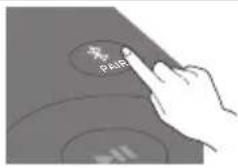 ELLERNår apparatet er i “Bluetooth”-tilstand ELLERNår apparatet er i “Bluetooth”-tilstand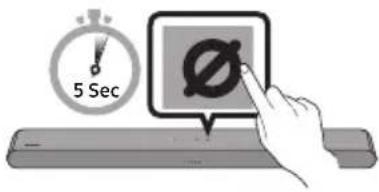 | 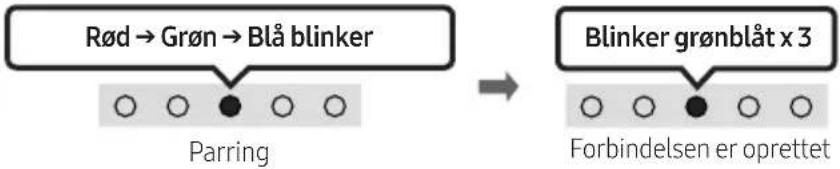 Indtil parringen er fuldført, skidtes flerfarvet LED somRød→Grøn→Blå skiftevis. Indtil parringen er fuldført, skidtes flerfarvet LED somRød→Grøn→Blå skiftevis. |
| “Ready to connect via Bluetooth.” | |
Den første tilslutning
Den første tilslutning
Hvis pop op-vinduet ikke vises, skal du trykke på "+" på Home-skærmen. The Soundbar is added to the app.
- Monter Soundbar med de tilhørende

- Undersidespanelen på Soundbar
- Bruke fjernkontrollen 8
- Koble til Soundbar 15
- Koble til en TV 16
- Koble til en ekstern enhet 26
- Installere veggfestet 34
- Installere Soundbar foran TV-en 36
- Programvare-oppdatering 37
- Feilsøking 39
- Lisens 41
- KONTROLLERE KOMPONENTENE
- Festeskrue Vinkelstøttemontering Skrue
- PRODUKTOVERSIKT
- Bunnpanel på Soundbar
- BRUKE FJERNKONTROLLEN
- Sette inn batterier før du bruker fjernkontrollen (AAA-batterier x 2)
- Slik bruker du fjernkontrollen
- 1
- Strøm
- • Funksjonen Auto Power Down
- 2
- → (Kilde)
- • Lydtilbakemelding På/Av
- (Lydkontroll)
- ▶II (Avspilling/Pause)
- Opp/Ned/Venstre/Høyre
- i (Informasjon)
- SOUND MODE
- Stille inn (Lydkontroll)
- Justere Soundbar-volumet med en TV-fjernkontroll
- Koble til elektrisk strøm
- MERKNADER
- Koble Samsungs trådløse bakre høyttalersett og subwooferen til Soundbar
- KOBLE TIL EN TV
- Koble til TV-en som støtter HDMI ARC (Audio Return Channel)
- FORSIKTIG
- Koble til via Bluetooth
- Den første tilkoblingen
- Hvis enheten ikke klarer å koble til
- Koble Soundbar fra Samsung-TV-en
- Merknader om Bluetooth-tilkobling
- Sjekkliste før tilkobling
- MERK
- Koble til en TV som støtter Dolby Atmos®
- Bruke Q-Symphony-funksjonen
- Bruke SpaceFit Sound
- Metode 1. Koble til via Soundbar
- Metode 2. Koble til via TV
- KOBLE TIL EN EKSTERN ENHET
- Koble Bluetooth-enheten fra Soundbar
- Koble Soundbar fra Bluetooth-enheten
- Metode 2. Koble til via Wi-Fi (trådløst nettverk)
- Slik endrer du Wi-Fi-tilkoblingen
- Bruke Gruppeavspilling
- Konfigurere Gruppeavspilling
- Deaktivere Gruppeavspilling
- Koble til via Apple AirPlay
- Bruke Tap Sound
- Aktiver Tap Sound-funksjonen
- INSTALLERE VEGGFESTET
- Forholdsregler ved installasjon
- Veggfestets komponenter
- PROGRAMVARE- OPPDATERING
- Automatisk oppdatering
- Samsung kan tilby oppdateringer for Soundbarsystemets fastvare i fremtiden.
- Informasjon om sikkerhetsoppdateringer
- FEILS∅KING
- Soundbar spiller ikke av noe lyd.
- Lyden blir borte när den er koblet til via Bluetooth.
- AVA-funksjonen er ikke tilgjengelig i følgende tilfeller.
- LISENS
- Dolby
- ATMOS
- SISÄLTÖ
- Osien tarkastaminen 4
- Tilslutter elektrisk strøm
- Den første tilslutning
Merke : SAMSUNG
Modell : HW-S61D
Kategori : Lydplanke