
HW-S61D - Barra de som SAMSUNG - Manual de utilização gratuito
Encontre gratuitamente o manual do aparelho HW-S61D SAMSUNG em formato PDF.
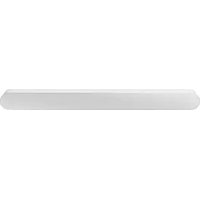


| Tipo de produto | Barra de som |
| Marca | Samsung |
| Modelo | HW-S61D |
| Alimentação | Adaptador CA/CC 19V |
| Conectividade | HDMI eARC, Entrada de áudio digital óptica, Bluetooth, Wi-Fi |
| Modos sonoros | Som adaptativo, DTS Virtual:X, Música, Jogos, Padrão |
| Funções especiais | Q-Symphony, Som SpaceFit, Amplificador de voz ativo, Modo Noturno, AirPlay, Tap Sound, Reprodução em grupo |
| Acessórios fornecidos | Controle remoto (pilhas AAA x2), cabo HDMI, adaptador CA/CC, guia de fixação na parede, suportes de parede |
| Compatibilidade | Dolby Atmos, Spotify Connect, SmartThings |
| Ajustes de áudio | Nível do subwoofer, agudos, graves, equalizador de 7 bandas |
| Manutenção | Limpe com um pano seco e macio |
| Segurança | Não exponha à água, use em local ventilado |
| Peças sobressalentes e reparabilidade | Entre em contato com o serviço de atendimento ao cliente Samsung para obter peças (controle remoto, adaptador, cabo HDMI) |
| Informações gerais | Atualização de software automática ou via USB; reinicialização possível |
Perguntas frequentes - HW-S61D SAMSUNG
Perguntas dos utilizadores sobre HW-S61D SAMSUNG
0 pergunta sobre este aparelho. Responda às que conhece ou faça a sua.
Faça uma nova pergunta sobre este aparelho
Baixe as instruções para o seu Barra de som em formato PDF gratuitamente! Encontre o seu manual HW-S61D - SAMSUNG e retome o controlo do seu dispositivo eletrónico. Nesta página estão publicados todos os documentos necessários para a utilização do seu dispositivo. HW-S61D da marca SAMSUNG.
MANUAL DE UTILIZADOR HW-S61D SAMSUNG
05 LIGAÇÃO A UM TV
01 Verificar os componentes 4
02 Descrição geral do produto 5
Painel Frontal/Painel Superior do Soundbar 5
Painel inferior do Soundbar 7
03 Utilizar o controlo remoto 8
Inserção das pilhas antes de utilizar o controlo remoto (2 pilhas AAA) 8
Como utilizar o controlo remoto 8
Configurar 🎨 (Controlo de som) ____ 11
Utilizar os botões escondidos (botões com mais de uma função) ____ 12
Especificações de saída para diferentes modos de efeitos sonoros ____ 13
Ajuste do volume do Soundbar com o controlo remoto de um televisor ____ 14
04 Ligar o Soundbar 15
Ligar à corrente elétrica 15
Ligar o Kit de altifalantes traseiros sem fios Samsung e o Subwoofer ao Soundbar 15
05 Ligar a uma TV 16
Ligação do televisor que suporta o HDMI ARC (Canal de retorno de áudio) ____ 16
Ligar com cabo ótico 18
Ligar através de Bluetooth 19
Ligar através de Wi-Fi ____ 21
Ligar a uma TV que suporte Dolby Atmos® 22
Utilizar a função Q-Symphony ____ 24
Utilizar o Som SpaceFit ____ 25
06 Ligar a um dispositivo externo 26
Ligar com cabo ótico ____ 26
07 Ligar a um dispositivo móvel 27
Método 1. Ligar através de Bluetooth ____ 27
Método 2. Ligar através de Wi-Fi (Rede sem fios) ____ 30
Utilizar a Reprodução de Grupo ____ 31
Ligar através do AirPlay da Apple ____ 32
Utilizar o Tap Sound ____ 33
08 Instalar o suporte de parede 34
Precauções para a instalação ____ 34
Componentes do suporte de parede 34
09 Instalar o Soundbar em frente ao televisor 36
10 Atualização do software 37
Atualização automática 37
Atualização por USB 37
Reposição 38
Informações de atualizações de segurança 38
11 Resolução de problemas 39
12 Licenças 41
01 VERIFICAR OS COMPONENTES
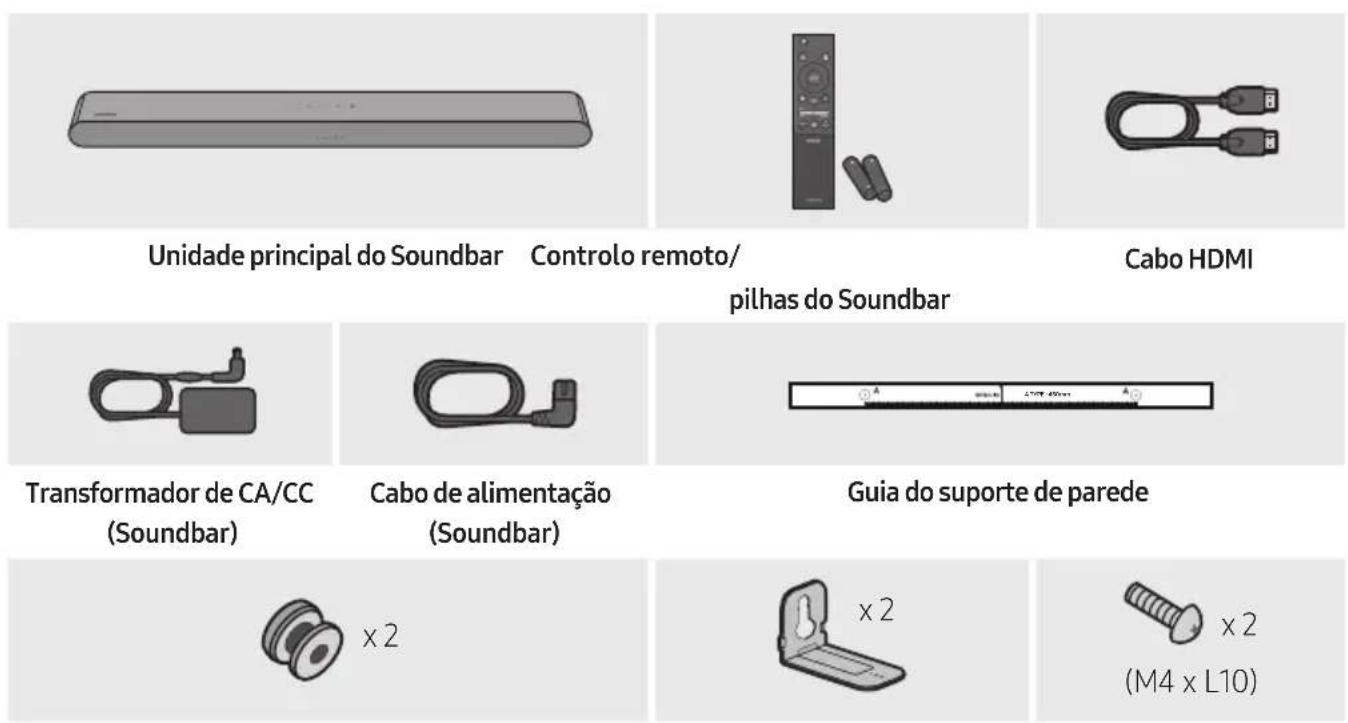
Parafuso de fixação Suporte de parede Parafuso
- Para obter mais informações sobre a fonte de alimentação e o consumo de energia, consulte a etiqueta no produto. (Etiqueta: Parte inferior da unidade principal do Soundbar)
- Para adquirir componentes adicionais ou cabos opcionais, entre em contacto com o Centro de assistência técnica ou com o Atendimento ao cliente da Samsung.
- Para mais informações sobre o suporte de parede, consulte a página 34.
- A conceção, as especificações e o ecrã da aplicação estão sujeitos a alteração sem aviso prévio.
- O aspeto dos acessórios pode ser ligeiramente diferente das ilustrações acima.
02 DESCRIÇÃO GERAL DO PRODUTO
Painel Frontal/Painel Superior do Soundbar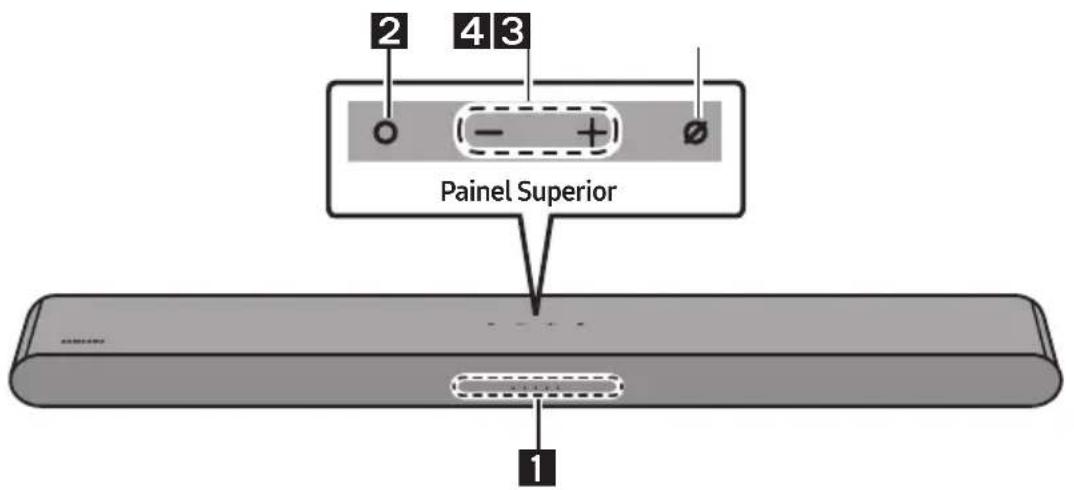
| 1 | Indicador LED | O indicador LED pisca, fica aceso ou muda de cor dependendo do modo ou estado atual do Soundbar. A cor do indicador LED e o número de luzes indicam o modo ativo como descrito abaixo. | ||||
 LED branco LED branco |  LED branco LED branco |  LED Multicores LED Multicores | [8TK6]LED branco |  LED branco LED branco | ||
| O LED Multicores muda para Branco, Ciano, Verde, Vermelho e Azul, dependendo do modo ou estado. | ||||||
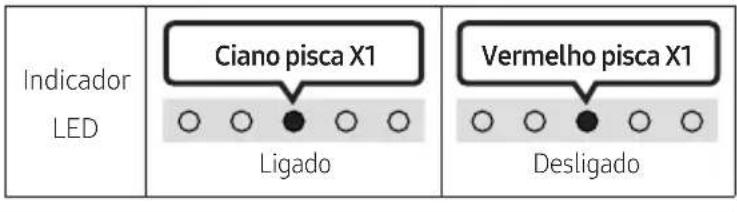
| 2 | Botão Multi Funções | Em modo de espera, prima o botão (Multi Funções) para ligar o Soundbar.Prima o botão (Multi Funções) para alterar o modo. Sempre que alterar o modo, o LED ilumina-se de branco e, em seguida, desliga-se. | ||||
| Indicador LED | Branco Ligado -> Desligado | Branco Ligado -> Desligado | ||||
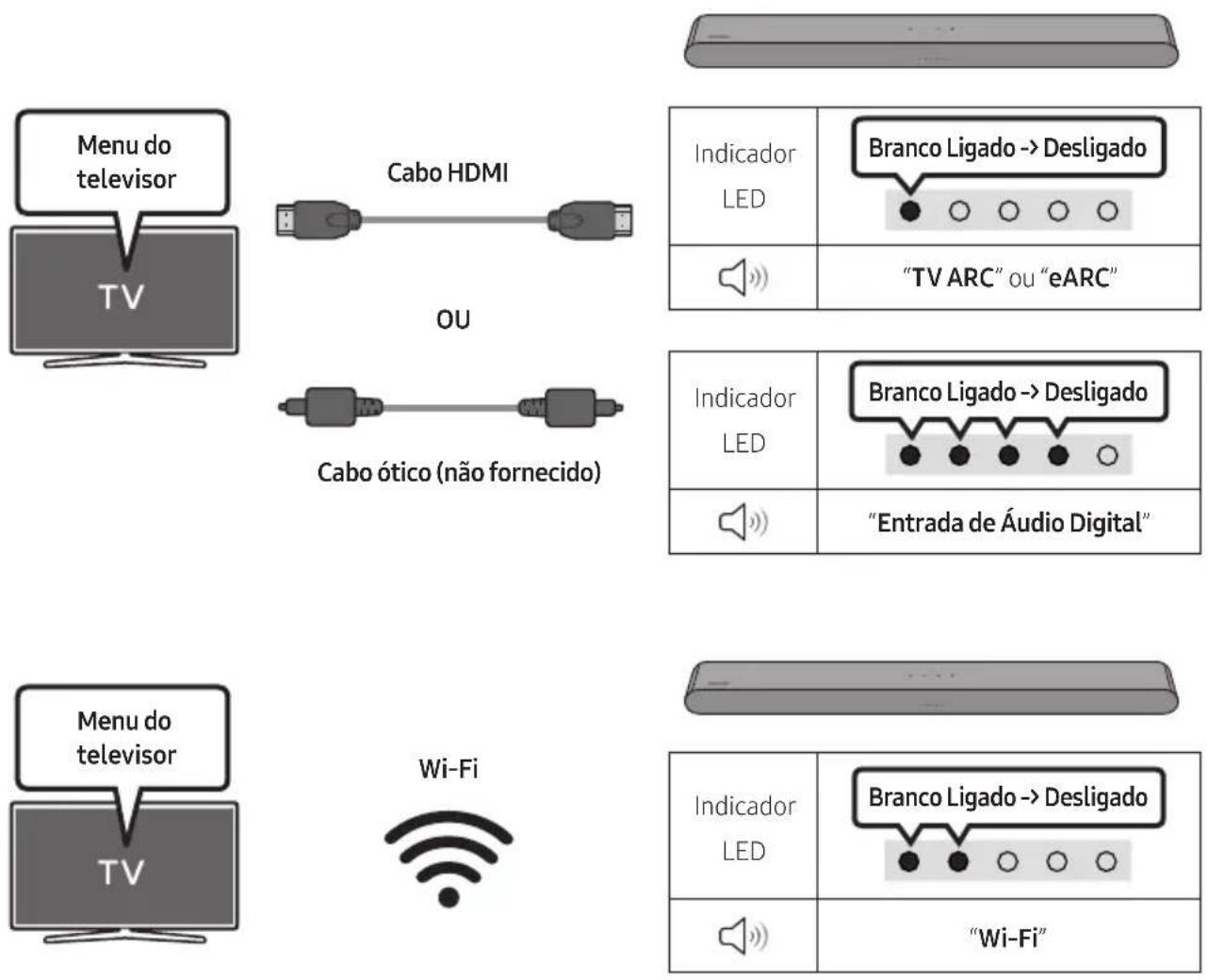
| “TV ARC” ou “eARC” | “Wi-Fi” | |||||
| Indicador LED | Branco Ligado -> Desligado | Branco Ligado -> Desligado | ||||
| “Bluetooth” “Entrada de Áudio Digital” | ||||||
| 3 | Botão Volume | Prima o botão (volume) para ajustar o volume. | ||||
| [A32D] | Botão Microfone Ligado/ Desligado | Prima o botão (Microfone Ligado/Desligado) para ligar ou desligar o microfone. Quando o microfone está desligado, o Indicador LED fica vermelho. | ||||
| Indicador LED | Vermelho Ligado | |||||
| “Microfone Desligado” | “Microfone Ligado” | |||||
| Indicador LED | ||
| “Microfone Desligado” | “Microfone Ligado” |
- Ao ligar o cabo CA, o botão ligar/desligar começa a funcionar dentro de 4 a 6 segundos.
- Ao ligar esta unidade, há um atraso de 4 a 5 segundos antes de ser emitido um som.
- Se ouvir sons provenientes do televisor e do Soundbar, vá ao menu Definições para o áudio do televisor e mude o altifalante do televisor para Altifalante Externo.
- Pode ligar e desligar o feedback de áudio com a aplicação SmartThings. Para mais informações sobre como utilizar a aplicação SmartThings, consulte “Método 2. Ligar através de Wi-Fi (Rede sem fios)”.
Painel inferior do Soundbar
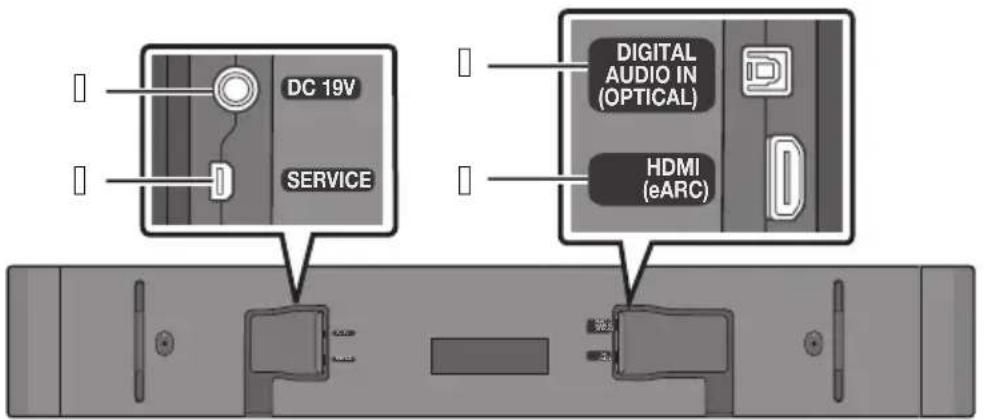
| ☐ | DC☐19V☐(Entrada☐da☐fonte☐de☐alimentação)Ligue o transformador de CA/CC. (Consulte a página 15) |
| ☐ | SERVICELigue um dispositivo de armazenamento USB para atualizar o software do produto. |
| ☐ | DIGITAL☐AUDIO☐IN☐(OPTICAL)Ligue a uma saída digital (ótica) de um dispositivo externo. (Consulte a página 26) |
| ☐ | HDMI☐(eARC)Ligue à tomada fêmea HDMI (eARC) num televisor. (Consulte a página 16) |
- Ao desligar o cabo de alimentação do transformador de CA/CC de uma tomada elétrica, puxe a ficha. Não puxe o cabo.
- Não ligue esta unidade ou outros componentes a uma tomada de CA até que todas as ligações entre os componentes estejam concluídas.
03 UTILIZAR O CONTROLO REMOTO
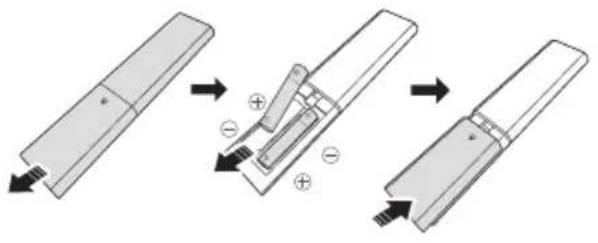
Inserção das pilhas antes de utilizar o controlo remoto (2 pilhas AAA)
Deslize a tampa traseira na direção da seta até ser totalmente removida. Insira 2 pilhas AAA (1,5 V) orientadas corretamente em função da polaridade. Coloque novamente a tampa traseira deslizando-a.
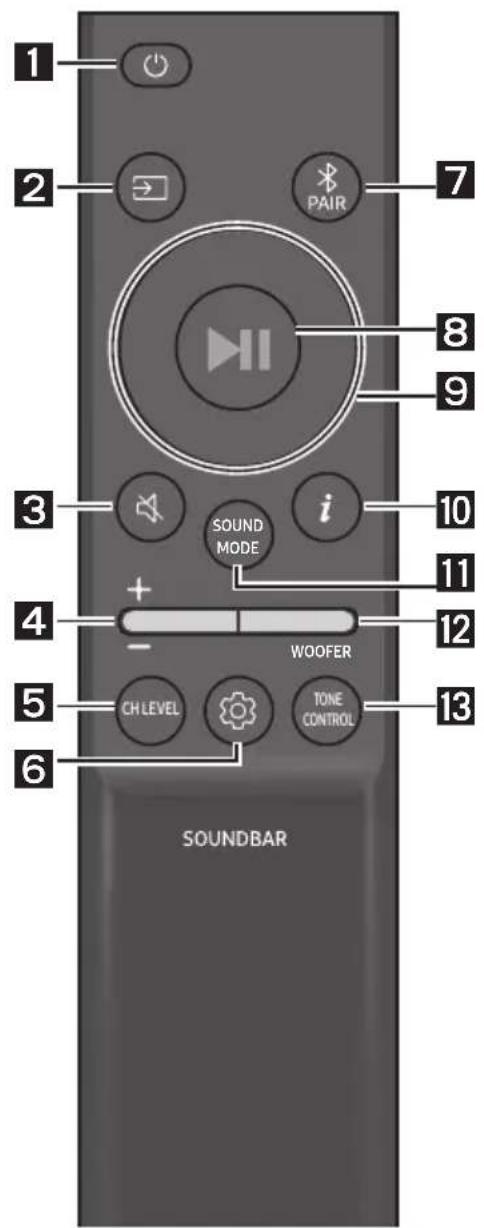
Como utilizar o controlo remoto
1
Ligar/Desligar
Liga e desliga o Soundbar.
- Função Auto Power Down
Esta unidade desliga-se automaticamente nas seguintes situações:
- Em modo "TV ARC" ou "eARC" / "Wi-Fi" / "Bluetooth" / "Entrada de Áudio Digital", caso não haja sinal de áudio durante 18 minutos.
2
(Origem)
Prima para selecionar uma fonte ligada ao Soundbar.
• Ligado/Desligado Feedback de Áudio
Pode ligar ou desligar o Feedback de Áudio. Mantenha premido o botão → (Origem) no telecomando durante 5 segundos enquanto o Soundbar está desligado (modo de espera).
| 3 | (Sem som)Prima o botão (Sem som) para colocar no silêncio.Prima-o novamente para repor o som. | ||
| IndicadorLED | 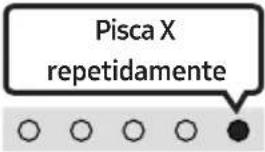 | ||
| 4 | VolumePrima o botão para cima ou para baixo para ajustar o volume. | ||
| IndicadorLED | 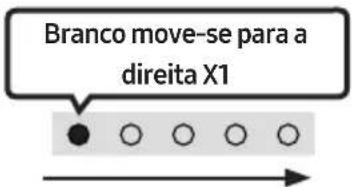 Aumentar Volume Aumentar Volume | 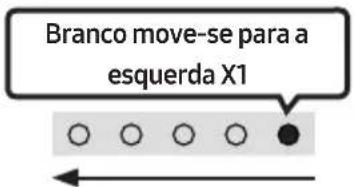 Diminuir Volume Diminuir Volume | |
| 5 | CH LEVELAo premir o botão, pode ajustar o volume de cada altifalante.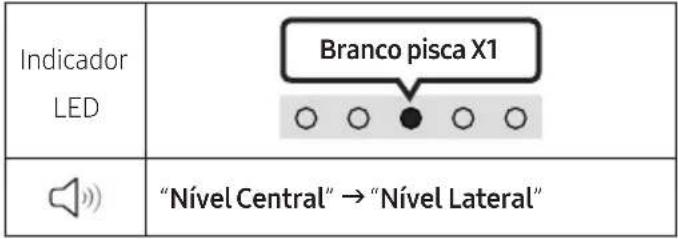 - Se os Altifalantes traseiros (vendidos em separado) forem ligados, a definição "Nível Posterior" é suportada. Pode ajustar o volume do "Nível Posterior" entre -6 e +6 com os botões Cima/Baixo. - Se os Altifalantes traseiros (vendidos em separado) forem ligados, a definição "Nível Posterior" é suportada. Pode ajustar o volume do "Nível Posterior" entre -6 e +6 com os botões Cima/Baixo. | ||
| 6 | (HRCA)(Controlo de som)Ao premir o botão, pode definir a função de áudio. Pode ajustar as definições pretendidas ao usar os botões Cima/Baixo. Sempre que o modo for alterado, o LED Multicores pisca uma luz branca. | ||
| IndicadorLED | [IMAGE] | ||
| "Som SpaceFit" → "Amplificador de Voz Ativo" → "Otimização de voz" → "Modo Noturno" → "Sincronizar" → "Virtual" | |||
| - Mantenha premido o botão (Controlo de som) durante cerca de 5 segundos para ajustar o som a cada banda de frequência. Pode selecionar 150 Hz, 300 Hz, 600 Hz, 1,2 kHz, 2,5 kHz, 5 kHz e 10 kHz com os botões Esquerda/Direita e cada opção pode ser ajustada para uma definição entre -6 e +6 com os botões Cima/Baixo. (Certifique-se de que o modo de som está definido como "Padrão".)- Se os Altifalantes traseiros (vendidos em separado) são ligados, a definição "Sound Grouping" e "Private Rear Sound" são suportadas.- Consulte "Configurar o (Controlo de som)" na página 11. | |||
| IndicadorLED | 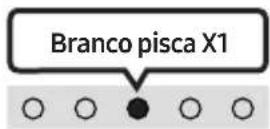 |
| “Som SpaceFit” → “Amplificador de Voz Ativo” → “Otimização de voz” → “Modo Noturno” → “Sincronizar” → “Virtual” |
- Mantenha premido o botão (Controlo de som) durante cerca de 5 segundos para ajustar o som a cada banda de frequência. Pode selecionar 150 Hz, 300 Hz, 600 Hz, 1,2 kHz, 2,5 kHz, 5 kHz e 10 kHz com os botões Esquerda/Direita e cada opção pode ser ajustada para uma definição entre -6 e +6 com os botões Cima/Baixo. (Certifique-se de que o modo de som está definido como "Padrão".)
- Se os Altifalantes traseiros (vendidos em separado) são ligados, a definição "Sound Grouping" e "Private Rear Sound" são suportadas.
- Consulte "Configurar o ⚙ (Controlo de som)" na página 11.
| 7 | Bluetooth PAIRMude o Soundbar para modo de emparelhamento por Bluetooth.Ao premir o botão, o LED mostra as alterações, como ilustrado abaixo.Até o emparelhamento estar concluído, o LED Multicores altera-se, por sua vez, comoVermelho→Verde → Azul.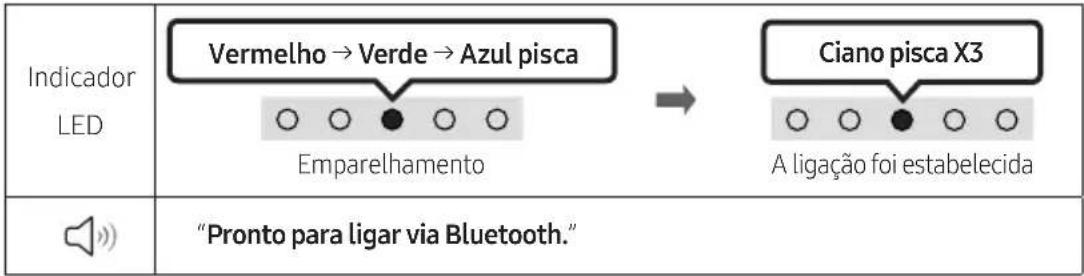 | |
| 8 | ▶II (Reproduzir / Pausa)Pode também reproduzir ou pausar música premindo o botão. | |
| 9 | Cima/Baixo/Esquerda/DireitaPrima Cima/Baixo/Esquerda/Direita no botão para selecionar ou definir as funções.Saltar MúsicaPrima o botãoDireita para selecionar o próximo ficheiro de música. Prima o botãoEsquerdapara selecionar o ficheiro de música anterior.ID SETMantenha premido o botãoCimadurante 5 segundos atéID SETestar concluído (ao ligar um subwoofer sem fios ou altifalantes traseiros sem fios). | |
| 10 | i(Informações)Prima o botão para apresentar informações sobre a função atual. (Consulte a página 5.)Quando ligado ao Dolby Atmos®, o indicador LED ciano pisca 3 vezes. | |
| 11 | SOUND MODEAo premir o botão, pode selecionar o modo de áudio desejado. Sempre que o modo for alterado, o LED Multicores pisca uma luz branca. | |
| IndicadorLED | [IMAGE] | |
| "Som Adaptativo" → "DTS Virtual:X" → "Música" → "Jogo" → "Padrão" | ||
| Som AdaptativoAnalisa o conteúdo em tempo real e fornece automaticamente o campo sonoro ótimo com base nas características do conteúdo.DTS Virtual:XSom 3D imersivo de qualquer conteúdo.MúsicaOferece um som mais natural e envolvente para conteúdos de música.JogoOferece som estereoscópico para mergulhar na ação durante os videojogos.PadrãoEmite o som original. | ||
▶II (Reproduzir / Pausa)
Cima/Baixo/Esquerda/Direita
i (Informações)
| IndicadorLED | |
| “Som Adaptativo” → “DTS Virtual:X” → “Música” → “Jogo” → “Padrão” |
- Som Adaptativo
- DTS Virtual:X
• Música
- Padrão
| 12 | NIVELAÇÃO de WOOFER (GRAVES)Prima o botão para cima ou para baixo para ajustar o volume do woofer (graves) para -12 ou entre -6 e +6. Para definir o volume do woofer (graves) para 0 (padrão), prima o botão. |
| 13 | TONE CONTROLAo premir o botão, pode ajustar o volume de sons agudos ou graves. Pode ajustar o item desejado ao usar os botõesCima/Baixo.(Esta funcionalidade está disponível em todos os modos de som, exceto no modo "Padrão".)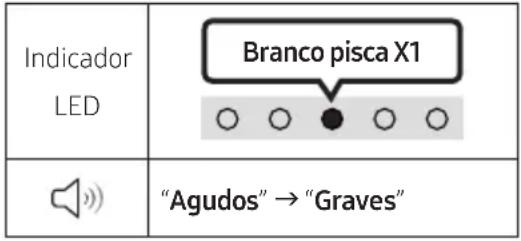 |
Configurar ⚙️ (Controlo de som)
- Som SpaceFit: esta função analisa o espaço de escuta do utilizador com o microfone do Soundbar e fornece um som ideal para o espaço. (Consulte "Utilizar o Som SpaceFit" na página 25.)
- Amplificador de Voz Ativo: analisa o ruído externo em tempo real enquanto o Soundbar está em reprodução, para que o áudio de voz possa ser sempre ouvido com nitidez.
– Não são guardados quaisquer dados durante a análise.
- A Otimização de voz torna mais fácil ouvir diálogos nos filmes e na TV.
- O Modo Noturno está otimizado para visualização noturna, com definições ajustadas para diminuir o volume, mas manter os diálogos percetíveis.
- Sound Grouping: a unidade principal do Soundbar e os Altifalantes surround reproduzem o som completo em vez de som surround, tornando-o ideal para grandes grupos de pessoas a ouvir música num espaço amplo.
- Este menu é inicialmente ativado quando os Altifalantes surround estão ligados e, em seguida, o menu permanece ativado independentemente da ligação dos Altifalantes Surround.
- Se ativar este modo, não existem diferenças nos sons entre os Modos de som.
- O som não sai de todas as unidades de altifalantes da unidade principal do Soundbar e dos Altifalantes surround, mas apenas de certas unidades pré-determinadas, que variam consoante o modelo.
- Private Rear Sound : este modo define o som para sair apenas dos Altifalantes surround, permitindo-lhe ouvir sem ser incomodado por outras pessoas.
- Se ativar este modo, o som não sai da unidade principal do Soundbar nem do subwoofer. O som sai apenas do canal frontal dos Altifalantes surround.
- Se ativar este modo, não existem diferenças nos sons entre os Modos de som.
- A função desliga-se quando a alimentação é desligada ou a ligação dos Altifalantes surround é perdida.
- O menu só é ativado quando os Altifalantes surround estão ligados.
- Este modo é automaticamente desligado e fica indisponível quando a função Q-Symphony é ativada.
- Se o vídeo na TV e o áudio no Soundbar não estiverem sincronizados, selecione Sincronizar em Controlo de som e defina o atraso de áudio para um valor entre 0 e 300 milissegundos com os botões Cima/Baixo.
- A Sincronizar só é compatível com algumas funções.
- A função Virtual pode ser Ativada/Desativada com os botões Cima/Baixo.
Utilizar os botões escondidos (botões com mais de uma função)
| Botão escondido | Página de referência | |
| Botão do controlo remoto Função | ||
| WOOFER (Cima) | Controlo remoto do televisor Ligado/Desligado (em espera) | Página 14 |
| Cima ID SET Página 10 | ||
| (Controlo de som) | Equilíbrio de 7 bandas Página 9 | |
| (Origem) | Ligado/Desligado Feedback de Áudio (em espera) | Página 8 |
Especificações de saída para diferentes modos de efeitos sonoros
| Efeito Entrada | Potência | ||
| Apenas com o subwoofer | Com subwoofer e kit de colunas traseiras sem fios | ||
| Som Adaptativo | 2.0 canais 5.1 canais | 7.1 canais | |
| 5.1 canais 5.1 canais | 7.1 canais | ||
| Dolby Atmos® 5.1 canais | 7.1 canais | ||
| DTS Virtual:X | 2.0 canais 5.1 canais | 7.1 canais | |
| 5.1 canais 5.1 canais | 7.1 canais | ||
| Dolby Atmos® 5.1 canais | 7.1 canais | ||
| Música | 2.0 canais 5.1 canais | 7.1 canais | |
| 5.1 canais 5.1 canais | 7.1 canais | ||
| Dolby Atmos® 5.1 canais | 7.1 canais | ||
| Jogo | 2.0 canais 5.1 canais | 7.1 canais | |
| 5.1 canais 5.1 canais | 7.1 canais | ||
| Dolby Atmos® 5.1 canais | 7.1 canais | ||
| Padrão | 2.0 canais 2.1 canais | 2.1 canais | |
| 5.1 canais 5.1 canais | 5.1 canais | ||
| Dolby Atmos® 5.1 canais | 7.1 canais | ||
- O kit de colunas traseiras sem fios da Samsung e o subwoofer podem ser comprados em separado. Para comprar o kit ou o subwoofer, contacte o fornecedor onde comprou o Soundbar.
- Se a fonte de entrada for Dolby Atmos®, a configuração Apenas Subwoofer fornece um áudio de 5.1 canais, enquanto a configuração Subwoofer e kit de colunas traseiras sem fios fornece um áudio de 7.1 canais.
Ajuste do volume do Soundbar com o controlo remoto de um televisor
Ajuste o volume do Soundbar com o controlo remoto do televisor.
- Esta função só pode ser utilizada com controlos remotos por infravermelhos. Os controlos remotos Bluetooth (controlos remotos que requerem emparelhamento) não são suportados.
- Defina o altifalante do televisor para Altifalante Exter.. para utilizar esta função.
- Fabricantes que suportam esta função: Samsung, VIZIO, LG, Sony, Sharp, PHILIPS, PANASONIC, TOSHIBA, Hisense, RCA
- Desligue o Soundbar.
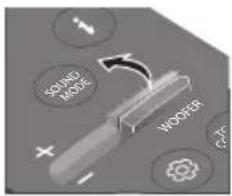
- Mantenha premido o botão WOOFER durante 5 segundos.
Cada vez que mantiver premido o botão WOOFER durante 5 segundos, o modo muda pela seguinte ordem: "Off-TV Remote" (modo predefinido), "Samsung-TV Remote", "All-TV Remote".
| Botão do controlo remoto | Indicador LED Estado | ||
 |  | 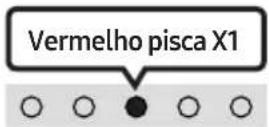 "Off-TV Remote"(Modo predefinido) "Off-TV Remote"(Modo predefinido) | Desative o controlo remoto do televisor. |
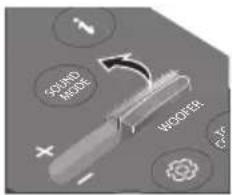 |  | 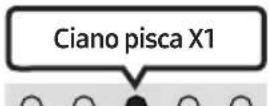 "Samsung-TV Remote" "Samsung-TV Remote" | Ative o controlo remoto por infravermelhos de um televisor Samsung. |
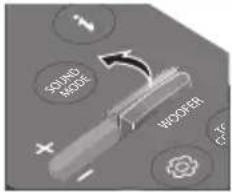 |  | 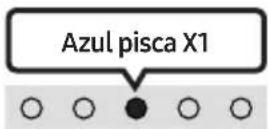 "All-TV Remote" "All-TV Remote" | Ative o controlo remoto por infravermelhos de um televisor de terceiros. |
04 LIGAR O SOUNDBAR
Ligar à corrente elétrica
Para ligar o Soundbar a uma tomada elétrica, utilize os componentes de alimentação pela seguinte ordem:
- Para mais informações sobre a potência elétrica necessária e o consumo de energia, consulte a etiqueta no produto. (Etiqueta: Parte inferior da unidade principal do Soundbar)
- Primeiro, ligue o cabo de alimentação ao transformador de CA/CC.
Ligue o transformador de CA/CC (com o cabo de alimentação) ao Soundbar.
- Ligue o cabo de alimentação à tomada de parede.
![graph TD A["Transformer de CA/CC"] --> B["Cabo de alimentação"] B --> C["DC 19V"] C --> D["Parte inferior da unidade principal do Soundbar"] D --> E["Service"]](/content/2026/04/677291/images/e4fc4d1785a7be7b0942890414a4faaaea59d24b2b58a7cc61a21f28f8910a42.jpg)
NOTAS
- Se desligar e voltar a ligar o cabo de alimentação quando o produto estiver ligado, o Soundbar liga-se automaticamente.
- Certifique-se de que coloca o transformador de CA/CC sobre uma mesa ou no chão. Se posicionar o transformador de CA/CC de forma a que este fique suspenso com a entrada do cabo CA voltada para cima, poderá entrar água ou outras substâncias desconhecidas no transformador e provocar uma avaria no mesmo.
Ligar o Kit de altifalantes traseiros sem fios Samsung e o Subwoofer ao Soundbar
Expanda para som surround sem fios verdadeiro ao ligar o Kit de altifalantes traseiros sem fios Samsung (SWA-9200S, vendido em separado) e o Subwoofer sem fios (SWA-W510, vendido em separado) ao Soundbar.
Para obter informações detalhadas sobre as ligações, consulte o manual do Kit de altifalantes traseiros sem fios e do Subwoofer sem fios Samsung.
05 LIGAR A UMA TV
Ligação do televisor que suporta o HDMI ARC (Canal de retorno de áudio)

CUIDADO
- Quando o cabo HDMI e o cabo ótico estão ambos ligados, o sinal HDMI é recebido primeiro.
- Para ligar o cabo HDMI entre o televisor e o Soundbar, certifique-se de que liga os terminais assinalados com ARC. Caso contrário, o som do televisor pode não reproduzir.
- Recomenda-se a utilização de um cabo HDMI certificado pela HDMI.org.
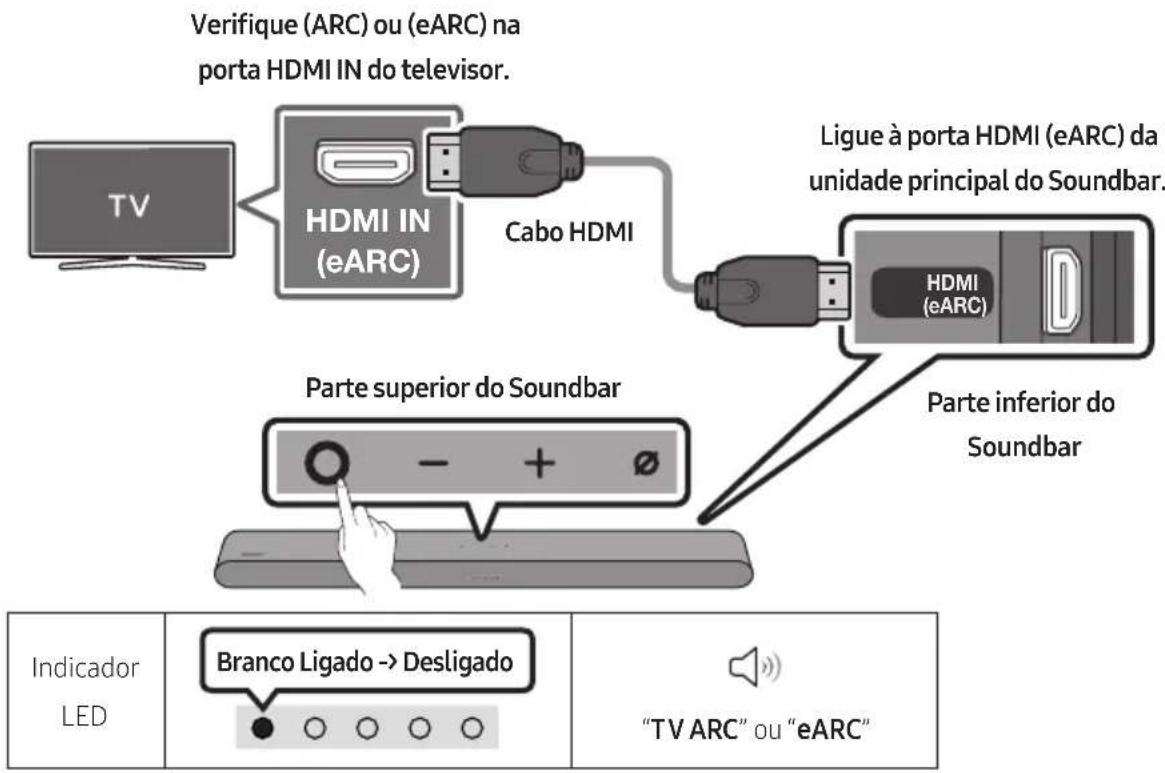
- Com o Soundbar e o televisor desligados, ligue o cabo HDMI conforme indicado na figura.
- Ligue o Soundbar e o televisor.
- O som do televisor é emitido a partir do Soundbar.
- Quando o som do televisor não for reproduzido, prima o botão (Multi Funções) na parte superior do Soundbar ou o botão (Origem) no controlo remoto para selecionar o modo "TV ARC" ou "eARC".
- Para ligar com eARC, a função eARC no menu de TV deve estar definida como Ativa. Consulte o manual do utilizador da TV para obter mais detalhes sobre como definir. (por exemplo, Televisor Samsung : Página Principal (→ Menu → Definições (→ Todas as Definições ( ) Som → Definições Avançadas → Modo HDMI-eARC (Auto))
- Quando o som não for emitido, verifique novamente a ligação do cabo HDMI.
- Utilize os botões do volume no controlo remoto do televisor para mudar o volume no Soundbar.
NOTAS
- Quando ligar o televisor que suporta HDMI ARC (Canal de retorno de áudio) ao Soundbar com um cabo HDMI, pode transmitir dados de áudio e vídeo digital sem precisar de ligar um cabo ótico diferente.
- Recomendamos que utilize um cabo HDMI sem núcleo, se possível. Se utilizar um cabo HDMI com núcleo, utilize um cujo diâmetro seja inferior a 14 mm.
- Esta função não está disponível se o cabo HDMI não suportar ARC.
- Se o áudio numa emissão estiver codificado como Dolby Digital e o “Formato de Áudio de Saída Digital” do televisor estiver definido como PCM, recomendamos que altere a definição para Dolby Digital. Se a configuração do televisor for alterada, terá uma melhor qualidade de som. (O menu do televisor poderá utilizar expressões diferentes para Dolby Digital e PCM em função do fabricante do televisor.)
Ligar com cabo ótico
Lista de verificação pré-ligação
- Quando o cabo HDMI e o cabo ótico estão ambos ligados, o sinal HDMI é recebido primeiro.
- Quando utilizar um cabo ótico e os terminais estiverem tapados, certifique-se de que remove as tampas.

| Indicador LED | Branco Ligado -> Desligado | "Entrada de Áudio Digital" |
- Com o televisor e o Soundbar desligados, ligue a porta DIGITAL AUDIO IN (OPTICAL) no Soundbar e a porta de saída OPTICAL no televisor com o cabo ótico (não fornecido), como ilustrado na figura.
- Ligue o Soundbar e o televisor.
- Prima o botão (Multi Funções) na parte superior do Soundbar ou o botão (Origem) no controlo remoto e selecione o modo "Entrada de Áudio Digital". Em seguida, é emitida a notificação "Entrada de Áudio Digital".
- O som do televisor é emitido a partir do Soundbar.
Ligar através de Bluetooth
Quando um televisor Samsung é ligado através de Bluetooth, pode ouvir som estéreo sem ter de utilizar cabos incómodos.
- Apenas pode ser ligado um televisor Samsung de cada vez.
- Pode ser ligado um televisor Samsung que suporte Bluetooth.
Verifique as especificações do seu televisor.
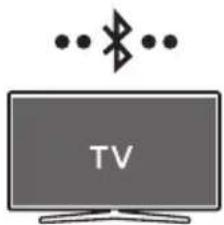
A ligação inicial
1.
| Botão Emparelhamento por Bluetooth | Indicador LED |
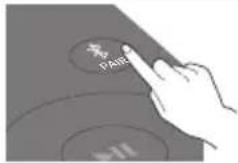 OUQuando em modo “Bluetooth” OUQuando em modo “Bluetooth”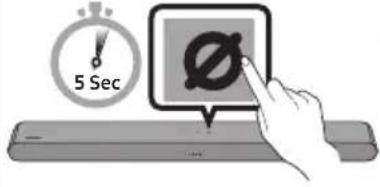 |  Emparelhamento A ligação foi estabelecidaAté o emparelhamento estar concluído, o LED Multicores altera-se, por sua vez, como Vermelho → Verde → Azul. Emparelhamento A ligação foi estabelecidaAté o emparelhamento estar concluído, o LED Multicores altera-se, por sua vez, como Vermelho → Verde → Azul. |
| [DSKC] “Pronto para ligar via Bluetooth.” |
(por exemplo, Página Principal (☐) → Menu → Definições (☒) → Todas as Definições (☒) → Som → Saída de Som → Lista de Altifalantes Bluetooth → S-Series Soundbar (Bluetooth))
- Selecione "S-Series Soundbar" a partir da lista exibida no ecrã do televisor.
Os Soundbars disponíveis são identificados pela mensagem "A emparelhar" ou "Emparelhado" na lista de dispositivos Bluetooth do televisor. Para ligar o televisor Samsung ao Soundbar, selecione a mensagem e estabeleça uma ligação.
- Poderá então ouvir o som do televisor Samsung a partir do Soundbar.
- Se existir um registo de ligação entre o Soundbar e o Televisor Samsung, o Soundbar é automaticamente ligado ao alterar o seu modo para "Bluetooth".
Se ocorrer uma falha ao ligar o dispositivo
- Se já tiver um Soundbar (por exemplo, S-Series Soundbar) na lista de colunas do televisor Samsung, remova-o.
- Depois, repita os passos 1 a 3.
Desligar o Soundbar do televisor Samsung
Prima o botão ⬆ (Multi Funções) na parte superior do Soundbar ou no botão ➞ (Origem) no controlo remoto para selecionar outro modo que não o “Bluetooth”.
- Desligar demora algum tempo porque o televisor Samsung tem de receber uma resposta do Soundbar.
(O tempo necessário para tal poderá variar em função do modelo do televisor Samsung.)
Notas sobre a ligação Bluetooth
- Localize um novo dispositivo ao alcance de 1 m para ligar via comunicação Bluetooth.
- Se lhe for pedido para introduzir um código PIN quando estiver a ligar um dispositivo Bluetooth, introduza <0000>.
- O Soundbar desliga-se automaticamente após 18 minutos quando está no modo Bluetooth Pronto.
- O Soundbar poderá não realizar corretamente a pesquisa ou a ligação Bluetooth nas seguintes circunstâncias:
- Se houver um equipamento eletrónico ou um aparelho elétrico que possa causar interferências em dispositivos sem fios à volta do Soundbar.
- Se forem emparelhados vários dispositivos Bluetooth em simultâneo com o Soundbar.
- Se o dispositivo Bluetooth estiver desligado, não estiver no devido lugar ou não funcionar corretamente.
- Os dispositivos eletrónicos podem provocar interferências rádio. Os dispositivos que geram ondas eletromagnéticas devem ser mantidos afastados da unidade principal do Soundbar - por exemplo, micro-ondas, dispositivos LAN sem fios, etc.
- Precaução: o Soundbar irá reiniciar-se automaticamente se ligar/desligar o Bluetooth.
- Método de desativação da Porta Bluetooth: Prima o botão TONE CONTROL no telecomando do Soundbar durante 30 segundos para ligar/desligar o Bluetooth.
Ligar através de Wi-Fi
Lista de verificação pré-ligação
- Apenas a TV Samsung tem ligações Wi-Fi disponíveis.
- Verifique se o router sem fios (Wi-Fi) está ligado e se a TV está ligada ao router.
- A TV e a Soundbar devem estar ligadas à mesma rede sem fios (Wi-Fi).
- Se o router sem fios (Wi-Fi) utilizar um canal DFS, não poderá estabelecer uma ligação Wi-Fi entre a TV e a Soundbar. Contacte o seu fornecedor de serviços de Internet para obter mais detalhes.
- Dado que os menus podem variar consoante o ano de fabrico, consulte o manual da TV.
- Para ligar a TV à Soundbar através de Wi-Fi, ligue primeiro a Soundbar ao router sem fios. Consulte a página 30 para mais informações sobre como estabelecer uma ligação Wi-Fi.
- Para mais informações sobre a ligação Wi-Fi à Soundbar, consulte a página 30, "Método 2. Ligar através de Wi-Fi (Rede sem fios)".
- Mude a fonte de entrada da TV, utilizando o menu Áudio para Soundbar.
• TVs Samsung lançadas em 2017 ou depois
Página Principal (n) → Menu → Definições (☀️) → Todas as Definições (☀️) → Som → Saída de Som → S-Series Soundbar (Wi-Fi)
NOTA
- Precaução: O Soundbar irá reiniciar automaticamente se ligar/desligar o Wi-Fi.
- Método de desativação da Porta Wi-Fi : Prima o botão CH LEVEL no telecomando do Soundbar durante 30 segundos para ligar/desligar o Wi-Fi.
Ligar a uma TV que suporte Dolby Atmos®
Lista de verificação pré-ligação
- O Dolby Atmos® é suportado no modo "TV ARC" ou "eARC" ou "Wi-Fi".
- Certifique-se de que o conteúdo suporta Dolby Atmos®.
Verifique (ARC) ou (eARC) na porta HDMI IN do televisor.
![graph TD A["TV"] --> B["HDMI IN (eARC)"] B --> C["Cabo HDMI"] C --> D["Ligue à porta HDMI (eARC) da unidade principal do Soundbar."] D --> E["HDMI (eARC)"] E --> F["Parte inferior do Soundbar"] F --> G["Control Panel with - + ∅"]](/content/2026/04/677291/images/6e096b47d675a007d378c3c137abd2f10e39996cbb7e1b4cb34e5148f3f18c1a.jpg)

- Com o Soundbar e o televisor desligados, ligue o cabo HDMI conforme indicado na figura.
- Ligue o Soundbar e o televisor.
- O som do televisor é emitido a partir do Soundbar.

- Ligue o Soundbar e a TV à mesma rede sem fios (Wi-Fi).
- Para aceder à saída de som na TV, selecione Soundbar.
- O som do televisor é emitido a partir do Soundbar.
NOTAS
- Configurar o Dolby Atmos® num leitor Blu-Ray ou noutro dispositivo ligado à TV.
Abra as opções de saída áudio no menu das definições do seu leitor Blu-Ray, ou outro dispositivo, e certifique-se de que “Sem Codificação” está selecionado para o fluxo de bits. Por exemplo, num leitor Blu-Ray Samsung, vá até Menu inicial → Áudio → Saída digital e selecione Fluxo de Bits (não processado).
- Esta função está disponível em algumas TV Samsung e em alguns modelos de Soundbar.
Utilizar a função Q-Symphony
- Quando o Soundbar estabelecer ligação com uma TV Samsung compatível com a função Q-Symphony, poderá reproduzir o som ao mesmo tempo no Soundbar e na TV. Se utilizar a função Q-Symphony, o som surround reproduzido na TV permite-lhe desfrutar de um efeito de som surround mais rico e tridimensional.
- Quando o Soundbar é ligado, o menu "Q-Symphony" aparece na TV. Definições ( ⚙→ Todas as Definições ( )→ Som → Saída de Som • Exemplo do menu da TV: Q-Symphony
NOTAS
- Esta função pode ser utilizada pelo Codec suportado pela TV.
- Esta função é suportada apenas quando o cabo HDMI, o cabo ótico (não fornecido) ou o Wi-Fi estiver ligado.
- A mensagem apresentada poderá ser diferente, consoante o modelo da TV.
- Certifique-se de que a TV e o Soundbar estão ligados ao mesmo router sem fios/frequência.
- Esta função está disponível em algumas TVs Samsung e em alguns modelos de Soundbar.
Utilizar o Som SpaceFit
Fornece uma qualidade de som otimizada ao analisar os espaços de escuta.
Método 1. Ligar através do Soundbar
Para ativar esta função, ative o modo Som SpaceFit com o telecomando do Soundbar.
( ⚙️ (Controlo de som) → "Som SpaceFit Desligado" → ▲ ( Cima ) → "Som SpaceFit Ligado")
- Está disponível em todos os modos de som.
Método 2. Ligar através da TV
Para ativar esta função, ative o modo Som Adaptativo+ no menu da TV Samsung.
(Página Principal (m) → Menu → Definições (☀) → Todas as Definições (☀) → Geral → Definições de Modo Inteligente → Som Adaptativo+)
- O modo de som do Soundbar será automaticamente alterado para Som Adaptativo+ se ativar o modo Som Adaptativo+ na TV.
NOTA
- Esta função funciona quando o Soundbar estabelece ligação com alguma das TVs Samsung.
06 LIGAR A UM DISPOSITIVO EXTERNO
Ligar com cabo ótico
![graph TD A["OPTICAL OUT"] -->|Leitor de DVD ou Blu-Ray / Descodificador / Consola de jogos| B["Cabo ótico (não fornecido)"] B --> C["DIGITAL AUDIO IN (OPTICAL)"] C --> D["Parte superior do Soundbar"] D --> E["- + ∅"] E --> F["Parte inferior do Soundbar"]](/content/2026/04/677291/images/0a1250aa4c912905583c9d031d20dcbad2cf820e0dbdd915e4d5867791a78d83.jpg)

- Com o dispositivo externo e o Soundbar desligados, ligue a porta DIGITAL AUDIO IN (OPTICAL) no Soundbar e a porta da saída OPTICAL no dispositivo externo com o cabo ótico (não fornecido), como ilustrado na figura.
- Ligue o Soundbar e o dispositivo externo.
- Prima o botão (Multi Funções) na parte superior do Soundbar ou o botão (Origem) no controlo remoto e selecione o modo "Entrada de Áudio Digital". Em seguida, é emitida a notificação "Entrada de Áudio Digital".
- O som do dispositivo externo é emitido a partir do Soundbar.
07 LIGAR A UM DISPOSITIVO MÓVEL
Quando um dispositivo móvel é ligado através de Bluetooth, pode ouvir som estéreo sem ter de utilizar cabos incómodos.
- Quando liga um dispositivo Bluetooth emparelhado com o Soundbar desligado, o Soundbar liga-se automaticamente.
Dispositivo móvel
A ligação inicial
- Quando ligar a um novo dispositivo Bluetooth, certifique-se de que o dispositivo está a menos de 1 m de distância.
1.
| Botão Emparelhamento por Bluetooth | Indicador LED |
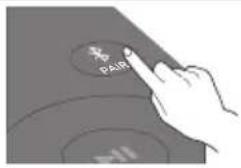 OUQuando em modo “Bluetooth” OUQuando em modo “Bluetooth”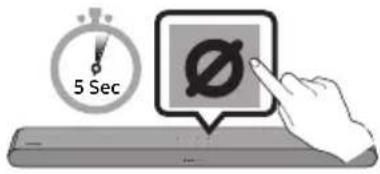 | 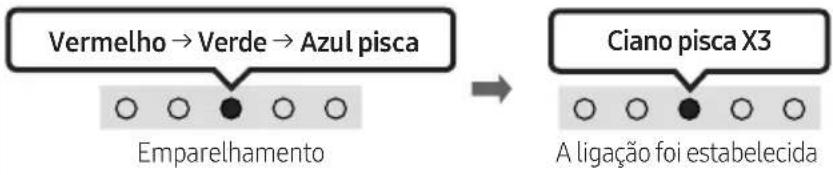 Até o emparelhamento estar concluído, o LED Multicores altera-se, por sua vez, comoVermelho→Verde→Azul. Até o emparelhamento estar concluído, o LED Multicores altera-se, por sua vez, comoVermelho→Verde→Azul. |
| “Pronto para ligar via Bluetooth.” |
- No seu dispositivo, selecione "S-Series Soundbar" na lista que aparece.
- Reproduza os ficheiros de música a partir do dispositivo que está ligado via Bluetooth através do Soundbar.
Se ocorrer uma falha ao ligar o dispositivo
- Se já tiver um Soundbar (por exemplo, S-Series Soundbar) na lista de colunas do dispositivo móvel, remova-o.
- Repita os passos 1 e 2.
Notas sobre a ligação Bluetooth
- Localize um novo dispositivo ao alcance de 1 m para ligar via comunicação Bluetooth.
- Se lhe for pedido para introduzir um código PIN quando estiver a ligar um dispositivo Bluetooth, introduza <0000>.
- O Soundbar desliga-se automaticamente após 18 minutos quando está no modo Bluetooth Pronto.
- O Soundbar poderá não realizar corretamente a pesquisa ou a ligação Bluetooth nas seguintes circunstâncias:
– se existir um campo elétrico forte em redor do Soundbar.
- Se forem emparelhados vários dispositivos Bluetooth em simultâneo com o Soundbar.
- Se o dispositivo Bluetooth estiver desligado, não estiver no devido lugar ou não funcionar corretamente.
- Os dispositivos eletrónicos podem provocar interferências rádio. Os dispositivos que geram ondas eletromagnéticas devem ser mantidos afastados da unidade principal do Soundbar - por exemplo, micro-ondas, dispositivos LAN sem fios, etc.
- O Soundbar suporta dados SBC (44,1 kHz, 48 kHz).
- Ligue apenas a um dispositivo Bluetooth que suporte a função A2DP (AV).
- Ao ligar o Soundbar a um dispositivo Bluetooth, coloque-os o mais perto possível um do outro.
- Quanto maior a distância entre o Soundbar e o dispositivo Bluetooth, menor será a qualidade do som. A ligação Bluetooth poderá ser quebrada se os dispositivos estiverem fora do alcance.
- A ligação Bluetooth poderá não funcionar conforme pretendido em áreas com má receção.
- Um dispositivo Bluetooth poderá experienciar ruído ou uma avaria sob as seguintes condições:
- Se o corpo estiver em contacto com o transmissor de sinal no dispositivo Bluetooth ou Soundbar.
- Em esquinas ou quando há um obstáculo nas proximidades, como uma parede ou uma divisória, onde possam ocorrer alterações elétricas.
- Quando exposto a interferências por rádio por outros produtos em funcionamento nas mesmas gamas de frequências, como equipamentos médicos, micro-ondas e dispositivos LAN sem fios.
- Obstáculos como portas e paredes poderão ainda influenciar a qualidade do som, mesmo que os dispositivos se encontrem dentro do alcance.
- Tenha em consideração que se a opção de Bluetooth estiver a ser utilizada, não é possível emparelhar o Soundbar com outro dispositivo Bluetooth.
- Este dispositivo sem fios pode causar interferência elétrica durante a utilização.
Desligar o dispositivo Bluetooth de um Soundbar
Pode desligar o dispositivo Bluetooth do Soundbar. Para obter instruções, consulte o manual do utilizador do dispositivo Bluetooth.
- O Soundbar será desligado.
- Se o Soundbar estiver desligado do dispositivo Bluetooth, o indicador LED multicores no Soundbar pisca a "Vermelho" três vezes.
Desligar o Soundbar do dispositivo Bluetooth
Prima o botão ⚙ (Multi Funções) na parte superior do Soundbar ou no botão ➞ (Origem) no controlo remoto para selecionar outro modo que não o “Bluetooth”.
- Desligar o Soundbar do dispositivo Bluetooth demora algum tempo porque o dispositivo Bluetooth tem de receber uma resposta do Soundbar. (O tempo necessário para tal poderá variar em função do dispositivo Bluetooth.)
Método 2. Ligar através de Wi-Fi (Rede sem fios)
Para ligar a Soundbar a um dispositivo móvel através da rede sem fios (Wi-Fi), precisa da aplicação SmartThings.
A ligação inicial
- Instale e inicie a aplicação SmartThings a partir do seu dispositivo móvel (smartphone ou tablet).
- Na aplicação, siga as instruções no ecrã para adicionar a Soundbar.
- O pop-up automático (a segunda captura de ecrã em baixo) poderá não aparecer em alguns dispositivos móveis.
Se a janela pop-up não aparecer, pressione “+” no ecrã Home. A Soundbar é adicionada à aplicação.
- A ilustração abaixo pode ser diferente consoante a versão da aplicação.
![graph LR A["Aplicação SmartThings"] --> B["Home"] B --> C["Iniciar aplicação"] C --> D["Pop-up automático"] D --> E["Add new"] E --> F["Adicionar dispositivo"] F --> G["Get started with your Soundbar"] G --> H["Start"]](/content/2026/04/677291/images/a99b6da0b75b8f448e0770dc60a0a8650e2acce848977548001cb5bfc78c908b.jpg)
Para alterar a ligação Wi-Fi
- Inicie a aplicação SmartThings a partir do dispositivo móvel (smartphone ou tablet).
- Na aplicação, elimine a Soundbar registada e, em seguida, adicione-a novamente.
Utilizar a Reprodução de Grupo
- Para tirar partido desta funcionalidade, adicione a sua Soundbar à aplicação SmartThings.
- Para a ativar, ligue pelo menos dois dispositivos de áudio à mesma rede Wi-Fi a 5 GHz.
- Esta funcionalidade está disponível em dispositivos Samsung Sound compatíveis com Wi-Fi lançados em 2024 ou posteriormente.
- Esta funcionalidade não é compatível com som da TV.
Configurar a Reprodução de Grupo
- Execute a aplicação SmartThings no dispositivo móvel.
- Adicione o Soundbar na aplicação SmartThings de acordo com as instruções na secção "Método
- Ligar através de Wi-Fi (Rede sem fios)" → "Passos 2 (Registo do dispositivo)".
- Toque no cartão do Soundbar.
- No dispositivo móvel, toque em Criar Grupo abaixo do ícone do dispositivo de áudio.
- O botão Criar Grupo só aparece quando o Soundbar está no modo Wi-Fi.
- Se o Soundbar estiver a reproduzir o som da TV, a ligação à TV é desligada durante a criação de um grupo.
- Ative a Reprodução de Grupo.
- Selecione um dispositivo pretendido na lista e toque em Aplicar.
- Com a Reprodução de Grupo, o áudio será emitido através do próprio dispositivo anfitrião.
- Quando um dispositivo ligado ao dispositivo anfitrião muda para uma fonte diferente, o dispositivo é eliminado automaticamente do grupo.
- Quando o dispositivo anfitrião é ligado a uma TV, o grupo gerado é eliminado automaticamente.
Desativar a Reprodução de Grupo
- Toque no cartão do dispositivo de áudio.
- No dispositivo móvel, toque em Editar grupo abaixo do ícone do dispositivo de áudio.
- Desative a Reprodução de Grupo.
- Para desativar um dispositivo individual, desmarque o dispositivo da lista e toque em Aplicar.
Ligar através do AirPlay da Apple
- Esta funcionalidade pode não estar disponível em alguns países.
- Este Soundbar da Samsung é compatível com o AirPlay e requer o iOS 13.4 ou posterior.
- Para ativar o AirPlay no seu Soundbar, terá de registar primeiro o dispositivo na aplicação Samsung SmartThings, aceitando os termos e condições da aplicação.
- Certifique-se de que o Soundbar está ligado à corrente e ligado à mesma rede Wi-Fi do dispositivo Apple.
Com o AirPlay, pode fazer o streaming de música, podcasts e de outros conteúdos de áudio dos seus dispositivos Apple para o Samsung Soundbar.
- Selecione a partir de uma aplicação compatível com AirPlay ou na Central de Controlo no iPhone, iPad ou Mac.
- Selecione o Soundbar a partir da lista de dispositivos disponíveis onde reproduzir o áudio atual.
Utilizar o Tap Sound
Toque no Soundbar com o seu dispositivo móvel para reproduzir áudio do dispositivo móvel através do Soundbar.
- Dependendo do dispositivo móvel utilizado, esta função poderá não ser suportada.
- Esta função só é compatível com dispositivos móveis Samsung com Android 8.1 ou posterior.
![graph LR A["Aplicação SmartThings"] --> B["Dispositivo móvel"] B --> C["Parte superior do Soundbar"]](/content/2026/04/677291/images/b19df38553d74367ee9ae8f4659f55660ad408666a4146bb3ac40d54623a44d7.jpg)
- Ative a função Tap Sound no seu dispositivo móvel.
- Para mais informações sobre como ativar a função, consulte "Ativar a função Tap Sound" em baixo.
- Toque no Soundbar com o dispositivo móvel. Selecione "Iniciar agora" na janela da mensagem que é apresentada.
É estabelecida uma ligação via Bluetooth entre o dispositivo móvel e o Soundbar.
- Reproduza áudio do dispositivo móvel através do Soundbar.
- Esta função liga um dispositivo móvel ao Soundbar através de Bluetooth ao detetar a vibração que ocorre quando o dispositivo toca no Soundbar.
- Tenha cuidado para que o dispositivo não toque nas arestas do Soundbar. Poderá riscar ou danificar o Soundbar ou o dispositivo móvel.
- Recomendamos que o dispositivo móvel seja protegido com uma capa. Toque ligeiramente na parte plana da parte superior do Soundbar, sem utilizar força excessiva.
- Para utilizar esta função, atualize a aplicação SmartThings com a versão mais recente. Dependendo da versão da aplicação, esta função poderá não ser suportada.
Ativar a função Tap Sound
Utilize a aplicação SmartThings para ativar a função Tap View, Tap Sound.
- Execute a aplicação SmartThings no dispositivo móvel.
- Selecione (≡→☀) no ecrã da aplicação SmartThings apresentada no dispositivo móvel.
- Ative "Tap View, Tap Sound" para ativar a função quando um dispositivo móvel se aproximar do Soundbar.
NOTAS
- A função Tap Sound não funciona se o dispositivo móvel estiver no modo de poupança de energia.
- A função Tap Sound poderá não funcionar se houver dispositivos que causem interferências rádio, tais como dispositivos elétricos, perto do Soundbar. Certifique-se de que os dispositivos que podem causar interferência rádio são colocados a uma distância adequada do Soundbar.
08 INSTALAR O SUPORTE DE PAREDE
Precauções para a instalação
- Instale apenas em paredes verticais.
- Não instale em locais expostos a altas temperaturas ou a uma elevada percentagem de humidade.
- Verifique se a parede é suficientemente resistente para suportar o peso do produto. Caso não seja, deve reforçar a parede ou optar por outro local para instalar o produto.
- Compre e utilize os parafusos de fixação ou buchas adequadas para o tipo de parede em questão (pladur, placa de ferro, madeira, etc.). Caso seja possível, fixe os parafusos de suporte em montantes de parede.
- Compre parafusos próprios para a montagem em parede de acordo com o tipo e com a espessura da parede onde pretende instalar o Soundbar.
- Diâmetro: M5
- Comprimento: 35 mm ou maiores, preferencialmente.
- Ligue os cabos da unidade aos dispositivos externos antes de instalar o Soundbar na parede.
- Antes da instalação, deve garantir que a unidade está desligada e que a respetiva ficha está desligada da tomada. Caso contrário, esta poderá provocar um choque elétrico.
Componentes do suporte de parede
Guia do suporte de parede


Parafuso de fixação Parafuso Suporte de parede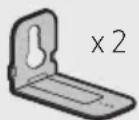
1. Coloque o Guia do suporte de parede encostado à superfície da parede.
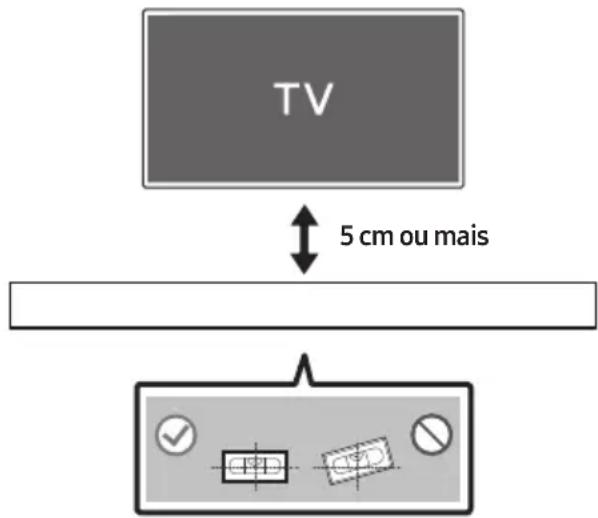
- O Guia do suporte de parede deve ficar nivelado. - Se o seu televisor estiver montado na parede, instale o Soundbar, pelo menos, 5 cm abaixo do mesmo.
- Alinhe a Linha central do Guia do suporte de parede com o centro do televisor (se estiver a montar o Soundbar por baixo do televisor) e, em seguida, fixe o Guia do suporte de parede à parede com fita adesiva.
- Se não estiver a montar debaixo do televisor, coloque a Linha central no centro da área de instalação.
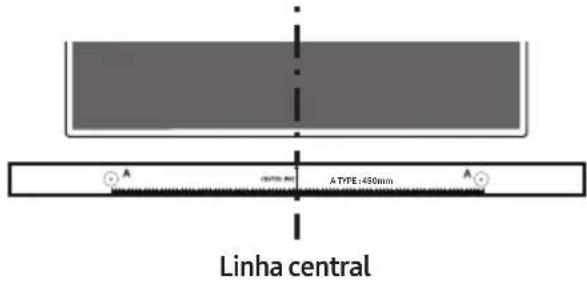
- Com uma caneta, marque as posições dos buracos e remova o Guia do suporte de parede.
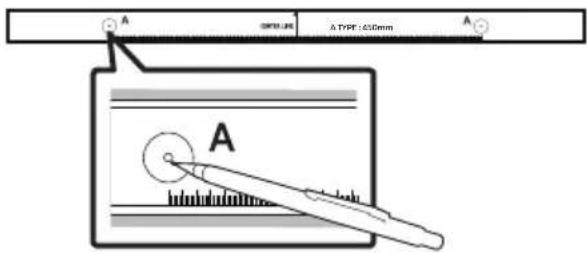
- Faça um orifício na parede em cada marca com uma ferramenta de perfuração de dimensão apropriada.
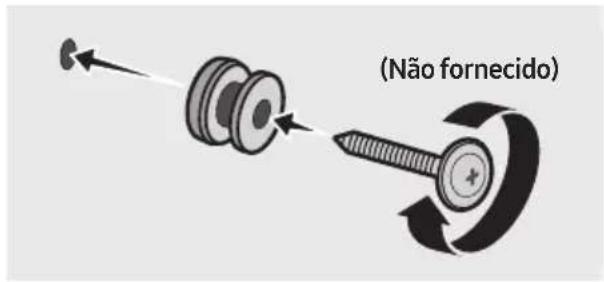
- Se a parede não tiver qualquer suporte adicional no local das marcas, certifique-se de que insere as buchas nos orifícios antes de inserir os parafusos de suporte. Certifique-se de que a dimensão dos orifícios perfurados corresponde às buchas a utilizar.
- Coloque um parafuso (não fornecido) em cada Parafuso de fixação e aperte cada um firmemente nos orifícios de parafuso de suporte.
- Instale os 2 Suporte de parede na orientação correta na parte inferior do Soundbar, utilizando 2 Parafusos.
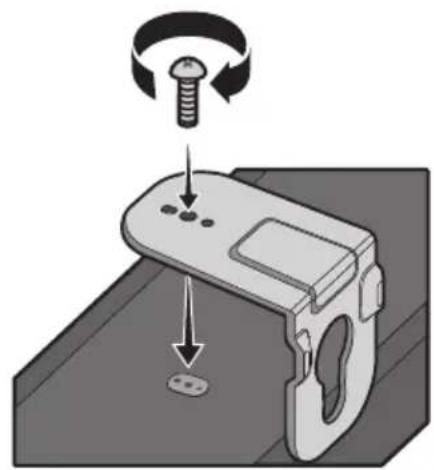
- Ao montar, certifique-se de que a parte de suporte dos Suportes de parede está localizada na parte de trás do Soundbar.
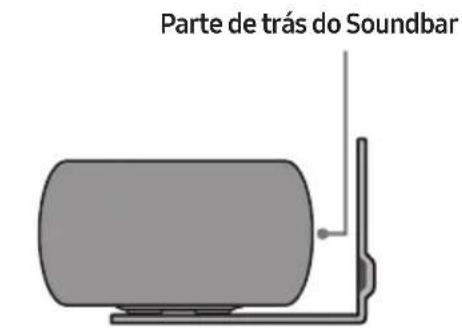
Extremidade direita do Soundbar
- O produto real pode ser diferente da imagem acima, consoante o modelo.
- Depois de fixar os Suportes de parede ao Soundbar, instale os Suportes de parede nos Parafusos de suporte.
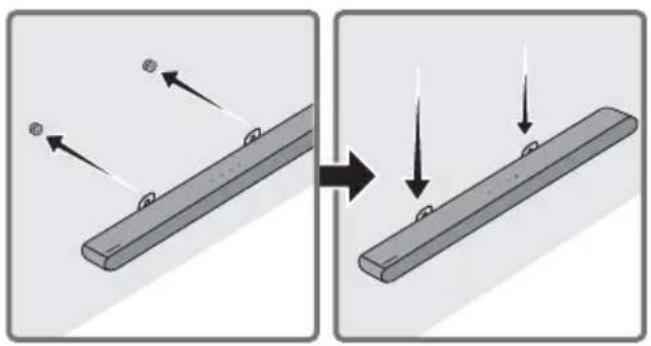
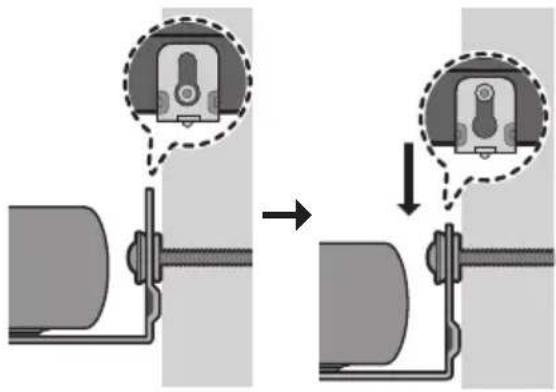
- Deslize o Soundbar para baixo, tal como mostrado abaixo, para que os Suporte de parede fiquem firmemente apoiados nos Parafuso de fixação.
- Introduza os Parafuso de fixação na parte larga (inferior) dos Suporte de parede e, em seguida, deslize os Suporte de parede para baixo de forma a fixar os Suporte de parede firmemente nos Parafuso de fixação.
Alinhe o centro do Soundbar com o centro da TV, como ilustrado na imagem.
Neste momento, coloque o Soundbar a pelo menos 3 cm de distância do televisor para que não haja interferência com o reconhecimento de voz.
NOTAS
- Certifique-se de que o Soundbar é colocado sobre uma superfície plana e sólida.
- Caso não exista um espaço suficiente entre a TV e o Soundbar, podem ocorrer problemas acústicos e de reconhecimento de voz.
10 ATUALIZAÇÃO DO SOFTWARE
Atualização automática
Quando o Soundbar está ligado à Internet, o software é atualizado automaticamente, mesmo quando o Soundbar está desligado.
- Para utilizar a função de atualização automática, o Soundbar tem de estar ligado à Internet. A ligação Wi-Fi do Soundbar é cortada se o cabo de alimentação do Soundbar for desligado ou se houver uma falha de energia. Se ocorrer uma falha de energia, quando a energia voltar ou quando voltar a ligar o cabo de alimentação, ligue o Soundbar e volte a ligá-lo à Internet.
Atualização por USB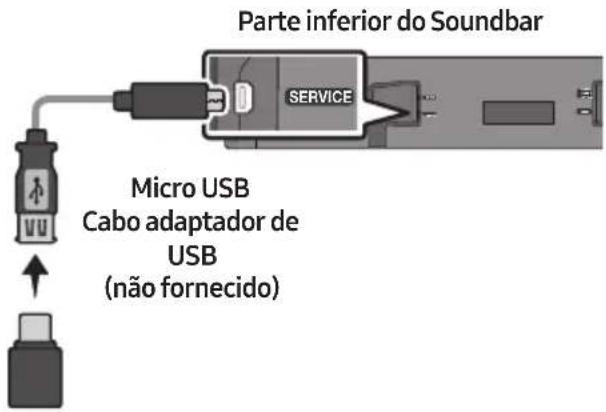
A Samsung poderá disponibilizar atualizações do firmware do sistema do Soundbar no futuro.
Quando uma atualização estiver disponível, pode atualizar o Soundbar ao ligar a unidade USB que contém o firmware da atualização à porta de SERVICE do Soundbar.
- Aceda a (www.samsung.com) → procure o nome de modelo a partir da opção de menu da assistência ao cliente.
- Para mais informações sobre a atualização, consulte o Guia de Atualizações.
- Transfira o ficheiro de atualização (tipo USB).
- Extraia o ficheiro para criar uma pasta com o nome do ficheiro.
- Guarde a pasta criada num dispositivo USB e, em seguida, ligue-o ao Soundbar.
- Ligue o Soundbar. De seguida, o produto é atualizado dentro de 3 minutos.
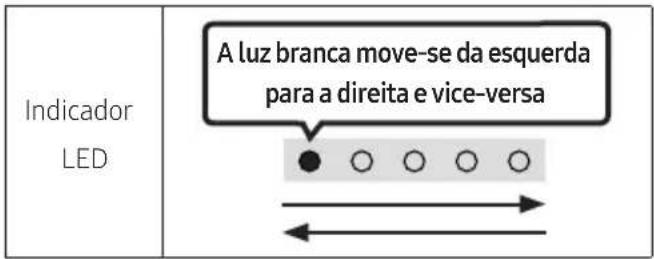
- Durante a atualização, não o desligue nem remova o dispositivo USB.
- Se o LED amarelo estiver ligado depois de a atualização de software estar concluída, isso significa que uma atualização adicional está em curso. Quando isso acontece, não desligue a alimentação nem remova o USB.
- Se a atualização não for concluída, volte a ligar o cabo de alimentação do Soundbar.
- Se estiver instalada a versão mais recente, não é realizada nenhuma atualização.
- A atualização poderá não ser suportada, dependendo do tipo de USB.
- Se não houver um ficheiro de atualização disponível
- Se o ficheiro de atualização for para a mesma versão ou inferior
Reposição
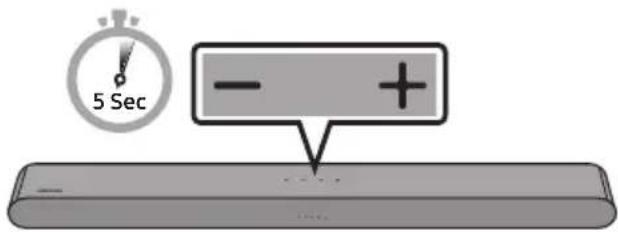
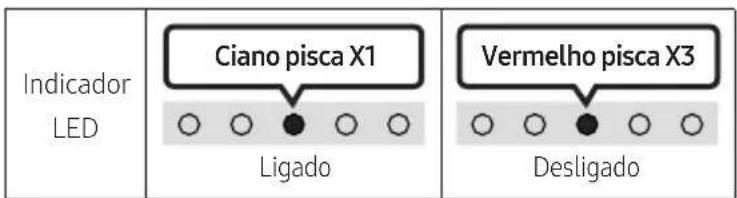
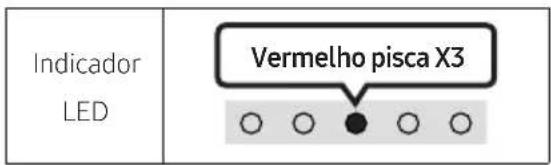
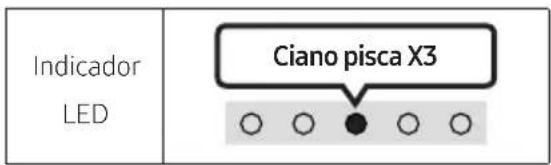
Com o Soundbar ligado, prima os botões de - + (Volume) no corpo, simultaneamente, durante pelo menos 5 segundos. A apresentação dos LED muda conforme ilustrado abaixo e, em seguida, o Soundbar é reposto.
![graph TD A["A luz branca move-se da esquerda para a direita e vice-versa"] --> B["Ciano pisca X3"] B --> C["Vermelho pisca → desligado"]](/content/2026/04/677291/images/c1c6586e132d9a2c14eb1aa3f6df4e9e3b76f58ed188130f333b73867b092d6b.jpg)
CUIDADO
- Todas as definições do Soundbar são repostas. Certifique-se de que só efetua esta ação quando for necessário repor.
Informações de atualizações de segurança
As atualizações de segurança são fornecidas para reforçar a segurança do seu dispositivo e proteger as suas informações pessoais. Para obter mais informações sobre atualizações de segurança, visite https://security.samsungtv.com.
- O website suporta apenas alguns idiomas.
11 RESOLUÇÃO DE PROBLEMAS
Antes de solicitar assistência, verifique o seguinte.
A Soundbar não se liga.
→Verifique se o cabo de alimentação do Soundbar está corretamente inserido na tomada.
→Após remover o cabo de alimentação, insira-o de novo. →Desligue e volte a ligar o dispositivo externo e tente novamente. →Se não existir sinal, o Soundbar desliga-se automaticamente após um determinado período de tempo. Ligue o Ligar/Desligar. (Consulte a página 8.)
O telecomando não funciona.
→Aponte o telecomando diretamente à Soundbar. →Troque as pilhas por umas novas.
A luz vermelha do indicador LED no Soundbar fica acesa.
→O microfone está desligado. Ligue o microfone. (Consulte a página 6.)
A Soundbar não emite qualquer som.
→O volume do Soundbar está demasiado baixo ou em silêncio. Ajuste o volume. → Quando ligar qualquer dispositivo externo (STB, dispositivo Bluetooth, dispositivo móvel, etc.), ajuste o volume do mesmo. →Para aceder à saída de som no televisor, selecione Soundbar. (Televisor Samsung: Página Principal (m)→Menu → Definições (→ Todas as Definições ( ) → Som → Saída de Som → Selecione o Soundbar) →A ligação dos cabos ao Soundbar não pode estar solta. Desligue o cabo e volte a ligá-lo. →Remova completamente o cabo de alimentação, volte a ligá-lo e ligue a alimentação. → Inicie o produto e tente novamente. (Consulte a página 38.)
Se a TV não estiver ligada via HDMI (eARC).
→Verifique se o cabo HDMI está corretamente ligado ao terminal eARC. (Consulte a página 16) →A ligação pode não ser estabelecida devido à ligação do dispositivo externo (descodificador, consola de jogos, etc.). Ligue diretamente o Soundbar. →O modo HDMI-CEC pode não estar ativado no televisor. Ligue o CEC no menu do televisor. (Television Samsung: Página Principal (Menu → Definições) Todas as Definições (Ligação → Gestor de Dispositivos Externos → Anynet+ (HDMI-CEC) LIGADO)
Não há som ao ligar ao televisor no modo HDMI (eARC).
→O seu dispositivo não consegue reproduzir o sinal de entrada. Altere a saída de áudio do televisor para PCM ou Dolby Digital. (Para um televisor Samsung: Página Principal ( )→ Menu → Definições ( ) Todas as Definições ( ⚙ → Som → Definições Avançadas → Formato de Áudio de Saída Digital)
O Soundbar não estabelece ligação através de Bluetooth.
→Ao ligar um novo dispositivo, mude para Emparelhamento por Bluetooth para estabelecer a ligação. (Prima o botão
*PAIR no controlo remoto ou o botão
(Microfone Ligado/Desligado) no corpo durante pelo menos 5 segundos.)
→Se o Soundbar estiver ligado a outro dispositivo, desligue esse dispositivo primeiro para trocar de dispositivo.
→Ligue-o novamente após remover a lista de colunas do Bluetooth no dispositivo a ligar.
(Televisor Samsung: Página Principal (→)
Menu → Definições ( Ⓞ→ Todas as Definições
(☀️ → Som → Saída de Som → Lista de Altifalantes Bluetooth)
→Remova o cabo de alimentação, volte a ligá-lo e, em seguida, tente novamente.
→ Inicie o produto e tente novamente. (Consulte a página 38.)
O som é cortado quando ligado através de Bluetooth.
→Alguns dispositivos podem provocar interferências de rádio se estiverem demasiado perto da Soundbar, como acontece com micro-ondas, routers sem fios, etc. →Se o seu dispositivo ligado através de Bluetooth se afastar demasiado da Soundbar, poderá fazer com que o som seja cortado. Aproxime o dispositivo da Soundbar.
→Se uma parte do seu corpo estiver em contacto com o transmissor de Bluetooth ou se o produto for instalado em móveis de metal, o som pode ser cortado. Verifique o ambiente de instalação e as condições para a utilização.
Não é possível ligar à rede Wi-Fi.
→Verifique se o router sem fios está ligado. →Desligue o router, volte a ligá-lo e, em seguida, tente novamente. →Não será possível ligar o Soundbar se o sinal sem fios for demasiado fraco. Experimente deslocar o router para um local mais próximo do Soundbar ou eliminar quaisquer obstáculos que estejam entre o Soundbar e o router, se possível. →Se o seu router sem fios for novo, será necessário reconfigurar as definições de rede da coluna. →O Soundbar não é compatível com Wi-Fi 6.
A Soundbar não se liga automaticamente com a TV.
→ Quando desliga o Soundbar enquanto vê televisão, a sincronização da energia com o televisor é desativada. Primeiro, desligue o televisor.
A função AVA não se encontra disponível nos seguintes casos.
→A função AVA não estará disponível utilizando a função Q-Symphony. →A função AVA não estará disponível quando o microfone estiver desligado.
Depois de ligar a TV ao Soundbar, ativei o modo Soundbar. Assim, a TV não emite qualquer som.
→Se ligar o Soundbar a um dispositivo móvel enquanto o Soundbar estiver ligado à TV, o Soundbar emite som a partir do dispositivo móvel enquanto mantém a ligação à TV. Assim, o som da TV não é emitido. →Desligue o dispositivo móvel e o som da TV será emitido novamente a partir do Soundbar.
O Soundbar não aparece no AirPlay.
→Para ativar o AirPlay no seu Soundbar, terá de registar primeiro o dispositivo na aplicação Samsung SmartThings, aceitando os termos e condições da aplicação. (Consulte a página 32.) →O AirPlay não funciona se eliminar o Soundbar da aplicação Samsung SmartThings. →Certifique-se de que o Soundbar e o dispositivo Apple estão ligados à mesma rede Wi-Fi. →O Soundbar é compatível com o AirPlay instalado no iOS 13.4 ou posterior.
A Reprodução de Grupo não está ativada.
→Verifique se os dispositivos de áudio são modelos mais recentes lançados em 2024 ou posteriormente. →Verifique se o dispositivo anfitrião está ligado a uma rede Wi-Fi como fonte. →Certifique-se de que todos os dispositivos de áudio estão ligados à mesma rede Wi-Fi (a 5 GHz).
12 LICENÇAS
Dolby
ATMOS
- Usa o teu telemóvel, tablet ou computador como comando do Spotify. Vaia spotify.com/connect para saberes como
- O software do Spotify está sujeito a licenças de terceiros que podem ser encontradas aqui: https://www.spotify.com/connect/third-party-licenses.

Pode encontrar o código aberto utilizado neste produto na seguinte página web (https://opensource.samsung.com).
INHOUD
01 Verificar os componentes 4


- LIGAÇÃO A UM TV
- VERIFICAR OS COMPONENTES
- DESCRIÇÃO GERAL DO PRODUTO
- UTILIZAR O CONTROLO REMOTO
- LIGAR O SOUNDBAR
- LIGAR A UMA TV
- LIGAR A UM DISPOSITIVO EXTERNO
- LIGAR A UM DISPOSITIVO MÓVEL
- INSTALAR O SUPORTE DE PAREDE
- INSTALAR O SOUNDBAR EM FRENTE AO TELEVISOR
- ATUALIZAÇÃO DO SOFTWARE
- RESOLUÇÃO DE PROBLEMAS
- LICENÇAS
- PARAFUSO DE FIXAÇÃO SUPORTE DE PAREDE PARAFUSO
- PAINEL INFERIOR DO SOUNDBAR
- INSERÇÃO DAS PILHAS ANTES DE UTILIZAR O CONTROLO REMOTO (2 PILHAS AAA)
- COMO UTILIZAR O CONTROLO REMOTO
- LIGAR/DESLIGAR
- FUNÇÃO AUTO POWER DOWN
- (ORIGEM)
- LIGADO/DESLIGADO FEEDBACK DE ÁUDIO
- II (REPRODUZIR / PAUSA)
- CIMA/BAIXO/ESQUERDA/DIREITA
- I (INFORMAÇÕES)
- SOM ADAPTATIVO
- DTS VIRTUAL:X
- MÚSICA
- PADRÃO
- CONFIGURAR ⚙️ (CONTROLO DE SOM)
- AJUSTE DO VOLUME DO SOUNDBAR COM O CONTROLO REMOTO DE UM TELEVISOR
- LIGAR À CORRENTE ELÉTRICA
- NOTAS
- LIGAR O KIT DE ALTIFALANTES TRASEIROS SEM FIOS SAMSUNG E O SUBWOOFER AO SOUNDBAR
- LIGAÇÃO DO TELEVISOR QUE SUPORTA O HDMI ARC (CANAL DE RETORNO DE ÁUDIO)
- CUIDADO
- LIGAR COM CABO ÓTICO
- LISTA DE VERIFICAÇÃO PRÉ-LIGAÇÃO
- LIGAR ATRAVÉS DE BLUETOOTH
- A LIGAÇÃO INICIAL
- SE OCORRER UMA FALHA AO LIGAR O DISPOSITIVO
- DESLIGAR O SOUNDBAR DO TELEVISOR SAMSUNG
- NOTAS SOBRE A LIGAÇÃO BLUETOOTH
- LIGAR ATRAVÉS DE WI-FI
- NOTA
- LIGAR A UMA TV QUE SUPORTE DOLBY ATMOS®
- UTILIZAR A FUNÇÃO Q-SYMPHONY
- UTILIZAR O SOM SPACEFIT
- MÉTODO 1. LIGAR ATRAVÉS DO SOUNDBAR
- MÉTODO 2. LIGAR ATRAVÉS DA TV
- DESLIGAR O DISPOSITIVO BLUETOOTH DE UM SOUNDBAR
- DESLIGAR O SOUNDBAR DO DISPOSITIVO BLUETOOTH
- MÉTODO 2. LIGAR ATRAVÉS DE WI-FI (REDE SEM FIOS)
- PARA ALTERAR A LIGAÇÃO WI-FI
- UTILIZAR A REPRODUÇÃO DE GRUPO
- CONFIGURAR A REPRODUÇÃO DE GRUPO
- DESATIVAR A REPRODUÇÃO DE GRUPO
- LIGAR ATRAVÉS DO AIRPLAY DA APPLE
- UTILIZAR O TAP SOUND
- ATIVAR A FUNÇÃO TAP SOUND
- PRECAUÇÕES PARA A INSTALAÇÃO
- COMPONENTES DO SUPORTE DE PAREDE
- COLOQUE O GUIA DO SUPORTE DE PAREDE ENCOSTADO À SUPERFÍCIE DA PAREDE
- ATUALIZAÇÃO AUTOMÁTICA
- A SAMSUNG PODERÁ DISPONIBILIZAR ATUALIZAÇÕES DO FIRMWARE DO SISTEMA DO SOUNDBAR NO FUTURO
- REPOSIÇÃO
- INFORMAÇÕES DE ATUALIZAÇÕES DE SEGURANÇA
- A SOUNDBAR NÃO SE LIGA
- O TELECOMANDO NÃO FUNCIONA
- A LUZ VERMELHA DO INDICADOR LED NO SOUNDBAR FICA ACESA
- A SOUNDBAR NÃO EMITE QUALQUER SOM
- SE A TV NÃO ESTIVER LIGADA VIA HDMI (EARC)
- NÃO HÁ SOM AO LIGAR AO TELEVISOR NO MODO HDMI (EARC)
- O SOUNDBAR NÃO ESTABELECE LIGAÇÃO ATRAVÉS DE BLUETOOTH
- O SOM É CORTADO QUANDO LIGADO ATRAVÉS DE BLUETOOTH
- NÃO É POSSÍVEL LIGAR À REDE WI-FI
- A SOUNDBAR NÃO SE LIGA AUTOMATICAMENTE COM A TV
- A FUNÇÃO AVA NÃO SE ENCONTRA DISPONÍVEL NOS SEGUINTES CASOS
- DEPOIS DE LIGAR A TV AO SOUNDBAR, ATIVEI O MODO SOUNDBAR. ASSIM, A TV NÃO EMITE QUALQUER SOM
- O SOUNDBAR NÃO APARECE NO AIRPLAY
- A REPRODUÇÃO DE GRUPO NÃO ESTÁ ATIVADA
- DOLBY
- ATMOS
- INHOUD
Marca : SAMSUNG
Modelo : HW-S61D
Categoria : Barra de som