
HW-S61D - Listwa dźwiękowa SAMSUNG - Bezpłatna instrukcja obsługi
Znajdź bezpłatnie instrukcję urządzenia HW-S61D SAMSUNG w formacie PDF.
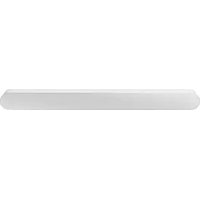


| Typ produktu | Soundbar |
| Marka | Samsung |
| Model | HW-S61D |
| Zasilanie | Zasilacz sieciowy 19V |
| Łączność | HDMI eARC, Optyczne wejście audio, Bluetooth, Wi-Fi |
| Tryby dźwięku | Dźwięk adaptacyjny, DTS Virtual:X, Muzyka, Gry, Standardowy |
| Funkcje specjalne | Q-Symphony, SpaceFit Sound, Active Voice Amplifier, Tryb nocny, AirPlay, Tap Sound, Odtwarzanie grupowe |
| Dołączone akcesoria | Pilot (baterie AAA x2), kabel HDMI, zasilacz sieciowy, szablon montażu ściennego, uchwyty ścienne |
| Kompatybilność | Dolby Atmos, Spotify Connect, SmartThings |
| Ustawienia dźwięku | Poziom basów (subwoofer), wysokie tony, niskie tony, korektor 7-pasmowy |
| Konserwacja | Czyścić suchą, miękką szmatką |
| Bezpieczeństwo | Nie narażać na kontakt z wodą, używać w wentylowanym pomieszczeniu |
| Części zamienne i naprawialność | Skontaktuj się z obsługą klienta Samsung w sprawie części (pilot, zasilacz, kabel HDMI) |
| Informacje ogólne | Aktualizacja oprogramowania automatyczna lub przez USB; możliwość resetu |
Często zadawane pytania - HW-S61D SAMSUNG
Pytania użytkowników dotyczące HW-S61D SAMSUNG
0 pytanie dotyczące tego urządzenia. Odpowiedz na te, które znasz, lub zadaj własne.
Zadaj nowe pytanie dotyczące tego urządzenia
Pobierz instrukcję dla swojego Listwa dźwiękowa w formacie PDF za darmo! Znajdź swoją instrukcję HW-S61D - SAMSUNG i weź swoje urządzenie elektroniczne z powrotem w ręce. Na tej stronie opublikowane są wszystkie dokumenty niezbędne do korzystania z urządzenia. HW-S61D marki SAMSUNG.
INSTRUKCJA OBSŁUGI HW-S61D SAMSUNG
| IndicatorLED | 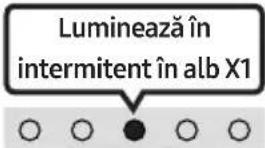 |
| „SpaceFit Sound” → „Active Voice Amplifier” → „Voice enhancement” → „Night mode” → „Sync” → „Virtual” |
| IndicatorLED | „Digital Audio In” |
01 Sprawdzenie elementów 4
02 Informacje o produkcie 5
Panel przedni / panel górny listwy Soundbar 5
Panel dolny listwy Soundbar 7
03 Użytkowanie pilota 8
Wkładanie baterii przed użyciem pilota (2 baterie typu AAA) 8
Obsługa pilota ____ 8
Używanie przycisków 🎯 (Kontrola dźwięku) 11
Używanie ukrytych przycisków (z więcej niż jedną funkcją) ____ 12
Dane wyjściowe dla różnych trybów efektów dźwiękowych ____ 13
Regulacja głośności listwy Soundbar za pomocą pilota telewizora ____ 14
04 Podłączanie listwy Soundbar 15
Podłączanie zasilania 15
Podłączanie zestawu tylnych głośników bezprzewodowych Samsung i subwoofera do listwy Soundbar ____ 15
05 Łączenie z TV 16
Podłączanie urządzenia do telewizora, który obsługuje standard HDMI ARC (Audio Return Channel — Kanał zwrotny audio) ____ 16
Podłączanie urządzenia za pomocą przewodu optycznego ____ 18
Połączenie przez Bluetooth 19
Łączenie za pomocą sieci Wi-Fi ____ 21
Łączenie z TV, który obsługuje Dolby Atmos® 22
Używanie funkcji Q-Symphony 24
Korzystanie ze SpaceFit Sound ____ 25
06 Nawiązywanie połączenia z urządzeniem zewnętrznym 26
Podłączanie urządzenia za pomocą przewodu optycznego ____ 26
07 Nawiązywanie połączenia z urządzeniem mobilnym 27
Metoda 1. Połączenie przez Bluetooth ____ 27
Metoda 2. Połączenie przez Wi-Fi (sieć bezprzewodowa) ____ 30
Korzystanie z funkcji Odtwarzanie grupowe 31
Łączenie za pomocą Apple AirPlay ____ 32
Korzystanie z funkcji Tap Sound ____ 33
08 Montaż elementu Wspornik do montażu na ścianie 34
Środki ostrożności dotyczące instalacji ____ 34
Komponenty montażowe 34
09 Instalacja listy Soundbar przed telewizorem 36
10 Aktualizacja oprogramowania 37
Automatyczna aktualizacja 37
Aktualizacja za pośrednictwem portu USB 37
Inicjalizacja 38
Informacja o aktualizacjach zabezpieczeń 38
11 Rozwiązywanie problemów 39
12 Licencji 41
01 SPRAWDZENIE ELEMENTÓW
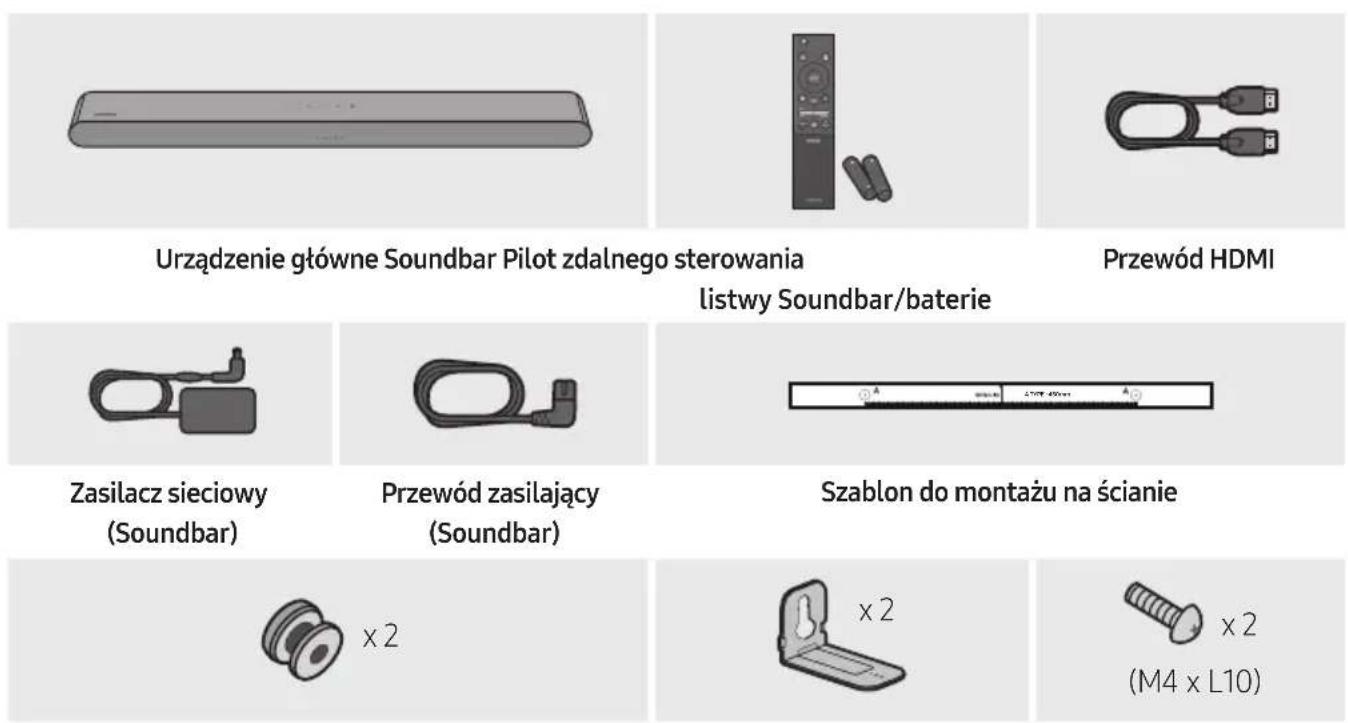
- Więcej informacji na temat obsługiwanych źródeł zasilania i zużycia prądu znajduje się na etykiecie umieszczonej na urządzeniu. (Etykieta: dolna część urządzenia głównego Soundbar)
- W celu zakupu dodatkowych podzespołów lub opcjonalnych przewodów należy skontaktować się z centrum serwisowym lub działem obsługi klienta firmy Samsung.
- Więcej informacji na temat montażu naściennego patrz strona 34.
- Konstrukcja, dane techniczne i wygląd ekranu aplikacji mogą ulec zmianie bez wcześniejszego ostrzeżenia.
- Wygląd akcesoriów może odbiegać od przedstawionego na powyższym rysunku.
02 INFORMACJE O PRODUKCIE
Panel przedni / panel górny listwy Soundbar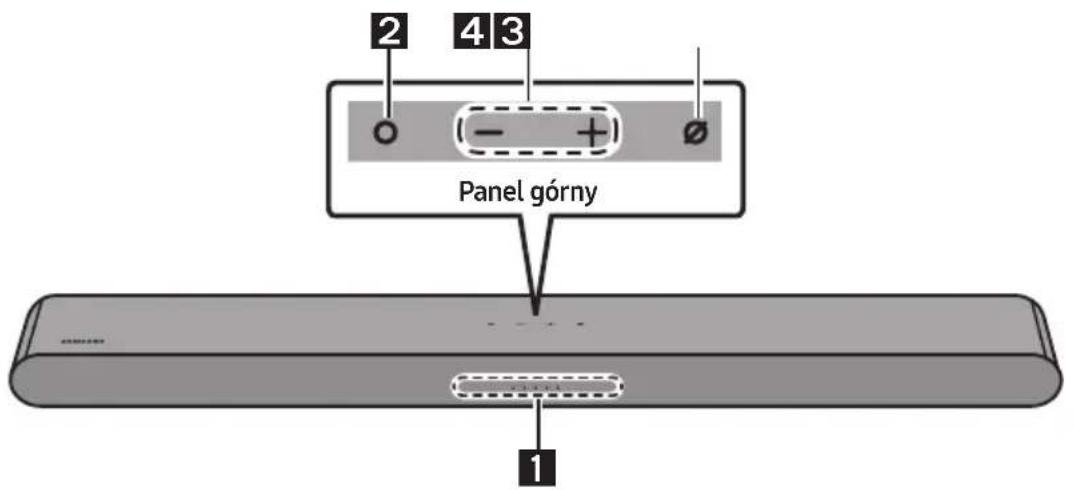
| 1 | Wskaźnik LED | Wskaźnik LED miga, świeci lub zmienia kolor w zależności od bieżącego trybu lub stanu listwy Soundbar. Kolor wskaźnika LED i liczba mignięć wskazują aktywny tryb, jak opisano poniżej. | ||||
 Biała LED Biała LED |  Biała LED Biała LED |  Kolorowa LED Kolorowa LED |  Biała LED Biała LED |  Biała LED Biała LED | ||
| Kolor diody LED zmienia się na Biały, Błękitny, Zielony, Czerwony i Niebieski w zależności od trybu lub statusu. | ||||||
| 2 | Przycisk wielofunkcyjny | W trybie oczekiwania naciśnij przycisk (Wielofunkcyjny), aby włączyć listwę Soundbar.Naciśnij przycisk (Wielofunkcyjny), aby zmienić tryb. Po każdej zmianie trybu dioda LED świeci na biało, a następnie gaśnie. | ||||
| Wskaźnik LED | [4GW  | |||||
 |  | „Wi-Fi” | ||||
| Wskaźnik LED |  | |||||
 | [BT2K] | |||||
| 3 | Przycisk głośności | Naciśnij przycisk (Regłacja głośności), aby dostosować głośność. |
| 4 | Przycisk wt/wyt mikrofonu | Naciśnij przycisk ∅ (Wt./wyt. mikrofon), aby włączyć lub wyłączyć mikrofon. Gdy mikrofon będzie wyłączony, kontrolka LED będzie świecić się na czerwono.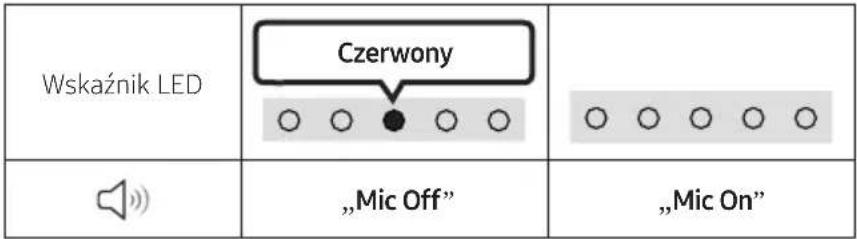 |
- Po podłączeniu przewodu sieciowego przycisk zasilania zacznie działać po 4–6 sekundach.
- Emisja dźwięku z urządzenia rozpocznie się po 4–5 sekundach od momentu jego włączenia.
- Jeśli dźwięk jest emitowany zarówno z telewizora, jak i z listwy Soundbar, należy przejść do menu Ustawienia telewizora i zmienić opcję głośnika telewizora na Zewnętrzne.
- Możesz włączyć lub wyłączyć funkcję sygnałów dźwiękowych za pomocą aplikacji SmartThings. Dalsze szczegóły na temat korzystania z aplikacji SmartThings można znaleźć w sekcji „Metoda 2. Połączenie przez Wi-Fi (sieć bezprzewodowa)”.
Panel dolny listwy Soundbar
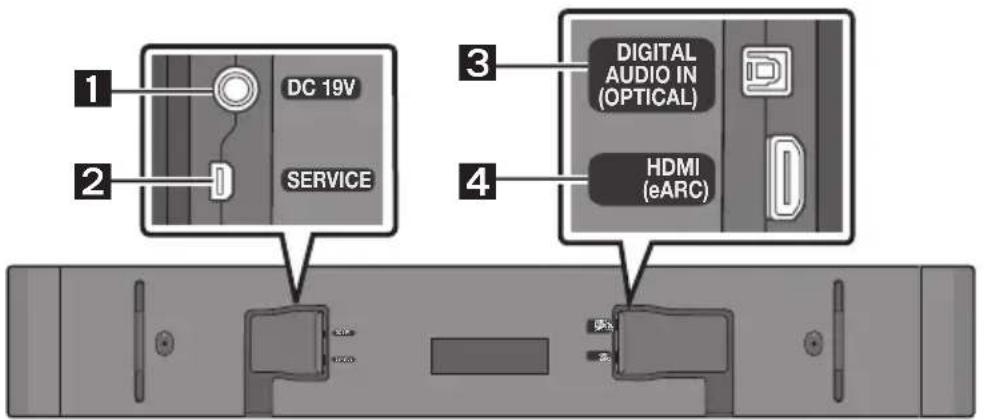
| 1 | DC 19V (Wejście zasilacza)Podłączyć zasilacz sieciowy. (Patrz strona 15) |
| 2 | SERVICEPodłączyć urządzenie pamięci masowej USB, aby zaktualizować oprogramowanie produktu. |
| 3 | DIGITAL AUDIO IN (OPTICAL)Podłączyć do cyfrowego wyjścia (optycznego) urządzenia zewnętrznego. (Patrz strona 26) |
| 4 | HDMI (eARC)Podłączyć przewód HDMI (eARC) do telewizora. (Patrz strona 16) |
- Odłączając przewód zasilający zasilacza AC/DC od gniazdka ściennego, należy ciągnąć za wtyczkę. Nie wolno ciągnąć za przewód.
- Nie wolno podłączać tego urządzenia ani innych komponentów do gniazda sieciowego, dopóki wszystkie połączenia między komponentami nie zostaną prawidłowo wykonane.
03 UŻYTKOWANIE PILOTA
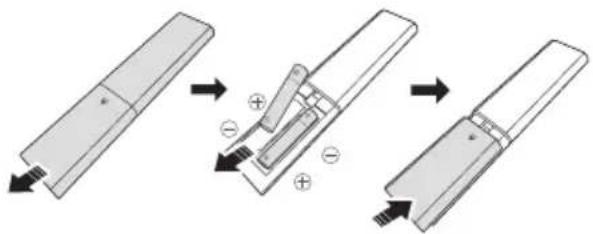
Wkładanie baterii przed użyciem pilota (2 baterie typu AAA)
Zsunąć tylną pokrywę w kierunku wskazanym przez strzałkę do momentu jej całkowitego zdjęcia. Włóż 2 baterie typu AAA (1,5 V), prawidłowo orientując ich bieguny. Wsunąć z powrotem tylną pokrywę.
Włącza i wyłącza listwę Soundbar.
- Funkcja Auto Power Down
Urządzenie automatycznie wyłączy się w poniższych sytuacjach:
- W trybie „TV ARC” lub „eARC” / „Wi-Fi” / „Bluetooth” / „Digital Audio In”, jeśli nie ma sygnału audio przez 18 minut.
2
→ (Źródło)
Nacisnąć, aby wybrać źródło połączone z listwą Soundbar.
- Reagow. dźwiękiem wt./wyt.
Funkcję Reagow. dźwiękiem można włączać i wyłączać. Naciśnij i przytrzymaj przycisk → (Źródło) na pilocie przez co najmniej 5 sekund z wyłączonym głośnikiem Soundbar (tryb czuwania).
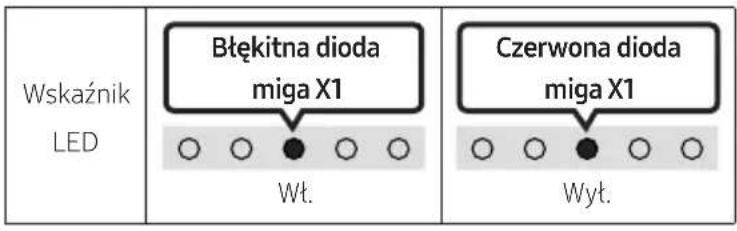
| 3 | (Wycisz)Nacisnąć przycisk (Wycisz), aby wyciszyć dźwięk.Naciśnij go ponownie, aby wyłączyć wyciszenie. | ||
| WskaźnikLED | 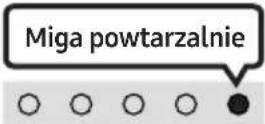 | ||
| 4 | Regulacja głośnościNaciśnij przycisk w górę lub w dół, aby wyregulować głośność. | ||
| WskaźnikLED | 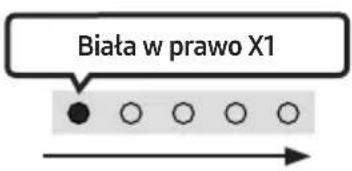 Głośność rośnie Głośność rośnie | 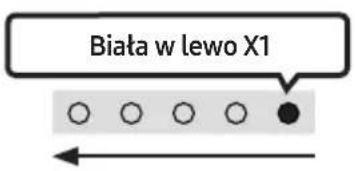 Głośność spada Głośność spada | |
| 5 | CH LEVELNaciskając przycisk, można wyregulować głośność każdego z głośników.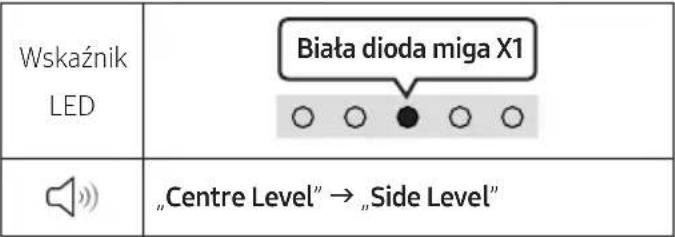 - Ustawienie „Rear Level“ jest obsługiwane, jeśli tylne głośniki (sprzedawane oddzielnie) są podłączone. Poziom głośności „Rear Level“ można wyregulować między -6 a +6 za pomocą przycisków Góra/Dół. - Ustawienie „Rear Level“ jest obsługiwane, jeśli tylne głośniki (sprzedawane oddzielnie) są podłączone. Poziom głośności „Rear Level“ można wyregulować między -6 a +6 za pomocą przycisków Góra/Dół. | ||
| 6 | (Kontrola dźwięku)Naciskając przycisk, możesz ustawić funkcję audio. Żądane ustawienie można dostosować przy użyciu przycisków Góra/Dół. Za każdym razem, gdy zmienia się tryb, kolorowa dioda LED miga na biało. | ||
| WskaźnikLED | Biała dioda miga X1 | ||
| „SpaceFit Sound“ → „Active Voice Amplifier“ → „Voice enhancement“ → „Night mode“ → „Sync“ → „Virtual" | |||
| - Nacisnąć i przytrzymać przycisk (Kontrola dźwięku) przez około 5 sekund, aby wyregulować dźwięk w każdym paśmie częstotliwości. Opcje 150 Hz, 300 Hz, 600 Hz, 1,2 KHz, 2,5 KHz, 5 KHz i 10 KHz można wybierać przyciskami Lewo/Prawo. Dla każdej z nich można wybrać ustawienie od -6 do +6 za pomocą przycisków Góra/Dół.(Należy upewnić się, że tryb dźwięku jest ustawiony na „Standard".)- Ustawienia „Sound Grouping“ i „Private Rear Sound“ są obsługiwane, gdy tylne głośniki (sprzedawane oddzielnie) są podłączone.- Patrz „Używanie przycisków (Kontrola dźwięku)” na stronie 11. | |||
(Kontrola dźwięku)
| WskaźnikLED | 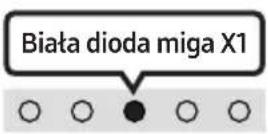 |
| „SpaceFit Sound” → „Active Voice Amplifier” → „Voice enhancement” → „Night mode” → „Sync” → „Virtual” |
- Nacisnąć i przytrzymać przycisk (Kontrola dźwięku) przez około 5 sekund, aby wyregulować dźwięk w każdym paśmie częstotliwości. Opcje 150 Hz, 300 Hz, 600 Hz, 1,2 KHz, 2,5 KHz, 5 KHz i 10 KHz można wybierać przyciskami Lewo/Prawo. Dla każdej z nich można wybrać ustawienie od -6 do +6 za pomocą przycisków Góra/Dół. (Należy upewnić się, że tryb dźwięku jest ustawiony na „Standard”.)
- Ustawienia „Sound Grouping” i „Private Rear Sound” są obsługiwane, gdy tylne głośniki (sprzedawane oddzielnie) są podłączone.
- Patrz „Używanie przycisków (Kontrola dźwięku)” na stronie 11.
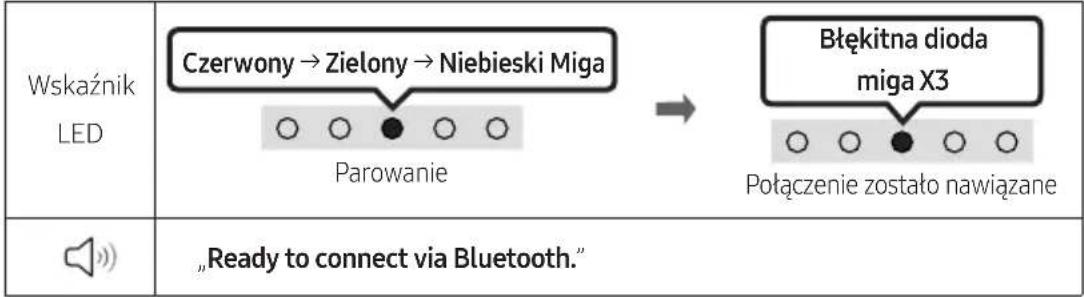
| 7 | Bluetooth PAIRUstawić listwę Soundbar w trybie parowania Bluetooth.Po naciśnięciu przycisku kolor diody LED zmienia się, jak pokazano poniżej.Do zakończenia parowania kolor diody LED zmianie się kolejno w następujący sposób Czerwony → Zielony → Niebieski. | |
 | ||
| 8 | ▶II (Odtwarzanie/Pauza)Odtwarzanie muzyki można również rozpocząć lub zatrzymać poprzez naciśnięcie przycisku. | |
| 9 | Góra/Dół/Lewo/PrawoNaciśnij przycisk Góra/Dół/Lewo/Prawo, aby wybrać lub ustawić funkcje.Zmiana utworuNaciśnij przycisk Prawo, aby wybrać następny plik muzyczny. Naciśnij przycisk Lewo, aby wybrać poprzedni plik muzyczny.ID SETNaciśnij i przytrzymaj przycisk Góra przez 5 sekund, aby zakończyć ustawianie identyfikatora za pomocą przycisku ID SET (podczas podłączania bezprzewodowego subwoofera lub bezprzewodowych głośników tylnych). | |
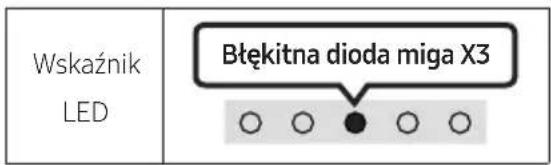
| 10 | i (Informacje)Naciśnij przycisk, aby wyświetlić informacje o bieżącej funkcji. (Więcej informacji na stronie 5).Kiedy urządzenie jest połączone z Dolby Atmos®, kontrolka LED miga na niebiesko 3 razy. | |
| 11 | SOUND MODENaciskając przycisk, możesz wybrać żądany tryb audio. Za każdym razem, gdy zmienia się tryb, kolorowa dioda LED miga na biało. | |
| WskaźnikLED | Biała dioda miga X1○○○○ | |
| „Adaptive Sound” → „DTS Virtual:X” → „Music” → „Game” → „Standard” | ||
| Adaptive SoundAnalizuje treść w czasie rzeczywistym i automatycznie zapewnia optymalne pole dźwiękowe w oparciu o cechy treści.DTS Virtual:XPotęgujący wrażenia dźwięk 3D ze wszystkich treści.MusicZapewnia bardziej naturalny i wypełniający pomieszczenie dźwięk podczas odtwarzania muzyki.GameZapewnia stereoskopowy dźwięk, dzięki któremu użytkownik może zagłębić się w akcji podczas grania.StandardOdtwarzanie oryginalnego dźwięku. | ||
| 12 | POZIOM WOOFER (BAS)Naciśnij przycisk w górę lub w dół, aby wyregulować poziom głośności głośnika niskotonowego (basowego) do wartości -12 lub od -6 do +6. Naciśnij przycisk, aby ustawić poziom głośności głośnika niskotonowego (basowego) na 0 (ustawienie domyślne). | |
| 13 | TONE CONTROLNaciskając przycisk, można wyregulować głośność wysokich i niskich tonów. Żądane ustawienie można dostosować przy użyciu przycisków Góra/Dół. (Ta funkcja jest dostępna we wszystkich trybach dźwięku oprócz trybu „Standard”).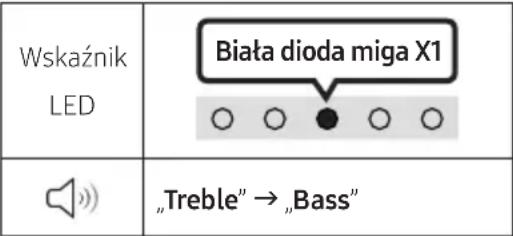 | |
Używanie przycisków (Kontrola dźwięku)
- SpaceFit Sound : Ta funkcja za pomocą mikrofonu urządzenia Soundbar analizuje przestrzeń słuchania użytkownika i zapewnia dla niej optymalny dźwięk. (Patrz „Korzystanie ze SpaceFit Sound” na stronie 25.)
- Active Voice Amplifier : Analizuje hałas zewnętrzny w czasie rzeczywistym podczas pracy głośnika Soundbar, aby głos był zawsze słyszany wyraźnie. – Podczas analizy nie są zapisywane żadne dane.
- Tryb Voice enhancement ułatwia zrozumienie dialogów w filmach i w telewizji.
- Tryb Night mode jest zoptymalizowany pod kątem oglądania w nocy. Ustawienia są dostosowane tak, aby głośność była niska, ale dialogi pozostawały wyraźne.
- Sound Grouping: Z głównej jednostki Soundbar i głośników dźwięku przestrzennego jest odtwarzany cały dźwięk, a nie tylko przestrzenny, co się bardzo przydaje w przypadku dużych grup ludzi słuchających muzyki w dużych pomieszczeniach.
- To menu aktywuje się po podłączeniu głośników dźwięku przestrzennego, po czym pozostaje aktywne nawet po odłączeniu głośników.
- Po włączeniu tego trybu nie ma żadnej różnicy między dźwiękiem w poszczególnych trybach. – Dźwięk jest emitowany tylko przez niektóre z góry ustalone głośniki jednostki głównej Soundbar i głośniki dźwięku przestrzennego, zależnie od modelu urządzeń.
- Private Rear Sound : W tym trybie dźwięk jest emitowany tylko z głośników dźwięku przestrzennego, umożliwiając słuchanie muzyki mimo hałasów panujących w otoczeniu.
- Po włączeniu tego trybu dźwięk nie wydobywa się z jednostki głównej Soundbar ani subwoofera. Jest emitowany tylko z przedniego kanału głośników dźwięku przestrzennego.
- Po włączeniu tego trybu nie ma żadnej różnicy między dźwiękiem w poszczególnych trybach.
- Funkcja się wyłącza po wyłączeniu zasilania lub utracie połączenia z głośnikami dźwięku przestrzennego.
- Menu aktywuje się tylko w przypadku, gdy są podłączone głośniki dźwięku przestrzennego. – Ten tryb automatycznie się wyłącza i staje niedostępny po włączeniu funkcji Q-Symphony.
- Jeśli obraz w telewizorze nie jest zsynchronizowany z dźwiękiem emitowanym przez głośnik Soundbar, wybierz opcję Sync w menu Sterowanie dźwiękiem, a następnie za pomocą przycisków Góra/Dół dostosuj opóźnienie dźwięku w zakresie 0–300 milisekund.
– Opcja Sync jest obsługiwana tylko w przypadku niektórych funkcji.
- Funkcję Virtual można włączać i wyłączać za pomocą przycisków Góra/Dół.
Używanie ukrytych przycisków (z więcej niż jedną funkcją)
| Ukryty przycisk | Strona z informacjami | |
| Przycisk na pilocie Funkcja | ||
| WOOFER (Góra) | wt./wyt. funkcji Pilot do telewizora (tryb czuwania) | Strona 14 |
| Góra ID SET Strona 10 | ||
| [5203] (Kontrola dźwięku) | EQ 7-pasmowy Strona 9 | |
| [7733] (Źródło) | Reagow. dźwiękiem wt./wyt. (tryb czuwania) | Strona 8 |
Dane wyjściowe dla różnych trybów efektów dźwiękowych
| Efekt Wejście | Wyjście | ||
| Z głośnikiem niskotonowym | Z głośnikiem niskotonowym i zestawem bezprzewodowego głośnika tylnego | ||
| Adaptive Sound | 2.0 kan 5.1 kan 7.1 kan | ||
| 5.1 kan 5.1 kan 7.1 kan | |||
| Dolby Atmos® 5.1 kan 7.1 kan | |||
| DTS Virtual:X | 2.0 kan 5.1 kan 7.1 kan | ||
| 5.1 kan 5.1 kan 7.1 kan | |||
| Dolby Atmos® 5.1 kan 7.1 kan | |||
| Music | 2.0 kan 5.1 kan 7.1 kan | ||
| 5.1 kan 5.1 kan 7.1 kan | |||
| Dolby Atmos® 5.1 kan 7.1 kan | |||
| Game | 2.0 kan 5.1 kan 7.1 kan | ||
| 5.1 kan 5.1 kan 7.1 kan | |||
| Dolby Atmos® 5.1 kan 7.1 kan | |||
| Standard | 2.0 kan 2.1 kan 2.1 kan | ||
| 5.1 kan 5.1 kan 5.1 kan | |||
| Dolby Atmos® 5.1 kan 7.1 kan | |||
- Zestaw bezprzewodowych głośników tylnych firmy Samsung i głośnik niskotonowy można dokupić osobno. Aby zakupić zestaw głośników lub głośnik niskotonowy, należy się skontaktować ze sprzedawcą listwy Soundbar.
- Gdy źródłem wejściowym jest Dolby Atmos®, konfiguracja wyłącznie z subwooferem zapewnia dźwięk 5.1, natomiast konfiguracja z subwooferem i zestawem tylnych głośników bezprzewodowych zapewnia dźwięk 7.1.
Regulacja głośności listwy Soundbar za pomocą pilota telewizora
Głośność listwy Soundbar można regulować za pomocą pilota telewizora.
- Ta funkcja może być używana wyłącznie z pilotami na podczerwień. Piloty Bluetooth (wymagające parowania) nie są obsługiwane.
- W menu telewizora wybrać opcję Zewnętrzne, tak aby dźwięki były emitowane przez głośnik zewnętrzny.
- Funkcja jest obsługiwana przez urządzenia następujących producentów: Samsung, VIZIO, LG, Sony, Sharp, PHILIPS, PANASONIC, TOSHIBA, Hisense, RCA
- Wyłączyć listwę Soundbar.
- Nacisnąć i przytrzymać przycisk WOOFER przez 5 sekund.
Każde naciśnięcie przycisku WOOFER w górę i przytrzymanie go przez 5 sekund powoduje przełączenie trybu w następującej kolejności: „Off-TV Remote” (tryb domyślny), „Samsung-TV Remote”, „All-TV Remote”.
Stan wskaźnika LED zmienia się po każdej zmianie trybu, jak pokazano poniżej.
| Przycisk na pilocie Wskaznik LED Stan | ||
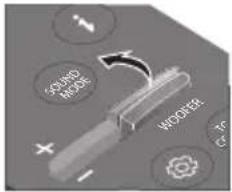  | 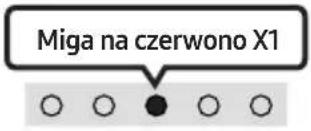 „Off-TV Remote”(Tryb domyślny) „Off-TV Remote”(Tryb domyślny) | Pilot telewizora jest wyłączony. |
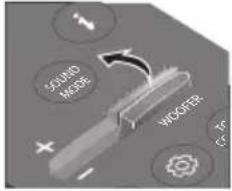  | 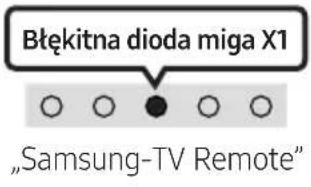 | Pilot na podczerwień telewizoraSamsung jest włączony. |
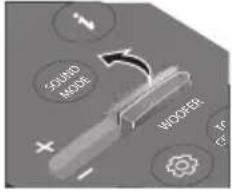  | 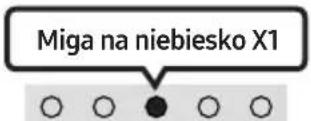 „All-TV Remote” „All-TV Remote” | Pilota na podczerwień telewizorainnej firmy jest włączony. |
04 PODŁĄCZANIE LISTWY SOUNDBAR
Podłączanie zasilania
Za pomocą elementów zasilających podłącz listwę Soundbar do gniazdka elektrycznego w następującej kolejności:
- Więcej informacji na temat wymaganych źródeł zasilania i zużycia prądu znajduje się na etykiecie umieszczonej na urządzeniu. (Etykieta: dolna część urządzenia głównego Soundbar)
- Najpierw podłączyć przewód zasilający do zasilacza sieciowego. Podłączyć zasilacz sieciowy (z przewodem zasilającym) do listwy Soundbar.
- Podłączyć przewód zasilający do gniazdka elektrycznego.
![graph LR A["Zasilacz sieciowy"] --> B["Przewód zasilający"] B --> C["DC 19V"] C --> D["Dolna część urządzenia głównego Soundbar"] D --> E["DC 19V SERVICE"]](/content/2026/04/677291/images/b71f91c9e00b9a59b22d73a74a98e856169b0eb8a2efc8ec8ba17ce48ff49197.jpg)
UWAGI
- W przypadku odłączenia i ponownego podłączenia przewodu zasilającego, gdy urządzenie jest włączone, listwa Soundbar włączy się automatycznie.
- Zasilacz sieciowy musi leżeć płasko na stole lub podłodze. Jeśli zasilacz transformatorowy zostanie powieszony wejściowym przewodem sieciowym w górę, do wnętrza zasilacza może dostać się woda lub inne ciała obce i spowodować jego niepoprawne działanie.
Podłączanie zestawu tylnych głośników bezprzewodowych Samsung i subwoofera do listwy Soundbar
Aby uzyskać efekt dźwięku przestrzennego, do listwy Soundbar można podłączyć zestaw tylnego głośnika bezprzewodowego Samsung (SWA-9200S, sprzedawany osobno) i bezprzewodowy subwoofer (SWA-W510, sprzedawany osobno).
Szczegółowe informacje dotyczące połączeń są dostępne w instrukcji obsługi zestawu tylnego głośnika bezprzewodowego Samsung i bezprzewodowego subwoofera.
05 ŁĄCZENIE Z TV
Podłączanie urządzenia do telewizora, który obsługuje standard HDMI ARC (Audio Return Channel — Kanał zwrotny audio)

PRZESTROGA
- W przypadku podłączenia przewodu HDMI i przewodu optycznego sygnał HDMI jest odbierany w pierwszej kolejności.
- Aby podłączyć telewizor i listwę Soundbar za pomocą przewodu HDMI, należy skorzystać ze złączy z oznaczeniem ARC. W przeciwnym razie dźwięk z telewizora może nie być odtwarzany.
- Zalecany przewód to kabel HDMI certyfikowany przez HDMI.org.
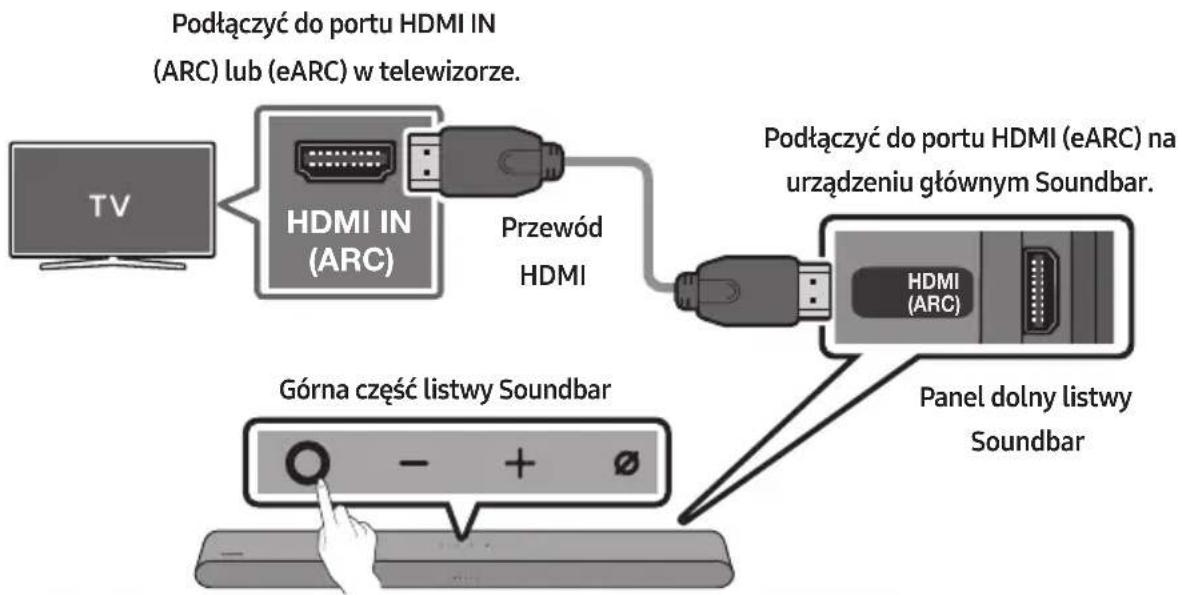

- Przy wyłączonej listwie Soundbar i telewizorze podłączyć przewód HDMI w sposób przedstawiony na rysunku.
- Włączyć listwę Soundbar i telewizor.
- Dźwięk z telewizora jest odtwarzany przez listwę Soundbar.
- Jeśli dźwięk z telewizora nie jest odtwarzany, nacisnąć przycisk (Wielofunkcyjny) na górze listwy Soundbar lub przycisk (Źródło) na pilocie, aby wybrać tryb „TV ARC” lub „eARC”.
- Aby połączyć się za pomocą funkcji eARC, funkcja eARC musi być włączona w menu telewizora. Szczegółowe informacje na temat tego ustawienia można znaleźć w instrukcji obsługi telewizora. (Na przykład Telewizor Samsung : Strona główna (→ Menu → Ustawienia ( Wszystkie ustawienia ( → Dźwięk → Ustawienia eksperckie → Tryb HDMI-eARC (Auto))
- Jeśli dźwięk nie jest odtwarzany, należy sprawdzić ponownie połączenie kablem HDMI.
- Użyć przycisków regulacji głośności na pilocie telewizora, aby zmienić poziom głośności listwy Soundbar.
UWAGI
- W przypadku połączenia listwy Soundbar z telewizorem obsługującym standard HDMI ARC (Audio Return Channel) za pomocą przewodu HDMI można przesyłać cyfrowe dane wideo i audio bez konieczności korzystania z oddzielnego przewodu optycznego.
- Jeśli to możliwe, zalecamy użycie przewodu HDMI bez żył. W przypadku stosowania przewodu HDMI z żyłami jego średnica nie powinna przekraczać 14 mm.
- Funkcja ta jest niedostępna, jeśli przewód HDMI nie obsługuje standardu ARC.
- Jeśli przesyłany dźwięk jest kodowany w standardzie Dolby Digital, a w telewizorze dla ustawienia „Format wyjściowego dźwięku cyfrowego” wybrano opcję PCM, zalecamy zmianę ustawienia na Dolby Digital. Jeśli ustawienie w telewizorze zostanie zmienione, jakość dźwięku ulegnie poprawie. (W menu telewizora standardy Dolby Digital i PCM mogą być określane inaczej, w zależności od producenta telewizora.)
Podłączanie urządzenia za pomocą przewodu optycznego
Lista kontrolna wstępnego podłączania
- W przypadku podłączenia przewodu HDMI i przewodu optycznego sygnał HDMI jest odbierany w pierwszej kolejności.
- Jeśli używany jest przewód optyczny, a złącza są zakryte, należy zdjąć osłony.
![graph TD A["TV"] --> B["OPTICAL OUT"] B --> C["Przewód optyczny (sprzedawany oddzielnie)"] C --> D["DIGITAL AUDIO IN (OPTICAL)"] D --> E["Panel dolny listwy Soundbar"] E --> F["Górna część listwy Soundbar"] F --> G["- + ∅"]](/content/2026/04/677291/images/cb9622a713d6c3f226b85ad00da9d7b43d18495c074cd28abdacf4ebd80f4449.jpg)
| WskaźnikLED |
- Gdy telewizor i listwa Soundbar są wyłączone, podłączyć przewód optyczny (sprzedawany oddzielnie) do portu DIGITAL AUDIO IN (OPTICAL) na listwie Soundbar i do portu wyjściowego OPTICAL w telewizorze, jak pokazano na rysunku.
- Włączyć listwę Soundbar i telewizor.
- Naciśnij przycisk 📍 (Wielofunkcyjny) u góry listwy Soundbar lub przycisk 🎥 (Źródło) na pilocie i wybierz tryb „Digital Audio In”. Odtwarzana jest informacja „Digital Audio In”.
- Dźwięk z telewizora jest odtwarzany przez listwę Soundbar.
Połączenie przez Bluetooth
Jeśli nawiązano połączenie z telewizorem Samsung za pomocą Bluetooth, dźwięk stereo może być odtwarzany bez użycia przewodów.
- Jednocześnie można podłączyć tylko jeden telewizor Samsung.
- Można podłączyć telewizor Samsung, który obsługuje technologię Bluetooth. Sprawdzić dane techniczne telewizora.
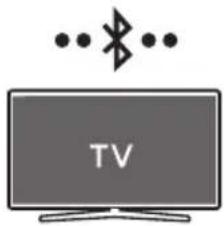
Początkowe połączenie
1.
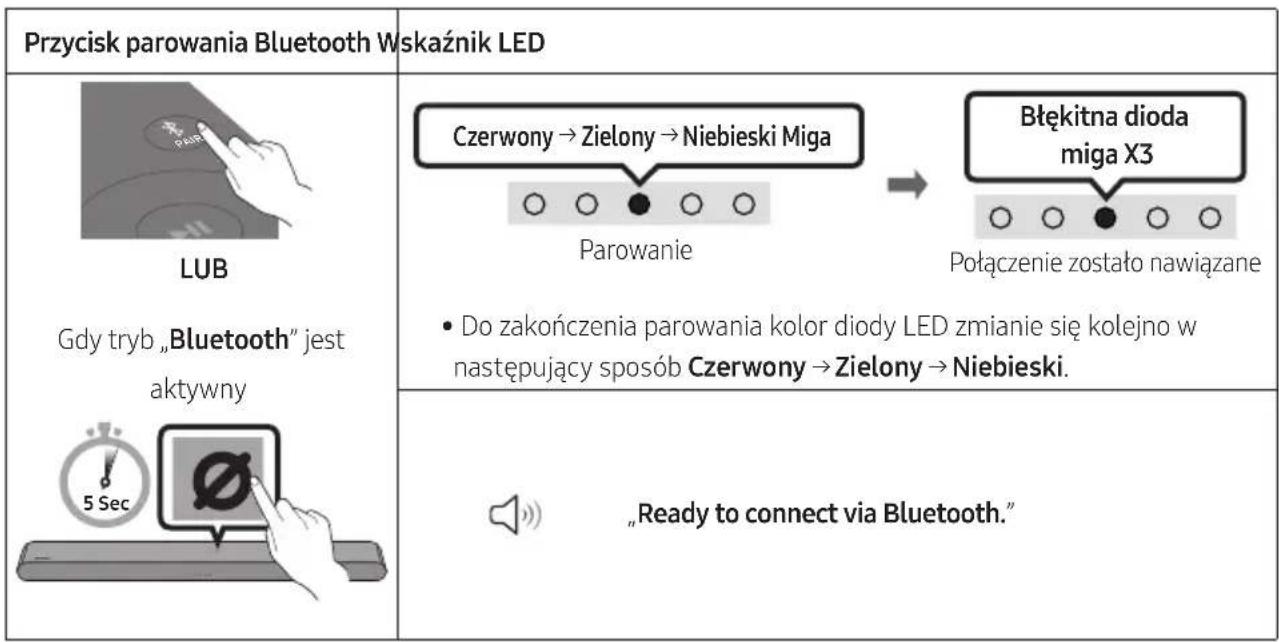
- Wybrać tryb Bluetooth na ekranie telewizora Samsung.
(Na przykład Strona główna ( → Menu → Ustawienia ( → Wszystkie ustawienia ( ) → Dźwięk → Wyjście dźwięku → Lista głośników Bluetooth → S-Series Soundbar (Bluetooth))
- Wybrać urządzenie „S-Series Soundbar” z listy na ekranie telewizora.
Dostępna listwa Soundbar ma oznaczenie „Wymaga sparowania” lub „Sparowany” na liście urządzeń Bluetooth na ekranie telewizora. Aby połączyć telewizor Samsung z listwą Soundbar, należy wybrać komunikat, a następnie nawiązać połączenie.
- Teraz można odtwarzać dźwięk z telewizora Samsung za pomocą listwy Soundbar.
- Jeśli istnieje dziennik połączeń między listwą Soundbar a telewizorem Samsung, listwa dźwiękowa jest automatycznie podłączana przez zmianę trybu na „Bluetooth”.
Błąd połączenia z urządzeniem
- Jeśli istniejąca listwa Soundbar (np. S-Series Soundbar) znajduje się na liście głośników telewizora Samsung, należy ją usunąć.
- Następnie powtórzyć kroki 1–3.
Odłączanie listwy Soundbar od telewizora Samsung
Nacisnąć przycisk Ⓞ (Wielofunkcyjny) na górnej części obudowy listwy Soundbar lub przycisk

(Źródło) na pilocie, aby wybrać tryb inny niż „Bluetooth”.
- Odłączanie może chwilę potrwać, ponieważ telewizor Samsung musi otrzymać odpowiedź od listwy Soundbar. (Wymagany czas może się różnić w zależności od modelu telewizora Samsung.)
Uwagi dotyczące połączenia Bluetooth
- Umieścić nowe urządzenie w odległości 1 m, aby nawiązać połączenie przez Bluetooth.
- Jeśli podczas nawiązywania połączenia z urządzeniem Bluetooth pojawi się monit o wprowadzenie kodu PIN, należy wpisać <0000>.
- W trybie gotowości listwa Soundbar automatycznie się wyłącza po upływie 18 minut.
- Listwa Soundbar może nie wyszukiwać urządzeń Bluetooth ani nie nawiązywać z nimi połączenia w poniższych warunkach:
- Jeżeli w pobliżu znajduje się sprzęt lub urządzenie elektroniczne, które może powodować zakłócenia sygnału bezprzewodowego wokół głośnika Soundbar. – Jeśli kilka urządzeń Bluetooth jest jednocześnie parowanych z listwą Soundbar. – Jeśli urządzenie Bluetooth jest wyłączone, nie znajduje się w zasięgu lub nie działa prawidłowo.
- Urządzenia elektroniczne mogą powodować zakłócenia sygnału radiowego. Urządzenia generujące fale elektromagnetyczne, takie jak kuchenki mikrofalowe, bezprzewodowe urządzenia LAN itp., nie mogą znajdować się w pobliżu urządzenia głównego Soundbar.
- Uwaga: Listwa Soundbar restartuje się automatycznie po włączeniu/wyłączeniu modułu Bluetooth.
- Metoda dezaktywacji portu Bluetooth: Aby włączyć lub wyłączyć połączenie Bluetooth, należy nacisnąć przycisk TONE CONTROL na pilocie głośnika Soundbar i przytrzymać go przez 30 sekund.
Łączenie za pomocą sieci Wi-Fi
Lista kontrolna wstępnego podłączania
- Połączenie z siecią Wi-Fi jest dostępne tylko na telewizorach Samsung.
- Należy sprawdzić, czy bezprzewodowy router (Wi-Fi) jest włączony, a telewizor jest połączony z routerem.
- Telewizor i Soundbar muszą być połączone z tą samą siecią bezprzewodową (Wi-Fi).
- Jeśli router bezprzewodowy (Wi-Fi) korzysta z kanału DFS, nie będzie możliwe ustanowienie połączenia Wi-Fi między telewizorem a głośnikiem Soundbar. Aby uzyskać szczegółowe informacje, należy skontaktować się z dostawcą usług internetowych.
- Ponieważ okna menu mogą różnić się w zależności od roku produkcji, należy odnieść się do instrukcji obsługi telewizora.
- Aby połączyć telewizor z głośnikiem Soundbar za pomocą sieci Wi-Fi, należy połączyć najpierw Soundbar z routerem bezprzewodowym. Szczegółowe informacje na temat ustanawiania połączenia Wi-Fi znajdują się na stronie 30.
- Więcej informacji o połączeniu Wi-Fi z głośnikiem Soundbar znajduje się na stronie 30 w punkcie „Metoda 2. Połączenie przez Wi-Fi (sieć bezprzewodowa)”.
- Źródło sygnału telewizora można zmienić za pomocą menu Dźwięk dotyczące urządzenia Soundbar.
- Telewizory Samsung wyprodukowane w 2017 r. lub później
Strona główna (☐) → Menu → Ustawienia (☒) → Wszystkie ustawienia (☐) → Dźwięk → Wyjście dźwięku → S-Series Soundbar (Wi-Fi)
UWAGA
- Uwaga: Listwa Soundbar restartuje się automatycznie po włączeniu/wyłączeniu Wi-Fi.
- Metoda dezaktywacji portu Wi-Fi: Aby włączyć lub wyłączyć połączenie z siecią Wi-Fi, należy nacisnąć przycisk CH LEVEL na pilocie głośnika Soundbar i przytrzymać go przez 30 sekund.
Łączenie z TV, który obsługuje Dolby Atmos®
Lista kontrolna wstępnego podłączania
- Technologia Dolby Atmos® jest obsługiwana w trybach „TV ARC” lub „eARC” i „Wi-Fi”.
- Upewnij się, że treść obsługuje technologię Dolby Atmos®.
Podłączyć do portu HDMI IN
(ARC) lub (eARC) w telewizorze.
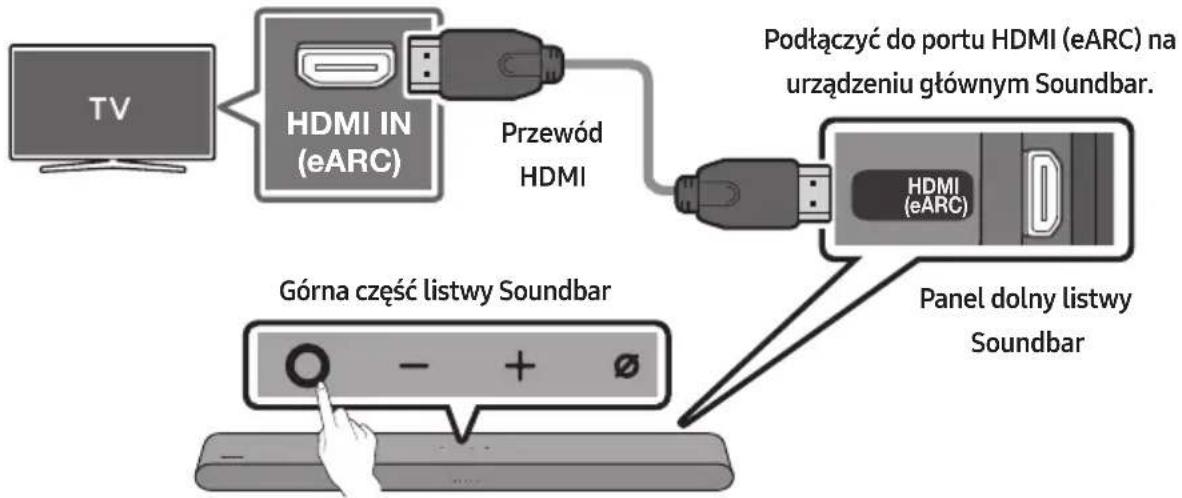

- Przy wyłączonej listwie Soundbar i telewizorze podłączyć przewód HDMI w sposób przedstawiony na rysunku.
- Włączyć listwę Soundbar i telewizor.
- Dźwięk z telewizora jest odtwarzany przez listwę Soundbar.
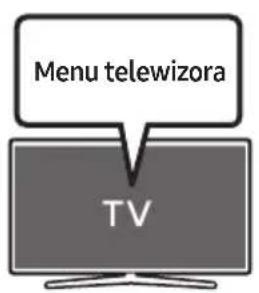
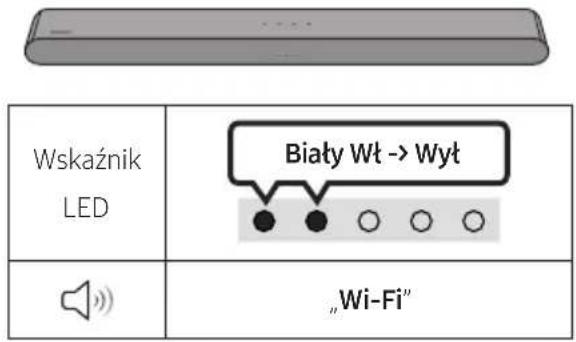
- Połącz TV i listwę Soundbar z tą samą siecią bezprzewodową (Wi-Fi).
- Aby odtwarzać dźwięk z TV, wybierz listwę Soundbar.
- Dźwięk z telewizora jest odtwarzany przez listwę Soundbar.
UWAGI
- Konfiguracja funkcji Dolby Atmos® na odtwarzaczu Blu-ray lub innym urządzeniu podłączonym do TV.
Otworzyć opcje sygnału wyjściowego audio w menu ustawień odtwarzacza BD lub innego urządzenia i upewnić się, że wyłączone jest kodowanie strumienia bitów. Na przykład w odtwarzaczu BD firmy Samsung należy przejść do sekcji Menu główne → Dźwięk → Wyjście cyfrowe i wybrać opcję Strumień bitów (nieprzetworzony).
- Ta funkcja jest dostępna w niektórych telewizorach Samsung i modelach głośników Soundbar.
Używanie funkcji Q-Symphony
- Gdy Soundbar połączy się z telewizorem Samsung obsługującym funkcję Q-Symphony, możesz jednocześnie odtwarzać dźwięk z głośnika Soundbar i telewizora. Dzięki użyciu funkcji Q-Symphony dźwięk przestrzenny odtwarzany przez telewizor pozwoli Ci cieszyć się bogatszym i bardziej trójwymiarowym efektem dźwięku przestrzennego.
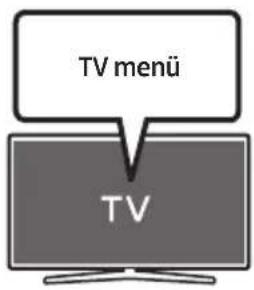
- Po podłączeniu głośnika Soundbar na ekranie telewizora wyświetli się menu „Q-Symphony”. Ustawienia (→ Wszystkie ustawienia ( ) Dźwięk → Wyjście dźwięku
- Przykład menu telewizora: Q-Symphony
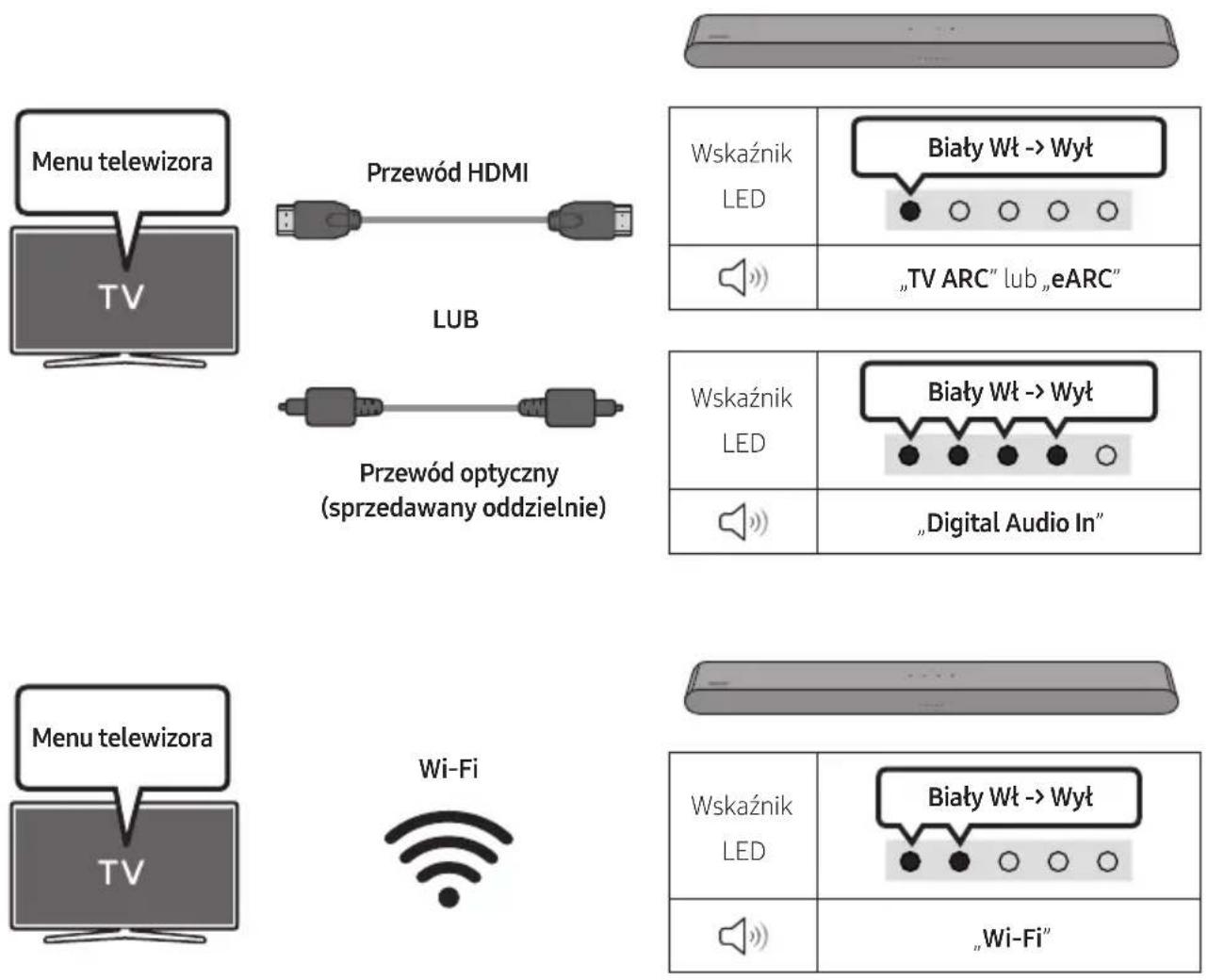
| WskaźnikLED | Biaty Wt -> Wyt |
| „TV ARC" lub „eARC” |
| WskaźnikLED | Biaty Wt -> Wyt |
| „Digital Audio In” |
| WskaźnikLED | |
| „Wi-Fi” |
UWAGI
- Tą funkcją może zarządzać kodek obsługiwany przez telewizor.
- Ta funkcja jest obsługiwana tylko wtedy, gdy podłączony jest kabel HDMI lub optyczny (sprzedawany oddzielnie) albo gdy urządzenie jest połączone z siecią Wi-Fi.
- W zależności od modelu telewizora może być wyświetlany inny komunikat.
- Upewnij się, że telewizor i Soundbar są połączone z tym samym bezprzewodowym routerem / na tym samym paśmie częstotliwości.
- Ta funkcja jest dostępna w niektórych telewizorach Samsung i modelach głośników Soundbar.
Korzystanie ze SpaceFit Sound
Zapewnia zoptymalizowaną jakość dźwięku poprzez analizowanie przestrzeni słuchania.
Metoda 1. Łączenie za pomocą listwy Soundbar
Aby uruchomić tę funkcję, włącz tryb SpaceFit Sound za pomocą pilota listwy Soundbar.
( 📋 (Kontrola dźwięku) → „SpaceFit Sound Off” → ▲ ( Góra ) → „SpaceFit Sound On”)
- Ta funkcja jest dostępna we wszystkich trybach dźwięku.
Metoda 2. Łączenie za pomocą TV
Aby włączyć tę funkcję, włącz tryb Dopasowujący się dźwięk+ w menu Samsung TV.
(Strona główna (☐) → Menu → Ustawienia (☒) → Wszystkie ustawienia (☒) → Ogólne → Ustawienia trybu inteligentnego → Dopasowujący się dźwięk+)
- Tryb dźwięku w głośniku Soundbar automatycznie zmieni się na Dopasowujący się dźwięk+, gdy włączysz tryb Dopasowujący się dźwięk+ na TV.
UWAGA
- Ta funkcja działa, gdy głośnik Soundbar połączy się z niektórymi telewizorami Samsung.
06 NAWIĄZYWANIE POŁĄCZENIA Z URZĄDZENIEM ZEWNĘTRZNYM
Podłączanie urządzenia za pomocą przewodu optycznego![graph TD A["OPTICAL OUT"] --> B["Odtwarzacz BD/Odtwarzacz DVD/Dekoder STB/Konsola do gier"] B --> C["Przewód optyczny (sprzedawany oddzielnie)"] C --> D["Panel dolny listwy Soundbar"] D --> E["DIGITAL AUDIO IN (OPTICAL)"] E --> F["Górna część listwy Soundbar"] F --> G["- + Ø"] H["Wskaznik LED"] -->…](/content/2026/04/677291/images/aa1873fa6d4847767adb2e8cca25b8e2f41824e356f206d2d8170054234bed6c.jpg)
- Jeśli urządzenie zewnętrzne i listwa Soundbar są wyłączone, połącz port DIGITAL AUDIO IN (OPTICAL) na listwie Soundbar z portem OPTICAL wyjściowym urządzenia zewnętrznego za pomocą kabla optycznego (sprzedawanego oddzielnie), jak pokazano na rysunku.
- Włącz listwę Soundbar i urządzenie zewnętrzne.
- Naciśnij przycisk Ⓧ (Wielofunkcyjny) u góry listwy Soundbar lub przycisk ➞ (Źródło) na pilocie i wybierz tryb „Digital Audio In”. Odtwarzana jest informacja „Digital Audio In”.
- Dźwięk z urządzenia zewnętrznego jest wyprowadzany z listwy Soundbar.
07 NAWIĄZYWANIE POŁĄCZENIA Z URZĄDZENIEM MOBILNYM
Metoda 1. Połączenie przez Bluetooth
Jeśli nawiązano połączenie z urządzeniem mobilnym za pomocą Bluetooth, dźwięk stereo może być odtwarzany bez użycia przewodów.
- Jeśli sparowane urządzenie Bluetooth zostanie podłączone przy wyłączonej listwie Soundbar, listwa Soundbar włączy się automatycznie.
Urządzenie mobilne
Początkowe połączenie
- W przypadku nawiązywania połączenia z nowym urządzeniem Bluetooth należy upewnić się, że urządzenie znajduje się w odległości 1 m.
1.
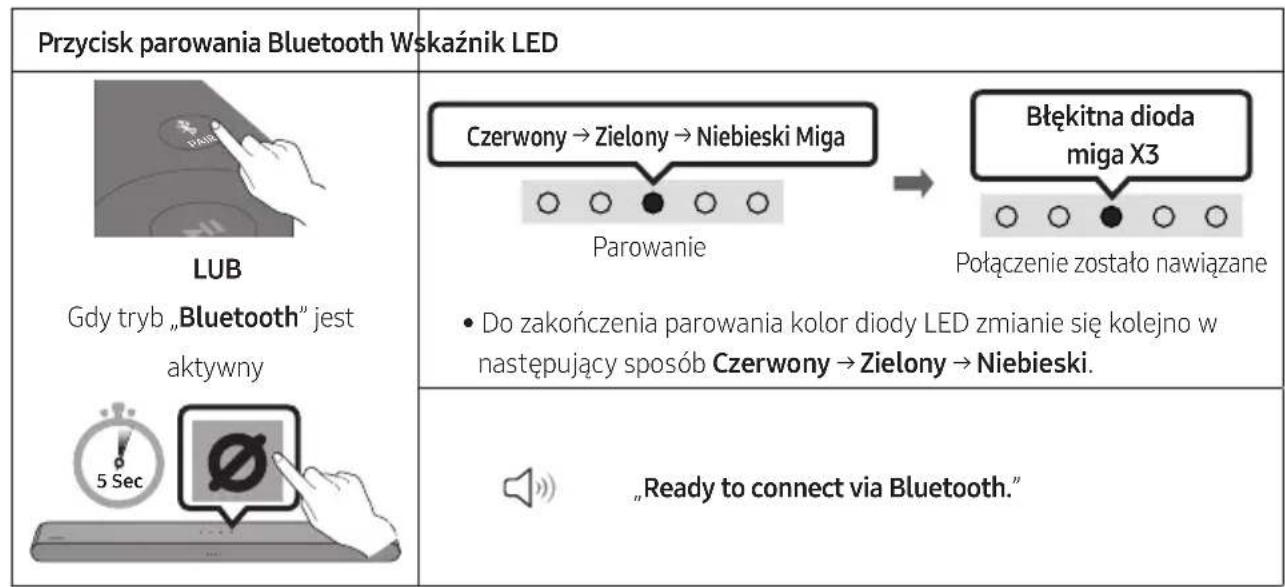
- W urządzeniu wybrać „S-Series Soundbar” z wyświetlanej listy.
- Odtwarzać pliki muzyczne z urządzenia podłączonego przez Bluetooth za pomocą listwy Soundbar.
Jeśli urządzenie nie nawiąże połączenia
- Jeśli istniejąca listwa Soundbar (np. S-Series Soundbar) znajduje się na liście głośników urządzenia mobilnego, należy ją usunąć.
- Następnie powtórzyć kroki 1 i 2.
Uwagi dotyczące połączenia Bluetooth
- Umieścić nowe urządzenie w odległości 1 m, aby nawiązać połączenie przez Bluetooth.
- Jeśli podczas nawiązywania połączenia z urządzeniem Bluetooth pojawi się monit o wprowadzanie kod PIN, należy wpisać <0000>.
- W trybie gotowości listwa Soundbar automatycznie się wyłącza po upłynięciu 18 minut.
- Listwa Soundbar może nie wyszukiwać urządzeń Bluetooth ani nie nawiązywać z nimi połączenia w poniższych warunkach:
– Jeśli na listwę Soundbar oddziałuje silne pole elektryczne.
– Jeśli kilka urządzeń Bluetooth jest jednocześnie parowanych z listwą Soundbar. - Jeśli urządzenie Bluetooth jest wyłączone, nie znajduje się w zasięgu lub nie działa prawidłowo.
- Urządzenia elektroniczne mogą powodować zakłócenia sygnału radiowego. Urządzenia generujące fale elektromagnetyczne, takie jak kuchenki mikrofalowe, bezprzewodowe urządzenia LAN itp., nie mogą znajdować się w pobliżu urządzenia głównego Soundbar.
- Listwa Soundbar obsługuje dane SBC (44,1 kHz, 48 kHz).
- Połączenia należy nawiązywać wyłącznie z urządzeniami Bluetooth, które obsługują funkcję A2DP (AV).
- Podczas łączenia listwy Soundbar z urządzeniem Bluetooth oba urządzenia należy umieścić jak najbliżej siebie.
- Im dalej listwa Soundbar i urządzenie Bluetooth będą od siebie oddalone, tym niższa będzie jakość dźwięku. Połączenie Bluetooth może zostać przerwane, gdy urządzenia znajdą się poza swoim zasięgiem.
- Połączenie Bluetooth może nie działać zgodnie z założeniami w obszarach o słabym odbiorze.
- Urządzenie Bluetooth może emitować hałas lub działać wadliwie w następujących warunkach:
– Gdy ciało styka się z przekaźnikiem sygnału w urządzeniu Bluetooth lub listwie Soundbar. - W narożnikach pomieszczenia lub gdy w pobliżu znajduje się przeszkoda, np. ściana lub przegroda, mogąca powodować zmiany pola elektrycznego. - W przypadku narażenia na zakłócenia radiowe pochodzące od innych produktów działających w tym samym zakresie częstotliwości, takich jak sprzęt medyczny, kuchenki mikrofalowe i bezprzewodowe urządzenia LAN. - Takie przeszkody, jak drzwi i ściany, mogą nadal wpływać na jakość dźwięku, nawet gdy urządzenia znajdują się w efektywnym zasięgu.
- Należy pamiętać, że podczas korzystania z funkcji Bluetooth nie można sparować listwy Soundbar z innymi urządzeniami Bluetooth.
- To urządzenie bezprzewodowe może powodować zakłócenia elektryczne podczas pracy.
Odłączanie urządzenia Bluetooth od listwy Soundbar
Urządzenia Bluetooth można odłączyć od systemu Soundbar. Aby zapoznać się z instrukcją, należy przeczytać podręcznik użytkownika urządzenia Bluetooth.
- System Soundbar zostanie odłączony.
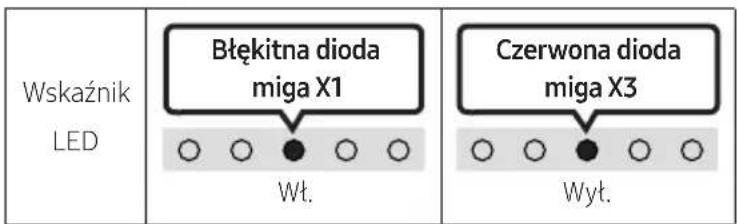
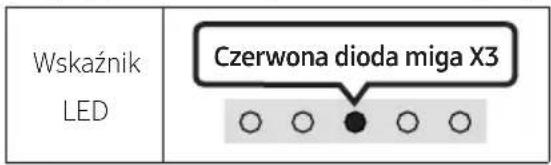
- Jeśli listwa Soundbar nie jest połączona z urządzeniem Bluetooth, wielokolorowy wskaźnik LED na listwie Soundbar zamiga trzy razy na „Czerwono”.
Odłączanie systemu Soundbar od urządzenia Bluetooth
Nacisnąć przycisk Ⓞ (Wielofunkcyjny) na górnej części obudowy listwy Soundbar lub przycisk

(Źródło) na pilocie, aby wybrać tryb inny niż „Bluetooth”.
- Odłączanie może trochę potrwać, gdyż urządzenie Bluetooth musi otrzymać odpowiedź od urządzenia Soundbar. (Czas odłączania może się różnić w zależności od urządzenia Bluetooth).
Metoda 2. Połączenie przez Wi-Fi (sieć bezprzewodowa)
Do połączenia listwy Soundbar z urządzeniem mobilnym za pomocą sieci bezprzewodowej (Wi-Fi) wymagana jest aplikacja SmartThings.
Początkowe połączenie
- Zainstalować i uruchomić aplikację SmartThings na urządzeniu mobilnym (smartfon, tablet itd.).
- W aplikacji postępować zgodnie z instrukcjami ekranowymi, aby dodać listwę Soundbar.
- W przypadku niektórych urządzeń automatyczne okno podręczne (druga ilustracja poniżej) może się nie pojawić.
Jeśli wyskakujące okno nie pojawi się, użyj „+” na ekranie Home. Listwa Soundbar została dodana do aplikacji.
- Poniższa ilustracja może różnić się w zależności od wersji aplikacji.
![graph LR A["Applikacja SmartThings"] --> B["Home"] B --> C["Uruchomienie aplikacji"] C --> D["(AV) Samsung Soundbar"] D --> E["A new device has been found. Add this device to Smart! kaga?"] E --> F["Automatyczne okno podręczne"] F --> G["Dodanie urządzenia"] G --> H["Get started with your Soundbar"]…](/content/2026/04/677291/images/fab08fd5b01a2a4be1aaf79ffcd67d36d3f055a6e83d15f1289425fa105d949b.jpg)
Aby zmienić połączenie Wi-Fi
- Uruchom aplikację SmartThings na urządzeniu mobilnym (smartfon, tablet itd.).
- W aplikacji usuń zarejestrowany głośnik Soundbar, a następnie dodaj go ponownie.
Korzystanie z funkcji Odtwarzanie grupowe
- Aby używać tej funkcji, dodaj głośnik Soundbar do aplikacji SmartThings.
- Następnie połącz co najmniej dwa urządzenia audio z tą samą siecią Wi-Fi w paśmie 5 GHz.
- Ta funkcjonalność jest dostępna w urządzeniach dźwiękowych Samsung z obsługą sieci Wi-Fi produkowanych od 2024 roku.
- Funkcja nie obsługuje dźwięku z telewizora.
Konfigurowanie funkcji Odtwarzanie grupowe
- Uruchom aplikację SmartThings na swoim urządzeniu mobilnym.
- Dodaj głośnik Soundbar w aplikacji SmartThings zgodnie z instrukcjami w sekcji „Metoda 2. Połączenie przez Wi-Fi (sieć bezprzewodowa)” → „Krok 2 (Rejestracja urządzenia)”.
- Dotknij karty głośnika Soundbar.
- Na urządzeniu komórkowym pod ikoną urządzenia audio dotknij opcji Utwórz grupę.
- Przycisk Utwórz grupę będzie wyświetlany tylko wtedy, gdy głośnik Soundbar jest w trybie Wi-Fi.
- Jeśli głośnik Soundbar służy do odtwarzania dźwięku z telewizora, podczas tworzenia grupy połączenie z telewizorem zostanie przerwane.
- Włącz funkcję Odtwarzanie grupowe.
- Zaznacz żądane urządzenie na liście i dotknij przycisku Zastosuj.
- Można dodać maksymalnie 4 urządzenia.
- Po włączeniu funkcji Odtwarzanie grupowe dźwięk będzie odtwarzany tylko z urządzenia hosta.
- Gdy urządzenie połączone z urządzeniem hosta przełączy się na inne źródło, zostanie automatycznie usunięte z grupy.
- Utworzenie połączenia między urządzeniem hosta a telewizorem spowoduje automatyczne usunięcie utworzonej grupy.
Wyłączanie funkcji Odtwarzanie grupowe
- Dotknij karty urządzenia audio.
- Na urządzeniu komórkowym pod ikoną urządzenia audio dotknij opcji Edytuj grupę.
- Wyłącz funkcję Odtwarzanie grupowe.
- Aby wyłączyć konkretne urządzenie, wyczyść jego zaznaczenie na liście, a następnie dotknij przycisku Zastosuj.
Łączenie za pomocą Apple AirPlay
- Ta funkcja może być niedostępna w niektórych krajach.
- Ten głośnik Samsung Soundbar obsługuje funkcję AirPlay i wymaga systemu operacyjnego iOS 13.4 lub nowszego.
- Aby włączyć AirPlay na głośniku Soundbar, należy najpierw zarejestrować urządzenie w aplikacji Samsung SmartThings, wyrażając zgodę na warunki aplikacji.
- Upewnij się, że listwa Soundbar jest włączona i podłączona do tej samej sieci Wi-Fi co Twoje urządzenie Apple.
Dzięki AirPlay możesz odtwarzać muzykę, podcasty i inne pliki audio z urządzeń Apple na listwie Samsung Soundbar.
- Wybierz 📄 w aplikacji obsługującej AirPlay lub w Centrum sterowania na urządzeniu iPhone, iPad lub Mac.
- Wybierz listwę Soundbar z listy dostępnych urządzeń, aby odtworzyć na niej wybrany plik audio.
Korzystanie z funkcji Tap Sound
Dotknij głośnika Soundbar urządzeniem mobilnym, aby odtwarzać dźwięk z urządzenia mobilnego za pomocą głośnika Soundbar.
- W zależności od urządzenia mobilnego funkcja ta może nie być obsługiwana.
- Funkcja ta jest kompatybilna wyłącznie z urządzeniami mobilnymi firmy Samsung z systemem Android w wersji 8.1 lub nowszej.
![graph LR A["Aplikacja SmartThings"] --> B["Urządzenie mobilne"] B --> C["Górna część listwy Soundbar"]](/content/2026/04/677291/images/e7940fa030ceda21715900ceb57d24d4031c3b3d9173c85c95a07f2e5bfb079a.jpg)
- Włącz funkcję Tap Sound na urządzeniu mobilnym.
- Informacje na temat włączania tej funkcji zawiera punkt „Włączanie funkcji Tap Sound” poniżej.
- Dotknij listwy Soundbar urządzeniem mobilnym. Wybierz „Rozpocznij teraz” w wyświetlonym oknie komunikatu.
Między urządzeniem mobilnym i listwą Soundbar zostanie nawiązane połączenie Bluetooth.
- Odtwarzaj dźwięk z urządzenia mobilnego za pomocą głośnika Soundbar.
- Funkcja ta pozwala nawiązać połączenie Bluetooth między urządzeniem mobilnym i listwą Soundbar po wykryciu drgań występujących, gdy urządzenie styka się z listwą Soundbar.
- Nie dotykaj urządzeniem mobilnym ostrej krawędzi listwy Soundbar. Może dojść do zarysowania lub uszkodzenia listwy Soundbar lub urządzenia mobilnego.
- Zaleca się, aby urządzenie mobilne znajdowało się w etui. Lekko dotknij szerokiego obszaru w górnej części listwy Soundbar; nie używaj nadmiernej siły.
- Aby użyć tej funkcji, zaktualizuj aplikację SmartThings do najnowszej wersji. W zależności od wersji aplikacji funkcja ta może nie być obsługiwana.
Włączanie funkcji Tap Sound
W aplikacji SmartThings włącz funkcję Tap View, Tap Sound.
- Uruchom aplikację SmartThings w urządzeniu mobilnym.
- Wybierz (≡→_) na ekranie aplikacji SmartThings wyświetlonym w urządzeniu mobilnym.
- Wybierz ustawienie Wt. dla funkcji „Tap View, Tap Sound”, aby umożliwiać działanie tej funkcji, gdy urządzenie mobilne znajdzie się w pobliżu listwy Soundbar.
UWAGI
- Jeśli w urządzeniu mobilnym włączony jest tryb oszczędzania energii, funkcja Tap Sound nie działa.
- Funkcja Tap Sound może nie działać, jeśli w pobliżu listwy Soundbar będą znajdować się urządzenia powodujące zakłócenia komunikacji radiowej, takie jak urządzenia elektryczne. Umieścić urządzenia, które mogą powodować zakłócenia komunikacji radiowej, w odpowiedniej odległości od listwy Soundbar.
08 MONTAŻ ELEMENTU WSPORNIK DO MONTAŻU NA ŚCIANIE
Środki ostrożności dotyczące instalacji
- Montować wyłącznie na ścianach pionowych.
- Nie należy montować w miejscu o wysokiej temperaturze i/lub wilgotności.
- Sprawdzić, czy ściana jest odpowiednio wytrzymała, aby utrzymać ciężar urządzenia. Jeśli nie, wzmocnić ją lub wybrać inne miejsce montażu.
- Należy kupić i stosować śruby lub kołki rozporowe odpowiednie do rodzaju wybranej ściany (płyta kartonowo-gipsowa, płyta metalowa, drewno itp.). Jeśli to możliwe, śruby należy mocować do słupów konstrukcji szkieletowej ściany.
- Kupić śruby mocujące odpowiednie do rodzaju i grubości ściany, na której ma zostać zawieszona listwa Soundbar.
- Średnica: M5
– Długość: zaleca się długość 35 mm lub większą.
- Podłączyć przewody od jednostki do urządzeń zewnętrznych przed zamontowaniem listwy Soundbar na ścianie.
- Przed montażem upewnij się, że jednostka jest wyłączona i odłączona do źródła zasilania. W przeciwnym razie istnieje ryzyko porażenia elektrycznego.
Komponenty montażowe
Szablon do montażu na ścianie

× 2

x 2
(M4 x L10)
Śruba mocująca, śruba, wspornik do montażu na ścianie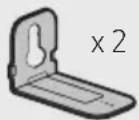
- Umieść szablon do montażu na ścianie na powierzchni ściany.
- Szablon do montażu na ścianie musi być ustawiony poziomo.
- Jeśli na ścianie zamontowany jest telewizor, montaż listwy Soundbar należy wykonać w odległości co najmniej 5 cm pod telewizorem.


Co najmniej 5 cm
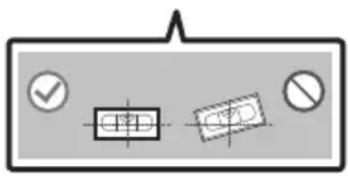
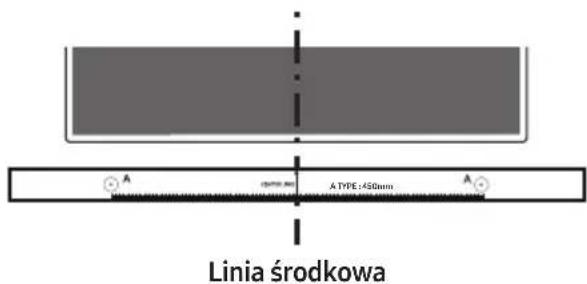
- Wyrównaj oznaczenie linii środkowej do montażu na ścianie papierowego szablonu z linią środkową telewizora (jeżeli listwa Soundbar jest montowana poniżej telewizora), a następnie przymocuj taśmą do ściany element szablonu do montażu na ścianie.
- Jeżeli listwa nie jest mocowana poniżej telewizora, należy ustawić oznaczenie linii środkowej na środku obszaru montażu.
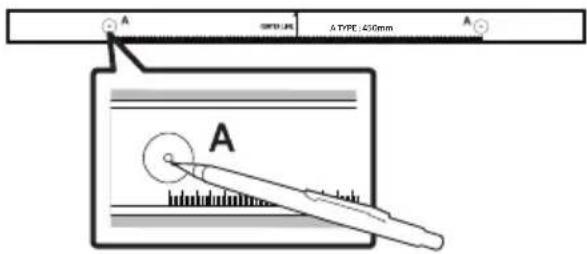
- Użyć długopisu, aby zaznaczyć położenia otworów i zdjąć szablon do montażu na ścianie.
- Używając wiertła odpowiedniej wielkości, wywierć w ścianie otwory w zaznaczonych miejscach.
- Jeżeli oznaczenia nie odpowiadają położeniu kołków, należy włożyć w otwory odpowiednie kotwy przed umieszczeniem w nich śrub wsporczych. Jeżeli stosowane są kotwy, należy wywiercić odpowiednio duże otwory.
- W każdą śrubę mocującą wciśnij śrubę (sprzedawana oddzielnie), a następnie mocno wkręć ją w otwór śruby wsporczej.

- W odpowiednim ułożeniu na spodniej części listwy Soundbar zamontuj 2 elementy wspornika do montażu na ścianie za pomocą 2 śrub.
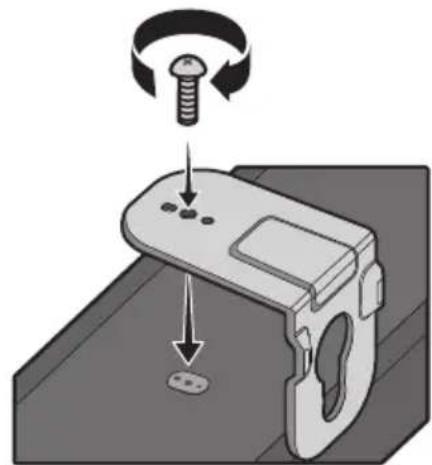
- Podczas montażu upewnij się, że części do zawieszania wspornika do montażu na ścianie znajdują się za tylną częścią listwy Soundbar.
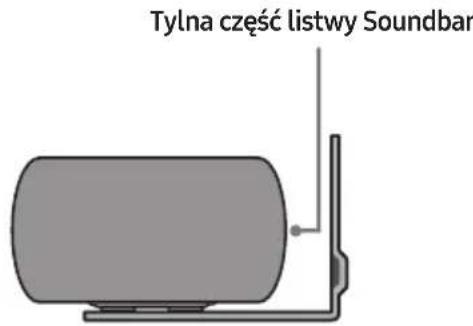
Prawy koniec listwy Soundbar
- Produkt może wyglądać inaczej niż ten przedstawiony na powyższej grafice w zależności od modelu.
- Zamontuj listwę Soundbar z przymocowanymi wspornikami do montażu na ścianie, zawieszając wsporniki na śrubach mocujących na ścianie.
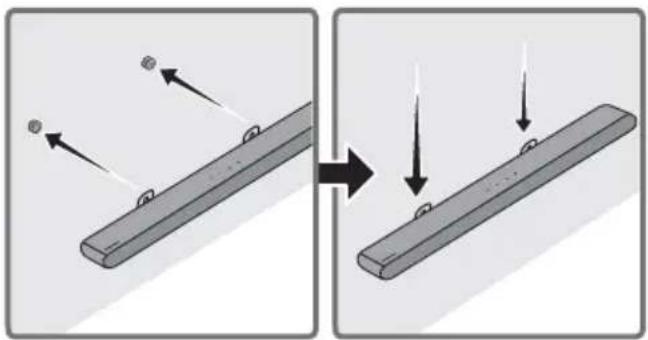
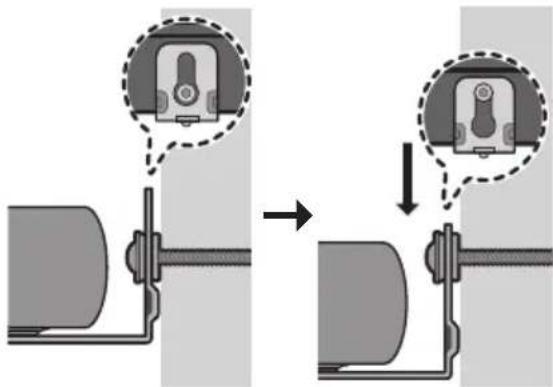
- Przesuń listwę Soundbar w dół zgodnie z poniższą ilustracją, tak aby elementy wspornika do montażu na ścianie były odpowiednio zabezpieczone na śrubach mocujących.
- Wsuń elementy śrub mocujących do szerszej (dolnej) części wsporników do montażu na ścianie, a następnie przesuń wsporniki w dół, tak aby były odpowiednio zamocowane na śrubach.
Wyrównaj środek listwy Soundbar ze środkiem telewizora, jak pokazano na obrazku.
Ustaw listwę Soundbar w odległości co najmniej 3 cm od telewizora, aby nie zakłócać rozpoznawania głosu.
UWAGI
- Upewnić się, że listwa Soundbar jest umieszczona na płaskiej i solidnej powierzchni.
- Niewystarczająca odległość między telewizorem a Soundbarem może powodować problemy akustyczne i z rozpoznawaniem głosu.
10 AKTUALIZACJA OPROGRAMOWANIA
Automatyczna aktualizacja
Po połączeniu listwy Soundbar z Internetem oprogramowanie jest aktualizowane automatycznie, nawet jeśli listwa Soundbar jest wyłączona.
- Aby można było skorzystać z funkcji automatycznej aktualizacji, listwa Soundbar musi nawiązać połączenie z Internetem. W przypadku odłączenia przewodu zasilającego listwy Soundbar lub odcięcia zasilania połączenie z siecią Wi-Fi zostanie zerwane. Jeśli zasilanie zostanie odcięte, po ponownym włączeniu zasilania lub podłączeniu przewodu zasilającego należy włączyć listwę Soundbar, a następnie jeszcze raz nawiązać połączenie z Internetem.
Aktualizacja za pośrednictwem portu USB
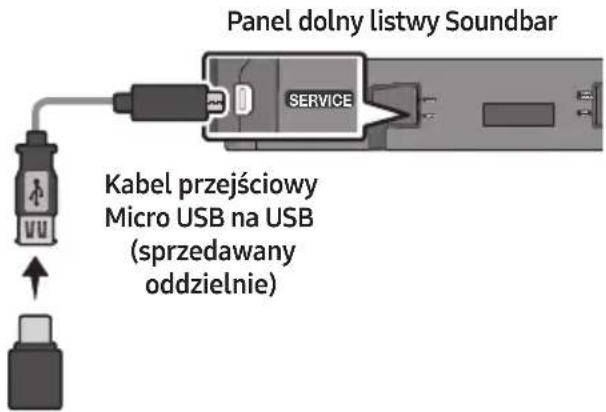
W przyszłości firma Samsung może wprowadzać aktualizacje oprogramowania wbudowanego systemu Soundbar.
Po udostępnieniu aktualizacji można zaktualizować listwę Soundbar poprzez podłączenie nośnika USB z aktualizacją oprogramowania wbudowanego do portu SERVICE listwy Soundbar.
- Wejdź na stronę (www.samsung.com) → wyszukaj nazwę modelu w menu obsługi klienta.
- Więcej informacji na temat aktualizacji można znaleźć w Przewodniku aktualizacji.
- Pobrać plik z uaktualnieniem (typ USB).
- Rozpakować plik, aby utworzyć folder o nazwie zgodnej z nazwą pliku.
- Zapisać utworzony folder na pamięci USB, a następnie podłączyć pamięć do listwy Soundbar.
- Włączyć listwę Soundbar. Urządzenie zostanie zaktualizowane w ciągu 3 minut.
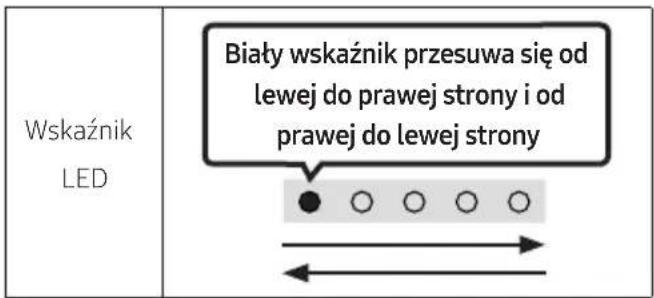
- Podczas aktualizowania nie wolno wyłączać ani odłączać pamięci USB.
- Jeśli po zakończeniu aktualizacji oprogramowania świeci się żółta kontrola LED, oznacza to, że trwa dodatkowa aktualizacja. W takim przypadku nie wyłączaj zasilania i nie usuwaj urządzenia USB.
- Jeśli aktualizacja się nie rozpocznie, podłączyć ponownie przewód zasilający listwy Soundbar.
- Jeśli w urządzeniu jest zainstalowana najnowsza wersja oprogramowania, aktualizacja nie zostanie przeprowadzona.
- W zależności od typu pamięci USB aktualizacja może nie być obsługiwana.
- W przypadku braku pliku aktualizacyjnego
- Jeśli plik aktualizacyjny dotyczy tej samej lub starszej wersji
Inicjalizacja
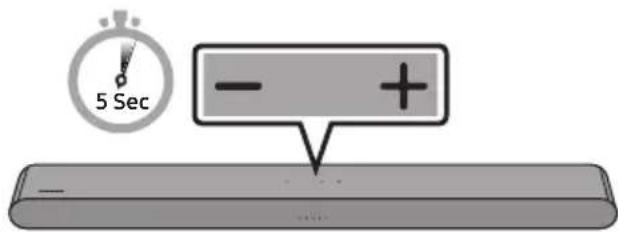
Gdy listwa Soundbar jest włączona, jednocześnie nacisnąć i przytrzymać przyciski (Regulacja głośności) na panelu przez co najmniej 5 sekund. Wyświetlacz LED zmienia się, jak pokazano poniżej, a następnie jest resetowana listwa Soundbar.
![graph TD A["Biały wskaźnik przesuwa się od lewej do prawej strony i od prawej do lewej strony"] --> B["Błękitna dioda miga X3"] B --> C["Miga na czerwono → Wyt."]](/content/2026/04/677291/images/61c0171a67fa23ed90202cd709558a64ed8eb813989056b987d236bcad6322aa.jpg)

PRZESTROGA
- Wszystkie ustawienia głośnika soundbar są resetowane. Należy to zrobić tylko wtedy, gdy wymagane jest resetowanie.
Informacja o aktualizacjach zabezpieczeń
Samsung udostępnia aktualizacje zabezpieczeń, które zwiększają bezpieczeństwo urządzenia i chronią dane osobowe użytkownika. Więcej informacji o aktualizacjach zabezpieczeń można znaleźć na stronie https://security.samsungtv.com.
- Witryna internetowa obsługuje tylko niektóre języki.
11 ROZWIĄZYWANIE PROBLEMÓW
Przed oddaniem urządzenia do serwisu warto zapoznać się z poniższymi informacjami.
Głośnik Soundbar się nie włącza.
→Sprawdzić, czy przewód zasilający listwy Soundbar jest prawidłowo podłączony do gniazdka elektrycznego.
Głośnik Soundbar działa nierówno.
→ Po odłączeniu przewodu zasilającego podłącz go ponownie. → Włącz urządzenie zewnętrzne i spróbuj ponownie. → W przypadku braku sygnału listwa Soundbar wyłącza się automatycznie po upłynięciu określonego czasu. Włącz zasilanie. (Patrz strona 8.)
Pilot nie działa.
→ Skieruj pilota prosto w stronę głośnika Soundbar. → Wymień baterie na nowe.
Czerwona kontrolka LED na głośniku Soundbar nie przestaje się świecić.
→ Mikrofon jest wyłączony. Włącz mikrofon. (Patrz strona 6.)
Głośnik Soundbar nie odtwarza żadnego dźwięku.
→ Poziom głośności listwy Soundbar jest zbyt niski lub urządzenie jest wyciszone. Dostosuj poziom głośności. → Jeśli podłączono urządzenie zewnętrzne (dekoder STB, urządzenie Bluetooth, urządzenie mobilne itd.), dostosuj poziom głośności urządzenia zewnętrznego. → Aby odtwarzać dźwięk z telewizora, wybierz listwę Soundbar. (Telewizor Samsung: Strona główna ( → Menu → Ustawienia ( ⚙️ Wszystkie ustawienia ( ⚙️ → Dźwięk → Wyjście dźwięku → Wybierz listwę Soundbar) → Połączenie przewodowe z listwą Soundbar nie może być luźne. Odłącz przewód i podłącz go ponownie. → Odłącz całkowicie przewód zasilający, podłącz go ponownie i włącz zasilanie. → Zainicjuj produkt i spróbuj ponownie. (Patrz strona 38.)
Jeśli telewizor nie jest podłączony za pośrednictwem portu HDMI (eARC).
→ Sprawdź, czy przewód HDMI jest prawidłowo podłączony do złącza eARC. (Patrz strona 16.) → Podłączenie może być niemożliwe ze względu na podłączone urządzenie zewnętrzne (dekoder STB, konsola do gier itd.). Podłącz bezpośrednio do listwy Soundbar. → Funkcja HDMI-CEC może nie być włączona w telewizorze. Włącz funkcję CEC w menu telewizora. (Telewizor Samsung: Strona główna ( → Menu → Ustawienia ( → Wszystkie ustawienia ( ) → Połączenie → Menedżer urządzeń zewnętrznych → Anynet+ (HDMI-CEC) WŁ.)
Brak dźwięku podczas podłączania do telewizora w trybie HDMI (eARC).
→ Urządzenie nie jest w stanie odtworzyć sygnału wejściowego. Zmień wyjście dźwięku telewizora na PCM lub Dolby Digital. (Telewizor Samsung: Strona główna Wszystkie ustawienia ( ⓢ → Dźwięk → Ustawienia eksperckie → Format wyjściowego dźwięku cyfrowego)

Głośnik Soundbar nie łączy się za pomocą Bluetooth.
→ W przypadku nawiązywania połączenia z nowym urządzeniem przejdź do trybu parowania Bluetooth. (Naciśnij przycisk mikrofon) na panelu przez co najmniej 5 sekund.) → Jeśli listwa Soundbar jest podłączona do innego urządzenia, w celu zmiany połączenia należy najpierw odłączyć to urządzenie. → Na urządzeniu do podłączenia ponownie nawiąż połączenie po wyczyszczeniu listy głośników Bluetooth. (Telewizor Samsung: Strona główna (m) → Menu → Ustawienia ( ) → Wszystkie ustawienia (♂) → Dźwięk → Wyjście dźwięku → Lista głośników Bluetooth) → Wyjmij i ponownie podłącz wtyczkę zasilającą, a następnie ponów próbę. → Zainicjuj produkt i spróbuj ponownie. (Patrz strona 38.)

Dźwięk zanika podczas połączenia za pomocą Bluetooth.
→Niektóre urządzenia, takie jak kuchenki mikrofalowe czy routery bezprzewodowe, mogą powodować zakłócenia sygnału radiowego, jeśli znajdują się zbyt blisko głośnika Soundbar. →Jeśli urządzenie połączone za pomocą Bluetooth znajdzie się zbyt daleko od głośnika Soundbar, może wystąpić zanikanie dźwięku. Umieść urządzenie bliżej głośnika Soundbar. →Jeśli część ciała użytkownika ma kontakt z urządzeniem Bluetooth lub produkt został umieszczony na metalowym elemencie umeblowania, może wystąpić zanikanie dźwięku. Sprawdź miejsce montażu i warunki użytkowania.
Nie można połączyć z siecią Wi-Fi.
→Sprawdzić, czy używany router bezprzewodowy jest włączony. →Wyłączyć router, ponownie go włączyć, a potem spróbować jeszcze raz. →Gdy sygnał bezprzewodowy jest zbyt słaby, głośnik Soundbar się nie połączy. Ustaw router bliżej głośnika Soundbar lub w miarę możliwości usuń przeszkody stojące między głośnikiem Soundbar a routerem. →Jeśli router bezprzewodowy jest nowy, należy ponownie skonfigurować ustawienia sieciowe głośnika. →Głośnik Soundbar nie obsługuje standardu sieciowego Wi-Fi 6.
Głośnik Soundbar nie włącza się automatycznie razem z telewizorem.
→W przypadku wyłączenia listwy Soundbar podczas oglądania telewizora synchronizacja zasilania z telewizorem zostaje dezaktywowana. Najpierw wyłączyć telewizor.
Funkcja AVA nie jest dostępna w następujących przypadkach.
→Funkcja AVA nie będzie dostępna podczas korzystania z funkcji Q-Symphony. →Funkcja AVA nie będzie dostępna, gdy mikrofon będzie wyłączony.
Po podłączeniu TV do głośnika Soundbar włączony został tryb Soundbar. Mimo to dźwięk z telewizora nie jest odtwarzany.
→Jeśli podłączysz listwę Soundbar do urządzenia mobilnego, gdy listwa Soundbar jest podłączona do TV, listwa Soundbar odtwarza dźwięk z urządzenia mobilnego, zachowując połączenie z TV. Dźwięk z TV nie będzie wtedy nigdzie odtwarzany. →Odtącz urządzenie mobilne, aby dźwięk z TV był znów odtwarzany przez listwę Soundbar.
Głośnik Soundbar nie wyświetla się w AirPlay.
→Aby włączyć AirPlay na głośniku Soundbar, należy najpierw zarejestrować urządzenie w aplikacji Samsung SmartThings, wyrażając zgodę na warunki aplikacji. (Więcej informacji na stronie 32).
→AirPlay nie działa po usunięciu głośnika Soundbar z aplikacji Samsung
SmartThings.
→Upewnij się, że głośnik Soundbar i urządzenie Apple są połączone z tą samą siecią Wi-Fi.
→Głośnik Soundbar jest zgodny z aplikacją AirPlay zainstalowaną na urządzeniu z systemem iOS 13.4 lub nowszym.
Nie włączono funkcji Odtwarzanie grupowe.
→Sprawdź, czy urządzenia audio są nowszymi modelami, produkowanymi od roku 2024. →Sprawdź, czy urządzenie hosta łączy się z siecią Wi-Fi i pełni w nim rolę źródła. →Upewnij się, że wszystkie urządzenia audio są połączone z tą samą siecią Wi-Fi (w paśmie 5 GHz).
12 LICENCJI
Dolby
ATMOS
- Wykorzystuj telefon, tablet lub komputer jako pilota, aby sterować aplikacją Spotify. Wejdź na spotify.com/connect, aby dowiedzieć się, jak to zrobić.
- Oprogramowanie Spotify podlega licencjom innych firm:https://www.spotify.com/connect/third-party-licenses.

Informacja o Licencji Open Source
Oprogramowanie Open Source zastosowane w tym produkcie można znaleźć na podanej stronie internetowej (https://opensource.samsung.com).
OBSAH
01 Kontrola komponent 4
| LEDjelzőfény | 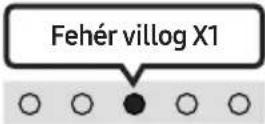 |
| „SpaceFit Sound” → „Active Voice Amplifier” → „Voice enhancement” → „Night mode” → „Sync” → „Virtual” |
| LED Indicator | 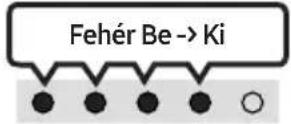 |
 | „Digital Audio In” |

| LEDindikator | |
| „Adaptive Sound” → „DTS Virtual:X” → „Music” → „Game” → „Standard” |


- SPRAWDZENIE ELEMENTÓW
- INFORMACJE O PRODUKCIE
- UŻYTKOWANIE PILOTA
- PODŁĄCZANIE LISTWY SOUNDBAR
- ŁĄCZENIE Z TV
- NAWIĄZYWANIE POŁĄCZENIA Z URZĄDZENIEM ZEWNĘTRZNYM
- NAWIĄZYWANIE POŁĄCZENIA Z URZĄDZENIEM MOBILNYM
- MONTAŻ ELEMENTU WSPORNIK DO MONTAŻU NA ŚCIANIE
- INSTALACJA LISTY SOUNDBAR PRZED TELEWIZOREM
- AKTUALIZACJA OPROGRAMOWANIA
- ROZWIĄZYWANIE PROBLEMÓW
- LICENCJI
- PANEL DOLNY LISTWY SOUNDBAR
- WKŁADANIE BATERII PRZED UŻYCIEM PILOTA (2 BATERIE TYPU AAA)
- FUNKCJA AUTO POWER DOWN
- → (ŹRÓDŁO)
- REAGOW. DŹWIĘKIEM WT./WYT
- (KONTROLA DŹWIĘKU)
- UŻYWANIE PRZYCISKÓW (KONTROLA DŹWIĘKU)
- REGULACJA GŁOŚNOŚCI LISTWY SOUNDBAR ZA POMOCĄ PILOTA TELEWIZORA
- PODŁĄCZANIE ZASILANIA
- UWAGI
- PODŁĄCZANIE ZESTAWU TYLNYCH GŁOŚNIKÓW BEZPRZEWODOWYCH SAMSUNG I SUBWOOFERA DO LISTWY SOUNDBAR
- PODŁĄCZANIE URZĄDZENIA DO TELEWIZORA, KTÓRY OBSŁUGUJE STANDARD HDMI ARC (AUDIO RETURN CHANNEL — KANAŁ ZWROTNY AUDIO)
- PRZESTROGA
- PODŁĄCZANIE URZĄDZENIA ZA POMOCĄ PRZEWODU OPTYCZNEGO
- LISTA KONTROLNA WSTĘPNEGO PODŁĄCZANIA
- POŁĄCZENIE PRZEZ BLUETOOTH
- POCZĄTKOWE POŁĄCZENIE
- BŁĄD POŁĄCZENIA Z URZĄDZENIEM
- ODŁĄCZANIE LISTWY SOUNDBAR OD TELEWIZORA SAMSUNG
- UWAGI DOTYCZĄCE POŁĄCZENIA BLUETOOTH
- ŁĄCZENIE ZA POMOCĄ SIECI WI-FI
- UWAGA
- ŁĄCZENIE Z TV, KTÓRY OBSŁUGUJE DOLBY ATMOS®
- UŻYWANIE FUNKCJI Q-SYMPHONY
- KORZYSTANIE ZE SPACEFIT SOUND
- METODA 1. ŁĄCZENIE ZA POMOCĄ LISTWY SOUNDBAR
- METODA 2. ŁĄCZENIE ZA POMOCĄ TV
- METODA 1. POŁĄCZENIE PRZEZ BLUETOOTH
- JEŚLI URZĄDZENIE NIE NAWIĄŻE POŁĄCZENIA
- ODŁĄCZANIE URZĄDZENIA BLUETOOTH OD LISTWY SOUNDBAR
- ODŁĄCZANIE SYSTEMU SOUNDBAR OD URZĄDZENIA BLUETOOTH
- METODA 2. POŁĄCZENIE PRZEZ WI-FI (SIEĆ BEZPRZEWODOWA)
- ABY ZMIENIĆ POŁĄCZENIE WI-FI
- KORZYSTANIE Z FUNKCJI ODTWARZANIE GRUPOWE
- KONFIGUROWANIE FUNKCJI ODTWARZANIE GRUPOWE
- WYŁĄCZANIE FUNKCJI ODTWARZANIE GRUPOWE
- ŁĄCZENIE ZA POMOCĄ APPLE AIRPLAY
- KORZYSTANIE Z FUNKCJI TAP SOUND
- WŁĄCZANIE FUNKCJI TAP SOUND
- ŚRODKI OSTROŻNOŚCI DOTYCZĄCE INSTALACJI
- KOMPONENTY MONTAŻOWE
- AUTOMATYCZNA AKTUALIZACJA
- AKTUALIZACJA ZA POŚREDNICTWEM PORTU USB
- W PRZYSZŁOŚCI FIRMA SAMSUNG MOŻE WPROWADZAĆ AKTUALIZACJE OPROGRAMOWANIA WBUDOWANEGO SYSTEMU SOUNDBAR
- INICJALIZACJA
- INFORMACJA O AKTUALIZACJACH ZABEZPIECZEŃ
- GŁOŚNIK SOUNDBAR SIĘ NIE WŁĄCZA
- GŁOŚNIK SOUNDBAR DZIAŁA NIERÓWNO
- PILOT NIE DZIAŁA
- CZERWONA KONTROLKA LED NA GŁOŚNIKU SOUNDBAR NIE PRZESTAJE SIĘ ŚWIECIĆ
- GŁOŚNIK SOUNDBAR NIE ODTWARZA ŻADNEGO DŹWIĘKU
- JEŚLI TELEWIZOR NIE JEST PODŁĄCZONY ZA POŚREDNICTWEM PORTU HDMI (EARC)
- BRAK DŹWIĘKU PODCZAS PODŁĄCZANIA DO TELEWIZORA W TRYBIE HDMI (EARC)
- GŁOŚNIK SOUNDBAR NIE ŁĄCZY SIĘ ZA POMOCĄ BLUETOOTH
- DŹWIĘK ZANIKA PODCZAS POŁĄCZENIA ZA POMOCĄ BLUETOOTH
- NIE MOŻNA POŁĄCZYĆ Z SIECIĄ WI-FI
- GŁOŚNIK SOUNDBAR NIE WŁĄCZA SIĘ AUTOMATYCZNIE RAZEM Z TELEWIZOREM
- FUNKCJA AVA NIE JEST DOSTĘPNA W NASTĘPUJĄCYCH PRZYPADKACH
- PO PODŁĄCZENIU TV DO GŁOŚNIKA SOUNDBAR WŁĄCZONY ZOSTAŁ TRYB SOUNDBAR. MIMO TO DŹWIĘK Z TELEWIZORA NIE JEST ODTWARZANY
- GŁOŚNIK SOUNDBAR NIE WYŚWIETLA SIĘ W AIRPLAY
- SMARTTHINGS
- NIE WŁĄCZONO FUNKCJI ODTWARZANIE GRUPOWE
- DOLBY
- ATMOS
- INFORMACJA O LICENCJI OPEN SOURCE
- OBSAH
- KONTROLA KOMPONENT
Marka : SAMSUNG
Model : HW-S61D
Kategoria : Listwa dźwiękowa