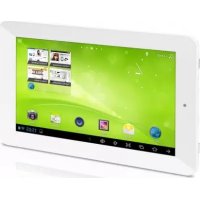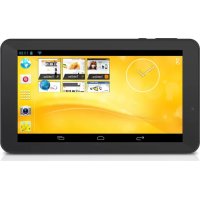
SurfTab xiron 7 - Tablet TrekStor - Ücretsiz kullanım kılavuzu
Cihazın kılavuzunu ücretsiz bulun SurfTab xiron 7 TrekStor PDF formatında.



| Ürün Türü | Dokunmatik Tablet |
| Marka | TrekStor |
| Model | SurfTab xiron 7.0 HD |
| Boyutlar (U x G x Y) | 190 x 115 x 9,1 mm |
| Ağırlık | 280 g |
| İşlemci | Cortex A7 Dört Çekirdek, 1,0 GHz |
| Grafik Kartı | PowerVR SGX 544 MP2 |
| Batarya | Lityum-polimer (LiP), şarj cihazı veya USB ile şarj edilebilir |
| Ekran Türü | 5 nokta kapasitif IPS dokunmatik ekran |
| Ekran Boyutu | 7 inç (17,7 cm) |
| Ekran Çözünürlüğü | 1280 x 600 piksel, 16:10 format |
| Arayüzler | Micro-USB, Micro-HDMI, Ses Çıkışı, mikrofon, kamera, microSD/microSDHC kart okuyucu, Wi-Fi, Bluetooth |
| Ön Kamera | 0,3 MP |
| Arka Kamera | 2,0 MP |
| İşletim Sistemi | Android 4.2 (Jelly Bean) |
| Güç Kaynağı | 100-240 V şarj cihazı, Micro-USB kablo, tam şarj 3 saat |
| Pil Süresi | 10 şarj döngüsünden sonra maksimum |
| Bakım ve Temizlik | Kuru yumuşak bez, kimyasal madde kullanmayın |
| Güvenlik | Neme maruz bırakmayın, şarj sırasında üzerini örtmeyin, ortam sıcaklığı 10-40°C |
| Yedek Parçalar ve Onarılabilirlik | Sadece kalifiye personel tarafından onarım, kullanıcı tarafından açılması yasaktır |
| Genel Bilgiler | Kullanım amacı: internet tarama, uygulamalar, müzik, oyunlar, videolar. USB kablo, şarj cihazı, temizlik bezi ile birlikte verilir. |
Sık sorulan sorular - SurfTab xiron 7 TrekStor
Kullanıcıların soruları hakkında SurfTab xiron 7 TrekStor
0 soru bu cihaz hakkında. Bildiklerinizi cevaplayın veya kendinizinki sorun.
Bu cihaz hakkında yeni bir soru sor
Cihazınız için talimatları indirin Tablet PDF formatında ücretsiz! Kılavuzunuzu bulun SurfTab xiron 7 - TrekStor ve elektronik cihazınızı yeniden ele alın. Bu sayfada cihazınızın kullanımı için gerekli tüm belgeler yayınlanmaktadır. SurfTab xiron 7 markasının TrekStor.
KULLANIM KILAVUZU SurfTab xiron 7 TrekStor
TrekStor SurfTab xiron 7.0 HD cihazından memnun kalmanızı dileriz. Bu ürünün işlevleri ve kullanımı hakkında bilgi almak için lütfen aşağıdaki bölümleri dikkatlice okuyunuz.
Güncel ürün bilgilerini www.trekstor.de TrekStor web sitesinde bulabilirsiniz.
Diğer ürünleri ve aksesuarları www.trekstor-onlineshop.de adresinden temin edebilirsiniz.
1) Genel bilgiler
Mutlaka bu kısa kılavuzun 2. bölümündeki güvenlik ve kullanım uyarılarını dikkate alın.
Bu kısa kılavuzu saklayın ve cihazı başka birine vermeniz durumunda kılavuzu da beraberinde verin.
Cihazı yalnızca öngörülen amaç doğrultusunda kullanın (bkz. bölüm 3). Cihazın amacına uygun olmayan kullanımı nedeniyle meydana gelen hasarlar için üretici sorumlu değildir. Üretici firma, meydana gelebilecek hasar ya da veri kaybindan veya ileride bunlardan doğabilecek zararlardan sorumlu tutulamaz.
Üretici firma, ürünü sürekli geliştirme hakkını saklı tutar. Bu değişiklikler, bu kullanım kılavuzunda doğrudan açıklanmadan yapılabilir. Bu nedenle, bu kullanım kılavuzunda yer alan bilgiler cihazın teknik özelliklerini aynen yansıtmayabilir.
2) Güvenlik ve kullanım uyarıları

Dikkat: Pili zarar görmüş veya akmışsa cihazı kullanmayın veya meyin.

Dikkat: Kullanım veya şarj esnasında cihazın üzerini örtmeyin. ı isınmaya yol açabilir.

Dikkat: Islanırsa cihazı derhal kapatın. Tekrar kullanmadan önce işletim güvenliği bakımından kontrol ettirin.

Dikkat: Bu cihaz yüksek ses seviyelerine neden olabilir. Hemen veya daha meydana gelebilecek işitme bozukluklarını önlemek için, uzun yüksek ses seviyesiyle müzik dinlememelisiniz. Lütfen işitme uzun kalıcı bir şekilde zarar görmesinin daha sonra da işebileceğini unutmayın. Zamanla daha yüksek ses seviyelerine irsiniz. Bu ses seviyeleri size normal gelebilir, fakat işitme duyunuz sonucunda zarar görmüş olabilir. Ses seviyesini ne kadar ayarlarsanız, işitme duyunuz o kadar hızlı zarar görecektir.

Cihazdaki teknik çalışmalar sadece uygun niteliğe sahip kişilerından yapılabilir. Cihaz ne açılabilir ne de üzerinde değişiklikler bilir. Bileşenlerin bakımı kullanıcı tarafından yapılamaz.

Cihazı asla neme, yoğunlaşma suyuna veya ıslaklığa maruz bırakmayın.

Cihazı bir ısı kaynağının yakınına yerleştirmeyin ve doğrudan güneş a karşı koruyun.

Cihazı normalin üzerinde yüksek ve düşük sıcaklıklardan ve sıcaklık mlerinden koruyun. Cihazı yalnızca 10° C ile 40° C aralığındaki n sıcaklıklarında çalıştırın.

Cihazın kullanımı ve depolanması sırasında mümkün olduğunca'n tozsuz olmasına dikkat edin.

Cihaz yüzeyinin temizlenmesi asla çözücü maddelerle, boya incelticilerle, lik maddeleri ya da diğer kimyasal ürünlerle yapılmamalıdır, rın yerine yumuşak, kuru bir bez veya yumuşak bir fırça kullanın.

Cihazı elektrostatik bir deşarja maruz bıraktığınız takdirde, şullarda cihazla bilgisayar arasındaki veri aktarımında sinti oluşabilir veya cihazın işlevleri bozulabilir. Bu durumda n USB yuvasından çıkartılıp, yeniden takılması gerekir.

3 m'den uzun USB kablolarının kullanılmaması tavsiye edilir.
Harici sabit diskinizin işletim sistemi tarafından size görüntülenen kapasitesi, gerçek kapasiteden farklı olabilir. TrekStor, tıpkı pok donanım üreticisinin yaptığı gibi, bellek kapasitesini mek üzere Uluslararası Birim Sistemi (SI) tarafından birimler standart olarak tespit edilen örnekleri kullanmaktadır (GB = 1.000.000.000 Byte). Gerçi pek çok işletim sistemi standarda uymamaktadır.
3) SurfTab® xiron 7.0 HD hakkında
TrekStor SurfTab xiron 7.0 HD cihazı, internette gezinmek ve uygulamaların, müziğin, videoların ve oyunların çalıştırılmasını sağlayan dokunmatik ekranlı bir tablet bilgisayarıdır.
4) Teslimat içeriği
- TrekStor SurfTab xiron 7.0 HD
• USB kablosu (Micro-USB / USB-A)
• 100-240 V adaptörü - Temizleme bezi
- Kullanım kılavuzu
5) Teknik bilgiler
Ebatlar (G x Y x D) 190 x 115 x 9,1 mm
Ağırlık 280 g
Gövde malzemesi alüminyum, plastik
Ekran tipi 5 nokta IPS dokunmatik ekran
Ekran büyüklüğü 7" (17,7 cm)
Ekran formatı 16:10
Ekran çözünürlüğü 1280 x 800
Bağlantı noktaları Mikro-USB, Mikro-HDMI™, ses çıkışı, mikrofon, kamera, kart okuyucusu, Wi-Fi, Bluetooth®
Desteklenen hafıza kartı formatları microSD, microSDHC (maks. 64 GB)
Kamera 2,0 / 0,3 MP Webcam
İşletim sistemi Android™ 4.2 (Jelly Bean)
6) SurfTab cihazının kumanda elemanları ve bağlantıları
A) Ön kamera
B) Arka kamera
C) Ses çıkış girişi
D) Mikro-HDMI girişi
E) Mikro-USB girişi
F) microSD-/microSDHC kart yuvası
G) Açma/kapama şalteri
H) Ses ayarı +
l) Ses ayarı -
J) Mikrofon
K) Hoparlör
7) SurfTab cihazının şarj edilmesi
İlk kez kullanmadan önce SurfTab cihazınızı tamamen doldurun. SurfTab cihazınızı beraberinde bulunan mikro USB kablosuyla bir bilgisayara bağlayın veya birlikte gönderilen adaptörle bir prize takın. USB adaptörüyle yaklaşık 3 saat şarj ettikten sonra SurfTab cihazı tamamen doldurulmuştur. Bilgisayardaki şarj süresi belirgin ölçüde daha uzundur.
i Azami pil kullanım süresine yaklaşık 10 şarj işlemi sonunda ulaşılır.
8) SurfTab cihazının çalıştırılması
SurfTab cihazınızı şarj ettikten sonra çalıştırabilirsiniz. Cihazı çalıştırmak için 3-5 saniye boyunca açma kapama şalterine basın. Cihaz çalışmaya başladığında kilit ekranı belirir. Kilit ekranında parmak ucuyla kilit simgesine dokunun ve açık kilit simgesine doğru sağa çekin. SurfTab başlangıç ekranını gösterir.
Yeni SurfTab cihazınızı ilk kez çalıştırdığınızda, SurfTab cihazınızda önemli ilk ayarları yapmanıza yardım edecek bir yapılandırma yardımcısı belirir. Burada yapacağınız ayarları (örn. dil) daha sonra "AYARLAR" uygulama menüsü altında değiştirebilirsiniz.
9) Başlangıç ekranındaki elemanlar
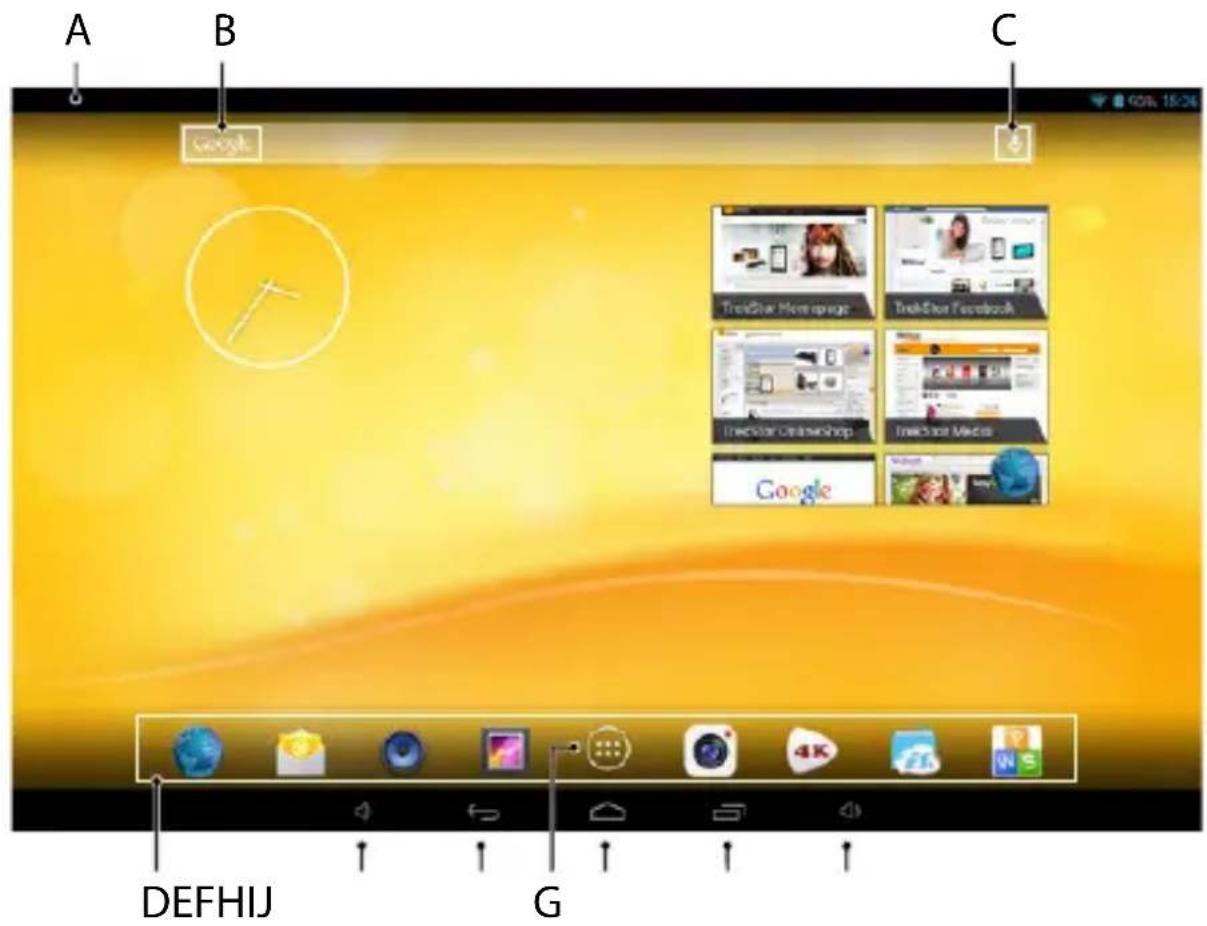
A) Durum göstergesi ve kısa menü (kısa menünün görüntülenmesi için durum göstergesini aşağıya kaydırın)
B) Google™ aramasi
C) Mikrofon
D) Hızlı başlat çubuğu
E) Ses ayarı -
F) Önceki ekrana geri
G) Uygulama menüsü
H) Home simgesi (başlangıç ekranına geri)
l) Açık tüm uygulamaların gösterimi
J) Ses ayarı +
10) Çoklu kullanıcı işlevinin kullanılması
SurfTab cihazı 8 adet kullanıcı hesabı ayarlamanızı sağlar. Yeni kullanıcı hesabı oluşturmak için aşağıdaki adımları izleyin:
a) "Ayarlar" altına gelin.
b) "Kullanıcılar" altında "Cihaz" üzerine dokunun.
c) Ardından sağ menü sütununda "Kullanıcı veya profil ekle" üzerine dokunun.
d) Tam bir kullanıcı hesabı oluşturmak için sonraki pencerede "Kullanıcı" üzerine dokunun.
i "Kısıtlı profil" üzerine dokunduğunuzda sınırlı erişim hakları içeren bir kullanıcı hesabının oluşturulmasına eşlik eden bir yardımcı açılır.
e) "Tamam" ile onaylayın. "Kullanıcı şimdi yapılandırılsın mı" penceresi belirir.
f) "Şimdi ayarla" ile onaylayın. Kilit ekranı belirir.
g) Ekran kilidini açtığınızda yeni kullanıcı hesabının oluşturulması konusunda size eşlik eden bir yapılandırma yardımcısı başlar.
Kilit ekranının alt bölümünde ilgili simgeye dokunarak ve ardından ekran kilidini açarak her bir kullanıcı hesabına ulaşabilirsiniz.
11) Dokunmatik ekranın kullanılması
11.1) Ekran akışı
SurfTab cihazınızın başlangıç ekranı orta pencereden sağa ve sola olmak üzere 2 sayfa ilerler. Bu sayfalara ulaşmak için parmak ucunu ekran üzerinde soldan sağa (veya tersi şekilde) gezdirin.
Açık bir pencere dahilinde (örneğin bir menüde, tarayıcıda, bir uygulamada veya klasörlerde), ekran üzerinde parmak ucunu istenilen yöne gezdirerek ekranı "çekin".
Dokunmatik ekranın kullanılması için parmaklarını zı veya uygun bir ekran kalemi kullanın (ilgili saticılardan temin edebilirsiniz). Asla normal kurşun kalemler veya diğer bunun için uygun olmayan cisimler kullanmayın (ekran hasar görebilir)!
11.2) Bir elemanın seçilmesi
Bir elemanı açmak veya bir seçeneği seçmek için istenilen simgeye kısaca parmak ucuyla dokunun.
Kısa bir süre önce kullandığınız bir elemanı (uygulama, Widget, menü) kapatmak istiyorsanız tüm açık elemanların göstergesine dokunun (9 l). Parmak ucunuzla kapatılacak elemana dokunun ve elemanı kapatmak için aşağıya çekin.
11.3) Görünümün büyütülmesi ve küçültülmesi
Göstergeyi büyütmek için ekran üzerinde aynı anda iki parmak ucunu açın veya hızlıca iki kez ekrana dokunun. Göstergeyi tekrar küçültmek için tersi şekilde ekran üzerinde iki parmak ucunu aynı anda birbirine yaklaştırın
11.4) Ekran klavyesinin kullanılması
Bir metni girmek için bir metin alanına dokunduğunuzda (örneğin web adresi) ekran klavyesi gösterilir. Metni klavye üzerinden girin. Sayı ve özel karakterleri girmek için "?123" ve ayrıca "\~\" tuşlarını kullanın. Alternatif harflerin (örneğin özel karakterlerin) girilmesi için mevcut alternatifleri görebilmek amacıyla belirli bir harfin üzerine uzunca basın.
i "Ayarlar" → "Dil ve giriş" → "Klavye ve giriş yöntemleri" altında ekran klavyesinde ilave ayarlar yapabilirsiniz.
12) Başlangıç ekranının isteğe bağlı düzenlenmesi
Başlangıç ekranını (ve ilave dört sayfayı da), uygulama kısayolları ve Widget'leri ekleyerek ve arka planı değiştirerek istekleriniz doğrultusunda düzenleyebilirsiniz.
12.1) Başlangıç ekranına uygulamaların eklenmesi
a) Başlangıç ekranında hızlı başlat çubuğundaki (9 G) uygulama menüsüne (9 E) dokunun. Mevcut tüm uygulamaları gösteren bir ekran açılır.
b) Başlangıç ekranı belirene kadar seçilen uygulamayı basılı tutun.
c) Seçilen simgeyi mavi çerçeve içerisinde istediğiniz boş bir yere kaydırın. Simgeyi kenara kadar çekerseniz simgeyi başlangıç ekranının bir sonraki sayfasına da yerleştirebilirsiniz.
i Başlangıç ekranına yerleştirilmiş bir simgeyi her zaman kaydırabilirsiniz. Bunun için ekran üzerinde ince, mavi bir çerçeve belirene kadar parmak ucunuzu kaydırılacak simge üzerinde tutun. Şimdi seçilen simgeyi mavi çerçeve içerisinde boş bir yere (veya ekranınızın bir sonraki sayfasında) yerleştirebilirsiniz.
12.2) Başlangıç ekranına Widget'lerin eklenmesi
Başlangıç ekranına uygulamaların yanı sıra Widget'ler de ekleyebilirsiniz.
a) Bunun için uygulama menüsünde sol üstte " WIDGETS" üzerine dokunu.
b) Başlangıç ekranı belirene kadar seçilen Widget'i basılı tutun.
c) Seçilen Widget'i mavi çerçeve içerisinde istediğiniz boş bir yere kaydırın. Widget'i kenara kadar çekerseniz Widget'i bir sonraki sayfaya da yerleştirebilirsiniz.
12.3) Başlangıç ekranından uygulamaların ve Widget'lerin çıkarılması
a) Bir uygulamayı veya bir Widget'i başlangıç ekranından çıkarmak için üst ekran kenarında "Kaldır" veya "X" belirene kadar ilgili simgeye basın.
b) Simgeyi basılı tutun ve "Kaldır" veya "X" üzerine çekin.
Bu işlem sadece başlangıç ekranına olan kısayolu siler, uygulamanın kendisi silinmez. SurfTab cihazınızdan bir uygulamanın nasıl kaldırılacağını 16.2 altında bulabilirsiniz.
12.4) Ekran arka planının değiştirilmesi
a) "Duvar kağıdı seçin" bildirimli bir pencere belirene kadar ekran arka planında boş bir yere dokunun.
b) İlgili simgeye dokunarak arka plan motifini galeriden mi, arka plan resimlerinden mi veya Live arka planlarından mı (hareketli resimler) kullanmak istediğinizi seçin.
c) Seçilen klasörde istenilen resme dokunun ve seçiminizi "Duvar kağıdını ayarla" ile onaylayın.
i Galeriden bir arka plan seçerseniz seçilen resmin belirli bir bölümünü arka plan motifiniz olarak seçebilirsiniz. Resim üzerindeki seçim penceresini kaydırın ve resmin istenilen alanını seçtiğinizde sağ üstte "OK" üzerine dokunun.
13) Bir kablosuz ağa bağlanılması
SurfTab cihazıyla Wi-Fi üzerinden internete bağlanabilirsiniz. Yeni bir ağla bağlantı oluşturmak istiyorsanız şu şekilde hareket edin:
a) Uygulama menüsünden "Ayarlar" üzerine gidin. Sol menü alanında "Kablosuz" maddesini bulabilirsiniz.
b) Parmak ucuyla "Kablosuz" üzerine dokunun. Menü noktası renkli arka planıyla belirir.
c) Wi-Fi ile ilgili açma kapama şalterini arka planı renkli olan alanın sağ bölümünde "Kapalı" konumundan "Açık" konumuna itin.
d) Wi-Fi işlevi etkinleştirilir ve mevcut tüm kablosuz ağlar sağ menü alanında gösterilir.
e) Bağlanmak istediğiniz ağ üzerine dokunun. Bir giriş penceresi belirir. Buraya seçilen kablosuz ağın ağ anahtarını ("Şifre") girin ve "Bağlan" üzerine dokunun.
f) SurfTab cihazı bunun üzerine kablosuz ağa ve buradan da internete bağlanır. Bir tarayıcı uygulamasıyla bildiğiniz gibi internette gezinebilirsiniz.
Bir Wi-Fi ağına bir kez bir bağlantı oluşturduğunuzda SurfTab cihazı erişim alanında olduğunda otomatik olarak bu ağa giriş yapar. Ağ bağlantı anahtarının tekrar girilmesine gerek yoktur.
i Pilden tasarruf sağlamak için gerekli olmadığında Wi-Fi işlevinin kapatılması önerilir.
14) Kameranın kullanılması
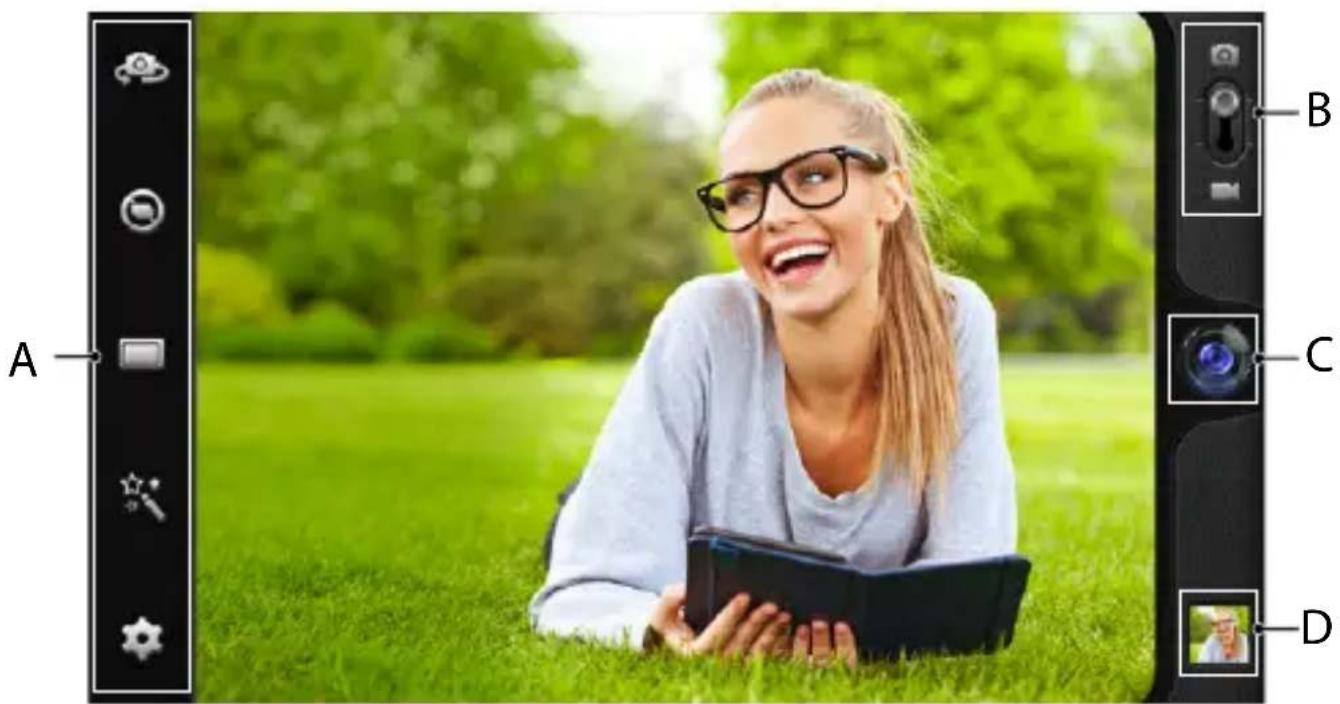
SurfTab cihazının kamerası uygulama menüsünden (9 G) veya başlangıç ekranındaki hızlı başlat çubuğu ile etkinleştirilebilir. Şu ekran belirir:
14.1) Fotoğraf çekmek
SurfTab cihazını fotoğraf çekmek için kamerayla istenilen yöne doğru tutun. Kamera kumanda elemanlarındaki nesne simgesine (14 C) dokunarak kamera tetikleyicisini kumanda edin.
Kameranızın diğer ayar seçeneklerini ve işlevlerini kamera kumanda elemanlarının seçenek ve ayar çubuğunda (14 A) bulabilirsiniz.
Kısa bir süre önce yaptığınız kayıtlara ekran üzerinde parmak ucunuzla sağdan sola kaydırarak veya ön izleme (14 D) üzerine dokunarak ulaşabilirsiniz.
14.2) Video kaydetmek
Video moduna geçmek için fotoğraf video butonunu (14 B) video simgesi yönüne çekin. Nesne simgesinin yerine şimdi kırmızı bir nokta (14 C) belirir. Kaydı başlatmak için kırmızı noktaya dokunun. Kaydı sonlandırmak için tekrar kırmızı nokta üzerine dokunun.
Kameranızın diğer ayar seçeneklerini ve işlevlerini kamera kumanda elemanlarının seçenek ve ayar çubuğunda (14 A) bulabilirsiniz.
14.3) Yakınlaştırma
Hem fotoğraf hem de video modunda motifinizi yakınlaştırabilir veya uzaklaştırabilirsiniz. Yanıklaştırmak için ekran üzerinde aynı anda iki parmak ucunu açın ve uzaklaştırmak için birbirine yakınlaştırın.
i Kamera modundan çıkmak istiyorsanız görev çubuğunu görüntülemek için kısaca ekranın alt kenarına dokunun.
15) Bir e-posta hesabının oluşturulması/kaldırılması
15.1) Bir e-posta hesabının oluşturulması
Bir e-posta hesabı oluşturmak için uygulama menüsünden "E-Posta" uygulamasına girin ve ardından şu şekilde hareket edin:
a) SurfTab cihazının internete bağlı olduğundan emin olun.
b) Uygulama menüsünde (9 G) "E-posta" altına geçin
c) Üstteki giriş alanına geçerli bir e-posta adresi ve altındaki alana ilgili şifreyi girin.
d) Girişinizi onaylamak için "ileri" üzerine dokunun.
e) Bir sonraki adımlarda başka hesap ayarları yapabilirsiniz. Yapılan ayarları "ileri" ile onaylayın. Hesabı isteğiniz doğrultusunda oluşturduktan sonra e-posta hesabı kullanıma hazırldır.
15.2) Bir e-posta hesabının kaldırılması
Bir e-posta hesabını kaldırmak için uygulama menüsünden "E-posta" uygulamasına girin ve ardından şu şekilde hareket edin:
a) Sağ üstte alt alta duran noktalara ve ardından "Ayarlar" üzerine dokunun.
b) Şimdi sol menü alanında kaldırmak istediğiniz hesabın üzerine dokunun.
c) Sağ menü alanını tamamen yukarı çekin ve "hesabının kaldırılması" üzerine dokunun.
d) Seçiminizi "OK" ile onayladığınızda hesap silinir.
16) Uygulamaların kurulması/kaldırılması
16.1) Yazılımların indirilmesi ve kurulması
SurfTab cihazınız Google Play™ girişiyle önceden kurulmuş uygulamaları, Widget'leri, programları ve kitapları yenileriyle tamamlayabilme imkanı sunmaktadır. Yeni uygulamaları kurmak için lütfen Google Play talimatlarını takip edin.
Bir uygulamayı kurduğunuzda, bu uygulama uygulama menüsünde belirir. Uygulamayı ya buradan kullanın ya da başlangıç ekranınıza ekleyin (bkz. 12.1).
i Programları, uygulamaları veya kitapları indirebilmek için SurfTab cihazınız internete bağlı olmalıdır (bkz. 13).
Belirli uygulamalar ücretlidir ve indirilmeden önce satın alınmalıdır. Google Play doğru ödeme sisteminin ve ödeme yönteminin seçilmesi için talimatlar sunmaktadır.
16.2) Uygulamaların kaldırılması
SurfTab cihazınızdan kurulu uygulamaları kaldırmak istiyorsanız şu şekilde hareket edin:
a) Uygulama menüsünde "Ayarlar" üzerine dokunun.
b) Sol menü alanını parmak ucuyla "Uygulamalar" görünene kadar yukarı doğru çekin. "Uygulamalar" üzerine dokunun.
c) "Tümü" kategorisine ulaşana kadar sağ menü alanını parmak ucuyla sola veya sağa çekin.
d) Kaldırılacak uygulama belirene kadar sağ menü alanını yukarı çekin.
e) Parmak ucuyla kaldırmak istediğiniz uygulamanın üzerine dokunun ve ardından beliren görünümde "kaldır" seçin.
i Sadece kendiniz kurduğunuz uygulamaları kaldırabilirsiniz. Fabrika çıkışından itibaren sistemde yerleşik olan uygulamalara sadece "Devre dışı bırak" uygulanabilir. Sabit biçimde sistemde yerleşik uygulamaların devre dışı bırakılması SurfTab cihazınızın işlevselliğini kısıtlayabilir!
17) Diğer cihazların bağlanması
17.1) SurfTab cihazının bir bilgisayara bağlanması
a) SurfTab cihazını birlikte gönderilen mikro USB kablosuyla bilgisayarınıza bağlayın.
b) Bir süre sonra ekranda USB yardımcısı belirir.
c) Burada "USB belleği aç" üzerine dokunun.
d) Sonraki pencerede "Tamtam" ile onaylayın.
e) Kısa bir süre sonra SurfTab cihazınızın hafızası bilgisayarın dosya tarayıcısında harici sürücü olarak gösterilir. Buradan dosyaları bilindiği gibi yükleyebilir, kopyalayabilir, silebilir veya taşıyabilirsiniz.
i SurfTab cihazını tekniğe uygun biçimde bilgisayardan ayırmak istiyorsanız "USB belleği kapat" üzerine dokunun ve ardından bilgisayardan ayırın.
17.2) Bir USB cihazının bağlanması
Örneğin USB bellek gibi harici USB cihazlar, doğrudan SurfTab (6 E) cihazının Micro-USB yuvasından veya bir Micro-USB adaptör kablosuyla (çevrimiçi mağazamızdan temin edilebilir) bağlanabilir.
i SurfTab cihazınız ve harici bir kayıt ortamı arasında dosya taşımak için dosya işlevine sahip bir uygulama (örn. "ES Dosya Yöneticisi " veya "FileBrowser") gerekir.
a) Harici USB belleği SurfTab cihazına bağlayın.
b) Sol üst durum göstergesinde hafıza kartı simgesi belirir.
c) Dosya tarayıcısı uygulamasıyla bilindiği gibi dosyaları yükleyebilir, kopyalayabilir, silebilir veya taşıyabilirsiniz.
Bazı durumlarda SurfTab cihazının pili bağlı olan USB cihazının işlevlerini yerine getirmek için yeterli olmayabilir. Bu nedenle harici USB cihazlarını kendi kablosu ile ayriyetten enerjiyle besleyin.
17.3) Bir başka cihazın Bluetooth® ile bağlanması
a) Uygulama menüsünden "Ayarlar" üzerine gidin. Sol menü alanında "Bluetooth" maddesini bulabilirsiniz.
b) Parmak ucuyla "Bluetooth" üzerine dokunun. Menü noktası renkli arka planıyla belirir.
c) Bluetooth ile ilgili açma kapama şalterini arka planı renkli olan alanın sağ bölümünde "Kapalı" konumundan "Açık" konumuna itin.
d) Bağlanacak cihazın Bluetooth işlevini etkinleştirin ve gerekiyorsa diğer Bluetooth cihazları için bağlanacak cihazın görünülebilirliğini açın. Bunun için cihazın kullanım kılavuzuna bakın.
e) Sağ üstte "Cihazları ara" üzerine dokunun. Yakındaki mevcut Bluetooth cihazlarının bir listesi belirir.
f) Sağ menü sütununda bağlanacak cihaza dokunun ve "Eşleştir" üzerine basarak onaylayın.
g) Gerekiyorsa bağlanacak cihazda da bağlantı onaylamalısınız.
18) Standby modunun etkinleştirilmesi
SurfTab cihazınızı bir süre kullanmayacaksanız Standby moduna almak ve böylece enerji tasarrufu sağlamak için kısaca açma/kapama şalterine basın. Standby modundan çıkmak için de tekrar kısaca açma/kapama şalterine basın.
SurfTab cihazını tekrar etkinleştirdiğinizde öncelikle kilit ekranını gösterir. Parmak ucuyla kilit simgesine dokunun ve açık kilit simgesine doğru sağa çekin. SurfTab başlangıç ekranını gösterir.
Standby modu SurfTab cihazı belirli bir süre kullanılmazsa otomatik olarak etkinleşir. SurfTab cihazının ne zamandan itibaren otomatik olarak Standby moduna geçeceğiyle ilgili zaman dilimi "Ayarlar" → "Ekran" → "Uyuk" altında isteğe bağlı olarak uyarlanabilir.
19) SurfTab cihazının kurtarma moduna alınması / Fabrika ayarlarının geri yüklenmesi
"Kurtarma modu" sayesinde cihazın fabrika ayarlarına geri alınmasını, unutulan şifreleri veya SurfTab cihazının hafızasının silinmesini sağlar. Kurtarma moduna ulaşmak için şu şekilde hareket edin:
a) SurfTab cihazınızı kapatın (bkz. 20).
b) "Ses ayarı +" (6 H) tuşunu basılı tutun.
c) Ayrıca açma/kapatma şalterini (6 G) basın ve her iki tuşu yakl. 8 saniye boyunca basılı tutun.
d) Açma / kapatma şalterini bırakın.
e) 8 saniye sonra "Ses ayarı +" tuşunu da bırakabilirsiniz.
f) TrekStor logosu kısaca yanar ve kurtarma modunun menüsü SurfTab cihazının ekranında gösterilir.
g) Ses düzeyi tuşunun yardımıyla menüde gezinebilirsiniz, açma kapama şalteriyle bir seçenek seçebilirsiniz.
h) Kurtarma modundan çıkmak için ses düzeyi tuşunun yardımıyla "REBOOT SYSTEM NOW" seçeneğini seçin ve açma/kapatma şalteriyle onaylayın. SurfTab cihazınız kurtarma modundan çıkar ve yeniden başlar.
i SurfTab cihazını "Ayarlar" → "Yedekle ve sıfırla" üzerinden de fabrika ayarlarına geri getirebilirsiniz.
20) SurfTab cihazının kapatılması
a) Kapatmak için açma/kapama şalterine yaklaşık 2-4 saniye basın.
b) Şu mesaj görüntülenir: "Kapatmak istiyor musunuz?". SurfTab cihazını kapatmak için "Tamam" üzerine basın.
21) Telif hakkı ve markalarla ilgili uyarılar
Telif hakkı, hak sahibinin izni olmadan bu ürüne ait verilerin veya bu kullanım kılavuzu içeriğinin (şekiller, referans dokümanlar) tamamen veya kısmen kopyalanmasını yasaklar.
Copyright © 2013 TrekStor GmbH. Tüm haklar saklıdır. Burada adı geçen diğer ürün ve şirket isimleri, ilgili sahiplerinin ticari markaları ya da ticari isimleri olabilir.