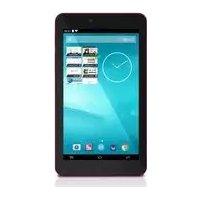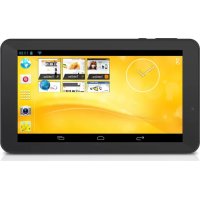
SurfTab xiron 7 - Tablet TrekStor - Bezpłatna instrukcja obsługi
Znajdź bezpłatnie instrukcję urządzenia SurfTab xiron 7 TrekStor w formacie PDF.



| Typ produktu | Tablet dotykowy |
| Marka | TrekStor |
| Model | SurfTab xiron 7.0 HD |
| Wymiary (dł. x wys. x gł.) | 190 x 115 x 9,1 mm |
| Waga | 280 g |
| Procesor | Cortex A7 Quad-Core, 1,0 GHz |
| Karta graficzna | PowerVR SGX 544 MP2 |
| Bateria | Litowo-polimerowa (LiP), ładowana za pomocą zasilacza sieciowego lub USB |
| Typ ekranu | Pojemnościowy ekran dotykowy IPS, 5 punktów |
| Rozmiar ekranu | 7 cali (17,7 cm) |
| Rozdzielczość ekranu | 1280 x 600 pikseli, format 16:10 |
| Interfejsy | Micro-USB, Micro-HDMI, Audio Out, mikrofon, kamera, czytnik kart microSD/microSDHC, Wi-Fi, Bluetooth |
| Kamera przednia | 0,3 MP |
| Kamera tylna | 2,0 MP |
| System operacyjny | Android 4.2 (Jelly Bean) |
| Zasilanie | Zasilacz sieciowy 100-240 V, kabel Micro-USB, pełne ładowanie w 3 godziny |
| Czas pracy na baterii | Maksymalny po 10 cyklach ładowania |
| Konserwacja i czyszczenie | Sucha miękka szmatka, bez chemikaliów |
| Bezpieczeństwo | Nie wystawiać na wilgoć, nie zakrywać podczas ładowania, temperatura otoczenia 10-40°C |
| Pięści zamienne i naprawialność | Naprawa tylko przez wykwalifikowany personel, otwieranie przez użytkownika zabronione |
| Informacje ogólne | Przeznaczenie: przeglądanie internetu, aplikacje, muzyka, gry, wideo. W zestawie: kabel USB, zasilacz sieciowy, ściereczka do czyszczenia |
Często zadawane pytania - SurfTab xiron 7 TrekStor
Pytania użytkowników dotyczące SurfTab xiron 7 TrekStor
0 pytanie dotyczące tego urządzenia. Odpowiedz na te, które znasz, lub zadaj własne.
Zadaj nowe pytanie dotyczące tego urządzenia
Pobierz instrukcję dla swojego Tablet w formacie PDF za darmo! Znajdź swoją instrukcję SurfTab xiron 7 - TrekStor i weź swoje urządzenie elektroniczne z powrotem w ręce. Na tej stronie opublikowane są wszystkie dokumenty niezbędne do korzystania z urządzenia. SurfTab xiron 7 marki TrekStor.
INSTRUKCJA OBSŁUGI SurfTab xiron 7 TrekStor
Życzymy Państwu wiele radości z TrekStor SurfTab xiron 7.0 HD. Prosimy o dokładne przeczytanie niniejszego podręcznika, aby zapoznać się z funkcjami produktu i sposobem jego użycia.
Aktualne informacje o produkcie znaleźć można na stronie internetowej TrekStor, pod adresem www.trekstor.de.
Dalsze produkty i akcessoria znajdą Państwo pod adresem www.trekstor-onlineshop.de.
1) Informacje ogólne
Należy koniecznie stosować się do instrukcji bezpieczeństwa w punkcie 2 tego podręcznika!
Prosze koniecznie zachować ten podręcznik i przekazać go nowemu właścicielowi w przypadku oddania urządzenia.
Urządzenie należy używać tylko zgodnie z przeznaczeniem (rozdział 3). Producent nie ponosi odpowiedzialności za szkody wynikające z niewłaściwego użytkowania urządzenia. Następnie, producent nie ponosi odpowiedzialności za uszkodzenie lub utratę danych i z tego skutkujących szkód.
Producent zastrzega sobie prawo do ciągłego rozwoju produktu. Zmiany te mogą być prowadzone bez uwzględnienia ich w niniejszej instrukcjiobsługi. Informacje zawarte w instrukcji obsługi nie muszą więc oddawać stanu technicznego wersji urządzenia.
2) Insturkcje dotyczące bezpieczeństwa i eksploatacji

Uwaga: Nie ładuj urządzenia w przypadku uszkodzenia lub wycieku nulatora.

Uwaga: W trakcie użytkowania lub ładowania nigdy nie przykrywajenia żadnym materiałem. Urządzenie może się nagrzać nie ładowania lub użytkowania przez długi czas.

Uwaga: Natychmiast wyłącz urządzenie, jeśli grozi mu zamoczenie. onalność urządzenia powinna zostać sprawdzona przed onownym użyciem.

Uwaga: to urządzenie może osiągać wysoki poziom głośności.
Aby uniknąć uszkodzenia słuchu, do którego może dojść od razu, w pozniejszym czasie lub które będzie narastać w miarę słuchania, nie powinno się korzystać z urządzenia przy dużym poziomie głośności zbyt długo. Należy pamiętać, że trwałe uszkodzenie słuchu może wystąpić dopiero w późniejszym czasie. W miarę słuchania organizm przyzwyczaja się do wysokiego poziomu głośności, zaczyna odczuwać go jako normalny, co w konsekwencji może prowadzić do uszkodzenia słuchu.
Do wykonywania napraw i modyfikacji produktu uprawnione są tylko wiednio wykwalifikowane osoby. Produktu nie wolno otwierać odyfikować. Podzespoły urządzenia nie mogą być konserwowane użytkownika.

Urządzenie należy zawsze chronić przed wilgocią, skroplinami i wodą.

Nie ustawiać urządzenia w pobliżu źródła ciepła i chronić je przed słońcem.

Urządzenie należy chronić przed ekstremalnie wysokimi lub niskimi eraturami oraz przed wahaniami temperatury. Podczas batacji temperatura otoczenia musi wynosić od 10° C do 40° C.

Podczas eksploatacji i składowania urządzenia otoczenie powinno ożliwie wolne od kurzu.

Do czyszczenia powierzchni urządzenia nie należy nigdy używać szczalników, rozcieńczalników, środków czyszczących nych substancji chemicznych, a jedynie miękkiej, suchej czki lub miękkiego pędzla.

Jeżeli urządzenie narażone jest na wyładowania elektrostatyczne, że dojść do przerywania transmisji danych między urządzeniemputerem lub do zakłócenia działania urządzenia. W tymadku należy odłączyć urządzenie od portu USB i ponowniełączyć.

Nie należy stosować przewodów USB o długości przekraczającej 3 metry.
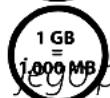
Pojemność pamięci zewnętrznego dysku może odbiegać od pojemności rzeczywistej. Trekstor, podobnie jak większość centów sprzętu, podaje ilość pamięci zgodnie ze skrótami stek określonymi przez Międzynarodowy Układ Jednostek SI) (np. 1 GB = 1000 000 000 bajtów). Liczne systemy operacyjne zestrzegają jednak tych zaleceń i podają mniejszą ność pamięci, ponieważ zakładają w swoich obliczeniach, B = 2^30 bajtów = 1 073 741 824 bajtów.
3) O SurfTab ^® xiron 7.0 HD
TrekStor SurfTab xiron 7.0 HD to tablet PC z ekranem dotykowym HD IPS, przy pomocy którego można przeglądać internet, a także odtwarzać aplikacje, muzykę, filmy i gry.
4) Zakres dostawy
- TrekStor SurfTab xiron 7.0 HD
• Kabel USB (Micro-USB / USB-A)
• Zasilacu sieciowy 100-240 V - Ściereczka
- Instrukcja obsługi
5) Dane techniczne
Wymiary (szer. x wys. x grub.) 190 x 115 x 9,1 mm
Waga 280 g
Procesor graficzny (GPU) PowerVR™ (SGX 544 MP2, 2 cores, 8 threads)
Akumulator Li-Polymer
Materiał obudowy aluminium, tworzywo sztuczne
Rodzaj wyświetlacza pojemnościowy 5-punkowy Multi-Touch IPS
Rozmiar wyświetlacza 7" (17,7 cm)
Format obrazu 16:10
Rozdzielczość ekranu 1280 x 600
Interfejsy port Micro-USB, Micro-HDMI™,
wyjście audio, mikrofon, aparat,
czytnik kart, Wi-Fi, Bluetooth®
Wspierane karty pamięci microSD, microSDHC (max. 64 GB)
Aparat 2,0 MP / 0,3 MP Kamerka
System oeracyjny Android™ 4.2 (Jelly Bean)
6) Przyciski i złącza
A) Aparat przód
B) Aparat ty‡
C) Wyjście audio
D) Gniazdo Micro-HDMI
E) Gniazdo Micro-USB
F) Gniazdo kart microSD/microSDHC
G) Włącznik/wyłącznik
H) Regulacja głośności +
I) Regulacja głośności -
J) Mikrofon
K) Głośnik
7) Ładowanie SurfTab
Naładuj całkowicie swój SurfTab przed pierwszym użyciem. Podłącz SurfTab przy pomocy załączonego zasilacza sieciowego do gniazdka. SurfTab można również naładować przy pomocy załączonego kabla USB, podłączając go do komputera. SurfTab jest całkowicie naładowany po ok. 3 godzinach. Ładowanie przez komputer trwa znacznie dłużej.
i Maksymalny czas pracy akumulator osiąga dopiero po ok. 10 cyklach ładowania.
Po skończeniu ładowania możesz uruchomić SurfTab. Przytrzymaj włącznik/wyłącznik przez 3-5 sekund, aby uruchomić urządzenie. Po uruchomieniu urządzenia wyświetl się ekran blokady. Położ koniec palca na symbolu blokady i przeciągnij go w prawo na otwarty zamek. SurfTab wyświetli ekran główny.
Przy pierwszym włączeniu SurfTab otworzy się asystent konfiguracji, który pomoże ci dokonać pierwszych istotnych ustawień w twoim SurfTab. Ustawienia (np. język telefonu) można później zmienić w punkcie "USTAWIENIA" w menu aplikacji.
9) Elementy ekranu startowego
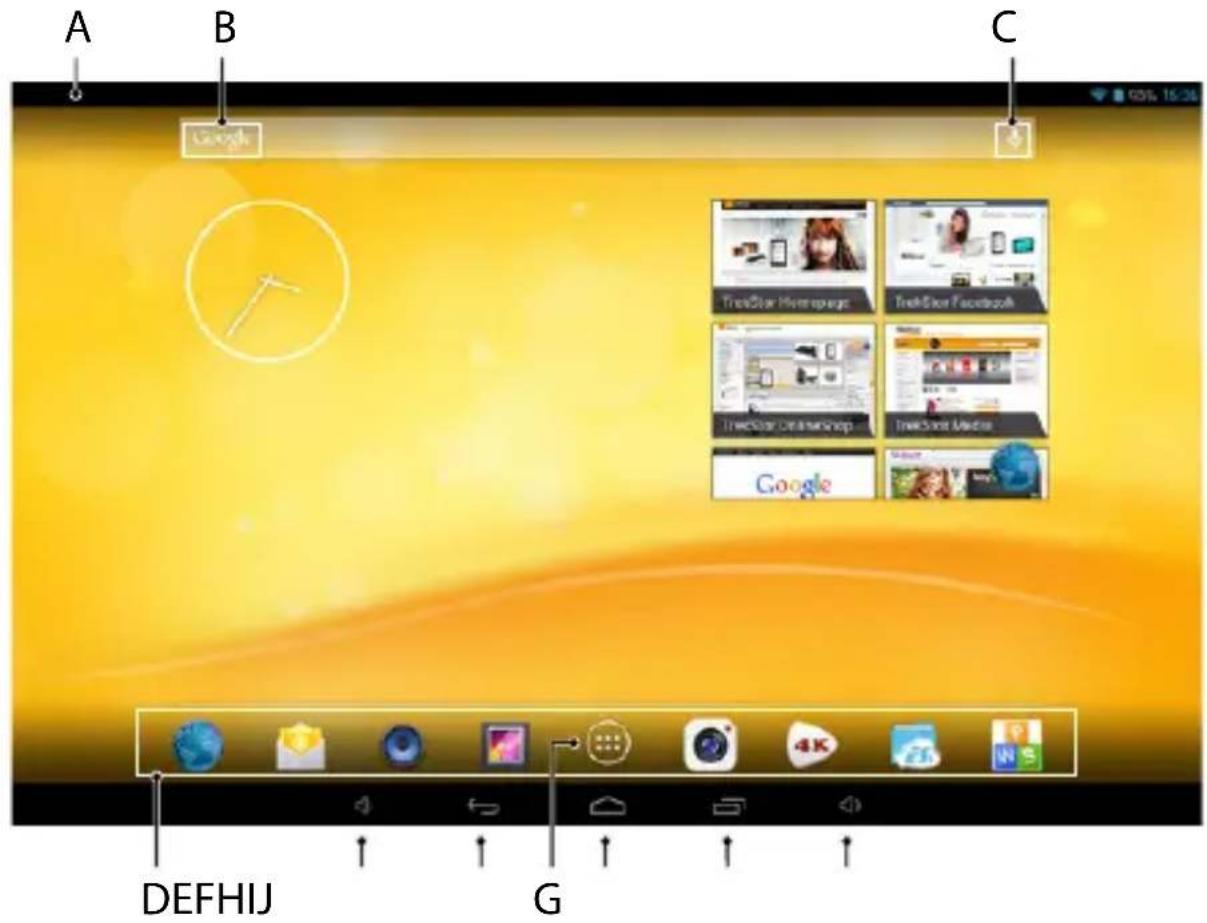
A) Pasek statusu i menu szybkiego dostępu (aby wyświetlić menu szybkiego dostępu, przesuń pasek statusu do dołu)
B) Wyszukiwanie w Google™
C) Mikrofon
D) Menu start
E) Regulacja głośności -
F) Powrót do poprzedniego ekranu
G) Menu aplikacji
H) Ikona Home (Powrót do ekranu głównego)
I) Pokaż wszystkie otwarte elementy
J) Regulacja głośności +
10) Funkcja wielu użytkowników
SurfTab umożliwia utworzenie do ośmiu kont użytkowników. Aby utworzyć nowe konto, należy wykonać następujące czynności:
a) Wejdź w " USTAWIENIA".
b) Kliknij w punkcie "URZĄDZENIE" na "UŻYTKOWNICY".
c) Kliknij w prawej kolumnie menu na " DODAJ UŻYTKOWNIKA LUB PROFIL".
d) Kliknij w następnym oknie na "UŻYTKOWNIK" aby utworzyć konto ze wszystkimi uprawnieniami.
¡ Jeśli klikniesz na "FORMAT", otworzy się asystent, który pomoże ci utworzyć konto z ograniczonymi uprawnieniami dostępu.
e) Potwierdź "OK". Otworzy się okno "SKONFIGUROWAĆ USTAWIENIA DLA UŻYTKOWNIKA?".
f) Potwierdź "SKONFIGURUJ TERAZ". Otworzy się ekran blokady.
g) Po odblokowaniu urządzenia zostanie uruchomiony asystent konfiguracji, który pomoże ci w ustawieniu nowego konta.
Aby wejść do szególnego konta, dotknij właściwą ikonę na ekranie blokady na dole i odblokuj ekran.
11) Używanie ekranu dotykowego
11.1) Przewijanie obrazu
Ekran startowy SurfTab można przewinąć o dwie strony zarówno w prawo, jak i w lewo, począwszy od ekranu głównego. Aby wyświetlić te strony, należy przesuwać czubkiem palca na ekranie z lewej na prawą (lub na odwrót).
W otwartym oknie (np. w menu, w przeglądarce, w aplikacji lub w folderze) należy "przeciągać" ekran, przesuwając czubkiem palca na wyświetlaczu w odpowiednim kierunku.
Do obsługi ekranu dotykowego należy używać palców lub specjalnego rysika (dostępnego na rynku). W żadnym wypadku nie należy używać zwykłych długopisów lub innych ostrych przedmiotów!
11.2) Wybieranie elementu
Dotknij krótko ikonę palcem, aby otworzyć dany element lub wybrać daną opcję.
¡ Jeśli chcesz zamknąć używany przed chwilą element (aplikację, widżet, menu), wybierz wyświetlenie wszystkich otwartych elementów (9 l). Dotknij czubkiem palca element, który chcesz zamknąć i przeciągnij go do dołu.
11.3) Przybliżanie lub oddalanie obrazu
Przeciągnij dwa palce na ekranie jednocześnie od siebie lub stuknij szybko dwa razy w ekran, aby przybliżyć obraz. Przeciągnij dwa palce jednocześnie do siebie, aby oddalić obraz.
11.4) Obsługa klawiatury numerycznej
Po dotknięciu pola tekstowego (np. paska adresu) pojawi się klawiatura numeryczna. Wpisz tekst przy pomocy klawiatury numerycznej. Przy pomocy klawiszy "?123" i "\~\$" wpisuj cyfry i znaki specjalne. Aby wpisać niestandardowe litery (np. ze znakiem akcentu lub przegłosem), przytrzymaj dłużej daną literę, aby zobaczyć jej dostępne warianty.
W punkcie "USTAWIENIA" → "JEZYK, KLAWIATURA, GŁOS" → "KLAWIATURA I WPROWADZANIE TEKSTU" możesz dopasować więcej ustawień klawiatury numerycznej.
12) Personalizacja ekranu głównego
Ekran główny (jak również jego dodatkowe cztery strony) można indywidualnie dopasować, dodając lub usuwając skróty do aplikacji/widżetów lub zmieniając tło.
12.1) Dodawanie skrótów do aplikacji na ekranie głównym
a) Kliknij na menu aplikacji (9 G) w menu start (9 D) na ekranie głównym. Otworzy się ekran, na którym wyświetłą się aktualnie dostępne aplikacje.
b) Przytrzymaj wybraną aplikację, aż otworzy się ekran główny.
c) Przeciągnij wybraną ikonę na dowolne puste miejsce w obrębie niebieskiej krawędzi. Jeśli przeciągniesz ikonę poza krawędź, będziesz mógł umieścić ją również na następnej stronie ekranu głównego.
i Ikonę znajdującą się na ekranie głównym możesz w każdej chwili przenieść w inne miejsce. W tym celu przytrzymaj daną ikonę czubkiem palca, aż pojawi się cienka, niebieska krawędź. Wówczas możesz umieścić wybraną ikonę w dowolnym pustym miejscu w obrębie niebieskiej krawędzi (lub na następnej stronie ekranu).
12.2) Dodawanie skrótów do widżetów na ekranie głównym
Oprócz skrótów do aplikacji możesz dodać również skróty do widżetów na ekranie głównym.
a) W tym celu kliknij w menu aplikacji na górze po lewej na " WIDŻETY".
b) Przytrzymaj wybrany widżet, aż otworzy się ekran główny.
c) Przeciagnij wybrany widżet w dowolne puste miejsce w obrębie niebieskiej krawędzi. Jeśli przeciagniesz widżet poza krawędź, możesz umieścić go również na następnej stronie ekranu głównego.
12.3) Usuwanie skrótów do aplikacji i widżetów z ekranu głównego
a) W celu usunięcia skrótu do aplikacji lub widżetu z ekranu głównego należy przytrzymać daną ikonę tak długo, aż przy brzegu ekranu pojawi się "Usuń" lub "X".
b) Trzymaj ikonę wciśniętą i przeciągnij ją na pole z napisem " Usuń" lub symbolem "X".
W ten sposób usuwa się jedynie skrót do aplikacji na ekranie głównym, nie samą aplikację. Sposób postępowania w celu całkowitego usunięcia aplikacji z SurfTab znajdziesz w punkcie 16.2.
12.4) Zmienianie tła
a) Przytrzymaj czubek palca na pustym punkcie tła tak długo, aż pojawi się okno z napisem "WYBIERZ TAPETĘ Z...".
b) Klikając na odpowiednią ikonę, wybierz motyw tła z punktu " GALERIA", "TAPETY", "ANIMOWANE TAPETY" (ruchome obrazki).
c) Kliknij w danym folderze na wybrany obrazek i potwierdź wybór "USTAW TAPETE".
Wybierając tło z galerii, masz dodatkowo możliwość ustawienia wybranego obszaru obrazka jako motywu tła. Przesuwaj okno wyboru na obrazku. Po wybraniu obszaru, potwierdź wybór po prawej na górze "OK".
13) łączenie z siecią bezprzewodową
SurfTab może łączyć się przez Wi-Fi z internetem. W celu nawiązania połączenia z nową siecią, wykonaj następujące czynności:
a) Przejdź w menu aplikacji do punktu "USTAWIENIA". W lewej kolumnie menu znajduje się punkt "Wi-Fi".
b) Wybierz " W1-F1". Punkt menu podświetli się na niebiesko.
c) Przesuń włącznik/wyłącznik Wi-Fi w prawej części kolorowego obszaru z "Wyt." na "Wt".
d) Funkcja Wi-Fi jest teraz aktywna i wszystkie dostępne sieci bezprzewodowe są widoczne w prawej kolumnie menu.
e) Wybierz sieć, z którą chcesz się połączyć. Otworzy się nowe okno.
Wpisz klucz ("HASTO") wybranej sieci bezprzewodowej i wybierz "POŁĄCZ".
f) SurfTab połączy się wówczas z siecią i tym samym z internetem. Możesz od teraz przeglądać internet w przeglądarce.
¡ Jeśli już raz połączysz się z daną siecią Wi-Fl, SurfTab będzie się z nią automatycznie łączyć za każdym razem, gdy będzie w jej zasięgu. Nie jest konieczne ponowne podawanie klucza sieci.
W celu oszczędzania energii zaleca się wyłączenie Wi-Fi-u, gdy się z niego nie korzysta.
14) Obsługa aparatu
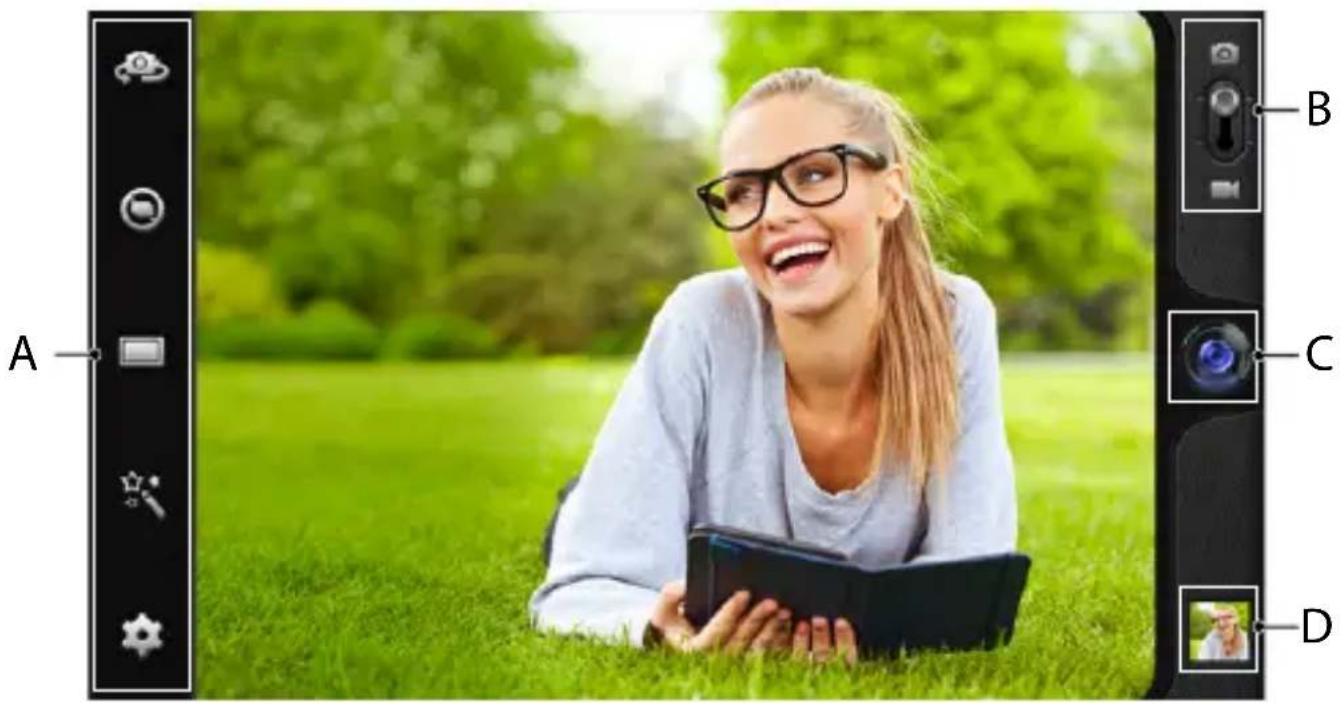
Aparat uruchamia się przez menu aplikacji (9 G) lub menu start na ekranie głównym. Otwiera się wówczas następujący ekran:
14.1) Robienie zdjęć
Trzymaj SurfTab z aparatem w wybranym kierunku w celu zrobienia zdjęcia. Uruchom wyzwalacz, klikając na symbol obiektywu (14 C) w funkcjach aparatu.
Więcej ustawień i funkcji aparatu znajdziesz w menu opcji i ustawień (14 A) funkcji aparatu.
Aby zobaczyć zrobione przed chwilą zdjęcie, przeciągnij czubkiem palca z prawej na lewą stronę ekranu lub dotknij podglądu zdjęcia (14 D).
14.2) Nagrywanie filmów
Aby aktywować tryb nagrywania, przeciągnij symbol aparatu (14 B) w stronę symbolu wideo. Na miejscu symbolu obiektywu pojawi się czerwony punkt (14 C). Dotknij czerwonego punktu, aby rozpocząć nagrywanie. Aby przerwać nagrywanie, dotknij ponownie czerwonego punktu.
Więcej ustawień i funkcji aparatu znajdziesz w menu opcji i ustawień (14 A) funkcji aparatu.
14.3) Zoom
Zarówno w trybie aparatu, jak i w trybie wideo możesz użyć zoomu i przybliżyć obiekt. Zbliż jednocześnie KOńce dwóch palców do siebie, aby oddalić ekran i przeciągnij KOńce dwóch palców od siebie, aby przybliżyć ekran.
Aby zakończyć tryb aparatu, dotknij krawędzi ekranu, aby wyświetlić pasek zadań.
15) Zakładanie/usuwanie konta e-mail
15.1) Zakładaniekonta e-mail
a) Upewnij się, że SurfTab jest połączony z internetem.
b) Przejdź w menu aplikacji (9 G) do punktu " POCZTA".
c) Wpisz w górnym polu adres e-mail, a w dolnym polu hasło do danego konta.
d) Wybierz "DALEJ", aby potwierdzić wpisane dane.
e) Następnie możesz wybrać więcej ustawień dla danego konta. Potwierdź wprowadzone zmiany "DALEJ". Po skonfigurowaniu konta jest ono gotowe do użytku w aplikacji e-mail.
15.2) Usuwanie konta e-mail
Aby usunąć konto e-mail, wybierz "PoczTA" w menu aplikacji i postępuj w sposób następujący:
a) Wybierz na górze po prawej trzy znajdujące się koło siebie punkty, a następnie wybierz "USTAWIENIA".
b) Wybierz w lewej kolumnie menu konto, które chcesz usunąć.
c) Przeciągnij prawą kolumnę menu do góry i wybierz " Usuń KONTO".
d) Potwierdź wybór "OK".
16) Instalacja/usuwanie aplikacji
16.1) Pobieranie i instalowanie aplikacji
SurfTab oferuje możliwość instalowania aplikacji, widżetów, programów i książek przez Google Play™. W celu zainstalowania nowego programu, wykonaj czynności podane w Google Play.
Po zainstalowaniu aplikacja wyświetla się w menu aplikacji. Możesz obsługiwać aplikację zarówno z poziomu menu aplikacji, jak również dodać skrót do niej na ekranie głównym (zob. 12.1).
Aby móc pobierać programy, aplikacje lub książki, SurfTab musi być połączony z internetem (zob. 13).
Niektore aplikacje są płatne i muszą zostać zakupione, zanim będzie można je pobrać. Google Play posiada wskazówki dotyczące wyboru metody płatności i postępowania w celu opłacenia aplikacji.
16.2) Usuwanie aplikacji
Aby usunąć aplikację zainstalowa przez użytkownika z SurfTab, postępuj w sposób następujący:
a) Wybierz w menu aplikacji " USTAWIENIA".
b) Przeciągnij lewą kolumnę menu czubkiem palca do góry, aż pojawi się napis "APLIKACJE". Kliknij na "APLIKACJE".
c) Przeciągnij prawą kolumnę menu czubkiem palca w lewo lub prawo, aż zobaczysz kategorię "WSZYSTKIE".
d) Przeciągaj prawą kolumnę menu do góry, aż zobaczysz aplikację, którą chcesz usunąć.
e) Dotknij końcem palca aplikację, którą chcesz usunąć i wybierz w następnym widoku "ODINSTALUJ".
Możesz odinstalować tylko te aplikacje, które sam zainstalowałeś. Aplikacje, które są zainstalowane w systemie fabrycznie, mogą zostać jedynie "DEAKTYWOWANE". Deaktywacja zainstalowanych w systemie na stałe aplikacji może ograniczyć funkcjonalność SurfTab!
17) Podłączanie urządzeń zewnętrznych
17.1) Podłączanie SurfTab do komputera
a) Podłącz SurfTab do komputera przy pomocy dołączonego kabla Micro-USB.
b) Po krótkiej chwili na ekranie otworzy się asystent USB.
c) Wybierz " WŁĄCZ NOŚNIK USB".
d) Potwierdź w następnym oknie "OK".
e) Po chwili pamięć SurfTab wyświetli się jako dysk zewnętrzny w menedżerze plików na komputerze. Możesz w tym miejscu otwierać, kopiować, kasować i przenosić pliki.
W celu poprawnego odłączenia SurfTab od komputera, należy wybrać "Wyłącz nośnik USB", a następnie odłączyć urządzenie.
17.2) Podłączanie urządzenia USB
Zewnętrzne urządzenia USB, takie jak np. pamięci USB, mogą zostać podłączone do SurfTab bezpośrednio przez gniazdo Micro-USB (6 E) lub przy pomocy kabla przejściowego Micro-USB (dostępnego w naszym sklepie internetowym).
Aby móc przenosić pliki między SurfTab a zewnętrznym urządzeniem magazynującym, niezbędna jest aplikacja z funkcją przeglądarki plików (np. "ES FILE EXPLORER" lub "FILEBROWSER").
a) Podłącz zewnętrzne urządzenie magazynujące USB do SurfTab.
b) Na pasku statusu na górze po lewej pojawi się symbol karty pamięci.
c) Możesz teraz przy pomocy aplikacji z przeglądarką plików otwierać, kopiować, kasować lub przenosić pliki.
Może się zdarzyć, że stan akumulatora SurfTab nie jest wystarczający do korzystania ze wszystkich funkcji podłączonego urządzenia USB. Zewnętrzne urządzenia USB należy dodatkowo zasilać energią przez kabel zasilania.
17.3) łączenie urządzeń przez Bluetooth®
a) Przejdź w menu aplikacji (9 G) do punktu "USTAWIENIA". W lewej kolumnie menu znajduje się punkt "BLUETOOTH".
b) Wybierz czubkiem palca "BLUETOOTH". Punkt menu podświetli się na niebiesko.
c) Przesuń włącznik/wyłącznik Bluetooth w prawej części kolorowego obszaru z "WYL" na "WL".
d) Aktywuj funkcję Bluetooth urządzenia zewnętrznego i upewnij się, że jest ono widoczne dla innych urządzeń Bluetooth. W razie wątpliwości zajrzyj do instrukcji obsługi danego urządzenia.
e) Wybierz na górze po prawej "SZUKAJ UŻĄDZEŃ". Wyświetli się lista wszystkich aktywnych w pobliżu urządzeń Bluetooth.
f) Wybierz w prawej kolumnie menu urządzenie, z którym chcesz się połączyć i potwierdź wybierając "Powiaż".
g) Może być również konieczne potwierdzenie nawiązania połączenia w urządzeniu zewnętrznym.
18) Aktywacja trybu czuwania
Jeśli nie zamierzasz używać SurfTab przez jakiś czas, wciśnij włącznik/wyłącznik w celu aktywacji trybu czuwania, który oszczędza energię. Aby zakończyć tryb czuwania, wciśnij ponownie włącznik/wyłącznik.
Po zakończeniu trybu czuwania SurfTab wyświetla ekran blokady. Położ koniec palca na symbolu blokady i przeciągnij go w prawo na otwarty zamek. SurfTab wyświetli ekran główny.
i SurfTab przechodzi automatycznie w tryb czuwania, gdy nie jest używany przez określony czas. Czas, po którym SurfTab przejdzie w tryb czuwania, możesz ustawić w punkcie "USTAWIENIA" → "WYŚWIETLACZ" → "USPIENIE".
19) Przechodzenie w tryb serwisowy / przywracanie ustawień fabrycznych
Tzw. "tryb serwisowy" umożliwia między innymi przywracanie ustawień fabrycznych urządzenia, kasowanie zapomnianych hasel i formatowanie pamięci SurfTab. Aby przejść w tryb serwisowy, należy wykonać następujące czynności:
a) Wyłącz SurfTab (zob. 20).
b) Wciśnij i przytrzymaj przycisk "regulacja głośności +" (6 H).
c) Wciśnij również włącznik/wyłącznik (6 G) i trzymaj oba przyciski jednocześnie wciśnięte przez ok. 8 sekund.
d) Puść włącznik/wyłącznik (6 G) i trzymaj oba przyciski jednocześnie wciśnięte przez ok. 8 sekund.
e) Po upływie kolejnych 8 sekund możesz puścić również przycisk "regulacja głośności +".
f) Logo TrekStor zaświeci się krótko, a na wyświetlaczu SurfTab wyświetli się ekran trybu serwisowego.
g) Przy pomocy przycisku regulacji głośności możesz obsługiwać menu, a włącznikiem/wyłącznikiem możesz wybierać poszczególne opcje.
h) Aby zakończyć tryb serwisowy, wybierz przyciskiem regulacji głośności opcję "REBOOT SYSTEM NOW" i potwierdź wybór włącznikiem/wyłącznikiem. SurfTab opuści tryb serwisowy i uruchomi się ponownie.
i Przywrócić ustawienia fabryczne w SurfTabie możesz również w punkcie "USTAWIENIA" → "KOPIA I KASOWANIE DANYCH".
20) Wyłączanie SurfTab
a) Aby wyłączyć urządzenie, wciśnij i przytrzymaj włącznik/wyłącznik przez 2-4 sekundy.
b) Pojawi się następujący komunikat: " CZY CHCESZ WYŁĄCZYĆ?". Wybierz "OK", aby wyłączyć SurfTab.
21) Wskazówki dot. praw autorskich i znaków towarowych
Prawo autorskie zabrania kopiowania zarówno danych niniejszego produktu, jak i treści niniejszej instrukcji (ilustracji, dokumentów referencyjnych itp.), w całości lub częściowo, bez wcześniejjszej zgody właściciela praw autorskich.
Copyright © 2013 TrekStor GmbH. Wszystkie prawa zastrzeżone. Inne wymienione tu nazwy produktów i firm mogą być znakami towarowymi lub markami ich właścicieli.