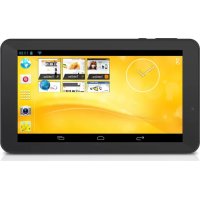
SurfTab xiron 7 - Tablet TrekStor - Kostenlose Bedienungsanleitung
Finden Sie kostenlos die Bedienungsanleitung des Geräts SurfTab xiron 7 TrekStor als PDF.



| Produkttyp | Tablet |
| Marke | TrekStor |
| Modell | SurfTab xiron 7.0 HD |
| Abmessungen (L x H x T) | 190 x 115 x 9,1 mm |
| Gewicht | 280 g |
| Prozessor | Cortex A7 Quad-Core, 1,0 GHz |
| Grafikkarte | PowerVR SGX 544 MP2 |
| Akku | Lithium-Polymer (LiP), aufladbar über Netzteil oder USB |
| Bildschirmtyp | Kapazitiver IPS-Touchscreen (5-Punkt) |
| Bildschirmgröße | 7 Zoll (17,7 cm) |
| Bildschirmauflösung | 1280 x 600 Pixel, Format 16:10 |
| Schnittstellen | Micro-USB, Micro-HDMI, Audioausgang, Mikrofon, Kamera, microSD/microSDHC-Kartenleser, WLAN, Bluetooth |
| Frontkamera | 0,3 MP |
| Rückkamera | 2,0 MP |
| Betriebssystem | Android 4.2 (Jelly Bean) |
| Stromversorgung | Netzteil 100-240 V, Micro-USB-Kabel, vollständige Aufladung in 3 Stunden |
| Akku-Laufzeit | Maximal nach 10 Ladezyklen |
| Pflege und Reinigung | Trockenes, weiches Tuch, keine chemischen Reinigungsmittel |
| Sicherheit | Nicht Feuchtigkeit aussetzen, während des Ladens nicht abdecken, Umgebungstemperatur 10-40°C |
| Ersatzteile und Reparaturfähigkeit | Reparatur nur durch qualifiziertes Personal, Öffnen durch den Benutzer verboten |
| Allgemeine Informationen | Verwendungszweck: Internet-Browsing, Apps, Musik, Spiele, Videos. Lieferumfang: USB-Kabel, Netzteil, Reinigungstuch |
Häufig gestellte Fragen - SurfTab xiron 7 TrekStor
Benutzerfragen zu SurfTab xiron 7 TrekStor
0 Frage zu diesem Gerät. Beantworten Sie die, die Sie kennen, oder stellen Sie Ihre eigene.
Eine neue Frage zu diesem Gerät stellen
Laden Sie die Anleitung für Ihr Tablet kostenlos im PDF-Format! Finden Sie Ihr Handbuch SurfTab xiron 7 - TrekStor und nehmen Sie Ihr elektronisches Gerät wieder in die Hand. Auf dieser Seite sind alle Dokumente veröffentlicht, die für die Verwendung Ihres Geräts notwendig sind. SurfTab xiron 7 von der Marke TrekStor.
BEDIENUNGSANLEITUNG SurfTab xiron 7 TrekStor
Wir wünschen Ihnen viel Freude mit dem TrekStor SurfTab xiron 7.0 HD. Bitte lesen Sie die folgenden Abschnitte aufmerksam durch, damit Sie die Funktionen dieses Produkts und seine Bedienung kennenlernen.
Aktuelle Produktinformationen finden Sie auf der TrekStor Website www.trekstor.de. Weitere Produkte und Zubehör erhalten Sie unter www.trekstor-onlineshop.de.
1) Allgemeines
Beachten Sie unbedingt die Sicherheits- und Verwendungshinweise in Kapitel 2 dieser Anleitung.
Bewahren Sie diese Anleitung auf und händigen Sie sie bei Weitergabe des Geräts auch an den neuen Besitzer aus.
Verwenden Sie das Gerät stets nur für den vorgesehenen Zweck (siehe Kapitel 3). Der Hersteller haftet nicht für Schäden, die sich aus nicht bestimmungsgemäßer Verwendung des Gerätes ergeben. Weiter ist der Hersteller nicht für Beschädigungen oder Verlust von Daten und deren Folgeschäden verantwortlich.
Der Hersteller behält sich das Recht vor, das Produkt ständig weiterzuentwickeln. Diese Änderungen können ohne direkte Beschreibung in dieser Bedienungsanleitung vorgenommen werden. Informationen in dieser Bedienungsanleitung müssen somit nicht den Stand der technischen Ausführung widerspiegeln.
2) Sicherheits- und Verwendungshinweise

Achtung: Verwenden oder laden Sie das Gerät nicht, wenn der Akku ädigt ist oder ausläuft.

Achtung: Decken Sie das Gerät während des Betriebs oder beim nicht ab. Das kann zu Überhitzung führen.

Achtung: Schalten Sie das Gerät sofort aus, falls es nass werden sollte. Sie das Gerät auf Betriebssicherheit überprüfen, bevor Sie es benutzen.

Achtung: Dieses Gerät kann hohe Lautstärken erzeugen. Um Hörschäden meiden, die sofort, später oder schleichend eintreten können, Sie nicht längere Zeit mit hoher Lautstärke hören. Bitte bedenken, dass eine dauerhafte Schädigung des Gehörs auch erst zu einem den Zeitpunkt auftreten kann. Unter Umständen gewöhnen, sich mit der Zeit zwar an höhere Lautstärken, sodass diese für normal erscheinen mögen, Ihre Hörfähigkeit kann dadurch jedoch nicht beeinträchtigt worden sein. Je höher Sie die Lautstärke sollen, desto schneller kann Ihr Gehör geschädigt werden.

Technische Arbeiten an dem Gerät dürfen nur von entsprechend izierten Personen durchgeführt werden. Das Gerät darf weder et werden, noch dürfen Änderungen daran vorgenommen werden. componenten können nicht vom Nutzer gewartet werden.

Setzen Sie das Gerät niemals Feuchtigkeit, Kondenswasser und Nässe aus.

Stellen Sie das Gerät nicht in der Nähe einer Wärmequelle auf und zen Sie es vor direkter Sonneneinstrahlung.

Schützen Sie das Gerät vor extrem hohen und niedrigen Temperaturen Temperaturschwankungen. Betreiben Sie es nur bei einer Lebungstemperatur innerhalb des Bereichs von 10°C und 40°C.

Achten Sie bei der Verwendung und Lagerung des Geräts auf eine chst staubfreie Umgebung.

Die Reinigung der Oberfläche des Geräts darf niemals mit Lösungsmitteln, erdünnern, Reinigungsmitteln oder anderen chemischen kten erfolgen. Nutzen Sie stattdessen ein weiches, trockenes bzw. einen weichen Pinsel.

Sollten Sie das Gerät einer elektrostatischen Entladung aussetzen, es zu einer Unterbrechung des Datentransfers zwischen dem und dem Computer kommen. Die Funktionen des Gerätsen gestört werden. Ziehen Sie in diesem Fall das Gerät vom fort ab und stecken Sie es erneut ein, oder bauen Sie die I-Verbindung neu auf.

Von der Nutzung von USB-Kabeln mit Leitungslängen von mehr n sollte abgesehen werden.
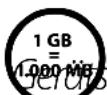
Die Ihnen vom Betriebssystem angezeigte Speicherkapazität Ihres kann von der eigentlichen Kapazität abweichen. TrekStor verwendet, sie meisten Hardwarehersteller, zur Angabe der Speicherkapazität im Internationalen Einheitensystem (SI) vorgegebenen Präfixe einheiten (z. B. 1 GB = 1.000.000.000 Byte). Viele Betriebssystemen sich allerdings nicht an diese Vorgabe und zeigen eine gere Speicherkapazität an, da sie ihren Berechnungen = 2 ^30 Byte = 1.073.741.824 Byte zugrundelegen.
3) Über das SurfTab® xiron 7.0 HD
Das TrekStor SurfTab xiron 7.0 HD ist ein Tablet-PC mit HD IPS Touch-Display zum Surfen im Internet und zur Wiedergabe von Applikationen, Musik, Videos und Spielen.
4) Lieferumfang
- TrekStor SurfTab xiron 7.0 HD
• USB-Kabel (Micro-USB / USB-A) - Netzteil 100-240 V
- Reinigungstuch
- Bedienungsanleitung
5) Technische Daten
Abmessungen (B x H x T) 190 x 115 x 9,1 mm
Gewicht 280 g
Prozessor (CPU) Cortex A7 Quad-Core, 1,0 GHz
Grafikprozessor (GPU) PowerVR™ (SGX 544 MP2, 2 cores, 8 threads)
Akku Li-Polymer
Gehäusematerial Aluminium, Kunststoff
Display-Typ kapazitives 5-Punkt IPS Multitouch-Display
Display-Größe 7" (17,7 cm)
Bildformat 16:10
Bildschirmauflösung 1280 x 800
Schnittstellen Micro-USB Host-Anschluss, Micro-HDMI™, Audio Out, Mikrofon, Kamera, Kartenleser, WLAN, Bluetooth®
Unterstützte Speicherkarten microSD, microSDHC (max. 64 GB)
Kamera 2,0 MP / 0,3 MP Webcam
Betriebssystem Android™ 4.2 (Jelly Bean)
6) Bedienelemente und Anschlüsse
A) Kamera Frontseite
B) Kamera Rückseite
C) Audio-Out Buchse
D) Micro-HDMI Buchse
E) Micro-USB Buchse
F) microSD-/microSDHC Karteneinschub
G) Ein-/Ausschalter
H) Lautstärkeregelung +
I) Lautstärkeregelung -
J) Mikrofon
K) Lautsprecher
7) Das SurfTab aufladen
Laden Sie Ihr SurfTab bitte vollständig auf, bevor Sie es zum ersten Mal benutzen. Schließen Sie Ihr SurfTab unter Verwendung des mitgelieferten Netzteils an eine Steckdose an. Alternativ kann das SurfTab über das beiliegende Micro-USB Kabel am Computer geladen werden. Nach ca. 3 Stunden ist das SurfTab vollständig aufgeladen. Die Ladedauer am Computer ist deutlich länger.
i Die maximale Akkulaufzeit steht erst nach ca. zehn Ladezyklen zur Verfügung.
8) Das SurfTab einschalten
Nachdem Sie Ihr SurfTab aufgeladen haben, können Sie es einschalten. Drücken Sie bitte für 3-5 Sekunden den Ein-/Ausschalter um das Gerät zu starten. Sobald das Gerät hochgefahren ist, erscheint der Sperrbildschirm. Legen Sie im Sperrbildschirm Ihre Fingerspitze auf das Sperrsymbol und ziehen es nach rechts auf das offene Schloss. Ihr SurfTab zeigt nun den Startbildschirm an.
Wenn Sie Ihr neues SurfTab zum ersten Mal in Betrieb nehmen, erscheint ein Konfigurations-Assistent, der Ihnen dabei hilft, erste wichtige Einstellungen an Ihrem SurfTab vorzunehmen. Die Einstellungen, die Sie hier vornehmen (wie zum Beispiel Sprache), können Sie später unter "EINSTELLUNGEN" im Applikationsmenü wieder ändern.
9) Elemente auf dem Startbildschirm
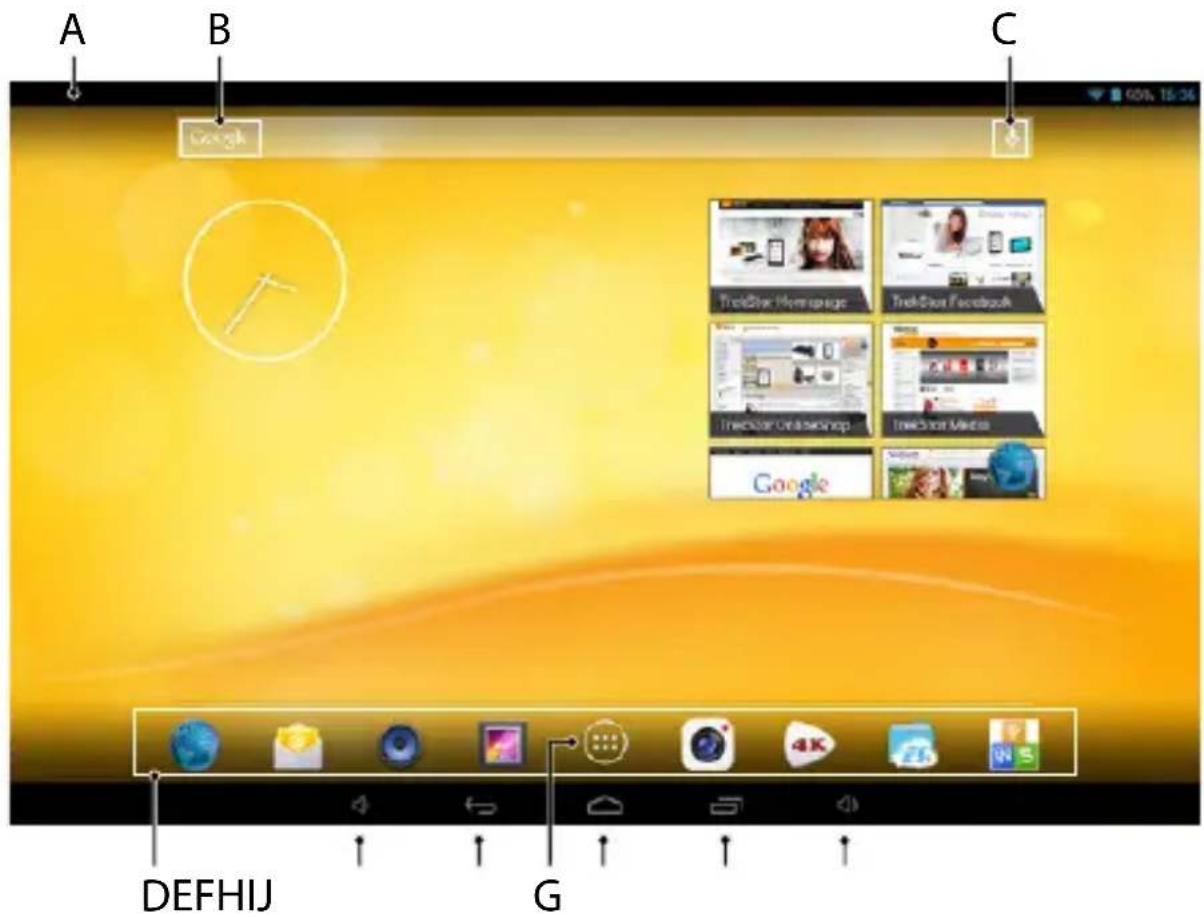
A) Statusanzeige und Kurzmenü (zum Anzeigen des Kurzmenüs die Statusanzeige nach unten wischen)
B) Google™ Suche
C) Mikrofon
D) Schnellstart-Leiste
E) Lautstärkeregelung -
F) Zurück zum vorhergehenden Bildschirm
G) Applikationsmenü
H) Home-Icon (Zurück zum Startbildschirm)
1) Anzeige aller geöffneten Elemente
J) Lautstärkeregelung +
10) Die Multiuser-Funktion nutzen
Das SurfTab bietet Ihnen die Möglichkeit, bis zu 8 Nutzerkonten einzurichten. Um ein neues Nutzerkonto zu erstellen, gehen Sie bitte wie folgt vor:
a) Gehen Sie zu den " EINSTELLUNGEN".
b) Tippen Sie unter "GERÄT" auf "NUTZER".
c) Tippen Sie anschließend rechts oben auf " NUTZER ODER PROFIL HINZUFÜGEN."
d) Tippen Sie im folgenden Fenster auf "NUTZER", um ein vollwertiges Nutzerkonto zu erstellen.
Wenn Sie auf "EINGESCHRÄNKTE PROFILE" tippen, öffnet sich ein Assistent, der Sie durch die Einrichtung eines Nutzerkontos mit eingeschränkten Zugriffsrechten begleitet.
e) Bestätigen Sie mit "OK". Es erscheint das Fenster " NUTZER JETZT EINRICHTEN?".
f) Bestätigen Sie mit "JETZT EINRICHTEN". Es erscheint der Sperrbildschirm.
g) Sobald Sie den Bildschirm entsperrt haben, startet ein Konfigurationsassistent, der Sie durch die Einrichtung des neuen Nutzerkontos begleitet.
i Sie gelangen zu den einzelnen Nutzerkonten, indem Sie im Sperrbildschirm unten das entsprechende Icon antippen und anschließend den Bildschirm entsperren.
11) Den Touchscreen verwenden
11.1) Bildlauf
Der Startbildschirm Ihres SurfTabs geht rechts und links jeweils zwei Seiten über das mittlere Fenster hinaus. Um diese Seiten zu erreichen, streichen Sie bitte mit der Fingerspitze von links nach rechts (oder umgekehrt) über den Bildschirm.
Innerhalb eines geöffneten Fensters (zum Beispiel in einem Menü, im Browser, in einer Anwendung oder in Ordnern) "ziehen" Sie den Bildschirm, indem Sie mit Ihrer Fingerspitze auf dem Bildschirm in die gewünschte Richtung streichen.
Benutzen Sie zum Bedienen des Touchscreens Ihre Finger oder einen geeigneten Display-Stift (erhältlich im Fachhandel). Benutzen Sie auf keinen Fall gewöhnliche Schreibstifte oder sonstige scharfe Gegenstände!
11.2) Ein Element auswählen
Berühren Sie das gewünschte Icon kurz mit der Fingerspitze, um ein Element zu öffnen oder eine Option auszuwählen.
Wenn Sie ein kürzlich verwendetes Element (Applikation, Widget, Menü) schließen möchten, tippen Sie auf die Anzeige aller geöffneten Elemente (9 l). Legen Sie Ihre Fingerspitze auf das zu schließende Element und ziehen Sie das Element nach unten, um es zu schließen.
11.3) Die Ansicht vergrößern und verkleinern
Ziehen Sie auf dem Bildschirm gleichzeitig zwei Fingerspitzen auseinander oder tippen Sie zweimal schnell hintereinander auf das Display, um die Anzeige zu vergrößern. Umgekehrt ziehen Sie auf dem Bildschirm zwei Fingerspitzen gleichzeitig zusammen, um die Anzeige wieder zu verkleinern.
11.4) Die Displaytastatur verwenden
Wenn Sie ein Textfeld antippen, um einen Text einzugeben (zum Beispiel eine Webadresse), wird die Displaytastatur angezeigt. Geben Sie den Text wie gewohnt über die Tastatur ein. Nutzen Sie außerdem die Tasten "?123" sowie "\~\", um Zahlen und Sonderzeichen einzugeben. Für die Eingabe von alternativen Buchstaben (zum Beispiel solchen mit Akzent oder Umlauten) drücken Sie länger auf einen bestimmten Buchstaben, um die verfügbaren Alternativen anzuzeigen.

Unter "EINSTELLUNGEN" → "SPRACHE UND EINGABE" → "TASTATUR & EINGABEMETHODEN" können Sie weitere Einstellungen an der Displaytastatur vornehmen.
12) Den Startbildschirm individuell einrichten
Sie können den Startbildschirm (sowie die vier zusätzlichen Seiten) Ihren Wünschen entsprechend einrichten, indem Sie Applikationsverknüpfungen und Widgets hinzufügen oder entfernen und den Hintergrund ändern.
12.1) Applikationen zum Startbildschirm hinzufügen
a) Tippen Sie auf das Applikationsmenü (9 G) in der Schnellstart-Leiste (9 D) auf dem Startbildschirm. Es öffnet sich ein Bildschirm, der Ihnen die aktuell verfügbaren Applikationen anzeigt.
b) Halten Sie die ausgewählte Applikation gedrückt, bis der Startbildschirm erscheint.
c) Verschieben Sie nun das ausgewählte Icon an eine beliebige freie Stelle innerhalb des blauen Randes. Wenn Sie das Icon bis an den Seitenrand ziehen, können Sie es auch auf der nächsten Seite des Startbildschirms platzieren.

Sie können ein auf dem Startbildschirm platziertes Icon jederzeit verschieben. Halten Sie dazu Ihre Fingerspitze auf dem zu verschiebenden Icon, bis ein dünner, blauer Rand auf dem Bildschirm erscheint. Nun können Sie das gewählte Icon auf jeder freien Stelle innerhalb des blauen Randes (oder auf der nächsten Seite Ihres Displays) platzieren.
12.2) Widgets zum Startbildschirm hinzufügen
Neben Applikationen können Sie auch Widgets zu Ihrem Startbildschirm hinzufügen.
a) Tippen Sie dazu im Applikationsmenü links oben auf " WIDGETS".
b) Halten Sie das ausgewählte Widget gedrückt, bis der Startbildschirm erscheint.
c) Verschieben Sie nun das ausgewählte Widget an eine beliebige freie Stelle innerhalb des blauen Randes. Wenn Sie das Widget bis an den Seitenrand ziehen, können Sie es auch auf der nächsten Seite des Startbildschirms platzieren.
12.3) Applikationen und Widgets vom Startbildschirm entfernen
a) Um eine Applikation oder ein Widget vom Startbildschirm zu entfernen, drücken Sie so lange auf das entsprechende Icon, bis am Bildschirmrand "ENTFERNEN" bzw. "X" erscheint.
b) Halten Sie das Icon gedrückt und ziehen Sie es auf "ENTFERNEN" bzw. "X".
i Dieser Vorgang löscht nur die Verlinkung zum Startbildschirm, nicht aber die Applikation selbst. Wie eine Applikation vollständig von Ihrem SurfTab entfernt wird, finden Sie unter 16.2.
12.4) Den Bildschirmhintergrund ändern
a) Berühren Sie den Bildschirmhintergrund an einer freien Stelle so lange, bis ein Fenster mit der Nachricht "HINTERGRUND AUSWÄHLEN" erscheint.
b) Wählen Sie nun durch tippen auf das entsprechende Icon, ob Sie ein Hintergrundmotiv aus der "GALERIE", den "HINTERGRUND-BILDERN" oder den "LIVE-HINTERGRÜNDEN" (bewegte Bilder) verwenden möchten.
c) Tippen Sie im gewählten Ordner auf das gewünschte Bild und bestätigen Sie Ihre Wahl mit "HINTERGRUND FESTLEGEN".
Wenn Sie einen Hintergrund aus der Galerie auswählen, haben Sie zusätzlich die Möglichkeit, einen bestimmten Bereich des ausgewählten Bildes als Ihr Hintergrundmotiv auszuwählen. Verschieben Sie das Auswahlfenster auf dem Bild und tippen Sie rechts oben auf "OK", sobald Sie den gewünschten Bereich des Bildes ausgewählt haben.
13) Mit einem Drahtlosnetzwerk verbinden
Mit dem SurfTab haben Sie die Möglichkeit, über WLAN eine Verbindung mit dem Internet herzustellen. Wenn Sie eine Verbindung mit einem neuen Netzwerk herstellen möchten, gehen Sie wie folgt vor:
a) Gehen Sie über das Applikationsmenü zu "EINSTELLUNGEN". In der linken Menüspalte finden Sie den Punkt "WLAN".
b) Tippen Sie auf "WLAN". Der Menüpunkt erscheint nun farbig hinterlegt.
c) Schieben Sie den An-/Ausschalter für WLAN im rechten Teil der farbig hinterlegten Fläche von "Aus" auf "AN".
d) Die WLAN-Funktion wird aktiviert und alle verfügbaren Drahtlosnetzwerke werden in der rechten Menüspalte angezeigt.
e) Tippen Sie auf das Netzwerk, mit dem Sie sich verbinden möchten. Es erscheint ein Eingabefenster. Geben Sie hier den Netzwerkschlüssel ("PASSWORT") des gewählten Drahtlosnetzwerks ein und tippen Sie auf "VERBINDEN".
f) Das SurfTab verbindet sich daraufhin mit dem Drahtlosnetzwerk und darüber mit dem Internet. Über eine Browser-Applikation können Sie nun wie gewohnt im Internet surfen.
Haben Sie einmal eine Verbindung zu einem WLAN hergestellt, wählt sich das SurfTab automatisch in dieses ein, sobald es in Reichweite ist. Eine erneute Eingabe des Netzwerkschlüssels ist nicht notwendig.
Um Strom zu sparen empfiehlt es sich, die WLAN-Funktion auszuschalten, wenn Sie sie nicht benötigen.
14) Die Kamera verwenden
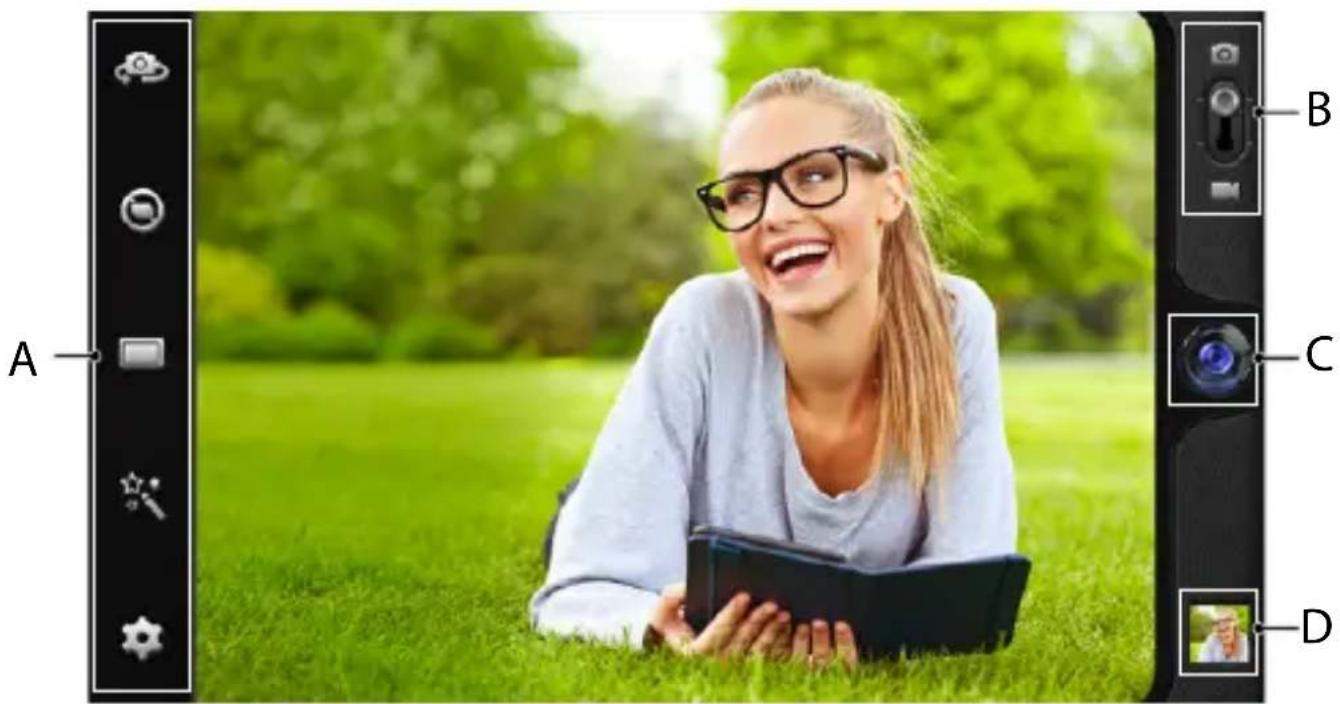
Die Kamera des SurfTabs kann über das Applikationsmenü (9 G) oder die Schnellstart-Leiste auf dem Startbildschirm aktiviert werden. Es erscheint folgender Bildschirm:
14.1) Ein Foto machen
Halten Sie das SurfTab mit der Kamera in die gewünschte Richtung, um ein Foto zu machen. Betätigen Sie den Auslöser, indem Sie auf das Objektiv-Symbol (14 C) in den Kamera-Bedienelementen tippen.
Weitere Einstellungsmöglichkeiten und Funktionen Ihrer Kamera finden Sie in der Options- und Einstellungsleiste (14 A) der Kamera-Bedienelemente.
Zu Ihren kürzlich gemachten Aufnahmen gelangen Sie, indem Sie mit Ihrer Fingerspitze von rechts nach links über den Bildschirm streichen oder die Vorschau (14 D) antippen.
14.2) Ein Video aufnehmen
Zum Wechseln in den Video-Modus ziehen Sie den Foto-Video-Schalter (14 B) in Richtung des Videosymbols. Anstelle des Objektiv-Symbols erscheint nun ein roter Punkt (14 C). Tippen Sie auf den roten Punkt, um die Aufnahme zu starten. Zum Beenden der Aufnahme tippen Sie erneut auf den roten Punkt.
Weitere Einstellungsmöglichkeiten und Funktionen Ihrer Kamera finden Sie in der Options- und Einstellungsleiste (14 A) der Kamera-Bedienelemente.
14.3) Zoomen
Sowohl im Foto-, als auch im Video-Modus können Sie an Ihr Motiv heranzoomen beziehungsweise daraus herauszoomen. Ziehen Sie gleichzeitig zwei Fingerspitzen auf dem Bildschirm auseinander, um hereinzuzoomen, und wieder zusammen, um herauszuzoomen.
Wenn Sie den Kamera-Modus verlassen möchten, tippen Sie kurz auf den Displayrand, um die Taskleiste einzublenden.
15) Ein Email-Konto einrichten/entfernen
15.1) Ein Email-Konto einrichten
a) Stellen Sie sicher, dass das SurfTab mit dem Internet verbunden ist.
b) Gehen Sie über das Applikationsmenü (9 G) zu " E-MAIL".
c) Geben Sie in das obere Eingabefeld eine gültige Email-Adresse und in das untere Eingabefeld das dazugehörige Passwort ein.
d) Tippen Sie auf "WEITER", um Ihre Eingabe zu bestätigen.
e) In den nächsten Schritten können Sie weitere Kontoeinstellungen vornehmen. Bestätigen Sie die vorgenommenen Einstellungen mit "WEITER". Sobald Sie das Konto nach Ihren Wünschen eingerichtet haben, ist die Email-Applikation bereit für den Gebrauch.
15.2) Ein Email-Konto entfernen
Um ein Email-Konto wieder zu entfernen, wählen Sie "E-MAIL" über das Applikationsmenü aus und gehen anschließend wie folgt vor:
a) Tippen Sie oben rechts auf die drei untereinander stehenden Punkte und anschließend auf "EINSTELLUNGEN".
b) Tippen Sie nun in der linken Menüspalte auf das Konto, das Sie entfernen möchten.
c) Ziehen Sie die rechte Menüspalte ganz nach oben und tippen Sie auf "KONTO ENTFERNEN".
d) Bestätigen Sie Ihre Wahl mit "OK" und das Konto wird gelöscht.
16) Applikationen installieren/deinstallieren
16.1) Applikationen herunterladen und installieren
Ihr SurfTab bietet Ihnen dank Zugang zu Google Play™ die Möglichkeit, die vorinstallierten Applikationen, Widgets, Programme und Bücher durch weitere zu ergänzen. Bitte befolgen Sie die Anweisungen von Google Play, um neue Anwendungen zu installieren.
Sobald Sie eine Applikation installiert haben, befindet sie sich im Applikationsmenü. Bedienen Sie die Applikation entweder von dort aus oder fügen Sie sie Ihrem Startbildschirm hinzu (siehe 12.1).
Um Programme, Applikationen oder Bücher herunterladen zu können, muss Ihr SurfTab mit dem Internet verbunden sein (siehe 13).
Bestimmte Applikationen sind kostenpflichtig und müssen gekauft werden, bevor sie heruntergeladen werden können. Google Play hält Anweisungen zur Auswahl des richtigen Bezahlsystems und zur Zahlungsabwicklung bereit.
16.2) Applikationen deinstallieren
Wenn Sie selbst installierte Applikationen von Ihrem SurfTab entfernen möchten, gehen Sie bitte wie folgt vor:
a) Tippen Sie im Applikationsmenü auf "EINSTELLUNGEN".
b) Ziehen Sie die linke Menüspalte mit Ihrer Fingerspitze nach oben, bis "APPS" zu sehen ist. Tippen Sie auf "APPS".
c) Ziehen Sie die rechte Menüspalte mit Ihrer Fingerspitze nach links oder rechts, bis Sie zur Kategorie "ALLE" gelangen.
d) Ziehen Sie die rechte Menüspalte nun so lange nach oben, bis die zu entfernende Applikation sichtbar wird.
e) Tippen Sie mit Ihrer Fingerspitze auf die Applikation, die Sie entfernen möchten und wählen Sie in der daraufhin erscheinenden Ansicht "DEINSTALLIEREN".
i Sie können nur diejenigen Applikationen deinstallieren, die Sie selbst installiert haben. Applikationen, die ab Werk fest im System integriert sind, können lediglich "DEAKTIVIERT" werden. Das Deaktivieren von fest im System integrierten Applikationen kann die Funktionalität Ihres SurfTabs einschränken!
17) Andere Geräte anschließen
17.1) Das SurfTab an einen Computer anschließen
a) Schließen Sie das SurfTab mit dem mitgelieferten Micro-USB Kabel an Ihren Computer.
b) Nach einer Weile erscheint der USB-Assistent auf dem Bildschirm.
c) Tippen Sie hier auf " USB-SPEICHER AKTIVIEREN".
d) Bestätigen Sie im folgenden Fenster mit "OK".
e) Einen kurzen Moment später wird Ihnen der Speicher des SurfTabs als ein externes Laufwerk im Dateiexplorer des Computers angezeigt. Von dort aus können Sie Dateien wie gewohnt laden, kopieren, löschen oder verschieben.
Wenn Sie das SurfTab ordnungsgemäß vom Computer abmelden möchten, tippen Sie auf "USB-SPEICHER DEAKTIVIEREN" und trennen es anschließend.
17.2) Ein USB-Gerät anschließen
Externe USB-Geräte, wie zum Beispiel USB-Sticks, können direkt über die Micro-USB Buchse des SurfTabs (6 E) oder mithilfe eines Micro-USB Adapterkabels (erhältlich in unserem Onlineshop) angeschlossen werden.
i Um Dateien zwischen Ihrem SurfTab und einem externen Speichermedium verschieben zu können, benötigen Sie eine Applikation mit der Funktion eines Dateibrowsers (wie zum Beispiel den "ES DATEI EXPLORER" oder den "FILEBROWSER").
a) Schließen Sie das externe USB-Speichermedium an das SurfTab an.
b) In der Statusanzeige links oben erscheint ein Speicherkartensymbol.
c) Über Ihre Dateiexplorer-App können Sie nun wie gewohnt Dateien laden, kopieren, löschen oder verschieben.
i Unter Umständen reicht die Stromversorgung des SurfTabs nicht aus, um alle Funktionen des angeschlossenen USB-Geräts zu gewährleisten. Versorgen Sie externe USB-Geräte deshalb zusätzlich über ein Stromkabel mit Energie.
17.3) Ein anderes Gerät via Bluetooth® anschließen
a) Gehen Sie über das Applikationsmenü (9 G) zu "EINSTELLUNGEN". In der linken Menüspalte finden Sie den Punkt "BLUETOOTH".
b) Tippen Sie mit Ihrer Fingerspitze auf " BLUETOOTH". Der Menüpunkt erscheint nun farbig hinterlegt.
c) Schieben Sie den An-/Ausschalter für Bluetooth im rechten Teil der farbig hinterlegten Fläche von "Aus" auf "AN".
d) Aktivieren Sie die Bluetooth-Funktion des zu verbindenden Geräts und geben Sie gegebenenfalls die Sichtbarkeit des zu verbindenden Geräts für andere Bluetooth-Geräte frei. Befolgen Sie dazu die Bedienungsanleitung des Geräts.
e) Tippen Sie rechts oben auf " NACH GERÄTEN SUCHEN". Es erscheint eine Liste aller in der Nähe verfügbaren Bluetooth-Geräte.
f) Tippen Sie in der rechten Menüspalte auf das zu verbindende Gerät und bestätigen Sie durch tippen auf "KOPPLUNG DURCHFÜHREN".
g) Gegebenenfalls müssen Sie die Kopplung auch auf dem zu verbindenden Gerät bestätigen.
18) Den Standby-Modus aktivieren
Wenn Sie Ihr SurfTab eine Weile nicht verwenden möchten, drücken Sie kurz auf den Ein-/Ausschalter, um das SurfTab in den Standby-Modus zu versetzen und so Strom zu sparen. Um den Standby-Modus wieder zu verlassen, drücken Sie ebenfalls kurz den Ein-/Ausschalter.
Sobald Sie das SurfTab wieder aktiviert haben, zeigt es zunächst den Sperrbildschirm an. Legen Sie Ihre Fingerspitze auf das Sperrsymbol und ziehen es nach rechts auf das offene Schloss. Ihr SurfTab zeigt nun den Startbildschirm an.
Der Standby-Modus wird automatisch aktiviert, wenn das SurfTab für eine bestimmte Zeit nicht verwendet wird. Die Zeitspanne, ab wann das SurfTab automatisch in den Standby-Modus gehen soll, kann unter "EINSTELLUNGEN" → "DISPLAY" → "RUHEZUSTAND" individuell angepasst werden.
19) Das SurfTab in den Recovery-Modus versetzen / Werkseinstellungen wiederherstellen
Der "Recovery-Modus" ermöglicht es Ihnen unter anderem, das Gerät auf Werkseinstellung zurückzusetzen, vergessene Passwörter zu löschen oder den Speicher des SurfTabs zu löschen. Um zum Recovery-Modus zu gelangen, gehen Sie bitte wie folgt vor:
a) Schalten Sie Ihr SurfTab aus (siehe 20).
b) Drücken Sie die Taste "Lautstärkeregelung +" (6 H) und halten Sie sie gedrückt.
c) Drücken Sie zusätzlich den Ein-/Ausschalter (6 G) und halten Sie beide Tasten zusammen für ca. 8 Sekunden gedrückt.
d) Lassen Sie den Ein-/Ausschalter los.
e) Weitere 8 Sekunden später können Sie auch die Taste "Lautstärkeregelung +" loslassen.
f) Das TrekStor-Logo leuchtet kurz auf und das Menü des Recovery-Modus wird auf dem Display des SurfTab angezeigt.
g) Mithilfe der Lautstärke-Taste können Sie durch das Menü navigieren, mit dem Ein-/Ausschalter wählen Sie eine Option aus.
h) Um den Recovery-Modus zu verlassen, wählen Sie mithilfe der Lautstärke-Taste die Option "REBOOT SYSTEM NOW" und bestätigen Sie mithilfe des Ein-/Ausschalters. Ihr SurfTab verlässt nun den Recovery-Modus und startet neu.
i Sie können das SurfTab auch über "EINSTELLUNGEN" → "SICHERN UND ZURÜCKSETZEN" auf Werkseinstellungen zurücksetzen.
20) Das SurfTab ausschalten
a) Zum Ausschalten drücken Sie für ca. 2-4 Sekunden den Ein-/Ausschalter.
b) Es erscheint die folgende Mitteilung: "MÖCHTEN SIE DAS GERÄT HERUNTERFAHREN?". Tippen Sie auf "OK", um das SurfTab auszuschalten.
21) Hinweise zu Copyright und Marken
Das Urheberrecht verbietet das Kopieren von Daten dieses Produkts oder der Inhalte dieser Bedienungsanleitung (Abbildungen, Referenzdokumente usw.), ganz oder teilweise, ohne die Zustimmung des Rechteinhabers.
Android ist eine Marke von Google Inc. Die Nutzung der Marke unterliegt der Genehmigung durch Google.
Google Play ist eine Marke von Google Inc. Die Nutzung der Marke unterliegt der Genehmigung durch Google.
HDMI, das HDMI-Logo und High-Definition Multimedia Interface sind Marken beziehungsweise eingetragene Marken der HDMI Licensing, LLC in den USA und/oder in anderen Ländern.
Die Bluetooth® Wortmarke und die Bluetooth® Logos sind eingetragene Marken in Besitz von Bluetooth SIG Inc. und jegliche Benutzung dieser Marken durch die TrekStor GmbH erfolgt im Rahmen einer Lizenz. Andere Marken und Namen gehören den jeweiligen Eigentümern.
PowerVR ist eine Marke oder eingetragene Marke von Imagination Technologies Limited. Alle anderen Logos, Produkte, Marken und eingetragenen Marken sind Eigentum ihrer jeweiligen Besitzer.
TrekStor und SurfTab sind eingetragene Markenzeichen der TrekStor Ltd. in der Europäischen Union und in anderen Ländern.
Copyright © 2013 TrekStor GmbH. Alle Rechte vorbehalten. Bei weiteren erwähnten Produkt- oder Firmenbezeichnungen handelt es sich möglicherweise um Warenzeichen oder Markennamen der jeweiligen Inhaber.

OPERATING INSTRUCTIONS
Bildschirmauflösung 1280 x 600
Informationspflicht gemäß Batterieverordnung (BattV)
Batterien und Akkus gehören nicht in den Hausmüll. Der Verbraucher ist dazu verpflichtet, nicht mehr verwendete Batterien und Akkus ordnungsgemäß zurückzugeben. Lassen Sie diese bitte nur über den Fachhandel oder durch Batteriesammelstellen entsorgen. Hier leisten Sie einen konkreten Beitrag zum Umweltschutz.
Seit 1998 verpflichtet die Deutsche Batterieverordnung alle Bürgerinnen und Bürger, verbrauchte Batterien und Akkus ausschließlich über den Handel oder speziell dafür eingerichtete Sammelstellen zu entsorgen (gesetzliche Rückgabepflicht).
Handel und Hersteller sind verpflichtet, diese Batterien und Akkus unentgeltlich zurückzunehmen und ordnungsgemäß zu verwerten oder als Sondermüll zu beseitigen (gesetzliche Rücknahmepflicht).

r verbaute Li-Polymer Akku dieses Geräts ist mit dem nebenstehenden Zeichen, bestehend aus einer durchgestrichenen Mülltonne und der Art des verwendeten Akkus gekennzeichnet.
Akku ausbauen

Bevor Sie Ihr ausgedientes Gerät zur Entsorgung geben, muss der Akku aus dem Gerät entfernt werden.
Battery disposal
Sollten Sie Fragen zu Ihrem TrekStor Produkt haben, gehen Sie bitte wie folgt vor:
- Überprüfen Sie anhand der Produkteigenschaften und der Funktionen Ihres Gerätes (auf der Verpackung ersichtlich), ob Sie die richtigen Einstellungen vorgenommen haben.
- Lesen Sie aufmerksam die gesamte Bedienungsanleitung.
- Informieren Sie sich auf unserer Website www.trekstor.de über aktuelle Informationen zu Ihrem Produkt (z. B. neu verfügbare Firmware-Updates).
Wenn Sie weitergehende Fragen zu Ihrem Produkt haben, beachten Sie bitte die folgenden TrekStor Supportoptionen:
FAQ Der FAQ-Bereich unserer Website bietet Ihnen vielfältige Problemlösungshinweise. Hier erhalten Sie Antworten zu den am häufigsten gestellten Fragen zu unseren Produkten.
E-Mail Füllen Sie das Supportformular auf unserer Website aus oder senden Sie eine E-Mail an support.de@trekstor.de.
Telefonsupport Von Deutschland aus wählen Sie bitte 01805-TREKSTOR *, 01805-87357867 *. Die Nummer der Supporthotline für andere Länder finden Sie auf unserer Website unter "SERVICE".
* 14 Cent/Min. aus dem deutschen Festnetz der DTAG, max. 42 Cent/Min. aus Mobilfunknetzen.
