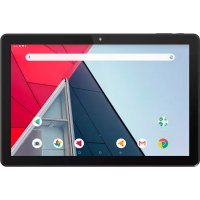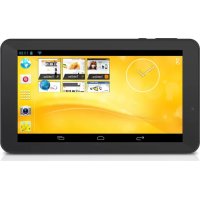
SurfTab xiron 7 - Tablette TrekStor - Notice d'utilisation et mode d'emploi gratuit
Retrouvez gratuitement la notice de l'appareil SurfTab xiron 7 TrekStor au format PDF.



| Caractéristiques techniques | Écran 7 pouces, Résolution 1024 x 600 pixels, Processeur Quad-core, 1 Go de RAM, 16 Go de stockage interne, Android 4.4 KitKat |
|---|---|
| Utilisation | Idéale pour la navigation web, la lecture de livres électroniques, le visionnage de vidéos et l'utilisation d'applications légères. |
| Maintenance et réparation | Nettoyer l'écran avec un chiffon doux, éviter les chocs, mise à jour régulière du système d'exploitation recommandée. |
| Sécurité | Utiliser un mot de passe pour protéger l'accès, installer un antivirus pour les applications téléchargées. |
| Informations générales | Poids léger, connectivité Wi-Fi, port micro USB, autonomie de batterie d'environ 5 heures. |
FOIRE AUX QUESTIONS - SurfTab xiron 7 TrekStor
Questions des utilisateurs sur SurfTab xiron 7 TrekStor
0 question sur cet appareil. Repondez a celles que vous connaissez ou posez la votre.
Poser une nouvelle question sur cet appareil
Téléchargez la notice de votre Tablette au format PDF gratuitement ! Retrouvez votre notice SurfTab xiron 7 - TrekStor et reprennez votre appareil électronique en main. Sur cette page sont publiés tous les documents nécessaires à l'utilisation de votre appareil SurfTab xiron 7 de la marque TrekStor.
MODE D'EMPLOI SurfTab xiron 7 TrekStor
Nous vous souhaitons beaucoup de plaisir avec le TrekStor SurfTab xiron 7.0 HD. Veuillez lire attentivement les instructions suivantes de façon à vous familiariser avec les fonctions de ce produit et son utilisation.
Pour plus d'informations sur les produits actuel, visitez le site Web de TrekStor www.trekstor.de.
D'autres produits et accessoires sont disponibles à l'adresse www.trekstor-onlineshop.de.
1) Informations générales
Il est essentiel de se conformer aux instructions de sécurité suivantes au Paragraphe 2 de ce manuel!
Veuillez conserver cette notice et la transmettre au nouvel acquéreur en cas de cession.
N'utilisez l'appareil que dans le but prévu (voir chapitre 3). Le fabricant décline toute responsabilité en cas de dommages résultant d'une utilisation non conforme. La responsabilité du fabricant ne saurait non plus être engagée en cas de données corrompues ou perdues, et les conséquences qui en découleraient.
Le fabricant se réserve le droit d'améliorer constamment le produit. Ces changements peuvent être réalisés sans être directement décrits dans ces instructions d'utilisation. Pour cette raison, les informations fournies dans ces instructions d'utilisation peuvent ne pas refléter l'état actuel de la technologie.
2) Consignes de sécurité et remarques relatives à l'utilisation

Attention: Ne pas charger le dispositif numérique si la batterie dommagee ou a des fuites.

Attention: Ne pas couvrir le dispositif lorsqu'on s'en sert ou qu'on ge. Ceci peut causer une surchauffe.

Attention: Éteignez l'appareil immédiatement s'il entre en contact n liquide. Faites vérifier le fonctionnement de votre appareil de le réutiliser.

Attention: cet appareil peut generer une forte puissance acoustique.
Pour éviter des dommages de l'appareil auditif pouvant intervener immédiatement, ulterieurement ou de manière tres progressive au fil du temps, vous ne devriez pas ecouter a forte puissance pendant une longue durée. Veuillez S.V.P. considérer qu'une degradation durable de l'ouie peut intervenir seulement bien plus tard. Il peut arriver
que vous vous habituiez avec le temps a des intensites acoustiques e elevees, qui vous semblent alors normales. Mais votre ouie peut deja être degradee a cause de cela. Plus vous reglez l'appareil sur une puissance elevee, plus votre appareil auditif peut être endommage rapidement. Cela vaut independamment du dispositif d'écoute utilise, qu'il s'agisse d'écouteurs, d'oreillettes ou de hauts-parleurs.

La réalisation de travaux techniques sur le produit est strictement servee a des personnes en possession des qualifications correspondantes. Il est strictement interdit d'ouvrir le produit ou d'y apporter des modifications. Les composants ne peuvent pas être repares par l'utilisateur.

N'exposez jamais l'appareil a l'humidite, a la condensation et a la pluie.

N'installez pas l'appareil a proximite d'une source de chaleur et gez-le du rayonnement direct du soleil.

Protegez l'appareil de temperatures extremement basses et elevees que des fluctuations thermiques. Exploitez l'appareil uniquement temperature ambiante dans une plage entre 10°C et 40°C.

Lors de l'utilisation et du stockage de l'appareil, veillez a ce que onnement soit le moins poussiereux possible.

Le nettoyage de la surface de l'appareil ne doit jamais être realise des solvants, des diluants, des produits de nettoyage ou les produits chimiques. Utilisez plutôt un chiffon doux ou un pinceau souple.

Si vous exposez l'appareil a une decharge electrostatique, une interruption nsfert de donnees entre l'appareil et l'ordinateur n'est pas exclue.
Des fonctions de l'appareil peuvent également etre deteriorées. Dans ce cas, debranchez l'appareil du port USB et rebranchez-le.

L'utilisation de cables USB d'une longueur superieure a 3 m est deconseillee.
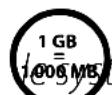
La capacite de memoire de votre disque dur externe affichee par eme d'exploitation peut diverger de la capacite reelle. Pour l'indication de la capacite de memoire, TrekStor utilise, comme la plupart des fabricants de materiel, les prefixes determines par le système international d'unites (SI) pour la mention des unites (par ex. 1 Go = 1 000 000 000 Byte). De nombreux systems d'exploitation ne respectent cependant pas cette regle et affichent une capacite de memoire plus faible étant donne qu'ils prennent leurs calculs pour base 1 Go = 2^30 Byte = 1 073 741 824 Byte.
3) A propos du SurfTab® xiron 7.0 HD
Le TrekStor SurfTab xiron 7.0 HD est une tablette avec écran tactile HD IPS pour la navigation sur internet et la lecture d'applications, musique, jeux et vidéos.
4) Livraison
- TrekStor SurfTab xiron 7.0 HD
• Câble USB (Micro-USB / USB-A)
• Bloc d'alimentation 100-240 V - Chiffon de nettoyage
- Notice d'utilisation
5) Spécification technique
Dimensions (L x H x P) 190 x 115 x 9,1 mm
Poids 280 g
Processeur (CPU) Cortex A7 Quad-Core, 1,0GHz
Carte graphique (GPU) PowerVR™ (SGX 544 MP2, 2 cores, 8 threads)
Batterie LiP
Boîtier Aluminium, plastique
Type d'écran écran tactile IPS capacitif 5-points
Taille de l'écran 7" (17,7 cm)
Format image 16:10
Résolution écran 1280 x 600
Interfaces Port hôte micro-USB, Micro-HDMI™, Audio Out, microphone, caméra, lecteur carte, Wi-Fi, Bluetooth®
Cartes de stockage supportées microSD, microSDHC (max. 64 GB)
Caméra 2,0 MP / 0,3 MP Webcam
Système d'exploitation Android™ 4.2 (Jelly Bean)
6) Commandes et connexions
A) Caméra vue de face
B) Caméra vue de derrière
C) Prise Audio-Out
D) Prise Micro-HDMI
E) Prise Micro-USB
F) emplacement cartes microSD-/microSDHC
G) Marche/arrêt
H) Réglage du volume +
I) Réglage du volume -
J) Microphone
K) Haut-parleur
7) Chargement du SurfTab
Chargez votre SurfTab à fond avant de l'utiliser pour la première fois. Branchez votre SurfTab en utilisant le bloc d'alimentation fourni. Le SurfTab peut également être chargé à partir de votre ordinateur au moyen du câble micro-USB fourni. Le SurfTab se charge complètement en 3 heures. Cette durée est significativement plus longue en passant par l'ordinateur.
i L'autonomie maximale de la batterie est atteinte seulement après 10 cycles de charge.
8) Allumer le SurfTab
Après avoir chargé votre SurfTab, vous pouvez l'allumer. Appuyez pendant 3-5 secondes sur le bouton marche/arrêt. Dès que l'appareil a démarré, l'écran de verrouillage apparaît. Posez votre doigt sur le symbole de verrouillage et faites-le glisser vers la droite sur la position de déverrouillage. Votre SurfTab affiche à présent l'écran de démarrage.
Lorsque vous utilisez votre SurfTab pour la première fois, une assistant de configuration apparaît pour vous aider à procéder aux premiers réglages importants. Les réglages que vous effectuez (comme par exemple le choix des langues) peuvent être modifiées ultérieurement dans « PARAMÈTRES » à partir du menu des applications.
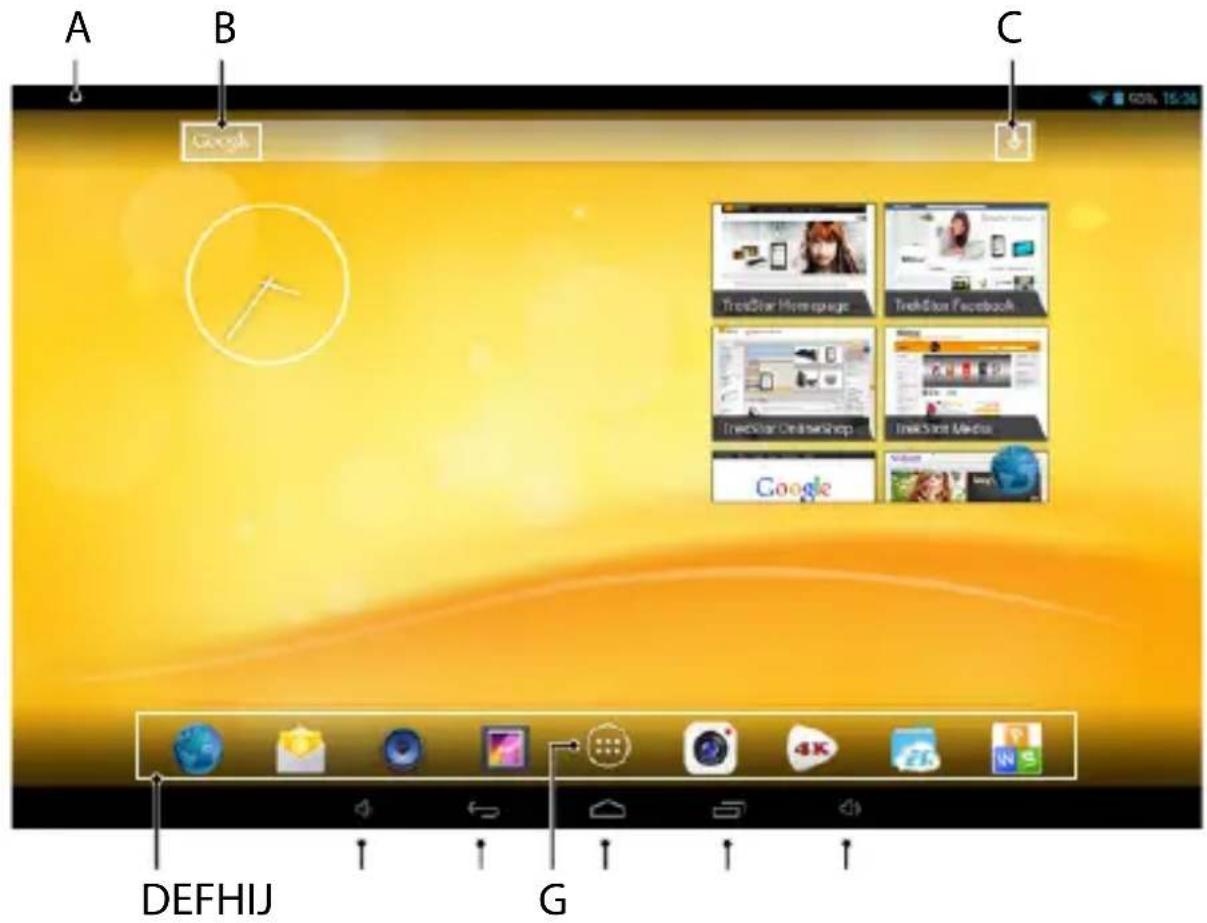
9) Eléments de l'écran de démarrage
text_image
A B Google C TrendStar Homepage TrendStar Facebook Trendstar OnlineShop TrendStar Media Google DEFHIJ G 4K WA) Affichage de l'état et menu rapide (pour faire apparaître le menu rapide, faire glisser l'affichage de l'état vers le bas)
B) Recherche Google™
C) Mikrophone
D) Démarrage rapide
E) Réglage du volume -
F) Retour à l'écran précédent
G) Menu des applications
H) Icône page de démarrage (retour à l'écran d'origine)
1) Affichage de tous les éléments ouverts
J) Réglage du volume +
10) Fonction multi-utilisateurs
Le SurfTab vous offre la possibilité de paramétrer jusqu'à 8 comptes d'utilisateurs. Pour créer un nouveau compte d'utilisateur, procédez comme suit :
a) Allez dans « PARAMÈTRES ».
b) Tapez dans « APPAREIL » sur « UTILISATEURS ».
c) Tapez ensuite dans la colonne de droite du menu sur « AJOUTER UTILISATEUR ».
d) Dans la fenêtre suivante, tapez sur « UTILISATEUR » afin de générer un compte d'utilisateur individuel.
Si vous tapez sut « PROFIL LIMITÉ » un assistant s'ouvre et vous accompagnera tout au long de la création d'un compte d'utilisateur à accès limité.
e) Validez avec « OK ». La fenêtre « CONFIGURER L'UTILISATEUR? » s'ouvre.
f) Validez avec « CONFIGURER MAINTENANT ». L'écran de verrouillage s'affiche.
g) Dès que vous aurez déverrouillé l'écran, l'assistant configuration se lance. Il vous assistera tout au long de la création d'un nouveau compte utilisateur.
Pour accéder aux différents comptes utilisateurs, touchez l'icône correspondante et déverrouillez ensuite l'écran.
11) Utilisation de l'écran tactile
11.1) Apparence
L'écran de démarrage de votre SurfTab dépasse la fenêtre centrale de deux pages à droite et à gauche. Pour atteindre ces pages, balayer l'écran de droite à gauche (ou l'inverse) avec le doigt.
A l'intérieur d'une fenêtre ouverte (par exemple dans un menu, dans le navigateur, dans une application ou dans les classeurs) vous « tirez » l'écran en le balayant avec le doigt dans le sens souhaité.
i N'utilisez que vos doigts ou un stylet spécial (disponible dans le commerce) sur l'écran tactile. N'utilisez jamais de stylos classiques ou autres objets pointus!
11.2) Sélectionner un élément
Touchez brièvement l'icône voulue avec le bout du doigt pour ouvrir un élément ou sélectionner une option.
Si vous souhaitez fermer un élément utilisé récemment (application, widget, menu), tapez sur l'affichage de tous les éléments ouverts (9 l). Posez votre doigt sur l'élément à fermer et tirez-le vers le bas.
11.3) Augmenter ou réduire la taille de l'affichage
Ecarter deux doigt simultanément sur l'écran ou tapez deux fois de suite rapidement sur l'écran pour augmenter la taille de l'affichage. A l'inverse, rapprochez deux doigt simultanément sur l'écran pour réduire l'affichage.
11.4) Utilisation des touches de l'écran
Lorsque vous tapez un champ de texte, comme par exemple une adresse mail, le clavier s'affiche à l'écran. Entrez votre texte comme à votre habitude en tapant sur les touches. Pour faire apparaître les chiffres et les autres caractères, utilisez les touches « ?123 » et « \~{ ». Pour entrer des lettres spéciales (par exemple avec des accents ou des trémas), maintenez une pression sur la lettre afin de faire apparaître les différentes possibilités.

Dans « PARAMÈTRES » → « LANGUE ET SAISIE » → « CLAVIER ET MODES DE SAISIE » vous pouvez effectuer d'autres réglages sur le clavier.
12) Personnaliser l'écran de démarrage
Vous pouvez personnaliser l'écran de démarrage (ainsi que les 4 pages supplémentaires) en ajoutant ou en enlevant des widgets ou des symboles, et modifier le fond d'écran.
12.1) Ajouter des applications à l'écran de démarrage
a) Tapez sur le menu applications (9 G) dans le démarrage rapide (9 D) de l'Écran de démarrage. Un écran s'ouvre et les applications actuellement disponibles apparaissent.
b) Maintenez la pression sur l'application choisie jusqu'à l'apparition de l'Écran de démarrage.
c) Placez l'icône sélectionnée sur un endroit disponible à l'intérieur de la bordure bleue. Si vous tirez l'icône jusqu'au bord de la page, vous pourrez aussi la placer sur la page suivante de l'écran de démarrage.

Vous pouvez à tout moment décaler une icône de l'écran de démarrage. Pour cela, maintenez votre doigt appuyé sur l'icône à décaler jusqu'à l'apparition d'une fine bordure bleue. Puis la placer à n'importe quel endroit libre à l'intérieur de la bordure, ou sur la page suivante de votre écran.
12.2) Ajouter des widgets à l'écran de démarrage
En plus des applications, vous pouvez également ajouter des widgets à votre écran de démarrage.
a) Tapez dans le menu applications en haut à gauche sur « WIDGETS ».
b) Maintenez la pression sur le widget choisi jusqu'à l'apparition de l'écran de démarrage.
c) Placez le widget sélectionné sur un endroit disponible à l'intérieur de la bordure bleue. Si vous tirez le widget jusqu'au bord de la page, vous pourrez aussi le placer sur la page suivante de l'écran de démarrage.
12.3) Supprimer des applications et des widgets de l'écran de démarrage
a) Pour supprimer une application ou un widget de l'écran de démarrage, maintenez la pression sur l'icône choisie jusqu'à l'apparition de « SUPPRIMER » ou « X » sur l'écran.
b) Maintenez la pression sur l'icône et placez-la sur « SUPPRIMER » ou « X ».
i Cette action supprime seulement le raccourci sur l'écran de démarrage, mais pas l'application en elle-même. Pour supprimer définitivement une application, v. 16.2.
12.4) Modifier le fond d'écran
a) Touchez le fond d'écran à un endroit libre jusqu'à l'apparition d'une fenêtre avec le message « SÉLECTIONNEZ UN FOND D'ECRAN DANS ».
b) En tapant sur l'icône adaptée, choisissez quel motif d'arrière-plan vous souhaitez utiliser soit de la « GALERIE », des « FONDS D'ÉCRAN », ou des « FONDS D'ÉCRAN ANIMÉS » (images animées).
c) Tapez sur l'image choisie dans le dossier sélectionné et validez avec « SÉLECTIONNER ».
Si vous choisissez un arrière-plan dans la galerie, vous avez la possibilité supplémentaire de sélectionner une certaine partie de l'image choisie comme arrière-plan. Déplacez la fenêtre de sélection sur l'image et tapez en haut à droite sur « OK », dès que vous aurez sélectionné la partie souhaitée de l'image.
13) Connexion à un réseau sans fil
Le SurfTab vous permet de créer une connexion internet par Wi-Fi. Pour créer une connexion à un nouveau réseau, procédez comme suit:
a) A partir du menu applications, allez à « PARAMÈTRES ». Dans la colonne de gauche du menu, vous trouverez le sous-menu « Wi-Fi ».
b) Tapez sur « W1-F1 ». Le sous-menu apparaît en couleur.
c) Faites passer le bouton marche/arrêt du Wi-Fi dans la partie à droite de la surface colorée de « Non » sur « Oui ».
d) La fonction Wi-Fi est active et tous les réseaux sans fil disponibles s'affichent dans la liste de droite.
e) Tapez sur le réseau choisi. Une fenêtre s'affiche. Entrez le mot de passe du réseau sélectionné et tapez sur « SE CONNECTER ».
f) Le SurfTab se connecte immédiatement au réseau, et à Internet. Vous pouvez à présent surfer comme à votre habitude sur internet au moyen d'un navigateur.
Si vous avez déjà créé une connexion Wi-Fi, le SurfTab s'y connecte automatiquement dès qu'il se trouve à proximité. Vous n'avez pas besoin d'entrer à nouveau le mot de passe.
i Dans un souci d'économie d'énergie, il est conseillé de désactiver la fonction Wi-Fi lorsque vous ne vous en servez pas.
14) Utilisation de la caméra
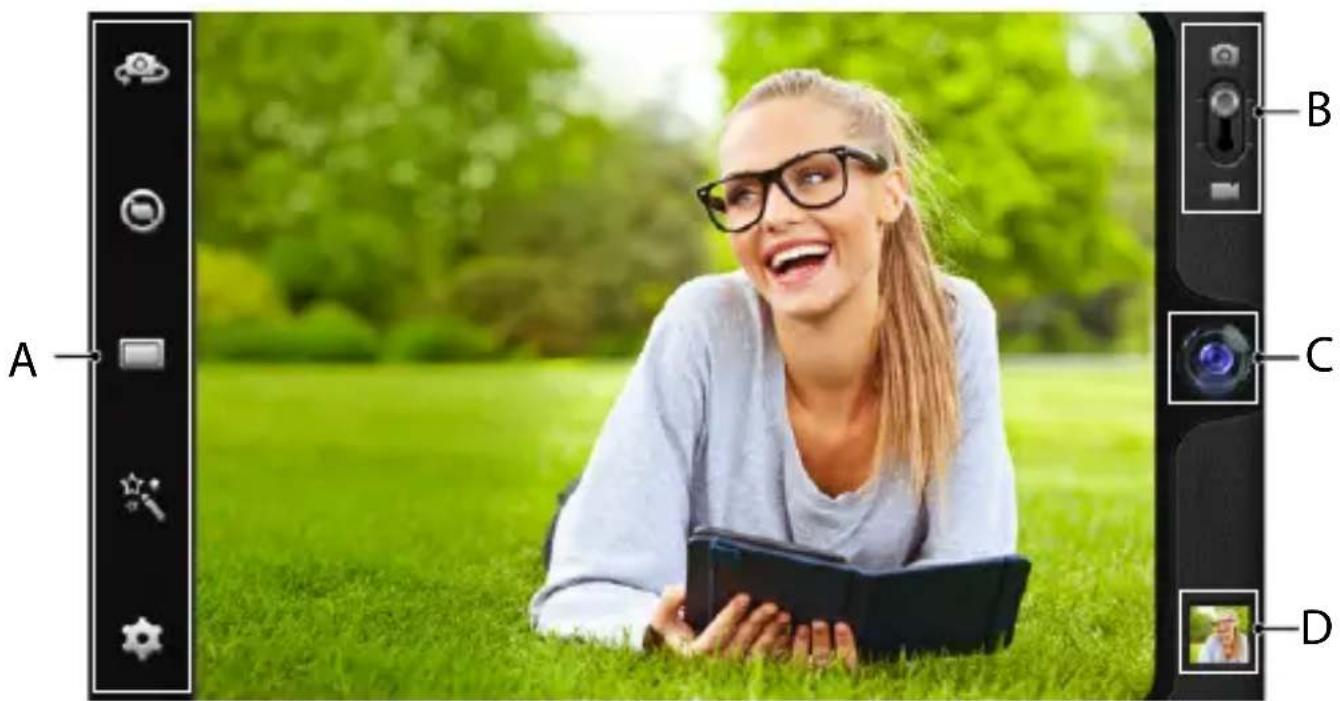
La caméra du SurfTab s'active à partir du menu applications (9 G) ou du menu de démarrage rapide sur l'Écran de démarrage. L'écran suivant s'affiche:
14.1) Prendre une photo
Pour faire une photo, placez le SurfTab en plaçant la caméra dans la direction souhaitée. Déclenchez la prise de vue en appuyant sur le symbole de l'objectif (14 C).
Vous trouverez d'autres réglages et fonctions pour votre caméra dans la barre options et paramètres (14 A).
Pour accéder à vos photos récentes, balayer l'écran de droite à gauche avec votre doigt ou tapez sur l'aperçu (14 D).
14.2) Tourner une vidéo
Pour passer en mode vidéo, tirez le commutateur photo-vidéo (14 B) vers le symbole vidéo. Un point rouge vient remplacer le symbole de l'objectif (14 C). Tapez sur le point rouge pour commencer à tourner. Pour stopper, tapez de nouveau sur le point rouge.
Vous trouverez d'autres réglages et fonctions pour votre caméra dans la barre options et paramètres (14 A).
14.3) Zoomer
En mode photo comme en mode vidéo, vous pouvez zoomer ou dézoomer. Ecartez simultanément deux doigts sur l'écran pour zoomer et rapprochez-les pour dézoomer.
En mode photo comme en mode vidéo, vous pouvez zoomer ou dézoomer. Ecartez simultanément deux doigts sur l'écran pour zoomer et rapprochez-les pour dézoomer.
15) Créer ou supprimer un compte mail
15.1) Créer un compte mail
a) Assurez-vous que le SurfTab est connecté à internet.
b) A partir du menu applications, allez (9 G) à « E-MAIL ».
c) Entrez une adresse mail valide dans le champ supérieur et, dans le champ inférieur, le mot de passe correspondant.
d) Tapez sur « SUIVANT » pour valider.
e) Les étapes suivantes vous permettront de procéder à d'autres paramétrages de compte. Validez les paramètres avec «SUIVANT». Dès que vous aurez paramétré votre compte, l'application sera prête à recevoir et envoyer des e-mails.
15.2) Supprimer un compte mail
Pour supprimer un compte mail, sélectionnez « E-MAIL » à partir du menu applications et procédez de la manière suivante:
a) Tapez en haut à droite sur les trois élément du menus situés les uns au-dessous des autres, puis sur « PARAMÈTRES ».
b) Tapez sur le compte que vous souhaitez supprimer.
c) Remontez la liste de droite complètement vers le haut et tapez sur « SUPPRIMER LE COMPTE ».
d) Validez avec « OK ». Le compte est supprimé.
16) Installer/désinstaller des applications
16.1) Télécharger et installer des applications
Votre SurfTab grâce à l'accès à Google Play™ vous permet de compléter les applications, widgets, programmes et livres préinstallés. Pour installer de nouvelles fonctionnalités, merci de suivre les indications de Google Play.
Dès que vous aurez installé une application, elle se trouve dans le menu applications. Vous pouvez l'ouvrir à partir de là ou l'ajouter à votre écran de démarrage (v. 12.1).
Pour pouvoir télécharger des programmes, applications ou livres, votre SurfTab doit être connecté à internet (v. 13).
Certaines applications sont payantes et vous devez les acheter avant de les télécharger. Google Play vous indiquera comment choisir le paiement approprié et les étapest du paiement.
16.2) Désinstaller des applications
Pour supprimer des applications que vous avez installées vous-même, procédez comme suit:
a) Tapez dans le menu applications sur « PARAMÈTRES ».
b) Tirez la liste de gauche avec votre doigt vers le haut, jusqu'à l'apparition de « APPLICATIONS ». Tapez sur « APPLICATIONS ».
c) Tirez la liste de droite avec le bout de votre doigt vers la gauche ou la droite, jusqu'à arriver à la catégorie « TOUTES ».
d) Tirez la liste de droite vers le haut, jusqu'à ce qu'apparaisse l'application à supprimer.
e) Tapez avec le bout de votre doigt sur l'application à supprimer et sélectionnez « DÉSISTALLER ».
i Vous ne pouvez désinstaller que les applications que vous avez installées vous-même. Les applications de série peuvent seulement être « DÉSACTIVÉES ». La désactivation d'applications intégrées au système peut réduire les fonctionnalités de votre SurfTab!
17) Connexion d'autres appareils
17.1) Connecter le SurfTab à un ordinateur
a) Connectez le SurfTab à l'aide du câble fourni Micro-USB à votre ordinateur.
b) Après quelques instants, l'assistant s'affiche à l'écran.
c) Tapez sur « ACTIVER LE MÉMOIRE DE STOCKAGE USB ».
d) Validez par « OK ».
e) Peu après, la carte mémoire du SurfTab s'affiche comme périphérique externe dans l'explorateur de fichiers de l'ordinateur. De là, vous pouvez charger, copier, supprimer ou déplacer des fichiers comme d'habitude.
Pour déconnecter correctement le SurfTab de l'ordinateur tapez sur « DESACTIVER LE MÉMOIRE DE STOCKAGE USB » avant de l'ôter.
17.2) Connecter un périphérique USB
Des périphériques USB externes par exemple des clés USB, peuvent être connectés directement par les prises micro-USB du SurfTab (6 E) ou à l'aide d'un câble adaptateur (disponible dans notre boutique en ligne).
Pour déplacer des fichiers de votre SurfTab vers un périphérique de stockage externe, vous avez besoin d'une application avec la fonction explorateur de fichiers (comme par exemple le « ES EXPLORATEUR DE FICHIERS » ou le « FILEBROWSER »).
a) Connectez le périphérique extérieur de stockage à votre SurfTab.
b) Dans l'affichage de l'état à gauche en haut apparaît un symbole de carte de stockage.
c) Vous pouvez maintenant charger, copier, supprimer ou déplacer des fichiers comme d'habitude.
i Il est possible que l'alimentation du SurfTab ne suffise pas à garantir le bon fonctionnement de toutes les fonctions du périphérique USB connecté. Branchez les périphériques USB sur secteur.
17.3) Connecter un autre appareil via Bluetooth®
a) A partir de menu applications (9 G), allez à « PARAMÈTRES ». Dans la liste de gauche vous trouverez le élément du menu « BLUETOOTH ».
b) Tapez avec le bout de votre doigt sur « BLUETOOTH ». Le sous-menu apparaît en couleur.
c) Faites passer le bouton marche/arrêt de Bluetooth dans la partie à droite de la surface colorée de « Non » á « Oui ».
d) Activez la fonction Bluetooth de l'appareil à connecter, et le cas échéant, permettez la reconnaissance de l'appareil à connecter par les autres appareils Bluetooth. Pour cela, suivez les instructions de l'appareil.
e) Tapez à droite en haut sur « RECHERCHER APPAREILS ». La liste de tous les appareils Bluetooth à proximité s'affiche.
f) Tapez sur la liste de droite sur l'appareil à connecter et validez en tapant sur « SE CONNECTER ».
g) Le cas échéant, il vous faut confirmer le jumelage sur l'appareil à connecter également.
18) Activer le mode veille
Si vous ne comptez pas utiliser votre SurfTab pendant un long moment, appuyez brièvement sur marche/arrêt pour placer le SurfTab en mode veille pour économiser de l'électricité. Pour quitter le mode veille, répétez l'opération.
Dès que vous aurez réactivé votre SurfTab l'écran de verrouillage s'affichera en premier. Posez votre doigt sur le symbole de verrouillage et faites-le glisser vers la droite sur la position de déverrouillage. Votre SurfTab affiche à présent l'écran de démarrage.
Le mode veille s'active automatiquement lorsque le SurfTab n'est pas utilisé pendant un certain temps. Vous pouvez personnaliser la période d'inactivité au bout de laquelle le mode veille s'enclenche automatiquement dans « PARAMÈTRES » → « AFFICHAGE » → « VEILLE ».
19) Placer le SurfTab en mode réinitialisation / rétablir les réglages d'usine
Le mode « réinitialisation » vous permet entre autres de rétablir les paramètres d'usine, De supprimer les mots de passe oubliés ou d'effacer la mémoire du SurfTab. Pour accéder au mode réinitialisation, procédez comme suit:
a) Eteignez votre SurfTab (v. 20).
b) Appuyez sur la touche « Réglage du volume + » (6 H) et maintenez-la enfoncée.
c) Appuyez en même temps sur marche/arrêt (6 G) et maintenez les deux touches enfoncées pendant env. 8 secondes.
d) Lâchez la touche marche/arrêt.
e) Au bout de 8 secondes, vous pouvez également lâcher la touche « Réglage du volume + ».
f) Le logo TrekStor clignote brièvement et le menu du mode réinitialisation s'affiche à l'écran.
g) Avec la touche réglage du volume, vous pouvez naviguer dans le menu, avec la touche marche/arrêt vous pouvez sélectionner une option.
h) Pour quitter le mode réinitialisation, sélectionnez l'option « REBOOT SYSTEM NOW » et validez avec marche/arrêt. Votre SurfTab quitte le mode réinitialisation et redémarre.
i Vous pouvez également rétablir les paramètres d'usine de votre SurfTab à partir de « PARAMÈTRES » → « SAUVEGARDER ET RÉINITIALISER ».
20) Eteindre le SurfTab
a) Appuyez sur marche/arrêt pendant env. 4 secondes.
b) Le message suivant apparaît: « VOULEZ-VOUS ÉTEINDRE L'APPAREIL? ». Tapez sur "OK" pour éteindre le SurfTab.
21) Droits d'auteur et marques de commerce
Le droit de propriété intellectuelle interdit toute reproduction, totale ou partielle, de cette notice d'utilisation et de ses illustrations (images, documents de référence) sans l'autorisation de ses ayant-droit.
Copyright © 2013 TrekStor GmbH. Tous droits réservés. Tout autre produit ou entreprise mentionnés sont des marques déposées ou propriété de l'ayant-droit.

BRUKSANVISNING
· EN 301 489-17 V2.2.1