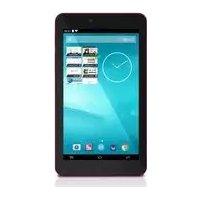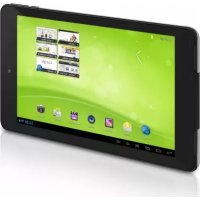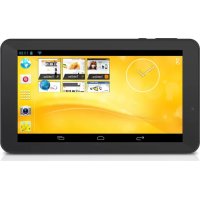
SurfTab xiron 7 - Surfplatta TrekStor - Gratis bruksanvisning och manual
Hitta enhetens manual gratis SurfTab xiron 7 TrekStor i PDF-format.



Användarfrågor om SurfTab xiron 7 TrekStor
0 fråga om denna apparat. Svara på dem du kan eller ställ din egen.
Ställ en ny fråga om denna apparat
Ladda ner instruktionerna för din Surfplatta i PDF-format gratis! Hitta din manual SurfTab xiron 7 - TrekStor och ta tillbaka ditt elektroniska enhet i hand. På denna sida publiceras alla dokument som behövs för att använda din enhet. SurfTab xiron 7 av märket TrekStor.
BRUKSANVISNING SurfTab xiron 7 TrekStor
Vi önskar dig mycket glädje med TrekStor SurfTab xiron 7.0 HD. Läs följande instruktioner noggrant så att du kan bekanta sig med funktionerna i denna produkt och dess användning.
Aktuell produktinformation finns på TrekStors webbplats www.trekstor.de.
Fler produkter och tillbehör kan du hitta på www.trekstor-onlineshop.de.
1) Allmän information
Det är viktigt att du observerar säkerhetsinstruktionerna i sektion 2 i denna bruksanvisning!
Spara denna guide och ge den till den nya ägaren om du skulle sälja eller ge bort den.
Använd enheten bara för det avsedda ändamålet (se kapitel 3). Tillverkaren ansvarar inte för skador, som uppkommer till följd av felaktig användning av enheten. Dessutom är tillverkaren inte ansvarig för skador eller förlust av information, och skadorna som följer därav.
Tillverkaren forbehaller sig ratt till kontinuerlig vidareutveckling av produkten. Andringar kan foretas utan att de beskrivs direkt i denna bruksanvisning. Upplysningarna i bruksanvisningen overensstammer darfor inte nodvandigtvis med det verkliga tekniska utforandet.
2) Säkerhets- och användningsföreskrifter

Osb: Ladda ej enheten om batteriet är skadat eller läcker.

Obs: Täck inte över enheten under användning eller laddning. kan leda till överhettning.

Obs: Slå genast av enheten, om den blir våt. Har enheten lleras för säker drift innan den används igen.

Obs: Den här enheten kan generera höga ljudvolymer. Undvik kador, som kan uppträda omedelbart, senare eller komma nde, genom att inte lyssna på hög volym under längre tid. På att en ihållande hörselskada kanske inte uppträder förrän senare tidpunkt. Med tiden kommer du emellertid att vänja högre ljudvolymer och du kan komma att uppfatta dessa er som normala. Tyvärr är det möjligt att din hörsel redan git skada.

Tekniskt arbete på produkten får bara utföras av personer med lerlig utbildning. Det är inte tillåtet att öppna produkten öra ändringar på den. Produkten innehåller inga onenter som användaren kan underhålla.

Utsätt aldrig produkten för fukt, kondens eller väta.

Ställ inte upp apparaten nära en värmekälla och skydda not direkt solsken.

Skydda apparaten mot alltför höga eller låga temperaturer och eraturvariationer. Använd den bara om omvigningstemperaturen mellan 10°C och 40°C.

Se noga till att omgivningen där du använder och förvarar raten är så dammfri som möjligt.

Rengör aldrig apparatens yta med lösningsmedel, förtunningsmedel, ringsmedel eller andra kemikalier. Använd istället en mjuk och asa eller en mjuk borste.

Om du utsätter apparaten för elektrostatiska urladdningar kan det fall uppstå avbrott i dataöverföringen mellan apparaten och n och apparatens funktioner kan störas. Koppla då bort raten från USB-porten och anslut den sedan på nytt.

Använd inte USB-kablar som är längre än 3 meter.
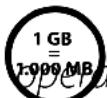
Den lagringskapacitet hos den externa hårddisken som tivsystemet anger kan avvika från den verkliga kapaciteten. Tor använder i likhet med de flesta hårdvarutilverkare sprefixen i det internationella enhetssystemet (Sl) vid uppgifter gringskapacitet (t.ex. 1 GB = 1 000 000 000 byte). Många tivsystem tillämpar dock inte denna metod utan anger gre lagringskapacitet, eftersom de vid sina beräkningar från att 1 GB = 2^30 byte = 1 073 741 824 byte.
3) Om SurfTab ^® xiron 7.0 HD
TrekStor SurfTab xiron 7.0 HD är en surfplatta med HD IPS-pekskärm för att surfa på internet och för att sätta på applikationer, musik, videor och spel.
4) Förpackningen innehåller
- TrekStor SurfTab xiron 7.0 HD
• USB-Kabel (Micro-USB / USB-A)
• Strömförsörjning 100-240 V - Rengöringsduk
- Bruksanvisning
Skärmptyp kapacitiv 5-Punkt IPS Multitouch-skärm
Skärmstorlek 7" (17,7 cm)
Bildformat 16:10
Skärmupplösning Mikro-USB Värdport, Mikro-HDMI™, Audio Out, Mikrofon, Kamera, Minneskortsläsare Wi-Fi,
Minneskort som stöds microSD, microSDHC (max. 64 GB)
Kamera 2,0 MP / 0,3 MP Webcam
Operativsystem Android™ 4.2 (Jelly Bean)
6) Kontroller och anslutningar
A) Kamera Framsida
B) Kamera Baksida
C) Audio-Out jack
D) Micro-HDMI jack
E) Micro-USB jack
F) microSD-/microSDHC kortplats
G) Strömknapp
H) Volymkontroll +
I) Volymkontroll -
J) Mikrofon
K) Högtalare
7) Ladda SurfTab
Ladda din SurfTab fullt innan du använder den för första gången. Anslut din SurfTab med den medföljande strömkabeln till ett vägguttag. Alternativt kan SurfTab laddas via den medföljande Mikro-USB-kabeln på datorn. Efter ca. 3 timmar är SurfTab helt fulladdat. Laddningstiden via datorn är betydligt länge.
Den maximala batteritiden uppnås först efter ca 10 laddningar.
8) Sätta på SurfTab
Efter att du har laddat SurfTab kan du sätta på den. Tryck ner strömknappen i 3-5 sekunder för att sätta på enheten. Så snart som enheten har startats visas lässkärmen. Lägg din fingerspets på lässymbolen på lässkärmen och dra den till höger till det öppna låset. Din SurfTab visar nu hemskärmen.
Om du använder din nya SurfTab för första gången visas en Konfigurationsguide som hjälper dig att göra de första viktiga inställningarna på din SurfTab. Inställningarna som du utför här (som t.ex. språk), kan du senare åter ändra under "INSTÄLLNINGAR" i Programmenyn.
9) Objekt på hemskärmen
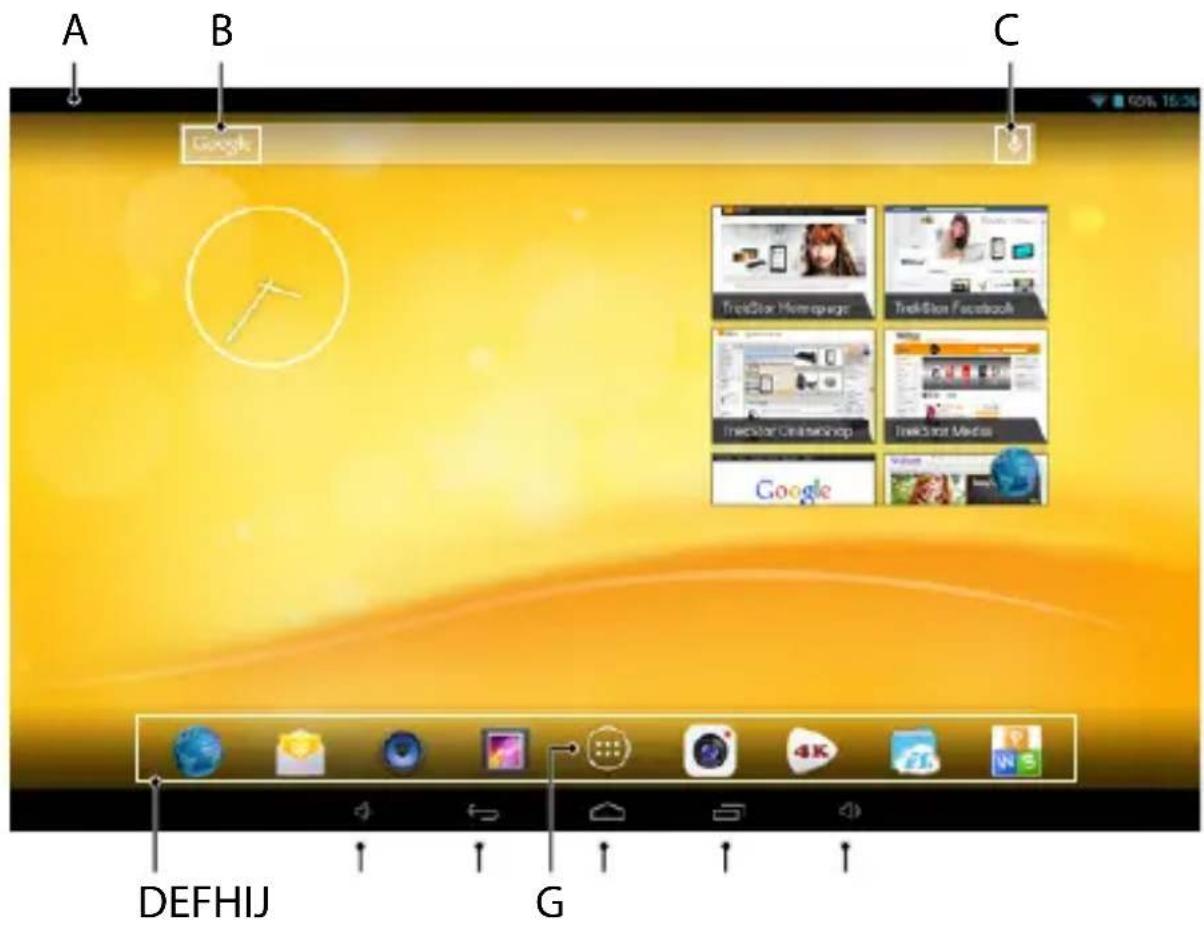
text_image
A B C Google TrendStar Homepage TrendStar Facebook TrendStar OnlineShop TrendStar Media Google DEFHIJ G 4K W5A) Statusfält och snabbmeny (för att visa snabbmenyn ska du svepa ned statusfältet)
B) Google™ söking
C) Mikrofon
D) Snabbstartsverktygsfält
E) Volymkontroll -
F) Tillbaka till föregående skärm
G) Programmeny
H) Hem-Ikon (Tillbaka till hemskärmen)
I) Visning av alla öppna objekt
J) Volymkontroll +
10) Använda Multiuser-Funktionen
SurfTab erbjuder dig möjligheten att upprätta upp till 8 användarekonton. För att upprätta ett nytt användarkonto ska du göra på följande sätt:
a) Gå til " INSTÄLLNINGAR".
b) Peka under "UTRUSTNING" til "ANVÄNDARE".
c) Peka sedan i det högra menyfältet på " LÄGG TILL ANVÄNDARE ELLER PROFIL."
d) Peka i nästa fönster på "ANVÄNDARE" för att göra ett komplett användarkonto.
Om du pekar på "BEGRÄNSAD PROFIL" öppnas en guide som hjälper dig att upprätta ett användarkonto med begränsade åtkomsträttigheter.
e) Bekräfta med "OK". Fönstret " LÄGG TILL EN NY ANVÄNDARE?" visas.
f) Bekräfta med " JETZT EINRICHTEN". Lässkärmen visas.
g) Så snart som du har låst upp skärmen startas en konfigurationsassistent som hjälper dig att upprätta ett nytt användarkonto.
Du kommer till de enskilda användarkontona genom att i lässkärmen peka under motsvarande ikon och därefter låsa upp skärmen.
11) Använda pekskärmen
11.1) Bläddra
Din SurfTab hemskärm går till höger och vänster två sidor vardera över mittfönstret. För att komma till dessa sidor ska du svepa med fingerspetsen från vänster till höger (eller omvänt) över bildskärmen.
Inom ett öppet fönster (t.ex. i en meny, i webbläsaren, i ett program eller i mappar) kan du "dra" skärmen genom att du på bildskärmen stryker med fingerspetsen i den önskade riktningen.
i Använd ditt finger eller en lämplig skärmpenna (tillgänglig i butik) för att använda pekskärmen. Använd absolut ingen vanlig penna eller andra vassa föremål!
11.2) Välja ett objekt
Peka lätt med fingerspetsen på den önskade ikonen för att öppna ett objekt eller för att välja ett alternativ.
Om du vill stänga det nyligen använda objektet (program, widget, meny) ska du peka på visningen av alla öppna objekt (9 l). Lägg din fingerspets på objektet som du vill stänga och dra objektet ned för att stänga den.
11.3) Zooma in och zooma ut
För att zooma in ska du lägga två fingrar samtidigt på skärmen och föra dem ifrån varandra eller trycka snabbt två gånger efter varandra på skärmen. För att zooma ut ska du på skärmen föra ihop två fingerspetsar samtidigt.
11.4) Använda tangentbordet på skärmen
När du pekar på ett textfält för att ange en text (t.ex. en webbadress), visas tangentbordet på skärmen. Skriv in texten som vanligt på tangentbordet. Använd dessutom tangenterna "?123" såväl som "\~\", för att skriva siffror och specialtecken. För att skriva alternativa bokstäver (t.ex. sådana med accent eller omljud), ska du trycka längre på en särskild bokstav för att visa de tillgängliga alternativen.
i Under "INSTÄLLNINGAR" → "SPRÅK OCH INMATNING" → "TANGENTBORD OCH INMATNINGMETODER" kan du utföra ytterligare inställningar på skärmtangentbordet.
12) Göra hemskärmen personlig
Du kan göra hemskärmen (såväl som de fyra extra sidorna) så att den passar dig genom att du lägger till eller tar bort genvägar till program och widget, och genom att ändra bakgrundsbilden.
12.1) Lägga till program på hemskärmen
a) Peka på programmenyn (9 G) i snabbstartsfältet (9 D) på hemskärmen. En skärm öppnas som visar dig de tillgängliga programmen.
b) Håll det utvalda programmet nedtryckt tills hemskärmen visas.
c) Flytta nu det valda programmet till ett ledigt utrymme inom den blåa kanten. Om du dra ikonen till sidkanten kan du också placera den på nästa sida av hemskärmen.
Du kan när som helst flytta på en ikon som är placerat på hemskärmen. För att göra detta ska du hålla din fingerspets på ikonen som ska flyttas tills en tunn, blå kant visas på skärmen. Nu kan du placera den valda ikonen på varje ledig plats inom den blåa kanten (eller på din skärms nästa sida).
12.2) Lägga till widget på hemskärmen
Förutom program kan du också lägga till widget på din hemskärm.
a) Peka i Programmenyn uppe till vänster på " WIDGETAR".
b) Håll i den utvalda widgeten tills hemskärmen syns.
c) Förfytta nu den valda widgeten till ett ledigt utrymme inom den blåa kanten. Om du dra widgeten till sidkanten kan du också placera den på nästa sida av hemskärmen.
12.3) Ta bort program och widgetar från hemskärmen
a) För att ta bort ett program eller en widget från hemskärmen ska du trycka så länge på motsvarande ikon tills "T A BORT" eller "X" visas.
b) Håll ner ikonen och dra den till " T A BORT" eller "X".
Denna operation tar bara bort länken till hemskärmen, inte själva programmet. Hur ett program komplett tas bort från din SurfTab se 16.2.
12.4) Ändra bakgrundsbild
a) Rör på en tom plats på bakgrundsbilden så länge tills ett fönster öppnas med meddelandet "VÄLJ BAKGRUND FRÄN".
b) Välj nu genom att peka på den motsvarande ikonen, om du vill använda en bakgrundsbild från "GALERIY", "BAKGRUNDS BILDER", "LEVANDE BAKGRUNDS" (rörliga bilder).
c) Peka på den önskade bilden i den valda mappen och bekräfta ditt val med "ANGE BAKGRUND".
Om du väljer en bakgrund från galleriet har du dessutom möjligheten att välja ett visst område av den valda bilden som bakgrundsbild. Flytta urvalsfönstret till bilden och peka uppe till höger på "OK", så snart som du har valt det önskade området på bilden
13) Ansluta till ett trådlöst nätverk
Med SurfTab har du möjligheten att ansluta till internet via Wi-Fi. Om du vill ansluta till ett nytt nätverk ska du göra på följande sätt:
a) Gå via Programmenyn till "INSTÄLLNINGAR". I det vänstra menyfältet hittar du alternativet "Wi-Fi".
b) Peka på " W I -F I ". Menyalternativet är nu markerat.
c) Dra reglaget för Wi-Fi åt höger från "Av" till "PÅ".
d) Wi-Fi-funktionen kommer att aktiveras och alla tillgängliga trådlösa nätverk kommer att visas i det högra menyfältet.
e) Peka på nätverket som du vill ansluta till. Ett inmatningsfönster kommer fram. Ange här nätverksnyckeln ("LÖSENORD") för det valda trådlösa nätverket och peka på "ANSLUT".
f) SurfTab ansluter sig till det trådlösa nätverket och sedan med internet. Via ett webbläsarprogram kan du nu som vanligt surfa på internet.
Om du har upprättat en anslutning till ett Wi-Fi en gång, ansluter sig SurfTab automatiskt till den så snart som den är inom räckvidd. Att återigen ange nätverksnyckeln är inte nödvändigt.
För att spara på batteriet rekommenderas det att man avaktiverar Wi-Fi-funktionen när den inte behövs.
14) Att använda kameran
SurfTab kamera kan aktiveras via programmenyn (9 G) eller snabbstartsfältet på hemskärmen. Följande bildskärm visas:
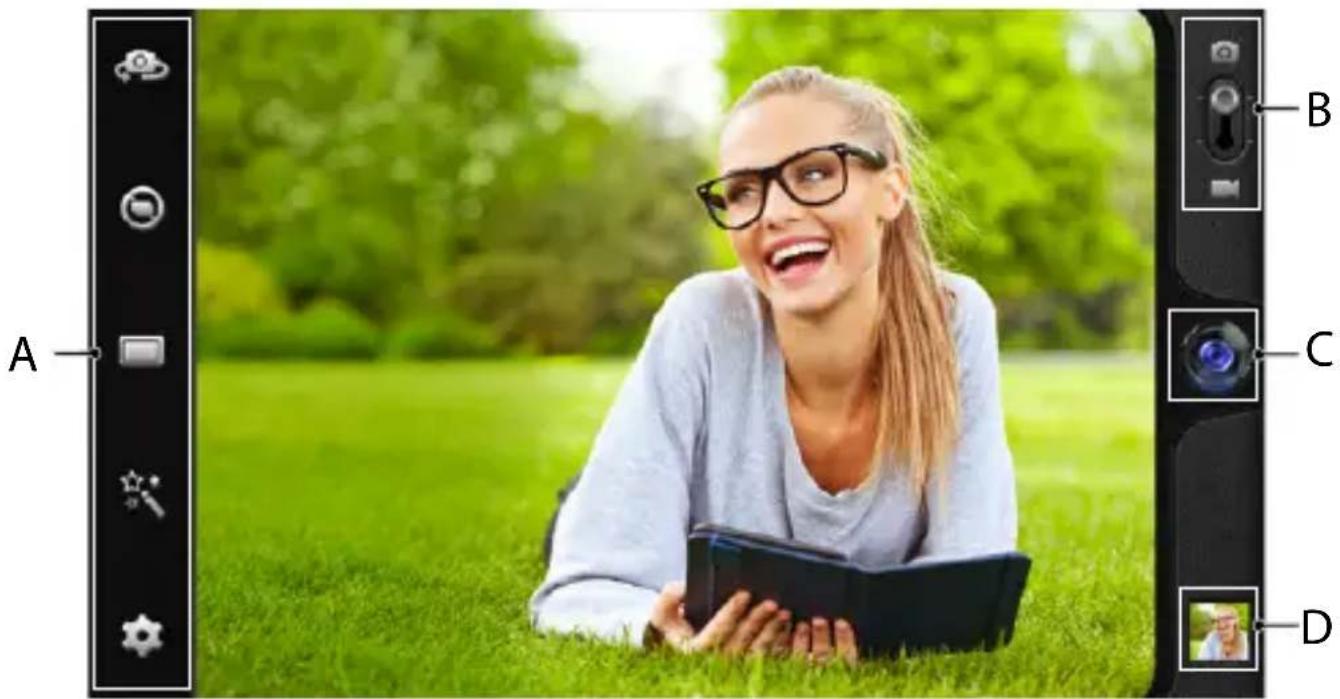
Håll SurfTab med kameran riktad i den önskade riktningen för att ta en bild. Tryck på avtryckaren genom att peka på objektivsymbolen (14 C) på kamerans kontroller.
Ytterligare inställningsmöjligheter och funktioner för din kamera hittar du i Alternativ- och Justeringsfältet (14 A) på din kameras kontroller.
För att komma till dina nygjorda inspelningar ska du med din fingerspets dra från höger till vänster på skärmen eller genom att peka på Förhandsgranskning (14 D).
För att växla till videokameran ska du dra bild-video skjutreglaget (14 B) till videokamerans symbol. Istället för objektivsymbolen syns nu en röd prick (14 C). Peka på den röda pricken för att börja spela in. För att stoppa inspelningen ska du på nytt peka på den röda pricken.
Ytterligare inställningsmöjligheter och funktioner för din kamera hittar du i Alternativ- och Justeringsfältet (14 A) på din kameras kontroller.
14.3) Zooma
Såväl som i bild- och videoläget kan du zooma in och zooma ut.
För samtidigt ifrån två fingerspetsar på bildskärmen för att zooma in, och för de emot varandra för att zooma ut.
i Om du vill lämna kameraläget ska du kort peka på skärmkanten för att visa Aktivitetsfältet.
15) Upprätta/ta bort ett e-postkonto
15.1) Upprätta ett e-postkonto
a) Försäkra dig om att SurfTab är ansluten till internet.
b) Gå via Programmenyn (9 G) till " E-POST".
c) Ange en giltig e-postadress i det övre inmatningsfältet och ange i det nedre inmatningsfältet det tillhörande lösenordet.
d) Peka på " NÄSTA", för att bekräfta din inmatning.
e) I de nästa stegen kan du utföra ytterligare kontoinställningar. Bekräfta de utförda inställningarna med "NÄSTA". Så snart som du har upprättat kontot efter dina önskemål är e-postprogrammet redo att användas.
15.2) Ta bort ett e-postkonto
För att ta bort ett e-postkonto, ska du välja "E-POSTA" på programmenyn och sedan göra enligt följande:
a) Peka uppe till höger på de tre under varandra stående alternativen och sedan på "INSTÄLLNINGAR".
b) Peka nu i det vänstra menyfältet på kontot som du vill ta bort.
c) Dra det högra menyfältet längst upp och peka på " T _A BORT KONTO".
d) Bekräfta ditt val med "OK" och kontot kommer att raderas.
16) Installera/avinstallera program
16.1) Ladda ned och installera program
Din SurfTab erbjuder dig tack vare tillgång till Google Play™ möjligheten att ytterligare komplettera de förinstallerade program, widgetar, och böcker. Följ anvisningarna från Google Play för att installera nya tillämpningar.
Så snart som du har installerat ett program, finns den i programmenyn. Använd programmet antingen därifrån eller lägg till den på din hemskärm (se 12.1).
För att kunna ladda ned program eller böcker måste din SurfTab vara uppkopplad mot internet (se 13).
i Vissa program kostar pengar och måste köpas innan de kan laddas ned. Google Play har anvisningar för att välja rätt betalningssystem och om betalningshanteringen.
16.2) Avinstallera program
Om du vill ta bort installerade program från din SurfTab ska du göra på följande sätt:
a) Peka i programmenyn på " INSTÄLLNINGAR".
b) Dra det vänstra menyfältet uppåt med din fingerspets tills " APPAR" syns. Peka på "APPAR".
c) Dra det högra menyfältet till vänster eller höger med din fingerspets tills du kommer till kategorin "ALLA".
d) Dra nu det högra menyfältet så långt upp tills programmet som ska tas bort syns.
e) Peka med din fingerspets på programmet som du vill ta bort och välj sedan på "AVINSTALLERA".
Du kan bara avinstallera de program som du själv har installerat. Program som är fabriksinstallerade kan bara "INAKTIVERA". Att avaktivera program som är fabriksinstallerade kan inskränka på din SurfTab funktionalitet!
17) Ansluta andra enheter
a) Anslut SurfTab med den medföljande Micro-USB kabeln till din dator.
b) Efter en stund visas USB-guiden på skärmen.
c) Peka här på " AKTIVERA USB-LAGRING".
d) Bekräfta i efterföljande fönster med "OK".
e) En stund senare kommer minnet av SurfTab att visas som en extern enhet i datorns filutforskare. Där kan du som vanligt ladda upp, kopiera, ta bort eller flytta filer.
Om du vill koppla bort SurfTab från datorn på korrekt sätt ska du peka på "INAKTIVERA USB-LAGRING" och sedan koppla bort den.
17.2) Ansluta en USB-enhet
Externa USB-enheter, som t.ex. USB-minne kan anslutas direkt via Mikro-USB jacket på SurfTab (6 E) eller med hjälp av en Mikro-USB adapterkabel (finns i vår webbutik).
För att flytta filer mellan din SurfTab och ett externt lagringsmedium behöver du ett program som fungerar som en filhanterare (t.ex. "ES FLIE EXPLORER" eller "FILEBROWSER").
a) Koppla det externa USB-lagringsmedium till SurfTab.
b) I statusfältet uppe till vänster kommer en minneskortssymbol att visas.
c) Via ditt filhanterarprogram kan du nu som vanligt ladda ned, kopiera, ta bort eller flytta filer.
i I vissa fall räcker inte SurfTab batteri för att säkerställa den anslutna USB-enhetens alla funktioner. Förse därför de externa USB-enheterna ytterligare med ström via en strömkabel.
17.3) Ansluta en annan enhet via Bluetooth®
a) Gå via programmenyn (9 G) till "INSTÄLLNINGAR". I det vänstra menyfältet hittar du alternativet "BLUETOOTH".
b) Peka med din fingerspets på " BLUETOOTH". Menyalternativet visas nu markerat.
c) Skjut På-/Av -knappen för Bluetooth i den högra delen av det markerade området från "Av" till "På".
d) Aktivera Bluetooth-funktionen på enheten som ska anslutas och gör enheten som ska anslutas synlig för andra Bluetooth-enheter. Följ enhetens bruksanvisning.
e) Peka uppe till höger på " SÖK EFTER ENHETER". Det kommer att visas en lista över alla i närheten tillgängliga Bluetooth-enheter.
f) Peka i det högra menyfältet på enheten som ska anslutas och bekräfta genom att peka på "PARKOPPLING".
g) Om det skulle behövas måste du också bekräfta anslutningen på enheten som ska anslutas.
18) Aktivera viloläge
Om du inte ska använda din SurfTab ska du kort trycka på strömknappen för att sätta SurfTab i viloläge, och på så sätt spara på batteriet. För att avaktivera viloläget ska du också trycka kort på strömknappen.
Så snart som du har återaktiverat SurfTab visar den lässkärmen. Lägg din fingerspets på lässymbolen och dra den till höger till det öppna låset. Din SurfTab visar nu hemskrämen.
i Viloläget aktiveras automatiskt när SurfTab inte används under en viss tid. Tidsperioden från då SurfTab går in i viloläge kan anpassas individuellt på "INSTÄLLNINGAR" → "VISNING" → "VILOLÄGE".
19) Sätta SurfTab i Återställningsläge/återställa fabriksinställningarna
Det så kallade "Återställningsläget" gör det bland annat för dig möjligt att återställa enheten till fabriksinställningarna, ta bort glömda lösenord eller att rensa SurfTab minne. För att komma till Återställningsläget, gör följande:
a) Stäng av din SurfTab (se 20).
b) Tryck på knappen "Volymkontroll+" (6 H) och håll den nedtryckt.
c) Tryck dessutom på Strömknappen (6 G) och håll båda knappar tryckta i ca 8 sekunder.
d) Släpp Strömknappen.
e) Ytterligare 8 sekunder senare kan du också släppa knappen "Volymkontroll +".
f) TrekStor-loggan lyser kort upp och menyn för Återställningsläget visas på SurfTab skärm.
g) Med hjälp av volymkontrollknappen kan du navigera genom menyn, med Strömknappen väljer du ett alternativ.
h) För att lämna Återställningsläget ska du med hjälp av volymkontrollsknappen välja alternativet "REBOOT SYSTEM NOW" och bekräfta med hjälp av strömknappen. Din SurfTab lämnar nu Återställningsläget och startas om.
Du kan också återställa fabriksinställningarna på SurfTab via "INSTÄLLNINGAR" → "SÄKERHETSKOPIERING OCH ÅTERSTÄLLNING".
20) Stänga av SurfTab
a) För att stänga av ska du trycka på strömbrytaren i ca 2-4 sekunder.
b) Följande meddelande visas: " VILL DU STÄNGA AV?". Peka på "OK", för att stänga av SurfTab.
21) Anmärkningar om Upphovsrätt och varumärken
Upphovsrättslagen förbjuder kopiering av denna produkts uppgifter eller av bruksanvisningens innehåll (bilder, referensdokument osv.), helt eller delvis utan medgivande från upphovsrättsinnehavaren.
Copyright © 2013 TrekStor GmbH. Alla rättigheter förbehållna. Om andra produkt- eller företagsbeteckningar nämns kan de eventuellt avse varubeteckningar eller märkesnamn som tillhör respektive innehavare.