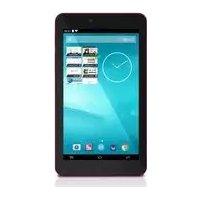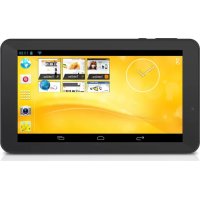
SurfTab xiron 7 - Tablet TrekStor - Manuale utente e istruzioni gratuiti
Trova gratuitamente il manuale del dispositivo SurfTab xiron 7 TrekStor in formato PDF.



| Tipo di prodotto | Tablet tattile |
| Marca | TrekStor |
| Modello | SurfTab xiron 7.0 HD |
| Dimensioni (L x A x P) | 190 x 115 x 9,1 mm |
| Peso | 280 g |
| Processore | Cortex A7 Quad-Core, 1,0 GHz |
| Scheda grafica | PowerVR SGX 544 MP2 |
| Batteria | Litio-polimero (LiPo), ricaricabile tramite alimentatore o USB |
| Tipo di schermo | Schermo tattile IPS capacitivo a 5 punti |
| Dimensioni schermo | 7 pollici (17,7 cm) |
| Risoluzione schermo | 1280 x 600 pixel, formato 16:10 |
| Interfacce | Micro-USB, Micro-HDMI, Audio Out, microfono, fotocamera, lettore schede microSD/microSDHC, Wi-Fi, Bluetooth |
| Fotocamera anteriore | 0,3 MP |
| Fotocamera posteriore | 2,0 MP |
| Sistema operativo | Android 4.2 (Jelly Bean) |
| Alimentazione | Alimentatore 100-240 V, cavo Micro-USB, ricarica completa in 3 ore |
| Autonomia | Massima dopo 10 cicli di ricarica |
| Manutenzione e pulizia | Panno morbido asciutto, nessun prodotto chimico |
| Sicurezza | Non esporre a umidità, non coprire durante la ricarica, temperatura ambiente 10-40°C |
| Ricambi e riparabilità | Riparazione solo da personale qualificato, apertura non consentita dall'utente |
| Informazioni generali | Uso previsto: navigazione internet, applicazioni, musica, giochi, video. In dotazione: cavo USB, alimentatore, panno per pulizia |
Domande frequenti - SurfTab xiron 7 TrekStor
Domande degli utenti su SurfTab xiron 7 TrekStor
0 domanda su questo apparecchio. Rispondi a quelle che conosci o fai la tua.
Fai una nuova domanda su questo apparecchio
Scarica le istruzioni per il tuo Tablet in formato PDF gratuitamente! Trova il tuo manuale SurfTab xiron 7 - TrekStor e riprendi in mano il tuo dispositivo elettronico. In questa pagina sono pubblicati tutti i documenti necessari per l'utilizzo del tuo dispositivo. SurfTab xiron 7 del marchio TrekStor.
MANUALE UTENTE SurfTab xiron 7 TrekStor
Vi auguriamo tanto divertimento con il TrekStor SurfTab xiron 7.0 HD. Si prega di leggere attentamente le seguenti istruzioni in modo da poter conoscere le funzioni di questo prodotto e il suo utilizzo.
Queste informazioni sul prodotto sono disponibili anche sul sito web di TrekStor all'indirizzo http://www.trekstor.de.
Qui www.trekstor-onlineshop.de è possibile trovare altri prodotti e accessori.
1) Informazioni generali
Leggete attentamente le indicazioni di sicurezza descritte al capitolo 2 del Istruzioni per l'uso.
Conservare queste istruzioni e consegnarle insieme al dispositivo anche ad un nuovo proprietario.
Utilizzate il dispositivo sempre per lo scopo previsto (v. capitolo 3). Il produttore non è da tenersi responsabile per eventuali danni derivanti dall'utilizzo inappropriato del dispositivo. Inoltre il produttore non si ritiene responsabile per danni o perdite di dati e danni successivi ad essi.
Il produttore ha il diritto di migliorare continuamente il prodotto. Queste modifiche potrebbero essere eseguite senza essere descritte direttamente in queste istruzioni per l'uso. Per questo motivo, le informazioni fornite in queste istruzioni per l'uso potrebbero non riflettere lo stato attuale piu avanzato del dispositivo.
2) Indicazioni di sicurezza ed istruzioni per l'uso

Attenzione: Non usare o caricare il dispositivo quando la batteria neggiata o con perdite.
Attenzione: Non coprire il dispositivo durante il funzionamento rica, perché potrebbe surriscaldarsi.

Attenzione: Se il dispositivo si bagna, spegnetelo subito. Controllate la sicurezza di funzionamento del dispositivo, di riutilizzarlo.
Attenzione: Questo dispositivo può provocare forti rumori. Per evitare danni all'udito, che possono verificarsi immediatamente, successivamente o a lungo termine, evitare l'ascolto ad alto volume protratto nel tempo. Si prega di tenere conto che un danno permanente dell'udito può verificarsi anche solo in un secondo momento. Può darsi che Lei si adatti progressivamente al volume più alto, per cui potrebbe sembrarle normale e la Sua capacità uditiva potrebbe già essere compromessa. Quanto più alza il volume, tanto più veloce può essere danneggiato l'udito.
Le eventuali operazioni sul presente prodotto possono essere eseguite solamente da personale qualificato. Il prodotto non deve essere aperto né modificato. I componenti non possono essere riparati da parte dell'utente.

Non esporre mai l'apparecchio a umidità, condensa e liquidi.
Non posizionare l'apparecchio in prossimità di fonti di calore e pruttaggero dalla luce diretta del sole.
Proteggere l'apparecchio da temperature particolarmente elevate o basse e dalle variazioni di temperatura. Utilizzare l'apparecchio solo a una temperatura ambiente compresa tra 10° C e 40° C.
Utilizzare e conservare l'apparecchio in un ambiente il più possibile che è da polveri.
Per la pulizia della superficie dell'apparecchio non utilizzare mai solventi, diluenti, detergenti o altri prodotti chimici, bensì un panno morbido easciutto o un pennello morbido.
Nel caso in cui l'apparecchio venga esposto a una scarica elettrostatica, il tra inferimento di dati tra l'apparecchio e il computer potrebbe venire interrotto e/o le funzioni dell'apparecchio potrebbero essere disturbate. In questo caso, scollegare l'apparecchio dalla porta USB e ricollegarlo.
max. Si consiglia di evitare l'impiego di cavi USB con una lunghezza superiore ai 3 m.
La capacità di memoria dell'hard disk esterno indicata dal sistema operativo può differire dalla capacità effettiva. Come la maggioranza del produttori di hardware, per indicare la capacità di memoria TrekStor utilizza i prefissi per le unità stabiliti dal Sistema internazionale di unità di misura (SI) (ad es. 1 GB = 1.000.000.000 byte). Tuttavia, numerosi sistemi operativi non rispettano queste indicazioni e mostrano una capacità di memoria inferiore, dato che alla base dei loro calcoli 1 GB = 2 ^30 byte = 1.073.741.824 byte.
3) Informazioni su SurfTab® xiron 7.0 HD
TrekStor SurfTab xiron 7.0 HD è un Tablet-PC con un display touch HD IPS che permette di navigare in internet e riprodurre applicazioni, musica, video e giochi.
4) Contenuto della confezione
- TrekStor SurfTab xiron 7.0 HD
• Cavo USB (Micro-USB / USB-A) - Alimentatore 100-240 V
- Panno per pulire
- Istruzioni per l'uso
5) Dati tecnici
Dimensioni (L x A x P) 190 x 115 x 9.1 mm
Peso 280 g
Materiale struttura esterna Alluminio, plastica
Tipo di display Schermo capacitivo IPS multitouch a 5 punti
Dimensioni display 7" (17,7 cm)
Formato 16:10
Risoluzione 1280 x 600
Interfacce Porta micro-USB host, Micro-HDMI™, uscita audio, microfono, fotocamera, lettore di schede, Wi-Fi, Bluetooth®
Schede di memoria supportate microSD, microSDHC (max. 64 GB)
Fotocamera 2,0 MP / 0,3 MP Webcam
Sistema operativo Android™ 4.2 (Jelly Bean)
6) Controlli e connessioni
A) Fotocamera frontale
B) Fotocamera posteriore
C) Presa d'uscita audio
D) Presa micro-HDMI
E) Presa micro-USB
F) microSD-/microSDHC slot per la scheda
G) Pulsante accensione/spegnimento
H) Regolazione volume +
I) Regolazione volume -
J) Microfono
K) Altoparlante
7) Caricamento di SurfTab
Quando usate per la prima volta SurfTab, non dimenticate di caricarlo completamente. Inserite l'alimentatore di SurfTab in una presa di corrente. In alternativa potete caricare SurfTab collegandolo al computer tramite il cavo micro USB in dotazione. Per caricare completamente SurfTab è necessario tenerlo sotto carica per almeno 3 ore. Il caricamento tramite computer, invece, durerà molto di più.
i Si raggiungerà il massimo rendimento della batteria, dopo circa 10 cicli di caricamento.
8) Accensione di SurfTab
Dopo aver caricato SurfTab, potete accenderlo. Tenete premuto per 3-5 secondi il pulsante accensione/spegnimento per avviare il dispositivo. Non appena il dispositivo sarà avviato, comparirà la schermata di blocco. Con la punta del dito toccate il simbolo del blocco e spostate il dito verso destra sul simbolo del lucchetto aperto. Ora SurfTab mostrerà la schermata iniziale.
La prima volta che accendete SurfTab, comparirà la configurazione guidata che vi aiuterà a effettuare le prime impostazioni importanti di SurfTab. Le impostazioni da voi effettuate (come per esempio quella della lingua), potranno essere modificate in seguito in "IMPOSTAZIONI" nel menu delle applicazioni.
9) Elementi della schermata iniziale
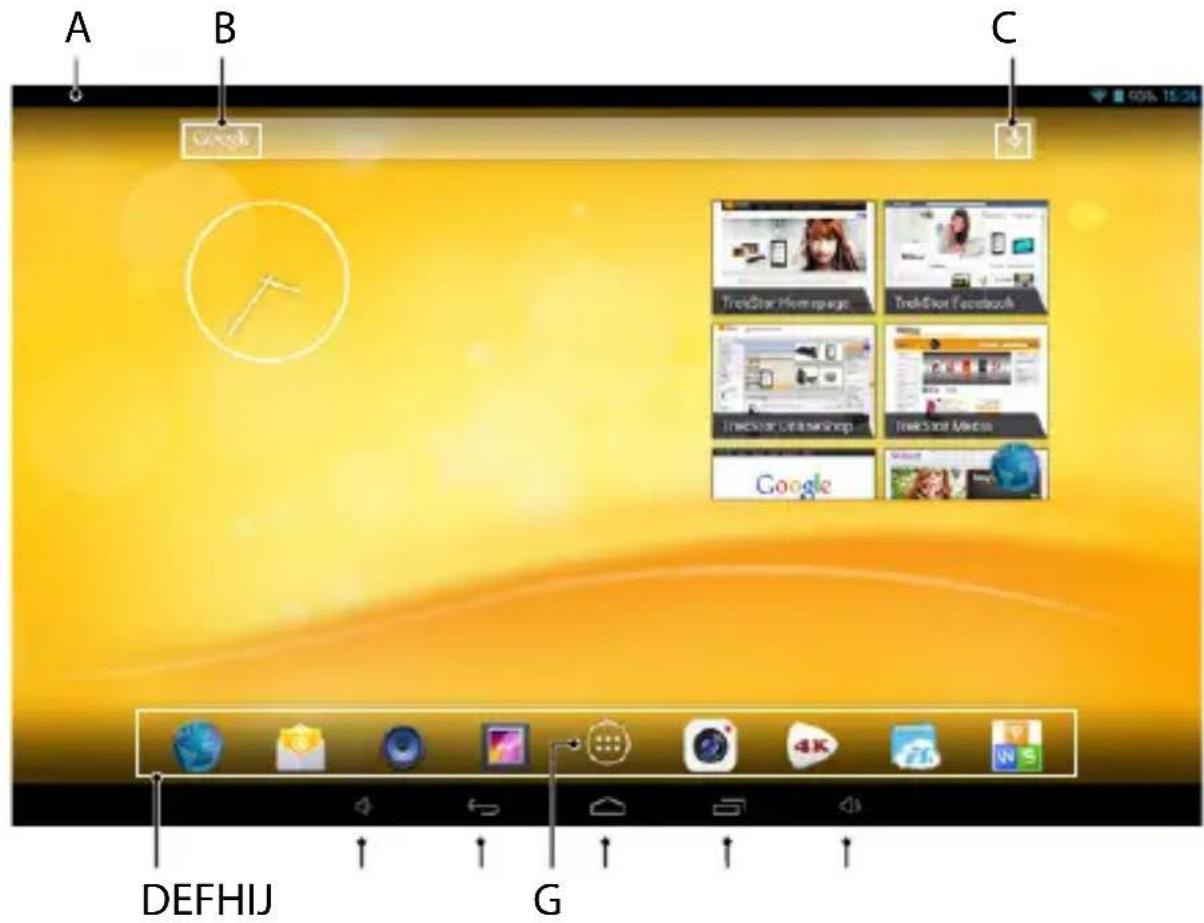
A) Indicatore di stato e menu breve (per visualizzare il menu, fate scorrere il dito verso il basso sull'indicatore di stato)
B) Ricerca Google™
C) Microfono
D) Barra avvio veloce
E) Regolazione volume -
F) Ritorno alla schermata precedente
G) Menu delle applicazioni
H) Icona home (ritorno alla schermata iniziale)
1) Indicazione degli elementi aperti
J) Regolazione volume +
10) Utilizzo della funzione multi-user
SurfTab offre la possibilità di utilizzare fino a 8 account. Per creare un nuovo account, seguite le istruzioni qui sotto:
a) Andate in " IMPOSTAZIONI".
b) Toccate su "DISPOSITIVO" e "UTENTI".
c) Nella colonna a destra del menu toccate su " AGGIUNGI UTENTE O PROFILO."
d) Nella finestra seguente scegliete "U_TENTE" per creare un nuovo account.
Se scegliete "PROFILO CON LIMITAZIONI", si aprirà una guida che vi mostrerà come impostare un account con diritti d'accesso limitati
e) Dopo aver confermato con "OK", apparirà la finestra "CONFIGURARE L'UTENTE ORA?".
f) Confermate con " CONFIGURA ORA". Comparirà la schermata di blocco.
g) Non appena avrete sbloccato lo schermo, si avvierà la configurazione guidata che vi aiuterà a impostare un nuovo account.
Per avere accesso a ogni account, dovete prima toccare l'icona relativa nella schermata di blocco e poi sbloccare lo schermo.
11) Utilizzo del touchscreen
11.1) Scorrimento
La schermata iniziale di SurfTab si sposta verso destra e verso sinistra mostrando sempre due pagine nella finestra centrale. Per spostare le pagine, sfiorate sullo schermo con il dito da sinistra verso destra (o viceversa).
Se avete aperto una finestra (per esempio quella di un menu, del browser, di un'applicazione o di una cartella) "tirate" la schermata sfiorando con la punta del dito nella direzione desiderata.
i Toccate il touchscreen con il dito o una penna da display (acquistabile in un negozio specializzato). Non utilizzate per nessun motivo le penne da scrivere comuni o oggetti appuntiti!
11.2) Come scegliere un elemento
Per aprire un elemento o per scegliere un'opzione, toccate brevemente l'icona che desiderate con la punta del dito.
Se volete chiudere un elemento (un'applicazione, un widget, un menu) appena utilizzato, toccate sull'indicatore di tutti gli elementi aperti (9 l). Ponete la punta del dito sull'elemento che volete chiudere e spostatelo verso il basso.
11.3) Ingrandimento e rimpicciolimento delle schermate
Muovete contemporaneamente due dita verso l'esterno dello schermo o toccate due volte velocemente sul display per ingrandire l'immagine. Al contrario chiudete le due dita verso l'interno dello schermo per rimpicciolire la schermata.
11.4) Utilizzo della tastiera virtuale
Se dovete scrivere in un campo testo (per esempio l'indirizzo di un web), comparirà una tastiera virtuale sul display. Inserite il testo come di consueto utilizzando la tastiera. Usate inoltre i tasti "?123" e "\~\", per scrivere numeri e simboli. Per quanto riguarda l'utilizzo di lettere particolari (per esempio lettere con l'accento o con la dieresi), tenete premuto per un po' su una lettera e vi compariranno le alternative disponibili.
In "IMPOSTAZIONI" → "LINGUA E IMMISSIONE" → "TASTIERA E METODI DI IMMISSIONE" potrete scegliere altre impostazioni relative alla tastiera virtuale.
12) Personalizzazione della schermata iniziale
Potete impostare la schermata iniziale (e le quattro pagine supplementari) in base alle vostre esigenze, aggiungendo o eliminando i collegamenti ad applicazioni e i widget, nonché modificando lo sfondo a vostro piacimento.
12.1) Inserimento delle applicazioni nella schermata iniziale
a) Toccando il menu delle applicazioni (9 G) nella barra dell'avvio veloce (9 D) della schermata iniziale, si apre una schermata che indica le applicazioni attualmente a disposizione.
b) Tenete il dito sull'applicazione finché compare la schermata iniziale.
c) Trascinate ora l'icona scelta in un punto qualsiasi all'interno della cornice blu. Se portate l'icona fino all'estremità della cornice, la sposterete nella pagina successiva della schermata iniziale.
i Potete spostare l'icona all'interno della schermata iniziale quando volete. Tenete il dito sull'icona da spostare, finché non compare una sottile cornice blu. Ora potete posizionare l'icona scelta in un punto qualsiasi all'interno della cornice blu (oppure nella pagina successiva del display).
12.2) Inserimento dei widget nella schermata iniziale
Oltre alle applicazioni potrete aggiungere anche i widget nella schermata iniziale.
a) Toccate nel menu delle applicazioni in alto a sinistra su " WIDGET".
b) Tenete premuto sul widget che desiderate, finché compare la schermata iniziale.
c) Trascinate ora il widget scelto in un punto qualsiasi all'interno della cornice blu. Se portate il widget fino all'estremità della cornice, lo sposterete nella pagina successiva della schermata iniziale.
12.3) Eliminazione di applicazioni e widget dalla schermata iniziale
a) Per eliminare un'applicazione o un widget dalla schermata iniziale, tenete premuto sull'icona relativa finché nella cornice non compare "Rimuovi" o "X".
b) Tenete premuto sull'icona e trascinatela su "RIMUOVI" o "X".
i Questo procedimento cancellerà solo il collegamento presente nella schermata iniziale, ma non l'applicazione vera e propria. Nel paragrafo 16.2 troverete come eliminare completamente un'applicazione da SurfTab.
12.4) Modifica dello sfondo delle schermate
a) Ponete il dito in un punto qualsiasi dello sfondo finché non si aprirà una finestra con l'avviso "SCEGLI SFONDO DA".
b) Toccando sull'icona scegliete se utilizzare un motivo per lo sfondo da "GALERY", "SFONDI" o "SFONDI ANIMATI" (immagini in movimento).
c) Toccate nella cartella scelta sull'immagine che desiderate e confermate la vostra scelta con "IMPOSTA SFONDO".
Se scegliete uno sfondo dalla Galleria, potrete anche utilizzare una parte dell'immagine che farà da motivo dello sfondo. Trascinate la finestra di scelta sull'immagine e toccate in alto a destra su "OK", finché non compare la parte dell'immagine che avete scelto.
13) Collegamento senza fili
Con SurfTab avrete la possibilità di navigare in internet tramite la connessione Wi-Fi. Se volete collegarvi a una nuova rete, seguite le istruzioni qui sotto:
a) Andate nel menu delle applicazioni in "IMPOSTAZIONI". Nella colonna di sinistra del menu si trova il punto "Wi-Fi".
b) Toccate su " W1-F1". Il punto del menu ora diventa colorato.
c) Spostate l'interruttore per la connessione Wi-Fi, a destra della superficie colorata, da "OFF" a "ON".
d) La funzione Wi-Fi è attivata e tutte le reti a disposizione compariranno nella colonna di destra del menu.
e) Una volta toccato sulla rete a cui volete collegarvi, comparirà una finestra dove dovrete inserire la password della rete in ("PASSWORD"). Toccate poi su "CONNETTI".
f) SurfTab si collega quindi alla rete e poi a internet. Grazie a un'app browser potete ora navigare in internet come di consueto.
i Una volta stabilita la connessione a una rete tramite Wi-Fi, SurfTab si collegherà automaticamente a essa (se sarà nel campo della rete) senza dover reinserire la password della rete.
Per risparmiare corrente elettrica, vi consigliamo di disattivare la funzione Wi-Fi quando non la utilizzate.
14) Utilizzo della fotocamera
Potete utilizzare la fotocamera di SurfTab dal menu delle applicazioni (9 G) o dalla barra dell'avvio veloce della schermata iniziale. Comparirà la seguente schermata:
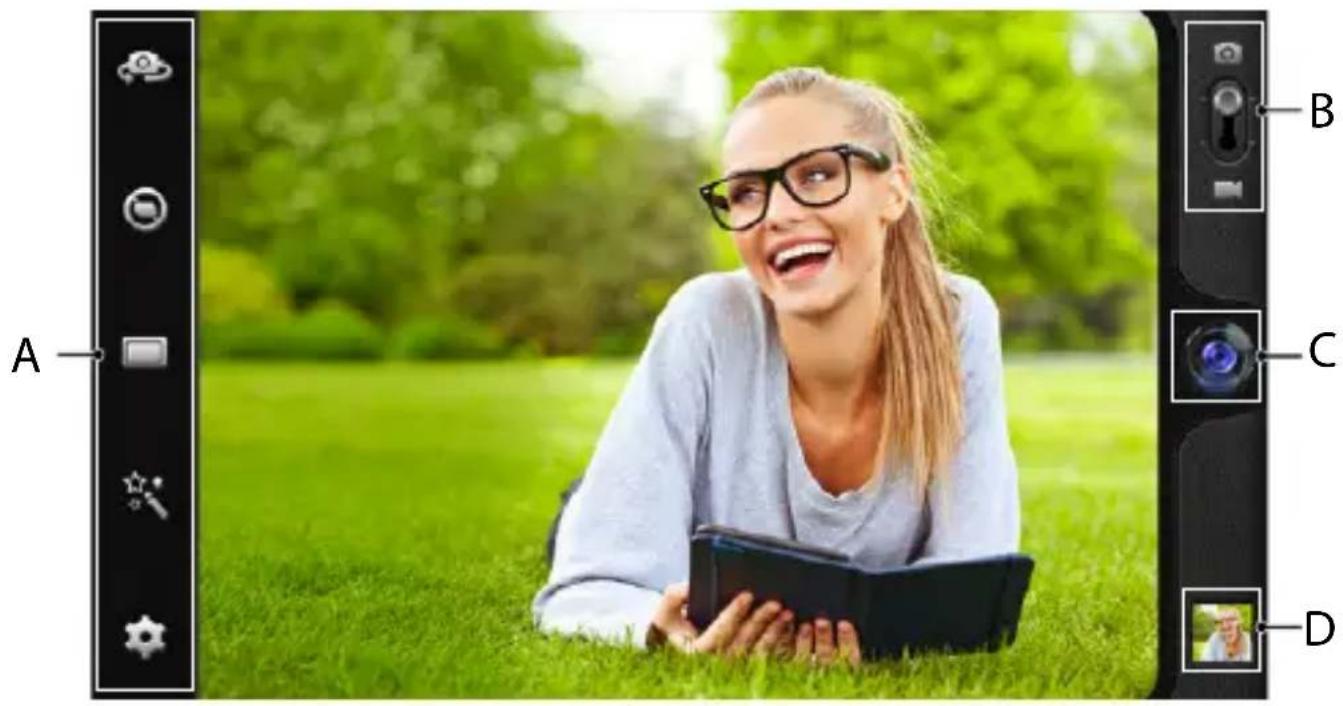
Per scattare una foto, posizionate la fotocamera di SurfTab nella direzione desiderata. Ora potrete scattare la foto toccando sul simbolo dell'obiettivo (14 C) nei comandi della fotocamera.
Nella barra delle opzioni e delle impostazioni (14 A) dei comandi della fotocamera troverete altre impostazioni e funzioni disponibili.
Per visualizzare le foto appena scattate, sfiorate con il dito sul display da destra verso sinistra o toccate sull'anteprima (14 D).
14.2) Ripresa di un video
Per passare alla modalità video spostate l'interruttore foto-video (14 B) sul simbolo del video. Ora al posto del simbolo dell'obiettivo compare un punto rosso (14 C). Per iniziare la ripresa, basta toccare sul punto rosso e per terminarla basterà ritoccare il punto rosso.
Nella barra delle opzioni e delle impostazioni (14 A) dei comandi della fotocamera troverete altre impostazioni e funzioni disponibili.
14.3) Zoom
Sia nella modalità foto che in quella video potete utilizzare lo zoom per ingrandire o rimpicciolire. Muovete contemporaneamente due dita sul display verso l'esterno per ingrandire o verso l'interno per rimpicciolire l'immagine.
Qualora vogliate abbandonare la modalità della fotocamera, toccate brevemente la cornice del display e comparirà la barra dei task.
15) Creare/eliminare un email account
15.1) Creare un email account
a) Accertatevi che SurfTab sia connesso a internet.
b) Andate nel menu delle applicazioni (9 G) in " EMAIL".
c) Inserite nel campo in alto un indirizzo email valido e nel campo in basso la password relativa.
d) Toccate su "AVANTI" per confermare.
e) Nelle fasi successive potete impostare altri account. Confermate le impostazioni con "Avanti". Non appena avete creato l'account desiderato, l'applicazione dell'email sarà pronta per l'uso.
15.2) Eliminazione di un email account
Per eliminare un email account, scegliete "EMAIL" dal menu delle applicazioni e seguite le indicazioni qui sotto:
a) Toccate in alto a destra sui tre punti in verticale e poi su " IMPOSTAZIONI".
b) Toccate ora nella colonna di sinistra del menu sull'account che volete eliminare.
c) Trascinate verso l'alto la colonna di destra del menu e toccate su "RIMUOVI ACCOUNT".
d) Confermate la scelta con "OK" e l'account verrà eliminato.
16) Installazione/disinstallazione delle applicazioni
16.1) Download e installazione delle applicazioni
Grazie all'accesso a Google Play™ SurfTab vi offre, la possibilità di integrare le applicazioni preinstallate, i widget, i programmi e i libri con altri elementi. Seguite le indicazioni di Google Play per installare nuove applicazioni.
Una volta installata un'applicazione, comparirà nel menu delle applicazioni. Da qui potete accedere all'applicazione, ma potete anche inserirla nella schermata iniziale (vedete il paragrafo 12.1)
Per poter scaricare i programmi, le applicazioni o i libri, dovete collegare SurfTab a internet (vedete il paragrafo 13).
i Alcune applicazioni sono a pagamento, quindi prima di scaricarle, dovrete acquistarle. Google Play fornisce le indicazioni su come effettuare il pagamento correttamente.
16.2) Disinstallazione delle applicazioni
Se volete eliminare le applicazioni che avete installato su SurfTab, seguite le indicazioni qui sotto:
a) Toccate nel menu delle applicazioni su " IMPOSTAZIONI".
b) Trascinate verso l'alto la colonna di sinistra del menu, finché non compare "APPLICAZIONI". Toccate su "APPLICAZIONI".
c) Spostate con il dito la colonna di destra del menu verso sinistra o verso destra finché compare la categoria "TUTTE".
d) Ora trascinate la colonna di destra del menu verso l'alto finché compare l'applicazione che volete eliminare.
e) Toccate con la punta del dito sull'applicazione che volete eliminare e scegliete "DISINSTALLA".
i Potrete disinstallare solo le applicazioni che avete installato. Le applicazioni integrate del sistema potranno essere soltanto "DISATTIVATE". Disattivando tali applicazioni dal sistema però, potrebbero ridursi le funzionalità di SurfTab!
17) Collegamento di altri dispositivi
17.1) Come collegare SurfTab a un computer
a) Collegate SurfTab al computer tramite il cavo Micro-USB in dotazione.
b) Dopo qualche secondo compare sul display il messaggio d'avviso della guida USB.
c) Toccate su " ATTIVA ARCHIVIO USB".
d) Confermate con "OK" nella finestra successiva
e) Poco dopo comparirà la memoria di SurfTab come unità esterna in Esplora file del computer. Da qui potrete caricare, eliminare, copiare o spostare i file come di consueto.
Per scollegare SurfTab in modo corretto dal computer, toccate su "DISATTIVA ARCHIVIO USB" e poi scollegate.
17.2) Collegamento di un dispositivo USB
I dispositivi esterni USB, come per esempio una chiavetta USB, possono essere collegati direttamente a SurfTab tramite la presa micro-USB (6 E) o tramite una cavo adattatore micro-USB (acquistabile nel nostro onlineshop).
Per spostare i file da SurfTab a una memoria esterna, è necessaria un'applicazione con la funzione di browser (come per esempio "ES FILE EXPLORER" o "FILEBROWSER").
a) Collegate la memoria esterna USB a SurfTab.
b) Nell'indicazione di stato in alto a sinistra compare il simbolo di una scheda di memoria.
c) Potete copiare, eliminare o spostare i file tramite l'app Esplora file come di consueto.
A seconda delle circostanze, la carica della batteria di SurfTab può non essere sufficiente per l'utilizzo di tutte le funzioni del dispositivo USB collegato. È bene quindi collegare il dispositivo esterno USB alla corrente elettrica con un cavo supplementare.
17.3) Collegamento di un altro dispositivo tramite Bluetooth®
a) Andate nel menu delle applicazioni (9 G) su "IMPOSTAZIONI". Nella colonna di sinistra del menu troverete il punto "BLUETOOTH".
b) Toccate con la punta del dito su " BLUETOOTH". Il punto del menu ora diventa colorato.
c) Spostate l'interruttore di Bluetooth nella parte destra della superficie colorata da "OFF" a "ON".
d) Attivate la funzione Bluetooth del dispositivo da collegare ed eventualmente permettete che il dispositivo collegato possa visualizzare gli altri dispositivi collegati tramite Bluetooth. Seguite poi le istruzioni del dispositivo.
e) Toccando in alto a destra su " CERCA DISPOSITIVI", comparirà l'elenco di tutti i dispositivi vicini a disposizione collegabili tramite Bluetooth.
f) Toccate nella colonna di destra del menu sul dispositivo da collegare e confermate cliccando su "ACCOPPIA".
g) In alcuni casi si deve confermare il collegamento anche nel dispositivo da collegare.
18) Attivazione della modalità standby
Se per un certo periodo di tempo non utilizzate SurfTab, premete brevemente il pulsante accensione/spegnimento per porre SurfTab in standby e risparmiare corrente elettrica. Per disattivare la modalità standby, dovete ripremere brevemente il pulsante accensione/spegnimento.
Non appena SurfTab è di nuovo attivo, comparirà la schermata di blocco. Ponete la punta del dito sul simbolo del blocco, trascinatelo verso destra sul lucchetto aperto e comparirà la schermata iniziale.
Se non utilizzate SurfTab per un certo lasso di tempo, la modalità standby si attiverà automaticamente. In "IMPOSTAZIONI" → "DISPLAY" → "SOSPENSIONE" potete stabilire dopo quanto tempo si deve attivare la modalità standby, in caso non stiate utilizzando SurfTab.
19) Ripristino di SurfTab / Ripristino delle impostazioni di fabbrica
La cosiddetta modalità di ripristino permette di recuperare le impostazioni di fabbrica del dispositivo, di eliminare password dimenticate o la memoria di SurfTab. Per passare alla modalità di ripristino, seguite le indicazioni qui sotto:
a) Spegnete SurfTab (vedete il paragrafo 20).
b) Tenete premuto il tasto "Regolazione volume +" (6 H).
c) Premete anche il pulsante accensione/spegnimento (6 G) e tenete premuti entrambi i tasti per circa 8 secondi.
d) Lasciate il pulsante accensione/spegnimento.
e) Dopo altri 8 secondi lasciate anche il tasto "Regolazione volume +".
f) Il logo TrekStor si illuminerà per alcuni secondi e poi comparirà il menu della modalità di ripristino sul display di SurfTab.
g) Tramite il tasto della regolazione volume potete navigare nel menu, con il pulsante accensione/spegnimento potete invece scegliere un'opzione.
h) Per disattivare la modalità di ripristino, scegliete l'opzione "REBOOT SYSTEM NOW" tramite il regolatore volume e confermate con il pulsante accensione/spegnimento. Adesso SurfTab non è più nella modalità di ripristino e può essere riavviato.
Potete ripristinare le impostazioni di fabbrica di SurfTab anche in "IMPOSTAZIONI" → "BACKUP E RIPRISTINO".
20) Spegnimento di SurfTab
a) Per spegnere il dispositivo, premete il pulsante accensione/spegnimento per ca. 2-4 secondi.
b) Comparirà il seguente avviso: " SPEGNERE?". Per spegnere SurfTab, dovete toccate su "OK".
21) Indicazioni su copyright e sui marchi
Le disposizioni relative ai diritti d'autore vietano la copia dei dati di questo prodotto o la copia dei contenuti del manuale d'istruzioni per l'uso (immagini, documenti di riferimento ecc.), parziale o completa, senza l'autorizzazione del titolare dei diritti d'autore.
Copyright © 2013 TrekStor GmbH. Tutti i diritti riservati. Qualora compaiano ulteriori prodotti o loghi è probabile che si tratti di marchi o nomi dei rispettivi titolari.