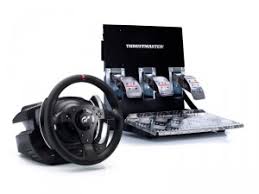
T500RS - Yarış direksiyonu TRUSTMASTER - Ücretsiz kullanım kılavuzu
Cihazın kılavuzunu ücretsiz bulun T500RS TRUSTMASTER PDF formatında.



| Marka | TRUSTMASTER |
| Model | T500RS |
| Ürün Tipi | Yarış Direksiyonu |
| Kategori | Kuvvet Geri Bildirimli Yarış Direksiyonu |
| Taban Boyutları (U x G x Y) | 340 x 280 x 280 mm |
| Toplam Ağırlık | 7 kg |
| Güç Kaynağı | 110-240V AC, 50/60 Hz Güç Adaptörü |
| Bağlantı | USB, PlayStation 3 ve PC (Windows XP/Vista/7) ile uyumlu |
| Ana Özellikler | Kayışlı kuvvet geri bildirimi, T3PA pedal seti dahil, vites değiştirme paletleri, Thrustmaster aksesuarları ile uyumluluk |
| Dönüş Açısı | 270° ila 1080° (ayarlanabilir) |
| Motor | Fırçasız Motor |
| Malzemeler | Deri ve metal direksiyon, güçlendirilmiş plastik taban |
| Bakım ve Temizlik | Hafif nemli yumuşak bir bezle temizleyin. Çözücü kullanmayın. |
| Güvenlik | Güncellemeler sırasında güç bağlantısını kesmeyin. Sabit bir yüzeyde kullanın. |
| Yedek Parçalar ve Onarılabilirlik | Parçalar Thrustmaster müşteri hizmetleri aracılığıyla temin edilebilir. Onarımlar yetkili bir teknisyen tarafından yapılmalıdır. |
| Genel Bilgiler | PlayStation 3 ve PC için sertifikalı. 2 yıl garanti. |
Sık sorulan sorular - T500RS TRUSTMASTER
Kullanıcıların soruları hakkında T500RS TRUSTMASTER
0 soru bu cihaz hakkında. Bildiklerinizi cevaplayın veya kendinizinki sorun.
Bu cihaz hakkında yeni bir soru sor
Cihazınız için talimatları indirin Yarış direksiyonu PDF formatında ücretsiz! Kılavuzunuzu bulun T500RS - TRUSTMASTER ve elektronik cihazınızı yeniden ele alın. Bu sayfada cihazınızın kullanımı için gerekli tüm belgeler yayınlanmaktadır. T500RS markasının TRUSTMASTER.
KULLANIM KILAVUZU T500RS TRUSTMASTER
TÜRKÇE: Bootloader yontemi: yüz direksiyonunuz PlayStation®3 veya bilgisayar tarafindan algilanmadıdağ (yani, aygün Yazilimi hatasi durumunda) direksiyonun)nası uyandinilaca;.
Bootloader yontemi: yarış direksiyonunuz PlayStation®3 veya bilgisayar tarafindan algilanmadığnda (yani, aygün Yazilimi hatası durumunda) direksiyonun)nası uyandinilacmiş
Gerekli systemd: Windows® XP, Vista veya 7 isletim systemd bilgisayar.
1) Henüz yapmadiysanı, DRIVERS FORCE FEEDBACK (Package 2011_TTRS_5) + Firmware V37 paketini Bilgisayarını za)yükleyin. Paketi Şu adresten indirebilirsiniz: http://ts.thrustmaster.com/eng/index.php?pg=view_files&gid=1&fid=2&pid=316&cid=15
Kurulum sirasinda:
- Direksiyonu bilgisayara istenmeden BAGLAMAYIN.
- Yarış direksiyonunu.Doğrudan bilgisayarinın USBportuna takın. Bu proseder sirasinda USB hubı kullanmamanı tavsiye ederiz.
- Guncelleme sirasinda görünen herhangi bir pencingeyi TIKLAMAYIN.
2) Bilgisayarinizi yeniden baslatin.
3) Bilgisayarıniz yaniden bestehtıktaş sonra:
- Bilgisayarınizdan USB fişini çiçarin.
- Aynıanda L3 ve R3DMIğmelerine (yarı direksiyonunuzn altindaki) basın ve ardindan (L3 ve R3DMIğmelerini birakmadan) USB fişini bilgisayara takın.
- USB fişini bilgisayara takkıtan sonra, L3 ve R3 Düğmelerini birakin.
- Ekranınüzın-SA alt koseinde aşaqidaki mesaj gürünecekbir (Otomatik kurulum sirasindo hiçbir sey yapmayın vey hiçbir pencingeri tıkamayın).
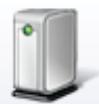
- Kurulum sonrasinda ikinci bir mesaj güruncektir:

Windows® XP'de aşaqidaki pencere gürünürse, kurulumun calımasını-SAğlamak icin Yine de Devam Et'i tıklayın (ançak gürüne bilecek herhangi BAşa bir pencereyi tıklamayın).
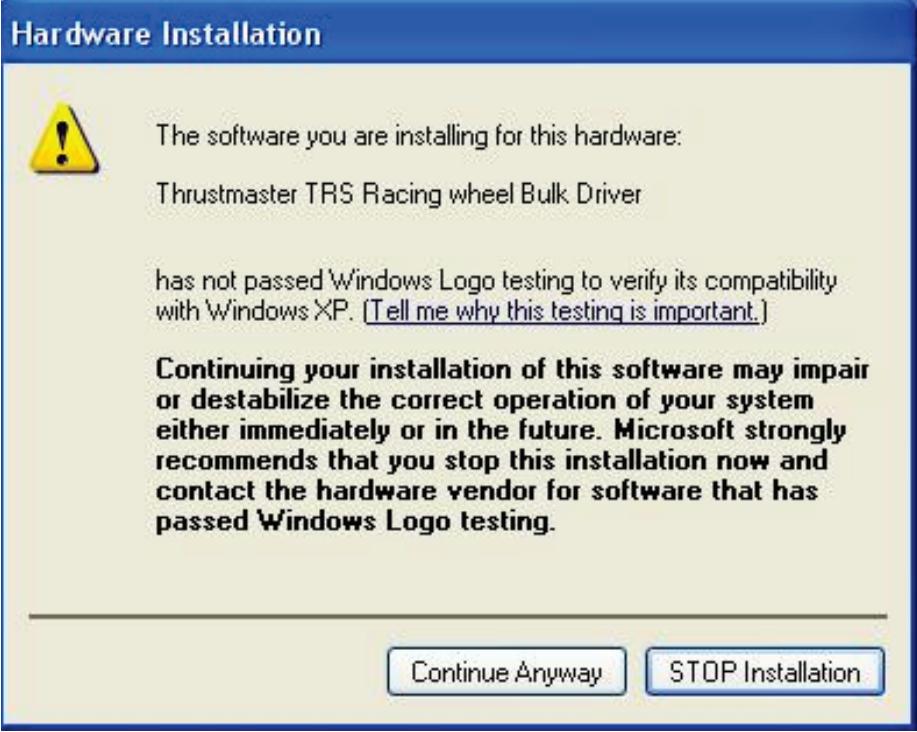
Yarş direksiyonunuzun toplu sürçüleri yüklendi.
Notlar:
- Kurulum sirasinda, yarı direksiyonu, bilgisayarinı za日报道, otomatik kalibrasyon prosedürünBu baslatmaz (yani, yarı direksiyonu otomatik olarak-SAgavesola hareket etmez). Bu durum normaldir.
- Yaris direksiyonunun MOD LEDi kapali: bu normaldir.
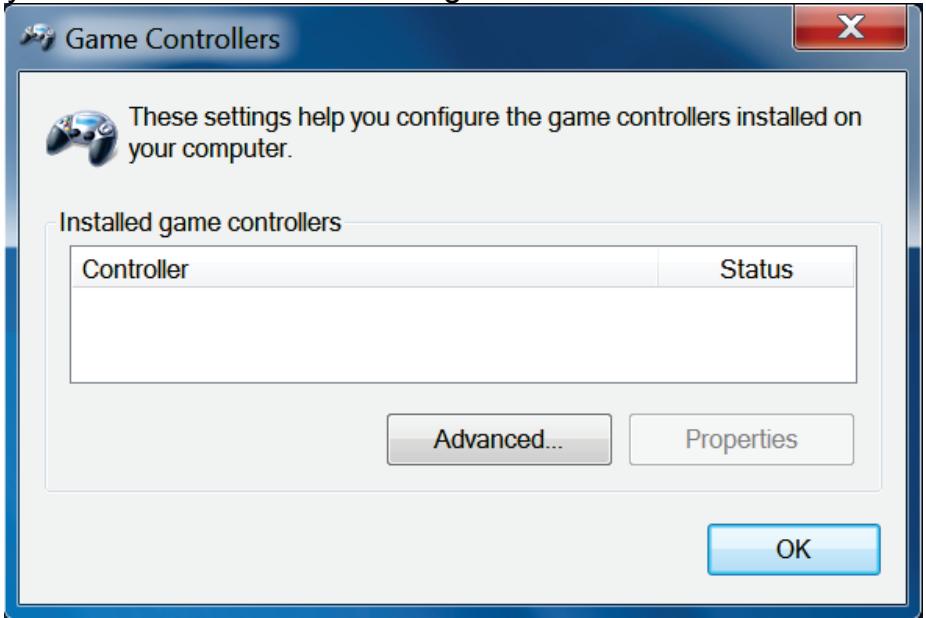
- Yarş direksiyonu Denetim Masasi'nda algilanmadi: bu normaldir.
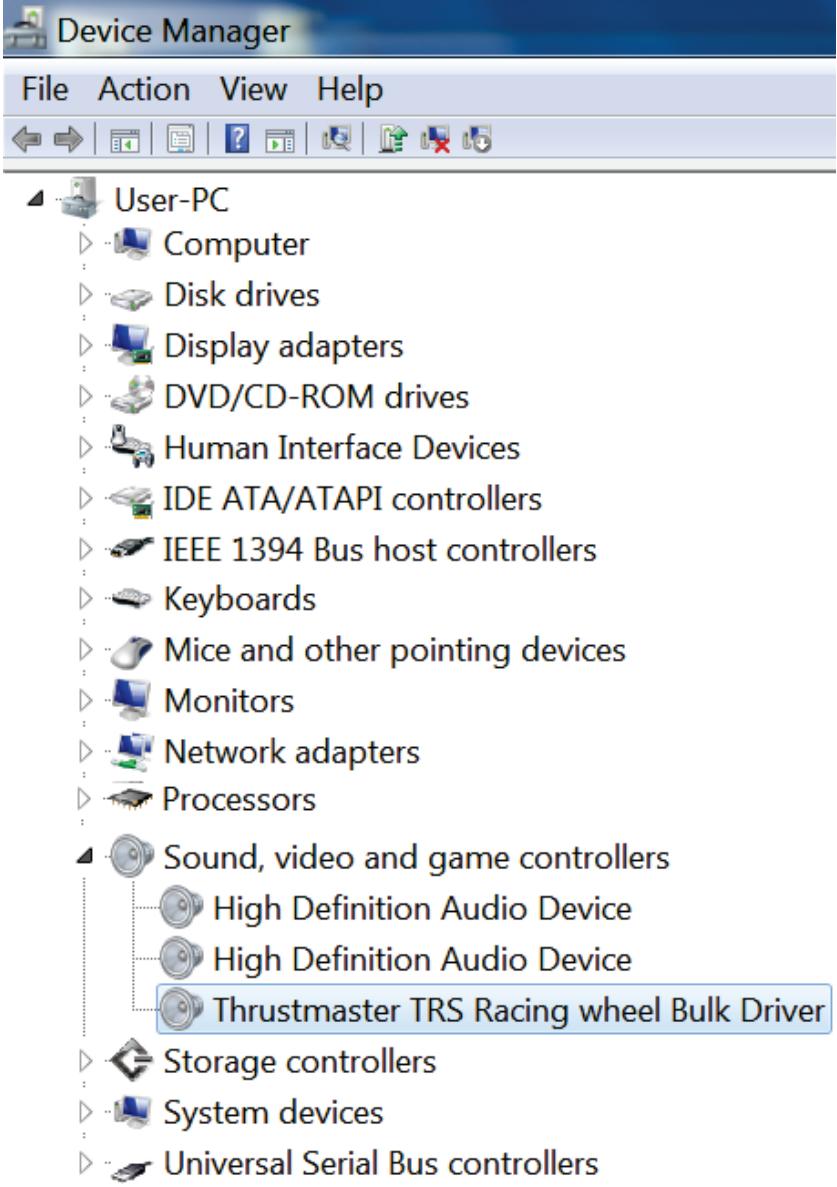
- Yarış direksiyonu Aygüt Yöneticisi'nde ses, video ve oyun kumandaları böllumunde, Thrustmaster TRS Racing Wheel Bulk Driver adıyla algilandi: bu normaldir.
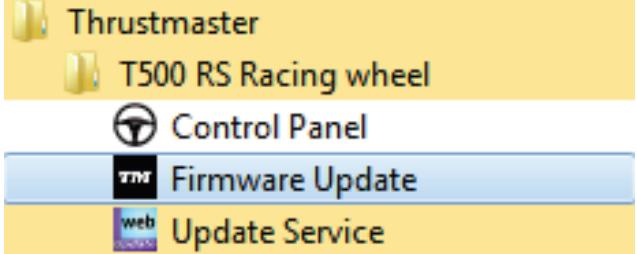
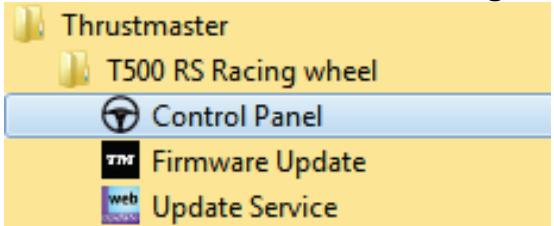
4) Başlat > Tüm Programlar > Thrustmaster > T500 RS Racing Wheel'i seks ve ardindan Donanim Yazilimi Güncellemesini tiklayın.
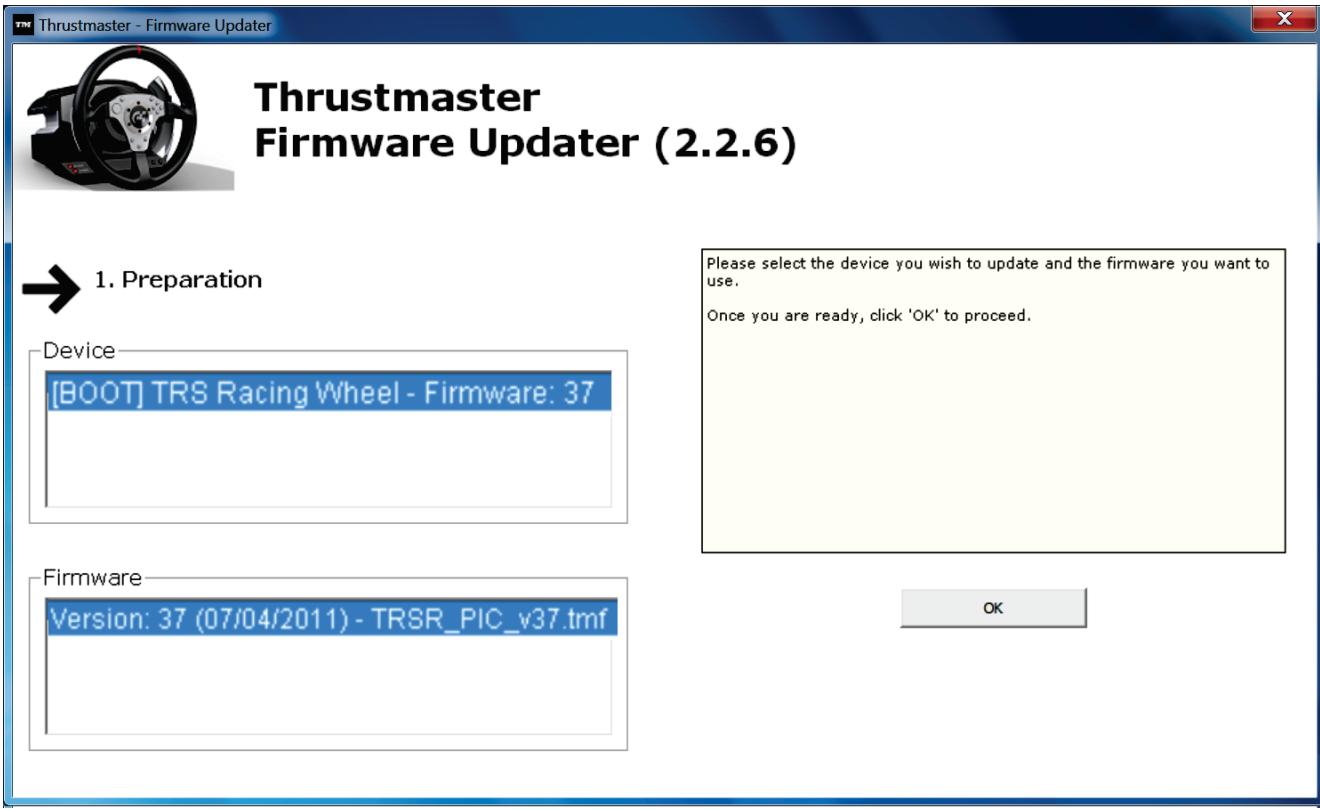
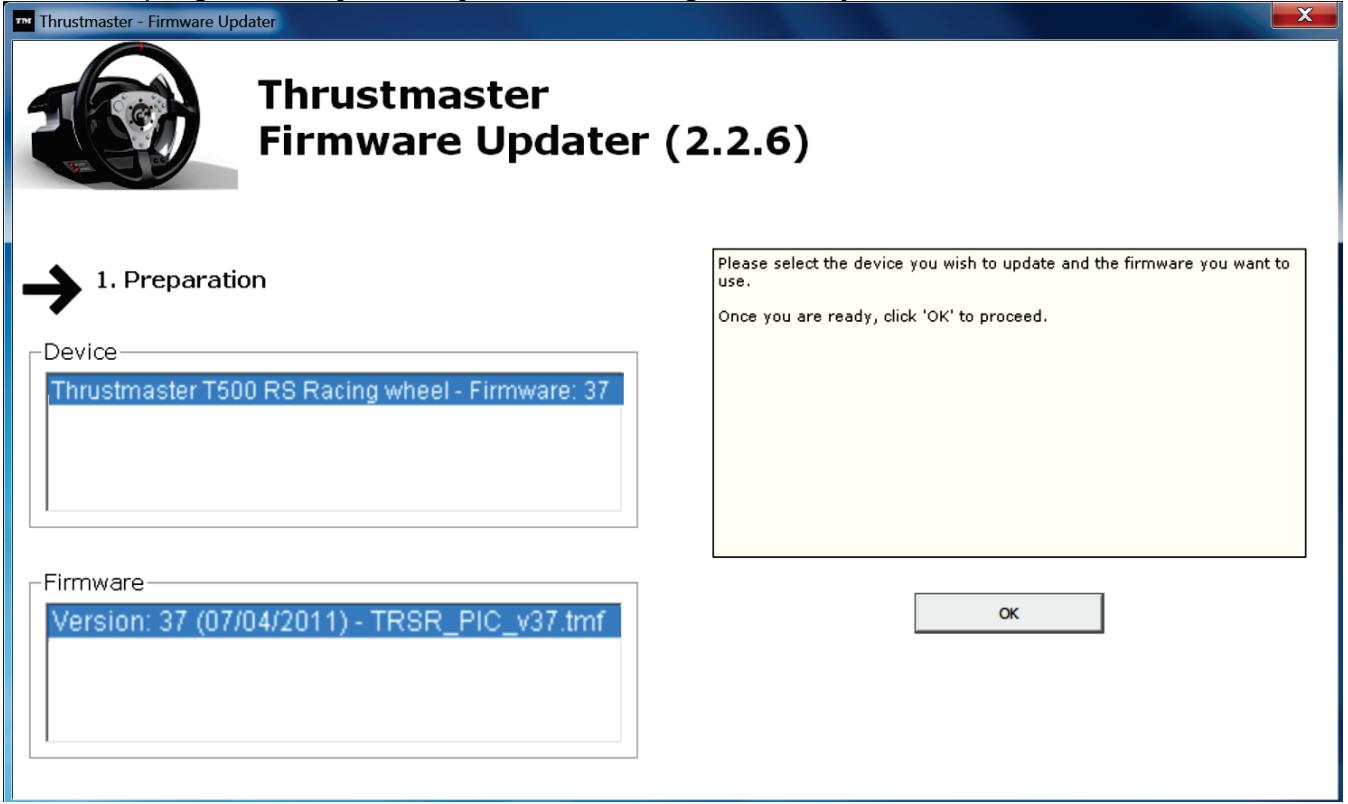
5) Thrustmaster - Donanim Yazilimi Guncelleyici penceresi ekranda görünür.
- Aygit alaninda [BOOT] TRS Racing Wheel - Firmware:... yazisi görünür.
- Donanim Yazilimi alaninda aygita uygulanacak donanim yazilimi sürümüGORunur.
Not: Aygut veya Donanim Yazilimi alanlarinda hhcbir sey gordinmezse, yaris direksiyonunun USB fişini, bilgisayardaki seksa bir USB porta takarak, kurulum prosedürünbu basindan itibaren tekrarlayin (veya prosedüru seksa bir bilgisayarda yapmayi deneyin).
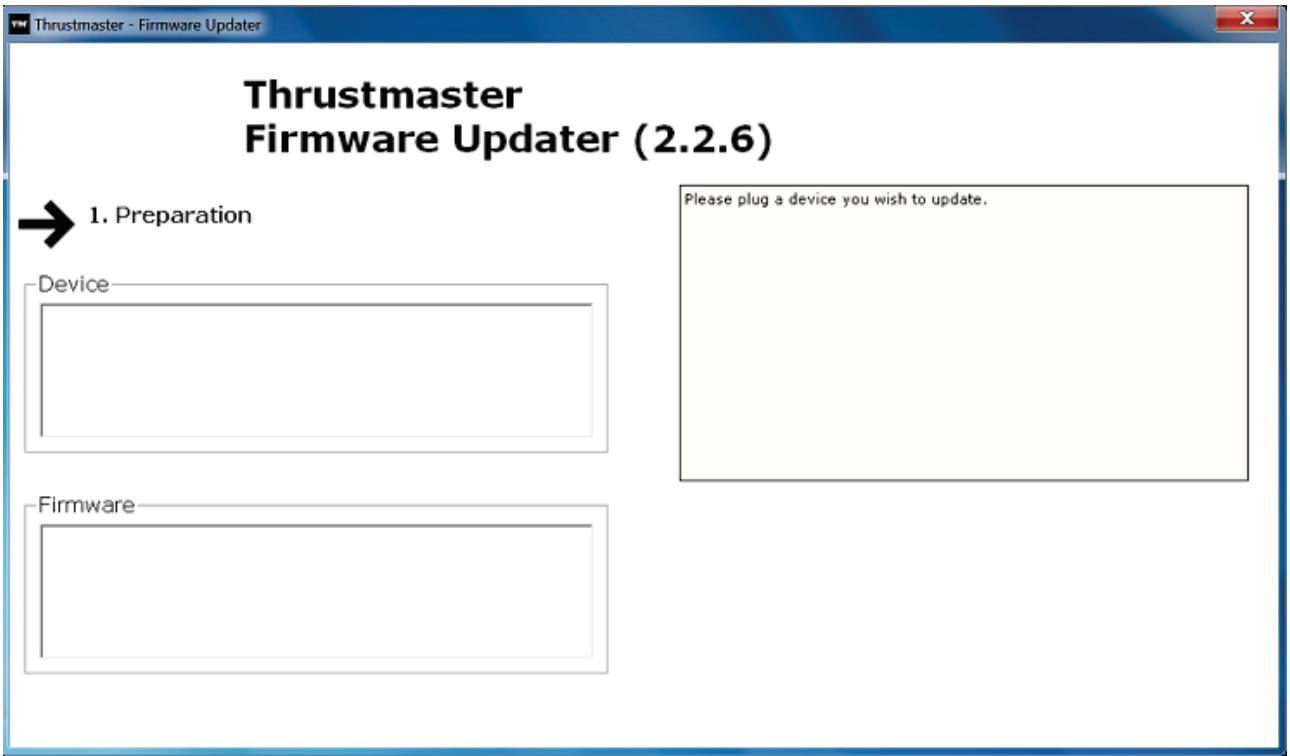
6) Donanım yaziliminiGPCellemek icin TAMAM'tiklayin. ONEMLI: Yaris direksiyonunu USB porttan CIKARMAYIN! Yaris direksiyonunun guc adaptorunu, donanim yazilimiGPCellenirken CIKARMAYIN!
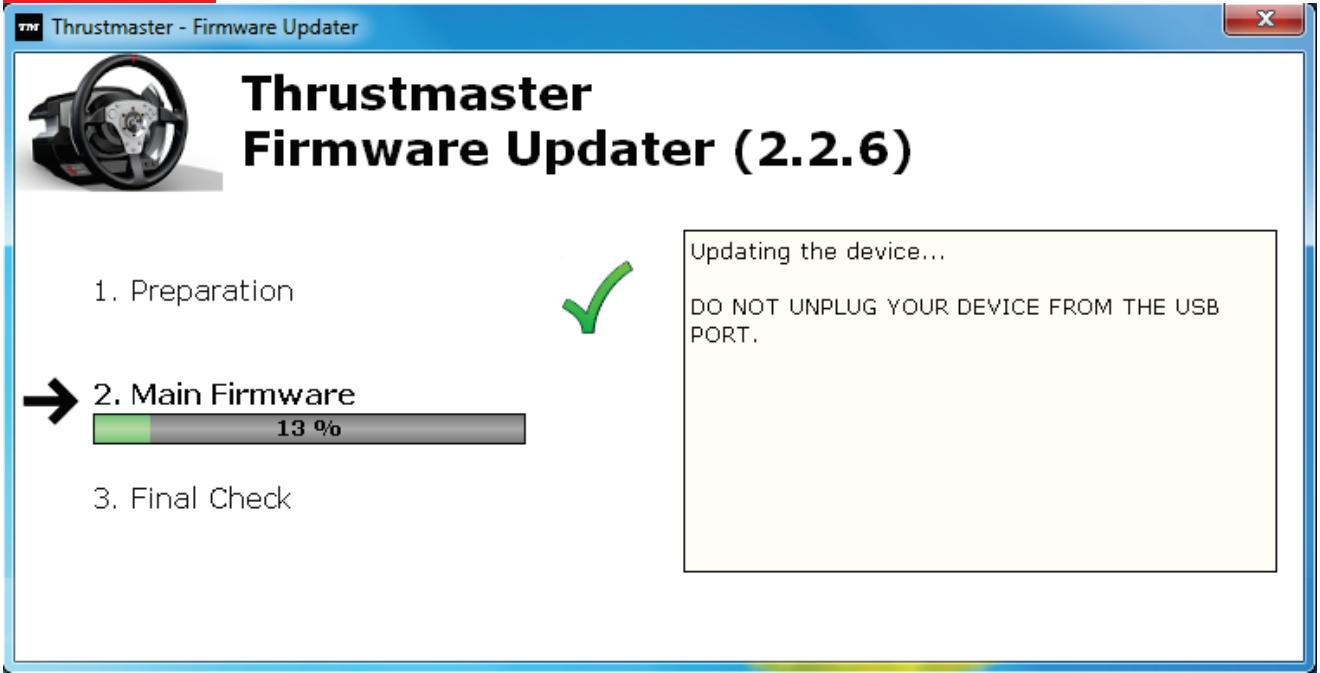
Donanim yazilimiGPCelleyicisi, guncelleme prosedurbuBARarili bir sekilde tamamlirsa, bir bildirimgorunur.
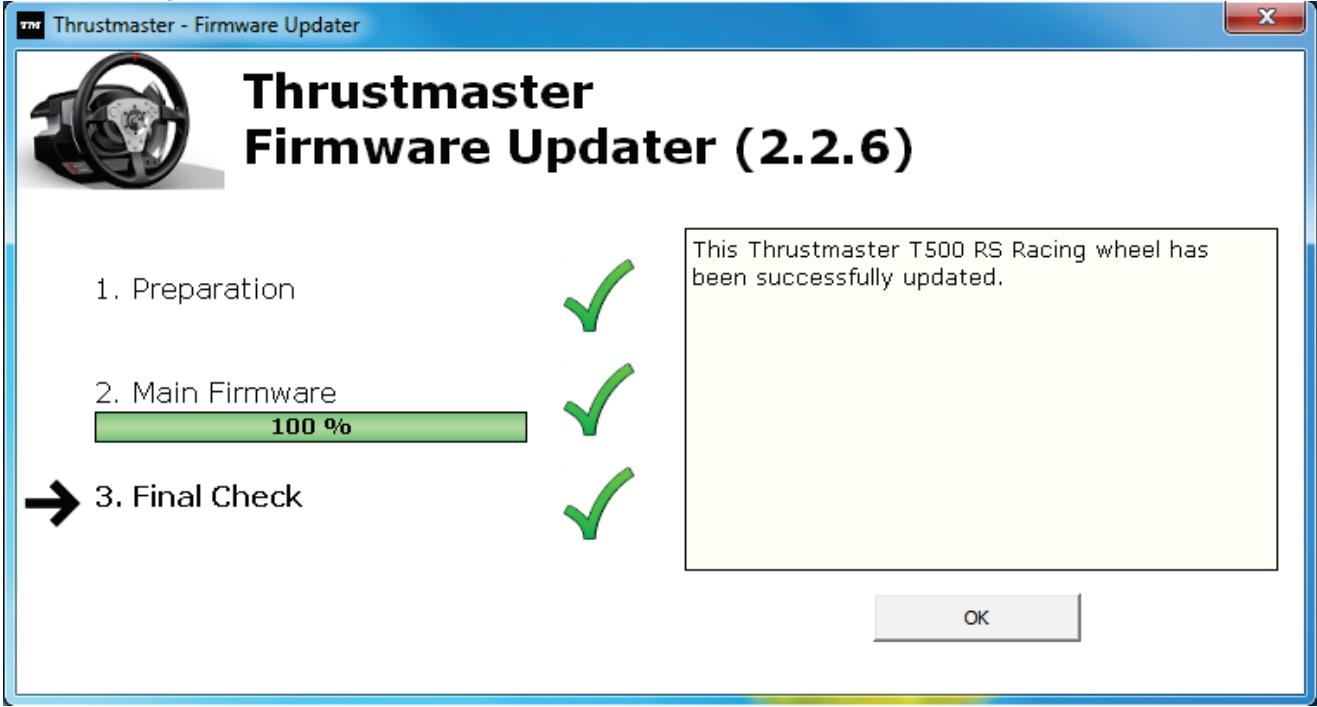
Yarış direksiyonu otomatik kalibrasyon prosedürün buşlatır (yani, yarış direksiyonu otomatik olarak sola ve-SA gha hareket eder) ve ardindan MOD LEDI yanar.
7) Donanim yazilimiGPCelleyicisin ana penceresine donmek icin TAMAM'iklayin ve arindan programdan cikmak icin simgesini tiklayin.
8) Donanim yazilimiGPCellendikten sonar, Denetim Masasi'ndan yaris direksiyonunundogru bir sekilde calisip calismadigiinikontrol edin (Başlat > Tüm Programlar >Thrustmaster > T500 RS Racing Wheel > Denetim Masasi).
- Yarış direksiyonu Thrustmaster T500 RS Racing wheel adıylaGORUNU.
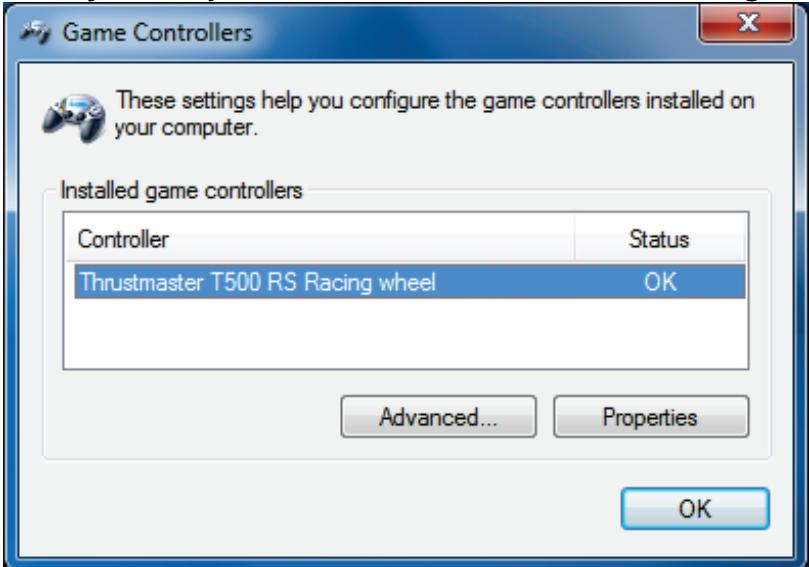
- Yarış direksiyonunu test etmek ileç Özellikler'i tıklayın.
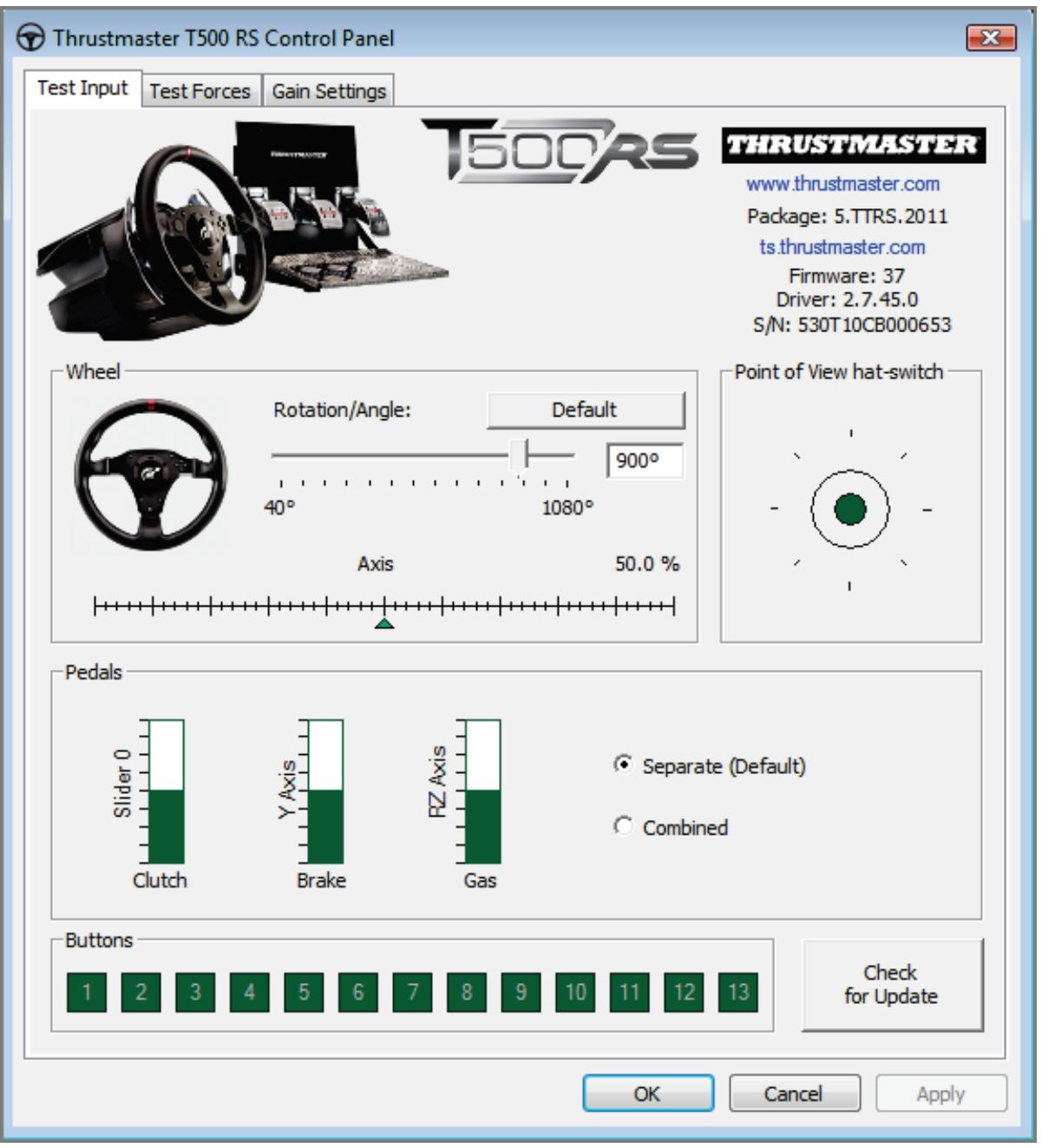
Artik yarismaya hazirsiniz!
Not: Prosedür besteht Şiriz olursa, Yaş direksiyonunun USB fişini, bilgisayardaki [.ka bir USB porta takarak, kurulum prosedürünBu basindan itibaren tekrarlayin (veya prosedürbu [.ka bir bilgisayarda yapmayi deneyin).
Sorun devam ederse, sizeISTAÇÖZümler sunacak Teknik Destek ile iletişime)...
日本語:
Marka : TRUSTMASTER
Model : T500RS
Kategori : Yarış direksiyonu