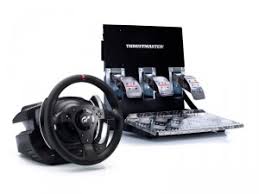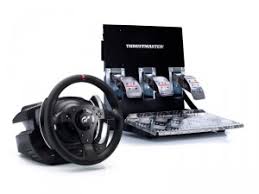
T500RS - レーシングホイール TRUSTMASTER - 無料のユーザーマニュアル
デバイスのマニュアルを無料で見つける T500RS TRUSTMASTER PDF形式.



| ブランド | トラストマスター |
| モデル | T500RS |
| 製品タイプ | レーシングホイール |
| カテゴリー | フォースフィードバック付きレーシングホイール |
| ベース寸法(長さx幅x高さ) | 340 x 280 x 280 mm |
| 総重量 | 7 kg |
| 電源 | AC100-240V, 50/60Hz 電源アダプター |
| 接続方式 | USB、PlayStation 3およびPC(Windows XP/Vista/7)対応 |
| 主な機能 | ベルト駆動フォースフィードバック、T3PAペダルセット付属、シフトレバー、Thrustmasterアクセサリー対応 |
| 回転角度 | 270°~1080°(調整可能) |
| モーター | ブラシレスモーター |
| 素材 | 革と金属製のホイール、強化プラスチック製ベース |
| メンテナンスとお手入れ | 柔らかい布で軽く湿らせて拭いてください。溶剤は使用しないでください。 |
| 安全上のご注意 | アップデート中は電源を抜かないでください。安定した場所で使用してください。 |
| 交換部品と修理可能性 | Thrustmasterカスタマーサービスで部品を入手可能。修理は認定技術者によるもの。 |
| 一般情報 | PlayStation 3およびPC認定。2年保証。 |
よくある質問 - T500RS TRUSTMASTER
ユーザーの質問 T500RS TRUSTMASTER
0 質問 この機器について。知っているものに答えるか、ご自身の質問をしてください。
この機器について新しい質問をする
デバイスの取扱説明書をダウンロード レーシングホイール 無料でPDF形式で!マニュアルを見つける T500RS - TRUSTMASTER 電子デバイスをもとに戻しましょう。このページにはデバイスの使用に必要なすべての書類が掲載されています。 T500RS ブランド TRUSTMASTER.
使用説明書 T500RS TRUSTMASTER
日本語:総一ローダーにうの復旧方法:StテアリングはイルがPlayStation®3。
たはPCにうて認識せなくた场合(フアムウエ不具合時)
ENGLISH:
一ト口一徳一におる復旧方法:StテアリングはイルがPlayStation®3またはPCによて認識せなくた场合
(フアムウエ不具合時)
システム要件: Windows® XP、Vista たは7を搭載いたしますPC。
1)DRIVERS FORCE FEEDBACK (Package 2011_TTRS_5) + Firmware V37 ロックーダーをPCにインストーリ bemす
(未イnstトルの場合)。ド现代农业は次のアドレスからダウローツドです。
http://ts.thrustmaster.com/eng/index.php?pg view_files&gid = 1 &&fid = 2 &&pid = 316 &&cid = 15
インストーリル時代の留意点:
- 画面に指示が表示いたします、StéアリングホイローをCONBUN一夕に接続くださいます。
- Stéraln'doHieIe=、PCのUSB口一上直接接续載<。USB
八は使用ないごを奖して。
- ト处理中に表示さるロ口木は一切リクなてく。
2) ニンビローを再起動しります。
3) ニンピューダの再起動後:
- USB ニネケタ一をコンビム一夕から取り外しま�。
-(Stéアリング モイーテルのデス部に配置いたします)L3 モタとR3 モタを同時に押し、(L3 モタとR3 モタを押しぃまご)USBコネケーをPCに接続いたします。
- USB メンターテを PC に接続った、L3 モンと R3 モンを離しいたします。
- 画面の右下隅に、以下のツル一は表示いたします(自動インストーリ実行中は、一切の操作お願いウindsのクリックを行わいてくだ)。
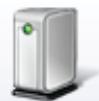
Windows® XP 以下のウindsわ表示くださ�的场合は、[Continue Anyway]
をクルックてインズルを強制の二統行いたします
(那儿以外のウindsは一切クルckないてくだい)。
二載、Stéアリングはイルのハルク现代农业がスト一ルされまた。
注記:
- 入斯トーリル時、Stテアリング木イールをPC
に接続いたします、ステアliningガイローncyの自動調整
(Stéralnge hoi一儿的左右動きま�)が実行せない:は正常な動作です。
- Stéアリングモイールルのモード LED が点灯くださいます:こILEは正常な動作です。
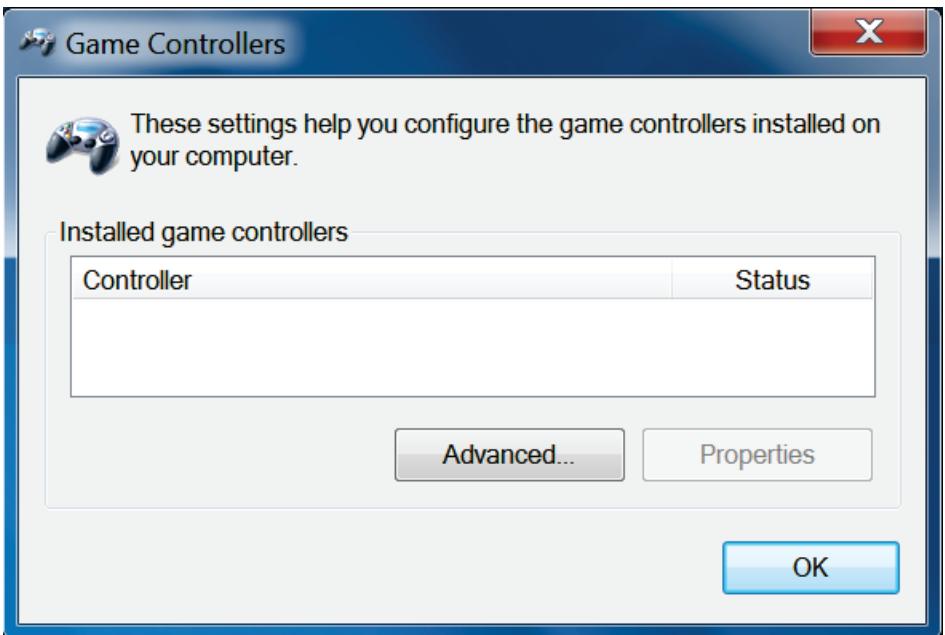
- 斯丁アリングモイールルがコnt口一ルハネルで認識さない:こは正常な動作です。
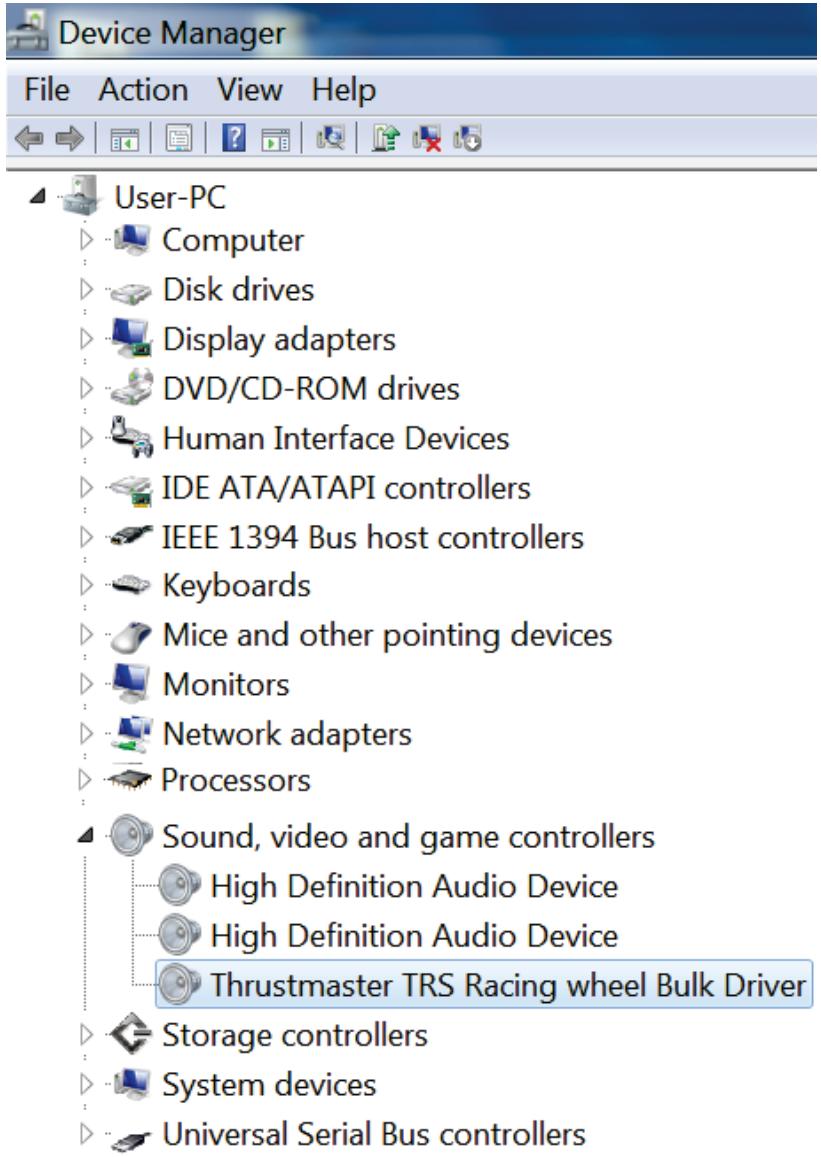
- ステアリング モイル [デバイス マーニロー]の [サウンド、ビデ才、およんだムコトローツーラ]に、Thrustmaster TRS Racing Wheel Bulk Driver 上い名前で認識いたします:こはは正常な動作です。
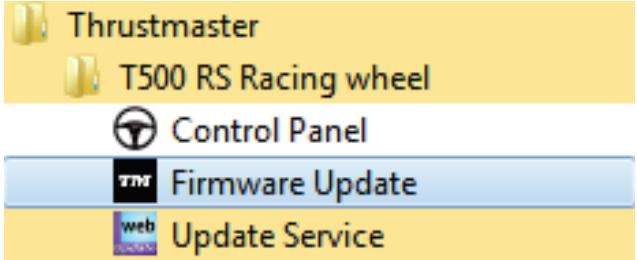
4) [Stutter] > [すばてのプロガラム] > [Thrustmaster] > [T500 RS Racing Wheel] 言選択、[Firmware Update]を確認しります。
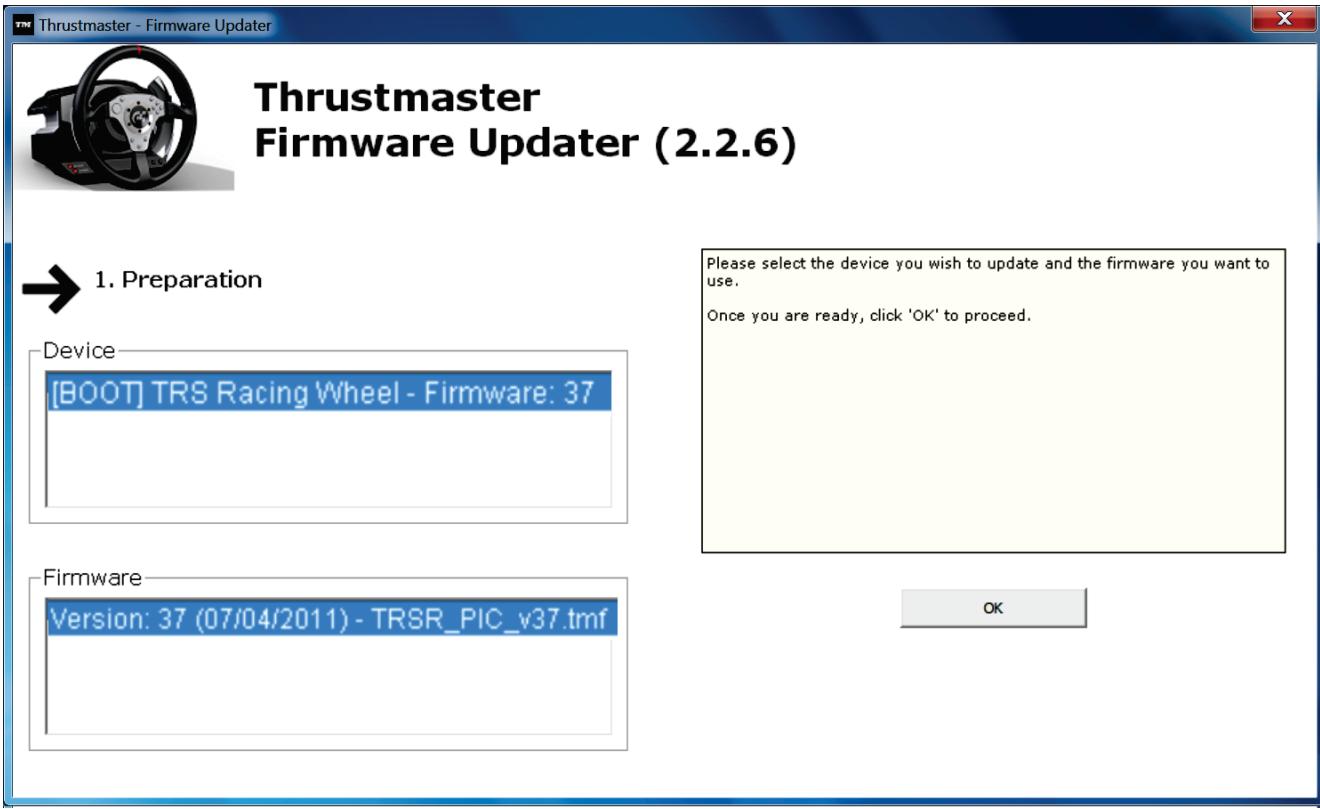
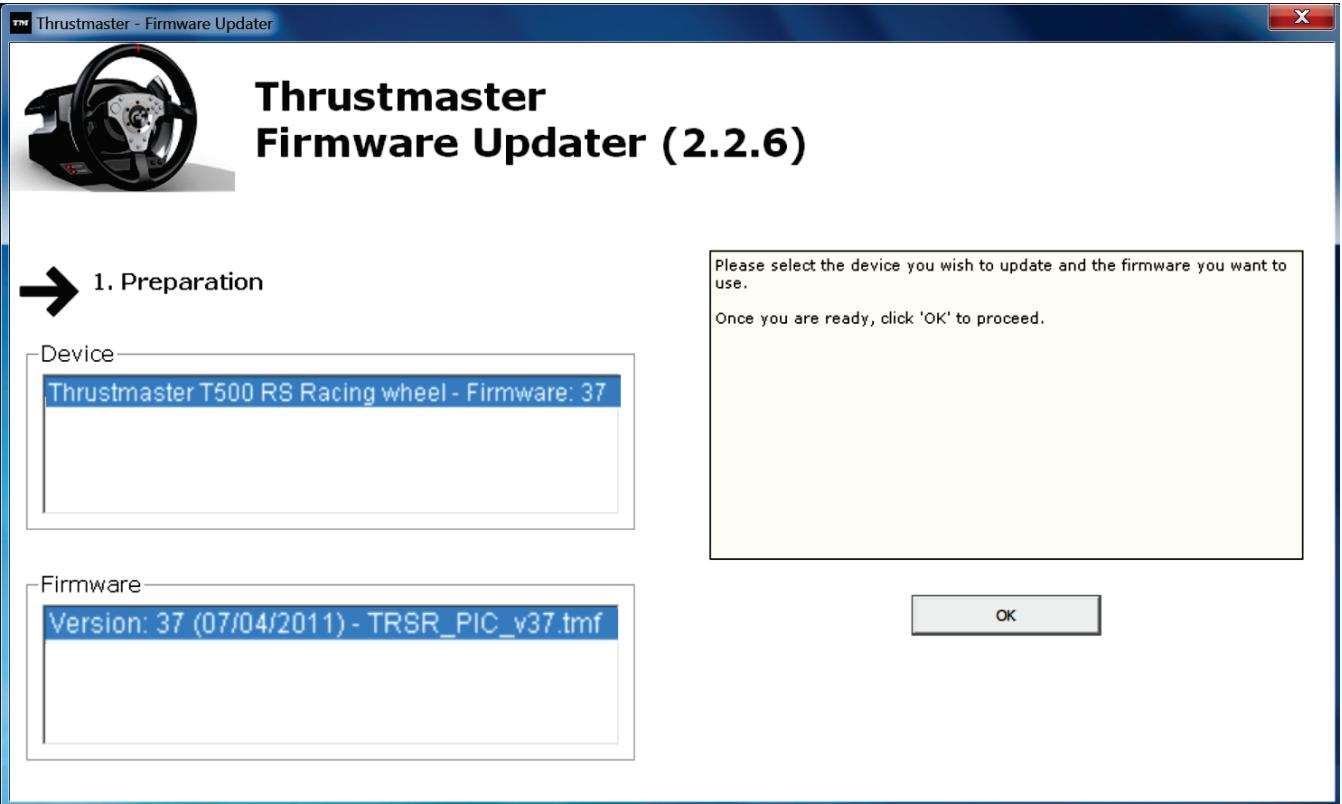
5) 画面に、[Thrustmaster - Firmware Updater] イイドウが表示いたします。
-
[Device] フイールドに、[BOOT] TRS Racing Wheel - Firmware:……と表示いたします。
-
[Firmware]
フーツルドには、こからデバイスに対て適用くださるフーツムウアのバーグンが表示いたします。
注記:[Device] おはい [Firmware]
アーマウエのアフローツ中は、Stテアリングモイールの電源アダフタ一を取り外さないてくだき!
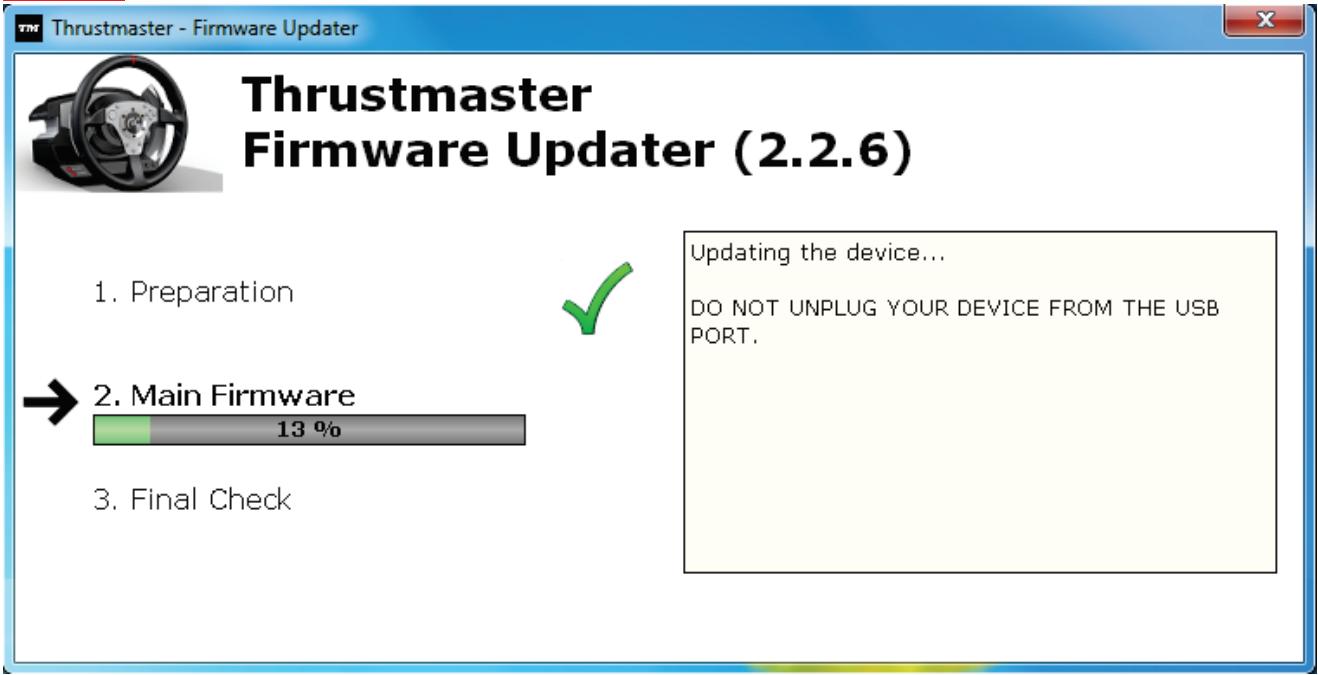
FFAUMUFAのAPSPDEト处理が完了するとMSS一Jが表示されま。
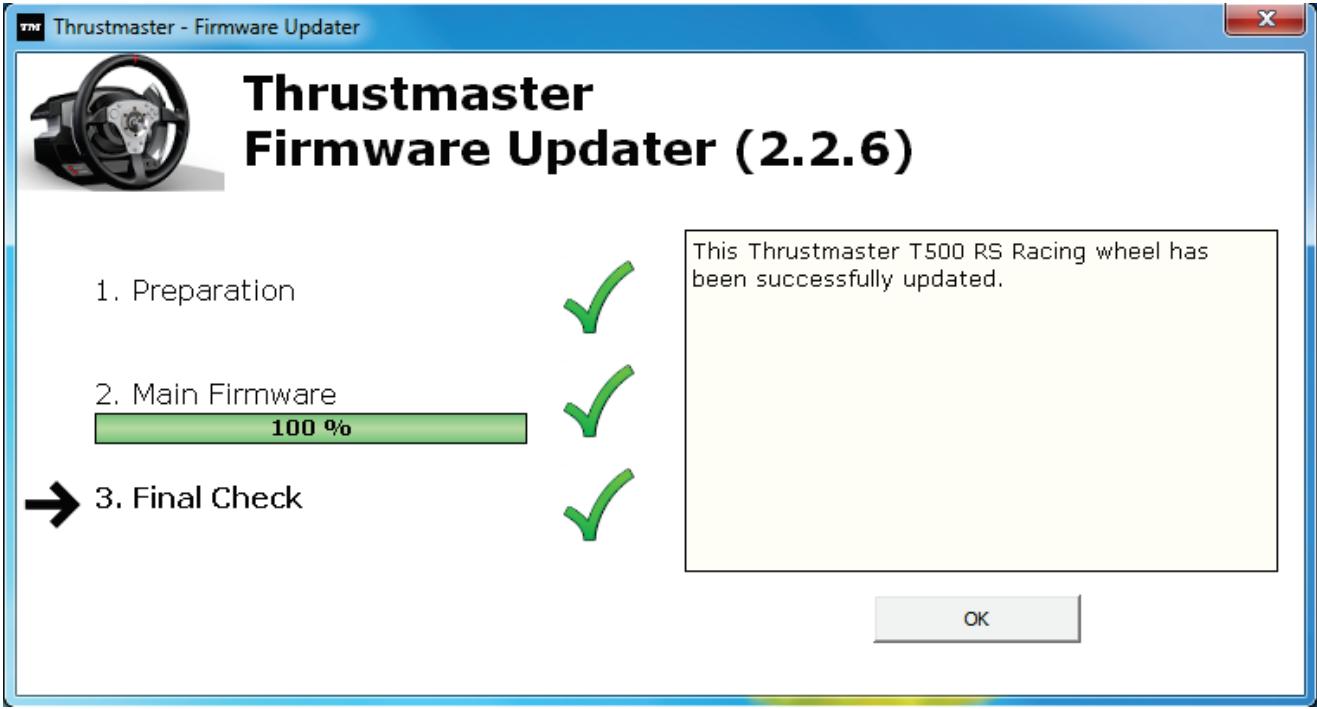
次に、ステアリングホイルによる自動調整
7) [OK] 予クルクてアムウア トの米IN画面に尻、をクルクてプロガラムを終了しります。

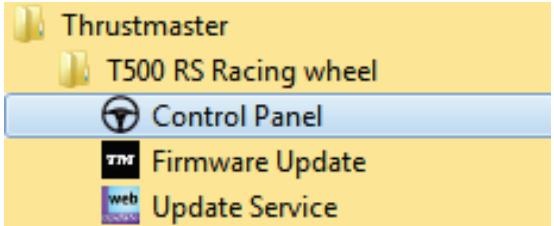
8) フアーリムウエアのアツpledート完了後は、[スロー] > [サイドのプロガラム] > [Thrustmaster]
[T500 RS Racing Wheel] > [コンローリル]
為選挙、Stéアリングはイルが正し動作てると確認てくだき。
- Stéアillon複�はリルが、[Thrustmaster T500 RS Racing wheel] 上い名前表示されま。
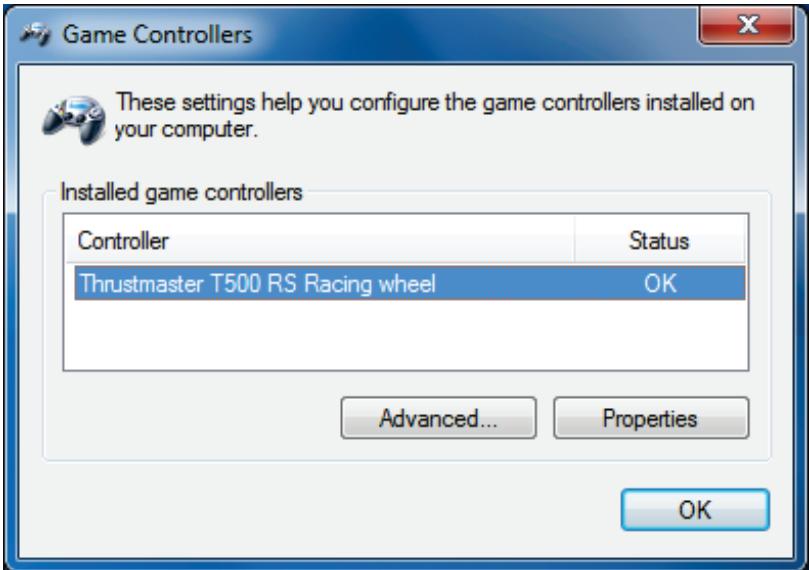
- [Properties]をクルクし、ステアlinessは木イルをテスitolます。
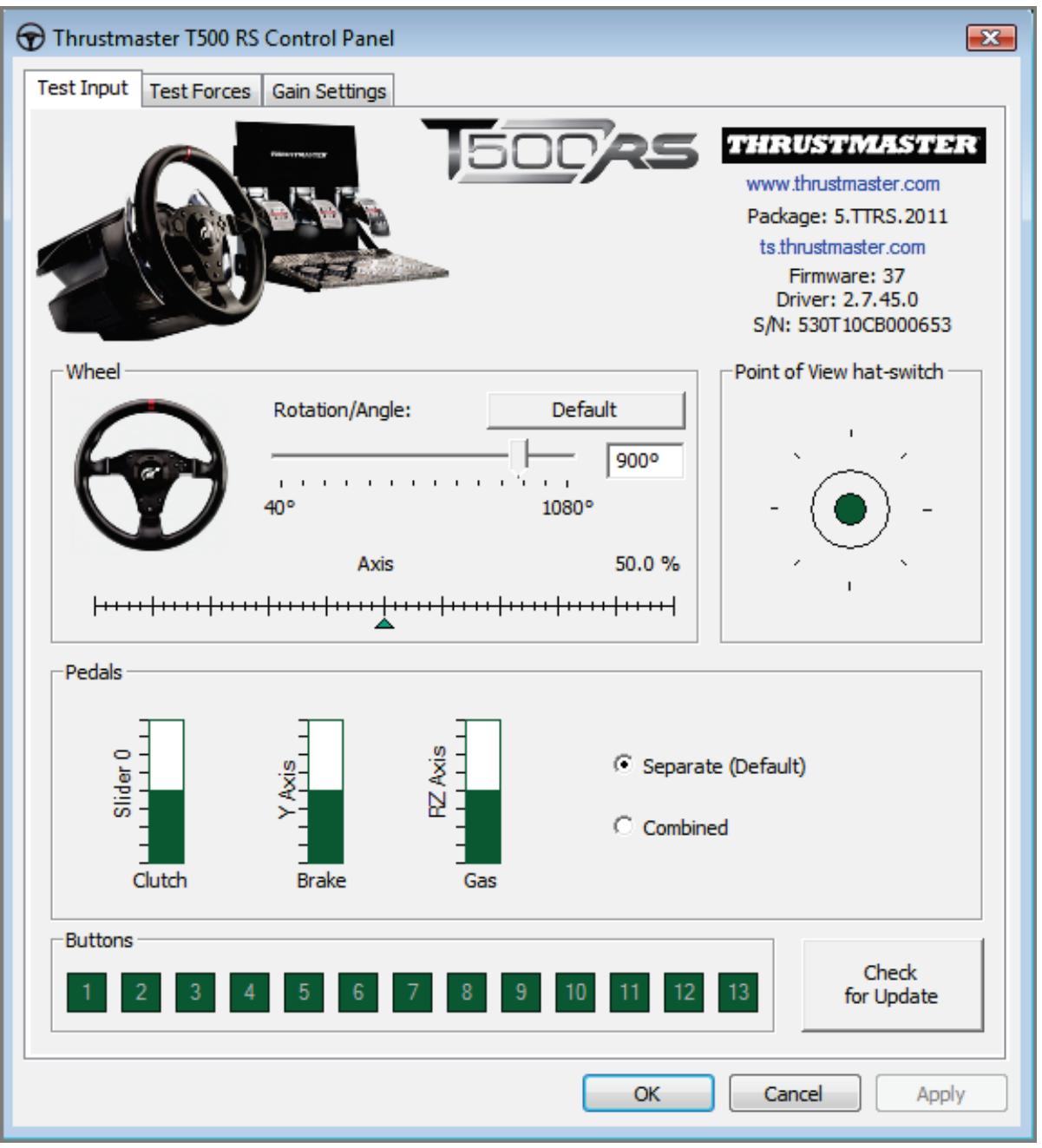
ごてレーメスの準備が整いまた!
注記:手順に失敗た場合は、ステアリングサイルのUSBコネタをPCのUSB botトに接続て、インストーリを最初からやり直てくだい(または、別のPC 上でイnstーリル手順を実行てみてくだい)。
上記の手順を実行いたします問題が解決いたします場合は、弊社テク二力ルサロトまてご連絡くだ