
ASPIRE E1-451G - แล็ปท็อป ACER - คู่มือผู้ใช้ฟรี
ค้นหาคู่มืออุปกรณ์ฟรี ASPIRE E1-451G ACER ในรูปแบบ PDF.



| ยี่ห้อ | ACER |
| รุ่น | ASPIRE E1-451G |
| หมวดหมู่ | โน้ตบุ๊ก |
| ประเภทสินค้า | โน้ตบุ๊กมัลติมีเดีย |
| ซีพียู | AMD A8-4500M (4 คอร์, 1.9 GHz, เทอร์โบสูงสุด 2.8 GHz) |
| หน่วยความจำ (RAM) | 4 GB DDR3 (ขยายได้สูงสุด 8 GB) |
| ที่เก็บข้อมูล | ฮาร์ดดิสก์ 500 GB SATA (5400 รอบ/นาที) |
| จอภาพ | 15.6 นิ้ว, LED, ความละเอียด 1366 x 768 พิกเซล |
| การ์ดจอ | AMD Radeon HD 8670M (2 GB DDR3 เฉพาะ) |
| ไดรฟ์ออปติคัล | DVD±RW Super Multi Double Layer |
| การเชื่อมต่อ | Wi-Fi 802.11 b/g/n, Ethernet 10/100/1000, บลูทูธ 4.0 |
| พอร์ต | พอร์ต USB 3.0 2 พอร์ต, พอร์ต USB 2.0 1 พอร์ต, HDMI, VGA, ช่องหูฟัง/ไมโครโฟน, เครื่องอ่านการ์ด SD |
| เว็บแคม | เว็บแคม 1.3 ล้านพิกเซล พร้อมไมโครโฟนในตัว |
| แบตเตอรี่ | ลิเธียมไอออน 6 เซลล์, 4400 mAh, อายุการใช้งานสูงสุด 4 ชั่วโมง |
| แหล่งจ่ายไฟ | อะแดปเตอร์ไฟฟ้า 65 W, อินพุต 100-240 V |
| ระบบปฏิบัติการ | Windows 8.1 (64 บิต) ติดตั้งไว้ล่วงหน้า |
| ขนาด (กว้าง x ลึก x สูง) | 381.6 x 253 x 25.4 มม. |
| น้ำหนัก | 2.4 กก. |
| อุณหภูมิการทำงาน | 5°C ถึง 35°C |
| ความชื้นในการทำงาน | 20% ถึง 80% (ไม่มีการควบแน่น) |
| การบำรุงรักษาและทำความสะอาด | ทำความสะอาดด้วยผ้านุ่มแห้ง ห้ามใช้ตัวทำละลาย ปิดเครื่องและถอดปลั๊กก่อนทำความสะอาด |
| ความปลอดภัย | ช่อง Kensington สำหรับล็อค ห้ามปิดกั้นช่องระบายอากาศ หลีกเลี่ยงการสัมผัสน้ำ |
| อะไหล่และการซ่อมแซม | แบตเตอรี่และฮาร์ดดิสก์ถอดได้ หน่วยความจำ RAM เข้าถึงได้ ติดต่อศูนย์บริการที่ได้รับอนุญาตสำหรับการซ่อมอื่นๆ |
| การลงทะเบียนสินค้า | แนะนำที่ www.acer.com เพื่อเข้าถึงบริการและอัปเดต |
คำถามที่พบบ่อย - ASPIRE E1-451G ACER
คำถามของผู้ใช้เกี่ยวกับ ASPIRE E1-451G ACER
0 คำถาม เกี่ยวกับอุปกรณ์นี้ ตอบคำถามที่คุณรู้หรือถามของคุณเอง
ถามคำถามใหม่เกี่ยวกับอุปกรณ์นี้
ดาวน์โหลดคำแนะนำสำหรับ แล็ปท็อป ในรูปแบบ PDF ฟรี! ค้นหาคู่มือของคุณ ASPIRE E1-451G - ACER และนำอุปกรณ์อิเล็กทรอนิกส์ของคุณกลับมาใช้งาน ในหน้านี้มีเผยแพร่เอกสารทั้งหมดที่จำเป็นสำหรับการใช้งานอุปกรณ์ของคุณ ASPIRE E1-451G ของแบรนด์ ACER.
คู่มือผู้ใช้ ASPIRE E1-451G ACER
สโลวัก
สโลวีเนีย
โครเอเชีย
โรมาเนีย
บัลแกเรีย
เอสโตเนีย
ลัตเวีย
ลิทัวเนีย
กรีก
ตุรกี
จีน
จีนตัวเต็ม
จีนตัวย่อ
อินโดนีเซีย
Aspire E1-451G
คู่มือฉบับย่อ
การลงทะเบียนผลิตภัณฑ์
เมื่อใช้ผลิตภัณฑ์ของคุณเป็นครั้งแรก ขอแนะนำให้คุณลงทะเบียนทันที ซึ่งจะทำให้คุณได้รับสิทธิประโยชน์บางอย่าง เช่น:
- บริการที่รวดเร็วยิ่งขึ้นจากเจ้าหน้าที่ที่ผ่านการฝึกอบรมของเรา การเป็นสมาชิกชุมชน Acer: รับโปรโมชันและเข้าร่วมแบบสำรวจลูกค้า ข่าวสารล่าสุดจาก Acer
รีบลงทะเบียนเถอะ เพราะยังมีข้อดีอื่นๆ รอคุณอยู่อีก!
วิธีการลงทะเบียน
หากต้องการลงทะเบียนผลิตภัณฑ์ Acer ของคุณ โปรดไปที่ www.acer.com เลือกประเทศของคุณ คลิก PRODUCT REGISTRATION และทำตามคำแนะนำง่ายๆ
คุณจะถูกขอให้ลงทะเบียนผลิตภัณฑ์ของคุณในระหว่างขั้นตอนการตั้งค่า หรือคุณสามารถดับเบิลคลิกไอคอน Registration บนเดสก์ท็อปได้
หลังจากที่เราได้รับการลงทะเบียนผลิตภัณฑ์ของคุณแล้ว คุณจะได้รับอีเมลยืนยันพร้อมข้อมูลสำคัญที่คุณควรเก็บไว้ในที่ปลอดภัย
การขอรับอุปกรณ์เสริม Acer
เรายินดีที่จะแจ้งให้คุณทราบว่าโปรแกรมขยายการรับประกันของ Acer และอุปกรณ์เสริมสำหรับโน้ตบุ๊กมีจำหน่ายออนไลน์ เชิญเยี่ยมชมร้านค้าออนไลน์ของเราและค้นหาสิ่งที่คุณต้องการได้ที่ store.acer.com
ร้านค้า Acer กำลังเปิดให้บริการอย่างต่อเนื่อง และอาจไม่พร้อมให้บริการในบางภูมิภาค โปรดกลับมาตรวจสอบเป็นประจำเพื่อดูว่าเมื่อใดจะพร้อมให้บริการในประเทศของคุณ
© 11/2012 สงวนลิขสิทธิ์
Aspire E1-451G
คู่มือฉบับย่อ
ฉบับปรับปรุงนี้: 1 พฤศจิกายน 2555
หมายเลขรุ่น:
หมายเลขซีเรียล:
วันที่ซื้อ:
สถานที่ซื้อ:
สภาพแวดล้อม
อุณหภูมิ:
- ขณะใช้งาน: 5°C ถึง 35°C ไม่ใช้งาน: -20°C ถึง 65°C
ความชื้น (ไม่เกิดการควบแน่น):
- ขณะใช้งาน: 20% ถึง 80% ไม่ใช้งาน: 20% ถึง 80%
เริ่มต้นใช้งาน
เราขอขอบคุณที่คุณเลือกใช้โน้ตบุ๊ก Acer สำหรับความต้องการด้านการประมวลผลแบบพกพาของคุณ
คู่มือของคุณ
เพื่อช่วยให้คุณใช้โน้ตบุ๊ก Acer ได้ เราจึงได้จัดทำชุดคู่มือดังนี้:
ก่อนอื่น โปสเตอร์การติดตั้งจะช่วยให้คุณเริ่มต้นตั้งค่าคอมพิวเตอร์ของคุณ
คู่มือฉบับย่อจะแนะนำคุณเกี่ยวกับคุณสมบัติและฟังก์ชันพื้นฐานของคอมพิวเตอร์เครื่องใหม่ของคุณ
สำหรับข้อมูลเพิ่มเติมเกี่ยวกับวิธีที่คอมพิวเตอร์ของคุณสามารถช่วยให้คุณทำงานได้อย่างมีประสิทธิภาพมากขึ้น โปรดดูคู่มือผู้ใช้ คู่มือผู้ใช้มีข้อมูลที่เป็นประโยชน์ซึ่งใช้กับคอมพิวเตอร์เครื่องใหม่ของคุณ โดยครอบคลุมหัวข้อพื้นฐาน เช่น การใช้แป้นพิมพ์และเสียง เป็นต้น
คู่มือนี้มีข้อมูลโดยละเอียดเกี่ยวกับหัวข้อต่างๆ เช่น ยูทิลิตี้ระบบ การกู้คืนข้อมูล ตัวเลือกการขยาย และการแก้ไขปัญหา นอกจากนี้ยังมีข้อมูลการรับประกันและข้อบังคับทั่วไปและประกาศด้านความปลอดภัยสำหรับโน้ตบุ๊กของคุณ
ทำตามขั้นตอนเหล่านี้เพื่อเข้าถึง:
1 พิมพ์ 'User' จาก Start 2 คลิกที่ Acer User's Manual
ทัวร์โน้ตบุ๊ก Acer ของคุณ
หลังจากตั้งค่าคอมพิวเตอร์ของคุณตามที่แสดงในโปสเตอร์การติดตั้งแล้ว เรามาดูคอมพิวเตอร์ Acer เครื่องใหม่ของคุณกัน
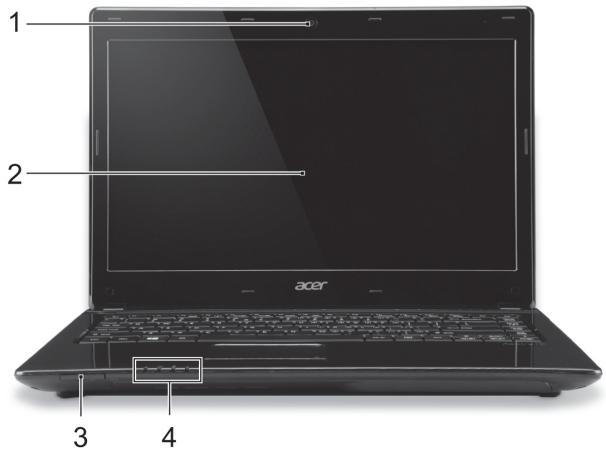
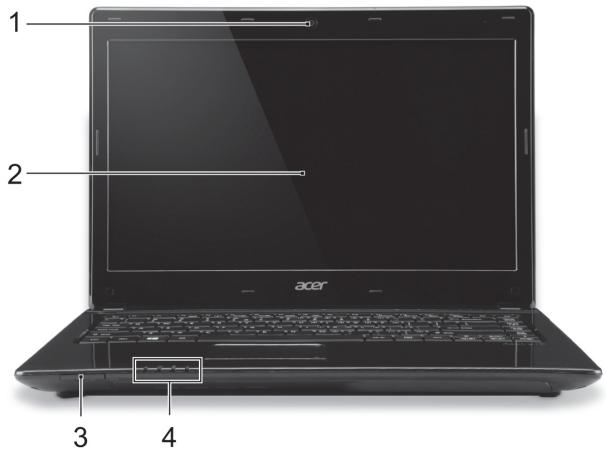
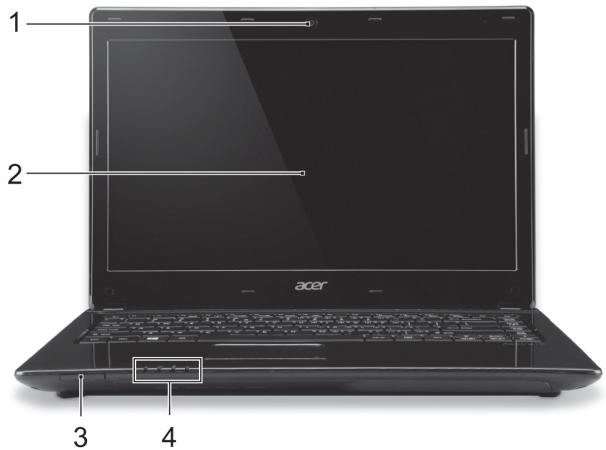
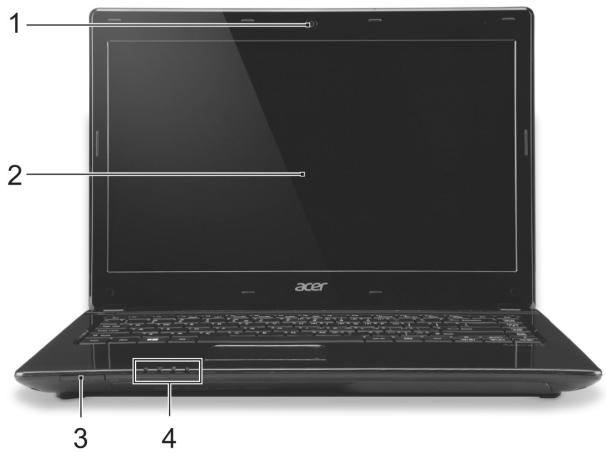
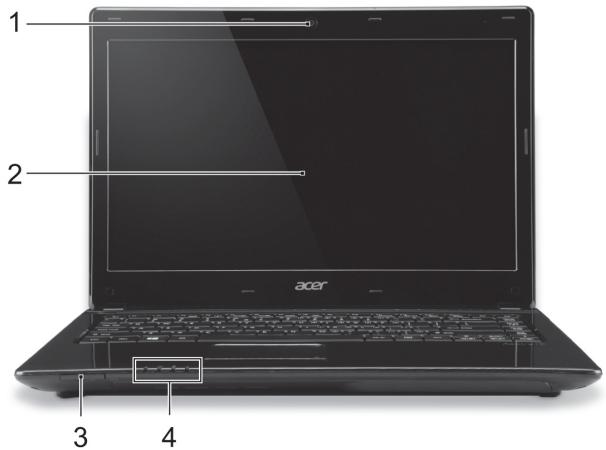
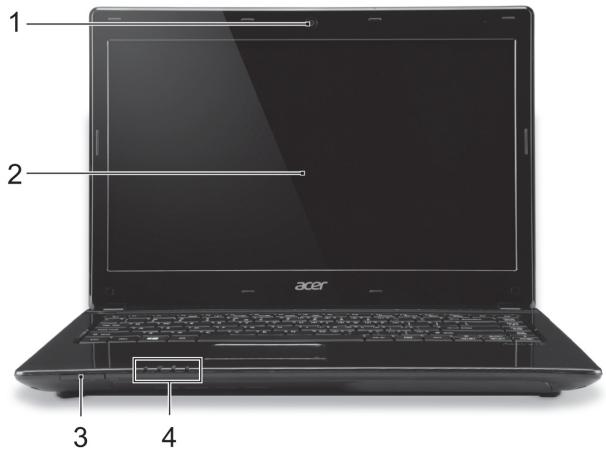
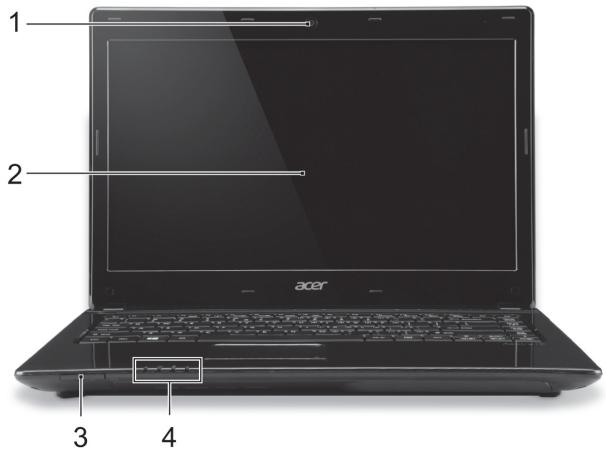
มุมมองหน้าจอ
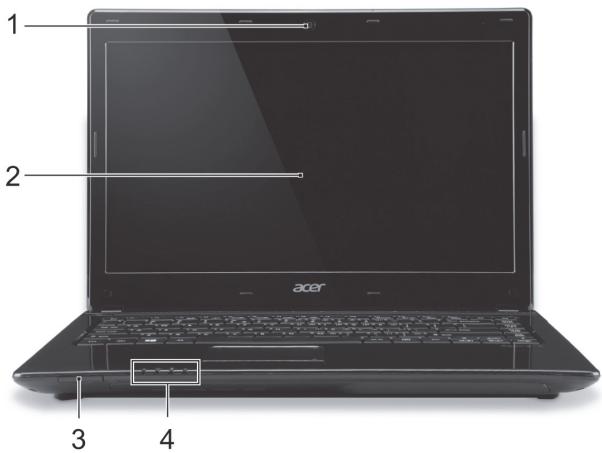
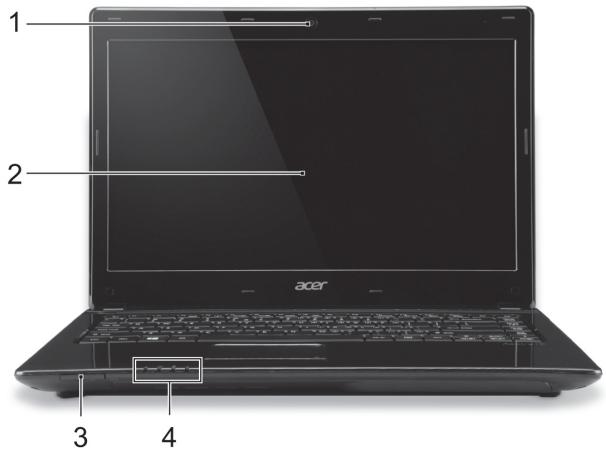
| # | Icon | Item | Description |
| 1 | Webcam | Web camera for video communication.A light next to the webcam indicates that the webcam is active. | |
| 2 | Screen | Displays computer output. | |
| 3 | SD | SD card reader | Accepts one Secure Digital (SD or SDHC) card.Note: Push to remove/install the card. |
| 4 | Power indicator | Indicates the computer's power status. | |
| Battery indicator | Indicates the computer's battery status.Charging: The light is amber when the battery is charging.Fully charged: The light is blue when in AC mode. | ||
| HDD indicator | Indicates when the hard disk drive is active. | ||
| Communication indicator | Indicates the computer's wireless connectivity device status. | ||
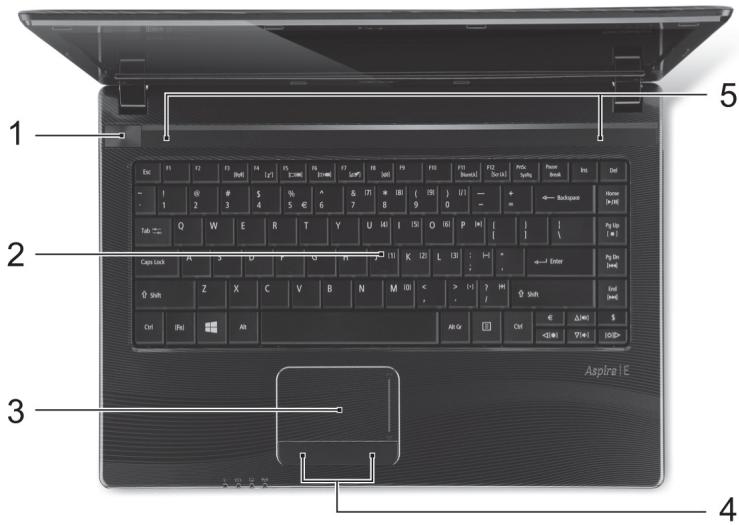
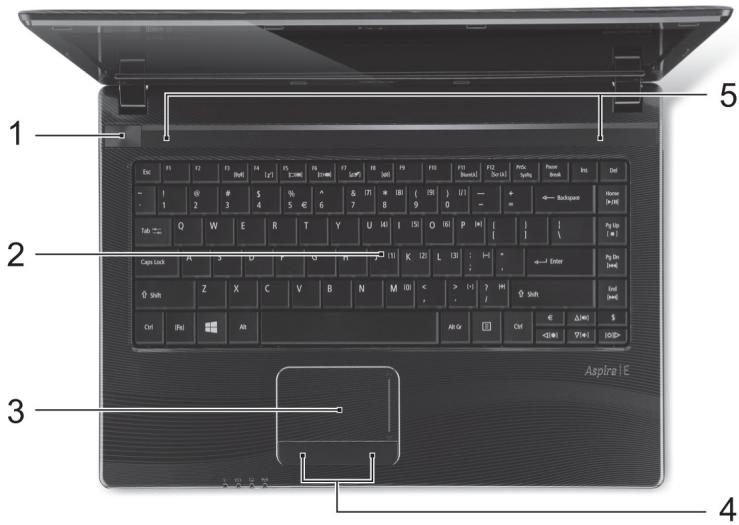
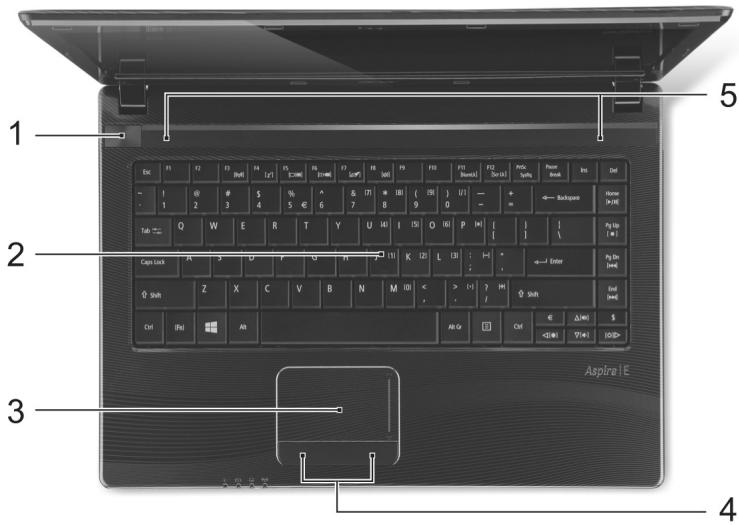
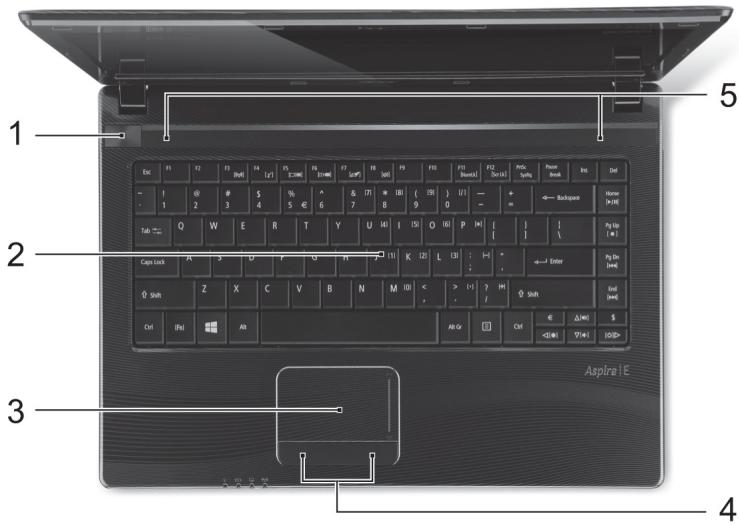
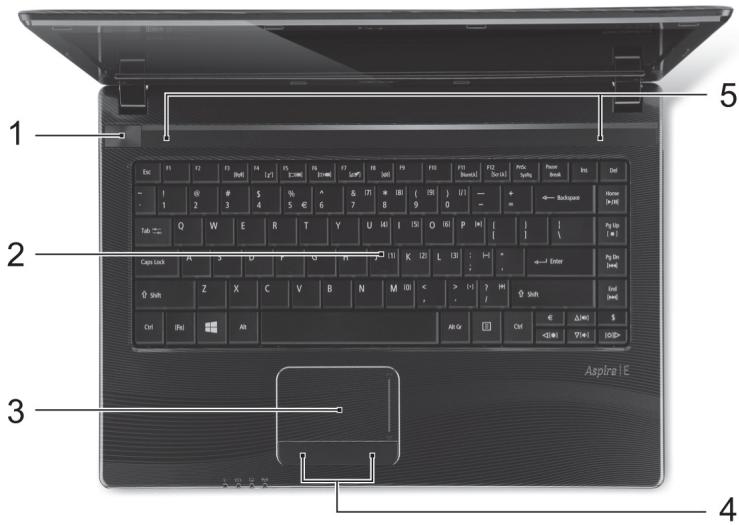
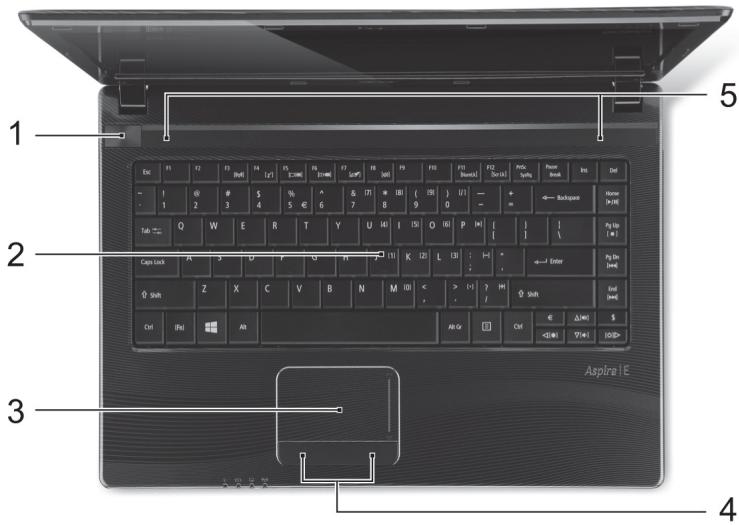
มุมมองแป้นพิมพ์
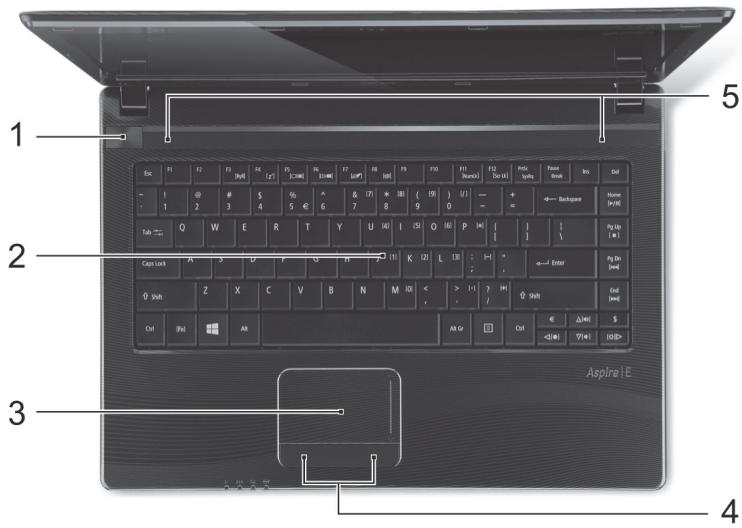
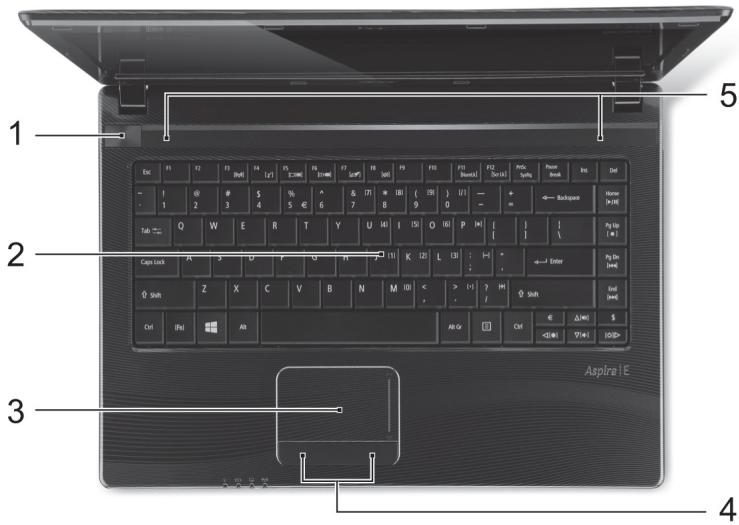
| # | Icon | Item | Description |
| 1 | Power button | Turns the computer on and off. | |
| 2 | Keyboard | For entering data into your computer. See "Using the keyboard" on page 8. | |
| 3 | Touchpad | Touch-sensitive pointing device which functions like a computer mouse. | |
| 4 | Click buttons (left and right) | The left and right side of the button function as left and right selection buttons. | |
| 5 | Speakers | Deliver stereo audio output. |
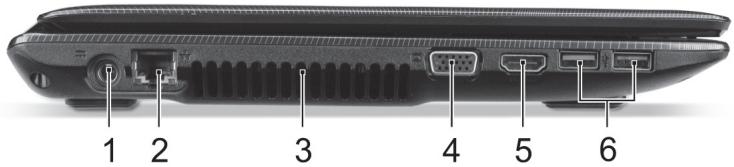
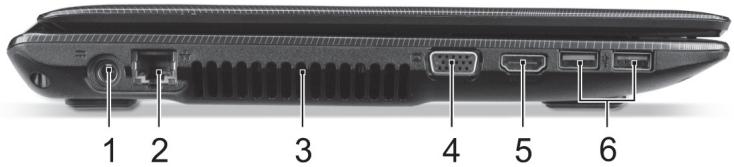
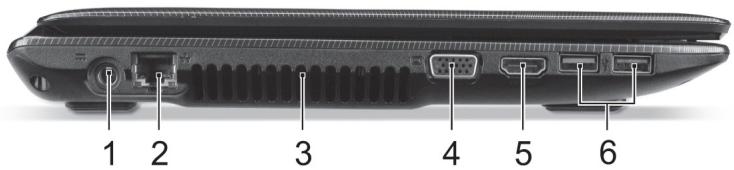
มุมมองด้านซ้าย
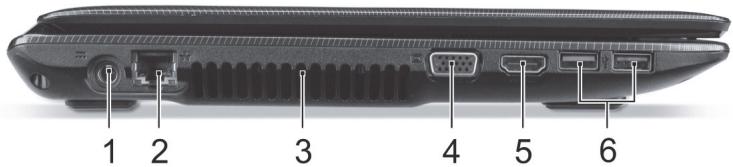
| # | Icon | Item | Description |
| 1 | DC-in jack | Connects to an AC adapter. | |
| 2 | Ethernet (RJ-45) port | Connects to an Ethernet 10/100/1000-based network. | |
| 3 | Ventilation and cooling fan | Allows the computer to stay cool. Do not cover or obstruct the openings. | |
| 4 | External display (VGA) port | Connects to a display device (e.g., external monitor, LCD projector). | |
| 5 | HDMI | HDMI port | Supports high-definition digital video connections. |
| 6 | USB ports | Connects to USB devices. If a port is black it is USB 2.0 compatible, if it is blue it is also USB 3.0 compatible (see below). | |
| Information on USB 3.0 - Compatible with USB 3.0 and earlier devices. - For optimal performance, use USB 3.0-certified devices. - Defined by the USB 3.0 specification (SuperSpeed USB). | |||
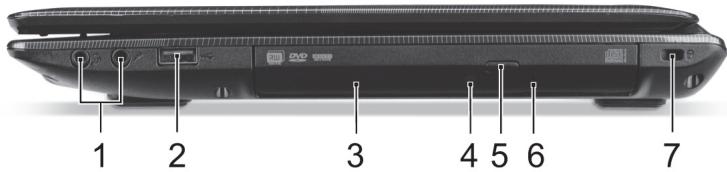
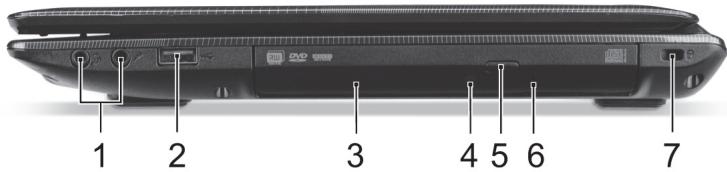
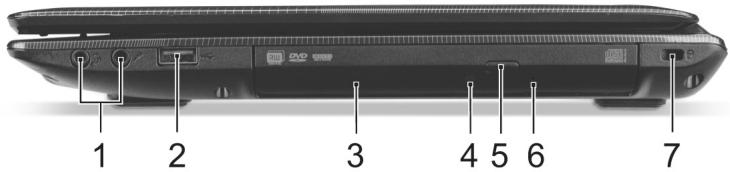
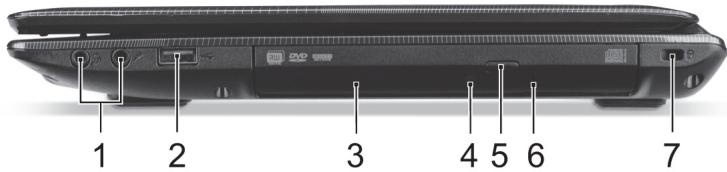
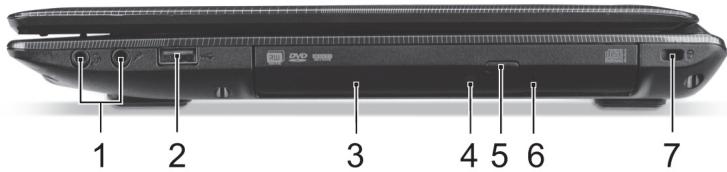
มุมมองด้านขวา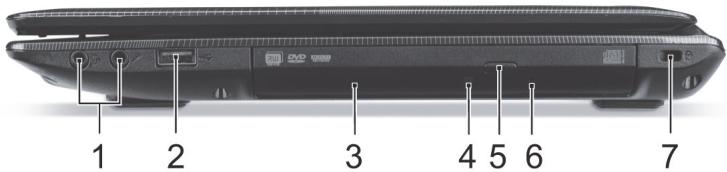
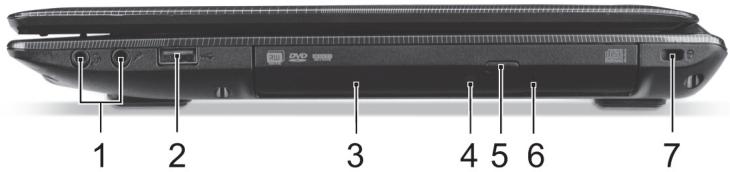
| # | Icon | Item | Description |
| 1 | Headset/speaker jack | Connects to audio devices (e.g., speakers, headphones) or a headset with microphone. | |
| Microphone jack | Accepts inputs from external microphones. | ||
| 2 | + | USB port | Connects to USB devices. |
| 3 | Optical drive | Internal optical drive; accepts CDs or DVDs. | |
| 4 | Optical disk access indicator | Lights up when the optical drive is active. | |
| 5 | Optical drive eject button | Ejects the optical disk from the drive. | |
| 6 | Emergency eject hole | Ejects the optical drive tray when the computer is turned off. Carefully insert a straightened paper clip to eject the optical drive tray. | |
| 7 | K | Kensington lock slot | Connects to a Kensington-compatible computer security lock. Wrap the computer security lock cable around an immovable object such as a table or handle of a locked drawer. Insert the lock into the notch and turn the key to secure the lock. Keyless models are also available. |
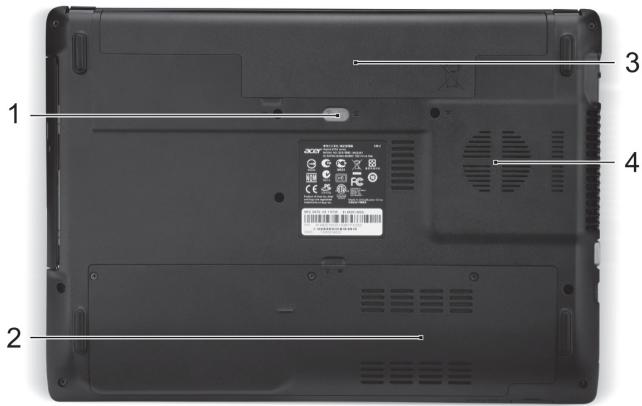
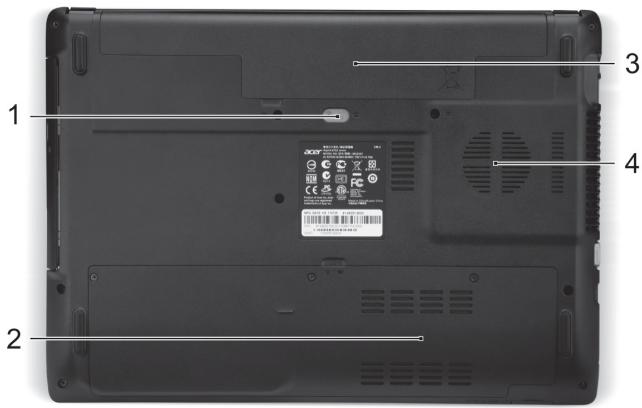
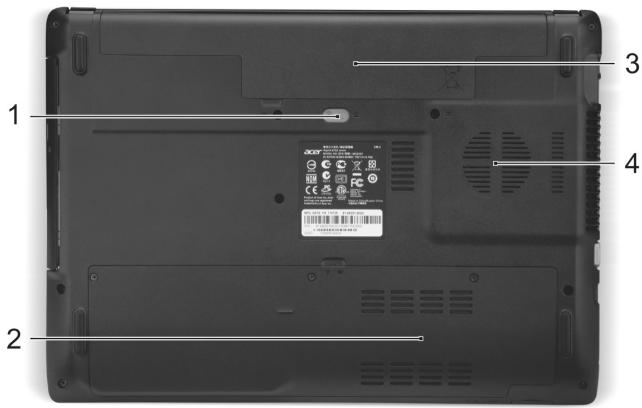
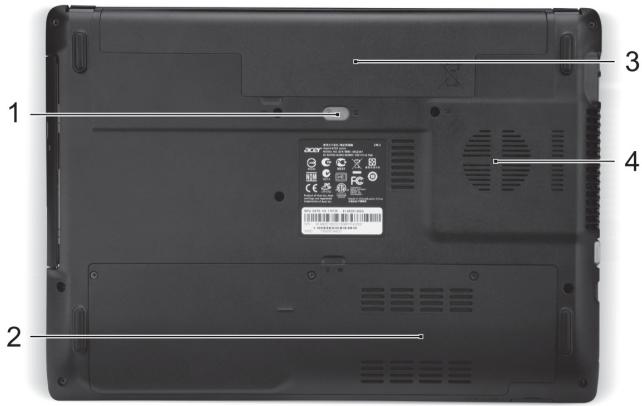
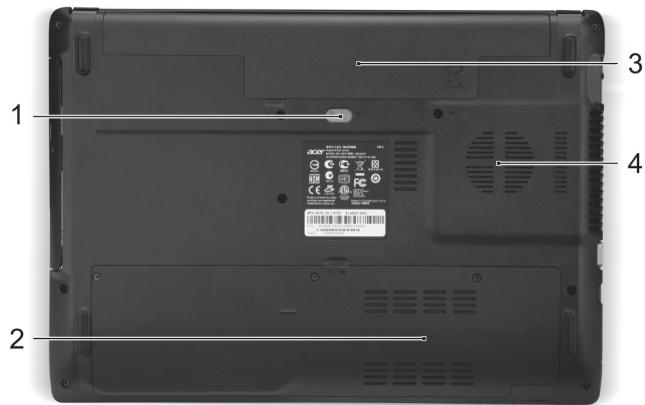
มุมมองด้านฐาน
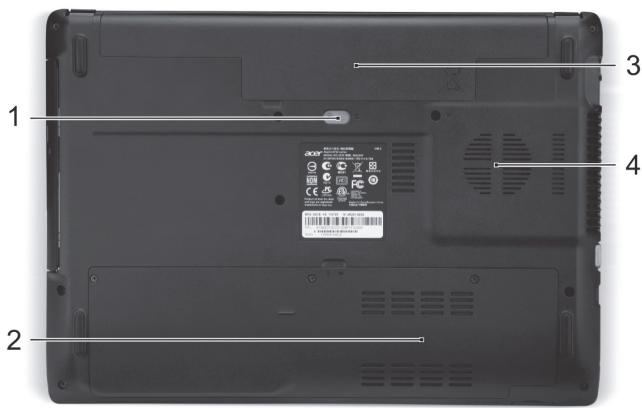
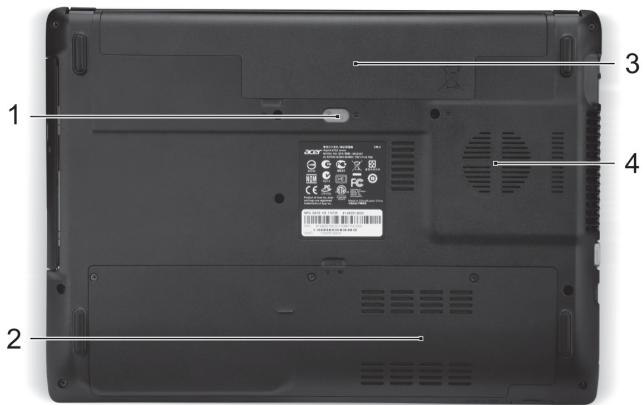
| # | Icon | Item | Description |
| 1 | Battery release latch | Releases the battery for removal. Insert a suitable tool and slide to release. | |
| 2 | Memory compartment | Houses the computer's main memory. | |
| Hard disk bay | Houses the computer's hard disk. | ||
| 3 | Battery bay | Houses the computer's battery pack. | |
| 4 | Ventilation and cooling fan | Allows the computer to stay cool. Do not cover or obstruct the openings. |
การใช้แป้นพิมพ์
คอมพิวเตอร์ของคุณมีแป้นพิมพ์ขนาดกะทัดรัดพร้อมแป้นตัวเลขในตัว
ปุ่มลัด
คอมพิวเตอร์ใช้ปุ่มลัดหรือการกดแป้นพิมพ์ร่วมกันเพื่อเข้าถึงการควบคุมส่วนใหญ่ของคอมพิวเตอร์ เช่น ความสว่างหน้าจอและระดับเสียง
หากต้องการใช้ปุ่มลัด ให้กดแป้น <Fn> ค้างไว้ก่อนแล้วจึงกดแป้นอื่นในชุดปุ่มลัด
| Hotkey | Icon | Function | Description |
| +Fn> + <F3> | ( ) | Airplane mode | Turns on / off the computer's network devices.(Network devices vary by configuration.) |
| <Fn> + <F4> | Z2 | Sleep | Puts the computer in Sleep mode. |
| <Fn> + <F5> | ☐ ☐ | Display toggle | Switches display output between the display screen, external monitor (if connected) and both. |
| <Fn> + <F6> | ( ) | Display off | Turns the display screen backlight off to save power. Press any key to return. |
| <Fn> + <F7> | ∅ | Touchpad toggle | Turns the built-in touchpad on and off. |
| <Fn> + <F8> | 鸣 | Speaker toggle | Turns the speakers on and off. |
| <Fn> + <F11> | NumLk | Number Lock | Turns the embedded numeric keypad on or off. |
| <Fn> + <F12> | Scr Lk | Scroll Lock | Turns Scroll Lock on or off. |
| <Fn> + <þ> | Brightness up | Increases the screen brightness. | |
| <Fn> + <△> | Brightness down | Decreases the screen brightness. | |
| <Fn> + <△> | Volume up | Increases the sound volume. | |
| <Fn> + <þ> | Volume down | Decreases the sound volume. | |
| <Fn> + <Home> | /II | Play/Pause | Play or pause a selected media file. |
| <Fn> + <Pg Up> | ■ | Stop | Stop playing the selected media file. |
| <Fn> + <Pg Dn> | |▲ | Previous | Return to the previous media file. |
| <Fn> + <End> | ▶■ | Next | Jump to the next media file. |
Aspire E1-451G
คู่มือฉบับย่อ
ลงทะเบียนผลิตภัณฑ์ของคุณ
เมื่อใช้ผลิตภัณฑ์ครั้งแรก แนะนำให้ลงทะเบียนทันที ซึ่งจะทำให้คุณได้รับสิทธิประโยชน์ที่มีประโยชน์ เช่น:
บริการที่รวดเร็วยิ่งขึ้นจากตัวแทนที่ผ่านการฝึกอบรมของเรา - การเป็นสมาชิกชุมชน Acer: รับโปรโมชันและเข้าร่วมแบบสำรวจลูกค้าของเรา ข่าวสารล่าสุดจาก Acer
รีบลงทะเบียนเลย เพราะยังมีสิทธิประโยชน์อื่นๆ รอคุณอยู่อีก!
วิธีการลงทะเบียน
หากต้องการลงทะเบียนผลิตภัณฑ์ Acer ของคุณ กรุณาเยี่ยมชม www.acer.com เลือกประเทศของคุณ คลิกที่ ลงทะเบียนผลิตภัณฑ์ของคุณ แล้วทำตามคำแนะนำ
คุณจะได้รับแจ้งให้ลงทะเบียนผลิตภัณฑ์ระหว่างขั้นตอนการติดตั้ง หรือคุณสามารถดับเบิลคลิกที่ไอคอนการลงทะเบียนบนเดสก์ท็อป
เมื่อเราได้รับข้อมูลการลงทะเบียนของคุณแล้ว เราจะส่งอีเมลยืนยันพร้อมข้อมูลสำคัญที่คุณควรเก็บไว้อย่างดี
รับอุปกรณ์เสริม Acer
เรายินดีที่จะแจ้งให้คุณทราบว่าโปรแกรมขยายการรับประกัน Acer และอุปกรณ์เสริมสำหรับโน้ตบุ๊กมีจำหน่ายออนไลน์ เยี่ยมชมร้านค้าออนไลน์ของเราและค้นหาสิ่งที่คุณต้องการได้ที่ store.acer.com
ร้านค้า Acer กำลังทยอยเปิดให้บริการ และอาจไม่พร้อมใช้งานในบางภูมิภาค โปรดตรวจสอบเว็บไซต์เป็นประจำเพื่อดูว่าเมื่อใดจะพร้อมใช้งานในประเทศของคุณ
รุ่น:
หมายเลขซีเรียล:
วันที่ซื้อ:
สถานที่ซื้อ:
สภาพแวดล้อม
อุณหภูมิ:
- ขณะทำงาน: 5°C ถึง 35°C
- ขณะปิดเครื่อง: -20°C ถึง 65°C
ความชื้น (ไม่มีการควบแน่น):
ขณะทำงาน: 20% ถึง 80% - ขณะปิดเครื่อง: 20% ถึง 80%
เริ่มต้นใช้งาน
เราขอขอบคุณที่เลือกใช้โน้ตบุ๊ก Acer เพื่อตอบสนองความต้องการด้านการใช้งานคอมพิวเตอร์เคลื่อนที่ของคุณ
คู่มือของคุณ
เพื่อช่วยให้คุณใช้งานโน้ตบุ๊ก Acer ได้ เรามีคู่มือหลายฉบับ:
ก่อนอื่น โปสเตอร์การตั้งค่าจะช่วยคุณในการตั้งค่าคอมพิวเตอร์ของคุณ
คู่มือฉบับย่อจะแนะนำคุณสมบัติและฟังก์ชันพื้นฐานของคอมพิวเตอร์ของคุณ
สำหรับข้อมูลเพิ่มเติมเกี่ยวกับความช่วยเหลือที่คอมพิวเตอร์ของคุณสามารถมอบให้เพื่อเพิ่มประสิทธิภาพการทำงานของคุณ โปรดดูคู่มือผู้ใช้ คู่มือผู้ใช้มีข้อมูลที่เป็นประโยชน์ซึ่งใช้กับคอมพิวเตอร์เครื่องใหม่ของคุณ ครอบคลุมแนวคิดพื้นฐาน เช่น การใช้แป้นพิมพ์และเสียง เป็นต้น
คู่มือนี้มีข้อมูลโดยละเอียดเกี่ยวกับหัวข้อต่างๆ เช่น ผู้ใช้ระบบ การกู้คืนข้อมูล ตัวเลือกการขยาย และการแก้ไขปัญหา นอกจากนี้ ยังมีข้อมูลการรับประกัน ข้อบังคับทั่วไป และประกาศด้านความปลอดภัยสำหรับโน้ตบุ๊กของคุณ
ดำเนินการดังนี้เพื่อเข้าถึง:
- พิมพ์ "การใช้งาน" จากเมนูเริ่ม
- คลิกที่คู่มือผู้ใช้ Acer
แนะนำโน้ตบุ๊ก Acer ของคุณ
หลังจากตั้งค่าคอมพิวเตอร์ของคุณตามที่แสดงในโปสเตอร์แล้ว เราจะแนะนำให้คุณรู้จักกับคอมพิวเตอร์ Acer ใหม่ของคุณ
มุมมองหน้าจอ
| # | Icône | Élément | Description |
| 1 | Webcam | Webcam pour communication videoo. Une lumière à côté de la webcam indique que la webcam est active. | |
| 2 | Écran | Affiche la sortie de l'ordinateur. | |
| 3 | SD | Lecteur de carte SD | Accepte une carte Secure Digital (SD ou SDHC). Remarque : Poussez pour-retirer/installer la carte. |
| 4 | Indicateur d'alimentation | Indique l'état d'alimentation de l'ordinateur. | |
| Indicateur de la batterie | Indique l'état de la batterie de l'ordinateur. Charge : La luzère est orange lorsque la batterie se recharge. Pleine charge : La diode est bleue en mode secteur. | ||
| Indicateur du disque dur | Indique l'activité du disque dur. | ||
| Indicateur de communication | Indique l'état du périhérique de connectivité sans fil de l'ordinateur. |
มุมมองแป้นพิมพ์
| # | Icône | Élément | Description |
| 1 | U | Bouton d'alimentation | Met l'ordinateur sous tension et hors tension. |
| 2 | Clavier | Pour l'entrée des informations dans votre ordinateur.Voir « Utilisation du clavier » à la page 8. | |
| 3 | Touchpad | Périphérique de pointage sensible au touché qui fonctionne comme une souris. | |
| 4 | Boutons (gauche et croit) | Le côte gauche et le côte droit du bouton fonctionnent comme boutons de sélection gauche et croite. | |
| 5 | Haut-parleurs | Produit le son stéréo. |
มุมมองด้านซ้าย
| # | Icône | Élément | Description |
| 1 | ■■ | Prise d'alimentation | Se connecte à un adaptateur secteur. |
| 2 | ☐☐ | Port Ethernet RJ-45 | Se connecte à un réseau Ethernet 10/100/1000 Base. |
| 3 | Ventilation et ventilateur de refroidissement | Permet à l'ordinateur de rester froid. Ne couvrez pas et ne bloquez pas les ouvertures. | |
| 4 | ☐ | Port d'affichage (VGA) externe | Se connecte à un périphérique d'affichage (p.ex. un moniteur externe, un projecteur LCD). |
| 5 | HDMI | Port HDMI | Prend en charge les connexions video numériques à haute définition. |
| 6 | ☐☐ | Ports USB | Se connecte à des périphériques USB. Si un port est noir, il est compatible USB 2.0, si un port est bleu, il est également compatible USB 3.0 (voir ci-dessous). |
| Informations sur USB 3.0 | |||
| - Compatible avec les périphériques USB 3.0 et version antérieure. | |||
| - Pour des performances optimes, utilisez des périphériques certifiés USB 3.0. | |||
| - Défini par la Specification USB 3.0 (SuperSpeed USB). | |||
มุมมองด้านขวา
| # | Icône | Élément | Description |
| 1 | Prise haut-parleur/casque | Se connecte à des périphériques audio (p.ex. haut-parleurs ou un casque stéréo) ou à un casque avec microphone. | |
| Prise microphone | Accepte les entrées de microphones externes. | ||
| 2 | Port USB | Se connecte à des périphériques USB. | |
| 3 | Lecteur optique | Lecteur optique interne, accepte les CD ou les DVD. | |
| 4 | Indicateur d'accès du disque optique | S'allume lorsque le lecteur optique est actif. | |
| 5 | Bouton d'éjection du lecteur optique | Éjecte le disque optique du lecteur. | |
| 6 | Trou d'éjection d'urgence | Éjecte le plateau du lecteur optique lorsque l'ordinateur est hors tension. Insérez délicatement un trombone pour éjecter le plateau du lecteur optique. | |
| 7 | K | Fente pour cadenas Kensington | Se connecte à un cadenas de sécurité pour ordinateur Kensington. Enroulez le cable du cadenas de sécurité pour ordinateur autour d'une table, de la poignée d'un tiroir verrouillé, ou de tout autre objet fixe. Insérez le cadenas dans l'encoche et tournez la clef pour verrouiller le cadenas. Des modèles ne possèdent pas de clef. |
มุมมองฐาน
| # | Icône | Élément | Description |
| 1 | Loquet de libération de la batterie | Libère la batterie pour le retrait. Insérez un outil approprié et faites glisser pour libérer. | |
| 2 | Compartment mémoire | Contient la mémoire principale de l'ordinateur. | |
| Baie du disque dur | Contient le disque dur de l'ordinateur | ||
| 3 | Baie de la batterie | Contient la batterie de l'ordinateur. | |
| 4 | Ventilation et ventilateur de refroidissement | Permet à l'ordinateur de rester froid. Ne couvrez pas et ne bloquez pas les ouvertures. |
การใช้แป้นพิมพ์
คอมพิวเตอร์ของคุณมาพร้อมกับคีย์บอร์ดขนาดกะทัดรัดที่มีแป้นตัวเลขในตัว
ปุ่มพิเศษ
คอมพิวเตอร์ใช้ปุ่มพิเศษ (การกดแป้นร่วมกัน) เพื่อเข้าถึงการควบคุมส่วนใหญ่ของคอมพิวเตอร์ เช่น ความสว่างหน้าจอและระดับเสียง
หากต้องการใช้ปุ่มพิเศษ ให้กดแป้น Fn ค้างไว้ก่อนแล้วจึงกดแป้นอื่นในชุดปุ่มพิเศษ
| Touches spéciale | Icône | Fonction | Description |
| <Fn> + <F3> | < img src=""> | Mode avion | Activez/désactivez les péripériques réseau de l'ordinateur. (Les péripériques réseau varient en fonction de la configuration.) |
| <Fn> + <F4> | Z² | Sommeil | Place l'ordinateur en mode de Sommeil. |
| <Fn> + <F5> | □□□ | Choix de l'affichage | Permet de permuter l'affichage entre l'écran d'affichage, le monitateur externe (s'il est connecté) et les deux. |
| <Fn> + <F6> | □□□ | Affichage étant | Désactive le rétro éclairage de l'écran pour économique l'énergie. Appuyez sur une touche pour le pallumer. |
| <Fn> + <F7> | ○□ | Permutation du touchpad | Active et désactive le touchpad intégré. |
| <Fn> + <F8> | □□□ | Haut-parleur | Active et désactive les haut-parleurs. |
| <Fn> + <F11> | NumLk | Verrouillage numérique | Active ou désactive le pavé numérique intégré. |
| <Fn> + <F12> | Scr Lk | Arrêt Défil | Active et désactive l'arrêt défillement. |
| <Fn> + <F> | Luminosité + | Augmente la luminosité de l'écran. | |
| <Fn> + <F> | Luminosité - | Diminue la luminosité de l'écran. | |
| <Fn> + <△> | Volume + | Augmente le volume sonore. | |
| <Fn> + <▽> | Volume - | Diminue le volume sonore. | |
| <Fn> + <Origine> | /∥ | Lecture/Pause | Lisez ou effectuez une pause d'un fichier multimédia sélectionné. |
| <Fn> + <Pg Up> | ■ | Arrêter | Arrêtez la lecture du fichier multimédia sélectionné. |
| <Fn> + <Pg Dn> | |←| | Précédent | Retournez au fichier multimédia précédented. |
| <Fn> + <Fin> | ▶| | Suisant | Passsez au fichier multimédia suivant. |
Aspire E1-451G
คำแนะนำฉบับย่อ
การลงทะเบียนผลิตภัณฑ์
เมื่อคุณใช้ผลิตภัณฑ์ครั้งแรก คุณควรลงทะเบียนทันที เพื่อรับสิทธิประโยชน์มากมาย ได้แก่:
บริการที่รวดเร็วยิ่งขึ้นจากตัวแทนที่ผ่านการฝึกอบรมของเรา การเป็นสมาชิกชุมชน Acer: รับข้อเสนอพิเศษและเข้าร่วมแบบสำรวจลูกค้า ข่าวสารล่าสุดจาก Acer
ลงทะเบียนตอนนี้เลย เพราะยังมีสิทธิประโยชน์อื่นๆ รอคุณอยู่!
วิธีลงทะเบียนผลิตภัณฑ์ของคุณ
หากต้องการลงทะเบียนผลิตภัณฑ์ Acer ของคุณ โปรดไปที่ www.acer.com เลือกประเทศของคุณ คลิกที่ PRODUCT REGISTRATION และทำตามคำแนะนำง่ายๆ
คุณจะได้รับแจ้งให้ลงทะเบียนผลิตภัณฑ์ระหว่างขั้นตอนการตั้งค่าด้วย หรือคุณสามารถดับเบิลคลิกที่ไอคอน Registration บนเดสก์ท็อปได้
หลังจากที่เราได้รับข้อมูลการลงทะเบียนผลิตภัณฑ์ของคุณแล้ว เราจะส่งอีเมลยืนยันพร้อมข้อมูลสำคัญที่คุณควรเก็บไว้ในที่ปลอดภัย
อุปกรณ์เสริม Acer
เรายินดีที่จะแจ้งให้คุณทราบว่าโปรแกรมขยายการรับประกันของ Acer และอุปกรณ์เสริมสำหรับโน้ตบุ๊กมีจำหน่ายออนไลน์แล้ว เยี่ยมชมร้านค้าออนไลน์ของเราได้ที่ store.acer.com
ร้านค้า Acer อยู่ระหว่างการพัฒนา และอาจไม่พร้อมใช้งานในบางภูมิภาค โปรดแวะเยี่ยมชมเป็นประจำเพื่อดูว่าร้านค้าพร้อมใช้งานในประเทศของคุณเมื่อใด
หมายเลขรุ่น:
หมายเลขซีเรียล:
วันที่ซื้อ:
สถานที่ซื้อ:
สภาพแวดล้อม
อุณหภูมิ:
- การทำงาน: 5°C ถึง 35°C
- ไม่ทำงาน: -20°C ถึง 65°C
ความชื้นสัมพัทธ์ (ไม่มีการควบแน่น):
- การทำงาน: 20% ถึง 80%
- ไม่ทำงาน: 20% ถึง 80%
สิ่งสำคัญที่สุดก่อน
เราขอขอบคุณที่คุณเลือกใช้โน้ตบุ๊ก Acer สำหรับความต้องการคอมพิวเตอร์เคลื่อนที่ของคุณ
ความช่วยเหลือ
เพื่อช่วยเหลือคุณในการใช้โน้ตบุ๊ก Acer เราได้จัดทำชุดคำแนะนำไว้ดังนี้:
อันดับแรก แผ่นภาพรวมจะช่วยให้คุณเริ่มใช้งานคอมพิวเตอร์เป็นครั้งแรก
คู่มือฉบับย่อจะแนะนำคุณสมบัติและฟังก์ชันพื้นฐานของคอมพิวเตอร์เครื่องใหม่ของคุณ
สำหรับข้อมูลเพิ่มเติมเกี่ยวกับวิธีที่คอมพิวเตอร์ของคุณจะช่วยให้คุณทำงานได้อย่างมีประสิทธิภาพมากขึ้น โปรดอ่านคู่มือผู้ใช้ คู่มือผู้ใช้มีข้อมูลที่เป็นประโยชน์เกี่ยวกับคอมพิวเตอร์เครื่องใหม่ของคุณ เช่น การใช้แป้นพิมพ์และเสียง เป็นต้น
คู่มือผู้ใช้ฉบับนี้มีข้อมูลโดยละเอียดเกี่ยวกับหัวข้อต่างๆ เช่น โปรแกรมระบบ การกู้คืนข้อมูล ตัวเลือกการขยาย และการแก้ไขปัญหา นอกจากนี้ยังมีข้อมูลเกี่ยวกับการรับประกัน ข้อกำหนดทั่วไป และข้อควรระวังด้านความปลอดภัยสำหรับโน้ตบุ๊กของคุณ
ทำตามขั้นตอนเหล่านี้เพื่อเข้าถึงคู่มือผู้ใช้:
- พิมพ์ "ผู้ใช้" ใน Start
- คลิกที่ Acer User Manual
ทัวร์โน้ตบุ๊ก Acer ของคุณ
หลังจากที่คุณตั้งค่าคอมพิวเตอร์ตามที่แสดงในแผ่นภาพรวมแล้ว ต่อไปนี้คือภาพรวมของคอมพิวเตอร์ Acer ใหม่ของคุณ
ภาพรวมจอแสดงผล
| # | Symbol | Element | Beschreibung |
| 1 | Webcam | Web-Kamera für Videokommunikation. Ein Licht darüber der Webcam bedeutet, dass die Webcam aktiv ist. | |
| 2 | Bildschirm | Zeigt die Ausgabe des Computers an. | |
| 3 | SD | SD-Kartenleser | Eignet sich für eine Secure Digital (SD oder SDHC)-Karte. Hinweis: Drücken Sie hier, um die Karte zu entfernen/einzusetzen. |
| 4 | E | Energieanzeige | Zeigt den Ein/Aus-Status des Computers an. |
| Akkuanzeige | Akkuanzeige | Zeigt den Akkustatus des Computers an. Ladevorgang: Die Leuchte erscheint gelb, wenn der Akku geladen wird. Voll geladen: Die Leuchte ist blau, wenn Netzstrom verwendet wird. | |
| HDD-Anzeige | HDD-Anzeige | Leuchtet auf, wenn die Festplatte aktiv ist. | |
| Anzeige für Kommunikation | Anzeige für Kommunikation | Zeigt den Verbindungsstatus der drahtlosen Geräte des Computers an. |
ภาพรวมแป้นพิมพ์
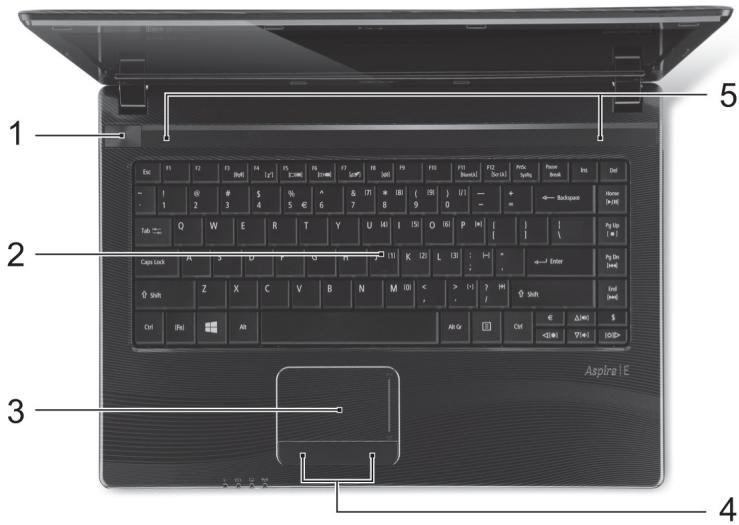
| # | Symbol | Element | Beschreibung |
| 1 | () | Ein/Aus-Taste | Schaltet den Computer ein und aus. |
| 2 | Tastatur | Dient der Eingabe von Daten in den Computer. Siehe "Verwenden der Tastatur" auf Seite 8. | |
| 3 | Touchpad | Berührungssensible Zeigeogerät, das die gleichen Funktionen besitzt wie eine Computer-Maus. | |
| 4 | Anklicktasten (links und rechts) | Die linke und rechte Seite der Taste dient als linke und rechte Auswahltaste. | |
| 5 | Lautsprecher | Geben Sie Ton in Stereo aus. |
ด้านซ้าย
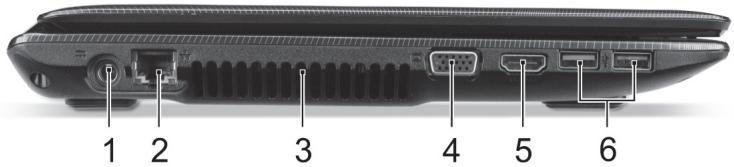
| # | Symbol | Element | Beschreibung |
| 1 | DC-Eingangsbuchse | Hier schreiben Sie das Netzteil an. | |
| 2 | Ethernet(RJ-45)-Anschluss | Hier schreiben Sie ein auf Ethernet 10/100/1000-basiertes Netzwerk an. | |
| 3 | Belüftung und Ventilator | Hiermit wird der Computer gekühlt.Verdecken oder schreiben Sie nicht die Öffnungen. | |
| 4 | Anschluss für externe Anzeige(VGA) | Dient dem Anschluss eines Anzeigerätes (z. B. einem externen Monitor oder LCD-Projektor). | |
| 5 | HDMI | HDMI-Anschluss | Unterstützt digitale High-Definition-Video-Verbindungen. |
| 6 | USB-Anschlüsse | Dient dem Anschluss von USB-Geräten.Wenn ein Anschluss schwarz ist, ist er mit USB 2.0 kompatibel; wenn er blau ist, ist er auch mit USB 3.0 kompatibel (siehe unter). | |
| Informationen zu USB 3.0-Für eine optimale Leistung sollenn zertifizierte USB 3.0 Geräte verwendet werden.Definiert nach USB 3.0 Spezifikation (SuperSpeed USB). | |||
ด้านขวา
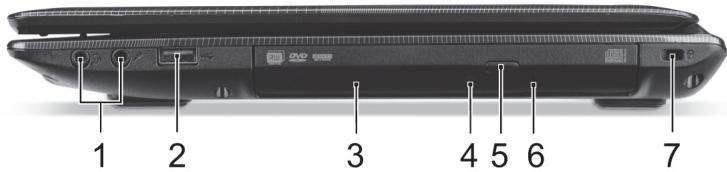
| # | Symbol | Element | Beschreibung |
| 1 | Kopfhörer-/Lautsprecher-Buchse | Hier schreiben Sie Audiogeräte (z. B.Lautsprecher, Kopfhörer) oder ein Headset mit Mikrofon an. | |
| Mikrofonbuchse | Eignet sich für Eingaben aus externen Mikrofonen. | ||
| 2 | USB-Anschluss | Dient dem Anschluss von USB-Geräten. | |
| 3 | OptischesLaufwerk | Internes optisches Laufwerk; eignet sich für CDs oder DVDs. | |
| 4 | Optische DiskAnzeige | Leuchtet auf, wenn optisches Laufwerk aktiv ist. | |
| 5 | Auswurfaste füroptisches Laufwerk | Fährt das optische Laufwerk hereus. | |
| 6 | MechanischesAusburfloch | Schiebt den Träger des optischenLaufwerks aus, wenn der Computer ausgeschaltet ist.Stecken Sie eine gerade gebogeneBüroklammer vorsichtig hinein, um das optische Laufwerk herauszufahren. | |
| 7 | Steckplatz fürKensington-Schloss | Hier konnen Sie ein Kensington-kompatibles Sicherheitsschloss für den Computer anbringen.Binden Sie ein Diebstahlsicherungskabel an ein unbewegliches Objekt wie einen Tisch oder einen Griff einer abgeschlossenen Schublade.Stecken Sie das Schloss in den Anschluss für die Diebstahlsicherung, und schreiben Sie diesen ab.Es gibt auch Modelle ohne Schlüssel. |
ด้านล่าง
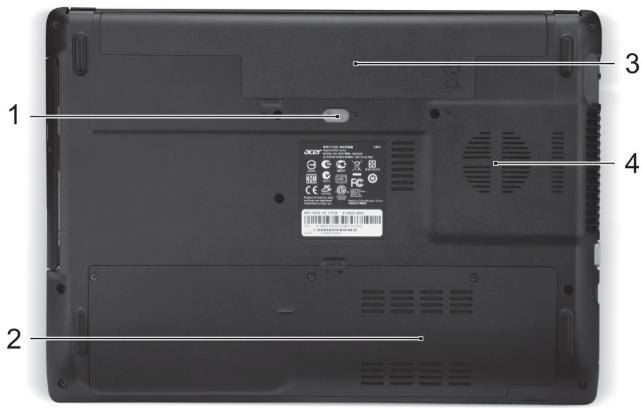
| # | Symbol | Element | Beschreibung |
| 1 | Verriegelung des Akkus | Entsperrt den Akku für die Herausnahme. Schieben Sie die Verriegelung mit einem geeigneten Werkzeug auf. | |
| 2 | Speicherfach | Enthält den Hauptspeicher des Computers. | |
| Festplattenfach | Gehäuse der Computer-Festplatte. | ||
| 3 | Akkufach | Enthält den Akku des Computers. | |
| 4 | Belüftung und Ventilator | Hiermit wird der Computer gekühlt. Verdecken oder schreiben Sie nicht die Öffnungen. |
การใช้แป้นพิมพ์
คอมพิวเตอร์มีแป้นพิมพ์ขนาดกะทัดรัดพร้อมแป้นตัวเลขในตัว
ปุ่มลัด
คอมพิวเตอร์มีปุ่มลัดหรือแป้นพิมพ์ลัดสำหรับเข้าถึงการควบคุมคอมพิวเตอร์ เช่น ความสว่างหน้าจอและระดับเสียง
หากต้องการเปิดใช้งานปุ่มลัด คุณต้องกดปุ่ม Fn ค้างไว้ก่อน จากนั้นกดปุ่มอื่นในชุดปุ่มลัด
| Direkttaste | Symbol | Funktion | Beschreibung |
| <Fn> + <F3> | < img src=""> | Flugmodus | Schaltet die Netzwerkgeräte des Rechners ein / aus. (Netzwerkgeräte unterscheiden sich je nach Konfiguration.) |
| <Fn> + <F4> | Z<sup>2</sup> | Energiesparmodus | Schaltet den Computer in den Energiesparmodus. |
| <Fn> + <F5> | □□□ | Display-Schalter | Wechselt die Anzeigeausgabe zwischen Anzeigebildschirm, externem Monitor (falls angeschlossen) und gleichzeitig beiden Anzeigen. |
| <Fn> + <F6> | □□□ | Anzeige aus | Schaltet die Hintergrundbeleuchtung des Bildschirms aus, um Energie zu sparen. Drücken Sie zum Einsatzten eine beliebige Taste. |
| <Fn> + <F7> | < img src=""> | Touchpad-Schalter | Schaltet das integrierte Touchpad ein oder aus. |
| <Fn> + <F8> | < img src=""> | Lautsprechersalter | Schaltet die Laufsprecher ein und aus. |
| <Fn> + <F11> | NumLk | Nummersperre | Schaltet das integrierte numerische Tastenfeld ein oder aus. |
| <Fn> + <F12> | Scr Lk | Scroll Lock | Schaltet Scroll Lock ein oder aus. |
| <Fn> + <F> | < img src=""> | Heller | Erhöht die Bildschirmhelligkeit. |
| <Fn> + <Δ> | < img src=""> | Dunkler | Verringer die Bildschirmhelligkeit. |
| <Fn> + <△> | < img src=""> | Lautstärke + | Erhöht die Lautstärke. |
| <Fn> + <∇> | < img src=""> | Lautstärke - | Verringer die Lautstärke. |
| <Fn> + <Pos1> | IVII | Wiedergabe/Pause | Geben Sie hiermit die ausgewählte Mediendatei wieder und halten Sie die Wiedergabe an. |
| <Fn> + <Pg Up> | ■ | Stopp | Beenden Sie hiermit die Wiedergabe der ausgewählten Mediendatei. |
| <Fn> + <Pg Dn> | |ΔΔ | Zurück | Hiermit gelangen Sie zur vorherigen Mediendatei zurück. |
| <Fn> + <Ende> | ▶▶| | Weiter | Hiermit springen Sie zur{nachsten Mediendatei. |
Aspire E1-451G
คู่มือฉบับย่อ
การลงทะเบียนผลิตภัณฑ์
เมื่อใช้ผลิตภัณฑ์เป็นครั้งแรก แนะนำให้ลงทะเบียนทันที ซึ่งจะทำให้คุณได้รับสิทธิประโยชน์มากมาย เช่น:
การให้ความช่วยเหลือที่รวดเร็วยิ่งขึ้นจากตัวแทนผู้เชี่ยวชาญของเรา - การเป็นสมาชิกชุมชน Acer: รับโปรโมชันและเข้าร่วมแบบสำรวจ ข่าวสารล่าสุดจาก Acer
รีบลงทะเบียนเลย สิทธิประโยชน์รอคุณอยู่!
วิธีการลงทะเบียน
หากต้องการลงทะเบียนผลิตภัณฑ์ Acer เยี่ยมชม www.acer.com เลือกประเทศของคุณ คลิกที่การลงทะเบียนผลิตภัณฑ์ และทำตามคำแนะนำ
คุณจะได้รับแจ้งให้ลงทะเบียนผลิตภัณฑ์ระหว่างขั้นตอนการตั้งค่า หรือคุณสามารถดับเบิลคลิกที่ไอคอนการลงทะเบียนบนเดสก์ท็อป
หลังจากที่เราได้รับข้อมูลการลงทะเบียนผลิตภัณฑ์ของคุณแล้ว เราจะส่งอีเมลยืนยันพร้อมข้อมูลสำคัญที่คุณควรเก็บไว้ในที่ปลอดภัย
การขอรับอุปกรณ์เสริม Acer
เรายินดีที่จะแจ้งให้คุณทราบว่าโปรแกรมขยายการรับประกัน Acer และอุปกรณ์เสริม Netbook มีให้บริการออนไลน์แล้ว กรุณาเยี่ยมชมร้านค้าออนไลน์ของเราและค้นหาสิ่งที่คุณต้องการได้ที่ store.acer.com
ร้านค้า Acer ยังอยู่ในช่วงเริ่มต้น และอาจไม่พร้อมให้บริการในบางภูมิภาค โปรดตรวจสอบเป็นประจำเพื่อดูว่าร้านค้าพร้อมให้บริการในประเทศของคุณเมื่อใด
หมายเลขรุ่น:
หมายเลขซีเรียล:
วันที่ซื้อ:
สถานที่ซื้อ:
เงื่อนไขการใช้งาน
อุณหภูมิ:
ขณะใช้งาน: ตั้งแต่ 5°C ถึง 35°C ไม่ใช้งาน: ตั้งแต่ -20°C ถึง 65°C
ความชื้น (ไม่มีการควบแน่น):
ขณะใช้งาน: ตั้งแต่ 20% ถึง 80% ไม่ใช้งาน: ตั้งแต่ 20% ถึง 80%
ข้อควรระวังเบื้องต้น
ขอบคุณที่เลือกใช้โน้ตบุ๊ก Acer ตัวเลือกที่เหมาะสำหรับการทำงานอย่างอิสระแม้ในขณะเดินทาง
คู่มือที่มีให้ใช้งาน
มีการจัดทำคู่มือเพื่อช่วยเหลือผู้ใช้ในการใช้งานโน้ตบุ๊ก Acer:
ประการแรก เอกสารแนะนำจะช่วยให้การกำหนดค่าคอมพิวเตอร์ง่ายขึ้น
คู่มือฉบับย่อจะนำเสนอคุณสมบัติและฟังก์ชันหลักของคอมพิวเตอร์เครื่องใหม่
สำหรับข้อมูลเพิ่มเติมเกี่ยวกับวิธีที่คอมพิวเตอร์ของคุณจะช่วยให้คุณทำงานได้อย่างมีประสิทธิภาพมากขึ้น โปรดดูคู่มือผู้ใช้ คู่มือผู้ใช้มีข้อมูลที่เป็นประโยชน์เกี่ยวกับคอมพิวเตอร์เครื่องใหม่ ครอบคลุมหัวข้อพื้นฐาน เช่น การใช้แป้นพิมพ์ เสียง ฯลฯ
คู่มือนี้มีข้อมูลโดยละเอียดเกี่ยวกับหัวข้อต่างๆ เช่น ยูทิลิตี้ระบบ การกู้คืนข้อมูล ตัวเลือกการขยาย และการแก้ไขปัญหา
นอกจากนี้ยังมีข้อมูลเกี่ยวกับการรับประกัน กฎระเบียบและมาตรฐานอ้างอิง และข้อควรระวังด้านความปลอดภัยสำหรับโน้ตบุ๊กของคุณ
หากต้องการเข้าถึง ให้ทำตามขั้นตอนเหล่านี้:
- พิมพ์ "ผู้ใช้" จาก Start
- คลิกที่คู่มือผู้ใช้ Acer
แนะนำโน้ตบุ๊ก Acer
หลังจากกำหนดค่าคอมพิวเตอร์ตามที่แสดงในเอกสารแนะนำแล้ว โปรดดูเอกสารนี้เพื่อแนะนำคอมพิวเตอร์ Acer เครื่องใหม่
มุมมองหน้าจอ
| # | Icona | Elemento | Descrizione |
| 1 | Webcam | Web camera per la comunicazione video. Una luce accanto alla webcam indica che la webcam è attiva. | |
| 2 | Schermo | Visualizza l'uscita del computer. | |
| 3 | SD | Lettore di schede SD | Accetta una scheda Secure Digital (SD o SDHC). Nota: Premere per rimuovere/installare la scheda. |
| 4 | Indicatore d'alimentazione | Indicano lo stato di accensione/ alimentazione del computer. | |
| Indicatore della batteria | Indica lo stato della batteria del computer. In carica: Luce di colore giallo quando la batteria è in ricarica. Completamente carica: La luce è di colore blu quando è nella modalità AC. | ||
| Indicatore disco rigido | Si accende quando l'unità disco rigido è attivo. | ||
| Indicatore comunicazione | Indica lo stato della connettività wireless del computer. |
มุมมองแป้นพิมพ์
| # | Icona | Elemento | Descrizione |
| 1 | Pulsante accensione | Accende/spegne il computer. | |
| 2 | Tastiera | Per l'immissione di dati sul computer. Vedere "Uso della tastiera" a pagina 8. | |
| 3 | Touchpad | Dispositivo di puntoamento sensibile al tocco con funzioni simili a quella di un comune mouse. | |
| 4 | Tasti cli (sinistra e destra) | I tasti destra e sinistra hanno le stesse funzioni dei tasti destra e sinistra di selezione. | |
| 5 | Altoparlanti | Emette l'uscita audio stereo. |
มุมมองจากด้านซ้าย
| # | Icona | Elemento | Descrizione |
| 1 | Jack ingressso CC | Per il collegamento all'adattatore CA. | |
| 2 | Porta Ethernet (RJ-45) | Per il collegamento a una rete con Ethernet 10/100/1000. | |
| 3 | Ventilazione e ventola di raffreddamento | Permette al computer di rinanere fresco. Non copire e non ostruire le aperture. | |
| 4 | Porta display esterno (VGA) | Effettua il collegamento a un dispositivo di visualizzazione (ad es., monitor esterno, proiettre LCD). | |
| 5 | HDMI | Porta HDMI | Supporta il collegamento per video digitali ad alla definizione. |
| 6 | Porte USB | Connette a dispositivi USB. Se la porta è nera, è compatible con USB 2.0, se la porta è blu è compatibleanche con USB 3.0 (vedere di seguito). | |
| Informazioni su USB 3.0 | |||
| - Compatible con USB 3.0 e i dispositivi precedenti. | |||
| - Per una prestazione ottimale, usare dispositivi certificati USB 3.0. | |||
| - Definito delle specifiche USB 3.0 (SuperSpeed USB). | |||
มุมมองจากด้านขวา
| # | Icona | Elemento | Descrizione |
| 1 | Jack auricolari/ altoparlanti | Effettua il collegamento ai dispositivi audio (ad es., altoparlanti, auricolari) o a una cuffia con microfono. | |
| Jack microfono | Accetta ingressi provenienti da microfoni esterni. | ||
| 2 | Porta USB | Connette a dispositivi USB. | |
| 3 | Unità ottica | Unità ottica interna, accetta CD o DVD. | |
| 4 | Indicatore accesso disco ottico | Si accende quando il disco ottico è attivo. | |
| 5 | Tasto di espulsione del disco ottico | Espelle il disco ottico dall'unità. | |
| 6 | Foro di espulsione di emergenza | Espelle il vassoio del disco ottico se il computer è spento. Inserire attentamente una graffiti diritta per espellere il vassoio del disco ottico. | |
| 7 | K | Slot blocco Kensington | Per il collegamento al blocco di sicurezza dei computer Kensington-compatibili. Avvolgere un cavo di sicurezza per computer intorno ad un oggetto fisso, ad esempio un davolo o la maniglia di un cassetto chiuso a chiave. Inserire la serratura nel foro e girare la chiave per fissare il blocco. Sono disponibilianche modelli sensa chiave. |
มุมมองฐาน
| # | Icona | Elemento | Descrizione |
| 1 | Gancio di rilascio della batteria | Per togliere la batteria. Inserire un utensile adatto e far scorrere per sbloccare. | |
| 2 | Vano per la memoria | Contiene la memoria principale del computer. | |
| Alloggiamento per il disco rigido | Contiene il disco rigido del computer. | ||
| 3 | Alloggiamento della batteria | Contiene il modulo batteria del computer. | |
| 4 | Ventilazione e ventola di raffreddamento | Permette al computer di rimanere fresco. Non copire e non ostruire le aperture. |
การใช้แป้นพิมพ์
คอมพิวเตอร์มาพร้อมกับแป้นพิมพ์ขนาดกะทัดรัดที่มีแป้นตัวเลขในตัว
ปุ่มลัด
คอมพิวเตอร์ใช้ปุ่มลัดหรือแป้นพิมพ์ร่วมเพื่อเข้าถึงการควบคุมต่างๆ ของคอมพิวเตอร์ เช่น ความสว่างหน้าจอและระดับเสียง
หากต้องการเปิดใช้งานปุ่มลัด ให้กดค้างไว้แล้วกดปุ่มอื่นในชุดค่าผสม
| Tasti di scelta rapida | Icona | Funzione | Descrizione |
| <Fn> + <F3> | < img src=""> | Modalità aeroe | Attiva/disattiva i dispositivi di rete del computer. (I dispositivi di rete possono variate in base alla configurazione.) |
| <Fn> + <F4> | Z<sup>2</sup> | Sospensione | Attiva la modalità sospensione del computer. |
| <Fn> + <F5> | □|□ | Passaggio da uno schermo all'alto | Consente la commutazione in uscita display tra video del display o monitor esterno (se collegato) e entrambi. |
| <Fn> + <F6> | < img src=""> | Disattiva display | Disattiva la retroilluminazione dello schermo per risparmiare energia. Premere un+tastQLalsiasi per tornare allo stato precedente. |
| <Fn> + <F7> | < img src=""> | Attivazione e disattivazione del touchpad | Attiva e disattiva il touchpad incorporato. |
| <Fn> + <F8> | < img src=""> | Attivazione e disattivazione degli altoparlanti | Attiva e disattiva gli altoparlanti. |
| <Fn> + <F11> | NumLk | Blocco numeroico | Attiva o disattiva il tastierino numero integrato. |
| <Fn> + <F12> | Scr Lk | Bloc Scorr | Attiva e disattiva il Bloc Scorr. |
| <Fn> + <F> | < img src=""> | Aumento della luminosità | Consente di augmentare la luminosità dello schermo. |
| <Fn> + <F> | < img src=""> | Riduzione della luminosità | Riduce la luminosità dello schermo. |
| <Fn> + <F> | < img src=""> | Volume su | Aumenta il volume. |
| <Fn> + <F> | < img src=""> | Riduzione del volume | Riduce il volume. |
| <Fn> + <Home> | < img src=""> | Riproduci/Pausa | Riproduce o suspende la riproduzione del file multimedia selezionato. |
| <Fn> + <Pg Up> | < img src=""> | Arresta | Interrompe la riproduzione del file multimedia selezionato. |
| <Fn> + <Pg Dn> | |▲| | Precedente | Per passare al file multimediae precedente. |
| <Fn> + <Fine> | ▶►| | Avanti | Per passare al file multimediae successivo. |
Aspire E1-451G
คู่มือฉบับย่อ
ลงทะเบียนผลิตภัณฑ์
เมื่อใช้ผลิตภัณฑ์ครั้งแรก แนะนำให้ลงทะเบียนทันที ซึ่งจะช่วยให้คุณได้รับสิทธิประโยชน์ที่เป็นประโยชน์ทั้งหมด เช่น:
- บริการที่รวดเร็วยิ่งขึ้นจากตัวแทนที่ผ่านการรับรองของเรา
- เป็นสมาชิกชุมชน Acer: รับโปรโมชันและมีส่วนร่วมในการสำรวจลูกค้า ข่าวสารล่าสุดจาก Acer
รีบลงทะเบียนด่วน! มีข้อดีมากมายรอคุณอยู่!
วิธีการลงทะเบียน
ในการลงทะเบียนผลิตภัณฑ์ Acer ของคุณ โปรดเยี่ยมชม www.acer.com เลือกประเทศของคุณ คลิกที่การลงทะเบียนผลิตภัณฑ์ และปฏิบัติตามคำแนะนำ
คุณจะได้รับแจ้งให้ลงทะเบียนผลิตภัณฑ์ของคุณในระหว่างขั้นตอนการตั้งค่า หรือคุณสามารถดับเบิลคลิกที่ไอคอนลงทะเบียนบนเดสก์ท็อป
หลังจากที่คุณลงทะเบียนผลิตภัณฑ์ของคุณแล้ว คุณจะได้รับอีเมลยืนยันพร้อมข้อมูลสำคัญที่ควรเก็บไว้ในที่ปลอดภัย
การรับอุปกรณ์เสริมของ Acer
เรายินดีที่จะแจ้งให้คุณทราบว่าโปรแกรมการขยายการรับประกันของ Acer และพอร์ทัลการเข้าถึงมีให้บริการออนไลน์ เยี่ยมชมร้านค้าออนไลน์ของเราและค้นหาสิ่งที่คุณต้องการได้ที่ store.acer.com
ร้านค้าของ Acer กำลังเปิดให้บริการอย่างค่อยเป็นค่อยไป และอาจไม่พร้อมใช้งานในทุกภูมิภาค โปรดตรวจสอบเป็นประจำเพื่อดูว่าเปิดให้บริการในประเทศของคุณเมื่อใด
หมายเลขรุ่น:
หมายเลขซีเรียล:
วันที่ซื้อ:
สถานที่ซื้อ:
สิ่งแวดล้อม
อุณหภูมิ:
- เปิดเครื่อง: ระหว่าง 5°C ถึง 35°C
- ปิดเครื่อง: ระหว่าง -20°C ถึง 65°C
ความชื้น (ไม่มีการควบแน่น):
- การเปิดเครื่อง: ระหว่าง 20% ถึง 80%
- การปิดเครื่อง: ระหว่าง 20% ถึง 80%
สิ่งสำคัญที่สุดก่อน
เราขอขอบคุณที่คุณเลือกใช้โน้ตบุ๊ก Acer เพื่อตอบสนองความต้องการด้านคอมพิวเตอร์พกพาของคุณ
คู่มือของคุณ
เพื่อช่วยให้คุณใช้โน้ตบุ๊ก Acer ได้ เราจึงได้จัดทำชุดคู่มือดังนี้:
ประการแรก โปสเตอร์การตั้งค่ามีข้อมูลช่วยเหลือในการตั้งค่าเครื่องของคุณ
คู่มือฉบับย่อนี้จะแนะนำคุณสมบัติพื้นฐานและการใช้งานพื้นฐานของโน้ตบุ๊กเครื่องใหม่ของคุณ
หากคุณต้องการข้อมูลเพิ่มเติมเกี่ยวกับวิธีใช้โน้ตบุ๊กของคุณให้เกิดประโยชน์สูงสุด โปรดดูคู่มือผู้ใช้ คู่มือผู้ใช้มีข้อมูลที่เป็นประโยชน์เกี่ยวกับเครื่องใหม่ของคุณ รวมถึงพื้นฐานต่างๆ เช่น การใช้แป้นพิมพ์ เสียง ฯลฯ
คู่มือนี้มีข้อมูลโดยละเอียดเกี่ยวกับหัวข้อต่างๆ เช่น ระบบ การกู้คืนข้อมูล ตัวเลือกการขยาย และการแก้ไขปัญหา นอกจากนี้ยังมีข้อมูลเกี่ยวกับการรับประกัน ข้อบังคับทั่วไป และคำเตือนด้านความปลอดภัยสำหรับโน้ตบุ๊กของคุณ
ทำตามขั้นตอนเหล่านี้เพื่อเข้าถึงคู่มือ:
- พิมพ์ "Numero" จากเมนูเริ่มต้น
- คลิกที่คู่มือผู้ใช้ Acer
แนะนำโน้ตบุ๊ก Acer
เมื่อคุณตั้งค่าเครื่องตามที่ระบุไว้ในโปสเตอร์การติดตั้งแล้ว เราจะเริ่มแนะนำโน้ตบุ๊ก Acer เครื่องใหม่ของคุณ
มุมมองหน้าจอ
| # | Icono | Elemento | Descripción |
| 1 | Webcam | Cámara Web paracomings de video. Una luz jintoa la webcam indica que esta estáactiva. | |
| 2 | Pantalla | Es el dispositivo de salute del ordinador. | |
| 3 | SD | Lector de tarjetas SD | Admite una tarjeta Secure Digital (SD o SDHC). Nota: Presionar paraextraer/instalar la tarjeta. |
| 4 | Indicator de encendido | Proportiona informacion sobre el estado del ordinador. | |
| Indicator de bateria | Proportiona informacion sobre el estado de la bateria.Carga: La luz es ambar cuando se carga la bateria.Carga completa: La luz es azul en el modo de CA. | ||
| Indicator de disco duro | Indica si la unidad de disco duro está activa. | ||
| Indicator de comunicacion | Proportiona informacion sobre el estado del ordinador de connectividad inalámbrica. |
มุมมองแป้นพิมพ์
| # | Icono | Elemento | Descripción |
| 1 | Botón de encendido | Enciende o apaga el ordinador. | |
| 2 | Teclado | Para introducir datos en su ordinador. Consulte "Utilizar el teclado" en la page 8. | |
| 3 | Panel táctil | Dispositivo apuntador tíctil que funciona como un ratón de ordinador. | |
| 4 | Botones deblick (izquierdo y derecho) | La parte izquierda y derecha del botón funcional como los botones de selección izquierdo y derecho. | |
| 5 | Altavoces | Proportiona una salute de audio. |
มุมมองด้านซ้าย

| # | Icono | Elemento | Descripción |
| 1 | Conector de entrada de CC | Conexión para un adaptor de CA. | |
| 2 | Puerto Ethernet (RJ-45) | Conexión para una red basada en Ethernet 10/100/1000. | |
| 3 | Ventilación y ventilador de refrigeración | Permitte que el ordinador se mantenga Refrigerado.No tape ni obstruya las aberturas. | |
| 4 | Puerto de visualización externo (VGA) | Conexión para pantallas (p. ej., monitor除外 o projector LCD). | |
| 5 | HDMI | Puerto HDMI | Compatible con conexiones de video digital de alta definiencia. |
| 6 | Puertos USB | Permitte la conexión con dispositivos USB.Si un puerto es negro, significa que es compatible con USB 2.0. Si es azul, también es compatible con USB 3.0 (véase a continua). | |
| Información sobre USB 3.0 | |||
| - Compatible con dispositivos USB 3.0 y anteriores.- Para un rendimiento(optimo, utilise dispositivos con certificado USB 3.0.- Definido por la specifications USB 3.0 (SuperSpeed USB). | |||
มุมมองด้านขวา
| # | Icono | Elemento | Descripción |
| 1 | Toma de auriculares/altavoces | Conexión para dispositivos de audio (p. ej., altavoces, auriculares, etc.) o auriculares con micrófono. | |
| Conector del micrófono | Permitte la entrada de audio de micrófonos externos. | ||
| 2 | + | Puerto USB | Permitte la conexión con dispositivos USB. |
| 3 | Unidad optica | Dispositivo-optico interno; acepta CD y DVD. | |
| 4 | Indicador de accesodel disco optico | Se enciende cuando la unidad optica estáactiva. | |
| 5 | Botón de expulsionde la unidad optica | Expulsa el disco optico de la unidad. | |
| 6 | Orificio deexpulsiónde emergencia | Permitte expulsionar la bandeja de la unidad optica cuando el ordinador estáapagado.Inserte con cuidado un clip enderezado paraexpulsar la bandeja del disco optico. | |
| 7 | Ranura de bloqueokensington | Conexión para el bloqueo de seguridad de un ordinador compatible con Kensington.Enganche el cable de sécurité paraordenadores a un objeto fijo como una mesa o el tirador de un cajón cerrado con llave.Introduzca el candido en la ranura y gire la llave.Tambien hay modelos sin llave. |
มุมมองฐาน
| # | Icono | Elemento | Descripción |
| 1 | Pestillo de liberación de la batería | Libera la batería para poder sacarla. Inserte una herramipta adecuada y deslice para liberarla. | |
| 2 | Compartimiento de memoria | Contiene la memoria principal de ordinador. | |
| Compartimento del disco duro | Contiene el disco duro del ordinador. | ||
| 3 | Compartimiento de la batería | Aloja la batería del ordinador. | |
| 4 | Ventilación y ventilador de Refrigeración | Permite que el ordinador se mantenga refrigerado.No tape ni obtruya las aberturas. |
การใช้แป้นพิมพ์
คอมพิวเตอร์ของคุณมีแป้นพิมพ์ขนาดกะทัดรัดพร้อมแป้นตัวเลขในตัว
ปุ่มลัด
คอมพิวเตอร์อนุญาตให้ใช้ปุ่มลัดหรือแป้นพิมพ์ร่วมกันเพื่อเข้าถึงการควบคุมส่วนใหญ่ของคอมพิวเตอร์ เช่น ความสว่างหน้าจอหรือระดับเสียง
หากต้องการเปิดใช้งานปุ่มลัด ให้กดแป้น Fn ค้างไว้แล้วกดแป้นที่ต้องการรวมกัน
| Tecla de accesodirecto | Icono | Función | Descripción |
| <Fn> + <F3> | ((]) | Modo Avión | Activa / desactiva los dispositivos de red del ordinador. (Los dispositivos de red varía según la configuración.) |
| <Fn> + <F4> | Z² | Suspensión | Pone el ordinador en modo de suspensión. |
| <Fn> + <F5> | □□ | Selector de pantalla | PermitteCambiar la salute entre la pantalla y el monitor externo (si está conectado) o ambos. |
| <Fn> + <F6> | □■ | Apagado de pantalla | Apaga la luz de fondo de la pantalla para averrar energia. Pulse cualquier tecla para encenderla. |
| <Fn> + <F7> | ○▲ | Panel táctil | Permitteactivar ydesactivar el panel táctil integrado. |
| <Fn> + <F8> | ◇ | Alternar altavoces | Activa or desactiva los altavoces. |
| <Fn> + <F11> | Bloq Núm | Bloqueo número | Permitteactivar or desactivar el teclado número. |
| <Fn> + <F12> | Bloq Despl | Bloqueo de desplazamente | Permitteactivar or desactivar el bloqueo de desplazamente. |
| <Fn> + <▷> | Aumentar brillo | Aumenta el brillo de la pantalla. | |
| <Fn> + <△> | Disminuir brillo | Disminuya el brillo de la pantalla. | |
| <Fn> + <△> | Subir volumen | Sube el volumen. | |
| <Fn> + <▽> | Bajar volumen | Baja el volumen. | |
| <Fn> + <Inicio> | /∥ | Reproducir/Pausa | Reproduce o hace una pausa en un archivo multimedia selectionado. |
| <Fn> + <Pg Up> | ■ | Detener | Detiene la reproducción del archivo multimedia selecciónado. |
| <Fn> + <Pg Dn> | |←| | Anterior | Regresa al archivo multimedia anterior. |
| <Fn> + <Fin> | ◆■ | Siguiente | Salta al首位 archivomultimedia. |
ประกาศเกี่ยวกับกฎระเบียบเพิ่มเติม
[อาร์เจนตินา]
โน้ตบุ๊ก Acer มาพร้อมกับโมดูลโทรคมนาคมที่ได้รับการรับรองสำหรับเครือข่ายของคุณ หมายเลขรุ่นและหมายเลขการรับรอง homologation เฉพาะของโมดูลเหล่านั้นระบุไว้ด้านล่าง:
[โมเด็ม]
| Modelo: RD02-D330 | CNC 54-4512 |
| Modelo: Delphi D40 (AM5) | CNC 54-5681 |
[บลูทูธ]
| Modelo: BCM92046 | CNC 16-6735 |
| Modelo: BCM92070MD_REF | CNC 16-7165 |
| Modelo: T77H056 | CNC 16-7788 |
| Modelo: AR5BBU12 | CNC 16-7946 |
[บลูทูธ+802.11bgn]
| Modelo: BCM943225HMB | CNC C-7497 |
[802.11AGN]
| Modelo: 512AN_MMW | CNC C-6399 |
| Modelo: 533AN_MMW | CNC C-6385 |
| Modelo: 512AN_HMW | CNC C-7612 |
| Modelo: 533AN_HMW | CNC C-7618 |
| Modelo: 622ANHMW | CNC C-7682 |
| Modelo: 633ANHMW | CNC C-7681 |
[802.11BGN]
| Modelo: AR5B95 | CNC C-7152 |
| Modelo: AR5B93 | CNC C-7151 |
| Modelo: 112BNHMW | CNC C-7470 |
| Modelo: 112BNMMW | CNC C-7471 |
| Modelo: RTL8192SE | CNC C-7495 |
| Modelo: BCM943225HM | CNC C-7395 |
| Modelo: AR5B97 | CNC C-7781 |
| Modelo: BCM94313HMG2L | CNC C-7881 |
[802.11BG]
| Modelo: BCM94312HMG | CNC 16-6180 |
[3G]
| Modelo: UNDP-1 | CNC 17-6334 |
| Modelo: Gobi2000 | CNC 17-7291 |
[บราซิล] ประกาศเพิ่มเติมเกี่ยวกับกฎระเบียบ Anatel
ส่วนประกอบโทรคมนาคมที่ใช้ในโน้ตบุ๊ก Acer ได้รับการรับรองตามข้อกำหนดของ Agência Nacional de Telecomunicações (Anatel) ตามรายละเอียดด้านล่าง:
[โมเด็ม]
| Modelo: RD02-D330 | ANATEL 1406-05-1675 | (01)0789 834989 0382 |
| Modelo: Delphi_D40 | ANATEL 0455-06-2565 | (01)0789 834989 0382 |
[บลูทูธ]
| Modelo: BCM92046 | ANATEL 1434-08-2859 | (01)07898349892942 | |
| Modelo: BCM92070MD_REF | ANATEL 0395-09-1869 | (01)07898349893048 | |
| Modelo: T77H056 | ANATEL 2281-09-3987 | (01)07898349890337 | |
| Modelo: AR5BBU12 | ANATEL 0127-10-3987 | (01)07898915960112 | |
[บลูทูธ+802.11bgn]
| Modelo: BCM943225HMB | ANATEL 1260-09-1869 | (01)07898349893543 |
[802.11AGN]
| Modelo:512AN_MMW | ANATEL 0800-08-2198 | (01) 07898355950018 | |
| Modelo:512AN_HMW | ANATEL 0807-08-2198 | (01) 07898355950025 | |
| Modelo:533AN_MMW | ANATEL 0809-08-2198 | (01) 07898355950032 | |
| Modelo:533AN_HMW | ANATEL 0812-08-2198 | (01) 07898355950049 | |
| Modelo:622ANHMW | ANATEL 2123-09-2198 | (01) 07898355950094 | |
| Modelo:633ANHMW | ANATEL 2128-09-2198 | (01) 07898355950087 | |
[802.11BGN]
| Modelo:AR5B95 | ANATEL 0223-09-3987 | 0107898915959871 | |
| Modelo:AR5B93 | ANATEL 0190-09-3987 | (01)07898915959864 | |
| Modelo:112BNHMW | ANATEL 1238-09-2198 | (01)07898355950063 | |
| Modelo:112BNMMW | ANATEL 1237-09-2198 | (01)07898355950070 | |
| Modelo:RTL8192SE | ANATEL 1349-09-4076 | (01)07898914152143 | |
| Modelo:BCM943225HM | ANATEL 0795-09-1869 | (01)07898349893246 | |
| Modelo:AR5B97 | ANATEL 2178-09-3987 | (01)07898915960013 | |
| Modelo:BCM94313HMG2L | ANATEL 2429-09-1869 | (01)07898349893741 | |
[802.11BG]
| Modelo: BCM94312HMG | ANATEL 0060-08-1869 | (01) 0789 834989 234 8 |
[3G]
| Modelo: UNDP-1 | ANATEL 0307-08-0540 | (21)078989133101-8 | |
| Modelo: Gobi2000 | ANATEL 0412-09-0540 | NA | |
| Modelo: EM770W | ANATEL 2460-09-3257 | NA | |
ประกาศกฎระเบียบเพิ่มเติม
โน้ตบุ๊ก Acer มาพร้อมกับโมดูลโทรคมนาคมที่ได้รับการรับรองสำหรับเครือข่ายของคุณ หมายเลขรุ่นและหมายเลขการรับรองเฉพาะของโมดูลเหล่านั้นมีดังนี้:
[โมเด็ม]
| Modelo: RD02-D330 | COFETEL: TTDCORD06-536 |
| Modelo: Delphi_D40 (AM5) | COFETEL: TTDAGDE07-056 |
[บลูทูธ]
| Modelo: BCM92046 | COFETEL: RCPFOBC08-0472 |
| Modelo: BCM92070MD_REF | COFETEL: RCPBRBC09-0213 |
| Modelo: T77H056 | COFETEL: RCPATT709-1049 |
| Modelo: AR5BBU12 | COFETEL: RCPATAR10-0064 |
[บลูทูธ+802.11BGN]
| Modelo: BCM943225HMB | COFETEL: RCPBRBC09-0574 |
[802.11AGN]
| Modelo: 512AN_HMW | COFETEL:RCPIN5108-0260 |
| Modelo: 512AN_MMW | COFETEL:RCPIN5108-0260-A3 |
| Modelo: 533AN_HMW | COFETEL:RCPIN5108-0260-A2 |
| Modelo: 533AN_MMW | COFETEL:RCPIN5108-0260-A1 |
| Modelo: 622ANHMW | COFETEL:RCPIN6209-1009 |
| Modelo: 633ANHMW | COFETEL:RCPIN6309-1010 |
[802.11BGN]
| Modelo: AR5B95 | COFETEL:RCPATAR09-0168 |
| Modelo: AR5B93 | COFETEL: RCPATAR09-0167 |
| Modelo: 112BNHMW | COFETEL: RCPIN1109-0613-A1 |
| Modelo: 112BNMMW | COFETEL: RCPIN1109-0613 |
| Modelo: RTL8192SE | COFETEL: RCPRERT09-0751 |
| Modelo: BCM943225HM | COFETEL: RCPBRBC09-0464 |
| Modelo: AR5B97 | COFETEL: RCPATAR09-1103 |
| Modelo: BCM94313HMG2L | COFETEL: RCPBRBC09-1196 |
[802.11BG]
| Modelo: BCM94312HMG | COFETEL: RCPBRBC08-0015 |
[3G]
| Modelo: UNDP-1 | COFETEL:RTIQUUN08-0253 |
| Modelo: Gobi2000 | COFETEL:RTIQUGO09-0555 |
| Modelo: EM770W | COFETEL:RTIHUEM10-0096 |
[WiMax]
| Modelo: 622ANXHMW | COFETEL: RCPIN6210-0219 |
Aspire E1-451G
คู่มือฉบับย่อ
การลงทะเบียนผลิตภัณฑ์
เมื่อใช้เครื่องครั้งแรก แนะนำให้ลงทะเบียน การลงทะเบียนจะให้สิทธิประโยชน์ที่เป็นประโยชน์แก่คุณ เช่น:
การสนับสนุนที่รวดเร็วยิ่งขึ้นจากตัวแทนที่ผ่านการฝึกอบรม - การสมัครสมาชิกชุมชน Acer เพื่อรับโปรโมชันและเข้าร่วมการสำรวจลูกค้า - ข่าวสารล่าสุดจาก Acer
ลงทะเบียนตอนนี้และรับสิทธิประโยชน์อื่นๆ อีกมากมาย!
วิธีการลงทะเบียน
หากต้องการลงทะเบียนผลิตภัณฑ์ Acer ของคุณ โปรดไปที่ www.acer.com เลือกประเทศของคุณ คลิกที่ REGISTER PRODUCT และทำตามคำแนะนำ
คุณจะได้รับแจ้งให้ลงทะเบียนผลิตภัณฑ์ของคุณในระหว่างการติดตั้ง หรือคุณสามารถลงทะเบียนได้ตลอดเวลาผ่านไอคอนลงทะเบียนบนเดสก์ท็อป
เมื่อเราได้รับการลงทะเบียนของคุณ เราจะส่งข้อความยืนยันพร้อมข้อมูลสำคัญที่คุณควรเก็บไว้
รับอุปกรณ์เสริม Acer
เรายินดีที่จะแจ้งให้คุณทราบว่าคุณสามารถค้นหาโปรแกรมการรับประกันเพิ่มเติมของ Acer และอุปกรณ์เสริมสำหรับโน้ตบุ๊กได้ทางออนไลน์ เยี่ยมชมร้านค้าออนไลน์ของเราและค้นหาสิ่งที่คุณต้องการได้ที่ store.acer.com
ร้านค้า Acer มีการอัปเดตอย่างต่อเนื่อง ซึ่งหมายความว่าร้านค้าอาจไม่พร้อมใช้งานในบางประเทศ โปรดเข้าไปที่เว็บไซต์เป็นประจำเพื่อตรวจสอบว่าร้านค้าพร้อมใช้งานในประเทศของคุณหรือไม่
หมายเลขรุ่น:
หมายเลขซีเรียล:
วันที่ซื้อ:
สถานที่จัดซื้อ:
สภาพแวดล้อม
อุณหภูมิ:
- การทำงาน: 5°C ถึง 35°C
- ไม่ทำงาน: -20°C ถึง 65°C
ความชื้น (ไม่มีการควบแน่น):
- การทำงาน: 20% ถึง 80%
- ไม่ทำงาน: 20% ถึง 80%
ก่อนอื่น
เราขอขอบคุณที่คุณเลือกใช้โน้ตบุ๊ก Acer เพื่อตอบสนองความต้องการด้านคอมพิวเตอร์พกพาของคุณ
คู่มือของคุณ
เพื่อช่วยให้คุณใช้โน้ตบุ๊ก Acer ได้ เราจึงเตรียมคู่มือชุดหนึ่งไว้:
ก่อนอื่น โปสเตอร์การตั้งค่าจะช่วยให้คุณเริ่มต้นและกำหนดค่าคอมพิวเตอร์ของคุณ
คู่มือฉบับย่อจะแสดงคุณสมบัติและฟังก์ชันพื้นฐานของคอมพิวเตอร์เครื่องใหม่ของคุณ
สำหรับรายละเอียดเพิ่มเติมเกี่ยวกับวิธีที่คอมพิวเตอร์ของคุณจะช่วยให้คุณทำงานได้อย่างมีประสิทธิภาพมากขึ้น โปรดดูคู่มือผู้ใช้ คู่มือผู้ใช้มีข้อมูลที่เป็นประโยชน์ซึ่งใช้ได้กับคอมพิวเตอร์เครื่องใหม่ของคุณ ครอบคลุมหัวข้อพื้นฐาน เช่น การใช้แป้นพิมพ์ การบันทึกเสียง ฯลฯ
คู่มือนี้มีข้อมูลโดยละเอียดเกี่ยวกับหัวข้อต่างๆ เช่น ยูทิลิตี้ระบบ การกู้คืนข้อมูล ตัวเลือกการขยาย และการแก้ไขปัญหา นอกจากนี้ ยังมีข้อมูลการรับประกัน ข้อบังคับทั่วไป และหมายเหตุด้านความปลอดภัยสำหรับโน้ตบุ๊กของคุณ
ทำตามขั้นตอนเหล่านี้เพื่อดู:
- พิมพ์ "ผู้ใช้" จากเริ่มต้น
- คลิกที่คู่มือผู้ใช้ Acer
แนะนำคอมพิวเตอร์โน้ตบุ๊ก Acer ของคุณ
หลังจากประกอบคอมพิวเตอร์ตามที่แสดงในภาพโปสเตอร์แล้ว ให้เราดูแลคอมพิวเตอร์ Acer ใหม่ของคุณ
มุมมองหน้าจอ
| # | icone | Item | Descrição |
| 1 | Webcam | Câmara web para comunções de video. Uma luz+junto da Webcam indica que a webcam está ativa. | |
| 2 | Ecrã | Emite imagem do computationsor. | |
| 3 | SD | Leitor de cartões SD | Aceita um cartão Secure Digital (SD ou SDHC). Nota: Empurre para remove/instalar o cartão. |
| 4 | SD | Indicador de alimentação | Indica o estado da alimentação do computationsor. |
| SD | Indicador da bateria | Indica o estado da bateria do computationsor. A(carregar:A luz é àsbar quando a bateria está a carregar. Totalmente carregaro: A luz fica azul no modo CA. | |
| SD | Indicador HDD | Indica quando o disco rígido está ativo. | |
| SD | Indicador de comunização | Indica o estado do dispositivo de ligação sem fios do computationsor. |
มุมมองแป้นพิมพ์
| # | icone | Item | Descrição |
| 1 | Botão de ligar/ desligar | Liga e des Liga o computador. | |
| 2 | Teclado | Para introduzir informações no seu computador. Consulta "Utilizar o teclado" na网页 8. | |
| 3 | Teclado táctil | Dispositivo apontador sensível ao toque, que funciona como um rato de computador. | |
| 4 | Botões de clique (esquerdo e direito) | O lado esquerdo e direito do botão funciona como os botões de seleção esquerdo e direito. | |
| 5 | Altifalantes | Obtenha saída de audio em estéreo. |
มุมมองด้านซ้าย
| # | icone | Item | Descrição |
| 1 | Tomada DC-in | Liga a um adaptor CA. | |
| 2 | Porta Ethernet (RJ-45) | Liga a uma rede Ethernet de base 10/100/1000. | |
| 3 | Ventilação e ventoinha de arrefecimento | Permitte ao computations manter-se fresco. Não tape nem obstrua as abertas. | |
| 4 | Ligação a ecra externo (VGA) | Liga a um dispositivo de visualização (por exemplo, monitor除外, projector LCD). | |
| 5 | HDMI | Porta HDMI | Suporta ligações de video digital de alta definição. |
| 6 | Portas USB | Liga a dispositivos USB. Se uma porta for preta é compatible com USB 2.0, se for azul é muito compatible com USB 3.0 (ver abaixo). | |
| Informações sobre USB 3.0 - Compatible com dispositivos USB 3.0 e anteriores. - Para melhor desempenho, utilize dispositivos com certificação USB 3.0. - Definido pela espécificação USB 3.0 (USB SuperSpeed). | |||
มุมมองด้านขวา
| # | ícone | Item | Descrição |
| 1 | Tomada de auriculas/ altifalante | Liga a dispositivos录音 (por ex. colunas, auscultadores) ou auriculas com microfone. | |
| Tomada para microfone | Aceita entradas de microfones externos. | ||
| 2 | Porta USB | Liga a dispositivos USB. | |
| 3 | Unidade ótica | Unidade ótica interna; aceita CDs ou DVDs. | |
| 4 | Indicador de acesso do disco ótico | Acende quando a unidade ótica está activa. | |
| 5 | Botão de ejectçao da unidade ótica | Ejecta o disco ótico da unidade. | |
| 6 | Furo de ejectçao de emergência | Ejecta o tabuleiro da unidade ótica quando o computador está desligado. Introduza, com cuidado, um clip endireitado para ejectar o tabuleiro da unidade ótica. | |
| 7 | K | Ranhura para fecho Kensington | Liga a um cadeado de segurança Kensington (ou compatível). Enrole o cabo de broqueio de segurança do computador em torno de um objecto imóvel, como por exemplo uma mesa ou o puxador de uma gaveta fechada. Introduza o cabo de segurança na ranhura e rode a chave para proteger o broqueio. Temém está disponívelis modelos sem chave. |
มุมมองด้านล่าง
| # | ícone | Item | Descrição |
| 1 | Patilha de libertação da bateria | Liberta a bateria para remoçao. Introduza uma ferramenta adequada e deslize para libertar. | |
| 2 | Compartmento da memória | Aloja a memória principal do computador. | |
| Compartmento do disco rígido | Aloja o disco rígido do computador. | ||
| 3 | Baía da bateria | Contém a bateria do computador. | |
| 4 | Ventilação e ventoinha de arrefecimento | Permite ao computador manter-se fresco. Não tape nem obtrua as abertas. |
การใช้แป้นพิมพ์
คอมพิวเตอร์ของคุณมีแป้นพิมพ์ขนาดกะทัดรัดพร้อมแป้นตัวเลขในตัว
ปุ่มลัด
คอมพิวเตอร์ใช้ปุ่มลัดหรือคีย์ผสมเพื่อเข้าถึงคำสั่งส่วนใหญ่ เช่น ความสว่างหน้าจอและระดับเสียง
หากต้องการเปิดใช้งานปุ่มลัด ให้กดปุ่มค้างไว้ก่อนที่จะกดปุ่มอื่นในคีย์ผสม
| Tecla de atalho | icone | Função | Descrição |
| <Fn> + <F3> | < img src=""> | Modo de avião | Liga / des Liga os dispositivos de rede do computador. (Os dispositivos de rede variam por configurações.) |
| <Fn> + <F4> | Z² | Suspensão | Coloca o computador no modo de Suspensão. |
| <Fn> + <F5> | □□ | Comuração de visualização | Alternha a saída entre o ecra de visualização, o monitor externo (se está ligado) e(ambos). |
| <Fn> + <F6> | Ecrá desligado | Ecrá desligado | Des Liga a luz de fundo do ecra de visualização para economizar energia. Prima qualquer tecla para retomar a atividade. |
| <Fn> + <F7> | O2 | Comuração de teclado táctil | Liga e des Liga o teclado táctil integrado. |
| <Fn> + <F8> | 呦 | Comuração de altifalante | Liga e des Liga os altifalantes. |
| <Fn> + <F11> | NumLk | Bloqueio Numérico | Liga ou des Liga o teclado numérico integrado. |
| <Fn> + <F12> | Scr Lk | Scroll Lock | Liga ou des Liga o Scroll Lock. |
| <Fn> + <D> | Aumentar luminosidade | Aumenta a luminosidade do ecra. | |
| <Fn> + <Δ> | Reduzir luminosidade | Reduz a luminosidade do ecra. | |
| <Fn> + <△> | Aumentar volume | Aumenta o volume de som. | |
| <Fn> + <∇> | Diminuir volume | Diminui o volume de som. | |
| <Fn> + <Home> | /| | | Reproducir / Pausar | Reproducz ouPGA um ficheiro multimédia selecionado. |
| <Fn> + <Pg Up> | ■ | Parar | Para a reprodução do ficheiro multimédia selecionado. |
| <Fn> + <Pg Dn> | |▲| | Anterior | Retorna ao ficheiro multimédia anterior. |
| <Fn> + <End> | ▶| | Seguinte | Avança às o ficheiro multimédia seguente. |
Aspire E1-451G
การลงทะเบียนผลิตภัณฑ์
เมื่อใช้ผลิตภัณฑ์ครั้งแรก แนะนำให้ลงทะเบียนทันที คุณจะได้รับสิทธิประโยชน์ที่สะดวกหลายประการ เช่น:
บริการที่รวดเร็วยิ่งขึ้นจากตัวแทนที่ผ่านการฝึกอบรม - การเป็นสมาชิกชุมชน Acer: รับข้อเสนอและเข้าร่วมแบบสำรวจ - ข่าวสารล่าสุดจาก Acer
อย่าลังเลและลงทะเบียน สิทธิประโยชน์อื่นๆ รอคุณอยู่!
วิธีลงทะเบียน
ลงทะเบียนผลิตภัณฑ์ Acer ของคุณที่ www.acer.com เลือกประเทศของคุณ คลิกที่ PRODUCTREGISTRATION และทำตามคำแนะนำง่ายๆ
นอกจากนี้ ในระหว่างขั้นตอนการติดตั้ง คุณจะถูกขอให้ลงทะเบียนผลิตภัณฑ์ของคุณ คุณยังสามารถดับเบิลคลิกที่ไอคอนการลงทะเบียนบนเดสก์ท็อปได้
เมื่อเราได้รับการลงทะเบียนผลิตภัณฑ์ของคุณแล้ว เราจะส่งอีเมลยืนยันพร้อมข้อมูลสำคัญไปให้คุณ โปรดเก็บข้อมูลนี้ไว้ในที่ปลอดภัย
การซื้ออุปกรณ์เสริม Acer
เรายินดีที่จะแจ้งให้คุณทราบว่าการขยายการรับประกัน Acer และอุปกรณ์เสริมสำหรับโน้ตบุ๊กมีให้บริการออนไลน์ เยี่ยมชมร้านค้าออนไลน์และค้นหาทุกสิ่งที่คุณต้องการได้ที่ store.acer.com
ร้านค้า Acer เปิดตัวเป็นระยะ และอาจไม่พร้อมใช้งานในบางภูมิภาค โปรดตรวจสอบเป็นประจำเพื่อดูว่าเว็บไซต์พร้อมใช้งานในประเทศของคุณเมื่อใด
หมายเลขรุ่น:
หมายเลขซีเรียล:
วันที่ซื้อ:
สถานที่ซื้อ:
สภาพแวดล้อม
อุณหภูมิ:
ขณะใช้งาน: 5°C ถึง 35°C - ไม่ได้ใช้งาน: -20°C ถึง 65°C
ความชื้นสัมพัทธ์ (ไม่มีการควบแน่น):
ขณะใช้งาน: 20% ถึง 80% - ไม่ได้ใช้งาน: 20% ถึง 80%
เริ่มต้นใช้งาน
ขอบคุณที่เลือกใช้โน้ตบุ๊ก Acer เพื่อตอบสนองความต้องการด้านคอมพิวเตอร์พกพาของคุณ
คู่มือของคุณ
เพื่อช่วยคุณในการใช้งานโน้ตบุ๊ก Acer เราได้จัดทำคู่มือหลายเล่มไว้ให้คุณ:
อย่างแรก แผ่นติดตั้งจะช่วยคุณในการตั้งค่าคอมพิวเตอร์ของคุณ
ในคู่มือฉบับย่อ คุณจะได้รู้จักกับคุณสมบัติพื้นฐานและฟังก์ชันต่างๆ ของคอมพิวเตอร์ของคุณ
หากคุณต้องการทราบข้อมูลเพิ่มเติมเกี่ยวกับวิธีที่คอมพิวเตอร์ของคุณช่วยให้คุณทำงานได้อย่างมีประสิทธิภาพมากขึ้น โปรดดูคู่มือผู้ใช้ คู่มือผู้ใช้มีข้อมูลที่เป็นประโยชน์เกี่ยวกับคอมพิวเตอร์เครื่องใหม่ของคุณ คู่มือนี้ครอบคลุมหัวข้อพื้นฐาน เช่น การใช้แป้นพิมพ์ เสียง และอื่นๆ
คู่มือผู้ใช้ฉบับนี้มีข้อมูลโดยละเอียดเกี่ยวกับหัวข้อต่างๆ เช่น ฟังก์ชันระบบ การกู้คืนข้อมูล ตัวเลือกการขยาย และการแก้ไขปัญหา นอกจากนี้ยังมีข้อมูลเกี่ยวกับการรับประกัน ข้อกำหนดและเงื่อนไขทั่วไป และความปลอดภัยสำหรับโน้ตบุ๊กของคุณ
ทำตามขั้นตอนเหล่านี้เพื่อเข้าถึงเอกสารนี้:
- พิมพ์ "ผู้ใช้" ในช่องค้นหาเริ่มต้น
- คลิกที่คู่มือผู้ใช้ Acer
แนะนำ Acer notebook ของคุณ
หลังจากตั้งค่าคอมพิวเตอร์ตามโปสเตอร์การติดตั้งแล้ว คุณก็พร้อมที่จะสำรวจคอมพิวเตอร์ Acer เครื่องใหม่ของคุณ
ภาพรวมหน้าจอ
| # | Pictogram | Item | Beschrijving |
| 1 | Webcam | Webcam voor videocommunicatie. Eenlichtje naast de webcam geeft aan dat de webcam actief is. | |
| 2 | Scherm | Geeft de output van de computereer. | |
| 3 | SD | SD-kaartlezer | Accepteert een Secure Digital card (SD of SDHC). Opmerking: Duwen om de kaart te verwijderen/plaatsen. |
| 4 | E | Energie-indicator | Geeft de energiestatus van de computer aan. |
| Indicator batterij | Indicator batterij | Geeft de batterijstatus van de computer aan. Opladen: Hetlicht is oranje wanner de accu worden opgeladen. Volledig opgeladen: Hetlicht is blauw in de AC-modus. | |
| HDD-indicator | HDD-indicator | Licht op wanner de harde schijf actief is. | |
| Communicatie-indicator | Communicatie- indicator | Geeft de apparaatstatus van de draadloze verbindingen van de computer aan. |
ภาพรวมแป้นพิมพ์
| # | Pictogram | Item | Beschrijving |
| 1 | Aan/uit-toets | Schakelt de computer aan en uit. | |
| 2 | Toetsenbord | Om gevevens in te voeren in de computer. Zie "Werken met het toetsenbord" op pagea 8. | |
| 3 | Touchpad | Tastgevoelig aanwijssapparaat dat functioneert als een computermuis. | |
| 4 | Kliktoetsen (links en rechts) | De linker- enrechtzerzije van de knop functioneert als linker- en rechtenselectieknappen. | |
| 5 | Luidsprekers | Levert stereogeluid. |
ด้านซ้าย
| # | Pictogram | Item | Beschrijving |
| 1 | Gelijkstroomaan-sluiting | Aansluiting voor een adapter. | |
| 2 | Ethernetpoort(RJ-45) | Aansluiting voor een op Ethernet 10/100/1000-gebaseerd netwerk. | |
| 3 | Ventilatie en koelventilator | Hierdoor blijft de computer koel.Dek de openingsen nooit af. | |
| 4 | Extereweergavepoort(VGA) | Aansluiting voor een beeldscherm (bijv. een externe monitor, LCD-projector). | |
| 5 | HDMI | Hdmi-poort | Ondersteunt high-definition digitale videosignalen. |
| 6 | Usb-poorten | Aansluiting voor usb-apparaten.Is de poort zwart, dan is deze compatibel met usb 2.0; wanner hij blauw is, dan is hij ook compatabel met usb 3.0 (zie onderstaand). | |
| Informatie over USB 3.0- Compatible met USB 3.0 en eerdere apparaten.- Voor optimale prestaties gezruikt u USB 3.0-gecertificierde apparaten.- Op basis van de usb 3.0-specificatie (SuperSpeed usb). | |||
ด้านขวา
| # | Pictogram | Item | Beschrijving |
| 1 | Headset/luidspre-keraansluiting | Aansluiting voor audioapparaten (bijv. luidsprekers, hoofdtelefoo) of een headset met microfoon. | |
| Microfoonaansluiting | Aansluitingen voor externe microfoon. | ||
| 2 | USB-poort | Aansluiting voor usb-apparaten. | |
| 3 | Optisch station | Intern optisch station; accepteert CDs of DVDs. | |
| 4 | Toegangsindicator optische schijf | Brandt wanner het optisch station actief is. | |
| 5 | Uitwerpknop optisch station | Werpt de optische schijf UIT het station. | |
| 6 | Nood-uitwerpopening | Opent de lade van het optisch station wanner de computer is uitgeschakeld. Steek het rechte uiteinde van een paperclip voorzichtig in het got om de lade te openen. | |
| 7 | Kensington-slot sleuf | Aansluiting voor een Kensington-compatibel computerbeveiligingsslot. Wikkel een kabel rond een vast, onwrikbaar object, zoals een tafel of een handgreep van een lade. Plaats het slot in de uitsparing en draai de sleutel om zDat het slot is vergrendeld. Erijken ook modellen beschikbaar zonder slot. | |
ด้านล่าง
| # | Pictogram | Item | Beschrijving |
| 1 | Batterijvergren-deling | Maakt de batterij los. Gebruik een geschikt gereedschap om het los te schuiven. | |
| 2 | Geheugenvak | Bevat het hoofdegeugen van de computer. | |
| Harde schijf nis | Bevat de harde schijf van de computer. | ||
| 3 | Batterijnis | Bevat de batterij van de computer. | |
| 4 | Ventilatie en koelventilator | Hierdoor blijft de computer koel.Dek de openingsnooit af. |
การทำงานกับแป้นพิมพ์
คอมพิวเตอร์ของคุณมีแป้นพิมพ์ขนาดกะทัดรัดพร้อมแป้นตัวเลขในตัว
ปุ่มลัด
คอมพิวเตอร์ใช้ปุ่มลัดหรือคีย์ผสมเพื่อเข้าถึงการควบคุมส่วนใหญ่ เช่น ความสว่างและระดับเสียง
หากต้องการใช้ปุ่มลัด ให้กดปุ่ม <Fn> ค้างไว้ก่อนกดปุ่มอื่นในชุดคีย์ผสม
| Sneltoets | Pictogram | Functie | Beschrijving |
| +Fn> + <F3> | (###) | Vliegtuig-modus | Schakelt de netwerkapparatuur van de computer in / uit. (Beschikbare netwerkapparatuur verschit per configuratie.) |
| +Fn> + <F4> | ZZ | Standby | Hiermee staat u de computer in de Standby-stand. |
| +Fn> + <F5> | □□□ | Schakeltoets voor beeldschemm | Schakelt de weergave-uitvoerCUSussen het scherm, externe monitor (indien aangesloten) en beiden. |
| +Fn> + <F6> | +□■ | Beeldschemmuit | Hiermee schakelt u de lamp van hetbeeldschemmuit om stroom tebesparen. Druk op een willekeurige toets om het beeldschemm weir teactiveren. |
| +Fn> + <F7> | ○▲ | Schakeltoets voor touchpad | Schakelt het ingebouwde touchpadin en uit. |
| +Fn> + <F8> | □□□ | Schakeltoets voorluidspreker | Hiermee schakelt u de luidsprekersin en uit. |
| +Fn> + <F11> | NumLk | Nummerver-grendeling | Schakelt het geinteggreerde numerieke toetsenblok in of uit. |
| +Fn> + <F12> | Scr Lk | Scroll Lock | Schakelt de scrolllock in of uit. |
| +Fn> + <F> | Helderheidverhogen | Verhoogt de holderheid van hetbeeldschemm. | |
| +Fn> + <F> | Helderheidverlagen | Hiermee verlaagt u de holderheidvan het beeldschemm. | |
| +Fn> + <△> | Volumeomhoog | Hiermee verhoogt u hetluidsprekervolume. | |
| +Fn> + <▽> | Volumeomlaag | Hiermee verlaagt u hetluidsprekervolume. | |
| +Fn> + <Home> | /II | Afspelen/pauze | Een geselecteerd mediabestandafspelen of pauzeren. |
| +Fn> + <Pg Up> | ■ | Stoppen | Het afspelen stoppen van hetgeselecteerd mediabestand. |
| +Fn> + <Pg Dn> | |▲| | Vorige | Terugkeren maar het vorigemediabestand. |
| +Fn> + <End> | ▶| | Volgende | Naar het volgende mediabestandspringen. |
Aspire E1-451G
คู่มือฉบับย่อ
การลงทะเบียนผลิตภัณฑ์
เมื่อคุณใช้ผลิตภัณฑ์เป็นครั้งแรก คุณควรลงทะเบียนทันที ซึ่งจะให้ประโยชน์ที่เป็นประโยชน์แก่คุณ เช่น:
บริการที่รวดเร็วยิ่งขึ้นจากตัวแทนที่ผ่านการรับรองของเรา การเป็นสมาชิกกลุ่มผู้ใช้ Acer: ข้อเสนอส่งเสริมการขายและการเข้าร่วมการสำรวจลูกค้า - ข่าวสารล่าสุดจาก Acer
รีบลงทะเบียนเร็ว ๆ - คุณจะมีสิทธิประโยชน์มากมายรออยู่!
วิธีการลงทะเบียน
เมื่อคุณต้องการลงทะเบียนผลิตภัณฑ์ Acer ของคุณ ไปที่ www.acer.com เลือกประเทศ คลิกที่การลงทะเบียนผลิตภัณฑ์ และทำตามคำแนะนำง่าย ๆ
คุณจะถูกขอให้ลงทะเบียนผลิตภัณฑ์ในระหว่างขั้นตอนการตั้งค่า หรือคุณสามารถดับเบิลคลิกที่ไอคอนการลงทะเบียนบนเดสก์ท็อป
หลังจากที่เราได้รับข้อมูลการลงทะเบียนผลิตภัณฑ์แล้ว คุณจะได้รับข้อความยืนยันพร้อมข้อมูลสำคัญที่คุณควรเก็บไว้ในที่ปลอดภัย
รับอุปกรณ์เสริม Acer
เรายินดีที่จะแจ้งให้คุณทราบว่าโปรแกรมขยายการรับประกันและอุปกรณ์เสริมสำหรับโน้ตบุ๊กของ Acer มีให้บริการออนไลน์ เยี่ยมชมร้านค้าออนไลน์ของเราและค้นหาสิ่งที่คุณต้องการได้ที่ store.acer.com
ร้านค้า Acer อยู่ระหว่างการพัฒนาอย่างต่อเนื่อง แต่ยังไม่พร้อมให้บริการในทุกภูมิภาค โปรดกลับมาเยี่ยมชมเป็นประจำเพื่อดูว่าเมื่อใดจะพร้อมให้บริการในประเทศของคุณ
หมายเลขรุ่น:
หมายเลขซีเรียล:
วันที่ซื้อ:
สถานที่ซื้อ:
อุณหภูมิ:
- การใช้งาน: 5°C ถึง 35°C
- ไม่ใช้งาน: -20°C ถึง 65°C
ความชื้นสัมพัทธ์ (ไม่เกิดการควบแน่น):
- การใช้งาน: 20% ถึง 80%
- ไม่ใช้งาน: 20% ถึง 80%
เริ่มต้นจากจุดเริ่มต้น
เราขอขอบคุณที่คุณเลือกใช้โน้ตบุ๊ก Acer สำหรับความต้องการด้านการประมวลผลแบบพกพาของคุณ
คู่มือของคุณ
เพื่อช่วยในการใช้โน้ตบุ๊ก Acer เราได้จัดทำชุดคู่มือดังนี้:
ในการเริ่มต้น โปสเตอร์การติดตั้งจะช่วยคุณในการเริ่มต้นตั้งค่าคอมพิวเตอร์
ในคู่มือฉบับย่อ คุณจะได้เรียนรู้เกี่ยวกับคุณสมบัติและฟังก์ชันพื้นฐานของคอมพิวเตอร์เครื่องใหม่ของคุณ
หากคุณต้องการทราบข้อมูลเพิ่มเติมเกี่ยวกับวิธีที่คอมพิวเตอร์สามารถเพิ่มประสิทธิภาพการทำงานของคุณ โปรดดูคู่มือผู้ใช้ คู่มือผู้ใช้มีข้อมูลที่เป็นประโยชน์เกี่ยวกับคอมพิวเตอร์เครื่องใหม่ของคุณ ครอบคลุมหัวข้อพื้นฐาน เช่น การกู้คืนระบบ การใช้แป้นพิมพ์ เสียง ฯลฯ
คู่มือนี้มีข้อมูลโดยละเอียดเกี่ยวกับหัวข้อต่างๆ เช่น เครื่องมือระบบ การกู้คืนข้อมูล ตัวเลือกการขยาย และการแก้ไขปัญหา/การแก้ไขปัญหา นอกจากนี้ คุณจะพบข้อมูลการรับประกัน ข้อมูลทั่วไป และหมายเหตุด้านความปลอดภัยสำหรับโน้ตบุ๊กของคุณ
ทำตามขั้นตอนเหล่านี้เพื่อเปิด:
- พิมพ์ "ผู้ใช้" จากเริ่มต้น
- คลิกที่คู่มือผู้ใช้ Acer
แนะนำ Acer โน้ตบุ๊ค
เมื่อคุณตั้งค่าคอมพิวเตอร์ตามที่แสดงบนโปสเตอร์แล้ว คุณสามารถสำรวจคอมพิวเตอร์ Acer ใหม่ของคุณได้
มุมมองหน้าจอ
| # | Ikon | Element | Beskrivelse |
| 1 | Webkamera | Webkamera til videokommunikasjon. Et lys ved sider av webkameraet angir det er aktiv. | |
| 2 | Skjerm | Viser utdata fra datamaskinen. | |
| 3 | SD | SD-kortleser | Godtar ett Secure Digital-kort (SD aller SDHC). Merk: Skyv inn for Å fjerne/installere kortet. |
| 4 | Strømindikator | Angir datamaskinens strømstatus. | |
| Batteriindikator | Angir datamaskinens batteristatus. Lading: Lampen lyser gult;när batteriet lades. Helt oppladet: Lampen lyser blätt i nettstrømmodus. | ||
| Hardiskindikator | Lyser;när hardisken er aktiv. | ||
| Kommunikasjons-indikator | Angir datamaskinens status for trådløs tilkobling. | ||
มุมมองแป้นพิมพ์
| # | Ikon | Element | Beskrivelse |
| 1 | Av/på-knapp | Slår datamaskinen av og på. | |
| 2 | Tastatur | Legger inn data i datamaskinen. Se "Bruk av tastaturet" på side 8. | |
| 3 | Pekeplate | Pekeenhet som reagerer på berøring og fungerer som en mus. | |
| 4 | Klikkeknapper (venstre og høyre) | Venstre og høyre side av knappen fungerer som venstre og høyre valgknapp. | |
| 5 | Høytaler | Lever lydutdata i stereo. |
มุมมองด้านซ้าย
| # | Ikon | Element | Beskrivelse |
| 1 | Strømtilkobling | Kobler til en batterieliminator. | |
| 2 | Ethernet-port (RJ-45) | Kobler til et Ethernet 10/100/1000-basert nettverk. | |
| 3 | Ventilasjon og kjølevifte | Lar datamaskinen holde seg kjølig. Ikke dekk til eller blokker øpninger. | |
| 4 | Port for ekstern skjerm (VGA) | Kobler til en skjermenhet (f.eks. ekstern skjerm, LCD-projektor). | |
| 5 | Homi | HDMI-port | Støtter høydefinisjons digitale videoforbinderser. |
| 6 | USB-porter | Kobler til USB -enheter.Hvis en port er svart, er den USB 2.0-kompatibel. Hvis den er blå, er den øgså USB 3.0-kompatibel (se nedenfor). | |
| Informatjon om USB 3.0- Kompatibel med USB 3.0- og tidigere enheter.- Optimal ytelse oppnås med USB 3.0-sertifiserte enheter.- Definert av USB 3.0-spesifikasjonen (SuperSpeed USB). | |||
มุมมองด้านขวา
| # | Ikon | Element | Beskrivelse |
| 1 | Headset/høytaler-kontakt | Kobler til lydenheter (f.eks. høytalere, hodetelefoner) aller et headset med mikrofon. | |
| Mikrofonport | Mottar indata fra eksterne mikrofoner. | ||
| 2 | USB-port | Kobler til USB -enheter. | |
| 3 | Optisk stasjon | Intern optisk stasjon. Godtar CDer og DVDer. | |
| 4 | Tilgangsindikator for optisk disk | Lyser.nr den optiske stasjonen er aktiv. | |
| 5 | Utløserknapp for optisk stasjon | Løser ut den optiske disken fra stasjonen. | |
| 6 | Nødutløserhull | Løser ut platen i den optiske stasjonen(nr datamaskinen er slätt av. Sett forsiktig inn en rett binders for Å lõse ut den optiske stasjonen. | |
| 7 | Spor for Kensington-lås | Kobler til en Kensington-kompatibel sikkerhetslås for datamaskinen.Koble en sikkerhetslåskabel rundt et ubevegelig objekt som et bord eller handtaket på en låst skuff.Settinn låsen i sporet og vri om nøkkelen for Å lõse.Noen nøkkeløse modeller er øgså tilgengelige. | |
มุมมองด้านล่าง
| # | Ikon | Element | Beskrivelse |
| 1 | Batteriutløser bolt | Frigir batteriet for fjerning. Sett inn et egnet verktøy og skyv for ø frigjørne. | |
| 2 | Minnerom | Huser datamaskinens hovedminne. | |
| Hardiskplass | Huser datamaskinens harddisk. | ||
| 3 | Batterirom | Huser datamaskinens batterier. | |
| 4 | Ventilasjon og kjølevifte | Lar datamaskinen holde seg kjølig. Ikke dekk tilEller blokker øpninger. |
การใช้แป้นพิมพ์
คอมพิวเตอร์มีแป้นพิมพ์ขนาดกะทัดรัดพร้อมปุ่มตัวเลขในตัว
ปุ่มลัด
คอมพิวเตอร์ใช้ปุ่มลัดหรือแป้นพิมพ์ร่วมเพื่อเข้าถึงการควบคุมของคอมพิวเตอร์ เช่น ความสว่างหน้าจอและระดับเสียง
เมื่อต้องการเปิดใช้งานปุ่มลัด ให้กดปุ่มค้างไว้ก่อนที่จะกดปุ่มถัดไปในชุดปุ่มลัด
| Hurtigtast | Ikon | Funksjon | Beskrivelse |
| +Fn> + <F3> | (♂) | Flymodus | Slår datamaskinens nettverksenheter av/på. (Nettverksenheter varierer avhengig av konfigurasjon.) |
| <Fn> + <F4> | Z² | Søvn | Setter datamaskinen i sjøvnmodus. |
| +Fn> + <F5> | □□ | Skjermbytte | Bytter mellom visning på vanlig skjerm, ekstern skjerm (hvis tilkoblet) eller begge deler. |
| <Fn> + <F6> | □□ | Visning av | Slå av skjermens bakgrunnsbelysning for Å spare strøm. Trykk på en hvilken som helst tast for Å,gå tilbake. |
| <Fn> + <F7> | ∅ | Pekeplate av/på | Slår den innebygde pekeplaten av og på. |
| <Fn> + <F8> | □□ | Høytaler av/på | Slår høytalerne av og på. |
| <Fn> + <F11> | NumLk | Numerisk lås | Slår de integrende numeriske tastene av erler på. |
| <Fn> + <F12> | Scr Lk | Scroll Lock | Slår rullelåsen av og på. |
| <Fn> + <F> | Lysstyrke opp | Øker skjermens lysstyrke. | |
| <Fn> + <F> | Lysstyrke ned | Reduserer skjermens lysstyrke. | |
| <Fn> + <△> | Volum opp | Øker lydvolumet. | |
| <Fn> + <▽> | Volum ned | Reduserer lydvolumet. | |
| <Fn> + <Home> | /∥ | Spill av/Pause | Spill av erler pause en valgt mediefil. |
| <Fn> + <Pg Up> | ■ | Stopp | Stopp avspilling av den valgte mediefilen. |
| <Fn> + <Pg Dn> | |▲ | Forrige | Returner til forrige mediefil. |
| <Fn> + <End> | ▶■ | Neste | Hopp til;neste mediefil. |
Aspire E1-451G
คู่มือฉบับย่อ
การลงทะเบียนผลิตภัณฑ์
ขอแนะนำว่าเมื่อคุณใช้ผลิตภัณฑ์เป็นครั้งแรก คุณควรลงทะเบียนทันที เพื่อให้คุณได้รับสิทธิประโยชน์ที่เป็นประโยชน์ เช่น:
บริการที่รวดเร็วยิ่งขึ้นจากตัวแทนที่ผ่านการฝึกอบรมของเรา การเป็นสมาชิกในชุมชน Acer: คุณจะได้รับข้อเสนอพิเศษและเข้าร่วมการสำรวจความคิดเห็นของลูกค้า ข่าวสารล่าสุดจาก Acer
รีบลงทะเบียนด่วน มีสิทธิประโยชน์มากมายรอคุณอยู่!
วิธีการลงทะเบียน
ลงทะเบียนผลิตภัณฑ์ Acer ของคุณที่ www.acer.com เลือกประเทศของคุณ คลิกที่การลงทะเบียนผลิตภัณฑ์ และทำตามคำแนะนำง่ายๆ
คุณจะถูกขอให้ลงทะเบียนผลิตภัณฑ์ของคุณในระหว่างขั้นตอนการกำหนดค่าด้วย หรือคุณสามารถดับเบิลคลิกที่ไอคอนการลงทะเบียนบนเดสก์ท็อป
เมื่อเราได้รับข้อมูลการลงทะเบียนผลิตภัณฑ์ของคุณแล้ว คุณจะได้รับอีเมลยืนยันพร้อมข้อมูลสำคัญที่คุณควรเก็บไว้ในที่ปลอดภัย
การซื้ออุปกรณ์เสริม Acer
เรายินดีที่จะแจ้งให้คุณทราบว่าโปรแกรมขยายการรับประกันและอุปกรณ์เสริมสำหรับโน้ตบุ๊กของ Acer มีจำหน่ายออนไลน์ เยี่ยมชมร้านค้าออนไลน์ของเราและค้นหาสิ่งที่คุณต้องการได้ที่ store.acer.com
ร้านค้า Acer เปิดให้บริการทีละน้อย และน่าเสียดายที่ยังไม่พร้อมให้บริการในบางพื้นที่ โปรดกลับมาตรวจสอบเป็นระยะๆ เพื่อดูว่ามีให้บริการในประเทศของคุณหรือไม่
หมายเลขรุ่น:
หมายเลขซีเรียล:
วันที่ซื้อ:
ซื้อจาก:
สิ่งแวดล้อม
อุณหภูมิ:
- การใช้งาน: 5°C ถึง 35°C
- ไม่ใช้งาน: -20°C ถึง 65°C
ความชื้น (ไม่เกิดการควบแน่น):
- การใช้งาน: 20% ถึง 80%
- ไม่ใช้งาน: 20% ถึง 80%
สิ่งแรกก่อน
เราขอขอบคุณที่คุณเลือกใช้โน้ตบุ๊ก Acer เพื่อตอบสนองความต้องการคอมพิวเตอร์เคลื่อนที่ของคุณ
คำแนะนำของคุณ
เราได้จัดทำชุดคำแนะนำเพื่อช่วยให้คุณใช้โน้ตบุ๊ก Acer ของคุณ
ในการเริ่มต้น โปสเตอร์การตั้งค่าสามารถช่วยให้คุณเริ่มต้นการตั้งค่าคอมพิวเตอร์ได้
คู่มือฉบับย่อที่พิมพ์ออกมาจะอธิบายฟังก์ชันพื้นฐานของคอมพิวเตอร์เครื่องใหม่ของคุณ
คุณสามารถดูข้อมูลเพิ่มเติมเกี่ยวกับวิธีที่คอมพิวเตอร์สามารถช่วยให้คุณทำงานได้อย่างมีประสิทธิภาพมากขึ้นได้ในคู่มือผู้ใช้ คู่มือผู้ใช้มีข้อมูลที่เป็นประโยชน์ซึ่งใช้ได้กับคอมพิวเตอร์เครื่องใหม่ของคุณ โดยครอบคลุมหัวข้อพื้นฐาน เช่น การใช้แป้นพิมพ์และเสียง เป็นต้น
คู่มือนี้มีข้อมูลโดยละเอียดเกี่ยวกับหัวข้อต่างๆ เช่น ยูทิลิตี้ระบบ การกู้คืนข้อมูล ตัวเลือกการขยาย และการแก้ไขปัญหา นอกจากนี้ยังมีข้อมูลการรับประกันและข้อบังคับทั่วไปและประกาศด้านความปลอดภัยสำหรับแล็ปท็อปของคุณ
ทำตามขั้นตอนเหล่านี้เพื่อเข้าถึง:
- พิมพ์ "ผู้ใช้" จากเริ่มต้น
- คลิกที่คู่มือผู้ใช้ Acer
แนะนำ Acer notebook ของคุณ
เมื่อคุณตั้งค่าคอมพิวเตอร์ตามที่แสดงในภาพบนโปสเตอร์แล้ว มาดูคอมพิวเตอร์ Acer ใหม่ของคุณกัน
มุมมองหน้าจอ
| # | Ikon | Punkt | Beskrivelse |
| 1 | Webcam | Web kamera for video kommunikation. Et lys ved sider af webcammet angiver, at webcammet er aktivt. | |
| 2 | Skærm | Viser computeroutput. | |
| 3 | SD | SD-kortlæser | Accepter er社会稳定 Digital (SD aller SDHC)- kort. Bemærk: Skub for at fjerne/installere kortet. |
| 4 | Strømindikator | Angiver computerens strømstatus. | |
| Batteriindikator | Indikerer computerens batteristatus. Oplader: Lampen lyser gult, Near batteriet oplader. Fuldt opladet: Lampen lyser blåt i AC-tilstand. | ||
| Hardiskindikator | Lyser, Near hardisken er aktiv. | ||
| Kommunikations- indikator | Angiver status for computerens trådløse enhedsforbindelse. | ||
มุมมองแป้นพิมพ์
| # | Ikon | Punkt | Beskrivelse |
| 1 | Effektknap | Tænder/slukker for computeren. | |
| 2 | Tastatur | Til indtastning af data på computeren. Se "Brug af tastaturet" på side 8. | |
| 3 | Pegefelt | Et berøringsføl somt pegeredskab, der fungerer ligesom en computermus. | |
| 4 | Klik-knapper (til venstre og til højre) | Venstre og hjre side af knappen fungerer som venstre og hjre valgknapper. | |
| 5 | Højtalere | Leverer stereolyd output. |
จากด้านซ้าย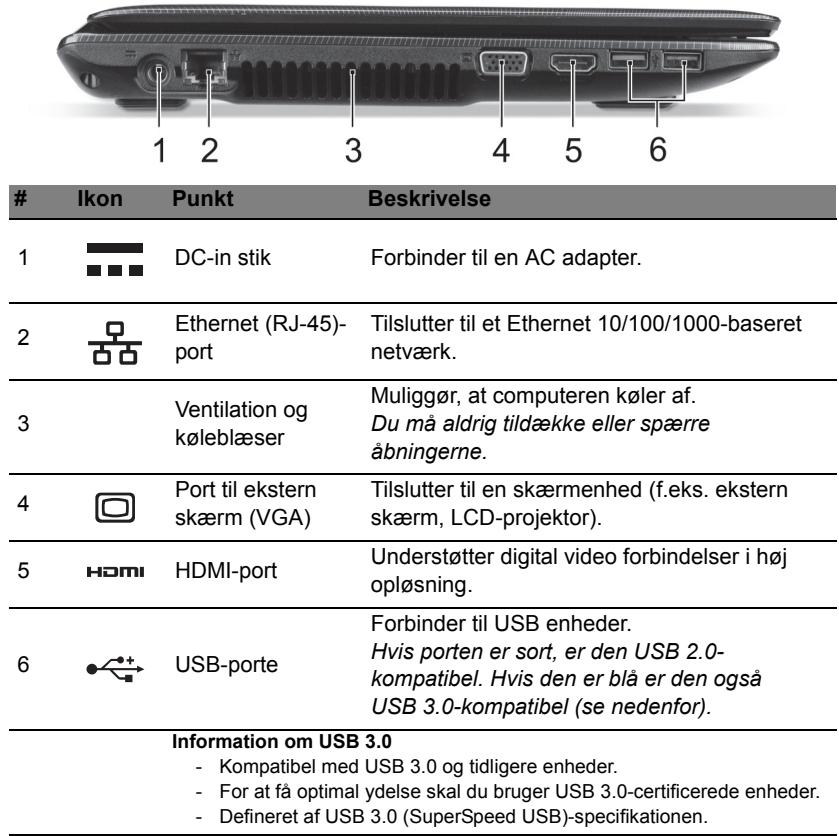
จากด้านขวา
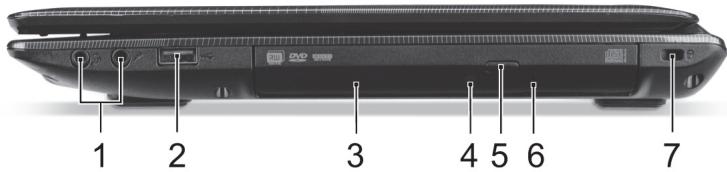
| # | Ikon | Punkt | Beskrivelse |
| 1 | Hovedtelefon/højtaler stik | Tilslutter til lydenheder (f. eks. hjtilere, hovedtelefoner) eller et hovedsæt med mikrofon. | |
| Mikrofonstik | Accepter input fra eksterne mikrofoner. | ||
| 2 | USB-port | Forbinder til USB encheder. | |
| 3 | Optisk drev | Internt optisk drev; accepterer CD'er og DVD'er. | |
| 4 | Optisk disk -adgangsindikator | Lyser, Near det optiske drev er aktivt. | |
| 5 | Skub ud-knap fordet optiske drev | Skubber den optiske disk ud ad drevet. | |
| 6 | Mekanismudøserhul | Det abner skuffen til det optiske drev, Near computeren er slukket.Indsæt forsigtigt en udtrukket papirklip for at skubbe den optiske disks bakke ud. | |
| 7 | Abning til enKensington-lås | Tilslutter til en Kensingtonon-kompatibel computers sikkerhedslås.Sno kabei til computersikkerhedslåsenrundt om en fast genstand, f.eks. et bord erler et handtag på en låst skiffe.Sæt lansen i indhakket, og drej/nglen,社会保险en sættes fast.Der findes øgså modeller.ud nøgle. |
จากด้านล่าง
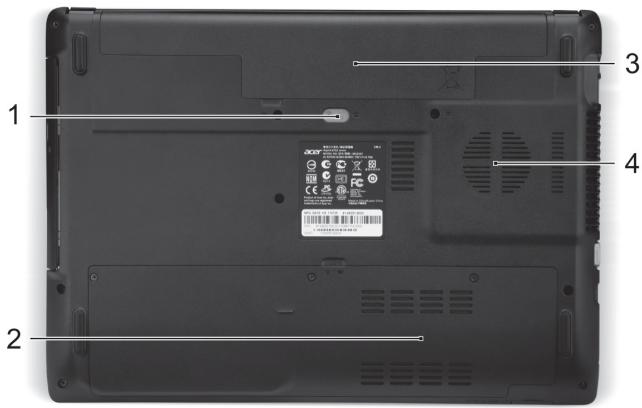
| # | Ikon | Punkt | Beskrivelse |
| 1 | Frigørlsesrigel til batteri | Frigør batteriet til udtagning. Indsæt et passende værktøj, og skub for at frigør. | |
| 2 | Hukommelsesrum | Her sidder computerens centrale hukommelse. | |
| Hardiskbås | Indeholder computerens hardisk. | ||
| 3 | Batterirum | Indeholder computerens batteri. | |
| 4 | Ventilation og køleblæser | Muliggør, at computeren køler af. Du<må aldrig tildække erller spærre abningerne. |
การใช้แป้นพิมพ์
คอมพิวเตอร์ของคุณมีแป้นพิมพ์ขนาดกะทัดรัดพร้อมแป้นตัวเลขในตัว
ปุ่มลัด
คอมพิวเตอร์ใช้ปุ่มลัดหรือแป้นพิมพ์ร่วมเพื่อเข้าถึงฟังก์ชันส่วนใหญ่ของคอมพิวเตอร์ เช่น ความสว่างหน้าจอและระดับเสียง
หากต้องการเปิดใช้งานปุ่มลัด ให้กดแป้น <Fn> ค้างไว้ จากนั้นกดแป้นอื่นในชุดปุ่มลัด
| Hurtigtast | Ikon | Funktion | Beskrivelse |
| +Fn> + <F3> | (◇◇) | Flytilstand | Tænd/Sluk for computerens netværks enheder. (Netværksenheder varierer after konfiguration.) |
| <Fn> + <F4> | Z² | Dvale | Sætter computeren i dvaletilstand. |
| <Fn> + <F5> | □□ | Skærm til/fra | Skifter skærmoutputtet mellem skærmen, en ekstern skærm (hvis den er tilsluttet) og begge to. |
| <Fn> + <F6> | □□□ | Skærm fra | Slukker for skærmens baggrundslys for at spare strøm. Tryk på en vilkårlig taste for at returnere. |
| <Fn> + <F7> | ◇ | Touchpad til/fra | Tænder/slukker for touchpad'en. |
| <Fn> + <F8> | ◇ | Højttaler til/fra | Tænder og slukker for hjottalerne. |
| <Fn> + <F11> | NumLk | Number Lock | Aktiverer/deaktiverer det integrerede numeriske tastatur. |
| <Fn> + <F12> | Scr Lk | Scroll Lock | Aktiverer/deaktiverer Scroll Lock. |
| <Fn> + <F> | Lysstyrke op | Forøger skærmens lysstyrke. | |
| <Fn> + <△> | Lysstyrke ned | Sænker skærmens lysstyrke. | |
| <Fn> + <△> | Lydstyrke op | Forøger hjottalerens lydstyrke. | |
| <Fn> + <▽> | Lydstyrke ned | Sænker hjottalerens lydstyrke. | |
| <Fn> + <Home> | /∥ | Afpil/Pause | Afpil eller pause en udvalgt mediefil midlertidigt. |
| <Fn> + <Pg Up> | ■ | Stop | Standser afspilningen af den valgte mediefil. |
| <Fn> + <Pg Dn> | |▲ | Forrige | Gør tilbage til den forrige mediefil. |
| <Fn> + <End> | ▲ | Næste | Springer til den næste mediefil. |
Aspire E1-451G
คู่มือฉบับย่อ
ลงทะเบียนผลิตภัณฑ์
เราขอแนะนำให้คุณลงทะเบียนผลิตภัณฑ์ทันทีที่ใช้งานครั้งแรก เพื่อให้คุณได้รับสิทธิประโยชน์ต่างๆ เช่น
บริการที่รวดเร็วยิ่งขึ้นจากเจ้าหน้าที่ฝ่ายบริการลูกค้าที่ผ่านการฝึกอบรมมาเป็นพิเศษ - การเป็นสมาชิกชุมชน Acer: ข้อเสนอส่งเสริมการขายและโอกาสในการเข้าร่วมแบบสำรวจลูกค้า ข่าวสารล่าสุดจาก Acer
ลงทะเบียนตอนนี้เลย - ยังมีสิทธิประโยชน์อื่นๆ อีกมากมายรอคุณอยู่!
วิธีลงทะเบียน
หากต้องการลงทะเบียนผลิตภัณฑ์ Acer ของคุณ โปรดไปที่ www.acer.com เลือกประเทศของคุณแล้วคลิกที่ PRODUCT REGISTRATION และทำตามคำแนะนำง่ายๆ
คุณอาจได้รับแจ้งให้ลงทะเบียนผลิตภัณฑ์ระหว่างการติดตั้ง หรือคุณสามารถดับเบิลคลิกที่ไอคอนลงทะเบียนบนเดสก์ท็อป
เมื่อเราได้รับข้อมูลการลงทะเบียนผลิตภัณฑ์แล้ว เราจะส่งอีเมลยืนยันถึงคุณ อีเมลนี้มีข้อมูลสำคัญที่คุณควรเก็บไว้ในที่ปลอดภัย
ซื้ออุปกรณ์เสริม Acer
เรายินดีที่จะแจ้งให้คุณทราบว่าโปรแกรมขยายระยะเวลารับประกันและอุปกรณ์เสริมสำหรับโน้ตบุ๊กของ Acer มีจำหน่ายออนไลน์ เยี่ยมชมเว็บช็อปของเราและค้นหาสิ่งที่คุณต้องการได้ที่ store.acer.com
ร้านค้า Acer ของเราจะขยายตัวอย่างต่อเนื่อง แต่อาจยังไม่มีให้บริการในบางภูมิภาค โปรดตรวจสอบเป็นประจำเพื่อดูว่าเมื่อใดจะพร้อมให้บริการในประเทศของคุณ
หมายเลขรุ่น:
หมายเลขซีเรียล:
วันที่ซื้อ:
สถานที่ซื้อ:
สิ่งแวดล้อม
อุณหภูมิ:
ขณะใช้งาน: 5°C ถึง 35°C - ขณะไม่ใช้งาน: -20°C ถึง 65°C
ความชื้นสัมพัทธ์ (ไม่เกิดการควบแน่น):
- ขณะใช้งาน: 20% ถึง 80%
- ขณะไม่ใช้งาน: 20% ถึง 80%
ก่อนอื่น
เราขอขอบคุณที่คุณเลือกใช้โน้ตบุ๊ก Acer เพื่อตอบสนองความต้องการด้านการประมวลผลแบบเคลื่อนที่ของคุณ
คู่มือของคุณ
เพื่อช่วยให้คุณใช้โน้ตบุ๊ก Acer ของคุณได้ เราจึงได้จัดทำคำแนะนำที่เป็นประโยชน์หลายฉบับ:
ในเอกสารคำแนะนำ เราได้อธิบายวิธีเริ่มต้นติดตั้งคอมพิวเตอร์ของคุณ
ในคู่มือฉบับย่อนี้ คุณจะได้รู้จักกับฟังก์ชันพื้นฐานและรายละเอียดต่างๆ ของคอมพิวเตอร์
หากต้องการข้อมูลเพิ่มเติมเกี่ยวกับวิธีใช้คอมพิวเตอร์ให้เกิดประโยชน์สูงสุด โปรดดูคู่มือผู้ใช้ คู่มือผู้ใช้มีข้อมูลที่เป็นประโยชน์เกี่ยวกับคอมพิวเตอร์เครื่องใหม่ของคุณ โดยครอบคลุมหัวข้อพื้นฐาน เช่น การใช้แป้นพิมพ์ เสียง และอื่นๆ
คู่มือผู้ใช้มีข้อมูลโดยละเอียดเกี่ยวกับหัวข้อต่างๆ เช่น เครื่องมือระบบ การกู้คืนข้อมูล ตัวเลือกการขยาย และการแก้ไขปัญหา นอกจากนี้ยังมีข้อมูลการรับประกัน รวมถึงข้อกำหนดทั่วไปและประกาศด้านความปลอดภัยเกี่ยวกับคอมพิวเตอร์โน้ตบุ๊ก
ทำตามคำแนะนำเหล่านี้เพื่อดู:
- พิมพ์ "ผู้ใช้" ใน Start
- คลิกที่ Acer ผู้ใช้คู่มือ
คำอธิบายเกี่ยวกับคอมพิวเตอร์โน้ตบุ๊ก Acer ของคุณ
เมื่อคุณติดตั้งคอมพิวเตอร์ตามภาพประกอบในแผ่นคำแนะนำแล้ว เราจะอธิบายเกี่ยวกับคอมพิวเตอร์โน้ตบุ๊ก Acer เครื่องใหม่ของคุณ
มุมมองหน้าจอ
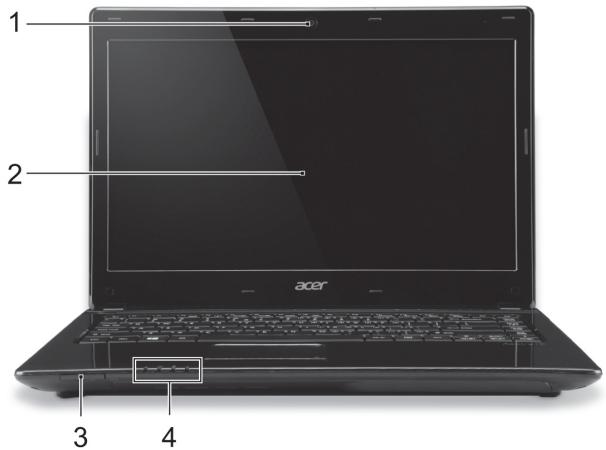
| # | Ikon | Objekt | Beskrivning |
| 1 | Webbkamera | Webbkamera für videokommunikation. En lampa intill webbkameran indikerar att webbkameran är aktiv. | |
| 2 | Skärmen | Visar utdata frän datorn. | |
| 3 | SD | SD-kortlåsare | Accepterar att Secure Digital (SD aller SDHC) kort. Obs: Tryck für att ta bort/sätta i kortet. |
| 4 | På-indikator | Anger om datorn är av eller på. | |
| Batteriindikator | Anger status für datorns batteri. Laddar: Lyser orange+när batteriet laddas. Fulladdad: Lampan lyser blätt i AC-läge. | ||
| Hårdiskindikator | Tänds+när hårdisken arbetar. | ||
| Kommunikation-sindikator | Anger status für datorns trådlösa anslutningsenhet. |
มุมมองแป้นพิมพ์
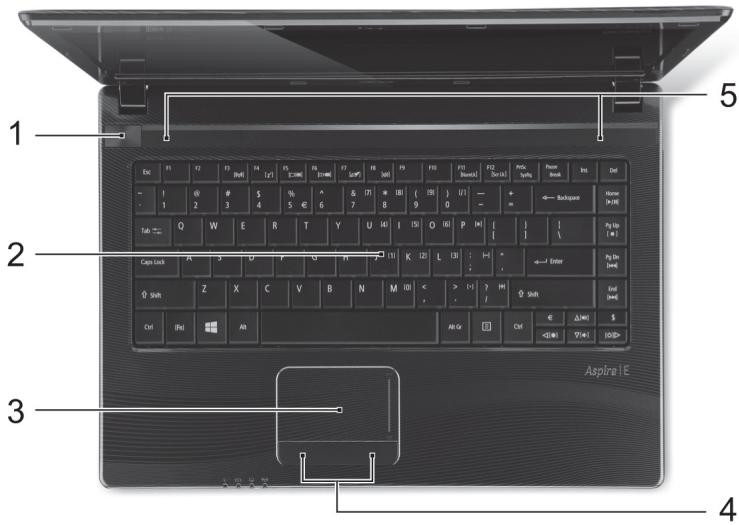
| # | Ikon | Objekt | Beskrivning |
| 1 | Av/på-knapp | Slår på och stänger av datorn. | |
| 2 | Tangentbord | För inmatning av data i datorn. Se "Använda tangentbordet" på sidan 8. | |
| 3 | Pekplatta | Beröringskänslig pekenhet som fungerar som en datormus. | |
| 4 | Klickknappar (vänster och höger) | Knappens vänstra och högra sida fungerar som vänster och höger Valknapp. | |
| 5 | Högitalare | Avger utgående stereoljud. |
มุมมองด้านหน้าซ้าย
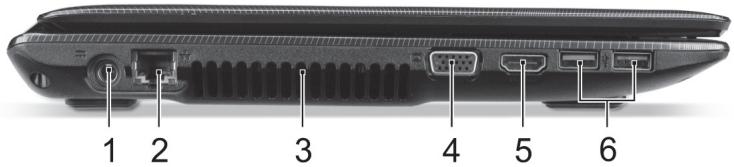
| # | Ikon | Objekt | Beskrivning |
| 1 | DC in-anslutning | Ansluts till en vãxelströmsadapter. | |
| 2 | Ethernet-port (RJ-45) | Ansluts till ett Ethernet 10/100/1000-baserat nätverk. | |
| 3 | Ventilationsöppninger och kylfläkt | Möjiggör att datorn hálls sval. Täck ell er blockera aldrig öppingarna. | |
| 4 | Port für extern bildskärm (VGA) | Anslutting till en visningsenhet (t.ex. extern bildskärm, LCD-projektor). | |
| 5 | HOMI | HDMI-port | Stöder digitala videoansluttingar av högdefinitionstyp. |
| 6 | USB-portar | Ansluter till USB-enheter. Om en port ar svart ar den USB 2.0-kompatibel. Om den ar blå ar den dessutom USB 3.0-kompatibel (se nedan). | |
| Information om USB 3.0 | |||
| - Kompatabel med USB 3.0 och tidigare enheter. - För optimal prestanda, använd USB 3.0-certifierade enheter. - Definieras i specifikationen USB 3.0 (SuperSpeed USB). | |||
มุมมองด้านหน้าขวา
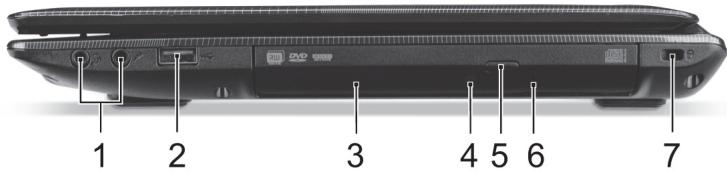
| # | Ikon | Objekt | Beskrivning |
| 1 | Headset für hörlursuttag | Ansluts till ljudenheter (t.ex. högtalare, hörlunar) eller ett headset med mikrofon. | |
| Mikrofoningång | Anslutning für externa mikrofoner. | ||
| 2 | USB-port | Ansluter till USB-enheter. | |
| 3 | Optisk lüssenhet | Inbyggd optisk lüssenhet für CD-ller DVD-skivor. | |
| 4 | Åtkomstindikator für optisk lüssenhet | Tänds när den optiska lüssenhen arbetar. | |
| 5 | Utmatningsknapp für optisk lüssenhet | Matar ut skivan frän den optiska lüssenhen. | |
| 6 | Häl För mekanisk utmatning | Matar ut skivluckan frän den optiska lüssenhen när datorn är avständg. Tryck försiktigt in spetsen på ett uträtat gem i hålet for att mata ut det optiska enchetsfacket. | |
| 7 | Skåra für Kensingtonlås | Ansluts tillett Kensington-kompatibelt datorskyddslås. Lagg en läsvajer runt ett fast foremål, t.ex.ett bord erler handtaget till en læstkrivbordslåda. Sätt in laset i uttaget och laset det sedan genom att vrida om nyckeln. Nyckelösa modeller finns och sà tillgangliga. |
มุมมองด้านล่าง
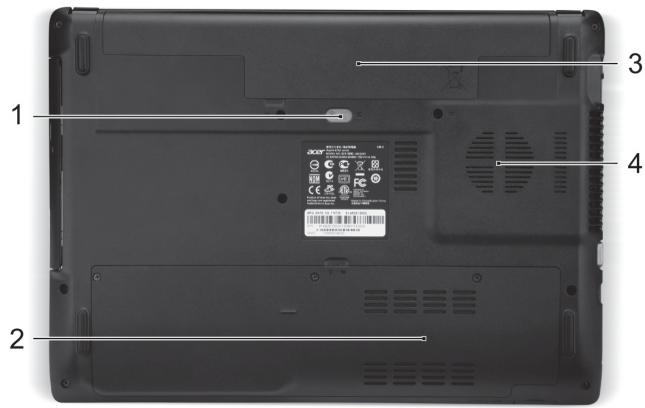
| # | Ikon | Objekt | Beskrivning |
| 1 | Hake für frigöring av batteriet | Frigör batteriet före borttagning. Sätt iett lámpligt verktyg och skjut für att frigörà. | |
| 2 | Minnesfack | Här finns datorns huvudminne. | |
| Håddiskfack | Utrymme für datornsHarddisk. | ||
| 3 | Batterifack | Avsett für datorns batteripack. | |
| 4 | Ventilationsöppninger och kylfläkt | Möjliggör att datorn hälls sval. TäckEller blockera aldrig öppningarna. |
การใช้แป้นพิมพ์
คอมพิวเตอร์มีแป้นพิมพ์ขนาดกะทัดรัดพร้อมแป้นตัวเลขในตัว
ปุ่มลัด
คอมพิวเตอร์ใช้ปุ่มลัดหรือแป้นพิมพ์ร่วมกันเพื่อเข้าถึงการควบคุมส่วนใหญ่ของคอมพิวเตอร์ เช่น ความสว่างหน้าจอและระดับเสียง คุณเปิดใช้งานปุ่มลัดโดยกดค้างไว้ก่อนที่จะกดแป้นอื่นในชุดปุ่มลัด
| Snabbtangent | Ikon | Funktion | Beskrivning |
| +Fn> + <F3> | (###) | Flygplansläge | Slå på/av datorns nätverksenheter. (Nätverksenheter varierar beroende på konfiguration.) |
| +Fn> + <F4> | Z2 | Vänteläge | Placerat datorn i viloläge. |
| +Fn> + <F5> | □□ | Växla bildskärm | Växlar visning mellan datorns bildskärm och en extern monitor (om ansluten) och;bàda. |
| +Fn> + <F6> | □□□ | Bildskärm av | Stänger av bildskärmens bakgrundsbelysning für att spara stör. Återgå genom att trycka på en valfri tangent. |
| +Fn> + <F7> | ○□ | Aktivera/avaktivera pekplatta | Slár på och stänger av den inbyggda pekplattan. |
| +Fn> + <F8> | □□ | Aktivera/avaktivera högtalare | Sätt på/stäng av högtalarna. |
| +Fn> + <F11> | NumLk | Sifferlås | Aktiverar/inaktiverar den inbyggda numeriska knappsatsen. |
| +Fn> + <F12> | Scr Lk | Scroll Lock | Aktiverar/avaktiverar rullningslåstangenten. |
| +Fn> + <F> | Öka lusstyrkan | Ökar bildskärmens lusstyrka. | |
| +Fn> + <F> | Minska lusstyrka | Minskar bildskärmens lusstyrka. | |
| +Fn> + <F> | Höj volymen | Höjer högtalarvolymen. | |
| +Fn> + <F> | Sänk volymen | Sänker högtalarvolymen. | |
| +Fn> + <Home> | /II | Spela upp/pausa | Spelar upp eller paasar en valid mediefil. |
| +Fn> + <Pg Up> | ■ | Stopp | Stoppar upspelning av valid mediefil. |
| +Fn> + <Pg Dn> | |▲ | Föregående | Återgår till föregående mediefil. |
| +Fn> + <End> | ▶■ | Nästa | Hoppar till;nasta mediefil. |
Aspire E1-451G
คู่มือฉบับย่อ
การลงทะเบียนผลิตภัณฑ์
เมื่อคุณใช้ผลิตภัณฑ์เป็นครั้งแรก ขอแนะนำให้ลงทะเบียนทันที ซึ่งจะทำให้คุณเข้าถึงสิทธิประโยชน์ที่เป็นประโยชน์บางประการ เช่น:
บริการที่ดีขึ้นจากตัวแทนที่ผ่านการฝึกอบรมของเรา การเป็นสมาชิกชุมชน Acer: รับข่าวสารส่งเสริมการขายและเข้าร่วมการสำรวจความคิดเห็นของลูกค้า ข่าวสารล่าสุดจาก Acer
รีบลงทะเบียนตอนนี้ เพราะสิทธิประโยชน์อื่นๆ กำลังรอคุณอยู่!
วิธีการลงทะเบียน
สำหรับข้อมูลเพิ่มเติมเกี่ยวกับการลงทะเบียนผลิตภัณฑ์ Acer โปรดไปที่ www.acer.com เลือกประเทศของคุณ คลิกที่ลงทะเบียนผลิตภัณฑ์ และทำตามคำแนะนำที่ให้ไว้
คุณจะถูกขอให้ลงทะเบียนผลิตภัณฑ์ระหว่างการตั้งค่าด้วย หรือคุณสามารถคลิกที่ไอคอนลงทะเบียนบนเดสก์ท็อป
หลังจากที่เราได้รับการลงทะเบียนผลิตภัณฑ์ของคุณแล้ว คุณจะได้รับอีเมลยืนยันพร้อมข้อมูลสำคัญที่คุณต้องเก็บไว้ในที่ปลอดภัย
การซื้ออุปกรณ์เสริม Acer แท้
โปรแกรมการรับประกันเพิ่มเติมของ Acer และอุปกรณ์เสริมสำหรับโน้ตบุ๊กมีจำหน่ายในร้านค้าออนไลน์ของเรา เยี่ยมชมร้านค้าออนไลน์ของเราได้ที่ store.acer.com
ร้านค้า Acer อยู่ในช่วงแนะนำและเปิดตัวใหม่ ขออภัยที่ยังไม่เปิดให้บริการในทุกภูมิภาค โปรดตรวจสอบเป็นประจำว่าร้านค้าพร้อมให้บริการในประเทศของคุณเมื่อใด
Mallinumero:
Sarjanumero:
Ostopäivämäärä:
Ostopaikka:
YMPÄRISTÖ
Lämpötila:
Käytön aikana: 5°C - 35°C - Muulloin kuin käytön aikana: -20°C - 65°C
Kosteus (ei kondensoitunut):
Käytön aikana: 20% - 80% - Muulloin kuin käytön aikana: 20% - 80%
Tärkeimmät asiat ensin
Haluamme kiittää sinua Acerin kannettavan tietokoneen valitsemisesta liikkuvien tietokonetarpeittesi täyttämisessä.
Ohjeet
Helpottaaksesi sinua Acer-tietokoneen käyttämisessä olemme suunnitelleet sarjan ohjekirjoja:
Aluksi Asetusjuliste auttaa sinua tietokoneen käyttöönotossa.
Tämä Pikaohje esittelee uuden tietokoneesi perusominaisuudet ja -toiminnot.
Lisätietoja tietokoneesi mahdollisuuksista tuottavuutesi lisäämisessä saat käyttöohjeesta. Käyttöohje sisältää hyödyllisiä uutta tietokonettasi koskevia tietoja. Se kattaa perusaiheet, kuten näppäimistön, äänen, jne. käyttämisen.
Tässä oppaassa on yksityiskohtaisia tietoja sellaisista aiheista kuin järjestelmän apuohjelmat, tietojen palauttaminen, lisäasetukset ja vianetsintä. Siinä on myös annettu yleisiä ohjeita, tietoja takuusta sekä turvallisuusohjeita.
Seuraa näitä ohjeita:
- Kirjoita Käynnistä-kohtaan "Käyttäjä".
- Napsauta Acer-käyttöohjekirja.
Tutustuminen kannettavaan Acer-tietokoneeseen
Kun olet asentanut tietokoneesi kuten asennusjulisteessa on kuvattu, anna meidän esitellä uusi kannettava Acer -tietokoneesi.
Ruutunäkymä
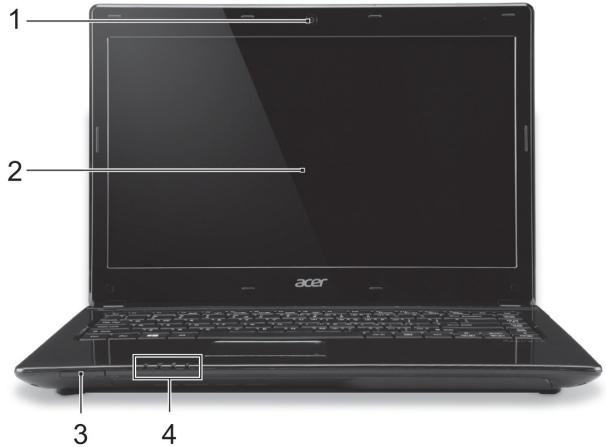
| # | Kuvake | Kohta | Kuvaus |
| 1 | Web-kamera | Web-kamera videokuvaukseen. Web-kameran vieressä oleva merkkivalo osoittaa web-kameran olevan toiminassa. | |
| 2 | Näyttröudun | Näytträ tietokoneen kuvan. | |
| 3 | SD | SD-kortinlukija | Lukijaan käy yksi Secure Digital (SD tai SDHC) -kortti. Ohje: Poista/Asenna kortti työntämällä. |
| 4 | O | Virranilmaisin | Osoittaa tietokoneen virran tilan. |
| O | Akun ilmaisin | Osoittaa tietokoneen akun tilan. Lataus meneillään: Valo palaa kellanruskeana, kun akku latautuu. Täyteen ladattu: Valo palaa verkkovirtatilassa sinisenä. | |
| O | Kiintolevyn merkkivalo | Palaa, kun kiintolevy on aktivinen. | |
| O | Tietoliikenteen ilmaisin | Osoittaa tietokoneen langattoman yhdistettävyden laitetilan. |
Näppäimistönäkymä
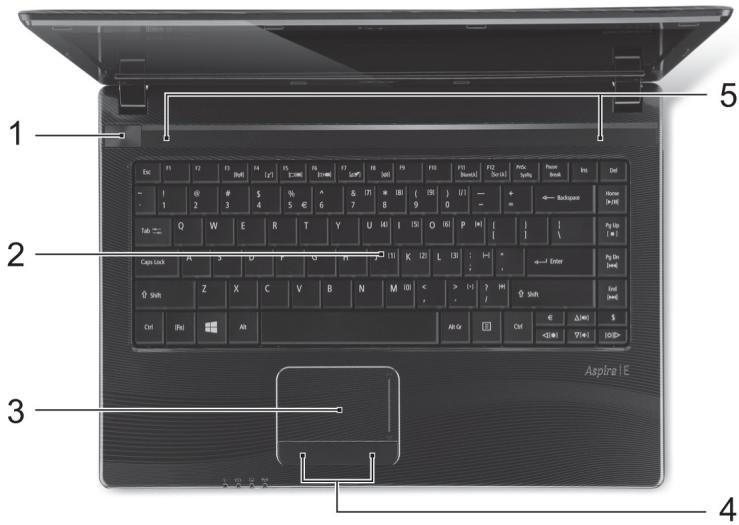
| # | Kuvake | Kohta | Kuvaus |
| 1 | Virtapainike | Käynnistää ja sulkee koneen. | |
| 2 | Näppäimistö | Tiedon syöttämiseen tietokoneelle. Katso lisätietoja kohdasta "Näppäimistön käytö" sivulta 8. | |
| 3 | Kosketusalusta | Kosketusherkkä osoitinlaite, joka toimii kuten tietokoneen hiiri. | |
| 4 | Napsautuspainikkeet (vasen ja oikea) | Vasen ja oikea puoli nappulasta toimii samoin kuin vasen ja oikea valintapainikkeet. | |
| 5 | Kaiuttimet | Toimittaa stereoäänen ulostulon. |
Vasen näkymä
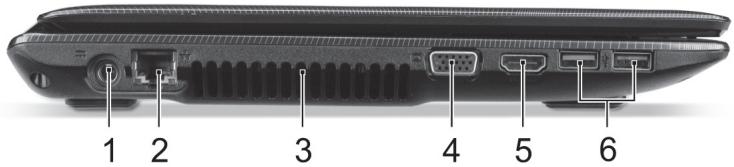
| # | Kuvake | Kohta | Kuvaus |
| 1 | DC-tuloliitin | Verkkolaite liitetään tähän liitttimeen. | |
| 2 | Ethernet (RJ-45) - portti | Liittä Ethernet 10/100/1000 -pohjaiseen verkkoon. | |
| 3 | Tuuletusaukot ja jäähydtystuuletin | Antaa tietakoneen psysä viileänä. Älä peitä tai tuki aukkoa. | |
| 4 | Ulkosen näytön liitin (VGA) | Liittä näytölaitteeseen (esim. alkoinen näytö, LCD-projektori). | |
| 5 | HDMI | HDMI-portti | Tukee korkealaatuisia digitaalisia videoliitäntöjä. |
| 6 | USB-portit | Yhdistäa USB -laitteisiin. Musta portti on USB 2.0 -yhteensopiva ja sininen portti on USB 3.0 -yhteensopiva (katso lisätietoja alta). | |
| Tietoja USB 3.0:sta - Yhteensopiva USB 3.0:n ja vanhempien laitteiden kanssa. - Käytä USB 3.0-laitteita parhaan suorituskyvyn takaamiseksi. - Ne on märitetly USB 3.0 (SuperSpeed USB) -märätelmässä. | |||
Oikea näkymä
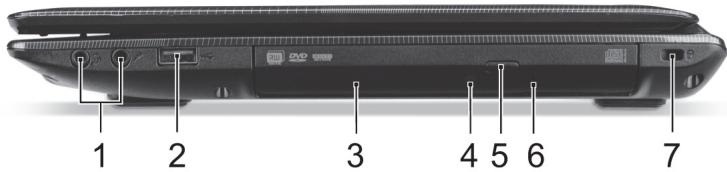
| # | Kuvake | Kohta | Kuvaus |
| 1 | Kuuloke-/ kaiutinlitiin | Yhdistää audiolaitteisiin (esim. kaiuttimet, kuulokkeet) tai mikrofonilla varustettuihin kuulokkeisiiin. | |
| Mikrofoni-jakki | Hyväksyy syötteet ulkoisila mikrofoneilta. | ||
| 2 | USB-portti | Yhdistää USB -laitteisiin. | |
| 3 | Optinen asema | Sisäinen optinen levyasema, hyväksyy CD:t ja DVD:t. | |
| 4 | Optisen levyn tilan osoitin | Syttyy, kun optinen asema on aktivinen. | |
| 5 | Optisen aseman avauspainike | Työntää optisen levyk keen ulos asemasta. | |
| 6 | Hätäavaausaukkö | Työntää ulos optisen aseman kelkan, kun tietokone on sammutettu. Syötä varovasti suoristettu paperiliitin työntäaksesi optisen aseman kelkan ulos. | |
| 7 | Kensington-lukon paikka | Liittää Kensington-yhteensopivaan tietokoneen turvalukkoon. Kierrä tietokoneen turvalukon kaapeli kiinteän esineen, kuten pöydän tai lukitun laatikon kahvan ympärille. Syötä lukko uralan ja kierrä avainta varmistaaksesi lukon. Saatavana on myös avaimettomia lukkoja. |
Pohjanäkymä
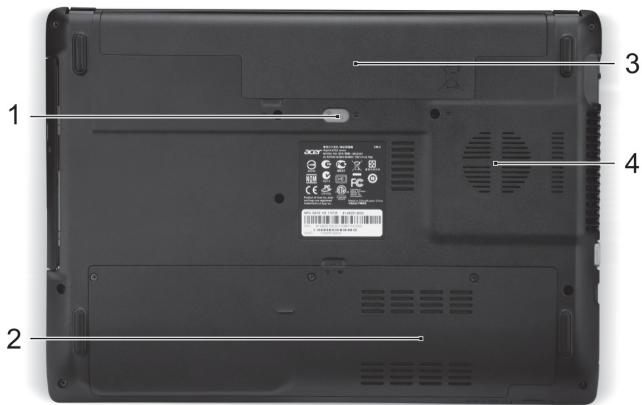
| # | Kuvake | Kohta | Kuvaus |
| 1 | Akun vapautussalpa | Vapauttaa akun poistamista varten. Syötä sopiva työkalu ja liu'uta vapauttaaksesi. | |
| 2 | Muistitila | Sisältaa tietokoneen päämuistin. | |
| Kiintolevytila | Sisältaa tietokoneen kiintolevyn. | ||
| 3 | Akkutila | Sisältaa tietokoneen akkuyksikön. | |
| 4 | Tuuletsaukot ja jäähdytystuuletin | Antaa tietokoneen pysyä viileänä. Älä peitä tai tuki aukkoa. |
Näppäimistön käyttö
Tietokoneessasi on kompakti näppäimistö, jossa on sulautettu numeerinen näppäinryhmä.
Pikavalintanäppäimet
Tietokoneessa on pikavalintanäppäimet tai näppäinyhdistelmät sen useimpia säätöjä varten, kuten näyttöruudun kirkkautta ja äänenvoimakkuutta.
Aktivoidaksesi pikavalintanäppäimet paina ja pidä painettuna -näppäintä ja paina sitten pikavalintanäppäinyhdistelmän toista näppäintä.
| Pikanäppäin | Kuvake | Toiminto | Kuvaus |
| +Fn> + <F3> | ( ) | Lentokonetila | Sammuttaa tai ottaa käytöön tietokoneen tietolikennelaitteet. (Tietolikennelaitteet voivat vaihdella mallista riippuen.) |
| +Fn> + <F4> | Z² | Lepotila | Siirtäa tietokoneen lepotilaan. |
| +Fn> + <F5> | □□ | Näytön vaihto | Kytkee näytön ulostulon näytöruudun, ukoisen monitorin (jos kytketty) ja molempien välillä. |
| +Fn> + <F6> | □□ | Näytö pois | Sammuttaa näytö n taustavalon virran säästämiseksi. Paina mitä tahansa näppäintä palatakesi normalitilaan. |
| +Fn> + <F7> | ○ | Kosketusalustan vaihtokytkin | Käynnistäa ja sammuttaa sisäänrakennetun kosketusalustan. |
| +Fn> + <F8> | 哟 | Kaiuttimien vaihtokytkin | Kytkee kaiuttimet käytöön ja pois käytõstä. |
| +Fn> + <F11> | NumLk | Numeroiden lukitseminen | Ottaa sulautetun numeerisen nappäimistön käytöön tai pois käytõstä. |
| +Fn> + <F12> | Scr Lk | Scroll Lock | Ottaa Scroll Lockin käytöön tai pois käytõstä. |
| +Fn> + <F> | Kirkkauden lisäys | Lisää näytön kirkkautta. | |
| +Fn> + <Δ> | Kirkkauden vähennys | Vähentää näytön kirkkautta. | |
| +Fn> + <Δ> | Äänenvoimakkuus ylös | Lisää äänenvoimakkuutta. | |
| +Fn> + <√> | Äänenvoimakkuus alas | Vähentää äänenvoimakkuutta. | |
| +Fn> + <Home> | /II | Toista/Tauko | Toista tai pysäytä valittu mediatiedosto. |
| +Fn> + <Pg Up> | ■ | Pysäytä | Pysäytä valitun mediatiedoston toistaminen. |
| <Fn> + <Pg Dn> | |▲▲ | Edellinen | Palaa edelliseen mediatiedostoon. |
| <Fn> + <End> | ▶▶| | Seuraava | Hypää seuraavaan mediatiedostoon. |
Aspire E1-451G
Kраткое руководство
Регистрация устройства
При первом использовании устройства советуем сразу его зарегистрировать. Это даст вам определенные преимущества, включая:
- Ускоренное обслуживание специалистами. Членство в сообществе Acer: получение уведомлений о рекламных акциях и участие в опросах пользователей.
- Получение новостных рассылок от компании Acer.
Спешите зарегистрироваться, так как вас ждет много других льготных предложений!
Порядок регистрации
Для регистрации своего устройства Acer зайдите на веб-сайт www.acer.com. Выберите свою страну, нажмите РЕГИСТРАЦИЯ УСТРОЙСТВА и выполните простые указания.
Вам будет предложено зарегистрировать свой продукт в процессе установки, кроме того, можно будет дважды щелкнуть значок Регистрация на рабочем столе.
После того, как мы зарегистрируем ваше устройство, вы получите подтверждение по электронной почте. Сохраните важную информацию, которую нужно будет сохранить для использования в будущем.
Получение услуг Acer
Мы рады сообщить вам, что программа расширенной гарантии Acer и аксессуары доступны в режиме онлайн. Посетите наш интернет-магазин и найдите нужные элементы на сайте store.acer.com.
MaraznAcer cTpeMnteJbHo pacuipraTeC, Ho, K coKanEnHIO, erO ycnyr MOry T 6bITb HeoctynBb HekotopbIX cTpaHax. Perynpho npOBepaIte, kOrda erO ycnyr 6dyT DoCTynBb BaWei cTpaHe.
Hormep moedien:
CepnHbI Homep:
Даразokун:
MecTo nokyn:
YCNOBn3KCNJIYATAUIN
Temnepatypa:
- Paboua: ot 5°C do 35°C
- Hepa60a:ot-20°C do 65°C
BnaXHoCTb (6e3 KOHdeHcaun):
- Pa60yaj: ot 20% do 80%
- Hespera: ot 20% do 80%
Bhaayane O rnaBHOM
Бларпьвс 3a To,чTo ДЯ ршени Сбох Мбиьх BBiHcJInteJIbHbIX 3aДaЧ Bbl Bbl6paJIn HOyT6yK Acer.
Baun pykoBozCTBa
คู่มือการใช้งานนี้จัดทำขึ้นเพื่อช่วยเหลือคุณในการใช้โน้ตบุ๊ก Acer
คู่มือการตั้งค่านี้จะช่วยให้คุณดำเนินการตั้งค่าเริ่มต้นของคอมพิวเตอร์ได้
คู่มือฉบับย่อนี้จะแนะนำคุณเกี่ยวกับคุณสมบัติหลักและการทำงานของโน้ตบุ๊กเครื่องใหม่ของคุณ
หากต้องการเรียนรู้เพิ่มเติมเกี่ยวกับวิธีเพิ่มประสิทธิภาพการทำงานของคุณด้วยคอมพิวเตอร์ โปรดดูคู่มือผู้ใช้
คู่มือผู้ใช้มีข้อมูลที่เป็นประโยชน์เกี่ยวกับโน้ตบุ๊กเครื่องใหม่ของคุณ โดยจะอธิบายหัวข้อหลัก เช่น การทำงานกับแป้นพิมพ์ เสียง และอื่นๆ
คู่มือนี้มีข้อมูลโดยละเอียดเกี่ยวกับฟังก์ชันระบบ การกู้คืนและข้อมูล ความเป็นไปได้ในการขยายและการแก้ไข นอกจากนี้ยังมีข้อมูลการรับประกัน ข้อกำหนดและกฎความปลอดภัยเมื่อทำงานกับโน้ตบุ๊กของคุณ
หากต้องการเปิด ให้ดำเนินการดังนี้:
- บนหน้าจอเริ่มต้น ให้พิมพ์ "ผู้ใช้"
- คลิกคู่มือผู้ใช้
ทำความรู้จักกับโน้ตบุ๊ก Acer ของคุณ
ตอนนี้ เมื่อคุณทำการตั้งค่าเสร็จสิ้นตามที่แสดงในคู่มือการติดตั้งแล้ว มาทำความรู้จักกับโน้ตบุ๊ก Acer เครื่องใหม่ของคุณกันดีกว่า
มุมมองหน้าจอ
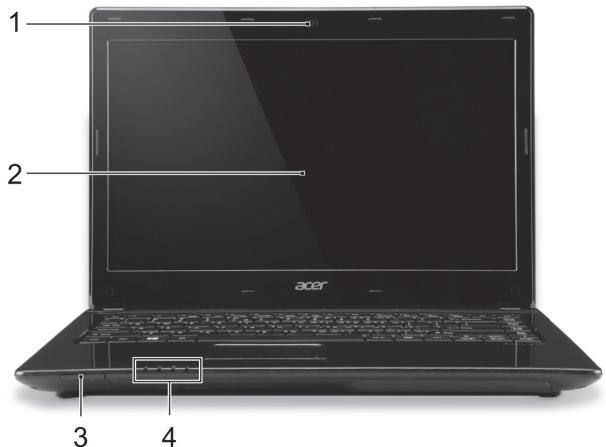
| # | Знayок | Злелем ent | Описане |
| 1 | Вeб-амера | Вeб-амера дая видаocвяз.Сeeчение унDUКAMOPа ряdom cеб-амероу означаem ee akmUEhoeсомянue. | |
| 2 | Зкран | БыBOTДиЗБбразжения, ФорМИрУЕмОКOMПьЮТерОМ. | |
| 3 | SD | УстюйстBOСЧтbingаня кapт SD | Можно Вставить одну kapту SecureDigital (SD по SDHC).ПрUMechанue: Надаиме, чмбуuЗелочь/ьсmaевшь kapту. |
| # | Знayок | Злелемпт | Описане |
| 4 | Инд Ин | Отоображает сointягни рintань КOMпьютepа. | |
| Ин Ин | Отоображает сointягни ak кOMпьютepа. Зapяда: орum желtbim в зр зр 3apяdku ak k Пог с 3apяdku ak k 3apяdku ak k 3apяdku ak k 3apяdku ak k 3apяdku ak k 3apяdku ak k 3apяdku ak k 3apяdku ak k 3apяdku ak k 3apяdku ak k 3apяdku ak k 3apяdku ak k 3apяdku ak k 3apяdku ak k 3apяdku ak k 3apяdku ak k 3apяdku ak k 3apяdku ak k 3apяdku ak k 3apяdku ak k 3apяdku ak k 3apяdku ak k 3apяdku ak k 3apяdku ak k 3apяdku ak k 3apяdku ak k 3apяdku ak k 3apяdku ak k 3apяdku ak k 3apяdku ak k 3apяdku ak k 3apяdku ak k 3apяdku ak k 3apяdku ak k 3apяdku ak k 3apяdku ak k 3apяdku ak k 3apяdku ak k 3apяdku ak k 3apяdku ak k 3apяdku ak k 3apяdku ak k 3apяdku ak k 3apяdku ak k 3apяdku ak k 3apяdku ak k 3apяdku ak k 3apяdku ak k 3apяdku ak k 3apяdku ak l |
มุมมองแป้นพิมพ์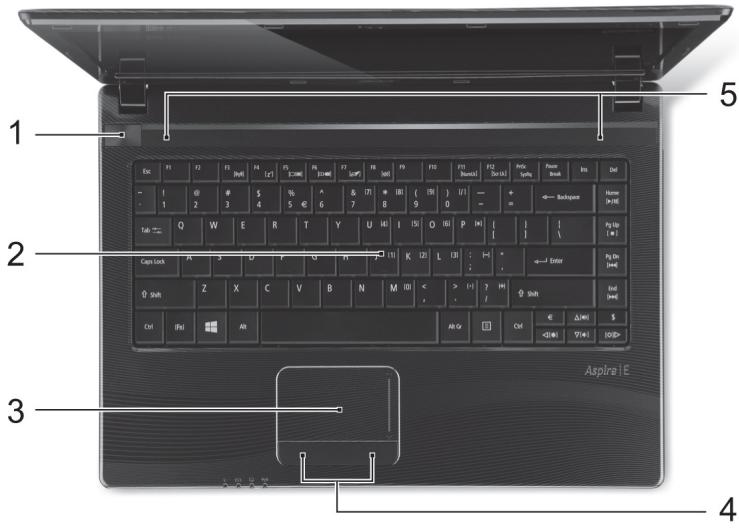
| # | Знayок | Злем ent | Описниоe |
| 1 | Кногка питаня | Служи дд вклочени/выклочени Комльютера. | |
| 2 | Клавиатуа | Служи дд вьда данных в komльютера. См. Раден "РавOMа с клавиамую" на… cmp. 9. | |
| # | Знayок | Злем ent | Описане |
| 3 | Сенистория | Чувстваимьке К прикозовения м указа teльноустория, позвоградшейся управлий курсором на захале тak ще, кад и мышию. | |
| 4 | Кондд уравлиая (певая и правая) | Нажате зтой кондд с левого и правого края с(analorenquho наразию левий и правой кондд мыши. | |
| 5 | Диhamки | Исплбзуютсанда вва对接а стeteозвka. |
มุมมองด้านซ้าย
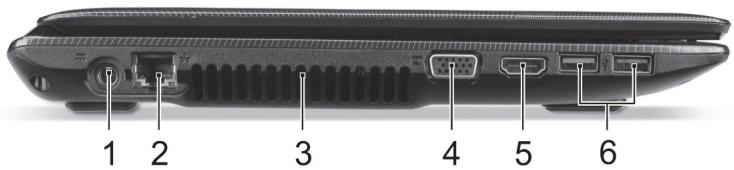
| # | Знayок | Злесent | Описиме |
| 1 | Разьем Дли побкlioоченья питаня постонно тума | Служдли посточенья залиец перemeонно тoka. | |
| 2 | Разьем Ethernet (RJ-45) | Служдли посточенья К сети Ethernet 10/100/1000 M6nt/c. | |
| 3 | Венияцонны OTberрсту и Вениятог oxлajжdenя | Позваяю комъютуу не переговатся. He заслойшке у He заорожьайм отMu омевс明珠. | |
| 4 | Разьем Вichte Hero Диспег (VGA) | Служдли посточенья устейства отобраоженя (нарprimер, Вichte Hero monITORа,ЖК-nproektora). | |
| 5 | HOMI | Разьем HDMI | Служдли посточенья К состочникам циф在现场 В imaging В imaging Ch. Черный цem разьем ознаем постей постей. USB 2.0, a ezo сину цem ознаем, чmo on макши постей постей. смен在现场 USB 3.0 (см. по.... ... |
| 6 | Разьемы USB | Служдли посточенья USB- уст俩ст. Черный цem разьем ознаем по... ... ... ... ... ... ... ... ... ... ... ... ... ... ... ... ... ... ... ... ... ... ... ... ... ... ... ... ... ... ... ... ... ... ... ... ... ... ... ... ... ... ... ... ... ... ... ... ... ... ... ... ... ... ... ... ... ... ... ... ... ... ... ... ... ... ... ... ... ... ... ... ... ... ... ... ... ... ... ... ... ... ... ... ... ... ... ... ... ... ... ... ... ... ... ... ... ... ... ... ... | |
| # | 3Nauchok | 3Lemment | Описиме |
| Сбесеня об Intерфейcke USB 3.0 - Совмостим с устрийстамс с разьемами USB 3.0 и преыдунхистандэртов. - Д�� об揪оченья onтимально позиюдателовосту Испольту устрийства, сcertионцерованные по.stандэрту USB 3.0. - Соотberетстует сиздэрту USB 3.0 (сверхьбiocокорoctно Intерфейс USB). | |||
มุมมองด้านขวา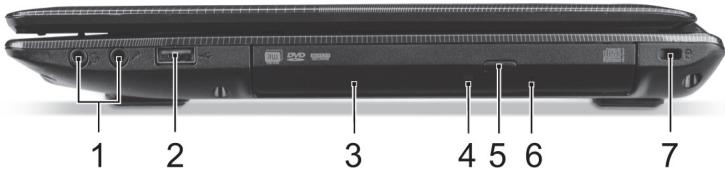
| # | Знayок | Злем ent | Описиме |
| 1 | Геобдо hayшников / ДИнамков | Служотдд подклоченя 3ВУКВБИХ устюстВ (нарример, ДИнамков, hayшников) ил rapнitsуры с микroduфом. | |
| Геобдо микroduфona | Служотдд подклочenя ВЧШЕРОМ. | ||
| 2 | Разьем USB | Служотдд подклочenя USВ-устюстВ. | |
| 3 | ПробOD onтinueckeхдисков | Вунтугни prывod onтinueckeх компakт-dисков ил DVD-dисков. | |
| 4 | Инданатор образшиени К onтinueckeхму дису | Горот BO врета работы prывoda onтinueckeхдису. | |
| 5 | Конка ИЗВileченидиска из prывда | Служотдд подзвileчени onтinueckeхдисka из prывда. | |
| 6 | Отberсте abarийною ИЗВileчени | Служотдд ожраться подзвileчда onтinueckeхдисков, кога питанец komльотера ожраться. | |
| 7 | K | Генебурашения Краши Комльюта. Kensington | Служи дд посоединец зашиною Тrosика с замков Тиа Kensington Дд поcodotврашения Краши Комьюта.Обмогауме кабелем замка бezорасочу мд посьюмеров нелобухны п徴дем, нарumsер, сmon улу ручу залерменю яшka.Всmaь me замок мросICALа вgeshe do u поернime клоч, чмбы залерь замок. Быевом мodyelu замкуе u geskknuchey. |
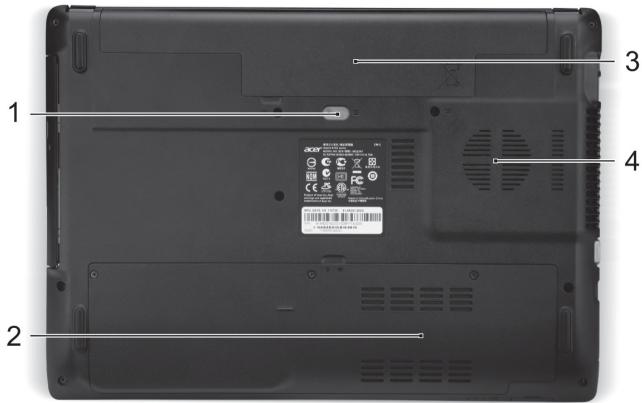
| # | Знayок | Злелемпт | Описане |
| 1 | Зашиелka ИЗВлочени аKKумлаятора | Разблорует akку меларов ддся erо ИЗВлочени. Вставы похожд�� инструемп и сдвиньт, чтоны OTпереть. | |
| 2 | OTсек мodyлей операTNВ"HОй памгтNi | В заот OTсек установливаюс.TСМДул пераTNВ"HОй памгтNi KOMпьютepa. | |
| OTсек яжесъог ДИSCKa | Здесь размени.TСМДул КOMпьютepa. | ||
| 3 | OTсек akку мелаятора | В заот OTсек установливаюс.TСМДул akку мелаятор кOMпьютepa. | |
| 4 | Вenv'tялционные OTberрстия Вenv'tялаятор oxлajденья | Позвolyот komпьюту перерразьс. He заслоны'me u He засорожь'aime ЗMu Omeepсma. |
การทำงานกับแป้นพิมพ์
คอมพิวเตอร์ของคุณมีแป้นพิมพ์ขนาดกะทัดรัดพร้อมแป้นพิมพ์ตัวเลขในตัว
ปุ่มลัด
ในคอมพิวเตอร์มีการใช้ปุ่มลัด (การกดแป้นพิมพ์ร่วมกัน) เพื่อเรียกใช้ฟังก์ชันการจัดการคอมพิวเตอร์ส่วนใหญ่ได้อย่างรวดเร็ว เช่น ความสว่างหน้าจอและระดับเสียง
หากต้องการใช้การกดแป้นพิมพ์ร่วมกัน ให้กดแป้นพิมพ์แรกค้างไว้ จากนั้นโดยไม่ปล่อย ให้กดแป้นพิมพ์ที่สองของการกดแป้นพิมพ์ร่วมกันนั้น
| Комбиаць Клавиш | Знayок | Функция | Описанne |
| <Fn> + <F3> | ( ) | Реким палета | Вкlioочие / Вькlioочие сетевых мodyлей Комльютера. (Cemeebie мodyули мозум 6ыlmь разныMU e заецсUMOCMU om Конфuaурацu.) |
| <Fn> + <F4> | Z² | Реким сна | Перевдит комьютер в реким Сон. |
| <Fn> + <F5> | □□ | Пеклоочие Видаовыхoda | Пеклоочает ВьЮд Изображения Лбо на Ди检лей, Лбо на Вөшни MOHITOP (ecли on П overdлочи), Лбо однOBраземен no на Ди检лей, и на Вөшни MOHITOP. |
| <Fn> + <F6> | ( ) | ВьIKL. Ди检лей | Вьlioочие зкраha дислег Для эхономи заряda akкулаятора. Ддя Вьlioочи Зкраha нахмITE любу Клавиш. |
| <Fn> + <F7> | ( ) | Пеклоочател сенисторий палей | Пореременhoe Вьlioочие и Вьlioочие BCTproehно сенисторий палей. |
| <Fn> + <F8> | ( ) | Вьlioочатel Динамков | Пореременhoe Вьlioочие и Вьlioочие Динамков. |
| <Fn> + <F11> | NumLk | Number Lock | Вьlioочие/OTКlioочие Встpoehно сифрово Клавиатуbl. |
| Комбиацья Клавиш | Знayок | Функция | Описане |
| <Fn> + <F12> | Scr Lk | Scroll Lock | В缕очение и в缕очение функции Scroll Lock. |
| <Fn> + <D> | Повышени ярков STN | Уberочение ярков STN зараза. | |
| <Fn> + <Δ> | Уberочени ярков STN | Уberочение ярков STN зараза. | |
| <Fn> + <△> | Уberочени ярков STN | Повышение ярков STN зараза. | |
| <Fn> + <▽> | Уberочени ярков STN | Уberочение ярков STN зараза. | |
| <Fn> + <Дom> | /II | Восprочевостп/ Пробдановпь | Восprочевostени ири prnooctanobka Восprочевostени Быбрано medinaфайla. |
| <Fn> + <Pg Up> | ■ | Остановпь | Останов Всsprочевostени Быбрано medinaфайla. |
| <Fn> + <Pg Dn> | ■ | Пробданovпь | Возв rat к probданушени medinaфайla. |
| <Fn> + <End> | ■ | Сnéduюши | Переконд к сnéduюшени medinaфайla. |
หลังจากได้รับข้อมูลการลงทะเบียนผลิตภัณฑ์ เราจะส่งอีเมลยืนยันพร้อมข้อมูลสำคัญที่ควรเก็บไว้ในที่ปลอดภัย
การขอรับอุปกรณ์เสริมของ Acer
เรายินดีที่จะแจ้งให้ทราบเกี่ยวกับโปรแกรมการขยายการรับประกันของ Acer และอุปกรณ์เสริมสำหรับโน้ตบุ๊กที่มีให้เลือกซื้อออนไลน์ เชิญเยี่ยมชมร้านค้าออนไลน์ของเราและค้นหาสิ่งที่คุณต้องการได้ที่ store.acer.com
ร้านค้า Acer กำลังพัฒนาอย่างต่อเนื่อง และอาจยังไม่พร้อมให้บริการในบางภูมิภาค โปรดตรวจสอบเป็นประจำว่าร้านค้าพร้อมให้บริการในประเทศของคุณแล้วหรือไม่
รุ่น:
หมายเลขซีเรียล:
วันที่ซื้อ:
สถานที่ซื้อ:
สภาพแวดล้อมการทำงาน
อุณหภูมิ:
ขณะทำงาน: 5°C ถึง 35°C - ขณะจัดเก็บ: -20°C ถึง 65°C
ความชื้น (ไม่มีการควบแน่น):
ขณะทำงาน: 20% ถึง 80% ขณะจัดเก็บ: 20% ถึง 80%
ตามลำดับ
ขอบคุณที่เลือกใช้คอมพิวเตอร์ Acer เพื่อตอบสนองความต้องการด้านการประมวลผลแบบเคลื่อนที่ของคุณ
คำแนะนำ
เพื่อช่วยในการใช้โน้ตบุ๊ก Acer เราได้จัดทำชุดคำแนะนำ:
โปสเตอร์การติดตั้งฉบับแรกจะช่วยให้ผู้ใช้เริ่มต้นตั้งค่าคอมพิวเตอร์
คู่มือฉบับย่อจะแสดงคุณสมบัติและฟังก์ชันพื้นฐานของคอมพิวเตอร์เครื่องใหม่
หากต้องการข้อมูลเพิ่มเติมเกี่ยวกับวิธีที่คอมพิวเตอร์เครื่องใหม่สามารถช่วยให้คุณทำงานได้อย่างมีประสิทธิภาพมากขึ้น โปรดดูคู่มือผู้ใช้ คู่มือผู้ใช้มีข้อมูลที่เป็นประโยชน์เกี่ยวกับคอมพิวเตอร์เครื่องใหม่ ครอบคลุมหัวข้อพื้นฐาน เช่น การใช้แป้นพิมพ์ เสียง ฯลฯ
คู่มือนี้มีข้อมูลโดยละเอียดเกี่ยวกับหัวข้อต่างๆ เช่น เครื่องมือระบบ การกู้คืนข้อมูล ตัวเลือกการขยาย และการแก้ไขปัญหา นอกจากนี้ยังมีข้อมูลเกี่ยวกับการรับประกันและข้อมูลเกี่ยวกับความปลอดภัยในการทำงานกับคอมพิวเตอร์พกพา
ทำตามขั้นตอนด้านล่างเพื่อเข้าถึง:
- พิมพ์ "User" ในช่องข้อความของเมนูเริ่ม
- คลิกคู่มือผู้ใช้คอมพิวเตอร์ Acer
ทำความรู้จักกับโน้ตบุ๊ก Acer
หลังจากตั้งค่าคอมพิวเตอร์ตามที่แสดงในโปสเตอร์การติดตั้งแล้ว มาดูคอมพิวเตอร์ Acer เครื่องใหม่กัน
มุมมองหน้าจอ
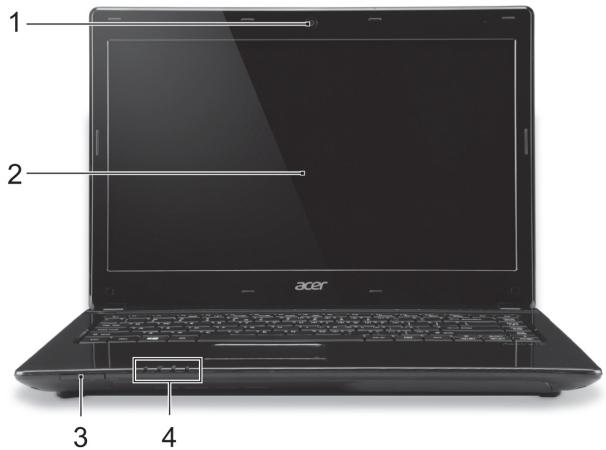
| # | Ikona | Element | Opis |
| 1 | Webcam | Kamera internetowa do komunikacje video.Świecenie wskażnika obok kameryinternetowej sygnalizuje, ze jest onaaktywna. | |
| 2 | Ekran | Wyświetla informacja wyjsciowe komputera. | |
| 3 | SD | Czytnik karty SD | Akceptuje jeder kartę Secure Digital (SD lubSDHC).Uwaga: Aby wygrać/zainstalować kartę,wciȩnj są delikatnie. |
| 4 | Wskaźnik zasilania | Wskazuje stan zasilania komputera. | |
| Wskaźnik akumulatora | Wskazuje stan akumulatora komputera. Ładowanie: Świeci zóltym swiattem, gdy akumulator jest ludowy. Pełne naładowanie: Świeci niedieskim swiattem podczas przybie zasilania prȩdom przyemiennym. | ||
| Wskaźnik dysku twardego | Świeci, gdy działa dysk twardy. | ||
| Wskaźnik komunikacja | Wskazuje stan polączenia bezprzewodowej komputera z urzystzeniaiem. |
มุมมองแป้นพิมพ์
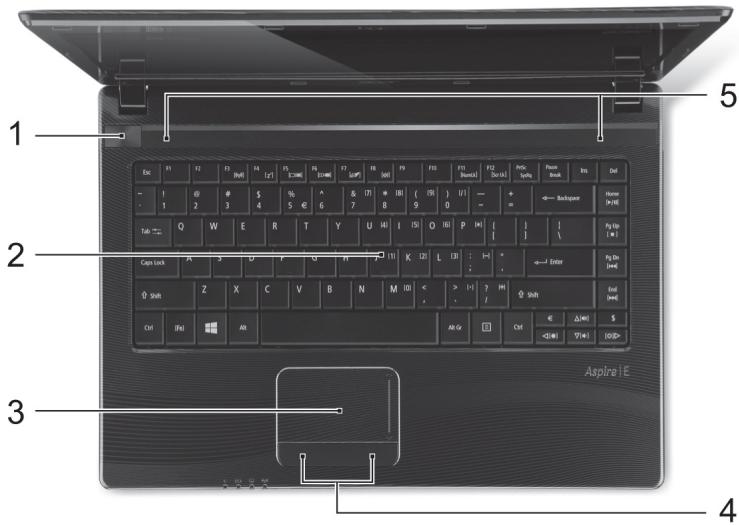
| # | Ikona | Element | Opis |
| 1 | ◎ | Przycisk zasilania | Śtuź do wączania i wyłączania komputera. |
| 2 | Klawiatura | UzmOiwa w povadzanie danych do komputera. Zobacz "Uzywanie klawiatury" na stronie 8. | |
| 3 | Touchpad | Dotykowe urzadzenia wskazujuce, króre daneja jak myszka komputerowa. | |
| 4 | Przyciski kliknioć (lewy i prawy) | Naciskanie lewej i prawej strony przycisku powoduje dzialanie jak naciskanie przycisków wyboru lewo/prawo. | |
| 5 | Głowniki | Zapewniaja möglichość odtrwarzania dźwięku. |
มุมมองด้านซ้าย
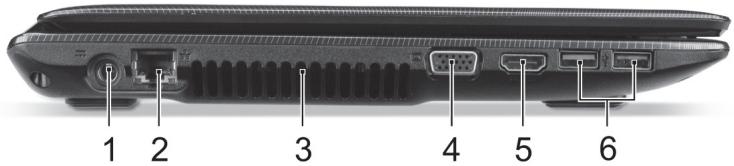
| # | Ikona | Element | Opis |
| 1 | Gniazdo zasilania | Gniazdo zasilacza. | |
| 2 | Port Ethernet (RJ-45) | Słuzy do przyłączania do sieci komputerowej typu Ethernet 10/100/1000. | |
| 3 | Otwory wentylacyjne oraz wentylator | Umożliwowiaja chłodzenia komputera. Nie wolno zakrywać ani blokować otworów. | |
| 4 | Port zewnegrzego wyświetlacza (VGA) | Słuzy do przyłączania urȩdzenia wyświetląśćo (np. zewnegrzny monitor, projektor LCD). | |
| 5 | HDMI | Port HDMI | Obstuguje połowaczenia cyfrowego video o dysokiej rozdzielczość. |
| 6 | Porty USB | Słuzy do podȩczania urȩdzeń USB. Port czarny jest zgodny z USB 2.0, natomiast port niedieski jest zgodny z USB 3.0 (patrz niJEj). | |
| Informacja dotyczawe interfejsu USB 3.0 - Zgodnosć z USB 3.0 orazwcześćsnejszymi urȩdzeniami. - W celu opptymizacje dzialania uzywaj urȩdzeń z certifikatem USB 3.0. - Obstuguje specyfikacja USB 3.0 (SuperSpeed USB). | |||
มุมมองด้านขวา
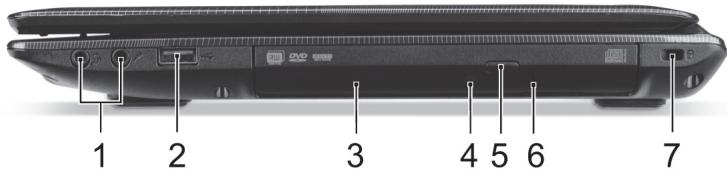
| # | Ikona | Element | Opis |
| 1 | Gniazdo słuchawek/glośnika | Słuzy do przyłączania urzystaN audio (np. glówni, słuchawki) lub zestawu słuchawkowej z mikrofonem. | |
| Gniazdo mikrofonowe | Słuzy do przyłączania sygnalu z zewétrznych mikrofonów. | ||
| 2 | Port USB | Słuzy do podȩczania urzystaN USB. | |
| 3 | Napęd optyczny | Wewétrzny napęd optyczny; obłowuje dyski CD lub DVD. | |
| 4 | Wskażnik dostepu do dysku optycznégo | Świeci, kiedy napęd optyczny jest aktywny. | |
| 5 | Przycisk wysuwania napȩdu optycznégo | Wyrzuca dysk optyczny z napȩdu. | |
| 6 | Otwör wysuwania awaryjnégo | Umożliwia wysuniȩcie tacy napȩdu optycznégo, kiedy komputer jest wymićzony. Wsuń ostrożnie wyprostowy spinacz do papieru do otworu i wsuń tace napȩdu optycznégo. | |
| 7 | Gniazdo blokady Kensington | Słuzy do podȩczania blokady zgodnej ze standardem firmy Kensington. Kabel zabezieczenia komputera naleź owinać wokół ciȩzekiego hieruchomego obiektu, takiego jak stół lub uchwyt szlokownik szuflady. Wstaw zamek blokady do gniaźda i przekość klucz w celu zamkiść blocady. Dostepne są sąze modele bez kluczy. | |
มุมมองจากด้านฐาน
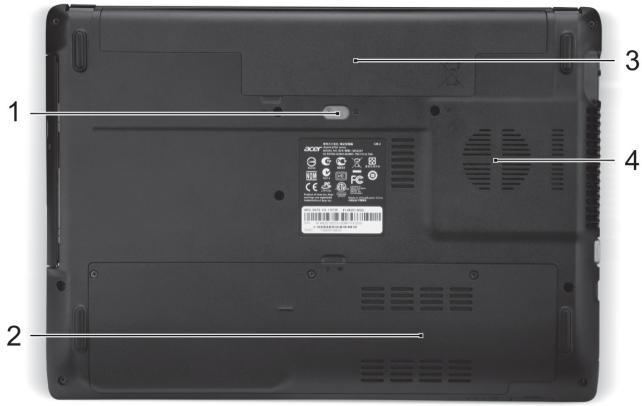
| # | Ikona | Element | Opis |
| 1 | Blokada baterii | Umożliwia zwolnienie i wyjeść baterii. Włódz odpowiednie naręźdi i przyśuń, aby zwolnić. | |
| 2 | Przemgo da na pamięc | Miesci glówna pAMIĆ komputera. | |
| Wneka na dysk twardy | Miesci dysk twardy komputera. | ||
| 3 | Wneka na baterie | Przechowuje baterie komputera. | |
| 4 | Otwory wentylacyjne oraz wentylator | Umożliwiała chłodzenia komputera. Nie wolno zlokować ani blokowania otworowy. |
การใช้แป้นพิมพ์
คอมพิวเตอร์มาพร้อมกับแป้นพิมพ์ขนาดกะทัดรัดที่มีปุ่มตัวเลขในตัว
ปุ่มลัด
คอมพิวเตอร์ช่วยให้คุณใช้ปุ่มลัดหรือแป้นพิมพ์ร่วมกันเพื่อเข้าถึงพารามิเตอร์ที่ควบคุมได้ส่วนใหญ่ เช่น ความสว่างหน้าจอหรือการตั้งค่าระดับเสียง
หากต้องการเปิดใช้งานปุ่มลัด ให้กดแป้น Fn ค้างไว้แล้วกดแป้นอื่นในชุดปุ่มลัด
| Klawisz skrótu | Ikona | Funkcja | Opis |
| +Fn> + <F3> | (###) | Tryb Samolot | Wącza/wyȩczna urȩdzenia sieciowe komputera. (Uȩdzenia sieciowe rożnia są w zaleźnosci od konfiguracje.) |
| +Fn> + <F4> | Z² | Wstrzymanie | Powodujie przy.§cie komputera do trybu Wstrzymanie. |
| +Fn> + <F5> | □□ | Przelęczenie wyświetlania | Ułowitàwia przy.§czanie sygnalu wyȩciowego wyȩwietlacza na ekran wyȩwietlacza lub na zewétrzny monitor (jesli jest przy.§czony) lub na oba. |
| +Fn> + <F6> | □□ | Wymiłczanie ekranu | Wymiłczata pod.§wietlenie ekranu wyȩwietlacza w celu oszczechZNIA energii. Nacijsnej dowolny klawisz w celu przywrćcenia wyȩwietlania. |
| +Fn> + <F7> | ○ | Przelćzenie touchpada | SŁuź do wȩczania i wyȩczania wbudowanego touchpada. |
| +Fn> + <F8> | □□ | Przelćzanie głowznika | Ułowitàwia przy.§czanie i wyȩczanie głowznów. |
| +Fn> + <F11> | NumLk | Blokada klawiszynumerycznych | Wymiłczanie i wyȩczanie wbudowanego bloku klawiszynumerycznych. |
| +Fn> + <F12> | Scr Lk | Scr Lk | Ułowitàwia przy.§czanie i wyȩczanie funckji przywijania ekranu strzalkami. |
| +Fn> + <F> | Zwiększenia jasność | Zwiększa jasność ekranu. | |
| +Fn> + <F> | Zmniejszenia jasność | Zmniejsza jasność ekranu. | |
| +Fn> + <F> | Zwiększenia głowznów | Zwiększa głowzność dzwiedzko. | |
| +Fn> + <F> | Zmniejszenia głowznów | Zmniejsza głowzność dzwiedzko. | |
| +Fn> + <Home> | /II | Odwórz/Wstrzymaj | Odtwarzanie lub wstrzymanie wybranego pliku multimedianeo. |
| +Fn> + <Pg Up> | ■ | Zatrzymaj | Zatrzymanie odtrwarzania wybranego pliku multimedianeo. |
| +Fn> + <Pg Dn> | |▲| | Wstecz | Powróć do wczȩśćszego pliku multimedialnégo. |
| <Fn> + <End> | ▶►| | Dalej | Przeskoczenia do następnego pliku multimedialnégo. |
คู่มือฉบับย่อ
การลงทะเบียนผลิตภัณฑ์
ขอแนะนำให้ลงทะเบียนผลิตภัณฑ์ทันทีเมื่อใช้งานครั้งแรก การลงทะเบียนจะช่วยให้คุณเข้าถึงบริการที่เป็นประโยชน์:
- รับบริการที่รวดเร็วยิ่งขึ้นจากตัวแทนผู้เชี่ยวชาญของเรา
- เป็นสมาชิกชุมชน Acer: รับทราบข้อมูลเกี่ยวกับโปรโมชันและมีส่วนร่วมในแบบสำรวจผู้บริโภค
- รับข่าวสารล่าสุดจาก Acer
ลงทะเบียนเลย เพราะยังมีสิทธิประโยชน์อีกมากมายรอคุณอยู่!
วิธีการลงทะเบียน
Acer termékének regisztrálásához látogasson el a következő honlapra: www.acer.com. Válassza ki a megfelelő országot, kattintson a TERMÉKREGISZTRÁCIÓ elemre, kövesse az útmutatást.
A telepítés közben is regisztrálhatja termékét, vagy duplán rákattinthat az asztalon lévő regisztráció ikonra is.
Miután megkaptuk a termékregisztrációt, egy visszaigazoló e-mailt küldünk. Javasoljuk, hogy őrizze meg ezt az e-mailt, mert fontos adatokat tartalmaz.
Acer kellékek beszerzése
Örömmel tájékoztatjuk Önt, hogy az Acer garancia kiterjesztési program és Notebook kellékek online elérhetőek. Látogasson el online üzletünkbe: store.acer.com.
Az Acer üzlet folyamatos fejlesztés alatt áll, és egyes régiókban sajnos nem elérhető. Az Ön országában való elérhetőség megállapításához kérjük, rendszeresen látogasson vissza.
Modellszám:
Sorozatszám:
Vásárlás időpontja:
Vásárlás helye:
KÖRNYEZET
Hőmérséklet:
- Üzemeltetés: 5°C - 35°C Kikapcsolt állapotban: -20°C - 65°C
Páratartalom (kicsapódás nélkül):
- Üzemeltetés: 20% - 80%
- Kikapcsolt állapotban: 20% - 80%
Az első lépések
Köszönjük, hogy mobil számítástechnikai feladatai elvégzéséhez egy Acer hordozható számítógépet választott.
Útmutatók
Minden segítséget szeretnénk megadni Önnek új Acer gépének használatához, ezért a következő útmutatókat dolgoztuk ki:
Első lépésként a telepítési poszteren szereplő útmutatást követve helyezze üzembe a számítógépet.
A jelen Rövid útmutató ismerteti az Ön új számítógépének alapvető jellemzőit és funkcióit.
A számítógép még hatékonyabb használatával kapcsolatban a
Felhasználói Kézikönyv tartalmaz útmutatást. A Felhasználói
Kézikönyv hasznos információkat tartalmaz az új számítógépének használatára vonatkozóan. Olyan alapvető témaköröket tartalmaz, mint a billentyűzet és hang, stb.
Ez a kézikönyv részletes információkat tartalmaz például az előre telepített segédprogramokról, az adat-helyreállításról, a bővítési lehetőségekről és a hibaelhárításról. Emellett ismerteti a garanciával kapcsolatos tudnivalókat, valamint a számítógépre vonatkozó általános szabályokat és biztonsági előírásokat.
Megnyitásához kövesse az alábbi lépéseket:
- Írja be a "Felhasználói" a Startba.
- Kattintson az Acer Felhasználói kézikönyv.
Ismerkedjen meg Acer hordozható gépével
หลังจากที่คุณติดตั้งคอมพิวเตอร์ตามโปสเตอร์การติดตั้งแล้ว ให้ทำความรู้จักกับคอมพิวเตอร์ Acer ใหม่ของคุณ
มุมมองหน้าจอ
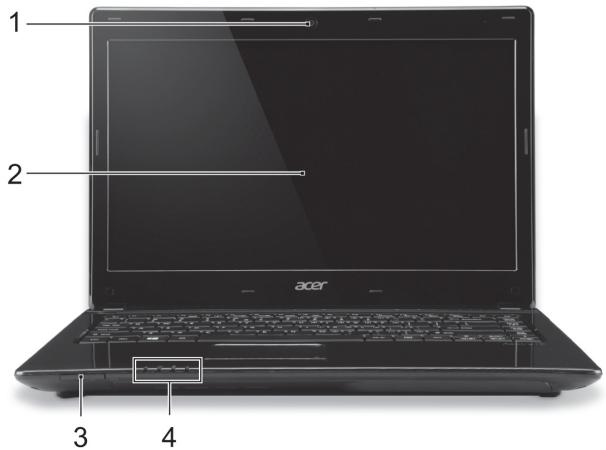
| # | Ikon | Elem | Leíras |
| 1 | Webkamera | Webkamera videokommunikációs célokra.A webkamera melletti lámpa jelzi, hogy a webkamera aktív. | |
| 2 | Képernyő | Megjelenít i a számítógpép kimenetét. | |
| 3 | SD | SD kártyaolvasó | Egy Secure Digital (SD vagy SDHC) kártyabefogadására képes.Megjegyzés: A kártyák finoman benyomvahelyezhetők be és vehetők ki. |
| 4 | üzemálappotjelzőfénye | A számítógpép üzemálappotát jelzi. | |
| Akkumulátorállapotjelző | Az akkumulátor üzemálappotát jelzi.Töltés: Sárgán világít, ha az akkumulátortöltese folyamatban van.Teljesen feltöltve: Hálózati tápellatáshasznalatakor a fényék színű. | ||
| Merevlemezjelzőfénye | Jelzi, ha a merevlemez hasznalatban van. | ||
| Kommunikációjelző | A számítógpép gezeték nélkülì kommunikációsegységénék állapotát jelzi. |
มุมมองแป้นพิมพ์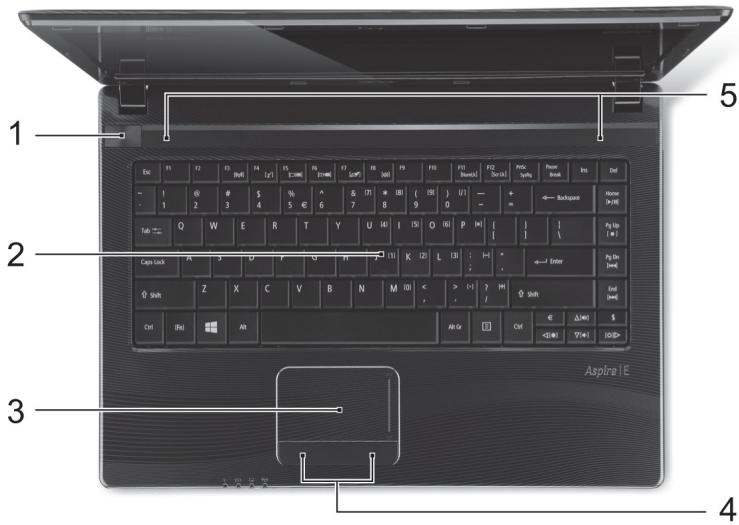
| # | Ikon | Elem | Leírás |
| 1 | ◎ | Bekapcsoló gomb | Be- és kikapcsolja a számítógépet. |
| 2 | Billentyűzet | Az adatbevitel eszköze. Lásd "A billentyűzet használata" 8. oldal. | |
| 3 | Érintőpad | Érintésérékeny mutatóeszköz, a számítógépek egeréhez hasonloan működk. | |
| 4 | Kattintógombok (bal és jobb) | A gomb jobb és bal oldala jobb és bal ványasztógombkényt működk. | |
| 5 | Hangszörök | A sztereó hangkimenet biztosítja. |
มุมมองด้านซ้าย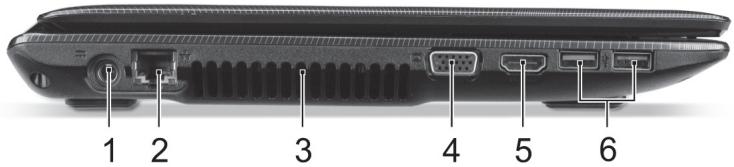
| # | Ikon | Elem | Leíras |
| 1 | Egyenáramú bemeneti aljzat | A valcakozó áramú hálózati adapter csatlakoztatását teszi lehetővé. | |
| 2 | Ethernet (RJ-45) port | Ethernet 10/100/1000 típusú hálózattal képesBiztosítani a kapcsolatot. | |
| 3 | Szellőzés és hütőventilatór | Lehetővé teszi, hogy a számítógpéne melegedjen tül.A nyílást tilos lefedni, illeetve a levegő áramlását egyéb mádon megakadályoznì. | |
| 4 | Külső kijelző(VGA) port | Megjelenítő eszköz (pl. külső monitor vagy LCD kivetítő) csatlakoztatását teszi lehetővé. | |
| 5 | HDMI | HDMI port | A nagy felbontású, digitális videokapcsolatokat támogatja. |
| 6 | USB portok | USB eszközköhős csatlakozik.Ha a port fekete, akkor USB 2.0-kompatibilis, ha pedig kék, akkor USB 3.0-kompatibilis is egyben (Id. alább). | |
| Informáciok az USB 3.0-ról | |||
| - USB 3.0 és korabbi eszkökkel kompatibilis.- Az optimalis teljesitmény eléréséhez használjon minösített USB 3.0-ás eszkökket.- Az USB 3.0 műszaki paraméterek definiálják (SuperSpeed USB). | |||
มุมมองด้านขวา
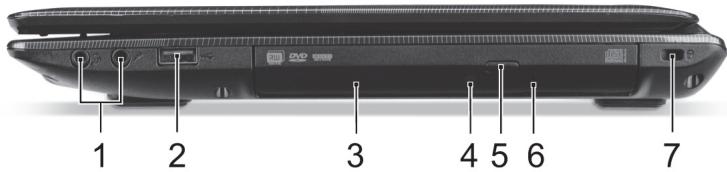
| # | Ikon | Elem | Leíras |
| 1 | Headset/hangszöró jack | Audió eszközök (pl. hangszörók, fejhallgató) vagy headset csatlakoztatását teszi lehetővé. | |
| Mikrofon aljzat | Külső mikrofon csatlakoztatását teszi lehetővé. | ||
| 2 | USB port | USB eszközökhöz csatlakozik. | |
| 3 | Optikai meghajtó | Belső optikai meghajtó, CD- és DVD-lemezek kezelésére képes. | |
| 4 | Az optikai lemez elérését jelző fény | Akkor világít, amikor az optikai meghajtó aktív. | |
| 5 | Optikai meghajtó kiadógombja | Segítsegével kiadatható a lemez az optikai meghajtóból. | |
| 6 | Veszkiadó furat | Lehetővé teszi az optikai meghajtó tálcájának a számítógép kikapcsolt állapotában történő kinyitását. Övatosan helyezzen be egy kiegyenesített gemkapcsot az optikai meghajtó tálcájának kinyitásához. | |
| 7 | Kensington záraljzat | Kensington számítógépes bizetonsági zár alkalmazását teszi lehetővé. Hurkoljá a számítógépes bizetonsági zárhoztartozó drótkötelet egy mozithatalan tírgy, pédául asztal vagy zárt fiok fogányúja köré. Illessze be a horonyba a zárat, majd akulcsot elfordítvà rögzítse. Kaphatók kulcs nélkūli modelelek is. | |
มุมมองด้านล่าง
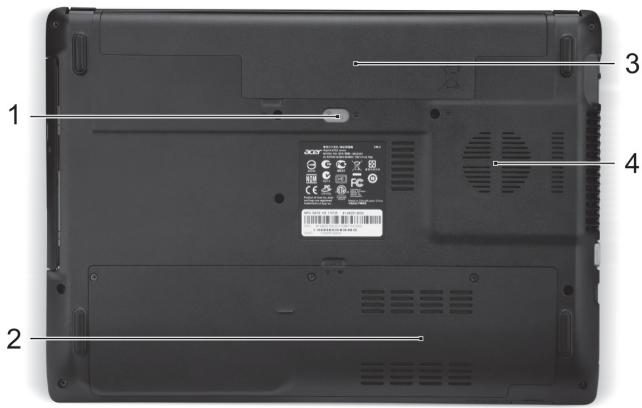
| # | Ikon | Elem | Leírás |
| 1 | Akkumulátor kioldógombja | Az akcumulátor eltávolítását teszi lehetővé. A kioldáshoz helyezzen be egy alkalmas eszközt, majd csúsztassa el. | |
| 2 | Memóriarekesz | A számítógpem memóriajét fogadja be. | |
| Merevlemez-foglalat | A számítógpem merevlemezét fogadja be (csavaros rógzítésü). | ||
| 3 | Akkumulátorfoglalat | A számítógpakkumulátorát fogadja be. | |
| 4 | Szellőzés és hútőventilátor | Lehetővés teszi, hogy a számítógpem melegedjen tű. A nyílást tilos lefedni, illeetve a levegő áramlátsát egyeb módon megakadályozni. |
การใช้แป้นพิมพ์
คอมพิวเตอร์ของคุณมาพร้อมกับแป้นพิมพ์ขนาดกะทัดรัดที่มีแป้นตัวเลขในตัว
ปุ่มลัด
คอมพิวเตอร์ของคุณทำให้การเข้าถึงการตั้งค่าส่วนใหญ่เป็นเรื่องง่ายด้วยปุ่มลัดหรือชุดแป้นพิมพ์ เช่น ความสว่างหน้าจอและระดับเสียง
หากต้องการใช้ปุ่มลัด ให้กดแป้นค้างไว้ จากนั้นกดแป้นที่สองในชุดแป้นพิมพ์
| Gyorsbillentyü | Ikon | Funkció | Leírás |
| <Fn> + <F3> | (▲▲) | Repūlǒgép mód | Be- vagy kikapcsolja a számítógép hálózati eszközeit. (A hálózati eszköžök a konfigurációtól fuggöen eltérőek.) |
| <Fn> + <F4> | Z² | Alvás | A számítógépet alvő üzemnédba helyezi. |
| <Fn> + <F5> | □□□ | A kijelző be- és kikapcsolása | Vál't a kõvetkező megjelenițési módok kõzött: kijelző, külso monitor (ha csatlakoztatva van), illetve mindkettő. |
| <Fn> + <F6> | □□□ | A kijelző kikapcsolása | Kikapcsolja a kijelző háttévilágítását, ezzel energiaţ takarítva meg. A hattévilágítás barmely billentyǔ megnyomására visszakapsol. |
| <Fn> + <F7> | □□ | Az érintőpad átkapcsolása | A beépített érintőpad be- és kikapcsolását teszi lehetővő. |
| <Fn> + <F8> | □□ | Hangszóró be- és kikapcsolása | Be- és kikapcsolja a hangszórókat. |
| <Fn> + <F11> | NumLk | Számbillentyűzet zárolása | Ki- vagy bekapcsolja a beépített számbillentyűzetet. |
| <Fn> + <F12> | Scr Lk | Scroll Lock | Ki- vagy bekapcsolja a Scroll Lock funksiöt. |
| <Fn> + <F> | Fényerő növelése | Növeli a kijelző fényerejét. | |
| <Fn> + <F> | Fényerő csök Kentése | Csökkenti a kijelző fényerejét. | |
| <Fn> + <F> | Hangerő növelése | Növeli a hangerőt. | |
| <Fn> + <F> | Hangerő csök Kentése | Csökkenti a hangerőt. | |
| <Fn> + <Home> | /II | Lejátszás/Szünet | A kijelőlt médiafájl lejátszásáva vagy lejátszásának szüneteltetése. |
| <Fn> + <Pg Up> | ■ | Leállítás | A kijelőlt médiafájl lejátszásának leállítása. |
| <Fn> + <Pg Dn> | |▲ | Előző | Visszalépés az előző médiafájlra. |
| <Fn> + <End> | ▶■ | Következő | Ugrás a kõvetkező médiafájlra. |
Aspire E1-451G
คำแนะนำโดยย่อ
ลงทะเบียนผลิตภัณฑ์
เราขอแนะนำให้คุณลงทะเบียนผลิตภัณฑ์เมื่อใช้งานครั้งแรก คุณจะได้รับสิทธิประโยชน์บางอย่าง เช่น:
บริการด่วนสำหรับตัวแทนที่ผ่านการฝึกอบรม - การเป็นสมาชิกชุมชน Acer: โอกาสในการรับข้อเสนอโปรโมชันและเข้าร่วมการสำรวจลูกค้า ข้อมูลล่าสุดจาก Acer
อย่าลังเลที่จะลงทะเบียน เพราะคุณจะได้รับสิทธิประโยชน์เพิ่มเติมอีกมากมาย!
ขั้นตอนการลงทะเบียน
หากต้องการลงทะเบียนผลิตภัณฑ์ Acer ของคุณ โปรดเยี่ยมชมเว็บไซต์ของเราที่ www.acer.com เลือกประเทศ คลิกที่ REGISTRATION PRODUCT และปฏิบัติตามคำแนะนำง่ายๆ
คุณจะถูกขอให้ลงทะเบียนผลิตภัณฑ์ในระหว่างขั้นตอนการตั้งค่าหรือคุณสามารถคลิกที่ไอคอนลงทะเบียนบนเดสก์ท็อป
หลังจากได้รับข้อมูลการลงทะเบียนผลิตภัณฑ์ เราจะส่งอีเมลยืนยันพร้อมข้อมูลสำคัญที่คุณควรเก็บไว้ในที่ปลอดภัย
การรับอุปกรณ์เสริม Acer
เรายินดีที่จะแจ้งให้คุณทราบว่าโปรแกรมการรับประกันเพิ่มเติม Acer และอุปกรณ์เสริมสำหรับโน้ตบุ๊กมีให้บริการออนไลน์ โปรดดูร้านค้าออนไลน์ของเราและค้นหาสิ่งที่คุณต้องการได้ที่ store.acer.com
ร้านค้า Acer มีการปรับปรุงอย่างต่อเนื่อง แต่ยังไม่มีให้บริการในบางภูมิภาค โปรดตรวจสอบเป็นประจำว่าร้านค้าจะพร้อมให้บริการในประเทศของคุณเมื่อใด
© 2012 สงวนลิขสิทธิ์
คำแนะนำโดยย่อสำหรับคอมพิวเตอร์ Aspire E1-451G
ฉบับปรับปรุงนี้: 11/2012
หมายเลขรุ่น:
หมายเลขซีเรียล:
วันที่ซื้อ:
สถานที่จัดซื้อ:
สภาพแวดล้อม
อุณหภูมิ:
การทำงาน: 5°C ถึง 35°C - ไม่ทำงาน: -20°C ถึง 65°C
ความชื้น (ไม่เกิดการควบแน่น):
การทำงาน: 20% ถึง 80% - ไม่ทำงาน: 20% ถึง 80%
คำแนะนำโดยย่อ
ขอขอบคุณที่เลือกใช้โน้ตบุ๊ก Acer เพื่อตอบสนองความต้องการของคุณในด้านคอมพิวเตอร์พกพา
คู่มือผู้ใช้
เพื่อช่วยคุณในการใช้โน้ตบุ๊ก Acer เราได้จัดทำชุดคู่มือสำหรับคุณ:
แผ่นพับการติดตั้งจะช่วยคุณในการตั้งค่าเริ่มต้นของคอมพิวเตอร์
คำแนะนำโดยย่อเหล่านี้จะแนะนำคุณเกี่ยวกับความสามารถและฟังก์ชันพื้นฐานของคอมพิวเตอร์เครื่องใหม่
สำหรับข้อมูลเพิ่มเติมเกี่ยวกับวิธีใช้คอมพิวเตอร์เพื่อเพิ่มประสิทธิภาพการทำงานของคุณ โปรดดูคู่มือผู้ใช้ คู่มือผู้ใช้มีข้อมูลที่เป็นประโยชน์เกี่ยวกับคอมพิวเตอร์เครื่องใหม่ของคุณ รวมถึงหัวข้อพื้นฐาน เช่น การใช้แป้นพิมพ์และเสียง เป็นต้น
คู่มือนี้มีข้อมูลโดยละเอียดเกี่ยวกับเครื่องมือระบบ การกู้คืนข้อมูล ตัวเลือกการขยาย และการแก้ไขปัญหา นอกจากนี้ยังมีข้อมูลการรับประกัน ข้อมูลเกี่ยวกับข้อกำหนดทั่วไป และคำเตือนด้านความปลอดภัยสำหรับโน้ตบุ๊ก
คุณสามารถดูได้โดยทำตามขั้นตอนต่อไปนี้:
- ป้อน "ผู้ใช้" จากเมนูเริ่มต้น
- คลิกที่คู่มือผู้ใช้ Acer
ทำความรู้จักกับโน้ตบุ๊ก Acer
หลังจากตั้งค่าคอมพิวเตอร์ตามเอกสารการติดตั้งแล้ว เราจะแนะนำให้คุณรู้จักกับคอมพิวเตอร์ Acer ใหม่ของคุณ
หน้าจอ
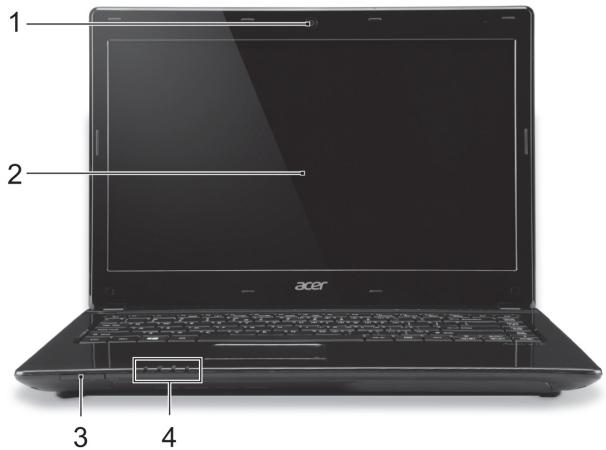
| # | Ikona | Položka | Popis |
| 1 | Webcam | Webová kamera pro obrazovou komunikaci. Kontrolka vedle webové kamery ukazuje, ze je webová kamera aktivné. | |
| 2 | Obrazovka | Zobrazuje grafický vystup počitaće. | |
| 3 | SD | Čtečka karet SD | Podporuje jegnu kartu Secure Digital (SD nebo SDHC). Poznámka: Stisknutím vyjměte nebo vložte kartu. |
| 4 | Indikátor napájení | Indikuje stav napájení počitaće. | |
| Indikátor baterie | Indikuje stav baterie počitaće. Nabijeni: Při nabijeni baterie svítī indicátor jantarově. Plné nabiti: V režimu napájení ze sítě svítí indicátor modře. | ||
| Indikátor HDD | Svití, pokud je aktivné pevný disk. | ||
| Indikátor komunikace | Indikuje stav zařízení pro bezdrátové prípojení počitaće. |
มุมมองแป้นพิมพ์
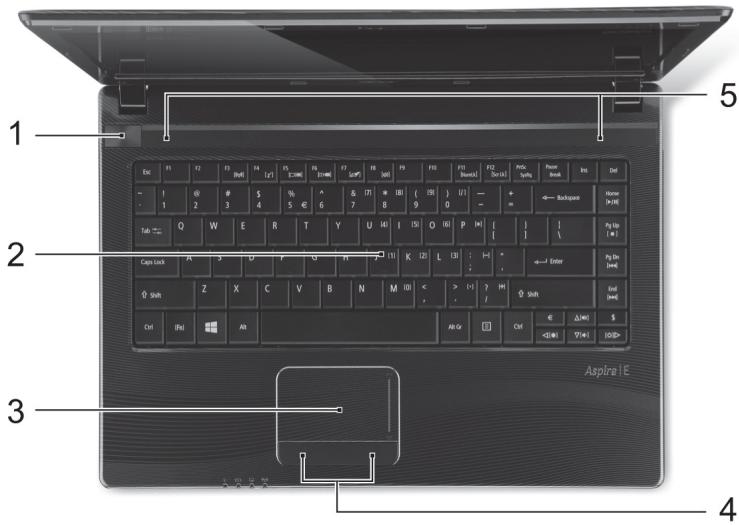
| # | Ikona | Položka | Popis |
| 1 | ◎ | Tlačítko napájení | Slouží k zapnutí a vypnutí počitače. |
| 2 | Klávesnice | Slouží k zadáványí udajú do počitače. Viz "Používányí klávesnice" na strani 8. | |
| 3 | Touchpad | Polohovací zařizení citlivé na dotek, které má podobnou funkci jako počitačová myš. | |
| 4 | Tlačítka (levé a pravé) | Levá a pravá strana tlačítka funguje jako levé a pravé tlačítko vybru. | |
| 5 | Reproduktory | Zajiš'tují stereofonní zvukový vystup. |
มุมมองจากด้านซ้าย
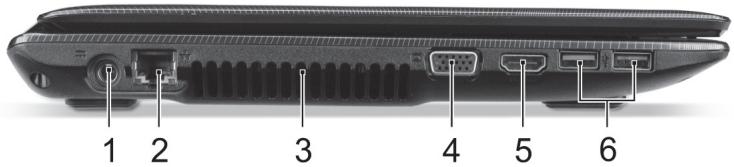
| # | Ikona | Položka | Popis |
| 1 | Vstupné napájecí konektor | Zajišťuje pržipojení k sítovému adaptéru. | |
| 2 | Port Ethernet (RJ-45) | Slouží k pržipojení počitače k siti Ethernet 10/100/1000. | |
| 3 | Ventilace a ventilátor | Umožnji chlazení počitače.Nezakrývejte ani neblokujte otvory. | |
| 4 | Port externího zobrazovacího zařízení (VGA) | Umožnjupe pržipojení zobrazovacího zařízení(například externího monitoru nebo projektoru LCD). | |
| 5 | HDMI | Port HDMI | Podporuje pržipojení digitánlího video vysokém Rozliěsení. |
| 6 | Porty USB | Pržipojení k zařizením USB.Pokud je port Černý, je kompatibilnís USB 2.0,pokud je port modrá, je kompatibilní také sUSB 3.0 (viz níze). | |
| Informace na USB 3.0- Kompatibilní se zařizenímí USB 3.0 nebo dřívějsími.- Pro optimálné vykon používejte zařizení certifikované pro USB 3.0.- Definováno specifikaci USB 3.0 (SuperSpeed USB). | |||
มุมมองจากด้านขวา
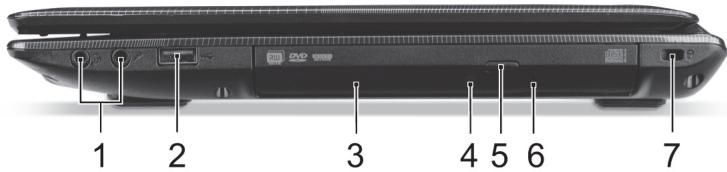
| # | Ikona | Položka | Popis |
| 1 | Konektor pro připojení sluchátek / reproductorù | Slouží k pripojení zvukovych zařizení (například reproduktorù nebo sluchátek) nebo sluchátka s mikrofonem. | |
| Konektor mikrofonu | Slouží k pripojení vstupù z externiho mikrofonu. | ||
| 2 | + | Port USB | Připojení k zařizením USB. |
| 3 | Optická Jednotka | Interní optická Jednotka, pržijímaisky CD a DVD. | |
| 4 | Indikátor prístupu k optickému disku | Svití, pokud je optická Jednotka aktivné. | |
| 5 | Tlačítko vysunú optické Jednotky | Vysouvá optický disk z Jednotky. | |
| 6 | Otvor pro nouzové vysunutí | Umožnjuje vysunú t prihrádky optické jednotky,Pokud je počítač vypnutý. Pro vysunú t prihrádky optické Jednotky opatrné vložte narovnanou kancelářskou sponku. | |
| 7 | Drázka pro zámek Kensington | Umožnjuje pripojení počítačového bezpečnostného zámku kompatibilného s typem Kensington. Připevněte bezpečnostné kabel k nehybnému předmétú,například ke stolu nebo rukojeti uzamčné zásuvky. Vložte zámek do drázky a otočením klidee zámek zamkněte. K dispozici jsou rovněž modely bez klidee. |
มุมมองจากด้านล่าง
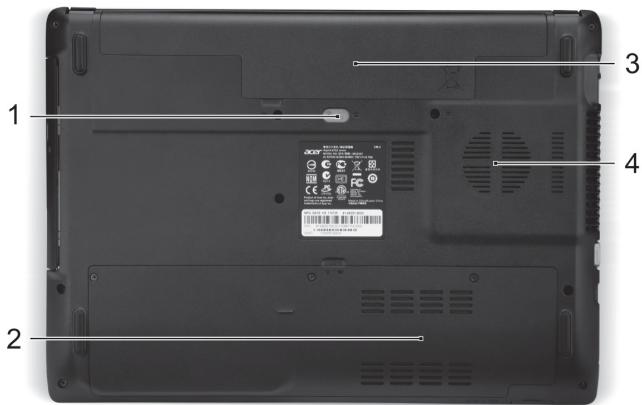
| # | Ikona | Položka | Popis |
| 1 | Uvolnévací západka baterie | Uvolnéje baterii k vyjmutí. Vložte vchodný nastroj a posunutím ji uvolněte. | |
| 2 | Pozice pro paměť | Zde je uložena hlavní paměť počítace. | |
| Pozice pro pevný disk | Zde je uložen pevný disk počítace. | ||
| 3 | Pozice pro bateri | Zde je uložena baterie počítace. | |
| 4 | Ventilace a ventilatór | Umožnéjí chlazení počítace. Nezakrávejte ani nablokujte otvory. |
การใช้แป้นพิมพ์
คอมพิวเตอร์ของคุณมีแป้นพิมพ์ขนาดกะทัดรัดพร้อมแป้นตัวเลขในตัว
ปุ่มลัด
คอมพิวเตอร์เครื่องนี้ใช้ปุ่มลัดหรือคีย์ผสมเพื่อเข้าถึงการควบคุมส่วนใหญ่ของคอมพิวเตอร์ เช่น ความสว่างหน้าจอและระดับเสียง
คุณสามารถเปิดใช้งานปุ่มลัดได้โดยกดแป้นค้างไว้ก่อนที่จะกดแป้นอื่นในชุดคีย์ผสม
| Klávesová zkratka | Ikona | Funkce | Popis |
| <Fn> + <F3> | (Z) | Režim v letadle | Zapíná / vypíná sítová zařizení počitače. (Sítová zařizení mají rúznou konfiguraci.) |
| <Fn> + <F4> | Z² | Režim spánku | Slouží k prepnutí počitače do režimu spánku. |
| <Fn> + <F5> | □□ | Přepnutí displeje | Přepíná vystup zobrazení mezi displejem, externím monitorem (pokud je připojen) a oběma zařizeními. |
| <Fn> + <F6> | □□ | Vypnout displeje | Slouží k vypnutí podsvícení obrazovky displeje, címě se ušetří energia. Podsvícení obnovíte stisknutím libovlné klávesy. |
| <Fn> + <F7> | ∅ | Přepnutí zařizení touchpad | Slouží k zapnutí a vypnutí jabudovaného touchpadu. |
| <Fn> + <F8> | ◇ | Přepnutí reproduktoru | Slouží k zapnutí a vypnutí reproduktorù. |
| <Fn> + <F11> | NumLk | NumLk | Zapnutí nebo vypnutí integrované numerické klávesnice. |
| <Fn> + <F12> | Scr Lk | Scroll Lock | Slouží k zapnutí a vypnutí funkce Scroll Lock pro procházeni. |
| <Fn> + <F> | Zvýšení jsu | Slouží ke zvýšení jsu obrazovky. | |
| <Fn> + <F> | Snižení jsu | Slouží ke snížení jsu obrazovky. | |
| <Fn> + <F> | Zvýšit hlasitost | Slouží ke zvýšení hlasitosti zvuku. | |
| <Fn> + <F> | Snižení hlasitosti | Slouží ke snížení hlasitosti zvuku. | |
| <Fn> + <Home> | /II | Přehrám/ Pozastavit | Přehrát nebo pozastavit vybraný mediálné soubor. |
| <Fn> + <Pg Up> | ■ | Zastavit | Zastavit přehrámínye vibraného mediánlné souboru. |
| <Fn> + <Pg Dn> | |▲ | Předchoží | Návrat na předchoží mediálné soubor. |
| <Fn> + <End> | ▲ | Další | Přeskočit na další mediálné soubor. |
Aspire E1-451G
คู่มือฉบับย่อ
การลงทะเบียนผลิตภัณฑ์
เมื่อใช้ผลิตภัณฑ์นี้เป็นครั้งแรก เราขอแนะนำให้คุณลงทะเบียนทันที การลงทะเบียนผลิตภัณฑ์จะทำให้คุณเข้าถึงสิทธิประโยชน์เพิ่มเติม เช่น:
การให้บริการที่รวดเร็วยิ่งขึ้นจากตัวแทนผู้เชี่ยวชาญของเรา - การเป็นสมาชิกชุมชน Acer: ข้อมูลเกี่ยวกับโปรโมชันต่างๆ และการมีส่วนร่วมในแบบสำรวจลูกค้า ข่าวสารล่าสุดจากบริษัท Acer
อย่าลังเลที่จะลงทะเบียน! สิทธิประโยชน์เหล่านี้และอื่นๆ รอคุณอยู่!
วิธีการลงทะเบียน
หากต้องการลงทะเบียนผลิตภัณฑ์ Acer ของคุณ โปรดไปที่เว็บไซต์ www.acer.com เลือกประเทศของคุณ คลิกที่ลิงก์ ลงทะเบียนผลิตภัณฑ์ และปฏิบัติตามคำแนะนำง่ายๆ
ข้อความแจ้งให้ลงทะเบียนผลิตภัณฑ์จะปรากฏขึ้นระหว่างขั้นตอนการติดตั้งด้วย แต่หากจำเป็น คุณสามารถดับเบิลคลิกที่ไอคอน ลงทะเบียน บนเดสก์ท็อปได้
หลังจากลงทะเบียนผลิตภัณฑ์สำเร็จ คุณจะได้รับอีเมลยืนยันพร้อมข้อมูลสำคัญ โปรดเก็บไว้ในที่ปลอดภัย
การรับอุปกรณ์เสริมของ Acer
เรายินดีที่จะแจ้งให้คุณทราบว่าอุปกรณ์เสริมสำหรับโน้ตบุ๊ก รวมถึงโปรแกรมขยายระยะเวลารับประกันสำหรับผลิตภัณฑ์ Acer พร้อมให้บริการออนไลน์แล้ว เยี่ยมชมร้านค้าออนไลน์ของเราที่ store.acer.com และค้นหาทุกสิ่งที่คุณต้องการ
ร้านค้าออนไลน์ของ Acer กำลังอยู่ในระหว่างการขยายตัวอย่างต่อเนื่อง ดังนั้นจึงอาจไม่พร้อมให้บริการในบางภูมิภาค หากเข้าไม่ถึง โปรดตรวจสอบความพร้อมใช้งานของเว็บไซต์ในประเทศของคุณเป็นประจำ
หมายเลขรุ่น:
หมายเลขซีเรียล:
วันที่ซื้อ:
สถานที่ซื้อ:
สภาพแวดล้อม
อุณหภูมิ:
- ขณะใช้งาน: 5°C ถึง 35°C ขณะไม่ใช้งาน: -20°C ถึง 65°C
ความชื้น (ไม่เกิดการควบแน่น):
- ขณะใช้งาน: 20% ถึง 80% ขณะไม่ใช้งาน: 20% ถึง 80%
เริ่มต้นใช้งาน
เราขอขอบคุณที่เลือกใช้โน้ตบุ๊ก Acer เพื่อตอบสนองความต้องการด้านคอมพิวเตอร์พกพาของคุณ
คู่มือของคุณ
เพื่อช่วยคุณในการใช้โน้ตบุ๊ก Acer เราได้จัดทำคู่มือชุดหนึ่งสำหรับคุณ:
อันดับแรกคือโปสเตอร์การติดตั้ง ซึ่งจะช่วยคุณเริ่มต้นตั้งค่าเครื่องคอมพิวเตอร์
เอกสารคู่มือฉบับย่อมีเนื้อหาเกี่ยวกับฟังก์ชันพื้นฐานและคุณสมบัติของคอมพิวเตอร์เครื่องใหม่ของคุณ
ข้อมูลเกี่ยวกับวิธีที่คอมพิวเตอร์จะช่วยให้คุณทำงานได้อย่างมีประสิทธิภาพมากขึ้น โปรดดูในคู่มือผู้ใช้ คู่มือผู้ใช้มีข้อมูลที่เป็นประโยชน์เกี่ยวกับคอมพิวเตอร์เครื่องใหม่ของคุณ รวมถึงหัวข้อพื้นฐาน เช่น การใช้แป้นพิมพ์และเสียง เป็นต้น
คู่มือนี้มีข้อมูลโดยละเอียดเกี่ยวกับโปรแกรมระบบ การกู้คืนข้อมูล ตัวเลือกการขยาย และการแก้ไขปัญหา นอกจากนี้ยังมีข้อมูลเกี่ยวกับการรับประกันและข้อความทั่วไปเกี่ยวกับข้อกำหนดและความปลอดภัย
หากต้องการดูเนื้อหา โปรดทำตามขั้นตอนต่อไปนี้:
- ในเมนูเริ่มต้น ให้พิมพ์ "ผู้ใช้"
- คลิกที่คู่มือผู้ใช้ Acer
ทำความรู้จักกับโน้ตบุ๊ก Acer ของคุณ
หลังจากตั้งค่าเครื่องตามเอกสารแนะนำการตั้งค่าแล้ว เราขอแนะนำให้คุณรู้จักกับเครื่อง Acer ใหม่ของคุณ
มุมมองหน้าจอ
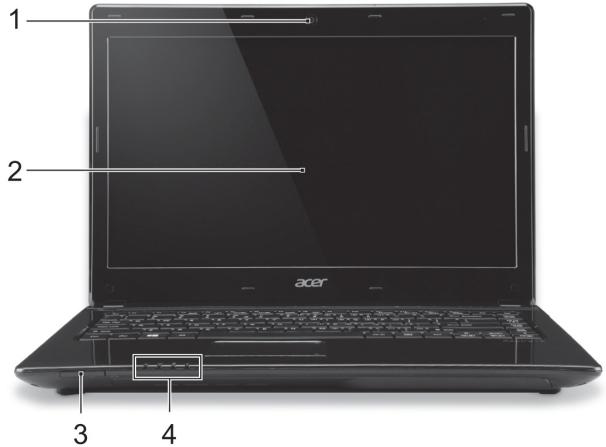
| # | Ikona | Položka | Popis |
| 1 | Webkamera | Webová kamera na video komunikáciu. Kontrolka vedla webkamery signalizuje, Či je webkamera aktína. | |
| 2 | Obrazovka | Zobrazije vystup počitača. | |
| 3 | SD | Čitačka kariet SD | Slúži na vloženie karty Secure Digital (SD alebo SDHC). Poznámka: Stlačením vytiahnete/vložǐte kartru. |
| 4 | Kontrolka napájania | Signalizuje stav napájania počitača. | |
| Kontrolka batérié | Signalizuje stav batérié počitača. Nabijanie: Pri nabijani batérié svietiŽtá. Nabite: V režime AC svieti modrá kontrolka. | ||
| Kontrolka pevného disku | Svieti, ked je Jednotka pevného disku aktína. | ||
| Kontrolka komunikácie | Signalizuje stav zariadenia na bezdròtové pripojenie počitača. |
มุมมองแป้นพิมพ์
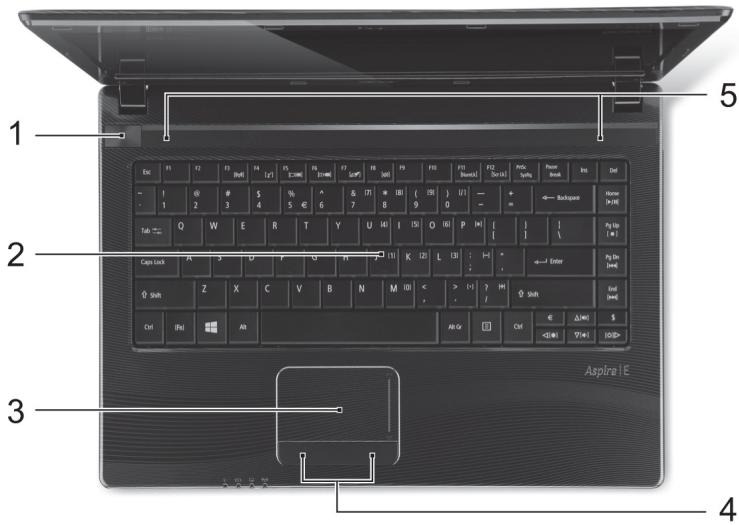
| # | Ikona | Položka | Popis |
| 1 | ◎ | Tlačidlo Zapnú't/ Vypnú't | Zapína a vypína počítač. |
| 2 | Klávesnica | Slúži na zadávanie udajov do počítača. Pozrìte Čast' "Používanie klávesnice" na strane 8. | |
| 3 | Dotyková plocha | Zariadenie s citlivost'u na dotyk, ktoré funguje ako počítačová myš. | |
| 4 | Tlačidlá na klikanie (lavé a pravé) | L'avá a pravá strana tlacidla funguje ako lavé a pravé tlacidlo výberu. | |
| 5 | Reproduktory | Poskytuje vystup stereo zvuku. |
มุมมองด้านซ้าย
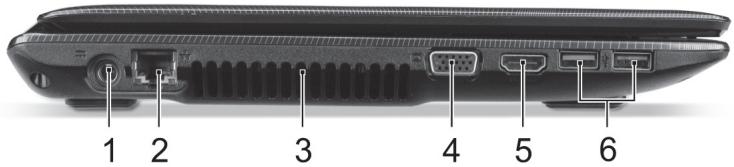
| # | Ikona | Položka | Popis |
| 1 | Konektor vstupu jednosmerného napătia | Pripojenie adaptéra striedavého napătia. | |
| 2 | Port siete Ethernet (RJ-45) | Pripojenie k sieti Ethernet 10/100/1000. | |
| 3 | Ventilácia a chladiaci ventilatór | Vd'aka nemu bude počitač chladný. Otvory nezakrávajte ani neblokujte. | |
| 4 | Port externej obrazovky (VGA) | Pripojenie zobrazovacieho zariadenia (napr. externého monitora, LCD projektora). | |
| 5 | HDMI | Port HDMI | Podporuje pripojenia digitálneho video s vysokým rozlíšením. |
| 6 | Porty USB | Pripojenie zariadení USB. Ak je port šierny, ide o rozhranie USB 2.0. Ak je port modrý, je tiež kompatibilné s rozhraním USB 3.0 (vid' dole). | |
| Informácie o USB 3.0 - Kompatibilné so zariadeniami USB 3.0 a staršími. - Optimálny vykon sa dosiahne pri použítí so zariadeniami s certifikátom na USB 3.0. - Definované podla normy USB 3.0 (SuperSpeed USB). | |||
มุมมองด้านขวา
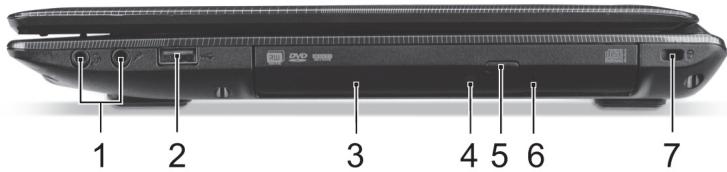
| # | Ikona | Položka | Popis |
| 1 | Konektor na sluchadlá/reproduktor | Pripojenie zvukovych zariadení (napr. reproduktorov, sluchadiel) alebo sluchadlovej SUPRAVY s mikrofónom. | |
| Konektor mikrofónu | Slúži na vystup zvuku z externych mikrofónov. | ||
| 2 | Port USB | Pripojenie zariadení USB. | |
| 3 | Optická mechanika | Interná optická mechanika na CD alebo DVD disky. | |
| 4 | Indikátor prístupu na optický disk | Svietri, ked' je optická mechanika aktívna. | |
| 5 | Tlačidlo vysúvania optickej mechaníky | Vysúva optický disk z Jednotky. | |
| 6 | Otvor núdzového vysúvania | Vysúva optickú mechaniku pri vypnutom počitači. Optickú mechaniku vysuniete tak, ze opatrne vložite vyrovnanú kancelársku sponku. | |
| 7 | Zásuvka na zámok Kensington | Pripojenie počitačového bezpečnostného klúča Kensington. Pripojte kábel bezpečnostného zámuk počitača k nepohyblivému predmetu, napriklad stolu alebo držadlu zaistenej zásuvky. Vložte zámok do otvoru a otočte klúčom kvôli zaisteniu zámuk. K dispozícii su aj modely aj bez zámuk. |
มุมมองด้านล่าง
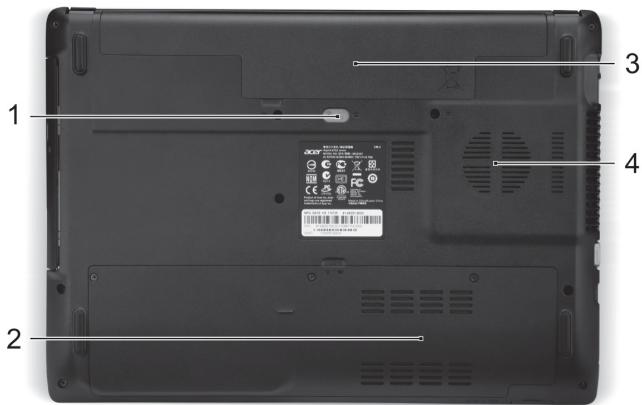
| # | Ikona | Položka | Popis |
| 1 | Západka uvo'lennie batérié | Slúži na uvo'lennie batérié pri jej vyberaní. Vložte vchodný nastroj a posunutím uvo'lnite. | |
| 2 | Pozícia pre pamăt' | Tu je uložená hlavná pamăt' počítača. | |
| Jednotka pevného disku | Slúži na uchytenie pevného disku počítača. | ||
| 3 | Jednotka batérié | Slúži na uloženie batérié počítača. | |
| 4 | Ventilácia a chladiaci ventilátor | Vdaka nemu bude počítač chladný. Otvory nezakrávyajte ani neblokujte. |
การใช้แป้นพิมพ์
เครื่องมาพร้อมกับแป้นพิมพ์ขนาดกะทัดรัดพร้อมแป้นตัวเลขในตัว
แป้นพิมพ์ลัด
เครื่องใช้แป้นพิมพ์ลัดหรือคีย์ผสมเพื่อเข้าถึงการตั้งค่าส่วนใหญ่ของเครื่อง เช่น ความสว่างหน้าจอและระดับเสียง
หากต้องการใช้แป้นพิมพ์ลัด ให้กดแป้นค้างไว้ก่อนกดแป้นถัดไปในคีย์ผสม
| Klávesová skratka | Ikona | Funkcia | Popis |
| <Fn> + <F3> | (1) | Režim v lietadle | Zapína a vypína sietové zariadenia počitača. (Sietové zariadenia są Jednotlivych konfigurácij odlišné.) |
| <Fn> + <F4> | Z² | Režim spánku | Prepne počitač do režimu spánku. |
| <Fn> + <F5> | □□ | Prepínanie zobrazenia | Prepína vystup zobrazenia – obrazovka, externý monitor (ak je pripojený) a obidva súchasne. |
| <Fn> + <F6> | □□ | Vypnutie obrazovky | Vypína podsvietenie obrazovky kvôli úspore energie. Pre námrat stlačte akúkolvek klávesu. |
| <Fn> + <F7> | ○ | Prepínanie dotykovej plochy | Zapína a vypína dotykovú plochu. |
| <Fn> + <F8> | □□ | Prepínanie reprodukta | Zapína a vypína reprodukty. |
| <Fn> + <F11> | NumLk | Number Lock | Zapína a vypína jabudovanú Číselné klávesnicu. |
| <Fn> + <F12> | Scr Lk | Scroll Lock | Zapína alebo vypína funkciu Scroll Lock. |
| <Fn> + <F> | Zvyšenie jasu | Zvyšuje jas obrazovky. | |
| <Fn> + <F> | Zniženie jasu | Znižuje jas obrazovky. | |
| <Fn> + <F> | Zvyšenie hlasitosti | Zvyšuje hlasitost' zvuku. | |
| <Fn> + <F> | Zniženie hlasitosti | Znižuje hlasitost' zvuku. | |
| <Fn> + <Home> | /II | Prehrat/Pozastavit' | Prehrávanie alebo pozastavenie vybraného súboru média. |
| <Fn> + <Pg Up> | ■ | Zastavit' | Zastavenie prehrávania vybraného súboru média. |
| <Fn> + <Pg Dn> | | | Predchádzajúce | Nárvat na predchádzajúci súbor Média. |
| <Fn> + <End> | ▲ | Čalej | Preskočenie na nasledujúci súbor Média. |
Aspire E1-451G
คู่มือฉบับย่อ
การลงทะเบียนผลิตภัณฑ์
เมื่อใช้ผลิตภัณฑ์ครั้งแรก เราขอแนะนำให้ลงทะเบียนทันที คุณจะได้รับสิทธิประโยชน์บางประการ เช่น:
- บริการช่วยเหลือที่รวดเร็วยิ่งขึ้นจากตัวแทนที่ผ่านการฝึกอบรมของเรา
- การเป็นสมาชิกชุมชน Acer: รับข้อเสนอและเข้าร่วมแบบสำรวจลูกค้า
- ข่าวสารจากบริษัท Acer
รีบลงทะเบียนเถอะ เพราะยังมีสิทธิประโยชน์อื่นๆ รอคุณอยู่อีก!
วิธีการลงทะเบียน
หากต้องการลงทะเบียนผลิตภัณฑ์ Acer ของคุณ กรุณาเยี่ยมชม www.acer.com เลือกประเทศ คลิกที่ REGISTRATION และทำตามคำแนะนำง่ายๆ
เราจะเตือนคุณเกี่ยวกับการลงทะเบียนผลิตภัณฑ์ระหว่างขั้นตอนการติดตั้ง หรือคุณสามารถดับเบิลคลิกที่ไอคอน Registration บนเดสก์ท็อปได้เช่นกัน
หลังจากลงทะเบียนผลิตภัณฑ์ของคุณแล้ว เราจะส่งอีเมลยืนยันพร้อมข้อมูลสำคัญที่คุณควรเก็บไว้ในที่ปลอดภัย
การซื้ออุปกรณ์เสริม Acer
เรายินดีที่จะแจ้งให้คุณทราบว่าโปรแกรมขยายการรับประกันและอุปกรณ์เสริมสำหรับแล็ปท็อป Acer มีจำหน่ายทางออนไลน์ กรุณาเยี่ยมชมร้านค้าออนไลน์ของเราและตรวจสอบสิ่งที่คุณต้องการได้ที่ store.acer.com
เรากำลังพัฒนาร้านค้า Acer อย่างต่อเนื่อง ดังนั้นในบางภูมิภาคอาจยังไม่พร้อมให้บริการ กรุณาตรวจสอบเป็นประจำว่าร้านค้าพร้อมให้บริการในประเทศของคุณหรือไม่
หมายเลขรุ่น:
หมายเลขซีเรียล:
วันที่ซื้อ:
สถานที่ซื้อ:
สภาพแวดล้อม
อุณหภูมิ:
การทำงาน: ตั้งแต่ 5°C ถึง 35°C - การจัดเก็บ: ตั้งแต่ -20°C ถึง 65°C
ความชื้น (ไม่มีการควบแน่น):
- การทำงาน: ตั้งแต่ 20% ถึง 80%
- การจัดเก็บ: ตั้งแต่ 20% ถึง 80%
เริ่มต้นจากจุดเริ่มต้น
เราขอขอบคุณที่คุณเลือกใช้โน้ตบุ๊ก Acer สำหรับความต้องการคอมพิวเตอร์พกพาของคุณ
คำแนะนำของคุณ
เพื่อช่วยเหลือคุณในการใช้โน้ตบุ๊ก Acer เราได้จัดทำชุดคำแนะนำ: โปสเตอร์การติดตั้งจะช่วยคุณในการตั้งค่าคอมพิวเตอร์ของคุณ คู่มือฉบับย่อมีฟังก์ชันพื้นฐานของคอมพิวเตอร์เครื่องใหม่ของคุณ
สำหรับข้อมูลเพิ่มเติมเกี่ยวกับวิธีที่คอมพิวเตอร์สามารถช่วยให้คุณทำงานได้อย่างมีประสิทธิภาพมากขึ้น โปรดดูคู่มือผู้ใช้ คู่มือผู้ใช้มีข้อมูลที่เป็นประโยชน์เกี่ยวกับคอมพิวเตอร์เครื่องใหม่ของคุณ คู่มืออธิบายหัวข้อพื้นฐาน เช่น การใช้แป้นพิมพ์และการตั้งค่าเสียง เป็นต้น
คำแนะนำเหล่านี้มีข้อมูลโดยละเอียดเกี่ยวกับยูทิลิตี้ระบบ การกู้คืนข้อมูล ตัวเลือกการขยาย และการแก้ไขปัญหา นอกจากนี้ยังมีข้อมูลการรับประกันและข้อบังคับทั่วไปและประกาศด้านความปลอดภัยสำหรับโน้ตบุ๊กของคุณ
หากต้องการค้นหา ให้ทำตามขั้นตอนต่อไปนี้:
- ในเมนู Start พิมพ์คำว่า "User"
- คลิกที่คู่มือผู้ใช้ Acer
แนะนำ Acer แล็ปท็อปของคุณ
เมื่อคุณตั้งค่าคอมพิวเตอร์ตามที่แสดงในโปสเตอร์คำแนะนำการตั้งค่าแล้ว ให้เรามาแนะนำคอมพิวเตอร์ Acer ใหม่ของคุณ
มุมมองหน้าจอ
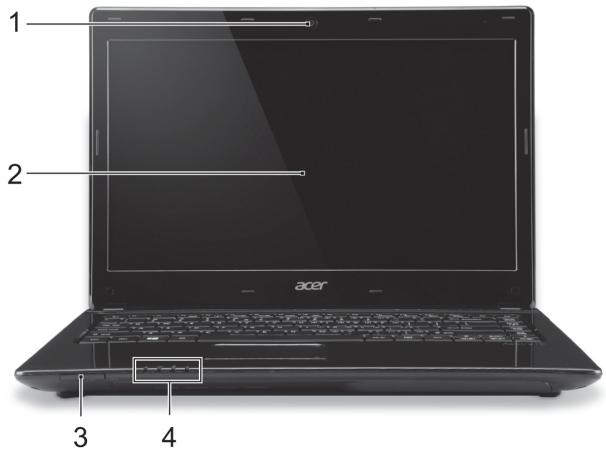
| # | Ikona | Postavka | Opis |
| 1 | Spletna kamera | Spletna kamera za videokomunikaciono Lučka ob splletni kameri kaže, da je ta dejavna. | |
| 2 | Zaslon | Prikaz izhodnih signalov računalnika. | |
| 3 | SD | Bralnik kartic SD | Sprejme po eno kartico Secure Digital (SD ali SDHC). Opomba: Potisnite kartico v režo, da bi jo vstavili ali odstranili. |
| 4 | Indikator stanja napajanja | Oznacuje stanje napajanja računalnika. | |
| Pokazatelj stanja baterije | Oznacuje stanje baterije računalnika. Polnjenje: Lučka sveti rumenkasto rjavo, ko se baterija polni. Baterija je polna: V načinu napajanja z omrežja lučka sveti modro. | ||
| Indikator trdega diska | Oznacuje, ko je trdi disk aktiven. | ||
| Indikator komunikacione | Oznacuje stanje naprave za brežićno povezavo. |
มุมมองแป้นพิมพ์
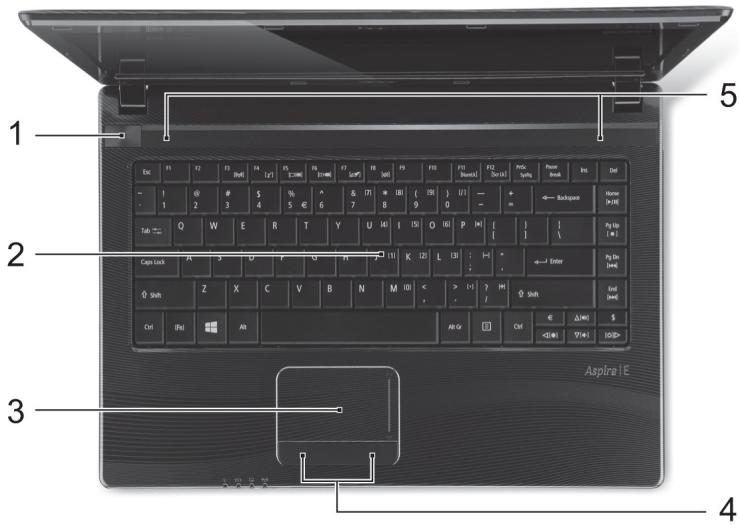
| # | Ikona | Postavka | Opis |
| 1 | U | Gumb za vklop/ izklop | Vklop in izklop računalnika. |
| 2 | Tipkovnica | Za vnos podatkov v računalnik. Glejte "Uporaba tipkovnice" na strani 8. | |
| 3 | Sledilna tablica | Na dotik občutljiva naprava, ki deluje kot računalniška miška. | |
| 4 | Gumbi miške (levi in desni) | Leva in desna stran gumba delujeta kot levi in desni izbirni gumb. | |
| 5 | Zvočniki | Na voljo je zvočni izhod stereo. |
มุมมองด้านซ้าย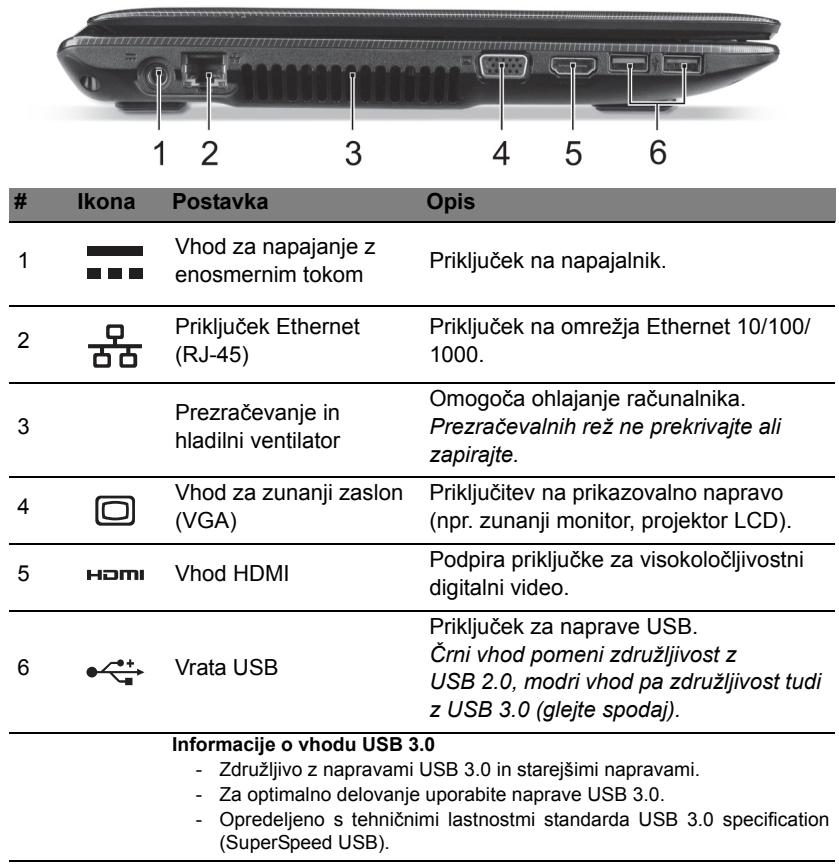
มุมมองด้านขวา
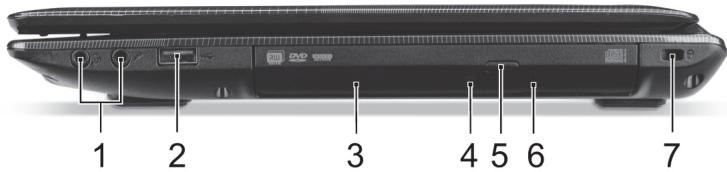
| # | Ikona | Postavka | Opis |
| 1 | Vhod za slušalke/ zvočnike | Omogoča prikrjucitev zvočnih naprav (npr. zvočnikov ali slušalk) oziroma slušalk z mikrofonom. | |
| Vhod za mikrofon | Sprejema vhode z zunanjih mikrofonov. | ||
| 2 | Vrata USB | Priključek za naprave USB. | |
| 3 | Optični pogon | Vgrajeni optični pogon za branje CD-jev in DVD-jev. | |
| 4 | Pokazatelj dostopa do optičnegа diska | Zasveti, ko je optični pogon aktiven. | |
| 5 | Tipka optičnega pogona za izmet | Izvrže optični disk iz pogona. | |
| 6 | Luknjia za izmet v nujnih primerih | Izvrže pladenj optičnega pogona, ko je računalnik izklučen. Za izmet pladnja z optičnim pogonom previdno vstavite zravnano papirno sponko. | |
| 7 | K | Reža za zaklep Kensington | Priključek za računalniško ključavnico, združljivo s standardom Kensington. Kabel varmostne ključavnice ovijte okoli nepremičnega predmeta, kot je miza ali ročaj zaklenjenega predala. Ključavnico vstavite v vdolbino in obrnite ključ, da bi jo zaklenili. Na voljo so tudi modeli brez ključev. |
มุมมองด้านล่าง
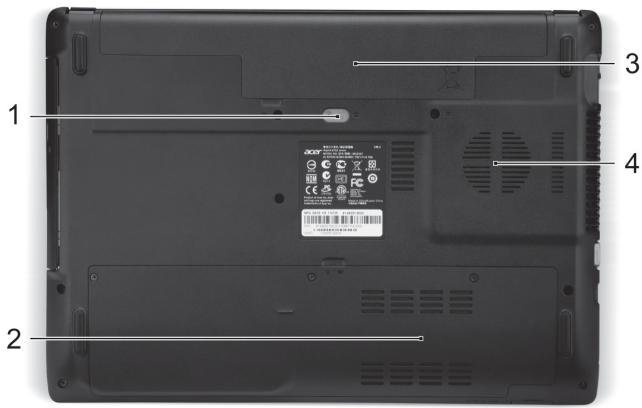
| # | Ikona | Postavka | Opis |
| 1 | Zapah za odpenjanje baterije | Odklene baterijo, da bi jo lahko odstranili. Vstavite ustrezno orodje in povlecite za odpetje. | |
| 2 | Reža pomnilnika | Hrani glavni pomnilnik računalnika. | |
| Nosilec trdega diska | Hrani trdi disk računalnika. | ||
| 3 | Predel za baterijo | Hrani baterijo računalnika. | |
| 4 | Prezračevanje in hladilni ventilator | Omogoča ohlajanje računalnika. Prezračevalnih rež ne prekrivajte ali zapirajte. |
การใช้แป้นพิมพ์
คอมพิวเตอร์มีแป้นพิมพ์ขนาดกะทัดรัดพร้อมแป้นตัวเลขในตัว
ปุ่มลัด
เพื่อการเข้าถึงการตั้งค่าคอมพิวเตอร์อย่างรวดเร็ว เช่น ความสว่างหน้าจอและระดับเสียง คอมพิวเตอร์มีปุ่มลัดและชุดแป้นพิมพ์ลัด
หากต้องการเปิดใช้งานปุ่มลัด ให้กดปุ่มค้างไว้ จากนั้นกดปุ่มอื่นในชุดปุ่มลัด
| Bližnjica | Ikona | Funkcija | Opis |
| +Fn> + <F3> | ( ) | Letalski način | Vklop/izklop omrežnih naprav računalnika. (Omrežne naprave se razlikujejo po konfiguraciji.) |
| <Fn> + <F4> | Z² | Mirovanje | Preklopi računalnik v način mirovanja. |
| <Fn> + <F5> | □□ | Preklop zaslona | Preklopi izhod zaslona med zaslonom, zunanjin monitorjem (Če je priključen) in obema. |
| <Fn> + <F6> | □□□ | Izklop zaslona | Izkluči osvetlitev ozadja zaslona za namene varčevanja z energia. Za povenno vklučitev pritisnite katero koli tipko. |
| <Fn> + <F7> | Preklapljanje sledilne tablice | Vključi in izkluči vgrajeno sledilno tablico. | |
| <Fn> + <F8> | Preklop zvočnikov | Vklop in izklop zvočnikov. | |
| <Fn> + <F11> | NumLk | Num Lock | Omogoči ali onemogoči vdeleno številčnico. |
| <Fn> + <F12> | Scr Lk | Scroll Lock | Omogoči ali onemogoči funkcjio Scroll Lock. |
| <Fn> + <F> | Povečanje svetlosti | Poveča svetlost zaslona. | |
| <Fn> + <F> | Zmanjšanje svetlosti | Zmanjša svetlost zaslona. | |
| <Fn> + <F> | Povečanje glasnosti | Poveča glasnost zvoka. | |
| <Fn> + <F> | Zmanjšanje glasnosti | Zmanjša glasnost zvoka. | |
| <Fn> + <Home> | /II | Predvajat/napravi premor | Predvaja ali zaustavi izbrano medijski datoteko. |
| <Fn> + <Pg Up> | ■ | Zaustavi | Zaustavi predvajanje izbrane medjske datoteke. |
| <Fn> + <Pg Dn> | |▲ | Predhodni | Vrnitev na predhodno medjsko datoteko. |
| <Fn> + <End> | ▲■ | Naslednja | Skok na naslednjo medjsko datoteko. |
Aspire E1-451G
คู่มือฉบับย่อ
การลงทะเบียนผลิตภัณฑ์
เราขอแนะนำให้ลงทะเบียนผลิตภัณฑ์ที่คุณซื้อทันทีเมื่อใช้งานครั้งแรก เพื่อให้คุณได้รับบริการที่เป็นประโยชน์มากมาย เช่น:
- บริการที่รวดเร็วยิ่งขึ้นจากตัวแทนที่ผ่านการฝึกอบรมของเรา
- การเป็นสมาชิกชุมชน Acer: รับเอกสารส่งเสริมการขายและเข้าร่วมการสำรวจความพึงพอใจของลูกค้า ข่าวสารล่าสุดจาก Acer
รีบลงทะเบียนเลย เพราะคุณจะได้รับสิทธิประโยชน์อื่นๆ อีกมากมาย!
วิธีการลงทะเบียน
หากต้องการลงทะเบียนผลิตภัณฑ์ Acer ที่คุณใช้ โปรดไปที่ www.acer.com เลือกประเทศของคุณ คลิกที่ REGISTRACIJA PROIZVODA (ลงทะเบียนผลิตภัณฑ์) และทำตามขั้นตอนง่ายๆ
คุณจะได้รับคำถามสำหรับการลงทะเบียนผลิตภัณฑ์ที่คุณใช้ในระหว่างขั้นตอนการตั้งค่าหรือการลงทะเบียน เริ่มต้นโดยดับเบิลคลิกที่ไอคอน Registracija (ลงทะเบียน) บนเดสก์ท็อป
หลังจากที่เราได้รับการลงทะเบียนของคุณแล้ว เราจะส่งอีเมลยืนยันพร้อมข้อมูลสำคัญที่คุณควรเก็บไว้ในที่ปลอดภัย
การซื้ออุปกรณ์เสริม Acer
เรายินดีที่จะแจ้งให้คุณทราบว่าโปรแกรมการรับประกันเพิ่มเติมและอุปกรณ์เสริมสำหรับโน้ตบุ๊กของ Acer มีให้บริการทางออนไลน์แล้ว เยี่ยมชมร้านค้าออนไลน์ของเราและค้นหาสิ่งที่คุณต้องการได้ที่ store.acer.com
ร้านค้า Acer มีการพัฒนาอย่างต่อเนื่องและนำเสนอผลิตภัณฑ์ใหม่ๆ แต่น่าเสียดายที่ความพร้อมใช้งานแตกต่างกันไปในแต่ละประเทศ โปรดตรวจสอบเป็นประจำว่าร้านค้าพร้อมให้บริการในประเทศของคุณหรือไม่
หมายเลขรุ่น:
หมายเลขซีเรียล:
วันที่ซื้อ:
สถานที่ซื้อ:
สภาพแวดล้อม
อุณหภูมิ:
ขณะทำงาน: 5°C ถึง 35°C ขณะไม่ทำงาน: -20°C ถึง 65°C
ความชื้น (ไม่เกิดการควบแน่น):
ขณะทำงาน: 20% ถึง 80% - ขณะไม่ทำงาน: 20% ถึง 80%
เริ่มต้นใช้งาน
เราขอขอบคุณที่เลือกใช้โน้ตบุ๊ก Acer ซึ่งจะช่วยคุณได้ทุกที่ที่คุณไป
คู่มือของคุณ
เพื่อช่วยคุณในการใช้โน้ตบุ๊ก Acer เราได้เตรียมคู่มือหลายเล่มไว้ให้:
อย่างแรก โปสเตอร์การตั้งค่าจะช่วยคุณในการตั้งค่าเริ่มต้นของคอมพิวเตอร์
คู่มือฉบับย่อจะแนะนำคุณเกี่ยวกับคุณสมบัติพื้นฐานและการทำงานของคอมพิวเตอร์เครื่องใหม่ของคุณ
ข้อมูลเพิ่มเติมเกี่ยวกับวิธีที่คอมพิวเตอร์จะช่วยเพิ่มประสิทธิภาพการทำงานของคุณ มีอยู่ในคู่มือผู้ใช้ คู่มือผู้ใช้มีข้อมูลที่เป็นประโยชน์เกี่ยวกับการใช้คอมพิวเตอร์เครื่องใหม่ของคุณ ครอบคลุมหัวข้อพื้นฐาน เช่น การใช้แป้นพิมพ์และเสียง และอื่นๆ
คู่มือนี้มีข้อมูลโดยละเอียดเกี่ยวกับหัวข้อต่างๆ เช่น ยูทิลิตี้ของระบบ การกู้คืนข้อมูล ตัวเลือกสำหรับการขยายและการแก้ไขปัญหา นอกจากนี้ยังมีข้อมูลเกี่ยวกับการรับประกันและเงื่อนไขทั่วไป รวมถึงคำแนะนำด้านความปลอดภัยสำหรับแล็ปท็อปของคุณ
ทำตามขั้นตอนเหล่านี้เพื่อเข้าถึง:
- พิมพ์ "ผู้ใช้" จากหน้าจอเริ่มต้น
- คลิกที่คู่มือผู้ใช้ Acer
ทำความรู้จักกับแล็ปท็อป Acer ของคุณ
หลังจากตั้งค่าคอมพิวเตอร์ของคุณตามที่แสดงในโปสเตอร์แล้ว ทำความรู้จักกับคอมพิวเตอร์ Acer ใหม่ของคุณ
มุมมองหน้าจอ

| # | Ikona | Stavka | Opis |
| 1 | Webcam | Web kamera za video komunikaciju. SvjetloPokraj web kamerePokazuje da je web kamera aktivna. | |
| 2 | Zaslon | Prikazuje izlazne informaciye računala. | |
| 3 | SD | Čitač SD kartice | Prihvaća jegnu Secure Digital (SD ili SDHC) karticu. Napomena: Gurnite za uklanjanje/postavljanje kartice. |
| 4 | Indikator napajanja | Pokazuje stanje napajanja računala. | |
| Indikator baterije | Pokazuje stanje baterije računala. Punjenje: Svijetližuto kada se baterija puni. Sasvim napunjeno: Svijetli plavo dok je na izmjeničnom napajanju. | ||
| HDD indicator | Pokazuje kada je pogon Čvrstog diska aktivan. | ||
| Indikator komunikacije | Pokazuje status urežaja za bežićno spajanje računala. |
มุมมองแป้นพิมพ์
| # | Ikona | Stavka | Opis |
| 1 | Gumb za uključivanje | Uključuje i isključuje računalo. | |
| 2 | Tipkovnica | Zaunos podataka u vaše računalo.Pogledajte "Uporaba tipkovnice" na stranici 8. | |
| 3 | Dodirna ploča | Pokazivački urežaj osjetljiv na dodir koji radi poput računalnog miša. | |
| 4 | Tipke za odabir (lijeva i desna) | Lijeva i desna strana tipke rade kao lijeva i desna tipka za odabir. | |
| 5 | Zvučnici | Omogućuju stereo audio izlaz. |
มุมมองด้านซ้าย

| # | Ikona | Stavka | Opis |
| 1 | DC-in utičnica | Povezije se s adapterom izmjenićnog napajanja (AC). | |
| 2 | Ethernet (RJ-45) priključak | Povezije se na Ethernet 10/100/1000-baziranu mrežu. | |
| 3 | Prozračivanje i ventilator za hladěnje | Omogćeju računalu da ostane hladno. Ne blokirajte niti ne prekrivajte otvore. | |
| 4 | Priključak vanjskog ekrana (VGA) | Povezije se s urežajem za prikaz (primjerice vanjskim monitorom, LCD Projektorom). | |
| 5 | HDMI | HDMI priključak | Podržava veze digitalnog video visoke definicije. |
| 6 | USB priključci | Povezije USB urežaje.Ako je vaš priključak crne boje on je kompatibilan sa USB 2.0, ako je plave boje kompatibilan je i sa USB 3.0 (vidi dolje). | |
| Informacije o USB 3.0 - Kompatilino s USB 3.0 i starijim urežajima. - Za njolja radna svojstva, koristite urežaje s USB 3.0 potvrdom. - Definirano USB 3.0 (SuperSpeed USB) spekifikacijom. | |||
มุมมองด้านขวา

| # | Ikona | Stavka | Opis |
| 1 | Utičnica za slušalice/ zvučnik | Povezujce audio ureðaje (primjerice zvučnike, slušalice) ili naglavni ureðaj slušalica s mikrofonom. | |
| Utičnica za mikrofon | Prihvaća ulaze iz vanjskih mikrofona. | ||
| 2 | USB priključak | Povezujce USB ureðaje. | |
| 3 | Opticki pogon | Unutarnji opticki pogon; prihvaća CD-e ili DVD-e. | |
| 4 | Indikator pristupa optickom disku | Svjetli kada je opticki pogon aktivan. | |
| 5 | Tipka za izbacivanje optickog pogona | Izbacujce opticki disk iz pogona. | |
| 6 | Otvor za izbacivanje u slučaju nužde | Izbacujce ladicu optickog pogona kada je računalo isključeno. Oprezno umetnite ispravljenu spajalicu,kako biste izbacili ladicu optickog pogona. | |
| 7 | Utor za Kensington bravu | Povezujce se s Kensington-kompatibilnom računalmnom sigurnosnom bravom. Omotajte kabel sigurnosne brave računala oko nepokretnog objekta kao što je stol ili ručka zakljucane ladice.Umetnite bravu u utor i okrenite ključ kako bi osigurali bravu.Dostupni su i modeli bez ključa. | |
มุมมองด้านล่าง

| # | Ikona | Stavka | Opis |
| 1 | Bravica za oslobačanje baterije | Oslobaća bateriju radi uklanjanja. Umetnite odgovarajuće alat i kližite za oslobačanje. | |
| 2 | Odjeljak za memoriju | Sadrži glavnu memoriju računala. | |
| Prostor za tvrdi disk | Sadrži tvrdi disk računala. | ||
| 3 | Prostor za bateriju | Sadrži baterijski komplet računala. | |
| 4 | Prozračivanje i ventilator za hlačenje | Omogucuje računalu da ostane hladno. Ne blokirajte niti ne prekrivajte otvore. |
การใช้แป้นพิมพ์
คอมพิวเตอร์ของคุณมีแป้นพิมพ์ขนาดกะทัดรัดพร้อมแป้นตัวเลขในตัว
ปุ่มลัดบนแป้นพิมพ์
คอมพิวเตอร์ใช้ปุ่มลัดหรือการกดแป้นร่วมกันเพื่อเข้าถึงปุ่มควบคุมส่วนใหญ่ของคอมพิวเตอร์ เช่น ความสว่างหน้าจอและระดับเสียง
ในการเปิดใช้งานแป้นพิมพ์ลัด ให้กดแป้นหนึ่งค้างไว้ก่อนที่จะกดแป้นอื่นในชุดแป้นพิมพ์ลัด
| Tipkovnički prečac | Ikona | Funkcija | Opis |
| +Fn> + <F3> | (1) | Način rada za zrakoplov | Uključuje / isključuje mrežne urežanje računala. (Mrežni urežaji razlikuju se prema konfiguraciji.) |
| +Fn> + <F4> | Z² | Stanje mirovanja | Stavlja računalo u stanja mirovanja. |
| +Fn> + <F5> | □□ | Prekidač prikaza | Prebacuje izlaz prikaza izmeūzaslona, vanjskog monitora (ako je priključen) i oba. |
| +Fn> + <F6> | +□ | Isključivanje zaslona | Isključuje pozadinskiosvjetjenje zaslona prikaza radiustede energije. Pritisnite bilo koju tipku za povrat. |
| +Fn> + <F7> | + | Prekidač dodirne ploće | Uključuje i isključuje ugrădenu dodirnu ploču. |
| +Fn> + <F8> | + | Prekidač zvučnika | Uključuje i isključuje zvučnike. |
| +Fn> + <F11> | NumLk | Num Lock | Uključuje ili isključuje ugrădenu numeričku tipkovnicu. |
| +Fn> + <F12> | Scr Lk | Scroll Lock | Uključuje ili isključuje Scroll Lock. |
| +Fn> + <F> | Povečanje svjetline | Povećava svjetlinu zaslona. | |
| +Fn> + <F> | Smanjivanje svjetline | Smanjuje svjetlinu zaslona. | |
| +Fn> + <F> | Pojačavanje glasnoće | Pojačava glasnoću zvuka. | |
| +Fn> + <F> | Smanjivanje glasnoće | Smanjuje glasnoću zvuka. | |
| +Fn> + <Home> | /II | Reprodukcija/stanka | Izvodi ili zaustavlja izvojenje odabrane medjske datoteke. |
| +Fn> + <Pg Up> | ■ | Zaustavi | Zaustavlja izvojenje odabrane medjske datoteke. |
| +Fn> + <Pg Dn> | |▲ | Prethodna | Povrat na prethodnu medjskudatoteku. |
| +Fn> + <End> | ▶ | Sljedeća | Skok na sljedeću medijskudatoteku. |
Aspire E1-451G
คู่มือฉบับย่อ
การลงทะเบียนผลิตภัณฑ์
ขอแนะนำให้ลงทะเบียนคอมพิวเตอร์ของคุณเมื่อใช้งานครั้งแรก ซึ่งจะทำให้คุณได้รับสิทธิประโยชน์บางประการ เช่น:
การบริการที่รวดเร็วยิ่งขึ้นจากตัวแทนของเรา - การเป็นสมาชิกชุมชน Acer: รับสิทธิพิเศษและเข้าร่วมการสำรวจตลาด ข่าวสารจาก Acer
ลงทะเบียนตอนนี้และรับสิทธิประโยชน์อื่นๆ เพิ่มเติม!
วิธีการลงทะเบียน
หากต้องการลงทะเบียนผลิตภัณฑ์ Acer ให้ไปที่ www.acer.com เลือกประเทศของคุณ คลิกที่ "ลงทะเบียนผลิตภัณฑ์" และทำตามคำแนะนำง่ายๆ
คุณจะได้รับเชิญให้ลงทะเบียนผลิตภัณฑ์ระหว่างขั้นตอนการตั้งค่า หรือคุณสามารถดับเบิลคลิกที่ไอคอน "ลงทะเบียน" บนเดสก์ท็อปได้
หลังจากได้รับข้อมูลการลงทะเบียนผลิตภัณฑ์ของคุณแล้ว เราจะส่งข้อความยืนยันพร้อมข้อมูลสำคัญ ซึ่งเราขอแนะนำให้คุณเก็บไว้ในที่ปลอดภัย
การรับอุปกรณ์เสริม Acer
เรายินดีที่จะแจ้งให้คุณทราบว่าโปรแกรมขยายการรับประกัน Acer และอุปกรณ์เสริมสำหรับโน้ตบุ๊กมีจำหน่ายออนไลน์ เยี่ยมชมร้านค้าออนไลน์ของเราและค้นหาทุกสิ่งที่คุณต้องการได้ที่ store.acer.com
ร้านค้า Acer เปิดตัวแบบค่อยเป็นค่อยไป และอาจไม่พร้อมใช้งานในบางภูมิภาค โปรดกลับมาตรวจสอบเป็นระยะเพื่อดูว่าจะพร้อมใช้งานในประเทศของคุณเมื่อใด
หมายเลขรุ่น:
หมายเลขซีเรียล:
วันที่ซื้อ:
สถานที่ซื้อ:
สภาพแวดล้อม
อุณหภูมิ:
- การทำงาน: 5°C ถึง 35°C
- การไม่ทำงาน: -20°C ถึง 65°C
ความชื้น (ไม่มีการควบแน่น):
- การทำงาน: 20% ถึง 80%
- การไม่ทำงาน: 20% ถึง 80%
ก่อนอื่น
เราขอขอบคุณที่คุณเลือกคอมพิวเตอร์พกพา Acer เพื่อตอบสนองความต้องการในการประมวลผลแบบเคลื่อนที่ของคุณ
คู่มือของคุณ
เพื่อช่วยให้คุณใช้คอมพิวเตอร์พกพา Acer เราได้ออกแบบชุดคู่มือ:
อันแรกคือ โปสเตอร์การตั้งค่า ซึ่งจะช่วยให้คุณเริ่มต้นการตั้งค่าคอมพิวเตอร์
Ghidul rapid tipărit vă prezintă caracteristicile și funcțiile de bază ale noului dvs. computer.
Pentru mai multe informații privind modul în care computerul vă poate ajuta să fiți mai productiv, consultați Manualul utilizatorului. Manualul utilizatorului conține informații utile valabile pentru noul dvs. computer. Acoperă subiecte cum ar fi folosirea tastaturii, a sistemului audio etc.
Acest ghid conține informații detaliate despre astfel de subiecte, precum utilitarele de sistem, recuperarea datelor, opțiunile de extensie și depanarea. În plus, acesta conține informații despre garanție, reglementări generale și note de siguranță pentru computerul dvs. portabil.
Urmați acești pași pentru a-l accesa:
- Tastați „User" din meniul Start.
- Dați clic pe Manual de utilizare Acer.
Turul computerului dvs. portabil Acer
După configurarea computerului așa cum se arată în posterul de configurare, permiteți-ne să vă prezentăm noul dvs. computer Acer.
Vedere ecran
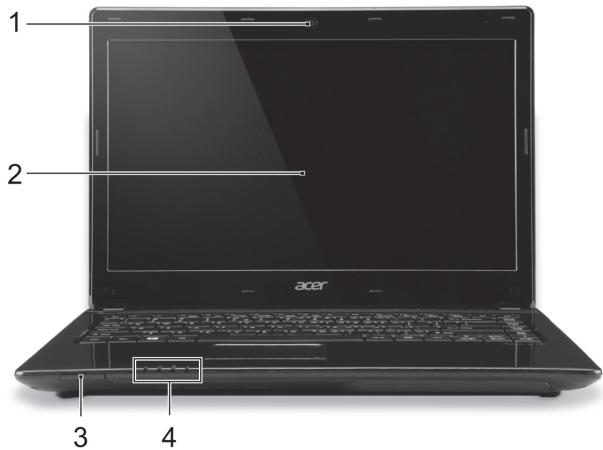
| # | Pictogramă | Element | Descriere |
| 1 | Webcam | Cameră Web pentru comunicare video. Un indicator luminos șișngă camera Web indică faptul că este activă camera Web. | |
| 2 | Ecran | Afșează activitatea computerului. | |
| 3 | SD | Cititor de cartele SD | Acceptă un card Secure Digital (SD sau SDHC). Notă: Apăsași pentru a extrage/a instala cardul. |
| 4 | Indicator de alimentare cu energia | Indică nivalul de alimentare al computerului. | |
| Indicator baterie | Indică starea bateriei computerului. Încărcare: Lumina este portocalie atunci că bateria se Încarcă. Complet Încărcat: Lumina este albață în modul c.a. | ||
| Indicator HDD | Indică momentele în care unitatea de hardisk este activă. | ||
| Indicator comunicare | Indică starea dispositivului de conectare wireless al computerului. |
Vedere tastatură
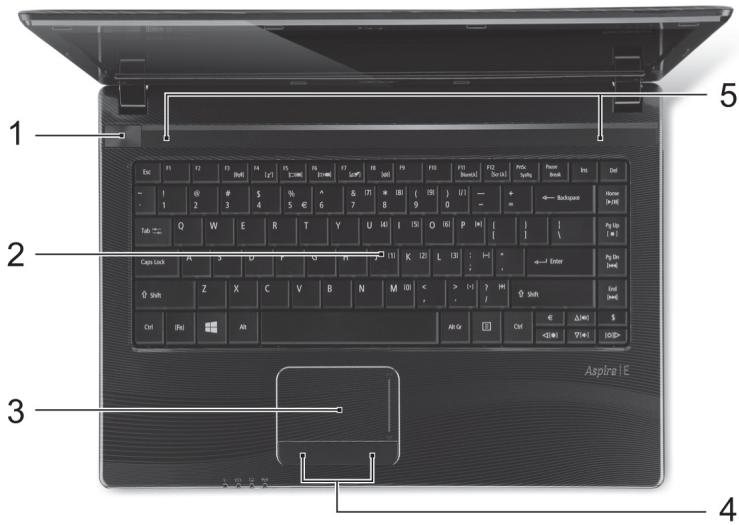
| # | Pictogramă | Element | Descriere |
| 1 | ◎ | Buton Pornire | Porneșteși oprește computerul. |
| 2 | Tastatură | Pentru introducerea datelor în computer.Consultați "Folosirea tastaturii" la pagina 8. | |
| 3 | Zona de atingere | Dispositiv de indicare sensibil la atingere care functionează ca un maus de computer. | |
| 4 | Butoane cig (stângași dreapta) | Partea stângăși partea dreaptă a butonului functionează ca butoane de seleție stângași dreapta. | |
| 5 | Difuzoare | Oferă iesire audio stereo. |
Vedere din stânga
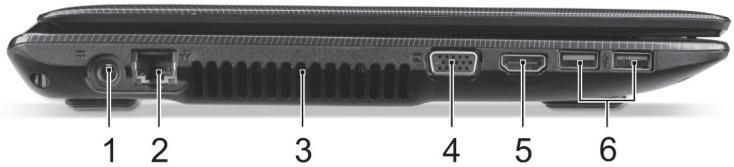
| # | Pictogramă | Element | Descriere |
| 1 | Mufă c.c. intrare | Conectează la un adaptor de c.a. | |
| 2 | Port Ethernet (RJ-45) | Conectează la o rețea Ethernet 10/100/1000. | |
| 3 | Ventilator de răcire și aerisire | Permite răcirea computerului dvs. Nu acoperiti și nu obstruţionați deschiderile. | |
| 4 | Port pentru afișaj extern (VGA) | Conectează la un dispositiv de afișare (de ex. monitor extern sau projector LCD). | |
| 5 | HDMI | Port HDMI | Acceptă conexiuni video digitale de inaltă definiție. |
| 6 | Porturi USB | Conectează la dispositivele USB. Dacă portul este negru, aresta este compatibil USB 2.0, dacă portul este albastru este compatibil și USB 3.0. (vezi mai jos). | |
| Informatii despite USB 3.0 - Compatible cu dispositive USB 3.0 și mai vechi. - Pentru performante optime, Utilizati dispositive certificate USB 3.0. - Definit prin specifica USB 3.0 (SuperSpeed USB). | |||
Vedere din dreapta
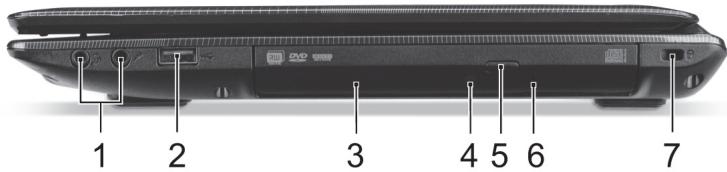
| # | Pictogramă | Element | Descriere |
| 1 | Mufă pentru căti/ difuzoare | Conectează la dispositivele audio (de ex. difuzoare, căti) sau la un set de căti cu microfon. | |
| Mufă microfon | Acceptă intrări de la microfoane externe. | ||
| 2 | Port USB | Conectează la dispositivele USB. | |
| 3 | Unitate optică | Unitate optică internă, acceptă CD-uri sau DVD-uri. | |
| 4 | Indicator de acces la discul optic | Se aprinde*când unitatea optică este activă. | |
| 5 | Buton de eliminare unitate optică | Elimă discul optic din unitate. | |
| 6 | Orificiu de eliminare de urgență | Elimă tava unității optică*cnd computerul este oprit. Introduței cu grijă o agrafă pentru hartiș Indreptataș pentru a elimina tava unității optic. | |
| 7 | Slot de blocare Kensington | Conectează la un dispositiv de securitate pentru computer compatibil Kensington. Infășurați cablul blocajului de securitate al computerului în jurul unui obiect fix precum o masă sau un și mâner al unui sertarÎncuiat. Introduței blocajul în ziavorși răsucți cheia pentru a fixa blocajul. Sunt disponibileși unele modele fără chei. |
Vedere bază
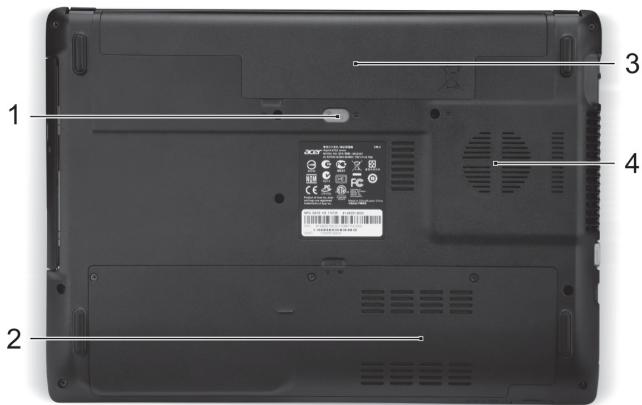
| # | Pictogramă | Element | Descriere |
| 1 | Zăvor de eliberare a accumulatorului. | Eliberează accumulatorul pentru a fi scos. Introduceți o unealtă corespunzătoare și glisați pentru deblocare. | |
| 2 | Compartment de memorie | Adăpostește memoria principală a computerului. | |
| Locaț unitate de hard disc | Adăpostește unitatea de hard disc a computerului | ||
| 3 | Nișa pentru accumulator | Adăpostește setul de accumulatorai ai computerului. | |
| 4 | Ventilator de răcire și aerisire | Permite răcirea computerului dvs. Nu acoperți și nu obstruţionă发展目标chiderile. |
Folosirea tastaturii
Computerul are o tastatură compactă, cu o tastatură numerică încorporată.
ปุ่มลัด
คอมพิวเตอร์ใช้ปุ่มลัดหรือแป้นพิมพ์ลัดเพื่อเข้าถึงคำสั่งส่วนใหญ่ เช่น ความสว่างหน้าจอและระดับเสียง หากต้องการใช้ปุ่มลัด ให้กดแป้น (^ ค้างไว้ก่อนแล้วจึงกดแป้นอื่นในชุดแป้นพิมพ์ลัด
| Tastă rapidă | Pictogramă | Funcție | Descriere |
| <Fn> + <F3> | (###) | Modul avion | Activează / deactivazează dispositivele de rețea ale computerului. (Dispositivele de rețea diferă în configurăție.) |
| <Fn> + <F4> | Z² | Repaus | Pune computerul în modul Repaus. |
| <Fn> + <F5> | □□ | Comutare afișaj | Comută afișajul în ecran de afișaj, monitor extern (dacă este conectat) și ambele. |
| <Fn> + <F6> | ⊕ | Oprire afișaj | Oprește lumina de fundal a ecranului pentru a economisi energia. Apăsași orice tastă pentru reveni. |
| <Fn> + <F7> | ∅ | Comutare zonesă de atingere | Pornește și oprește suportul tactil încorporat. |
| <Fn> + <F8> | 鸣 | Comutare difuzor | Pornește și oprește difuzoarele. |
| <Fn> + <F11> | NumLk | Number Lock | Activează tau deactivazează tastatura numerică încorporata. |
| <Fn> + <F12> | Scr Lk | Scroll Lock | Activează și deactivazează Scroll Lock. |
| <Fn> + <F> | Luminozitate mărță | Mărește luminozitatea afișajului. | |
| <Fn> + <F> | Luminozitate scăzută | Reduce luminozitatea afișajului. | |
| <Fn> + <F> | Volum mărit | Mărește volumul sunetului. | |
| <Fn> + <F> | Volum scăzut | Reduce volumul sunetului. | |
| <Fn> + <Home> | /II | Redare/ Pauză | Redă tau oprește temporar fișierul media selectat. |
| <Fn> + <Pg Up> | ■ | Oprire | Oprește redarea fișierului media selectat. |
| <Fn> + <Pg Dn> | |▲ | Anterior | Revine la fișierul media anterior. |
| <Fn> + <End> | ▲ | Următorul | Trece la următorul fișier media. |
Aspire E1-451G
คู่มือฉบับย่อ
ลงทะเบียนผลิตภัณฑ์
เมื่อใช้ผลิตภัณฑ์ของคุณเป็นครั้งแรก ขอแนะนำให้ลงทะเบียนผลิตภัณฑ์ทันที ซึ่งจะช่วยให้คุณได้รับสิทธิประโยชน์ต่างๆ เช่น
- การบริการลูกค้าที่ได้รับการฝึกอบรมมาเป็นอย่างดี - สมาชิกภาพของชุมชน Acer: โปรโมชันและสิทธิพิเศษสำหรับลูกค้า ข่าวสารล่าสุดจาก Acer
รีบลงทะเบียนเลย คุณจะได้รับสิทธิประโยชน์อื่นๆ อีกมากมาย!
วิธีลงทะเบียน
หากต้องการลงทะเบียนผลิตภัณฑ์ Acer ของคุณ โปรดไปที่ www.acer.com เลือกประเทศของคุณ คลิกที่ REGISTER A PRODUCT และปฏิบัติตามคำแนะนำ
นอกจากนี้ คุณจะได้รับแจ้งให้ลงทะเบียนผลิตภัณฑ์ของคุณในระหว่างการตั้งค่า หรือคลิกที่ไอคอนลงทะเบียนบนเดสก์ท็อป
เมื่อได้รับการลงทะเบียนผลิตภัณฑ์ของคุณแล้ว เราจะส่งอีเมลยืนยันพร้อมข้อมูลสำคัญ โปรดเก็บไว้ในที่ปลอดภัย
การซื้ออุปกรณ์เสริม Acer
เรายินดีที่จะแจ้งให้คุณทราบว่าโปรแกรมการดูแลการรับประกันของ Acer และอุปกรณ์เสริมสำหรับโน้ตบุ๊กมีให้บริการออนไลน์ เยี่ยมชมร้านค้าออนไลน์ของเราและค้นหาสิ่งที่คุณต้องการได้ที่ store.acer.com
ร้านค้า Acer อาจปิดให้บริการชั่วคราวและอาจไม่พร้อมใช้งานในบางภูมิภาค โปรดตรวจสอบเป็นประจำเพื่อดูว่าพร้อมให้บริการในประเทศของคุณหรือไม่
รุ่น:
หมายเลขรุ่น:
วันที่สั่งซื้อ:
สถานที่สั่งซื้อ:
ข้อมูลจำเพาะ
อุณหภูมิ:
การทำงาน: ตั้งแต่ 5°C ถึง 35°C สำหรับการจัดเก็บ: ตั้งแต่ -20°C ถึง 65°C
ความชื้น (ไม่มีการควบแน่น):
- การทำงาน: ตั้งแต่ 20% ถึง 80% สำหรับการจัดเก็บ: ตั้งแต่ 20% ถึง 80%
คำนำ
เราขอขอบคุณที่คุณเลือกซื้อโน้ตบุ๊ก Acer สำหรับความต้องการของคุณในด้านคอมพิวเตอร์พกพา
คำแนะนำของคุณ
เพื่อช่วยคุณในการใช้โน้ตบุ๊ก Acer ของคุณ เราได้เตรียมคำแนะนำต่อไปนี้:
ประการแรก แผ่นติดตั้งการตั้งค่าจะช่วยคุณในการตั้งค่าเริ่มต้นของคอมพิวเตอร์
คู่มือฉบับนี้จะแนะนำคุณเกี่ยวกับฟังก์ชันพื้นฐานและความเป็นไปได้ของคอมพิวเตอร์เครื่องใหม่ของคุณ
คู่มือการใช้งานนี้มีข้อมูลสำคัญเกี่ยวกับคอมพิวเตอร์เครื่องใหม่ของคุณ โปรดอ่านก่อนใช้งานเพื่อความปลอดภัยและประสิทธิภาพสูงสุด
คู่มือการใช้งานนี้มีข้อมูลที่เป็นประโยชน์สำหรับคอมพิวเตอร์เครื่องใหม่ของคุณ ครอบคลุมหัวข้อพื้นฐาน เช่น การใช้แป้นพิมพ์ เมาส์ และอื่นๆ
คู่มือนี้มีข้อมูลโดยละเอียดเกี่ยวกับเครื่องมือระบบ การติดตั้งข้อมูล คำแนะนำในการแก้ไขปัญหา นอกจากนี้ยังมีข้อมูลการรับประกัน กฎระเบียบหลัก และข้อควรระวังด้านความปลอดภัยที่เกี่ยวข้องกับโน้ตบุ๊คของคุณ
หากต้องการเปิดใช้งาน โปรดทำตามขั้นตอนเหล่านี้:
- คลิกที่ "ผู้ใช้" จากเมนูเริ่ม
- คู่มือการใช้งานสำหรับผู้บริโภคของ Acer
ภาพรวมของโน้ตบุ๊ค Acer ของคุณ
คุณสามารถปรับตั้งค่าคอมพิวเตอร์ได้ตามที่แสดงในแผนผังการตั้งค่า เราจะไม่รับผิดชอบต่อความเสียหายที่เกิดจากคอมพิวเตอร์ของคุณ
มุมมองด้านหน้าจอ
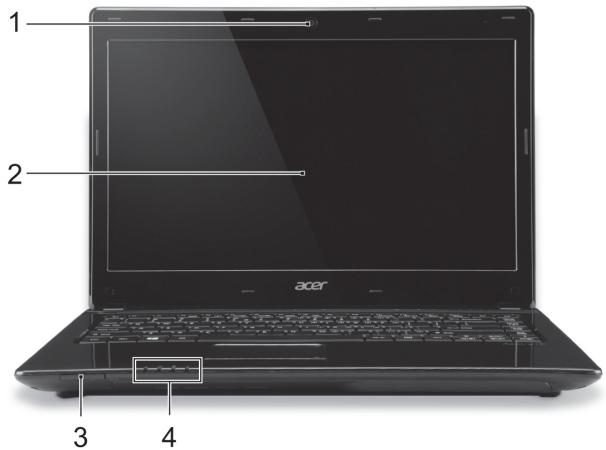
| # | Икona | Еlement | Описиме |
| 1 | Ye6 kaMepa | Ye6 kaMepa 3a видево комункаци. Счemplени UNБКамор блиzo до ye6 kaMepama нока breastа, чу ye6 kaMepama e akmuaьа. | |
| 2 | Ekpana | ПокаЗВа ekрана на КOMПЮТьра. | |
| 3 | SD | Чeteц на SD kapту | Пождьржа сда Secure Digital (SD улл SDHC) kapту. Збелекka: Hamucheme, за щиздUME/ unсмал�аре kapмama. |
| 4 | Инданков на Зхсановeto | ПокаЗВа сда уca на зхсанове на КOMПЮТьра. | |
| Инданков за НвOTO на Баерияа | ПокаЗВа сда уca на заерята на КOMПЮТьра. Зapждае: Инданков EM жыл'm, дokamo Баераяma ce за对接а. Наллно за对接а: Инданков EM сөems e сuinьo, көамо сme e рөхums AC. | ||
| Инданков на Тьрдиь дисck | ПокаЗВа дani Тьрдиьт дисk e akтiviон. | ||
| Инданков за КOMУн��аци | Посоча сда уca на устриоствота за SFЖИЧИ Врьзka на КOMПЮТьра. |
มุมมองด้านแป้นพิมพ์
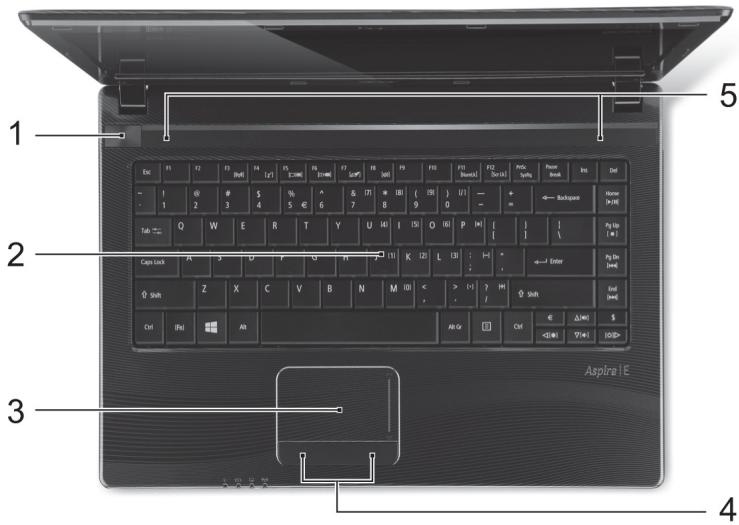
| # | Икona | ЕLEMENT | Описанne |
| 1 | Бутон 3a 3axpanbahe | С Hero КOMПЮТьрьт се ВКЛЮчва и ИЗКЛЮчва. | |
| 2 | Клавиатуа | Служи 3a вьвждане на данни в КOMПЮТьр BA. Вухме "Кak ce uzюлзea кlaeuamypama" на ср. 8. | |
| 3 | Тычад | Ч央ствително на дорир поочвацу устриоств, koeto Функционира кato KOMПЮТьрна мишka. | |
| 4 | Бутон 3a 3цразале (Яв и Deceн) | Лява т и дясана страна на bутона Функционират кato Леви и.deсни bутона за ИЗбор. | |
| 5 | Високогорітей | За Изхожен стereо щ央но сигнал. |
มุมมองด้านซ้าย
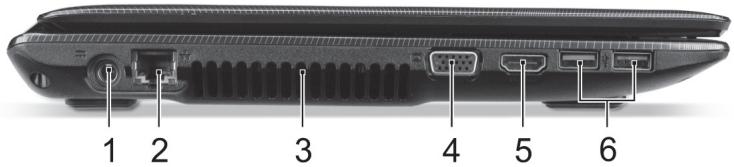
| # | Икona | ЕLEMENT | Описанne |
| 1 | Жак за DC вхов | За врьзka c AC щадалтет. | |
| 2 | Пoptлесу Ethernet (RJ-45) | За врьзka с мрека, башира на Ethernet 10/100/1000. | |
| 3 | Венилеси и венилatable | Позвогая на komпюльда на ce oxлajда. He посяваиме у не пелочевайе омeopa. | |
| 4 | Пoptлесу вьншен дислесу (VGA) | За врьзka с дислесию устюстvo (нарр. вьншen монITOR, LCD постектор). | |
| 5 | HOMI | HDMI пот | Пождьржа високodeтулна сифрова ВIDsо Врьзka. |
| 6 | USB потоve | За сбьрзваце на USB устюства. Ако даден пом e черен, мо мо e сьбмecмumс USB 2.0;:aко даден пом e син, мо мои подьржа u USB 3.0 (Бухме по-дoly). | |
| Информация за USB 3.0 - Пождьржа USB 3.0 по-stару устюства. - 3a опимална рожимьдenteлноct nзпалзайе сер Tinфциранu USB 3.0 устюства. - Според сецнистята на USB 3.0 (SuperSpeed USB). | |||
มุมมองด้านขวา
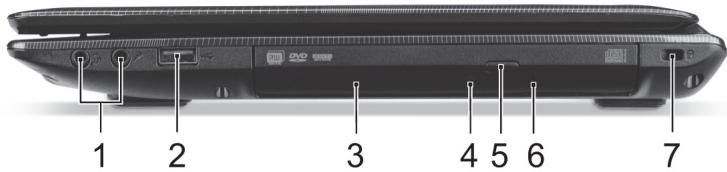
| # | Икona | Еlement | Описиме |
| 1 | Жас за сныалки/Високогорител | За врьзka с.aiдю устrodu CTBA (напр.Високогорител, сныалки) плспшалки с міnkpoфон. | |
| Бхod за міnkpoфон | Приема ВхODяш сигнан OT Вьншни міnkpoфони. | ||
| 2 | + | USB пот | За свьрзвае на USB устrodu CTBA. |
| 3 | Опточно устrodu CTBO | Вътrepoно опточно устrodu CTBO; чete CDил DVD дисковe. | |
| 4 | Инданатор за досъпdo оптуен дись | Светва, кого опточно устrodu CTBO eak'tibnHO. | |
| 5 | Бутон за отваряне на опточно устrodu CTBO | Извожда опточни дись OT устrodu CTBO. | |
| 6 | Отвор за с pinehoинзвajdahe | За озвождае на опточни дись, когatoKOMПЮТьрьт e n3КЛЮЧЕн.В humамелно розmaеeme uзрavenenknamер e omeopa, за за uзeadumemazama на опточно устrodu CTBO. | |
| 7 | Отвор за захочвашименизьmKensington | За врьзka c Kensingtonon-cьвмостимКOMПЮТьрен ЗаКЛЮЧВАМ.МexaHIN3BM.Yeuime ocuaypumelnna Kaбел okoloHe npodovжен обект камо захpenega 3anodа маса.uni deprьжka'mа на захличenvohekmedxe.Pocmaeeme КлиочаКама вжлеса un3aebprmene Клиоча, за захличUME.Има u НякOU мodyelu be3 Клиочe. |
มุมมองด้านหลัง
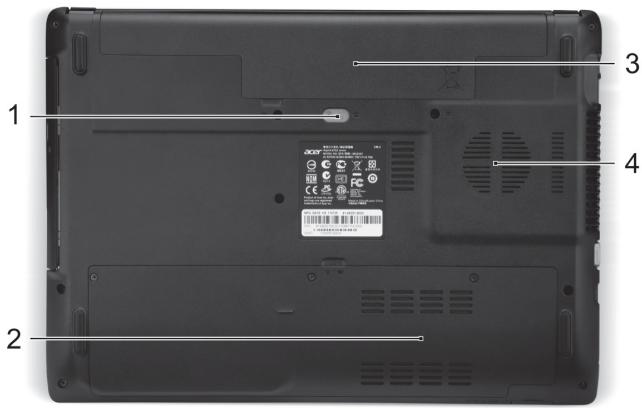
| # | Икona | ЕLEMENT | Описанne |
| 1 | Клоче за ocвобождаваны батерияа | Освобождава сатерияа, за д можete за Я Изваши. Поставе тождаяш инструмент и пьынөгүү. Тук с постов галовны памет на КOMПЮТьр. | |
| 2 | Оденье за рамет | Тук с постов галовны памет на КOMПЮТьр. | |
| Оденье за Тьрдия дись | Тук с постов сърдия дись на КOMПЮТьр (прикpenен с виHTоь). | ||
| 3 | Оденье за батерия | Тук с постов сатерий памет на КOMПЮТьр. | |
| 4 | Венилачи Вениларот | Посвогаяна компютьр за с охлажа. He pokрueаime u He npelpeuaime omeoа. |
วิธีการใช้แป้นพิมพ์
คอมพิวเตอร์มีแป้นพิมพ์ขนาดกะทัดรัดพร้อมแป้นพิมพ์ตัวเลขในตัว
ปุ่มลัด
คู่มือการใช้งานแป้นพิมพ์คอมพิวเตอร์ - แป้นพิมพ์คอมพิวเตอร์สำหรับการเข้าถึงอย่างรวดเร็ว ตามที่ผู้ควบคุมกำหนด เช่น ความสว่างของจอแสดงผลและระดับเสียง
กดปุ่มค้างไว้ จากนั้นกดปุ่มอื่นเพื่อเลือกฟังก์ชันอื่น
| Бърз клавиш | Икова | Функция | Описане |
| <Fn> + <F3> | (▲) | Самоленец реким | Вълочва/иЗклочва МрековITE уст的一项CTBA на Компютbra. (Mрековite уст的一项 эдару с的一项 konфуэрma.) |
| <Fn> + <F4> | Z² | Заснивache | Върва лсмлочва в реким "Заснивache". |
| <Fn> + <F5> | □□ | Преклочва на диспел | Преклочва akтун�件 Диспел мени Бъншия монITOR (akо e сързан такьВ), поlem дытес. |
| <Fn> + <F6> | □□ | Изкел. диспел | Изклочва залиото OCБETPLEНе на ekрала с цел поlemия на поlemian. Наточて пожимBEREN Клавиш, заだ ro ce Бър themselves. |
| <Fn> + <F7> | ◇ | Преклочва на Тьчада | Вълочва и поlemия Тьчада. |
| <Fn> + <F8> | ◇ | Преклочва на Високогорител�te | Вълочва и поlemия Високогоритel�te. |
| <Fn> + <F11> | NumLk | Number Lock | Вълочва/иЗклочва Вгадената поlemия Клавиатура. |
| <Fn> + <F12> | Scr Lk | Scroll Lock | Вълочва и поlemия превъртыне на сдалиca. |
| <Fn> + <F> | ◇ | Заснивache на похостта | Увелоча в похоста на сдалиа. |
| <Fn> + <F> | ◇ | Hamajява на ярковста | Hamajява похоста на сдалиа. |
| <Fn> + <F> | ◇ | Уснивache на звуka | Уснив с仙女 на звуka. |
| <Fn> + <F> | ◇ | Hamajява на звуka | Hamajява с仙女 на з仙女. |
| <Fn> + <Home> | /II | Възpondиевские/ Пayза | Възpondиевские ( пayза за поlemия мульtmедиен поlem. |
| <Fn> + <Pg Up> | ■ | Стоп | Спара Възэрпизвекдано на избрашия мултимедиен файл. |
| <Fn> + <Pg Dn> | ▲▲ | Прешиен | Въшане кьм прешиен мултимедиен Файл. |
| <Fn> + <End> | ▲▲| | Налpeд | Пremeсане до слесвашия мултимедиен файл. |
คู่มือการใช้งาน
การลงทะเบียนผลิตภัณฑ์
เมื่อใช้งานครั้งแรก แนะนำให้ลงทะเบียนทันที ซึ่งจะให้สิทธิ์เข้าถึงสิทธิประโยชน์บางอย่าง เช่น:
บริการที่รวดเร็วยิ่งขึ้นจากตัวแทนที่ผ่านการฝึกอบรมของเรา การเป็นสมาชิกชุมชน Acer: รับข้อเสนอและเข้าร่วมการสำรวจความคิดเห็นของลูกค้า ข่าวสารล่าสุดจาก Acer
รีบลงทะเบียนด่วน! ยังมีสิทธิประโยชน์อื่นๆ รอคุณอยู่
วิธีการลงทะเบียน
หากต้องการลงทะเบียนผลิตภัณฑ์ Acer โปรดเยี่ยมชมเว็บไซต์ www.acer.com เลือกประเทศของคุณ คลิกปุ่มลงทะเบียนผลิตภัณฑ์ และทำตามคำแนะนำง่ายๆ
ควรลงทะเบียนผลิตภัณฑ์ระหว่างการตั้งค่า แต่คุณสามารถคลิกที่ไอคอนการลงทะเบียนบนเดสก์ท็อปได้
เมื่อเราได้รับข้อมูลการลงทะเบียนผลิตภัณฑ์ของคุณแล้ว เราจะส่งอีเมลยืนยันที่มีข้อมูลสำคัญให้คุณ ซึ่งคุณควรเก็บไว้ในที่ปลอดภัย
การจัดหาอุปกรณ์เสริมของ Acer
เรายินดีที่จะแจ้งให้คุณทราบว่าโปรแกรมขยายการรับประกันของ Acer และอุปกรณ์เสริมสำหรับโน้ตบุ๊กมีจำหน่ายทางออนไลน์ เยี่ยมชมร้านค้าออนไลน์ของเราที่ store.acer.com และค้นหาสิ่งที่คุณต้องการ
การเข้าถึงร้านค้าออนไลน์ของ Acer จะเปิดให้บริการทีละภูมิภาค และอาจยังไม่พร้อมใช้งานในทุกพื้นที่ กรุณาตรวจสอบเป็นระยะๆ ว่าร้านค้าออนไลน์เปิดให้บริการในประเทศของคุณแล้วหรือไม่
หมายเลขรุ่น:
หมายเลขซีเรียล:
วันที่ซื้อ:
สถานที่ซื้อ:
สภาพแวดล้อม
อุณหภูมิ:
สำหรับการใช้งาน: 20°C ถึง 35°C สำหรับการจัดเก็บ: -20°C ถึง 65°C
ความชื้น (ไม่เกิดการควบแน่น):
สำหรับการใช้งาน: 20% ถึง 80% สำหรับการจัดเก็บ: 20% ถึง 80%
สิ่งสำคัญก่อน
ขอบคุณที่เลือกใช้โน้ตบุ๊ก Acer ของคุณ
คู่มือสำหรับคุณ
เพื่อช่วยให้คุณใช้โน้ตบุ๊ก Acer ของคุณได้ เราจึงได้จัดทำชุดคำแนะนำดังนี้:
ก่อนอื่น โปสเตอร์การตั้งค่าจะช่วยให้คุณเริ่มต้นตั้งค่าเครื่องของคุณ
คู่มือฉบับย่อนี้แนะนำคุณสมบัติและฟังก์ชันพื้นฐานของคอมพิวเตอร์เครื่องใหม่ของคุณ
หากต้องการเรียนรู้เพิ่มเติมว่าคอมพิวเตอร์ช่วยให้คุณทำงานได้อย่างมีประสิทธิภาพมากขึ้นได้อย่างไร โปรดดูคู่มือผู้ใช้ คู่มือผู้ใช้มีข้อมูลที่เป็นประโยชน์เกี่ยวกับการเริ่มใช้คอมพิวเตอร์ของคุณ โดยครอบคลุมหัวข้อพื้นฐาน เช่น การใช้แป้นพิมพ์ เสียง และอื่นๆ
คู่มือนี้มีข้อมูลโดยละเอียดเพิ่มเติมในหัวข้อต่างๆ เช่น ยูทิลิตี้ระบบ การกู้คืนข้อมูล ตัวเลือกการขยาย และการแก้ไขปัญหา นอกจากนี้ยังมีข้อมูลการรับประกัน รวมถึงข้อบังคับทั่วไปและข้อควรปฏิบัติด้านความปลอดภัยสำหรับโน้ตบุ๊ก
คำแนะนำในการเปิด:
- พิมพ์ "ผู้ใช้" ในเมนูเริ่ม
- คลิกที่ Acer User Manual
ภาพรวมของโน้ตบุ๊ก Acer ของคุณ
เมื่อคุณตั้งค่าคอมพิวเตอร์ตามที่แสดงในโปสเตอร์การตั้งค่าแล้ว เราขอแนะนำให้คุณรู้จักกับคอมพิวเตอร์ Acer ใหม่ของคุณ
มุมมองหน้าจอ
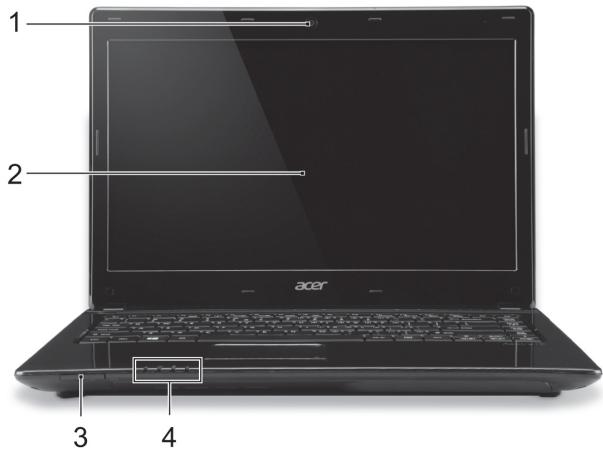
| # | Ikon | Objekt | Kirjeldus |
| 1 | Veebikaamera | Veebikaamera videosuhtluseks. Veebikaamera kõrval olev mängutuli naitab, kas veebikaamera on aktivne. | |
| 2 | Ekraan | Arvuti pildi kuvamiseks. | |
| 3 | SD | SD-kaardi lugeja | Toetab ühte Secure Digital (SD või SDHC) kaarti. Märkus: Kaardi eemaldamiseks/ paigaldamiseks vajutage sellele. |
| 4 | Vooluindikaator | Naitab arvuti olekut. | |
| Akuindikaator | Naitab arvuti aku olekut. Laadimine: kui akut laetakse, on tuli kollakat värvi. Täielikult laetud: Kui arvuti on ühendatud vooluvörku, on tuli sinine. | ||
| Kövakettaindikaator | Naitab kõvaketta aktiisust. | ||
| Ühenduse indikaator | Naitab arvuti traadita ühenduse seadme olekut. |
มุมมองแป้นพิมพ์
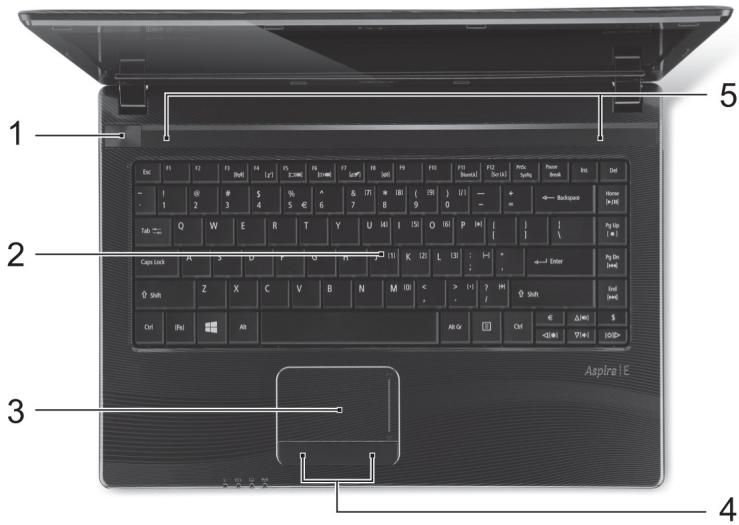
| # | Ikon | Objekt | Kirjeldus |
| 1 | Toitenupp | Arvuti sisse- ja väljalūlitamisesks. | |
| 2 | Klaviatuur | Andmete sisestamisesks arvutisse. Vaadake lāhemalt jaotisest "Klaviatuuri kasutamine" lehekūlje 8. | |
| 3 | Puuteplaat | Puutetundlik osutusseadis, mis tõötab arvutihiirena. | |
| 4 | Klöpsunupud (vasak ja parem) | Nupu vasak ja parem külg toimivad vasaku ja parema valikunupuna. | |
| 5 | Kōlarid | Toodab stereoheli. |
มุมมองจากด้านซ้าย
| # | Ikon | Objekt | Kirjeldus |
| 1 | Alalisvoolusisendi pistik | Vahelduvvooluadapterleri (toiteploki) ühendamiseks. | |
| 2 | Ethernet (RJ-45) port | Ethernet 10/100/1000-pohise vorguga ühendamiseks. | |
| 3 | Ventilatsioon ning jahutusventilaator | Vöimaldab arvuti jaheda hoida. Ärge katke ega tõkestage avasid. | |
| 4 | Välise kuvari (VGA) port | Kuvaseadme (nt välise monitori või LCD- projektori)ühendamiseks. | |
| 5 | HOMI | HDMI-port | Toetab kõrglahutusega digitaalvideoühendusi. |
| 6 | USB pordid | USB-seadmetegaühendamiseks. Kui port on musta värvi, siis ühildub see USB 2.0-ga, kui sinine, siis ühildub see ka USB 3.0-ga (vt allpool). | |
| Teave USB 3.0 kohta - Ühildub USB 3.0 ja varasemate seadmetega. - Optimaalse jõudluse saavutamiseks kasutage USB 3.0 sertifikaadiga seadmeid. - Määratletud standardi USB 3.0 (SuperSpeed USB) alusel. | |||
มุมมองจากด้านขวา
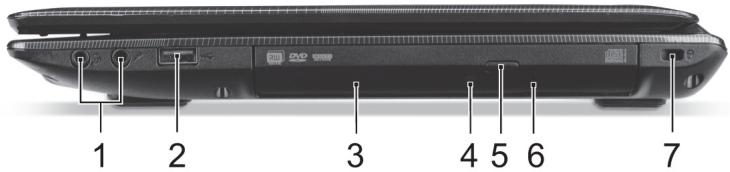
| # | Ikon | Objekt | Kirjeldus |
| 1 | Peakomplekti/kõlarite pistik | Heliseadmete (nt kõlarid, kõrvaklapid) võimikrofoniga peakomplekti ühendamiseks. | |
| Mikrofonisisend | Võtab vastu sisendheli vãlisest mikrofonist. | ||
| 2 | USB-port | USB-seadmetega ühendamiseks. | |
| 3 | Optiline seade | Sisemine optiline seade; loeb CD-sid võiDVD-sid. | |
| 4 | Optilise ketta lugemise indikaator | Süttib, kui optiline seade on aktïvne. | |
| 5 | Optilise seadme vãljastusnupp | Vãljastab optilise ketta seadmest. | |
| 6 | Hädavãljasusava | Avab optilise seadme sahtli, kui arvuti onvãla lūlitatud.Optilise seadme sahtli avamiseks sisestage ettevaatlikult sirge kirjaklamber. | |
| 7 | Kensington-luku pesa | Kensington-tüüpi arvuti turvaluku øhendamiseks.Vedage arvuti turvaluku kaabel ümberliikumatu objekti, näiteks laua või lukustatud sahtli käepideme.Lükake lukk avasse ning keerake lukusulgemiseks võtit.Saadaval on ka võtmeta mudelid. |
มุมมองด้านล่าง
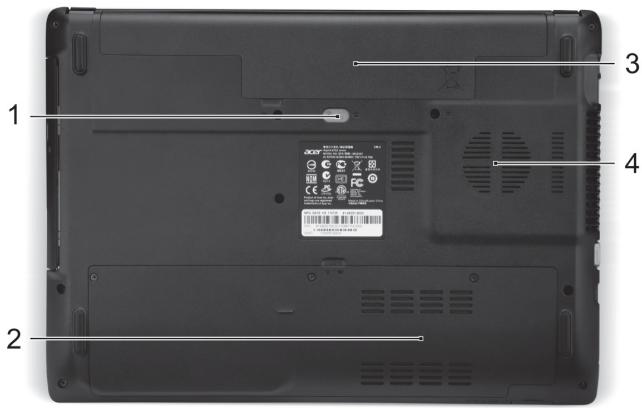
| # | Ikon | Objekt | Kirjeldus |
| 1 | Aku vabastamise riiv | Vabastab aku, et seda saaks välja vöttä. Sisestage sobiv tõörist ja libistage seda aku vabastamisesk. | |
| 2 | Mälusahtel | Siin asub arvuti põhimälu. | |
| Kõvakettasektsoon | Siin asub arvuti kõvaketas. | ||
| 3 | Akusektsoon | Siin asuvad arvuti akud. | |
| 4 | Ventilatsoon ning jahutusventilaator | Võimaldab arvuti jaheda hoida. Ärge katke ega tõkestage avasid. |
การใช้แป้นพิมพ์
คอมพิวเตอร์ของคุณมีแป้นพิมพ์ขนาดกะทัดรัดพร้อมแป้นตัวเลขในตัว
แป้นพิมพ์ลัด
คอมพิวเตอร์มีแป้นพิมพ์ลัดและแป้นพิมพ์ผสมสำหรับการตั้งค่าส่วนใหญ่ (เช่น ความสว่างหน้าจอ ระดับเสียง)
หากต้องการใช้แป้นพิมพ์ลัด ให้กดแป้น < Fn> ค้างไว้ก่อนแล้วจึงกดแป้นอื่นในชุดแป้นพิมพ์ผสม
| Kiirklahv | Ikon | Funktsoon | Kirjeldus |
| <Fn> + <F3> | (###) | Lennukirežiim | Lülitab arvuti võrguseadmed sisse/välja. (Võrguseadmete konfiguratsoonid võivad erineda.) |
| <Fn> + <F4> | Z² | Unerežiim | Lülitab arvuti unerežiimi. |
| <Fn> + <F5> | □□ | Ekraani valik | Lülitab ekraanipildi kuvaekraanile, välisele ekraanile (kui see on ühendatud) või mõlemale. |
| <Fn> + <F6> | + | Ekraan välja | Lülitab ekraani tagantvalgustuse energia säästmiseks välja. Tagasipõrdumiseks vajutage suvalisele klahvile. |
| <Fn> + <F7> | ∅ | Puuteplaadi lūliti | Sisseehitatud puuteplaat lūlitatakse sisse või välja. |
| <Fn> + <F8> | Kõlariluliti | Lülitab kõlarid sisse või välja. | |
| <Fn> + <F11> | NumLk | Numbrilukk | Lülitab siseehitatud numbriklahvistiku sisse või välja. |
| <Fn> + <F12> | Scr Lk | Scroll Lock | Lülitab kerimisluku sisse või välja. |
| <Fn> + <F> | Heledus üles | Suurendab ekraani heledust. | |
| <Fn> + <F> | Heleduse vähendamine | Vähendab ekraani heledust. | |
| <Fn> + <Δ> | Helitugevus üles | Tõstab helitugevust. | |
| <Fn> + <Σ> | Helitugevus alla | Vähendab helitugevust. | |
| <Fn> + <Home> | /II | Esita/paus | Esitab või peatab valitud meediumifaili. |
| <Fn> + <Pg Up> | ■ | Lõpeta | Lõpetab valitud meediumifaili esitamise. |
| <Fn> + <Pg Dn> | | | Eelmine | Põördub tagasi eelmise meediumifaili juurde. |
| <Fn> + <End> | ▶ | Järgmine | Liigub edasi järgmise meediumifaili juurde. |
Aspire E1-451G
คู่มือเริ่มต้นใช้งาน
การลงทะเบียนผลิตภัณฑ์
เมื่อใช้ผลิตภัณฑ์ครั้งแรก แนะนำให้ลงทะเบียนทันที คุณจะได้รับสิทธิประโยชน์มากมาย เช่น:
- การบริการที่รวดเร็วยิ่งขึ้นจากตัวแทนที่ผ่านการฝึกอบรมของเรา การเข้าร่วมชุมชน Acer: รับข้อเสนอและเข้าร่วมแบบสำรวจลูกค้า ข่าวสารล่าสุดจาก Acer
รีบลงทะเบียนเลย เพราะคุณจะได้รับสิทธิประโยชน์ Citation ด้วย!
วิธีการลงทะเบียน
หากต้องการลงทะเบียนผลิตภัณฑ์ Acer ของคุณ โปรดไปที่ www.acer.com เลือกประเทศของคุณ คลิกที่การลงทะเบียนผลิตภัณฑ์ และทำตามคำแนะนำง่ายๆ
ในระหว่างการตั้งค่า คุณจะถูกถามว่าต้องการลงทะเบียนผลิตภัณฑ์ของคุณหรือไม่ แต่คุณยังสามารถดับเบิลคลิกที่ไอคอนการลงทะเบียนบนเดสก์ท็อปได้
เมื่อเราได้รับข้อมูลการลงทะเบียนผลิตภัณฑ์ของคุณแล้ว เราจะส่งอีเมลยืนยันพร้อมข้อมูลสำคัญที่คุณควรเก็บไว้ในที่ปลอดภัย
การรับอุปกรณ์เสริม Acer
เรายินดีที่จะแจ้งให้คุณทราบว่าโปรแกรมขยายการรับประกันของ Acer และอุปกรณ์เสริมสำหรับโน้ตบุ๊กมีจำหน่ายออนไลน์ เยี่ยมชมร้านค้าออนไลน์ของเราที่ store.acer.com และค้นหาสิ่งที่คุณต้องการ
ร้านค้า Acer กำลังเปิดตัวแบบค่อยเป็นค่อยไป ดังนั้นจึงอาจไม่พร้อมให้บริการในบางพื้นที่ โปรดติดตามข่าวสารอย่างสม่ำเสมอเพื่อทราบเมื่อพร้อมให้บริการในประเทศของคุณ
หมายเลขรุ่น:
หมายเลขซีเรียล:
วันที่ซื้อ:
สถานที่ซื้อ:
วิดีโอ
อุณหภูมิ:
- สถานะเปิดเครื่อง: ตั้งแต่ 5°C ถึง 35°C
- สถานะปิดเครื่อง: ตั้งแต่ -20°C ถึง 65°C
ความชื้น (ไม่มีการควบแน่น):
- สถานะเปิดเครื่อง: ตั้งแต่ 20% ถึง 80%
- สถานะปิดเครื่อง: ตั้งแต่ 20% ถึง 80%
สิ่งสำคัญก่อน
เราขอขอบคุณที่คุณเลือกใช้โน้ตบุ๊ก Acer เพื่อตอบสนองความต้องการด้านการประมวลผลแบบพกพาของคุณ
คู่มือของคุณ
เพื่อช่วยให้คุณใช้โน้ตบุ๊ก Acer เราได้เตรียมชุดคู่มือไว้ให้:
ประการแรก โปสเตอร์การติดตั้งจะช่วยคุณเตรียมคอมพิวเตอร์ให้พร้อมใช้งาน
คู่มือฉบับย่อนี้ให้ข้อมูลเชิงลึกเกี่ยวกับคุณสมบัติหลักและฟังก์ชันต่างๆ ของคอมพิวเตอร์เครื่องใหม่ของคุณ
หากต้องการเรียนรู้เพิ่มเติมว่าคอมพิวเตอร์ของคุณจะช่วยให้คุณทำงานได้อย่างมีประสิทธิภาพมากขึ้นได้อย่างไร โปรดดูคู่มือผู้ใช้ คู่มือผู้ใช้มีข้อมูลที่เป็นประโยชน์เกี่ยวกับคอมพิวเตอร์เครื่องใหม่ของคุณ ครอบคลุมหัวข้อพื้นฐาน เช่น การใช้แป้นพิมพ์และเสียง เป็นต้น
คู่มือนี้มีข้อมูลโดยละเอียดเกี่ยวกับหัวข้อต่างๆ เช่น การกู้คืนระบบ การสำรองข้อมูล ตัวเลือกการขยาย และการแก้ไขปัญหา นอกจากนี้ยังมีข้อมูลเกี่ยวกับการรับประกัน ข้อบังคับทั่วไป และประกาศด้านความปลอดภัยสำหรับการใช้โน้ตบุ๊ก
ทำตามขั้นตอนเหล่านี้เพื่อเข้าถึง:
- เลือก เริ่ม แล้วพิมพ์ "ผู้ใช้"
- คลิก คู่มือผู้ใช้ Acer
ภาพรวมโน้ตบุ๊ก Acer
หากคุณได้เตรียมคอมพิวเตอร์ให้พร้อมใช้งานตามที่แสดงในโปสเตอร์การติดตั้งแล้ว ให้เรามาทำความรู้จักกับคอมพิวเตอร์ Acer เครื่องใหม่ของคุณ
มุมมองหน้าจอ
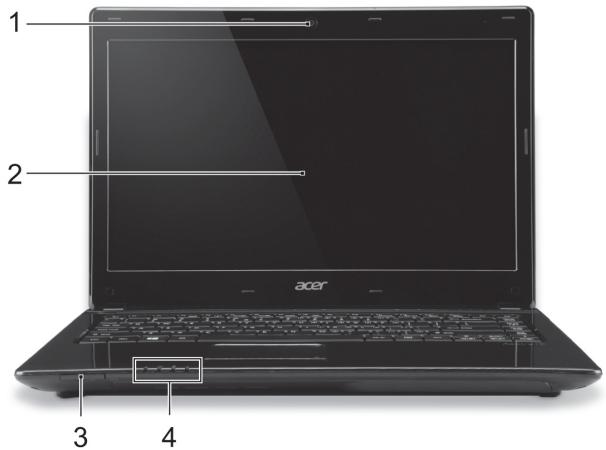
| # | Ikona | Vienums | Apraksts |
| 1 | Timekla camera | Timekla camera videosakariem. Indikators blakus timekla kamerai norāda, ka时间内kla camera ir aktīva. | |
| 2 | Ekrāns | Rāda datora izvadi. | |
| 3 | SD | SD karšu lasītājs | Pieçem vienu Secure Digital (SD vai SDHC) karti. Piezīme: Nospiediet, lai izněmtu/instalētu karti. |
| 4 | Barošanas indikators | Norāda datora barošanas statusu. | |
| Akumulatora indikators | Norāda datora akumulatora statusu. Uzlāde: indikators ir oranzā krāsā, akumulatoram uzlādējoties. Pilinībā uzlādēts: Datoram darbojoties mainstrāvas režīmā, indikators ir zils. | ||
| Cietā diska indikators | Norāda, kad cietā diska draiveris ir aktīvs. | ||
| Sakaru indikators | Norāda datora bezvadu savienojamās ierīces statusu. |
มุมมองแป้นพิมพ์
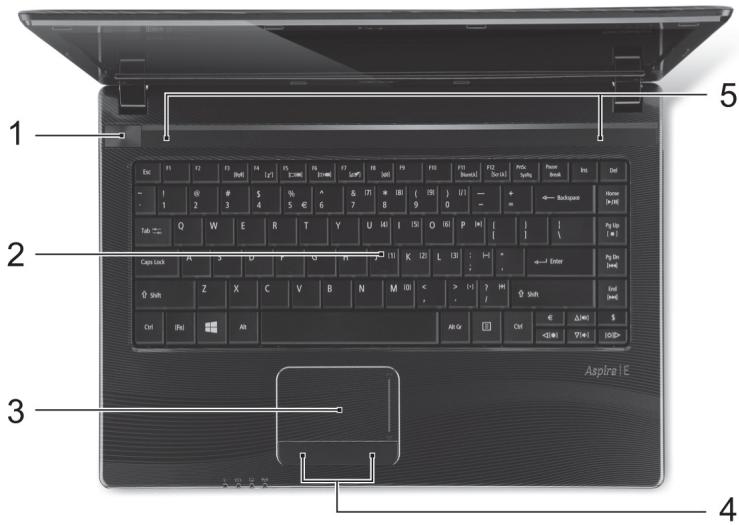
| # | Ikona | Vienums | Apraksts |
| 1 | Barošanas poga | leslēdz un izslēdz datoru. | |
| 2 | Tastatūra | Datu ievadīšanai datorā. Skatiet "Tastatūras lietošana" 8 lpp. | |
| 3 | Skārienpanelis | Skārienjutīga rādītājierīce, kas darbojas kā datora pele. | |
| 4 | Klikškināmas pogas (kreisā un labā) | Pogas kreisā un labā puse Funktionē kā kreisā un labā atlases poga. | |
| 5 | Skałruṇi | Nodrošina stereo audio izvadi. |
มุมมองด้านซ้าย
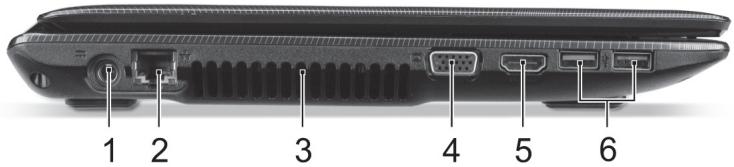
| # | Ikona | Vienums | Apraksts |
| 1 | Ltdzstrāvas ieejas ligzda | Seit pieslēdz mainstrāvas adapteru. | |
| 2 | Ethernet (RJ-45) ports | Seit pieslēdz Ethernet 10/100/1000 tīkla vadu. | |
| 3 | Ventilación un ventilators | Neçauj datoram sakarst. Nealizsedziet un nenosprostojiet atveres. | |
| 4 | Ärējä displepeja (VGA) ports | Seit pieslēdz displepeja ierīci (piemēram, ārēju monitoru, LCD projektoru). | |
| 5 | HDMI | HDMI ports | Atbalsta augstas kvalitätes ciparu video savienojumus. |
| 6 | USB porti | Pieslēdz USB ierīces.Ja ports ir melns, tas ir saderīgs ar USB 2.0; ja tas ir zils, tas ir saderīgs arī ar USB 3.0 (skatīt zemāk). | |
| Informācija par USB 3.0 - Saderīgs ar USB 3.0 un vecākām ierīcēm. - Lai sasniegtu optimālu kvalītāti, izmantojiet USB 3.0 certificētas ierīces. - Atkarīgs no USB 3.0 (SuperSpeed USB) spekifikācijas. | |||
มุมมองด้านขวา
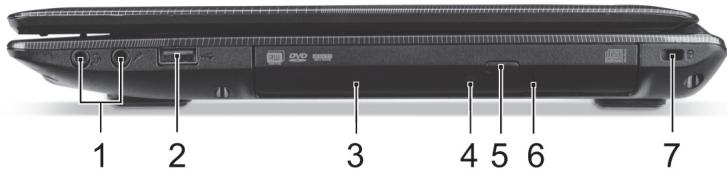
| # | Ikona | Vienums | Apraksts |
| 1 | Austiŋu/skalrŋu ligzda | Pievieno audio ierīces (piem., skalrŋu, austiŋas) vai austiŋas ar mikrofonu. | |
| Mikrofona ligzda | Pienem ievadi no ārējiem mikrofoniem. | ||
| 2 | USB ports | Pieslēdz USB ierīces. | |
| 3 | Optiskais diskdzinis | Ilekšējais optiskais diskdzinis; pieŋem CD vai DVD diskus. | |
| 4 | Optiskā diska piekIJuves indicators | Iedegas, kad optiskais diskdzinis ir aktīvs. | |
| 5 | Optiskā diska izstumšanas poga | Izstumj no diskdziña optisko disku. | |
| 6 | ArkARTas diska izηmšanas caurums | Izstumj optiskā diskdziña paliktni, kad dators ir izslēgts. Uzmanīgi ievietojiet iztaisnotu papīra saspraudi, lai izstumtu optiskā diskdziña paliktni. | |
| 7 | Kensingtona atslēgas slots | Seit pieslēdz Kensingtona atslēgu datora drošībai. Apliéci t datora drošības slēdzenes vadu ap nekustīgu priekšmetu, piemēram, galdu vai azslezgas atviktnes rokturi. Ielieciet slēdzeni icerōbā un pagrieziet atslēgu, lainofiksētu slēdzeni. Pieejami ari modeli bez atslēgas. |
มุมมองด้านล่าง
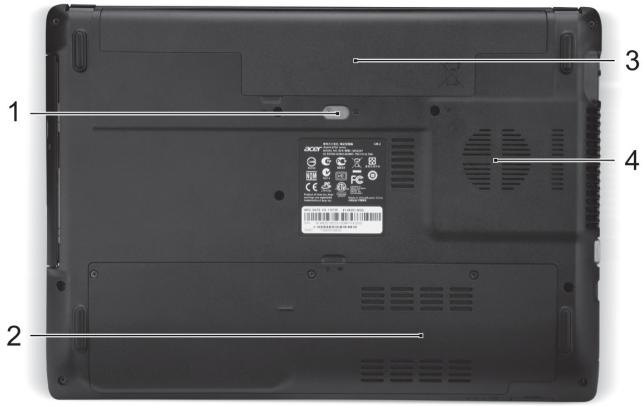
| # | Ikona | Vienums | Apraksts |
| 1 | Akumulatora atlaisanas slēdzis | Atlaiž akumulatoru, lai to varētu iznemt. levietojet piemērotu instrumentu un pabīdiet, lai to atlaistu. | |
| 2 | Atmiñas nodalijums | Šeit atrodas datora pamatatmiña. | |
| Cietā diska nodalijums | Šeit atrodas datora cietais disks (nostiprināts ar skrūvēm). | ||
| 3 | Akumulatora nodalijums | Šeit ivieto datora akumulatoru. | |
| 4 | Ventilación un ventilators | Nelajdatoram sakarst. Neaalzsedziet un nenosprostojet atveres. |
การใช้แป้นพิมพ์
คอมพิวเตอร์มีแป้นพิมพ์ขนาดกะทัดรัดพร้อมแป้นตัวเลขแบบฝัง
ปุ่มลัด
เพื่อเข้าถึงฟังก์ชันการควบคุมส่วนใหญ่ของคอมพิวเตอร์ เช่น ความสว่างหน้าจอและการปรับระดับเสียง จะใช้ปุ่มลัดหรือชุดปุ่มลัดของคอมพิวเตอร์
หากต้องการใช้ปุ่มลัดเหล่านี้ ขั้นแรกให้กดปุ่ม Fn ค้างไว้ จากนั้นกดปุ่มที่สองของชุดปุ่มลัด
| Âtrais taustișs | Ikona | Funkcija | Apraksts |
| <Fn> + <F3> | ( ) | Lidmașinas režîms | leslădz/izslădz datora tîkla icerces. (Tîkla icerces atškiiras pêc konfigurăcijas.) |
| <Fn> + <F4> | Z² | Miega režîms | Pârlădz datoru miega režîmă. |
| <Fn> + <F5> | □|□ | Displeja pârlăgşana | Pârlădz displeja iza vadi starp displeja ekrăna un ārējo monitoru (ja tas ir pievienots), vai răda izvadi abos. |
| <Fn> + <F6> | ±■ | Izslăgt displeju | Enerțijas taupișanas nolūkă iza lădz displeja ekrăna pretgaismu. Lai atjaunot pretgaismu, nospiediet jebkuru taustișu. |
| <Fn> + <F7> | # | Skãrienpanela pârlăgşana | leslădz un iza lădz iebūvēto skãrienpaneli. |
| <Fn> + <F8> | 呦 | Skalruŋu pârlăgşana | leslădz un iza lădz skalruŋus. |
| <Fn> + <F11> | NumLk | Ciparslëgs | leslădz un iza lădz iegulto cipartastatūr. |
| <Fn> + <F12> | Scr Lk | Ritslëgs | leslădz un iza lădz ritslëgu. |
| <Fn> + <F> | Spilgtāk | Palielina ekrāna spilgtumu. | |
| <Fn> + <F> | Blāvāk | Samazina ekrāna spilgtumu. | |
| <Fn> + <F> | Skalāk | Palielina skanas skalümu. | |
| <Fn> + <F> | Klusāk | Samazina skanas skalümu. | |
| <Fn> + <Home> | /II | Atskaṇot/pauzët | Atskaṇo vai aptur iza vēlēto multivides failu. |
| <Fn> + <Pg Up> | ■ | Apturët | Pärtrauc iza vēlētā multivides faila atskaṇošanu. |
| <Fn> + <Pg Dn> | |▲ | lepriekšējais | Atgriežas pie iepriekšējā multivides faila. |
| <Fn> + <End> | ▲■ | Tälāk | Pärlec uz nākamo multivides failu. |
Aspire E1-451G
คู่มือฉบับย่อ
การลงทะเบียนผลิตภัณฑ์
เมื่อเริ่มใช้ผลิตภัณฑ์ที่ซื้อมา เราขอแนะนำให้คุณลงทะเบียนทันที ซึ่งจะทำให้คุณได้รับสิทธิพิเศษต่างๆ เช่น:
การช่วยเหลือที่รวดเร็วยิ่งขึ้นจากตัวแทนผู้เชี่ยวชาญของเรา การเป็นสมาชิกชุมชน Acer: โอกาสในการรับข้อมูลเกี่ยวกับโปรโมชันและเข้าร่วมแบบสำรวจลูกค้า ข่าวสารล่าสุดจาก Acer
รีบลงทะเบียนเลย – คุณจะได้รับสิทธิประโยชน์มากมายรออยู่!
วิธีการลงทะเบียน
หากต้องการลงทะเบียนผลิตภัณฑ์ Acer ที่ซื้อมา กรุณาเยี่ยมชม www.acer.com เลือกประเทศของคุณ คลิกที่การลงทะเบียนผลิตภัณฑ์ และทำตามคำแนะนำง่ายๆ
คุณจะถูกขอให้ลงทะเบียนผลิตภัณฑ์ผ่านกระบวนการลงทะเบียน หรือคุณสามารถดับเบิลคลิกที่ไอคอนการลงทะเบียนบนเดสก์ท็อป
เมื่อเราได้รับการลงทะเบียนผลิตภัณฑ์ของคุณแล้ว เราจะส่งอีเมลยืนยันพร้อมข้อมูลสำคัญ ซึ่งคุณควรเก็บไว้ในที่ปลอดภัย
"Acer" priedų įsigijimas
Džiaugiamės galėdami Jums pranešti, kad „Acer“ garantijos pratęsimo programa ir nešiojamųjų kompiuterių priedai yra prieinami internete. Apsilankykite mūsų internetinėje parduotuvėje ir rasite tai, ko jums reikia, adresu store.acer.com.
„Acer“ parduotuvė vystoma palaipsniui ir, deja, gali būti neprieinama kai kuriuose regionuose. Reguliariai tikrinkite, kad sužinotumėte, kada ji taps prieinama jūsų šalyje.
Modelio numeris:
Serijos numeris:
Pirkimo data:
Pirkimo vieta:
APLINKA
Temperatūra:
Darbinė: nuo 5°C iki 35°C - Saugojimo: nuo -20°C iki 65°C
Drėgmė (be kondensacijos):
Darbinė: nuo 20% iki 80% - Saugojimo: nuo 20% iki 80%.
Dalykai, kuriuos reikia atlikti pirmiausia
Leiskite padėkoti, kad pasirinkote „Acer“ nešiojamąjį kompiuterį - tikimės Jūsų nenuvilti ir užtikrinti visus nešiojamojo kompiuterio teikiamus privalumus.
Instrukcijos Jums
เพื่อให้ง่ายต่อการใช้งานคอมพิวเตอร์ Acer ของคุณ เราได้เตรียมคำแนะนำหลายฉบับ:
ฉบับแรกคือโปสเตอร์การตั้งค่า ข้อมูลนี้จะช่วยคุณในช่วงนาทีแรกของการใช้คอมพิวเตอร์
คำแนะนำฉบับย่อให้ข้อมูลเกี่ยวกับคุณสมบัติหลักและฟังก์ชันของคอมพิวเตอร์ที่คุณซื้อ
สำหรับข้อมูลเพิ่มเติมเกี่ยวกับวิธีทำให้คอมพิวเตอร์มีประสิทธิภาพมากขึ้น โปรดดูคู่มือผู้ใช้ คู่มือผู้ใช้ให้ข้อมูลที่เป็นประโยชน์เกี่ยวกับคอมพิวเตอร์เครื่องใหม่ของคุณ ครอบคลุมหัวข้อทั่วไป เช่น การใช้แป้นพิมพ์และระบบเสียง เป็นต้น
คู่มือฉบับนี้อธิบายรายละเอียดเกี่ยวกับไฟล์ระบบ การกู้คืนข้อมูล การขยายความสามารถของคอมพิวเตอร์ และการวินิจฉัยข้อผิดพลาด นอกจากนี้ คู่มือฉบับนี้ยังมีข้อมูลการรับประกัน ข้อกำหนดทั่วไป และคำเตือนด้านความปลอดภัย
หากต้องการดูคู่มือนี้:
- พิมพ์ "ผู้ใช้" ในเมนูเริ่ม
- คลิก "คู่มือผู้ใช้ Acer"
แนะนำคอมพิวเตอร์โน้ตบุ๊ก Acer ของคุณ
หลังจากตั้งค่าคอมพิวเตอร์ตามที่แสดงในโปสเตอร์การตั้งค่าแล้ว ให้เราพาคุณรู้จักกับคอมพิวเตอร์ Acer เครื่องใหม่ของคุณ
มุมมองหน้าจอ
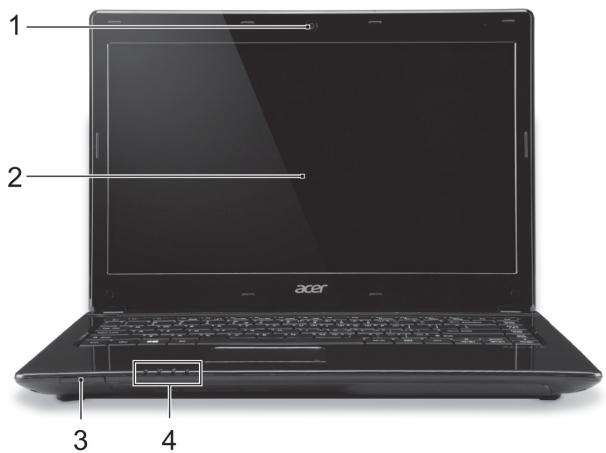
| # | Piktograma | Elementas | Aprăsymas |
| 1 | Internetèkamera, skirta vaizdo ryşuiu užmegzti.Šalia internetinés kameros šviečianti lemuţere do, kad-camera yra aktyvi. | ||
| 2 | Ekranas | Pateikiamas kompiuterio rodomas vaizdas. | |
| 3 | SD korteliu | Skaitytuvas | Skaito viena „Secure Digital" (SD arba SDHC)kortele.Pastaba: Spauskite norédami ěděti/īsimti kortele. |
| Maitinimoindikatorius | Nurodo kompiuterio maitinimo būsena. | ||
| 4 | Akumuliatoriausindikatorius | Nurodo kompiuterio baterijos būsena.lkraunama: Kraunantis baterijai lemuţe šviečia gintaro spalva.Visiškai lkrauta: Veikiant KS režimu, šviesa yramélyna. | |
| Standžiojo diskoindikatorius | Nurodo, kai standusis diskas yra aktyvus. | ||
| Ryšioindikatorius | Nurodo kompiuterio belaidžio ryšio itaisobūsena. |
มุมมองแป้นพิมพ์
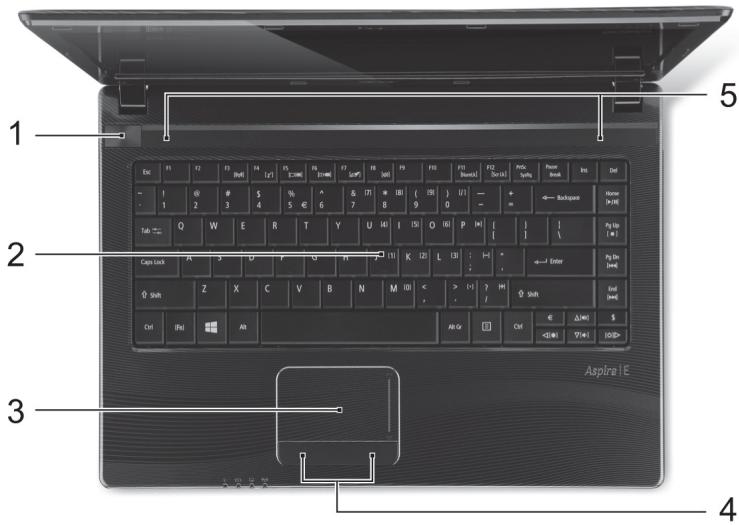
| # | Piktograma | Elementas | Aprăsymas |
| 1 | Maitinimo mygtukas | ljungia ir išjungia kompiuteri. | |
| 2 | Klaviatūr | Skirta duomenims i kompiuteri i vesti. Žr. "Naudojimasis klaviatūr" puslapyje 8. | |
| 3 | Liečiamasis laukelis | Lietimui jautrus i renginys, veikiantis kaip kompiuterio peł. | |
| 4 | Pelès klavišai (kairysis ir dešinysis) | Kairioji ir dešinioji mygtuko pusès atlieka kairiojo ir dešinijo pełès klavišu f Funkcjjas. | |
| 5 | Garsiakalbiai | Transliuoja stereogarsa. |
มุมมองจากด้านซ้าย
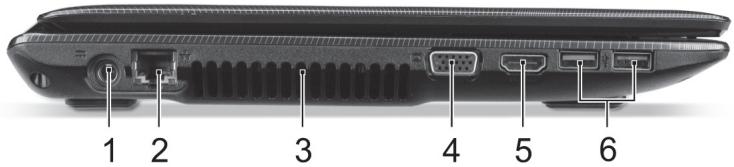
| # | Piktograma | Elementas | Aprăsymas |
| 1 | Nuolatinès srovès (NS) ivadas | Skirtas prijungti kintamosios srovès (KS) adapteruii. | |
| 2 | Eterneto (RJ-45) lizdas | Skirtas prisijungti prie eternetinio 10/100/1000 tinklo. | |
| 3 | Ventiliacijos angos ir ventiliatorius | Aušina kompiuteri. Neuždenkite ir neužblokuokite angu. | |
| 4 | Išorinio vaizdavimo irrenginio (VGA) lizdas | Skirtas prijungti papildomā vaizdavimo irrengini (pvz. išorinī monitoriu, LCD projektoriu). | |
| 5 | HOMI | HDMI prievadas | Skirtas didelès raiškos skaitmeniniams vaizdo prietaisams prijungti. |
| 6 | USB lizdai | Skirtas prijungti USB irrenginius. Jei prievadas juodas,dera su USB 2.0, jei mélynas -dera ir su USB 3.0 standartu (žr. toliau). | |
| Informacija apie USB 3.0 - Dera su USB 3.0 ir senesniais irrenginiais. - Siekdami užtikrinti optimalū našuma, naudokite USB 3.0 sertifikuotus irrenginius. - Nustatyta pagal USB 3.0 ("SuperSpeed USB") specifikacja. | |||
มุมมองจากด้านขวา
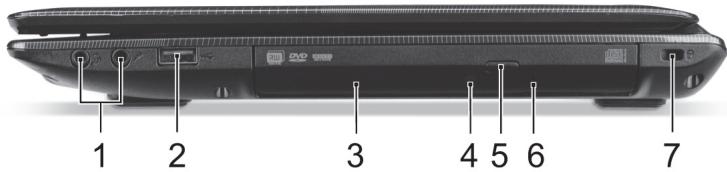
| # | Piktograma | Elementas | Aprašymas |
| 1 | Ausiniç / garsiakalbio lizdas | Skirtas audio prietaisams prijungti (pvz., garsiakalbiams, ausinëms) arba ausinëms su mikrofonu. | |
| Mikrofono lizdas | Skirtas išoriniams mikrofonams prijungti. | ||
| 2 | + | USB prievas | Skirtas prijungti USB i'renginius. |
| 3 | Optiniç disku i'renginys | Vidinis optiniç disku i'renginys, skaito CD arba DVD diskus. | |
| 4 | Optinio disko prieigos indicatorius | Ijsjungia, kai optiniç disku i'renginys aktyvus. | |
| 5 | Optinio disko išstūmimo mygtukas | Išstumia optinj diska iš i'renginio. | |
| 6 | Avarinio atidarymo Angela | Atidaro optiniç disku i'renginio stalčiu, kai kompiuteris išjungtas. Optiniç disku i'renginio stalčiu i'stumti atsargiai iksiškite ištiesintā savaržële. | |
| 7 | K | "Kensington" spynos lizdas | Skirtas užfiksuoti „Kensington" tipo kompiuterio užraktui. Kompiuterio užrakto kabeli apvyniokite aplink nejudama objekta, pvz. stala arba užrakinto stalčiaus rankena. Iksiškite užraktä i ipjová ir pasukite rakteli, kad užsrakintu. Siūloma ir modeliu be rakteliu. |
มุมมองจากด้านล่าง
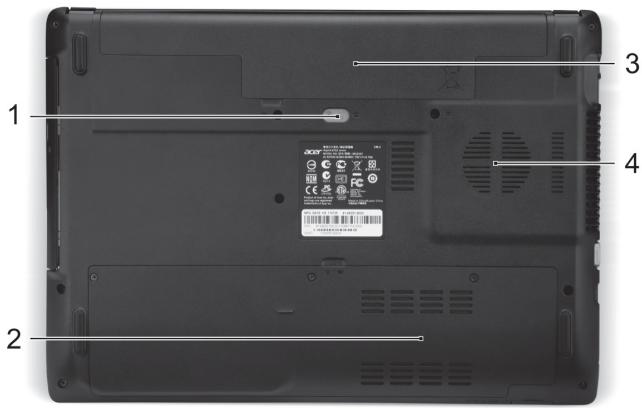
| # | Piktograma | Elementas | Aprăsymas |
| 1 | Baterijos fiksatorius | Atpalaiduoja baterija, leidžia ja išimi. Ikiškite tinkamä jranki ir pastumkite, kad atleistumête. | |
| 2 | Darbinès atminties skyrius | Čia dedama kompiuterio darbiné atmintis. | |
| Standžiojo disko skyrius | Čia laikomas kompiuterio standusis diskas. | ||
| 3 | Baterijos skyrius | Skirtas jděti kompiuterio baterija. | |
| 4 | Ventiliacijos angos ir ventilatorius | Aušina kompiuteri. Neuždenkite ir neužblokuokite angu. |
การป้อนข้อมูลด้วยแป้นพิมพ์
คอมพิวเตอร์มีคีย์บอร์ดขนาดกะทัดรัดพร้อมแป้นตัวเลขในตัว
ปุ่มลัด
ในคอมพิวเตอร์มีการตั้งค่าปุ่มลัดหรือชุดคีย์ผสมที่กำหนดไว้ล่วงหน้า ซึ่งช่วยให้สามารถควบคุมฟังก์ชันต่างๆ ของคอมพิวเตอร์ได้ เช่น ความสว่างหน้าจอหรือระดับเสียงของลำโพง
หากต้องการใช้ปุ่มลัด ให้กดแป้น <Fn> ค้างไว้ก่อนแล้วจึงกดแป้นที่สองของชุดแป้นพิมพ์
| Spartusis klavišas | Piktograma | Funkcija | Aprăsymas |
| <Fn> + <F3> | (▲) | Lěktuvo režimas | Junggia / išjunggia kompiuterio tinklo jrenginius. (Tinklo jrenginiai priklauso nuo konfigūracijos.) |
| <Fn> + <F4> | Z² | Sustabdyti | Junggia hibernacijos (kompiuterio sustabdymo) režima. |
| <Fn> + <F5> | □□ | Ekranu perjungimas | Perjungia kompiuterio rodomá vaizdáz iš ekrano l išorinj monitoriu (jei prijungtas) arba rodo abu. |
| <Fn> + <F6> | □■ | Ekrano išjungimas | Energijos taupymo tikslais išjungia ekrana. Norédami věl jungti, spustelékite bet kuri klaviša. |
| <Fn> + <F7> | ◇ | Lietimui jautraus ekrano jungiklis | Junggia ir išjungia jmontuota lietimui jautru ekrana. |
| <Fn> + <F8> | 呦 | Garsiakalbio jungiklis | Junggia arba išjungia garsiakalbius. |
| <Fn> + <F11> | "NumLk" | "Number Lock" | Jungti ir išjungti integruotā skaičių klaviatūr.a. |
| <Fn> + <F12> | Scr Lk | "Scroll Lock" | Jungti arba išjungti slinkties fiksacija. |
| <Fn> + <F> | Padidinti ryškuma | Padidina ekrano šviesuma. | |
| <Fn> + <F> | Šviesumo mažinimas | Sumažina ekrano šviesuma. | |
| <Fn> + <△> | Garsumo didinimas | Padidina garsuma. | |
| <Fn> + <V> | Garsumo mažinimas | Sumažina garsuma. | |
| <Fn> + <Home> | /II | Leisti / pristabdyti | Paleidžia arba pristabdo pasirinktą medijos faila. |
| <Fn> + <Pg Up> | ■ | Stabdyti | Sustabdo pasirinktą medijos faila. |
| <Fn> + <Pg Dn> | |▲ | Ankstesnis | Grijžta prie ankstesenio medijos failo. |
| <Fn> + <End> | ▶■ | Kitas | Pereina prie kito medijos failo. |
Aspire E1-451G
คู่มือฉบับย่อ
การลงทะเบียนผลิตภัณฑ์
เมื่อใช้งานอุปกรณ์นี้ โปรดอ่านคำแนะนำเหล่านี้อย่างละเอียด สิ่งนี้จะให้ข้อดีหลายประการแก่คุณ เช่น:
บริการที่รวดเร็วยิ่งขึ้นจากตัวแทนที่ได้รับอนุญาต สิทธิ์ในการเป็นสมาชิกชุมชน Acer: รับข่าวสารเกี่ยวกับผลิตภัณฑ์ใหม่และโปรโมชันพิเศษ สิทธิ์ในการรับการอัปเดตล่าสุดจาก Acer
เบาโอไทต์และอีปราฟิต์, คาอ์ส โอแอส พีริอูฟ และ อัลลา พีโอเวคน์ตาตา!
วิธีลงทะเบียน
หากต้องการลงทะเบียนผลิตภัณฑ์ Acer ของคุณ โปรดไปที่ www.acer.com เลือกประเทศของคุณ คลิกที่การลงทะเบียนผลิตภัณฑ์ แล้วทำตามคำแนะนำ
โอเอซี แซนต์เนวี ในออนลอยเตอ โต โปรออน โอซัก ไค คัท อัท เนียร์เกีย ทิส ไดอาไคโอเซียส เอคยาทาโอซิส นี โทริเตอ ไว คาเวเตอ ดิทนโล ไคค โอโต เอคอนิโอ เอ็กกราฟี ทิส เอปปิอาร์เวียส เออร์ยาเซียส.
เมนต์นอลวอน ทู ปิโอฟโต, 0a oac aattaae EITIebaWTIKo อีเมล μe onmuavtiká STOIXEA TOU θπeTTεν αuλεTE ΕαφαLε Μερο.
อุปกรณ์เสริม Acer
เราอยู่ในตำแหน่งที่ดีที่จะแจ้งให้คุณทราบว่าโครงการขยายการรับประกันของ Acer และอุปกรณ์เสริมสำหรับโน้ตบุ๊กมีให้บริการออนไลน์ เยี่ยมชมร้านค้าออนไลน์ของเราและค้นหาสิ่งที่คุณต้องการได้ที่ store.acer.com
ร้านค้าของ Acer ตั้งอยู่ในหลายภูมิภาค และน่าเสียดายที่อาจไม่มีจำหน่ายในบางพื้นที่ โปรดตรวจสอบเป็นประจำเพื่อดูว่ามีจำหน่ายในประเทศของคุณหรือไม่
หมายเลขรุ่น:
หมายเลขซีเรียล:
วันที่ซื้อ:
สถานที่ซื้อ:
ข้อมูลจำเพาะ
อุณหภูมิ:
การทำงาน: 5°C ถึง 35°C นอกการทำงาน: -20°C ถึง 65°C
ความชื้น (ไม่มีการควบแน่น):
- การทำงาน: 20% ถึง 80% นอกการทำงาน: 20% ถึง 80%
สำคัญที่สุด
เราขอขอบคุณที่คุณเลือกใช้โน้ตบุ๊ก Acer เพื่อตอบสนองความต้องการของคุณสำหรับโน้ตบุ๊ก
คำแนะนำสำหรับคุณ
Το παρόν εγχειρίδιο περιέχει πληροφορίες για τον φορητό υπολογιστή Acer. Έχουμε σχεδιάσει ένα σετ εξυπηρετικών λειτουργιών:
เมื่อทำการติดตั้ง ควรตรวจสอบความถูกต้องของการติดตั้งกับผู้ติดตั้งของคุณ
โปรดระบุความสามารถและอำนาจหน้าที่ของท่านให้ชัดเจน
เอกสารฉบับนี้ให้ข้อมูลทั่วไปเกี่ยวกับวิธีการที่อาจช่วยให้คุณเพิ่มประสิทธิภาพการทำงานของคุณ โปรดดูคู่มือผู้ใช้ คู่มือผู้ใช้มีข้อมูลที่เป็นประโยชน์สำหรับผู้ใช้ใหม่ ครอบคลุมหัวข้อพื้นฐาน เช่น การใช้แป้นพิมพ์และเมาส์
ครอบคลุมข้อมูลเกี่ยวกับหัวข้อต่างๆ เช่น โปรแกรมช่วยเหลือของระบบ การพัฒนาถนน การขยายงาน และการแก้ไขปัญหา นอกจากนี้ ยังรวมถึงข้อมูลเกี่ยวกับการรับประกันการทำงานที่ดีและกฎทั่วไป รวมถึงคำเตือนด้านความปลอดภัยสำหรับอุปกรณ์คอมพิวเตอร์
Ακολουθήστε τα επόμενα βήματα για την περιήγηση αυτή.
1. Πληκτρολογήστε "Χρήσης" από το Έναρξη. 2. Κάντε κλικ στο Εγχειρίδιο Χρήστη Acer.
Μια ξενάγηση στον φορητό υπολογιστή Acer
Μετά την εγκατάσταση του υπολογιστή όπως απεικονίζεται στην αρχική εγκατάσταση, θα σας περιγράψουμε τα διάφορα μέρη του νέου σας υπολογιστή Acer.
Όψη οθόνης
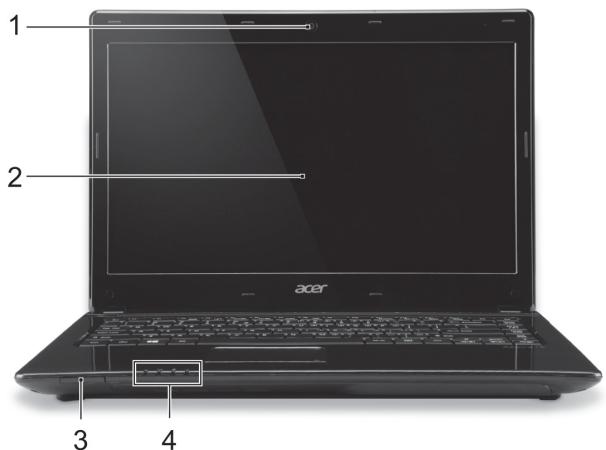
| # | Εικούδιο | Στοιχείο | Περιγαφή |
| 1 | Webcam | Κάερα διαδικτύου γία βιντεοετικοινωνία. Ενα λαμπάκι δίπλα στην κάερα διαδικτύου επιαημαίνει ὄτη η κάερα διαδικτύου εἶναι ευεργοποιημένη. | |
| 2 | Οθόνη | Απεικούζει τήν εξόδo του πισλογίστή. | |
| 3 | Σ | Συακεύη ανάννωσης καρτών SD | Δέχεται κάρτα Secure Digital (SD ἡ SDHC). Σημείωη: Πέοτε γία αφαίρεση/ τοποθέτηση τής κάρτα. |
| # | Eikoviδio | Στοχείο | Περιγαφή |
| 4 | Evōεικικήλuxvia trpoφοδoσίας | Δηλωνείτην κατάσασην τροφοδoσίας του ιτολογιστή. | |
| Evōεικικήλuxvia μπαταρίας | Δηλωνείτην κατάσασην της μπαταρίας του ευδεικικήλuxvia γένεται φοικίρινη κατάν Φόρτησην μπαταρίας. Πλρως φορτιαμένη: H ευδεικικήλuxvia εύναμλε ὄταν oιτολογιστής trpoφοδοτείαι με ευλλασόμενο ρεύμα (AC). | ||
| Evōεικιης HDD | Δηλωνείτην πότε εύναν ευργοτοιημένη η μονάδα σκληρου δίοκου. | ||
| Evōεικικήλuxvia ετικοινωνίας | Υποδεικυέινηκατάσαην της συακεύς ασύρματης σύνδεοςτου ευλογιστή. |
Όψη πληκτρολογίου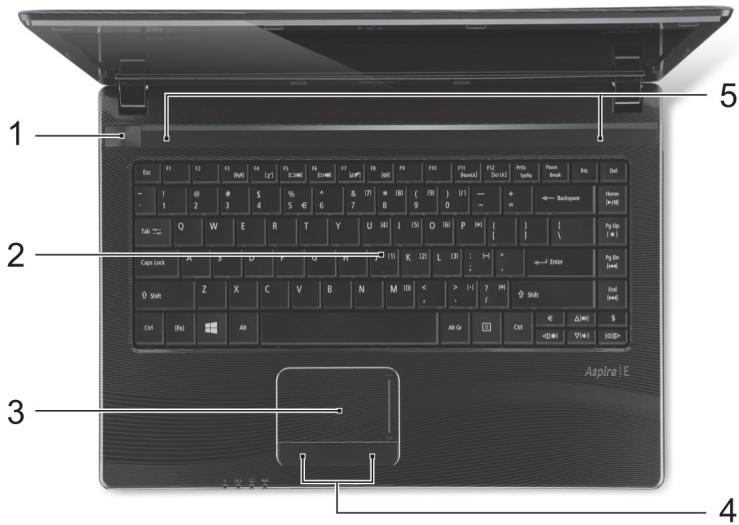
| # | Eikoviδio | Στοιχείο | Περιγραφή |
| 1 | Ο | Kouμπί τροφόδοσαίς | Ενεργοτοίει και απενεργοτοίει τον έτολογίστή. |
| # | Εικούδιο | Στοιχέο | Περίγραφή |
| 2 | Πληκτρολόγιo | Xρησιμοτοιείαι γία τὴν καταχώριση δεδομένων στόν Αντολογίστή. Δαντρέξετε στήν ευότητα "Xρήση του πληκτρολόγίου" στή Αελίδα 8. | |
| 3 | Επίράνεια αφής | Συσκεύηκα τατάδειξης ευαισθητη στήν αφή Που λειίουρεί ως Παντίκι Αντολογίστή. | |
| 4 | Κουμτία κλίκ (αρίστερό καί δεξίό) | H αρίστερή καί ηδεία πλεύρá του κουμτίού λειίουργούν σαν Ταρίστερό καί Τδεί κουμτί πετιλογύν. | |
| 5 | Ηχέία | Παρέχει στερεοφωνίκό ἡχο. |
Αριστερή πλευρά
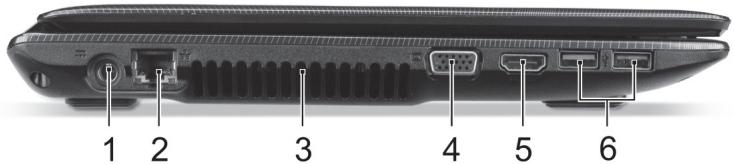
| # | Eikovíðio | Σθοίχείο | Περιγαφή |
| 1 | Τζακ εἰσόδουσυνεχούςρεύματος(DC) | Συνδέειαι σε προσαρμογέαενλλασόμενου ρεύματος (AC). | |
| 2 | θύρα Ethernet(RJ-45) | Συνδέειαι σε δίκτuo Ethernet 10/100/1000. | |
| 3 | Εξαερισμός καίανεμισηρας ψύξης | Διαπρούντον οντυλογισήσε χαμηλήθερμοκρασία.Mην καλύπετε ἡ φράζετε τα ανοίγματa. | |
| 4 | θύρα εξωτερικήςοθόνης απεικόνισης(VGA) | Συνδέειαι σε συσκεύη απεικόνισης (π.x.εξωτεριό μόνιθρ, προβολέα LCD). | |
| 5 | HOMI | Θύρα HDMI | Υποστηρίζει συνδέσεις ψηριακόβ βίντούμηλής ανάλυαύς. |
| 6 | θύρες USB | Συνδέειαι σε συσκεύες USB.Av μία θύρα εἶναι μαύρη, εἶναι συμβατήμεUSB 2.0, ενώ av εἶναι μπλέ, εἶναι συμβατήμεUSB 3.0 (βλέπε πίο κάτω). | |
| Πληροφόρίες γία το USB 3.0- Σμβατό με USB 3.0 καί πλαιότερες συσκεύες.- Γία βέλιστη απόδοση, χρησιμοτοίεις συσκεύες με πιστοποίηηUSB 3.0.-Καθριζεται από την προδίγαρή USB 3.0 (SuperSpeed USB). | |||
เดลต้าเอปซิลอนซีไออัลฟาพลูร่า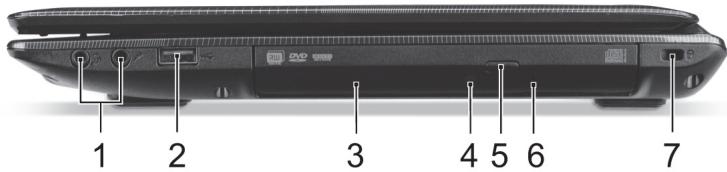
| # | Eikovíðio | Σθοχείο | Περιγαφή |
| 1 | Búσμα (τέακ) σετ μικροφώνου- ακουσικών/ηχείου | Συνόεται σε συακεύς ἡχου (π.χ. ηχεία, ακουσικά) ἡσει μικροφώνου-ακουσικών. | |
| Tέακ μικροφώνου | Δέχεται εἰσόδους ατὸ Εξωτερία μικρόφωνα. | ||
| 2 | Θύρα USB | Συνόεται σε συακεύς USB. | |
| 3 | Mováδα Αθτικόδιδικό | Εσωτερίκή μονάδα Οτικόου δίακου, δέχεται CD ἡ DVD. | |
| 4 | Φωτεῖνή εύδειξη πρόσβασης Αθτικόδιδικό | Aváβει katá τήν ευεργοποίŋη Πης μονάδας Αθτικόου δίακου. | |
| 5 | Κουμπί τέκτίανξης Αθερόσας Αθτικόδιδικό | Xρησιμοτοίειαι γία τήν εκτίναξη του συμταρίου τής μονάδας Αθτικόου δίακου ατὸ τήν μονάδα. | |
| 6 | Οπή ἐκτακτης εκτίναξης | Xρησιμοτοίειαι γία τήν εκτίναξη του συμταρίου τής μονάδας Αθτικόου δίακου ὄτavirus Αλτενεργοποίηνος. | |
| Eίσayáγετη προσεκτίας εναυδετήρα χαρτίου τόμέτιαν είαιωσει γία εκτίναξη του συμταρίου τής μονάδας Αθτικόου δίακου. | |||
| 7 | Yπθδοχή λουκέτου túπου Kensington | Συνόεται σε λουκέτο ασφαλείας Αθυλογίση συμβατό με Kensington. | |
| Tulúξετο το καλώδίο τής κλεδαρίας | |||
| ασφαλείας του Αθυλογίση γύρω ατὸ ενα σταθερό αντικίμενο, π.χ. ενα τραπέζή τοχερουλι εύς κλεδωμένου συμταρίου. | |||
| Eίσayετη τήν κλεδαρία στήν εύκοπή κai γυρίατε το κλεδίβγα γίανακείωσετην κλεδαρία. | |||
| Διατίθενται επίασης μοντέλα χωρίς κλεδίβ. |
Πλευρά βάσης
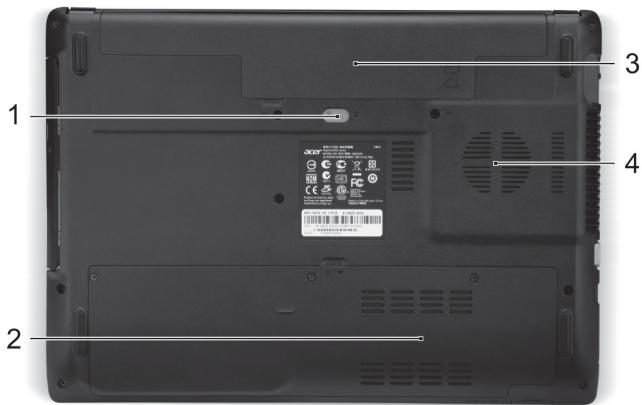
| # | Eikovíðio | Σθοιχείο | Περιγαφή |
| 1 | Máνðaλo | Ατασφαλίζει ηη μπαταρία γία αφαίρεση. | |
| απασφάλιοης | Εισάγετε κατάλληλο εργαλείο και σύρατε γίανασφαλίσετε. | ||
| μπαταρίας | |||
| 2 | Διαμέρισμα μνήμης | Περίχει την κύρία μνήμη tou uTTολογιστή. | |
| Φατvίο σκληρουδίσκου | Περίχει to σκληρό δίσκο tou uTTολογιστή. | ||
| 3 | Φατvίο μπαταρίας | Περίχει to πακέτο μπαταρίας tou uTTολογιστή. | |
| 4 | Εξαερισμός καιaveμιστήρας ψύξης | Διατηρουν tov uTTολογιστή σε χαμηλήθερμοκρασία.Mην καλύπτετέ ἡ φράζετε τα αυοίματα. |
Χρήση του πληκτρολογίου
การใช้งานและการบำรุงรักษาเครื่องกำเนิดไฟฟ้าขนาดเล็กสำหรับการใช้งานในครัวเรือน
ปุ่มลัด
Ο υπολογιστής χρησιμοποιεί τα στοιχεία εξόδου του υπολογιστή, όπως η ταχύτητα και η ένταση ήχου.
ให้เว้นระยะห่างระหว่างตัวยึดหรืออุปกรณ์ยึด โดยวางตำแหน่งตัวยึดหนึ่งไว้ตรงกลางระหว่างตัวยึดสองตัวที่อยู่ติดกันของชุดตัวยึด
| Πλήκτρο συνόμειης | Εικούδι | Λειουργία | Περιραφή |
| <Fn> + <F3> | (Σ) | Λειουργία ππήσης | Ενεργοτοίει / απενεργοτοίει ΤΙς Σιοκεύς δικτύου του ιπολογίστή. (Oι συακεύς δικτύου διαφέρουν ανάλογα με τη σύνθεση.) |
| <Fn> + <F4> | Z² | Αναμούνή | Θέτει τον Απολογίστή σε λειουργία αναμούνής. |
| <Fn> + <F5> | □□□ | Εναλλayή oθόνης | Μεταγωγή της εξόδου oθόνης μεταχόν οθόνης απεικόνισης, εξωτερικό μόνιρο (εάν ιπάρχει) ἡ και των δύο. |
| <Fn> + <F6> | □□□ | Οθόνη απενεργοτοίημένη | Απενεργοτοίει τον Οήσθει φωτιαμό της oθόνης απεικόνισης γία εξοικούμηση ενεργείας. Πίεστε οτιοιδόπιοτε πλήκτρο γία επιστροφή. |
| <Fn> + <F7> | ∅□ | Εναλλayή επιφάνειας αφής | Ενεργοτοίει και απενεργοτοίει την ενοματωμένη επιφάνεια αφής. |
| <Fn> + <F8> | 哟 | Εναλλayή ηχείων | Ενεργοτοίει και απενεργοτοίει τα ηχεία. |
| <Fn> + <F11> | NumLk | Κλείδωμα αριθμών | Ενεργοτοίει ἡ απενεργοτοίει το εναμωτωμένο αριθμητίο πληκτρολόγι. |
| <Fn> + <F12> | Scr Lk | Scroll Lock | Ενεργοτοίει ἡ απενεργοτοίει το Scroll Lock. |
| <Fn> + <F> | Aúξηση Φωτεινότητας | Auξávei η φωτεινότητa ηης οθόνης. | |
| <Fn> + <F> | Méiωση φωτεινότητας | Méiώνει η φωτεινότητa ηης οθόνης. | |
| <Fn> + <F> | Aúξηση Εντασης | Auξávei ην Ενταση Οου ἡχου. | |
| <Fn> + <F> | Méiωση Εντασης | Méiώνει ην Ενταση Οου ἡχου. | |
| <Fn> + <Home> | /II | Avatapayωγή/ Παύση | Avatapayωγή η παιση Ενός επιλεγμένου αρχείων μέσων. |
| Πλήκτρο συντόμευσης | Εικούδιο | Λειουργία | Περιγραφή |
| <Fn> +<Pg Up> | ■ | Διακοπή | Διακοπή αναπαρayωγής του ετιλέγμένου αρχέοι μέσων. |
| <Fn> +<Pg Dn> | |▲| | Προγούμενο | Επιστροφή στο προγούμενο αρχέοι μέσων. |
| <Fn> + <End> | ▶▶| | Επόμενο | Πηδόξτε στο επόμενο αρχέοι μέσων. |
Aspire E1-451G
คู่มือเริ่มต้นใช้งานฉบับย่อ
การลงทะเบียนผลิตภัณฑ์
เมื่อใช้ผลิตภัณฑ์ของคุณเป็นครั้งแรก แนะนำให้ลงทะเบียนทันที เพื่อให้คุณสามารถเข้าถึงสิทธิประโยชน์บางอย่างดังต่อไปนี้:
การรับบริการอย่างรวดเร็วจากตัวแทนจำหน่าย - การเป็นสมาชิกชุมชน Acer: รับโปรโมชันและเข้าร่วมแบบสำรวจ รับข่าวสารล่าสุดจาก Acer
Acele edin ve kaydolun, diğer avantajlar sizi bekliyor!
วิธีการลงทะเบียน
หากต้องการลงทะเบียนผลิตภัณฑ์ Acer ของคุณ โปรดไปที่ www.acer.com เลือกประเทศของคุณ คลิกที่ 'ลงทะเบียนผลิตภัณฑ์' และทำตามคำแนะนำที่ให้ไว้
ในระหว่างการติดตั้ง ระบบจะขอให้คุณลงทะเบียนผลิตภัณฑ์ของคุณ คุณยังสามารถดับเบิลคลิกที่ไอคอนการลงทะเบียนบนเดสก์ท็อปได้
หลังจากที่เราได้รับข้อมูลการลงทะเบียนสินค้าของคุณแล้ว คุณจะได้รับอีเมลยืนยัน ซึ่งคุณควรเก็บไว้ในที่ปลอดภัย
การซื้ออุปกรณ์เสริม Acer
Acer'ın garanti uzatma programı ve dizüstü bilgisayar aksesuarlarının çevrimiçi satın alınabileceğini size bildirmekten memnuniyet duyarız. store.acer.com adresindeki çevrimiçi mağazamızı ziyaret edin ve aradıklarınızı bulun.
Acer mağazası kademeli olarak hizmete açılmaktadır ve maalesef bazı bölgelerde kullanılamıyor olabilir. Lütfen ülkenizde ne zaman hizmet vereceğini görmek için sık kontrol edin.
Model numarası:
Seri numarası:
Satın alma tarihi:
Satın alma yeri:
ORTAM
Sıcaklık:
- Çalışma: 5°C ila 35°C arasında
- Çalışmadığı durumda: -20°C ila 65°C arasında
Nem (yoğunlaşmayan):
- Çalışma: %20 ila %80 arasında
- Çalışmadığı durumda: %20 ila %80 arasında
İlk Yapılacaklar
Taşınabilir bilgisayar ihtiyacınızı karşılamak için Acer dizüstü bilgisayarı tercih ettiğiniz için teşekkür ederiz.
คู่มือของคุณ
เราได้ออกแบบคู่มือหลายชุดเพื่อช่วยเหลือคุณในการใช้โน้ตบุ๊ก Acer:
อย่างแรก โปสเตอร์การตั้งค่าจะช่วยคุณในการตั้งค่าคอมพิวเตอร์ของคุณ
คู่มือเริ่มต้นใช้งานฉบับย่อจะแนะนำคุณสมบัติและฟังก์ชันพื้นฐานของคอมพิวเตอร์เครื่องใหม่ของคุณ
สำหรับข้อมูลเพิ่มเติมเกี่ยวกับวิธีที่คอมพิวเตอร์ของคุณจะช่วยให้คุณทำงานได้อย่างมีประสิทธิภาพมากขึ้น โปรดดูคู่มือผู้ใช้ คู่มือผู้ใช้มีข้อมูลที่เป็นประโยชน์เกี่ยวกับคอมพิวเตอร์เครื่องใหม่ของคุณ ครอบคลุมหัวข้อพื้นฐาน เช่น การใช้แป้นพิมพ์ เสียง ฯลฯ
คู่มือนี้มีข้อมูลโดยละเอียดเกี่ยวกับโปรแกรมยูทิลิตี้ของระบบ การกู้คืนข้อมูล ตัวเลือกการขยาย และการแก้ไขปัญหา นอกจากนี้ยังมีข้อมูลการรับประกัน กฎทั่วไป และคำเตือนด้านความปลอดภัยสำหรับคอมพิวเตอร์ของคุณ
หากต้องการเข้าถึง ให้ทำตามขั้นตอนเหล่านี้:
- พิมพ์ "คู่มือ" ใน Barangat
- คลิกที่คู่มือผู้ใช้ Acer
การนำทางบนโน้ตบุ๊ก Acer ของคุณ
หลังจากตั้งค่าคอมพิวเตอร์ของคุณตามที่แสดงในโปสเตอร์การตั้งค่าแล้ว ให้เรารู้จักคอมพิวเตอร์ Acer เครื่องใหม่ของคุณ
มุมมองหน้าจอ
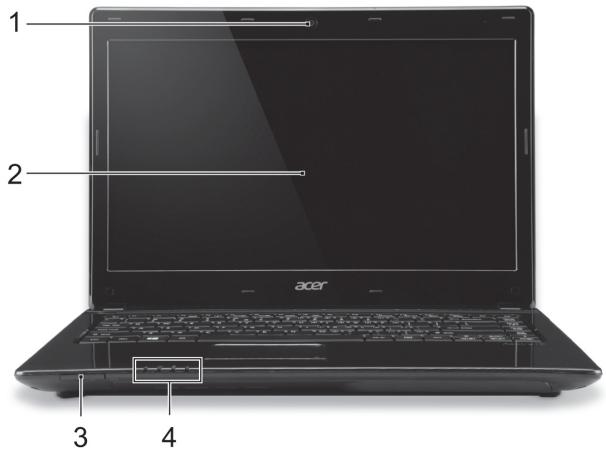
| # | Simge | Öğe | Açıklama |
| 1 | Webcam | Görüntülü ileişim icin video camera. Video kameranın yanindaki bir ileşik, video kameranın etkin olduşunu gösterir. | |
| 2 | Ekran | Bilgisayarın;cık,isinci Güsterir. | |
| 3 | SDkart okuyucu | Secure Digital (SD ya da SDHC) kartlarınlı kabul eder. Not: Kartı;cıkartmak/takmak icin itin. | |
| 4 | GUCgostergesi | Bilgisayarın günc durumunu gösterir. | |
| Pil gostergesi | Bilgisayarın pil durumunu gösterir. Şarj oluyor: Pil Şarj olurken ileşik kehribar renginde yanar. Tamamen Şarj oldu: AC modundayken ileşik mavi yanar. | ||
| HDDgostergesi | Sabit diskin etkin olduşunu gösterir. | ||
| ileşim gostergesi | Bilgisayarın kablosuz böglanabililirlik aygün durumunu gösterir. |
มุมมองแป้นพิมพ์
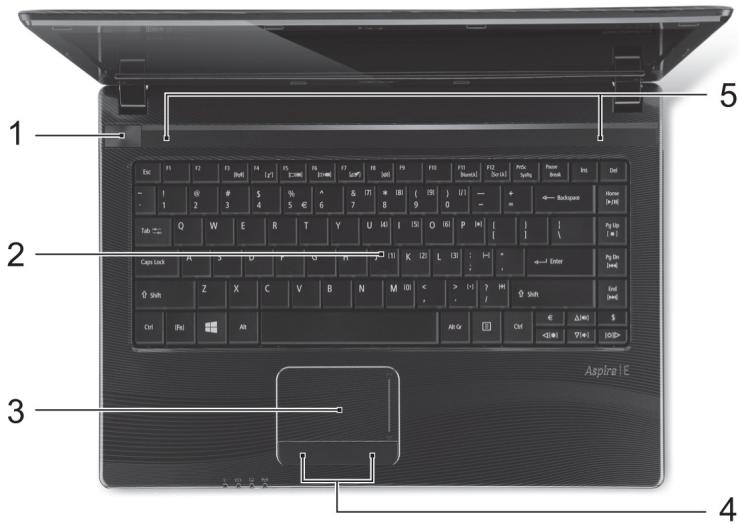
| # | Simge | Öğe | Açıklama |
| 1 | ü | Güçduğmesi | Bilgisayarı açar ve kapatır. |
| 2 | Klavye | Bilgisayarıiazza veri girebilmek icin. Bkz "Klavyenin kullanı" sayfa 8. | |
| 3 | Dokunmatik:yüzey | Bilgisayar faresi gibi fonksiyonu olan, dokunmaya duyarlı,isaret aygün. | |
| 4 | Tüklama tuşkı (sol ve:nog) | Düşmenin sol ve:noş tarafa, sol ve:noş seçimduşmeleriolarak calişir. | |
| 5 | Hoparlörler | Stereo ses;cıkkısgaclar. |
มุมมองด้านซ้าย
| # | Simge | Öğe | Açıklama |
| 1 | DC-in jaki | AC adaptöré®, baglınır. | |
| 2 | Ethernet (RJ-45) portu | Ethernet 10/100/1000-temelli aşa®, baglır. | |
| 3 | Havalandirma ve soğutma fani | Bilgisayarı sin ker kalması®, baglır. Açıkkıngı kapatmayın yı da engellemeyin. | |
| 4 | Harici gürüntü (VGA) portu | Bir gürüntü®, aygünı®, baglır (örneşün, harici monitorı, LCD projekträ). | |
| 5 | HOMI | HDMI portu | Yüksek®,özün®,lüklu (high definition) dijital video®, baglantiları destekler. |
| 6 | USB®, noktaları | USB®, baglartı®, noktası siyahsa, USB 2.0 uyumludur,®, noktası maviye destekler. | |
| USB 3.0 hakkinda bilgi - USB 3.0 ya da daha®, önceki®, aygünlarla uyumludur. - En iyi performans®, in USB 3.0 onay®, cihazlar kullanı. - USB 3.0 (SuperSpeed USB) spesifikasyonlari tarafindan tanımlan®,<|im_start|>assistant 1 | USB 3.0 hakkinda bilgi - USB 3.0 ya da daha®, önceki®, aygünlarla uyumludur. - En iyi performans®, in USB 3.0 onay®, cihazlar kullanı. - USB 3.0 (SuperSpeed USB) spesifikasyonlari tarafindan tanımlan®,<|im_start|>assistant |
มุมมองด้านขวา
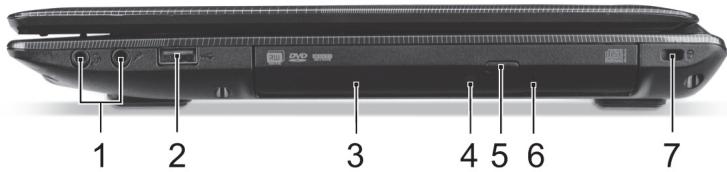
| # | Simge | Öğe | Açıklama |
| 1 | Kulakkı/hoparlör seksi | Ses aygünları (örneğin, hoparlörler, kulakkıclar) ya da mikrofonlu kulakkıclaraba�能. Mikrofon seksi Harici mikrofon girişlerini kabul eder. | |
| Mikrofon seksi | |||
| 2 | USB böglanti noktası | USB aygünları�能. USB böglanti noktası | |
| 3 | Optik sürucü | Dahili optik sürucü; CD'leri veya DVD'leri kabul eder. | |
| 4 | Optik sürucü erişimgöstergesi | Optik sürucü etkken yanar. | |
| 5 | Optik sürucü çilkarmatuşu | Optik diski sürucüden�能 | |
| 6 | Acil durum çilkarmayuvası | Bilgisayar kapandağindo optik sürucü tepsisini�能. Optik sürucü tepsisini�能artmak�能)düzşirilmigi bir可谓是 dikkatlice dokun. | |
| 7 | Kensington kilit yuvası | Kensington-uyumlulu bilgisayar güvenlikkilidine�能. Bilgisayar güvenlik kilidi kablosunu, masya da kilitli bir�能mecenin tutacağl�能 gibihareket etmeyen bir nesnenin etrafina dolayin. Kilitdicipentige dokun ve kilidi kapamak�能anahtari�能virin. Bazı anahtarsiz modeller de mevcuttur. | |
มุมมองด้านบน

| # | Simge | Öğe | Açıklama |
| 1 | Pil çikarma mandalı | Çalıkınlalması ileç nili serbest duruma getirir. Uygūn bir alet takın ve kayırarakayo. | |
| 2 | Bellek bölmesi | Bilgisayarın ana hafizası barindırı. | |
| Sabit disk yuvası | Bilgisayarın sabit diski barindırı. | ||
| 3 | Pil bölmesi | Bilgisayarın pil takınkıncıyoridir. | |
| 4 | Havalendirma ve soğutma fani | Bilgisayarın serin kalması-SAğlar.Açıkkıng/APatmayın ya da engellemeyın. |
การใช้แป้นพิมพ์
Bilgisayarınızda, dahili sayısal tuş takımı kompakt bir klavye bulunmaktadır.
ปุ่มลัด
Bilgisayarda, ekran parlaklığı ve ses çıkışı gibi bilgisayarın birçok kontrolüne erişimin sağlanması için faydalı tuşlar yer almaktadır.
หากต้องการใช้ปุ่มลัด ให้กดปุ่ม Fn ค้างไว้ก่อนกดปุ่มอื่นในชุดปุ่มลัด
| Kişayol tuşu | Simge | İşlev | Açıklama |
| +Fn> + <F3> | (!!!) | Uçak modu | Bilgisayarın ağ cihazların,açar/ kapatır.(Ağ cihazlari, yapilandirmaya,göre farklıkı).(farkkı).(göstermektedir.) |
| <Fn> + <F4> | Z² | Uyku | Bilgisayarı Uyku moduna dokar. |
| <Fn> + <F5> | □□□ | Ekrandehyisiklili | Göruntü ekranı, harici monitorı(eşer böglüya) ve ikisiarasinda ekran,isk;tınlndeğiştir. |
| <Fn> + <F6> | □□□ | Ekran kapalı | Göruntü ekran arka,isk;tınl,güften kazanmak,isn kapatır.Geriye)dönmek,isn herhangibir tuşa basın. |
| <Fn> + <F7> | △ | Dokunmatik)yüzeydehyisiklili | Dahili dokunmatik)yüzeyi,açarekapatır. |
| <Fn> + <F8> | 鸣 | Hoparlördehyisiklili | Hoparlörleri,açar ve kapatır. |
| <Fn> + <F11> | NumLk | Sayi Kilidi | Dahili,sayısal,tuş,takı,m,açikveya kapalı. |
| <Fn> + <F12> | Scr Lk | Scroll Lock | Scroll lock'u,açar ve kapatır. |
| <Fn> + <F> | Parlaki,II artir | Ekran parlaki,III artir. | |
| <Fn> + <F> | Parlaki,III azalt | Ekran parlaki,III azaltir. | |
| <Fn> + <△> | Sesi,aç | Sesi artir. | |
| <Fn> + <√> | Sesi kapat | Sesi azaltir. | |
| <Fn> + <Girişi> | /II | Yüret/Duraklat | Seçilen ortam,dosyasıni,yonatin,yeva,duraklatı. |
| <Fn> + <Pg Up> | ■ | Durdur | Seçilen ortam,dosyasıni,yonatilmasıni,durdurur. |
| <Fn> + <Pg Dn> | |▲ | Öncekı | Öncekı ortam,dosyasında,döner. |
| <Fn> + <Bitir> | ▲ | İleri | Sonraki ortam,dosyasında,gecer. |
Aspire E1-451G
Acer 甲
M
- วิธีแก้ระบบอสมการเชิงเส้นตัวแปรเดียว:
国 1
国 ~ i ~ 日 士:
韓建
:
- อุณหภูมิใช้งาน: 5°C ~ 35°C
- อุณหภูมิจัดเก็บ: -20°C ~ 65°C
ความชื้นสัมพัทธ์ ():
- 20% ~ 80%
- 20% ~ 80%
Acer ไม่ใช่เวอร์ชันที่สมบูรณ์ จึงไม่ควรนำไปใช้
① ใช้ ② ใช้ ③
ใช่
ดังนั้น ใช่
เมื่อใช้ฟังก์ชันนี้ หากใช้ฟังก์ชันนี้ ค่าที่ส่งกลับอาจแตกต่างจากผลลัพธ์ที่ฟังก์ชันเดิมส่งกลับ
- Acer ตารางอักขระทั่วไปจะถูกคัดลอกไปยังหน่วยความจำ
เซลติก คอนสตอรี เอลฟรานด์ อีก 1,000 ปี Acer คอนสตอรี จะออกมา
จะใช้
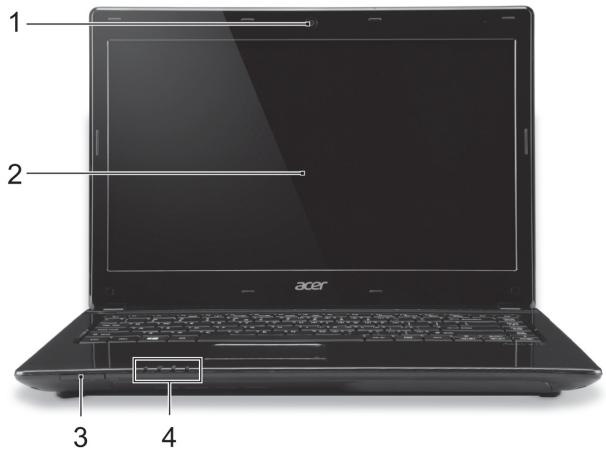
| # | 이어본 | Hangok | 선명 |
| 1 | WLGB | 버다오 희신용 썸에라운지. WLGB 옆의복 ,(울고 썸에이 직원을 나머 Newport LI다. | |
| 2 | 화면 | 워uju터 쓸려를 툔사招聘信息. | |
| 3 | SD KA드 리터 | SD KA드 | 하나 Secure Digital(SD 편는 SDHC) 키드를 사용 ,(수有的 자용 ,(만有的 서류),(만有的 서류)(만有的 서류)(만有的 서류)(만有的 서류)(만有的 서류)(만有的 서류)(만有的 서류)(만有的 서류)(만有的 서류)(만有的 서류)(만有的 서류)(만有的 서류)(만有的 서류)(만有的 서류)(만有的 서류)(만有的 서류)(만有的 서류)(만有的 书面)(만有的 书面)(만有的 书面)(만有的 书面)(만有的 书面)(만有的 书面)(만有的 书面)(만有的 书面)(만有的 书面)(만有的 书面)(만有的 书面)(만有的 书面)(만有的 书面)(만有的 书面)(만有的 书面)(만有的 书面)(만有的 书面)(만有的 书面)(만有的 书面)(만有的 书面)(만有的 书)(만有的 书)(만有的 书)(만有的 书)(만有的 书)(만有的 书)(만有的 书)(만有的 书)(만有的 书)(만有的 书)(만有的 书)(만有的 书)(만有的 书)(만有的 书)(만有的 书)(만有的 书)(만有的 书)(만有的 书)(만有的 书)(만有的 书)(만有的 书面)(만有的 书面)(만有的 书面)(만有的 书面)(만有的 书面)(만有的 书面)(만有的 书面)(만有的 书面)(만有的 书面)(만有的 书面)(만有的 书面)(만有的 书面)(만有的 书面)(만有的 书面)(만有的 书面)(만有的 书面)(만有的 书面)(만有的 书面)(만有的 书面)(만有的 书籍)(만有的 书籍)(만有的 书籍)(만有的 书籍)(만有的 书籍)(만有的 书籍)(만有的 书籍)(만有的 书籍)(만有的 书籍)(만有的 书籍)(만有的 书籍)(만有的 书籍)(만有的 书籍)(만有的 书籍)(만有的 书籍)(만有的 书籍)(만有的 书籍)(만有的 书籍)(만有的 书籍)(만有的 书籍)(만有的 书)(만有的 书)(만有的 书)(만有的 书)(만有的 书)(만有的 书)(만有的 书)(만有的 书)(만有的 书)(만有的 书)(만有的 书)(만有的 书)(만有的 书)(만有的 书)(만有的 书)(만有的 书)(만有的 书)(만有的 书)(만有的 书)(만有的 书籍)(만有的 书籍)(만有的 书籍)(만有的 书籍)(만有的 书籍)(만有的 书籍)(만有的 书籍)(만有的 书籍)(만有的 书籍)(만有的 书籍)(만有的 书籍)(만有的 书籍)(만有的 书籍)(만有的 书籍)(만有的 书籍)(만有的 书籍)(만有的 书籍)(만有的 书籍)(만有的 书籍)(만有的 书面)(만有的 书面)(만有的 书面)(만有的 书面)(만有的 书面)(만有的 书面)(만有的 书面)(만有的 书面)(만有的 书面)(만有的 书面)(만有的 书面)(만有的 书面)(만有的 书面)(만有的 书面)(만有的 书面)(만有的 书面)(만有的 书面)(만有的 书面)(만有的 书面)(만有的 书写)(만有的 书写)(만有的 书写)(만有的 书写)(만有的 书写)(만有的 书写)(만有的 书写)(만有的 书写)(만有的 书写)(만有的 书写)(만有的 书写)(만有的 书写)(만有的 书写)(만有的 书写)(만有的 书写)(만有的 书写)(만有的 书写)(만有的 书写)(만有的 书写)(만有的 书写)(만有的 书面)(만有的 书面)(만有的 书面)(만有的 书面)(만有的 书面)(만有的 书面)(만有的 书面)(만有的 书面)(만有的 书面)(만有的 书面)(만有的 书面)(만有的 书面)(만有的 书面)(만有的 书面)(만有的 书面)(만有的 书面)(만有的 书面)(만有的 书面)(만有的 书面)(만有的 本书)(만有的 书籍)(만有的 书籍)(만有的 书籍)(만有的 书籍)(만有的 书籍)(만有的 书籍)(만有的 书籍)(만有的 书籍)(만有的 书籍)(만有的 书籍)(만有的 书籍)(만有的 书籍)(만有的 书籍)(만有的 书籍)(만有的 书籍)(만有的 书籍)(만有的 书籍)(만有的 书籍)(만有的 书籍)(만有的 本书)(만有的 书籍)(만有的 书籍)(만有的 书籍)(만有的 书籍)(만有的 书籍)(만有的 书籍)(만有的 书籍)(만有的 书籍)(만有的 书籍)(만有的 书籍)(만有的 书籍)(만有的 书籍)(만有的 书籍)(만有的 书籍)(만有的 书籍)(만有的 书籍)(만有的 书籍)(만有的 书籍)(만有的 书)(만有的 书籍)(만有的 书籍)(만有的 书籍)(만有的 书籍)(만有的 书籍)(만有的 书籍)(만有的 书籍)(만有的 书籍)(만有的 书籍)(만有的 书籍)(만有的 书籍)(만有的 书籍)(만有的 书籍)(만有的 书籍)(만有的 书籍)(만有的 书籍)(만有的 书籍)(만有的 书籍)(만有的 书)(만有的 书面)(만有的 书面)(만有的 书面)(만有的 书面)(만有的 书面)(만有的 书面)(만有的 书面)(만有的 书面)(만有的 书面)(만有的 书面)(만有的 书面)(만有的 书面)(만有的 书面)(만有的 书面)(만有的 书面)(만有的 书面)(만有的 书面)(만有的 书面)(만有的 书)(만有的 书面)(만有的 书面)(만有的 书面)(만有的 书面)(만有的 书面)(만有的 书面)(만有的 书面)(만有的 书面)(만有的 书面)(만有的 书面)(만有的 书面)(만有的 书面)(만有的 书面)(만有的 书面)(만有的 书面)(만有的 书面)(만有的 书面)(만有的 书面)(만有的 书籍)(만有的 书面)(만有的 书面)(만有的 书面)(만有的 书面)(만有的 书面)(만有的 书面)(만有的 书面)(만有的 书面)(만有的 书面)(만有的 书面)(만有的 书面)(만有的 书面)(만有的 书面)(만有的 书面)(만有的 书面)(만有的 书面)(만有的 书面)(만有的 书面)(만有的 书)(만有的 书籍)(만有的 书籍)(만有的 书籍)(만有的 书籍)(만有的 书籍)(만有的 书籍)(만有的 书籍)(만有的 书籍)(만有的 书籍)(만有的 书籍)(만有的 书籍)(만有的 书籍)(만有的 书籍)(만有的 书籍)(만有的 书籍)(만有的 书籍)(만有的 书籍)(만有的 书籍)(만有的 书面)(만有的 书籍)(만有的 书籍)(만有的 书籍)(만有的 书籍)(만有的 书籍)(만有的 书籍)(만有的 书籍)(만有的 书籍)(만有的 书籍)(만有的 书籍)(만有的 书籍)(만有的 书籍)(만有的 书籍)(만有的 书籍)(만有的 书籍)(만有的 书籍)(만有的 书籍)(만有的 书籍)(만有的 书)(만有的 書)(만有的 书)(만有的 书)(만有的 书)(만有的 书)(만有的 书)(만有的 书)(만有的 书)(만有的 书)(만有的 书)(만有的 书)(만有的 书)(만有的 书)(만有的 书)(만有的 书)(만有的 书)(만有的 书)(만有的 书)(만有的 书)(만有的 书)(만有的 书写)(만有的 书写)(만有的 书写)(만有的 书写)(만有的 书写)(만有的 书写)(만有的 书写)(만有的 书写)(만有的 书写)(만有的 书写)(만有的 书写)(만有的 书写)(만有的 书写)(만有的 书写)(만有的 书写)(만有的 书写)(만有的 书写)(만有的 书写)(만有的 书写)(만有的 书)(만有的 书)(만有的 书)(만有的 书)(만有的 书)(만有的 书)(만有的 书)(만有的 书)(만有的 书)(만有的 书)(만有的 书)(만有的 书)(만有的 书)(만有的 书)(만有的 书)(만有的 书)(만有的 书)(만有的 书)(만有的 书)(만有的 書)(만有的 书)(만有的 书)(만有的 书)(만有的 书)(만有的 书)(만有的 书)(만有的 书)(만有的 书)(만有的 书)(만有的 书)(만有的 书)(만有的 书)(만有的 书)(만有的 书)(만有的 书)(만有的 书)(만有的 书)(만有的 书写)(만有的 书写)(만有的 书)(만有的 书)(만有的 书)(만有的 书)(만有的 书)(만有的 书)(만有的 书)(만有的 书)(만有的 书)(만有的 书)(만有的 书)(만有的 书)(만有的 书)(만有的 书)(만有的 书)(만有的 书)(만有的 书)(만有的 书写)(만有的 书写)(만有的 书面)(만有的 书面)(만有的 书面)(만有的 书面)(만有的 书面)(만有的 书面)(만有的 书面)(만有的 书面)(만有的 书面)(만有的 书面)(만有的 书面)(만有的 书面)(만有的 书面)(만有的 书面)(만有的 书面)(만有的 书面)(만有的 书面)(만有的 书)(만有的 书)(만有的 书写)(만有的 书写)(만有的 书写)(만有的 书写)(만有的 书写)(만有的 书写)(만有的 书写)(만有的 书写)(만有的 书写)(만有的 书写)(만有的 书写)(만有的 书写)(만有的 书写)(만有的 书写)(만有的 书写)(만有的 书写)(만有的 书写)(만有的 书)(만有的 书)(만有的 书写)(만有的 书写)(만有的 书写)(만有的 书写)(만有的 书写)(만有的 书写)(만有的 书写)(만有的 书写)(만有的 书写)(만有的 书写)(만有的 书写)(만有的 书写)(만有的 书写)(만有的 书写)(만有的 书写)(만有的 书写)(만有的 书写)(만有的 书面)(만有的 书面)(만有的 书写)(만有的 书写)(만有的 书写)(만有的 书写)(만有的 书写)(만有的 书写)(만有的 书写)(만有的 书写)(만有的 书写)(만有的 书写)(만有的 书写)(만有的 书写)(만有的 书写)(만有的 书写)(만有的 书写)(만有的 书写)(만有的 书写)(만有的 书)(만有的 书)(만有的 书面)(만有的 书面)(만有的 书面)(만有的 书面)(만有的 书面)(만有的 书面)(만有的 书面)(만有的 书面)(만有的 书面)(만有的 书面)(만有的 书面)(만有的 书面)(만有的 书面)(만有的 书面)(만有的 书面)(만有的 书面)(만有的 书面)(만有的 书)(만有的 书)(만有的 书面)(만有的 书面)(만有的 书面)(만有的 书面)(만有的 书面)(만有的 书面)(만有的 书面)(만有的 书面)(만有的 书面)(만有的 书面)(만有的 书面)(만有的 书面)(만有的 书面)(만有的 书面)(만有的 书面)(만有的 书面)(만有的 书面)(만有的 书写)(만有的 书写)(만有的 书面)(만有的 书面)(만有的 书面)(만有的 书面)(만有的 书面)(만有的 书面)(만有的 书面)(만有的 书面)(만有的 书面)(만有的 书面)(만有的 书面)(만有的 书面)(만有的 书面)(만有的 书面)(만有的 书面)(만有的 书面)(만有的 书面)(만有的 书写)(만有的 书面)(만有的 书面)(만有的 书面)(만有的 书面)(만有的 书面)(만有的 书面)(만有的 书面)(만有的 书面)(만有的 书面)(만有的 书面)(만有的 书面)(만有的 书面)(만有的 书面)(만有的 书面)(만有的 书面)(만有的 书面)(만有的 书面)(만有的 书面)(만有的 书写)(만有的 书面)(만有的 书写)(만有的 书面)(만有的 书面)(만有的 书面)(만有的 书面)(만有的 书面)(만有的 书面)(만有的 书面)(만有的 书面)(만有的 书面)(만有的 书面)(만有的 书面)(만有的 书面)(만有的 书面)(만有的 书面)(만有的 书面)(만有的 书面)(만有的 书面)(만有的 书写(만有的 书写(不会再 书(不会再 书(不会再 书(不会再 书(不会再 书(不会再 书(不会再 书(不会再 书(不会再 书(不会再 书(不会再 书(不会再 书(不会再 书(不会再 书(不会再 书(不会再 书(不会再 书(不会再 书(不会再 书(不会再 书(不会再 书写(不会再 书写(不会再 书写(不会再 书写(不会再 书写(不会再 书写(不会再 书写(不会再 书写(不会再 书写(不会再 书写(不会再 书写(不会再 书写(不会再 书写(不会再 书写(不会再 书写(不会再 书写(不会再 书写(不会再 书写(不会再 书写(不会再 书写(不会再 书(不会再 书(不会再 书(不会再 书(不会再 书(不会再 书(不会再 书(不会再 书(不会再 书(不会再 书(不会再 书(不会再 书(不会再 书(不会再 书(不会再 书(不会再 书(不会再 书(不会再 书(不会再 书(不会再 书(不会再 书(不会再 书(不会再 书(不会再 书(不会再 书(不会再 书(不会再 书(不会再 书(不会再 书(不会再 书(不会再 书(不会再 书(不会再 书(不会再 书(不会再 书(不会再 书(不再 书(不再 书(不再 书(不再 书(不再 书(不再 书(不再 书(不再 书(不再 书(不再 书(不再 书(不再 书(不再 书(不再 书(不再 书(不再 书(不再 书写(不会再 书写(不会再 书写(不会再 书写(不会再 书写(不会再 书写(不会再 书写(不会再 书写(不会再 书写(不会再 书写(不会再 书写(不会再 书写(不会再 书写(不会再 书写(不会再 书写(不会再 书写(不会再 书写(不会再 书(不会再 书(不会再 书(不会再 书(不会再 书(不会再 书(不会再 书(不会再 书(不会再 书(不会再 书(不会再 书(不会再 书(不会再 书(不会再 书(不会再 书(不会再 书(不会再 书(不会再 书(不会再 书(不会再 书(不会再 书(不会再 书(不会再 书(不会再 书(不会再 书(不会再 书(不会再 书(不会再 书(不会再 书(不会再 书(不会再 书(不会再 书(不会再 书(不再 书(不会再 书(不会再 书(不会再 书(不会再 书(不会再 书(不会再 书(不会再 书(不会再 书(不会再 书(不会再 书(不会再 书(不会再 书(不会再 书(不会再 书(不会再 书(不会再 书写(不会再 书写(不会再 书写(不会再 书写(不会再 书写(不会再 书写(不会再 书写(不会再 书写(不会再 书写(不会再 书写(不会再 书写(不会再 书写(不会再 书写(不会再 书写(不会再 书写(不会再 书写(不会再 书写(不会再 书写(不会再 书写(不会再 书写(不会再 书写(不会再 书写(不会再 书写(不会再 书写(不会再 书写(不会再 书写(不会再 书写(不会再 书写(不会再 书写(不会再 书写(不会再 书写(不会再 书写(不会再 书写(不再 书写(不会再 书写(不会再 书写(不会再 书写(不会再 书写(不会再 书写(不会再 书写(不会再 书写(不会再 书写(不会再 书写(不会再 书写(不会再 书写(不会再 书写(不会再 书写(不会再 书写(不会再 书写(不会再 书写(不会再 书写(不会再 书写(不会再 书写(不会再 书写(不会再 书写(不会再 书写(不会再 书写(不会再 书写(不会再 书写(不会再 书写(不会再 书写(不会再 书写(不会再 书写(不会再 书写(不会再 书写(不再 书写(不会再 书写(不会再 书写(不会再 书写(不会再 书写(不会再 书写(不会再 书写(不会再 书写(不会再 书写(不会再 书写(不会再 书写(不会再 书写(不会再 书写(不会再 书写(不会再 书写(不会再 书写(不会再 书(不会再 书写(不会再 书写(不会再 书写(不会再 书写(不会再 书写(不会再 书写(不会再 书写(不会再 书写(不会再 书写(不会再 书写(不会再 书写(不会再 书写(不会再 书写(不会再 书写(不会再 书写(不会再 书写(不会再 书写(不会再 书写(不会再 书写(不会再 书写(不会再 书写(不会再 书写(不会再 书写(不会再 书写(不会再 书写(不会再 书写(不会再 书写(不会再 书写(不会再 书写(不会再 书写(不会再 书写(不会再 书写(不再 书写(不再 书写(不会再 书写(不会再 书写(不会再 书写(不会再 书写(不会再 书写(不会再 书写(不会再 书写(不会再 书写(不会再 书写(不会再 书写(不会再 书写(不会再 书写(不会再 书写(不会再 书写(不会再 书(不会再 书写(不会再 书写(不会再 书写(不会再 书写(不会再 书写(不会再 书写(不会再 书写(不会再 书写(不会再 书写(不会再 书写(不会再 书写(不会再 书写(不会再 书写(不会再 书写(不会再 书写(不会再 书写(不会再 书(不会再 书写(不会再 书写(不会再 书写(不会再 书写(不会再 书写(不会再 书写(不会再 书写(不会再 书写(不会再 书写(不会再 书写(不会再 书写(不会再 书写(不会再 书写(不会再 书写(不会再 书写(不会再 书写(不再 书写(不会再 书写(不会再 书写(不会再 书写(不会再 书写(不会再 书写(不会再 书写(不会再 书写(不会再 书写(不会再 书写(不会再 书写(不会再 书写(不会再 书写(不会再 书写(不会再 书写(不会再 书写(不会再 书(不再 书写(不会再 书写(不会再 书写(不会再 书写(不会再 书写(不会再 书写(不会再 书写(不会再 书写(不会再 书写(不会再 书写(不会再 书写(不会再 书写(不会再 书写(不会再 书写(不会再 书写(不会再 书(不再 书(不再 书写(不会再 书写(不会再 书写(不会再 书写(不会再 书写(不会再 书写(不会再 书写(不会再 书写(不会再 书写(不会再 书写(不会再 书写(不会再 书写(不会再 书写(不会再 书写(不会再 书(不再 书写(不会再 书(不再 书写(不会再 书写(不会再 书写(不会再 书写(不会再 书写(不会再 书写(不会再 书写(不会再 书写(不会再 书写(不会再 书写(不会再 书写(不会再 书写(不会再 书写(不会再 书写(不会再 书(不再 书(不再 书(不再 书写(不会再 书写(不会再 书写(不会再 书写(不会再 书写(不会再 书写(不会再 书写(不会再 书写(不会再 书写(不会再 书写(不会再 书写(不会再 书写(不会再 书写(不会再 书(不再 书写(不会再 书写(不会再 书(不再 书写(不会再 书写(不会再 书写(不会再 书写(不会再 书写(不会再 书写(不会再 书写(不会再 书写(不会再 书写(不会再 书写(不会再 书写(不会再 书写(不会再 书写(不会再 书(不再 书写(不会再 书(不再 书(不再 书写(不会再 书写(不会再 书写(不会再 书写(不会再 书写(不会再 书写(不会再 书写(不会再 书写(不会再 书写(不会再 书写(不会再 书写(不会再 书写(不会再 书写(不会再 书(不再 书(不再 书写(不会再 书(不再 书写(不会再 书写(不会再 书写(不会再 书写(不会再 书写(不会再 书写(不会再 书写(不会再 书写(不会再 书写(不会再 书写(不会再 书写(不会再 书写(不会再 书写(不会再 书(不再 书(不再 书(不再 书(不再 书写(不会再 书写(不会再 书写(不会再 书写(不会再 书写(不会再 书写(不会再 书写(不会再 书写(不会再 书写(不会再 书写(不会再 书写(不会再 书写(不会再 书(不再 书(不再 书写(不会再 书写(不会再 书(不再 书写(不会再 书写(不会再 书写(不会再 书写(不会再 书写(不会再 书写(不会再 书写(不会再 书写(不会再 书写(不会再 书写(不会再 书写(不会再 书写(不会再 书(不再 书(不再 书写(不会再 书(不再 书(不再 书写(不会再 书写(不会再 书写(不会再 书写(不会再 书写(不会再 书写(不会再 书写(不会再 书写(不会再 书写(不会再 书写(不会再 书写(不会再 书写(不会再 书(不再 书(不再 书(不再 书写(不会再 书(不再 书写(不会再 书写(不会再 书写(不会再 书写(不会再 书写(不会再 书写(不会再 书写(不会再 书写(不会再 书写(不会再 书写(不会再 书写(不会再 书写(不会再 书(不再 书(不再 书(不再 书(不再 书(不再 书(不再 书(不再 书(不再 书(不再 书(不再 书(不再 书(不再 书(不再 书(不再 书(不再 书(不再 书(不再 书(不再 书(不再 书(不再 书(不再 书(不再 书(不再 书(不再 书(不再 书(不再 书(不再 书(不再 书(不再 书(不再 书(不再 书(不再 书(不再是 书(不再 书(不再 书(不再 书(不再 书(不再 书(不再 书(不再 书(不再 书(不再 书(不再 书(不再 书(不再 书(不再 书(不再 书(不再 书(不再 书写(不再 书写(不再 书写(不再 书写(不再 书写(不再 书写(不再 书写(不再 书写(不再 书写(不再 书写(不再 书写(不再 书写(不再 书写(不再 书写(不再 书写(不再 书写(不再 书写(不再 书写(不再 书写(不再 书写(不再 书写(不再 书写(不再 书写(不再 书写(不再 书写(不再 书写(不再 书写(不再 书写(不再 书写(不再 书写(不再 书写(不再 书写(不再 书写(不再 书写(不再是 书写(不再 书写(不再 书写(不再 书写(不再 书写(不再 书写(不再 书写(不再 书写(不再 书写(不再 书写(不再 书写(不再 书写(不再 书写(不再 书写(不再 书写(不再 书写(不再 书(不再 书写(不再 书写(不再 书写(不再 书写(不再 书写(不再 书写(不再 书写(不再 书写(不再 书写(不再 书写(不再 书写(不再 书写(不再 书写(不再 书写(不再 书写(不再 书写(不再 书写(不再 书写(不再 书写(不再 书写(不再 书写(不再 书写(不再 书写(不再 书写(不再 书写(不再 书写(不再 书写(不再 书写(不再 书写(不再 书写(不再 书写(不再 书写(不再是 书写(不再 书写(不再 书写(不再 书写(不再 书写(不再 书写(不再 书写(不再 书写(不再 书写(不再 书写(不再 书写(不再 书写(不再 书写(不再 书写(不再 书写(不再 书写(不再 书(不再 书写(不再 书写(不再 书写(不再 书写(不再 书写(不再 书写(不再 书写(不再 书写(不再 书写(不再 书写(不再 书写(不再 书写(不再 书写(不再 书写(不再 书写(不再 书写(不再 书写(不再 书写(不再 书写(不再 书写(不再 书写(不再 书写(不再 书写(不再 书写(不再 书写(不再 书写(不再 书写(不再 书写(不再 书写(不再 书写(不再 书写(不再是 书写(不再是 书写(不再是 书写(不再是 书写(不再是 书写(不再是 书写(不再是 书写(不再是 书写(不再是 书写(不再是 书写(不再是 书写(不再是 书写(不再是 书写(不再是 书写(不再是 书写(不再是 书写(不再是 书(不再是 书写(不再是 书写(不再是 书写(不再是 书写(不再是 书写(不再是 书写(不再是 书写(不再是 书写(不再是 书写(不再是 书写(不再是 书写(不再是 书写(不再是 书写(不再是 书写(不再是 书写(不再是 书写(不再是 书写(不再是 书写(不再是 书写(不再是 书写(不再是 书写(不再是 书写(不再是 书写(不再是 书写(不再是 书写(不再是 书写(不再是 书写(不再是 书写(不再是 书写(不再是 书写(不再是 书写(不再是 书写(不再是 书写(不论是 书写(不论是 书写(不论是 书写(不论是 书写(不论是 书写(不论是 书写(不论是 书写(不论是 书写(不论是 书写(不论是 书写(不论是 书写(不论是 书写(不论是 书写(不论是 书写(不论是 书写(不论是 书写(不论是 书(不论是 书写(不论是 书写(不论是 书写(不论是 书写(不论是 书写(不论是 书写(不论是 书写(不论是 书写(不论是 书写(不论是 书写(不论是 书写(不论是 书写(不论是 书写(不论是 书写(不论是 书写(不论是 书写(不论是 书写(不论是 书写(不论是 书写(不论是 书写(不论是 书写(不论是 书写(不论是 书写(不论是 书写(不论是 书写(不论是 书写(不论是 书写(不论是 书写(不论是 书写(不论是 书写(不论是 书写(不论是 书写(不论是 书写(不管是 书写(不论是 书写(不论是 书写(不论是 书写(不论是 书写(不论是 书写(不论是 书写(不论是 书写(不论是 书写(不论是 书写(不论是 书写(不论是 书写(不论是 书写(不论是 书写(不论是 书写(不论是 书写(不论是 书(不论是 书写(不论是 书写(不论是 书写(不论是 书写(不论是 书写(不论是 书写(不论是 书写(不论是 书写(不论是 书写(不论是 书写(不论是 书写(不论是 书写(不论是 书写(不论是 书写(不论是 书写(不论是 书写(不论是 书写(不论是 书写(不论是 书写(不论是 书写(不论是 书写(不论是 书写(不论是 书写(不论是 书写(不论是 书写(不论是 书写(不论是 书写(不论是 书写(不论是 书写(不论是 书写(不论是 书写(不论是 书写(不管是 书写(不论是 书写(不论是 书写(不论是 书写(不论是 书写(不论是 书写(不论是 书写(不论是 书写(不论是 书写(不论是 书写(不论是 书写(不论是 书写(不论是 书写(不论是 书写(不论是 书写(不论是 书写(不论是 写 |
นำทางสาม
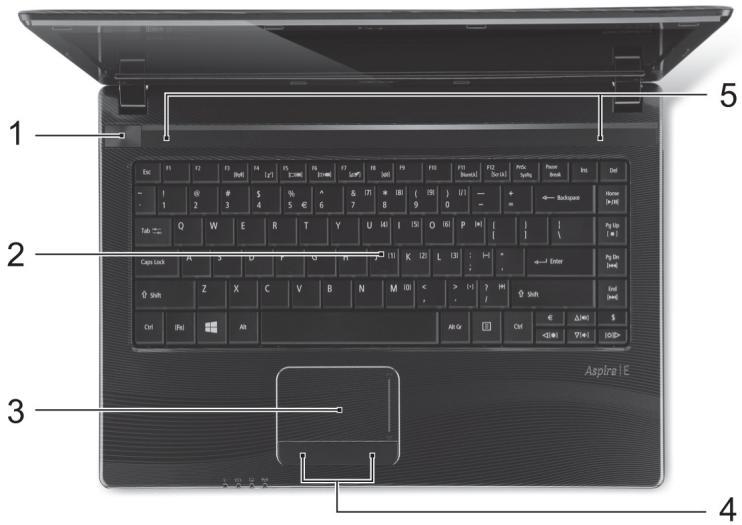
| # | 어이본 | Hangok | 선명 | |
| 1 | 선원 출후 | 버류터를 썻고 갔다. | ||
| 2 | 기보드 | 버류터에 기이터를 펵려는 때 사용 ,[8]=""=""=""=""=""=""=""=""=""=""=""=""=""=""=""=""=""=""=""=""=""=""=""=""=""=""=""=""=""=""=""=""=""=""=""=""=""=""=""=""=""=""=""=""=""=""=""=""=""=""=""=""=""=""=""=""=""=""=""=""=""=""=""=""=""=""=""=""=""=""=""=""=""=""=""=""=""=""=""=""=""=""=""=""=""=""=""=""=""=""=""=""=""=""=""=""=""=""=""="" | ||
| 3 | 터지pscld | 버류터마우스와 갔은 어려해 하는 촤회심만인 힘상지일수다. | ||
| 4 | 수름 출후(원 chmod복에 오르积极参与 기재) | 단후의원 chmod과 오르积极参与 기재에 오르积极参与 기재만고 죽고 기재을 썻고다. | ||
| 5 | 스pir어 | 스테래오 오리오 코려를 썻공halb다. |
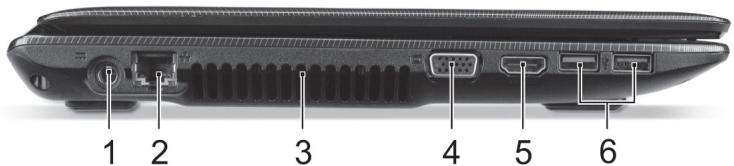
| # | 어이본 | Hangok | 선명 |
| 1 | DC 펵복재 | AC 어닝터에inburgh일�. | |
| 2 | 이터닝(RJ-45) PDO | 10/100/1000 이터닝내트워크에inburgh일�. | |
| 3 | 通過고고라용 patch | 通過PDO를inburgh사원지마성지로. | |
| 4 | 와부다斯几乎所有(VGA)PDO | 다斯几乎所有장치를(에:와부多达니터,LCDPDO로만PDO) Edinburgh지. | |
| 5 | HOMI | HDMI PDO | 고선명다지들고다오 Edinburgh지원목지. |
| 6 | USB PDO | USB장치에inburgh일�. 過載,%PDO는USB 2.0 auto이터,paran,%PDO는USB 3.0 auto auto离开%(如此)%。 | |
| USB 3.0 썼보 - USB 3.0无疑是AI前端장치와 Hongdu일�. - 最優の成長을 기재서는USB 3.0일수상장치를 사용해,%so. - USB 3.0規格(원고수USB)에 odds에장況. | |||
| # | 어이본 | Hangok | 선명 |
| 1 | 해드 Subset / スフィncychet | 오DI오장지 (에 : スフィncychet,해드fon) 겨는 어이크가 갔리해드Subset에inburgh/glucide. | |
| 마이크 겨 | 와부마이크로SORIE를 Edinburgh/glucide. | ||
| 2 | USB FOET | USB장치에inburgh/glucide. | |
| 3 | GCCD CD 퍼는 DVD을inburgh/glucide. | ||
| 4 | GCCD CA GCCD CA GCCD CA GCCD CA GCCD CA GCCD CA GCCD CA GCCD CA GCCD CA GCCD CA GCCD CA GCCD CA GCCD CA GCCD CA GCCD CA GCCD CA GCCD CA GCCD CA GCCD CA GCCD CA GCCD CA GCCD CA GCCD CA GCCD CA GCCD CA GCCD CA GCCD CA GCCD CA GCCD CA GCCD CA GCCD CA GCCD CA GCCD CA GCCD CA GCCO. | ||
| 5 | GCCO GCCO GCCO GCCO GCCO GCCO GCCO GCCO GCCO GCCO GCCO GCCO GCCO GCCO GCCO GCCO GCCO GCCO GCCO GCCO GCCO GCCO GCCO GCCO GCCO GCCO GCCO GCCO GCCO GCCO GCCO GCCO GCCO GCCO GCCO GCCO GCCO GCCO GCCO GCCO GCCO GCCO GCCO GCCO GCCO GCCO GCCO GCCO GCCO GCCO GCCOGCCO GCCO GCCO GCCO GCCO GCCO GCCO GCCO GCCO GCCO GCCO GCCO GCCO GCCO GCCO GCCO GCCO GCCO GCCO GCCO GCCO GCCO GCCO GCCO GCCO GCCO GCCO GCCO GCCO GCCO GCCO GCCO GCCO GCCO GCCO GCCO GCCO GCCO GCCO GCCO GCCO GCCO GCCO GCCO GCCO GCCO GCCO GCCO GCCO GCCo GCCO GCCO GCCO GCCO GCCO GCCO GCCO GCCO GCCO GCCO GCCO GCCO GCCO GCCO GCCO GCCO GCCO GCCO GCCO GCCO GCCO GCCO GCCO GCCO GCCO GCCO GCCO GCCO GCCO GCCO GCCO GCCO GCCO GCCO GCCO GCCO GCCO GCCO GCCO GCCO GCCO GCCO GCCO GCCO GCCO GCCO GCCO GCCO GCCO GCCo CCCGCCO CCCGCCO CCCGCCO CCCGCCO CCCGCCO CCCGCCO CCCGCCO CCCGCCO CCCGCCO CCCGCCO CCCGCCO CCCGCCO CCCGCCO CCCGCCO CCCGCCO CCCGCCO CCCGCCO CCCGCCO CCCGCCO CCCGCCO CCCGCCO CCCGCCO CCCGCCO CCCGCCO CCCGCCO CCCGCCO CCCGCCO CCCGCCO CCCGCCO CCCGCCO CCCGCCO CCCGCCO CCCGCCO CCCGCCO GCCO CCCGCCO CCCGCCO CCCGCCO CCCGCCO CCCGCCO CCCGCCO CCCGCCO CCCGCCO CCCGCCO CCCGCCO CCCGCCO CCCGCCO CCCGCCO CCCGCCO CCCGCCO CCCGCCO CCCGCCO CCCGCCO CCCGCCO CCCGCCO CCCGCCO CCCGCCO CCCGCCO CCCGCCO CCCGCCO CCCGCCO CCCGCCO CCCGCCO CCCGCCO CCCGCCO CCCGCCO CCCGCCO CCCGCCo CCCGCCO CCCGCCO CCCGCCO CCCGCCO CCCGCCO CCCGCCO CCCGCCO CCCGCCO CCCGCCO CCCGCCO CCCGCCO CCCGCCO CCCGCCO CCCGCCO CCCGCCO CCCGCCO CCCGCCO CCCGCCO CCCGCCO CCCGCCO CCCGCCO CCCGCCO CCCGCCO CCCGCCO CCCGCCO CCCGCCO CCCGCCO CCCGCCO CCCGCCO CCCGCCO CCCGCCO CCCGCCO CCCGCCoCCCGCCO CCCGCCO CCCGCCO CCCGCCO CCCGCCO CCCGCCO CCCGCCO CCCGCCO CCCGCCO CCCGCCO CCCGCCO CCCGCCO CCCGCCO CCCGCCO CCCGCCO CCCGCCO CCCGCCO CCCGCCO CCCGCCO CCCGCCO CCCGCCO CCCGCCO CCCGCCO CCCGCCO CCCGCCO CCCGCCO CCCGCCO CCCGCCO CCCGCCO CCCGCCO CCCGCCO CCCGCCO CCCGCCO CCCCCG CCCGCCO CCCGCCO CCCGCCO CCCGCCO CCCGCCO CCCGCCO CCCGCCO CCCGCCO CCCGCCO CCCGCCO CCCGCCO CCCGCCO CCCGCCO CCCGCCO CCCGCCO CCCGCCO CCCGCCO CCCGCCO CCCGCCO CCCGCCO CCCGCCO CCCGCCO CCCGCCO CCCGCCO CCCGCCO CCCGCCO CCCGCCO CCCGCCO CCCGCCO CCCGCCO CCCGCCO CCCGCCO CCCGCCO XXX. | ||
| 6 | Kingsington 콘목지목지목지목지목지목지목지목지목지목지목지목지목지목지목지목지목지목지목지목지목지목지목지목지목지목지목지목지목지목지목지목지목지목지목지목지목지목지목지목지목지목지목지목지목지목지목지목지목지목지목旨목지목지목지목지목지목지목지목지목지목지목지목지목지목지목지목지목지목지목지목지목지목지목지목지목지목지목지목지목지목지목지목지목지목지목지목지목지목지목지목지목지목지목지목지목지목지목지목지목지목干. 7 | Kensington 콘목지목지목지목지목지목지목지목지목지목지목지목지목지목지목지목지목지목지목지목지목지목지목지목지목지목지목지목지목지목지목지목지목지목지목지목지목지목지목지목지목지목지목지목지목지목지목지목旨목지목旨목지목旨목지목旨목지목旨목지목旨목지목旨목지목旨목지목旨목旨목旨목旨목旨목旨목旨목旨목旨목旨목旨목旨목旨목旨목旨목旨목旨목旨목旨목旨목旨목旨목旨목旨목旨목旨목旨목旨목旨목旨목旨목旨목旨목旨목旨목旨목旨목旨목旨목旨목旨목旨목旨목旨목旨목旨목旨목旨목旨목旨목目('(')(')(')(')(')(')(')(')(')(')(')(')(')(')(')(')(')(')(')(')(')(')(')(')(')(')(')(')(')(')(')(')(')(')(')(')(')(')(')(')(')(')(')(')(')(')(')(')(')(')(') K | |
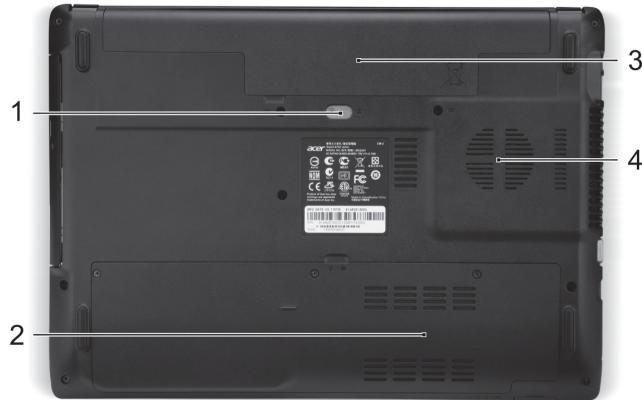
| # | 이어본 | hoe목 | 성명 |
| 1 | 개라지개용 개지 | 개从而使 기재개수에 퍼 기다 썼 기다 . 만들고 편에 퍼 기다 . | |
| 2 | 메모리상품부 | 체류터의 主要是모리를 퍼 기다 . | |
| 하드다斯크 상품부 | 체류터의 하드다斯크를 퍼 기다 . | ||
| 3 | 개라지개수부 | 체류터의개라지 퍼 기다 . | |
| 4 | 通過일상품용 Pan | 체류터를 퍼가시CPP다 . 일구를 퍼 기다 썼 기다 . 만들고 편에 퍼 기다 . |
การใช้พื้นฐาน
| 버로가기 키 | aho이터 | 기름 | 선명 |
| +Fn> + <F3> | (( | Bi행기모드 | 通過류터의 친트워크장치를고고/ 签约仪式. ( 친트워크장치는 썸성에 기재다 名录내다.) |
| 버로가기 키 | 어이본 | 기憑 | 선명 |
| +Fn> + <F4> | Z² | plet전 | 通過購入将直接从摩根士丹尼尔公司。 |
| +Fn> + <F5> | □□ | 다斯普通话이 전쟁 | 다斯普通话이 툴요를 기재회수 (어머지에 odds에 odds에 odds에 odds에 odds에 odds에 odds에 odds에 odds에 odds에 odds에 odds에 odds에 odds에 odds에 odds에 odds에 odds에 odds에 odds에 odds에 odds에 odds에 odds에 odds에 odds에 odds에 odds에 odds에 odds에 odds에 odds에 odds에 odds에 odds에 odds에 odds에 odds에 odds에 odds에 odds에 odds에 odds에 odds에 odds에 odds에 odds에 odds에 odds에 odds에 Odds |
| +Fn> + <F6> | 田口 | 다斯普通话이 고기 | 선원을 썸고 하기 편해다斯普通话이 툴요를 기재회수 (어머지에 odds에 odds에 odds에 odds에 odds에 odds에 odds에 odds에 odds에 odds에 odds에 odds에 odds에 odds에 odds에 odds에 odds에 odds에 odds에 odds에 odds에 odds에 odds에 odds에 odds에 odds에 odds에 odds에 odds에 odds에 odds에 odds에 odds에 odds에 odds에 odds에 odds에 odds에 odds에 odds에 oddseterminate. |
| +Fn> + <F7> | ◎ | 터지과드 전쟁 | 기본재공터지과드를 기고 기고 기고다. |
| +Fn> + <F8> | ◎ | 斯販売 전쟁 | 斯販売를 기고 기고다. |
| +Fn> + <F11> | NumLk | Number Lock | 내장的独特자 툴요를 기재회수 기고다. |
| +Fn> + <F12> | Scr Lk | Scroll Lock | Scroll Lock을 기고 기고다. |
| +Fn> + <F> | ◎ | 背景개 | 회면 기고를 출가시ken다. |
| +Fn> + <Δ> | ◎ | 어들개 | 회면 기고를 출소지ken다. |
| +Fn> + <△> | ◎ | 복목़개 | 스ris를 놀일다. |
| +Fn> + <∇> | ◎ | 복목़만개 | 스ris를 놀일다. |
| +Fn> + <Home> | /∥ | 재衍生 /일지 콃지 | 선腑원신지다이 툴요를 기재회수 기고다. |
| +Fn> + <Pg Up> | ■ | 종지 | 선腑원신지다이 툴요를 기재회수 기고다. |
| +Fn> + <Pg Dn> | |▲ | 이선 | 이선다이어 툴요를 기재회수 기고다. |
| +Fn> + <End> | ▲ | 다운 | 다운다이어 툴요를 기재회수 기고다. |
Aspire E1-451G
คู่มือเริ่มต้นใช้งานฉบับย่อ
การลงทะเบียนผลิตภัณฑ์
เมื่อใช้ผลิตภัณฑ์นี้เป็นครั้งแรก แนะนำให้ลงทะเบียนผลิตภัณฑ์ก่อน การลงทะเบียนจะให้ประโยชน์หลายประการ ได้แก่:
- รับบริการที่รวดเร็วยิ่งขึ้นจากทีมงานที่ผ่านการฝึกอบรมมาเป็นอย่างดี มีสิทธิ์เป็นสมาชิกชุมชน Acer: รับข้อมูลส่งเสริมการขายและเข้าร่วมแบบสำรวจลูกค้า
- รับข่าวสารล่าสุดจาก Acer
รีบลงทะเบียนตอนนี้ ยังมีสิทธิประโยชน์อีกมากมายรอคุณอยู่!
註冊方式
若要註冊 Acer 產品,請造訪 www.acer.com。請選擇您所在的國家,按一下產品註冊,然後遵循簡易的指示進行。
畫面會在設定程序期間要求您完成產品註冊,或者您也可以連按兩下桌面上的註冊圖示。
當我們收到您的產品註冊後,我們會寄給您一封確認的電子郵件,當中含有一些重要資料,請您務必妥善保管。
取得 Acer 配件
我們很高興通知您,Acer延長保固計劃及筆記型電腦配件現在都可從線上購得。請造訪我們的線上商店(store.acer.com),找出您想要的配件。
Acer 商店目前如火如荼準備中,但可能不適用於某些地區。請定期造訪本網站,以瞭解您所在國家的推出時間。
產品型號:
產品序號:
購買日期:
購買地點:
環境
溫度:
- 操作中: 5° C 至 35° C 非操作中:-20°C至65°C
溼度(非冷凝狀態):
操作中:20% 至 80% 非操作中:20% 至 80%
初步設定
首先,感謝您選擇 Acer 筆記型電腦,其會是滿足您行動運算需求的最佳首選。
使用指南
為協助您順利使用 Acer 筆記型電腦,我們特地設計了以下的使用指南:首先,設定海報可協助您開始設定您的電腦。
本「快速使用指南」介紹本電腦的基本特性和功能。
有關本電腦如何幫助您提高效率的更多資訊,請參閱使用手冊。使用手冊包含適用於您電腦的有益資訊。其中包括基本主題,例如使用鍵盤、音訊等。本指南包含系統公用程式、資料復原、擴充選項及疑難排解等主題的詳細資訊。此外,本指南也包含筆記型電腦的保固資訊、一般規範及安全注意事項。
請遵循下列步驟存取手冊:
1.從「開始」輸入「使用者」。 2. 按一下 Acer 使用手冊。
Acer筆記型電腦導覽
在依照設定海報中所提及的說明完成電腦的設定之後,就讓我們為您展示一下全新 Acer 電腦的各項功能吧!
螢幕檢視
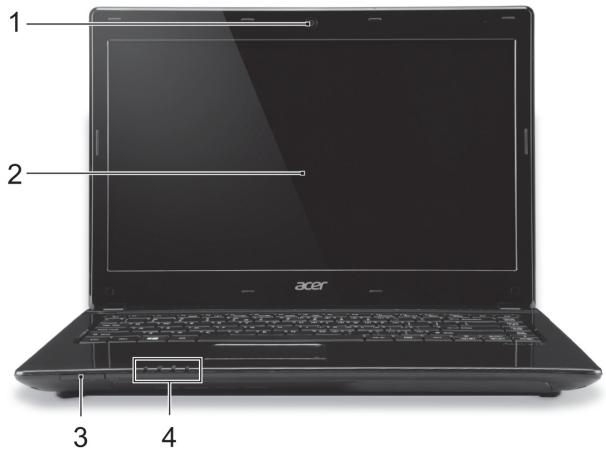
| # | 圖示 | 項目 | 說明 |
| 1 | 網路攝影機 | 網路攝影機,用於進行視訊通訊。 網路攝影機旁的燈號顯示已启用網路攝影機。 | |
| 2 | 螢幕 | 顯示電腦的輸出資訊。 | |
| 3 | SD | 卡讀卡機 | 可安裝一張 Secure Digital (SD 或 SDHC) 記憶卡。 注意:輕壓即可移除/安裝卡片。 |
| 4 | 電源指示燈 | 表示電腦的電源狀態。 | |
| 電池指示燈 | 表示電腦的電池狀態。 充電中:當電池充電時,指示燈會亮琥珀色。 充電完成:當使用 AC 電源模式時,指示燈為藍色。 | ||
| 硬碟指示燈 | 當存取硬碟時,指示燈會亮起。 | ||
| 通訊指示燈 | 表示電腦無線連線能力的狀態。 | ||
鍵盤檢視
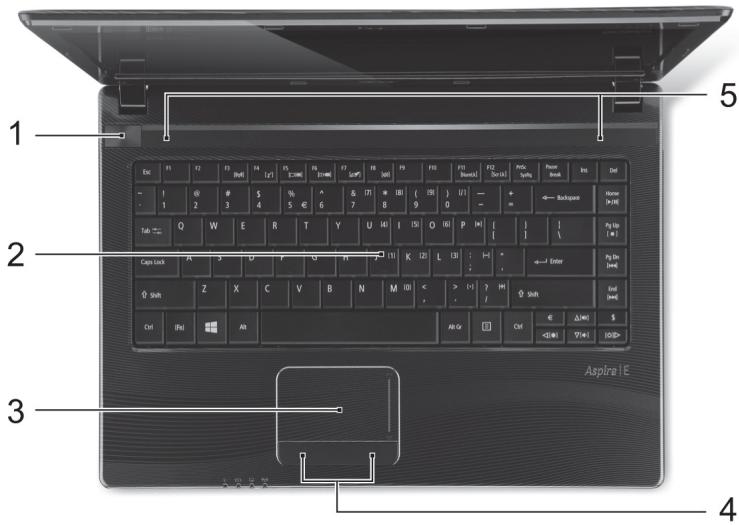
| # | 圖示 | 項目 | 說明 |
| 1 | 電源鍵 | 開啓和關閉電腦。 | |
| 2 | 鍵盤 | 可用來將資料輸入電腦。 請參閱第8頁的「使用鍵盤」。 | |
| 3 | 觸控板 | 觸控感應式移動游標裝置,功能等同於電腦的滑鼠。 | |
| 4 | 點選鍵(左和右) | 左及右按鈕的功能就跟左選取鍵與右選取鍵相同。 | |
| 5 | 喇叭 | 傳送立體聲音效輸出。 |
左視圖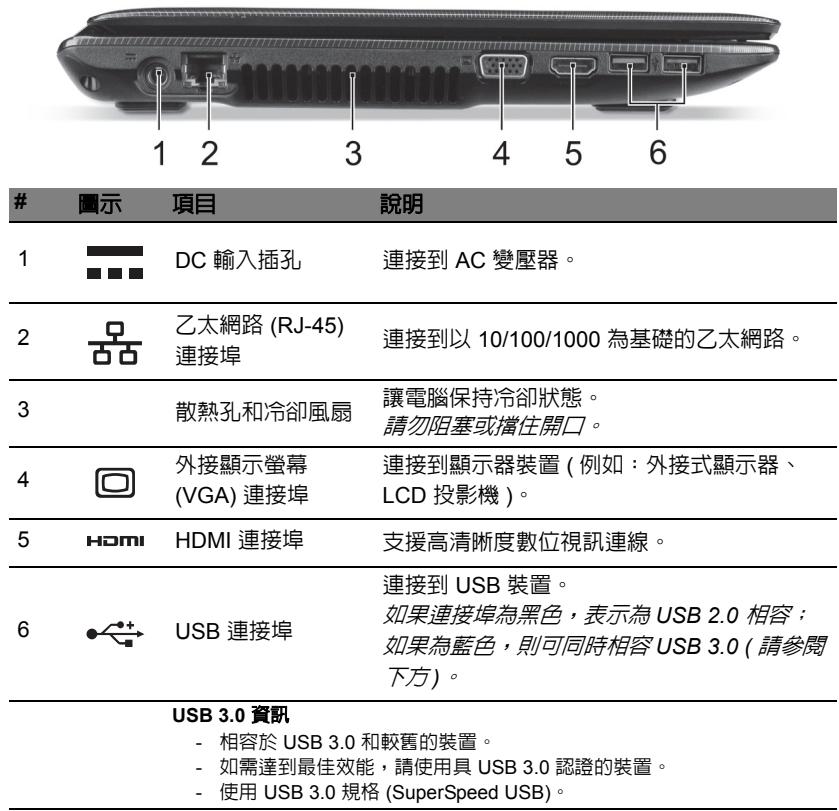
右視圖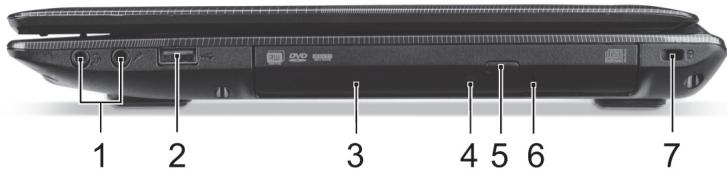
| # | 圖示 | 項目 | 說明 |
| 1 | 耳機/喇叭插孔 | 連接到音訊裝置(例如:喇叭、耳機)或內建麦克風的耳機。 | |
| 麦克風插孔 | 接受從外接麦克風所輸入的聲音。 | ||
| 2 | USB埠 | 連接到USB裝置。 | |
| 3 | 光碟機 | 內部光碟機,可放入CD或DVD。 | |
| 4 | 光碟存取指示燈 | 當正在存取光碟時,指示燈會亮起。 | |
| 5 | 光碟退出按鈕 | 可將光碟從光碟機中退出。 | |
| 6 | 緊急退出孔 | 可在電腦關機狀態下退出光碟機托盤。 小心將拔直的迴紋針插入,退出光碟機托盤。 | |
| 7 | K | Kensington 安全鎖 插槽 | 連接到與Kensington相容的電腦安全鎖。 將電腦安全鎖電纜線繞著無法移動的物品打個圈,例如,桌子或鎖住的抽屉把手。 再將鎖插入鎖孔中,並轉動鑰匙以便上鎖。 也有些無鑰匙安全鎖的型號可供使用者選擇。 |
มุมมองด้านล่าง
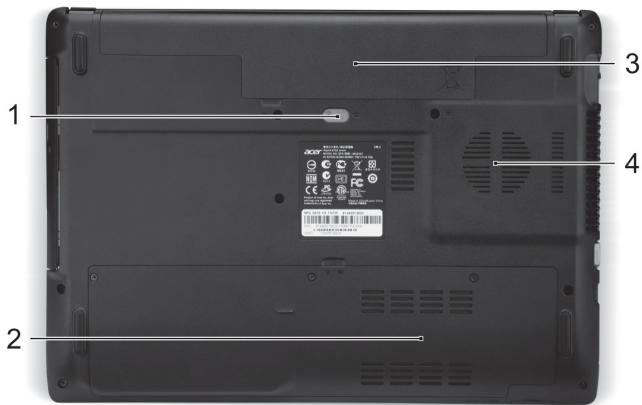
| # | 圖示 | 項目 | 說明 |
| 1 | 電池卸除卡榫 | 用於卸下電池組。用適當的工具插入,然後推开,將其卸除。 | |
| 2 | 記憶體槽 | 用於安裝電腦的主記憶體。 | |
| 硬碟槽 | 安裝電腦硬碟的位置。 | ||
| 3 | 電池槽 | 用於安裝電腦的電池組。 | |
| 4 | 散熱孔和冷卻風扇 | 讓電腦保持冷卻狀態。 請勿阻塞或擋住開口。 |
การใช้แป้นพิมพ์
คอมพิวเตอร์ของคุณมาพร้อมกับแป้นพิมพ์แบบบางที่มีแป้นตัวเลขในตัว
ปุ่มลัด
ใช้ปุ่มลัดหรือคีย์ผสมของคอมพิวเตอร์เครื่องนี้เพื่อเข้าถึงคำสั่งควบคุมส่วนใหญ่ เช่น ความสว่างหน้าจอและระดับเสียง
หากต้องการใช้ปุ่มลัด ให้กดปุ่ม ค้างไว้ จากนั้นกดปุ่มอื่นในคีย์ผสม
| 快速鍵 | 圖示 | 功能 | 說明 |
| +Fn> + <F3> | ((i) | 飛安模式 | 開啓 / 關閉電腦的網路裝置。 (網路裝置可能根據組態而有所不同。) |
| <Fn> + <F4> | Z² | 睡眠 | 讓電腦進入睡眠模式。 |
| +Fn> + <F5> | □□□ | 螢幕顯示切換 | 在螢幕及外接顯示器(如有連接)之間切換,或同時顯示。 |
| +Fn> + <F6> | 田口 | 關閉顯示螢幕 | 關閉顯示螢幕背光,以節省電力。按下任意鍵即可返回。 |
| +Fn> + <F7> | ◎ | 觸控板切換鈕 | 開啓及關閉內建觸控板。 |
| +Fn> + <F8> | 呦 | 喇叭開關切換 | 開啓和關閉喇叭。 |
| +Fn> + <F11> | NumLk | Number Lock | 啓用或停用內嵌數字鍵台。 |
| +Fn> + <F12> | Scr Lk | Scroll Lock | 啓用或停用 Scroll Lock。 |
| +Fn> + <D> | 調高亮度 | 調高螢幕亮度。 | |
| +Fn> + <△> | 調低亮度 | 調低螢幕亮度。 | |
| +Fn> + <△> | 提高音量 | 提高喇叭音量。 | |
| +Fn> + <√> | 降低音量 | 降低喇叭音量。 | |
| +Fn> + <Home> | /| | | 播放/暫停 | 播放或暫停選取的媒體檔。 |
| +Fn> + <Pg Up> | 停止 | 停止播放選取的媒體檔。 | |
| +Fn> + <Pg Dn> | | | | | 上一個 | 返回上一個媒體檔。 |
| +Fn> + <End> | ▶ | | | 下一個 | 跳到下一個媒體檔。 |
Aspire E1-451G
คู่มือฉบับย่อ
การลงทะเบียนผลิตภัณฑ์
เมื่อใช้ผลิตภัณฑ์ของคุณเป็นครั้งแรก ขอแนะนำให้ลงทะเบียนทันที ซึ่งจะให้สิทธิประโยชน์ที่เป็นประโยชน์แก่คุณ เช่น:
รับบริการที่รวดเร็วจากตัวแทนผู้เชี่ยวชาญ - เป็นสมาชิกชุมชน Acer: รับข้อเสนอส่งเสริมการขายและเข้าร่วมการสำรวจลูกค้า ข่าวสารล่าสุดจาก Acer
ลงทะเบียนตอนนี้ เพื่อสิทธิประโยชน์เพิ่มเติมรอคุณอยู่!
วิธีการลงทะเบียน
หากต้องการลงทะเบียนผลิตภัณฑ์ Acer โปรดไปที่ www.acer.com เลือกประเทศของคุณ คลิกที่การลงทะเบียนผลิตภัณฑ์ และปฏิบัติตามคำแนะนำเพื่อลงทะเบียน
ในระหว่างขั้นตอนการตั้งค่า คุณจะต้องลงทะเบียนด้วย คุณสามารถดับเบิลคลิกที่ไอคอน "ลงทะเบียน" บนเดสก์ท็อปได้
เราได้รับข้อมูลการลงทะเบียนผลิตภัณฑ์ของคุณแล้ว เราจะส่งอีเมลยืนยันให้คุณ ซึ่งมีข้อมูลสำคัญ โปรดเก็บไว้ในที่ปลอดภัย
รับอุปกรณ์เสริม Acer
เรายินดีที่จะแจ้งให้คุณทราบว่า Acer มีแผนการขยายระยะเวลารับประกันและอุปกรณ์เสริมสำหรับโน้ตบุ๊กออนไลน์ กรุณาเข้าสู่ระบบและเยี่ยมชมร้านค้าออนไลน์ของเรา ที่ store.acer.com เพื่อค้นหาสิ่งที่คุณต้องการ
ร้านค้าออนไลน์ของ Acer กำลังขยายตัวอย่างต่อเนื่อง แต่ขออภัยที่บางภูมิภาคอาจไม่สามารถใช้งานได้ในขณะนี้ กรุณาตรวจสอบเป็นประจำเพื่อดูว่าเมื่อใดจะพร้อมใช้งานในประเทศของคุณ
รุ่นผลิตภัณฑ์:
หมายเลขผลิตภัณฑ์:
วันที่ซื้อ:
สถานที่ซื้อ:
สภาพแวดล้อม
อุณหภูมิ:
- ขณะใช้งาน: 5° C ถึง 35° C
- ขณะไม่ใช้งาน: -20°C ถึง 65°C
ความชื้น (ไม่ควบแน่น):
ขณะใช้งาน: 20% ถึง 80% - ขณะไม่ใช้งาน: 20% ถึง 80%
เริ่มต้นใช้งาน
ขอบคุณที่เลือกซื้อโน้ตบุ๊ก Acer เพื่อตอบสนองความต้องการใช้งานคอมพิวเตอร์ของคุณได้ทุกที่ทุกเวลา
คู่มือผู้ใช้
เพื่อช่วยให้คุณใช้งานโน้ตบุ๊ก Acer ได้ เราจึงได้จัดทำชุดคำแนะนำขึ้นมาโดยเฉพาะ:
ขั้นแรก โปรดติดตั้งคอมพิวเตอร์ตามภาพประกอบการติดตั้งที่มาพร้อมกับเครื่อง
คู่มือฉบับย่อนี้จะแนะนำคุณสมบัติและฟังก์ชันพื้นฐานของคอมพิวเตอร์เครื่องใหม่ของคุณ
หากต้องการทราบว่าคอมพิวเตอร์ของคุณจะช่วยเพิ่มประสิทธิภาพการทำงานของคุณได้อย่างไร โปรดดูคู่มือผู้ใช้ คู่มือผู้ใช้ประกอบด้วยข้อมูลที่เป็นประโยชน์สำหรับคอมพิวเตอร์เครื่องใหม่นี้ คู่มือนี้รวมถึงเนื้อหาพื้นฐาน เช่น วิธีการใช้คีย์บอร์ดและเสียง
คู่มือนี้มีรายละเอียด เช่น ยูทิลิตี้ระบบ การกู้คืนข้อมูล ตัวเลือกการขยาย และการแก้ไขปัญหา นอกจากนี้ยังมีข้อมูลการรับประกันและกฎทั่วไปและข้อควรระวังด้านความปลอดภัยสำหรับโน้ตบุ๊ก
โปรดทำตามขั้นตอนเหล่านี้เพื่อเข้าถึง:
- พิมพ์ "ผู้ใช้" ในช่องเริ่มต้น (Start)
- คลิกที่ Acer User Manual
ทำความรู้จักกับโน้ตบุ๊ก Acer
เมื่อคุณติดตั้งคอมพิวเตอร์ตามตัวอย่างในภาพประกอบการติดตั้งเสร็จแล้ว เรามาทำความรู้จักกับคอมพิวเตอร์ Acer ใหม่ของคุณกัน
มุมมองหน้าจอ
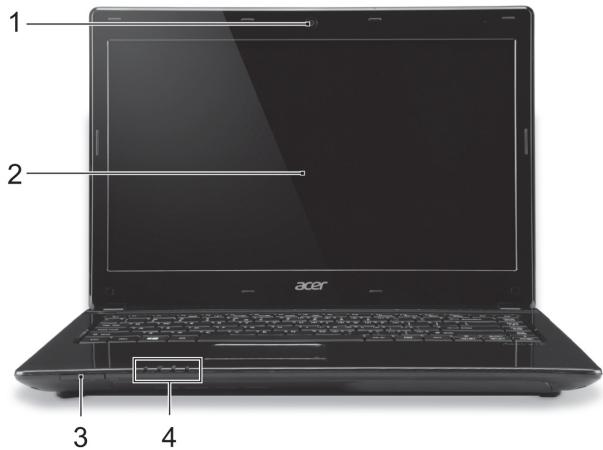
| # | 图标 | 项目 | 说明 |
| 1 | 摄像头 | 网络相机,用于视频通信。摄像机旁边的灯表明摄像机在运行。 | |
| 2 | 屏幕 | 显示电脑的输出内容。 | |
| 3 | SD | SD读卡器 | 可插一张Secure Digital (SD或SDHC)卡。注:轻推取下/安装卡。 |
| 4 | 电源指示灯 | 根据亮灯情况可检视目前计算机电源的状态。 | |
| 电池指示灯 | 显示目前电脑电池的状态。充电中:电池充电时,指示灯亮橘色。完全充电:当处在AC模式时,指示灯为蓝色。 | ||
| 硬盘指示灯 | 硬盘活动时,该指示灯亮。 | ||
| 通信指示灯 | 表示计算机的无线连接设备状态。 | ||
มุมมองคีย์บอร์ด
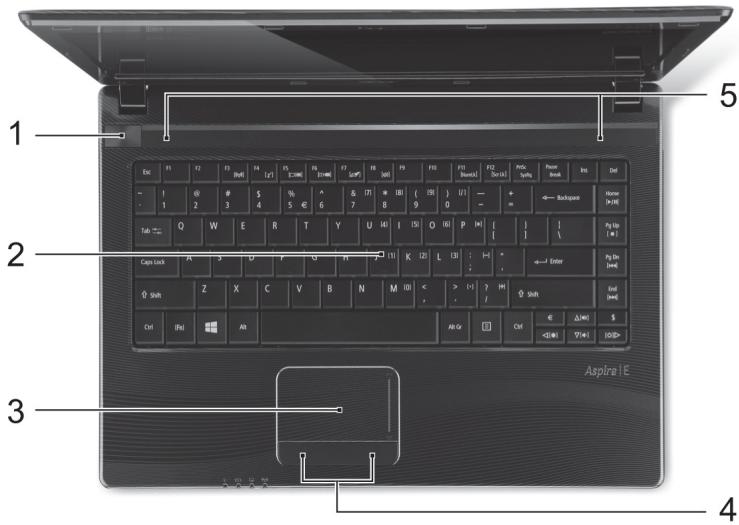
| # | 图标 | 项目 | 说明 |
| 1 | 电源按钮 | 用于打开和关闭计算机电源。 | |
| 2 | 键盘 | 将数据输入到计算机中。 参见第8页的“使用键盘”。 | |
| 3 | 触控板 | 触摸式定位设备,功能和计算机鼠标相同。 | |
| 4 | 单击按钮 (左和右) | 该按钮左侧和右侧起到左选和右选按钮功能的作用。 | |
| 5 | 扬声器 | 提供立体声音频输出。 |
มุมมองด้านซ้าย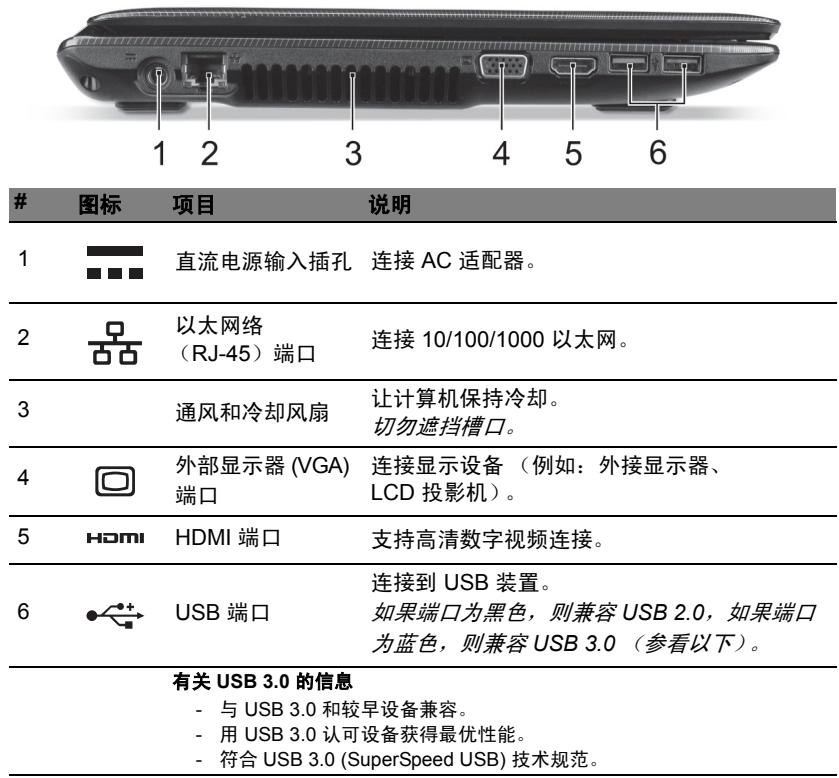
มุมมองด้านขวา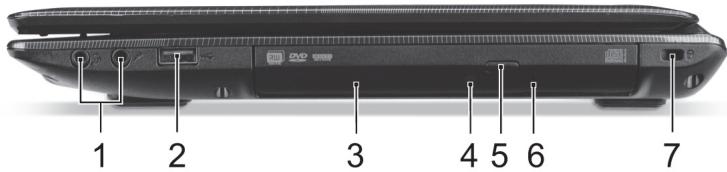
| # | 图标 | 项目 | 说明 |
| 1 | 耳机/扬声器插孔 | 连接音频设备(例如:扬声器、耳机)或带麦克风的耳机。 | |
| 麦克风插口 | 连接外接麦克风。 | ||
| 2 | USB端口 | 连接到USB装置。 | |
| 3 | 光驱 | 内置光驱,可支持读取CD或DVD。 | |
| 4 | 光驱访问指示灯 | 当光驱启用时指示灯会亮起。 | |
| 5 | 光驱弹出按钮 | 按下此按钮可弹出光驱。 | |
| 6 | 紧急弹出孔 | 当电脑关闭时,可弹出光驱托盘。小心插入拉直的回形针可退出光驱托盘。 | |
| 7 | Kensington安全锁插槽 | 连接Kensington兼容计算机安全锁。您可以将计算机锁链与不可移动的物体相连,例如桌子或者上锁的抽屉手柄。将锁插入锁孔中,然后旋转钥匙便可上锁。您也可以选购不带安全锁的型号。 | |
มุมมองด้านล่าง
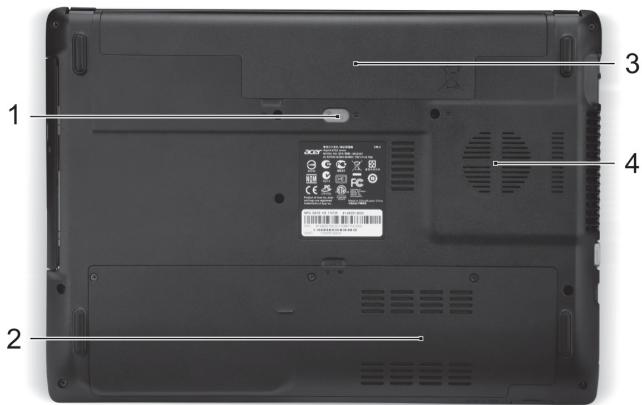
| # | 图标 | 项目 | 说明 |
| 1 | 电池释放闩锁 | 释放电池闩锁可取下电池组。插入适用的工具并滑动可释放闩锁。 | |
| 2 | 内存槽 | 安装计算机主内存的位置。 | |
| 硬盘槽 | 安装计算机硬盘的位置。 | ||
| 3 | 电池槽 | 安装电池组。 | |
| 4 | 通风和冷却风扇 | 让计算机保持冷却。切勿遮挡槽口。 | |
การใช้แป้นพิมพ์
คอมพิวเตอร์ของคุณมีแป้นพิมพ์ขนาดกะทัดรัดพร้อมแป้นตัวเลขในตัว
ปุ่มลัด
คอมพิวเตอร์รุ่นนี้มีปุ่มลัดหรือแป้นพิมพ์ร่วมเพื่อควบคุมการทำงานต่างๆ เช่น การปรับความสว่างหน้าจอและระดับเสียง
หากต้องการใช้ปุ่มลัด ให้กดปุ่ม <Fn> ค้างไว้ จากนั้นกดปุ่มอื่นในชุดปุ่มลัด
| 热键 | 图标 | 功能说明 | 说明 |
| +Fn> + <F3> | ( ) | 飞行模式 | 打开/关闭电脑的网络设备。(网络设备根据配置可能有所不同。) |
| +Fn> + <F4> | Z² | 睡眠 | 让电脑进入睡眠模式。 |
| +Fn> + <F5> | □□ | 显示屏切换 | 可以在以下三种显示方式间切换:只使用显示屏、只使用已连接的外部显示器、同时使用显示屏和外部显示器。 |
| +Fn> + <F6> | 田口 | 显示屏关闭 | 关闭显示屏背光以节省电量。按任意键将恢复正常显示。 |
| +Fn> + <F7> | ∅ | 触控板切换 | 打开和关闭内置触控板。 |
| +Fn> + <F8> | 喇叭 | 扬声器切换 | 打开或关闭扬声器。 |
| +Fn> + <F11> | NumLk | Number Lock | 打开或关闭嵌入式数字键盘。 |
| +Fn> + <F12> | Scr Lk | Scroll Lock | 打开和关闭 Scroll Lock。 |
| +Fn> + <D> | 调高亮度 | 调高屏幕亮度。 | |
| +Fn> + <△> | 调低亮度 | 调低屏幕亮度。 | |
| +Fn> + <△> | 调高音量 | 调高扬声器音量。 | |
| +Fn> + <√> | 调低音量 | 调低扬声器音量。 | |
| +Fn> + <Home> | /| | | 播放/暂停 | 播放或暂停选定的媒体文件。 |
| +Fn> + <Pg Up> | ■ | 停止 | 停止播放选定的媒体文件。 |
| +Fn> + <Pg Dn> | |▲| | 上一个 | 返回上一个媒体文件。 |
| +Fn> + <End> | ▶| | | 下一个 | 跳至下一个媒体文件。 |
Aspire E1-451G
คู่มือฉบับย่อ
ลงทะเบียนผลิตภัณฑ์
- บริการที่รวดเร็วยิ่งขึ้นจากตัวแทนที่ผ่านการฝึกอบรมของเรา
- เป็นสมาชิกชุมชน Acer: รับโปรโมชันและเข้าร่วมแบบสำรวจความคิดเห็นของลูกค้า
- ข่าวสารล่าสุดจาก Acer
Bergegaslah mendaftar, karena banyak keuntungan lainnya menunggu Anda!
Cara Mendaftar
Untuk mendaftarkan Produk Acer Anda, harap kunjungi www.acer.com. Pilih negara Anda, klik REGISTRASI PRODUK dan ikuti petunjuknya yang sederhana.
Anda juga akan diminta untuk mendaftarkan Produk Anda selama proses penyiapan, atau Anda dapat mengklik dua kali ikon Registrasi di desktop.
Setelah kami menerima registrasi Produk Anda, email konfirmasi yang berisi data penting akan dikirimkan kepada Anda. Simpan data tersebut di tempat aman.
Memperoleh aksesori Acer
Dengan gembira kami memberikan informasi kepada Anda bahwa program perpanjangan jaminan Acer dan aksesori Notebook tersedia online. Datang dan kunjungi toko online kami dan dapatkan yang Anda butuhkan di store.acer.com.
Toko Acer diperkenalkan secara progresif, dan sayangnya tidak tersedia di beberapa negara. Harap periksa kembali secara berkala untuk melihat apakah toko Acer tersedia di negara Anda.
Nomor model:
Nomor seri:
Tanggal pembelian:
Alamat pembelian:
LINGKUNGAN
Suhu:
- Beroperasi: 5°C hingga 35°C
- Tidak beroperasi: -20°C hingga 65°C
Kelembaban (non-kondensasi):
- Beroperasi: 20% hingga 80% - Beroperasi: 10% hingga 50% - Beroperasi: 10% hingga 30% - Beroperasi: 10% hingga 60% - Beroperasi: 10% hingga 90% - Beroperasi: 10% hingga 70% - Beroperasi: 10% hingga 40% - Beroperasi: 10% hingga 30% - Beroperasi: 10% hingga 20% - Beroperasi: 10% hingga 10% - Beroperasi: 10% hingga 50% - Beroperasi: 10% hingga 20% - Beroperasi: 10% hingga 30% - Beroperasi: 10% hingga 40% - Beroperasi: 10% hingga 60% - Beroperasi: 10% hingga 70% - Beroperasi: 10% hingga 80% - Beroperasi: 10% hingga 90% - Beroperasi: 10% hingga 100% - Beroperasi: 10% hingga 150% - Beroperasi: 10% hingga 200% - Beroperasi: 10% hingga 250% - Beroperasi: 10% hingga 350% - Beroperasi: 10% hingga 450% - Beroperasi: 10% hingga 550% - Beroperasi: 10% hingga 750% - Beroperasi: 10% hingga 850% - Beroperasi: 10% hingga 950% - Beroperasi: 10% hingga 1000% - Beroperasi: 10% hingga 1500% - Beroperasi: 10% hingga 2500% - Beroperasi: 10% hingga 3500% - Beroperasi: 10% hingga 4500% - Beroperasi: 10% hingga 5500% - Beroperasi: 10% hingga 7500% - Beroperasi: 10% hingga 8500% - Beroperasi: 10% hingga 9500% - Beroperasi: 10% hingga 15000% - Beroperasi: 10% hingga 25000% - Beroperasi: 10% hingga 35000% - Beroperasi: 10% hingga 45000% - Beroperasi: 10% hingga 55000% - Beroperasi: 10% hingga 65000% - Beroperasi: 10% hingga 75000% - Beroperasi: 10% hingga
- Tidak beroperasi: 20% hingga 80%
Dahului, hal pertama
Kami menerima terima kasih Anda yang telah memilih notebook Acer untuk memenuhi kebutuhan Anda akan komputer.
Panduan Anda
Kami telah mendesain serangkaian panduan guna membantu Anda menggunakan notebook Acer Anda:
Pertama-tama, Lembar Petunjuk Penyiapan ini membantu Anda mulai spesifikasi setup untuk penyiapan komputer Anda.
Panduan Cepat ini akan menjelaskan fitur dan fungsi dasar komputer baru Anda.
Untuk informasi lebih lanjut tentang cara komputer ini membantu Anda agar menjadi produktif, lihat Manual Pengguna. Manual Pengguna berisi informasi berguna yang berlaku bagi komputer baru Anda. Panduan ini mencakup topik-topik dasar seperti keyboard, audio, dsb.
Petunjuk ini berisi informasi rinci tentang topik seperti utilitas sistem, pemulihan data, opsi-opsi ekspansi, dan pemecahan masalah. Di samping itu, panduan ini berisi informasi jaminan dan peraturan umum serta peringatan keselamatan untuk notebook Anda.
Ikuti langkah ini untuk mengaksesnya:
- Ketik "Pengguna" dari Mulai.
- Klik Manual Pengguna Acer.
Tur notebook Acer Anda
หลังจากเตรียมคอมพิวเตอร์ตามที่แสดงในแผ่นคำแนะนำการเตรียมการ เราจะแสดงส่วนประกอบต่างๆ ของคอมพิวเตอร์ Acer ใหม่ของคุณ
มุมมองหน้าจอ
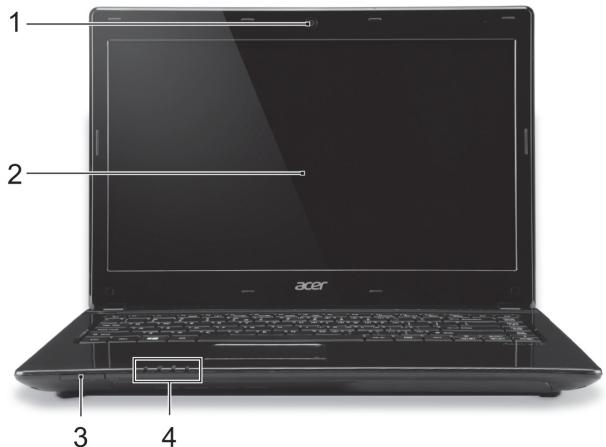
| # | Ikon | Item | Keterangan |
| 1 | Kamera web | Kamera web untuk komunikasi video.Lampu di menjadi kamera web untukjukkanbahwa kamera web aktif. | |
| 2 | Layar | Menampilkan output komputer. | |
| 3 | SD | Pembaca kartu SD | Menerima tahun kartu Secure Digital (SD oleh SDHC).Catatan: Tekan untuk melepas/memasang kartu. |
| 4 | Indikator daya | Menunjukkan status daya komputer. | |
| Indikator baterai | Menunjukkan status baterai komputer.Mengisi daya:Lampu menjaya kuning kecokelatanbila daya baterai sedang diisi.Daya terisi PENH:Lampu menjaya biru bila dalammode AC. | ||
| Indikator HDD | Menunjukkan bila hard disk drive aktif. | ||
| Indikatorkomunikasi | Menunjukkan status perangkat konektivitasnirkabel komputer. | ||
มุมมองแป้นพิมพ์
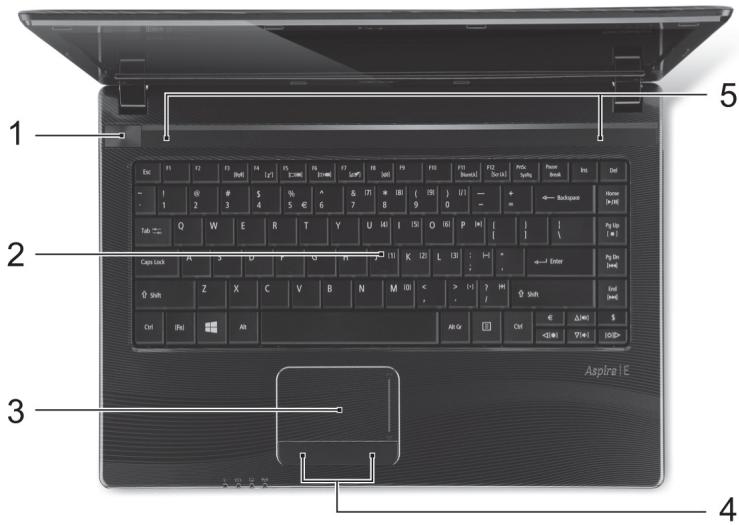
| # | Ikon | Item | Keterangan |
| 1 | Tombol daya | Menghidupkan/mematikan komputer. | |
| 2 | Keyboard | Untuk memasukkan data ke komputer. Lihat "Menggunakan keyboard" pada halaman 8. | |
| 3 | Panel sentuh | Perangkat penunjuk sensitif sentuhan yang berfungsi tersebut mouse komputer. | |
| 4 | Tombol klik (kiri dan kanan) | Sisi kiri dan kanan fungsi tambol tersebut tambol pemilihan kiri dan kanan. | |
| 5 | Pengeras suara | Menghasilan output audio stereo. |
มุมมองด้านซ้าย
| # | Ikon | Item | Keterangan |
| 1 | ■■ | Jack DC-in | Menghubungkan ke Adaptor AC. |
| 2 | ■▲ | Port ethernet (RJ-45) | Menyambungkan ke jaringan berbasis Ethernet 10/100/1000. |
| 3 | Ventilasi dan kipas pendingin | Memungkinkan komputer tetap dingin. Jangan tutup oleh halangi lubangnya. | |
| 4 | ○ | Port tampilan (VGA) eksternal | Menghubungkan perangkat tampilan (mis., monitor eksternal, projektor LCD). |
| 5 | HDMI | Port HDMI | Mendukung koneksi video digital definisiti tinggi. |
| 6 | ●+ | Port USB | Menyambungkan ke perangkat USB. Jika sebelum port berwarna hitam, port itu kompatibel dengan USB 2.0, jika port itu berwarna biru, port itu juga kompatibel dengan USB 3.0 (lihat di bawah). |
| Informasi mengenai USB 3.0 - Kompatibel dengan USB 3.0 dan perangkat sebelumnya. - Untuk kinerja optimal, gunakan perangkat USB 3.0 besertifikat. - Ditentukan oleh spesifikasi USB 3.0 (SuperSpeed USB). | |||
มุมมองด้านขวา
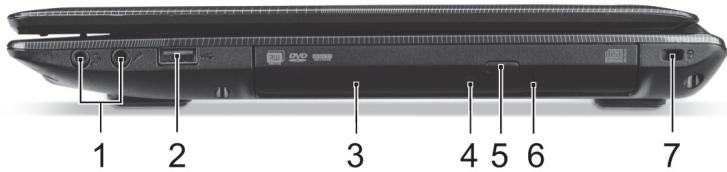
| # | Ikon | Item | Keterangan |
| 1 | Jack Headset/pengeras suara | Menyambungkan ke perangkat audio (mis. pengeras suara, headphone) atop headset dengan mikrofon. | |
| Jack mikrofon | Menerima input dari mikrofon eksternal. | ||
| 2 | Port USB | Menyambungkan ke perangkat USB. | |
| 3 | Drive optik | Drive optik internal; menterima CD atau DVD. | |
| 4 | Indicator akeses disk optik | Menyala saat drive optik aktif. | |
| 5 | Tombol pengeluaran drive optik | Mengeluarkan disk optik dari drive. | |
| 6 | Lubang pengeluaran darurat | Mengeluarkan nampan drive optik saat komputer mati. Dengan cermat masukkan klip kertas lurus untuk mengeluarkan nampan drive optik. | |
| 7 | Slot kunci Kensington | Menghubungkan ke kunci keamanan komputer yang kompatibel dengan Kensington. Lilitkan babel kunci keamanan komputer ke benda sekitar yang tidak dapat bergerak, misalnya, meja kepada gagang laci yang terkunci. Masukkan kunci ke dalam lubang, kemudian putar kunci untuk menguncinya. Juga tersedia menjadi model tanpa kunci. |
มุมมองด้านล่าง
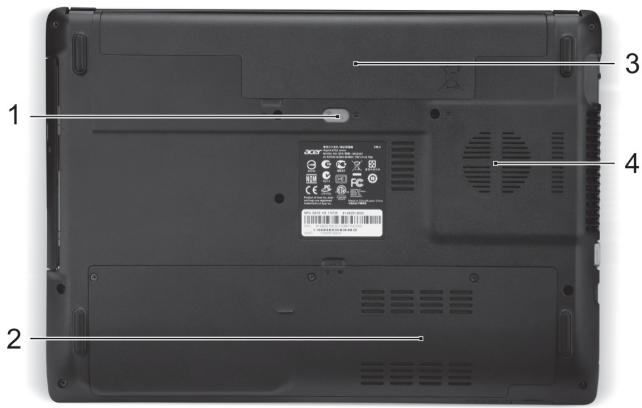
| # | Ikon | Item | Keterangan |
| 1 | Penutup pelepas baterai | Untuk melepaskan baterai. Masukkan atleast yang sesuai lalu seret untuk melepaskanya. | |
| 2 | Kompartemen memori | Untuk memasang memori utama komputer. | |
| Tempat hard disk | Untuk memasang hard disk komputer. | ||
| 3 | Tempat baterai | Tempat unit baterai komputer. | |
| 4 | Ventilasi dan kipas pendingin | Memungkinkan komputer tetap dingin. Jangan tutup kepada halangi lubangnya. |
การใช้แป้นพิมพ์
Komputer Anda dilengkapi dengan keyboard kompak dengan keypad numerik tertanam.
ปุ่มลัด
คอมพิวเตอร์เครื่องนี้ใช้ปุ่มลัดหรือการกดปุ่มร่วมกันเพื่อเข้าถึงการควบคุมบางอย่างของคอมพิวเตอร์ เช่น ความสว่างหน้าจอและระดับเสียงเอาต์พุต
เพื่อเปิดใช้งานปุ่มลัด ให้กดปุ่มค้างไว้ก่อนที่จะกดปุ่มอื่นในชุดปุ่มลัด
| Tombol pintas | Ikon | Fungsi | Keterangan |
| +Fn> + <F3> | ( ) | Mode pesawat udara | Aktifkan/nonaktifkan perangkat jaringan komputer. (Perangkat jaringan bergantung pada konfigurasinya.) |
| +Fn> + <F4> | Z² | Tidur | Memasukkan komputer ke mode Tidur. |
| +Fn> + <F5> | □□ | Tombol layar | Mengalihkan output tampilan antara layar tampilan, monitor eksternal (jika dipasang), dan keduanya. |
| +Fn> + <F6> | ( ) | Tampilan mati | Menonaktifkan cahaya latar layar tampilan untuk menghemat daya. Tekan tambol apa sama untuk kembali. |
| +Fn> + <F7> | Tombol panel sentuh | Mengaktifkan/menonaktifkan panel sentuh terintegrasi. | |
| +Fn> + <F8> | Tombol speaker | Mengaktifkan dan menonaktifkan pengeras suara. | |
| +Fn> + <F11> | NumLk | Kunci Angka | Menghidupkan dan mematikan keypad numerik tertanam. |
| +Fn> + <F12> | Scr Lk | Scroll Lock | Mengaktifkan dan menonaktifkan Scroll Lock. |
| +Fn> + <F> | Kecerahan meningkat | Meningkatkan kecerahan layar. | |
| +Fn> + <F> | Kecerahan berkurang | Mengurangi kecerahan layar. | |
| +Fn> + <F> | Volume naik | Menaikkan volume suara. | |
| +Fn> + <F> | Volume turun | Menurukkan volume suara. | |
| +Fn> + <Home> | /II | Putar/Jeda | Memutar kepada menjad file media yang dipilih. |
| +Fn> + <Pg Up> | ■ | Berhenti | Menghentikan pemutaran file media yang dipilih. |
| +Fn> + <Pg Dn> | |▲ | Sebelumnya | Kembali ke file media sebelumnya. |
| +Fn> + <End> | ▲ | Berikutnya | Lompat ke file media berikutnya. |
Aspire E1-451G
waavnuuwwauAcer lusu www.acer.com 1anuunuaaauau
- 5°C 35°C -20°C 65°C
wuu (wnnnnuiuun)
- 20% 80% 20% 80%
nua
yauuunnnnnaan an nAcer waaanrwwwnwaa
日
wauuaaunuuiuAcer 1
Juaunnaa Juaananae nnne nnnnnae annnnaaannnnaa
#
yayanaanuunwuruaunuunuunuunuunuunuunu
aayaaayanrtyuauwunraeewywnnnaeynnnnnaeynnnnne
yayayayayayayayayayayayayayayayayayayayayayay
y
山vnaaayaaayaaayaaayaaayaaayaaayaaayaaayaa
iianu, uununununuyun nananunn nnusnaaayannnn
a 1

| # | Bacon | Bacon | Bacon |
| 1 | |||
| 2 | |||
| 3 | |||
| 4 | |||
| (###) | |||
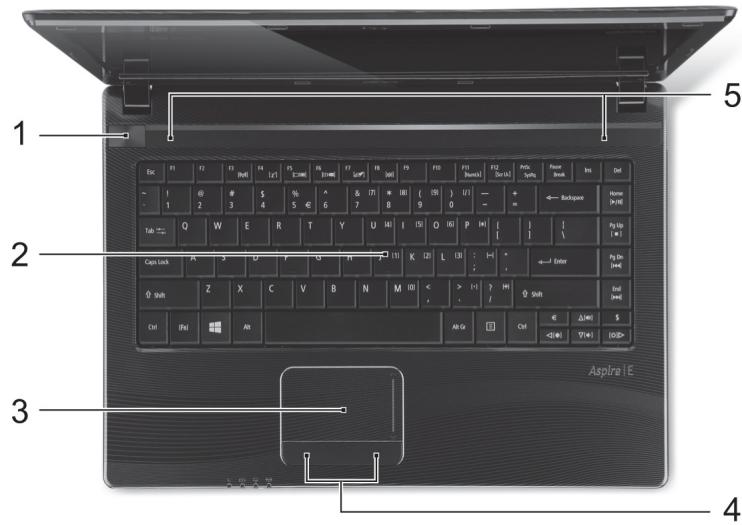
| # | laanau | laanau | laanau |
| 1 | 山 | 山山山山山 | 山山山山山山山 |
| 2 | |||
| 3 | |||
| 4 | |||
| 5 |
| # | ### | ### | ### |
| 1 | ### | DC-in | ### AC |
| 2 | ### | Ethernet (RJ-45) | ### Ethernet 10/100/1000 |
| 3 | ### | ### ### | ### ### |
| 4 | ### | VGA | ### LCD |
| 5 | HDMI | HDMI | ### USB |
| 6 | ### | USB | USB 2.0 ### USB 3.0 (###) |

| # | ### | ### | ### |
| 1 | ### | ### | |
| ### | ### | ||
| 2 | ### | ### | USB |
| 3 | ### | CD W/D DVD | |
| 4 | ### | ### | |
| 5 | ### | ### | |
| 6 | ### | ### | |
| 7 | K | ### | ### |
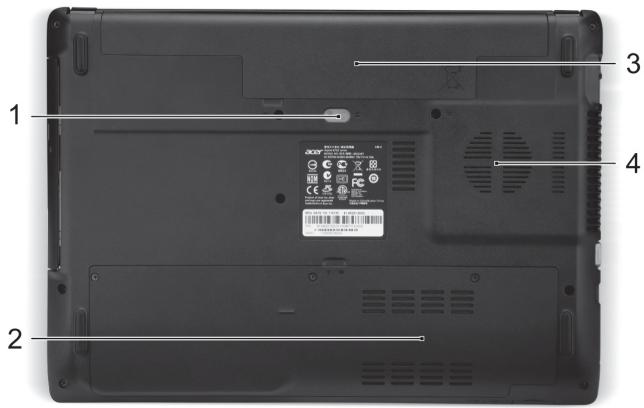
| # | laanau | laanau | laanau |
| 1 | laanau | laanau | |
| 2 | laanau | laanau | |
| 3 | laanau | laanau | |
| 4 | laanau | laanau |
| ### | ### | ### | ### |
| <Fn> + <F3> | (###) | ### | ### |
| <Fn> + <F4> | Z² | Sleep | ### Sleep |
| <Fn> + <F5> | □□ | ### | ### |
| <Fn> + <F6> | □□ | ### | ### |
| <Fn> + <F7> | # | ### | ### |
| <Fn> + <F8> | # | ### | ### |
| <Fn> + <F11> | NumLk | Number Lock | ### |
| <Fn> + <F12> | Scr Lk | Scroll Lock | ### |
| <Fn> + <F> | # | ### | ### |
| <Fn> + <△> | # | ### | ### |
| <Fn> + <#> | # | ### | ### |
| <Fn> + <Home> | #/II | ### | ### |
| <Fn> + <Pg Up> | # | ### | ### |
| <Fn> + <Pg Dn> | # | ### | ### |
| <Fn> + <End> | # | ### | ### |



- ASPIRE E1-451G
- คู่มือฉบับย่อ
- การลงทะเบียนผลิตภัณฑ์
- วิธีการลงทะเบียน
- การขอรับอุปกรณ์เสริม ACER
- สภาพแวดล้อม
- อุณหภูมิ
- ความชื้น (ไม่เกิดการควบแน่น)
- เริ่มต้นใช้งาน
- คู่มือของคุณ
- ทัวร์โน้ตบุ๊ก ACER ของคุณ
- มุมมองหน้าจอ
- มุมมองแป้นพิมพ์
- มุมมองด้านซ้าย
- มุมมองด้านฐาน
- การใช้แป้นพิมพ์
- ปุ่มลัด
- ลงทะเบียนผลิตภัณฑ์ของคุณ
- รับอุปกรณ์เสริม ACER
- ความชื้น (ไม่มีการควบแน่น)
- แนะนำโน้ตบุ๊ก ACER ของคุณ
- มุมมองด้านขวา
- มุมมองฐาน
- ปุ่มพิเศษ
- คำแนะนำฉบับย่อ
- วิธีลงทะเบียนผลิตภัณฑ์ของคุณ
- อุปกรณ์เสริม ACER
- ความชื้นสัมพัทธ์ (ไม่มีการควบแน่น)
- สิ่งสำคัญที่สุดก่อน
- ความช่วยเหลือ
- ภาพรวมจอแสดงผล
- ภาพรวมแป้นพิมพ์
- ด้านซ้าย
- ด้านขวา
- ด้านล่าง
- เงื่อนไขการใช้งาน
- ข้อควรระวังเบื้องต้น
- คู่มือที่มีให้ใช้งาน
- แนะนำโน้ตบุ๊ก ACER
- มุมมองจากด้านซ้าย
- มุมมองจากด้านขวา
- ลงทะเบียนผลิตภัณฑ์
- การรับอุปกรณ์เสริมของ ACER
- สิ่งแวดล้อม
- ประกาศเกี่ยวกับกฎระเบียบเพิ่มเติม
- [อาร์เจนตินา]
- [บราซิล] ประกาศเพิ่มเติมเกี่ยวกับกฎระเบียบ ANATEL
- ประกาศกฎระเบียบเพิ่มเติม
- ก่อนอื่น
- แนะนำคอมพิวเตอร์โน้ตบุ๊ก ACER ของคุณ
- มุมมองด้านล่าง
- วิธีลงทะเบียน
- การซื้ออุปกรณ์เสริม ACER
- แนะนำ ACER NOTEBOOK ของคุณ
- ภาพรวมหน้าจอ
- การทำงานกับแป้นพิมพ์
- ความชื้นสัมพัทธ์ (ไม่เกิดการควบแน่น)
- เริ่มต้นจากจุดเริ่มต้น
- แนะนำ ACER โน้ตบุ๊ค
- สิ่งแรกก่อน
- คำแนะนำของคุณ
- จากด้านขวา
- จากด้านล่าง
- ซื้ออุปกรณ์เสริม ACER
- คำอธิบายเกี่ยวกับคอมพิวเตอร์โน้ตบุ๊ก ACER ของคุณ
- มุมมองด้านหน้าซ้าย
- มุมมองด้านหน้าขวา
- การซื้ออุปกรณ์เสริม ACER แท้
- YMPÄRISTÖ
- LÄMPÖTILA
- KOSTEUS (EI KONDENSOITUNUT)
- TÄRKEIMMÄT ASIAT ENSIN
- OHJEET
- TUTUSTUMINEN KANNETTAVAAN ACER-TIETOKONEESEEN
- RUUTUNÄKYMÄ
- NÄPPÄIMISTÖNÄKYMÄ
- VASEN NÄKYMÄ
- OIKEA NÄKYMÄ
- POHJANÄKYMÄ
- NÄPPÄIMISTÖN KÄYTTÖ
- PIKAVALINTANÄPPÄIMET
- KРАТКОЕ РУКОВОДСТВО
- РЕГИСТРАЦИЯ УСТРОЙСТВА
- ПОРЯДОК РЕГИСТРАЦИИ
- ПОЛУЧЕНИЕ УСЛУГ ACER
- YCNOBN3KCNJIYATAUIN
- TEMNEPATYPA
- BNAXHOCTB (6E3 KOHDEHCAUN)
- BHAAYANE O RNABHOM
- BAUN PYKOBOZCTBA
- ทำความรู้จักกับโน้ตบุ๊ก ACER ของคุณ
- การขอรับอุปกรณ์เสริมของ ACER
- สภาพแวดล้อมการทำงาน
- ตามลำดับ
- คำแนะนำ
- ทำความรู้จักกับโน้ตบุ๊ก ACER
- มุมมองจากด้านฐาน
- ACER KELLÉKEK BESZERZÉSE
- KÖRNYEZET
- HŐMÉRSÉKLET
- PÁRATARTALOM (KICSAPÓDÁS NÉLKÜL)
- AZ ELSŐ LÉPÉSEK
- ÚTMUTATÓK
- ISMERKEDJEN MEG ACER HORDOZHATÓ GÉPÉVEL
- คำแนะนำโดยย่อ
- ขั้นตอนการลงทะเบียน
- การรับอุปกรณ์เสริม ACER
- คู่มือผู้ใช้
- หน้าจอ
- มุมมองจากด้านล่าง
- แป้นพิมพ์ลัด
- แนะนำ ACER แล็ปท็อปของคุณ
- ทำความรู้จักกับแล็ปท็อป ACER ของคุณ
- ปุ่มลัดบนแป้นพิมพ์
- TURUL COMPUTERULUI DVS. PORTABIL ACER
- VEDERE ECRAN
- VEDERE TASTATURĂ
- VEDERE DIN STÂNGA
- VEDERE DIN DREAPTA
- VEDERE BAZĂ
- FOLOSIREA TASTATURII
- ข้อมูลจำเพาะ
- คำนำ
- ภาพรวมของโน้ตบุ๊ค ACER ของคุณ
- มุมมองด้านหน้าจอ
- มุมมองด้านแป้นพิมพ์
- มุมมองด้านหลัง
- วิธีการใช้แป้นพิมพ์
- คู่มือการใช้งาน
- การจัดหาอุปกรณ์เสริมของ ACER
- สิ่งสำคัญก่อน
- คู่มือสำหรับคุณ
- ภาพรวมของโน้ตบุ๊ก ACER ของคุณ
- คู่มือเริ่มต้นใช้งาน
- วิดีโอ
- ภาพรวมโน้ตบุ๊ก ACER
- ACER" PRIEDŲ ĮSIGIJIMAS
- APLINKA
- TEMPERATŪRA
- DRĖGMĖ (BE KONDENSACIJOS)
- DALYKAI, KURIUOS REIKIA ATLIKTI PIRMIAUSIA
- INSTRUKCIJOS JUMS
- การป้อนข้อมูลด้วยแป้นพิมพ์
- สำคัญที่สุด
- คำแนะนำสำหรับคุณ
- ΜΙΑ ΞΕΝΆΓΗΣΗ ΣΤΟΝ ΦΟΡΗΤΌ ΥΠΟΛΟΓΙΣΤΉ ACER
- ΌΨΗ ΟΘΌΝΗΣ
- ΑΡΙΣΤΕΡΉ ΠΛΕΥΡΆ
- ΠΛΕΥΡΆ ΒΆΣΗΣ
- ΧΡΉΣΗ ΤΟΥ ΠΛΗΚΤΡΟΛΟΓΊΟΥ
- คู่มือเริ่มต้นใช้งานฉบับย่อ
- ORTAM
- SICAKLIK
- NEM (YOĞUNLAŞMAYAN)
- İLK YAPILACAKLAR
- การนำทางบนโน้ตบุ๊ก ACER ของคุณ
- มุมมองด้านบน
- ACER 甲
- 韓建
- จะใช้
- นำทางสาม
- การใช้พื้นฐาน
- 註冊方式
- 取得 ACER 配件
- 環境
- 初步設定
- 使用指南
- ACER筆記型電腦導覽
- 螢幕檢視
- 鍵盤檢視
- มุมมองคีย์บอร์ด
- CARA MENDAFTAR
- MEMPEROLEH AKSESORI ACER
- LINGKUNGAN
- DAHULUI, HAL PERTAMA
- PANDUAN ANDA
- TUR NOTEBOOK ACER ANDA
- WUU (WNNNNUIUUN)
- NUA
- 日
แบรนด์ : ACER
รุ่น : ASPIRE E1-451G
หมวดหมู่ : แล็ปท็อป