
ASPIRE E1-451G - Bærbar computer ACER - Gratis brugsanvisning og manual
Find enhedens vejledning gratis ASPIRE E1-451G ACER i PDF-format.
 FR
FR
 BG
BG
 CS
CS
 DA
DA
 DE
DE
 EL
EL
 EN
EN
 ES
ES
 ET
ET
 FI
FI
 HU
HU
 ID
ID
 IT
IT
 KO
KO
 LT
LT
 LV
LV
 NL
NL
 NO
NO
 PL
PL
 PT
PT
 RO
RO
 RU
RU
 SK
SK
 SL
SL
 SV
SV
 TH
TH
 TR
TR
 ZH
ZH
| Mærke | ACER |
| Model | ASPIRE E1-451G |
| Kategori | Bærbar computer |
| Produkttype | Multimedie notebook |
| Processor | AMD A8-4500M (quad-core, 1,9 GHz, turbo op til 2,8 GHz) |
| RAM-hukommelse | 4 GB DDR3 (kan udvides til 8 GB) |
| Lagerplads | Harddisk 500 GB SATA (5400 rpm) |
| Skærm | 15,6 tommer, LED, opløsning 1366 x 768 pixels |
| Grafikkort | AMD Radeon HD 8670M (2 GB dedikeret DDR3) |
| Optisk drev | DVD±RW Super Multi Dual Layer |
| Forbindelse | Wi-Fi 802.11 b/g/n, Ethernet 10/100/1000, Bluetooth 4.0 |
| Stik | 2 USB 3.0-porte, 1 USB 2.0-port, HDMI, VGA, hovedtelefon/mikrofonstik, SD-kortlæser |
| Webcam | Webcam 1,3 megapixel med indbygget mikrofon |
| Batteri | Lithium-ion 6 celler, 4400 mAh, batteritid op til 4 timer |
| Strømforsyning | Strømadapter 65 W, indgang 100-240 V |
| Operativsystem | Windows 8.1 (64-bit) forudinstalleret |
| Mål (B x D x H) | 381,6 x 253 x 25,4 mm |
| Vægt | 2,4 kg |
| Driftstemperatur | 5°C til 35°C |
| Driftsfugtighed | 20% til 80% (uden kondens) |
| Vedligeholdelse og rengøring | Rengør med en blød, tør klud. Brug ikke opløsningsmidler. Sluk og tag stikket ud før rengøring. |
| Sikkerhed | Kensington-lås til hængelås. Bloker ikke ventilationsåbninger. Undgå kontakt med vand. |
| Reservedele og reparationsmuligheder | Batteri og harddisk kan udskiftes. RAM-hukommelse tilgængelig. Kontakt et autoriseret center for andre reparationer. |
| Produktregistrering | Anbefales på www.acer.com for at få adgang til service og opdateringer. |
Ofte stillede spørgsmål - ASPIRE E1-451G ACER
Brugerspørgsmål om ASPIRE E1-451G ACER
0 spørgsmål om dette apparat. Besvar dem du kender, eller stil dit eget.
Stil et nyt spørgsmål om dette apparat
Download vejledningen til din Bærbar computer i PDF-format gratis! Find din vejledning ASPIRE E1-451G - ACER og tag din elektroniske enhed tilbage i hånden. På denne side er alle dokumenter nødvendige for brugen af din enhed offentliggjort. ASPIRE E1-451G af mærket ACER.
BRUGSANVISNING ASPIRE E1-451G ACER
Skynd dig at registrere dig - du har flere fordele i vente!
Sådan registrerer du
Når du skal registrere dit Acer-produkt, skal du gå til www.acer.com. Vælg land, klik på PRODUKTREGISTRERING, og følg de enkle instruktioner.
Du vil også blive bedt om at registrere produktet under opsætningsprocessen, eller du kan dobbeltklikke på Registrering-ikonet på skrivebordet.
Få fat i Acer-tilbehør
Når du skal aktivere hurtigtaster, skal du trykke på og holde -tasten nede, før du trykker på den næste tast i hurtigtastkombinationen.
| Hurtigtast | Ikon | Funksjon | Beskrivelse |
| +Fn> + <F3> | (♂) | Flymodus | Slår datamaskinens nettverksenheter av/på. (Nettverksenheter varierer avhengig av konfigurasjon.) |
| <Fn> + <F4> | Z² | Søvn | Setter datamaskinen i sjøvnmodus. |
| +Fn> + <F5> | □□ | Skjermbytte | Bytter mellom visning på vanlig skjerm, ekstern skjerm (hvis tilkoblet) eller begge deler. |
| <Fn> + <F6> | □□ | Visning av | Slå av skjermens bakgrunnsbelysning for Å spare strøm. Trykk på en hvilken som helst tast for Å,gå tilbake. |
| <Fn> + <F7> | ∅ | Pekeplate av/på | Slår den innebygde pekeplaten av og på. |
| <Fn> + <F8> | □□ | Høytaler av/på | Slår høytalerne av og på. |
| <Fn> + <F11> | NumLk | Numerisk lås | Slår de integrende numeriske tastene av erler på. |
| <Fn> + <F12> | Scr Lk | Scroll Lock | Slår rullelåsen av og på. |
| <Fn> + <F> | Lysstyrke opp | Øker skjermens lysstyrke. | |
| <Fn> + <F> | Lysstyrke ned | Reduserer skjermens lysstyrke. | |
| <Fn> + <△> | Volum opp | Øker lydvolumet. | |
| <Fn> + <▽> | Volum ned | Reduserer lydvolumet. | |
| <Fn> + <Home> | /∥ | Spill av/Pause | Spill av erler pause en valgt mediefil. |
| <Fn> + <Pg Up> | ■ | Stopp | Stopp avspilling av den valgte mediefilen. |
| <Fn> + <Pg Dn> | |▲ | Forrige | Returner til forrige mediefil. |
| <Fn> + <End> | ▶■ | Neste | Hopp til;neste mediefil. |
Aspire E1-451G
Hurtig-guide
Produktregistrering
Det anbefales, at du registrerer produktet med det samme, når du bruger det for første gang. Derved får du adgang til nogle nyttige fordele, f.eks.:
Hurtigere service fra vores uddannede repræsentanter. Medlemskab i Acer-fællesskabet: du får særtilbud og deltager i kundeundersøgelser. De seneste nyheder fra Acer.
Skynd dig at registrere. Der er flere fordele!
Sådan registrerer du
Registrer dit Acer-produkt på www.acer.com. Vælg dit land, klik på PRODUKTREGISTRERING, og følg den enkle vejledning.
Du bliver også bedt om at registrere dit produkt under konfigurationsprocessen, eller du kan dobbeltklikke på registreringsikonet på skrivebordet.
Når vi har modtaget din produktregistrering, får du tilsendt en bekræftelses-e-mail med vigtige oplysninger, som du bør opbevare på et sikkert sted.
Hent Acer-tilbehør
Vi er glade for at kunne fortælle dig, at Acers garantiudvidelsesprogrammer og Notebook-tilbehør findes online. Besøg vores onlinebutik, og find det, du har brug for på store.acer.com.
Acer-butikken åbnes lidt efter lidt, og desværre er den ikke tilgængelig i nogle områder. Vend tilbage med regelmæssige mellemrum for at se, om den er tilgængelig i dit land.
Modelnummer:
Serienummer:
Købsdato:
Købt hos:
MILJØ
Temperatur:
- Drift: 5°C til 35°C
- Ikke-drift: -20°C til 65°C
Fugtighed (ikke-kondenserende):
- Drift: 20% til 80%.
- Ikke-drift: 20% til 80%
Vi vil gerne takke for, at du har valgt en Acer bærbar til at opfylde dine mobile computerbehov.
Dine retningslinjer
Vi har udarbejdet et sæt vejledninger til at hjælpe dig med at anvende din Acer notebook.
Til at begynde med, kan konfigurationsplakaten hjælpe dig til at komme i gang med konfigurationen af computeren.
Den trykte Hurtig-guide beskriver de grundlæggende funktioner ved din nye computer.
Du kan finde flere oplysninger om, hvordan computeren kan hjælpe dig til at blive mere produktiv, i Brugervejledningen. Brugervejledningen indeholder nyttige oplysninger, der gælder for din nye computer. Den dækker grundlæggende emner som brugen af tastaturet og lyd osv.
Denne vejledning indeholder detaljerede oplysninger om emner som systemhjælpeprogrammer, datagenoprettelse, udvidelsesvalg og fejlfinding. Derudover indeholder den garantioplysninger og generelle regulativer og sikkerhedsmeddelelser til din bærbare.
- Indtast "Bruger" fra Start.
- Klik på Brugervejledning til Acer.
En præsentation af din Acer notebook
Når du har konfigureret computeren som vist på illustrationerne på plakaten, så lad os vise dig din nye Acer computer.
Skærmvisning
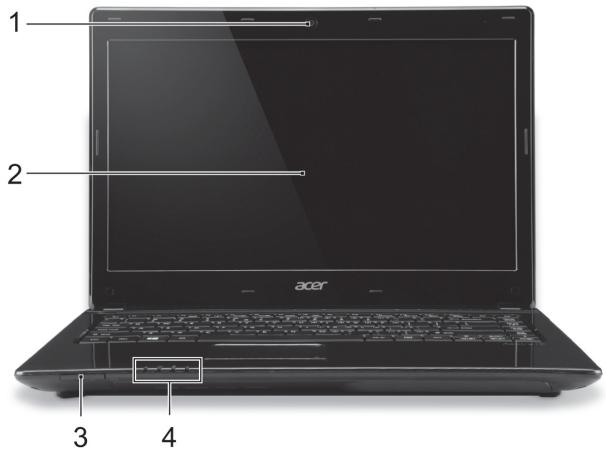
| # | Ikon | Punkt | Beskrivelse |
| 1 | Webcam | Web kamera for video kommunikation. Et lys ved sider af webcammet angiver, at webcammet er aktivt. | |
| 2 | Skærm | Viser computeroutput. | |
| 3 | SD | SD-kortlæser | Accepter er社会稳定 Digital (SD aller SDHC)- kort. Bemærk: Skub for at fjerne/installere kortet. |
| 4 | Strømindikator | Angiver computerens strømstatus. | |
| Batteriindikator | Indikerer computerens batteristatus. Oplader: Lampen lyser gult, Near batteriet oplader. Fuldt opladet: Lampen lyser blåt i AC-tilstand. | ||
| Hardiskindikator | Lyser, Near hardisken er aktiv. | ||
| Kommunikations- indikator | Angiver status for computerens trådløse enhedsforbindelse. | ||
Tastaturvisning
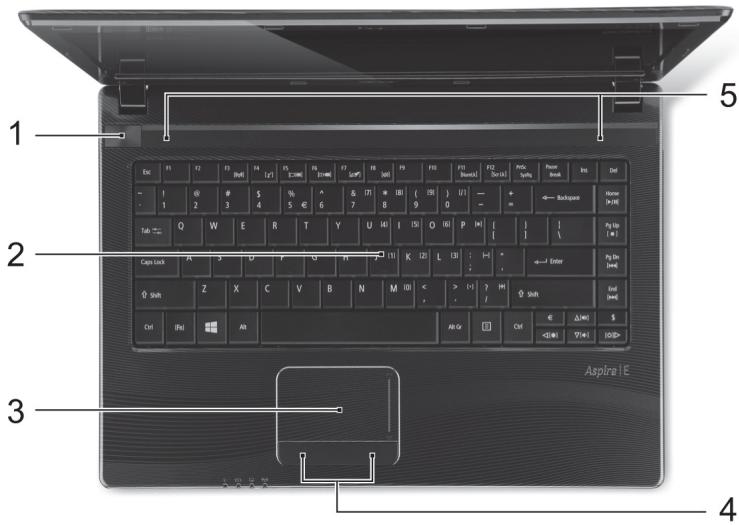
| # | Ikon | Punkt | Beskrivelse |
| 1 | Effektknap | Tænder/slukker for computeren. | |
| 2 | Tastatur | Til indtastning af data på computeren. Se "Brug af tastaturet" på side 8. | |
| 3 | Pegefelt | Et berøringsføl somt pegeredskab, der fungerer ligesom en computermus. | |
| 4 | Klik-knapper (til venstre og til højre) | Venstre og hjre side af knappen fungerer som venstre og hjre valgknapper. | |
| 5 | Højtalere | Leverer stereolyd output. |
Fra venstre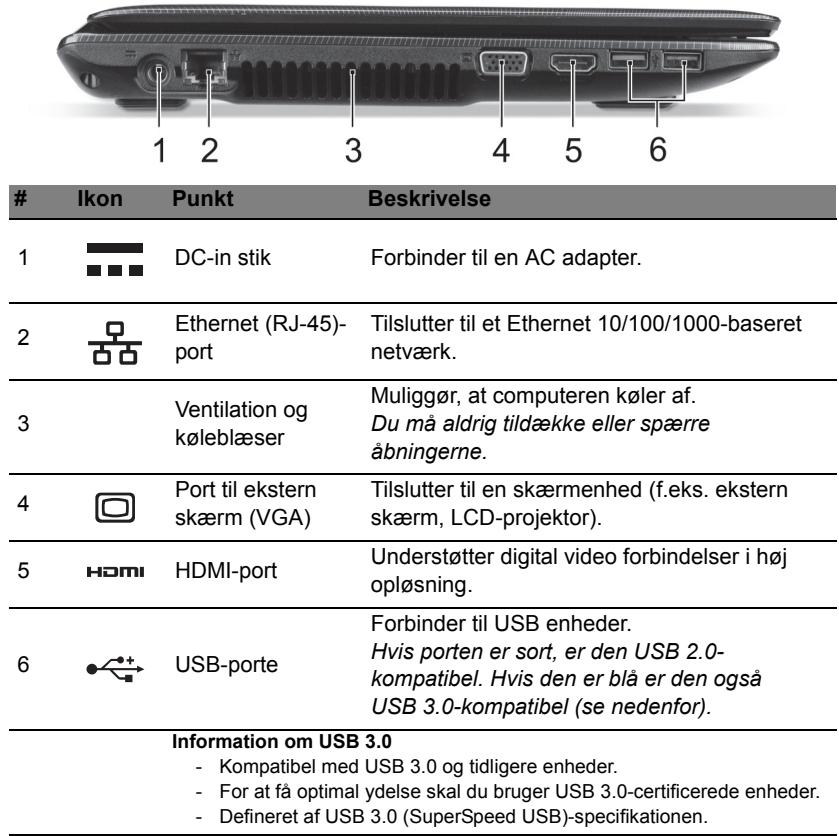
Set fra højre
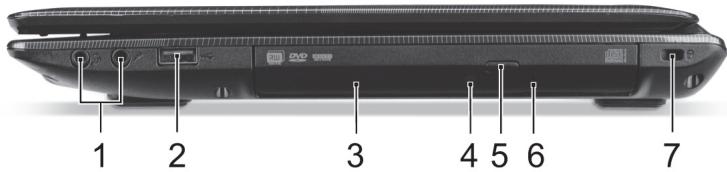
| # | Ikon | Punkt | Beskrivelse |
| 1 | Hovedtelefon/højtaler stik | Tilslutter til lydenheder (f. eks. hjtilere, hovedtelefoner) eller et hovedsæt med mikrofon. | |
| Mikrofonstik | Accepter input fra eksterne mikrofoner. | ||
| 2 | USB-port | Forbinder til USB encheder. | |
| 3 | Optisk drev | Internt optisk drev; accepterer CD'er og DVD'er. | |
| 4 | Optisk disk -adgangsindikator | Lyser, Near det optiske drev er aktivt. | |
| 5 | Skub ud-knap fordet optiske drev | Skubber den optiske disk ud ad drevet. | |
| 6 | Mekanismudøserhul | Det abner skuffen til det optiske drev, Near computeren er slukket.Indsæt forsigtigt en udtrukket papirklip for at skubbe den optiske disks bakke ud. | |
| 7 | Abning til enKensington-lås | Tilslutter til en Kensingtonon-kompatibel computers sikkerhedslås.Sno kabei til computersikkerhedslåsenrundt om en fast genstand, f.eks. et bord erler et handtag på en låst skiffe.Sæt lansen i indhakket, og drej/nglen,社会保险en sættes fast.Der findes øgså modeller.ud nøgle. |
Set fra bunden
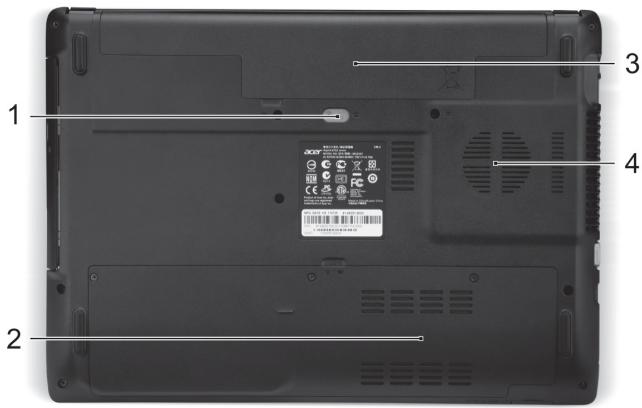
| # | Ikon | Punkt | Beskrivelse |
| 1 | Frigørlsesrigel til batteri | Frigør batteriet til udtagning. Indsæt et passende værktøj, og skub for at frigør. | |
| 2 | Hukommelsesrum | Her sidder computerens centrale hukommelse. | |
| Hardiskbås | Indeholder computerens hardisk. | ||
| 3 | Batterirum | Indeholder computerens batteri. | |
| 4 | Ventilation og køleblæser | Muliggør, at computeren køler af. Du<må aldrig tildække erller spærre abningerne. |
Brug af tastaturet
Din computer har et kompakt tastatur med et integreret, numerisk tastatur.
Hurtigtaster
Computeren bruger genvejstaster eller tastekombinationer til at få adgang til de fleste af computerens funktioner, f.eks. skærmens lysstyrke og lydstyrke.
Hvis du vil aktivere genvejstaster, skal du holde <Fn>. -tasten nede og derefter trykke på den anden tast i genvejstastekombinationen.
| Hurtigtast | Ikon | Funktion | Beskrivelse |
| +Fn> + <F3> | (◇◇) | Flytilstand | Tænd/Sluk for computerens netværks enheder. (Netværksenheder varierer after konfiguration.) |
| <Fn> + <F4> | Z² | Dvale | Sætter computeren i dvaletilstand. |
| <Fn> + <F5> | □□ | Skærm til/fra | Skifter skærmoutputtet mellem skærmen, en ekstern skærm (hvis den er tilsluttet) og begge to. |
| <Fn> + <F6> | □□□ | Skærm fra | Slukker for skærmens baggrundslys for at spare strøm. Tryk på en vilkårlig taste for at returnere. |
| <Fn> + <F7> | ◇ | Touchpad til/fra | Tænder/slukker for touchpad'en. |
| <Fn> + <F8> | ◇ | Højttaler til/fra | Tænder og slukker for hjottalerne. |
| <Fn> + <F11> | NumLk | Number Lock | Aktiverer/deaktiverer det integrerede numeriske tastatur. |
| <Fn> + <F12> | Scr Lk | Scroll Lock | Aktiverer/deaktiverer Scroll Lock. |
| <Fn> + <F> | Lysstyrke op | Forøger skærmens lysstyrke. | |
| <Fn> + <△> | Lysstyrke ned | Sænker skærmens lysstyrke. | |
| <Fn> + <△> | Lydstyrke op | Forøger hjottalerens lydstyrke. | |
| <Fn> + <▽> | Lydstyrke ned | Sænker hjottalerens lydstyrke. | |
| <Fn> + <Home> | /∥ | Afpil/Pause | Afpil eller pause en udvalgt mediefil midlertidigt. |
| <Fn> + <Pg Up> | ■ | Stop | Standser afspilningen af den valgte mediefil. |
| <Fn> + <Pg Dn> | |▲ | Forrige | Gør tilbage til den forrige mediefil. |
| <Fn> + <End> | ▲ | Næste | Springer til den næste mediefil. |
Aspire E1-451G
Snabbguide
Registrer produktet



- SÅDAN REGISTRERER DU
- FÅ FAT I ACER-TILBEHØR
- ASPIRE E1-451G
- HURTIG-GUIDE
- PRODUKTREGISTRERING
- HENT ACER-TILBEHØR
- MILJØ
- TEMPERATUR
- FUGTIGHED (IKKE-KONDENSERENDE)
- DINE RETNINGSLINJER
- EN PRÆSENTATION AF DIN ACER NOTEBOOK
- SKÆRMVISNING
- TASTATURVISNING
- SET FRA HØJRE
- SET FRA BUNDEN
- BRUG AF TASTATURET
- HURTIGTASTER
- SNABBGUIDE
- REGISTRER PRODUKTET
Mærke : ACER
Model : ASPIRE E1-451G
Kategori : Bærbar computer