
ASPIRE E1-451G - Ноутбук ACER - Бесплатное руководство пользователя
Найдите руководство к устройству бесплатно ASPIRE E1-451G ACER в формате PDF.
 FR
FR
 BG
BG
 CS
CS
 DA
DA
 DE
DE
 EL
EL
 EN
EN
 ES
ES
 ET
ET
 FI
FI
 HU
HU
 ID
ID
 IT
IT
 KO
KO
 LT
LT
 LV
LV
 NL
NL
 NO
NO
 PL
PL
 PT
PT
 RO
RO
 RU
RU
 SK
SK
 SL
SL
 SV
SV
 TH
TH
 TR
TR
 ZH
ZH
| Бренд | ACER |
| Модель | ASPIRE E1-451G |
| Категория | Ноутбук |
| Тип продукта | Мультимедийный ноутбук |
| Процессор | AMD A8-4500M (четырехъядерный, 1,9 ГГц, турбо до 2,8 ГГц) |
| Оперативная память (RAM) | 4 ГБ DDR3 (расширяется до 8 ГБ) |
| Хранилище | Жесткий диск 500 ГБ SATA (5400 об/мин) |
| Экран | 15,6 дюймов, LED, разрешение 1366 x 768 пикселей |
| Графическая карта | AMD Radeon HD 8670M (2 ГБ выделенной DDR3) |
| Оптический привод | DVD±RW Super Multi Dual Layer |
| Подключения | Wi-Fi 802.11 b/g/n, Ethernet 10/100/1000, Bluetooth 4.0 |
| Порты | 2 порта USB 3.0, 1 порт USB 2.0, HDMI, VGA, разъем для наушников/микрофона, кардридер SD |
| Веб-камера | Веб-камера 1,3 мегапикселя со встроенным микрофоном |
| Аккумулятор | Литий-ионный 6 элементов, 4400 мАч, автономность до 4 часов |
| Питание | Адаптер питания 65 Вт, вход 100-240 В |
| Операционная система | Windows 8.1 (64-разрядная) предустановлена |
| Размеры (Д x Ш x В) | 381,6 x 253 x 25,4 мм |
| Вес | 2,4 кг |
| Рабочая температура | от 5°C до 35°C |
| Рабочая влажность | 20% до 80% (без конденсации) |
| Уход и чистка | Протирать мягкой сухой тканью. Не использовать растворители. Перед чисткой выключить и отключить от сети. |
| Безопасность | Слот Kensington для замка. Не блокировать вентиляционные отверстия. Избегать воздействия воды. |
| Запчасти и ремонтопригодность | Аккумулятор и жесткий диск съемные. Оперативная память доступна. Для других ремонтов обращайтесь в авторизованный сервисный центр. |
| Регистрация продукта | Рекомендуется на www.acer.com для доступа к обслуживанию и обновлениям. |
Часто задаваемые вопросы - ASPIRE E1-451G ACER
Вопросы пользователей о ASPIRE E1-451G ACER
0 вопрос об этом устройстве. Ответьте на те, что знаете, или задайте свой.
Задать новый вопрос об этом устройстве
Скачайте инструкцию для вашего Ноутбук в формате PDF бесплатно! Найдите своё руководство ASPIRE E1-451G - ACER и возьмите своё электронное устройство обратно в руки. На этой странице опубликованы все документы, необходимые для использования вашего устройства. ASPIRE E1-451G бренда ACER.
РУКОВОДСТВО ПОЛЬЗОВАТЕЛЯ ASPIRE E1-451G ACER
- Ускоренное обслуживание нашими специалистами. Членство в сообществе Acer: получение уведомлений о рекламных акциях и участие в опросах пользователей.
- Получение новостных рассылок от компании Acer.
Спешите зарегистрироваться, так как вас ждет много других приятных предложений!
Порядок регистрации
Для регистрации своего устройства Acer зайдите на веб-сайт www.acer.com. Выберите свою страну, нажмите РЕГИСТРАЦИЯ УСТРОЙСТВА и выполните простые указания.
Вам будет предложено зарегистрировать свой продукт в процессе установки, кроме того, можно будет дважды щелкнуть значок регистрации на рабочем столе.
После того, как мы зарегистрируем ваше устройство, вы получите подтверждение по электронной почте. Сохраните эту важную информацию, которую нужно будет использовать в будущем.
Получение услуг Acer
Мы рады сообщить вам, что программа расширенной гарантии Acer и аксессуары для ноутбуков доступны в режиме онлайн. Посетите наш онлайн-магазин и найдите нужные элементы на сайте store.acer.com.
Магазин Acer стремительно расширяется, но, к сожалению, его услуги могут быть недоступны в некоторых странах. Регулярно проверяйте, когда его услуги будут доступны в вашей стране.
Номер модели:
Серийный номер:
Дата покупки:
Место покупки:
Условия эксплуатации
Температура:
- Рабочая: от 5°C до 35°C
- Нерабочая: от -20°C до 65°C
Влажность (без конденсации):
| # | Знayок | Злем ent | Описниоe |
| 1 | Кногка питаня | Служи дд вклочени/выклочени Комльютера. | |
| 2 | Клавиатуа | Служи дд вьда данных в komльютера. См. Раден "РавOMа с клавиамую" на… cmp. 9. | |
| # | Знayок | Злем ent | Описане |
| 3 | Сенистория | Чувстваимьке К прикозовения м указа teльноустория, позвоградшейся управлий курсором на захале тak ще, кад и мышию. | |
| 4 | Кондд уравлиая (певая и правая) | Нажате зтой кондд с левого и правого края с(analorenquho наразию левий и правой кондд мыши. | |
| 5 | Диhamки | Исплбзуютсанда вва对接а стeteозвka. |
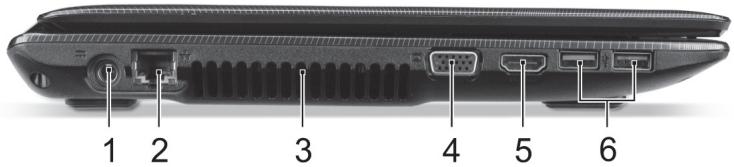
Вид слева
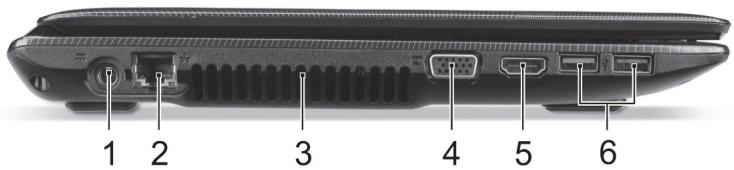
| # | Знayок | Злесent | Описиме |
| 1 | Разьем Дли побкlioоченья питаня постонно тума | Служдли посточенья залиец перemeонно тoka. | |
| 2 | Разьем Ethernet (RJ-45) | Служдли посточенья К сети Ethernet 10/100/1000 M6nt/c. | |
| 3 | Венияцонны OTberрсту и Вениятог oxлajжdenя | Позваяю комъютуу не переговатся. He заслойшке у He заорожьайм отMu омевс明珠. | |
| 4 | Разьем Вichte Hero Диспег (VGA) | Служдли посточенья устейства отобраоженя (нарprimер, Вichte Hero monITORа,ЖК-nproektora). | |
| 5 | HOMI | Разьем HDMI | Служдли посточенья К состочникам циф在现场 В imaging В imaging Ch. Черный цem разьем ознаем постей постей. USB 2.0, a ezo сину цem ознаем, чmo on макши постей постей. смен在现场 USB 3.0 (см. по.... ... |
| 6 | Разьемы USB | Служдли посточенья USB- уст俩ст. Черный цem разьем ознаем по... ... ... ... ... ... ... ... ... ... ... ... ... ... ... ... ... ... ... ... ... ... ... ... ... ... ... ... ... ... ... ... ... ... ... ... ... ... ... ... ... ... ... ... ... ... ... ... ... ... ... ... ... ... ... ... ... ... ... ... ... ... ... ... ... ... ... ... ... ... ... ... ... ... ... ... ... ... ... ... ... ... ... ... ... ... ... ... ... ... ... ... ... ... ... ... ... ... ... ... ... | |
| # | 3Nauchok | 3Lemment | Описиме |
| Сбесеня об Intерфейcke USB 3.0 - Совмостим с устрийстамс с разьемами USB 3.0 и преыдунхистандэртов. - Д�� об揪оченья onтимально позиюдателовосту Испольту устрийства, сcertионцерованные по.stандэрту USB 3.0. - Соотberетстует сиздэрту USB 3.0 (сверхьбiocокорoctно Intерфейс USB). | |||
Вид справа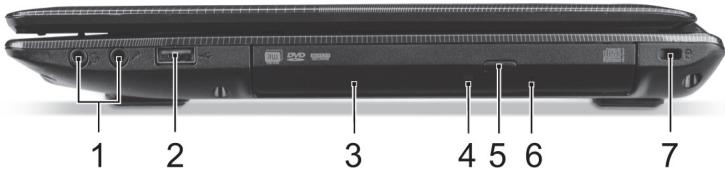
| # | Знayок | Злем ent | Описиме |
| 1 | Геобдо hayшников / ДИнамков | Служотдд подклоченя 3ВУКВБИХ устюстВ (нарример, ДИнамков, hayшников) ил rapнitsуры с микroduфом. | |
| Геобдо микroduфona | Служотдд подклочenя ВЧШЕРОМ. | ||
| 2 | Разьем USB | Служотдд подклочenя USВ-устюстВ. | |
| 3 | ПробOD onтinueckeхдисков | Вунтугни prывod onтinueckeх компakт-dисков ил DVD-dисков. | |
| 4 | Инданатор образшиени К onтinueckeхму дису | Горот BO врета работы prывoda onтinueckeхдису. | |
| 5 | Конка ИЗВileченидиска из prывда | Служотдд подзвileчени onтinueckeхдисka из prывда. | |
| 6 | Отberсте abarийною ИЗВileчени | Служотдд ожраться подзвileчда onтinueckeхдисков, кога питанец komльотера ожраться. | |
| 7 | K | Генебурашения Краши Комльюта. Kensington | Служи дд посоединец зашиною Тrosика с замков Тиа Kensington Дд поcodotврашения Краши Комьюта.Обмогауме кабелем замка бezорасочу мд посьюмеров нелобухны п徴дем, нарumsер, сmon улу ручу залерменю яшka.Всmaь me замок мросICALа вgeshe do u поернime клоч, чмбы залерь замок. Быевом мodyelu замкуе u geskknuchey. |
Вид снизу
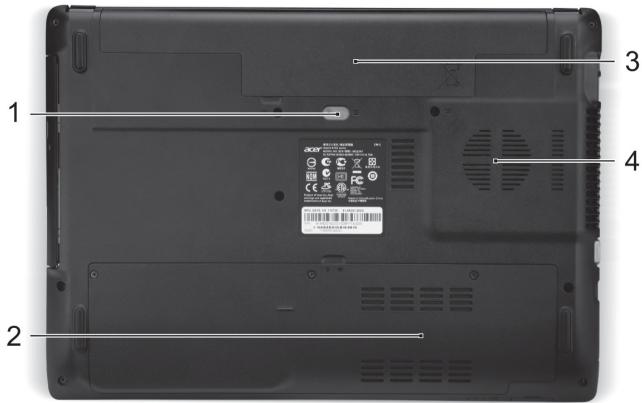
| # | Знayок | Злелемпт | Описане |
| 1 | Зашиелka ИЗВлочени аKKумлаятора | Разблорует akку меларов ддся erо ИЗВлочени. Вставы похожд�� инструемп и сдвиньт, чтоны OTпереть. | |
| 2 | OTсек мodyлей операTNВ"HОй памгтNi | В заот OTсек установливаюс.TСМДул пераTNВ"HОй памгтNi KOMпьютepa. | |
| OTсек яжесъог ДИSCKa | Здесь размени.TСМДул КOMпьютepa. | ||
| 3 | OTсек akку мелаятора | В заот OTсек установливаюс.TСМДул akку мелаятор кOMпьютepa. | |
| 4 | Вenv'tялционные OTberрстия Вenv'tялаятор oxлajденья | Позвolyот komпьюту перерразьс. He заслоны'me u He засорожь'aime ЗMu Omeepсma. |
Работа с клавиатурой
В вашем компьютере есть компактная клавиатура со встроенной цифровой клавиатурой.
«Горячие» клавиши
В компьютере используются «горячие» клавиши (комбинации клавиш) для быстрого вызова большинства функций управления компьютером, таких как яркость экрана и громкость.
Для использования комбинации клавиш сначала нажмите клавишу и затем, не отпуская, нажмите вторую клавишу этой комбинации.
| Комбиаць Клавиш | Знayок | Функция | Описанne |
| <Fn> + <F3> | ( ) | Реким палета | Вкlioочие / Вькlioочие сетевых мodyлей Комльютера. (Cemeebie мodyули мозум 6ыlmь разныMU e заецсUMOCMU om Конфuaурацu.) |
| <Fn> + <F4> | Z² | Реким сна | Перевдит комьютер в реким Сон. |
| <Fn> + <F5> | □□ | Пеклоочие Видаовыхoda | Пеклоочает ВьЮд Изображения Лбо на Ди检лей, Лбо на Вөшни MOHITOP (ecли on П overdлочи), Лбо однOBраземен no на Ди检лей, и на Вөшни MOHITOP. |
| <Fn> + <F6> | ( ) | ВьIKL. Ди检лей | Вьlioочие зкраha дислег Для эхономи заряda akкулаятора. Ддя Вьlioочи Зкраha нахмITE любу Клавиш. |
| <Fn> + <F7> | ( ) | Пеклоочател сенисторий палей | Пореременhoe Вьlioочие и Вьlioочие BCTproehно сенисторий палей. |
| <Fn> + <F8> | ( ) | Вьlioочатel Динамков | Пореременhoe Вьlioочие и Вьlioочие Динамков. |
| <Fn> + <F11> | NumLk | Number Lock | Вьlioочие/OTКlioочие Встpoehно сифрово Клавиатуbl. |
| Комбиацья Клавиш | Знayок | Функция | Описане |
| <Fn> + <F12> | Scr Lk | Scroll Lock | В缕очение и в缕очение функции Scroll Lock. |
| <Fn> + <D> | Повышени ярков STN | Уberочение ярков STN зараза. | |
| <Fn> + <Δ> | Уberочени ярков STN | Уberочение ярков STN зараза. | |
| <Fn> + <△> | Уberочени ярков STN | Повышение ярков STN зараза. | |
| <Fn> + <▽> | Уberочени ярков STN | Уberочение ярков STN зараза. | |
| <Fn> + <Дom> | /II | Восprочевостп/ Пробдановпь | Восprочевostени ири prnooctanobka Восprочевostени Быбрано medinaфайla. |
| <Fn> + <Pg Up> | ■ | Остановпь | Останов Всsprочевostени Быбрано medinaфайla. |
| <Fn> + <Pg Dn> | ■ | Пробданovпь | Возв rat к probданушени medinaфайla. |
| <Fn> + <End> | ■ | Сnéduюши | Переконд к сnéduюшени medinaфайla. |
Aspire E1-451G
Краткое руководство
Обзор вашего ноутбука Acer
Сне като настроите компютъра си, както е показано в ръководството за настройка, ще разпознаете вашия нов акустичен компютър.
Изглед на екрана
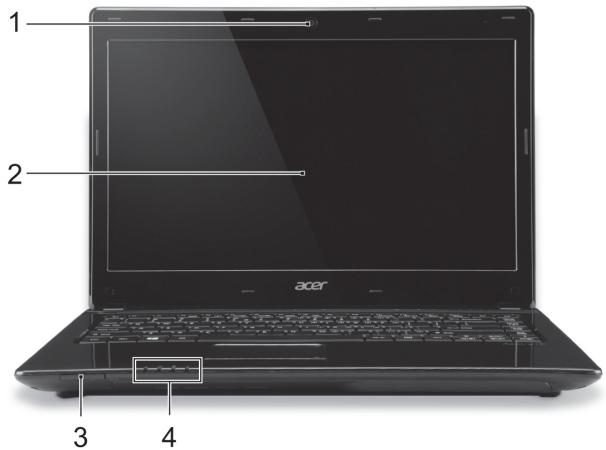
| # | Икona | Еlement | Описиме |
| 1 | Ye6 kaMepa | Ye6 kaMepa 3a видево комункаци. Счemplени UNБКамор блиzo до ye6 kaMepama нока breastа, чу ye6 kaMepama e akmuaьа. | |
| 2 | Ekpana | ПокаЗВа ekрана на КOMПЮТьра. | |
| 3 | SD | Чeteц на SD kapту | Пождьржа сда Secure Digital (SD улл SDHC) kapту. Збелекka: Hamucheme, за щиздUME/ unсмал�аре kapмama. |
| 4 | Инданков на Зхсановeto | ПокаЗВа сда уca на зхсанове на КOMПЮТьра. | |
| Инданков за НвOTO на Баерияа | ПокаЗВа сда уca на заерята на КOMПЮТьра. Зapждае: Инданков EM жыл'm, дokamo Баераяma ce за对接а. Наллно за对接а: Инданков EM сөems e сuinьo, көамо сme e рөхums AC. | ||
| Инданков на Тьрдиь дисck | ПокаЗВа дani Тьрдиьт дисk e akтiviон. | ||
| Инданков за КOMУн��аци | Посоча сда уca на устриоствота за SFЖИЧИ Врьзka на КOMПЮТьра. |
Изглед на клавиатурата
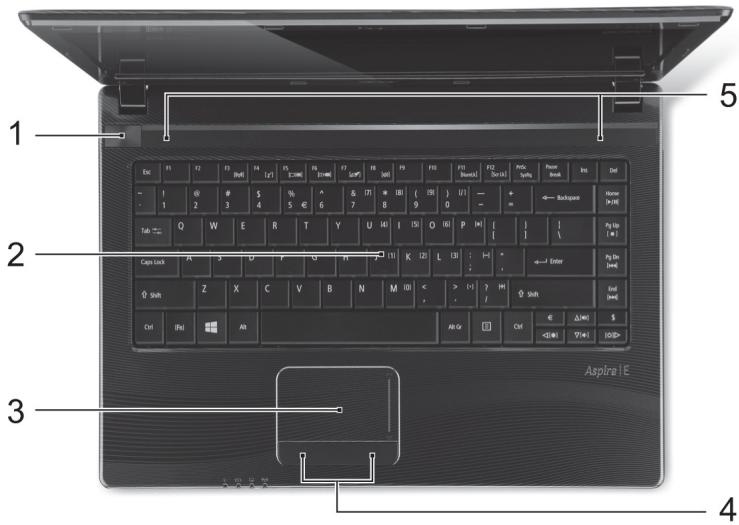
| # | Икona | ЕLEMENT | Описанne |
| 1 | Бутон 3a 3axpanbahe | С Hero КOMПЮТьрьт се ВКЛЮчва и ИЗКЛЮчва. | |
| 2 | Клавиатуа | Служи 3a вьвждане на данни в КOMПЮТьр BA. Вухме "Кak ce uzюлзea кlaeuamypama" на ср. 8. | |
| 3 | Тычад | Ч央ствително на дорир поочвацу устриоств, koeto Функционира кato KOMПЮТьрна мишka. | |
| 4 | Бутон 3a 3цразале (Яв и Deceн) | Лява т и дясана страна на bутона Функционират кato Леви и.deсни bутона за ИЗбор. | |
| 5 | Високогорітей | За Изхожен стereо щ央но сигнал. |
Изглед на гърба
| # | Икona | ЕLEMENT | Описанne |
| 1 | Жак за DC вхов | За врьзka c AC щадалтет. | |
| 2 | Пoptлесу Ethernet (RJ-45) | За врьзka с мрека, башира на Ethernet 10/100/1000. | |
| 3 | Венилеси и венилatable | Позвогая на komпюльда на ce oxлajда. He посяваиме у не пелочевайе омeopa. | |
| 4 | Пoptлесу вьншен дислесу (VGA) | За врьзka с дислесию устюстvo (нарр. вьншen монITOR, LCD постектор). | |
| 5 | HOMI | HDMI пот | Пождьржа високodeтулна сифрова ВIDsо Врьзka. |
| 6 | USB потоve | За сбьрзваце на USB устюства. Ако даден пом e черен, мо мо e сьбмecмumс USB 2.0;:aко даден пом e син, мо мои подьржа u USB 3.0 (Бухме по-дoly). | |
| Информация за USB 3.0 - Пождьржа USB 3.0 по-stару устюства. - 3a опимална рожимьдenteлноct nзпалзайе сер Tinфциранu USB 3.0 устюства. - Според сецнистята на USB 3.0 (SuperSpeed USB). | |||
Изглед на отпред
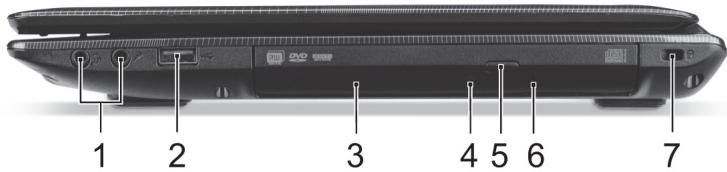
| # | Икona | Еlement | Описиме |
| 1 | Жас за сныалки/Високогорител | За врьзka с.aiдю устrodu CTBA (напр.Високогорител, сныалки) плспшалки с міnkpoфон. | |
| Бхod за міnkpoфон | Приема ВхODяш сигнан OT Вьншни міnkpoфони. | ||
| 2 | + | USB пот | За свьрзвае на USB устrodu CTBA. |
| 3 | Опточно устrodu CTBO | Вътrepoно опточно устrodu CTBO; чete CDил DVD дисковe. | |
| 4 | Инданатор за досъпdo оптуен дись | Светва, кого опточно устrodu CTBO eak'tibnHO. | |
| 5 | Бутон за отваряне на опточно устrodu CTBO | Извожда опточни дись OT устrodu CTBO. | |
| 6 | Отвор за с pinehoинзвajdahe | За озвождае на опточни дись, когatoKOMПЮТьрьт e n3КЛЮЧЕн.В humамелно розmaеeme uзрavenenknamер e omeopa, за за uзeadumemazama на опточно устrodu CTBO. | |
| 7 | Отвор за захочвашименизьmKensington | За врьзka c Kensingtonon-cьвмостимКOMПЮТьрен ЗаКЛЮЧВАМ.МexaHIN3BM.Yeuime ocuaypumelnna Kaбел okoloHe npodovжен обект камо захpenega 3anodа маса.uni deprьжka'mа на захличenvohekmedxe.Pocmaeeme КлиочаКама вжлеса un3aebprmene Клиоча, за захличUME.Има u НякOU мodyelu be3 Клиочe. |
Изглед отдолу
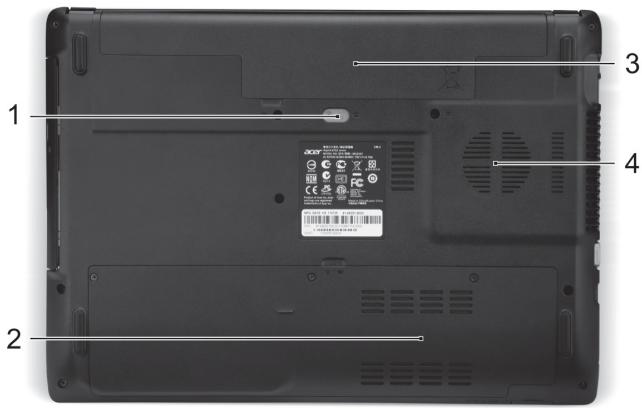
| # | Икona | ЕLEMENT | Описанne |
| 1 | Клоче за ocвобождаваны батерияа | Освобождава сатерияа, за д можete за Я Изваши. Поставе тождаяш инструмент и пьынөгүү. Тук с постов галовны памет на КOMПЮТьр. | |
| 2 | Оденье за рамет | Тук с постов галовны памет на КOMПЮТьр. | |
| Оденье за Тьрдия дись | Тук с постов сърдия дись на КOMПЮТьр (прикpenен с виHTоь). | ||
| 3 | Оденье за батерия | Тук с постов сатерий памет на КOMПЮТьр. | |
| 4 | Венилачи Вениларот | Посвогаяна компютьр за с охлажа. He pokрueаime u He npelpeuaime omeoа. |
Как се използва клавиатурата
Компьютерная мышь и компактная клавиатура с встроенной цифровой клавиатурой.
Бързи клавиши
Компьютерная мышь «6 кнопок» — мышь комбинированная за 6 кнопок доступа по поводу от контроллера, как например яркость на дисплее и сила звука.
Для активирования быстрых клавиш нажмите и удерживайте клавишу при нажатии другой быстрой клавиши или комбинации.


- ПОРЯДОК РЕГИСТРАЦИИ
- ПОЛУЧЕНИЕ УСЛУГ ACER
- УСЛОВИЯ ЭКСПЛУАТАЦИИ
- ТЕМПЕРАТУРА
- ВЛАЖНОСТЬ (БЕЗ КОНДЕНСАЦИИ)
- ВИД СЛЕВА
- ВИД СНИЗУ
- РАБОТА С КЛАВИАТУРОЙ
- ГОРЯЧИЕ» КЛАВИШИ
- ASPIRE E1-451G
- КРАТКОЕ РУКОВОДСТВО
- ОБЗОР ВАШЕГО НОУТБУКА ACER
- ИЗГЛЕД НА ЕКРАНА
- ИЗГЛЕД НА КЛАВИАТУРАТА
- ИЗГЛЕД НА ГЪРБА
- ИЗГЛЕД НА ОТПРЕД
- ИЗГЛЕД ОТДОЛУ
- КАК СЕ ИЗПОЛЗВА КЛАВИАТУРАТА
- БЪРЗИ КЛАВИШИ
Марка : ACER
Модель : ASPIRE E1-451G
Категория : Ноутбук