
ASPIRE E1-451G - Prenosnik ACER - Brezplačna navodila za uporabo
Brezplačno poiščite navodila za napravo ASPIRE E1-451G ACER v formatu PDF.
 FR
FR
 BG
BG
 CS
CS
 DA
DA
 DE
DE
 EL
EL
 EN
EN
 ES
ES
 ET
ET
 FI
FI
 HU
HU
 ID
ID
 IT
IT
 KO
KO
 LT
LT
 LV
LV
 NL
NL
 NO
NO
 PL
PL
 PT
PT
 RO
RO
 RU
RU
 SK
SK
 SL
SL
 SV
SV
 TH
TH
 TR
TR
 ZH
ZH
| Znamka | ACER |
| Model | ASPIRE E1-451G |
| Kategorija | Prenosni računalnik |
| Vrsta izdelka | Multimedijski prenosnik |
| Procesor | AMD A8-4500M (štirijedrni, 1,9 GHz, turbo do 2,8 GHz) |
| Delovni pomnilnik (RAM) | 4 GB DDR3 (razširljiv do 8 GB) |
| Shramba | Trdi disk 500 GB SATA (5400 vrt/min) |
| Zaslon | 15,6 palcev, LED, ločljivost 1366 x 768 slikovnih pik |
| Grafična kartica | AMD Radeon HD 8670M (2 GB namenski DDR3) |
| Optični pogon | DVD±RW Super Multi dvojni sloj |
| Povezljivost | Wi-Fi 802.11 b/g/n, Ethernet 10/100/1000, Bluetooth 4.0 |
| Vrata | 2 vrata USB 3.0, 1 vrata USB 2.0, HDMI, VGA, priključek za slušalke/mikrofon, bralnik kartic SD |
| Spletna kamera | Spletna kamera 1,3 milijona slikovnih pik z vgrajenim mikrofonom |
| Baterija | Litij-ionska 6 celic, 4400 mAh, avtonomija do 4 ure |
| Napajanje | Omrežni adapter 65 W, vhod 100-240 V |
| Operacijski sistem | Windows 8.1 (64-bitni) prednameščen |
| Dimenzije (D x Š x V) | 381,6 x 253 x 25,4 mm |
| Teža | 2,4 kg |
| Delovna temperatura | 5°C do 35°C |
| Delovna vlažnost | 20 % do 80 % (brez kondenzacije) |
| Vzdrževanje in čiščenje | Čistite z mehko in suho krpo. Ne uporabljajte topil. Pred čiščenjem izklopite in odklopite napajanje. |
| Varnost | Reža Kensington za ključavnico. Ne ovirajte prezračevanja. Izogibajte se izpostavitvi vodi. |
| Nadomestni deli in popravljivost | Baterija in trdi disk sta odstranljiva. Pomnilnik RAM je dostopen. Za druga popravila se obrnite na pooblaščeni servis. |
| Registracija izdelka | Priporočljivo na www.acer.com za dostop do servisa in posodobitev. |
Pogosto zastavljena vprašanja - ASPIRE E1-451G ACER
Vprašanja uporabnikov o ASPIRE E1-451G ACER
0 vprašanje o tej napravi. Odgovorite na tiste, ki jih poznate, ali zastavite svoje.
Zastavite novo vprašanje o tej napravi
Prenesite navodila za vaš Prenosnik v formatu PDF brezplačno! Poiščite svoja navodila ASPIRE E1-451G - ACER in vzemite svojo elektronsko napravo nazaj v roke. Na tej strani so objavljeni vsi dokumenti, potrebni za uporabo vaše naprave. ASPIRE E1-451G znamke ACER.
NAVODILA ZA UPORABO ASPIRE E1-451G ACER
Ob prvi uporabi izdelka priporočamo takojšnjo registracijo. S tem boste pridobili dostop do nekaj ugodnosti, kot so:
- Hitrejše storitve pomoči strank naših usposobljenih zastopnikov.
- Članstvo v skupnosti Acer: prejemajte ponudbe in sodelujte v anketah za stranke.
- Novosti iz podjetja Acer.
Pohitite in se registrirajte, saj vas čakajo tudi druge ugodnosti!
Kako se registrirati
Če želite registrirati svoj izdelek Acer, prosimo obiščite www.acer.com. Izberite državo, kliknite na REGISTRACIJA IZDELKA in sledite preprostim navodilom.
Na registracijo izdelka vas bomo opomnili med postopkom namestitve, lahko pa dvokliknite tudi ikono Registracija na namizju.
Po izvedbi registracije vašega izdelka vam bomo poslali e-poštno sporočilo s potrdilom in pomembnimi podatki, ki jih morate shraniti na varno.
Nakup dodatkov Acer
Veseli nas, da vas lahko obvestimo, da so program podaljšanja garancije in dodatki za prenosnik Acer na voljo preko spleta. Pridite in obiščite našo spletno trgovino in preverite, kaj potrebujete na store.acer.com.
Trgovino Acer razvijamo postopoma, zato v nekaterih regijah na žalost še ni na voljo. Prosimo, redno preverjajte, ali je trgovina za vašo državo že na voljo.
Številka modela:
Serijska številka:
Datum nakupa:
Mesto nakupa:
OKOLJE
Temperatura:
Delovanje: od 5 °C do 35 °C - Mirovanje: od -20 °C do 65 °C
Začnimo pri začetku
Zahvaljujemo se vam, ker ste za zadovoljevanje svojih prenosnih računalniških potreb izbrali prenosnik Acer.
Vaša navodila
Za pomoč pri uporabi vašega prenosnika Acer smo izdelali paket navodil: Namestitveni plakat vam bo pomagal pri nastavitvi vašega računalnika. Hitri vodnik vsebuje osnovne funkcije vašega novega računalnika.
Za več informacij o tem, kako vam lahko računalnik pomaga postati bolj produktivni, si oglejte Uporabniški priročnik. Uporabniški priročnik vsebuje uporabne informacije o vašem novem računalniku. Priročnik opisuje osnovne teme, kot so uporaba tipkovnice in zvočnih nastavitev itd.
Ta navodila vsebujejo podrobne informacije o sistemskih pripomočkih, obnovi podatkov, možnostih razširitev in odpravljanju težav. Poleg tega vsebujejo garancijske informacije ter splošne uredbe in varnostna obvestila za vaš prenosnik.
Da bi ga našli, sledite naslednjim korakom:
- V meniju Start vnesite besedo »User«.
- Kliknite na Uporabniški priročnik Acer.
Predstavitev Acer vašega prenosnika
Ko ste nastavili računalnik, kot je prikazano na plakatu z navodili za nastavitev, dovolite, da vam predstavimo vaš novi računalnik Acer.
Pogled na zaslon
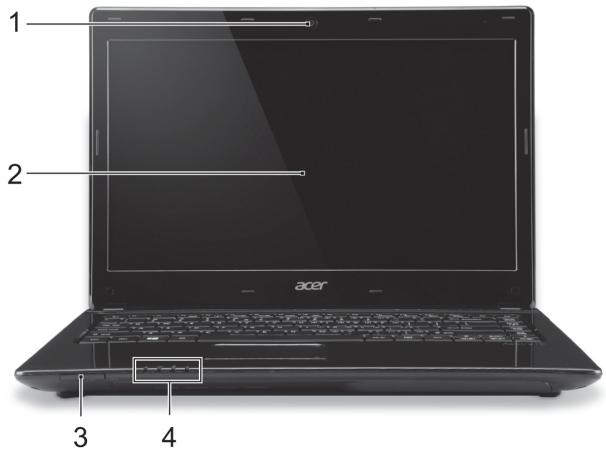
| # | Ikona | Postavka | Opis |
| 1 | Spletna kamera | Spletna kamera za videokomunikaciono Lučka ob splletni kameri kaže, da je ta dejavna. | |
| 2 | Zaslon | Prikaz izhodnih signalov računalnika. | |
| 3 | SD | Bralnik kartic SD | Sprejme po eno kartico Secure Digital (SD ali SDHC). Opomba: Potisnite kartico v režo, da bi jo vstavili ali odstranili. |
| 4 | Indikator stanja napajanja | Oznacuje stanje napajanja računalnika. | |
| Pokazatelj stanja baterije | Oznacuje stanje baterije računalnika. Polnjenje: Lučka sveti rumenkasto rjavo, ko se baterija polni. Baterija je polna: V načinu napajanja z omrežja lučka sveti modro. | ||
| Indikator trdega diska | Oznacuje, ko je trdi disk aktiven. | ||
| Indikator komunikacione | Oznacuje stanje naprave za brežićno povezavo. |
Pogled na tipkovnico
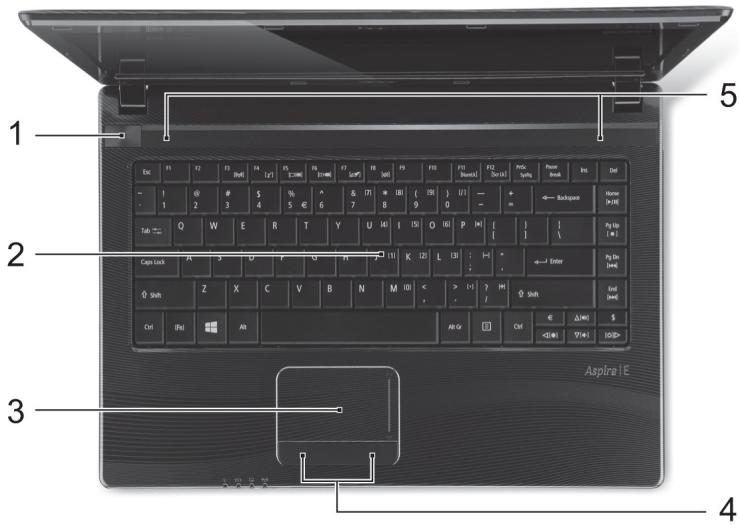
| # | Ikona | Postavka | Opis |
| 1 | U | Gumb za vklop/ izklop | Vklop in izklop računalnika. |
| 2 | Tipkovnica | Za vnos podatkov v računalnik. Glejte "Uporaba tipkovnice" na strani 8. | |
| 3 | Sledilna tablica | Na dotik občutljiva naprava, ki deluje kot računalniška miška. | |
| 4 | Gumbi miške (levi in desni) | Leva in desna stran gumba delujeta kot levi in desni izbirni gumb. | |
| 5 | Zvočniki | Na voljo je zvočni izhod stereo. |
Pogled z leve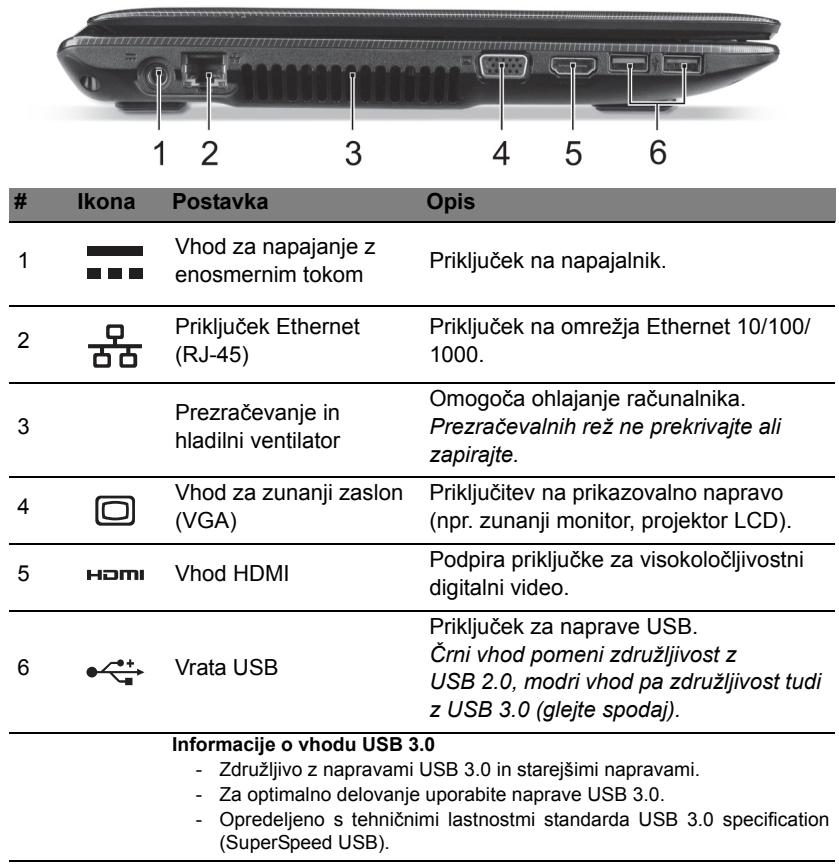
Pogled z desne
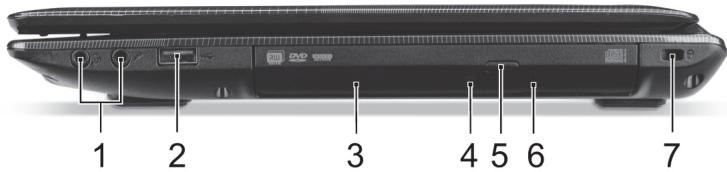
| # | Ikona | Postavka | Opis |
| 1 | Vhod za slušalke/ zvočnike | Omogoča prikrjucitev zvočnih naprav (npr. zvočnikov ali slušalk) oziroma slušalk z mikrofonom. | |
| Vhod za mikrofon | Sprejema vhode z zunanjih mikrofonov. | ||
| 2 | Vrata USB | Priključek za naprave USB. | |
| 3 | Optični pogon | Vgrajeni optični pogon za branje CD-jev in DVD-jev. | |
| 4 | Pokazatelj dostopa do optičnegа diska | Zasveti, ko je optični pogon aktiven. | |
| 5 | Tipka optičnega pogona za izmet | Izvrže optični disk iz pogona. | |
| 6 | Luknjia za izmet v nujnih primerih | Izvrže pladenj optičnega pogona, ko je računalnik izklučen. Za izmet pladnja z optičnim pogonom previdno vstavite zravnano papirno sponko. | |
| 7 | K | Reža za zaklep Kensington | Priključek za računalniško ključavnico, združljivo s standardom Kensington. Kabel varmostne ključavnice ovijte okoli nepremičnega predmeta, kot je miza ali ročaj zaklenjenega predala. Ključavnico vstavite v vdolbino in obrnite ključ, da bi jo zaklenili. Na voljo so tudi modeli brez ključev. |
Pogled od spodaj
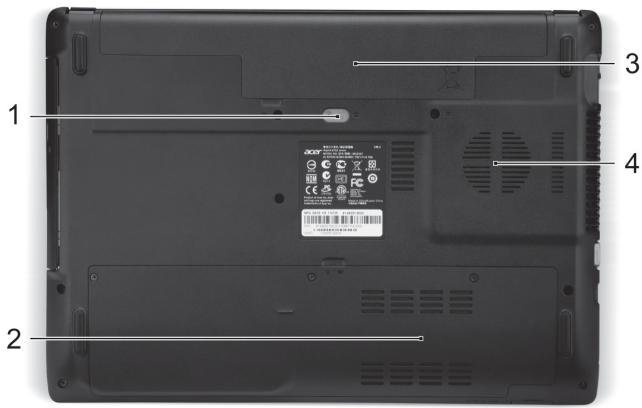
| # | Ikona | Postavka | Opis |
| 1 | Zapah za odpenjanje baterije | Odklene baterijo, da bi jo lahko odstranili. Vstavite ustrezno orodje in povlecite za odpetje. | |
| 2 | Reža pomnilnika | Hrani glavni pomnilnik računalnika. | |
| Nosilec trdega diska | Hrani trdi disk računalnika. | ||
| 3 | Predel za baterijo | Hrani baterijo računalnika. | |
| 4 | Prezračevanje in hladilni ventilator | Omogoča ohlajanje računalnika. Prezračevalnih rež ne prekrivajte ali zapirajte. |
Uporaba tipkovnice
Računalnik ima strnjeno tipkovnico z vdelano številčnico.
Bližnjice
Za hiter dostop do računalniških nastavitev, kot sta svetlost zaslona in glasnost, so na računalniku na voljo bližnjice in kombinacije tipk.
Za aktivacijo bližnjic pritisnite in držite tipko ter nato pritisnite drugo tipko v kombinaciji bližnjice.
| Bližnjica | Ikona | Funkcija | Opis |
| +Fn> + <F3> | ( ) | Letalski način | Vklop/izklop omrežnih naprav računalnika. (Omrežne naprave se razlikujejo po konfiguraciji.) |
| <Fn> + <F4> | Z² | Mirovanje | Preklopi računalnik v način mirovanja. |
| <Fn> + <F5> | □□ | Preklop zaslona | Preklopi izhod zaslona med zaslonom, zunanjin monitorjem (Če je priključen) in obema. |
| <Fn> + <F6> | □□□ | Izklop zaslona | Izkluči osvetlitev ozadja zaslona za namene varčevanja z energia. Za povenno vklučitev pritisnite katero koli tipko. |
| <Fn> + <F7> | Preklapljanje sledilne tablice | Vključi in izkluči vgrajeno sledilno tablico. | |
| <Fn> + <F8> | Preklop zvočnikov | Vklop in izklop zvočnikov. | |
| <Fn> + <F11> | NumLk | Num Lock | Omogoči ali onemogoči vdeleno številčnico. |
| <Fn> + <F12> | Scr Lk | Scroll Lock | Omogoči ali onemogoči funkcjio Scroll Lock. |
| <Fn> + <F> | Povečanje svetlosti | Poveča svetlost zaslona. | |
| <Fn> + <F> | Zmanjšanje svetlosti | Zmanjša svetlost zaslona. | |
| <Fn> + <F> | Povečanje glasnosti | Poveča glasnost zvoka. | |
| <Fn> + <F> | Zmanjšanje glasnosti | Zmanjša glasnost zvoka. | |
| <Fn> + <Home> | /II | Predvajat/napravi premor | Predvaja ali zaustavi izbrano medijski datoteko. |
| <Fn> + <Pg Up> | ■ | Zaustavi | Zaustavi predvajanje izbrane medjske datoteke. |
| <Fn> + <Pg Dn> | |▲ | Predhodni | Vrnitev na predhodno medjsko datoteko. |
| <Fn> + <End> | ▲■ | Naslednja | Skok na naslednjo medjsko datoteko. |
Aspire E1-451G
Kratki vodič
Registracija proizvoda




Znamka : ACER
Model : ASPIRE E1-451G
Kategorija : Prenosnik