
ASPIRE E1-451G - Laptop ACER - Bezpłatna instrukcja obsługi
Znajdź bezpłatnie instrukcję urządzenia ASPIRE E1-451G ACER w formacie PDF.

 FR
FR
 BG
BG
 CS
CS
 DA
DA
 DE
DE
 EL
EL
 EN
EN
 ES
ES
 ET
ET
 FI
FI
 HU
HU
 ID
ID
 IT
IT
 KO
KO
 LT
LT
 LV
LV
 NL
NL
 NO
NO
 PL
PL
 PT
PT
 RO
RO
 RU
RU
 SK
SK
 SL
SL
 SV
SV
 TH
TH
 TR
TR
 ZH
ZH
| Marka | ACER |
| Model | ASPIRE E1-451G |
| Kategoria | Laptop |
| Typ produktu | Multimedialny notebook |
| Procesor | AMD A8-4500M (czterordzeniowy, 1,9 GHz, turbo do 2,8 GHz) |
| Pamięć RAM | 4 GB DDR3 (do 8 GB) |
| Dysk twardy | Dysk twardy 500 GB SATA (5400 obr/min) |
| Ekran | 15,6 cala, LED, rozdzielczość 1366 x 768 pikseli |
| Karta graficzna | AMD Radeon HD 8670M (2 GB DDR3 dedykowane) |
| Napęd optyczny | DVD±RW Super Multi Dual Layer |
| Łączność | Wi-Fi 802.11 b/g/n, Ethernet 10/100/1000, Bluetooth 4.0 |
| Porty | 2 porty USB 3.0, 1 port USB 2.0, HDMI, VGA, gniazdo słuchawkowe/mikrofonowe, czytnik kart SD |
| Kamera internetowa | Kamera 1,3 megapiksela z wbudowanym mikrofonem |
| Bateria | Litowo-jonowa 6 ogniw, 4400 mAh, czas pracy do 4 godzin |
| Zasilanie | Zasilacz 65 W, wejście 100-240 V |
| System operacyjny | Windows 8.1 (64-bit) preinstalowany |
| Wymiary (Dł. x Szer. x Wys.) | 381,6 x 253 x 25,4 mm |
| Waga | 2,4 kg |
| Temperatura pracy | 5°C do 35°C |
| Wilgotność pracy | 20% do 80% (bez kondensacji) |
| Konserwacja i czyszczenie | Czyścić miękką, suchą szmatką. Nie używać rozpuszczalników. Wyłączyć i odłączyć przed czyszczeniem. |
| Bezpieczeństwo | Gniazdo Kensington do zamka. Nie blokować otworów wentylacyjnych. Unikać kontaktu z wodą. |
| Części zamienne i naprawialność | Bateria i dysk twardy wymienne. Pamięć RAM dostępna. W przypadku innych napraw skontaktuj się z autoryzowanym centrum. |
| Rejestracja produktu | Zalecane na www.acer.com w celu uzyskania dostępu do serwisu i aktualizacji. |
Często zadawane pytania - ASPIRE E1-451G ACER
Pytania użytkowników dotyczące ASPIRE E1-451G ACER
0 pytanie dotyczące tego urządzenia. Odpowiedz na te, które znasz, lub zadaj własne.
Zadaj nowe pytanie dotyczące tego urządzenia
Pobierz instrukcję dla swojego Laptop w formacie PDF za darmo! Znajdź swoją instrukcję ASPIRE E1-451G - ACER i weź swoje urządzenie elektroniczne z powrotem w ręce. Na tej stronie opublikowane są wszystkie dokumenty niezbędne do korzystania z urządzenia. ASPIRE E1-451G marki ACER.
INSTRUKCJA OBSŁUGI ASPIRE E1-451G ACER
Rejestracja produktu
Przed pierwszym użyciem urządzenia zalecane jest niezwłoczne zarejestrowanie go. Zapewni to dostęp do następujących korzyści:
Szybsza obsługa ze strony naszych przeszkolonych przedstawicieli. - Członkostwo w społeczności Acer: możliwość uczestniczenia w akcjach promocyjnych i ankietach dla klientów. Najnowsze wiadomości od firmy Acer.
Nie trać ani chwili i zarejestruj się, czeka na Ciebie jeszcze więcej korzyści!
Sposób rejestracji
Aby zarejestrować ten produkt firmy Acer, odwiedź witrynę www.acer.com. Wybierz kraj, kliknij REJESTRACJA PRODUKTU i postępuj zgodnie z prostymi instrukcjami.
Zostaniesz również poproszony o zarejestrowanie produktu podczas procesu konfiguracji. Możesz również kliknąć dwukrotnie ikonę Rejestracja na pulpicie.
Po otrzymaniu informacji o rejestracji produktu wyślemy wiadomość e-mail z potwierdzeniem, zawierającą ważne dane, które należy przechowywać w bezpiecznym miejscu.
Uzyskiwanie akcesoriów firmy Acer
Z przyjemnością informujemy o programie rozszerzenia gwarancji Acer oraz akcesoriach do notebooków dostępnych online. Zapraszamy do odwiedzenia naszego sklepu online i znalezienia tego, co Państwo potrzebują w witrynie store.acer.com.
Sklep Acer jest stopniowo rozwijany i niestety nie jest jeszcze dostępny w niektórych regionach. Prosimy o regularne sprawdzanie, czy jest już dostępny w Państwa kraju.
Oznaczenia modelu:
Numer seryjny:
Data zakupu:
Miejsce zakupu:
WARUNKI ŚRODOWISKA
Temperatura:
Podczas pracy: od 5°C do 35°C - Podczas przechowywania: od -20°C do 65°C
Wilgotność (bez kondensacji pary):
Podczas pracy: od 20% do 80% Podczas przechowywania: od 20% do 80%
Po kolei
Dziękujemy za wybranie komputera firmy Acer do spełnienia potrzeb w zakresie mobilnego przetwarzania.
Instrukcje
Aby pomóc w korzystaniu z notebooka Acer, opracowaliśmy zestaw instrukcji:
Jako pierwszy plakat instalacyjny pomoże użytkownikowi rozpocząć konfigurowanie komputera.
Skrócony poradnik przedstawia podstawowe właściwości i funkcje nowego komputera.
Aby uzyskać więcej informacji o tym, w jaki sposób nowy komputer może pomóc Ci być bardziej produktywnym, zapoznaj się z Podręcznikiem użytkownika. Podręcznik użytkownika zawiera przydatne informacje dotyczące nowego komputera. Obejmuje podstawowe zagadnienia, takie jak używanie klawiatury, dźwięki itd.
Podręcznik ten zawiera szczegółowe informacje dotyczące takich tematów, jak narzędzia systemowe, odzyskiwanie danych, opcje rozszerzeń oraz rozwiązywanie problemów. Oprócz nich zawiera także informacje na temat gwarancji oraz informacje dotyczące bezpieczeństwa pracy z komputerem przenośnym.
Wykonaj poniższe czynności, aby uzyskać do niego dostęp:
- Wpisz „User" w polu tekstowym menu Start.
- Kliknij Podręcznik użytkownika komputera Acer.
Zapoznanie z notebookiem Acer
Po ustawieniu komputera zgodnie z plakatem instalacyjnym, przyjrzyjmy się nowemu komputerowi Acer.
Widok ekranu
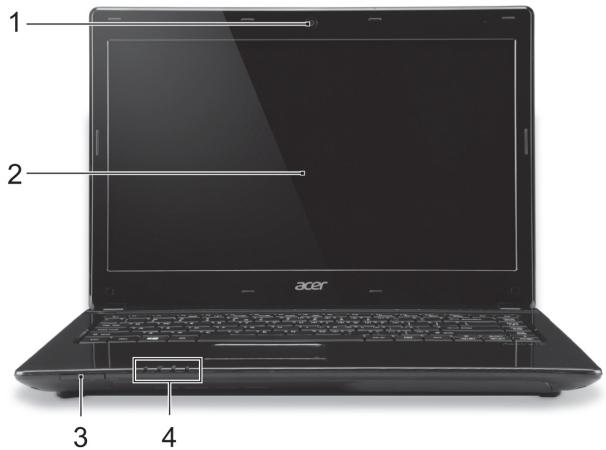
| # | Ikona | Element | Opis |
| 1 | Webcam | Kamera internetowa do komunikacje video.Świecenie wskażnika obok kameryinternetowej sygnalizuje, ze jest onaaktywna. | |
| 2 | Ekran | Wyświetla informacja wyjsciowe komputera. | |
| 3 | SD | Czytnik karty SD | Akceptuje jeder kartę Secure Digital (SD lubSDHC).Uwaga: Aby wygrać/zainstalować kartę,wciȩnj są delikatnie. |
| 4 | Wskaźnik zasilania | Wskazuje stan zasilania komputera. | |
| Wskaźnik akumulatora | Wskazuje stan akumulatora komputera. Ładowanie: Świeci zóltym swiattem, gdy akumulator jest ludowy. Pełne naładowanie: Świeci niedieskim swiattem podczas przybie zasilania prȩdom przyemiennym. | ||
| Wskaźnik dysku twardego | Świeci, gdy działa dysk twardy. | ||
| Wskaźnik komunikacja | Wskazuje stan polączenia bezprzewodowej komputera z urzystzeniaiem. |
Widok klawiatury
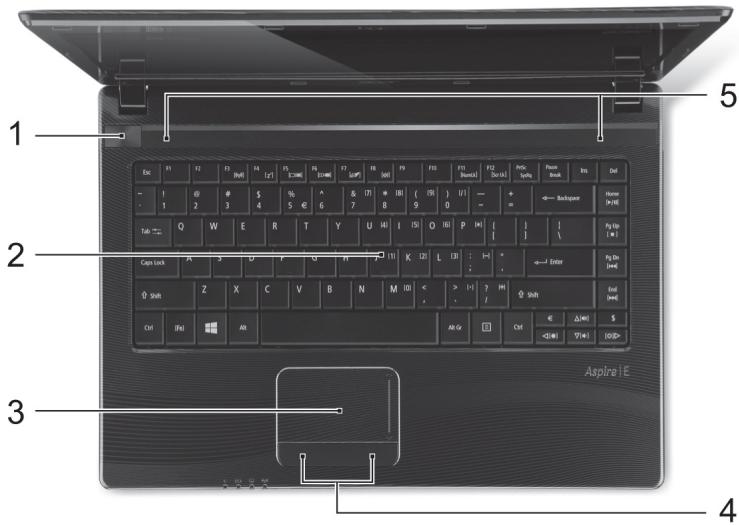
| # | Ikona | Element | Opis |
| 1 | ◎ | Przycisk zasilania | Śtuź do wączania i wyłączania komputera. |
| 2 | Klawiatura | UzmOiwa w povadzanie danych do komputera. Zobacz "Uzywanie klawiatury" na stronie 8. | |
| 3 | Touchpad | Dotykowe urzadzenia wskazujuce, króre daneja jak myszka komputerowa. | |
| 4 | Przyciski kliknioć (lewy i prawy) | Naciskanie lewej i prawej strony przycisku powoduje dzialanie jak naciskanie przycisków wyboru lewo/prawo. | |
| 5 | Głowniki | Zapewniaja möglichość odtrwarzania dźwięku. |
Widok z lewej strony
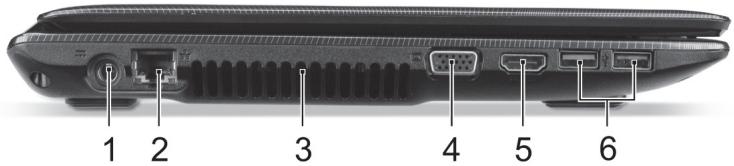
| # | Ikona | Element | Opis |
| 1 | Gniazdo zasilania | Gniazdo zasilacza. | |
| 2 | Port Ethernet (RJ-45) | Słuzy do przyłączania do sieci komputerowej typu Ethernet 10/100/1000. | |
| 3 | Otwory wentylacyjne oraz wentylator | Umożliwowiaja chłodzenia komputera. Nie wolno zakrywać ani blokować otworów. | |
| 4 | Port zewnegrzego wyświetlacza (VGA) | Słuzy do przyłączania urȩdzenia wyświetląśćo (np. zewnegrzny monitor, projektor LCD). | |
| 5 | HDMI | Port HDMI | Obstuguje połowaczenia cyfrowego video o dysokiej rozdzielczość. |
| 6 | Porty USB | Słuzy do podȩczania urȩdzeń USB. Port czarny jest zgodny z USB 2.0, natomiast port niedieski jest zgodny z USB 3.0 (patrz niJEj). | |
| Informacja dotyczawe interfejsu USB 3.0 - Zgodnosć z USB 3.0 orazwcześćsnejszymi urȩdzeniami. - W celu opptymizacje dzialania uzywaj urȩdzeń z certifikatem USB 3.0. - Obstuguje specyfikacja USB 3.0 (SuperSpeed USB). | |||
Widok z prawej strony
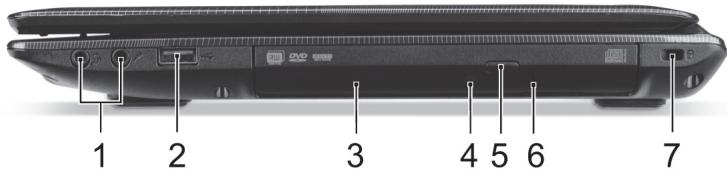
| # | Ikona | Element | Opis |
| 1 | Gniazdo słuchawek/glośnika | Słuzy do przyłączania urzystaN audio (np. glówni, słuchawki) lub zestawu słuchawkowej z mikrofonem. | |
| Gniazdo mikrofonowe | Słuzy do przyłączania sygnalu z zewétrznych mikrofonów. | ||
| 2 | Port USB | Słuzy do podȩczania urzystaN USB. | |
| 3 | Napęd optyczny | Wewétrzny napęd optyczny; obłowuje dyski CD lub DVD. | |
| 4 | Wskażnik dostepu do dysku optycznégo | Świeci, kiedy napęd optyczny jest aktywny. | |
| 5 | Przycisk wysuwania napȩdu optycznégo | Wyrzuca dysk optyczny z napȩdu. | |
| 6 | Otwör wysuwania awaryjnégo | Umożliwia wysuniȩcie tacy napȩdu optycznégo, kiedy komputer jest wymićzony. Wsuń ostrożnie wyprostowy spinacz do papieru do otworu i wsuń tace napȩdu optycznégo. | |
| 7 | Gniazdo blokady Kensington | Słuzy do podȩczania blokady zgodnej ze standardem firmy Kensington. Kabel zabezieczenia komputera naleź owinać wokół ciȩzekiego hieruchomego obiektu, takiego jak stół lub uchwyt szlokownik szuflady. Wstaw zamek blokady do gniaźda i przekość klucz w celu zamkiść blocady. Dostepne są sąze modele bez kluczy. | |
Widok od spodu
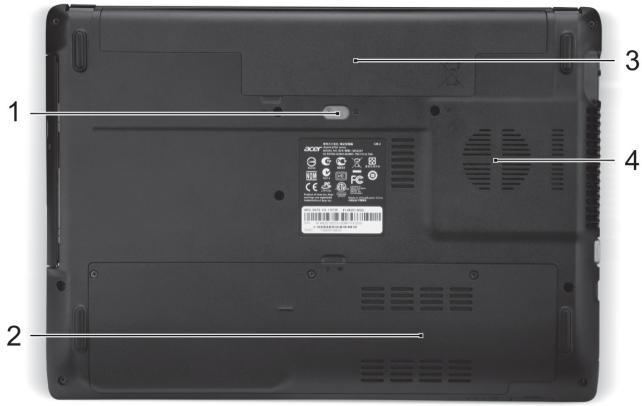
| # | Ikona | Element | Opis |
| 1 | Blokada baterii | Umożliwia zwolnienie i wyjeść baterii. Włódz odpowiednie naręźdi i przyśuń, aby zwolnić. | |
| 2 | Przemgo da na pamięc | Miesci glówna pAMIĆ komputera. | |
| Wneka na dysk twardy | Miesci dysk twardy komputera. | ||
| 3 | Wneka na baterie | Przechowuje baterie komputera. | |
| 4 | Otwory wentylacyjne oraz wentylator | Umożliwiała chłodzenia komputera. Nie wolno zlokować ani blokowania otworowy. |
Używanie klawiatury
Komputer jest wyposażony w kompaktową klawiaturę z wbudowanymi klawiszami numerycznymi.
Klawisze skrótów
Komputer umożliwia używanie klawiszy skrótów lub kombinacji klawiszy w celu uzyskania dostępu do większości kontrolowanych parametrów, takich jak jasność ekranu czy ustawienia głośności.
Aby użyć klawiszy skrótów, naciśnij i przytrzymaj klawisz Fn, a następnie naciśnij inny klawisz w kombinacji klawiszy skrótu.
| Klawisz skrótu | Ikona | Funkcja | Opis |
| +Fn> + <F3> | (###) | Tryb Samolot | Wącza/wyȩczna urȩdzenia sieciowe komputera. (Uȩdzenia sieciowe rożnia są w zaleźnosci od konfiguracje.) |
| +Fn> + <F4> | Z² | Wstrzymanie | Powodujie przy.§cie komputera do trybu Wstrzymanie. |
| +Fn> + <F5> | □□ | Przelęczenie wyświetlania | Ułowitàwia przy.§czanie sygnalu wyȩciowego wyȩwietlacza na ekran wyȩwietlacza lub na zewétrzny monitor (jesli jest przy.§czony) lub na oba. |
| +Fn> + <F6> | □□ | Wymiłczanie ekranu | Wymiłczata pod.§wietlenie ekranu wyȩwietlacza w celu oszczechZNIA energii. Nacijsnej dowolny klawisz w celu przywrćcenia wyȩwietlania. |
| +Fn> + <F7> | ○ | Przelćzenie touchpada | SŁuź do wȩczania i wyȩczania wbudowanego touchpada. |
| +Fn> + <F8> | □□ | Przelćzanie głowznika | Ułowitàwia przy.§czanie i wyȩczanie głowznów. |
| +Fn> + <F11> | NumLk | Blokada klawiszynumerycznych | Wymiłczanie i wyȩczanie wbudowanego bloku klawiszynumerycznych. |
| +Fn> + <F12> | Scr Lk | Scr Lk | Ułowitàwia przy.§czanie i wyȩczanie funckji przywijania ekranu strzalkami. |
| +Fn> + <F> | Zwiększenia jasność | Zwiększa jasność ekranu. | |
| +Fn> + <F> | Zmniejszenia jasność | Zmniejsza jasność ekranu. | |
| +Fn> + <F> | Zwiększenia głowznów | Zwiększa głowzność dzwiedzko. | |
| +Fn> + <F> | Zmniejszenia głowznów | Zmniejsza głowzność dzwiedzko. | |
| +Fn> + <Home> | /II | Odwórz/Wstrzymaj | Odtwarzanie lub wstrzymanie wybranego pliku multimedianeo. |
| +Fn> + <Pg Up> | ■ | Zatrzymaj | Zatrzymanie odtrwarzania wybranego pliku multimedianeo. |
| +Fn> + <Pg Dn> | |▲| | Wstecz | Powróć do wczȩśćszego pliku multimedialnégo. |
| <Fn> + <End> | ▶►| | Dalej | Przeskoczenia do następnego pliku multimedialnégo. |
Aspire E1-451G




- REJESTRACJA PRODUKTU
- SPOSÓB REJESTRACJI
- UZYSKIWANIE AKCESORIÓW FIRMY ACER
- WARUNKI ŚRODOWISKA
- TEMPERATURA
- WILGOTNOŚĆ (BEZ KONDENSACJI PARY)
- PO KOLEI
- INSTRUKCJE
- ZAPOZNANIE Z NOTEBOOKIEM ACER
- WIDOK EKRANU
- WIDOK KLAWIATURY
- WIDOK Z LEWEJ STRONY
- WIDOK Z PRAWEJ STRONY
- WIDOK OD SPODU
- UŻYWANIE KLAWIATURY
- KLAWISZE SKRÓTÓW
- ASPIRE E1-451G
Marka : ACER
Model : ASPIRE E1-451G
Kategoria : Laptop