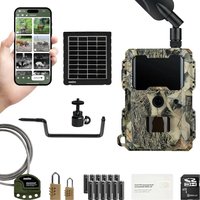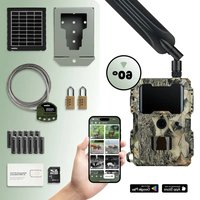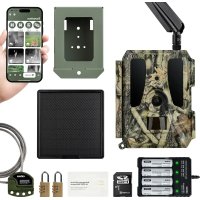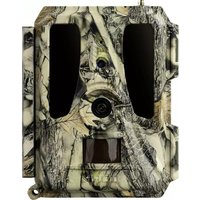
SnapShot Cloud Pro 4G - Kamera Dörr - Gratis bruksanvisning och manual
Hitta enhetens manual gratis SnapShot Cloud Pro 4G Dörr i PDF-format.


Användarfrågor om SnapShot Cloud Pro 4G Dörr
0 fråga om denna apparat. Svara på dem du kan eller ställ din egen.
Ställ en ny fråga om denna apparat
Ladda ner instruktionerna för din Kamera i PDF-format gratis! Hitta din manual SnapShot Cloud Pro 4G - Dörr och ta tillbaka ditt elektroniska enhet i hand. På denna sida publiceras alla dokument som behövs för att använda din enhet. SnapShot Cloud Pro 4G av märket Dörr.
BRUKSANVISNING SnapShot Cloud Pro 4G Dörr
06.3.2 Formater SD/SDHC/SDXC-kort med kameraet
| ILLUSTRATION AV DELARNA 2 - 3 | ||
| 01 | SÄKERHETSINFORMATION ▲ | 145 | |
| 02 | BATTERI – VARNINGSINFORMATION ▲ | 146 | |
| 03 | DATASKYDDSBESTÄMMELSER 146 | ||
| 04 | MOBILTELEFONKOSTNADER PÅ GRUND AV SÄNDNING AV BILDER/VIDEO | 146 | |
| 05 | BESKRIVNING AV DELARNA 147 | ||
| 06 | IDRIFTTAGANDE 147 | ||
| 06.1 Montering av antenn 147 | ||
| 06.2 Sätt i batterierna 147 | ||
| Sätta i SD/SDHC/SDXC-minneskortet 148 | ||
| 06.3.1 VIKTIGTSDXC-minneskort 64GB & 128GB | 148 | |
| 06.3.2 Formatera SD/SDHC/SDXC-kortet med kamera | 148 | |
| 06.4 Sätt i SIM-kortet | 148 | |
| 06.5 Hämta DÖRR-APPEN | 148 | |
| 06.6 Registrera dig och skanna QR-koden | 149 | |
| 06.7 DÖRR SnapShot Cloud 4G/4G Pro Webbplats | 150 | |
| 06.8 Sätta på/kontrollera kamerastatus | 150 | |
| 06.8.1 LED-statusindikeringar | 151-152 | |
| 07 | KAMERAINSTÄLLNINGAR I APPEN/WEBBGRÄNSS-NITTET | 153 | |
| Kamerainställningar | 153 | |
| Kameraläge | 153 | |
| Sändningsläge | 153 | |
| Säkerhetsläge | 153 | |
| Typ av batteri | 153 | |
| Fjärrkontroll | 153 | |
| GPS | 153 | |
| Skriva över SD | 153 | |
| Kameranamn | 153 | |
| Tidszon | 153 | |
| Bildinställningar | 154 | |
| Bildstorlek | 154 | |
| Ta seriebilder | 154 | |
| Seriebildsintervall | 154 | |
| Intervallfoto | 154 | |
| Fördröjning | 154 | |
| Begränsa antalet bilder per dag | 154 | |
Översikt Sida
| Videoinställningar | 154 |
| Videostorlek | 154 |
| Videolängd | 154 |
| Blixtinställningar | 155 |
| Rörelsedetektor PIR | 155 |
| Känslighet | 155 |
| Tidsfönster | 155 |
| 07.1 När du ställer in kameran för första gången | 155 |
| 07.2 Standby-läge | 155 |
| Media | 156 |
| Favoriter | 156 |
| Kameror | 157 |
| Mitt konto | 158 |
| 08 | FLER FUNKTIONER | 159 |
| 08.1 Testinspelningar 159 | |
| 08.2 Ta bort/registrera en kamera på nytt | 159 |
| 08.3 I händelse av stöld | 159 |
| 09 | MONTERING / JUSTERING | 159 |
| 09.1 Montering och inriktning av kameran | 159 |
| 09.2 Monteringsanvisning | 159 |
| 09.2.1 Rörelsedetektor | 160 |
| 09.2.2 Ljusförhållanden | 160 |
| 09.2.3 Väderskydd | 160 |
| 10 | VALFRITT TILLBEHÖR | 160 |
| 10.1 Valfria monteringstillbehör | 160 |
| 10.2 Valfria stöldskyddsanordningar | 160 |
| 10.3 Alternativa strömförsörjningar | 160 |
| 10.4 SIM Hero-multinätverkskort | 161 |
| 11 | RENGÖRING OCH FÖRVARING | 161 |
| 12 | LEVERANSOMFÅNG | 161 |
| 13 | TEKNISKA DATA | 162 |
| 14 | AVFALLSHANTERING, CE-MÄRKNING, FÖRENKLAD EU-FÖRSÄKRAN OM ÖVERENSSTÄMMELSE | 163 |
| 14.1 Avfallshantering av batterier | 163 |
| 14.2 Information om WEEE | 163 |
| 14.3 Kassering av förpackningen | 163 |
| 14.4 Överensstämmelse med RoHS | 163 |
| 14.5 CE-märkning | 163 |
| FÖRENKLAD EU-FÖRSÄKRAN OM ÖVERENSSTÄMMELSE | 163 |
SE
TACK för att du har valt en kvalitetsprodukt från DÖRR.
Läs noggrant igenom bruksanvisningen och säkerhetsinformationen innan du använder produkten för första gången.
Förvara bruksanvisningen tillsammans med enheten för senare användning. Om andra personer använder denna enhet ska de få tillgång till denna bruksanvisning. Om du säljer enheten ska denna bruksanvisning följa med till den nya ägaren.
DÖRR ansvarar inte för skador som uppstår på grund av felaktig användning eller på grund av att bruksanvisningen och säkerhet-sinformationen inte har följts.
Garantin eller felansvaret gäller inte vid skador som orsakas på grund av felaktig hantering eller yttre faktorer. En manipulation, en strukturell förändring av produkten och öppning av höljet från användarens eller obehörig tredje parts sida anses vara felaktig hantering.
01 | SÄKERHETSINFORMATION
- Enheten är ingen leksak! Håll enheten, tillbehörsdelar och förpackningsmaterial utom räckhåll för barn och husdjur för att förhindra olyckor och kvävning.
- Människor med fysiska eller kognitiva funktionsnedsättningar ska instrueras och övervakas vid användning av kameran.
- Personer med pacemaker, defibrillator eller andra elektriska implantat ska hålla ett avständ på minst 30 cm till enheten, eftersom den alstrar magnetfält.
- Kameran har ett väderbeständigt skyddshölje enligt skyddsklass IP66 (skyddad mot damm och vattenstrålar) och lämpar sig därför för användning utomhus. Skydda ändå kameran mot extrema väderförhållanden och direkt solljus.
- Använd endast färska mignon AA LR6 1,5V alkaliska manganbatterier eller uppladdningsbara NiMH- eller litiumbatterier av samma typ och tillverkare. Blanda aldrig alkaliska manganbatterier med NiMH- eller litiumbatterier! Förväxla inte polerna (+/-). Ta ut batterierna om kameran inte används under en längretid.
- Använd endast SD/SDHC-minneskort från 8GB till 32GB (SDXC 64GB till max. 128GB se kapitel 06.3.1). Att använda ett Micro SD-kort i samband med en adapter kan leda till funktionsfel.
- Se till att du inte tappar kameran på hårda ytor. Använd inte kameran om du har tappat den. Låt i så fall en behörig elektriker kontrollera kameran innan du sätter på den igen.
- Försök inte ta isär eller reparera kameran själv om den är defekt eller skadad. Det finns risk för elektrisk stöt! Kontakta din fackhandlare.
- Garantin upphör att gälla om du öppnar kamerahöljet (gäller inte locket till höljet och batterifacket). Endast fackpersonal från DÖRR GmbH får öppna höljet.
- LED-lampor kan endast bytas av fackpersonal från DÖRR GmbH.
- Använd inte kameran nära enheter som alstrar kraftiga elektromagnetiska fält.
• Rör inte vid kameralinsen med fingrarna.
- Skydda kameran mot kraftig smuts. Rengör inte kameran med bensin eller starka rengöringsmedel. Vi rekommenderar att du rengör kamerans yttre delar och linsen med en luddfri, lätt fuktad mikrofiberduk. Ta ut batterierna före rengöringen.
- Förvara kameran på ett dammfritt, torrt och svalt ställe när den inte används.
- Avfallshantera kameran enligt direktivet om elektriskt och elektroniskt avfall (WEEE) om den är defekt eller om den inte ska användas mer. Om du har frågor kan du kontakta de lokala myndigheterna som ansvarar för avfallshantering.
02 | ⚠️ BATTERI – VARNINGSINFORMATION
Använd endast märkesbatterier av hög kvalitet. Förväxla inte polerna när du sätter i batterierna (+/-). Sätt inte i batterier av olika typ och byt alltid ut alla batterierna samtidigt. Blanda aldrig alkaliska man-ganbatterier med NiMH- eller litiumbatterier! Blanda inte använda batterier med nya. Ta ut batterierna om du inte använder enheten under en längre tid. Kasta inte batterierna i elden, kortslut dem inte och ta inte isär dem. Ladda aldrig vanliga batterier – explosionsrisk! Ta genast ut tomma batterier ur enheten för att undvika att batterisyra rinner ut. Ta genast ut läckande batterier ur enheten. Rengör kontakterna innan du sätter i nya batterier. Risk för kemiska brännskador från batterisyra! Om du kommer i kontakt med batterisyra ska du genast skölja de berörda ställena med rikligt med rent vatten och omgående kontakta läkare. Det kan vara livsfarligt att svälja batterier. Förvara batterier utom räckhåll för barn och husdjur. Batterier får inte kastas i hushållsavfallet (se även kapitlet „Avfallshantering av batterier”).
03 | DATASKYDDSBESTÄMMELSER
I alla länder gäller lagstadgade dataskyddsbestämmelser. Eftersom dessa bestämmelser kan vara olika i olika länder eller delstater rekommenderar vi att du informerar dig om vad som gäller hos ansvariga myndigheter och dataskyddsansvariga! Följande gäller alltid:
- Övervaka inte offentliga platser som gångvägar, gator, parkeringsplatser etc.
- Övervaka aldrig personal på arbetsplatsen.
- Bryt aldrig mot "personlighetsskyddet" eller "rätten till den egna bilden".
- Publicera inte bilder på personer som inte har gett sitt uttryckliga medgivande till detta. Publicera inte bilder med registreringsnummer som kan identifieras.
- Informera om foto- och videoövervakningen med en skylt och informera i förekommande fall grannar och besökare.
04 | € MOBILTELEFONKOSTNADER PÅ GRUND AV SÄNDNING AV BILDER/VIDEO
Datautbytet via en mobil förbindelse är alltid förknippat med kostnader. Dessa kostnader kan variera beroende på taxa och operatör, och de täcks inte av köpet av denna kamera. Information om kostnaderna kan du få från din mobiloperatör.
05 | BESKRIVNING AV DELARNA
01 4G-antenn/antennanslutning
02 LED-indikering
03 30 infraröda LED vardera
04 Ljussensor
05 Kameralins
06 Rörelsedetektor (PIR-sensor)
07 Spännlås
08 Ögla för bygellås (lås är tillval)
09 Mikrofon
10 Kortplats för SIM
11 SD-kortplats
12 QR-kod (serienummer)
13 Knappen TEST
14 Knapp för SD-format
15 Knapp för återställning
16 Skjutreglage ON (På)/OFF (Av)
17 LED-statusindikatorer
17a) Status för drift
17b) Signalstyrka
17c) Batteristatus
17d) Status för SD-kort
17e) Status för nätverk
17f-g) DÖRR Cloud Felindikatorer
18 Batterifack
19 USB-C port
20 Anslutning externt batteri DC 12V
21 14 " anslutningsgänga
22 Genomföring kabellås (lås är tillval)
23 Öglor för monteringsrem
24 Nano-SIM + Micro-SIM + Mini-SIM-adapter
25 USB-C datakabel
26 Fästrem
06 | IDRIFTTAGANDE
Ta bort skyddsfilmen från PIR-sensorn (06).
VIKTIGT
Vid nedanstående åtgärder måste kameran vara avstängd (skjutreglaget 16 = läge OFF). Annars kan kameran skadas!
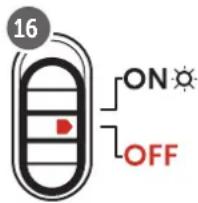
text_image
16 ON OFF06.1 Montera antennen
Ta bort det gula skyddslocket från antennanslutningen (01) och skruva på den medföljande antennen.
06.1 Sätta i batterierna
! OBSERVERA
Använd endast färska mignon AA LR6 1,5V alkaliska manganbatterier eller uppladdningsbara NiMH- eller litiumbatterier av samma typ och tillverkare. Blanda aldrig alkaliska manganbatterier med NiMH- eller litiumbatterier! Förväxla inte polerna (+/-). Ta ut batterierna om kameran inte används under en längre tid.
Öppna kameran med spännlåset på sidan (07). Kontrollera att skjutreglaget (11) är i läget OFF (Av). Sätt i 12 AA-batterier 1,5 V eller motsvarande NiMH- eller litiumbatterier (ingår inte i leveransomfånget) i batterifacket (18). Se till att inte förväxla polerna (+/-).
NOTERA
Om du använder kameran med NiMH- eller litiumbatterier väljer du senare NiMH resp. Litium i menyalternativet "Batterityp" i appen/på webben för att säkerställa exakt visning av batteristatus.
För alternativa strömförsörjningar, se kapitel 10.3.
06.3 Sätta i SD/SDHC/SDXC-minneskortet
NOTERA
Använd endast SD/SDHC/SDXC-minneskort från 8GB till max 128GB. Att använda ett Micro SD-kort i samband med en adapter kan leda till funktionsfel. Se till att SD-kortet är formaterat och upplåst. För att formatera SD-kortet med övervakningskameran, läs kapitel 06.3.2.
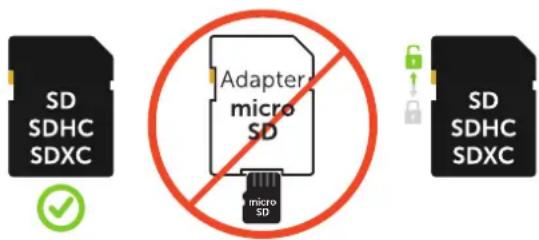
text_image
SD SDHC SDXC Adapter micro SD micro SD SD SDHC SDXCSkjut in ett SD/SDHC/SDXC-minneskort (tillval) med sidan med text uppåt i SD-kortplatsen (11) tills det snäpper fast helt.
06.3.1 VIKTIGT SDXC minneskort 64 GB & 128 GB
På grund av deras standardformatering måste SDXC-minneskort med 64GB och 128GB formateras med kameran före användning. För att formatera SDXC-kortet med övervakningskameran, läs kapitel 06.3.2.
06.3.2 Formatera SD/SDHC/SDXC-kortet med kameran
-
Skjut in SD/SDHC/SDXC-minneskortet (ingår inte i leveransomfånget) med sidan med text uppåt i SD-kortplatsen (11) tills det snäpper fast helt.
-
Ställ skjutreglaget (16) i läget ON. Använd till exempel en penna för att trycka på knappen SD Format (14) och håll den intryckt i ca 10 sekunder tills lysdioden 17d) börjar blinka gult.
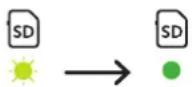
- När den har blinkat 10 gånger och formateringen är slutförd lyser lysdioden 17d) konstant grönt. Stäng av kameran (skjutreglaget (16) till läget OFF) första gången du ställer in kameran.
06.4 Sätta i SIM-kortet
För att du ska kunna använda sändfunktionerna måste ett SIM-kort (ingår ej) vara isatt i SIM-kortplatsen. Observera symbolen över SIM-kortplatsen (10) för att sätta i SIM-kortet korrekt.
Nano-SIM, Micro-SIM och Mini-SIM-kort kan endast användas med de medföljande adaptrarna (24).
VIKTIGT
- Du måste läsa upp SIM-kortet före användning (ingen fråga om PIN-kod) (antingen direkt vid köpet i telefonbutiken eller med hjälp av en mobiltelefon).
- Förvissa dig om att SIM-kortet är aktiverat för överföring av mobildata och i förekommande fall har tillräcklig kredit.
- Kameran behöver uppgifter om telefonoperatören för överföring av mobildata. Alla SIM-kortsleverantörer som stöds hittar du på:
https://doerr.media/manuals/simCard_Provider.pdf
SIM-kortsleverantörer som vid den aktuella tidpunkten inte finns med på listan kan inte användas.
06.5 Hämta DÖRR-APPEN
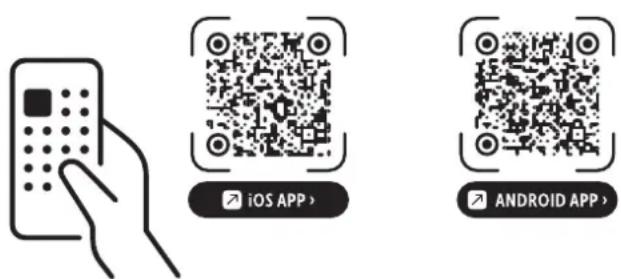
För att installera DÖRR Cloud-appen, skanna motsvarande QR-kod för Android eller iOS på insidan av förpackningen eller nedan med din smartphone eller ladda ner appen direkt från Play Store för Android eller APP Store för iOS.
text_image
iOS APP > ANDROID APP >06.6 Registrera dig och skanna QR-koden
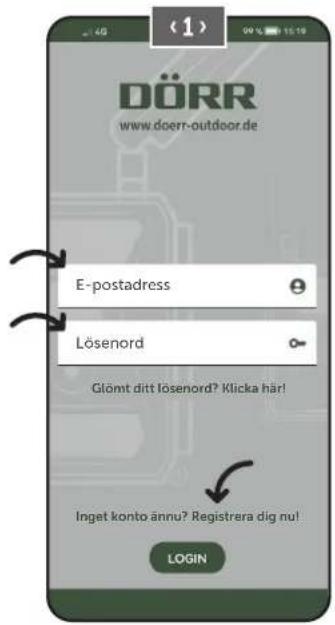
Bild 1 Registrera dig med din e-postadress och ett lösenord och tryck på:
Inget konto ännu? Registrera dig nu!
Du får ett e-postmeddelande från DÖRR till den angivna e-post-adressen. Följ länken i detta e-postmeddelande för att slutföra registreringen. Logga in med inloggningsuppgifterna från registreringen:
text_image
DÖRR www.doerr-outdoor.de E-postadress Lösenord Glömt ditt lösenord? Klicka här! Inget konto ännu? Registrera dig nu! LOGINBild 2 Tryck på kamerasymbolen

Bild 3 Tryck på Lägg till kamera

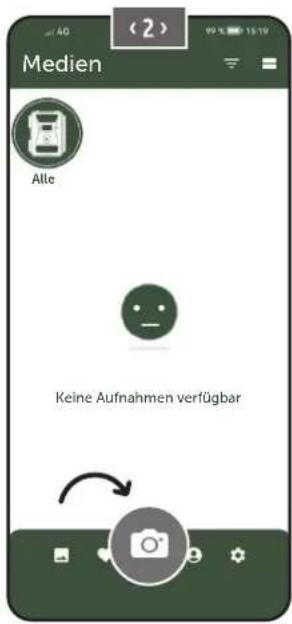
Bild 4 QR-skannern öppnas. Skanna QR-koden (12) i kamerahöljet med din mobiltelefon. Du kan även ange serienumret manuellt. Du hittar serienumret inuti kamerahöljet eller på förpackningen.
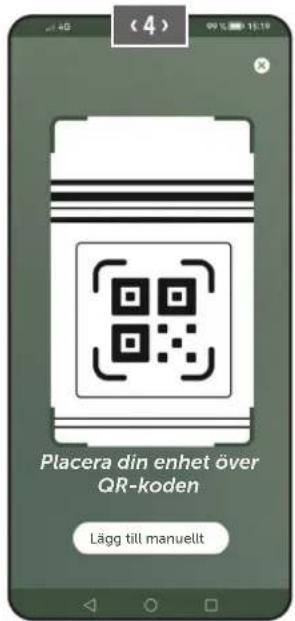
text_image
(4) Placera din enhet över QR-koden Lägg till manuelltSätt på kameran med skjutreglaget (16) = ON.
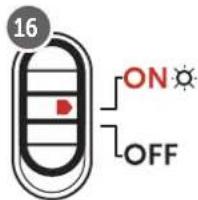
text_image
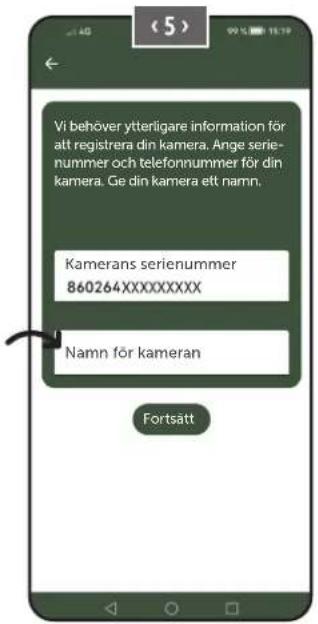
16 ON OFFBild 5 Vänligen ge kameran ett namn.
text_image
Vi behöver ytterligare information för att registrera din kamera. Ange serie-nummer och telefonnummer för din kamera. Ge din kamera ett namn. Kamerans serienummer 860264XXXXXXXXX Namn för kameran Fortsätt06.7 DÖRR SnapShot Cloud 4G/4G Pro Webbplats
Du kan även registrera dig och logga in med en PC/laptop via vår webbsida:
https://www.doerr.cloud/
Vi rekommenderar att du använder webbläsaren Google Chrome

NOTERA
Visningen/ikonerna i appen och på webbplatsen kan skilja sig åt. Inställningar och funktioner är dock identiska och beskrivs i följande kapitel.
06.8 Sätta på/kontrollera kamerastatus
När du har satt på kameran kommer kameran nu att kontrollera alla relevanta funktioner. Under denna process blinkar lysdioden för driftstatus (17a) och alla andra lysdioder grönt. Så snart lysdioden för driftstatus (17a) lyser konstant grönt är kontrollen slutförd och kameran är klar för registrering/användning.
Oregistrerad kamera:
Kameran förblir i registreringsläge i 5 minuter. Kameran växlar därefter till standbyläge (se kapitel 07.2) och lysdioderna och LED PIR-indike- ringen (02) slocknar.
Kameran är redan registrerad:
Efter ca 1 minut växlar kameran till det definierade arbetsläget (lysdioderna och LED PIR-indikeringen (02) slocknar).
Du kan återgå till statusvyn (lysdioderna tänds) när som helst genom att trycka på TEST-knappen (13).
NOTERA
När du ställer in kameran första gången blinkar LED-statusindike- ringarna ⓔ(17f) och ⏻(17g) grönt tills registreringen av kameran har slutförts. Registreringen är klar så fort du har klickat på Verk- ställa inställningar i appen/webbgränssnittet (se sidan 155).
Om ett kritiskt fel skulle uppstå under kontrollen lyser LED-lampan för driftsstatus (17a) konstant rött. Se tabellen nedan i kapitel 06.8.1 för att åtgärda felet och för information om de andra LED-statusindikeringarna (17b – 17e).
VIKTIGT
Om LED-statusindikeringarna (17f) och/eller (17g) lyser eller blinkar rött, kontakta vår service på tel. +49 731 970 37 69 eller via e-post på adressen hello@doerr.gmbh.
| LED LED-status Betydelse Problemlösning | |||
| (02)Kameransframsida | Lyser konstant rött | Kameran är i inställningsläget. PIR-sen-sorn är inte aktiv. | Vänta tills kameran automatiskt byter till ar-betsläget. Eller håll in TEST-knappen (13) i 5 se-kunder. När kameran är i arbetsläget slocknar LED-lampan. |
| ON(17a) | Blinkar långsamt grönt Kamerans status kontrolleras. | √ | |
| Lyser konstant grönt Kameran är funktionsklar. | √ | ||
| Lyser konstant rött Kameran är inte funktionsklar. | Kontrollera vilka andra LED-lampor som lyser eller blinkar rött. | ||
| Blinkar långsamt gult Felsökningsläget är aktivt. Kontakta DÖRR Service. | |||
| (17b) | Blinkar långsamt grönt En anslutning till mobilnätet upprättas. | √ | |
| Lyser konstant grönt | Anslutningen till mobilnätet har upprät-tats. | √ | |
| Lyser konstant gult Medelgod signalstyrka. | √ | ||
| Blinkar långsamt gult | Mycket dålig signalstyrka. | Byt mobiloperatör. | |
| Lyser konstant rött Anslutningen till mobilnätet misslyckades. | Se till att:det finns tillgodohavande på SIM-kortet.SIM-kortet har satts i korrekt.kameran stöder den nätoperatör som används (se kapitel 6.4) | ||
| Blinkar långsamt rött | Inget SIM-kort isatt. | Sätt i ett SIM-kort. | |
| Blinkar omväxlande rött och grönt | Kritiskt fel! | Kontakta DÖRR Service. | |
| (17c) | Blinkar långsamt grönt Kamera ansluten till nätdelen. | √ | |
| Lyser konstant grönt Batterikapacitet över 60%. | √ | ||
| Lyser konstant gult Batterikapacitet mellan 30–60%. | √ | ||
| Lyser konstant rött | Batterikapacitet under 30%. | Sätt i nya batterier så snart som möjligt. | |
| Blinkar snabbt rött | Batterikapaciteten räcker inte för använd-ning. | Sätt i nya batterier. | |
| (17d) | Lyser konstant grönt SD-kort isatt och funktionsklart. | √ | |
| Lyser konstant gult SD-kort isatt – kortet är fullt! | Ta bort filer från minneskortet och formatera om kortet (se kapitel 6.3.1) | ||
| Lyser konstant rött | Inget SD-kort isatt eller så är SD-kortet spärrat eller felaktigt formaterat. | Läs kapitel 6.3. | |
| Blinkar snabbt grönt | Data skrivs på SD-kortet. | √ | |
| Blinkar snabbt rött i 5 sekunder, återgår därefter till ursprunglig visningsstatus | Data kan inte skrivas på SD-kortet. | Kontrollera den fortsatta SD-kortstatusen. | |
| Blinkar långsamt gult Minneskortet formateras. | √ | ||
| (17e) | Blinkar långsamt grönt Nätverkstjänsten initieras. | √ | |
| Lyser konstant grönt Nätverkskvaliteten är minst 4G. | √ | ||
| Lyser konstant gult Nätverkskvaliteten är 2G till 3G. | √ | ||
| Lyser konstant rött Ingen nätverkstjänst. | Se till att:det finns tillgodohavande på SIM-kortet.kameran stöder den nätoperatör som används (se kapitel 6.4) | ||
→
| LED LED-status Betydelse Problemlösning | |||
| ● Lyser konstant grönt Kameran är ansluten till DÖRR Cloud. | ✓ | ||
| ● Lyser konstant rött DÖRR Cloud-tjänsten är inte tillgänglig. Kontakta DÖRR Service. | |||
| ★ Blinkar långsamt grönt Klar för registreringsprocessen. | ✓ | ||
| ★ Blinkar långsamt rött DÖRR Cloud-tjänsten är inte tillgänglig. Kontakta DÖRR Service. | |||
| ★ Blinkar snabbt grönt Kommunikation med DÖRR Cloud. | ✓ | ||
| ★ Blinkar snabbt rött i 5 sekunder, återgår därefter till ursprunglig visningsstatus | Medieuppladdningen misslyckades. Kontakta DÖRR Service. | ||
| ★ Blinkar långsamt grönt Klar för registreringsprocessen. | ✓ | ||
| ● Lyser konstant grönt Kameran är ansluten till DÖRR Cloud. | ✓ | ||
| ● Lyser konstant rött DÖRR Cloud-tjänsten är inte tillgänglig. Kontakta DÖRR Service. | |||
| (Alle) | ★ Alla LED-lampor blinkar grönt 2 gånger och slocknar därefter | Kameran återställs. | Kameran måste anslutas på nytt till DÖRR Cloud. Se anvisningarna i appen. |
| ★ Alla LED-lampor blinkar snabbt grönt Firmware uppdateras. | ✓ | ||
| ★ Alla LED-lampor blinkar snabbt rött | Uppdateringen av firmware misslyckades. | Kontrollera firmware, är SD-kortet korrekt isatt och korrekt formaterat? | |
DÖRR Service Avdelning

+49 731 970 37 69

hello@doerr.gmbh
Förinställningar är markerade med (*)
| Kamerainställningar | |
| Opmerking: Alle wijzigingen aan de instellingen worden door de camera verwerkt met een vertraging van maximaal 24 uur. | |
| Kamera | |
| Kameraläge | |
| Bild (*) | Kameran tarbilder i enlighet med inställningarna för bildstorlek och seriebilder. |
| Video | Kameran spelar invideor i enlighet med inställningarna för videostorlek och videolängd. |
| Bild och video | Kameran tar först en bild(er) och spelar därefter in en video i enlighet med inställningarna för bildstorlek, seriebild, videostorlek och videolängd. |
| Sändningsläge | |
| Bild (*) Kameran skickar bilder. | |
| Video Kameran skickar video. | |
| Bild och video Kameran skickar bild(er) och 1 video. | |
| Förhandsvisning I lägena Bild, Bild och Video är bildens kvalitet reducerad. | |
| Säkerhetsläge | |
| Inaktiverad (*) | Detta läge är avsett för användare med speciella säkerhetskrav – all dataöverföring (bild + video) är krypterad. Observera att energiförbrukningen ökar avsevärt när detta läge används. Vi rekommenderar användning för professionella användare inom säkerhetssektorn och i kombination med en extern strömkälla (se kapitel 10.3). |
| Bild | |
| Video | |
| Bild och video | |
| Batterityp | |
| Alkaline (*) | Välj om du har satt i Alkaline-, Ni-MH- eller litiumbatterier i kameran föratt säkerställa att batteristatusen visas korrekt. Det finns olika typer av litiumbatterier. Välj "Alkaline" om du är osäker. |
| Ni-MH | |
| Lithium | |
| Fjärrkontroll | |
| Realtid (*) | Inställningarna tillämpas omedelbart. VIKTIGT hög batteriförbrukning! |
| Var 30:e minut | Inställningarna tillämpas senast inom det valda tidsintervallet. Om bilder eller videor sänds från kameran innan tidsintervallet löper ut kommer de nya inställningarna att tillämpasviddenna sändningstidpunkt. |
| Varje timme | NOTERAOm du av misstag har gjort felaktiga inställningar och kameran inte är i realtidläge kan du korrigera inställningarna direkt genom att först göra önskade inställningar i appen/webbgränssnittet och därefter utlösa en bild manuellt via rörelsedetektorn, t.ex. genom att vifta med handen framför PIR-sensorn (06). |
| Varannan timme | |
| Var tredje timme | |
| Var fjärde timme | |
| Var sjätte timme | |
| Var 12:e timme | |
| Var 24:e timme | |
| Aktivera GPS (*) | GPS visas iradianer på tidsstämpeln (t.ex:N48°18'44" E010°02'02") |
| Skriva över SD (*) | Om SD-kortet är fulltskriver kameran över de äldsta inspelningarna rekommen-deras. |
| KameranamnSnapShot Cloud 4G PRO | Om SD-kortet är fulltslutar kameran att ta bilder/spela in tills kortet byts ut eller formateras.Det tilldeladekameranamnetkan ändras här. |
| TidszonEurope/Berlin | Välj tidszon indin region. |
| Bildinställningar | |
| Bildstorlek | |
| 24 MP (*) | Välj önskad bildupplösning. |
| 16 MP | |
| 12 MP | 24 MP (5664x4248) / 16 MP (4608x3456) / 12 MP (4032x3024) / 8MP (3264x2448) / 5 MP (2560x1920) |
| 8 MP | |
| 5 MP | |
| Ta seriebilder | |
| 1 bild (*) | Välj antal bilder som ska tas per rörelse eller utlösning. |
| 2 bilder | |
| 3 bilder | |
| 4 bilder | |
| 5 bilder | |
| Seriebildsintervall | |
| X bilder inom en sekund | Om du har valt 2 till 5 bilder för “Ta seriebilder” kan du här ange om seriebilderna ska tas i följd inom 1 sekund eller om det ska vara 1 sekunds eller 2 sekunders paus mellan serie-bilderna. |
| 1 sekunds intervall mellan bilderna (*) | |
| 2 sekunders intervall mellan bilderna | |
| Intervallfoto(*) | Ställ in ett fast tidsintervall med vilket kameran tar en bild/video oberoende av rörelsedetektorn.Exempel med inställningen 01:00:00:Kameran tar en bild/video en gång i timmen, oavsett om det förekommer en rörelse eller inte.Möjligt tidsintervall: min 05 sekunder till max 24 timmar (ange 23:59:59) |
| Fördröjning(*) | Ställ in hur lång tid som rörelsedetektorn ska pausa efter en aktivering. Denna inställning förhindrar att kameran tar för många bilder/videor.Exempel med inställning på 5 minuter:Efter en utlösning väntar kameran 5 minuter innan ytterligare en bild/video tas vid rörelse.Möjlig fördröjning: min 05 sekunder till max 24 timmar (inträde 23:59:59) |
| Begränsa antalet bilder per dag | Ställ in önskat antal bilder per dag. När det inställda antalet har uppnåtts avbryter kameran funktionen. |
| Maximalt antal bilder per dagAV (*) 10 99 | |
| Videoinställningar | |
| Videostorlek | |
| FHD-1080P (*) | Välj önskat videoformat. |
| HD-720P | Full HD 1080P (1920x1080) / HD 720P (1280x720) / WVGA (848x480) |
| WVGA | |
| Videolängd | Välj önskad videolängd.min. 5 sekunder - max. 59 sekunder. |
| Blixtinställningar | |
| Blixt | |
| Maximal blixt (*) | Välj önskad blixträckvidd.Max. ca 20 meter / min. ca 8 meter |
| Minimal blixt | |
| Rörelsedetektor PIR | |
| Rörelsedetektor(∗) | |
| Känslighet | |
| AUS 1 2 3 4 5 6 7 8 9 (*) | Den Passiva Infraröda sensorn (PIR) löser ut när rörelse och olika temperaturer registreras i avkänningsområdet. |
| Justera rörelsedetektorns känslighet.Nivå 1-5: Om kameran aktiveras för ofta på grund av miljöpåverkan (fallande grenar, starkt solljus etc.).Nivå 6-9: Kameran känner av även små rörelser och temperaturskillnader.NOTERA Om OFF väljs kommer kameran inte att ta några bilder! Slå på Intervallfoto ON för att få inspelningar! | |
| Tidsfönster | |
| Tidsfönster 1(*) | ☑ Tidsfönster 1: Ställ in en fast tidsram då kameran är aktiv. Utanför denna tidsram tas inga bilder/videor eller registreras inga rörelser.Exempel med inställningen 14.00–17.00:Kameran är endast aktiv kl. 14.00–17.00.Om du i detta menyalternativ väljer funktionen OFF ☒ är kameran aktiv i 24 timmar. Du kan ställa in upp till 2 tidsfönster per dag. |
| Tidsfönster 2(*) | ☑ Tidsfönster 2: Ställ in en andra tidsram inom vilken kameran är aktiv (se tidsfönster 1). Om du väljer OFF ☒ -funktionen är kameran aktiv i 24 timmar eller enligt tidsfönster 1. |
| Verkställa inställningar | Tryck på Verkställa inställningar för att spara dina anpassningar. |
07.1 NOTERA > första gången kameran ställs in
Din registrering slutförs när du har tryckt på Verkställa inställningar. Efter slutförd registrering slutar LED-statusindikeringarna (17f) och (17g) att blinka och lyser konstant grönt. Kameran startar om inom några sekunder. Så snart alla lysdioder lyser konstant grönt / gult är kameran i arbetsläge efter ca 60–70 sekunder.
07.2 HINWEIS > standbyläge
Om du inte slutför kameraregistreringen går kameran över till standbyläge efter 5 minuter. Tryck antingen på TEST-knappen (13) eller stäng av kameran och sätt på den igen med skjutreglaget (16) för att fortsätta registreringen.
Se kapitel 06.8 för att slutföra registreringen.

Medier


Här hittar du en översikt över de bilder du har tagit och de videor du har spelat in. Klicka på önskad bild eller video för att se bilden förstorad och för att spela upp en video.
Hd_202330109900000XXX

Här kan du byta namn på bilden/videoon eller radera den.
Ta bort
Spara

Markera, ta bort och dela enskilda, flera eller alla bilder och videor.

Här kan du filtrera efter tidsperiod, medietyp, kamera och användare.

Favoriter


Här hittar du en översikt över de bilder och videor du har markerat som favoriter.

Markera, ta bort och dela enskilda, flera eller alla favoriter.

Här kan du filtrera dina favoriter efter tidsperiod, medietyp, kamera och användare.

Kameror
Här hittar du en översikt över alla dina registrerade kameror. Tryck på den aktuella kameran för information och inställningar.
Kamera
SnapShot 4G Pro 86026XXXXXXXX


Den här funktionen är endast tillgänglig om du har valt realtid för "Fjärrkontroll" i kamerainställningarna.

Tryck på kameraikonen för att begära en realtidsbild.

Tryck på videokameraikonen för att begära en realtidsvideo (abonnemang krävs).

Tryck på ikonen för att öppna följande inmatningsfönster:

Uppdatera firmware
Går endast att klicka på om senaste firmware är tillgänglig för din kamera. Observera: Batterikapaciteten måste vara över 65 %.

Formatera SD-kort

Stänga av kameran
Visning av den installerade firmware-versionen.
Du kommer till kamerainställningarna (se kapitel 07).
Sorteringsnummer 1
▼ Sortera dina registrerade kameror.
Push
√ Tillåt pushnotiser.

Dela
Dela kamerabilder
Dela bilder från den valda kameran med vänner och kollegor i DÖRR-appen (registrering krävs). Tryck på + och ange e-postadress. Tryck på Bjud in. Din vän får en inbjudan om registrering via e-post. Efter slutförd registrering kan din vän se bilderna från den delade kameran. Tryck på e-postadressen och på Ta bort för att sluta dela bilderna.
SMTP-vidarebefordran
Möjlighet att använda manuellt definierade SMTP-servrar för dataöverföring. Observera att vi inte kan garantera full funktionalitet med tredjepartstjänster som till exempel Revierwelt, Revierspion, Picture Transfer med flera, eftersom vi inte har någon kontroll över deras infrastruktur.
SMTP-servrar som enbart arbetar med port nr 25 stöds inte.

Mitt konto
Här kan du se och boka dina abonnemang.

NOTERA
Abonnemang kan endast tecknas i respektive iOS- och Android-app. Uppsägningar kan endast göras i respektive appbutik, App Store eller Play Store.
I webbinloggningen under Mitt konto visas endast en översikt över de abonnemang som för närvarande är aktiva.
Användare
| E-postmax.mustermann@max.de | Din e-postadress |
| Nytt lösenord | Ange vid behov ett nytt lösenord. |
| [05AA] | Webbutik | Besök vär webbutik och ta reda på mer om vårt mångsidiga jakt- och friluftsutbud! |
 | Nyhetsbrev | Anmäl dig till vårt nyhetsbrev och ta del av en mängd attraktiva erbjudanden! |
| [T426] | Titelsida | Om oss & kontakt |
 | Dataskydd | Sekretesspolicy |
| [STAH] | Logga ut |
08.1 Testbilder/testinspelningar
Alternativ 1: Begär en realtidsbild enligt beskrivningen på sidan 157 i avsnittet "Kamera".
Alternativ 2: För att utlösa en testbild/testinspelning manuellt med kameran: Tryck en gång på TEST-knappen (13) när statusindikeringen är aktiv och kameran är funktionsklar (se kapitel 06.8) för att ta emot medier i den definierade inställningen.
Medan data skrivs till SD-kortet blinkar lysdioden för SD-kortet (17d) grönt. Medan testbilden/testinspelningen laddas i DÖRR Cloud blinkar DÖRR Cloud-lysdioden (17f) grönt.
Gå till "Medier" i DÖRR-appen och tryck på motsvarande kamera för att titta på testbilden/testinspelningen.
08.2 Ta bort/registrera en kamera på nytt
Om du t.ex. vill sälja kameran ska du göra följande:
1. Ta bort kameran i appen/webbgränssnittet:

Kameror > Tryck på kameran som ska tas bort >
Kamera
Tryck på

Ta bort kamera
2. Återställa kameran till fabriksinställningarna
Tryck på RESET-knappen (15) på kameran, t.ex. med en penna, i ca 10 sekunder tills alla lysdioder lyser grönt två gånger.
Nu kan kameran registreras på nytt i DÖRR-appen av dig eller den nya ägaren.
08.3 I händelse av stöld
Om din kamera skulle råka bli stulen ska du INTE ta bort den från appen, eftersom det endast på detta sätt säkerställs att tjuven inte kan registrera kameran. Kontakta vår service via funktionen "Anmäl stöld" och ange dina kontaktuppgifter här.

Kameror > Tryck på den stulna kameran >
Kamera
Tryck på

Anmäl stöld
09 | MONTERING / JUSTERING
09.1 Montering och inriktning av kameran
För den medföljande fästremmen (26) genom fästöglorna (23) på kamerans baksida och sätt fast kameran på ett träd, en stolpe eller ett annat lämpligt föremål. Dra inte åt bältet ännu.
Vi rekommenderar att kameran hängs upp på en höjd av 0,75 till 1,00m. Det optimala avständet till motivet är mellan 3 och 10 m. Större avständ är också möjliga, men då är tillförlitligheten hos rörelsesensorn inte längre given. Kameralinsen (05) ska peka på den punkt där objektet som ska fotograferas förväntas.
För att kontrollera om kameran är upphängd i rätt vinkel rekommenderas att du tar en testbild (se kapitel 08.1). Kameran bör vara riktad så att det förväntade föremålet är mitt på bilden. Rikta vid behov in kameran på nytt och ta en ny testbild.
Om kameran är i rätt läge, dra åt fästremmen (26) ordentligt för att fixera kameran stabilt.

NOTERA
Observera även kapitel 10 med vårt omfattande utbud av tillbehör för installation och stöldskydd.
Rörelsedetektorn reagerar bara under vissa förutsättningar och i ett visst område. Registreringen av objekt beror i hög grad på omgivningens temperatur och andra omständigheter, t.ex. växtlighet, reflekterande ytor etc. Vid optimala förhållanden, perfekt inriktning
och inställning av högsta känslighet kan kameran därför lösa ut på ett avständ av upp till 20 m. Men normalt bör man räkna med ett område på 15 m. Eventuellt krävs några försök för att hitta en bra position för kameran. Vid utlösningsförsök av personer ska du alltid tänka på att djur är betydligt mindre och därför ofta kringgår utlös- ningsområdet.
09.2.2 Ljusförhållanden
Precis som vid vanlig fotografering bör direkt motljus undvikas. Välj kameraposition så att ljuset inte kommer direkt framifrån eller kameran är i skuggan.
09.2.3 Väderskydd
Även om kameran är väderbeständig och lämplig för utomhusbruk (skyddad mot damm och vattenstrålar enligt skyddsklass IP66) rekommenderar vi att du hänger upp kameran på en skyddad plats och helst inte mot vädersidan. Varken kraftigt regn eller ständigt solljus är bra för kameran. Efter en längre fuktig period, t.ex. efter dimma, rekommenderar vi att kameran förvaras ett par dagar i ett torrt utrymme.
10 | VALFRITT TILLBEHÖR
10.1 Valfria monteringstillbehör
Våra valfria tillbehör, som det patenterade DÖRR monteringssystemet i kombination med vår DÖRR universaladapter, gör att kameran kan monteras på träd, väggar med mera mycket snabbt och enkelt. Kameran snäpper fast i hållarsystemet, håller säkert och kan snabbt tas bort igen för vid byte av plats. Kulhuvudet med fästskruv ger en flexibel inriktning av kameran. Hållaren kan vridas 3100° och lutas 30° i alla riktningar.
DÖRR fästsystem Multi för SnapShot

För snabb montering av din övervakningskamera på ett träd:
DÖRR trädskruv 1/4" för övervakningskameror
10.2 Valfria stöldskyddsanordningar
För ett bygellås (tillval från DÖRR) genom öglan (07) för att låsa kamerahöljet:
DÖRR kombinationsläs 3-siffrigt small

Med vårt DÖRR kabellås (finns som tillbehör), som förs genom de specialdesignade öglorna (18) på kamerans baksida, kan kameran skyddas ytterligare mot stöld:
DÖRR universalkabellås 1,80 m

lämplig för detta:
DÖRR kombinationsläs 3-siffrigt medium

För en särskilt hög säkerhetsnivå läser du in kameran i vårt vädertäta och rostfria DÖRR skyddande metallhölje „Made in Germany“, som skyddar optimalt mot stöld och skadegörelse och skyddar din övervakningskamera från vädrets inverkan:
DÖRR Metallhölje för SnapShot Cloud 4G/Pro 4G/Pro 4G RC

10.3 Alternativa strömförsörjningar
DÖRR solpanel med integrerat 15.000 mAh-batteri - självförsörjande strömförsörjning för extremt långa drifttider. Idealisk i kombination med DÖRR 18650 litiumjonbatterier, som laddas via solpanelen:
DÖRR solpanel 15000mAh 6V-9V-12V

DÖRR litiumjonbatteri 18650 3,7V 3000mAh 4-pack
lämplig för detta:
DÖRR USB-laddare för litiumjonbatterier 18650
Alternativt kan kameran drivas med ett externt 12V batteri tillsammans med vår DÖRR batterikabel. Allt som tillval finns i DÖRR-webbutiken:
Blybatteri 12V/12Ah

lämplig för detta:
DÖRR batterikabel 2m med platt kontakt

För inomhusbruk eller för laddning när kameran används med uppladdningsbara batterier:
DÖRR strömförsörjning 12V, 2A

Både solpanelen, strömförsörjningsenheten och det externa batteriet ansluts till kameran via DC 12V-anslutningen (20). Om AA-batterier har satts i behöver de inte tas ut vid anslutning av en extern strömförsörjning. Kameran använder automatiskt de isatta batterierna så snart den externa strömförsörjningen kopplas bort igen.
10.4 Freeway förbetalt SIM-kort med flera nätverk
Det förbetalda SIM-kortet med flera nätverk från FREEEWAY fungerar i hela Europa och ansluter dina DÖRR SnapShot Cloud viltkameror snabbt och enkelt till mobilnätet. Det bästa tillgängliga mobilnätet används alltid för detta. De exklusiva DÖRR-tarifferna kan endast användas i kombination med en DÖRR Cloud-kamera.
Förbetalt SIM-kort med flera nätverk för DÖRR-kameror

Besök vår webbshop www.doerr.shop
för ett urval av kameratillbehör och lär dig mer om vårt stora jakt- och friluftssortiment!
11 | RENGÖRING OCH FÖRVARING
Rengör inte kameran med bensin eller starka rengöringsmedel. Vi rekommenderar att du använder en luddfri, lätt fuktad mikrofiberduk för att rengöra kamerans yttre delar. ⚠ Sänk aldrig ner kameran i vatten för rengöring. ⚠ Ta ut batterierna före rengöring! Förvara kameran på en dammfri, torr och sval plats när den inte används. ⚠ Kameran är inte en leksak - förvara den utom räckhåll för barn. Håll kameran borta från husdjur.
12 | LEVERANSOMFÅNG
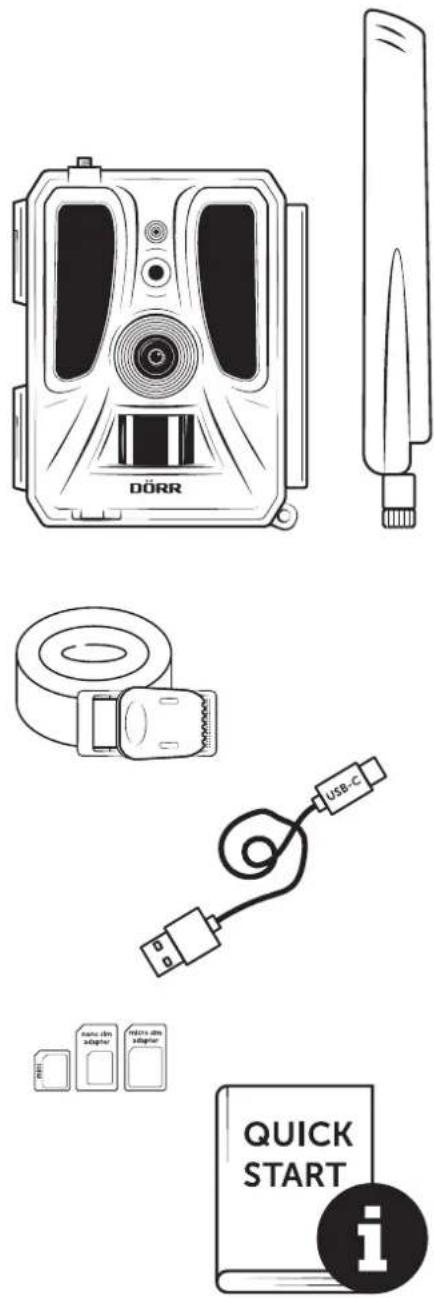
text_image
DÖRR USB-C QUICK START i| Inspelningsmöjlighet Bild / video med ljud / bild + video med ljud | |
| Bildsändning mobil ja | |
| Videosändning mobil ja | |
| Kombinerad bild- och videofunktion ja | |
| Antal LED-lampor / LED-typ 60 osynliga infraröda LED-lampor, 940 nm | |
| Blixtens räckvidd max. ca [m] 20 m | |
| Rörelsedetektorns avkänningsområde ca 20 m / 100° | |
| Bildvinkel ca 100° | |
| PIR-sensors reaktionstid ca 0,4 - 0,7 s | |
| Bildsensor 5MP färg-CMOS-sensor | |
| Sidförhållande | 4:3 |
| Upplösning för lagrad bild | 24 MP*/16 MP*/12 MP*/8 MP*/5 MP (*interpolerad) |
| Upplösning för sånd bild | Thumbnail (1920x1440)/24 MP*/16 MP*/12 MP*/8 MP*/5 MP (*interpolerad) |
| Digitalt bildformat | JPEG |
| Upplösning för lagrad och sänt video | Full HD 1080P / HD 720P / WVGA |
| Videolängd | 5 – 59 s |
| Digitalt videoformat | MP4 |
| Objektiv | F=2.0/100° |
| Seriebild (bilder per utlösning) | 1 - 5 bilder |
| PIR-sensors fördröjning | 5sekunder till 24 timmar |
| PIR-sensors känslighet | 1 - 9 nivåer |
| Tidsfönster per dag | 2 |
| Tidsintervallfunktion | ja |
| Tidsstämpel på bild | Latitud och longitud, upplösning, batteristatus, temperatur (°F/°C), månfas, datum, tid |
| Appens språk | DE, GB, FR, ES, IT, DK, NL, SE |
| Minneskort | SD/SDHC från 8GB till 32GB (SDXC 64GB till max. 128GB se bruksanvisning) (SD-kort ingår ej) |
| Minneskort | SD/SDHC från 8GB till 32GB (SDXC 64GB till max. 128GB se bruksanvisning) (SD-kort ingår ej) |
| SIM-kortsformat | Standard-SIM (Nano-SIM+Micro-SIM+Mini-SIM med adapter, SIM-kort ingår ej) |
| Mobiltelefonmodul LTE Cat1; EU; 4G/3G/2G | |
| Frekvensband/Sändningseffekt max. ca | LTE B1, B3, B7, B8, B20, B28: 23dBm ± 2dB [199,53 mW]WCDMA 1 / WCDMA 8: 24dBm +1/-3dB [251,19 mW]GSM/EDGE 3: 26dBm ± 3dB [398,11 mW]GSM/EDGE 8: 27dBm ± 3dB [501,19 mW] |
| GPS | ja |
| Strömförsörjning | 12x Mignon AA LR6 1,5V alkaliska batterier eller motsvarande laddningsbara NiMH- eller litium-batterier (ingår ej) |
| Driftspänning | DC 12V / 2A |
| Energiförbrukning ca | i drift ∅ 107mA-300mA under dagen, 115mA-777mA på natten / standby 0,084mA |
| Gångtid i standby-läge ca | Upp till 8 månader med 12x AA-batterier |
| Anslutning för externt batteri ja | |
| USB-port | USB-C |
| Anslutningsgänga 1/4" | ja |
| Kapslingsklassning | IP66 |
| Drifttemperatur ca | -20°C till +50°C |
| Förvaringstemperatur ca | -25°C till +60°C |
| Luftfuktighet ca | 5% – 90% |
| Färg | kamouflage/grn |
| Mätt ca | 11,5 x 14,5 x 7,5 cm, höjd med antenn: 37 cm |
| Vikt utan batterier ca | 394 g |
DÖRR GmbH förbehåller sig rätten att göra tekniska ändringar utan att i förväg meddela detta.
14 | AVFALLSHANTERING, CE-MÄRKNING, FÖRENLAD EU FÖRSÄKRAN OM ÖVERENSSTÄMMELSE

14.1 AVFALLSHANTERING AV BATTERIER
Batterier är märkta med en symbol med en överkryssad soptunna. Denna symbol informerar om att urladdade batterier som inte längre kan laddas inte får kastas i hushållsavfallet. Gamla batterier kan innehålla skadliga ämnen som kan skada hälsa och miljö. Du som slutanvändare är enligt lag skyldig att återlämna använda batterier (batterilagen, §11 lag om ny reglering av avfallsansvar för batterier och ackumulatorer). Du kan kostnadsfritt lämna tillbaka använda batterier på försäljningsstället, kommunala återvinningsstationer eller i handeln. Du kan även skicka tillbaka batterierna till säljaren per post.

14.2 INFORMATION OM WEEE
WEEE-direktivet (Waste Electrical and Electronic Equipment), som trädde i kraft som EU-lag den 13 februari 2003, ledde till en omfattande förändring av avfallshanteringen av uttjänta elektriska apparater. Det främsta syftet med detta direktiv är att undvika elektroniskt avfall och samtidigt främja återanvändning, återvinning och andra former av upparbetning för att minska avfall. WEEE-logotypen (soptunna) på produkten och förpackningen informerar om att produkten inte får kastas i det vanliga hushållsavfallet. Du ansvarar för att alla uttjänta elektriska och elektroniska apparater lämnas till avsedda återvinningsstationer. Separat insamling och ändamålsenlig återvinning av elavfall bidrar till att spara på resurserna. Dessutom bidrar återvinningen av elektriskt avfall till att skydda miljön och därmed även människors hälsa. Mer information om avfallshantering av elektriska och elektroniska apparater, återvinning och återlämningsställen kan du få från de lokala myndigheterna, avfallshanteringsföretag, i fackhandeln och från apparatens tillverkare.

14.3 KASSERING AV FÖRPACKNINGEN
Kassera förpackningen efter typ. Lägg papp och kartong till returpapper, och plast i plaståtervinning.

14.4 ROHS-ÖVERENSSTÄMMELSE
Denna produkt motsvarar det europeiska RoHS-direktivet för begränsning av användningen av vissa farliga ämnen i elektriska och elektroniska apparater samt versioner av dem.

14.5 CE-MÄRKNING
CE-märkningen på produkten motsvarar gällande EU-standarder och signalerar att enheten uppfyller alla krav i alla EU-direktiv som
gäller för denna produkt.
FÖRENKLAD EU FÖRSÄKRAN OM ÖVERENSSTÄMMELSE
Härmed försäkrar DÖRR GmbH att denna typ av radioutrustning [204449] överensstämmer med direktiv 2014/53/EU. Den fullständiga texten till EU-försäkran om överensstämmelse finns på följande webbadress: https://www.doerr.shop/204449
Obsah Stránka
| ČÁSTI OBRÁZKU 2 - 3 | ||
| 01 | BEZPEČNOSTNÍ POKYNY [IMAGE] | 165 | |
| 02 | BATERIE/AKUMULÁTOR VÝSTRAŽNÉ [IMAGE] | 166 | |
| 03 | USTANOVENÍ O OCHRANĚ OSOBNÍCH ÚDAJŮ 166 | ||
| 04 | NÁKLADY NA MOBILNÍ TELEFON VZNIKAJÍ V SOU-VISLOSTI SE ZASÍLÁNÍM OBRÁZKŮ/VIDEÍ | 166 | |
| 05 | ČÁSTI OBRÁZKU 167 | ||
| 06 | PRVNÍ UVEDENÍ DO PROVOZU 167 | ||
| 06.1 Montáž antény 167 | ||
| 06.2 Vložení baterií 167 | ||
| 06.3 Vložte paměťovou kartu SD/SDHC/SDXC 168 | ||
| 06.3.1 [IMAGE]DŮLEŽITÉPaměťové karty SDXC 64 GB a 128 GB | 168 | |
| 06.3.2 Formátováni karty SD/SDHC/SDXC pomoci kamery | 168 | |
| 06.4 Vložení karty SIM | 168 | |
| 06.5 Stáhněte si aplikaci DÖRR | 168 | |
| 06.6 Registrace a naskenování QR kódu | 169 | |
| 06.7 Webové stránky DÖRR SnapShot Cloud 4G/4G Pro | 170 | |
| 06.8 Zapnutí / kontrola stavu fotoaparátu | 170 | |
| 06.8.1 Indikátory stavu LED | 171-172 | |
07 | NASTAVENÍ KAMERY V ROZHRANÍ APLIKACE/WEB 173