Aerosphere S - Högtalare GENEVA - Gratis bruksanvisning och manual
Hitta enhetens manual gratis Aerosphere S GENEVA i PDF-format.



| Produkttyp | Aktiv trådlös högtalare |
| Märke | Geneva |
| Modell | Aerosphere S |
| Ljudkällor | Bluetooth (med aptX), AirPlay, DLNA, Line-In (3,5 mm uttag) |
| Kompatibilitet | iPhone, iPad, iPod, Android, Mac, PC |
| Multiroom-funktion | Upp till 4 högtalare med AeroSphère Base (tillval) |
| Display | LED-logo vars färg anger status (grön, blå, rosa, etc.) |
| Fjärrkontroll | Ingår, fungerar med ett CR2032 (3 V) knappcellsbatteri |
| Strömförsörjning | 100-240 V AC, 50/60 Hz via nätadapter |
| Förbrukning i standbyläge | 0,3 W (AeroSphère Small) |
| Driftstemperatur | 5 till 40 °C |
| Underhåll | Rengöring endast med torr trasa |
| Säkerhet | Utsätt inte för vatten, blockera inte ventilationen, använd endast medföljande adapter |
| Ingående tillbehör | Fjärrkontroll, strömkabel, snabbstartsguide |
| Reparerbarhet | Fjärrkontrollens batteri utbytbart (CR2032); för annan reparation kontakta kvalificerad tekniker |
| Garanti | Se villkor på www.genevalab.com |
| Ljudcodec | Stöd för högkvalitetscodec aptX |
| Wi-Fi-konfiguration | WAC (iOS), WPS, konfigurationswebbsida |
| Vikt | Cirka 2 kg (uppskattning) |
Vanliga frågor - Aerosphere S GENEVA
Användarfrågor om Aerosphere S GENEVA
0 fråga om denna apparat. Svara på dem du kan eller ställ din egen.
Ställ en ny fråga om denna apparat
Ladda ner instruktionerna för din Högtalare i PDF-format gratis! Hitta din manual Aerosphere S - GENEVA och ta tillbaka ditt elektroniska enhet i hand. På denna sida publiceras alla dokument som behövs för att använda din enhet. Aerosphere S av märket GENEVA.
BRUKSANVISNING Aerosphere S GENEVA
Du kan se garantivilkårene i dit land på www.genevalab.com.
VIKTIGA SÄKERHETSANVISNINGAR
- Läs igenom dessa anvisningar
- Spara dessa anvisningar
- Uppmärksamma alla varningar
-
Följ alla anvisningar
-
Använd inte denna apparat nära vatten.
-
Rengör med mjuk, torr trasa
-
Blockera inte ventilationsöppningarna. Installera enligt tillverkarens anvisningar.
-
Installera inte i närheten av värmekällor såsom element, varmluftsöppningar, spisar eller andra apparater (inklusive förstärkare) som producerar värme.
-
Kringgå inte den polariserade eller jordade kontaktens säkerhetsfunktion. En polariserad kontakt har två stift, det ena bredare än det andra. En jordad kontakt har två stift och ett jordningsstift. Det breda stiftet och/eller jordningsstiftet finns där för din säkerhet. Om den medföljande kontakten inte passar i uttaget bör du kontakta en elektriker för utbyte av det föråldrade uttaget.
-
Skydda elkablar från nedtrampning eller krökning, i synnerhet i närheten av stickkontakterna, vid uttag och där kabeln sticker ut från apparaten.
-
Använd endast tillbehör som rekommenderas av tillverkaren.
-
Använd endast tillsammans med vagn, bordsställ, stativ, hållare eller bord som har godkänts av tillverkaren eller sålts tillsammans med apparaten. Var försiktig när du flyttar vagn/apparat för att undvika skador om den välter.

-
Koppla ur apparaten från eluttaget när det åskar eller när den inte ska användas under en längre period.
-
Alla reparationsarbeten måste utföras av kvalificerad personal. Reparationsarbeten är nödvändiga när apparaten har skadats på något sätt, t.ex. om elkabeln är skadad, om vätska har spillts eller föremål har fallit på apparaten, om apparaten har utsatts för regn eller fukt, om apparaten inte fungerar normalt eller om den har tappats.
-
Installera inte denna utrustning i ett instängt utrymme som t.ex. i en bokhylla utan säkerställ goda ventilationsförhållanden. Se till att inte täcka över ventilationsöppningar med föremål som tidningar, dukar, gardiner etc.
-
WARNING: Se enhetens undersida för el-och säkerhetsinformation innan du installerar eller använder apparaten.
-
WARNING: Minska risken för brand eller elektriska stötar genom att inte utsätta apparaten för regn eller fukt. Apparaten får inte utsättas för stänk och vätskefyllda föremål som t.ex. vaser, får inte placeras på apparaten.
-
OBSERVERA: Felaktigt batteribyte medför explosionsrisk. Byt endast ut mot ett batteri av samma eller motsvarande typ.
-
WARNING: Batteriet (batteri, batterier eller batteripaket) ska inte utsättas för stark värme som solsken, eld eller liknande.
-
VARNING: Plug-in-adaptern används som frånkopplingsenhet och ska som sådan finnas lättillgänglig.
-
Korrekt avyttring av denna produkt. Denna märkning anger att produkten inte bör slängas tillsammans med annat hushållsavfall någonstans i hela EU. För att förhindra eventuell skada på miljön eller människors hälsa på grund av okontrollerad avfallshantering, bör du återvinna den på ett sätt som främjar en hållbar återanvändning av materiella resurser. En förbrukad produkt ska lämnas in på en uppsamlingsplats för elektriska och elektroniska apparater alternativt returneras till återförsäljaren som ombesörjer att produkten återvinns med hänsyn till miljön.
Batterierna i fjärrkontrollen: Förvara fjärrkontrollens batterier utom räckhåll för barn. De kan orsaka brand eller kemisk brännskada om de handhas på fel sätt. Ta inte isär, ladda inte eller värm dem över 100°C (212°F), Ersätt endast med ett batteri av rätt typ och modellnummer (CR2032 litiumknappcellsbatteri, 3 V).
Driftstemperatur: Rekommenderad temperatur i omgivningen för Model Cinema är 5–40 C°.
AeroSphere Base—Använd den medföljande nätadaptern: Använd endast den medföljande originaladaptern för att driva och ladda enheten. Andra nätadaptrar kan se lika dana ut, men att använda dem kan leda till elektriska stötar och kan skada enheten.
☐ Denna utrustning är en klass-II dubbelisolerad elektrisk apparat. Den har utformats på ett sådant sätt att den inte kräver någon säkerhetsjord.
CE-överensstämmelse
G-Lab GmbH försäkrar att denna enhet är i överensstämmelse med de väsentliga kraven och andra relevanta bestämmelser i direktiv 1999/5/EG. Försäkran om över-ensstämmelse kan konsulteras på begäran HOS G-Lab GmbH, Zürich, Schweiz eller på http://genevalab.com.
C€0359
Denna produkt kan återvinnas. Produkter som bär denna symbol får inte kastas tillsammans med normalt hushållsavfall. När produkten inte används längre, ta den till en återvinningsstation som för återvinning av elektriska och elektroniska apparater. Läs mer om återvinning- och insamlingsstationer hos de lokala myndigheterna.

Det europeiska direktivet om avfall som utgörs av eller innehåller elektriska eller elektroniska produkter (WEEE) genomfördes för att dramatiskt minska mängden avfall som går till avfallsupplag, vilket minskar miljöpåverkan på vår planet och på människors hälsa. Vänligen agera ansvarsfullt och återvinn använda produkter. Om produk-ten fortfarande är användbar, överväga att ge bort eller sälja den.
Använda batterier: Vänligen kassera använda batterier på rätt sätt, efter de lokala förordningarna. Lägg inte batteriet i en eld.
Geneva ^® är ett varumärke tillhörande G-Lab GmbH.
Apple, iPod, iPhone and iPad are trademarks of Apple Computer, Inc. registered in the U.S. and other countries.
Varumärket Bluetooth® och logotyper är registrerade varumärken tillhörande Bluetooth SIG, Inc.
© 2012 G-Lab GmbH. Samtliga rätter förbehålles. Enligt upphovsrätten får denna bruksanvisning inte kopieras, varken i sin helhet eller delvis, utan skriftligt godkännande av G-Lab GmbH.
Varumärket EmbracingSound® ägs av Embracing Sound Experience AB.
I OM GENÈVE AEROSPHÈRE-SYSTEMET
AEROSPHÈRE SMALL, LARGE & BASE

AeroSphère Small och AeroSphère Large
AeroSphère Small och AeroSphère Large är trådlösa aktiva högtalare som kan spela upp musik från följande källor:
- AirPlay ^ (via Wi-Fi ^ )
- DLNA ^ (via Wi-Fi)
- Bluetooth ^® -ljud (inklusive högkvalitetskodeken aptX ^® )
- Line-In
• FM, DAB+ och ljud-CD, med tillvalet AeroSphere Base
I det här dokumentet avser "AeroSphère-högtalare" båda modellerna, AeroSphère Small och AeroSphère Large.
Högtalarna kan styras via
- Fjärrkontroll och/eller
- AeroSphère-appen (iPhone ^® eller Android ^® )
AeroSphère Base
Genom att lägga till en AeroSphère Base i ditt hemmanätverk, kommer du att ge alla anslutna AeroSphère-högtalare följande funktioner:
- FM-radio
• DAB/DAB+-radio (fungerar endast i länder med DAB-tjänst)
• Ljud-CD - En extra Line-In-ingång
Upp till fyra AeroSphère-högtalare kan användas med AeroSphère Base. AeroSphère Base strömmar ljud från CD, FM eller DAB till upp till fyra anslutna AeroSphère-högtalare samtidigt. AeroSphère Base styrs med AeroSphère-appen ( iPhone eller Android ). Dessutom kan de flesta funktionerna även styras med fjärrkontrollen.
AEROSPHÈRE APP
Om din smarttelefon är ansluten till ditt Wi-Fi-hemnätverk kan du styra alla AeroSphère-produkter med AeroSphère-appen. Både iPhone- och Android-appar finns tillgängliga. Ingen installation krävs, eftersom AeroSphère-appen hittar alla AeroSphère-högtalare och Base automatiskt.
Funktioner
- Visa alla AeroSphère-produkter i ditt Wi-Fi-nätverk
- Justera volymen på alla AeroSphère-högtalare
- Justera basen och diskanten på alla AeroSphère-högtalare
- Byta ingångskällor på högtalarna
- Starta andra strömningsappar på din smarttelefon
- Styra funktionerna för FM, DAB+ och ljud-CD i AeroSphère Base
- Döpa om alla högtalare, exempelvis till "sovrum" och "vardagsrum"
Ladda ner AeroSphère-appen
iPhone-versionen: sök efter "AeroSphere" i App Store® Genève AeroSphere-appen fungerar med iPhone och iPod Touch.
Android-versionen: sök efter "AeroSphere" i Google Play Butik.
VAD ÄR NÄSTA STEG?

- Komma igång med AeroSphère Small och Large .... Sida 116
När det är färdigt: Du kan spela musik via Bluetooth i din AeroSphèrehögtalare ( Tidsåtgång 5 minuter ).
- Wi-Fi-installation av AeroSphère Small och Large...... Sida 118
När det är färdigt: AeroSphère-högtalaren är ansluten till ditt Wi-Fi-nätverk. Nu kan du använda AirPlay, DLNA och alla ljudkällor från AeroSphère Base ( FM, DAB+, ljud-CD ) ( Tidsåtgång: 5 minuter ).
- De första stegen med AeroSphère Small och Large..... Sida 120
När det är färdigt: Du vet hur man använder AirPlay, DLNA och Line-In. Du är bekant med displayens statusangivelser och fjärrkontrollen.

AeroSphère Base
- Kom igång med AeroSphere Base.... Sida 123
När det är färdigt: Du har anslutit alla kablar och är redo för Wi-Fi-installation ( Tidsåtgång 5 minuter ).
- Wi-Fi-installation av AeroSphère Base...... Sida 125
När det är färdigt: AeroSphère Base är ansluten till Wi-Fi-nätverket. Nu kan du lyssna på FM, DAB+ och ljud-CD från AeroSphère Base (Tidsåtgång: 5 minuter).
- De första stegen med AeroSphère Base......Sida 126
När det är färdigt: Du vet hur man använder FM, DAB+ och ljud-CD med fjärrkontrollen och AeroSphère-appen. Det behövs ingen ytterligare installation, eftersom AeroSphère Base hittar alla AeroSphère-högtalare automatiskt.
Problem? Sida 128
Se avsnittet "Felsökning och vanliga frågor" och "Funktionsguide" på aerosphere.genevalab.com.
VILL DU VETA MER?
Använd "Funktionsguiden" för att lär dig mer om systemet
Det finns många möjliga flerrumskonfigurationer av AeroSphère-systemet. Lär dig mer om hur du kan använda AeroSphère med Android, iOS-enheter, Windows och Mac-datorer.
Du hittar "Funktionsguiden" på aerosphere.genevalab.com
II KOMMA IGÅNG MED AEROSPHÈRE SMALL OCH LARGE
Tidsåtgång: 5 minuter
När det här är färdigt kan du spela musik via Bluetooth i din AeroSphère-högtalare
SLÅ PÅ HÖGTALAREN

Lägg AeroSphère-högtalaren försiktigt på sidan. Ställ inte AeroSphère Large på huvudet. Anslut ena änden av strömkabeln till kontakten på undersidan av AeroSphère-högtalaren.
Håll i änden av strömkabeln ordentligt med fingrarna och vicka kontakten samtidigt som du trycker in den, tills den är hela vägen in. Kontrollera att strömsladden är ordentligt fastsatt. Koppla slutligen in den andra änden i ett vägguttag.
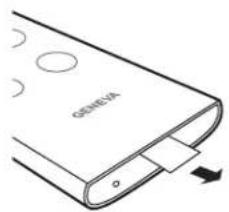
Fjärrkontroll
Dra loss plastfliken i änden av fjärrkontrollen.
Slå på AeroSphère-högtalaren
Tryck på strömknappen på fjärrkontrollen, eller tryck på strömknappen på högtalarens baksida. Genève-logotypen blir gul.
Använda Bluetooth
Tryck på * -knappen på fjärrkontrollen och vänta tills "AeroSphère" syns i din smarttelefons Bluetooth-lista. Se nästa avsnitt "Bluetooth-installation" för detaljerade instruktioner. Bluetooth låter dig lyssna på musik trådlöst utan att vara ansluten till ett Wi-Fi-nätverk.
Gå till avsnittet "Wi-Fi-installation av AeroSphère Small och Large"
Du måste ansluta AeroSphère-högtalarna till ditt hemmanätverk för att kunna använda AirPlay, DLNA eller Genève Multiroom.
Korrekt placering av AeroSphère Large
AeroSphère Large är ett högpresterande ljudsystem som blir varmt när det används. Detta innebär att metallplattan på undersidan kan bli het. Placera inte högtalaren på en värmekänslig yta ( till exempel obehandlat trä ). Ytan måste vara plan, för att säkerställa ordentlig luftcirkulation under enheten. Högtalaren får inte placeras på en säng, soffa eller liknande yta som kan blockera den naturliga ventilationen.
BLUETOOTH-INSTALLATION
Mobiltelefoner, surfplattor och datorer med Bluetooth kan anslutas till AeroSphère-högtalaren och strömma musik. Mobiltelefonen, surfplattan eller datorn måste ha stöd för Bluetooth A2DP. AeroSphère-högtalaren stöder även högkvalitetskodekenaptX.
Första installation ("parkoppling") med iPhone, iPad eller iPod touch
- Tryck på ⚙ på fjärrkontrollen.
- Öppna "Inställningar" på din iPhone. Välj "Allmänna/Bluetooth". Aktivera Bluetooth. Nya Bluetooth-enheter upptäcks automatiskt.
- Vänta tills "AeroSphère Small/Large... (ej parkopplad)" visas.
- Välj "AeroSphère...". Nu ansluts telefonen ("parkopplats") till AeroSphère-högtalaren.
- När de har parkopplats kan du spela upp musik på en iPhone, iPad eller iPod touch och lyssna på den med AeroSphère-högtalaren.

Bluetooth-inställningar på en iPhone®
SPELA UPP MUSIK MED BLUETOOTH
De flesta smarttelefonerna ansluter automatiskt till AeroSphèrehögtalaren efter den första installationen ("parkopplingen").
- Tryck på ⚙ på fjärrkontrollen. När AeroSphère-högtalaren har anslutit byter displayen från ett blinkande blått till ett fast blått sken.
- Nu strömmas musik som spelas på din smarttelefon automatiskt till AeroSphere-högtalaren.
Statusinformation på displayen
Blå, konstant: ansluten.
Blå, snabbt blinkande: söker efter tidigare parkopplade enheter.
Blå, långsamt blinkande: parkopplar/ingen aktiv anslutning.
Parkopplingsguide för andra enheter och mobiltelefoner
Gå till www.genevalab.com och välj "Support."

Välja Bluetooth som ljudutgång ( kontrollpanelen i iOS 7 )
III WI-FI-INSTALLATION AV AEROSPHÈRE SMALL OCH LARGE
Tidsåtgång: 5 minuter
När det är färdigt: AeroSphère-högtalaren är ansluten till ditt Wi-Fi-nätverk. Nu kan du använda AirPlay, DLNA och alla ljudkällor från AeroSphère Base (FM, DAB+, Ijud-CD).
ÖVERSIKT
AeroSphère-högtalarna måste vara anslutna till ditt hemmanätverk via Wi-Fi (trådlöst nätverk) för att du ska kunna spela upp musik trådlöst med AirPlay eller DLNA. Det finns tre olika metoder du kan använda för Wi-Fi-installation.
WI-FI-INSTALLATIONSMETOD NÄR DENNA METOD SKA ANVÄNDAS
WAC* Du kan använda din iPhone, iPad eller iPod Touch. iOS 7 eller högre krävs.
WPS Din Wi-Fi-router har en WPS-tryckknapp för enkel nätverkskonfiguration.
AeroSphères webbsida för
nätverkskonfiguration
Avancerad metod
—gå till "Funktionsguiden" på aerosphere.genevalab.com
* Aktiverat som standard när du använder AeroSphère-högtalare för första gången.
Vad krävs för denna installation?
- En iOS-enhet (telefon, iPad eller iPod Touch) med iOS version 7 eller högre.
- iOS-enheten måste redan vara ansluten till Wi-Fi-nätverket
Instruktioner
- Slå på AeroSphère-högtalaren: vänta tills du ser att displayen blinkar grönt två gånger upprepade gånger. När du använder AeroSphère-högtalare för första gången är det här läget redan aktiverat. Hoppa över steg 2 och gå till steg 3.
- Om displayen inte blinkar grönt två gånger upprepade gånger, kan du aktivera Wi-Fi-installation med WAC manuellt: Håll "SETUP"-knappen på baksidan intryckt i 10 sekunder, tills displayen börjar blinka grönt två gånger upprepade gånger.
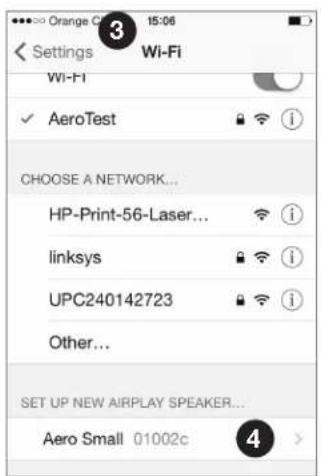
- Gå till inställningar i din iOS-enhet och välj Wi-Fi.
- Vänta tills du ser "INSTALLERA NY AIRPLAY-HÖGTALARE" på den nedre delen av displayen. Välj det.
- Tryck på "Nästa" uppe till höger.
-
IOS-enheten kommer att överföra sina Wi-Fi-inställningar till AeroSphère-högtalaren automatiskt.
-
Vänta tills displayen på AeroSphère-högtalaren visar anslutning till Wi-Fi-nätverket: den slutar blinka grönt och visar ett fast grönt sken.
Vad är WAC?
WAC är en enkel Wi-Fi-installationsmetod för iOS-enheter (iPhone, iPad och iPod Touch). Den här Wi-Fi-installationsmetoden är aktiverad som standard när du använder AeroSphère-högtalarna för första gången. Displayen visar att WAC är aktivt genom att blinka grönt två gånger upprepade gånger.
Felsökning
- Upprepa proceduren.
- Se till att din iPhone, iPad eller iPod touch använder iOS version 7 eller högre
- Se till att din iPhone, iPad eller iPod touch är ansluten till ett Wi-Fi-nätverk
- Försök med en annan Wi-Fi-installationsmetod.
- Läs felsökningsnätverksguiden på supportsidan Genevalab.com.

Vad krävs för denna installation?
Din Wi-Fi-router måste ha stöd för WPS. Den här installationsmetoden kräver ingen dator eller smarttelefon.
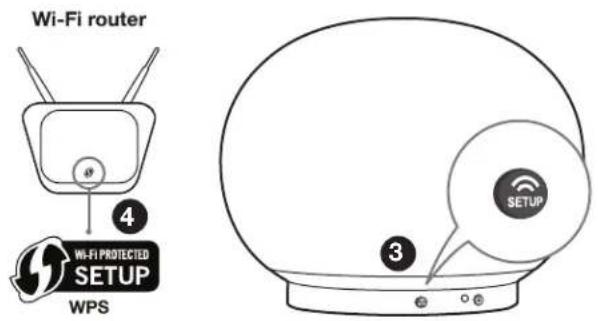
- Slå på AeroSphère-högtalaren
- Vänta tills displayen blinkar grönt.
- Tryck på "SETUP"-knappen på baksidan av AeroSphère-högtalaren.
- Tryck på WPS-knappen på din Wi-Fi-router. Vanligtvis börjar en lampa på knappen att blinka. Om inget händer kan du behöva hålla knappen intryckt i några sekunder. AeroSphère-högtalaren och Wi-Fi-routern börjar ansluta till varandra.
- Vänta tills displayen på AeroSphère-högtalaren blir grön. Detta kan ta upp till en minut. Nu är du ansluten till ditt Wi-Fi-nätverk.
Vad är WPS?
WPS (Wi-Fi Protected Setup) är ett enkelt sätt att ansluta en ny enhet till ditt Wi-Fi-nätverk. WPS är en vanlig funktion i moderna Wi-Fi-routrar eller Wi-Fi-accesspunkter. När du trycker på "SETUP"-knappen på AeroSphère Small eller Large och sedan på "WPS"-knappen på Wi-Fi-accesspunkten inom ca en minut, kommer AeroSphère Small eller Large att ansluta till Wi-Fi-nätverket automatiskt.
Felsökning
- Upprepa proceduren.
- Uppgradera programvaran i din Wi-Fi-router.
- Försök med en annan Wi-Fi-installationsmetod.
- Läs felsökningsnätverksguiden på supportsidan Genevalab.com.
WI-FI-INSTALLATION MED AEROSPHÈRES WEBBSIDA FÖR NÄTVERKSKONFIGURATION
Följ den detaljerade beskrivningen i "Funktionsguiden" på aerosphere.genevalab.com
IV FÖRSTA STEGEN MED AEROSPHÈRE SMALL OCH LARGE
När detta är färdigt vet du hur man använder AirPlay, DLNA och Line-In. Du är bekant med displayens statusangivelser och fjärrkontrollen.
Är du ansluten till Wi-Fi?
Innan du använder AirPlay, DLNA, FM, DAB+ eller CD måste du ansluta AeroSphère-högtalaren till ditt Wi-Fi-nätverk. Se föregående kapitel "Wi-Fi-installation".
Slå på strömmen till AeroSphère-högtalaren och kontrollera displayen. Efter uppstarten ( gul ), betyder en blinkande display att den väntar på att ansluta. När den är ansluten lyser displayen med ett fast sken. Se avsnittet "Kontroller" för detaljerad information om displayens statusangivelser.
AIRPLAY
Vad är AirPlay?
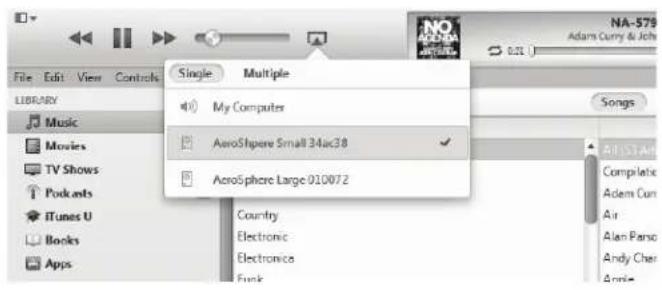
AirPlay låter dig strömma musik trådlöst från din iPhone, iPad, iPod touch, Mac eller Windows-dator till Genève AeroSphère-högtalare och andra AirPlay-högtalare. När du har valt AeroSphère-högtalaren med AirPlay-ikonen i iTunes eller iOS-enheten kommer AeroSphère-högtalarna att växla från den aktuella Ijudkällan till AirPlay automatiskt.
Spela upp musik med iTunes® från en dator (Mac eller Windows)
- Slå på AeroSphère-högtalaren
- Vänta tills AeroSphère-högtalaren är ansluten till Wi-Fi-nätverket (displayen visar ett fast grönt sken).
- Öppna iTunes med din Mac eller Windows-dator.
- Välj AirPlay-ikonen och sedan "AeroSphère Small" eller "AeroSphère Large".
Nu strömmas all musik som spelas med iTunes till AeroSphère-högtalaren via ditt Wi-Fi-nätverk.
Internetradio, Spotify och andra strömningsappar
Musik från alla iPhone- eller iPad-musikappar kan strömmas över Wi-Fi-nätverket till AeroSphère-högtalaren via AirPlay.
Spela upp musik från en iPhone, iPad eller iPod Touch
- Välj appen "Musik" eller någon annan musik- eller strömningsapp.
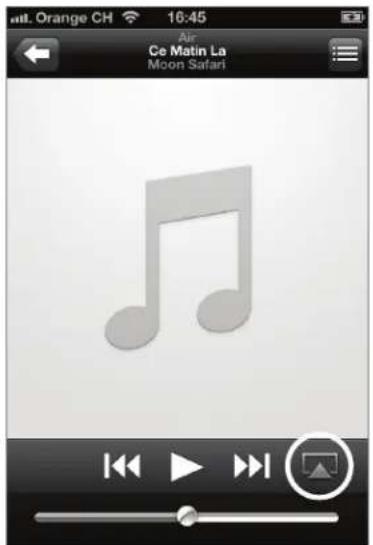
- Välj AirPlay-ikonen och sedan "AeroSphère Small" eller "AeroSphère Large".
AirPlay i iOS 6 och tidigare
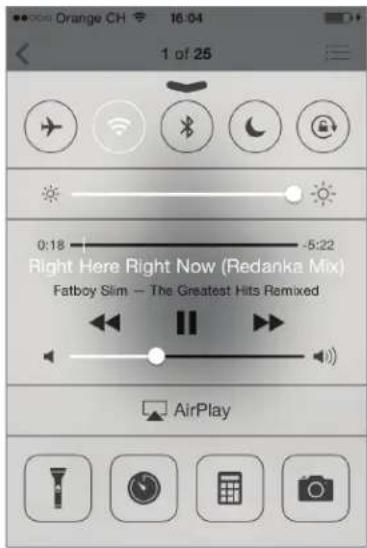
AirPlay i kontrollpanelen
(AirPlay i iOS 7 och senare)

AirPlay i iOS 6 och tidigare
Du kan lyssna på musik från andra iPhone-appar, t.ex. Internetradio, Spotify® osv. De flesta iPhone-apparna visar AirPlay-ikonen automatiskt om det finns en AirPlay-högtalare i ditt lokala nätverk.
AirPlay i iOS 7 och senare
Dra från botten till toppen för att öppna kontrollpanelen. AirPlay-ikonen visar tillgängliga högtalare nedanför play/paus-ikonen. Om det inte finns några tillgängliga AirPlay-högtalare är AirPlay-ikonen dold.
LJUD
Volym
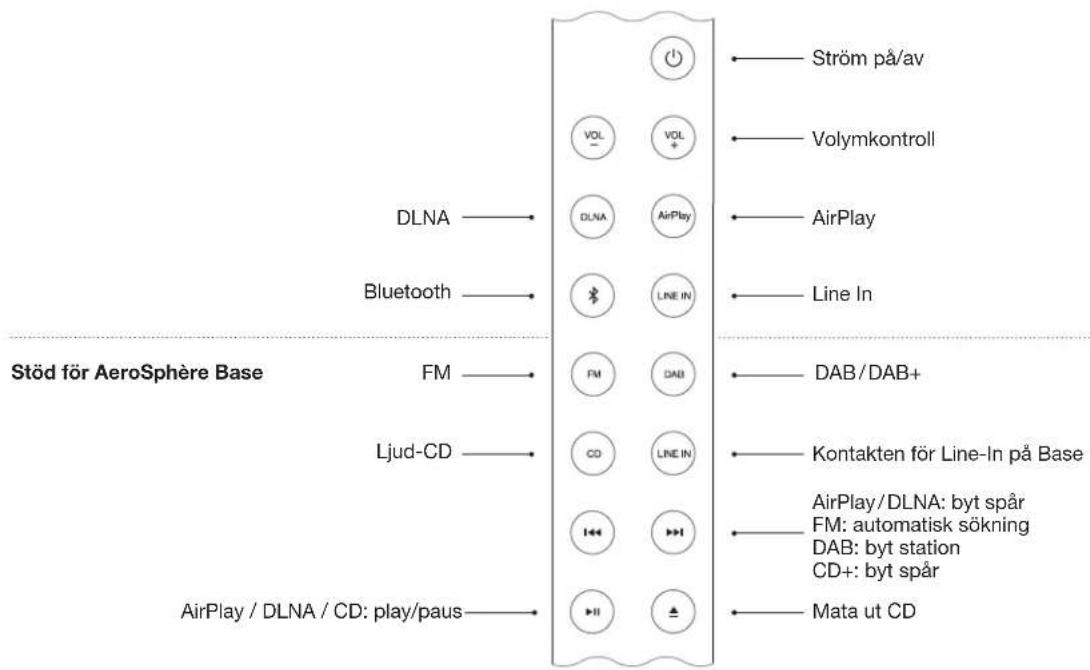
• Fjärrkontroll: använda volymknapparna
• AeroSphère-appen: använda volymraden
Bas och diskant
- AeroSphère-appen: tryck på notikonen i det nedre högra hörnet av skärmen och använd sedan raden för bas och diskant.
DLNA
Vad är DLNA?
DLNA är en standard för att strömma ljud till en högtalare via ett hemnätverk. AeroSphère-högtalaren har stöd för DLNA. När en användare väljer AeroSphère-högtalaren i en DLNA-app på en smarttelefon kommer AeroSphère-högtalaren att växla från den aktuella ljudkällan till DLNA automatiskt.

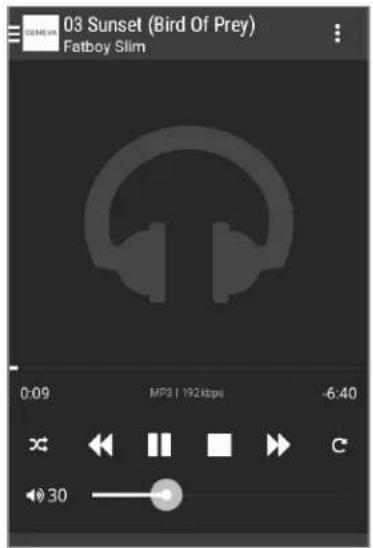
Spela upp musik från Android-appen "BubbleUPnP"
Vi rekommenderar att du använder appen "BubbleUPnP" för att strömma musik från din Android-telefon till AeroSphère-högtalaren.
- Ladda ner "BubbleUPnP" från Google Play Butik.
- Ändra ljudutgång från "Lokal renderare" till "AeroSphère Small" eller "AeroSphère Large".
- Musiken kommer att spelas upp med AeroSphère-högtalaren automatiskt.
FJÄRRKONTROLL
DISPIAY
Färgen på Genève-logotypen visar enhetens aktuella status.
FärG STATUS
| av Enheten är avstängd | |
| gul Enhet startas upp | |
| grön (fast sken) AirPlay eller DLNA, ansluten till Wi-Fi-nätverket | |
| grön (blinkande) | AirPlay eller DLNA, väntar på att ansluta till Wi-Fi-nätverket |
| blå (fast sken) Bluetooth, ansluten | |
| blå (blinkande) Bluetooth, ansluter eller parkopplar | |
| rosa Line-In | |
EnDAST mED AEroSPhèrE BASE
| röd Ljud-CD (AeroSphère Base) | |
| ljusblå FM eller DAB+ ( AeroSphère Base ) | |
| rosa Line-In (AeroSphère Base) | |
| röd/ljusblå/rosa (blinkande) | Väntar på att ansluta till AeroSphère Base |
| AvAncErAT | |
| grön/gul blinkande Kunde inte ansluta till Wi-Fi-nätverket | |
| grön ( blinkar 3 gånger ) | Ansluten till Wi-Fi-nätverket |
| grön ( upprepad kort ensam blinkning ) | Wi-Fi-installation pågår ( med WPS ) |
| grön ( upprepad dubbel blinkning ) | Wi-Fi-installation pågår ( med webbsida eller WAC ) |
llnE-In
Den analoga 3,5 mm-ljudingången på baksidan av AeroSphère-högtalaren kan användas för externa ljudkällor. Tryck på INEN på fjärrkontrollen. Det finns två INEN-knappar på fjärrkontrollen: den övre INEN-knappen väljer den analoga ljudingången på AeroSphère-högtalaren, den nedre INEN-knappen väljer den analoga ljudingången på AeroSphère Base.
BAkSIDAn

| STrömBrYTArE | STröm På/Av |
| Wi-Fi-installationsknapp | WPS-installation ( tryck på knappen en gång )WAC-installation/webbsida ( håll knappen nedtryckt i 10 sek.) |
| Line-in-kontakt | Analog ljudingång ( stereo ), 3,5 mm-kontakt |
| AC-strömkontakt | AC-ingång ( 100 - 240 V AC, 50/60 Hz ) |
V KOMMA IGÅNG MED AEROSPHÈRE BASE

Tidsåtgång: 5 minuter
När det är färdigt: Du har anslutit alla kablar och är redo för Wi-Fi-installation.
ÖVERSIKT
AeroSphère Base låter dig spela upp FM, DAB+ och ljud-CD på alla AeroSphère Base-högtalare i samma hemnätverk. AeroSphère styrs med fjärrkontrollen till AeroSphère-högtalaren eller med AeroSphère-appen till iPhone och Android.
Du behöver ingen separat fjärrkontroll för att styra AeroSphère Base. AeroSphère Base har ingen fjärrkontrollssensor. Du kan styra AeroSphère Base funktioner direkt från AeroSphère-högtalarna.
Koppla in antennen för FM/DAB+
- Skruva fast den medföljande antennen för FM/DAB+ i antennkontakten på baksidan.
- Skruva fast de två stängerna i änden av antennen
- Placera antennens ände åtminstone en meter ifrån AeroSphère Base. Den långa kabeln låter dig placera antennen där den har bästa mottagning för FM/DAB+. Observera att endast de två stängerna i änden av kabeln är själva antennen.
Koppa in strömmen
- Koppla in nätadaptern i ett vägguttag. Koppla sedan in andra änden av nätadaptern i kontakten på baksidan av AeroSphère Base.
- Sätt strömbrytaren i läget ON. AeroSphère Base är en nätverksenhet och kommer alltid att vara uppkopplad till nätverket.
Nästa steg: Wi-Fi-installation
Nu är du redo att ansluta AeroSphère Base till ditt Wi-Fi-nätverk—se nästa avsnitt för mer information.
Måste jag konfigurera AeroSphère-systemet?
Nej, det behövs ingen ytterligare konfiguration När Base och högtalarna är anslutna till Wi-Fi-nätverket. AeroSphère Base hittar alla tillgängliga AeroSphère-högtalare automatiskt.
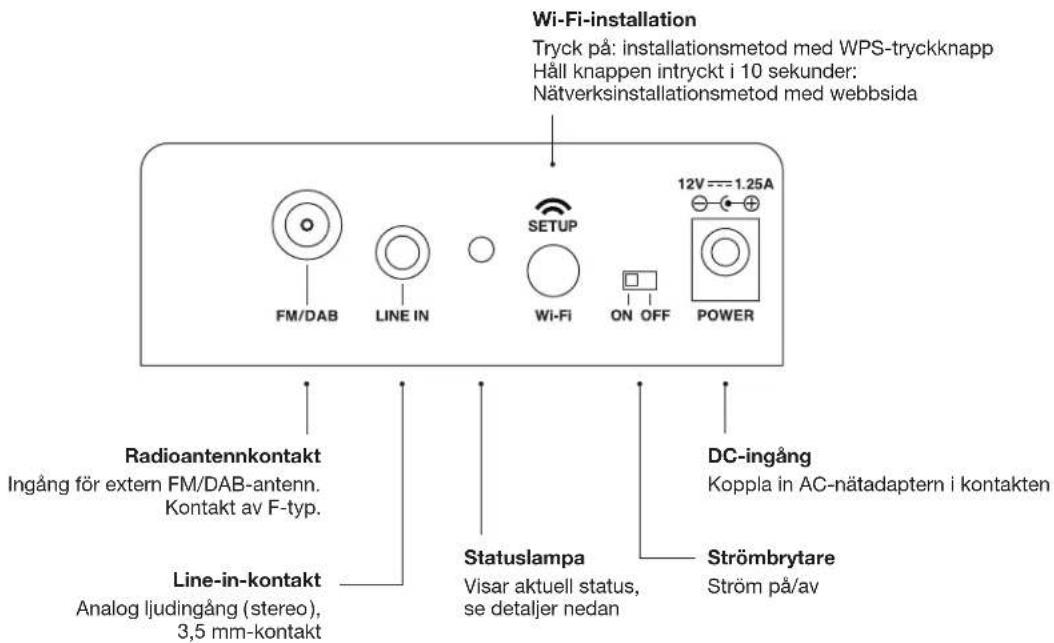
STATUSLAMPA
gul AeroSphére Base startas upp, det tar ca 20 sekunder
grön (fast sken) Ansluten till Wi-Fi-nätverket och till minst en AeroSphère-högtalare
grön (långsamt blinkande) Ansluten till Wi-Fi-nätverket
grön (snabbt blinkande) Ansluter till Wi-Fi-nätverket
grön ( en blinkning, upprepad ) Wi-Fi-installation pågår ( med WPS )
grön ( blinkar två gånger, upprepat ) Wi-Fi-installation pågår ( med webbsidan )
gul/grön/röd (växlar) Programvaruuppdatering pågår
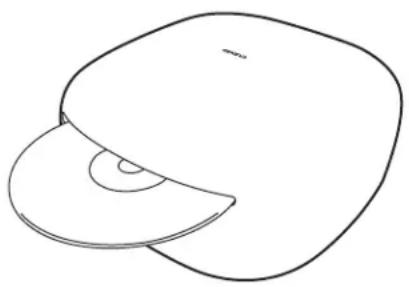
Att mata ut CD-skivan
Du kan mata ut CD-skivan på följande sätt:
- Håll din hand ca 10 mm ovanför CD-facket. Sensorn för CD-utmatning är placerad ovanför CD-facket. Den känner av din hand med en avständsmätare.
- Använd utmatningsknappen på fjärrkontrollen
- Använd utmatningsikonen i AeroSphère-appen
VI WI-FI-INSTALLATION AV AEROSPHÈRE BASE

Tidsåtgång: 5 minuter
När det är färdigt: AeroSphère Base är ansluten till ditt Wi-Fi-nätverk. Nu kan du lyssna på FM, DAB+ och ljud-CD från AeroSphère Base.
ÖVERSIKT
AeroSphère Base måste vara ansluten till Wi-Fi-nätverket för att du ska kunna strömma FM, DAB+ och ljud-CD till AeroSphère-högtalarna trådlöst. AeroSphère Base måste vara ansluten till samma Wi-Fi-nätverk som AeroSphère-högtalarna.
WI-FI-INSTALLATIONSMETOD NÄR DENNA METOD SKA ANVÄNDAS
| WPS | Din Wi-Fi-router har en WPS-tryckknapp för enkel nätverkskonfiguration. |
| AeroSphères webbsida | Avancerad metod. |
| för nätverkskonfiguration* | —gå till “Funktionsguiden” på aerosphere.genevalab.com |
* Aktiverat som standard när du använder AeroSphère-högtalare för förstagången.
AeroSphère Base har inte stöd för WAC
Vad krävs för denna installation?
Din Wi-Fi-router måste ha stöd för WPS. Den här installationsmetoden kräver ingen dator eller smarttelefon.
Instruktioner
- Slå på AeroSphère Base.
- Vänta tills statuslampan blinkar grönt.
- Tryck på "SETUP"-knappen på baksidan av AeroSphère Base.
- Tryck på WPS-knappen på din Wi-Fi-router. Vanligtvis börjar en lampa på knappen att blinka. Om inget händer kan du behöva hålla knappen intryckt i några sekunder. AeroSphère-högtalaren och Wi-Fi-routern börjar ansluta till varandra.
- Vänta tills statuslampan växlar från ett snabbt blinkande grönt sken till långsamt blinkande grönt sken. Nu är du ansluten till ditt Wi-Fi-nätverk.
Vad är WPS?
WPS ( Wi-Fi Protected Setup ) är ett enkelt sätt att ansluta en ny enhet till ditt Wi-Fi-nätverk. WPS är en vanlig funktion i moderna Wi-Fi-routrar eller Wi-Fi-accesspunkter. När du trycker på "SETUP"-knappen
Felsökning
- Upprepa proceduren.
- Uppgradera programvaran i din Wi-Fi-router.
- Prova metoden med "AeroSphères webbsida för nätverkskonfiguration" i nästa avsnitt.
- Besök supportsidan på Genevalab.com.
på AeroSphère Base och sedan på "WPS"-knappen på Wi-Fi-accesspunkten inom ca en minut, kommer AeroSphère Base att ansluta till Wi-Fi-nätverket automatiskt.
WI-FI-INSTALLATION MED AEROSPHÈRES WEBBSIDA FÖR NÄTVERKSKONFIGURATION
Följ den detaljerade beskrivningen i "Funktionsguiden" på aerosphere.genevalab.com
VII DE FÖRSTA STEGEN MED AEROSPHÈRE BASE

När det är färdigt: Du vet hur man använder FM, DAB+ och ljud-CD med fjärrkontrollen och AeroSphère-appen. Det behövs ingen ytterligare installation, eftersom AeroSphère Base hittar alla AeroSphère-högtalare automatiskt.
HUR DU STYR AEROSPHÈRE BASE
Du kan styra AeroSphère Base med AeroSphère-appen och fjärrkontrollen till AeroSphère-högtalaren. Det finns ingen fjärrkontrollsensor på Base, så du måste rikta fjärrkontrollen mot en AeroSphère-högtalare.
Hur hittar jag AeroSphère-högtalarna och Base i appen?
Öppna AeroSphère-appen. AeroSphère-appen hittar alla tillgängliga AeroSphère-högtalare och Base automatiskt.
Ladda ner AeroSphère-appen
iPhone-versionen: sök efter "AeroSphere" i App Store®
Genève AeroSphère-appen fungerar med iPhone och iPod Touch.
Android-versionen: sök efter "AeroSphere" i Google Play Butik.
UTÖVER GRUNDERNA
Hur många AeroSphère-högtalare kan jag ansluta till AeroSphère Base?
Upp till fyra AeroSphère-högtalare.
Varför är det fördröjning när jag byter mellan AeroSphère-källorna ( från/till FM, DAB, CD )?
När ljudet strömmas över Wi-Fi-nätverket buffras det i högtalarna några sekunder. Den här ljudbuffringen görs för att minska känsligheten mot störningar i Wi-Fi-nätverkstrafiken och minimera ljudavbrott.
Varför är det fördröjning när jag byter mellan kanaler i DAB eller när jag byter spår på en CD-skiva?
Se ovan. När du skickar ett CD eller DAB-kommando från fjärrkontrollen eller appen ( byter kanal eller spår ) byter AeroSphère Base kanal eller spår omedelbart, men ljudbuffringen i AeroSphère-högtalarna lägger skapar en fördröjning.
Det uppstår ljudavbrott när jag lyssnar på FM-radio
Bandbredden i det trådlösa nätverket är inte bara begränsad, den delas även med Bluetooth, andra enheter i samma Wi-Fi-nätverk och Wi-Fi-nätverk i närheten. Du hittar sätt att minimera ljudavbrott i avsnittet "Att få bästa kvalitet på ljudströmningen i ditt Wi-Fi-nätverk".
Kan jag stänga av och slå på AeroSphère Base från AeroSphère-appen?
Nej, AeroSphère Base är påslagen hela tiden, ungefär som en Wi-Fi-router.
FM
Att välja FM
• Med fjärrkontrollen: tryck på
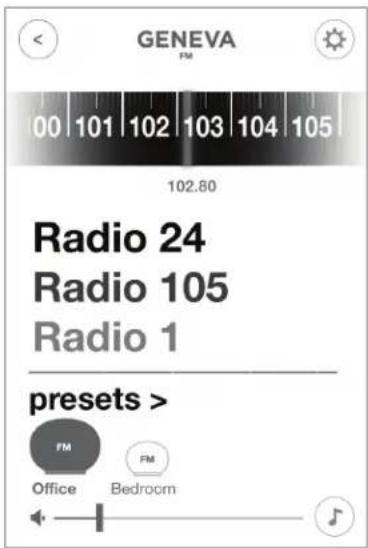
- Med AeroSphère-appen: när du har tryckt på AeroSphère-högtalarikonen väljer du FM-menyn i huvudfönstret.
Sök efter en station automatiskt
• Med fjärrkontrollen: tryck på ell
• Med AeroSphère-appen: dra över FM-frekvensskalan.
Välj en station manuellt
- Med AeroSphère-appen: skjut frekvensskalan till den önskade frekvensen.
FM-förval
- Med AeroSphère-appen: välj en station i listan över FM-stationer. Välj menyalternativet "Förval" för att lagra och redigera förval.
DAB/DAB+
AeroSphère Base är kompatibel med DAB och DAB+.
Att välja DAB+
• Med fjärrkontrollen: tryck på
- Med AeroSphère-appen: när du har tryckt på AeroSphère-högtalarikonen väljer du DAB-menyn i huvudfönstret.
Välj en station
- Med fjärrkontrollen: Tryck på eller föratt växla mellan radiostationer.
• Med AeroSphère-appen: välj en station i listan över DAB-stationer.
Använda DAB för första gången ("Scan"-funktion)
AeroSphère Base har inga DAB-stationer inlagda från början. Radion hittar alla tillgängliga kanaler i ditt område med hjälp av "Scan"-funktionen. Efter sökningen lagras stationerna automatiskt. Du måste använda "Scan"-funktionen igen om du flyttar AeroSphère Base till en ny plats med andra radiostationer eller flyttar AeroSphère Base till ett rum med en annan radiomottagning.
- Tryck på menyalternativet "Scan" på DAB-skärmen i AeroSphère-appen
- När alla tillgängliga kanaler har hittats uppdateras listan.
Vad är DAB?
DAB/DAB+ (även kallat digitalradio) finns endast tillgängligt i vissa länder (Storbritannien, Tyskland, Schweiz, Norge, Hongkong m.fl.).

LJUD-CD
Att välja CD
• Med fjärrkontrollen: tryck på
- Med AeroSphère-appen: när du har tryckt på AeroSphère-högtalarikonen väljer du CD-menyn i huvudfönstret.
Basfunktioner
- Med fjärrkontrollen: använd och för att-spela upp, pausa och hoppa över låtar.
• Med AeroSphère-appen: använd ikonerna för 🏠, och 🏠
Att mata ut en CD
- Håll din hand ovanför CD-facket. Sensorn för CD-utmatning är placerad ovanför CD-facket. Den känner av din hand med en avständsmätare.
• Med fjärrkontrollen: tryck på ▲. - Med AeroSphère-appen: använd utmatningsikonen i AeroSphère-appen.

VIII FELSÖKNING OCH VANLIGA FRÅGOR
Se även areosphere.genevalab.com
ALLMÄNT
Varför finns det två LINEIN-knappar på fjärrkontrollen?
Den övre LHEN-knappen väljer ljudingången på baksidan av en AeroSphère-högtalare.
Den nedre INEN-knappen ( bredvid CD ) väljer den analoga ljudingången på baksidan av AeroSphère Base. Ljud från denna ingång strömmas till alla anslutna AeroSphère-högtalare.
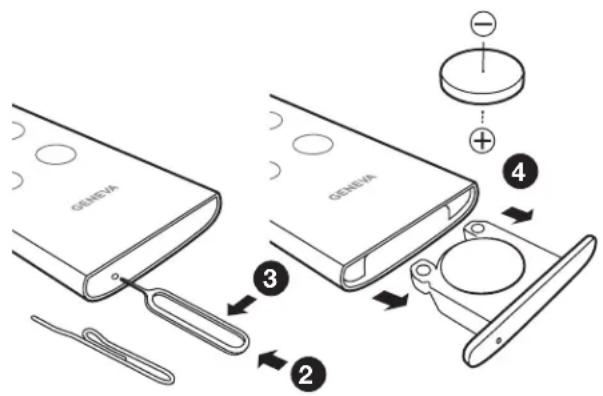
Hur byter jag batteri i fjärrkontrollen?
- Hitta det lilla hålet på kortsidan mot dig.
- Tryck försiktigt in den medföljande pinnen i hålet. Du kan även använda en säkerhetsnål.
- Tryck pinnen försiktigt åt vänster.
- Batterifacket kommer att glida ut. Byt ut batteriet ( knappcellsbatteri, 3 V CR2032 ). Kontrollera att batteriet sitter med rätt polaritet (plustecknet nedåt).
Hur justerar jag bas och diskant?
Använd notikonen i AeroSphère-appen.
Strömförbrukning i vänteläge
AeroSphère Large: 0,47 watt ( för att stänga av enheten: använd på fjärrkontrollen eller strömbrytaren på baksidan av högtalaren)
AeroSphère Small: 0,3 watt ( för att stänga av enheten: använd ⏻ på fjärrkontrollen eller strömbrytaren på baksidan av högtalaren)
AeroSphère Base: 0,3 watt ( för att stänga av: sätt strömbrytaren i OFF-läget)
Varför slår AeroSphère Small eller AeroSphère Large på sig själv?
AeroSphère-högtalaren stängs av automatiskt efter 15 minuter om det inte finns någon aktiv ljudinmatning. Detta är en energisparfunktion, som krävs enligt lag i många länder.
WI-FI-INSTALLATION
Att återställa till fabriksinställningarna
AeroSphère-högtalare: Håll strömknappen på baksidan av högtalarna intryckt i 10 sekunder, tills displayen börjar blinka rött. Släpp sedan knappen.
AeroSphère Base: Håll Wi-Fi-knappen intryckt i några sekunder, medan du slår på strömbrytaren, från OFF- till ON läge.
Vad händer när jag återställer till fabriksinställningarna?
- Wi-Fi-inställningarna återställs.
- Wi-Fi-installationsmetoden WAC startas (endast AeroSphère-högtalare).
Är WAC och installationsmetoden "webbsida" aktiva samtidigt?
Ja, båda metoderna finns tillgängliga samtidigt. Om du har en iOS-enhet med iOS 7 eller senare, kan du inte välja det tillfälliga Wi-Fi-nätverket från Wi-Fi-menyn i iOS-inställningarna. Om du har en iOS-enhet med iOS 6 eller tidigare, kommer du inte se WAC-metoden i Wi-Fi-inställningsmenyn.
BLUETOOTH
Jag kan inte ansluta till AeroSphère-högtalaren.
- Välj Bluetooth med fjärrkontrollen—displayen måste vara blå ( fast sken eller blinkande ).
- Om displayen INTE blinkar, har en annan enhet redan anslutits. Denna enhet måste först stängas av - bara en enhet kan vara ansluten samtidigt.
- Återställ Bluetooth med instruktionerna nedan.
Att återställa Bluetooth
Inställningar för upp till åtta parkopplade Bluetooth-enheter kan sparas. Följ dessa steg för att rensa minnet:
- Slå på AeroSphère-högtalaren och välj ⚙ med fjärrkontrollen.
- Inom 5 sekunder från att Bluetooth-läget aktiverats håller du knappen ⬤ på fjärrkontrollen intryckt i minst 5 sekunder.
- Parkoppla med din mobiltelefon igen.
Under parkopplingen frågar min smarttelefon om en PIN-kod - vad är det för PIN-kod?
Om din telefon ber om en PIN-kod knappar du in "0000" (fyra nollor).
AIRPLAY
Jag ser inte AeroSphère-högtalaren bland AirPlay-ikonerna i iTunes
AirPlay-ikonen i iTunes eller i din iPhone syns enbart när en AirPlay-högtalare har upptäckts i ditt Wi-Fi-nätverk. Säkerställ att AeroSphère-högtalaren är ansluten till hemnätverket. Displayen måste lysa med ett fast grönt sken.
Hur fungerar det med flera AirPlay-högtalare i samma nätverk?
iTunes kan spela upp musik på flera AirPlay-högtalare samtidigt. Musiken kommer alltid att vara synkroniserad.
SUPPORT
Service och reparation
Kontakta din återförsäljare om produkten är trasig och behöver repareras. Du hittar en återförsäljare i ditt område på www.genevalab.com.
Garanti
De landsspecifika garantivillkoren finns på www.genevalab.com.
VIKTIGE SIKKERHETSINSTRUKSJONER



- VIKTIGA SÄKERHETSANVISNINGAR
- CE-överensstämmelse
- C€0359
- I OM GENÈVE AEROSPHÈRE-SYSTEMET
- AeroSphère Small och AeroSphère Large
- Högtalarna kan styras via
- AeroSphère Base
- AEROSPHÈRE APP
- Funktioner
- Ladda ner AeroSphère-appen
- VAD ÄR NÄSTA STEG?
- VILL DU VETA MER?
- II KOMMA IGÅNG MED AEROSPHÈRE SMALL OCH LARGE
- SLÅ PÅ HÖGTALAREN
- Fjärrkontroll
- Slå på AeroSphère-högtalaren
- Använda Bluetooth
- Gå till avsnittet "Wi-Fi-installation av AeroSphère Small och Large"
- Korrekt placering av AeroSphère Large
- BLUETOOTH-INSTALLATION
- Första installation ("parkoppling") med iPhone, iPad eller iPod touch
- SPELA UPP MUSIK MED BLUETOOTH
- Statusinformation på displayen
- Parkopplingsguide för andra enheter och mobiltelefoner
- III WI-FI-INSTALLATION AV AEROSPHÈRE SMALL OCH LARGE
- ÖVERSIKT
- WI-FI-INSTALLATIONSMETOD NÄR DENNA METOD SKA ANVÄNDAS
- Vad krävs för denna installation?
- Instruktioner
- Vad är WAC?
- Felsökning
- Vad är WPS?
- WI-FI-INSTALLATION MED AEROSPHÈRES WEBBSIDA FÖR NÄTVERKSKONFIGURATION
- IV FÖRSTA STEGEN MED AEROSPHÈRE SMALL OCH LARGE
- Är du ansluten till Wi-Fi?
- AIRPLAY
- Vad är AirPlay?
- Spela upp musik med iTunes® från en dator (Mac eller Windows)
- Internetradio, Spotify och andra strömningsappar
- Spela upp musik från en iPhone, iPad eller iPod Touch
- AirPlay i iOS 6 och tidigare
- AirPlay i iOS 7 och senare
- LJUD
- Volym
- Bas och diskant
- DLNA
- Vad är DLNA?
- Spela upp musik från Android-appen "BubbleUPnP"
- DISPIAY
- llnE-In
- BAkSIDAn
- V KOMMA IGÅNG MED AEROSPHÈRE BASE
- Koppla in antennen för FM/DAB+
- Koppa in strömmen
- Nästa steg: Wi-Fi-installation
- Måste jag konfigurera AeroSphère-systemet?
- STATUSLAMPA
- Att mata ut CD-skivan
- VI WI-FI-INSTALLATION AV AEROSPHÈRE BASE
- VII DE FÖRSTA STEGEN MED AEROSPHÈRE BASE
- HUR DU STYR AEROSPHÈRE BASE
- Hur hittar jag AeroSphère-högtalarna och Base i appen?
- UTÖVER GRUNDERNA
- Hur många AeroSphère-högtalare kan jag ansluta till AeroSphère Base?
- Varför är det fördröjning när jag byter mellan AeroSphère-källorna ( från/till FM, DAB, CD )?
- Varför är det fördröjning när jag byter mellan kanaler i DAB eller när jag byter spår på en CD-skiva?
- Det uppstår ljudavbrott när jag lyssnar på FM-radio
- Kan jag stänga av och slå på AeroSphère Base från AeroSphère-appen?
- FM
- Att välja FM
- Sök efter en station automatiskt
- Välj en station manuellt
- FM-förval
- DAB/DAB+
- Att välja DAB+
- Välj en station
- Använda DAB för första gången ("Scan"-funktion)
- Vad är DAB?
- LJUD-CD
- Att välja CD
- Basfunktioner
- Att mata ut en CD
- VIII FELSÖKNING OCH VANLIGA FRÅGOR
- ALLMÄNT
- Hur byter jag batteri i fjärrkontrollen?
- Hur justerar jag bas och diskant?
- Strömförbrukning i vänteläge
- Varför slår AeroSphère Small eller AeroSphère Large på sig själv?
- WI-FI-INSTALLATION
- Att återställa till fabriksinställningarna
- Vad händer när jag återställer till fabriksinställningarna?
- Är WAC och installationsmetoden "webbsida" aktiva samtidigt?
- BLUETOOTH
- Jag kan inte ansluta till AeroSphère-högtalaren.
- Att återställa Bluetooth
- Under parkopplingen frågar min smarttelefon om en PIN-kod - vad är det för PIN-kod?
- Jag ser inte AeroSphère-högtalaren bland AirPlay-ikonerna i iTunes
- Hur fungerar det med flera AirPlay-högtalare i samma nätverk?
- SUPPORT
- Service och reparation
- Garanti
- VIKTIGE SIKKERHETSINSTRUKSJONER
Märke : GENEVA
Modell : Aerosphere S
Kategori : Högtalare