Aerosphere S - Høyttaler GENEVA - Gratis bruksanvisning og manual
Finn enhetens veiledning gratis Aerosphere S GENEVA i PDF-format.



| Produkttype | Aktiv trådløs høyttaler |
| Merke | Geneva |
| Modell | Aerosphere S |
| Lydkilder | Bluetooth (med aptX), AirPlay, DLNA, Line-In (3,5 mm jack) |
| Kompatibilitet | iPhone, iPad, iPod, Android, Mac, PC |
| Multiroom-funksjon | Opptil 4 høyttalere med AeroSphère Base (valgfri) |
| Display | LED-logo med farge som angir status (grønn, blå, rosa osv.) |
| Fjernkontroll | Inkludert, fungerer med CR2032 knappecelle (3 V) |
| Strømforsyning | 100-240 V AC, 50/60 Hz via strømadapter |
| Strømforbruk i standby | 0,3 W (AeroSphère Small) |
| Driftstemperatur | 5 til 40 °C |
| Vedlikehold | Rengjøring kun med tørr klut |
| Sikkerhet | Må ikke utsettes for vann, ikke blokker ventilasjon, bruk kun medfølgende adapter |
| Inkluderte tilbehør | Fjernkontroll, strømkabel, hurtigstartguide |
| Reparabilitet | Fjernkontrollbatteri kan skiftes (CR2032); for andre reparasjoner, kontakt kvalifisert tekniker |
| Garanti | Se vilkårene på www.genevalab.com |
| Lydkodek | Støtte for høy kvalitet aptX-kodek |
| Wi-Fi-konfigurasjon | WAC (iOS), WPS, konfigurasjonswebside |
| Vekt | Omtrent 2 kg (estimert) |
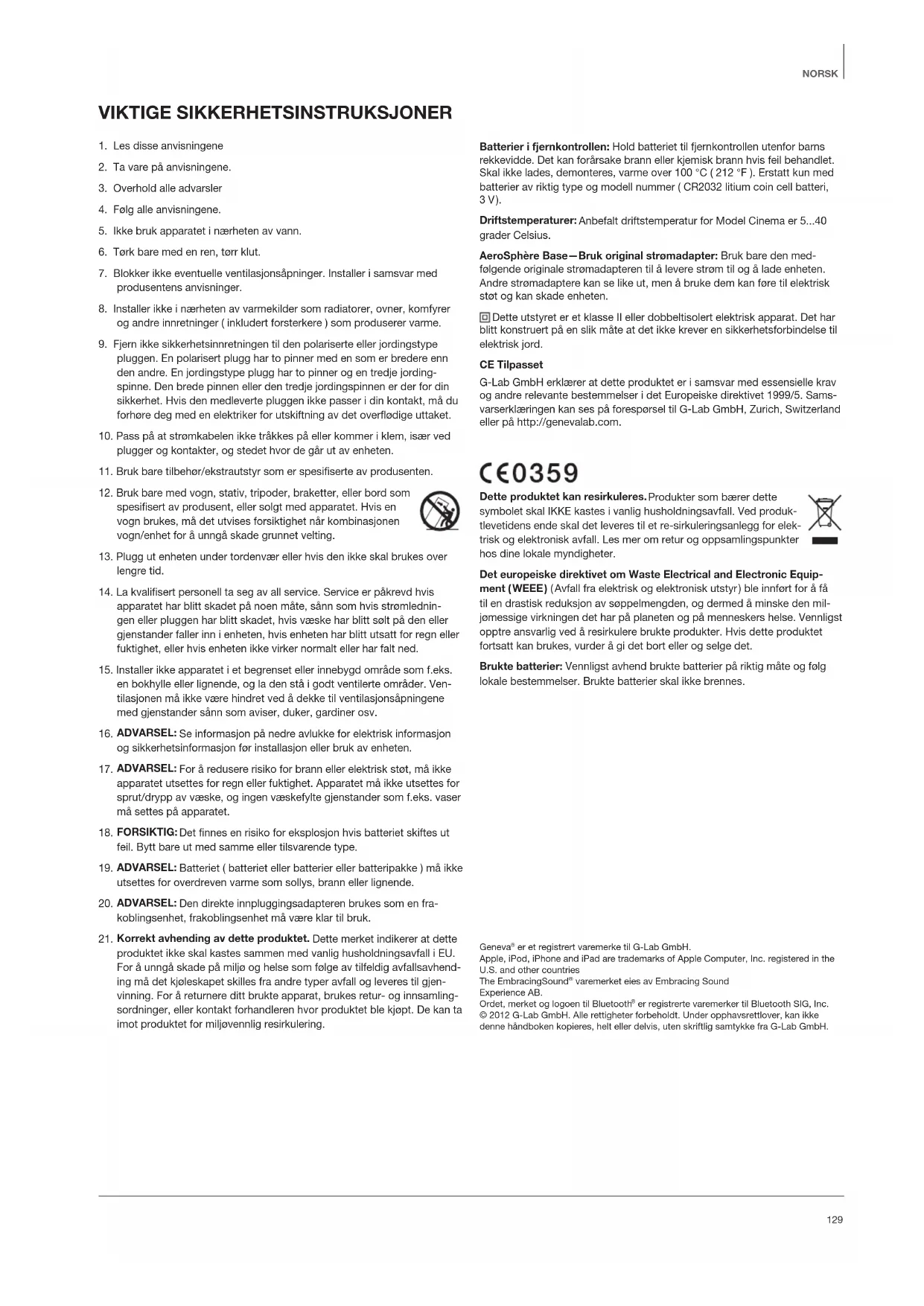
Ofte stilte spørsmål - Aerosphere S GENEVA
Brukerspørsmål om Aerosphere S GENEVA
0 spørsmål om dette apparatet. Svar på dem du kjenner, eller still ditt eget.
Still et nytt spørsmål om dette apparatet
Last ned instruksjonene for din Høyttaler i PDF-format gratis! Finn veiledningen din Aerosphere S - GENEVA og ta den elektroniske enheten tilbake i hendene. På denne siden er alle dokumenter som er nødvendige for bruken av enheten din publisert. Aerosphere S av merket GENEVA.
BRUKSANVISNING Aerosphere S GENEVA
Anvendelsestemperaturer: Den anbefalede anvendelsestemperatur for Model Cinema er fra 5 til 40 grader Celsius / 41 til 104 grader Fahrenheit.
- De første trin med AeroSphère Large og Large ......side 104
Internetradio, Spotify og andre streaming-apps
AirPlay på iOS 7 og nyere
Service og reparation
- Les disse anvisningene
- Ta vare på anvisningene.
- Overhold alle advarsler
-
Følg alle anvisningene.
-
Ikke bruk apparatet i nærheten av vann.
-
Tørk bare med en ren, tørr klut.
-
Blokker ikke eventuelle ventilasjonsåpninger. Installer i samsvar med produsentens anvisninger.
-
Installer ikke i nærheten av varmekilder som radiatorer, ovner, komfyrer og andre innretninger (inkludert forsterkere) som produserer varme.
-
Fjern ikke sikkerhetsinnretningen til den polariserte eller jordingstype pluggen. En polarisert plugg har to pinner med en som er bredere enn den andre. En jordingstype plugg har to pinner og en tredje jordingspinne. Den brede pinnen eller den tredje jordingspinnen er der for din sikkerhet. Hvis den medleverte pluggen ikke passer i din kontakt, må du forhøre deg med en elektriker for utskiftning av det overflødige uttaket.
-
Pass på at strømkabelen ikke tråkkes på eller kommer i klem, især ved plugger og kontakter, og stedet hvor de går ut av enheten.
-
Bruk bare tilbehør/ekstrautstyr som er spesifiserte av produsenten.
-
Bruk bare med vogn, stativ, tripoder, braketter, eller bord som spesifisert av produsent, eller solgt med apparatet. Hvis en vogn brukes, må det utvises forsiktighet når kombinasjonen vogn/enhet for å unngå skade grunnet velting.

-
Plugg ut enheten under tordenvær eller hvis den ikke skal brukes over lengre tid.
-
La kvalifisert personell ta seg av all service. Service er påkrevd hvis apparatet har blitt skadet på noen måte, sånn som hvis stromledningen eller pluggen har blitt skadet, hvis væske har blitt sølt på den eller gjenstander faller inn i enheten, hvis enheten har blitt utsatt for regn eller fuktighet, eller hvis enheten ikke virker normalt eller har falt ned.
-
Installer ikke apparatet i et begrenset eller innebygd område som f.eks. en bokhylle eller lignende, og la den stå i godt ventilerte områder. Ventilasjonen må ikke være hindret ved å dekke til ventilasjonsåpningene med gjenstander sånn som aviser, duker, gardiner osv.
-
ADVARSEL: Se informasjon på nedre avlukke for elektrisk informasjon og sikkerhetsinformasjon før installasjon eller bruk av enheten.
-
ADVARSEL: For å redusere risiko for brann eller elektrisk støt, må ikke apparatet utsettes for regn eller fuktighet. Apparatet må ikke utsettes for sprut/drypp av væske, og ingen væskefylte gjenstander som f.eks. vaser må settes på apparatet.
-
FORSIKTIG: Det finnes en risiko for eksplosjon hvis batteriet skiftes ut feil. Bytt bare ut med samme eller tilsvarende type.
-
ADVARSEL: Batteriet (batteriet eller batterier eller batteripakke) må ikke utsettes for overdreven varme som sollys, brann eller lignende.
-
ADVARSEL: Den direkte innpluggingsadapteren brukes som en frakoblingsenhet, frakoblingsenhet må være klar til bruk.
-
Korrekt avhending av dette produktet. Dette merket indikerer at dette produktet ikke skal kastes sammen med vanlig husholdningsavfall i EU. For å unngå skade på miljø og helse som følge av tilfeldig avfallsavhending må det kjøleskapet skilles fra andre typer avfall og leveres til gjenvinning. For å returnere ditt brukte apparat, brukes retur- og innsamlingsordninger, eller kontakt forhandleren hvor produktet ble kjøpt. De kan ta imot produktet for miljøvennlig resirkulering.
Batterier i fjernkontrollen: Hold batteriet til fjernkontrollen utenfor barns rekkevidde. Det kan forårsake brann eller kjemisk brann hvis feil behandlet. Skal ikke lades, demonteres, varme over 100 °C (212 °F). Erstatt kun med batterier av riktig type og modell nummer (CR2032 litium coin cell batteri, 3 V).
Driftstemperaturer: Anbefalt driftstemperatur for Model Cinema er 5...40 grader Celsius.
AeroSphère Base—Bruk original strømadapter: Bruk bare den medfølgende originale strømadapteren til å levere strøm til og å lade enheten. Andre strømadaptere kan se like ut, men å bruke dem kan føre til elektrisk støt og kan skade enheten.
Dette utstyret er et klasse II eller dobbeltisolert elektrisk apparat. Det har blitt konstruert på en slik måte at det ikke krever en sikkerhetsforbindelse til elektrisk jord.
CE Tilpasset
G-Lab GmbH erklærer at dette produktet er i samsvar med essensielle krav og andre relevante bestemmelser i det Europeiske direktivet 1999/5. Samsvarserklæringen kan ses på forespørsel til G-Lab GmbH, Zurich, Switzerland eller på http://genevalab.com.
CE0359
Dette produktet kan resirkuleres. Produkter som bærer dette symbolet skal IKKE kastes i vanlig husholdningsavfall. Ved produktlevetidens ende skal det leveres til et re-sirkuleringsanlegg for elektrisk og elektronisk avfall. Les mer om retur og oppsamlingspunkter hos dine lokale myndigheter.

Det europeiske direktivet om Waste Electrical and Electronic Equipment (WEEE) (Avfall fra elektrisk og elektronisk utstyr) ble innført for å få til en drastisk reduksjon av søppelmengden, og dermed å minske den miljømessige virkningen det har på planeten og på menneskers helse. Vennligst opptre ansvarlig ved å resirkulere brukte produkter. Hvis dette produktet fortsatt kan brukes, vurder å gi det bort eller og selge det.
Geneva ^® er et registrert varemerke til G-Lab GmbH. Apple, iPod, iPhone and iPad are trademarks of Apple Computer, Inc. registered in the U.S. and other countries The EmbracingSound ^® varemerket eies av Embracing Sound Experience AB. Ordet, merket og logoen til Bluetooth ^® er registrerte varemerker til Bluetooth SIG, Inc. © 2012 G-Lab GmbH. Alle rettigheter forbeholdt. Under opphavsrettlover, kan ikke denne håndboken kopieres, helt eller delvis, uten skriftlig samtykke fra G-Lab GmbH.
I OM GENEVA AEROSPHÈRE SYSTEM
AEROSPHÈRE SMALL, LARGE & BASE

AeroSphère Small og AeroSphère Large
AeroSphère Small og AeroSphère Large er trådløse aktive høyttalere som spiller musikk fra følgende kilder:
- AirPlay ^ (via Wi-Fi ^ )
- DLNA ^ (via Wi-Fi)
- Bluetooth ^ lyd (inkludert høy kvalitet kodek aptX ^ )
- Line-In
• FM, DAB+ og lyd-CD, med den valgfrie AeroSphère Base
I dette dokumentet refererer «AeroSphère høyttaleren" til begge modellene AeroSphère Small og AeroSphère Large.
Høyttalerne kan styres via
• Fjernkontroll og / eller
- AeroSphère app ( iPhone ^® eller Android ^® )
AeroSphère Base
Ved å legge til en AeroSphère Base til hjemmenettverket, vil følgende funksjoner legges til alle tilkoblede AeroSphère høyttalerne:
- FM-radio
• DAB/DAB+ radio (fungerer kun i land med DAB-tjenesten) - Lyd-CD
- Ekstra Line-In inngang
Opptil fire AeroSphère høyttalerne kan legges til AeroSphère Base. AeroSphère Base strømmer lyd fra CDer, FM eller DAB til opptil fire tilkoblede AeroSphère høyttalerne samtidig. AeroSphère Base styres med AeroSphère appen (iPhone eller Android). I tillegg kan de fleste funksjoner også styres med fjernkontrollen.
AEROSPHÈRE APP
Hvis smarttelefonen er koblet til ditt Wi-Fi-hjemmenettverk, kan du kontrollere alle AeroSphère produkter med AeroSphère appen. Både iPhone og Android apper er tilgjengelig. Ingen installasjon er nødvendig, fordi AeroSphère appen finner alle AeroSphère høyttalerne og Basen automatisk.
Funksjoner
- Vis alle AeroSphère produkter i Wi-Fi-nettverk
- Endre volumet på alle AeroSphère høyttalerne
- Juster bass og diskant på alle AeroSphère høyttalerne
- Endre inngangskilder på høyttalerne
- Kjør andre strømme-applikasjoner på smarttelefonen din
- Styr FM, DAB+ og Lyd-CD funksjonaliteten til AeroSphère Base
- Endre navnene på alle høyttalerne, for eksempel til "Soverom" og "Stue"
iPhone-versjonen: søk etter "AeroSphere" i App Store® Geneva AeroSphère appen fungerer med iPhone og iPod Touch.
Android-versjon: søk etter "AeroSphere" i Google Play butikken.
HVA SKAL DU GJ∅RE DERETTER?

Etter fullført: kan du spille av Bluetooth på AeroSphère høyttaleren (Nødvendig tid 5 minutter).
- Wi-Fi-oppsett for AeroSphère Small & Large ...... Side 134
Etter fullført: AeroSphøre høyttaleren er koblet til ditt Wi-Fi-nettverk. Nå er du klar til å bruke AirPlay, DLNA og alle lydkilder fra AeroSphøre Base (FM, DAB+, Lyd-CD) (Nødvendig tid: 5 minutter).
- Første trinn med AeroSphère Small & Large ...... Side 136
Etter fullført: Nå vet du hvordan du skal bruke AirPlay, DLNA og Line-In. Du er kjent med visningsstatusen og fjernkontrollen.

AeroSphère Base
- Komme i gang med AeroSphère Base ....Side 139
Etter fullført: Du har koblet alle ledninger og du er klar for Wi-Fioppsett (Nødvendig tid 5 minutter).
- Wi-Fi-oppsett for AeroSphère Base....Side 141
Etter fullført: AeroSphère Base er koblet til ditt Wi-Fi-nettverk. Nå er du klar til å bruke lytte til FM, DAB+ og Lyd CD fra AeroSphère Base (Nødvendig tid: 5 minutter).
- Første trinn med AeroSphère Base....Side 142
Etter fullført: Du vet hvordan du bruker FM, DAB+ og lyd-CD med fjernkontrollen og AeroSphère appen. Det er ingen ekstra oppsett nødvendig fordi AeroSphère Base vil finne alle AeroSphère høyttalere automatisk.
Problemer? ......Side 144
Se "Feilsøking og FAQ" delen og "Feature Guide" på aerosphere.genevalab.com.
HAR DU LYST TIL Å LÆRE MER?
Bruk "Feature Guide" for å lære mer om systemet
Det er mange multirom konfigurasjoner som er mulig med AeroSphère systemet. Lær hvordan du kan bruke AeroSphère med Android, iOS-enheter, Windows og Mac-datamaskiner.
Du kan finne "Feature Guide" på aerosphere.genevalab.com
II KOMME I GANG MED AEROSPHÈRE SMALL & LARGE

Tiden det tar: 5 minutter
Etter fullført du kan spille Bluetooth på AeroSphère høyttaleren
SLÅ PÅ H∅YTTALEREN
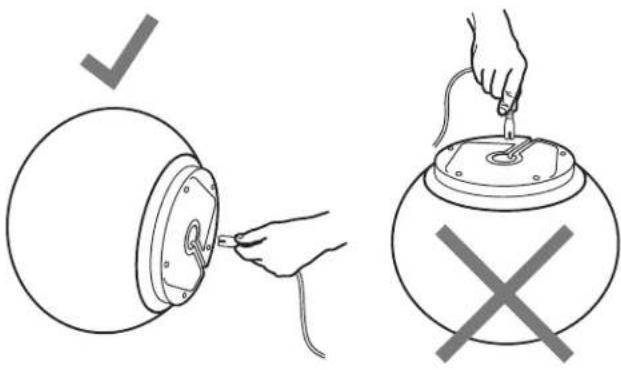
Snu AeroSphère høyttaleren forsiktig på siden. Ikke legg AeroSphère Large på hodet. Koble den ene enden av strømledningen til kontakten til bunnen av AeroSphère høyttaleren.
Hold enden av strømledningen stramt med fingrene, og vrikk kontakten mens du dytter inn, før den settes i hele veien. Kontroller at strømledningen er ordentlig festet. Til slutt, koble den andre enden i en stikkontakt.
text_image
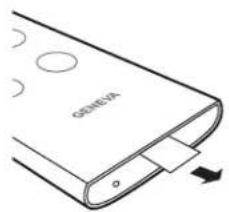
GENEVAFjernkontroll
Fjern plastdelen ved enden av fjernkontrollen.
Slå på AeroSphère høyttaleren
Trykker på strømknappen på fjernkontrollen ⚫Eller trykk på strømknappen på baksiden av høyttaleren. Geneva-logoen vil bli gul.
Å bruke Bluetooth
Trykk på -Knappen på fjernkontrollen, og vent til oppføringen "AeroSphere" vises i Bluetooth-oppsett på din smarttelefon. For detaljerte instruksjoner, kan du gå til neste kapittel "Bluetooth oppsett". Med Bluetooth kan du høre musikk trådløst uten å være koblet til Wi-Fi-nettverket ditt.
Nå kan du gå til kapitlet "Wi-Fi-oppsett for AeroSphère Small & Large"
For å kunne bruke AirPlay, DLNA eller Geneva Multiroom, må du koble AeroSphère høyttalerne til hjemmenettverket.
Riktig plassering av AeroSphère Large
AeroSphère Large er et lydsystem med høy ytelse og produserer varme under bruk. Dette betyr at metallplaten på undersiden kan bli varm. Ikke plasser høyttaleren på en varmefølsom overflate ( slik som ubehandlet tre, osv ). Underlaget må være flatt for god luftsirkulasjon under enheten. Høyttaleren må ikke plasseres på en seng, sofa eller lignende overflater som kan blokkere naturlig ventilasjon.
BLUETOOTH-OPPSETT
Mobiltelefoner, nettbrett og datamaskiner med Bluetooth kan kobles til AeroSphère høyttaleren og spille av musikk trådløst. Mobiltelefonen, nettbrettet eller datamaskinen må støtte Bluetooth A2DP. AeroSphère høyttaleren støtter også den høye kvalitets-kodekenaptX.
∅yeblikkelig oppsett ("pare") med iPhone, iPad eller iPod touch
- Trykk ⚙ på fjernkontrollen.
- Velg "Innstillinger" på din iPhone. Velg "Generelt / Bluetooth". Slå på Bluetooth. Nye Bluetooth-enheter oppdages automatisk.
- Vent til "AeroSphère Small/Large ... (Ikke paret)" vises.
- Velg "AeroSphère ...". Telefonen kobler til ("parer") AeroSphère høyttaleren.
- Når paret kan du spille av musikk på en iPhone, iPad eller iPod touch og lytte til den på AeroSphère høyttaleren.

Bluetooth-innstillingene på iPhone®
SPILLE AV MUSIKK MED BLUETOOTH
De fleste smarttelefoner kobles automatisk til AeroSphère høyttaleren etter det første oppsettet ("paring").
- Trykk ⚙ på fjernkontrollen. Når AeroSphère høyttaleren kobles til, endres displayet fra blinkende blått til en konstant blå farge.
- Nå strømmes musikken på smarttelefonen din automatisk til AeroSphère høyttaleren.
Statusinformasjon på displayet
Blå, konstant: tilkoblet.
Blå, rask blinking: søker etter tidligere parede enheter.
Blå, blinker sakte: parer / ingen aktiv tilkobling.
Paringsguide for andre enheter og mobiltelefoner
Gå til www.genevalab.com og velg "Support".

text_image
Settings Bluetooth 1:02 4:54 Why Try Harder - the Greatest Hits (Remix Pack) iPhone AeroShpere Small 34ac38 AreoSphere Small Bluetooth... CancelVelg Bluetooth som lydutgang (kontrollsenter for iOS7)
III WI-FI-OPPSETT FOR AEROSPHÈRE SMALL & LARGE
Tiden det tar: 5 minutter
Etter fullført: AeroSphère høyttaleren er koblet til ditt Wi-Fi-nettverk. Nå er du klar til å bruke AirPlay, DLNA og alle lydkilder fra AeroSphère Base (FM, DAB+, Lyd-CD).
OVERSIKT
Spille musikk trådløst med AirPlay eller DLNA krever at AeroSphère høyttalerne først kobles til hjemmenettverket via Wi-Fi (WLAN / trådlost nettverk). Det er tre forskjellige metoder du kan bruke for Wi-Fi-oppsettet.
WI-FI-OPPSETT METODE NÅR DU BRUKER DENNE METODEN
WAC * Kan du bruke din iPhone, iPad, iPod Touch. De krever iOS 7 eller høyere.
WPS Wi-Fi-routeren har en WPS-knapp for enkelt nettverksoppsett.
AeroSphère Nettverksoppsett nettside
Avansert metode
—gå til "Feature Guide" på aerosphere.genevalab.com
* Aktivert som standard når du bruker AeroSphère høyttaleren for første gang.
Hva trengs for dette oppsettet?
- En iOS-enhet ( Telefon, iPad eller iPod Touch ) med iOS versjon 7 eller høyere.
- iOS-enheten må være koblet til Wi-Fi-nettverket ditt
Instruksjoner
- Slå på AeroSphère høyttaleren: vent til du ser skjermen blinke to ganger etter hverandre i grønt. Når du bruker AeroSphère høyttaleren for første gang er denne modusen allerede aktivert. Hopp over trinn 2 og gå til trinn 3.
- Hvis displayet ikke blinker to ganger etter hverandre i grønt, kan du aktivere Wi-Fi-oppsett med WAC manuelt: Hold "Setup"-knappen bak i 10 sekunder, til displayet begynner å blinke to ganger etter hverandre i grønt.
- Gå til Innstillinger til iOS-enheten, og velg Wi-Fi.
- Vent til du ser oppføringen "SET UP NEW AIRPLAY SPEAKER" på den nedre delen av skjermen. Velg det.
- Trykk "Neste" øverst til høyre.
- iOS-enheten vil nå automatisk overføre sine Wi-Fi-innstillinger til AeroSphère høyttaleren.

text_image
Settings Wi-Fi Wi-Fi ✓ AeroTest CHOOSE A NETWORK... HP-Print-56-Laser... linksys UPC240142723 Other... SET UP NEW AIRPLAY SPEAKER... Aero Small 01002c
- Vent til displayet på AeroSphère høyttaleren er koblet til Wi-Fi-nettverket: displayet skifter fra blinkende grønt til en konstant grønt.
Hva er WAC?
WAC er en enkel Wi-Fi-oppsett metode for iOS-enheter (iPhone, iPad, iPod Touch). Som standard er denne Wi-Fi-oppsett metoden aktivert när du bruker AeroSphère høyttalerne for første gang. Displayet viser at WAC er aktivt ved å blinke to ganger etter hverandre i grønt.
Feilsøking
• Gjenta fremgangsmåten.
- Sørg for at din iPhone, iPad eller iPod touch bruker iOS versjon 7 eller høyere
- Sørg for at din iPhone, iPad eller iPod touch er koblet til et Wi-Fi-nettverk
- Prøv en annen Wi-Fi-oppsett metode.
- Kontroller feilsøking av nettverks-guiden på Genevalab.com supportside.

Hva trengs for dette oppsettet?
Wi-Fi-routeren må støtte WPS. Ingen datamaskin eller smarttelefon er nødvendig for dette oppsettet.

- Slå på AeroSphère høyttaleren
- Vent til displayet blinker grønt.
- Trykk på "SETUP"-knappen på baksiden av AeroSphère høyttaleren.
- På Wi-Fi-routeren trykker du på WPS-knappen. Vanligvis vil et lys på knappen begynne å blinke. Hvis ingenting skjer kan det hende du må holde knappen inne i noen sekunder. AeroSphère høyttaleren og Wi-Fi-routeren begynner nå å koble seg til hverandre.
- Vent til displayet til AeroSphère høyttaleren endrer knappen til grønt. Dette kan ta opp til et minutt. Nå du er koblet til Wi-Fi-nettverket ditt.
Hva er WPS?
WPS ( Wi-Fi Protected Setup ) er en enkel måte å koble en ny enhet til et Wi-Fi-nettverk. WPS er en vanlig funksjon på dagens Wi-Fi trådløse routere eller Wi-Fi-aksesspunkter. Når du trykker på "Setup"-knappen på AeroSphère Small eller Large og "WPS" knappen på Wi-Fi-aksesspunktet innen omtrent ett minutt, vil AeroSphère Small eller Large automatisk koble til Wi-Fi-nettverket.
Feilsøking
• Gjenta fremgangsmåten.
- Oppgrader programvaren på Wi-Fi-routeren.
- Prøv en annen Wi-Fi-oppsett metode.
- Kontroller feilsøking av nettverks-guiden på Genevalab.com supportside.
WI-FI-OPPSETT MED AEROSPHÈRE NETTVERKSOPPSETT NETTSIDE
Følg den detaljerte beskrivelsen i "Feature Guide" på aerosphere.genevalab.com
IV KOMME I GANG MED AEROSPHÈRE SMALL & LARGE
Etter fullført vet du hvordan du skal bruke AirPlay, DLNA og Line-In. Du er kjent med visningsstatusen og fjernkontrollen.
Før du bruker AirPlay, DLNA, FM, DAB+ eller CD du må koble AeroSphère høyttaleren til Wi-Fi-nettverket ditt. Se forrige kapittel "Wi-Fi nettverksoppsett".
Slå på strømmen til AeroSphère høyttaleren og sjekk displayet. Etter oppstartsperioden (gul), en blinkende skjerm betyr at du venter på å koble til. Når du er koblet til er skjermen konstant. For detaljert displaystatusinformasjon, kan du gå til neste kapittel "Kontroller".
AIRPLAY
Hva er AirPlay?
AirPlay lar deg streame musikk trådlöst fra en iPhone, iPad, iPod touch, Mac eller Windows-datamaskin til Geneva AeroSphère høyttaleren og andre AirPlay-høyttalere. Når du har valgt AeroSphère høyttaleren med AirPlay-ikonet i iTunes eller iOS-enheten bytter AeroSphère høyttalerne automatisk fra nåværende lydkilde til AirPlay.
Spille musikk med iTunes® fra en datamaskin (Mac eller Windows)
- Slå på AeroSphère høyttaleren
- Vent til AeroSphère høyttaleren er koblet til Wi-Fi-nettverket (displayet er konstant grønt).
- Åpne iTunes på Mac eller Windows-datamaskin.
- Velg AirPlay-ikonet, og velg deretter "AeroSphère Small" eller "AeroSphère Large".
All musikk som spilles på iTunes streams nå til AeroSphère høyttaleren over Wi-Fi-nettverket.

Internettradio, Spotify og andre streaming apper
Enhver iPhone eller iPad app som spiller musikk kan streams over Wi-Fi-nettverket til AeroSphère høyttaleren via AirPlay.
Spille av musikk fra en iPhone, iPad eller iPod Touch
- Velg app "Musikk" eller en annen musikk eller streaming app.
- Velg AirPlay-ikonet, og velg deretter "AeroSphère Small" eller "AeroSphère Large".

text_image
Air Ce Matin La Moon SafariAirPlay på iOS 6 og tidligere

text_image
Orange CH 16:04 1 of 25 Right Here Right Now (Redanka Mix) Fatboy Slim - The Greatest Hits Remixed AirPlayAirPlay i kontrollsenteret ( AirPlay på iOS 7 og nyere )
text_image
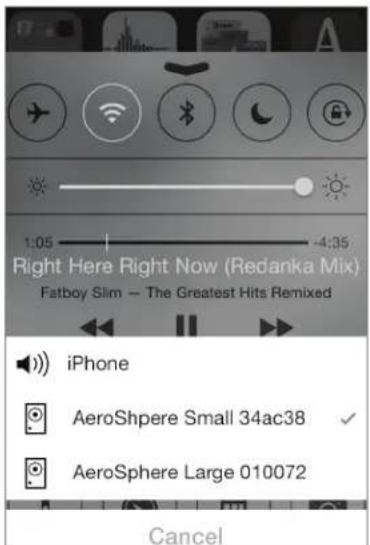
Right Here Right Now (Redanka Mix) Fatboy Slim - The Greatest Hits Remixed iPhone AeroShpere Small 34ac38 AeroSphere Large 010072 CancelAirPlay på iOS 6 og tidligere
Du kan lytte til musikk fra andre iPhone-apper, for eksempel Internettradio, Spotify®, osv. I de fleste iPhone apper vises AirPlay-symbolet automatisk hvis det er en AirPlay høyttaler i ditt lokale nettverk.
AirPlay på iOS 7 og nyere
Sveip fra bunnen til toppen for å gjøre at kontrollsenteret vises. AirPlay-symbolet viser tilgjengelige høyttalere under spill av/pause-ikonet. Hvis det ikke er noen AirPlay-høyttalere tilgjengelig er AirPlay-ikonet skjult.
LYD
Volum
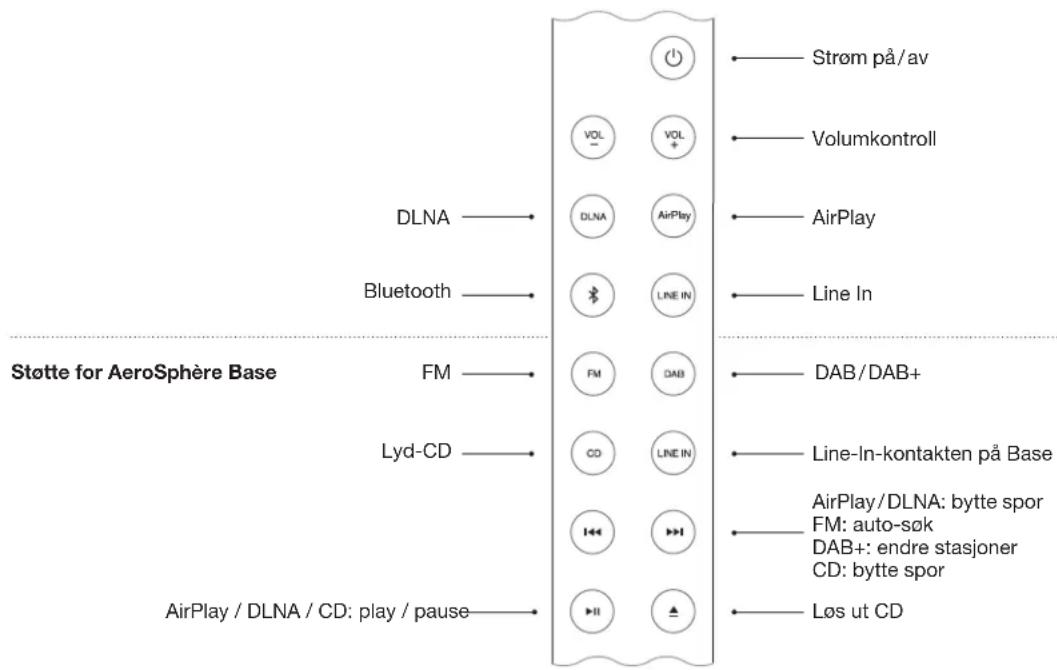
• Fjernkontroll: Bruke volumknappene
• AeroSphère app: Bruk volumlinjen
DLNA
Hva er DLNA?
DLNA er en standard for streaming av lyd via et hjemmenettverk til en høyttaler. AeroSphère høyttalerne støtter DLNA. Når en bruker velger AeroSphère høyttaleren i en DLNA-app på en smarttelefon, vil AeroSphère høyttalerne automatisk skifte fra nåværende lydkilde til DLNA.
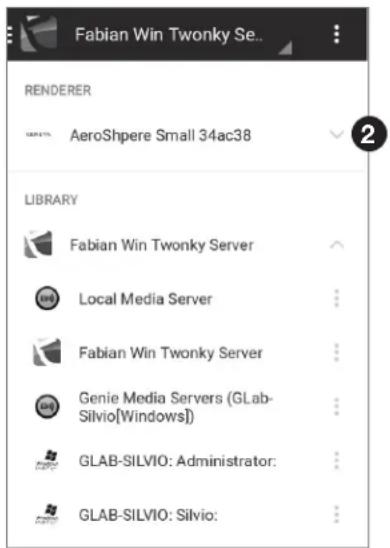
- AeroSphère app: Pek på noteikonet nederst til høyre på skjermen, og deretter bruk bass- og diskantbaren.
Spille av musikk fra Android app "BubbleUPnP"
Vi anbefaler appen "BubbleUPnP" for streaming av musikk fra din Android-telefon til AeroSphère høyttaleren.
- Last ned "BubbleUPnP" fra Google Play butikken.
- Endre lydutgang fra "Local Renderer" til "AeroSphère Small" eller "AeroSphère Large".
- Musikk vil automatisk spille på AeroSphère høyttaleren.

text_image
03 Sunset (Bird Of Prey) Fatboy Slim 0:09 MP3 | 192kbps -6:40 30FJERNKONTROLL
text_image
Støtte for AeroSphere Base DLNA —— Bluetooth —— FM —— Lyd-CD —— AirPlay / DLNA / CD: play / pause Strøm på/av Volumkontroll AirPlay Line In FM DAB CD LINE IN AirPlay/DLNA: bytte spor FM: auto-søk DAB+: endre stasjoner CD: bytte spor Løs ut CDSkjErm
Fargen på Geneva-logoen viser driftsstatusen for enheten.
FArGE STATUS
| av Enheten slås av | |
| gul Enheten starter opp | |
| grønn (konstant) AirPlay eller DLNA, som er koblet til Wi-Fi-nettverk | |
| grønn (blinker) | AirPlay eller DLNA, venter på å koblet til Wi-Fi-nettverket |
| blå (konstant) Bluetooth, tilkoblet | |
| blå (blinker) Bluetooth, kobler til eller parer | |
| rosa Line-In | |
BArE mED AEroSPhèrE BASE
| rød Lyd CD ( AeroSphère Base ) |
| lyseblå FM eller DAB+ ( AeroSphère Base ) |
| rosa Line-In (AeroSphère Base) |
| rød/lys blå/rosa (blinker)Venter på å koble t |
AvAnSErT
| grønn/gul blinking Kunne ikke koble til et Wi-Fi-nettverk | |
| grønn ( blinker tre ganger ) | Koblet til Wi-Fi-nettverk |
| grønn ( gjentatt kort enkelt blink) | Wi-Fi-oppsett pågår (WPS-metoden) |
| grønn ( gjentatt kort dobbelt blink ) | Wi-Fi-oppsett pågår ( nettside eller WAC metode ) |
llnE-In
Den 3,5 mm analoge lydinngangen på baksiden av AeroSphère høyttaleren kan brukes for eksterne lydkilder. Trykk ⓊIN på fjernkontrollen. Det er to ⓊREIN-knapper på fjernkontrollen: den øvre ⓊREIN knappen velger analog lydinngang på AeroSphère høyttaleren, den nedre ⓊREIN-knappen velger den analoge lydinngangen på AeroSphère Base.
BAkSIDAn

Etter fullført: Du har koblet til alle ledninger og du er klar for Wi-Fi-oppsett.
OVERSIKT
AeroSphère Basen legger til FM, DAB+ og lyd-CD-funksjonalitet til alle AeroSphère Base høyttalere i samme hjemmenettverk. AeroSphère styres med fjernkontrollene til AeroSphère høyttalerne, eller med AeroSphère iPhone og Android appen.
Ingen egen fjernkontroll for å betjene AeroSphère Base. AeroSphère Base har ingen fjernkontroll sensor. Du kan styre AeroSphère Base funksjonaliteten direkte fra AeroSphère høyttalerne.

- Koble strømadapteren til en stikkontakt. Deretter kobler du den andre enden av strømadapteren inn i baksiden av AeroSphère Base.
- Flytt strømbryteren til stillingen PÅ. AeroSphère Base er en nettverksenhet, og vil alltid være koblet til nettverket.
Neste: Wi-Fi-oppsett
Nå er du klar til å koble AeroSphère Base til Wi-Fi-nettverket - gå til neste kapittel for mer informasjon.
Trenger jeg å konfigurere AeroSphère systemet?
Nei, du trenger ikke å gjøre noen ekstra konfigurasjon. Når Base og høyttalerne er koblet til Wi-Fi-nettverk. AeroSphère Base finner alle tilgjengelige AeroSphère høyttalere automatisk.

text_image
Wi-Fi OPPSETT Press: WPS metoden for knappeoppsett Hold i 10 sekunder: Nettverksoppsett nettside metode FM/DAB LINE IN SETUP Wi-Fi ON OFF POWER 12V --- 1.25A Radio antennekontakt Inngang for ekstern FM/DAB-antenne. F-Type-kontakt. Line-in kontakt Analog lydinngang (stereo), 3,5 mm-kontakt Statuslys Viser gjeldende status, se detaljer nedenfor DC-strøminngang Koble til strømadapteren Strømbryter Strøm på/avSTATUSLYS
gul AeroSphére Base starter opp, dette tar ca. 20 sekunder
grønn (konstant) Koblet til Wi-Fi-nettverk og koblet til minst én AeroSphère høyttaler
grønn (blinker sakte) Koblet til Wi-Fi-nettverk
grønn (rask blinking) I prosessen med å koble til Wi-Fi-nettverk
grønn (enkelt blinkende, gjentagende) Wi-Fi-oppsett pågår (WPS-metoden)
grønn (dobbel blinking, gjentagende) Wi-Fi-oppsett pågår (nettverksoppsett nettside metode)
gul/grønn/rød (endrende) Programvareoppdatering pågår
Hvordan å løse ut CD
Etter fullført: Den AeroSphère Base er koblet til Wi-Fi-nettverk. Nå er du klar til lytte til FM, DAB+ og Lyd-CD fra AeroSphère Base.
OVERSIKT
Stream FM, DAB+ og lyd-CD trådløst til AeroSphère høyttalere krever at AeroSphère Base først er koblet til samme Wi-Fi-nettverk. AeroSphère Base må være i samme Wi-Fi-nettverk som AeroSphère høyttalerne.
WI-FI-OPPSETT METODE NÅR DU BRUKER DENNE METODEN
WPS Wi-Fi-routeren har en WPS-knapp for enkelt nettverksoppsett.
AeroSphère Nettverksoppsett nettside
Avansert metode
—gå til "Feature Guide" på aerosphere.genevalab.com
* Aktivert som standard när du bruker AeroSphère høyttaleren for förstegang. WAC støttes ikke på AeroSphère Base
Hva trengs for dette oppsettet?
Wi-Fi-routeren må støtte WPS. Ingen datamaskin eller smarttelefon er nødvendig for dette oppsettet.
Instruksjoner
- Skru AeroSphère Base på.
- Vent til statuslyset blinker grønt.
- Trykk på "SETUP"-knappen på baksiden av AeroSphère høyttaleren.
- På Wi-Fi-routeren trykker du på WPS-knappen. Vanligvis vil et lys på knappen begynne å blinke. Hvis ingenting skjer kan det hende du må holde knappen inne i noen sekunder. AeroSphère høyttaleren og Wi-Fi-routeren begynner nå å koble seg til hverandre.
- Vent til statuslampen endres fra raskt blinkende grønt til blinkende grønt til sakte blinkende grønt. Du er nå blitt koblet til Wi-Fi-nettverket ditt.
Hva er WPS?
WPS ( Wi-Fi Protected Setup ) er en enkel måte å koble en ny enhet til et Wi-Fi-nettverk. WPS er en vanlig funksjon på dagens Wi-Fi trådløse routere eller Wi-Fi-aksesspunkter. Etter du har trykket på den hvite
Feilsøking
• Gjenta fremgangsmåten.
- Oppgrader programvaren på Wi-Fi-routeren.
- Prøv "AeroSphère Nettverksoppsett-nettside"-metoden i neste kapittel.
• Sjekk Genevalab.com supportsiden.
"SETUP"-knappen på AeroSphère Base og "WPS" knappen på Wi-Fi-tilgangspunkt vil innen ca. et minutt AeroSphère Base automatisk koble til Wi-Fi-nettverket.
WI-FI-OPPSETT MED AEROSPHÈRE NETTVERKSOPPSETT NETTSIDE
Følg den detaljerte beskrivelsen i "Feature Guide" på aerosphere.genevalab.com
VII KOMME I GANG MED AEROSPHÈRE BASE

Etter fullført: Du vet hvordan du bruker FM, DAB+ og lyd-CD med fjernkontrollen og AeroSphère appen. Det er ingen ekstra oppsett nødvendig fordi AeroSphère Base vil finne alle AeroSphère høyttalere automatisk.
HVORDAN STYRE AEROSPHÈRE BASE
Du kan styre AeroSphère Base med AeroSphère appen og en fjernkontroll til AeroSphère høyttaler. Base har ingen fjernkontroll sensor, slik at du trenger å peke fjernkontrollen mot en AeroSphère høyttaler.
Hvordan finner jeg AeroSphère høyttalerne og Base med appen?
Start AeroSphère appen. AeroSphère Base finner alle tilgjengelige AeroSphère høyttalere automatisk.
iPhone-versjonen: søk etter "AeroSphere" i App Store®
Geneva AeroSphère appen fungerer med iPhone og iPod Touch.
Android-versjon: søk etter "AeroSphere" i Google Play butikken.
UTOVER DET GRUNNLEGGENDE
Opptil fire AeroSphère-høyttalere.
Lyden strømmes over Wi-Fi-nettverk og lyden er bufres i noen sekunder på høyttalerne. Grunnen for lydbufring er å være mindre følsom for Wi-Fi-nettverkstrafikk og for å minimere lydavbrudd.
Se ovenfor. Etter å ha trykket en CD eller DAB-kommando på fjernkontrollen eller appen ( endre stasjoner, skifte spor ), endres
stasjonen eller sporet umiddelbart på AeroSphère Base, men lydbufringen på AeroSphère-høyttalerne legger til en forsinkelse.
Den trådløse nettverksbåndbredden er ikke bare begrenset, men også delt med Bluetooth, andre enheter på samme Wi-Fi-nettverk og Wi-Fi-nettverk i nærheten. Se avsnittet "Hvordan sikre at du får den beste lydstrømmingskvaliteten i ditt Wi-Fi-nettverk" for måter å minimere lydavbrudd på.
Kan jeg slå AeroSphère Base av og på fra AeroSphère-appen?
Nei AeroSphère Base er påslått hele tiden, i likhet med en Wi-Fi-ruter.
FM
Hvordan velge FM
• Fjernkontroll: Trykk
- AeroSphère app: Etter du har valgt høyttalerikonet til AeroSphère, velg FM-menyen på hovedskjermen.
Finn en stasjon automatisk med auto-søk
• Fjernkontroll: Press eller .
• AeroSphère app: Sveip FM frekvens skalaen.
- AeroSphère app: Velg en stasjon i FM-stasjonslisten. For å lagre og redigere forhåndsinnstillingene, velg menypunktet "Presets".

text_image
GENEVA FM 00 101 102 103 104 105 102.80 Radio 24 Radio 105 Radio 1 presets > FM Office BedroomDAB/DAB+
• Fjernkontroll: Trykk
- AeroSphère app: Etter at du har valgt et AeroSphère høyttalerikon, velg DAB menyen på hovedskjermen.
Velg en stasjon
• Fjernkontroll: Trykk på 🏠 or for å endre radiostasjoner.
• AeroSphère app: Velg en stasjon i DAB listen
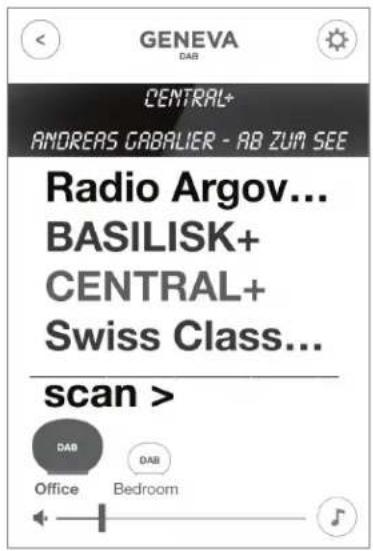
Bruke DAB for første gang ("Scan"-funksjon)
I utgangspunktet har AeroSphère Base ingen DAB+ stasjoner lagret. Ved å bruke "Scan"-funksjonen, vil radioen finne alle tilgjengelige kanaler i ditt område. Etter en "Scan" blir stasjonene automatisk lagret. "Scan"-funksjonen er også nødvendig etter flytting av AeroSphère Base til et nytt sted med ulike radiostasjoner eller når du flytter AeroSphère Base til et rom med et annet radiomottak.
- Trykk på "Scan" menyen på DAB-skjermen i AeroSphère appen
- Når alle tilgjengelige kanaler er funne oppdateres listen.
Hva er DAB?
DAB/DAB+ ( noen ganger også kalt digital radio ) er bare tilgjengelig i enkelte land ( Storbritannia, Tyskland, Sveits, Norge, Hong Kong, og mer).
text_image
GENEVA DAB CENTRAL+ ANDREAS GABALIER - AB ZUM SEE Radio Argov... BASILISK+ CENTRAL+ Swiss Class... scan > DAB Office DAB BedroomLYD-CD
Hvordan velge CD
• Fjernkontroll: Trykk
- AeroSphère app: Etter at du har valgt et AeroSphère høyttalerikon, velg CD menyen på hovedskjermen.
Grunnleggende kontroll
- Fjernkontroll: Bruk ;" og " for å spille, pause og hoppe over spor.
- AeroSphère app: Bruk ⚠️, Ⓤg ⚠️-ikoner.
Den øvre LINE IN knappen refererer til LINE-IN analog lydinngang på baksiden av en AeroSphère høyttaler.
Den nedre ⬇NETN knappen ( ved siden av CD ) velger analog lydinngang på baksiden av AeroSphère Base. Lyd fra denne inngangen streams til alle tilkoblede AeroSphère høyttalere.
- Finn det lille hullet på den svarte siden som vender mot brukeren.
- Skyv inkludert pin inn i dette hullet og skyv forsiktig. Alternativt kan du bruke en sikkerhetsnål.
- Trykk pinnen forsiktig mot venstre side.
- Batterirommet vil gli ut. Skift batteri (3V litium celle, 3V CR2032). Kontroller at batteriet er satt inn med riktig polaritet (+ siden vender ned).

text_image
GENEVA GENEVA ③ ② ④Strømforbruk i standby
AeroSphère Large: 0,47 Watt (Slå av: bruke strømknappen på fjernkontrollen eller på strømknappen på baksiden av høyttaleren)
AeroSphère Small: 0.3 Watt (Slå av: bruk strømknappen på fjernkontrollen eller på strømknappen på baksiden av høyttaleren)
AeroSphère Base: 0.3 Watt (Slå av: skyv strømbryteren til "OFF")
Hvorfor slår AeroSphère Small eller AeroSphère Large seg av, av seg selv?
AeroSphère høyttaleren vil automatisk slå seg av etter 15 minutter hvis det ikke er noen aktiv lydinngang. Dette er en energisparende funksjonalitet, pålagt ved lov i mange land.
WI-FI-OPPSETT
Hvordan tilbakestille til standardinnstillingene
AeroSphère høyttalere: Hold inne strømknappen på baksiden av høyttalerne i 10 sekunder, til displayet begynner å blinke rødt. Deretter fjerner du fingeren fra knappen.
AeroSphère Base: Hold Wi-Fi-knappen i noen sekunder mens du slår på strømbryteren fra AV til PÅ-stilling.
- Nettverksinnstillingene til Wi-Fi er nullstilt.
- Wi-Fi-oppsett metode WAC er startet ( kun AeroSphère høyttalere ).
Er WAC og "Nettverksoppsett-nettside" metodene aktive på samme tid?
Ja, begge metoder er tilgjengelige på samme tid. Hvis du har en iOS-enhet med iOS 7 eller høyere, er du ikke i stand til å velge det midlertidige Wi-Fi-nettverket fra Wi-Fi-menyen i iOS innstillingene. Med en iOS-enhet med iOS 6 eller lavere, vil du ikke se WAC metoden i Wi-Fi-oppsett menyen.
BLUETOOTH
Hvordan å tilbakestille Bluetooth
Opptil åtte parede Bluetooth-enheter kan lagres. For å tømme minnet, utfør følgende trinn:
- Slå på AeroSphère høyttaleren og velg ⚠ med fjernkontrollen.
- Innen 5 sekunder när du går inn i Bluetooth-modus, holder du nede knappen på fjernkontrollen i minst 5 sekunder.
- Par mobiltelefonen igjen.
Under paring, ber min smarttelefon om en PIN - hva er PIN?
Hvis telefonen ber om en PIN-kode, skriv "0000" (fire nuller).
AIRPLAY
AeroSphère høyttaleren vises ikke i AirPlay ikonet for iTunes
AirPlay-ikonet i iTunes eller iPhone vises bare hvis en AirPlay høyttaler har blitt oppdaget i Wi-Fi-nettverket. Kontroller at AeroSphère høyttaleren er koblet til hjemmenettverket. Skjermen skal være konstant grønn.
Hvordan oppfører flere AirPlay-høyttalere i samme nettverk seg sammen?
iTunes kan spille til mer enn én AirPlay høyttaler på samme tid. Musikken vil alltid være synkronisert.
ST∅TTE
Service og reparasjon
Hvis produktet er skadet og trenger reparasjon, ta kontakt med din forhandler. Besøk www.genevalab.com å finne en forhandler i ditt område.
Garanti
Se de spesifikke vilkårene for ditt land på www.genevalab.com.