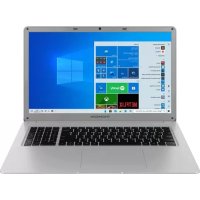
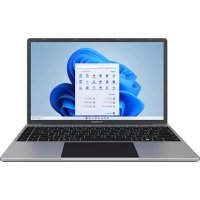
BRUKSANVISNING NEO 17 THOMSON
Rättsligt meddelande
Varumärke
Denna produkt har tillverkats och sålts under METAVISIO:s ansvar.
THOMSON och THOMSON-logotypen är varumärken som används under licens av METAVISIO - mer information på www.thomson-brand.com. Microsoft® Windows®, Windows Server® och Windows Vista® är registrerade varumärken som tillhör Microsoft Corporation i USA och/eller andra länder/regioner. Namnen på programvaruprodukterna i denna användarhandbok tillhör respektive företag i enlighet med relevanta licensavtal. Alla hänvisningar till sådan programvara är endast av informativa skäl. Alla andra produkter, tjänster, företag, varumärken, handels- eller produktnamn och logotyper som det hänvisas till här är deras respektive ägares egendom. Alla hänvisningar till dessa namn är endast vägledande.
Upphovsrätt
Upphovsrätten till denna användarhandbok tillhör METAVISIO SA. Denna användarhandbok får inte kopieras, översättas, ändras eller överföras på något sätt eller i något format utan föregående skriftligt tillstånd från METAVISIO SA.
Ansvarsfriskrivning
För att förbättra användarupplevelsen förbehåller sig METAVISIO SA rätten att göra ändringar i denna användarhandbok. Informationen i detta dokument kan ändras utan föregående meddelande.
Användaren är ansvarig för skador som uppstår på grund av felaktig användning av denna användarhandbok. Utöver den uttryckliga garanti som ges i produktunderhållshandboken eller i vårt serviceåtagande, lämnar METAVISIO SA inga garantier, uttryckliga eller underförstådda, i samband med denna användarhandbok (inklusive de valda formuleringarna).
Försäkran om överensstämmelse
METAVISIO SA förklarar härmed att denna produkt uppfyller de grundläggande kraven och andra tillämpliga bestämmelser i direktiv 2014/53/EU. Förklaringen om överensstämmelse finns på följande länk www.mythomson.com

- Viktiga säkerhetsanvisningar -
Den här enheten ska användas i en miljö där den omgivande temperaturen ligger mellan 5°C (41 F) och 35°C (95 F).
Utsätt inte enheten för regn eller fukt och håll den borta från vätskor. Om vatten eller andra vätskor spills på enheten ska du omedelbart stänga av strömmen och vänta tills enheten är helt torr innan du slår på den igen.
Utsätt inte enheten för direkt solljus.
Använd inte starka lösningsmedel, flytande rengöringsmedel eller andra kemikalier på eller nära enhetens yta. För att undvika korrosion eller skador på enhetens yta.
Utsätt inte enheten för en dammig miljö.
Använd inte enheten under en gasläcka.
Utsätt inte enheten för starka magnetiska eller elektriska fält.
Du kan passera enheten genom flygplatsernas röntgendetektorer. Det rekommenderas dock att du inte låter enheten passera genom magnetiska detektorportaler eller utsätter den för handhållna detektorer.
Placera inga föremål på enheten.
Placera inte apparaten på en ojämn eller instabil yta.
Se till att skydda enheten från att tappas eller skadas på annat sätt.
Låt inte enheten vara påslagen eller ligga på ditt knä eller någon annan kroppsdel för att undvika värmerelaterade skador.
Stäng av enheten innan du transporterar den eller täcker den med något material som inte tillåter optimal luftcirkulation.
Använd inte skadade nätsladdar, tillbehör eller andra enheter tillsammans med enheten.
Vi rekommenderar att du endast använder de tillbehör (nätaggregat, kablar etc.) som medföljer enheten.
Använd endast originalbatterier. Om du byter ut batteriet mot ett felaktigt batteri kan det leda till explosionsrisk.
Demontera, modifiera eller reparera inte enheten själv, eftersom detta kan
göra garantin ogiltig.
Säkerhetskopiera ditt viktiga innehåll regelbundet för att undvika dataförlust.
Vårt företag tar inget ansvar för förlust eller radering av objekt som finns i enheten till följd av felaktig användning av hårdvara eller programvara, bristande underhåll eller någon annan oavsiktlig händelse.
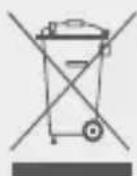
Denna produkt har utformats för att möjliggöra korrekt återvinning av delar och komponenter. Symbolen med den överstrukna papperskorgen visar att apparaten inte får slängas med kommunalt avfall. Se de lokala bestämmelserna för bortskaffande av elektronisk utrustning.
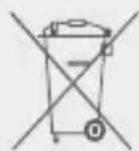
Symbolen med den överkryssade papperskorgen visar att batteriet inte får slängas med kommunalt avfall. Se de lokala bestämmelserna för bortskaffande av batterier.
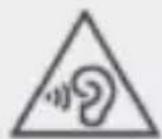
För att undvika eventuella hörselskador ska du inte lyssna på höga nivåer under långa perioder.
- Presentation av anordningen -
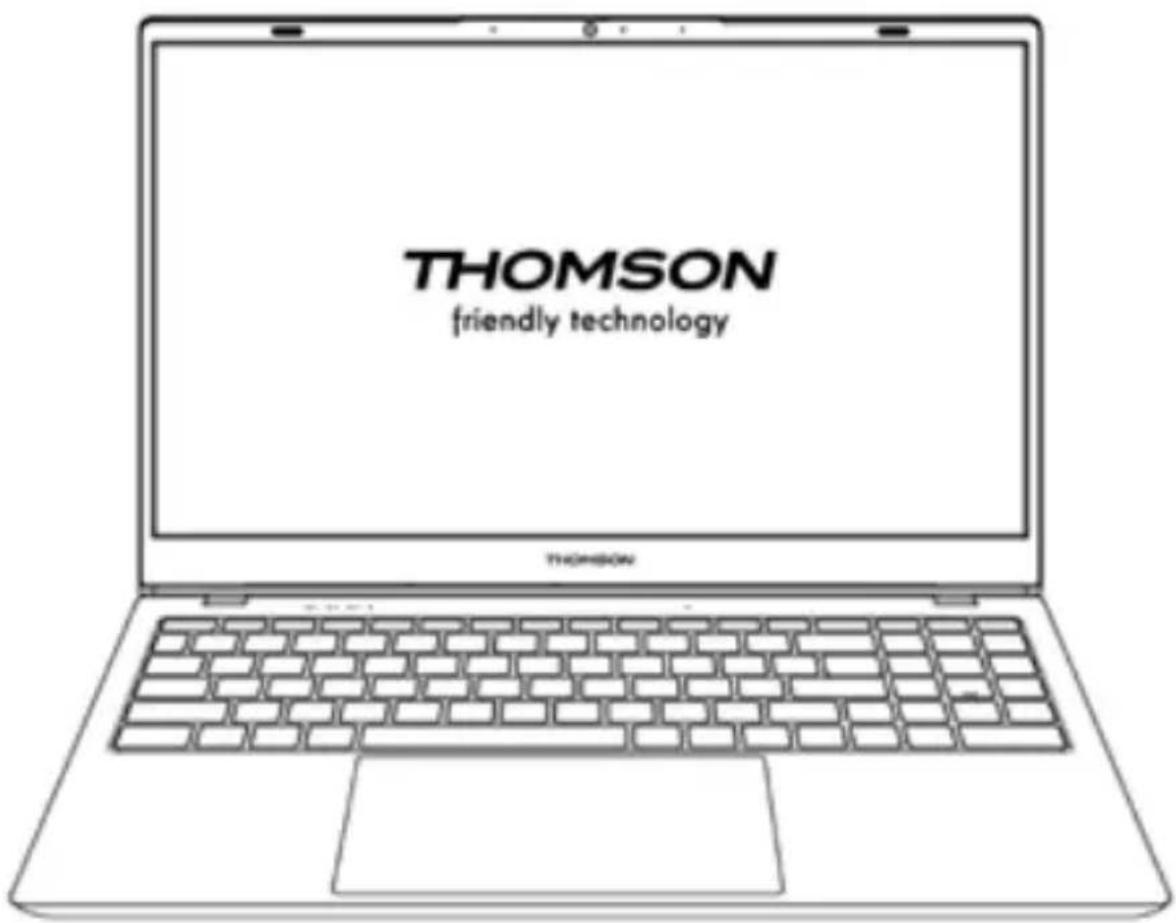
Framifrån Vänster vy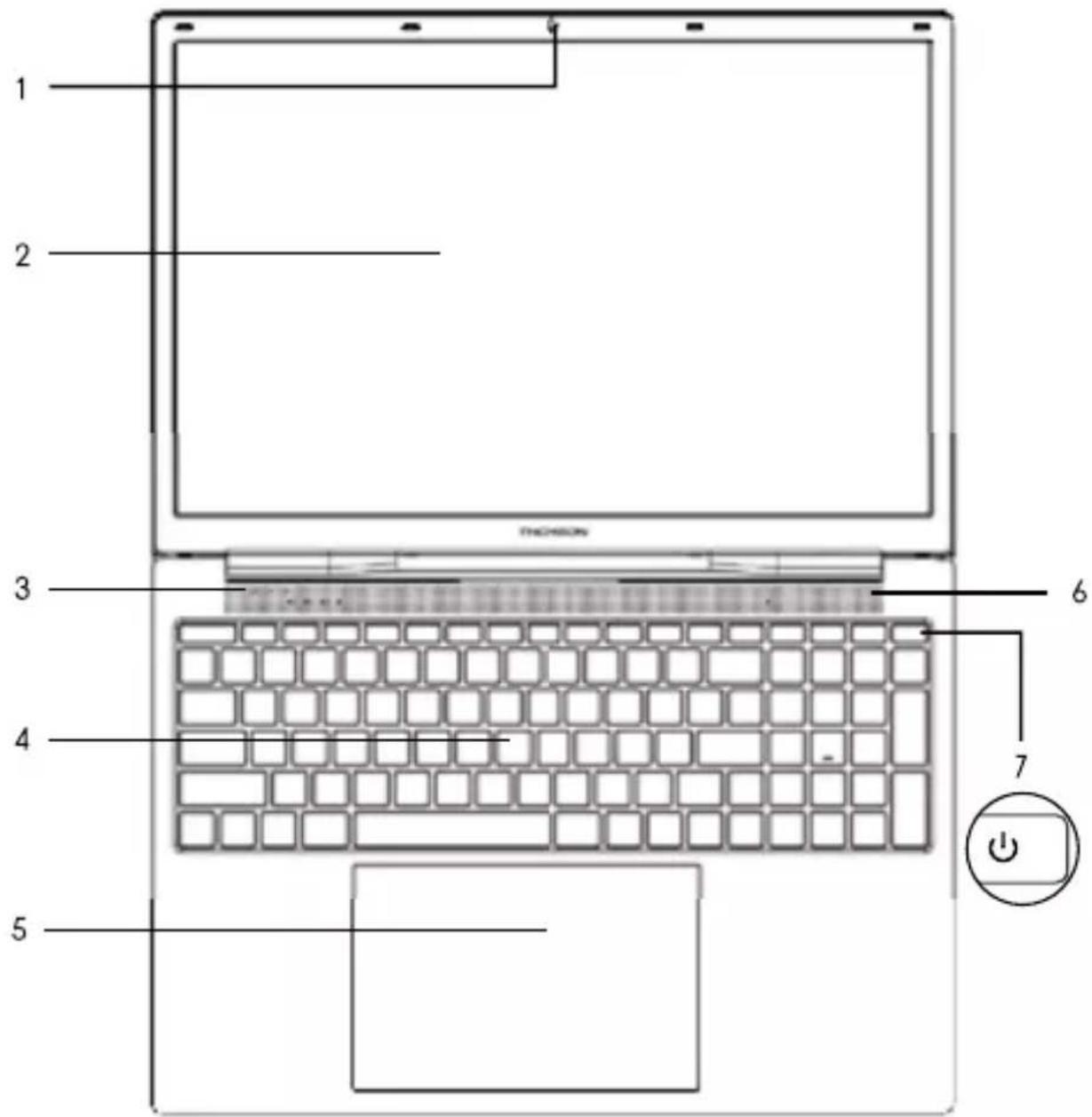

Höger Obs: Enhetens layout och vissa funktioner kan variera beroende på land, modell eller version.
Framifrån
- Frontkamera - Webbkamera
Använd den här kameran för videosamtal eller för att ta bilder.
- Skärm
- Indikator för strömförsörjning
- Tangentbord
- Pekplatta Med pekplattan kan du utnyttja funktionerna hos en mus. Den erbjuder ett intuitivt gränssnitt tack vare dess funktioner för flera gester.
- Högtalare
- Strömknapp: Genom att trycka länge på den här knappen kan du slå på eller stänga av enheten.
Vänster vy
- USB-port typ A: Denna port är kompatibel med USB-enheter som tangentbord, mus, flash-enheter (USB-minnen, minneskortläsare...), externa hårddiskar och skrivare.
- Nätanslutning: Den här porten ger ström när du är ansluten till en adapter.
- Laddningsindikator: Den här indikatorn lyser när enheten laddas.
- HDMI-port (High Definition Multimedia Interface): Med den här porten kan du ansluta enheten till en HDMI-kompatibel enhet, t.ex. en TV, monitor eller projektor.
- USB Type-C-port: Den här nästa generationens USB-port är mångsidig och gör det möjligt att överföra data, video- och ljudströmmar samt ström. En adapter (medföljer inte) krävs för att kunna använda vissa av kontakternas funktioner.
Höger vy
- Micro-SD-kortläsare: Med micro-SD-kortläsaren kan du läsa eller skriva på micro-SDHC / micro-SDXC-minneskort.
- Uttag för headset/mikrofon: Använd den här porten för att ansluta externa högtalare eller hörlurar till enheten. Du kan också ansluta hörlurar med en extern mikrofon.
- USB-port typ A: Denna port är kompatibel med USB-enheter som tangentbord, mus, flash-enheter (USB-minnen, minneskortläsare...), externa hårddiskar och skrivare.
- Slå på -
Obs: Ladda Thomson-enheten innan du använder den för första gången.
Anslut växelströmsadaptern till ett jordat eluttag.

VARNING:
Läs följande anvisningar för batteriet i din THOMSON-enhet noggrant:
- Endast en tekniker som är auktoriserad av Thomson får ta bort och hantera batteriet.
- Batteriet i din Thomson-produkt kan utgöra en brand- eller brännrisk om det tas bort eller demonteras. Följ informationen på varningsetiketterna på apparaten för att undvika risken för skador.
- Det finns risk för explosion om batteriet byts ut mot en felaktig modell.
- Släng inte batteriet i eld. Försök inte att kortsluta batteriet i Thomson-enheten. Försök inte att ta isär eller sätta ihop batteriet.
- Använd inte batteriet om det läcker.
- Batteriet och dess komponenter ska återvinnas eller kasseras på rätt sätt.
- Håll batteriet och dess komponenter utom räckhåll för barn.
Slå på/av enheten
Slå på enheten genom att trycka länge på strömbrytaren.
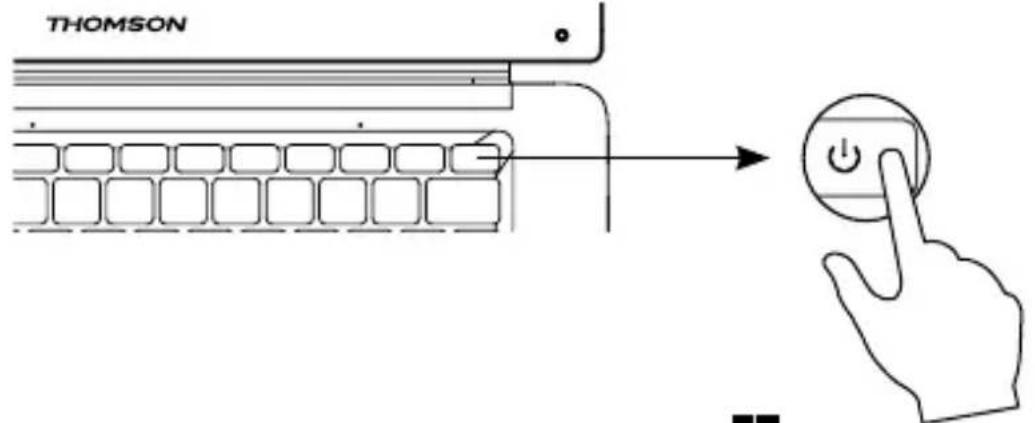
Du stänger av enheten genom att gå till Start-menyn och välja Power > Shut down (Stäng av).
Starta enheten för första gången
Första gången du startar enheten guidar operativsystemet Windows® 11 dig genom installationsstegen.
När dessa konfigurationssteg är klara avslutar systemet installationen och tillämpar dina anpassade inställningar. Stäng inte av enheten och se till att det finns tillräckligt med batteri under detta steg.
Startskärmen för Windows® 11 visas när installationen och konfigurationen är klar.
Obs: Om du vill återställa fabriksinställningarna eller ominstallera operativsystemet rekommenderar vi att du använder funktionen för återställning av Windows. Gör följande för att göra detta:
- Öppna startmenyn och välj «Inställningar»,
- Välj «Uppdatering och säkerhet» och sedan «Återställning» i den högra menyn.
- Klicka på knappen «Start» i avsnittet «Återställ den här datorn»,
- Låt oss vägleda dig
- Använda pekplattan -
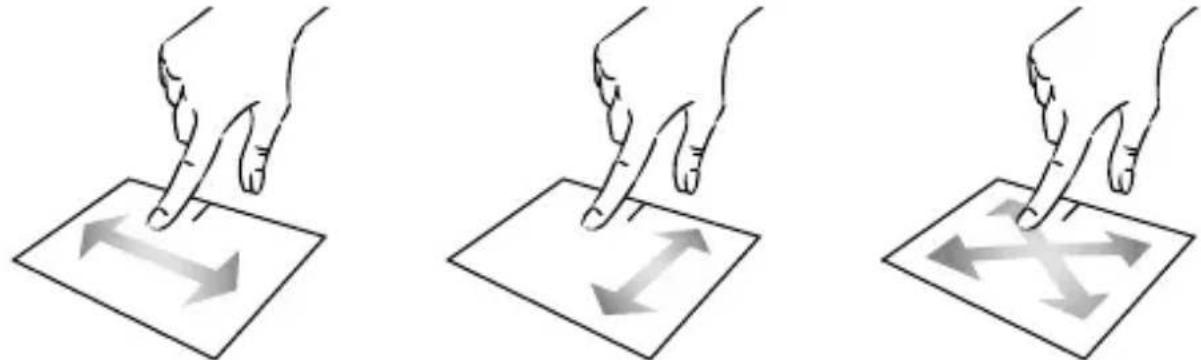
Flytta pekaren
Flytta fingret på pekplattan för att flytta markören.
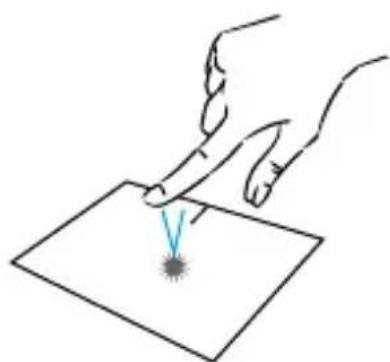
Klicka/dubbelklicka
Tryck kort en gång för att klicka. Till exempel för att välja ett objekt på skrivbordet eller i Utforskaren eller för att öppna ett program i Start-menyn.
Tryck kort två gånger för att dubbelklicka. På skrivbordet eller i Utforskaren öppnas det valda objektet.
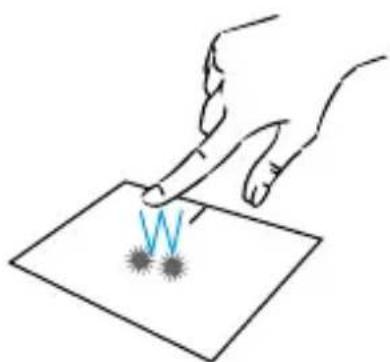
Dra och släpp
Dubbeltryck kort på styrplattan för att välja objektet och håll fingret på styrplattan medan du drar det till önskad position och släpper det. Du kan också välja ett objekt och sedan hålla in vänsterklick medan du drar ett annat finger på styrplattan för att dra och släppa ett objekt.
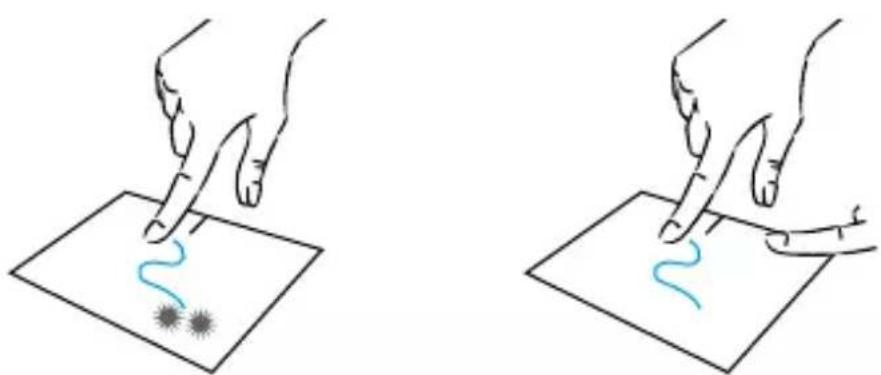
Vänsterklicka på
Tryck kort på styrplattan en gång för att vänsterklicka.
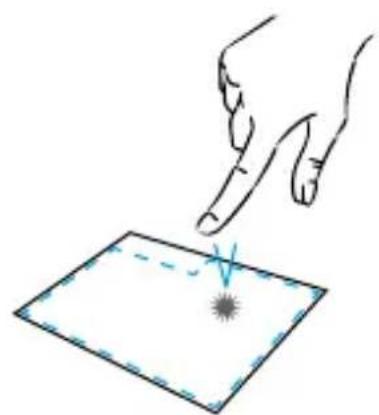
Högerklicka på
Tryck en gång kort på pekplattan längst ner till höger för att högerklicka eller tryck två fingrar kort på pekplattan.
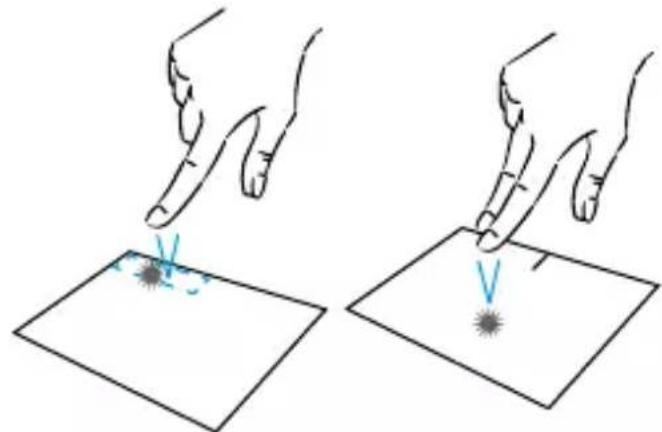
Rulla
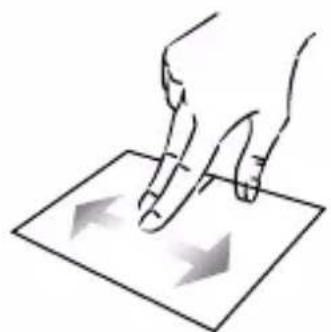
Skjut två fingrar uppåt eller nedåt för att bläddra vertikalt.
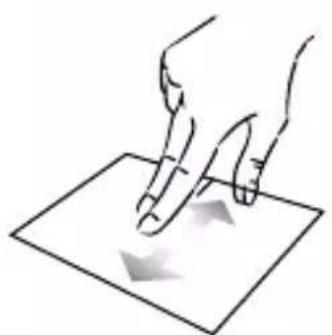
Skjut två fingrar åt vänster eller höger för att bläddra horisontellt.
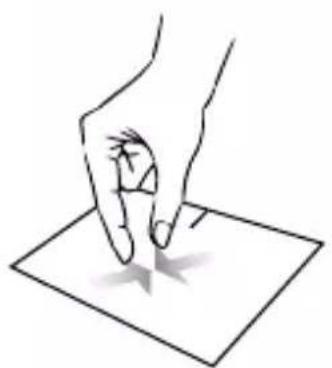
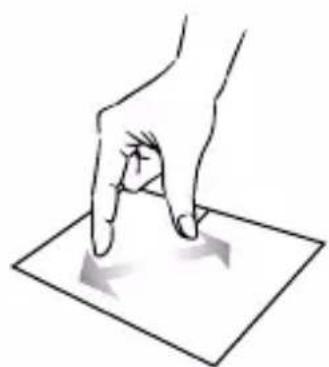
Zooma
För ihop två fingrar på pekplattan för att zooma ut (zoom -).
Flytta två fingrar bort från pekplattan för att zooma in (zoom in +).
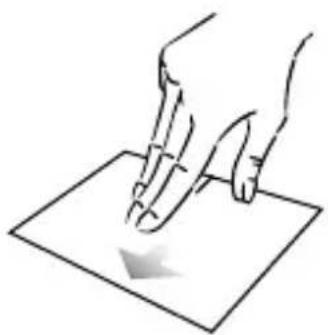
Visa alla pågående program
Skjut tre fingrar uppåt för att visa alla pågående program.
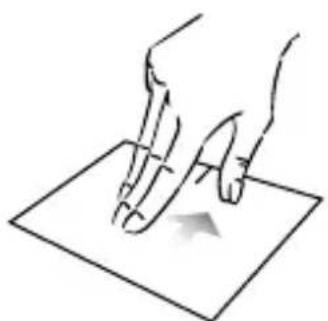
Visa skrivbordet
Skjut tre fingrar nedåt för att visa skrivbordet i Windows® 11.
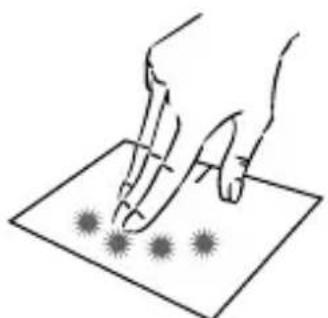
Öppna Åtgärdscentret
Tryck kort med fyra fingrar för att öppna Windows® 11 Action Center.
- Använda tangentbordet -
Funktionstangenter
Tangentbordet på din enhet är utrustat med funktionstangenter. För att utföra åtgärder eller inställningar.
Observera: De tangentikoner som visas och de funktioner som erbjuds kan variera mellan olika modeller.
Fn + Växlar datorn till standby-läge
Fn + Öppnar standardwebbläsaren
Fn + Aktiverar eller inaktiverar pekplattan
Fn + Minskar volymen
Fn + Ökar volymen
Fn + Öppnar standardmediespelaren
Fn + Funktion för uppspelning eller paus av mediaspelare
Fn + Tidigare musik eller video
Fn + Nästa musik eller video
Fn + - Minskar skärmens ljusstyrka
Fn + Ökar skärmens ljusstyrka
Fn + Öppnar standardprogrammet för e-post
Fn + Gör det möjligt att använda en extern skärm.
Fn + Öppnar inställningsmenyn
Fn + Öppnar sökrutan
Fn + Aktivera/avaktivera trådlöst nätverk
Fn + Visar program som körs
Fn + Öppnar fönstret för delning
Fn + Bläddra uppåt vertikalt
Fn + Rulla nedåt vertikalt
Fn + Startfunktion
Fn + Avsluta funktionen
Fn + Aktiverar eller inaktiverar bakgrundsbelysningen på tangentbordet.
Pause Avbryter det pågående programmet (t.ex. ett spel).
PrtScr/ Sparar en ögonblicksbild av skärmen
Numlck/ Aktiverar/deaktiverar den numeriska knappsatsen
VerrNum Aktiverar/avaktiverar rullning
ScrLk Aktiverar/avaktiverar läget Refrapping.
Ins Öppnar sökfältet
Genvägstangenter
Det är lättare att navigera i Windows® 11 med hjälp av genvägstangenterna.
| Öppna eller stänga Start-menyn. |
| +A Öppna Snabbinställningar. |
| +C Öppna samtalet是从 Microsoft Teams. |
| +D Visa och dilation skrivbordet. |
| +E Öppna Utforskaren. |
| +G Öppna Xbox Game Bar;när att spel;a r öppet. |
| +I Öppna Installlungar. |
| +L Lås datorn aller byt konto. |
| +M Minimera alla fönster. |
| +P Välj att visningsläge För presentationen. |
| +S Öppna sökfunktionen. |
| +T Bläddra bland programmes i aktivitetsfältet. |
- Översikt över Windows® 11 -
Översikt över gränssnittet
Obs: Gränssnittet kan variera beroende på land, modell eller version av Windows® 11.
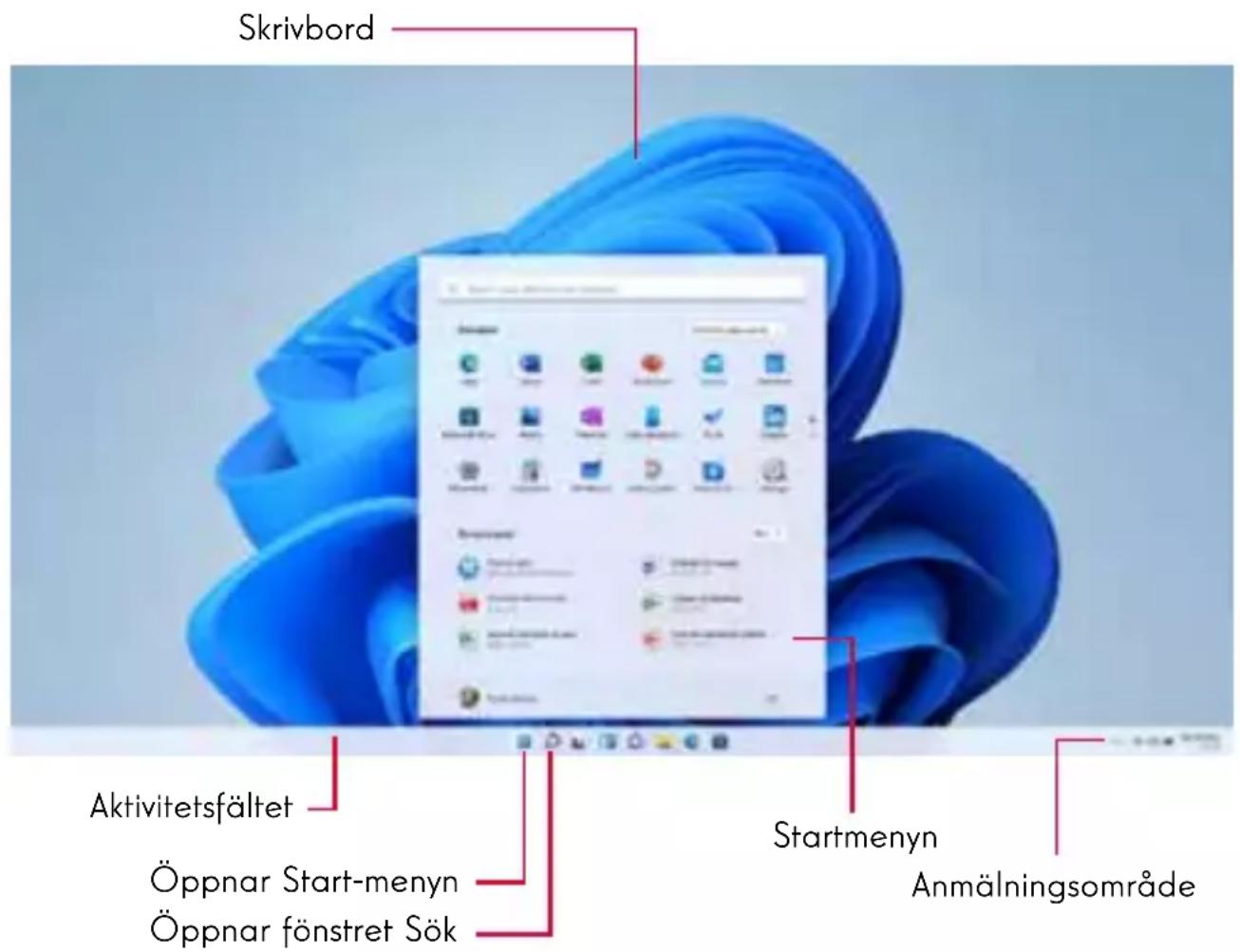
Startmenyn är ingången till enheten. Den ger dig tillgång till program, mappar och inställningar.
I aktivitetsfältet visas de program du använder för tillfället och du kan växla mellan dem.
Meddelandeområdet visar viktig information om hur enheten används.
I sökfönstret kan du enkelt söka bland filer, program och andra objekt på enheten.
Översikt över startmenyn
Obs: Gränssnittet kan variera beroende på land, modell eller version av Windows® 11.
Startmenyn är ingången till enheten. Du kan komma åt program, mappar och inställningar.
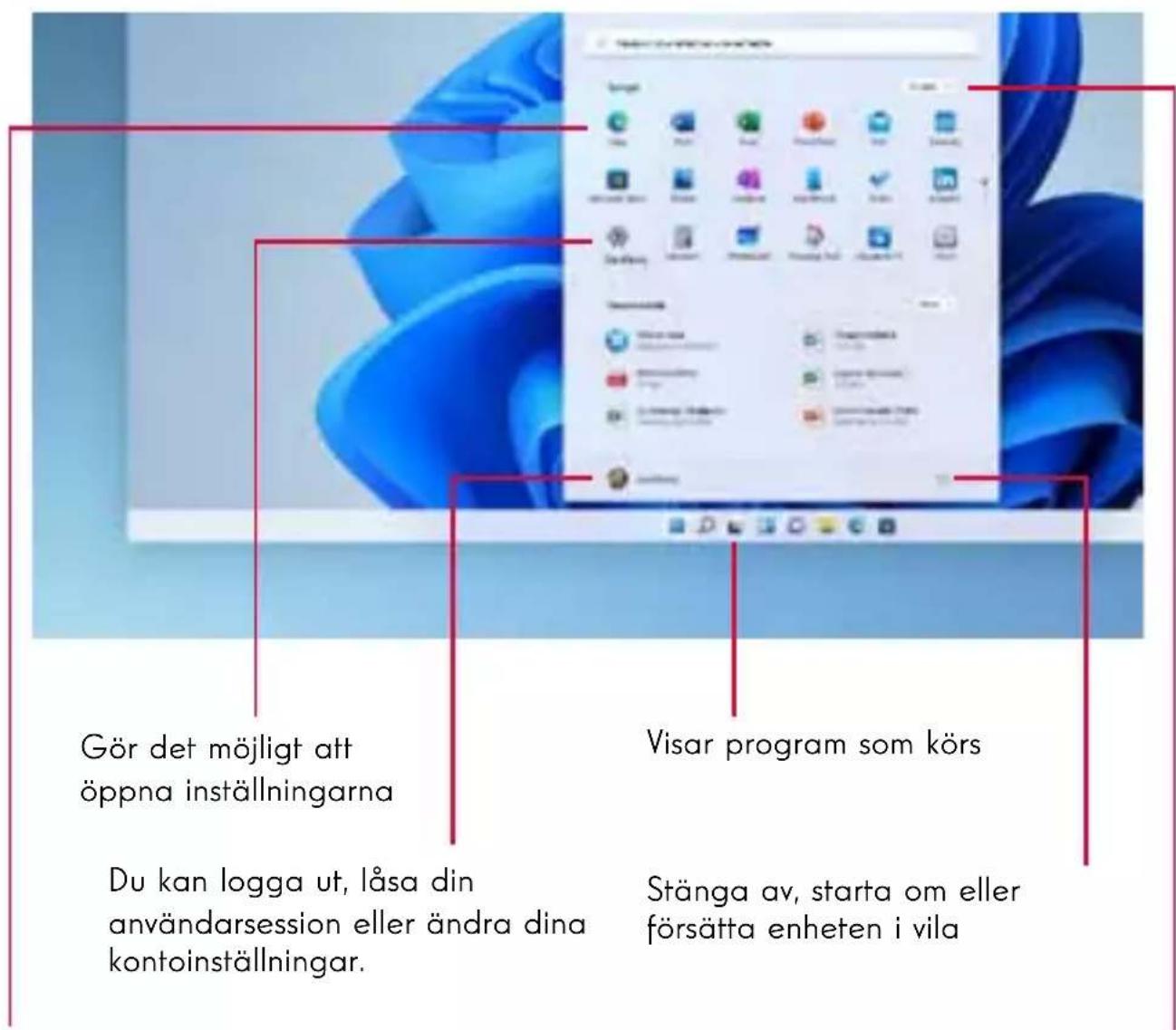
Visa dina favoritprogram som ikoner för snabb och enkel åtkomst.
Obs: Om du vill visa att objekt som en bricka högerklickar du på det och väljer alternativet «Fäst på startmenyn».
Om du vill ta bort en bricka högerklickar du på den och väljer alternativet «Ta bort från startmenyn».
Här visas de program som är installerade på enheten.
Obs: Om du vill öppna ett program flyttar du muspekaren över det och klickar för att öppna det.
Sök efter dina meddelanden
Obs: Gränssnittet kan variera beroende på land, modell eller version av Windows® 11.
Windows 11-notiser i Notifieringscenter, direkt i aktivitetsfältet, där du kan komma åt dem direkt.
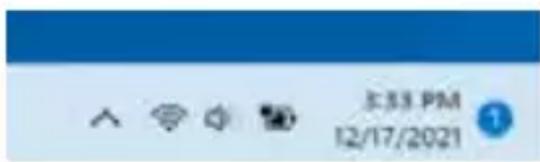
Meddelanden i en överblick
Välj datum och tid i aktivitetsfältet för att öppna Notifieringscenter. (Du kan också svepa från skärmens högra kant eller trycka på +N.)
Välj meddelandet för att få mer information eller för att vidta åtgärder. Vill du inte vidta åtgärder? Om du vill ta bort en specifik avisering markerar du X bredvid den avisering du vill ta bort. Om du vill radera alla meddelanden väljer du knappen Rensa alla.
Ansluta till ett trådlöst Wi-Fi-nätverk
Din enhet är utrustad med en Wi-Fi-modul. Om du ansluter till ett trådlöst Wi-Fi-nätverk kan du få tillgång till Internet, kolla din e-post, uppdatera din enhet eller få tillgång till ett hem- eller företagsnätverk. Följ de här stegen för att ansluta:
Klicka på symbolen i meddelandeområdet. Om Wi-Fi inte är aktiverat klickar du på knappen. Välj din trådlösa åtkomstpunkt i listan. Klicka på «Connect». Om den trådlösa åtkomstpunkten kräver en säkerhetsnyckel ska du ange den innan du upprättar anslutningen.
Para ihop enheten med en Bluetooth-enhet
Din enhet är utrustad med en Bluetooth-modul. På så sätt kan du ansluta den till en Bluetooth-enhet (mus, bärbara högtalare osv.). Följ de här stegen för att göra anslutningen mellan de två enheterna:
I aktivitetsfältet väljer du ikonen Nätverk. Välj Bluetooth-snabbinställningen för att aktivera eller inaktivera den. Välj Start > Inställningar > Bluetooth och enheter och sedan Bluetooth-enheter.
Aktivera flygplansläge
Flygplansläget inaktiverar trådlös Wi-Fi- och Bluetooth-anslutning. För att aktivera flygplansläget:
Klicka på symbolen i meddelandeområdet. Klicka på knappen.
För att avaktivera flygplansläget:
Klicka på ikonen som finns i meddelandeområdet. Klicka på knappen.
Gör en säkerhetskopia av dina viktiga data innan du gör det här alternativet.
Windows® 11 erbjuder flera återställningsalternativ för att återställa enheten till fabriksinställningarna:
- Behåll mina filer: Återställer enheten till fabriksinställningen med dina personliga filer intakta.
- Ta bort alla: Återställer enheten till fabriksinställningarna. Gör en säkerhetskopia av dina viktiga data innan du kör det här alternativet.
- Nedgradera till tidigare version av Windows® 11: Använd det här alternativet om du har problem med enheten efter systemuppdateringen.
- Avancerad uppstart: Med det här alternativet kan du starta från en extern enhet eller komma åt enhetens inställningar för den fasta programvaran eller ändra Windows uppstartinställningar eller återställa Windows från en diskettavbildning.
Följ de här stegen för att utföra en återställning:
Välj Start > Inställningar > Återställning > System. Nästa till Återställ den här datorn, välj Återställ datorn. Välj det återställningsalternativ som du vill utföra.
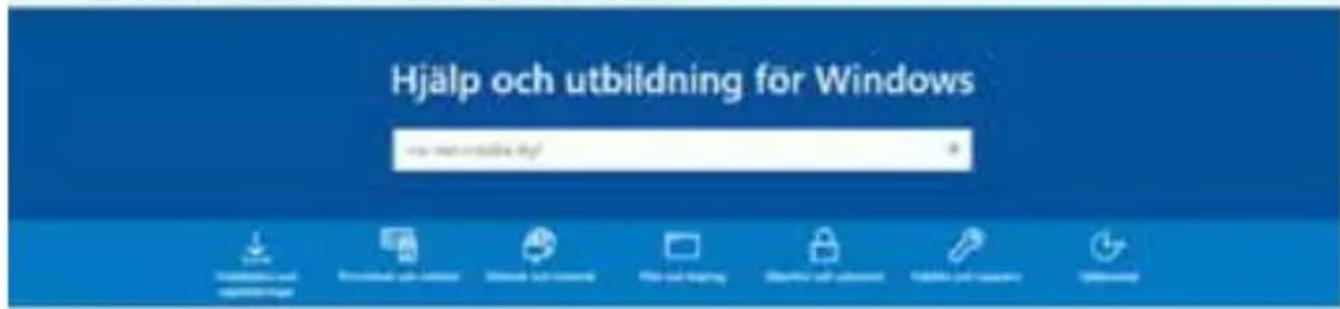
Upptäck fler funktioner på Microsofts webbplats:


En svart eller färgad prick visas på skärmen!
Detta fenomen påverkar inte enhetens prestanda. Om problemet kvarstår ska du läsa de allmänna garantivillkoren och kontakta Thomsons kundtjänst.
Pekplattan fungerar inte!
Kontrollera att pekplattan är korrekt aktiverad med hjälp av funktionstangenterna Fn + 图.
Indikatorn för batteriladdning lyser inte!
Kontrollera att nätladdaren är korrekt ansluten till ett nätuttag och till enhetens strömuttag. Om problemet kvarstår kontaktar du Thomsons kundtjänst.
Hur kan jag optimera batteritiden?
För att optimera batteritiden kan du justera skärmens ljusstyrka, stänga av Wi-Fi och Bluetooth om du inte använder dem och stänga program som du inte använder.
Jag har tappat bort nätadaptern!
Kontakta Thomsons kundtjänst.
Batteriet fungerar inte längre!
Kontakta Thomsons kundtjänst.
Apparaten spelar inte upp något ljud!
Kontrollera att ljudet inte har stängts av med hjälp av funktionstangenten Fn + och öka volymen med hjälp av funktionstangenten Fn +. Se till att inga hörlurar är anslutna till enheten.
När enheten startar lyser strömindikatorn, men operativsystemet startar inte!
Tvinga enheten att stänga av genom att trycka på strömbrytaren i 10 sekunder och koppla sedan bort alla anslutna USB-enheter. Anslut enheten till ett eluttag med laddaren. Slå på enheten.
Om problemet kvarstår kontaktar du Thomsons kundtjänst.
Datorn kommer inte ut ur viloläget!
Använd strömknappen för att vakna upp från viloläget. Kontrollera att batterinivån är tillräcklig genom att ansluta enheten till ett eluttag med hjälp av laddaren. Tryck på strömknappen igen.
Var hittar du drivrutiner för din Thomson-enhet?
De drivrutiner som behövs för att enheten ska fungera korrekt finns i följande mapp:
C:\WINDOWS\DRIVERS
Vi rekommenderar att du sparar denna mapp på ett externt lagringsmedium (extern hårddisk, USB-nyckel, CD-R) för att behålla en kopia av dessa drivrutiner.
Lägg inte enheten platt på eller på knäna eller andra delar av kroppen för att undvika risk för värmerelaterade skador.
Så här stänger du av flygplansläget: