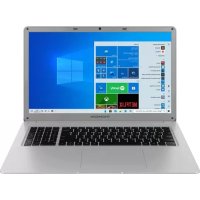
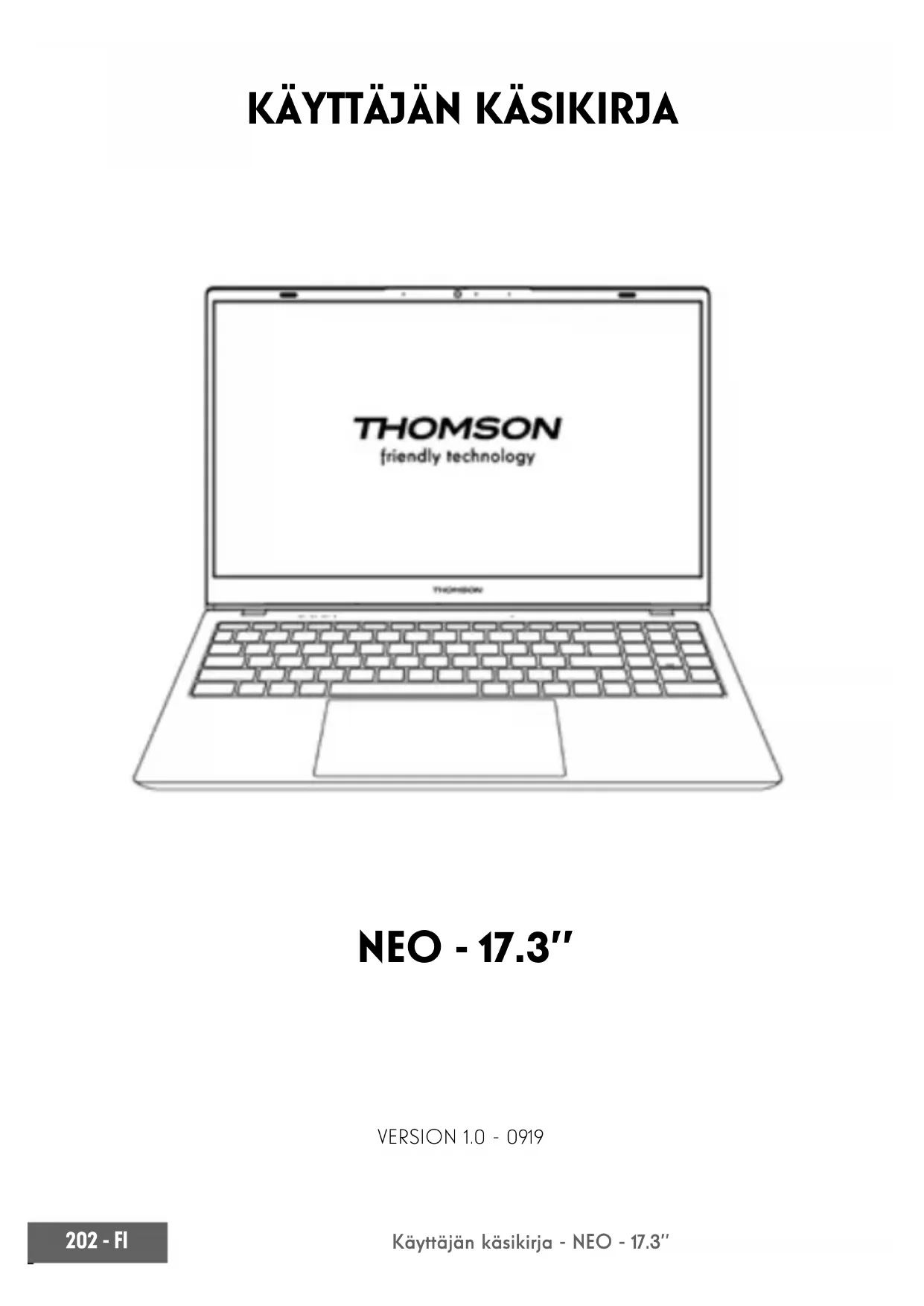
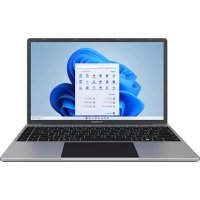
KÄYTTÖOHJE NEO 17 THOMSON
Oikeudellinen huomautus
Tavaramerkki
Tämä tuote on valmistettu ja myyty METAVISION vastuulla.
THOMSON ja THOMSON-logo ovat tavaramerkkejä, joita METAVISIO käyttää lisenssillä - lisätietoja osoitteessa www.thomson-brand.com.
Microsoft®, Windows®, Windows Server® ja Windows Vista® ovat Microsoft Corporationin rekisteröityjä tavaramerkkejä Yhdysvalloissa ja/tai muissa maissa/alueilla. Tässä käyttöoppaassa esitettyjen ohjelmistotuotteiden nimet ovat vastaavien yritysten omaisuutta asianomaisen lisenssisopimuksen mukaisesti. Kaikki viittaukset tällaisiin ohjelmistoihin ovat vain tiedotustarkoituksessa.
Kaikki muut tuotteet, palvelut, yritykset, tavaramerkit, kauppanimet tai tuotenimet ja logot, joihin tässä viitataan, ovat omistajiensa omaisuutta. Kaikki viittaukset näihin nimiin ovat puhtaasti suuntaa-antavia.
Tekijänoikeus
Tämän käyttöoppaan tekijänoikeudet kuuluvat METAVISIO SA -yhtiölle. Tätä käyttöopasta ei saa kopioida, kääntää, muuttaa tai välittää millään tavalla tai missään muodossa ilman METAVISIO SA -yhtiön etukäteen antamaa kirjallista lupaa.
Vastuuvapauslauseke
Käyttäjäkokemuksen parantamiseksi METAVISIO SA pidättää oikeuden tehdä muutoksia tähän käyttöoppaaseen. Tämän asiakirjan tietoja voidaan muuttaa ilman ennakkoilmoitusta.
Käyttäjät ovat vastuussa tämän käyttöoppaan virheellisestä käytöstä aiheutuvista vahingoista. Lisäksi, lukuun ottamatta tuotteen huolto-oppaassa tai palvelusitoumuksessamme annettua nimenomaista takuuta, METAVISIO SA ei anna mitään nimenomaisia tai epäsuoria takuita tämän käyttöoppaan (mukaan lukien valitut muotoilut) yhteydessä.
Vaatimustenmukaisuusvakuutus
METAVISIO SA vakuuttaa täten, että tämä tuote on direktiivin 2014/53/EU olennaisten vaatimusten ja muiden sovellettavien säännösten mukainen. Vaatimustenmukaisuusvakuutus on saatavissa seuraavasta Internet-osoitteesta www.mythomson.com

- Tärkeitä turvallisuusohjeita -
Tätä laitetta tulisi käyttää ympäristössä, jossa ympäristön lämpötila on 5 °C (41 °F) ja 35 °C (95 °F) välillä.
Älä altista laitetta sateelle tai kosteudelle ja pidä se erossa nesteistä. Jos laitteen päälle on valunut vettä tai muita nesteitä, katkaise virta välittömästi ja odota, että laite on täysin kuiva, ennen kuin kytket sen uudelleen päälle.
Älä altista laitetta suoralle auringonvalolle.
Älä käytä voimakkaita liuottimia, nestemäisiä pesuaineita tai muita kemikaaleja laitteen pinnalla tai sen lähellä, jotta laitteen pinta ei syöpyisi tai vaurioituisi.
Älä altista laitetta pölyiselle ympäristölle.
Älä käytä laitetta kaasuvuodon aikana.
Älä altista laitetta voimakkaille magneetti- tai sähkökentille.
Laite voidaan läpäistä lentokentän röntgenilmaisimien läpi. On kuitenkin suositeltavaa, ettet kuljeta laitettasi magneettisten ilmaisimien läpi tai altista sitä käsin pidettäville ilmaisimille.
Älä aseta mitään esineitä laitteen päälle.
Älä aseta laitetta epätasaiselle tai epävakaalle alustalle.
Muista suojata laite putoamiselta tai muulta vahingoittumiselta.
Älä jätä laitetta päälle kytkettynä tai latautuneena sylin tai muuhun kehon osaan lämpövammojen välttämiseksi.
Kytke laite pois päältä, ennen kuin kuljetat sitä tai peität sen millään materiaalilla, joka ei salli optimaalista ilmankiertoa.
Älä käytä vaurioituneita virtajohtoja, lisävarusteita tai muita laitteita laitteen kanssa.
Suosittelemme käyttämään vain laitteen mukana toimitettuja lisävarusteita (virtalähde, kaapelit jne.).
Käytä vain alkuperäisiä paristoja. Jos akku vaihdetaan väärään, seurauksena voi olla räjähdysvaara.
Älä pura, muuta tai korjaa laitetta itse, muuten takuu raukeaa.
Varmuuskopioi tärkeä sisältösi säännöllisesti, jotta vältät tietojen menettämisen.
Yrityksemme ei ota vastuuta laitteiston tai ohjelmiston virheellisen käytön, huollon puutteen tai muun vahingossa tapahtuneen tapahtuman seurauksena tapahtuvasta laitteen sisältämien tietojen katoamisesta tai poistamisesta.
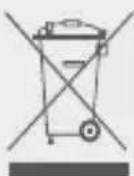
Tämä tuote on suunniteltu siten, että osat ja komponentit voidaan kierrättää asianmukaisesti. Läpiviivatun pyörillä varustetun jäteastian symboli osoittaa, että laitetta ei saa hävittää yhdyskuntajätteen mukana. Tutustu elektronisten laitteiden hävittämistä koskeviin paikallisiin määräyksiin.
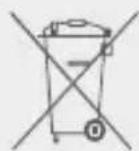
Yliviivattu pyörillä varustetun jäteastian symboli osoittaa, että akkua ei saa hävittää yhdyskuntajätteen mukana. Tutustu paikallisiin määräyksiin akkujen hävittämisestä.
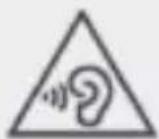
Mahdollisten kuulovaurioiden välttämiseksi älä kuuntele korkeita äänitasoja pitkiä aikoja.
- Laitteen esittely -
Etunäkymä
Vasen näkymä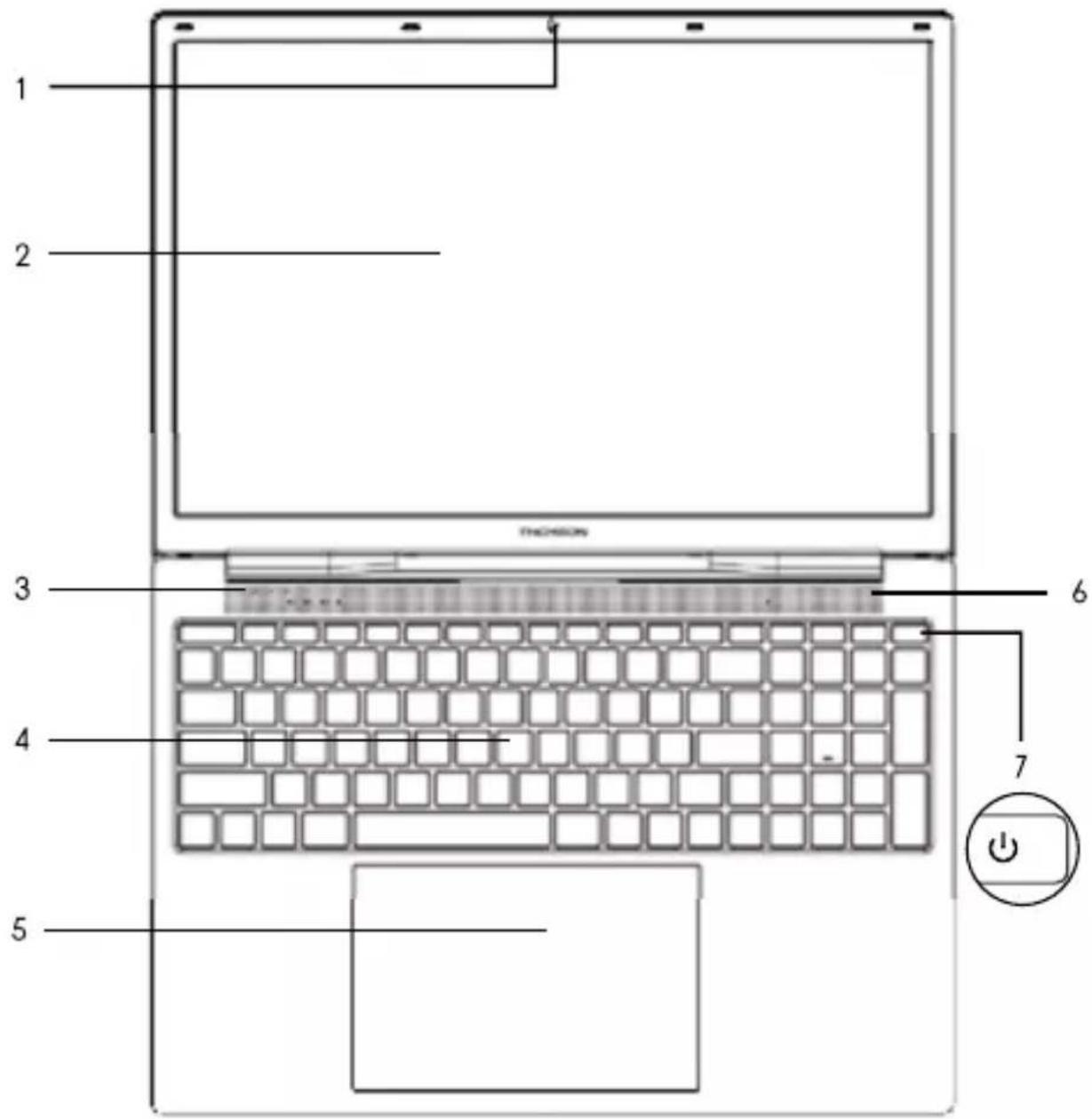

Oikea näkymä Huomautus: Laitteen ulkoasu ja jotkin ominaisuudet voivat vaihdella maittain, malleittain tai versioittain.
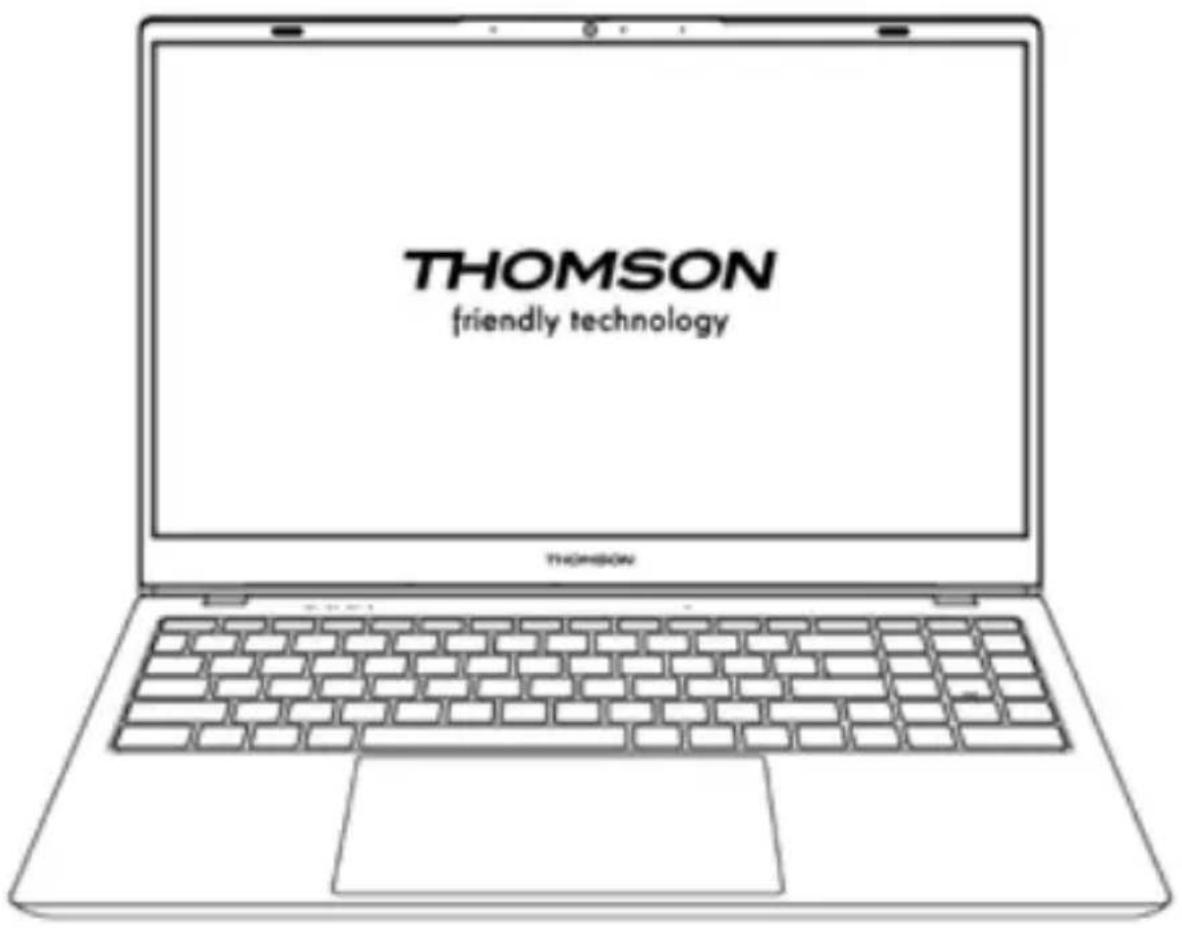
Etunäkymä
- Etukamera - Webkamera
Käytä tätä kameraa videopuheluihin tai kuvien ottamiseen.
- Näyttö
- Virransyötön merkkivalo
- Näppäimistö
- Kosketuslevy
Kosketusalustan avulla voit nauttia hiiren ominaisuuksista. Se tarjoaa intuitiivisen käyttöliittymän monipuolisten toimintojensa ansiosta.
- Kaiutin
- Virtapainike
Painamalla tätä painiketta pitkään voit kytkeä laitteen päälle ja pois päältä.
Vasen näkymä
- USB-portti tyyppi A
Tämä portti on yhteensopiva USB-laitteiden, kuten näppäimistön, hiiren, muistitikkujen (USB-tikut, muistikortinlukijat...), ulkoisen kiintolevyn ja tulostimen kanssa.
- Verkkovirtaportti
Tämä portti tarjoaa virtaa, kun se on liitetty verkkolaitteeseen.
- Latauksen merkkivalo
Tämä merkkivalo syttyy, kun laitetta ladataan.
- HDMI-portti (High-Definition Multimedia Interface)
Tämän portin avulla voit liittää laitteen HDMI-yhteensopivaan laitteeseen, kuten televisioon, monitoriin tai projektoriin.
- USB Type-C -portti
Tämä uuden sukupolven USB-portti on monipuolinen, ja sen avulla voidaan siirtää dataa, video- ja äänivirtoja sekä virtaa. Joidenkin liittimen ominaisuuksien käyttäminen edellyttää sovittimen käyttöä (ei toimiteta).
Oikea näkymä
- Micro-SD-kortinlukija
Micro-SD-kortinlukijan avulla voit lukea tai kirjoittaa micro-SDHC / micro-SDXC-muistikortteihin.
- Kuuloke/mikrofoniliitäntä
Käytä tätä liitäntää ulkoisten kaiuttimien tai kuulokkeiden liittämiseen laitteeseen. Voit myös liittää kuulokkeet, joissa on ulkoinen mikrofoni.
- USB-portti tyyppi A
Tämä portti on yhteensopiva USB-laitteiden, kuten näppäimistön, hiiren, muistitikun (USB-tikut, muistikortinlukijat...), ulkoisen kiintolevyn ja tulostimen kanssa.
- Kytkeminen päälle -
Huomautus: Lataa Thomson-laite ennen ensimmäistä käyttökertaa.
Laitteen akun lataaminen
Kytke verkkolaite maadoitettuun pistorasiaan.

VAROITUS:
Lue seuraavat THOMSON-laitteesi akkua koskevat ohjeet huolellisesti:
Vain Thomsonin valtuuttama teknikko saa irrottaa ja käsitellä akkua. - Thomson-tuotteen akku voi aiheuttaa tulipalo- tai palovaaran, jos se irrotetaan tai puretaan. Noudata laitteen varoitustarroissa annettuja tietoja loukkaantumisvaaran välttämiseksi. - On olemassa räjähdysvaara, jos akku vaihdetaan väärään malliin. - Älä hävitä akkua tuleen. - Älä yritä oikosulkea Thomson-laitteen akkua. - Älä yritä purkaa akkua tai koota sitä uudelleen. - Älä käytä akkua, jos se vuotaa. - Akku ja sen osat on kierrätettävä tai hävitettävä asianmukaisesti. - Pidä akku ja sen osat poissa lasten ulottuvilta.
Laitteen kytkeminen päälle/pois päältä
Käynnistä laite painamalla pitkään virtapainiketta.
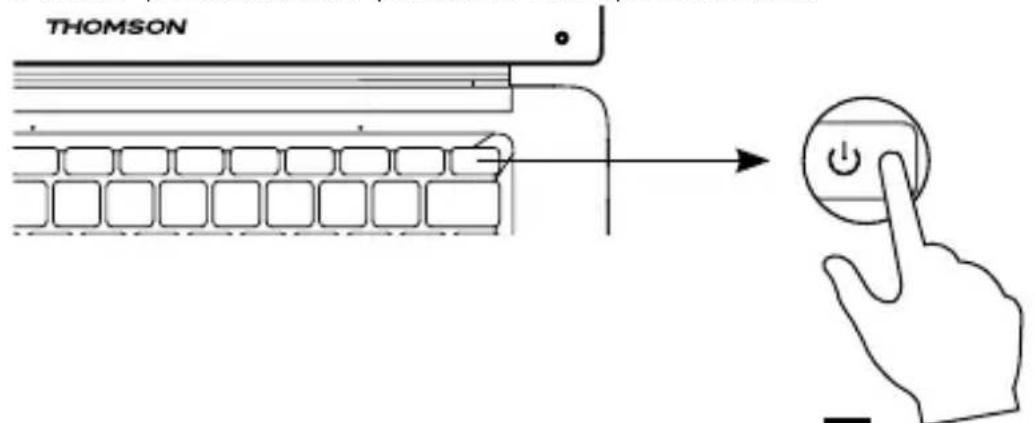
Voit sammuttaa laitteen valitsemalla Käynnistä-valikosta Virta > Sammuta laite.
Laitteen käynnistäminen ensimmäistä kertaa
Kun käynnistät laitteen ensimmäisen kerran, Windows® 11 -käyttöjärjestelmä opastaa sinut asennusvaiheiden läpi.
Kun nämä konfigurointivaiheet on suoritettu, järjestelmä viimeistelee asennuksen ja ottaa mukautetut asetukset käyttöön. Älä sammuta laitetta ja varmista, että akun virta riittää tämän vaiheen aikana.
Windows® 11 Tervetuloa -näyttö tulee näkyviin, kun asennus ja konfigurointi on suoritettu.
Huomautus: Jos haluat palauttaa tehdasasetukset tai asentaa käyttöjärjestelmän uudelleen, suosittelemme käyttämään Windowsin nollaustoimintoa. Toimi näin seuraavasti,
- Avaa käynnistysvalikko ja valitse "Asetukset"
- Valitse oikeanpuoleisesta valikosta "Päivitys ja suojaus" ja sitten "Palautus".
- Napsauta "Käynnistä"-painiketta "Nollaa tämä tietokone"-osiossa.
- Anna meidän opastaa sinua
- Kosketusalustan käyttö -
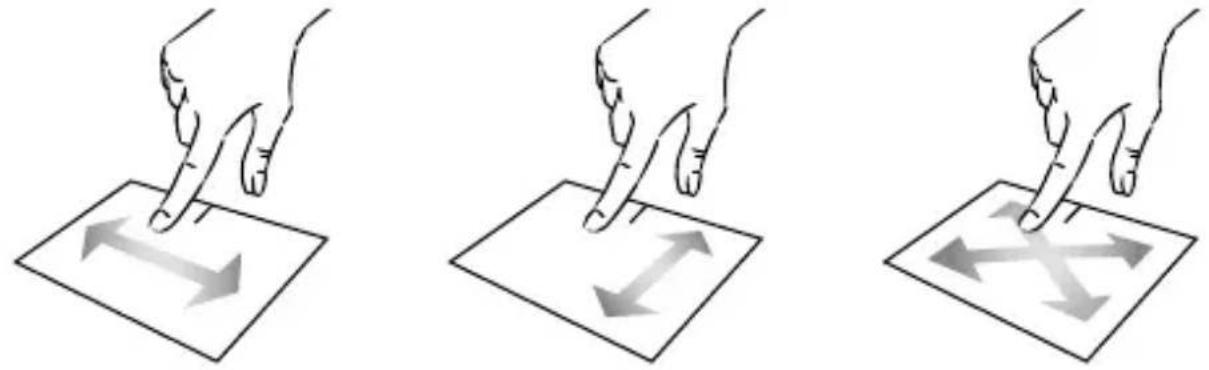
Osoittimen siirtäminen
Siirrä kohdistinta liu'uttamalla sormea kosketusalustalla.
Napsauta / Kaksoisnapsauta
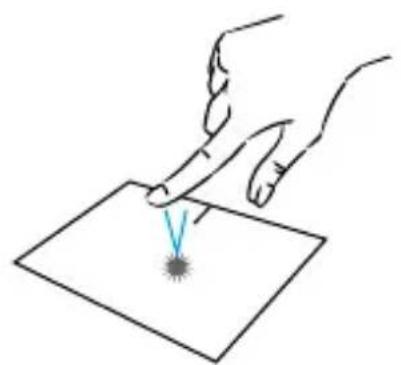
Paina lyhyesti kerran napsauttaaksesi. Voit esimerkiksi valita kohteen työpöydältä tai File Explorerista tai avata sovelluksen Käynnistä-valikosta.
Kaksoisnapsauta lyhyesti kahdesti. Esimerkiksi työpöydällä tai File Explorerissa tämä avaa valitun kohteen.
Vedä ja pudota
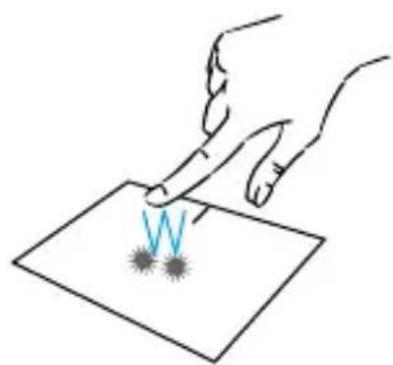
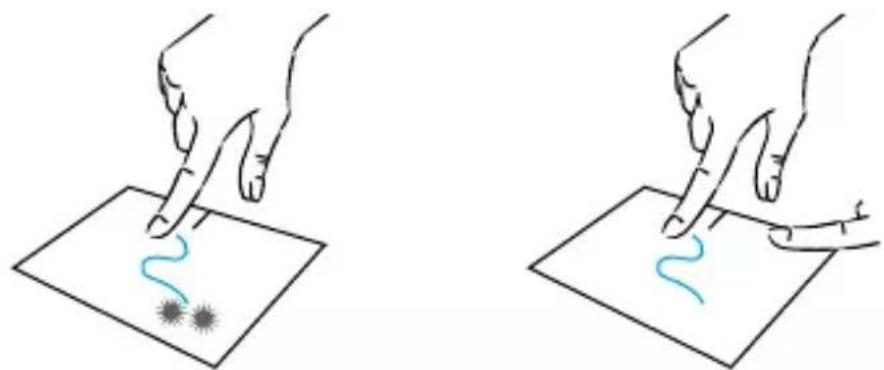
Valitse kohde kaksoisnapauttamalla lyhyesti ohjauslevyä ja pidä sormi ohjauslevyllä, kun vedät sen haluttuun kohtaan ja vapauta se. Voit myös valita kohteen ja vetää kohteen raahaamalla ja pudottamalla sen, kun pidät vasenta napsautusta painettuna ja vedät samalla toista sormea ohjauslevyllä.
Klikkaa vasemmalla
Paina lyhyesti ohjauslevyä kerran napsauttaaksesi vasemmalla painikkeella.
Selaa pystysuunnassa liu'uttamalla kahta sormea ylös- tai alaspäin.
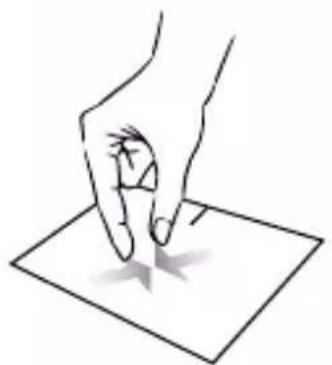
Zoomaus
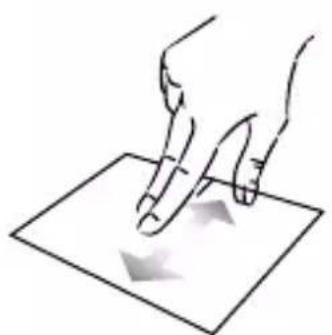
Vie kaksi sormea yhteen kosketusalustan alueella pienentääksesi (zoom -).
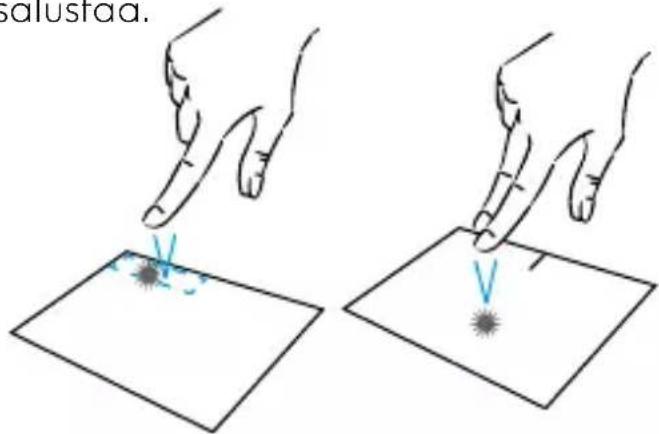
Klikkaa hiiren oikealla
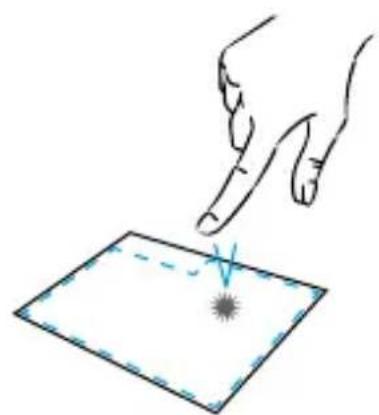
Paina kerran lyhyesti kosketusalustan oikeaa alakulmaa napsauttaaksesi hiiren oikeaa painiketta tai paina kahdella sormella lyhyesti kosketusalustaa.
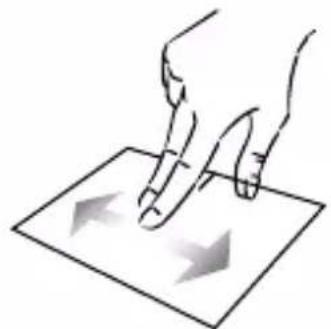
Selaa vaakasuunnassa liu'uttamalla kahta sormea vasemmalle tai oikealle.
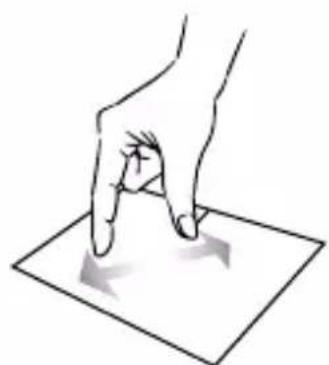
Lähennä (zoomaus +) siirtämällä kaksi sormea pois kosketusalustan alueelta.
Näytä kaikki käynnissä olevat sovellukset
Liu'uta kolme sormea ylöspäin näyttääksesi kaikki käynnissä olevat sovellukset.
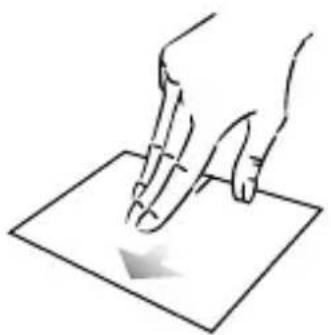
Näytä työpöytä
Liu'uta kolme sormea alaspäin näyttääksesi Windows® 11 -työpöydän.
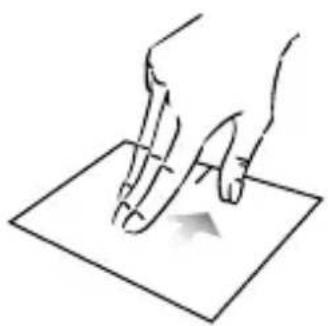
Avaa toimintokeskus
Avaa Windows® 11:n toimintokeskus napauttamalla lyhyesti neljällä sormella.
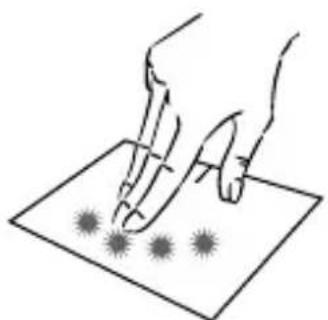
- Näppäimistön käyttö -
Toimintonäppäimet
Laitteesi näppäimistössä on toimintonäppäimiä, joilla voit suorittaa toimintoja tai asetuksia.
Huomautus: Näytössä näkyvät näppäinkuvakkeet ja tarjotut toiminnot voivat vaihdella eri malleissa.
Fn + Siirtää tietokoneen valmiustilaan
Fn + Avaa oletusarvoisen verkkoselaimen
Fn + Aktivoi tai poistaa kosketusalustan käytöstä.
Fn + Vähentää äänenvoimakkuutta
Fn + Lisää äänenvoimakkuutta
Fn + Kytkee äänen päälle tai pois päältä
Fn + Avaa oletusmediasoittimen
Fn + Mediasoittimen toisto tai taukotoiminto
Fn + Edellinen musiikki tai video
Fn + Seuraava musiikki tai video
Fn + - Vähentää näytön kirkkautta
Fn + Lisää näytön kirkkautta
Fn + Avaa oletussähköpostiohjelman
Fn + Mahdollistaa ulkoisen näytön käytön
Fn + Avaa asetusvalikon
Fn + Avaa hakuruudun
Fn + Ota langaton verkko käyttöön / poista se käytöstä
Fn + Näyttää käynnissä olevat sovellukset
Fn + Avaa jakamisruudun
Fn + Selaa ylöspäin pystysuunnassa
Fn + Vieritä alaspäin pystysuunnassa
Fn + Käynnistä toiminto
Fn + Lopeta toiminto
Fn + Aktivoi tai deaktivoi näppäimistön taustavalon.
Pause Keskeyttää nykyisen ohjelman (esim. pelin).
PrtScr/ Tallentaa tilannekuvan näytöstä
Numlck/ Aktivoi/deaktivoi numeronäppäimistön.
VerrNum Ottaa käyttöön/poistaa käytöstä vierityksen
ScrLk Aktivoi/deaktivoi uudelleenkäsittelytilan.
Ins Avaa hakukentän
Pikanäppäimet
Pikanäppäinten käyttö helpottaa navigointia Windows® 11:ssä.
| Avaa tai sulje Käynnistä-valikko. |
- Windows® 11 yleiskatsaus -
Käyttöliittymän yleiskatsaus
Huomautus: Käyttöliittymä voi vaihdella maittain, malleittain tai Windows® 11 -version mukaan.
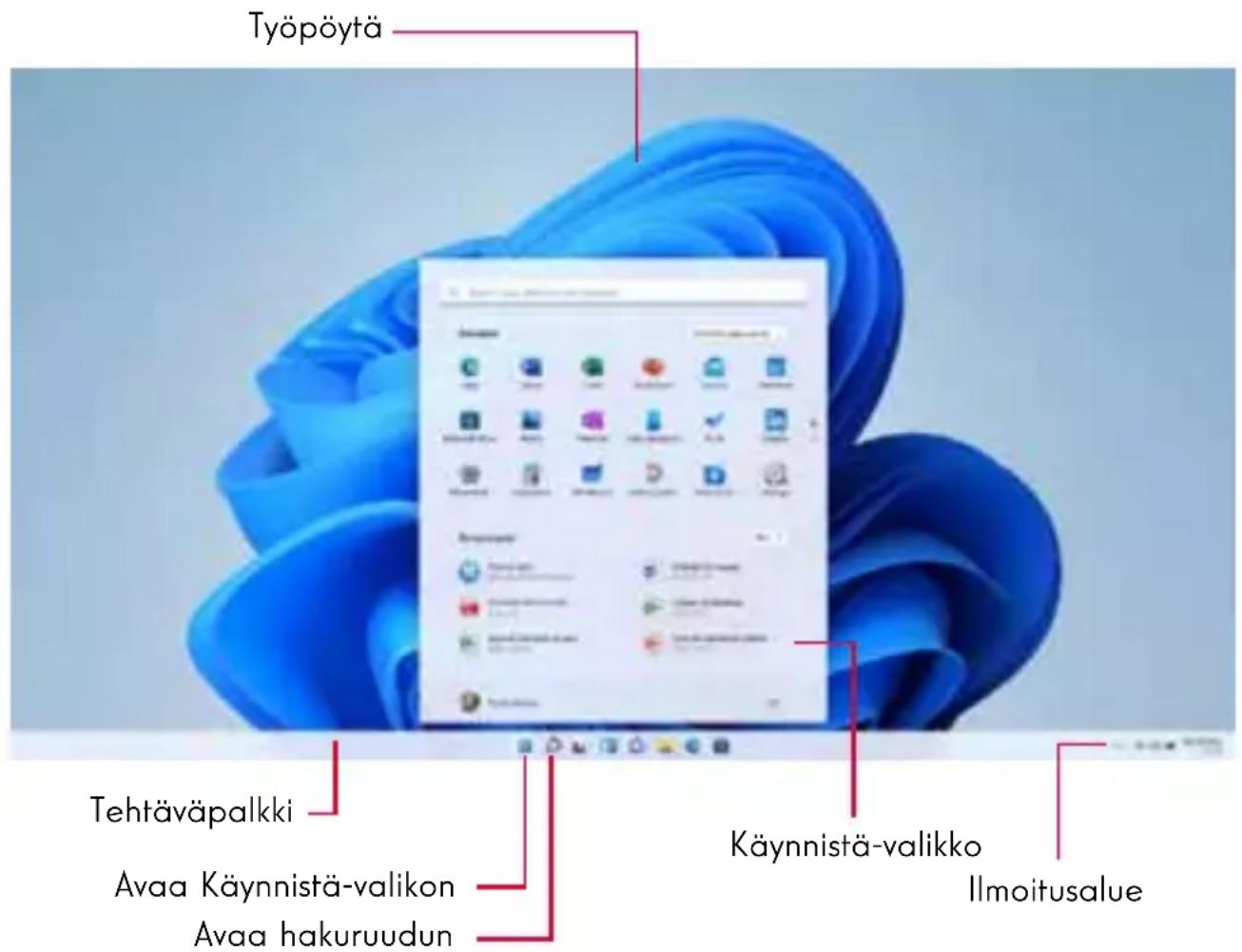
Käynnistä-valikko on laitteen sisäänkäyntipiste. Sen avulla pääset käyttämään sovelluksia, kansioita ja asetuksia.
Tehtäväpalkissa näkyvät parhaillaan käyttämäsi sovellukset, ja voit vaihtaa niiden välillä.
Ilmoitusalue näyttää tärkeitä tietoja laitteen käytöstä.
Hakuruudun avulla voit helposti etsiä tiedostoja, sovelluksia ja muita laitteessa olevia kohteita.
Käynnistä-valikon yleiskatsaus
Huomautus: Käyttöliittymä voi vaihdella maittain, malleittain tai Windows® 11 -version mukaan.
Käynnistä-valikko on laitteen sisäänkäyntipiste. Sen avulla voit käyttää sovelluksia, kansioita ja asetuksia.
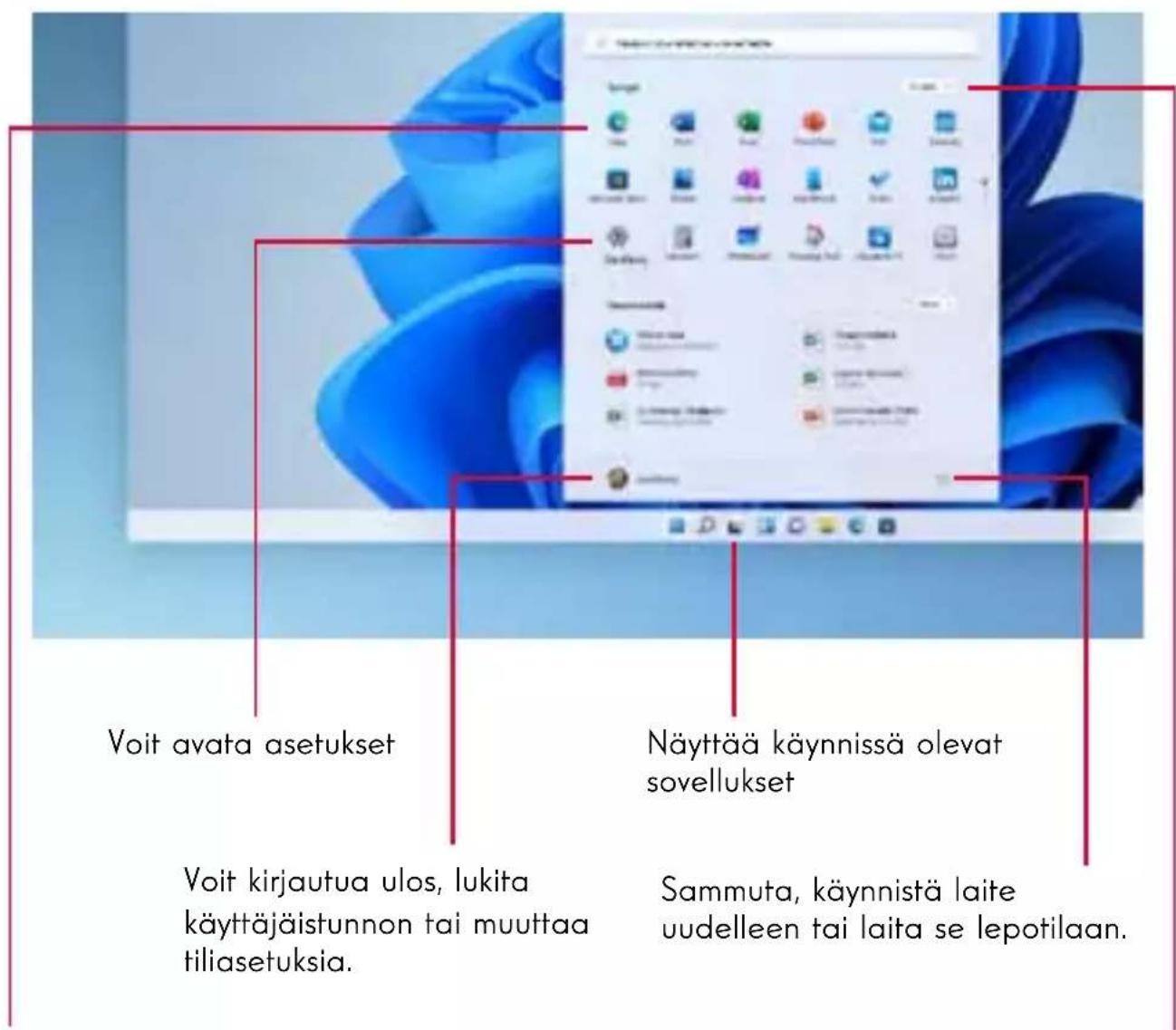
Näytä suosikkisovelluksesi kuvakkeina nopeaa ja helppoa käyttöä varten.
Huomautus: Jos haluat tarkastella kohdetta laattaelementtinä, napsauta sitä hiiren kakkospainikkeella ja valitse "Kiinnitä Käynnistä-valikkoon" -vaihtoehto.
Voit poistaa laatan napsauttamalla sitä hiiren kakkospainikkeella ja valitsemalla vaihtoehdon: "Poista Käynnistä-valikosta".
Laitteeseen asennetut sovellukset luetellaan tässä.
Huomautus: Jos haluat avata sovelluksen, siirrä hiiren osoitin sen päälle ja avaa se napsauttamalla.
Etsi ilmoituksia
Huomautus: Käyttöliittymä voi vaihdella maittain, malleittain tai Windows® 11 -version mukaan.
Windows 11 -ilmoitukset ilmoituskeskuksessa, suoraan tehtäväpalkissa, tuovat ne heti käyttöösi.
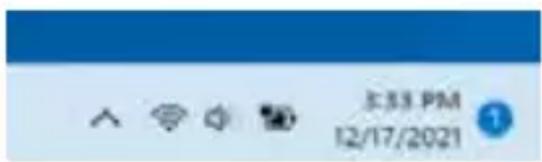
Ilmoitukset yhdellä silmäyksellä
Avaa ilmoituskeskus valitsemalla tehtäväpalkista päivämäärä ja kellonaika. (Voit myös pyyhkäistä näytön oikeasta reunasta tai painaa +N.)
Valitse ilmoitus saadaksesi lisätietoja tai ryhtyäksesi toimiin. Etkö halua ryhtyä toimiin? Jos haluat poistaa tietyn ilmoituksen, valitse X sen ilmoituksen vierestä, jonka haluat poistaa. Jos haluat poistaa kaikki ilmoitukset, valitse Tyhjennä kaikki -painike.
Yhteyden muodostaminen langattomaan Wi-Fi-verkkoon
Laitteesi on varustettu Wi-Fi-moduulilla. Yhdistämällä langattomaan Wi-Fi-verkkoon voit käyttää Internetiä, tarkistaa sähköpostisi, päivittää laitteesi tai käyttää koti- tai yritysverkkoa. Voit muodostaa yhteyden seuraavasti:
Napsauta ilmoitusalueella olevaa kuvaketta. Jos Wi-Fi ei ole käytössä, napsauta painiketta. Valitse langaton yhteyspiste luettelosta. Napsauta "Yhdistä". Jos langaton tukiasema vaatii suojausavaimen, anna se ennen yhteyden muodostamista.
Laitteen yhdistäminen Bluetooth-laitteen kanssa
Laitteesi on varustettu Bluetooth-moduulilla. Näin voit liittää sen Bluetooth-laitteeseen (hiiri, kannettavat kaiuttimet jne.). Voit muodostaa yhteyden näiden kahden laitteen välille seuraavasti:
Valitse tehtäväpalkissa Verkkokuvake. Ota Bluetooth-pika-asetus käyttöön tai poista se käytöstä valitsemalla se. Valitse Käynnistä > Asetukset > Bluetooth ja laitteet ja sitten Bluetooth-laitteet.
Lentokonetila käyttöön
Lentokonetila poistaa käytöstä Wi-Fi- ja Bluetooth-yhteydet. Lentokonetilan aktivoiminen: Napsauta ilmoitusalueella olevaa kuvaketta. Näin lentokonetila poistetaan käytöstä. Napsauta ilmoitusalueella olevaa kuvaketta.
Järjestelmän palauttaminen
VAROITUS:
Tee varmuuskopio tärkeistä tiedoistasi ennen tämän vaihtoehdon suorittamista.
Windows® 11 tarjoaa useita palautusvaihtoehtoja laitteen palauttamiseksi tehdasasetuksiin:
- Pidä omat tiedostot: Palauttaa laitteen tehdasasetuksiin, jolloin henkilökohtaiset tiedostot säilyvät ennallaan.
- Poista kaikki: Palauttaa laitteen tehdasasetuksiin. Tee varmuuskopio tärkeistä tiedoistasi ennen tämän vaihtoehdon käyttämistä.
- Windows® 11:n edelliseen versioon palauttaminen: Käytä tätä vaihtoehtoa, jos laitteessa on vaikeuksia järjestelmäpäivityksen jälkeen.
- Advanced Boot: Tämän vaihtoehdon avulla voit käynnistää ulkoisesta laitteesta tai käyttää laitteen laiteohjelmiston asetuksia tai muuttaa Windowsin käynnistysasetuksia tai palauttaa Windowsin levykuvasta.
Suorita palautus seuraavasti:
Valitse Käynnistä > Asetukset > Palautus > Järjestelmä. Valitse seuraavaksi Reset this PC, valitse Reset PC. Valitse haluamasi palautusvaihtoehto.
Tutustu lisäominaisuuksiin Microsoftin verkkosivustolla:
https://support.microsoft.com/fi-FI/windows


Windowsin ohje- ja tukisisältöä
Windows 11 on dual
Näytöön ilmestyy musta tai värillinen piste!
Tämä ilmiö ei vaikuta laitteen suorituskykyyn. Jos ongelma jatkuu, tutustu yleisiin takuuehtoihin ja ota sitten yhteyttä Thomsonin huoltopalveluun.
Kosketuslevy ei toimi!
Tarkista, että kosketuslevy on aktivoitu oikein Fn + toimintonäppäimillä.
Akun varauksen merkkivalo ei syty!
Tarkista, että verkkolaturi on kytketty oikein verkkopistorasiaan ja laitteen virtaporttiin. Jos ongelma jatkuu, ota yhteys Thomsonin asiakaspalveluun.
Miten voin optimoida akun keston?
Voit optimoida akun keston säätämällä näytön kirkkautta, sammuttamalla Wi-Fi- ja Bluetooth-yhteydet, jos et käytä niitä, ja sulkemalla sovellukset, joita et käytä.
Olen hukannut verkkolaitteen!
Ota yhteyttä Thomsonin asiakaspalveluun.
Akku ei toimi enää!
Ota yhteyttä Thomsonin asiakaspalveluun.
Laite ei toista mitään ääntä!
Tarkista, että ääntä ei ole kytketty pois päältä käyttämällä Fn + toimintonäppäintä tai lisäämällä äänenvoimakkuutta Fn + toimintonäppäimellä. Varmista, että laitteeseen ei ole kytketty kuulokkeita.
Kun laite käynnistyy, virran merkkivalo syttyy, mutta käyttöjärjestelmä ei käynnisty!
Pakota laite sammumaan painamalla virtapainiketta 10 sekunnin ajan ja irrota sitten kaikki liitetyt USB-laitteet. Kytke laite pistorasiaan laturin kanssa. Kytke laite päälle.
Jos ongelma jatkuu, ota yhteys Thomsonin asiakaspalveluun.
Tietokone ei herää lepotilasta!
Herää lepotilasta virtapainikkeella. Tarkista, että akun varaustaso on riittävä, kytkemällä laite pistorasiaan laturin avulla. Paina virtapainiketta uudelleen.
Mistä löydät ajurit Thomson-laitteellesi?
Laitteesi moitteettomaan toimintaan tarvittavat ajurit sijaitsevat seuraavassa kansiossa.
C:\WINDOWS\DRIVERS
Suosittelemme tallentamaan tämän kansion ulkoiselle tallennusvälineelle (ulkoinen kiintolevy, USB-tikku, CD-R), jotta voit säilyttää kopion ajureista.
KÄYTTÖOPAS
NEO - 17.3"
VERSIO 1.0 - 0919
Oikeudellinen huomautus
Tavaramerkit