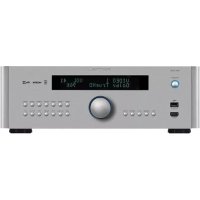
RSP1576 MKII - Hifi-system ROTEL - Gratis bruksanvisning och manual
Hitta enhetens manual gratis RSP1576 MKII ROTEL i PDF-format.



| Produkttyp | Flerkanals ljud/video-processor för surround |
| Märke | Rotel |
| Modell | RSP-1576 MKII |
| Mått (B x H x D) | 431 x 144 x 348 mm |
| Frontpanelhöjd | 3U / 132,6 mm |
| Nettovikt | 8,8 kg |
| Strömförsörjning | 120 V / 60 Hz (US) eller 230 V / 50 Hz (CE) |
| Strömförbrukning | 60 W (drift), 0,5 W (standby) |
| HDMI-ingångar | 7 (varav 1 på fronten), kompatibla med HDCP 2.2, HDMI 2.0a |
| HDMI-utgångar | 2, kompatibla med HDCP 2.2, HDMI 2.0a, en med ARC/OSD |
| Videoformat som stöds | 480i/p, 576p, 720p, 1080i/p, 1080p24, 3D, 4K UHD, 4K60, HDR10 |
| Ljudformat som avkodas | LPCM upp till 24/192, Dolby Surround, Dolby TrueHD, Dolby Atmos, DTS-HD MA, DTS:X |
| Analoga ljudingångar | Phono (MM), CD, AUX, Tuner, XLR symmetriska, Multi 7.1 |
| Digitala ljudingångar | 3 koaxiala, 3 optiska, PC-USB (B), USB fram (iPod/iPhone) |
| Förförstärkarutgångar | 14 kanaler (Front L/R, Center, Sub 1/2, Surround, Center Back, Height 1/2) |
| Bluetooth | Inbyggd, kompatibel med aptX |
| Specialfunktioner | Dirac Live (akustisk kalibrering), ARC, 12V triggers, RS232, IP-kontroll, firmware-uppdatering via nätverk eller USB |
| Fjärrkontroll | RR-CX100 med bakgrundsbelysning, två uppsättningar IR-koder |
| Underhåll och rengöring | Rengör med en torr trasa. Använd inte vätskor eller slipande rengöringsmedel. |
| Säkerhet | Öppna inte apparaten. Koppla ur före rengöring. Följ ventilationsanvisningarna (10 cm fritt utrymme). |
| Reservdelar och reparerbarhet | Kontakta en auktoriserad Rotel-service. Inga användarrepeterbara delar inuti. |
Vanliga frågor - RSP1576 MKII ROTEL
Användarfrågor om RSP1576 MKII ROTEL
0 fråga om denna apparat. Svara på dem du kan eller ställ din egen.
Ställ en ny fråga om denna apparat
Ladda ner instruktionerna för din Hifi-system i PDF-format gratis! Hitta din manual RSP1576 MKII - ROTEL och ta tillbaka ditt elektroniska enhet i hand. På denna sida publiceras alla dokument som behövs för att använda din enhet. RSP1576 MKII av märket ROTEL.
BRUKSANVISNING RSP1576 MKII ROTEL
HDMI-anslutning på baksidan
Figur 1: Kontroller och anslutningar 5
Figur 2: Fjärrkontroll 6
Figur 3: Förstärkare och subwoofer 7
Figur 4: Digitala ljud- och PC-USB-anslutningar 8
Figur 5: Anslutning av Blu-ray- och videospelare 8
Figur 6: USB-anslutning på fronten 9
Figur 7: Anslutning av CD-spelare 9
Viktig säkerhetsinformation 138
Om Rotel....139
Introduktion....139
Videofunktioner 139
Ljudfunktioner 139
Övriga funktioner 139
Uppackning 139
Placering 139
Översikt över anslutningar 140
In- och utgångar för HDMI 140
HDMI IN 1-6 16 140
HDMI-ingång på fronten 140
HDMI OUT-utgångar 15 140
In- och utgångar för ljud....140
PHONO-ingång 29 140
TUNER-ingang 140
CD-ingång 140
AUX-ingång 20 140
BALANCED 140
MULTI-ingáng 141
PRE OUT 141
Digitalingangar 14 141
PC-USB-port 17 141
USB-port på fronten 141
Övriga anslutningar 141
Strömingång 141
Huvudströmbrytare 26 141
12V TRIGGER-kontakter 20 141
REM IN-kontakt 21 141
IR OUT-kontakter 142
Rotel Link 23 142
USB-port på baksidan ☒ 142
RS232-kontakt 10 142
Nätverksanslutning 142
Anslutning av DVD, Blu-ray, spelkonsol eller TV-mottagare 143
Anslutning av Blu-ray- eller DVD-spelare 143
Anslutning av TV eller projektor 143
Anslutning av CD-spelare eller XLR-källa 143
Översikt över fronten....143
Display 3 143
IR-sensor z 143
Fjärrkontrollen....143
Översikt över knappar och funktioner 144
STANDBY 1 och POWER ON/OFF Ⓐ 144
Volymratt och VOL-knappar 12① 144
DISPLAY 10⑧ 144
SETUP Ⓗ 144
Pilknappar och ENTER ① 144
MUTE 11⑤ 144
Input 4 13 M 144
SUR+ ☐ 144
DTS-dialog ① 144
Avspelningsknappar Ⓛ 144
DIM ① 144
Hjälpbelysning ⑩ 145
Automatiska surroundlägen 145
Manuella surroundlägen 145
Digitalt ljud 145
Analog stereo 145
Avspelningsknappar ① 146
Bluetooth....146
Bluetooth-anslutning 146
PC-USB 146
PC-UB-porten på baksidan 146
Installation 146
Grundläggande om menyerna 146
Navigeringsknappar 146
MAIN MENU 146
Konfigurera ingångar 146
INPUT SETUP 147
Multi Input Setup 148
Konfigurera ljud....148
Audio Configuration 148
Konfigurera högtalare och ljud 148
Högtalarinställningar 149
Avancerade högtalarinställningar 150
Inställningar för subwoofer 150
Högtalarnivåer 150
Högtalaravständ 151
Diverse inställningar 151
Systeminställningar 151
Videoinställningar 153
Felsökning....153
Specifikationer....154

CAUTION
RISK OF ELECTRIC SHOCK
DO NOT OPEN

WARNING : SHOCK HAZARD-DO NOT OPEN AVIS: RISQUE DE CHOC ÉLECTRIQUE-NE PAS OUVRIR
Denna symbol används för att varna för farlig elektrisk ström inuti apparaten som kan orsaka elektriska stötar.

Denna symbol används för att meddela att det finns viktiga instruktioner om användning och skötsel i denna bruksanvisning.
APPLICABLE FOR USA, CANADA OR WHERE APPROVED FOR THE USAGE
CAUTION: TO PREVENT ELECTRIC SHOCK, MATCH WIDE BLADE OF PLUG TO WIDE SLOT. INSERT FULLY.
ATTENTION: POUR EVITER LES CHOCS ELECTRIQUES, INTRODUIRE LA LAME LA PLUS LARGE DE LA FICHE DANS LA BORNE CORRESPONDANTE DE LA PRISE ET POUSSER JUSQU AU FOND.
Rotels produkter är utformade för att följa de internationella direktiven RoHS (Restriction of Hazardeous Substances) och WEEE (Waste Electrical and Electronic Equipment) som behandlar hur uttjänta elektriska och elektroniska produkter tas om hand. Symbolen med den överkorsade softunnan innebär att produkterna måste återvinnas eller tas om hand enligt dessa direktiv.
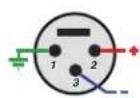
XLR-ledare:
Balanserad ljudkontakt (3-stifts XLR):
Stift 1: Jord/skärm
Stift 2: Fas / +ve / varm
Stift 3: Motfas / -ve / kall

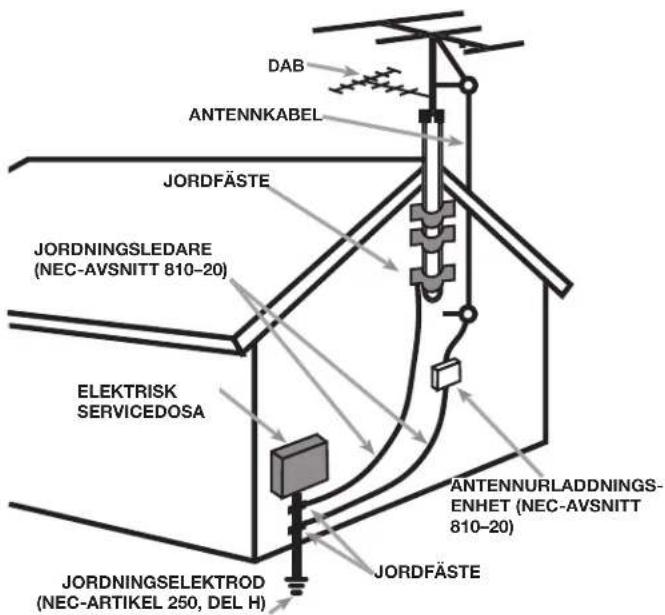
ANTENNJORDNING ENLIGT "NATIONAL ELECTRIC CODE"-FÖRESKRIFTERNA (NEC) "RADIO AND TELEVISION EQUIPMENT", ARTIKEL 810
Viktig säkerhetsinformation
Obs!
RS232-anslutningen ska endast hanteras av behörig person.
VARNING! Försök aldrig att själv utföra service på apparaten. Anlita alltid en behörig servicetekniker för all service.
VARNING! För att undvika risk för elektriska stötar och brand, utsätt inte apparaten för vatten eller fukt. Ställ aldrig föremål som kan läcka eller droppa vatten, till exempel blomkrukor, i närheten av apparaten. Se till att inga föremål kommer in i apparaten. Om apparaten utsätts för fukt, väta eller om främmande föremål kommer in i den, dra omedelbart ut nätkabeln ur vägguttaget. Lämna sedan apparaten till en behörig servicetekniker för översyn och eventuell reparation.
Läs alla instruktioner.
Behåll denna bruksanvisning.
Följ alla varningar och säkerhetsföreskrifter.
Följ alltid alla användarinstruktioner.
Använd bara en torr trasa för rengöring av apparaten.
Använd inte apparaten i närheten av vatten.
Blockera inte verntilationshålen. Installera enligt tillverkarens anvisningar.
Placera inte apparaten nära element eller andra apparater (inklusive förstärkare) som utvecklar värme.
Anslut endast apparaten till vägguttaget med den medföljande strömkabeln eller en exakt motsvarighet. Modifiera inte den medföljande strömkabeln. Ändra inte jord eller polaritet. Använd inte någon förlängningskabel. Kontakta en elektriker om inte nätkabeln passar ditt vägguttag.
Placera inte strömkabeln så att den kan bli utsatt för åverkan, extrem värme eller kan skadas på annat sätt. Var extra noga med att inte skada kabelns ändar.
Använd endast tillbehör som rekommenderats av tillverkaren.
Använd endast stereorack, konsolhyllor, stativ eller hyllsystem som rekommenderats av Rotel. Var försiktig när apparaten ska flyttas så att den inte välter.

All service ska utföras av behörig servicetekniker. Service behövs om apparaten har skadats på något sätt, till exempel om nätkabeln eller kontakten är skadad, vätska har spills eller föremäl har ramlat ner i apparaten, apparaten har utsatts för regn eller fukt, inte fungerar normalt eller har tappats.
Apparaten ska inte användas i tropiskt klimat.
Ventilationen bör inte hindras genom att täcka ventilationsöppningarna med föremål, som tidningar, bordsdukar, gardiner etcetera.
Inga öppna flamkällor, såsom tända ljus, ska placeras på apparaten
Att vidröra oisolerade terminaler eller kablar kan leda till en obehaglig känsla.
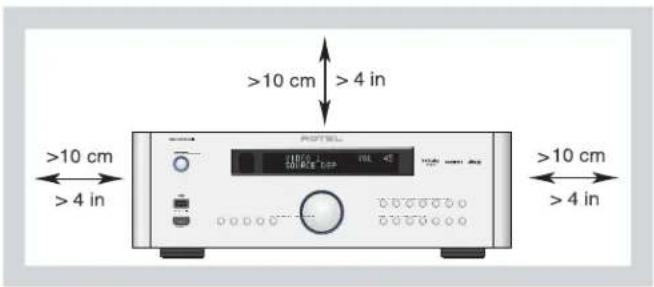
Se till att det alltid finns 10 cm fritt utrymme runt apparaten.
VARNING: Strömuttaget på apparatens baksida fungerar som huvudströmbrytare. Apparaten måste placeras så att strömuttaget alltid är åtkomligt.
Apparaten måste vara ansluten till ett vägguttag enligt specifikationen på apparatens baksida (230V, 50Hz).
Strömkabeln ska kopplas ur vägguttaget vid åskväder eller om apparaten inte ska användas under en längre tid.
Strömkabeln och strömingången är en del av apparatens strömfunktion. För att göra apparaten helt strömlös måste kontakten dras ut ur vägguttaget.
Fjärrkontrollens batterier får inte utsättas för stark värme som solsken, eld eller liknande.
VARNING: Huvudströmbrytaren sitter på apparatens baksida. Apparaten måste placeras så att strömbrytaren alltid är åtkomlig.
FCC-information
Denna apparat har testats och uppfyller föreskrifterna för digitala Klass B-enheter enligt kapitel 15 i FCC-föreskrifterna. Dessa gränsvärden är framtagna för att undvika interferensstörning från installationer i bostadshus. Denna apparat genererar, använder och kan avge radiofrekvenser som kan orsaka interferensstörning med andra radio och TV-apparater om den inte installeras enligt instruktionerna.
Det finns dock ingen garanti för att interferensstörning ej uppstår. Om denna produkt skapar interferensstörningar för annan radio- eller TV-utrustning kan detta lätt klargöras genom att slå på och stänga av produkten. Försök lösa korrigera interferensproblemet genom att utföra en eller flera av följande åtgärder.
- Flytta mottagarantennen (för radio, TV m.fl.).
- Öka avständet mellan apparaten och mottagare
- Anslut apparaten till ett annat strömuttag.
- Kontakta din återförsäljare eller en auktoriserad radio-/TV-tekniker för hjälp.
Varning
Denna enhet uppfyller Kap. 15 i FCC-föreskrifterna enligt följande: (1) Denna enhet ska inte generera interferensstörning och (2) denna enhet måste klara av att utsättas för interfererande signaler, även sådana som kan generera funktionsstörning.
OBS! Denna apparat har testats och uppfyller föreskrifterna för Klass B digitala enheter enligt kapitel 15 i FCC-föreskrifterna. Dessa gränsvärden är framtagna för att undvika interferensstörning från installationer i bostadshus. Denna apparat genererar, använder och kan avge radiofrekvenser som kan orsaka interferensstörning med andra radio och TV-apparater om den inte installeras enligt instruktionerna. Det finns ingen garanti för att interferensstörning ej uppstår. Om denna produkt skapar interferensstörningar för annan radio- eller TV-utrustning kan detta lätt klargöras genom att slå på och stänga av produkten. Försök lösa korrigera interferensproblemet genom att utföra en eller flera av följande åtgärder.
• Flytta mottagarantennen
- Öka avständet mellan apparaten och TV-mottagaren
- Anslut apparaten till ett annat strömuttag.
- Kontakta din auktoriserade Rotel-återförsäljare för mer information.
Om Rotel
Vår historia började för mer än 50 år sedan. Under alla år som gått har våra produkter belönats med hundratals utmärkelser och roat hundratusentals människor som tar sin underhållning på allvar – precis som dul
Rotel grundades av en familj med ett passionerat intresse för musik. Detta ledde till en egen tillverkning av hifi-produkter med en kompromisslös kvalitet. Genom alla år har denna passion för musik, som delas av hela Rotels personal, varit oförminskad och målet har alltid varit att tillverka prisvärda produkter för både audiofiler och musikälskare, vilken budget de än har.
Rotels ingenjörer arbetar i team och har ett nära samarbete. Tillsammans lyssnar de på och finslipar varje ny produkt tills den lever upp till deras höga krav. De får välja komponenter från hela världen för att göra produkterna så bra som möjligt. I apparaterna hittar du ofta allt från brittiska och tyska kondensatorer till japanska och amerikanska halvledare samt toroidaltransformatorer som tillverkas i Rotels egna fabriker.
Vi bryr oss om miljön. Eftersom allt mer elektronik tillverkas, och så småningom kasseras, är det särskilt viktigt att tillverkare gör vad de kan för att produkterna ska få så liten inverkan som möjligt på sophantering och vattenmiljö.
På Rotel är vi stolta över att kunna bidra. Vi har reducerat blyinnehället i vår elektronik genom att använda ett speciellt ROHS-lödtenn och komponenter utan bly. Våra ingenjörer strävar ständigt efter att förbättra nätdelens prestanda utan att kompromissa med ljudkvaliteten. I standby-läge drar Rotel-produkter minimalt med ström för att uppfylla globala Standby Power Consumption-föreskrifter.
Rotel-fabriken bidrar också till att hjälpa miljön genom att ständigt förbättra monteringsmetoderna för att tillverkningsprocessen ska bli renare och grönare.
Alla vi på Rotel är glada för att du köpt denna produkt. Vi är övertygade om att den kommer att ge dig många års njutning och glädje.
Tack för att du har köpt surroundprocessorn Rotel RSP-1576MKII. Det är en fullutrustad ljud- och videoenhet för analoga och digitala källor. Den har digital signalbehandling för en rad format, inklusive Dolby® Surround, Dolby® Atmos och DTS®.
Videofunktioner
- HDMI-switchning för digitala videosignaler i upp till 4K-upplösning
- Tar emot HDMI-videosignaler: 480i, 480p/575p, 720p, 1080i, 1080p, 1080p/24 Hz och 4K.
- Lämnar HDMI-videosignaler (480i, 480p, 575p, 720p, 1080i, 1080p, 1080p/24 Hz och 4K) som passar vanliga HDMI-skärmar och -projektorer.
Ljudfunktioner
- Rotels Balanced Design Concept kombinerar avancerad kretskortsteknik och avancerad produktutveckling med omfattande lyssningstester för ett få superbt ljud och hög pålitlighet.
- Analogt bypass-läge för 2-kanalig stereolyssning utan digital signalbehandling.
- In- och utgångar för analoga och digitala ljudsignaler, inklusive koaxial, optisk, RCA och balanserad XLR.
- Multikanalsingång för analoga 7.1-signaler från kompatibla signalkällor.
Surroundfunktioner
- Automatisk avkodning av Dolby Digital ^® - och DTS-format upp till 7.1.4 kanaler.
- Surroundlägen för avspelning av flerkanalsljud på 2- och 3-kanalssystem.
- Audio Return Channel (ARC, ljudreturkanal) som innebär att ljudet från TV:n överförs till RSP-1576MKII via HDMI.
Övriga funktioner
- Användarvänligt menysystem (OSD, ON-SCREEN DISPLAY) med programmerbara benämningar för alla ingångar.
- OSD med möjlighet för språkval.
- Uppgraderbar programvara till mikroprocessorn för framtida uppgraderingar via nätverkskontakten på baksidan eller USB-porten på fronten.
- 12-volts utgångar för styrsignaler som slår på och av slutsteg och andra komponenter.
Uppackning
Öppna förpackningen försiktigt. Ta hand om fjärrkontrollen och andra tillbehör. Spara originalförpackningen, eftersom den ger ett bra skydd för RSP-1576MKII om du flyttar eller behöver lämna in den för service.
Placering
Placera processorn på en stabil och plan hylla som inte utsätts för solljus, hetta, smuts och vibrationer. Tänk på enhetens vikt och storlek.
Placera enheten nära anläggningens övriga komponenter och om det är möjligt på en egen hylla eller med rackhandtagen som ingår. Detta underlättar anslutning och framtida utbyten av komponenter.
RSP-1576MKII kan utveckla värme vid normal användning. Blockera inte ventilationshålen. Se till att det finns ett utrymme på minst 10 cm runt om apparaten. Se till att det finns bra ventilation om enheten placeras i ett skåp.
Ställ inte andra apparater eller föremål ovanpå processorn. Se till att ingen vätska rinner ner i den.
Översikt över anslutningar
OBS! Koppla INTE in några komponenter till elnätet förrän alla anslutningar är korrekt gjorda.
Varje signalkälla ansluts till processorn med ett par standard-RCA-kablar eller balanserade XLR-kablar (analoga källor), optisk eller koaxial digitalkabel (digitala ljudkällor) eller HDMI-kablar (videokällor).
Signalerna från ljudutgångarna på RSP-1576MKII överförs till lämpliga separata slutsteg med vanliga RCA-kablar från förstegsutgångarna. Videosignalen överförs till TV:n via HDMI.
RSP-1576MKII har dessutom MULTI-ingångar, som kan användas med apparater som har en egen intern surroundavkodning, en ingång för extern IR-sensor och anslutningar för 12-volts styrsignaler ("trigger-signaler").
OBS! Koaxiala digitalkablar ska ha 75 ohms impedans. Byt INTE ut digitalkablar eller videokablar mot vanliga analoga signalkablar. Analoga standardkablar kan förmedla dessa signaler men den begränsade bandbredden försämrar kvaliteten.
När du ansluter signalkällor kopplar du vänsterkanaler till L-kontakter (LEFT) och högerkanaler till R-kontakter (RIGHT). Alla RCA-anslutningar har följande färgkodning:
Vänster ljudkanal: vit RCA-kontakt Höger ljudkanal: röd RCA-kontakt
OBS! Varje insignal måste konfigureras i INPUT SETUP-menyn i menysystemet. Vi rekommenderar att denna meny används varje gång en ny signalkälla ansluts. Läs mer i avsnittet Installation.
In- och utgångar för HDMI
Dessa in- och utgångar används för att ansluta videosignaler till och från RSP-1576. Läs mer om detta i avsnitten i "Anslutningar" för varje typ av apparat.
HDMI IN 1-6 16
HDMI-ingångar som tar emot videosignaler från komponenter med HDMI-utgångar. HDMI-signaler kan överföra alla videoformat, inklusive 3D-signaler upp till 1080p/24 Hz och 4K. HDMI stöder ljudsignaler eller en separat ljudanslutning från en HDMI-källa. Alla HDMI-ingångar stöder 4K UHD HDCP 2.2, vilket är märkt på baksidan.
HDMI-ingång på fronten 6
En HDMI-ingång sitter på fronten för att den ska vara enklare att komma åt. Använd denna för bärbara enheter eller enheter som inte ska kopplas in permanent.
HDMI OUT-utgångar 15
De två HDMI-utgångarna på baksidan av RSP-1576MKII kan överföra HD-videosignaler till 2 TV:n parallellt. HDMI-utgångarna kan överföra signaler i upplösningarna i 2D (480p/575p, 720p, 1080i, 1080p och 4K) samt i 3D (upp till 1080p/24). Båda HDMI-utgångarna stöder 4K UHD HDCP 2.2, vilket är märkt på baksidan.
Det finns två HDMI-utgångar på baksidan som lämnar samma videosignal. Bara en av dem visar menysystemet på TV-skärmen.
Av de två HDMI-utgångarna är det bara en som stöder ljudreturkanal (Audio Return Channel), den är märkt ARC/OSD. Läs mer om denna i avsnittet om Input Setup på sidan 147.
Din TV kan ha fler än en HDMI-ingång. Inte alla HDMI-ingångar stöder ARC, så använd en ingång som klarar detta om du vill använda ljudreturkanal. ARC-kompatibla ingångar brukar vara märkta med "ARC" i närheten av kontakten.
Mer information om HDMI-utgångarna:
- Alla HDMI-anslutna enheter måste vara HDCP-kompatibla för att videosignalerna ska visas korrekt.
- Ljud som tas emot via HDMI behandlas av RSP-1576MKII och kan överföras ut via RCA-utgångarna.
- Om du använder båda HDMI-utgångarna samtidigt är båda inställda på samma upplösning. Denna är den lägsta upplösningen av de båda skärmarna.
In- och utgångar för ljud
Rotel-processorn har anslutningar för både analoga och digitala ljudsignaler.
PHONO-ingång 29
RCA-ingångar (höger/vänster) för analog anslutning av en skivspelare. Om skivspelaren har en jordkabel ska den kopplas till GND-skruven till vänster om de optiska digitalingångarna.
TUNER-ingång 29
RCA-ingångar (höger/vänster kanal) för anslutning av FM/AM-radio.
CD-ingång 29
Ett par analoga RCA-ingångar (höger/vänster kanal) för anslutning av CDspelare. Som standard är CD-insignalen inställd på CD (analog RCA), men detta kan ändras till XLR, Coax 1–3 eller Optical 1–3.
AUX-ingång 29
RCA-ingångar (höger/vänster kanal) för anslutning av en analog signalkälla med analoga utgångar.
BALANCED 28
Balanserade XLR-ingångar (höger/vänster kanal) för anslutning av en signalkälla med balanserade XLR-utgångar.
MULTI-ingång 30
En uppsättning RCA-ingångar som kan ta emot upp till 7.1 kanaler med analoga signaler från en signalkälla som kan avkoda flerkanalsljud. Det finns ingångar för FRONT L och R, CENTER, SUB, REAR L och R samt CENTER BACK L [1] och R [2].
Dessa ingångar kringgår alla digitala processer i RSP-1576MKII och skickas direkt till volymkontrollen och sedan till utgångarna.
PRE OUT 31
Uppsättning med 14 analoga RCA-utgångar som kan användas för att överföra processorns utsignaler till externa slutsteg och aktiva subwoofrar. Nivåerna för dessa utgångar styrs av volymkontrollen. De 14 anslutningarna ger signal till FRONT L och R, REAR L och R, CENTER BACK L[1] och R[2], CENTER 1 och 2, SUBWOOFER 1 och 2, HEIGHT 1 L och R samt HEIGHT 2 L och R.
Digitalingångar 14
RSP-1576MKII kan ta emot digitala signaler från signalkällor som CD-spelare, satellitmottagare och DVD-spelare. Den inbyggda signalprocessorn känner av och ställer in sig automatiskt på rätt omvandling. Samplingshastigheter upp till 192 kHz stöds.
OBS! Digitalingångarna stöder både 2-kanals stereo och multikanalsignaler. Om en multikanalssignal kommer till digitalingången avkodar processorn ljudströmmen, inklusive Dolby och DTS.
Det finns sex digitala ingångar på baksidan, tre koaxiala och tre optiska. Dessa ingångar kan tilldelas vilka VIDEO 1–7-signalkällor som helst via INPUT SETUP-menyn under installationen. Du kan till exempel tilldela COAXIAL 1-digitalingången till VIDEO 1-källan och OPTICAL 2-digitalingången till VIDEO 3-källan. Som standard är alla signalkällor konfigurerade för HDMI-ljud.
Som standard är CD-insignalen inställd på CD (analog RCA), men detta kan ändras till XLR, Coax 1–3 eller Optical 1–3.
PC-USB-port 17
Se figur 4
Koppla USB-kabeln som ingår till denna ingång och till USB-porten på din dator.
RSP-1576MKII stöder både USB Audio Class 1.0 och USB Audio Class 2.0. Windows-datorer behöver inte installera någon drivrutin för USB Audio Class 1.0 och stöder avspelning av ljudfiler med samplingsfrekvenser upp till 96 kHz.
Standardinställningen är USB Audio Class 2.0. För att kunna utnyttja USB Audio Class 2.0 som stöder avspelning av ljudfiler med samplingsfrekvenser upp till 192 kHz måste du installera Windows-drivrutinen som finns på CD-skivan som ingår.
Du kan ändra så att RSP-1576MKII använder sig av USB Audio Class 1.0-avspelning genom att göra följande:
- Tryck på SETUP på fjärrkontrollen för att komma till huvudmenyn och använd upp/ned-knapparna för att välja INPUT SETUP-menyn och tryck sedan på ENTER.
- Använd höger/vänster-knapparna för att välja PC-USB som insignalkälla och välj "USB Audio 1.0" som AUDIO INPUT.
- Starta om RSP-1576MKII och datorn för att vara säker på att båda enheterna är rätt inställda.
Det är inte alla ljuduppspelningsprogram som stöder samplingsshastigheten 192 kHz. Kontrollera att din ljuduppspelare stöder 192 kHz-ljud och att du har 192 kHz-filer så att samplingsshastigheten äterges korrekt. Det kan också hända att du måste konfigurera datorns ljuddrivrutin för att lämna 192 kHz-ljud, annars kanske datorn "samplar ner" musiken till lägre upplösning. Läs mer i bruksanvisningen till din ljuduppspelare eller ditt operativsystem.
OBS! När du har installerat drivrutinen måste du kanske välja ROTEL-drivrutinen i datorns inställningar för ljud/högtalare.
USB-port på fronten 5
Se figur 6
Denna kontakt tar emot Apple-enheter som iPod, iPad och iPhone. iPoden eller iPhonen förblir aktiv så att du kan styra musiken på den.
Övriga anslutningar
Strömingång 32
RSP-1576MKII är inställd på att använda det elnät som används i landet du köpte den i (Europa 230 V/50 Hz, USA 120 V/60 Hz). Information om detta finns på en dekal på apparatens baksida. Anslut den medföljande nätkabeln i nätbrunnen på apparatens baksida.
Huvudströmbrytare 26
Den stora POWER-strömbrytaren på baksidan är huvudströmbrytaren. När den är i OFF-läget är strömmen helt avstängd. När den är i ON-läget kan frontens STANDBY-knapp och fjärrkontrollens ON/OFF-knappar användas för att slå på RSP-1576MKII och för att sätta den i standby-läge.
12V TRIGGER-kontakter 20
Många Rotel-förstärkare kan ta emot en 12-volts styrsignal som slår på eller stänger av dem. Dessa tre anslutningar lämnar en sådan signal från RSP-1576MKII. När processorn slås på skickas en 12-volts likströmssignal ut som slår på den externa utrustningen. När RSP-1576MKII sätts i standby-läge avbryts styrsignalen och den anslutna apparaten stängs av.
För att använda styrsignalen så ansluter du en av 12V TRIG OUT-kontakterna till motsvarande ingång på den andra apparaten, med hjälp av en 3,5-millimeters minijack-kabel. Styrsignalen (12 volt likström) överförs i den yttersta delen av kontakten.
Styrsignalerna kan konfigureras så att de bara aktiveras när du väljer en särskild signalkälla. Läs mer om detta i avsnitten om INPUT SETUP-menyn på sidan 148.
REM IN-kontakt 21
Denna 3,2-millimeters minijack-kontakt används för att ta emot styrkoder från ett externt fjärrsystem eller Rotels fjärrknappsats. Dessa IR-ingångar är praktiska när signalerna från fjärrkontrollen inte kan nä frontens IR-mottagare.
Kontakta din auktoriserade Rotel-återförsäljare om du vill ha mer information REM IN-ingängen.
IR-signalerna från EXT REM IN-kontakten kan överföras till signalkällor med hjälp av externa IR-sändare eller annan utrustning från IR OUT-kontakterna. Läs mer om detta i nästa avsnitt.
IR OUT-kontakter 22
IR OUT-utgångarna (1 och 2) överför signaler som tagits emot i REM IN-ingängen till en extern sändare som placeras i närheten av en annan komponents IR-sensor. IR OUT-utgångarna kan dessutom kopplas direkt till andra Rotel-produkter som har REM IN-ingång.
Dessa utgångar används för att överföra IR-signaler vidare, antingen direkt till IR-sensorn på fronten eller via REM IN-kontakten på baksidan. Denna funktion gör det enkelt att styra signalkällor när deras IR-sensorer inte kan nås, till exempel när de står i ett skåp eller ett rack.
Kontakta din auktoriserade Rotel-återförsäljare om du vill ha mer information om externa mottagare och IR-sensorer.
Rotel Link 23
Rotel Link används inte för RSP-1576MKII.
USB-port på baksidan 25
Den bakre USB-porten lämnar 5 volt för laddning eller för att ge ström åt USB-enheter, inklusive strömmande musikspelare. Denna port tillåter inte uppspelning av ljud.
Porten kan konfigureras för att förbli aktiv även när RSP-1576MKII är i standby-läge genom frontpanelens inställningsmeny. (se POWER MODE-alternativ nedan på sidan 152)
När "Quick"-strömläget är aktiverat kan anslutna enheten fortfarande vara påslagen och användas med signalavkänningsfunktionen för att slås på och stängas av med RSP-1576MKII.
OBS! När RSP-1576MKII är inställd på att alltid lämna ström genom USB-porten på baksidan drar den mer ström även när den är i standbyläge.
RS232-kontakt 18
RSP-1576MKII kan styras via RS232 och integreras i automatiska ljudsystem. RS232-ingången är gjord för att ta emot en standardiserad DB-9-kontakt (hane).
Nätverksanslutning 19
NETWORK-ingången tar emot RJ45/CAT5-kablar. Nätverksanslutning behövs inte när RSP-1576MKII används normalt. Denna anslutning används bara för uppdateringar av programvaran och för styrning i automatiska system.
Kontakta din Rotel-återförsäljare om du vill ha mer information om anslutningarna, mjukvaran och styrkoder för dator och uppdateringar av RSP-1576MKII.
RSP-1576MKII har förstegsutgångar för anslutning av externa effektförstärkare som kan driva upp till 12 högtalare i olika konfigurationer, från 5.1- till 7.1.4-anläggningar. Det finns dessutom två utgångar för aktiva subwoofrar.
När du vill koppla in externa slutsteg ansluter du en signalkabel från var och en av PRE OUT-kontakterna till ingången på slutsteget som ska driva motsvarande högtalare. Anslut till exempel FRONT L-utgången till slutsteget som ska driva vänster fronthögtalare. Det finns två CENTER-utgångar och du kan använda vilken av dem du vill om du har en centerhögtalare, och båda om du har två. I sex- och sjukanalsanläggningar gör du dessutom en eller två extra anslutningar för bakre centerhögtalare. Dessa är märkta CB L[1]och CB R[2]. Använd CB L[1] om du har en enda bakre centerhögtalare. Topphögtalare ska anslutas till HEIGHT 1 och HEIGHT 2.
Läs mer om anslutning av effektförstärkare i avsnittet om konfigurering av ljud i RSP-1576MKII:s SETUP-meny på sidan 149.
När du har anslutit utgångarna måste du konfigurera RSP-1576MKII efter högtalarnas storlek och kapacitet och kalibrera dess nivåer med hjälp av inbyggda testtoner. Läs mer om detta i avsnittet Installation på sidan 151.
Om du vill koppla in en aktiv subwoofer ansluter du en RCA-kabel från någon av PRE OUT-utgångarna som är märkta SUB till ingången på subwoofern. Både SUB 1 och SUB 2 lämnar samma signal. Använd någon av dem om du har en enda subwoofer, och båda om du har två stycken.
När du har gjort anslutningarna måste du konfigurera RSP-1576MKII för att använda subwoofer och ställa in dess nivå med hjälp av testtoner. Läs mer i avsnittet Installation på sidan 151.
Anslutning av DVD, Blu-ray, spelkonsol eller TV-mottagare
Se figur 5 och 9
Signalkällor som Blu-ray-spelare, DVD-spelare och TV-mottagare ansluts till RSP-1576MKII med HDMI-kabel. Koppla ena änden till processorn av den andra till signalkällan.
Digitalt ljud: Beroende på hur din anläggning ser ut kan du också använda digitala ljudanslutningar och tilldela dem till HDMI-videoingångarna.
Anslut den digitala utgången på signalkällan till någon av de optiska (OPTICAL IN) eller koaxiala (COAXIAL IN) digitalingångarna på RSP-1576MKII. En HDMI-kabel överför både bild- och ljudsignaler så du behöver inte göra någon extra ljudanslutning.
Använd INPUT SETUP-menyn för att tilldela den digitala ljudsignalen till HDMI-videoingängen som används.
Anslutning av Blu-ray- eller DVD-spelare
Se figur 5
I vissa fall överförs signaler från DVD-spelare, SACD-spelare och andra externa multikanalsprocessorer till RSP-1576MKII som avkodade analoga signaler med hjälp av RCA-kablar. En DVD -spelare med HDMI-utgångar kan överföra digitala signaler direkt till RSP-1576MKII för avkodning.
Analog anslutning: För att ansluta en Blu-ray- eller DVD-spelare (eller någon annan enhet som avkodar flerkanalsljud) använder du analoga signalkablar från spelaren eller processorn till MULTI INPUT-ingångarna. Var noga med att ansluta kablarna rätt. Anslut höger frontkanal till ingången FRONT R och så vidare.
Beroende på hur din anläggning ser ut kan du ansluta sex kablar (FRONT L och R, REAR L och R, CENTER samt SUBWOOFER), sju kablar (ytterligare en CENTER BACK-kanal) eller åtta kablar (två extra CENTER BACK-kanaler).
MULTI INPUT-ingångarna är analoga och förmedlar de avkodade signalerna direkt till volymkontrollen och förstegsutgångarna utan att de påverkas av den digitala signalbehandlingen.
Digital HDMI-anslutning: Om spelaren har HDMI-utgång ansluter du helt enkelt en HDMI-kabel till någon av processorns HDMI-ingångar. Kabeln överför både videosignalen och ljudsignalerna. Avkodningen av flerkanalsljudet utförs sedan av RSP-1576MKII.
Anslutning av TV eller projektor
Se figur 10
Anslut en av HDMI-utgångarna till HDMI-ingången på TV:n eller projektorn. RSP-1576MKII har två HDMI-utgångar. Bara en av dem visar menysystemet och klarar ARC. Denna är märkt med ARC/OSD på baksidan.
Anslutning av CD-spelare eller XLR-källa
Se figur 7
Digital anslutning: Anslut CD-spelarens digitalutgång till någon av de optiska eller koaxiala digitalingångarna på processorn och använd INPUT SETUPmenyn för att tilldela ljudutgången till CD-spelaren (standardvärdet är CD).
Analoga anslutningar:
Alternativ 1: Anslut höger och vänster analogutgång på CD-spelaren till CD-ingångarna (höger och vänster). I detta fall används CD-spelarens interna D/A-omvandlare. Beroende på vilket DSP-läge som har valts kan denna anslutning innebära extra omvandlingar mellan analogt och digitalt format.
Alternativ 2: Om din CD-spelare (eller någon annan signalkälla) har XLR-utgångar kan du använda XLR-ingångarna på RSP-1576MKII. Koppla höger och vänster XLR-utgång på signalkällan till kontakterna som är märkta BALANCED INPUT (höger och vänster). Denna metod använder CD-spelarens interna D/A-omvandlare. Beroende på vilket DSP-läge som har valts kan denna anslutning innebära extra omvandlingar mellan analogt och digitalt format.
Även om det inte brukar finnas några videoanslutningar på CD-spelare så kan RSP-1576MKII tilldela en annan videoingång till CD- eller XLR-ingången.
Videoalternativen är HDMI 1–7 (Front), Last Video Source och Off. HDMI 1-videoingången är tilldelad till CD och XLR som standard.
Anslutning av radio
Se figur 8
Digital ljudanslutning: Om du har digital radiomottagare ansluter du digitalutgången till någon av de optiska eller koaxiala digitalingångarna på RSP-1576MKII. Använd INPUT SETUP-menyn för att tilldela ljudutgången till TUNER (standardvärdet är TUNER).
Analoga ljudanslutningar:
Alternativ 1: Om du har en analog radio och vill spela in signalen från mottagaren ansluter du den högra och vänstra ljudutgången på radion till analog ingångarna märkta TUNER på RSP-1576MKII. Se till att du ansluter höger kanal till R-ingången och vänster till L-ingången.
Alternativ 2: Om din radiodel har XLR-utgångar kan du använda XLR-ingångarna på RSP-1576MKII. Koppla höger och vänster XLR-utgång på signalkällan till kontakterna som är märkta BALANCED INPUT (höger och vänster).
Även om det inte brukar finnas några videoanslutningar på radiodelar så kan RSP-1576MKII tilldela en annan videoingång till TUNER-ingången. Videoalternativen är HDMI 1–7 (Front), Last Video Source och Off. HDMI 1-videoingången är tilldelad till TUNER och XLR som standard.
Koppla in iPod/iPhone eller MP3-spelaren till USB-porten på fronten.
OBS! Ljudingångarna CD, PHONO, XLR, MULTI, USB, PC-USB, BLUETOOTH och TUNER är inställda till videoingång HDMI 1 som standard. Detta kan ändras till HDMI 1–7 (Front), Last Video Source eller Off.
Översikt över fronten
Följande avsnitt är en kort översikt över fronten på RSP-1576MKII och dess funktioner och egenskaper. Mer ingående beskrivningar av hur de olika funktionerna används finns i avsnitten om varje funktion.
Display 3
Den stora displayen visar menysystemet. När inte menysystemet används visar displayen vald signalkälla och aktivt ljudläge.
IR-sensor z
Denna sensor (mottagare) tar emot de infraröda signalerna från fjärrkontrollen och får inte blockeras.
OBS! Resten av knapparna och funktionerna på fronten beskrivs i avsnittet Översikt över knappar och funktioner.
Fjärrkontrollen
Till RSP-1576MKII ingår en lättanvänd fjärrkontroll, RR-CX100. Denna kan ställas in så att den använder en av två uppsättningar IR-koder om den hamnar i konflikt med andra Rotel-fjärrkontroller. Tryck på TUNER-knappen och 1 (eller TUNER och 2 för koduppsättning 2) samtidigt och håll dem inne i fem sekunder tills fjärrkontrollens belysning blinkar en gång. Släpp sedan knapparna. Detta ställer in uppsättning 1 (eller 2 om du trycker på TUNER och 2). Systemmemyn har en inställning som anger om RSP-1576MKII ska styras av uppsättning 1 eller 2. Standardinställningen för både fjärrkontroll och processorn är koduppsättning 1.
RR-CX100 kan även styra en CD-spelare från Rotel. CD-funktionerna är start, stopp, paus, hoppa framåt, hoppa bakåt, snabbspolning. Tryck på CD-knappen på fjärrkontrollen för att aktivera dessa funktioner. Om CD:n är ansluten till XLR-ingångarna kan funktionerna aktiveras genom att trycka på XLR-knappen. För att ändra så att CD-knapparna styr efter XLR-knappen trycks ned, håll nere XLR-knappen och 1-knappen i fem sekunder tills fjärrkontrollens belysning blinkar två gånger gång och släpp sedan knapparna. För att ändra tillbaka till CD-styrning, håll nere XLR-knappen och 0-knappen i fem sekunder tills fjärrkontrollens belysning blinkar en gång.
Musikknapparna styr bara CD-spelaren efter antingen CD- eller XLR-knappen har tryckts ned på fjärrkontrollen. Om en annan signalkälla väljs från fjärrkontrollen styrs inte CD-spelaren längre.
Översikt över knappar och funktioner
Detta avsnitt ger en grundläggande översikt över knappar och funktioner på fronten och fjärrkontrollen. Mer detaljerad information hur du använder dessa knappar finns i avsnitten längre fram i denna bruksanvisning.
STANDBY 1 och POWER ON/OFF A
Frontens STANDBY-knapp och fjärrkontrollens ON/OFF-knapp stänger av och slär på RSP-1576MKII. POWER-strömbrytaren på baksidan måste stä i ON-läget för att fjärrkontrollens standby-funktion ska fungera.
Volymratt och VOL-knappar 12⑭
Volymknapparna upp/ned på fjärrkontrollen och frontens stora volymratt reglerar utgångsnivän för alla kanaler samtidigt., inklusive Mute-funktionen och volymnivå 1–96.
DISPLAY 10 B
Tryck på den här knappen för att visa tillfälliga display-alternativ eller för att stänga av tillfälliga display-alternativ.
SETUP Ⓗ
Pilknappar och ENTER ①
SETUP-knappen visar menysystemet i displayen och på en HDMI-ansluten skärm. Tryck på SETUP-knappen igen för att stänga menyn. Upp/ned/höger/vänster-knapparna och ENTER på fjärrkontrollen eller fronten för att göra val i menyerna.
MUTE 11 F
Tryck på MUTE-knappen en gång för att stänga av ljudet. En symbol visas på fronten och i menysystemet. Tryck på knappen en gång till för att återgå till den tidigare volymnivån.
Input 4 13 M
Signalkälla väljs med knapparna på fronten eller fjärrkontrollen.
SUR+ 9 B
SUR+-knappen på fronten och fjärrkontrollen visar vilket surroundläge som används tillfället. Standard-DSP-läget kan anges för varje signalkälla i inställningsmenyn. Tryck på SUR+ flera gånger för att växla mellan olika DSP-lägen.
DSP-alternativen beror på typen av insignaler. Alla DSP-alternativ finns inte för analoga och digitala insignaler.
Tre andra knappar på fjärrkontrollen gör att du kan välja vissa surroundlägen direkt:
2CH: Ändrar ljudläget till STEREO, DOWN MIX.
PLCM: Väljer Dolby ATMOS-surroundläget.
DTS-dialog ①
För att ändra DSP-bearbetning för alternativa DTS-dialogalternativ trycker du på pilknapparna upp / ned I på fjärrkontrollen. Alternativ för DTS Dialog inkluderar DTS Dialog 0, DTS Dialog 3, DTS Dialog 6. Denna funktion är endast tillgänglig när DSP är inkopplad och inte är aktiv i analog bypassläge. Inställningarna är tillfälliga och sparas inte efter en strömcykel. Standard är DTS Dialog 0.
DRC tillåter ändringar av ljudets dynamiska omfång. Denna funktion kan vara användbar när det finns en önskan att minska energin för ljudutgången, som att titta på en film på natten. För att välja olika DRC-lägen, tryck på höger / vänster pilknapp I på fjärrkontrollen för att bläddra igenom DRC-inställningar för att välja önskat alternativ. Alternativen inkluderar DRC Off, DRC 66%, DRC Auto och DRC Night. Olika alternativ ger olika dynamiska omfångskontroller. Välj det alternativ som bäst passar ditt önskade dynamiska omfång. Denna funktion är endast tillgänglig när DSP är inkopplad och inte aktiv i Analog Bypass-läge. Inställningarna är tillfälliga och sparas inte efter en strömcykel. Standard är DRC Av.
Avspelningsknappar Ⓛ
Dessa knappar styr grundfunktioner för iPod-ljud. Knapparna kan också styra CD-spelare från Rotel. Mer information om hur du konfigurerar CD-kontrollerna finns i avsnittet Översikt över fjärrkontrollen. Funktioner som går att styra är start, stopp, paus, nästa låt, föregående låt.
DIM ①
Använd den här knappen för att dimma displayen på fronten.
Ändringar som görs med knappen Ⓙ är tillfälliga och sparas inte när RSP-1576MKII stängs av.
SUB, CTR, REAR Ⓑ
Dessa knappar gör högtalarinställningar och justerar utnivån för varje högtalare i anläggningen. Använd upp/ned-knapparna på fjärrkontrollen för att ändra värdet. Ändringarna är tillfälliga. Om du vill göra permanenta ändringar så görs detta i SPEAKER LEVEL SETUP-menyn i menysystemet.
MEM Ⓔ
Denna knapp har ingen funktion för RSP-1576MKII, den används bara för att välja förvalda radiostationer i en Rotel-radiodel.
LIGHT Ⓗ
Tryck på den här knappen för att sätta på fjärrkontrollens bakgrundsbelysning så att det är enkelt att göra inställningar om det är mörkt i rummet.
Hjälpbelysning ①
Häll inne LIGHT-knappen Ⓚ i tre sekunder för att tända lampan på fjärrkontrollens baksida. Denna kan användas för att hitta saker om rummet är mörklagt. Ljuset fortsätter att lysa så länge knappen hålls.
Automatiska surroundlägen
Avkodningen av digitala källor sker i de flesta fall helt automatiskt. Det sker med hjälp av en "flagga" i den digitala signalen som talar om för processorn vilken avkodningsprocess som ska användas. När till exempel en digitalsignal som kodats med formatet Dolby Digital eller DTS används, aktiverar RSP-1576MKII korrekt avkodningsprocess.
RSP-1576MKII identifierar en digital signal med Dolby surround och aktiverar Dolby®-avkodning. Du kan också ställa in ett surroundläge som ska fungera som standard för varje ingång. Du använder då INPUT SETUP-menyn (läs mer om detta i avsnittet Installation). I kombination med den automatiska identifieringen av Dolby Digital 5.1 och DTS gör detta standardläge att RSP-1576MKII väljer ljudformat helt automatiskt.
För stereosignaler som CD och radio kan du välja BYPASS eller STEREO som standard för 2-kanalsljud eller ett DSP-läge om du föredrar att lyssna på musik i surround.
OBS! En inkommande digitalsignal identifieras och avkodas korrekt. På Blu-ray-skivor med flera ljudspår måste du dock tala om för spelaren vilken signal som ska överföras till processorn. Du kan till exempel behöva använda filmens menyer och välja Dolby True eller DTS.
Manuella surroundlägen
Användare som själva vill ändra eller ange surroundläge kan använda knapparna på fronten eller på fjärrkontrollen. Med hjälp av knapparna går det att välja surroundlägen som inte alltid identifieras automatiskt, och att ändra en automatisk inställning manuellt.
Följande manuella inställningar kan aktiveras från fronten och fjärrkontrollen:
- Standard 2-kanals stereo (endast höger och vänster högtalare) utan någon surroundavkodning.
- 2-kanals uppspelning av Dolby Digital 5.1- och DTS-inspelningar.
- 3-kanals Dolby-stereo (vänster/höger/center) för 2-kanalsinspelningar.
- 5-, 7-, 9- eller 11-kanals stereo från 2-kanalsinspelningar.
- Andra lägen kan finnas beroende på anläggningens konfiguration och källmaterialet.
- PCM 2-kanals digitala signaler (ej 96 kHz), kan ändras till Dolby 3-Stereo, 5CH Stereo, 7CH Stereo 9CH Stereo och 11CH Stereo samt Dolby Atmos och DTS Neural:X.
Tryck på fjärrkontrollens eller frontens SUR+-knapp för att växla mellan tillgängliga alternativ. 2CH-knappen på fjärrkontrollen skapar ett nermixat 2-kanalsljud av alla flerkanalssignaler.
OBS! Inte alla surroundlägen är tillgängliga med alla signalkällor. Typen av insignal avgör vilka surroundalternativ som finns.
Digitalt ljud
Du kan spela dessa inspelningar i BYPASS, 2-CH Stereo, Dolby 3-Stereo, 5CH Stereo, 7CH Stereo 9CH Stereo och 11CH Stereo samt Dolby ATMOS och DTS Neural:X.
Alla inställningar för hantering av basåtergivningen (högtalarstorlek, subwoofer och delningsfilter) gäller för digital stereo om inte BYPASS-läget är aktiverat.
Tryck på fjärrkontrollens eller frontens SUR+-knapp för att växla mellan tillgängliga alternativ. 2CH-knappen på fjärrkontrollen skapar ett nermixat 2-kanalsljud av alla flerkanalssignaler.
OBS! Inte alla surroundlägen är tillgängliga med alla signalkällor. Typen av insignal avgör vilka surroundalternativ som finns.
Analog stereo
Dessa inspelningar gäller alla typer av analoga signaler som ansluts till de analoga ingångarna på RSP-1576MKII, till exempel analogt ljud från CD-skivor, FM-radiodelar, etc.
Analoga stereoingångar behöver en grundinställning som anger hur signalen ska behandlas i processorn. En av inställningarna är ANALOG BYPASS och ger en helt opåverkad analog signal som skickas direkt till volymkontrollen och vidare till utgångarna. Det är en renodlad, 2-kanals stereosignal som går förbi alla digitala kretsar. Ingen av bas-, fördröjnings-, Dirac-filter, EQ- eller nivåinställningarna är aktiverade. Det skickas inte heller någon signal till subwooferutgången, utan en fullregistersignal skickas direkt till de två fronthögtalarna.
Det finns också ett DSP-läge som konverterar den analoga insignalen till digital av processorns digitala kretsar. Detta alternativ innebär att alla bas-, delningsfilter-, subwoofer- och EQ-funktioner kan användas. Med denna inställning kan du aktivera följande surroundlägen: 2CH Stereo, Dolby 3-Stereo, 5CH Stereo och 7CH Stereo, 9CH och 11CH Stereo, Dolby ATMOS Surround och DTS Neural:X.
Tryck på fjärrkontrollens eller frontens SUR+-knapp för att växla mellan tillgängliga alternativ.
OBS! Inte alla surroundlägen är tillgängliga med alla signalkällor. Typen av insignal avgör vilka surroundalternativ som finns.
Grundfunktioner
Detta avsnitt beskriver RSP-1576MKII:s och fjärrkontrollens grundfunktioner.
Välja ingång
Du kan välja mellan alla bild- och ljudkällor: VIDEO 1–7, CD, PHONO, XLR, MULTI INPUT, USB, PC-USB, BLUETOOTH och TUNER.
Ingångarna kan konfigureras med hjälp av INPUT SETUP-menyn för att tilldela vilken HDMI-ingång som ska användas som videokälla. VIDEO 1–7 kan också konfigureras så att de tar emot vilken analog eller digital ljudkälla som helst. Standardljudet är HDMI Audio.
När du har konfigurerat ingångarna kan du använda ingångsknapparna för att välja vad du ska titta och lyssna på.
- Tryck på INPUT-knappen på fronten 4 13 för att växla till nästa signalkälla, till exempel CD, TUNER, VIDEO 1, och så vidare.
- Tryck på ingångsknapparna Ⓜ på fjärrkontrollen.
USB/iPod
Ansluta iPod/iPhone 5
- iPod/iPhone från Apple kan kopplas in med hjälp av dess USB-kabel till USB-porten på fronten.
- iPod/iPhone överför digitala musikfiler till RSP-1576MKII. Alla funktioner kan styras från iPod/iPhone.
- iPod/iPhone-skärmen är aktiv när spelaren är ansluten till RSP-1576MKII.
Avspelningsknappar Ⓛ
Det går att styra musiken från fjärrkontrollen, inklusive funktioner som start, stopp, paus, nästa låt, föregående låt.
Bluetooth
Bluetooth-anslutning
Bluetooth-funktionen gör att du kan strömma musik trådlöst från en annan Bluetooth-enhet, till exempel en mobiltelefon. Välj BLUETOOTH (BT)-ingången på RSP-1576MKII. Aktivera sedan bluetooth på din andra enhet och ange att den ska söka efter andra bluetooth-apparater. Välj "Rotel Bluetooth" och anslut. När anslutningen är gjord kan du börja strömma musik till RSP 1576.
OBS! RSP-1576MKII är aptX-kompatibel, vilket innebär att du kan strömma musik i förlustfri CD-kvalitet.
OBS! Vissa Bluetooth-enheter kräver att du återupprättar anslutningen till RSP-1576MKII om den stängts av. Om detta inträffar upprepar du bara anslutningen som beskrivs ovan.
PC-USB
PC-UB-porten på baksidan
USB-porten på baksidan märkt PC-USB tar emot USB typ B-kontakter. Denna ingång tar emot PCM-ljudsignaler från datorn i upp till 24 bit/192 kHz-upplösning.
Installation
Rotel RSP-1576MKII kan visa information på två olika sätt, vilket underlättar användningen. Den första visningen består av en enkel statusinformation som visas på TV-skärmen och/eller på frontens display när du ändrar volym, byter signalkälla och så vidare.
Menysystemet (ON-SCREEN DISPLAY, OSD) är mer omfattande och visas när du trycker på SETUP-knappen Ⓗ på fjärrkontrollen. Menysystemet hjälper dig att ställa in och använda RSP-1576MKII. De inställningar som görs under installationen lagras som standardvärden och de behöver sedan inte ändras vid normal användning.
Menysystemet kan ställas in på flera olika språk. Standardmenyerna på engelska visas i början av denna manual. Om du vill ändra från engelska till något annat språk så kan du läsa mer om vilka alternativ som finns i avsnittet om SYSTEM SETUP-menyn.
Grundläggande om menyerna
Navigeringsknappar
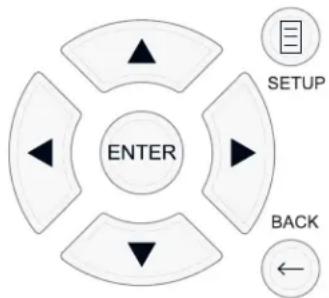
Följande knappar på fjärrkontrollen används för att navigera i menysystemet:
flowchart
graph TD
    A["ENTER"] --> B["SETUP"]
    A --> C["BACK"]
    A --> D["Arrow Left"]
    A --> E["Arrow Right"]
    A --> F["Arrow Down"]
SETUP-knappen: Tryck på denna knapp för att visa huvudmenyn (MAIN MENU). Om det redan visas en meny kan du trycka på den här knappen för att ta bort den.
Upp/ned-knapparna: Används för att flytta uppåt och nedåt i listan över val i den aktuella menyn.
Höger/vänster-knapparna: Används för att ändra aktuell inställning i den meny du befinner dig i.
ENTER-knappen: Tryck på ENTER för att bekräfta en inställning.
BACK-knappen: Tryck på denna knapp för att återgå till föregående meny.
MAIN MENU
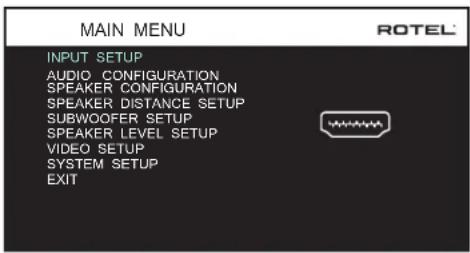
Huvudmenyn (MAIN MENU) ger tillgång till flera andra menyer. Du visar huvudmenyn genom att trycka på SETUP-knappen Ⓗ på fjärrkontrollen. För att gå till någon av de andra menyerna flyttar du markören med upp/ned-knapparna på fronten eller fjärrkontrollen och trycker sedan på ENTER-knappen. Tryck på SETUP-knappen en gång till eller välj EXIT i menyn för att avsluta inställningen och återgå till normalläget.
Konfigurera ingångar
En viktig del av installationen av RSP-1576MKII är att konfigurera ingångarna med hjälp av INPUT SETUP-menyn. Konfigureringen ger dig en möjlighet att ställa in många olika grundinställningar för ingångarna. Du kan ställa
in vilket slags anslutning som ska användas och vilken typ av surroundljud som ska användas för dem, egna benämningar som visas i displayen för varje källa och många fler. Följande menyer används för att konfigurera ingångarna.
INPUT SETUP
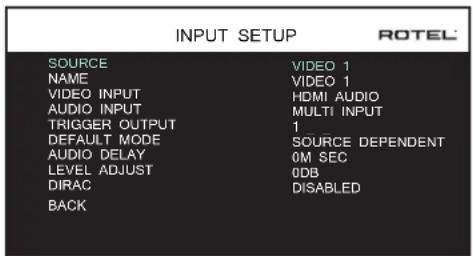
INPUT SETUP-menyn näs via huvudmenyn och konfigurerar de olika ingångarna. Genom att flytta markören uppåt eller nedåt i menyn med upp/ned-knapparna kan du välja följande:
SOURCE: Genom att ändra den här raden väljer du vilken ingång som ska konfigureras (CD, TUNER, VIDEO 1–7, USB, PC-USB, XLR, PHONO, MULTI INPUT eller BLUETOOTH).
NAME: Namnet på källan kan ändras och alternativen inkluderar: PC, AUDIO, GAME, XBOX, XBOX 2, PS, PS4, WII, SAT, SAT 2, CABLE, CABLE 2, DISH, HDD, IPOD, ARC, TV, CAMERA, BLUE-RAY, BLUE-RAY 2, DVR, LD, CD, MUSIC, TUNER, OTHER, APPLE TV, APPLE TV 2, ROKU eller CHROMECAST. Standardnamnet är samma som SOURCE.
VIDEO INPUT: Väljer videokällan som ska visas på TV:n. Tilldela ingången till en ansluten signalkälla genom att välja mellan HDMI 1–6 och HDMI Front. Signalkällor utan videosignal (till exempel CD-spelare) har ofta inställningen OFF så att ingen videosignal alls visas på TV:n. Videokällan kan också anges till "Last Video Source" (senaste) så att när du växlar till en viss videosignal ändras inte föregående videokälla. Den här funktionen är praktisk om du bara vill ändra ljudet och fortsätta titta på videokällan som visades senast.
AUDIO INPUT: Väljer vilken fysisk ingång som ska användas som grundinställning för källan som visas på menyns första rad. Kan vara Optical 1–3, Coax 1–3, HDMI Audio, Tuner, Multi Input, XLR, Phono, CD, Bluetooth, PC-USB, USB, ARC, AUS eller Off (av).
OBS! Optiska och koaxiala ingångar samt XLR kan tilldelas CD-ingången eller Video 1–7. Audio Input går inte att välja för signalkällorna, XLR, PHONO, MULTI INPUT, BLUETOOTH och USB.
När du väljer signalkällan "PC-USB" kan AUDIO INPUT ändras till "USB Audio 1.0" eller "USB Audio 2.0". USB Audio Class 2.0 kan behöva att en PC-drivrutin installeras. Läs mer om detta i avsnittet om PC USB-installation.
TRIGGER OUTPUT: RSP-1576MKII har tre utgångar för styrsignaler (märkta 12V TRIG OUT 1–3), som lämnar en 12-volts likströmssignal som kan användas för att slå på andra komponenter. Denna inställning aktiverar en särskild styrsignal när den aktuella signalkällan väljs. Du kan till exempel ställa in så att VIDEO IN 1-ingängen aktiverar styrsignalen till din DVD-spelare. Vilken kombination av styrsignaler som helst kan programmeras för varje signalkälla.
- Placera markeringen på TRIGGER OUTPUT-fältet och tryck på ENTER på fjärrkontrollen.
- Tryck på upp/ned-knapparna för att ändra första positionen från tom till 1 (vilket aktiverar TRIGGER 1 för den källan) och flytta sedan markören till nästa position med höger/vänster-knapparna.
- Upprepa tills alla tre positionerna är inställda som du vill. En sista tryckning på ENTER bekräftar inställningen.
OBS! Trigger Output 1 är som standard inställd för alla signalkällor. Du kan stänga av detta genom att följa stegen ovan.
DEFAULT MODE: Denna inställning gör att du kan välja en standardinställning (förvald inställning) av surroundläget för varje ingång. Standardinställningen används om inte surroundkällan startar en automatisk avkodning av någon särskild typ av surroundformat. Du kan inaktivera standardinställningen genom att trycka på frontens eller fjärrkontrollens knappar och välja ett annat surroundläge.
Alternativen för standardlägen är: Stereo, Dolby 3 Stereo, 5 channel Stereo, 7 channel Stereo, 9 channel Stereo, 11 channel Stereo, Dolby ATMOS Surround, DTS Neural:X, Analog Bypass (förbikoppling, endast för analoga källor) och Source Dependent.
OBS! De flesta digitala skivor identifieras i normala fall automatiskt och behöver inte aktiveras med någon inställning.
OBS! När enheten är inställd på ANALOG BYPASS-läge kommer enheten INTE att aktivera Dirac-filtren eller bearbeta ljudet. ANALOG BYPASS håller den analoga insignalen i den analoga domänen, ingen digital behandling.
Eftersom källor med Dolby och DTS identifieras automatiskt så används oftast standardinställningen för att tala om för RSP-1576MKII hur den ska behandla 2-kanals stereosignaler. Du kan till exempel välja 2-kanals stereo som standardvärde för din CD-spelare, Dolby för din spelkonsol och DVD-spelare, samt 5-kanals stereo för radioprogram.
I vissa fall kan den förvalda inställningen ändras med 2CH-, SUR+- och BYPASS-knappen på fronten eller fjärrkontrollen, eller PLCM-knappen på fjärrkontrollen. Läs mer om vilka inställningar som kan ändras i avsnittet Manuella surroundinställningar.
AUDIO DELAY: Denna funktion kallas också för "läppsynk" och innebär att ljudet i alla högtalare fördröjs en viss tid för att kompensera för en del situationer när bild- och ljudsignalerna inte är synkroniserade. Denna funktion kan vara praktisk när videosignalen är mer fördröjd än ljudsignalen vilket ibland händer när digitala TV-processorer behandlar signalen.
Inställningen kan göras mellan 0 och 500 millisekunder (i steg om 5 millisekunder) och lagras individuellt för varje signalkälla och aktiveras varje gång denna väljs.
LEVEL ADJUST: Använd den här funktionen för att ställa in volymen lägre än för de övriga ingångarna. Den här funktionen är praktisk för signalkällor som konsekvent har högre ljudnivå än andra i anläggningen.
Giltiga inställningar är 0 till -6 dB i steg om 0,5 dB.
FIXED VOLUME: Anger en fast volymnivå för en viss ingång. Aktivera denna funktion genom att ange ett värde för USB, PC-USB, Bluetooth, Coax 1 - 3 eller Optical 1 - 3. När funktionen är aktiverad ställs volymen in automatiskt på detta värde när signalkällan väljs. Standardvärdet är Variable.
Giltiga inställningar är Variable och 1-96.
OBS! Volymratten på fronten och volymknapparna på fjärrkontrollen är urkopplade när volymen är fast. Aktivera dem igen genom att ange Fixed Volume till "Variable".
Dirac Live: Det finns en egen automatisk högtalarinställningsfunktion inbyggd i RSP-1576MKII från Dirac Research. Med hjälp av ett datorbaserat program försöker detta ställa in alla väsentliga högtalarinställningar för alla högtalare och beräknar rumsutjämningsfiltervärden. Ställ in din RSP-1576MKII enligt följande steg:
- Konfigurera inställningen för ljudkonfiguration så att den matchar ljudsystemet du använder för kalibrering. Tillgängliga alternativ inkluderar 5.1, 5.1.2, 5.1.4, 7.1, 7.1.2, 7.1.4.
- Konfigurera inställningen för högtalarkonfiguration för att ytterligare matcha ljudsystemet du använder för kalibrering. Tillgängliga alternativ för varje högtalarpar inkluderar Large, Small, None. För mer information, se avsnittet Högtalarkonfiguration i den här handboken.
- Anslut den medföljande nätverkskabeln till bakpanelens nätverksport. Gå till menyn Nätverkskonfiguration, naviger till undermenyn IP-adressläge för att ställa in IP-läget till DHCP (standard) eller statisk. Gå sedan till menyn Visa nätverksinställningar för att kontrollera om nätverket fungerar korrekt.
Dirac Live Application
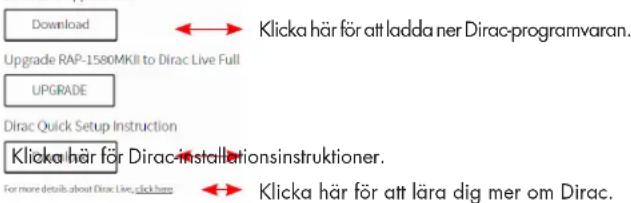
OBS: Källingångar stöder Dirac-behandling inklusive analog, digital och HDMI-ljud. Analog bypass-läge aktiverar inte Dirac-filtren när de är konfigurerade som standardläge eller väljs som ljudbehandlingsläge för analoga källor.
Besök www.rotel.com/dirac för att ladda ner programmet Dirac Live för PC eller Mac. Följ sedan instruktionen på skärmen för att installera Dirac Live-appen på din dator. Anslut den medföljande kalibreringsmikrofonen eller din egen mikrofon till USB-uttaget på din dator. Starta Dirac Live-appen.
OBS: En kvalificerad USB-förlängningskabel kan användas för den medföljande mikrofonen vid behov. Kabelns förlängda längd ska vara max 2 meter (6 fot).
RSP-1576MKII kan spara upp till 6 unika Dirac-filter. Varje filter kan ha sitt eget namn och inställningar som möjliggör olika lyssningslägen. Filter kan tilldelas enskilda källingångar med menyn Input Setup.
För mer information om hur du konfigurerar Dirac, se Dirac snabbstartguide på www.rotel.com/dirac.
Tryck på SETUP-knappen på fjärrkontrollen för att stänga menyn.
Multi Input Setup
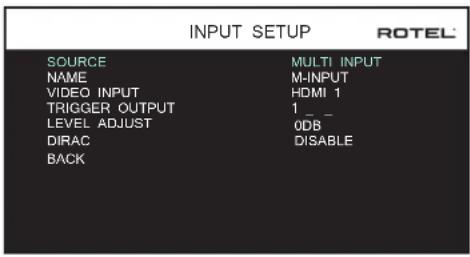
När MULTI INPUT-ingången är vald i INPUT SETUP-menyn så ändras valmöjligheterna eftersom dessa ingångar är analoga och inte passerar igenom RSP-1576MKII:s digitala signalbehandling. Det finns inga alternativ för AUDIO INPUT, DEFAULT MODE och AUDIO DELAY eftersom dessa är digitala funktioner.
Konfigurera ljud
Audio Configuration
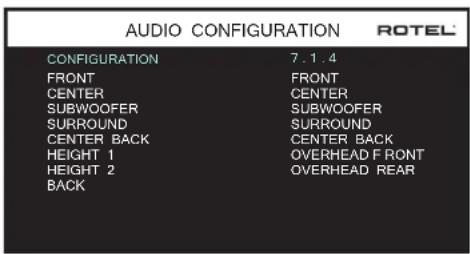
AUDIO CONFIGURATION-menyn konfigurerar RCA-utgångarna. Det finns alternativ för 5.1 till 7.1.4. När du väljer en viss konfiguration visas inställningar för högtalare och förstegsutgångar för upp till 12 kanaler.
Konfigurera högtalare och ljud
Denna del av installationen handlar om att ange antalet högtalare, bashantering inklusive delningsfrekvens för subwoofer, sätta rätt nivå och fördröjning för alla kanaler samt justera toninställningar.
Om högtalarinställningar
Högtalarsystem för hemmabio varierar i både storlek och prestanda, särskilt när det gäller basåtergivningen. RSP-1576MKII har skräddarsydda surroundlägen med flera olika sätt att hantera och styra basljuden till den eller de högtalare som bäst kan återge basfrekvenserna – subwoofern och/eller stora golvhögtalare. För att kunna få en så hög ljudkvalitet som möjligt måste du tala om för enheten hur många högtalare som används och hur basfrekvenserna ska fördelas mellan dem.
Följande instruktioner om stora (LARGE) och små (SMALL) högtalare handlar mer om högtalarens förmåga att återge basljud än om dess egentliga storlek. Använd inställningen LARGE för högtalare som kan spela djup och kraftfull bas och SMALL när du vill att den djupa basen ska skickas till andra högtalare som klarar basåtergivningen bättre. Systemet undviker att skicka basfrekvenser till små högtalare och skickar i stället signalerna till de stora högtalarna eller till subwoofern. Betrakta stora (LARGE) högtalare
som "fullregisterhögtalare" och små (SMALL) högtalare som "diskant- och mellanregisterhögtalare".
- Fem stora högtalare och en subwoofer: Denna anläggning behöver ingen omdirigering av basen. Alla fem högtalare spelar de normala basfrekvenserna som är inspelade i varje kanal. Subwoofern spelar endast den lägfrekventa baskanalen. Samtidigt kräver den normala basen mer av de andra högtalarna och förstärkarna som driver dem.
- Fem stora högtalare men ingen subwoofer: Den normala basen spelas som vanligt av de fem högtalarna.
- Fem små högtalare och en subwoofer: Den normala basen från alla kanaler dirigeras till subwoofern. Subwoofern tar hand om ALL basåtergivning i hela anläggningen. En sådan här konfiguration har flera fördelar. Djupbas återges av den högtalare som är bäst lämpad för uppgiften, de vanliga högtalarna kan spela högre och utan förvrängning, och behovet av kraftiga slutsteg minskas. Denna konfiguration bör användas med stativhögtalare och mindre golvhögtalare. Lösningen är särskilt fördelaktig när anläggningens slutsteg inte kan lämna så hög effekt.
- Stora fronthögtalare, små center- och bakhögtalare, samt en subwoofer:
Den normala basen från de små center- och bakhögtalarna dirigeras till de stora fronthögtalarna och subwoofern. De stora fronthögtalarna spelar frontkanalernas bas plus omdirgerad bas från de små högtalarna. Subwoofern spelar omdirgerad bas från övriga kanaler. Detta kan vara en lämplig lösning om du har stora fronthögtalare som drivs av en kraftig förstärkare. En möjlig nackdel med en blandning av stora och små högtalare är att basåtergivningen eventuellt inte blir lika jämn mellan de olika kanalerna som den är med SMALL-alternativet.
Högtalarinställningar
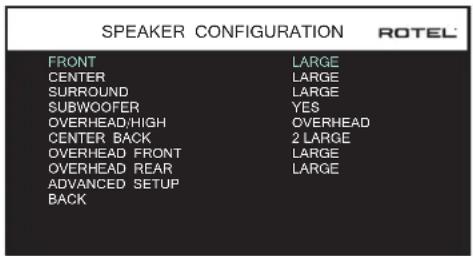
Med SPEAKER CONFIGURATION-menyn konfigurerar du RSP-1576MKII för att passa dina högtalare och bestämmer hur basåtergivningen ska göras enligt tidigare beskrivning. Du när menyn från huvudmenyn. AUDIO CONFIGURATION-meny avgör vilka högtalare som visas i SPEAKER CONFIGURATION-menyn.
Följande valmöjligheter finns för högtalarna:
FRONT (Small/Large): Välj Large om du använder fullregisterhögtalare som kan återge basinformation. Välj Small om du har mindre högtalare och vill att basen ska återges av en subwoofer (med högpassfilter).
CENTER (Small/Large/None): Välj Large (går inte att välja om frontkanalerna är inställda som Small) om din centerhögtalare är en fullregisterhögtalare som kan spela djupbas. Välj Small om din centerhögtalare har begränsade möjligheter att återge bas eller om du hellre vill att basljuden ska skickas vidare till subwoofern. Välj None om du inte har någon centerhögtalare i
anläggningen (informationen från centerkanalen fördelas då jämnt mellan de båda fronthögtalarna och skapar en simulerad centerhögtalare).
SURROUND (Small/Large/None): Välj Large (går inte att välja om frontkanalerna är inställda som Small) om dina bakhögtalare är fullregisterhögtalare som kan spela djupbas. Välj Small om dina bakhögtalare har begränsade möjligheter att återge bas eller om du hellre vill att basljuden ska skickas vidare till subwoofern. Välj None om du inte har några bakhögtalare i anläggningen (informationen från bakkanalerna läggs då till i fronthögtalarna så att du inte går miste om något ljud).
SUBWOOFER (Yes/No/Max): Välj Yes (standardvärdet) om du har en subwoofer i din anläggning och välj No om du inte har det. Välj Max om du vill ha maximal djupbas (då återges basfrekvenserna av både subwoofern och alla högtalare som är inställda som Large).
OVERHEAD / HEIGHT (OVERHEAD / HEIGHT FRONT / HEIGHT REAR / BOTH HEIGHT): Välj det alternativ som passar installationen av dina högtalare. Alternativen inkluderar overhead, höjd fram (höjdhögtalare fram), höjd bak (höjdhögtalare bak), båda höjd (höjdhögtalare fram och bak). Standard är Overhead.
CENTER BACK (Large1/Large2/Small1/Small2/None): Vissa anläggningar har en eller två bakre centerhögtalare. Välj Large-inställningarna (går inte att välja om frontkanalerna är inställda som Small) om dina bakhögtalare är fullregisterhögtalare som kan spela djupbas. Välj Large1 om du har en bakre centerhögtalare (6.1) och Large2 om du har två bakre centerhögtalare (7.1). Välj Small-inställningarna om dina bakhögtalare har begränsade möjligheter att återge bas eller om du hellre vill att basljuden ska skickas vidare till subwoofern (Small1 för en högtalare och Small2 för två högtalare). Välj None om din anläggning inte har några bakre centerhögtalare.
OVERHEAD FRONT (Large/Small/None): Välj Large-inställningarna (går inte att välja om front- och bakhögtalarna är inställda som Small) om dina topp högtalare är fullregisterhögtalare som kan spela djupbas. Om du vill att basljuden ska återges av en subwoofer väljer du Small.
OVERHEAD REAR (Large/Small/None): Välj Large-inställningarna (går inte att välja om front- och bakhögtalarna samt främre takhögtalare är inställda som Small) om dina bakre topp högtalare är fullregisterhögtalare som kan spela djupbas. Om du vill att basljuden ska äterges av en subwoofer väljer du Small.
ADVANCED: Inställningen av högtalarna är oftast en enhetlig inställning som gäller för alla surroundlägen och den behöver därför bara göras en enda gång. För speciella anläggningar har dock processorn ett alternativ där du kan välja högtalarinställning för varje surroundläge. Välj ADVANCED SETUP i menyn och tryck på ENTER för att gå till ADVANCED SPEAKER SETUP-menyn som beskrivs i följande avsnitt.
Ändra en inställning i SPEAKER CONFIGURATION-menyn genom att placera markören på önskad rad med hjälp av upp/ned-knapparna, och använd höger/vänster-knapparna för att växla mellan inställningarna. Välj BACK och tryck på ENTER-knappen (eller tryck på BACK-knappen) för att återgå till huvudmenyn. Tryck på SETUP-knappen eller välj EXIT för att avsluta inställningarna och återgå till normalläget.
Avancerade högtalarinställningar
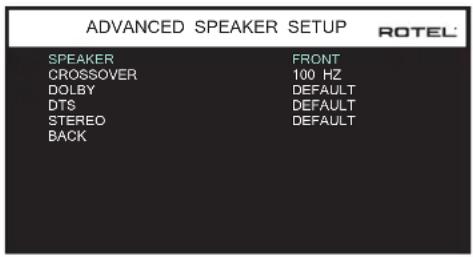
I de flesta fall är standardkonfigureringen som beskrivits tidigare enhetlig och kan användas för alla surroundlägen. RSP-1576MKII har dock en möjlighet att specialanpassa dessa inställningar för fyra olika surroundformat: Dolby, DTS och Stereo. ADVANCED SPEAKER SETUP-menyn ger dig också en möjlighet att välja en särskild delningsfrekvens till front-, center-, bak- samt bakre centerhögtalarna.
OBS! I de flesta anläggningar är standardinställningen i denna meny troligtvis den som kommer att ge ett surroundljud som läter som man förväntar sig. De flesta användare behöver inte utföra några förändringar i inställningarna. Du bör ha goda kunskaper och särskilda skäl för att anpassa inställningarna i denna meny. Om inte, hoppa över nästa avsnitt och fortsätt till SUBWOOFER SETUP-menyn.
Följande inställningar finns i ADVANCED SPEAKER SETUP-menyn:
SPEAKER (Front/Center/Surround/Center back/Overhead Front/Overhead Rear/Subwoofer): Välj de högtalare som ska ges särskilda inställningar.
CROSSOVER (40Hz/50Hz/60Hz/70Hz/80Hz/90Hz/100Hz/120Hz/150Hz/200Hz/OFF): Denna inställning för delningsfrekvensen mellan högpass och lågpass gäller bara för subwoofer och högtalare som är inställda som SMALL. När du kommer till ADV SPEAKER SETUP-menyn visas huvudinställningen för delningsfrekvens på denna rad (standardvärdet är 100 Hz). Ändra bara detta värde om du vill att den aktuella högtalaren ska använda en annan delningsfrekvens. Denna inställning gäller ENBART omdirgerad bas.
OBS! OFF-inställningen (som bara finns för subwoofer) skickar en fullregistersignal till subwoofern så att du kan använda dess inbyggda delningsfilter.
OBS! När en högtalare är inställd som LARGE i SPEAKER SETUP-menyn eller i den här menyn går det inte att ange någon delningsfrekvens eftersom stora högtalare per definition återger hela frekvensregistret och inte omdirigerar basfrekvenser till subwoofern. CROSSOVER-inställningen är inte heller tillgänglig för MULTI INPUT-ingången.
DOLBY (Default/Large/Small/None): Ställer in den valda högtalaren (som visas på första raden) som Large, Small eller None. Detta åsidosätter inställningarna i SPEAKER SETUP-menyn. Om du vill använda inställningen av högtalarnas storlek i SPEAKER SETUP-menyn väljer du Default. None-inställningen gäller inte för FRONT-högtalarna.
DTS (Default/Large/Small/None): Samma sak gäller som för Dolby som beskrivits ovan, fast dessa inställningar gäller endast för DTS.
STEREO (Default/Large/Small/None): Samma sak gäller som för Dolby som beskrivits ovan, fast dessa inställningar gäller endast för STEREO-surroundläget.
För subwoofern blir valen för DOLBY, DTS och STERO "Yes/No/Default". De sätts till "Default" om fronthögtalarna är inställda som "Default" och som "Yes" om fronthögtalarna är inställda som "Small".
OBS! När fronthögtalarna är inställda på att använda standardinställningarna i ADVANCED SPEAKER SETUP-menyn, gäller inte de särskilda "Large/Small/None"-inställningarna för DOLBY, DTS och STEREO för de övriga högtalarna. Dessa högtalare använder standardinställningarna.
Inställningar för subwoofer
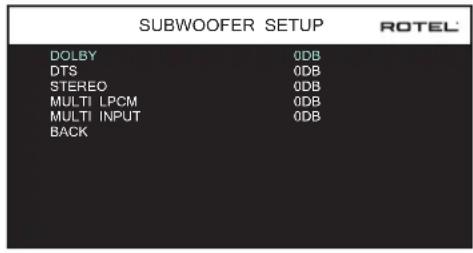
SUBWOOFER SETUP-meyn innehåller fem rader som gör att du kan åsidosätta subwooferns inställningar i SPEAKER LEVEL SETUP-menyn (se nästa avsnitt) för varje surroundläge.
DOLBY
DTS
STEREO
MULTI LPCM
MULTI INPUT
Använd upp/ned-knapparna för att flytta till ett surroundläge och höger/vänster-knapparna för att justera subwoofernivån. Alternativen nivåer från -9 dB till +9 dB samt MAX (+10 dB). Värdet 0 dB innebär att subwoofern använder huvudinställningen. Alla andra inställningar är i förhållande till huvudinställningen. Ett värde på exempelvis -2 dB för ett speciellt surroundläge innebär att subwooferns nivå ligger 2 dB under huvudinställningen. Använd dessa inställningar för att ändra den relativa basåtergivningen för olika surroundlägen. När du ändrar huvudinställningen för subwoofernivån ökas eller minskas nivån för alla surroundlägen.
Vi rekommenderar att du börjar med normalinställningen 0 dB för alla surroundlägen när du kalibrerar anläggningen med testtoner och även en tid efter detta. När du lyssnar på olika källmaterial kan du att märka att vissa surroundlägen ger för mycket eller för lite bas från subwoofern. Använd då denna meny för att justera den relativa basnivån för varje surroundläge. I allmänhet behövs det dock inte några separata inställningar så länge subwoofern har korrekta grundinställningar.
Välj "BACK" i menyn eller tryck på BACK-knappen på fjärrkontrollen för att återgå till huvudmenyn.
Högtalarnivåer
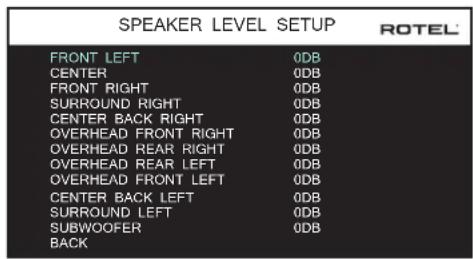
OBS! Har du konfigurerat ditt system med två bakre centerhögtalare så finns det en extra rad i menyn som ger dig möjlighet att ställa in CENTER BACK LEFT och CENTER BACK RIGHT var för sig.
I SPEAKER LEVEL SETUP-menyn används en testton (så kallat "pink noise") för att ställa in samma volymnivåer för alla högtalare (FRONT LEFT, CENTER, FRONT RIGHT, SURROUND RIGHT, CENTER BACK RIGHT, CENTER BACK LEFT, OVERHEAD FRONT RIGHT/LEFT, OVERHEAD REAR RIGHT/LEFT, SURROUND LEFT och SUBWOOFER) för att återge ett korrekt surroundljud. Det bästa sättet att ställa in utgångsnivåerna är med hjälp av en testton. Detta görs för att kunna återge digitalt surroundmaterial så som det är tänkt och inställningen är därför ett viktigt moment i kalibreringen av anläggningen. AUDIO CONFIGURATION-menyn avgör vilka högtalare som visas i SPEAKER LEVEL SETUP-menyn.
I SPEAKER LEVEL SETUP-menyn hörs en testton från högtalaren som är markerad på skärmen. Du markerar olika högtalare genom att flytta markören till de olika raderna med hjälp av upp/ned-knapparna. Testtonen flyttar till varje markerad högtalare.
När du sitter på den normala lyssningsplatsen flyttar du testtonen till de olika högtalarna och kontrollerar att de låter lika högt. Om någon högtalare låter högre eller lägre så höjer eller sänker du nivån (i steg om 0,5 dB) med höger/vänster-knapparna. Fortsätt att växla mellan högtalarna tills alla kanaler låter lika högt.
Välj "BACK" i menyn eller tryck på BACK-knappen på fjärrkontrollen för att återgå till huvudmenyn. Tryck på SETUP-knappen eller välj EXIT för att stänga menysystemet och återgå till normal användning.
Kalibrering med ljudtrycksmätare:
Att kalibrera med en ljudtrycksmätare i stället för med hörseln ger ett mer exakt resultat och förbättrar anläggningens prestanda markant. Det går att köpa billiga ljudtrycksmätare på många ställen och de är enkla att använda.
Både Dolby och DTS använder sig av en standardnivå för kalibreringen, för att försäkra sig om att ljudet spelas på nivåer som stämmer överens med hur det var tänkt när filmen spelades in. Denna referensnivå bör ligga på en nivå så att dialog med vanligt tal låter realistisk och med högsta ljudtoppar på 105 dB för varje enskild kanal. Testtonen i RSP-1576MKII genereras på en exakt nivå (-30 dBFs) relativt till det högsta möjliga digitalt inspelade ljudet. Enligt Dolbys och DTS referensnivåer ska testtonerna hamna på 75 dB med en ljudtrycksmätare.
Sätt mätaren på 70 dB enligt skalan med långsam (SLOW) mottagning med C-viktning och håll den från kroppen på lyssningsplatsen (det är ännu enklare att montera mätaren på ett litet stativ). Du kan rikta ljudtrycksmätaren mot varje enskild högtalare som mäts, men det bästa resultatet får du antagligen från en fast position med mätaren riktad mot taket.
Höj volymen på RSP-1576MKII tills mätaren när 75 dB (+5 dB på skalan) när testtonen hörs i någon av fronthögtalarna. Justera sedan nivåerna i SPEAKER LEVEL SETUP-menyn tills mätaren har samma värde (75 dB) för varje högtalare i systemet, inklusive subwoofern.
OBS! Beroende på mätresultat och rumseffekter kan subwooferns nivå bli något högre än vad du uppmätt. För att kompensera för detta föreslår Dolby att subwoofern sätts flera dB lägre när den kalibreras med en ljudtrycksmätare (72 dB istället för 75 dB). I slutändan måste du själv ställa in den nivå på subwoofern som du tycker låter bäst, och det finns de som tycker om att ställa in den till högre än 75 dB när de
tittar på film. Överdrivna baseffekter påverkar dock sammanhällningen mellan kanalerna och innebär en hård belastning på subwoofern och dess inbyggda förstärkare. Om du kan höra att vissa ljud kommer från subwoofern kan det hända att den spelar på för hög nivå. Musik är bäst för att finjustera subwoofer-nivån. Rätt inställda värden brukar fungera lika bra med film som med musik.
Kom ihåg vilken inställning volymkontrollen hade under kalibreringen. När du spelar filmer med Dolby Digital eller DTS använder du sedan denna nivå. Tänk på att många som tittar på hemmabio kan tycka att nivån är för hög. Låt dina egna öron avgöra hur högt du ska spela och reglera ljudet med volymkontrollen. Oavsett vilken nivå du vill använda när du lyssnar på film och musik så rekommenderar vi att du använder ljudtrycksmätare för kalibrering av nivåerna.
Högtalaravständ
| SPEAKER DISTANCE SETUP | ROTEL | |
| FRONT LEFT | 10.00 FT | 3.05M |
| CENTER | 10.00 FT | 3.05M |
| FRONT RIGHT | 10.00 FT | 3.05M |
| SURROUND RIGHT | 10.00 FT | 3.05M |
| CENTER BACK RIGHT | 10.00 FT | 3.05M |
| OVERHEAD FRONT RIGHT | 10.00 FT | 3.05M |
| OVERHEAD REAR RIGHT | 10.00 FT | 3.05M |
| OVERHEAD REAR LEFT | 10.00 FT | 3.05M |
| OVERHEAD FRONT LEFT | 10.00 FT | 3.05M |
| CENTER BACK LEFT | 10.00 FT | 3.05M |
| SURROUND LEFT | 10.00 FT | 3.05M |
| SUBWOOFER | 10.00 FT | 3.05M |
| BACK | ||
SPEAKER DISTANCE SETUP-menyn nås från huvudmenyn och ger dig en möjlighet att ställa in fördröjningar ("delay") för varje enskild högtalare. Detta gör att ljudet från varje högtalare när lyssningsplatsen samtidigt, även om högtalarna är placerade olika långt bort. Öka fördröjningen till högtalare som är nära lyssningsplatsen och minska fördröjningen till högtalare som är placerade längre ifrån lyssningsplatsen. AUDIO CONFIGURATION-menyn avgör vilka högtalare som visas i SPEAKER DISTANCE SETUP-menyn.
RSP-1576MKII gör det enkelt att ange rätt fördröjning för varje högtalare. Du mäter helt enkelt avständet (i meter eller fot) från lyssningsplatsen till varje högtalare, och anger sedan avständet i denna meny. Menyn innehåller en rad för varje högtalare och klarar avständ upp till 10,06 meter (33 fot) i steg om 7,5 cm (0,25 fot), där varje steg motsvarar en fördröjning med 0,25 millisekund).
När du ska välja inställningar placerar du markören på önskad rad i menyn med hjälp av upp/ned-knapparna och använder höger/vänster-knapparna för att öka eller minska fördröjningen. Tryck på BACK-knappen eller välj BACK i menyn för att återgå till huvudmenyn. Tryck på SETUP-knappen eller välj EXIT för att stänga menysystemet och återgå till normal användning.
Diverse inställningar
Systeminställningar
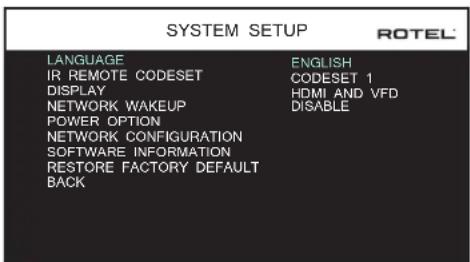
I SYSTEM SETUP-menyn, som du när via huvudmenyn, har du tillgång till flera olika inställningar:
LANGUAGE: Väljer ett språk för menysystemet.
IR REMOTE CODESET: RSP-1576MKII har två uppsättningar IR-koder som kan ändras om det finns en konflikt med IR-koder som styr andra Rotel-produkter.
OBS! När du har ändrat IR REMOTE CODESET måste fjärrkontrollens koder ändras för att den ska kunna styra processorn. Tryck på TUNERknappen och 1 (eller TUNER och 2 för koduppsättning 2) samtidigt och håll dem inne i fem sekunder tills fjärrkontrollens belysning blinkar en gång. Släpp sedan knapparna. Detta ställer in uppsättning 1 (eller 2 om du trycker på TUNER och 2).
DISPLAY: Anger vilken information som ska visas i menysystemet och på displayen på fronten. Alternativen är "Off", "HDMI Only", "VFD Only" och "HDMI And VFD".
NETWORK WAKEUP: Aktiverar eller stänger av möjligheten att sätta på RSP-1576MKII via nätverksanslutningen. Aktivera den här funktionen om processorn används i installationer med IP-styrning.
OBS! Nätverksvakningsfunktionen är inte tillgänglig i alla regioner.
OBS! När Network Wakeup är aktiverat drar RSP-1576MKII mer ström i viloläge.
POWER OPTION: Ger tillgång till alternativ för Off Timer, Max Power On Volume, Power Mode och Signal Sense Input.
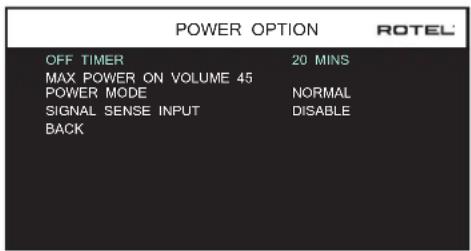
OFF TIMER: Ställer in tiden som processorn ska fortsätta vara påslagen efter det slutat komma en insignal. RSP-1576MKII försätts automatiskt i standby-läge om ingen ljudsignal tas emot inom den angivna tiden. Standardvärdet är 20 MINS.
Giltiga inställningar är: Disable, 20 MINS, 1 Hour, 2 Hours, 4 Hours (ingen tid, 20 minuter, 1 timme, 2 timmar, 4 timmar).
MAX POWER ON VOLUME: Anger den maximala volymnivån när RSP-1576MKII slås på. Giltiga inställningar är 20–70, standardvärdet är 45.
POWER MODE: Gör att USB-porten på baksidan och nätverksanslutningen alltid lämnar ström. Strömförbrukningen är högre i Quick Power-läge. För att aktivera kontinuerlig ström till den bakre USB-strömporten och möjliggöra IP-kontroll av Power-On, välj snabbalternativet.
Giltiga inställningar är Normal, Quick.
OBS! När POWER MODE-funktionen är inställd på Quick drar RSP-1576MKII mer ström i standby-läge.
OBS! Vissa regioner begränsar mängden av standby strömförbrukning tillåtet och funktionen POWER MODE kommer inte att vara tillgänglig. För att styra Rotel-produkten i detta fall använd RS232-anslutningen. För frågor om tillgängliga POWER MODE, vänligen kontakta din auktoriserade Rotel-återförsäljare.
SIGNAL SENSE INPUT: Kontrollerar om det kommer någon signal till den ingång som är konfigurerad för signalavkänning. När denna ingång är vald som aktiv lyssningskälla känner RSP-1576MKII av den digitala dataströmmen för att avgöra om det kommer en ljudsignal. Om det inte kommer någon signal på 10 minuter så försätts processorn i signalavkännings-standby. Om processorn befinner sig i standby-läget och det kommer en signal så slås den på automatiskt på igen. Välj DISABLE-alternativet (standard-inställningen) för att stänga av den här funktionen.
OBS! När RSP-1576MKII försätts i standby-läge från fjärrkontrollen fungerar inte signalavkänningen förrän förstärkaren känner av att ljudet har upphört i mer än 10 minuter. Detta förhindrar att förstärkaren omedelbart slås på igen om det fortfarande kommer en musiksignal.
OBS! När SIGNAL SENSE INPUT-funktionen är aktiverad drar RSP-1576MKII mer ström i standby-läge.
OBS! På grund av lokala regler för energiförbrukning är Signal Sensefunktionen inte tillgänglig på alla marknader.
NETWORK CONFIGURATION: Anger nätverksinställningar. I de flesta system ska IP ADRESS MODE ställas in till DHCP, vilket innebär att routern tilldelar RSP-1576MKII en IP-adress automatiskt. Om ditt nätverk använder fasta IP-adresser ställer du in IP ADRESS MODE till Static. En fast eller STATIC IP-adress kräver att du manuellt anger IP ADRESS, SUBNET MASK, GATEWAY och DNS på undermenyn IP ADDRESS CONFIGURATION.
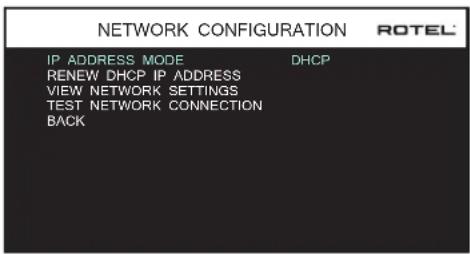
SOFTWARE INFORMATION: Visar aktuell programvara som är installerad i RSP-1576MKII. MAIN-, DSP- och STANDBY-versionerna visas. Det finns också ett alternativ som kontrollerar om det finns några nya versioner via internet. Nätverket måste då vara korrekt inställt. Det går också att ladda in ny programvara med hjälp av USB-porten på fronten. Kontakta din Rotelåterförsäljare om du vill ha mer information.
RESTORE FACTORY DEFAULT: Detta alternativ återställer RSP-1576MKII till ursprunginställningen den hade när den lämnade fabriken. Alla användarinställningar raderas.
OBS! När du återställer fabriksinställningarna raderas alla inställningar, inklusive fördröjningar, högtalarinställningar, insignaler och så vidare.
Videoinställningar
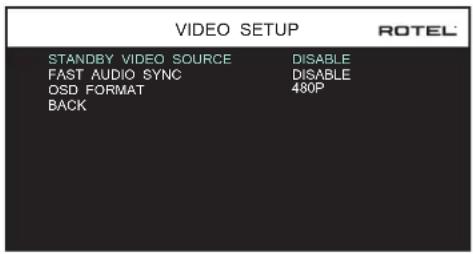
På VIDEO SETUP-menyn kan du göra inställningar för HDMI-utgången. Läs mer i avsnittet om in- och utsignaler.
STANDBY VIDEO SOURCE: Alternativen är "Disable", "HDMI 1-6", "HDMI Front" och "Last". Ange detta för den signalkälla som du i normala fall använder utan att ljudet går genom RSP-1576MKII. I standby-läge överför RSP-1576 HDMI-video- och HDMI-ljudsignaler till TV:n.
OBS! När STANDBY VIDEO SOURCE är aktiverat spelar drar RSP-1576MKII mer ström i standby-läge.
OBS! SIGNAL SENSE-strömstyrning går inte att använda när STANDBY VIDEO SOURCE är aktiverat.
FAST AUDIO SYNC: Med denna funktion kan HDMI-ljudet synkroniseras snabbare med RSP-1576MKII. Endast 1 ingång kan väljas för denna funktion.
OBS! Vissa källaenheter ger inte tidskrav för att denna funktion ska fungera korrekt och kan resultera i statiskt ljud innan ljudet hörs.
OSD FORMAT: HDMI On Screen Display-utgångsupplösningen kan ändras från 480p till 576p. Standardvärdet är 480p.
Välj "BACK" i menyn eller tryck på BACK-knappen på fjärrkontrollen för att återgå till huvudmenyn.
Felsökning
De flesta problem som uppstår i en anläggning beror på felaktiga anslutningar eller inställningar. Om du stöter på problem försöker du lokalisera felet och kontrollerar dina inställningar. Försök hitta orsaken till felet och gör sedan de ändringar som behövs. Om du inte får något ljud ur RSP-1576MKII så kommer här ett par förslag på vad du kan göra:
Apparaten slås inte på
- Kontrollera att strömkabeln är ansluten till baksidans uttag och att vägguttaget har ström.
- Kontrollera att baksidans POWER-knapp står i läge ON.
Inget ljud från någon källa
- Kontrollera att MUTE-funktionen är avstängd och att volymen inte står på noll.
- Kontrollera att signalkällorna är korrekt anslutna och konfigurerade.
Inget ljud från digitala källor
- Kontrollera att de digitala anslutningarna är tilldelade till rätt ingångar och att ingångarna är konfigurerade för att ta emot digitala signaler i stället för analoga.
- Kontrollera att digitala signalkällor är inställda på att lämna digitala utsignaler.
Inget ljud från vissa högtalare
- Kontrollera alla slutsteg och högtalaranslutningar.
- Kontrollera högtalarnas inställningar i menysystemet.
Ingen videosignal
- Kontrollera att TV:n är korrekt ansluten och att insignaler tas emot på rätt sätt.
- Kontrollera att TV:n är kompatibel med utsignalerna från processorn. En 4K-signal kan bara tas emot av en 4K-kompatibel TV.
- HDMI-kablar måste vara kortare än 5 meter.
- Kontrollera att TV:n har aktiverat 3D-läge om du tittar på en 3D-källa.
Bilden och ljudet stämmer inte överens
- Kontrollera att rätt videokälla är vald för varje ingång.
- Kontrollera att DELAY-funktionen ("läppsynk") inte har felaktiga värden.
Det hörs ett klickande ljud vid byte av ingångskälla
- Apparaten använder reläer för att bevara ljudkvaliteten. Det mekaniska klickandet är helt normalt.
- När du byter HDMI-signalkälla kan det dröja ett kort ögonblick innan den digitala signalen blir identifierad och börjar avkodas. Hur lång tid det tar beror på de hopkopplade enheterna.
Funktionerna aktiveras inte
- Kontrollera att batterierna i fjärrkontrollen fungerar.
- Kontrollera att frontens IR-sensor inte är blockerad. Rikta fjärrkontrollen rakt mot sensorn.
- Kontrollera att IR-sensorn inte nås av starkt IR-ljus (solljus, ljus från halogenlampor, etc).
- Dra ut stickkontakten ur vägguttaget, vänta i 30 sekunder och sätt i den vägguttaget igen.
- Kontrollera att fjärrkontrollen är inställd på samma uppsättning styrkoder som processorn (uppsättning 1 eller 2).
Specifikationer
Ljud
Totell harmonisk förväängning <0,0006 % (Analog, förbikopplad) <0,003 % (Digital insignal)
Intermodulationsförvrängning (60 Hz, 7 kHz, 4:1) <0,005 %
Frekyensomfäng
Phono 20 Hz–20 kHz, +/-0,5 dB Analog, förbikopplad 10 Hz–100 kHz, +/-1 dB Digital insignal 10 Hz–20 kHz, +/-0,5 dB
Signal-/brusförhållande (A-viktat)
Analog, förbikopplad 112 dB
Digital insignal 112 dB
Ingångskänslighet/-impedans
Phono 3,5 mV/47 kohm Linjenivå 270 mV/100 kohm Balanserat 500 mV/100 kohm
Förstegets utgångsnivå
Linjenivá 1,0 V
Kanalseparation (vid 10 kHz) >75 dB
Digitalt ljud LPCM (upp till 24 bit/192 kHz)
| Dolby | ® Surround, |
| Dolby | ® TrueHD, |
| Dolby | ® ATMOS, |
DTS-HD Master Audio,
DTS X
Video
Upplösning, insignal 480i/576i, 480p/576p, 720p, 1080i, 1080p, 1080p 24Hz, 3D, 4K, UHD, 4K 60Hz, 4K HDR10
Upplösning, utsignal 480i/576i, 480p/576p, 720p 1080i, 1080p, 1080p 24Hz, 3D, 4K, UHD, 4K 60Hz, 4K HDR10
Färgrymd sRGB, YCbCr 4:2:2, YCbCr 4:4:4 Deep Color-stöd 24, 30 och 36 bit HDMI in/ut 7 ingångar med stöd för HDCP 2.2, HDMI2.0a 2 utgångar med stöd för HDCP 2.2, HDMI2.0a
Audio Return Channel
Allmänt
Strömförbrukning 60 watt 0,5 watt (standby)
Strömförsörjning (AC) 230 volt, 50 Hz (CE-version) 120 volt, 60 Hz (USA-version)
BTU 114 BTU/h Mått (B x H x D) 431 x 144 x 348 mm Frontens höjd 3U / 132,6 mm Vikt 8,8 kg
Användning av Made for Apple-märket innebär att ett tillbehör har utformats för att ansluta specifikt till Apple-produkterna som identifierats i märket och har certifierats av utvecklaren för att uppfylla Apple prestandanormer. Apple ansvarar inte för driften av den här enheten eller dess överensstämmelse med säkerhets- och myndighetsstandarder.
Apple, Apple TV, Apple Watch, iPad, iPad Air, iPad Pro, iPhone och Lightning är varumärken som tillhör Apple Inc., registrerat i USA och andra länder. tvOS är ett varumärke som tillhör Apple Inc
Made for
iPhone | iPod
Alla specifikationer är korrekta vid tryckningen. Rotel reserverar sig rätten att göra framtida förbättringar utan föregående meddelanden.
Rotel och logotypen Rotel Hifi är registrerade varumärken som tillhör The Rotel Co. Ltd, Tokyo, Japan.
Содержание
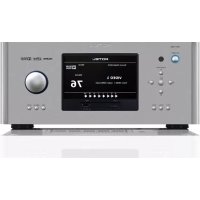

- APPLICABLE FOR USA, CANADA OR WHERE APPROVED FOR THE USAGE
- Viktig säkerhetsinformation
- Obs!
- FCC-information
- Varning
- Om Rotel
- Videofunktioner
- Ljudfunktioner
- Surroundfunktioner
- Övriga funktioner
- Uppackning
- Placering
- Översikt över anslutningar
- In- och utgångar för HDMI
- HDMI IN 1-6 16
- HDMI-ingång på fronten 6
- HDMI OUT-utgångar 15
- In- och utgångar för ljud
- PHONO-ingång 29
- TUNER-ingång 29
- CD-ingång 29
- AUX-ingång 29
- BALANCED 28
- MULTI-ingång 30
- PRE OUT 31
- Digitalingångar 14
- PC-USB-port 17
- USB-port på fronten 5
- Övriga anslutningar
- Strömingång 32
- Huvudströmbrytare 26
- 12V TRIGGER-kontakter 20
- REM IN-kontakt 21
- IR OUT-kontakter 22
- Rotel Link 23
- USB-port på baksidan 25
- RS232-kontakt 18
- Nätverksanslutning 19
- Anslutning av DVD, Blu-ray, spelkonsol eller TV-mottagare
- Anslutning av Blu-ray- eller DVD-spelare
- Anslutning av TV eller projektor
- Anslutning av CD-spelare eller XLR-källa
- Analoga anslutningar:
- Anslutning av radio
- Analoga ljudanslutningar:
- Översikt över fronten
- Display 3
- IR-sensor z
- Fjärrkontrollen
- Översikt över knappar och funktioner
- STANDBY 1 och POWER ON/OFF A
- Volymratt och VOL-knappar 12⑭
- DISPLAY 10 B
- SETUP Ⓗ
- Pilknappar och ENTER ①
- MUTE 11 F
- Input 4 13 M
- SUR+ 9 B
- DTS-dialog ①
- Avspelningsknappar Ⓛ
- DIM ①
- SUB, CTR, REAR Ⓑ
- MEM Ⓔ
- LIGHT Ⓗ
- Hjälpbelysning ①
- Automatiska surroundlägen
- Manuella surroundlägen
- Digitalt ljud
- Analog stereo
- Grundfunktioner
- Välja ingång
- USB/iPod
- Ansluta iPod/iPhone 5
- Bluetooth
- Bluetooth-anslutning
- PC-USB
- PC-UB-porten på baksidan
- Installation
- Grundläggande om menyerna
- Navigeringsknappar
- MAIN MENU
- Konfigurera ingångar
- INPUT SETUP
- Konfigurera ljud
- Audio Configuration
- Konfigurera högtalare och ljud
- Om högtalarinställningar
- Högtalarinställningar
- Avancerade högtalarinställningar
- Inställningar för subwoofer
- DOLBY
- DTS
- STEREO
- MULTI LPCM
- MULTI INPUT
- Högtalarnivåer
- Kalibrering med ljudtrycksmätare:
- Högtalaravständ
- Diverse inställningar
- Systeminställningar
- Videoinställningar
- Felsökning
- Apparaten slås inte på
- Inget ljud från någon källa
- Inget ljud från vissa högtalare
- Ingen videosignal
- Bilden och ljudet stämmer inte överens
- Det hörs ett klickande ljud vid byte av ingångskälla
- Funktionerna aktiveras inte
- Specifikationer
- Ljud
- Frekyensomfäng
- Ingångskänslighet/-impedans
- Förstegets utgångsnivå
- Video
- Allmänt
- Содержание
Märke : ROTEL
Modell : RSP1576 MKII
Kategori : Hifi-system