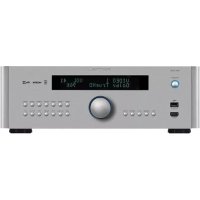
RSP1576 MKII - хай-фай система ROTEL - Бесплатное руководство пользователя
Найдите руководство к устройству бесплатно RSP1576 MKII ROTEL в формате PDF.



| Тип продукта | Многоканальный процессор аудио/видео объемного звука |
| Бренд | Rotel |
| Модель | RSP-1576 MKII |
| Габариты (Ш x В x Г) | 431 x 144 x 348 мм |
| Высота лицевой панели | 3U / 132,6 мм |
| Вес нетто | 8,8 кг |
| Питание | 120 В / 60 Гц (US) или 230 В / 50 Гц (CE) |
| Потребляемая мощность | 60 Вт (работа), 0,5 Вт (ожидание) |
| Входы HDMI | 7 (включая 1 на передней панели), совместимы с HDCP 2.2, HDMI 2.0a |
| Выходы HDMI | 2, совместимы с HDCP 2.2, HDMI 2.0a, один с ARC/OSD |
| Поддерживаемые видеоформаты | 480i/p, 576p, 720p, 1080i/p, 1080p24, 3D, 4K UHD, 4K60, HDR10 |
| Декодируемые аудиоформаты | LPCM до 24/192, Dolby Surround, Dolby TrueHD, Dolby Atmos, DTS-HD MA, DTS:X |
| Аналоговые аудиовходы | Phono (MM), CD, AUX, Tuner, симметричные XLR, Multi 7.1 |
| Цифровые аудиовходы | 3 коаксиальных, 3 оптических, PC-USB (B), USB спереди (iPod/iPhone) |
| Выходы предусилителя | 14 каналов (Front L/R, Center, Sub 1/2, Surround, Center Back, Height 1/2) |
| Bluetooth | Встроенный, совместим с aptX |
| Специальные функции | Dirac Live (акустическая калибровка), ARC, 12V триггеры, RS232, управление по IP, обновление прошивки через сеть или USB |
| Пульт ДУ | RR-CX100 с подсветкой, два набора ИК-кодов |
| Обслуживание и чистка | Протирать сухой тканью. Не использовать жидкости или абразивные средства. |
| Безопасность | Не открывать устройство. Отключать перед чисткой. Соблюдать требования по вентиляции (зазор 10 см). |
| Запчасти и ремонтопригодность | Обращаться в авторизованный сервисный центр Rotel. Внутри нет деталей, ремонтируемых пользователем. |
Часто задаваемые вопросы - RSP1576 MKII ROTEL
Вопросы пользователей о RSP1576 MKII ROTEL
0 вопрос об этом устройстве. Ответьте на те, что знаете, или задайте свой.
Задать новый вопрос об этом устройстве
Скачайте инструкцию для вашего хай-фай система в формате PDF бесплатно! Найдите своё руководство RSP1576 MKII - ROTEL и возьмите своё электронное устройство обратно в руки. На этой странице опубликованы все документы, необходимые для использования вашего устройства. RSP1576 MKII бренда ROTEL.
РУКОВОДСТВО ПОЛЬЗОВАТЕЛЯ RSP1576 MKII ROTEL
Процессор окружающего звука
Owner's Manual
Инструкция пользователя
Contents
Подключение к HDMI разъему на задней панели
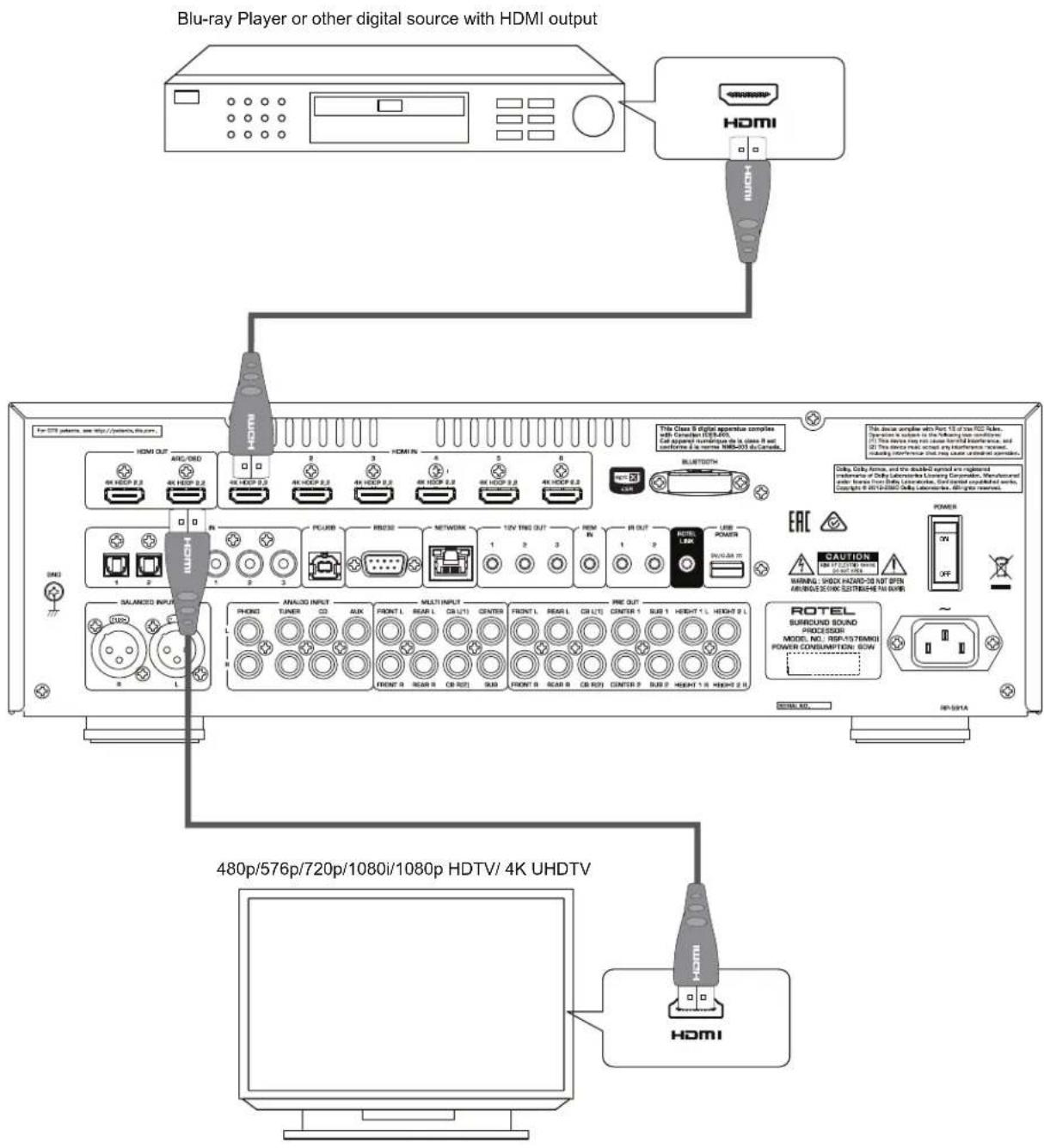
Рис. 1: Органы управления и соединения 5
Рис. 2: Пульт дистанционного управления 6
Рис. 3: Усилитель и сабвуфер 7
Рис. 4: Подсоединения цифрового аудио и PC-USB 8
Рис. 5: Подключение Blu-ray или видео плееров 8
Рис. 6: Подключение USB-накопителей к фронтальному порту 9
Рис. 7: Подключения CD-плеера 9
Рис. 8: Подключение тюнера 10
Рис. 9: Подключение к HDMI разъему на передней панели 10
Рис. 10: Подключение к HDMI разъему на задней панели 11
Экранные меню 12
Важные инструкции по безопасности .... 157
О компании Rotel 158
Первые шаги....158
Функции видео 158
Аудио функции 158
Функции окружающего звука 158
Другие функции 158
Распаковка 159
Размещение 159
Обзор соединений .... 159
HDMI входы и выходы 159
Видео входы HDMI IN 1-6 на задней панели 159
Фронтальный видео вход HDMI IN ☐ 159
Выходы HDMI на TV монитор 159
Аудио входы и выходы 160
Входы Phono 29 160
Входы для тюнера – Tuner 29 160
Входы CD 160
Аналоговый аудио вход AUX 160
Балансный аудио вход BALANCED 160
Входы MULTI 30 160
Выходы предварительного усилителя PREAMP 31 160
Цифровые входы 14 160
Вход PC-USB 17 160
Фронтальный разъем USB 161
Другие соединения....161
Вход питания переменного тока AC INPUT 32 161
Главный выключатель питания 25 161
Разъемы 12V TRIGGER ☐ 161
Разъемы REM IN 21 161
Разъемы IR OUT 161
Разъемы Rotel Link 161
USB порт питания на задней панели 161
Разъем RS232 161
Сетевой разъем 19 161
Выполнение соединений .... 162
Подсоединение внешнего усилителя 162
Подключение сабвуфера 162
Подключение DVD или Blu-ray проигрывателя, спутникового,
кабельного или HDTV тюнера 162
Подключение Blu-ray или DVD-плеera 162
Подсоединение дисплея 162
Подключение CD-плеера или XLR источника 163
Подключение тюнера 163
Подключение iPod/iPhone 163
Обзор передней панели 163
Дисплей на передней панели ☐ 163
Датчик дистанционного управления 2 163
Обзор пульта дистанционного управления .... 163
Обзор кнопок и органов управления 164
Кнопка STANDBY ☐ и кнопка Power ON/OFF Ⓐ 164
Ручка VOLUME и кнопка VOLUME UP/DOWN 12① 164
Кнопка DISPLAY (DISP) 10⑧ 164
Кнопка SETUP Ⓗ 164
Кнопки навигации и выбора Enter ① 164
Кнопка MUTE 11⑤ 164
Кнопки INPUT 4 13① 164
Кнопка SUR+ 9⑧ 164
Диалог DTS ① 164
Контроль динамического диапазона (DRC) ① 164
Кнопки управления воспроизведением ① 164
Кнопка DIM ① 164
Кнопки SUB, CTR, REAR ⑧ 164
Кнопка MEM Ⓔ 164
Кнопка LIGHT Ⓞ 164
Кнопка ASSISTIVE LIGHT © 164
Автоматические режимы окружающего звука.... 164
Выбор режимов окружающего звука вручную....165
Цифровое аудио
Аналоговое стерео 165
Основные операции....165
Выбор входов 165
Работа с USB/iPod .... 166
Подсоединение iPod/iPhone 166
Кнопки управления воспроизведением ① 166
Bluetooth....166
Соединение Bluetooth 166
Вход PC-USB на задней панели ....166
Подсоединение к входу PC-USB 166
Настройка....166
Основные настройки меню 166
Кнопки навигации 166
MAIN MENU – Главное меню 166
Конфигурирование входов 167
Настройка входа – INPUT SETUP 167
Настройка входа Multi 168
Конфигурирование аудио....169
Аудио конфигурации 169
Конфигурирование аудио и акустических систем 169
Конфигурирование акустических систем – Speaker Configuration 169
Расширенная настройка акустических систем 170
Настройка сабвуфера – Subwoofer Setup 171
Настройка уровня громкости акустических систем – Speaker Level Setup 171
Настройка задержек/расстояний для АКУСТИЧЕСКИХ СИСТЕМ –
Системные настройки 173
Настройка VIDEO – Video Setup 174
Возможные неисправности 174
Технические характеристики....175

CAUTION
RISK OF ELECTRIC SHOCK DO NOT OPEN

WARNING : SHOCK HAZARD-DO NOT OPEN AVIS: RISQUE DE CHOC ÉLECTRIQUE-NE PAS OUVRIR

Изображение молнии в равностороннем треугольнике предупреждает пользователя о наличии внутри корпуса изделия неизолированного напряжения, величина которого может создавать опасность поражения человека электрическим током.

Изображение восклицательного знака в равностороннем треугольнике предупреждает пользователя о наличии в сопровождающей аппарат документации важных инструкций по эксплуатации и техническому обслуживанию.
ДЛЯ США, КАНАДЫ И ДРУГИХ СТРАН, ГДЕ УСТРОЙСТВО ОДОБРЕНО К ИСПОЛЬЗОВАНИЮ.
CAUTION: TO PREVENT ELECTRIC SHOCK, MATCH WIDE BLADE OF PLUG TO WIDE SLOT. INSERT FULLY.
ATTENTION: POUR EVITER LES CHOCS ELECTRIQUES, INTRODUIRE LA LAME LA PLUS LARGE DE LA FICHE DANS LA BORNE CORRESPONDANTE DE LA PRISE ET POUSSER JUSQU AU FOND.
Изделия Rotel спроектированы для соответствия международным предписаниям на ограничение опасных веществ (RoHS) в электрическом и электронном оборудовании и утилизации этого оборудования (WEEE). Символ перечеркнутого мусорного бака указывает на соответствие и на то, что все изделия должны быть переработаны должным образом или обработаны в соответствии с этими предписаниями.
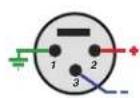
Назначение контактов
Балансный аудио разъем (3-контактный XLR):
Pin 1: Земля – Ground / Экран – Screen
Pin 2: Φα3a / +ve / Hot
Pin 3: Противофаза / -ve / Cold

Заземление антенны в соответствии с наставлениями национального электрического Кодекса, раздел 810: «Радио и телевизионное оборудование»
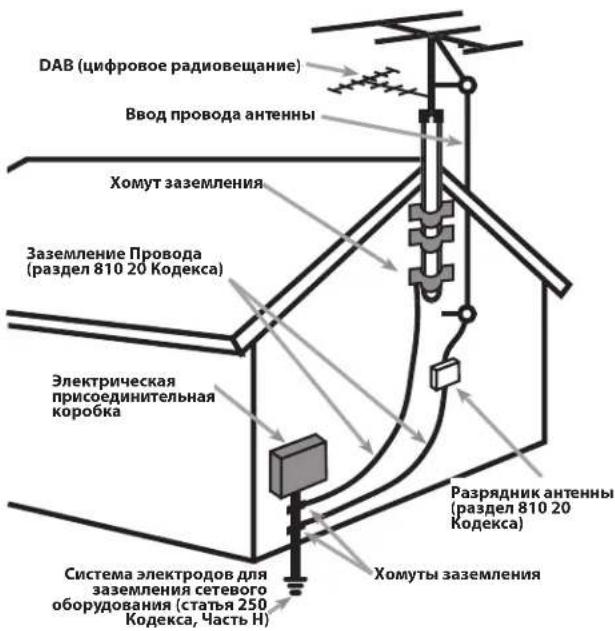
Важные инструкции по безопасности
Замечание
Подсоединение по RS232 должно быть осуществлено только авторизованным специалистом.
Предупреждение: Внутри отсутствуют детали, обслуживаемые пользователем. Обращайтесь за обслуживанием только к квалифицированному ремонтному персоналу.
Предупреждение: Для снижения опасности возгорания или удара электрическим током, не подвергайте данное изделие воздействию воды или влаги. Не подвергайте изделие воздействию капель или брызг. Не размещайте никаких предметов, заполненных жидкостями, таких как вазы, на процессоре. Не позволяйте посторонним предметам попадать внутрь корпуса. Если устройство подвергается воздействию влаги, или посторонний предмет попал внутрь корпуса, немедленно отсоедините сетевой шнур от стенной розетки. Отнесите устройство к квалифицированному специалисту для осмотра и необходимого ремонта.
Прочитайте все инструкции перед подсоединением и эксплуатацией компонента.
Сохраните это руководство, чтобы вы могли обращаться к этим инструкциям по безопасности.
Обращайте внимание на все предупреждения и информацию о безопасности в этих наставлениях и на самом изделии.
Следуйте всем инструкциям по эксплуатации.
Не используйте данное устройство вблизи воды.
Очищайте корпус только при помощи сухой тряпки или пылесосом.
Не закрывайте никаких вентиляционных отверстий. Устанавливайте в соответствии с инструкциями производителя.
Не устанавливайте вблизи любых источников тепла, таких как батареи, обогреватели, печи, или других устройств (включая усилители), которые производят тепло.
Не пренебрегайте назначением безопасности поляризованного штеккера. Поляризованный штеккер имеет два ножевых контакта, один из которых шире другого. Заземляющий штеккер имеет два ножевых контакта и третий заземляющий штырь. Широкий контакт или третий штырь предназначены для обеспечения вашей безопасности. Если поставляемый штеккер не подходит к вашей розетке, обратитесь к электрику для замены устаревшей розетки.
Предохраняйте сетевой шнур от перемещения или пережатия, особенно в штеккерах, арматуре штепсельных розеток и в точке, где он выходит из устройства.
Используйте только крепления/принадлежности, указанные производителем.
Используйте только тележку, подставку, штатив, кронштейн или стол, указанный производителем, или проданный вместе с устройством. При использовании тележки, будьте осторожны при перемещении изделия на тележке, чтобы избежать травмы от опрокидывания. (рисунок)

Отсоединяйте устройство от сети во время грозы или когда он не используется длительные периоды времени.
Обращайтесь за обслуживанием только к квалифицированному ремонтному персоналу. Обслуживание необходимо, когда устройство было повреждено любым способом, поврежден сетевой шнур или штеккер, была пролита жидкость и предметы упали внутрь устройства; прибор был подвергнут воздействию дождя или влаги, работает не нормально, или его уронили.
Это устройство не следует использовать в тропическом климате.
Не следует препятствовать вентиляции, закрывая вентиляционные отверстия такими предметами, как газеты, скатерти, шторы и т. Д.
На устройстве не должно быть источников открытого огня, таких как зажженные свечи.
Прикосновение к неизолированным клеммам или проводке может привести к неприятным ощущениям.
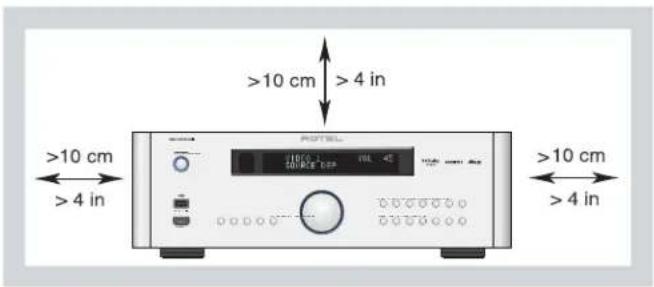
Вы должны обеспечить минимум 10 см свободного пространства вокруг устройства.
ПРЕДОСТЕРЕЖЕНИЕ: Сетевой разъем на задней панели предназначен для быстрого отсоединения устройства от электрической сети. Устройство должно обеспечивать свободный доступ к задней панели, чтобы сетевой кабель можно было быстро выдернуть.
Сетевое напряжение, к которому подсоединяется аппарат, должно соответствовать требованиям, указанным на задней панели аппарата. (США: 120 В, 60 Гц, ЕС 230 В, 50 Гц)
Подсоединяйте компонент к питающей розетке только при помощи сетевого шнура из комплекта поставки, или его точного эквивалента. Не переделывайте поставляемый шнур. Не используйте удлинители и разветвители.
Основной штекер сетевого шнура является отключаемым от аппарата Для полного отключения изделия от питающей сети, основной штекер сетевого кабеля следует отсоединять от сетевой розетки переменного тока.
Сетевой шнур используется для полного отключения устройства и поэтому к нему должен быть обеспечен свободный доступ.
Батареи, установленные в пульт ДУ, не должны подвергаться воздействию излишнего тепла, такого как солнечный свет, огонь и т.п. Батареи должны быть утилизованы в соответствии с местными правилами и законами.
ПРЕДОСТЕРЕЖЕНИЕ: Главный выключатель питания расположен на задней панели. Должен быть обеспечен свободный доступ к главному выключателю питания.
Информация FCC по электромагнитной совместимости
Это оборудование протестировано на предмет электромагнитной совместимости и подтверждено, что оно удовлетворяет требованиям для цифровых устройств класса Class B в части Part 15 правил FCC. Эти требования сформулированы для того, чтобы обеспечить разумную защиту от вредных излучений в жилых помещениях. Это устройство генерирует, использует и может излучать энергию на радиочастотах и, будучи установленным и используемым не в соответствии с инструкцией, может создавать помехи для радиосвязи.
Однако это не гарантирует, что в некоторых случаях не возникнут помехи для приема радио или телепередач. В таком случае вы можете попробовать предпринять следующее:
• Переориентировать приемную антенну (ТВ, радио и т.п.)
• Увеличить расстояние между устройством и ресивером
- Использовать другую розетку для ТВ, радио и т.п.
• Обратиться за консультацией к дилеру или квалифицированному специалисту по радио и ТВ
Предостережение
Это устройство удовлетворяет требованиям части Part 15 правил FCC и является субъектом следующих условий: (1) Это устройство не может вызывать вредные помехи, и (2) Это устройство должно выдерживать любые принимаемые помехи, включая такие помехи, которые могут привести к нежелательным отклонениям от нормальной работы.
ПРИМЕЧАНИЕ: Это оборудование протестировано на предмет электромагнитной совместимости и подтверждено, что оно удовлетворяет требованиям для цифровых устройств класса Class B в части Part 15 правил FCC. Эти требования сформулированы для того, чтобы обеспечить разумную защиту от вредных излучений в жилых помещениях. Это устройство генерирует, использует и может излучать энергию на радиочастотах и, будучи установленным и используемым не в соответствии с инструкцией, может создавать помехи для радиосвязи. Однако это не гарантирует, что в некоторых случаях не возникнут помехи для приема радио или телепередач. В таком случае вы можете попробовать предпринять следующее:
• Переориентировать приемную антенну (ТВ, радио и т.п.)
- Увеличить расстояние между устройством и ресивером
- Использовать другую розетку для ТВ, радио и т.п.
- Обратиться за консультацией к вашему авторизованному дилеру Rotel.
О компании Rotel
История нашей компании началась более 50 лет назад. За прошедшие десятилетия мы получили сотни наград за наши продукты и сделали счастливыми сотни тысяч людей, которые относятся к своим развлечениям вполне серьезно – так же, как вы!
Компания Rotel была основана семейством, чья страсть к музыке породила стремление создавать hi-fi компоненты бескомпромиссного качества. За многие годы эта страсть ничуть не ослабла, и по сей день общая цель – выпускать продукты исключительной ценности для аудиофилов и любителей музыки, независимо от их финансовых возможностей, разделяется всеми сотрудниками Rotel.
Инженеры Rotel работают как единая команда, прослушивая и тщательно доводя каждый новый продукт до такого уровня совершенства, когда он будет удовлетворять их строгим музыкальным стандартам. Им предоставлена свобода выбора комплектующих по всему миру, чтобы сделать аппарат как можно лучше. Вероятно, вы сможете найти в наших аппаратах отборные конденсаторы из Великобритании и Германии, полупроводники из Японии и США, однако тороидальные силовые трансформаторы мы изготавливаем на собственном заводе ROTEL.
Все мы заботимся об охране окружающей среды. По мере того, как все больше электронных устройств в мире выпускается, а после окончания срока службы выбрасывается, для производителя особенно важно при конструировании продуктов сделать все возможное, чтобы они наносили минимальный ущерб земле и источникам воды.
Мы в компании Rotel, гордимся своим вкладом в общее дело. Во-первых, мы сократили содержание свинца в своей электронике, за счет использования припоя, отвечающего требованиям ROHS. Наши инженеры постоянно стремятся улучшить к.п.д. блоков питания, без ущерба для качества звучания. Находясь в режиме ожидания standby продукты Rotel используют минимальное количество энергии, чтобы удовлетворить глобальным требованиям на потребление в режиме ожидания.
Фабрика Rotel также вносит свой вклад в улучшение охраны окружающей среды путем постоянного совершенствования производственных процессов, делая их все более чистыми и «зелеными».
Все мы, сотрудники компании ROTEL, благодарим Вас за покупку этого изделия. Мы уверены, что оно доставит вам много лет удовольствия.
Благодарим вас за приобретение процессора окружающего звука Rotel RSP-1576MKII. Процессор RSP-1576MKII – это полнофункциональный AV контрольный центр управления аудио и видео для аналоговых и цифровых компонентов – источников сигналов. Он осуществляет цифровую обработку большого числа форматов, включая Dolby® Surround, Dolby® ATMOS и DTS® источники.
Функции видео
- Коммутация HDMI для цифровых видеосигналов вплоть до разрешения 4K.
- Принимает на входы HDMI следующие типы видеосигналов: 480i, 480p/576p, 720p, 1080i, 1080p, 1080p 24 Гц и 4К.
- Выдает HDMI видеосигнал с разрешением (480i, 480p/576p, 720p, 1080i, 1080p, 1080p 24 Гц и 4K) для согласования с HDMI совместимыми дисплеями и проекторами.
Аудио функции
- Концепция Сбалансированного Дизайна Rotel сочетает усовершенствованную разводку платы, тщательный отбор деталей по звучанию и обширные испытания прослушиванием для превосходного звучания и надежности.
- Режим аналогового обхода для чистого 2-канального стерео без цифровой обработки.
- Цифровые и аналоговые аудио входы и выходы, в том числе Coax, Optical, RCA и Balanced XLR.
- Имеется 7.1-канальный аналоговый вход для совместимых источников сигналов.
Функции окружающего звука
- Автоматическое декодирование всех популярных форматов окружающего звука Dolby ^x и DTS до 7.1.4 каналов.
- Режимы окружающего звука для воспроизведения многоканального аудио на 2-канальных и 3-канальных системах.
- Канал возврата аудио сигналов Audio Return Channel (ARC) позволяющий обрабатывать звук с телевизора в процессоре RSP-1576MKII при подключении по HDMI.
Другие функции
- Дружелюбная система экранных меню (OSD) с программируемыми именами для всех входов.
- Выбор языков при настройке экранных меню (OSD).
- Возможность обновления программного обеспечения для будущих апрейдов через интернет соединение на задней панели или через порт USB.
- Назначаемые 12-вольтовые триггерные запускающие выходы для удаленного включения усилителей мощности и других компонентов.
Распаковка
Осторожно вытащите устройство из упаковки. Найдите пульт ДУ и другие принадлежности. Сохраните коробку, т.к. она защитит устройство, если вы будете перевозить или возвращать его для технического обслуживания.
Размещение
Установите устройство на твердой, горизонтальной поверхности вдали от солнечного света, тепла, влаги и вибрации. Учитывайте вес и размеры устройства. Убедитесь, что полка, шкаф или стойка может выдержать вес RSP-1576MKII.
Поместите устройство рядом с другими компонентами в вашей системе и, если возможно, на отдельную полку или в стойку с помощью дополнительно прилагаемых рековых «ушей». Это позволит сделать проще первоначальное подключение и последующие изменения в системе.
Во время нормальной работы, устройство выделяет тепло. Не закрывайте вентиляционных отверстий. Оставьте минимум 10 см свободного пространства вокруг устройства. При установке в шкафу, убедитесь, что в нем существует необходимая вентиляция.
Не ставьте другие компоненты или предметы сверху на устройство. Не допускайте попадания любой жидкости внутрь устройства.
Обзор соединений
ПРИМЕЧАНИЕ: Не подключайте никакой из компонентов системы в сетевую розетку переменного тока пока не выполните все соединения должным образом.
Каждый из компонентов – источников в вашей системе подсоединяется к входам при помощи стандартного аналогового аудио кабеля RCA или балансного XLR, или же при помощи цифрового кабеля HDMI для видео с опционным цифровым аудио кабелем (коаксиальным или оптическим).
Выходные аудио сигналы процессора RSP-1576MKII передаются на подходящие усилители мощности при помощи стандартных аудио кабелей RCA или балансных XLR с аудио выходов предварительного усилителя. Видеосигналы от процессора RSP-1576MKII передаются на ТВ по цифровому интерфейсу HDMI.
Кроме этого, процессор имеет входы MULTI INPUT для компонента – источника, который оборудован собственным декодером окружающего звука, а также входы для удаленного ИК-датчика и 12-вольтовые триггерные выходы и соединения Rotel Link для дистанционного включения и управления другими компонентами Rotel.
ПРИМЕЧАНИЕ: Стандарт на цифровой аудио интерфейс S/PDIF требует импеданса 75 Ом и все хорошие цифровые кабели соответствуют этому требованию. НЕ используйте обычные межблочные аудио кабели ВМЕСТО цифровых кабелей. Обычные межблочные аудио кабели пропустят такие сигналы, но их ограниченная полоса пропускания ухудшит качество звука.
При использовании аналоговых соединений убедитесь, что выход левого и правого канала LEFT и RIGHT соединены с правильными RCA разъемами. Все разъемы типа RCA у этого процессора имеют стандартные цвета:
Левый канал аудио Left: белый RCA разъем
Правый канал аудио Right: красный RCA разъем
ПРИМЕЧАНИЕ: Каждый входной источник должен быть правильно сконфигурирован при помощи меню INPUT SETUP экранного меню OSD системы. Мы рекомендуем переход в это меню после подсоединения каждого источника, чтобы сконфигурировать его по вашему желанию. Подробную информацию см. в меню INPUT SETUP в разделе «Настройка».
HDMI входы и выходы
Эти соединения используются для подключения видеосигналов к процессору и от процессора. См. раздел «Выполнение соединений» для получения конкретных инструкций для компонента каждого типа.
Видео входы HDMI IN 1-6 на задней панели 16
Входы HDMI обеспечивают цифровые видео соединения для использования вместе с компонентами, которые имеют выходы HDMI. Соединения HDMI передают видеосигналы во всех форматах, включая 3D, 1080р/24Hz и 4K. Данная реализация HDMI поддерживает аудио сигналы, или отдельное аудио соединение от компонента HDMI. Все входы HDMI поддерживают 4K UHD HDCP 2.2 как помечено на задней панели.
Фронтальный видео вход HDMI IN 6
Один из входов HDMI Video 7 размещен на передней панели для облегчения подключений. Используйте этот разъем HDMI для портативных источников или для тех устройств, которые не будут подсоединены постоянно.
Выходы HDMI на TV монитор 15
Два HDMI видеовыхода передают видеосигнал высокого разрешения на 2 ТВ-монитор параллельно. Выходы HDMI могут передавать видеосигналы на телевизоры высокого разрешения TV 2D (480p/576p, 720p, 1080i, 1080p или 4K) или 3D (до 1080p/24Hz). Оба HDMI видеовыхода поддерживают 4K UHD HDCP 2.2 как помечено на задней панели.
Имеется два выхода HDMI на задней панели, на которые выдается один и тот же сигнал. Но только один из них выдает экранное меню на подключенный телевизор.
Из двух HDMI выходов только один HDMI оснащен функцией возврата аудио сигнала ARC (Audio Return Channel) и имеет обозначение «ARC» над разъемом HDMI. См. меню INPUT SETUP для получения более подробной на стр. 168.
У вашего ТВ может быть более чем один HDMI вход. Не все из них оснащаются функцией ARC. Поэтому выберите тот вход HDMI на телевизоре, который обеспечит ARC. На нем должна быть маркировка «ARC» рядом с разъемом.
Дополнительная информация по HDMI видео выходам:
- Все подсоединенные по HDMI устройства должны быть совместимы с защитой от копирования HDCP, чтобы правильно выдавать изображения.
- Аудио сигналы, получаемые через HDMI от источника, будут обрабатываться процессором и выдаваться через RCA или XLR выходы.
- При использовании обоих выходов HDMI одновременно, на них будет установлено одинаковое разрешение. Это будет самое низкое разрешение из двух подключенных дисплеев.
Аудио входы и выходы
Этот процессор Rotel обеспечивает как аналоговые, так и цифровые аудио соединения.
Входы Phono 29
Пара (левый/правый) аналоговых аудио входов RCA предназначены для подключения проигрывателя виниловых пластинок. Если этот проигрыватель имеет клемму заземления, соедините ее с винтовой клеммой, маркированной "GND" слева от цифровых входов.
Входы для тюнера – Tuner 29
Пара (левый/правый) аналоговых аудио входов RCA предназначены для подключения AM/FM тюнера.
Входы CD 29
Пара (левый/правый) аналоговых аудио входов RCA предназначенных для подключения CD-проигрывателя. На фабрике аудио вход CD сконфигурирован как аналоговый RCA, но его можно поменять на XLR, Coax 1 - 3, или Optical 1 - 3.
Аналоговый аудио вход AUX 29
Пара Left/Right RCA аналоговых аудио входов обеспечивает подключение аудио источника сигналов.
Балансный аудио вход BALANCED 28
Пара (левый/правый) аналоговых аудио входов на XLR разъемах предназначенных для подключения компонентов с балансными аудио выходами XLR.
Входы MULTI 30
Набор входов RCA, которые принимают до 7.1 каналов аналоговых сигналов от источника, способного декодировать многоканальный цифровой аудио сигнал. Существуют входы для фронтальных левого и правого каналов FRONT L & R, центрального канала CENTER, сабвуфера SUB, боковых левого и правого каналов REAR L & R, и двух тыловых центральных каналов CENTER BACK L[1] & R[2].
Эти входы обходят всю цифровую обработку в процессоре и направляются непосредственно на регулятор громкости и выходы предварительного усилителя.
Выходы предварительного усилителя PREAMP 31
Группа из 14 аналоговых аудио выходов на RCA передает выходные сигналы линейного уровня процессора RSP-1576MKII на внешние усилители и активные сабвуферы. Уровень этих выходов регулируется при помощи органа управления громкостью процессора RSP-1576MKII. Эти 14 разъемов обеспечивают выход для: фронтальных левого и правого каналов FRONT L & R, центральных каналов CENTER 1 & 2, боковых левого и правого каналов REAR L & R, тыловых центральных каналов 1 и 2 CENTER BACK L [1] & R [2] и сабвуферов 1 и 2 SUBWOOFER 1 & 2, а также верхних HEIGHT 1 L & R и HEIGHT 2 L & R..
Цифровые входы 14
Процессор принимает цифровые входные сигналы от таких источников, как CD-проигрыватели, спутниковые приемники и проигрыватели DVD. Встроенный в устройство цифровой процессор DSP распознает правильные частоты выборки. Поддерживаются частоты вплоть до 192 кГц.
ПРИМЕЧАНИЕ: Цифровые входы поддерживают как 2-канальное стерео, так и многоканальные аудио сигналы. При использовании цифрового входа процессор DSP будет декодировать входной поток данных, включая Dolby Digital или DTS.
На задней панели процессора установлены 6 цифровых входов, три коаксиальных и три оптических. Эти цифровые входы могут быть назначены на любые источники VIDEO 1 – 7 при помощи экранного меню INPUT SETUP во время процедуры настройки. Например, вы можете назначить цифровой входной разъем COAXIAL 1 на источник VIDEO 1 и цифровой вход OPTICAL 2 на источник VIDEO 3. По умолчанию, входными источниками для входов VIDEO 1 – 8 сконфигурированы под HDMI Audio.
На фабрике аудио вход CD сконфигурирован как аналоговый RCA, но его можно поменять на XLR, Coax 1 - 3, или Optical 1 - 3
Вход PC-USB 17
См. рис. 4
Соедините этот вход с помощью прилагаемого USB кабеля с портом USB на вашем компьютере.
RSP-1576MKII поддерживает как USB Audio Class 1.0, так и USB Audio Class 2.0 режимы. Компьютеры под Windows не требуют установки драйвера для USB Audio Class 1.0 и поддерживают воспроизведение аудио вплоть до частоты 96 кГц.
Фабричная установка по умолчанию – USB Audio Class 2.0. Для того чтобы воспользоваться преимуществами USB Audio Class 2.0 с поддержкой до 192 кГц, вам потребуется установить драйвер под Windows, который находится на CD диске, прилагаемом к RSP-1576MKII.
Нужно также сменить режим воспроизведение RSP-1576MKII на USB Audio Class 1.0 следующим образом:
- Нажимайте кнопку SETUP на пульте, чтобы войти в меню MAIN MENU и используйте кнопки курсора Up/Down, чтобы выбрать INPUT SETUP, а затем нажмите ENTER.
- Используйте кнопки курсора Left/Right для выбора «PC-USB» как входного источника INPUT SOURCE, и затем выберите «USB Audio 1.0» в качестве AUDIO INPUT.
- Выключите, а затем вновь включите RSP-1576MKII и перезапустите ваш PC после изменения режима USB Audio, чтобы убедиться, что оба устройства правильно сконфигурированы.
Многие аудио приложения не поддерживают частоту дискретизации 192kHz. Убедитесь, что ваш аудио плеер поддерживают записи 192kHz и что у вас есть аудио файлы с частотой 192kHz для правильного воспроизведения такого формата. Кроме того, возможно вам потребуется сконфигурировать аудио драйвер в вашем РС, чтобы он выдавал 192kHz, иначе ваш компьютер может понижать частоту – "down sample" до более низкой. Для получения более подробной информации обращайтесь к инструкции на ваш аудио плеер или на операционную систему компьютера.
ПРИМЕЧАНИЕ: После успешной инсталляции драйвера, возможно потребуется еще выбрать аудио драйвер для ROTEL в разделе настроек audio/speaker setup вашего компьютера.
Фронтальный разъем USB 5
См. рис. 6
Этот вход принимает такие устройства Apple, как iPod, iPad или iPhone. При подсоединении iPod или iPhone на фронтальный разъем USB, управление на самом iPod/iPhone остается активным, позволяя активировать функции поиска и воспроизведения.
Другие соединения
Вход питания переменного тока AC INPUT 32
Ваш устройство сконфигурирован на заводе для правильного напряжения сети переменного тока в той стране, где вы его приобрели (США: 120 В/60 Гц или Европейский союз: 230 В/50 Гц). Конфигурация сети переменного тока указана на наклейке на задней панели вашего устройства. Вставьте поставляемый шнур в розетку AC INPUT на задней панели устройства.
Главный выключатель питания 26
Большой перекидной выключатель на задней панели является основным выключателем питания. Когда он находится в положении OFF, питание устройства полностью отключено. Когда он находится в положении ON, кнопки STANDBY на передней панели и ON/OFF на пульте ДУ могут быть использованы для активации устройства или его перевода в ждущий режим.
Разъемы 12V TRIGGER 20
Многие усилители компании Rotel оборудованы функцией включения и выключения при помощи 12-вольтового триггерного (запускающего) сигнала. Эти три соединения обеспечивают 12-вольтовый запускающий сигнал от процессора. Когда процессор включен, 12-вольтовый сигнал постоянного тока передается от этих гнезд на усилители, чтобы их включить. Когда устройство переводят в ждущий режим, запускающий сигнал прерывается, и усилители отключаются.
Чтобы использовать функцию удаленного включения, подсоедините один из выходов RSP-1576MKII 12V TRIG OUT на процессоре к 12-вольтовому запускающему входу на усилителе Rotel при помощи кабеля с 3,5-мм монофоническими «мини-джеками» с обоих концов. Сигнал +12 В постоянного тока появляется на кончике разъема.
Выходы 12V Trigger сконфигурированы для включения в различных сочетаниях, только когда активированы определенные входные источники. Подробности смотрите меню INPUT SETUP в разделе «Настройка» на стр. 168.
Разъемы REM IN 21
Четыре 3,5-мм «миниджека» принимают команды от покупного ИК-приемника. Эти входы дистанционного ИК-управления используются, когда ИК-сигналы от ручного пульта ДУ не могут достичь датчика на передней панели процессора или ресивера.
Проконсультируйтесь с вашим авторизованным дилером Rotel для получения более подробной информации о разъемах REM IN.
ИК-сигналы от гнезд REM EXT IN могут быть ретранслированы на компоненты – источники при помощи внешних ИК-излучателей или проводных соединений от гнезд IR OUT. Дополнительную информацию см. в следующем разделе.
Разъемы IR OUT 22
Гнезда IR OUT 1 и 2 передают ИК-сигналы, принимаемые гнездами REM IN, на ИК-излучатель, расположенный перед ИК-датчиком компонента – источника. Кроме того, выход IR OUT может быть подсоединен кабелем к компонентам Rotel, которые оборудованы совместимым разъемом.
Эти выходы используются для доставки ИК-сигналов через RSP-1576MKII либо прямо на ИК-приемники на передней панели, либо через проводной разъем REM IN – на задней панели. Эта функция обеспечивает управление компонентами, чьи датчики заблокированы из-за установки в шкафу или в стойке.
Обратитесь к вашему авторизованному дилеру Rotel за информацией об ИК-излучателях и системах ИК-повторителей.
Разъемы Rotel Link 23
Rotel Link не используется для RSP-1576MKII.
USB порт питания на задней панели 25
Задний порт USB обеспечивает напряжение 5В для зарядки или подключения USB- устройств, включая потоковые музыкальные плееры. Этот порт не позволяет воспроизводить аудио.
Порт может быть сконфигурирован так, чтобы оставаться под напряжением даже тогда, когда RSP-1576MKII находится в режиме ожидания через меню настройки на лицевой панели (см Power Mode в разделе меню Power Option на стр. 170).
Этот параметр конфигурации Power Mode "Quick" позволяет подключенные к нему устройства оставаться включенными для использования с функцией Signal Sense для автоматического включения / выключения RSP-1576MKII.
ПРИМЕЧАНИЕ: Когда он сконфигурирован, чтобы обеспечить бесперебойную подачу питания к USB-порту на задней панели, даже в режиме ожидания, RSP-1576MKII будет потреблять дополнительную мощность.
Разъем RS232 18
Процессором RSP-1576MKII можно командовать по шине RS232 для интеграции в системы домашней автоматики. Разъем RS232 принимает кабели со стандартными разъемами DB-9, которые обычно используются в кабельных сетях.
Сетевой разъем 19
Сетевой разъем принимает стандартные штеккеры RJ-45, такие как обычно используются в разводке кабелей CAT-5. Сетевое соединение не требуется для нормальной работы этого процессора. Оно используется только для обновления ПО и для управления в системах домашней автоматики.
За дополнительной информацией о соединениях, разводке, программном обеспечении и управляющих кодах для управления от компьютера или обновления программного обеспечения процессора обращайтесь к вашему авторизованному дилеру Rotel.
Выполнение соединений
Подсоединение внешнего усилителя
См. рус. 3
RSP-1576MKII имеет выходы предварительного усилителя на RCA для подключения к усилителям мощности, нагруженным на до 12 акустических систем, в конфигурациях от 5.1 до 7.1.4 каналов окружающего звука. Кроме того, имеются два выхода на сабвуферы.
Для подключения усилителей, подсоедините аудио кабель от каждого гнезда PREOUT к входному каналу усилителя, который приводит в действие соответствующую акустическую систему. Например, подсоедините выход FRONT L к каналу усилителя, нагруженному на фронтальный левый громкоговоритель. В полной домашней театральной системе, вам придется выполнить семь различных соединений в дополнение к сабвуферу. Эти соединения для 5.1 системы маркированы FRONT L и FRONT R, CENTER и REAR L и REAR R. Существуют два гнезда CENTER RCA, используйте любое из них для единственного центрального канала, или оба, если у вас два центральных канала. В шести- или семиканальной системе, выполните одно или два дополнительных соединения для центрального тылового канала (каналов). Эти разъемы маркированы CB L[1] и CB R[2]. Используйте CB L[1] для единственного центрального тылового канала. Потолочные колонки или колонки вертикальных каналов должны быть подсоединены к разъемам Height 1 или Height 2.
Дополнительная информация о подсоединении выходов предусилителя приведена в разделе Audio Configuration в меню настройки RSP-1576MKII Setup Menu на стр. 169.
После того, как вы подключили выходы предварительного усилителя, вам потребуется сконфигурировать RSP-1576MKII для размера и характера акустических систем в вашей системе и откалибровать относительные уровни громкости акустических систем. См. раздел "Настройка" данного руководства на стр. 172.
Подключение сабвуфера
См. рус. 3
Для подключения активного сабвуфера, подсоедините стандартный аудио кабель RCA от любого из гнезд с маркировкой SUB 1/ SUB 2 к входу усилителя мощности сабвуфера. Оба выхода SUB равноценны. Используйте любой из них для единственного сабвуфера. Используйте оба выхода для подключения двух сабвуферов.
После того, как вы подключили сабвуфер, вам потребуется сконфигурировать устройство для использования сабвуфера и откалибровать относительный уровень сабвуфера при помощи встроенных испытательных тест-сигналов. См. раздел "Настройка" данного руководства на стр. 172.
Подключение DVD или Blu-ray проигрывателя, спутникового, кабельного или HDTV тюнера
См. рус. 5 и 9
Источники типа Blu-ray, DVD, спутникового, кабельного или HDTV тюнера должны быть подключены к RSP-1576MKII с помощью HDMI. Подсоедините кабель HDMI с выхода источника к одному из HDMI входов на процессоре.
Цифровые аудио соединения: В зависимости от настройки вашей системы, вы можете также использовать цифровые аудио соединения и назначать их на видео входы HDMI.
Подсоедините цифровой выход источника к любому из входов DIGITAL IN OPTICAL 1-3 или DIGITAL IN COAXIAL 1-3 на процессоре. Кабель HDMI передает цифровые сигналы и видео, и звука; следовательно, нет необходимости выполнять отдельное соединение для цифрового звука.
Используйте экранное меню INPUT SETUP для назначения цифрового входа на тот же самый видеовход HDMI, который вы использовали для видео источника, указанного выше.
Подключение Blu-ray или DVD-плеera
См. рус. 5
В некоторых случаях проигрыватели DVD, SACD, и другие внешние многоканальные устройства подсоединяются к процессору при помощи кабелей RCA, которые передают декодированные аналоговые аудио сигналы. Проигрыватель DVD-A с выходами HDMI может передавать цифровые сигналы непосредственно на процессор для декодирования.
Аналоговые соединения: Для подсоединения Blu-tay или DVD-плеera (или любого устройства, которое может декодировать окружающий звук) при помощи аналоговых соединений, используйте кабели RCA для подключения всех выходов этого проигрывателя к гнездам RCA с маркировкой MULTI INPUT на RSP-1576MKII. Убедитесь, что вы соблюдаете правильную последовательность каналов, т.е. правый фронтальный канал к входу FRONT R, и т.д.
В зависимости от конфигурации вашей системы, выполните шесть соединений (фронтальные левое и правое, боковые левое и правое, центральное и сабвуфер – FRONT L & R, SURROUND L & R, CENTER, and SUBWOOFER), семь соединений (добавив центральное тыловое CENTER BACK), или восемь соединений (добавив два тыловых центральных CENTER BACK).
Входы MULTI является входами аналогового обхода, передавая сигналы непосредственно на регулятор громкости и выходы предварительных усилителей, минуя всю цифровую обработку.
Цифровое соединение HDMI: Если проигрыватель имеет HDMI выходы, просто подсоедините кабель HDMI от выхода проигрывателя к одному из входов HDMI на процессоре. Этот кабель передает видеосигнал от проигрывателя вместе с цифровым аудио сигналом. Использование HDMI для аудио и видео позволяет осуществлять многоканальное декодирование процессором.
Подсоединение дисплея
См. рус. 10
Подсоедините один из HDMI выходов RSP-1576MKII к входу HDMI на вашем TV мониторе. RSP-1576MKII имеет два HDMI выхода. Только на один HDMI выход выдается экранное меню OSD и на нем реализована функция ARC. Этот выход маркирован на задней панели символом ARC/OSD.
Подключение CD-плеера или XLR источника
См. рус. 7
Цифровое аудио соединение: Подсоедините цифровой выход проигрывателя компакт-дисков к любому из оптических или коаксиальных цифровых входов на процессоре RSP-1576MKII. Используйте меню INPUT SETUP для назначения цифрового входа на CD-проигрыватель компакт-дисков (по умолчанию CD).
Аналоговые аудио соединения:
Опция 1: Подсоедините аналоговые выходы левого и правого каналов от проигрывателя компакт-дисков к гнездам AUDIO IN с маркировкой CD (левый и правый). Это позволяет использовать цифроаналоговый преобразователь (ЦАП) проигрывателя компакт-дисков; однако, это может привести к дополнительным этапам аналогово-цифрового и цифроаналогового преобразования.
Опция 2: Если ваш CD-плеер (или другой источник) имеет выход на XLR разъемах, вы можете использовать XLR входы RSP-1576MKII для соединения. Подсоедините XLR выходы левого и правого каналов от CD-плеера или источника к разъемам, маркированным BALANCED INPUT (левый и правый). Это также позволяет использовать цифроаналоговый преобразователь (ЦАП) проигрывателя компакт-дисков.
В зависимости от выбранного DSP режима, это может привести к необходимости дополнительного аналогово-цифрового преобразования для обработки в процессоре.
Хотя обычно не существует видео соединения для проигрывателя компактдисков, RSP-1576MKII может назначить другой видеовход на CD или XLR вход. Варианты для выбора: HDMI 1-7 (Front), Last Video Source (последний видео источник) или «off». Видео вход HDMI 1 назначен на CD и XLR в качестве настройки по умолчанию.
Подключение тюнера
См. рис. 8
Цифровые аудио соединения: Если используется HD Radio или другой цифровой тюнер, подсоедините цифровой выход тюнера к одному из оптических или коаксиальных входов на RSP-1576MKII. Используйте меню INPUT SETUP для назначения цифрового входа на TUNER (по умолчанию TUNER).
Аналоговые аудио соединения:
Опция 1: Если вы используете аналоговый тюнер, подсоедините левый и правый аналоговые выходы от тюнера к паре гнезд аналоговые входа на процессоре RSP-1576MKII. Убедитесь, что вы подключаете правый канал к входному гнезду R, а левый канал – к входному гнезду L.
Опция 2: Если ваш тюнер имеет выход на XLR разъемах, вы можете использовать XLR входы RSP-1576MKII для соединения. Подсоедините XLR выходы левого и правого каналов от CD-плеера или источника к разъемам, маркированным BALANCED INPUT (левый и правый).
Хотя обычно не существует видео соединения для AM/FM тюнера, RSP-1576MKII может назначить другой видеовход на вход Tuner. Варианты для выбора: HDMI 1-7 (Front), Last Video Source (последний видео источник) или «off». Видео вход HDMI 1 назначен на Tuner в качестве настройки по умолчанию.
Подключение iPod/iPhone
См. рис. 6
Подсоедините iPod/iPhone к фронтальному разъему USB.
ПРИМЕЧАНИЕ: Аудио входы CD, PHONO, XLR, MULTI, USB, PC-USB, BLUETOOTH и TUNER назначены на видео вход HDMI 1 по умолчанию. Эту настройку можно изменить на HDMI 1-7 (Front), Last Video Source (последний видео источник) или «off».
Обзор передней панели
Ниже приведен краткий обзор органов управления и функций на передней панели процессора. Подробности использования этих органов управления даны в последующих разделах данного руководства, описывающих различные задачи.
Дисплей на передней панели 3
Крупный LCD дисплей на передней панели процессора обеспечивает отображение экранного меню OSD процессора. Когда экранное меню не используется, на дисплей выводится название выбранного источника и тип аудио режима, в котором процессор принимает или обрабатывает сигнал.
Датчик дистанционного управления 2
Этот датчик принимает ИК-сигналы от пульта дистанционного управления. Не загораживайте этот датчик. ИК-сенсор находится за дисплеем передней панели.
ПРИМЕЧАНИЕ: Остальные кнопки и органы управления передней панели описаны в обзоре кнопок и разделе «Органы управления».
Обзор пульта дистанционного управления
RSP-1576MKII снабжен легким в использовании пультом ДУ RR-CX100. Если коды процессора конфликтуют с другими компонентами Rotel, имеется возможность выбрать набор кодов IR code 1 или IR code 2. Нажмите на кнопку TUNER и одновременно на цифровую кнопку 1 (TUNER и кнопку 2 для второго набора кодов) и удержите в течение более 5 секунд, пока не замигает подсветка пульта, и затем отпустите кнопки. После этого пульт переходит в набор кодов IR code 1 (или 2). В системном меню RSP-1576MKII имеется опция установки процессора в набор кодов 1 или 2. Заводской вариант по умолчанию – IR code 1.
Пульт ДУ RR-CX100 может также управлять подсоединенным CD-плеером Rotel. В числе доступных функций: команды Play, Stop, Pause, Track Forward, Track Back, Fast Forward, Fast Reverse. Для активации этих функций нажимайте кнопку CD на пульте. Если CD-плеер подсоединен к XLR входу, эти функции можно активировать, нажимая на кнопку XLR. Для смены характера работы кнопок нажмите и удержите в течение 5 секунд кнопку XLR и кнопку 1 до тех пор, пока не замигает подсветка пульта, и затем отпустите кнопки. Для возврата к управлению транспортом дисков, нажмите и удержите в течение 5 секунд кнопку CD и кнопку 1 до тех пор, пока не замигает подсветка пульта.
Кнопки управлению транспортом CD дисков будут работать только тогда, когда на пульте были нажаты кнопки CD или XLR. Если с пульта выбран другой вход, эти кнопки не будут посылать на CD транспорт IR команды.
Обзор кнопок и органов управления
Данный раздел дает основные представления о кнопках и органах управления на передней панели и пульте ДУ. Подробные инструкции по применению этих кнопок даны в более полных описаниях в последующих разделах.
Кнопка STANDBY 1 и кнопка Power ON/OFF A
Кнопка STANDBY на передней панели и кнопка ON/OFF на пульте ДУ включают и выключают устройство. Основной выключатель POWER на задней панели должен быть в положении ON, чтобы с пульта работал ждущий режим.
Ручка VOLUME и кнопка VOLUME UP/DOWN 12①
Кнопки VOLUME UP/DOWN на пульте ДУ и большая ручка регулятора на передней панели обеспечивают основное управление громкостью, регулируя выходной уровень всех каналов одновременно.
Кнопка DISPLAY (DISP) 10⑧
Нажимайте на эту кнопку, чтобы переключать доступные режимы отображения или чтобы отключить временный режим дисплея.
Кнопка SETUP Ⓗ
Кнопки навигации и выбора Enter ①
Нажмите на кнопку MENU/SETUP для вывода экранного меню OSD и HDMI выхода, на который выводится OSD. Для отключения меню нажмите кнопку MENU/SETUP еще раз. Используйте кнопки навигации UP/DOWN/LEFT/RIGHT и ENTER для доступа в различные меню.
Кнопка MUTE 11⑤
Нажмите кнопку MUTE на передней панели или пульте ДУ один раз, чтобы отключить звук. На экране и на дисплее передней панели появится индикация. Нажмите кнопку еще раз, чтобы восстановить предыдущие уровни громкости.
Кнопки INPUT 4 13 Ⓜ
Входной источник можно менять, выбирая его с помощью кнопок навигации и подтверждений кнопкой ENTER на передней панели. Кнопки входов на пульте используются также для прямого выбора входных источников.
Кнопка SUR+ 9⑧
Кнопки SUR+ на пульте или передней панели используется для вывода на дисплей информации о режимах окружающего звука текущих выбранных источников. Режим по умолчанию можно задать в меню настроек Setup для каждого из входных источников. Нажимайте кнопку SUR+ несколько раз, чтобы перебирать все доступные DSP режимы.
Варианты DSP обработки могут меняться в зависимости от типа выбранного источника. Не все DSP опции доступны в режимах аналоговых или цифровых входов.
Другие кнопки на пульте могут прямо вызывать определенные DSP режимы.
2CH: меняет режим аудио на STEREO, DOWN MIX или BYPASS.
BYPASS: режим обхода всех DSP обработок.
PLCM: переключает режимы Dolby ATMOS surround.
Диалог DTS ①
Чтобы изменить обработку DSP для альтернативных вариантов диалога DTS, нажмите кнопки со стрелками вверх / вниз I на пульте дистанционного управления. Опции для DTS Dialog включают DTS Dialog 0, DTS Dialog 3, DTS Dialog 6. Эта функция доступна только при включенном DSP и не активна
в режиме аналогового байпаса. Настройки являются временными и не сохраняются после отключения питания. По умолчанию - DTS Dialog 0.
Контроль динамического диапазона (DRC) ①
DRC позволяет изменять динамический диапазон звука. Эта функция может быть полезна, когда есть желание снизить мощность аудиовыхода, например, при просмотре фильма ночью. Чтобы выбрать различные режимы DRC, нажимайте кнопки со стрелками вправо / влево | на пульте дистанционного управления, чтобы циклически переключаться между настройками DRC и выбирать желаемый вариант. Доступны следующие варианты: DRC Off, DRC 66%, DRC Auto и DRC Night. Различные параметры создают разные элементы управления динамическим диапазоном. Выберите вариант, который лучше всего соответствует желаемому динамическому диапазону. Эта функция доступна только при включенном DSP и не активна в режиме аналогового байпаса. Настройки являются временными и не сохраняются после отключения питания. По умолчанию DRC выключен.
Кнопки управления воспроизведением Ⓛ
Эти кнопки обеспечивают основные операции по управлению воспроизведением iPod AUDIO. Они позволяют также управлять CD-плеерами Rotel. Для получения дополнительной информации по конфигурированию кнопок, обращайтесь в раздел «Обзор функций пульта» в этой инструкции. В числе поддерживаемых функций: Play, Stop, Pause, Next Track, Previous Track.
Кнопка DIM Ⓙ
Используйте эту кнопку для приглушения яркости дисплея на передней панели.
Настройки, сделанные с помощью этой кнопки Ⓙ только временные и не сохраняются при выключении питания.
Кнопки SUB, CTR, REAR Ⓗ
Эти кнопки позволяют зайти в настройки колонок и отрегулировать выходной уровень для каждой акустических систем в системе. Используйте кнопки Up и Down на пульте для изменения значений. Но это будут только временные изменения. Чтобы сделать постоянные изменения, зайдите в меню SPEAKER LEVEL SETUP из экранного меню OSD.
Кнопка MEM Ⓔ
Эта кнопка не работает с RSP-1576MKII и используется только для тюнеров Rotel, чтобы запоминать пресеты.
Кнопка LIGHT Ⓝ
При нажатии на эту кнопку включается подсветка пульта – для удобства управления в затемненном помещении.
Кнопка ASSISTIVE LIGHT Ⓞ
Нажмите и удержите кнопку LIGHT® в течение 3 секунд для включения вспомогательного освещения. Это освещение можно использовать в затемненном помещении домашнего театра для того, чтобы найти какой-нибудь объект. Свет будет светиться до тех пор, пока удерживается кнопка.
Автоматические режимы окружающего звука
Декодирование цифровых источников, подсоединенных к цифровым входам, в общем случае, является автоматическим, при помощи обнаружения «флага» в цифровой записи, говорящего устройству, какой формат декодирования требуется. Например, когда обнаружен сигнал Dolby или DTS, устройство активирует надлежащее декодирование.
Процессор распознает цифровой сигнал с кодированием Dolby Surround и активирует декодирование Dolby. Кроме того, вы можете сконфигурировать режим окружающего звука по умолчанию для каждого входа при помощи меню INPUT SETUP (см. раздел «Настройка» данного руководства). В сочетании с автоматическим обнаружением Dolby и DTS, эта настройка окружающего звука по умолчанию делает работу режимов окружающего звука полностью автоматической.
Для стерео входов, таких как CD и Tuner, можно выбрать режим BYPASS или STEREO в качестве режима по умолчанию для 2-канального воспроизведения, или музыкальный режим DSP, если вы предпочитаете слушать музыкальные источники в окружающем звуке.
ПРИМЕЧАНИЕ: Цифровой сигнал, поступающий на устройство, будет обнаружен и декодирован надлежащим образом. Однако, на дисках Blu-гау или DVD с несколькими звуковым дорожками, вы должны указать проигрывателю, какую из них передавать на процессор. Например, вам может потребоваться выбрать звуковую дорожку Dolby Digital или DTS.
Выбор режимов окружающего звука вручную
Для пользователей, предпочитающих более активную роль в настройке режимов окружающего звука, кнопки на пульте ДУ и передней панели процессора обеспечивают ручной выбор режима окружающего звука, который не определен автоматически, или, в некоторых случаях, для изменения автоматической настройки.
Ручные настройки, доступные с передней панели и/или пульта ДУ, могут быть использованы, когда вы хотите воспроизвести:
- Стандартное 2-канальное стерео (только левый/правый громкого-
ворители) без обработки окружающего звука.
• Сведенные в два канала записи Dolby Digital 5.1 или DTS. - Двух- или трехканальные (левый/правый/центр) стерео записи Dolby.
- 5- или 7-, или 9- или 11-канальные стерео записи из 2-канальных.
- Могут быть доступны и другие режимы, в зависимости от конфигурации системы и музыкального материала.
- Цифровые 2-канальные PCM сигналы (не 96 кГц) могут быть перенастроены вручную на Dolby 3-Stereo, 5CH Stereo, 7CH Stereo, 9CH, and 11CH Stereo, а также на Dolby Atmos и DTS Neural:x.
Для изменения вручную режима окружающего звука, нажимайте на кнопку SUR+ на пульте или на передней панели несколько раз, чтобы выбрать нужный вариант. Кнопка 2СН на пульте позволяет сделать даунмикширование любого многоканального сигнала в 2-канальное стерео.
ПРИМЕЧАНИЕ: Не все режимы окружающего звука доступны для всех форматов источников. Сигнал источника обычно определяет те варианты, которые могут быть выбраны.
Цифровое аудио
Вы можете воспроизводить такие записи в режимах BYPASS, 2-CH Stereo, Dolby 3-Stereo, 5-CH Stereo, 7-CH Stereo, 9CH Stereo, 11CH Stereo, Dolby ATMOS Surround и Dolby Neural:X.
Все настройки управления басом (размеры акустических систем, сабвуфер и настройки кроссовера) находятся в согласовании с цифровыми стерео входами, если не выбран режим обхода BYPASS.
Для изменения режима окружающего звука, нажимайте на кнопку SUR+ на пульте или на передней панели несколько раз, чтобы выбрать нужный вариант. Кнопка 2СН на пульте позволяет сделать даун-микширование любого многоканального сигнала в 2-канальное стерео.
ПРИМЕЧАНИЕ: Не все режимы окружающего звука доступны для всех форматов источников. Сигнал источника обычно определяет те варианты, которые могут быть выбраны.
Аналоговое стерео
Этот тип записей включает любой стандартный стерео сигнал от аналоговых входов процессора, включая аналоговый звук от CD проигрывателей, FM-тюнеров и т.п.
Аналоговые стерео входы требуют выбрать маршрут следования сигнала через устройство. Одной из настроек является режим аналогового обхода ANALOG BYPASS. В этом режиме, стереосигнал направляется непосредственно на регулятор громкости и выходы. Это – чистое 2-канальное стерео, с обходом всех цифровых схем. Все функции управления басом, настроек уровня акустических систем, тембра, Фильтры Дирака или задержки отключены. Сигнал на выходе для подключения сабвуфера отсутствует. Полнополосный сигнал напрямую поступает на две фронтальных акустических систем.
Другой настройкой является преобразование аналоговых входных сигналов в цифровые, с прохождением их через цифровые процессоры в устройстве. Это позволяет активировать все функции, включая настройки управления басом, разделительных фильтров, выхода на сабвуферы, настройки тембра и т.п. В этом режиме, вы можете выбрать несколько режимов окружающего звука, включая 2-канальный стерео 2-CH Stereo, Dolby 3-Stereo, 5-CH Stereo, 7-CH Stereo, 9CH и 11CH Stereo, а также Dolby ATMOS Surround и Dolby Neural:X..
Для изменения режима окружающего звука, нажимайте на кнопку SUR+ на пульте или на передней панели несколько раз, чтобы выбрать нужный вариант.
ПРИМЕЧАНИЕ: Не все режимы окружающего звука доступны для всех форматов источников. Сигнал источника обычно определяет те варианты, которые могут быть выбраны.
Основные операции
Этот раздел описывает управление основными операциями процессора RSP-1576MKII и пульта ДУ.
Выбор входов
Вы можете выбрать любой из входных источников для прослушивания или просмотра: VIDEO 1 - 7, CD, PHONO, XLR, MULTI INPUT, USB, PC-USB, BLUETOOTH или TUNER.
Входные источники можно сконфигурировать с помощью меню INPUT SETUP, чтобы назначить тот HDMI вход, который будет видео источником. Входы Video 1-7 также можно сконфигурировать так, чтобы они принимали любые аналоговые и цифровые аудио источники. По умолчанию аудио источник назначен на HDMI Audio.
После конфигурирования входных источников можно использовать кнопки входов для выбора желаемого источника.
- Нажмите кнопку INPUT на передней панели 4 13, она переключит вас на выбранный входной источник, т.е. CD, Tuner, Video 1 и т.д.
- Нажмите кнопку входного источника на пульте Ⓜ, чтобы выбрать желаемый источник.
Работа с USB/iPod
Подсоединение iPod/iPhone 5
- iPod/iPhone компании Apple можно подсоединить с помощью подходящего USB-кабеля для iPod к разъему USB на передней панели RSP-1576MKII.
- iPod/iPhone посылает в процессор потоковый цифровой сигнал. Выбором музыкальных файлов и всеми режимами можно управлять с iPod/iPhone.
- Экран iPod/iPhone остается активным пока он подсоединен к процессору.
Кнопки управления воспроизведением Ⓛ
Управление доступно с пульта во время воспроизведения, в том числе: play для запуска воспроизведения, stop/ pause, next track, previous track.
Bluetooth
Соединение Bluetooth
Функция Bluetooth позволяет передавать потоковую музыку с вашего Bluetooth устройства, например с сотового телефона. Выберите вход BLUETOOTH (BT) на RSP-1576MKII. На вашем устройстве (сотовом телефоне и т.п..) активируйте Bluetooth и дайте ему возможность найти другие Bluetooth устройства. Выберите "Rotel Bluetooth" и подсоединитесь к нему. После соединения вы сможете начать воспроизведение потоковой музыки на RSP-1576MKII.
ПРИМЕЧАНИЕ: Версия Bluetooth в процессоре RSP-1576MKII совместима с APTX. Это позволяет вам принимать потоковую музыку в CD качестве.
ПРИМЕЧАНИЕ: Некоторые Bluetooth устройства могут потребовать вновь установить соединение после отключения процессора RSP-1576MKII от питания. Если это произойдет, пройдите все необходимые шаги, описанные выше, для повторного подключения.
Вход PC-USB на задней панели
Подсоединение к входу PC-USB
Разъем USB на задней панели, маркированный PC-USB принимает кабели с разъемами типа USB В. Этот вход принимает аудио сигналы в формате PCM, посылаемые с компьютера с разрешением до 24 бит / 192 кГц.
Настройка
RSP-1576MKII оснащен двумя разновидностями информационных дисплеев, помогающих управлять системой. Первый состоит из простых отображений состояния (статуса), которые появляются на экране ТВ и/или передней панели процессора при любом изменении первичных настроек (громкость, вход и т.п).
Более сложная система экранного меню ON-SCREEN DISPLAY (OSD) доступна в любое время по нажатию кнопки SETUP Ⓗ на пульте ДУ. Это экранное меню OSD направляет вас через конфигурирование и настройку процессора RSP-1576MKII. В общем случае, настройки, выполненные в процессе конфигурирования, запоминаются как настройки по умолчанию, и не требуют повторного изменения при нормальной работе устройства.
Экранные меню OSD могут быть сконфигурированы для отображения на нескольких различных языках. Версия всех меню с английским языком по умолчанию показана в начале данного руководства. Если ваш язык доступен, эти меню могут быть показаны в нижеследующих инструкциях. Если вы хотите изменить язык с английского на другой перед процедурой настройки, см. инструкции для меню SYSTEM SETUP далее в данном руководстве. Находясь в этом меню, вы можете изменить язык отображения.
Основные настройки меню
Кнопки навигации
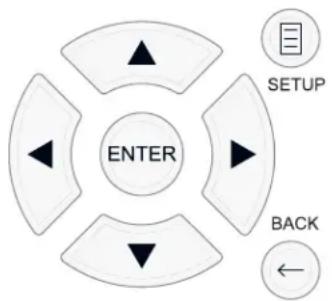
Для перемещения по системе экранных меню используются следующие кнопки пульта ДУ:
flowchart
graph TD
    A["ENTER"] --> B["SETUP"]
    A --> C["BACK"]
    A --> D["←"]
Кнопка SETUP: Нажмите для отображения экрана MAIN MENU (главное меню), который связан со всеми остальными меню. Если меню OSD уже отображается, нажмите эту кнопку для отмены отображения.
Кнопки UP/DOWN: Нажмите для перемещения вверх и вниз в списках пунктов меню, которые появляются на экранных меню.
Кнопки Left/Right: Нажмите для изменения текущей настройки для выбранного пункта меню.
Кнопка ENTER: Нажмите ENTER для подтверждения настройки и возврата в главное меню.
Кнопка ВАСК: Нажмите ВАСК для возврата в предыдущее меню.
MAIN MENU – Главное меню
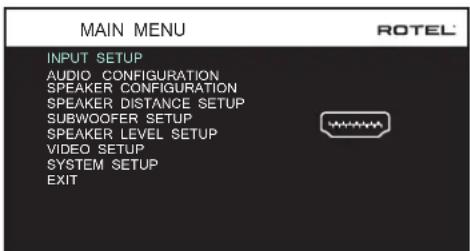
Главное меню MAIN MENU обеспечивает доступ в OSD экраны для различных вариантов конфигурации. До MAIN MENU можно добраться, нажав на кнопку SETUP Ⓗ. Чтобы попасть в желаемое меню перемещайте выделение с помощью кнопок курсора UP/DOWN и Left/Right на пульте, а затем нажмите кнопку ENTER. Нажмите кнопку SETUP на пульте ДУ еще раз или выберите "EXIT" в меню OSD, чтобы отменить настройку и возвратиться к нормальной работе.
Конфигурирование входов
Ключевым этапом в настройке процессора является конфигурирование каждого входного источника при помощи экранов INPUT SETUP. Конфигурирование входов позволяет вам установить умолчания для ряда настроек, включая тип входного разъема, желаемый режим окружающего звука, ярлык пользователя, который появляется на экранах при выборе источника, и многие другие. Для конфигурирования входов используется следующее экранное меню OSD.
Настройка входа – INPUT SETUP
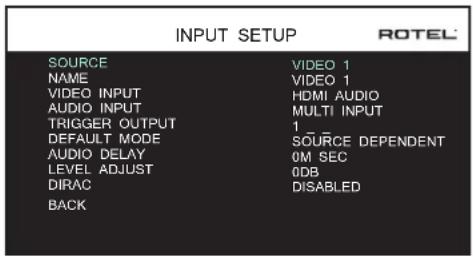
Меню INPUT SETUP конфигурирует входы от источников и доступно из главного меню. Экран обеспечивает следующие параметры, выбираемые путем выделения желаемой строки при помощи кнопок UP/DOWN:
SOURCE: Изменение этого входа также позволяет вам выбрать определенный вход для конфигурирования (CD, TUNER, VIDEO 1–7, USB, PC-USB, XLR, PHONO, MULTI INPUT и BLUETOOTH).
NAME: Имя источника может быть изменено, а параметры включают: PC, AUDIO, GAME, XBOX, XBOX 2, PS, PS4, WII, SAT, SAT 2, CABLE, CABLE 2, DISH, HDD, IPOD, ARC, TV, CAMERA, BLUE-RAY, BLUE-RAY 2, DVR, LD, CD, MUSIC, TUNER, OTHER, APPLE TV, APPLE TV 2, ROKU и CHROMECAST. По умолчанию имя NAME точно такое же, как SOURCE.
VIDEO INPUT: выбирает источник видеосигнала, который надо отобразить на ТВ-мониторе. Назначайте вход на источник, который вы подсоединили, выбирая из HDMI 1–6 и HDMI Front. Для исключительно аудио источника, такого как CD-проигрыватель, обычно выбирается OFF. Видео источник можно также задать как "Last Video Source", тогда при переключении на другой видео вход, предыдущий видео источник не будет изменен. Эта функция весьма полезна, когда вы хотите сменить только аудио и продолжать смотреть последнее видео, отображенное на дисплее.
AUDIO INPUT: назначает физическое входное соединение, которое используется в качестве умолчания для источника, отображаемого в первой строке данного меню. Это может быть OPTICAL 1-3, COAXIAL 1-3, HDMI AUDIO, Tuner, Multi Input, XLR, Phono, CD, Bluetooth, PC-USB, USB, ARC, AUX или Off.
ПРИМЕЧАНИЕ: Optical, Coaxial, CD и XLR входы могут быть назначены на входной источник CD или Video 1-7. Аудио вход не доступен для XLR, PHONO, MULTI INPUT, BLUETOOTH или USB входной источник.
При выборе входного источника для входа "PC-USB", AUDIO INPUT можно изменить на "USB Audio 1.0" или "USB Audio 2.0". USB Audio Class 2.0 может потребовать установки драйвера для PC. Для получения более подробной информации обращайтесь в раздел PC-USB данного руководства.
TRIGGER OUTPUT: RSP-1576MKII имеет три 12-вольтовых запускающих выходов (маркированных 1-3), которые выдают 12-вольтовый сигнал постоянного тока для включения компонентов Rotel и других компонентов, при необходимости. Этот пункт меню включает определенные 12-B запускающие выходы всякий раз, когда выбирается указанный источник. Например, установите вход VIDEO1 для включения 12-B запускающего сигнала для вашего проигрывателя DVD. Для каждого источника можно запрограммировать любое сочетание запускающих выходов.
- Выделите опцию "TRIGGER OUTPUT" и нажмите кнопку ENTER на пульте.
- Нажимайте кнопки Up/Down на пульте ДУ для изменения первой позиции от пустой до 1 (активирующей TRIGGER 1 для данного источника) и используйте кнопки со стрелками Left/Right для перехода к следующей позиции..
- Повторяйте, пока все три позиции не будут установлены по вашему желанию. Итоговое нажатие кнопки ENTER подтверждает выбор.
ПРИМЕЧАНИЕ: 12V триггерный выход 1 по умолчанию включен для всех входных источников. Его можно выключить с помощью шагов, описанных выше.
DEFAULT MODE: Настройка DEFAULT MODE позволяет вам установить режим окружающего звука по умолчанию для каждого входного источника. Настройка по умолчанию будет использована, пока команды материала источника не запустят автоматическое декодирование определенного типа или пока настройка по умолчанию не будет временно изменена с передней панели или кнопками окружающего звука пульта ДУ.
Опции режимов окружающего звука по умолчанию следующие: Stereo, Dolby 3 Stereo, 5 channel Stereo, 7 channel Stereo, 9 channel Stereo, 11 channel Stereo, Dolby ATMOS Surround, DTS Neural:X, Analog Bypass (только для аналогового входа) и Source Dependant (в зависимости от источника).
ПРИМЕЧАНИЕ: Большинство типов цифровых дисков или материала источника в общем случае определяются автоматически, и должное декодирование включается само или не требует настройки:
ПРИМЕЧАНИЕ: Когда установлен режим ANALOG BYPASS, устройство HE будет задействовать фильтры Дирака или обрабатывать звук. ANALOG BYPASS сохраняет аналоговый входной сигнал в аналоговой области, без цифровой обработки:
Так как Dolby и DTS источники обнаруживаются и декодируются автоматически, установка по умолчанию обычно указывает ресиверу как обрабатывать 2-канальный стерео сигнал. Например, вы можете иметь свой вход CD по умолчанию заданный как 2-канальное стерео, для входов DVD и игровой приставки по умолчанию задать Dolby обработку для окружающего материала, а вход TUNER – как 5-канальный стерео режим.
В некоторых случаях, настройка по умолчанию может быть переопределена вручную с помощью кнопок 2CH, BYPASS и SUR+ на пульте ДУ или на передней панели, или же кнопкой PLCM на пульте дистанционного управления. Смотрите раздел Manually Selecting Surround Modes – выбор режимов вручную, в данном руководстве для получения дополнительной информации о том, какие параметры могут быть переопределены.
AUDIO DELAY: Известная также как «синхронизация звука и изображения» или задержка "lip-sync", эта настройка задерживает аудио сигнал для любого входа на определенное время для согласования с видеовходом. Эта функция может быть полезной, когда видеосигнал задержан больше, чем аудио сигнал.
Диапазон доступной настройки составляет от 0 мс до 500 мс с шагом 10 мс. Настройка сохраняется отдельно для каждого входа и является задержкой аудио по умолчанию всякий раз, когда выбран этот вход.
LEVEL ADJUST: Используйте эту настройку для ослабления уровня громкости на выбранном аудио входе по сравнению с другими. Эта функция полезна для источников, которые постоянно более громкие, чем другие источники в системе.
Возможные значения: от 0 дБ (нет ослабления) до -6 дБ, с шагом в 0.5 дБ
FIXED VOLUME: Настройка фиксированного уровня громкости для заданного входного сигнала. Чтобы включить эту функцию, выберите нужный фиксированный уровень громкости для USB, PC-USB, Bluetooth, Coax 1 - 3 или Optical 1 - 3. При активации этого режима и выборе входа с фиксированным уровнем громкости, выбранный уровень громкости будет автоматически устанавливаться на заданном значении. Variable (выключено) это заводская установка по умолчанию.
Допустимые параметры: Variable, 1 – 96.
ПРИМЕЧАНИЕ: Ручка громкости на передней панели и кнопки Volume +/- на ИК-пульте отключаются, когда объем фиксируется. Чтобы отключить эту функцию, задайте Fixed Volume (фиксированный уровень громкости) как "Variable".
Dirac Live: B RSP-1576MKII от Dirac Research встроена собственная функция автоматической настройки колонок. Используя компьютерное приложение, он пытается установить все необходимые настройки динамиков для всех динамиков и вычисляет значения фильтра выравнивания помещения. Настройте RSP-1576MKII следующим образом:
- Сконфигурируйте настройку Audio Configuration в соответствии с аудиосистемой, которую вы используете для калибровки. Доступные опции включают 5.1, 5.1.2, 5.1.4, 7.1, 7.1.2, 7.1.4.
- Настройте параметр «Конфигурация динамика», чтобы он больше соответствовал аудиосистеме, которую вы используете для калибровки. Доступные параметры для каждой пары динамиков: Большой, Маленький, Нет. Для получения более подробной информации обратитесь к разделу «Конфигурация колонок» в этом руководстве.
- Подсоедините прилагаемый сетевой кабель к сетевому порту на задней панели. Перейдите в меню «Конфигурация сети», перейдите к подменю «Режим IP-адреса», чтобы установить режим IP на DHCP (по умолчанию) или «Статический». Затем перейдите в меню «Просмотр настроек сети», чтобы проверить, работает ли сеть должным образом.
ПРИМЕЧАНИЕ: Исходные входы поддерживают обработку Дирака, включая аналоговый, цифровой и HDMI аудио. В режиме аналогового байпаса фильтры Дирака не задействуются, если он настроен как режим по умолчанию или выбран в качестве режима обработки звука для аналоговых источников.
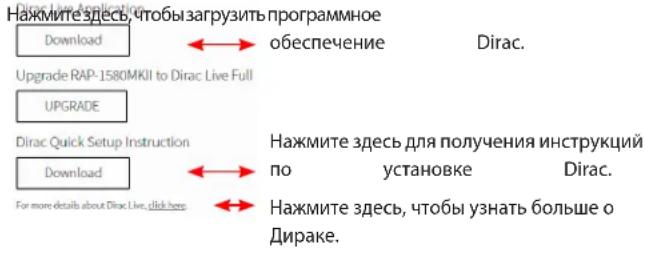
Посетите сайт www.rotel.com/dirac, чтобы загрузить приложение Dirac Live для для ПК или Mac. Затем следуйте инструкциям на экране, чтобы установить приложение Dirac Live на свой компью тер. Подключите прилагаемый калибровочный микрофон или собственный микрофон к разъему USB на компьютере. Запустите приложение Dirac Live.
ПРИМЕЧАНИЕ: При необходимости можно использовать квалифицированный удлинительный USB-кабель для прилагаемого микрофона. Удлиненная длина кабеля должна составлять не более 2 метров.
RSP-1576MKII может сохранять до 6 уникальных фильтров Dirac. Каждый фильтр может иметь собственное имя и настройки, позволяющие использовать разные режимы прослушивания. Фильтры могут быть назначены отдельным источникам входов с помощью меню настройки входа.
Для получения дополнительной информации о настройке Dirac, пожалуйста, обратитесь к Руководству по быстрому запуску Dirac на www.rotel.com/dirac.
Нажмите кнопку Setup на пульте для выхода из меню и возврата к нормальной работе.
Настройка входа Multi
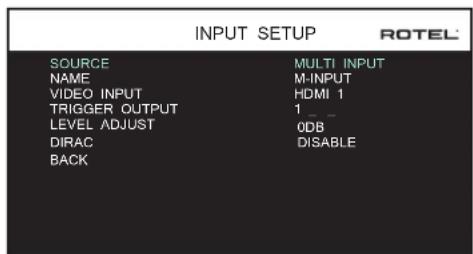
Когда источник MULTI INPUT выбран в меню INPUT SETUP, доступные параметры изменяются, чтобы отразить тот факт, что эти входы являются прямыми аналоговыми входами и обходят цифровую обработку в процессоре. Параметры AUDIO INPUT, DEFAULT MODE и AUDIO DELAY не доступны, поскольку все они осуществляются цифровым способом и не работают для источников типа MULTI INPUT.
Конфигурирование аудио
Аудио конфигурации
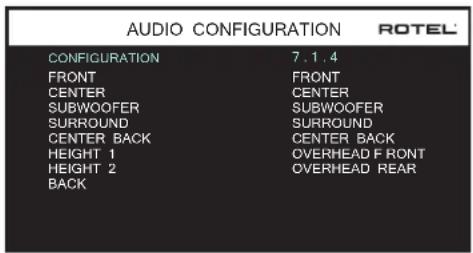
Меню AUDIO CONFIGURATION настраивает RCA выходы предусилителя. На экране представлены варианты от 5.1 до 7.1.4 каналов. После выбора нужной конфигурации RCA выходов предусилителя подключения всех аудио сигналов отображаются на экране – впоть до 12 каналов.
ПРИМЕЧАНИЕ: Некоторые выходы доступны только через RCA выходы предусилителя и требуют внешнего усилителя.
Конфигурирование аудио и акустических систем
Этот раздел процесса настройки описывает пункты, касающиеся воспроизведения звука, такие как число акустических систем, управление басом, включая разделительные фильтры сабвуфера, установление одинаковых выходных уровней для всех каналов, настройки задержек и параметрического эквалайзера.
Понимание конфигурации акустических систем
Домашние кинотеатральные системы отличаются числом акустических систем и басовыми способностями этих акустических систем. Этот процессор предлагает режимы окружающего звука, приспособленные к системам с различным числом акустических систем и функциями управления басом, которые передают басовую информацию на громкоговоритель (акустические системы), наилучшим образом способные ее обрабатывать, – сабвуферы и/или большие акустические системы. Для получения оптимальных характеристик, вы должны указать процессору число акустических систем в вашей системе и способ распределения баса между ними.
Следующие инструкции по конфигурированию относятся к громкоговорителям LARGE (большим) и SMALL (небольшим), что больше относится к их желаемой конфигурации баса, чем к их физическому размеру. А именно, используйте настройку LARGE для акустических систем, которые вы хотите заставить воспроизводить глубокие басовые сигналы. Используйте назначение SMALL для акустических систем, которые бы звучали лучше передав свой бас более способным громкоговорителям. Система управления басом перенаправляет басовую информацию от акустических систем SMALL и передает ее на акустические системы LARGE и/или сабвуфер. Это может быть полезно для понимания LARGE как "полнополосный", а SMALL как акустических систем для средних и высоких частот.
- Пять акустических систем LARGE и сабвуфер: Эта система не требует перенаправления баса. Все пять акустических систем воспроизводят нормальный бас, записанный в их соответствующих каналах. Сабвуфер воспроизводит ТОЛЬКО бас канала LFE. В зависимости от звуковой дорожки, возможно, существует минимальное использование канала
низкочастотных эффектов, поэтому сабвуфер использовал бы не все свои возможности. Между тем, нормальный бас предъявляет более высокие требования к способностям остальных акустических систем и усилителей, которые на них работают.
• LARGE фронтальные, центральная и тыловые акустических систем, сабвуфер отсутствует: Нормальный бас из фронтальных, центрального и боковых каналов воспроизводится через соответствующие акустические системы.
- Все акустические системы SMALL и сабвуфер. Нормальный бас со всех каналов перенаправлен на сабвуфер, который также воспроизводит канал LFE. Сабвуфер оперирует ВСЕМ басом. Эта конфигурация имеет ряд преимуществ: глубокий бас воспроизводится наиболее приспособленным к нему громкоговорителем, основные акустические системы могут играть тише, с меньшими искажениями, и требования к мощности усилителя снижены. Такая конфигурация могла быть реализована с полочными или уменьшенными основными акустическими системами. У некоторых случаях, она рассматривается и с напольными акустическими системами. Эта конфигурация имеет преимущество, когда работает с системой усилителей умеренной мощности.
- Фронтальные акустические системы LARGE, центральная и боковые SMALL и сабвуфер. Нормальный бас от центрального и боковых акустических систем SMALL перенаправлен на фронтальные акустические системы LARGE и сабвуфер. Фронтальные акустические системы LARGE воспроизводят их собственный бас плюс перенаправленный бас от акустических систем SMAL и бас LFE. Сабвуфер воспроизводит бас LFE плюс перенаправленный бас от всех остальных каналов. Эта конфигурация может быть приемлемой с парой очень способных фронтальных акустических систем, ведомых большим усилителем мощности. Потенциальным недостатком смешанных конфигураций LARGE/SMALL является то, что басовый диапазон может быть не так хорошо согласован поканально, как он мог бы быть согласован в конфигурации со всеми акустическими системами SMALL.
Конфигурирование акустических систем – Speaker Configuration
| SPEAKER CONFIGURATION ROTEL | |
| FRONT | LARGE |
| CENTER | LARGE |
| SURROUND | LARGE |
| SUBWOOFER | YES |
| OVERHEAD/HIGH | OVERHEAD |
| CENTER BACK | 2 LARGE |
| OVERHEAD FRONT | LARGE |
| OVERHEAD REAR | LARGE |
| ADVANCED SETUP | |
| BACK | |
Меню SPEAKER CONFIGURATION используется для конфигурации процессора RSP-1576MKII для применения с вашими конкретными акустическими системами и для определения конфигурации управления басом, как описано в предыдущем обзоре. Это меню доступно из главного меню MAIN. Audio Configuration определяет, какие акустические системы будут выведены на дисплей в меню Speaker Configuration.
В нем доступны следующие настройки акустических систем:
FRONT SPEAKERS (small/large): Используйте настройку «LARGE», чтобы заставить фронтальные акустические системы воспроизводить низкий бас
(полную полосу). Используйте настройку «SMALL», чтобы перенаправить нормальный бас от этих акустических систем на сабвуфер (отфильтрованы высокие частоты).
CENTER SPEAKER(S) (large/small/none): Используйте «LARGE» (не доступна, если фронтальные акустические системы SMALL), чтобы заставить центральный громкоговоритель воспроизводить низкий бас (полную полосу). Используйте настройку «SMALL», если ваш центральный громкоговоритель имеет ограниченную низкочастотную способность, или если вы предпочитаете передавать бас на сабвуфер (отфильтрованы высокие частоты). Выберите NONE, если в вашей системе отсутствует громкоговоритель центрального канала (режимы окружающего звука будут автоматически делить всю информацию центрального канала поровну между двумя фронтальными акустическими системами, создавая кажущийся центральный канал).
SURROUND SPEAKERS (small/large/none): Используйте настройку «LARGE» (не доступна, если фронтальные акустические системы SMALL), чтобы заставить боковые акустические системы воспроизводить низкий бас (полную полосу). Если ваши боковые акустические системы имеют ограниченную способность к воспроизведению баса, или если вы предпочитаете передать бас на сабвуфер, используйте настройку «SMALL» (отфильтрованы высокие частоты). Если в вашей системе отсутствуют боковые акустические системы, выберите «NONE» (боковые каналы добавляются к фронтальным громкоговорителям, так что ничего из записи не пропадает).
SUBWOOFER (Yes/ Max/No): Настройка YES является стандартной настройкой, если ваша система имеет сабвуфер. Если ваша система не имеет сабвуфера, выберите NO. Выберите настройку MAX для максимального баса на выходе вместе с нормальным басом, дублируемым обоими сабвуферами и любыми фронтальными громкоговорителями LARGE в системе.
ВЫСОТА / ВЫСОТА (ВЫСОТА ПЕРЕДНЯЯ ЧАСТЬ / ВЫСОТА ЗАДНЯЯ ЧАСТЬ / ОБА ВЫСОТА): Выберите вариант, соответствующий установке ваших динамиков. Доступны следующие варианты: верхний, верхний передний (верхние динамики спереди), верхний задний (верхний динамик сзади), оба верхних (верхние динамики спереди и сзади). По умолчанию - накладные расходы.
CENTER BACK (1 large/1 small/2 large/2 small/1/none): Некоторые системы имеют один или два дополнительных центральных тыловых громкоговорителя. Используйте настройку «LARGE» (не доступна, если фронтальные акустические системы SMALL), чтобы заставить ваши тыловые акустические системы воспроизводить низкий бас (полную полосу). Используйте «1 LARGE», если у вас один центральный тыловой громкоговоритель (6.1) или «2 LARGE» (7.1), если у вас два центральных тыловых громкоговорителя (7.1). Если ваши тыловые акустические системы имеют ограниченную способность к воспроизведению баса, или если вы предпочитаете передать бас на сабвуфер, используйте настройку «SMALL» («1 SMALL» для одного громкоговорителя, «2 SMALL» – для двух). Если в вашей системе нет тыловых акустических систем, выберите настройку «NONE».
OVERHEAD FRONT (large/small/none): Используйте настройку «LARGE» (не доступна, если фронтальные и тыловые акустические системы SMALL), чтобы заставить ваши верхние фронтальные акустические системы выдавать низкие басы. Если вы предпочитаете передать бас на сабвуфер, используйте настройку «SMALL».
OVERHEAD REAR (large/small/none): Используйте настройку «LARGE» (не доступна, если фронтальные, верхние фронтальные и тыловые акустические системы SMALL), чтобы заставить ваши верхние тыловые акустических систем выдавать низкие басы. Если вы предпочитаете передать бас на сабвуфер, используйте настройку «SMALL».
ADVANCED: В общем случае, конфигурация акустических систем является глобальной настройкой для всех режимов окружающего звука и должна быть выполнена один раз. Однако, для особых обстоятельств, процессор обеспечивает возможность настройки конфигурации акустических систем независимо для каждого режима окружающего звука. Выберите строку ADVANCED SETUP в меню и нажмите ENTER для перехода в меню ADVANCED SPEAKER SETUP, описанное в следующем разделе.
Для изменения настройки в меню SPEAKER CONFIGURATION, переместите выделение на желаемую строку при помощи кнопок Up/Down и используйте кнопки Left/Right для переключения доступных настроек. Для возвращения в главное меню, выберите "BACK" в меню OSD и нажмите кнопку ENTER или же нажмите кнопку BACK . Нажмите кнопку SETUP на пульте или выберите "EXIT" в меню OSD, чтобы отменить настройку и возвратиться к нормальной работе.
Расширенная настройка акустических систем
| ADVANCED SPEAKER SETUP | ROTEL | |
| SPEAKER | FRONT | |
| CROSSOVER | 100 Hz | |
| DOLBY | DEFAULT | |
| DTS | DEFAULT | |
| STEREO | DEFAULT | |
| BACK | ||
В большинстве случаев, описанная выше стандартная конфигурация является глобальной настройкой и может быть применена для всех режимов окружающего звука. Однако устройство обеспечивает возможность пользовательского изменения этих настроек для трех различных режимов окружающего звука. Dolby, DTS и Stereo. Кроме того, меню ADVANCED SPEAKER SETUP позволяет вам выбрать пользовательское значение частоты разделения фильтра высоких частот для фронтальных, центрального, боковых и тыловых акустических систем.
ПРИМЕЧАНИЕ: В большинстве систем, значения по умолчанию в этом меню обеспечат наиболее предсказуемые результаты, и большинству пользователей не требуется изменять никаких настроек. Вы должны полностью понимать управление басом и иметь всекую причину для необходимости пользовательской конфигурации перед изменением этих настроек. В противном случае, пропустите данную статью и переходите к настройке сабвуфера SUBWOOFER SETUP.
Ниже перечислены доступные настройки в меню ADVANCED SPEAKER SETUP:
SPEAKER (Front/Center/Surround/ Center Back/ Overhead Front/Overhead Rear/Subwoofer): Выберите набор акустических систем, который необходимо сконфигурировать с пользовательскими настройками.
CROSSOVER (40Hz/50Hz/60Hz/70Hz/80Hz/90Hz/100Hz/120Hz/150Hz/200Hz/OFF): Установка разделительных фильтров низких и высоких частот активна только для акустических систем SMALL с сабвуфером. Когда вы впервые заходите в меню ADVANCED SPEAKER SETUP, текущее значения частоты раздела будет показано в этой строке, где задано по умолчанию "100Hz". Изменяйте значение в этой строке, только если вы хотите, чтобы
текущий громкоговоритель имел другую частоту раздела. Эта настройка влияет ТОЛЬКО на перенаправленный бас.
ПРИМЕЧАНИЕ: Настройка OFF (доступная только для сабвуфера) передает полнополосный сигнал на ваш сабвуфер, чтобы вы могли применить встроенный в него низкочастотный фильтр.
ПРИМЕЧАНИЕ: Когда громкоговоритель установлен в «LARGE» в меню SPEAKER CONFIGURATION или в этом меню, настройка частоты разделения не доступна ввиду того, что, по определению, громкоговоритель LARGE воспроизводит полный диапазон без перенаправления баса на сабвуфер и без разделительного фильтра. Кроме того, настройка CROSSOVER не доступна для входа MULTIINPUT.
DOLBY (Default/Large/Small/None): Устанавливает текущий громкоговоритель (показанный в первой строке) в LARGE, SMALL или NONE, заменяя настройку в меню SPEAKER SETUP. Если вы хотите использовать установку размера акустических систем, сделанную в меню SPEAKER SETUP, выберите "Default". Установка "None" не доступна для акустических систем FRONT.
DTS (Default/Large/Small/None): Аналогичные описанным для Dolby параметры, за исключением того, что эти настройки влияют ТОЛЬКО при декодировании DTS.
STEREO (Default/Large/Small/None): Аналогичные описанным для Dolby параметры, за исключением того, что эти настройки влияют ТОЛЬКО в режиме окружающего звука STEREO.
Для сабвуфера, выбранные выше параметры для DOLBY, DTS и STEREO становятся "Yes/No/Default". Они задаются как "Default", если фронтальные акустические системы установлены в положение "Default", и будут заданы как "Yes", если фронтальные акустических систем установлены в положение "Small".
ПРИМЕЧАНИЕ: Когда фронтальные акустические системы установлены для применения частоты раздела по умолчанию в меню ADVANCED SPEAKER SETUP, особые настройки "Large/Small/None" для режима окружающего звука не доступны для других акустических систем. Эти акустические системы будут использовать настройку по умолчанию.
Настройка сабвуфера – Subwoofer Setup
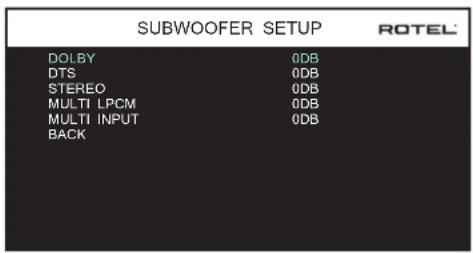
Эти пять строк меню позволяют вам заменить настройку уровня сабвуфера, указанную в меню Speaker Level Setup (см. следующий раздел), для каждого конкретного режима окружающего звука.
DOLBY
DTS
STEREO
MULTI LPCM
MULTI INPUT
Используйте кнопки Up/Down для перехода к конкретному режиму окружающего звука и кнопки Left/Right для подстройки уровня сабвуфера для текущего режима окружающего звука. Настройками являются диапазон регулировки от -9 дБ до + 9 дБ и MAX (+10 дБ). Настройка 0 дБ означает, что указанный режим окружающего звука будет использовать ведущий уровень сабвуфера. Любая другая настройка сдвигает ведущую настройку. Например, настройка –2 дБ для конкретного режима окружающего звука означает, что уровень сабвуфера будет на 2 дБ тише, чем ведущий уровень сабвуфера, когда выбран данный режим окружающего звука. Используйте эти настройки уровня сабвуфера для подстройки относительного выходного уровня баса в различных режимах окружающего звука. Изменение ведущего уровня сабвуфера увеличит или уменьшит уровень для всех режимов окружающего звука.
Мы рекомендуем начать с настроек для всех режимов окружающего звука при уровне по умолчанию 0 дБ в процессе калибровки системы испытательным сигналом и на период освоения после этого. Когда вы прослушиваете различный материал источников в течение некоторого времени, вы можете заметить, что определенные режимы окружающего звука производят слишком много или слишком мало баса от сабвуфера. Только после этого, используйте эти настройки меню для изменения каждого режима. В общем случае, если ведущий уровень сабвуфера установлен должным образом (т.е. не слишком громким), в отдельных настройках для каждого режима окружающего звука нет необходимости.
Для возврата в главное меню выберите "BACK" в меню OSD или же нажмите кнопку BACK на пульте.
Настройка уровня громкости акустических систем — Speaker Level Setup
| SPEAKER LEVEL SETUP | ROTEL | |
| FRONT LEFT | 0DB | |
| CENTER | 0DB | |
| FRONT RIGHT | 0DB | |
| SURROUND RIGHT | 0DB | |
| CENTER BACK RIGHT | 0DB | |
| OVERHEAD FRONT RIGHT | 0DB | |
| OVERHEAD REAR RIGHT | 0DB | |
| OVERHEAD REAR LEFT | 0DB | |
| OVERHEAD FRONT LEFT | 0DB | |
| CENTER BACK LEFT | 0DB | |
| SURROUND LEFT | 0DB | |
| SUBWOOFER | 0DB | |
| BACK | ||
ПРИМЕЧАНИЕ: Если вы сконфигурировали вашу систему для применения двух центральных тыловых акустических систем, в меню появится дополнительная строка, дающая вам возможность независимо отрегулировать акустические системы CENTER BACK LEFT и CENTER BACK RIGHT 2.
Меню использует испытательные сигналы в виде отфильтрованного розового шума для задания равных уровней громкости для всех акустических систем (FRONT LEFT, CENTER, FRONT RIGHT, SURROUND RIGHT, CENTER BACK RIGHT, CENTER BACK LEFT, OVERHEAD FRONT RIGHT/LEFT, OVERHEAD REAR RIGHT/LEFT, SURROUND LEFT и SUBWOOFER) для обеспечения правильного воспроизведения окружающего звука. Настройка выходных уровней при помощи испытательной процедуры обеспечивает наиболее точную подстройку с тем, чтобы цифровой материал окружающего звука был воспроизведен, как было задумано, и является важным этапом в калибровке системы. Audio Configuration определяет, какие акустические системы будут выведены на дисплей в меню Speaker Level Setup.
Когда вы войдете в меню SPEAKER LEVEL SETUP, вы услышите испытательный сигнал от выделенного громкоговорителя. Выделяйте другие акустические системы, перемещая курсор на желаемую строку при помощи кнопок Up/Down. Испытательный сигнал будет сдвигаться соответственно выделенному громкоговорителю.
Сидя в обычном положении для прослушивания, передвигайте испытательный сигнал на различные акустические системы. Используя один громкоговоритель в качестве образцового, прослушивайте остальные акустические системы, которые заметно громче или тише. Если этот так, подстройте уровни этих акустических систем вверх или вниз (с шагом 0.5 дБ), используя кнопки Left/Right. Продолжайте переключение акустических систем и подстройку, пока все акустические системы не будут одинаковой громкости.
Для возврата в главное меню выберите "BACK" в меню OSD или же нажмите кнопку BACK на пульте. Нажмите кнопку SETUP на пульте ДУ или же выберите "EXIT" в меню OSD, чтобы отменить отображение меню и возвратиться к нормальной работе.
Калибровка при помощи измерителя звукового давления (SPL):
Калибровка системы при помощи измерителя звукового давления SPL (Sound Pressure Level), вместо ушей, обеспечивает более точные результаты и улучшает параметры системы. Недорогие измерители аудио давления широко доступны, а процедура измерения – быстрая и несложная.
И Dolby, и DTS указывают стандартный уровень калибровки для всех театров, чтобы гарантировать воспроизведение звуковых дорожек на уровне громкости, задуманном режиссером кинофильма. Этот образцовый уровень должен обеспечить воспроизведение диалога на естественном уровне нормальной речи вместе с самыми громкими звуками в любом единичном канале примерно 105 дБ. Испытательные сигналы процессора генерируются на точном уровне (-30 дБ п.ш.) относительно самого громкого звука, который может быть записан цифровым способом. На образцовом уровне Dolby или DTS, эти испытательные сигналы должны производить отсчет в 75 дБ на измерителе звукового давления.
Установите измеритель звукового давления на диапазон 70 дБ при отклике SLOW и взвешивании С, держите его далеко от вашего тела в вашем положении для прослушивания (установка измерителя на штатив от камеры облегчает процесс). Вы можете направлять измеритель аудио давления на каждый измеряемый громкоговоритель; однако, расположение измерителя в фиксированной точке при его направлении на потолок облегчает измерения и дает более надежные результаты.
Увеличивайте основную громкость на процессоре, пока измеритель звукового давления не покажет 75 дБ (+5 дБ на диапазоне) во время воспроизведения испытательного сигнала одним из фронтальных акустических систем. Затем, используйте отдельные поканальные регулировки в меню TEST TONE для подстройки каждого из акустических систем, включая сабвуфер, к тому же самому уровню 75 дБ на измерителе звукового давления.
ПРИМЕЧАНИЕ: Из-за характеристики взвешивания измерителя и влияния комнаты, реальный уровень сабвуфера может быть немного выше при измерении. Для компенсации, Dolby рекомендует настраивать сабвуфер на несколько децибел ниже во время калибровки с помощью измерителя (т.е. сабвуфер должен показывать 72 дБ вместо 75 дБ). В конечном итоге, правильный уровень сабвуфера должен быть определен вашим личным вкусом, и некоторые слушатели предпочитают устанавливать его выше 75 дБ для звуковых дорожек
кинофильмов. Излишне подчеркнутые басовые эффекты поступают за счет правильного подмешивания с основными акустическими системами и сильно нагружают сабвуфер и его усилитель. Если вы можете локализовать бас от сабвуфера, его уровень может быть слишком высоким. Для тонкой настройки уровня сабвуфера может быть полезной музыка, поскольку излишний бас является легко различимым. Правильная настройка будет работать хорошо для музыки и звуковых дорожек кинофильмов.
Запомните настройку ведущего уровня громкости, использованную во время этой калибровки. Чтобы воспроизводить звуковую дорожку Dolby или DTS на образцовом уровне громкости, просто возвратитесь к этой настройке громкости. Отметим, что большинство слушателей домашних театров находят эту настройку излишне громкой. Предоставьте вашим собственным ушам судить о том, как громко воспроизводить звуковые дорожки кинофильмов и соответственно отрегулируйте ведущий регулятор громкости. Независимо от ваших уровней прослушивания, рекомендуется применение измерителя аудио давления для калибровки одинакового уровня для всех акустических систем в системе.
Настройка задержек/расстояний для АКУСТИЧЕСКИХ СИСТЕМ – Speaker and Delay/Distance Setup
| SPEAKER DISTANCE SETUP | ROTEL* | |
| FRONT LEFT | 10.00 FT | 3.05M |
| CENTER | 10.00 FT | 3.05M |
| FRONT RIGHT | 10.00 FT | 3.05M |
| SURROUND RIGHT | 10.00 FT | 3.05M |
| CENTER BACK RIGHT | 10.00 FT | 3.05M |
| OVERHEAD FRONT RIGHT | 10.00 FT | 3.05M |
| OVERHEAD REAR RIGHT | 10.00 FT | 3.05M |
| OVERHEAD REAR LEFT | 10.00 FT | 3.05M |
| OVERHEAD FRONT LEFT | 10.00 FT | 3.05M |
| CENTER BACK LEFT | 10.00 FT | 3.05M |
| SURROUND LEFT | 10.00 FT | 3.05M |
| SUBWOOFER | 10.00 FT | 3.05M |
| BACK | ||
Меню SPEAKER DISTANCE SETUP, которое доступно из главного меню, позволяет вам устанавливать задержку для отдельных акустических систем. Это гарантирует, что звук от каждого громкоговорителя прибывает в положение для прослушивания одновременно, даже когда не все акустические системы расположены на одинаковом расстоянии от слушателя. Увеличивайте задержку для акустических систем, расположенных ближе к месту для слушателя, и уменьшайте задержку для акустических систем, расположенных дальше от места для слушателя. Audio Configuration определяет, какие акустические системы будут выведены на дисплей в меню Speaker DISTANCE Setup.
Процессор Rotel делает настройку времени задержки для каждого громкоговорителя очень легкой. Просто измерьте расстояние (в футах или метрах) от вашего положения до каждого громкоговорителя в вашей системе. Установите измеренное расстояние в строке для каждого громкоговорителя. Меню предоставляет строку для каждого громкоговорителя, сконфигурированного в вашей системе, и обеспечивает диапазон настройки до 10.06 метра (33 фута) с шагом 0,075 м, эквивалентным дополнительной задержке 0.25 мс.
Чтобы изменить настройку, выделите желаемую строку при помощи кнопок UP/DOWN и используйте кнопки Left/Right для увеличения или уменьшения настройки задержки. Для возврата в главное меню выберите "BACK" в меню OSD или же нажмите кнопку BACK на пульте. Нажмите кнопку SETUP на пульте ДУ или же выберите "EXIT" в меню OSD, чтобы отменить отображение меню и возвратиться к нормальной работе.
Различные настройки – Miscellaneous Settings
Системные настройки
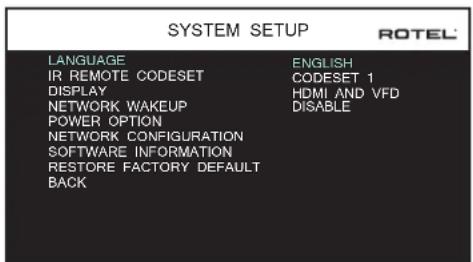
Это меню SYSTEM SETUP, доступное из главного меню, обеспечивает доступ к нескольким разнообразным настройкам, приведенным ниже:
LANGUAGE: Выбирает язык для экранных меню OSD.
IR REMOTE CODESET: RSP-1576MKII имеет два набора IR кодов, которые можно изменить в случае конфликта с IR кодами других продуктов Rotel.
ПРИМЕЧАНИЕ: После смены набора IR кодов кодировка ИК-пульта также должна быть изменена, чтобы продолжить использование пульта дистанционного управления. Нажмите и удерживайте кнопку TUNER и кнопку «1» (или TUNER и кнопку «2» для набора кодов 2) одновременно и удерживайте в течение примерно 5 секунд, пока подсветка на пульте управления не моргнет, а после ее выключения отпустите обе кнопки. Это дает возможность использовать кодировку 1 (или кодировку 2, если удерживать TUNER и кнопку «2»).
DISPLAY: Определяет, какая информация будет показана в главном меню HDMI OSD и на флуоресцентном дисплее VFD на передней панели процессора. Варианты: "Off", "HDMI Only", "VFD Only" или "HDMI And VFD".
NETWORK WAKEUP: Активирует или отключает возможность включения и выключения процессора через сетевое соединение. Активируйте эту функцию для использования с системами автоматизации, использующими IP управление.
ПРИМЕЧАНИЕ: Функция пробуждения по сети доступна не во всех регионах.
ПРИМЕЧАНИЕ: Еслифункция Network Wakeupрактирована, RSP-1576MKII в режиме standby будет потреблять дополнительную мощность.
POWER OPTION: Дает доступ к конфигурированию таймера отключения – Off Timer, максимальной громкости при включении - Max Power On Volume, режимов питания – Power Mode и обнаружения сигнала на входе – Signal Sense Input.
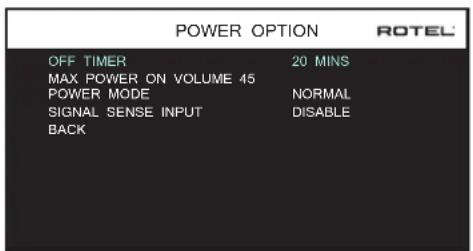
OFF TIMER: Задает время, в течение которого процессор остается включенным, когда нет на входе аудио сигнала. RSP-1576MKII автоматически перейдет в режим ожидания, если звук не обнаружен в течение указанного периода таймера. Default: 20 MINS.
Допустимые параметры: Disable, 20 MINS, 1 Hour, 2 Hours, 4 Hours.
MAX POWER ON VOLUME: Задает максимальный уровень громкости при включении. Допустимые параметры: 20 – 70. Default: 45.
POWER MODE: Позволяет USB порту питания на задней панели и сетевое соединение оставаться включенным все время. Потребляемая мощность будет выше в режиме Quick Power (быстрого включения). Для включения же непрерывной выдачи питания через USB порт на задней панели и разрешить IP-контроль при включении питания выберите вариант Quick Power.
Допустимые параметры: Normal, Quick.
ПРИМЕЧАНИЕ: Когда режим питания POWER MODE задан как Quick, RSP-1576 будет потреблять дополнительную мощность в режиме standby.
ПРИМЕЧАНИЕ: Некоторые регионы ограничивают допустимое потребление энергии в режиме ожидания и функция POWER MODE недоступна. Для управления продуктом Rotel в этом случае используйте соединение RS232. По вопросам, касающимся доступности POWER MODE, обращайтесь к авторизованному дилеру Rotel.
SIGNAL SENSE INPUT: Проверяет наличие цифрового аудио сигнала на сконфигурированном входе Signal Sense Input. Когда этот вход выбран в качестве активного источника для прослушивания, RSP-1576MKII мониторит цифровой поток данных, чтобы определить, есть ли аудио сигнал. Если звук не обнаруживается в течение 10 минут, RSP-1576MKII входит в режим ожидания Signal Sense Standby Mode. Когда же в этом режиме ожидания процессор RSP-1576MKII обнаруживает аудио сигнал на соответствующем входе, он автоматически включается. Чтобы отключить эту функцию, выберите параметр "DISABLE", который является заводской настройкой по умолчанию.
ПРИМЕЧАНИЕ: Когда RSP-1576MKII переходит в режим ожидания с помощью пульта дистанционного управления, функция Signal Sense не будет работать, пока устройство не обнаружит, что аудио сигнала нет как минимум 10 минут. Это предотвращает устройство от отключения питания, если есть еще активный аудио сигнал.
ПРИМЕЧАНИЕ: Когда активирована функция SIGNAL SENSE INPUT для входного сигнала, RSP-1576MKII будет потреблять дополнительную мощность в режиме ожидания standby.
ПРИМЕЧАНИЕ: Из-за местных норм энергопотребления функция Signal Sense доступна не на всех рынках.
NETWORK CONFIGURATION: Задает настройки сети для процессора. В большинстве систем, необходимо задать режим установки IP-адреса по DHCP. Этот вариант позволит маршрутизатору автоматически назначить IP-адрес для RSP-1576MKII. Если в сети используются статические IP-адреса, установите режим ADDRESS MODE статической IP-адресации. Фиксированный или статический STATIC IP IP-адрес потребует вручную ввести IP-адрес, маску подсети Subnet Mask, Gateway шлюз и DNS в подменю настройки IP-адреса – IP ADDRESS CONFIGURATION.
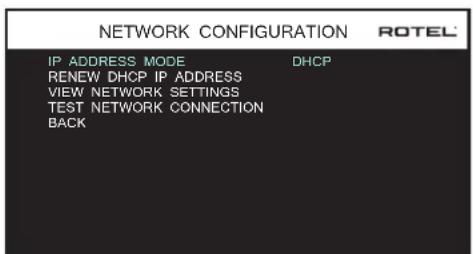
SOFTWARE INFORMATION: Отображает текущую версию программного обеспечения, установленную в процессоре. Показывает также MAIN, DSP и STANDBY версии программного обеспечения. Существует также опция проверки наличия обновлений программного обеспечения. Эта функция позволяет устройству искать обновления программного обеспечения в Интернете. Сеть для этого должна быть правильно настроена. Кроме того, вы можете загрузить программное обеспечение через разъем USB на передней панели. Для получения более подробной информации о процессе обновления программного обеспечения, пожалуйста, обратитесь к авторизованному дилеру Rotel.
RESTORE FACTORY DEFAULT: Эта опция восстанавливает все первоначальные заводские настройки по умолчанию. Переустановка к заводским настройкам по умолчанию сотрет все сохраненные настройки пользователя.
ПРИМЕЧАНИЕ: Будьте осторожны при сбросе всех настроек RSP-1576MKII к заводским настройкам по умолчанию, т.к. все сконфигурированные пользователем опции будут стерты.
Настройка VIDEO – Video Setup
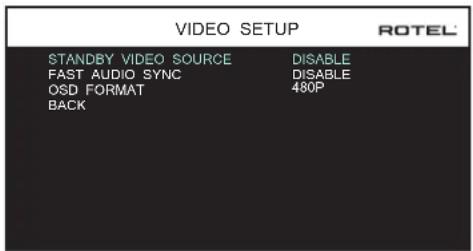
Это меню VIDEO SETUP обеспечивает конфигурирование HDMI выходов. См. раздел HDMI INPUTS & OUTPUTS «HDMI входы и выходы» в этом руководстве.
STANDBY VIDEO SOURCE: Возможные варианты: "Disable", "HDMI 1-6", "HDMI Front", или "Last". Это позволит выбранному HDMI входному источнику проходить насквозь через RSP-1576MKII в режиме standby. Аудио и видео сигналы будут напрямую передаваться на подсоединенный телевизор или дисплей.
ПРИМЕЧАНИЕ: Когда активирован режим Standby Video Source, RSP-1576MKII будет потреблять дополнительную мощность в режиме ожидания standby.
ПРИМЕЧАНИЕ: Когда активирован режим STANDBY VIDEO SOURCE, контроль питания Signal Sense не работает.
Нажмите кнопку BACK или выберите "BACK" в меню OSD для выхода из меню настройки видео VIDEO SETUP и возврата в главное меню.
FAST AUDIO SYNC: Эта функция позволяет синхронизировать звук HDMI с RSP-1576MKII быстрее. Для этой функции можно выбрать только 1 вход.
ПРИМЕЧАНИЕ: Некоторые устройства-источники не обеспечивают требования к синхронизации, чтобы эта функция работала должным образом и могла привести к статическому помеху перед прослушиванием звука.
OSD FORMAT: Выходное разрешение HDMI On Screen Display можно изменить с 480р до 576р. Значение по умолчанию - 480р.
Для возврата в главное меню выберите "BACK" в меню OSD или же нажмите кнопку BACK на пульте. Нажмите кнопку SETUP на пульте ДУ, чтобы возвратиться к нормальной работе.
Возможные неисправности
Большинство затруднений в аудио системах являются результатом неправильных соединений, либо неправильными настройками управления. Если вы столкнулись с проблемами, изолируйте область затруднения, проверьте настройки управления, определите причину сбоя и сделайте необходимые изменения. Если вы не можете получить звук от устройства, обратитесь к советам для следующих ситуаций:
Устройство не включается.
- Убедитесь, что сетевой шнур вставлен в заднюю панель процессора и в работающую розетку переменного тока.
- Убедитесь, что переключатель POWER на задней панели находится в положении ON.
Отсутствует звук с любого входа.
- Убедитесь, что приглушение MUTING отключено и громкость VOLUME включена.
- Убедитесь, что выходы предварительного усилителя подсоединены к усилителю мощности и что усилитель включен.
- Убедитесь, что входы источника подсоединены и сконфигурированы правильно.
Отсутствует звук от цифровых источников.
- Убедитесь, что цифровой входной разъем назначен на правильный входной источник и что входной источник сконфигурирован для использования с цифровым, а не аналоговым входом.
- Проверьте конфигурацию проигрывателя цифровых дисков для гарантии, что активирован цифровой выход.
Отсутствует звук из некоторых акустических систем.
- Проверьте все соединения усилителя мощности и акустических систем.
- Проверьте настройки Speaker Configuration в меню настройки.
Отсутствует видео выход.
- Убедитесь, что ТВ-монитор подсоединен должным образом, и проверьте назначения входа.
- Проверьте совместимость разрешения источника и телевизионного монитора. 4К источники могут быть использованы только с телевизионными мониторами высокого разрешения – 4К.
• Кабели HDMI должны иметь длину не более 5 метров. - Если высмотрите 3D источник, убедитесь, что дисплей может отобразить 3D изображение.
Не совпадают изображение и звук.
- Проверьте, что для каждого входа выбран правильный источник видеосигнала.
• Проверьте, что задержки аудио настроены правильно.
Щелчки при переключении входов.
- Устройство использует переключение при помощи реле для сохранения максимального качества звучания. Механические щелчки реле являются нормальными.
- Во время переключения HDMI источников возможна пауза в несколько секунд для цифровых сигналов, чтобы их распознать и декодировать должным образом. Время, требующееся на установление соединения "handshake" зависит от подключенного оборудования.
Не работают органы управления.
• Убедитесь, что в пульте ДУ установлены свежие батареи.
• Убедитесь, что ИК-датчик на передней панели процессора не заблокирован. Направляйте пульт ДУ на датчик.
• Убедитесь, что датчик не принимает сильное ИК-излучение (солнечный свет, галогенное освещение и т.п.).
- Отсоедините устройство от стенной розетки переменного тока, подождите 30 секунд и вставьте штекер обратно для переустановки.
• Убедитесь, что набор ИК-кодов в пульте и в процессоре RSP-1576MKII один и тот же: Codeset 1 или Codeset 2.
Использование значка «Сделано для Apple» означает, что аксессуар был разработан специально для подключения к продуктам Apple, указанным в значке, и был сертифицирован разработчиком на соответствие стандартам производительности Apple. Apple не несет ответственности за работу этого устройства или его соответствие стандартам безопасности и нормативам.
Apple, Apple TV, Apple Watch, iPad, iPad Air, iPad Pro, iPhone and Lightning являются товарными знаками Apple Inc., зарегистрированными в США и других странах. tvOS является торговой маркой Apple Inc
Технические характеристики
Аудио
Искажения (THD) < 0,0006% (Аналоговый обход) < 0,003% (Цифровой вход)
Интермодуляционные искажения (60 Гц:7 кГц) < 0,005%
Диапазон частот
Phono вход 20 Гц – 20 кГц, +0.5 дБ Аналоговый обход 10 Гц – 100 кГц, +1 дБ Цифровой вход 20 Гц – 20 кГц, +0.5 дБ
Отношение сигнал/шум (IHF, А-взвешенное) Аналоговый обход 112 дБ Цифровой вход 112 дБ
Входная чувствительность/Импеданс
Phono вход 3.5 мВ/47 кОм Лин. вход 270 мВ/100 кОм Балансный вход 500 мВ/100 кОм
Выходной уровень предуслителя Лин. выход 1.0 В
Разделение каналов (на 10 кГц) > 75 дБ Цифровое аудио LPCM (до 192 кГц/24 бит)
DTS HD Master Audio
Dolby° Surround,, Dolby° TrueHD Dolby° ATMOS,
Видео
Входные разрешения 480i/576i, 480p/576p, 720p, 1080i, 1080p, 1080p 24Hz, 3D, 4K, UHD, 4K 60Hz, 4K HDR10
Выходные разрешения 1080i, 1080p, 1080p 24Hz, 3D, 4K, UHD, 4K 60Hz, 4K HDR10
Поддержка цветового пространства sRGB, YCbCr 4:2:2, YCbCr 4:4:4 Поддержка Deep Color 24-bit, 30-bit, 36-bit HMDI Входы/Выходы 7 входов с поддержкой HDC
Общие характеристики
Потребляемая мощность 60 Вт < 0.5 Вт (в режиме ожидания) Питание (переменный ток) 120 В, 60 Гц 230 В, 50 Гц ВТУ 114 BTU/час Размеры (ШхВхГ) 431 x 144 x 3 17 x 5 2/3 x 13 Высота передней панели 3U / 132.6 мг Вес 8.8 кг / 19.4 lbs
Все характеристики являются точными на момент публикации. Компания Rotel оставляет за собой право вносить улучшения без предварительного уведомления.
Rotel и логотип «Rotel HI-Fl» являются зарегистрированными товарными знаками компании The Rotel Co., Ltd., Токио, Япония.
ROTEL®
The Rotel Co. Ltd.
Tachikawa Bldg. 1F.,
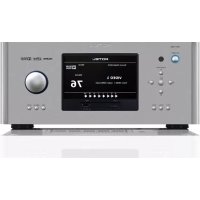

- Contents
- CAUTION
- ДЛЯ США, КАНАДЫ И ДРУГИХ СТРАН, ГДЕ УСТРОЙСТВО ОДОБРЕНО К ИСПОЛЬЗОВАНИЮ.
- Важные инструкции по безопасности
- Замечание
- Информация FCC по электромагнитной совместимости
- Предостережение
- О компании Rotel
- Функции видео
- Аудио функции
- Функции окружающего звука
- Другие функции
- Распаковка
- Размещение
- Обзор соединений
- HDMI входы и выходы
- Видео входы HDMI IN 1-6 на задней панели 16
- Фронтальный видео вход HDMI IN 6
- Выходы HDMI на TV монитор 15
- Аудио входы и выходы
- Входы Phono 29
- Входы для тюнера – Tuner 29
- Входы CD 29
- Аналоговый аудио вход AUX 29
- Балансный аудио вход BALANCED 28
- Входы MULTI 30
- Выходы предварительного усилителя PREAMP 31
- Цифровые входы 14
- Вход PC-USB 17
- Фронтальный разъем USB 5
- Другие соединения
- Вход питания переменного тока AC INPUT 32
- Главный выключатель питания 26
- Разъемы 12V TRIGGER 20
- Разъемы REM IN 21
- Разъемы IR OUT 22
- Разъемы Rotel Link 23
- USB порт питания на задней панели 25
- Разъем RS232 18
- Сетевой разъем 19
- Выполнение соединений
- Подсоединение внешнего усилителя
- Подключение сабвуфера
- Подключение DVD или Blu-ray проигрывателя, спутникового, кабельного или HDTV тюнера
- Подключение Blu-ray или DVD-плеera
- Подсоединение дисплея
- Подключение CD-плеера или XLR источника
- Аналоговые аудио соединения:
- Подключение тюнера
- Подключение iPod/iPhone
- Обзор передней панели
- Дисплей на передней панели 3
- Датчик дистанционного управления 2
- Обзор пульта дистанционного управления
- Обзор кнопок и органов управления
- Кнопка STANDBY 1 и кнопка Power ON/OFF A
- Ручка VOLUME и кнопка VOLUME UP/DOWN 12①
- Кнопка DISPLAY (DISP) 10⑧
- Кнопка SETUP Ⓗ
- Кнопки навигации и выбора Enter ①
- Кнопка MUTE 11⑤
- Кнопки INPUT 4 13 Ⓜ
- Кнопка SUR+ 9⑧
- Диалог DTS ①
- Контроль динамического диапазона (DRC) ①
- Кнопки управления воспроизведением Ⓛ
- Кнопка DIM Ⓙ
- Кнопки SUB, CTR, REAR Ⓗ
- Кнопка MEM Ⓔ
- Кнопка LIGHT Ⓝ
- Кнопка ASSISTIVE LIGHT Ⓞ
- Автоматические режимы окружающего звука
- Выбор режимов окружающего звука вручную
- Цифровое аудио
- Аналоговое стерео
- Основные операции
- Выбор входов
- Работа с USB/iPod
- Подсоединение iPod/iPhone 5
- Bluetooth
- Соединение Bluetooth
- Вход PC-USB на задней панели
- Подсоединение к входу PC-USB
- Настройка
- Основные настройки меню
- Кнопки навигации
- MAIN MENU – Главное меню
- Конфигурирование входов
- Настройка входа – INPUT SETUP
- Настройка входа Multi
- Конфигурирование аудио
- Аудио конфигурации
- Конфигурирование аудио и акустических систем
- Понимание конфигурации акустических систем
- Конфигурирование акустических систем – Speaker Configuration
- Расширенная настройка акустических систем
- Настройка сабвуфера – Subwoofer Setup
- MULTI INPUT
- Настройка уровня громкости акустических систем — Speaker Level Setup
- Калибровка при помощи измерителя звукового давления (SPL):
- Настройка задержек/расстояний для АКУСТИЧЕСКИХ СИСТЕМ – Speaker and Delay/Distance Setup
- Различные настройки – Miscellaneous Settings
- Настройка VIDEO – Video Setup
- Возможные неисправности
- Устройство не включается.
- Отсутствует звук с любого входа.
- Отсутствует звук от цифровых источников.
- Отсутствует звук из некоторых акустических систем.
- Отсутствует видео выход.
- Не совпадают изображение и звук.
- Щелчки при переключении входов.
- Не работают органы управления.
- Технические характеристики
- Аудио
- Диапазон частот
- Входная чувствительность/Импеданс
- Видео
- Общие характеристики
- ROTEL®
- The Rotel Co. Ltd.
Марка : ROTEL
Модель : RSP1576 MKII
Категория : хай-фай система