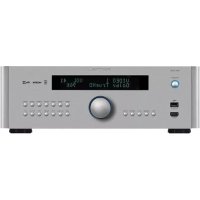
RSP1576 MKII - Hifi-system ROTEL - Kostenlose Bedienungsanleitung
Finden Sie kostenlos die Bedienungsanleitung des Geräts RSP1576 MKII ROTEL als PDF.



| Produkttyp | Mehrkanal-Audio-/Video-Surroundprozessor |
| Marke | Rotel |
| Modell | RSP-1576 MKII |
| Abmessungen (B x H x T) | 431 x 144 x 348 mm |
| Frontplattenhöhe | 3U / 132,6 mm |
| Nettogewicht | 8,8 kg |
| Stromversorgung | 120 V / 60 Hz (US) oder 230 V / 50 Hz (EU) |
| Leistungsaufnahme | 60 W (Betrieb), 0,5 W (Standby) |
| HDMI-Eingänge | 7 (davon 1 an der Front), kompatibel mit HDCP 2.2, HDMI 2.0a |
| HDMI-Ausgänge | 2, kompatibel mit HDCP 2.2, HDMI 2.0a, einer mit ARC/OSD |
| Unterstützte Videoformate | 480i/p, 576p, 720p, 1080i/p, 1080p24, 3D, 4K UHD, 4K60, HDR10 |
| Dekodierte Audioformate | LPCM bis zu 24/192, Dolby Surround, Dolby TrueHD, Dolby Atmos, DTS-HD MA, DTS:X |
| Analoge Audioeingänge | Phono (MM), CD, AUX, Tuner, symmetrische XLR, Multi 7.1 |
| Digitale Audioeingänge | 3 koaxial, 3 optisch, PC-USB (B), USB vorn (iPod/iPhone) |
| Vorverstärkerausgänge | 14 Kanäle (Front L/R, Center, Sub 1/2, Surround, Center Back, Height 1/2) |
| Bluetooth | Integriert, kompatibel mit aptX |
| Sonderfunktionen | Dirac Live (Raumkalibrierung), ARC, 12V-Trigger, RS232, IP-Steuerung, Firmware-Update über Netzwerk oder USB |
| Fernbedienung | RR-CX100 mit Hintergrundbeleuchtung, zwei IR-Codesätze |
| Wartung und Reinigung | Mit einem trockenen Tuch reinigen. Keine flüssigen oder scheuernden Reinigungsmittel verwenden. |
| Sicherheit | Gerät nicht öffnen. Vor der Reinigung vom Netz trennen. Lüftungshinweise beachten (10 cm Abstand). |
| Ersatzteile und Reparierbarkeit | Wenden Sie sich an einen autorisierten Rotel-Kundendienst. Im Inneren befinden sich keine vom Benutzer reparierbaren Teile. |
Häufig gestellte Fragen - RSP1576 MKII ROTEL
Benutzerfragen zu RSP1576 MKII ROTEL
0 Frage zu diesem Gerät. Beantworten Sie die, die Sie kennen, oder stellen Sie Ihre eigene.
Eine neue Frage zu diesem Gerät stellen
Laden Sie die Anleitung für Ihr Hifi-system kostenlos im PDF-Format! Finden Sie Ihr Handbuch RSP1576 MKII - ROTEL und nehmen Sie Ihr elektronisches Gerät wieder in die Hand. Auf dieser Seite sind alle Dokumente veröffentlicht, die für die Verwendung Ihres Geräts notwendig sind. RSP1576 MKII von der Marke ROTEL.
BEDIENUNGSANLEITUNG RSP1576 MKII ROTEL
Connexions à un tuner Anschlussdiagramm für einen Tune Conexiones para Sintonizador
Rückseitige HDMI-Verbindungen
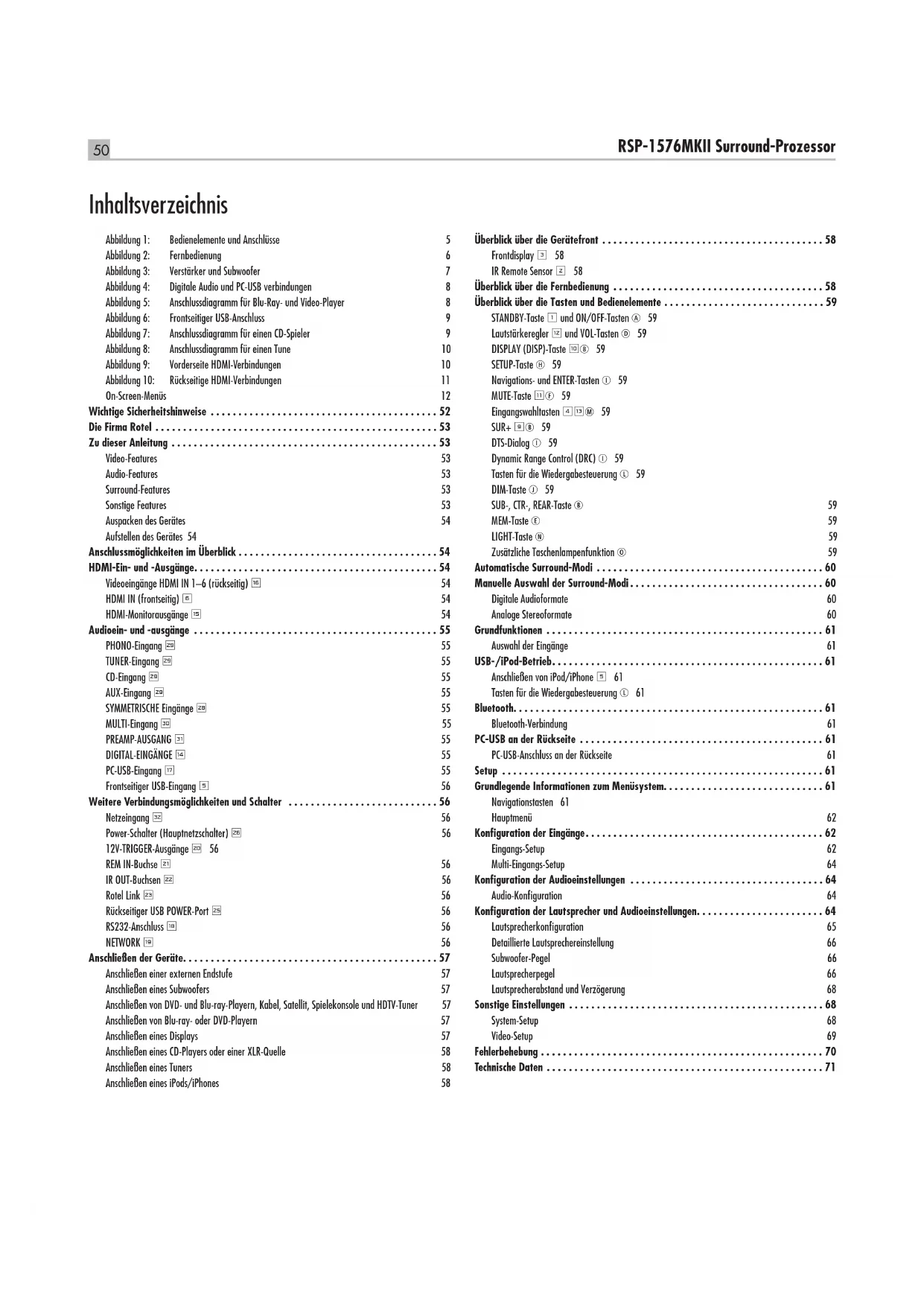
Abbildung 1: Bedienelemente und Anschlüsse 5
Abbildung 2: Fernbedienung 6
Abbildung 3: Verstärker und Subwoofer 7
Abbildung 4: Digitale Audio und PC-USB verbindungen 8
Abbildung 5: Anschlussdiagramm für Blu-Ray- und Video-Player 8
Abbildung 6: Frontseitiger USB-Anschluss 9
Abbildung 7: Anschlussdiagramm für einen CD-Spieler 9
Abbildung 8: Anschlussdiagramm für einen Tune 10
Abbildung 9: Vorderseite HDMI-Verbindungen 10
Abbildung 10: Rückseitige HDMI-Verbindungen 11
On-Screen-Menüs 12
Wichtige Sicherheitshinweise 52
Die Firma Rotel 53
Zu dieser Anleitung 53
Video-Features 53
Audio-Features 53
Auspacken des Gerätes 54
Aufstellen des Gerätes 54
Anschlussmöglichkeiten im Überblick 54
HDMI-Ein- und -Ausgänge....54
Videoeingänge HDMI IN 1–6 (rückseitig) 16 54
HDMI IN (frontseitig) 54
HDMI-Monitorausgänge 15 54
Audioein- und -ausgänge 55
PHONO-Eingang 29 55
TUNER-Eingang 29 55
CD-Eingang 20 55
AUX-Eingang 20 55
SYMMETRISCHE Eingänge 20 55
MULTI-Eingang 55
PREAMP-AUSGANG 55
DIGITAL-EINGÄNGE 14 55
PC-USB-Eingang 17 55
Frontseitiger USB-Eingang 5 56
Weitere Verbindungsmöglichkeiten und Schalter 56
Netzeingang 52 56
Power-Schalter (Hauptnetzschalter) 26 56
12V-TRIGGER-Ausgänge 20 56
REM IN-Buchse 21 56
IR OUT-Buchsen 22 56
Rotel Link 23 56
Rückseitiger USB POWER-Port 56
RS232-Anschluss 56
NETWORK 12 56
Anschließen der Geräte. 57
Anschließen einer externen Endstufe 57
Anschließen eines Subwoofers 57
Anschließen von DVD- und Blu-ray-Playern, Kabel, Satellit, Spielekonsole und HDTV-Tuner 57
Anschließen von Blu-ray- oder DVD-Playern 57
Anschließen eines Displays 57
Anschließen eines CD-Players oder einer XLR-Quelle 58
Anschließen eines Tuners 58
Anschließen eines iPods/iPhones 58
Überblick über die Gerätefront 58
Frontdisplay ☐ 58 IR Remote Sensor ☐ 58
Überblick über die Fernbedienung 58
Überblick über die Tasten und Bedienelemente 59
STANDBY-Taste □ und ON/OFF-Tasten Ⓐ 59
Lautstärkeregler 12 und VOL-Tasten ⑭ 59
DISPLAY (DISP)-Taste 10⑧ 59
SETUP-Taste Ⓗ 59
Navigations- und ENTER-Tasten ① 59
MUTE-Taste 11⑤ 59
Eingangswahltasten 4 13 M 59
SUR+ ☐⑧ 59
DTS-Dialog ① 59
Tasten für die Wiedergobesteuerung ① 59
DIM-Taste ① 59
SUB-, CTR-, REAR-Taste ⑧ 59
MEM-Taste ⑤ 59
LIGHT-Taste ⑨ 59
Zusätzliche Taschenlampenfunktion ① 59
Automatische Surround-Modi 60
Manuelle Auswahl der Surround-Modi....60
Digitale Audioformate 60
Analoge Stereoformate 60
Grundfunktionen 61
Auswahl der Eingänge 61
USB-/iPod-Betrieb....61
Anschließen von iPod/iPhone ☐ 61
Tasten für die Wiedergabesteuerung ① 61
Bluetooth....61
Bluetooth-Verbindung 61
PC-USB an der Rückseite 61
PC-USB-Anschluss an der Rückseite 61
Setup 61
Grundlegende Informationen zum Menüsystem....61
Navigationstasten 61 Hauptmenü 62
Konfiguration der Eingänge....62
Eingangs-Setup 62
Multi-Eingangs-Setup 64
Konfiguration der Audioeinstellungen 64
Audio-Konfiguration 64
Konfiguration der Lautsprecher und Audioeinstellungen....64
Lautsprecherkonfiguration 65
Detaillierte Lautsprechereinstellung 66
Subwoofer-Pegel 66
Lautsprecherpegel 66
Lautsprecherabstand und Verzögerung 68
Sonstige Einstellungen 68
System-Setup 68
Video-Setup 69
Fehlerbehebung 70
Technische Daten 71

CAUTION
RISK OF ELECTRIC SHOCK DO NOT OPEN

WARNING : SHOCK HAZARD-DO NOT OPEN AVIS: RISQUE DE CHOC ÉLECTRIQUE-NE PAS OUVRIR

Das Blitzsymbol mit Pfeil in einem gleichseitigen Dreieck macht den Benutzer auf das Vorhandensein gefährlicher Spannung im Gehäuse aufmerksam. Diese ist so groß, dass sie für eine Gefährdung von Personen durch einen elektrischen Schlag ausreicht.

Das Ausrufungszeichen in einem gleichseitigen Dreieck weist den Leser auf wichtige Betriebs- und Wartungshinweise in der dem Gerät beiliegenden Literatur hin.
APPLICABLE FOR USA, CANADA OR WHERE APPROVED FOR THE USAGE
CAUTION: TO PREVENT ELECTRIC SHOCK, MATCH WIDE BLADE OF PLUG TO WIDE SLOT. INSERT FULLY.
ATTENTION: POUR EVITER LES CHOCS ELECTRIQUES, INTRODUIRE LA LAME LA PLUS LARGE DE LA FICHE DANS LA BORNE CORRESPONDANTE DE LA PRISE ET POUSSER JUSQU AU FOND.

Rotel-Produkte entsprechen den internationalen Richtlinien über die Beschränkung der Verwendung bestimmter gefährlicher Stoffe in Elektro- und Elektronikgeräten (Restriction of Hazardous Substances (kurz RoHS genannt)) und über Elektro- und Elektronik-Altgeräte (Waste Electrical and Electronic Equipment (WEEE)). Die durchgestrichene Mülltonne steht für deren Einhaltung und besagt, dass die Produkte ordnungsgemäß recycelt oder diesen Richtlinien entsprechend entsorgt werden müssen.
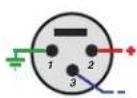
Pinbelegung:
Symmetrisch Audio (3-polig XLR)
Pin 1: Masse/Schirm
Pin 2: Nicht invertiert/Signal +/heiß
Pin 3: Invertiert/Signal -/kalt

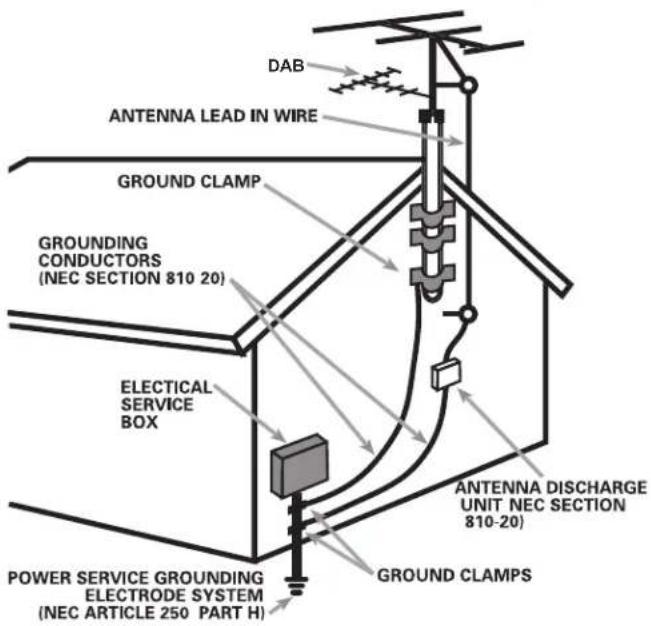
ANTENNA GROUNDING ACCORDING TO NATIONAL ELECTRICAL CODE INSTRUCTIONS SECTION 810: "RADIO AND TELEVISION EQUIPMENT"
Wichtige Sicherheitshinweise
Hinweis
Der RS232-Anschluss ist nur von autorisiertem Personal zu nutzen.
WARNUNG: Im Innern des Gerätes befinden sich keine vom Bediener zu wartenden Teile. Alle Service- und Wartungsarbeiten müssen von qualifiziertem Fachpersonal durchgeführt werden.
WARNUNG: Zum Schutz vor Feuer oder einem elektrischen Schlag dürfen weder Feuchtigkeit noch Flüssigkeiten in das Gerät gelangen. Sorgen Sie dafür, dass keine Flüssigkeiten auf das Gerät tropfen oder spritzen können. Stellen Sie keine mit Flüssigkeit gefüllten Vasen auf das Gerät. Das Eindringen von Gegenständen in das Gehäuse ist zu vermeiden. Sollte einer dieser Fälle trotzdem einmal eintreten, trennen Sie das Gerät sofort vom Netz. Lassen Sie es von einem Fachmann prüfen und die notwendigen Reparaturarbeiten durchführen.
Bitte lassen Sie sich diese Hinweise vor der Inbetriebnahme genau durch.
Bewahren Sie diese Bedienungsanleitung für eine spätere Wiederverwendung gut auf.
Befolgen Sie alle Warnhinweise.
Beachten Sie alle Hinweise.
Verwenden Sie das Gerät nicht in der Nähe von Wasser.
Reinigen Sie das Gerät nur mit einem trockenen Tuch.
Verdecken Sie die Ventilationsöffnungen nicht. Die Aufstellung muss gemäß den Anweisungen des Herstellers erfolgen.
Stellen Sie das Gerät nicht in die Nähe von Wärmequellen (Heizkörpern, Wärmespeichern, Öfen, Endstufen oder sonstigen Geräten, die Wärme erzeugen).
Schließen Sie das Gerät nur mit dem dazugehörigen Netzkabel an die Wandsteckdose an. Modifizieren Sie das Kabel auf keinen Fall. Versuchen Sie nicht, die Erdungs- und/oder Polarisationsvorschriften zu umgehen. Passt der Stecker nicht in die Steckdose, so wenden Sie sich an einen autorisierten Fachmann.
Netzkabel sind so zu verlegen, dass sie nicht beschädigt werden können (z. B. durch Trittbelastung, Möbelstücke oder Erwärmung). Besondere Vorsicht ist dabei an den Steckern, Verteilern und den Anschlussstellen des Gerätes geboten.
Verwenden Sie nur die vom Hersteller angegebenen Zusatzgeräte/Zubehörteile.
Verwenden Sie nur vom Hersteller empfohlene oder zusammen mit dem Gerät verkaufte Transportmittel, Racks, Halterungen oder Regalsysteme. Seien Sie vorsichtig, wenn Sie das Gerät in einem Ständer oder Rack bewegen, um Verletzungen durch Umkippen vorzubeugen.

Ziehen Sie bei Gewitter oder bei längeren Phasen der Nichtbenutzung den Netzstecker aus der Steckdose.
Schalten Sie das Gerät sofort aus und ziehen Sie geschultes Fachpersonal zu Rate, wenn das Netzkabel oder der Stecker beschädigt sind, Gegenstände bzw. Flüssigkeit in das Gerät gelangt sind, das Gerät Regen oder Feuchtigkeit ausgesetzt war, das Gerät nicht ordnungsgemäß funktioniert bzw. eine deutliche Leistungsminderung aufweist oder wenn das Gerät hingefallen ist bzw. beschädigt wurde.
Dieses Gerät darf nur in trockenen Räumen betrieben werden.
Die Belüftung darf nicht durch Abdecken der Belüftungsöffnungen mit Gegenständen wie Zeitungen, Tischdecken, Vorhängen usw. beeinträchtigt werden.
Stellen Sie keine offenen Flammen wie brennende Kerzen auf das Gerät.
Das Berühren von nicht isolierten Anschlüssen oder Kabeln kann zu einem unangenehmen Gefühl führen.
Bitte stellen Sie sicher, dass um das Gerät ein Freiraum von mindestens 10 gewährleistet ist.
WARNUNG: Der Netzeingang am Gerät ist die Haupttrennvorrichtung. Die vollständige Trennung des Gerätes von der Stromversorgung erfolgt durch Herausziehen des Netzsteckers. Daher ist das Gerät so aufzustellen, dass der Netzeingang frei zugänglich ist.
Überprüfen Sie vor dem Anschluss an eine Steckdose, ob die Netzspannung mit den Angaben auf dem Typenschild auf der Rückseite übereinstimmt (USA: 120 V/60 Hz, Europa: 230 V/50 Hz).
Verbinden Sie das Gerät nur mithilfe des beiliegenden Netzkabels oder eines gleichwertigen Ersatzkabels mit der Steckdose. Modifizieren Sie das beiliegende Kabel nicht. Verwenden Sie bitte keine Verlängerungskabel.
Mithilfe des Netzsteckers wird das Gerät vom Netz getrennt. Um das Gerät vollständig vom Netz zu trennen, trennen Sie das Netzkabel vom Netzeingang und von der Steckdose. Dies ist der einzige Weg, um das Gerät vollständig von der Stromversorgung zu trennen.
Der Netzstecker ist die Haupttrennvorrichtung und sollte jederzeit zugänglich sein.
Die Batterien in der Fernbedienung dürfen keiner starken Wärmeentwicklung ausgesetzt werden, wie sie bei direkter Sonneneinstrahlung, Feuer usw. entsteht. Batterien sollten recycled werden. Sie können überall, wo vergleichbare Produkte verkauft werden, unentgeltlich wieder zurückgegeben werden. Defekte Batterien geben Sie bitte bei der Schadstoffsammlung des lokalen Wertstoff/Recyclinghofes ab.
WARNUNG: Der mit POWER gekennzeichnete Hauptnetzschalter befindet sich an der Geräterückseite. Das Gerät muss so aufgestellt werden, dass dieser frei zugänglich ist.
FCC-Information
Dieses Gerät wurde getestet und erfüllt die Bestimmungen für Digitalgeräte der Klasse B gemäß Abschnitt 15 der FCC-Richtlinien. Diese Bestimmungen sehen einen angemessenen Schutz vor Störungen und Interferenzen bei der Installation in Wohngebäuden vor. Dieses Gerät erzeugt und nutzt Hochfrequenzenergie und kann solche abstrahlen. Wird es nicht vorschriftsmäßig installiert und verwendet, kann es Störungen des Radio- und Fernsehempfangs verursachen.
Es kann jedoch nicht ausgeschlossen werden, dass bei einer bestimmten Installation Störungen auftreten. Verursacht dieses Gerät Störungen beim Radio- oder Fernsehempfang, was durch Ein- und Ausschalten des Gerätes festgestellt werden kann, sollten Sie versuchen, diese Störungen durch eine oder mehrere der folgenden Maßnahmen zu beheben:
- Richten Sie die Empfangsantenne neu aus oder verändern Sie ihre Position (Fernseher, Radio usw.).
- Vergrößern Sie den Abstand zwischen dem Gerät und dem Receiver.
- Schließen Sie das Gerät an eine Steckdose an, die mit einem anderen Stromkreis als der Receiver verbunden ist.
- Bitten Sie Ihren Fachhändler oder einen erfahrenen Radio- und Fernsehtechniker um Hilfe.
Vorsicht
Dieses Gerät entspricht Abschnitt 15 der FCC-Vorschriften. Der Betrieb unterliegt folgenden beiden Bedingungen: (1) Dieses Gerät darf keine schädlichen Interferenzen verursachen und (2) muss alle empfangenen Interferenzen akzeptieren, einschließlich solcher, die zu einem unerwünschten Betrieb führen können.
HINWEIS: Dieses Gerät wurde getestet und erfüllt die Bestimmungen für Digitalgeräte der Klasse B gemäß Abschnitt 15 der FCC-Richtlinien. Diese Bestimmungen sehen einen angemessenen Schutz vor Störungen und Interferenzen bei der Installation in Wohngebäuden vor. Dieses Gerät erzeugt und nutzt Hochfrequenzenergie und kann solche abstrahlen. Wird es nicht vorschriftsmäßig installiert und verwendet, kann es Störungen des Radio- und Fernsehempfangs verursachen. Es kann jedoch nicht ausgeschlossen werden, dass bei einer bestimmten Installation Störungen auftreten. Verursacht dieses Gerät Störungen beim Radio- oder Fernsehempfang, was durch Ein- und Ausschalten des Gerätes festgestellt werden kann, sollten Sie versuchen, diese Störungen durch eine oder mehrere der folgenden Maßnahmen zu beheben:
- Richten Sie die Empfangsantenne neu aus oder verändern Sie ihre Position.
- Vergrößern Sie den Abstand zwischen dem Gerät und dem TV-Tuner.
- Schließen Sie das Gerät an eine Steckdose eines anderen Stromkreises an.
- Bitten Sie Ihren autorisierten Rotel-Fachhändler um Hilfe.
Die Firma Rotel
Unsere Geschichte begann vor mehr als 50 Jahren. In den folgenden Jahrzehnten haben wir Hunderte von Auszeichnungen für unsere Produkte erhalten und unzähligen Menschen echten Hörgenuss bereitet, denen gute Unterhaltung wichtig ist.
Rotel wurde von einer Familie gegründet, deren Interesse an Musik so groß war, dass sie beschloss, hochwertigste HiFi-Produkte herzustellen und Musikliebhabern ungeachtet ihres Geldbeutels einen außergewöhnlichen Wert zukommen zu lassen. Ein Ziel, das von allen Rotel-Mitarbeitern verfolgt wird.
Die Rotel-Ingenieure arbeiten als Team eng zusammen. Sie hören sich jedes neue Produkt an und stimmen es klanglich ab, bis es den gewünschten Musikstandards entspricht. Die eingesetzten Bauteile stammen aus verschiedenen Ländern und wurden ausgewählt, um das jeweilige Produkt zu optimieren. So finden Sie in Rotel-Geräten Kondensatoren aus Großbritannien und Deutschland, Halbleiter aus Japan oder den USA und direkt bei Rotel gefertigte Ringkerntransformatoren.
Rotel ist stolz darauf, seinen Beitrag zu leisten. So konnten wir den Bleianteil in unserer Elektronik durch bleifreies Löten reduzieren. Unsere Ingenieure arbeiten stetig daran, die Effizienz der Netzteile zu verbessern, ohne dabei in puncto Qualität Kompromisse einzugehen. Befinden sich Rotel-Produkte im Standby-Betrieb, ist ihr Stromverbrauch minimal, so dass sie den Energieeffizienz-Anforderungen an alle in Europa verkauften Produkte entsprechen.
Im Rotel-Werk wird durch stetige Verbesserungen der Montageverfahren für einen sauberen und umweltfreundlichen Herstellungsprozess gesorgt und damit ein Übriges getan, um die Umwelt zu schützen.
Vielen Dank, dass Sie sich für dieses Rotel-Produkt entschieden haben. Wir sind sicher, dass Sie in den nächsten Jahren viel Freude daran haben werden.

Vielen Dank, dass Sie sich für den Rotel-Surround-Prozessor RSP-1576MKII entschieden haben. Bei diesem Gerät handelt es sich um eine komplett ausgestattete Audio-/Video-Schaltzentrale für analoge und digitale Quellkomponenten. Zudem ist es mit einem digitalen A/V-Prozessor für eine Vielzahl von Formaten bestückt (einschließlich Dolby Surround®-, Dolby ATMOS®- und DTS®-Quellmaterial).
Video-Features
- HDMI-Schaltung für digitale Videosignale bis zu 4K.
- Akzeptiert HDMI-Videoeingangssignale: 480i, 480p/576p, 720p, 1080i, 1080p, 1080p 24Hz, 4K.
- HDMI-Videoausgangssignale (480i, 480p/576p, 720p, 1080i, 1080p, 1080p 24Hz, 4K) – mit gängigen HDMI-Displays und -Projektoren kompatibel.
Audio-Features
- Rotels Balanced Design Concept steht für ein ausgeklügeltes Platinenlayout, erstklassige Bauteile und ausführliche Hörtests zur Gewährleistung eines erstklassigen Klanges und langfristiger Zuverlässigkeit.
- Analoger Bypass-Modus für reine 2-Kanal-Stereowiedergabe ohne Digitalverarbeitung.
- Digitale und analoge Eingänge (einschließlich koaxial, optisch, Cinch und symmetrisch (XLR)).
• 7.1-Mehrkanaleingang für kompatible Quellen.
Surround-Features
- Automatische Dolby®- und DTS-Surround-Decodierung aller gängigen Formate bis zu 7.1.4 Kanälen.
- Surroundmodi für die Wiedergabe von Mehrkanal-Audioaufnahmen über 2- oder 3-Kanal-Systeme.
- Ist in einen Fernseher das Audiorückkanal-Feature (engl. Audio Return Channel (ARC)) implementiert, so kann er dank dieses Features nun den Ton des TV-Programms direkt über das HDMI Kabel zur Verarbeitung an den RSP-1576MKII senden, so dass eine zweite Verkabelung per S/PDIF entfällt.
Sonstige Features
- Benutzerfreundliche Menüführung über das ON-SCREEN-DISPLAY (OSD) mit programmierbaren Namen für alle Eingänge.
• Support beim Setup des OSDs mehrsprachig. - Bei künftigen Updates kann die Software über den rückseitigen Internetanschluss oder den USB-Anschluss an der Gerätefront aktualisiert werden.
- Programmierbare 12V Trigger-Ausgänge sorgen für die Ferneinschaltung einer Endstufe/von Endstufen und weiterer Systemkomponenten.
Auspacken des Gerätes
Entfernen Sie die Verpackung vorsichtig vom Gerät. Zusätzlich zum Gerät enthält sie die Fernbedienung und weiteres Zubehör. Bewahren Sie den Versandkarton und das übrige Verpackungsmaterial des Gerätes für einen eventuellen späteren Einsatz auf.
Aufstellen des Gerätes
Platzieren Sie das Gerät auf einer stabilen, ebenen Oberfläche und setzen Sie es weder direktem Sonnenlicht, extremer Wärme, Feuchtigkeit noch Vibrationen aus. Stellen Sie sicher, dass das Regal stabil genug ist, um das Gewicht des Gerätes zu tragen.
Das Gerät ist in der Nähe der anderen zu Ihrem System gehörenden Komponenten aufzustellen und, falls möglich, auf ein eigenes Regal zu setzen oder mithilfe des optional beiliegenden Rack-Montagesatzes zu befestigen. Dies vereinfacht das Anschließen und etwaige spätere Änderungen im System.
Das Gerät erwärmt sich während des normalen Betriebes. Die entstehende Wärme kann unter normalen Bedingungen über die Ventilationsöffnungen abgeführt werden. Verdecken Sie die Ventilationsöffnungen nicht. Um das Gehäuse muss ein Freiraum von 10 cm und am Aufstellungsort eine ausreichende Luftzirkulation gewährleistet sein, um einer Überhitzung des Gerätes vorzubeugen. Beachten Sie dies bei der Unterbringung in einem Schrank.
Stellen Sie keine anderen Gegenstände (Geräte oder sonstige Dinge) auf den RSP-1576MKII. Es darf keine Flüssigkeit in das Gerät gelangen, da hierdurch die empfindlichen Schaltkreise beschädigt werden können.
Anschlussmöglichkeiten im Überblick
HINWEIS: Schließen Sie die Systemkomponenten ERST an das Netz an, wenn die Geräte ordnungsgemäß miteinander verbunden sind.
Für den Anschluss jeder Quellkomponente im System stehen für die analoge Audiowiedergabe am Gerät Eingänge zur Verfügung, an die Standard-Cinch- oder symmetrische XLR-Kabel angeschlossen werden. Weitere Verbindungen sind über einen HDMI-Videoanschluss und ein optionales digitales Audiokabel (koaxial oder optisch) möglich.
Die Ausgangssignale des RSP-1576MKII können mittels Standard-Cinch-Kabeln von den Preamp-Audioausgängen zur Endstufe/zu den Endstufen gesendet werden. Die Videosignale werden durch Nutzung der HDMI-Anschlüsse vom RSP-1576MKII zum Monitor gesendet.
Darüber hinaus besitzt der Prozessor für den Anschluss einer Quellkomponente mit eigener Surround-Decodierung MULTI INPUT-Buchsen, eine REM IN-Buchse, die die Befehlscodes eines Infrarotempfängers empfängt, sowie 12V TRIGGER-Ausgänge.
HINWEIS: Der S/PDIF-Digital-Audiostandard definiert die Anforderungen an ein 75-Ohm-Übertragungskabel genau. Alle guten Digitalkabel entsprechen diesen Standards. Verwenden Sie NIEMALS ein herkömmliches analoges Audioverbindungskabel zur Übertragung von Digitalsignalen. Diese Kabel leiten die Signale zwar weiter, ihre begrenzte Bandbreite beeinträchtigt jedoch die Klangqualität.
Möchten Sie analoge Audioverbindungen herstellen, so stellen Sie sicher, dass die Signale des linken und rechen Kanals zu den entsprechenden Cinch-Buchsen gesendet werden. Alle Cinch-Anschlüsse sind an diesem Gerät folgendermaßen gekennzeichnet:
Linker Audiokanal: weiße Cinch-Buchse Rechter Audiokanal: rote Cinch-Buchse
HINWEIS: Jeder Quelleneingang muss über das Menü EINGANGS-SETUP des OSD-Menüsystems passend konfiguriert werden. Wir empfehlen, dieses Menü stets nach Anschluss einer Quelle zu öffnen und diese entsprechend zu konfigurieren.
HDMI-Ein- und -Ausgänge
Diese Anschlüsse werden genutzt, um die Videosignale zum und vom Gerät zu übertragen. Weitere Informationen erhalten Sie unter HERSTELLEN DER VERBINDUNGEN auf den folgenden Seiten.
Videoeingänge HDMI IN 1–6 (rückseitig) 16
Über die digitalen HDMI-Eingänge werden digitale Videoverbindungen zu Geräten mit HDMI-Ausgang hergestellt. Über HDMI-Verbindungen werden Videosignale verschiedener Formate übertragen (einschließlich 3D, 1080p/24Hz und 4K). Durch die Implementierung von HDMI werden Audiosignale oder eine separate Audioverbindung von einer HDMI-Komponente unterstützt. Alle HDMI-Eingänge unterstützen, wie auf der Geräterückseite angegeben, 4K UHD HDCP 2.2.
HDMI IN (frontseitig) 6
Der 7. Videoeingang befindet sich an der Gerätefront und ist so einfacher zugänglich. Nutzen Sie diesen HDMI-Anschluss für tragbare/mobile Quellen oder Geräte, die nur vorübergehend angeschlossen werden.
HDMI-Monitorausgänge 15
Über die beiden HDMI-Ausgänge des RSP-1576MKII werden die gleichen High Definition-Videosignale zu 2 TV-Monitor gesendet. Die HDMI-Ausgänge übertragen Videosignale zu 2D-(480p/576p, 720p, 1080i, 1080p oder 4K) und 3D-HDTV-fähigen Fernsehern (bis zu 1080p/24Hz). Beide HDMI-Ausgänge unterstützen, wie an der Geräterückseite angegeben, 4K UHD HDCP 2.2.
Nur einer der beiden Ausgänge sendet das On-Screen-Menü zu Ihrem Fernseher. Dieser oben mit „ARC/OSD“ gekennzeichnete HDMI-Ausgang ist auch ARC-fähig. Ist das Audiorückkanal-Feature (engl. Audio Return Channel) auf dem Fernseher implementiert, überträgt dasselbe Kabel, das normalerweise für den Transport der Daten vom Prozessor zum Display zuständig ist, die Audiodaten in diesem Fall in umgekehrter Richtung. Damit entfällt das bisher erforderliche Digitalkabel. Weitere Informationen finden Sie unter INPUT SETUP-Menü auf Seite 62 in dieser Bedienungsanleitung.
Es kann sein, dass Ihr Fernseher mehr als einen HDMI-Eingang besitzt, von denen jedoch nicht alle ARC unterstützen müssen. Bitte verwenden Sie den ARC-fähigen HDMI-Eingang Ihres Fernsehgerätes, damit Sie die Vorteile der ARC-Funktion dieses Produktes nutzen können. ARC-kompatible Eingänge sind in der Regel am HDMI-Eingangsanschluss mit „ARC“ gekennzeichnet.
Zusätzliche Informationen zu den HDMI-Videoausgängen:
- Sämtliche an HDMI angeschlossene Geräte müssen HDCP-kompatibel sein, damit eine ordnungsgemäße Anzeige des HDMI-Videosignals gewährleistet ist.
- Über HDMI empfangene Audiosignale werden von diesem Produkt verarbeitet und über die Cinch-Ausgänge ausgesendet.
- Werden beide HDMI-Ausgänge gleichzeitig benutzt, wird für beide dieselbe Auflösung eingestellt. Dabei wird sich die Einstellung nach der des Monitors mit der geringeren Auflösung handeln.
Audioein- und -ausgänge
Dieser Rotel-Prozessor verfügt über analoge und digitale Audioanschlüsse.
PHONO-Eingang 29
Verbinden Sie den linken und rechten analogen Audioeingang mit einem Plattenspieler mit MM-Tonabnehmer (Phono). Besitzt der Plattenspieler ein Massekabel, verbinden Sie dies mit der mit „GND“ gekennzeichneten Schraubklemme links neben den Digitaleingängen.
TUNER-Eingang 29
Der Prozessor besitzt ein Paar analoge Cinch-Audioeingänge (links/rechts) zum Anschluss an einen Tuner.
CD-Eingang 29
Verbinden Sie den rechten und linken Analogausgang an Ihrem CD-Spieler mit den mit CD gekennzeichneten Cinch-Eingängen des Gerätes. Ab Werk wird der CD-Audioeingang auf CD gesetzt (analog Cinch), diese Einstellung kann aber auf XLR, koax 1 – 3 oder Optical 1 – 3 geändert werden.
AUX-Eingang 29
Der Prozessor besitzt ein Paar analoge Cinch-Audioeingänge (links/rechts) zum Anschluss an ein Audio-Wiedergabegerät mit einem analogen Audio-Ausgang.
SYMMETRISCHE Eingänge ZB
Ein Paar symmetrische XLR-Audioeingänge (links/rechts) dienen zum Anschluss an eine Quellkomponente mit symmetrischen XLR-Audioausgängen.
MULTI-Eingang 30
Über diese Cinch-Eingänge können Sie die analogen Signale von bis zu 7.1 Kanälen von einer Quellkomponente empfangen, die in der Lage ist, Mehrkanal-Audio zu decodieren. Diese Eingänge unterstützen FRONT L & R, CENTER, SUB, REAR L & R und CENTER BACK L[1] & R[2].
Sie umgehen die digitale Signalverarbeitung im RSP-1576MKII und leiten die Signale direkt zum Lautstärkeregler und zu den Ausgängen.
PREAMP-AUSGANG 31
Vierzehn analoge Cinch-Audioausgänge senden die Hochpegel-Ausgangssignale des RSP-1576MKII zu externen Verstärkern und Aktiv-Subwoofern. Die Ausgangspegel sind variabel und werden über den Lautstärkeregler des RSP-1576MKII angepasst. Die vierzehn Anschlüsse bieten Signale für: FRONT L & R, REAR L & R, CENTER BACK L[1] & R[2], CENTER 1 & 2, SUBWOOFER 1 & 2, HEIGHT 1 L & R und HEIGHT 2 L & R.
DIGITAL-EINGÄNGE 14
Der RSP-1576MKII akzeptiert digitale Eingangssignale von Quellkomponenten wie CD-Playern, Satelliten-TV-Tunern und DVD-Playern. Die digitale Signalverarbeitung des RSP-1576MKII erfasst die Samplingfrequenz des eingehenden Signals und nimmt automatisch Einstellungen vor. Unterstützt werden Samplingraten bis zu 192 kHz.
HINWEIS: Die digitalen Eingänge unterstützen sowohl 2-Kanal-Stereovals auch Mehrkanal-Audiosignale. Wird der Digitaleingang mit einem Mehrkanal-Audiosignal genutzt, wird der eingehende Audio-Stream (einschließlich Dolby oder DTS) von der digitalen Signalverarbeitung des Prozessors decodiert.
An der Geräterückseite gibt es sechs digitale Audioeingänge, drei koaxiale und drei optische. Über das Menü EINGANGS-SETUP können diese digitalen Eingänge während des Setups jeder beliebigen Eingangsquelle VIDEO 1 – 7 zugeordnet werden. Sie können beispielsweise den Digitaleingangsanschluss COAXIAL 1 der Quelle VIDEO 1 und der Digitaleingang OPTICAL 2 der Quelle VIDEO 3 zugeordnet werden. Ab Werk wird die Audioquelle für die Eingänge VIDEO 1 – 7 auf HDMI Audio gesetzt.
Werkseitig wird der Audioeingang CD auf CD (analog Cinch) gesetzt, diese Einstellung kann jedoch in XLR, Coax 1 – 3 oder Optical 1 – 3 geändert werden.
PC-USB-Eingang 17
Siehe Figure (Abb.) 4
Verbinden Sie diesen Eingang über das beiliegende USB-Kabel mit der USB-Buchse an Ihrem Computer.
Der RSP-1576MKII unterstützt sowohl USB Audio Class 1.0 als auch USB Audio Class 2.0. Die Installation eines Treibers ist bei Windows-Computern für USB Audio Class 1.0 nicht erforderlich. Es wird eine Audiowiedergabe mit Samplingraten bis 96 kHz unterstützt.
Die Werksvoreinstellung ist USB Audio Class 2.0. Um die Vorteile des Audiowiedergabemodus USB Audio Class 2.0 nutzen zu können, der Samplingraten bis zu 192 kHz unterstützt, müssen Sie den Windows-Treiber installieren. Dieser befindet sich auf einer CD, die dem RSP-1576MKII beiliegt.
Um den RSP-1576MKII in den Wiedergabemodus USB Audio Class 1.0 zu schalten, müssen Sie folgendermaßen vorgehen:
- Drücken Sie die SETUP-Taste auf der Fernbedienung, um in das HAUPTMENUE zu gelangen. Verwenden Sie die Pfeiltasten nach oben/ unten, um das Menü EINGANGS-SETUP auszuwählen. Anschließend drücken Sie ENTER.
- Nutzen Sie die Pfeiltasten nach links/rechts, um „PC-USB“ als EINGANG und „USB Audio 1.0“ als AUDIO-EINGANG auszuwählen.
- Nachdem Sie den USB-Audiomodus geändert haben, sollten Sie den RSP-1576MKII aus- und wieder einschalten und Ihren PC neu starten. Dadurch stellen Sie sicher, dass beide Geräte ordnungsgemäß konfiguriert sind.
Bei vielen Anwendungen mit Audiowiedergabe wird eine 192-kHz-Samplingrate nicht unterstützt. Vergewissern Sie sich deshalb zunächst, dass Ihr Audio-Player eine Audiowiedergabe von 192 kHz unterstützt und Sie 192-kHz-Audiodateien nutzen, damit die Wiedergabe dieser Samplingrate überhaupt erst möglich wird. Ferner ist es möglich, dass Sie den Audio-Treiber auf Ihrem PC erst für die Wiedergabe von 192 kHz konfigurieren oder ein „Down-Sampling“ auf eine geringere Audio-Samplingrate vornehmen müssen. Weitere Informationen entnehmen Sie bitte den Unterlagen zu Ihrem Audio-Player bzw. Betriebssystem.
HINWEIS: Nach der erfolgreichen Installation des Treibers müssen Sie wahrscheinlich den ROTEL-Audio-Treiber im Audio-/Lautsprecher-Setup Ihres Computers auswählen.
Frontseitiger USB-Eingang 5
Siehe Figure (Abb.) 6
Über diesen Eingang an der Gerätefront können Apple-Geräte wie der iPod, das iPad und das iPhone angeschlossen werden. Solange der iPod und das iPhone angeschlossen sind, bleiben die Displays aktiv. So stehen die Funktionen Suche und Wiedergabe jederzeit zur Verfügung.
Weitere Verbindungsmöglichkeiten und Schalter
Netzeingang 32
Ihr Rotel-Prozessor wird im Werk so eingestellt, dass er der in Ihrem Land üblichen Wechselspannung (Europa: 230 Volt/50 Hz, USA: 120 Volt/60 Hz) entspricht. Die Einstellung ist an der Geräterückseite angegeben. Schließen Sie das Gerät nur mit dem beiliegenden Netzkabel an den Netzeingang an.
Power-Schalter (Hauptnetzschalter) 26
Der große Wippschalter an der Geräterückseite ist der Netzschalter. Befindet sich dieser in der OFF-Position (AUS), so ist das Gerät komplett ausgeschaltet. Befindet er sich in der ON-Position (AN), so können die STANDBY-Taste an der Gerätefront und die ON/OFF-Tasten auf der Fernbedienung genutzt werden, um das Gerät zu aktivieren oder in den Standby-Betrieb zu schalten.
12V-TRIGGER-Ausgänge 20
Viele Rotel-Verstärker lassen sich über ein 12-Volt-Trigger-Signal ein- und ausschalten. Zu diesem Zweck stehen an der Rückseite des Gerätes drei Ausgangsanschlüsse zur Verfügung. Ist das Gerät eingeschaltet, liegt an diesen Anschlüssen ein 12-Volt-Gleichspannungssignal, durch das die angeschlossenen Geräte eingeschaltet werden. Befindet sich das Gerät im Standby-Modus, so liegt kein Trigger-Signal an den Ausgängen; die anderen Verstärker schalten sich automatisch ab.
Möchten Sie, dass verbundene Geräte mithilfe des 12V-Trigger-Features automatisch eingeschaltet werden, verbinden Sie eine der mit 12V TRIG OUT gekennzeichneten Buchsen mit dem 12-Volt-Trigger-Eingang eines Rotel-Verstärkers. Verwenden Sie dazu ein Trigger-Kabel mit 3,5-mm-Mono-Mini-Steckern an beiden Enden. Das +12-Volt-Gleichspannungssignal liegt an der Steckerspitze.
Die 12V TRIG-Ausgänge sind so konfiguriert, dass das automatische Einschalten in unterschiedlichen Kombinationen nur dann erfolgt, wenn bestimmte Eingangsquellen aktiviert werden. Unter SETUP können Sie dem Abschnitt EINGANGS-SETUP weitere Informationen entnehmen auf Seite 62.
REM IN-Buchse 21
Diese 3,5-mm-Anschlussbuchse empfängt die Befehlscodes eines Infrarotempfängers. Sie kann genutzt werden, wenn die von einer Fernbedienung gesendeten Infrarotsignale nicht den Fernbedienungssensor an der Gerätefront des RSP-1576MKII erreichen können.
Weitere Informationen über die REM IN-Buchse erhalten Sie bei Ihrem autorisierten Rotel-Fachhändler.
Die Infrarotsignale der REM IN-Buchse können über externe Infrarotsender oder über Kabelverbindungen mit den IR OUT-Buchsen zu anderen Komponenten weitergeleitet werden. Weitere Informationen finden Sie im folgenden Abschnitt.
IR OUT-Buchsen 22
Die IR OUT-Buchsen 1 & 2 senden die an der REM IN-Buchse anliegenden Infrarotsignale zu einem IR-Blaster oder -Emitter, der sich vor dem Fernbedienungssensor der Quellkomponente befindet. Darüber hinaus kann IR OUT über Kabelverbindungen an Rotel-Produkte mit REM IN-Buchse angeschlossen werden.
Mihilfe dieser Ausgänge können IR-Signale durch den RSP-1576MKII durchgeschliffen direkt zum IR-Empfänger an der Gerätefront oder über die REM IN-Buchse an der Geräterückseite übertragen werden. Diese Funktion ermöglicht die einfache Steuerung anderer Quellkomponenten, wenn deren IR-Eingänge, wie beispielsweise bei Einbau in ein Racksystem oder in einen Schrank, nicht zugänglich sind.
Lassen Sie sich bezüglich Infrarotsendern und -empfängern von Ihrem autorisierten Rotel-Fachhändler beraten.
Rotel Link 23
Rotel Link wird nicht für RSP-1576MKII verwendet.
Rückseitiger USB POWER-Port 25
Der mit USB POWER gekennzeichnete Anschluss an der Geräterückseite bietet eine Spannung von 5 V zum Laden und Betreiben von USB-Geräten (einschließlich Musik-Streaming-Playern). Es ist nicht möglich, über diesen Port Musik abzuspielen.
Dieser Port kann so konfiguriert werden, dass die USB-Spannungsversorgung auch dann gewährleistet ist, wenn sich der RSP-1576MKII durch die entsprechende Einstellung des Setup-Menüs über die Gerätefront im Standby-Modus befindet (siehe unter EINSCHALTMODUS (Power Mode) unter EINSCHALTOPTIONEN im Kapitel SYSTEM SETUP auf Seite 68).
Stellen Sie den EINSCHALTMODUS „SCHNELL“ ein, so dass die angeschlossene Streaming-Quelle eingeschaltet zusammen mit der Signal Sense-Einschaltkontrolle zur automatischen Ein-/Ausschaltung des RSP-1576MKII genutzt werden kann.
HINWEIS: Ist dieser Port so konfiguriert, dass die USB-Spannungsversorgung auch dann gewährleistet ist, wenn sich der RSP-1576MKII im Standby-Modus befindet, so ist der Energieverbrauch des RSP-1576MKII auch dann höher, wenn er sich im Standby-Modus befindet.
RS232-Anschluss 18
Der RSP-1576MKII kann bei Integration in Automatisierungssysteme über die RS232-Schnittstelle gesteuert werden. Der RS232-Anschluss akzeptiert Standard-Straight Through-Kabel (DB-9 Stecker/Buchse).
NETWORK 19
Der mit NETWORK gekennzeichnete Netzwerkanschluss akzeptiert Standard-CAT-5-Ethernet-Kabel (RJ-4.5). Dieser Anschluss wird für den normalen Betrieb des Gerätes nicht genutzt, sondern für Software-Updates oder zur Steuerung in einem Automatisierungssystem.
Weitere Informationen zu den Anschlüssen, zur Verkabelung, Software und zu den Betriebscodes für die Steuerung in Automatisierungssystemen oder zu Software-Updates erhalten Sie bei Ihrem autorisierten Rotel-Fachhändler.
Anschließen der Geräte
Anschließen einer externen Endstufe
Siehe Figure (Abb.) 3
Der RSP-1576MKII besitzt Cinch-Vorverstärker-Ausgänge (PRE OUT), an die Endstufen zum Antrieb von bis zu 12 Lautsprechern in Konfigurationen von 5.1- bis 7.1.4 angeschlossen werden können. Zusätzlich ist der Prozessor noch mit zwei Subwoofer-Ausgängen bestückt.
Möchten Sie Endstufen anschließen, so verbinden Sie ein Audiokabel von jeder Ausgangsbuchse mit dem Eingang des Verstärkerkanals, an den der entsprechende Lautsprecher angeschlossen ist. Beispiel: Verbinden Sie den mit FRONT L gekennzeichneten Ausgang mit dem Verstärkerkanal, über den der linke Frontlautsprecher angetrieben wird. Es gibt zwei mit CENTER 1 & 2 gekennzeichnete Cinch-Buchsen. Nutzen Sie eine von beiden, wenn die Verbindung zu einem einzigen Centerkanal oder beide, wenn die Verbindung zu zwei Centerkanälen hergestellt werden soll. In 6- oder 7-Kanal-Systemen müssen Sie eine oder zwei zusätzliche Verbindungen für den hinteren(die hinteren) Centerkanal(Centerkanäle) herstellen. Diese Buchsen sind mit CB L[1] und CB R[2] gekennzeichnet. Nutzen Sie CB L[1], wenn nur ein hinterer Centerlautsprecher angeschlossen wird. Decken- oder Höhenlautsprecher sind an die mit HEIGHT 1 und HEIGHT 2 gekennzeichneten Buchsen anzuschließen.
Weitere Informationen zur Konfigurierung der Cinch-Vorverstärker-Ausgänge (PRE OUT) finden Sie im Kapitel Audio-Konfiguration in dieser Bedienungsanleitung auf Seite 63.
Nachdem Sie diese Verbindungen hergestellt haben, müssen Sie den RSP-1576 entsprechend der Größe und dem Typ der Lautsprecher in Ihrem System konfigurieren. Außerdem müssen Sie die relativen Lautstärkepegel der Lautsprecher einstellen (siehe Kapitel SPEAKER LEVEL SETUP in dieser Bedienungsanleitung auf Seite 66).
Anschließen eines Subwoofers
Siehe Figure (Abb.) 3
Möchten Sie einen Aktiv-Subwoofer anschließen, verwenden Sie ein Standard-Cinch-Audiokabel und verbinden eine der beiden mit SUB 1/SUB 2 gekennzeichneten PRE OUT-Buchsen mit dem Eingang an der Endstufe des Subwoofers. Beide SUB-Ausgänge liefern dasselbe Signal. Nutzen Sie zur Verbindung mit einem Subwoofer einen der beiden Anschlüsse und zur Verbindung mit zwei Subwoofern beide Anschlüsse.
Nach dem Anschließen des Subwoofers müssen Sie das Gerät für den Betrieb mit dem Subwoofer konfigurieren. Stellen Sie die relativen Lautstärkepegel des Subwoofers ein (siehe unter im Kapitel LAUTSPRECHERPEGEL SETUP in dieser Bedienungsanleitung auf Seite 66).
Anschließen von DVD- und Blu-ray-Playern, Kabel, Satellit, Spielekonsole und HDTV-Tuner
Siehe Figures (Abb.) 5 und 9
Quellgeräte (einschließlich Blu-ray- und DVD-Player, Satellit, Kabel usw.) sollten über HDMI mit dem RSP-1576MKII verbunden werden. Verbinden Sie ein HDMI-Kabel mit dem Ausgang der Quelle und das andere Ende mit einem der HDMI-Eingänge am Prozessor.
Digitale Audioverbindung: Abhängig vom Setup Ihres Systems können Sie auch die digitalen Audioanschlüsse nutzen und sie den HDMI-Videoeingängen zuordnen.
Verbinden Sie den Digitalausgang der Quelle mit einem beliebigen der zur Verfügung stehenden Eingänge am Prozessor (DIGITAL IN OPTICAL 1–3 oder DIGITAL IN COAXIAL 1–3). Ein HDMI-Kabel überträgt sowohl digitale Videos auch digitale Audiosignale. Aus diesem Grund müssen in den meisten Fällen keine separaten digitalen Audioverbindungen hergestellt werden.
Nutzen Sie das Menü EINGANGS-SETUP, um das digitale Audiosignal der oben verwendeten HDMI-Videoeingangsquelle zuzuweisen.
Anschließen von Blu-ray- oder DVD-Playern
Siehe Figure (Abb.) 5
In einigen Fällen werden DVD- oder SACD-Player sowie andere externe Mehrkanal-Prozessoren mithilfe von Cinch-Kabeln mit dem Prozessor verbunden und senden decodierte analoge Audiosignale. Ein Player mit HDMI-Ausgängen kann digitale Signale zur Decodierung direkt zum Prozessor senden.
Analoge Verbindungen: Um einen Blu-ray- oder DVD-Player (oder ein anderes Gerät, das Mehrkanal-Audio decodieren kann) über dessen analoge Anschlüsse anzuschließen, nutzen Sie Cinch-Audiokabel und verbinden über diese die Ausgänge des Players mit den mit MULTI INPUT gekennzeichneten Cinch-Buchsen am RSP-1576MKII. Stellen Sie dabei sicher, dass Sie jeweils die gleichen Kanäle miteinander verbinden (beispielsweise den rechten Frontkanal mit dem mit FRONT R gekennzeichneten Eingang usw.).
Je nach Systemkonfiguration stellen Sie sechs Verbindungen (FRONT L & R, REAR L & R, CENTER und SUBWOOFER), sieben Verbindungen (zusätzlich die Verbindung mit CENTER BACK-Anschluss) oder acht Verbindungen (zusätzlich die Verbindung mit beiden CENTER BACK-Anschlüssen) her.
Die MULTI-Eingänge sind analoge Bypass-Eingänge, die die Signale direkt zum Lautstärkeregler und zu den PRE OUT-Ausgängen leiten und dabei die gesamte Digitalverarbeitung umgehen.
HDMI-Digitalverbindung: Ist der Player mit HDMI-Ausgängen bestückt, verbinden Sie den Ausgang des Players einfach mithilfe eines HDMI-Kabels einfach mit einem der HDMI-Eingänge am Prozessor. Über dieses Kabel werden die Videosignale vom Player zusammen mit den digitalen Audiosignalen gesendet. Nutzen Sie HDMI für die Übertragung der Audio- und Videosignale, so kann die Mehrkanal-Decodierung vom Prozessor durchgeführt werden.
Anschließen eines Displays
Siehe Figure (Abb.) 10
Verbinden Sie einen der HDMI-Ausgänge des RSP-1576MKII mit dem HDMI-Eingang an Ihrem Fernseher oder Projektor. Der RSP-1576MKII ist mit zwei HDMI-Ausgängen bestückt. Nur bei Anschluss an den mit ARC/OSD wird das OSD angezeigt. Er ist auch als einziger ARC-fähig.
Anschließen eines CD-Players oder einer XLR-Quelle
Siehe Figure (Abb.) 7
Digitaler Audioanschluss: Verbinden Sie den digitalen Audioausgang des CD-Players mit einem der optischen oder koaxialen Digitaleingänge am RSP-1576MKII. Nutzen Sie das Menü EINGANGS-SETUP, um dem Audioeingang CD zuzuweisen (die Werksvoreinstellung ist CD).
Analoge Audioanschlüsse:
Option 1: Verbinden Sie die analogen Ausgänge des CD-Players links und rechts mit den mit CD gekennzeichneten analogen Eingängen (links und rechts. Bei dieser Option kommt der D/A-Wandler des CD-Players zum Einsatz. Abhängig vom ausgewählten DSP-Modus kann es bei dieser Verbindungsmethode erforderlich sein, dass das analoge Signal für die Verarbeitung in ein digitales Signal umgewandelt werden muss.
Option 2: Besitzt Ihr CD-Player (oder eine andere Quelle) XLR-Ausgangsanschlüsse, so können Sie zur Herstellung der Verbindung die XLR-Eingänge am RSP-1576MKII nutzen. Verbinden Sie den linken und rechten XLR-Ausgang der Quelle mit den mit BALANCED INPUT (links und rechts) gekennzeichneten Quellen. Bei dieser Option wird der D/A-Wandler des CD-Players genutzt. Abhängig vom ausgewählten DSP-Modus kann es bei dieser Verbindungsmethode erforderlich sein, dass das analoge Signal für die Verarbeitung in ein digitales Signal umgewandelt werden muss.
Obwohl normalerweise keine Videoverbindungen zum CD-Player hergestellt werden müssen, kann dem CD- oder XLR-Eingang vom RSP-1576MKII ein anderer Videoeingang zugewiesen werden. Für Video stehen zur Auswahl: HDMI 1-7 (Front), Letzte Videoquelle oder Aus. Als Standardeinstellung wird CD und XLR der Videoeingang HDMI 1 zugeordnet.
Anschließen eines Tuners
Siehe Figure (Abb.) 8
Digitale Audioverbindung: Nutzen Sie ein HD-Radio oder einen anderen Digitaltuner, so verbinden Sie den Digitalausgang des Tuners mit einem der optischen oder koaxialen Digitaleingänge am RSP-1576MKII. Nutzen Sie das Menü EINGANGS-SETUP, um dem Audioeingang TUNER zuzuweisen (die Werksvoreinstellung ist TUNER).
Analoge Audioverbindung:
Option 1: Bei Einsatz eines analogen Tuners verbinden Sie den linken und rechten analogen Ausgang am Tuner mit den beiden mit TUNER gekennzeichneten analogen-Eingangsbuchsen (links und rechts) am RSP-1576MKII. Stellen Sie sicher, dass Sie den rechten Kanal mit der mit R gekennzeichneten Buchse und den linken Kanal mit der mit L gekennzeichneten Buchse verbinden.
Option 2: Besitzt Ihr Tuner XLR-Ausgangsanschlüsse, so können Sie die XLR-Eingänge am RSP-1576MKII für diese Verbindung nutzen. Verbinden Sie den linken und rechten XLR-Ausgang der Quelle mit den mit BALANCED INPUT gekennzeichneten Buchsen (links und rechts).
Obwohl normalerweise keine Videoverbindungen zum Tuner hergestellt werden müssen, kann dem Tuner-Eingang vom RSP-1576MKII ein anderer Videoeingang zugewiesen werden. Für Video stehen zur Auswahl: HDMI 1-7 (Front), Letzte Videoquelle (Last Video Source) oder Aus (Off). Als Standardeinstellung wird dem Tuner-Eingang der Videoeingang HDMI 1 zugeordnet.
Anschließen eines iPods/iPhones
Siehe Figure (Abb.) 6
Schließen Sie den iPod/das iPhone an die USB-Buchse an der Gerätefront an.
HINWEIS: Die Audioeingänge CD, PHONO, XLR, MULTI, USB, PC-USB, BLUETOOTH und TUNER werden werkseitig auf Videoeingang HDMI 1 voreingestellt. Diese Einstellung können Sie ändern in: HDMI 1-7 (Front), Letzte Videoquelle oder Aus.
Überblick über die Gerätefront
Im Folgenden erhalten Sie einen kurzen Überblick über die Bedienelemente und Features an der Gerätefront. Detaillierte Informationen über diese Bedienelemente finden Sie in den folgenden Abschnitten dieser Bedienungsanleitung, in denen auch die verschiedenen Aufgaben beschrieben werden.
Frontdisplay 3
Über dieses an der Gerätefront befindliche Fenster erhalten Sie Informationen zur Lautstärke, zum DSP-Modus, zur ausgewählten Quelle und zum Audiomodus, den das Gerät gerade empfängt oder verarbeitet.
IR Remote Sensor z
Über dieses Fenster werden die von der Fernbedienung übermittelten Infrarotsignale empfangen. Stellen Sie sicher, dass der Sensor nicht verdeckt wird.
HINWEIS: Die übrigen Bedienelemente an der Gerätefront werden im Abschnitt „Tasten und Bedienelemente im Überblick“ beschrieben.
Überblick über die Fernbedienung
Zum Lieferumfang des RSP-1576MKII gehört die benutzerfreundliche Fernbedienung RR-CX100. Diese Fernbedienung kann zwischen IR-Code-Einstellung 1 und IR-Code-Einstellung 2 umgeschaltet werden. Drücken Sie gleichzeitig die Tasten TUNER und 1 (oder TUNER und 2 für IR-Code-Einstellung 2) und halten Sie diese gleichzeitig ca. 5 Sekunden gedrückt, bis die Hintergrundbeleuchtung auf der Fernbedienung blinkt und anschließend erlischt. Lassen Sie dann beide Tasten los. So ändern Sie die Einstellung der Fernbedienung für die Nutzung von IR-Code-Einstellung 1 (oder zur Nutzung von IR-Code-Einstellung 2, wenn Sie TUNER und 2 gedrückt halten). Im SYSTEM-SETUP-Menü des OSDs bietet das Untermenü EINST(STELLUNG DER) IR-FERNBEDIENUNG die Möglichkeit, zwischen Code 1 oder Code 2 zu wählen. Ab Werk ist Code 1 voreingestellt.
Über die IR-Fernbedienung RR-CX100 kann auch ein angeschlossener Rotel-CD-Player gesteuert werden. Zu den Funktionen des CD-Players gehören: Play, Stop, Pause, nächster Titel, vorheriger Titel, Schnellvorlauf/-rücklauf. Drücken Sie zur Aktivierung dieser Funktionen die CD-Taste auf der Fernbedienung. Ist der CD-Player über die XLR-Quelleingänge angeschlossen, können diese Funktionen durch Drücken der XLR-Taste aktiviert werden. Um die CD-Player-Funktionen zu aktivieren, drücken Sie die XLR-Taste und halten diese und die Taste 1 5 Sekunden lang gedrückt, bis die LED-Backlights zweimal blinken. Lassen Sie die beiden Tasten dann los. Sollen über die XLR-Taste keine CD-Steuerfunktionen mehr gesendet werden, halten Sie die XLR-Taste und die O-Taste 5 Sekunden lang gedrückt, bis das Backlight blinkt.
Die Tasten für die Laufwerksfunktionen können erst zur Steuerung des CD-Players genutzt werden, nachdem die CD- oder die XLR-Taste auf der Fernbedienung gedrückt worden ist. Wird eine andere Taste auf der Fernbedienung gedrückt, senden diese Tasten keine IR-Befehle mehr für die Aktivierung der CD-Laufwerksfunktionen.
Überblick über die Tasten und Bedienelemente
In diesem Abschnitt wird ein grundlegender Überblick über die Tasten und Bedienelemente an der Gerätefront und auf der Fernbedienung gegeben. Nähere Informationen zur Nutzung dieser Tasten erhalten Sie in den dann folgenden Abschnitten dieser Bedienungsanleitung.
STANDBY-Taste 1 und ON/OFF-Tasten A
Der RSP-1576MKII kann über die STANDBY-Taste an der Gerätefront und die ON/OFF-Tasten auf der Fernbedienung aktiviert und deaktiviert werden. Der mit POWER gekennzeichnete Hauptnetzschalter an der Geräterückseite muss in die ON-Position (EIN) gesetzt werden, damit die Standby-Funktion über die Tasten der Fernbedienung genutzt werden kann.
Lautstärkeregler 12 und VOL-Tasten D
Die mit VOL sowie Pfeil nach oben und unten gekennzeichnete Lautstärketaste auf der Fernbedienung und der große Drehknopf an der Gerätefront sind die Hauptlautstärkeregler, über die der Lautstärkepegel aller Kanäle gleichzeitig von 1 bis 96 (einschließlich Mute) eingestellt werden kann.
DISPLAY (DISP)-Taste 10 B
Drücken Sie diese Taste, um zwischen VFD und TV umzuschalten.
SETUP-Taste Ⓗ
Navigations- und ENTER-Tasten ①
Durch Drücken der SETUP-Taste aktivieren Sie bei Anschluss an den OSD-fähigen HDMI-Ausgang den OSD-Setup-Bildschirm. Möchten Sie dieses Menü deaktivieren, so drücken Sie die SETUP-Taste noch einmal. Nutzen Sie die Navigationstasten mit Pfeil nach oben/unten/links/rechts und die ENTER-Taste auf der Fernbedienung, um in die verschiedenen Menüs zu gelangen.
MUTE-Taste 11 F
Mit einmaligem Drücken der MUTE-Taste schalten Sie den Ton stumm. Eine Anzeige erscheint an der Gerätefront und im OSD. Drücken Sie erneut die MUTE-Taste, um die vorherigen Lautstärkepegel wieder herzustellen.
Eingangswahltasten 4 13 M
Über diese Tasten an der Gerätefront und auf der Fernbedienung können Sie eine andere Quelle aufrufen.
SUR+ 9 B
Durch Drücken dieser an der Gerätefront und auf der Fernbedienung befindlichen Tasten werden Informationen zum Surround-Modus der aktuell ausgewählten Quelle angezeigt. Der Standard-DSP-Modus kann im Setup-Menü für jede Quelle konfiguriert werden. Drücken Sie wiederholt die Taste SUR+, um zwischen den verfügbaren DSP-Modi umzuschalten.
Die DSP-Verarbeitungsoptionen unterscheiden sich abhängig vom gewählten Quelleneingangstyp. Nicht alle DSP-Optionen stehen in analogen und digitalen Eingangsmodi zur Verfügung.
Über andere Tasten auf der Fernbedienung haben Sie einen direkten Zugang zu speziellen DSP-Modi.
2CH: Änderung des Audiomodus auf STEREO, DOWN MIX.
BYPASS: Die komplette DSP-Verarbeitung wird umgangen.
PLCM: Der Dolby ATMOS-Surroundmodus wird ausgewählt.
DTS-Dialog ①
Um die DSP-Verarbeitung für alternative DTS-Dialogoptionen zu ändern, drücken Sie die Aufwärts-/Abwärtspfeiltasten I auf der Fernbedienung. Zu den Optionen für den DTS-Dialog gehören der DTS-Dialog 0, der DTS-Dialog 3 und der DTS-Dialog 6. Diese Funktion ist nur verfügbar, wenn der DSP aktiviert ist und im analogen Bypass-Modus nicht aktiv ist. Die Einstellungen sind vorübergehend und werden nach einem Aus- und Einschalten nicht gespeichert. Standard ist DTS Dialog 0.
DRC ermöglicht Änderungen am Dynamikbereich des Audios. Diese Funktion kann nützlich sein, wenn die Energie der Audioausgabe reduziert werden soll, z. B. wenn Sie nachts einen Film ansehen. Um die verschiedenen DRC-Modi auszuwählen, drücken Sie die Pfeiltasten I nach rechts / links auf der Fernbedienung, um durch die DRC-Einstellungen zu blättern und die gewünschte Option auszuwählen. Zu den Optionen gehören DRC Off, DRC 66%, DRC Auto und DRC Night. Unterschiedliche Optionen führen zu unterschiedlichen Steuerelementen für den Dynamikbereich. Wählen Sie die Option, die am besten zu Ihrem gewünschten Dynamikbereich passt. Diese Funktion ist nur verfügbar, wenn der DSP aktiviert und im analogen Bypass-Modus nicht aktiv ist. Die Einstellungen sind vorübergehend und werden nach einem Aus- und Einschalten nicht gespeichert. Die Standardeinstellung ist DRC Off.
Tasten für die Wiedergabesteuerung Ⓛ
Diese Tasten bieten die grundlegenden Funktionen für die iPod-Audiowiedergabe. Über sie können zudem Rotel-CD-Player gesteuert werden. Weitere Informationen zur Aktivierung der CD-Laufwerksfunktionen auf der Fernbedienung entnehmen Sie bitte dem Abschnitt FERNBEDIENUNG IM ÜBERBLICK in dieser Anleitung. Zu den unterstützten Funktionen gehören: Play, Stop, Pause, nächster Titel, vorheriger Titel nächster Titel, vorheriger Titel.
DIM-Taste ①
Mithilfe dieser Taste können Sie das Display an der Gerätefront dimmen.
Die über die DIM-Taste ① vorgenommenen Änderungen sind nur vorübergehend und bleiben nach dem Ausschalten nicht gespeichert.
SUB-, CTR-, REAR-Taste Ⓑ
Mithilfe dieser Tasten gelangen Sie in die Lautsprechereinstellungen und können den Lautstärkepegel der zum System gehörenden Lautsprecher einstellen. Nutzen Sie die Pfeiltasten nach oben/unten auf der Fernbedienung, um die Werte zu ändern. Diese Änderungen sind nur vorübergehend. Dauerhafte Änderungen sind über das Menü LAUTSPRECHERPEGEL des OSDs möglich.
MEM-Taste E
Diese Taste wird beim RSP-1576MKII nicht genutzt und ausschließlich zur Fernsteuerung eines Rotel-Tuners (Senderspeicher) eingesetzt.
LIGHT-Taste N
Durch Drücken dieser Taste wird die Hintergrundbeleuchtung der Fernbedienung aktiviert. Dadurch wird der Betrieb in schwach beleuchteten Räumen erleichtert.
Zusätzliche Taschenlampenfunktion ①
Halten Sie die LIGHT-Taste® 3 Sekunden lang gedrückt, um die LED-Leuchte hinten an der Fernbedienung zu aktivieren. Diese Leuchte hilft Ihnen bei der Lokalisierung von Gegenständen in einem schwach beleuchteten Raum
(z. B. einem Heimkino). Das Licht bleibt solange geöffnet, wie die Taste gehalten wird.
Automatische Surround-Modi
Die Dekodierung der angeschlossenen Digitalquellen erfolgt im Allgemeinen automatisch, wobei die Erfassung durch eine in der digitalen Aufnahme eingebettete Kennung ermöglicht wird, die den Prozessor wissen lässt, welches Format zur Dekodierung erforderlich ist. Wenn das Gerät zum Beispiel ein Dolby- oder DTS-Surround-Signal erkennt, aktiviert der Prozessor automatisch die entsprechende Dekodierung.
Der Prozessor ist in der Lage, ein digitales Signal mit Dolby-Surround-Kodierung zu erkennen und aktiviert daraufhin die Dolby® Dekodierung. Darüber hinaus können Sie über das EINGANGS-SETUP einen Surround-Modus als Standardeinstellung für jeden Eingang konfigurieren (siehe Abschnitt „Setup“ in dieser Bedienungsanleitung). In Kombination mit der automatischen Erfassung von Dolby Digital und DTS sorgt diese Voreinstellung für einen vollkommen automatisierten Betrieb der Surround-Modi.
Bei Stereoeingängen wie CD und Tuner könnten Sie für die 2-Kanal-Wiedergabe den BYPASS- oder den STEREO-Modus als Standardeinstellung auswählen oder den DSP-Modus, wenn Sie Musikquellen lieber im Surround-Sound anhören.
HINWEIS: Ein am Prozessor anliegendes digitales Signal wird erfasst und ordnungsgemäß dekodiert. Bei einer Blu-ray-Disc mit mehreren Soundtracks muss der Player jedoch ggf. für das gewünschte Signal und den Kodierungstyp konfiguriert werden. So muss womöglich der jeweilige Dolby-Digital- oder DTS-Soundtrack zum Beispiel über das Menüsystem des Blue-ray-Players ausgewählt werden.
Manuelle Auswahl der Surround-Modi
Für alle Nutzer, die eine aktivere Rolle bei der Einstellung der Surround-Modi bevorzugen, besteht die Möglichkeit, über die Fernbedienung und die Tasten an der Vorderseite des Geräts die Surround-Modi manuell auszuwählen, die nicht automatisch erfasst werden. In einigen Fällen können diese auch genutzt werden, um eine automatische Einstellung aufzuheben.
Die manuellen Einstellmöglichkeiten über die Tasten an der Vorderseite des Geräts und/oder die Fernbedienung sollten genutzt werden, wenn Sie Folgendes wiedergeben möchten:
- Standard 2-Kanal-Stereo (linke/rechte Lautsprecher und je nach Lautsprechereinstellungen, auch Subwoofer9 ohne Surround-Verarbeitung
- 2-Kanal-Wiedergabe einer Dolby Digital 5.1 oder DTS-Aufnahme als Downmix
- Dolby 3-Kanal-Stereowiedergabe (Links/Rechts/Center) von 2-Kanal-Aufnahmen
- 5- bzw. 7-, 9- oder 11-Kanal-Stereo von 2-Kanal-Aufnahmen
- Je nach Systemkonfiguration und aktivem Quellmaterial können auch andere Modi verfügbar sein.
- PCM-2-Kanal-Digitalsignale (nicht 96 kHz) können nicht umgangen und über Dolby 3-Stereo, 5-Kanal-, 7-Kanal-, 9-Kanal-, 11-Kanal-Stereo und Stereo sowie Dolby Atmos und DTS Neural:X wiedergegeben werden.
Wenn Sie den Surround-Modus ändern möchten, drücken Sie einfach die Taste SUR+ auf der Fernbedienung oder am Gerät, um die verschiedenen Optionen aufzurufen. Durch Betätigen der Taste 2CH auf der Fernbedienung wird ein Downmix eines beliebigen Mehrkanalsignals in den 2-Kanal-Stereo-Modus erzeugt.
HINWEIS: Die Surround-Modi sind nicht alle für sämtliche Surround-Quellenformate verfügbar. Das Eingangssignal der Quelle legt fest, welche der vorhandenen Surround-Optionen ausgewählt werden können.
Digitale Audioformate
Sie können diese Aufnahmen in den Modi BYPASS, 2-Kanal-Stereo, Dolby 3-Stereo, 5-Kanal-Stereo, 7-Kanal-Stereo, 9-Kanal-Stereo, 11-Kanal-Stereo, Dolby ATMOS Surround und Dolby Neural:X wiedergeben.
Alle Bass-Management-Einstellungen (Lautsprechergröße, Subwoofer und Einsatzfrequenz) sind bei digitalen Stereoeingängen aktiv, sofern nicht der BYPASS-Modus ausgewählt ist.
Wenn Sie den Surround-Modus ändern möchten, drücken Sie einfach die Taste SUR+ auf der Fernbedienung oder das Bedienfeld am Gerät, um die verschiedenen Surround-Optionen aufzurufen. Durch Betätigen der Taste 2CH auf der Fernbedienung wird ein Downmix eines beliebigen Mehrkanalsignals in den 2-Kanal-Stereo-Modus erzeugt.
HINWEIS: Die Surround-Modi sind nicht alle für sämtliche Surround-Quellenformate verfügbar. Das Eingangssignal der Quelle legt fest, welche der vorhandenen Surround-Optionen ausgewählt werden können.
Analoge Stereoformate
Diese Art von Aufnahmen umfassen jedwede herkömmlichen Stereosignale von den Analogeingängen des Prozessors, einschließlich der analogen Audiosignale von CD-Playern, FM-Tunern usw.
Bei analogen Stereoeingängen ist vorab festzulegen, wie das Signal durch den Prozessor geschleift werden soll. Eine Option ist der ANALOGE Bypass-Modus. In diesem Modus wird das Stereosignal direkt zum Lautstärkeregler und zu den Ausgängen geleitet. Dabei handelt es sich um reines 2-Kanal-Stereo, die digitalen Schaltkreise werden umgangen. Keine der Bassfunktionen, Lautsprecherpegel-, Dirac-Filter, EQ- oder Verzögerungseinstellungen ist aktiv. Es gibt keinen Subwoofer-Ausgang. Ein Full-Range-Signal wird direkt zum linken und rechten Front-Lautsprecher gesendet.
Alternativ kann auch ein DSP-Modus aktiviert werden, wodurch die Analogeingänge durch die digitalen Prozessoren des RSP-1576MKII geschleift und so in Digitalsignale umgewandelt werden. In diesem Fall können alle Funktionen aktiv sein, einschließlich Bass-Management-Einstellungen, Einsatzfrequenz, Subwoofer-Ausgänge, EQ-Einstellungen usw. Zudem stehen mehrere DSP-Modi zur Verfügung, wie die Modi: 2-Kanal-Stereo, Dolby 3-Stereo, 5-Kanal-Stereo, 7-Kanal-Stereo, 9-Kanal-Stereo und 11-Kanal-Stereo, Dolby ATMOS Surround sowie Dolby Neural:X.
Wenn Sie den Surround-Modus ändern möchten, drücken Sie einfach die Taste SUR+ auf der Fernbedienung oder das Bedienfeld am Gerät, um die verschiedenen Surround-Optionen aufzurufen.
HINWEIS: Die Surround-Modi sind nicht alle für sämtliche Surround-Quellenformate verfügbar. Das Eingangssignal der Quelle legt fest, welche der vorhandenen Surround-Optionen ausgewählt werden können.
Grundfunktionen
Dieser Abschnitt enthält detaillierte Informationen zu den Grundfunktionen des RSP-1576MKII und der Fernbedienung.
Auswahl der Eingänge
Sie können jeden beliebigen der Quelleneingänge für Ihr akustisches oder visuelles Erlebnis auswählen: VIDEO 1 – 7, CD, PHONO, XLR, MULTI-EINGANG, USB, PC-USB, BLUETOOTH oder TUNER.
Die Quelleneingänge können über das Menü EINGANGS-SETUP individuell eingestellt werden. So wird festgelegt, welcher HDMI-Eingang als Videoquelle genutzt werden soll. Die Eingänge VIDEO 1 – 7 können auch so konfiguriert werden, dass jedwede beliebige analoge und digitale Audioquelle angeschlossen werden kann. Die Werksvoreinstellung für die Audioquelle lautet HDMI Audio.
Wenn Sie den Quelleneingang konfiguriert haben, können Sie die gewünschten Eingänge über die Eingangswahltasten auswählen:
- Drücken Sie die Eingangswahltasten 4 13 am Gerät, um auf den jeweiligen Quelleneingang umzuschalten, d. h. CD, Tuner, Video 1 usw.
- Drücken Sie die Eingangswahltaste Ⓜ auf der Fernbedienung, um die gewünschte Quelle auszuwählen.
USB-/iPod-Betrieb
Anschließen von iPod/iPhone 5
- Mithilfe eines geeigneten USB-Kabels kann einen iPod bzw. ein iPhone an die USB-Buchse an der Vorderseite des RSP-1576MKII angeschlossen werden.
- Der iPod bzw. das iPhone leitet ein digitales Musiksignal zum Gerät. Die Musikauswahl und die Wiedergabe erfolgen über den iPod bzw. das iPhone.
- Der iPod bzw. das iPhone bleibt aktiv, während er/es mit dem Gerät verbunden ist.
Tasten für die Wiedergabesteuerung Ⓛ
Funktionen wie Play, Stop, Pause, nächster Titel und vorheriger Titel können während der Wiedergabe über die Fernbedienung gesteuert werden.
Bluetooth
Bluetooth-Verbindung
Über die Bluetooth-Funktion können Sie kabellos Musik von Ihrem Bluetooth-fähigen Gerät, wie z. B. Ihrem Smartphone, streamen. Wählen Sie am RSP-1576 den Eingang BLUETOOTH (BT) aus. Aktivieren Sie Bluetooth an Ihrem Gerät (z. B. Ihrem Smartphone) und führen sie eine Suche nach anderen Bluetooth-fähigen Geräten durch. Wählen Sie die Option „Rotel Bluetooth“
aus und stellen Sie die Verbindung her. Im Anschluss daran können Sie Musik über den RSP-1576MKII streamen.
HINWEIS: Die Bluetooth-Funktion des RSP-1576MKII ist APTX-kompatibel. Deshalb können Sie Musik verlustfrei in CD-Qualität streamen.
HINWEIS: Bei einigen Bluetooth-fähigen Geräten muss nach dem Ausschalten des Geräts ggf. erneut eine Verbindung zum RSP-1576MKII hergestellt werden. Sollte dies erforderlich sein, gehen Sie bitte wie oben beschrieben vor.
PC-USB an der Rückseite
PC-USB-Anschluss an der Rückseite
An die Buchse mit der Kennzeichnung PC-USB kann ein USB-Stecker Typ B angeschlossen werden. Dieser Eingang ermöglicht die Übertragung von PCM-Audiosignalen von Ihrem Computer mit einer Auflösung von bis zu 24 Bit/192 kHz.
Setup
Der Rotel RSP-1576MKII verfügt über zwei Informationsdisplays, um einen optimalen Betrieb des Systems sicherzustellen. Beim ersten handelt es sich um eine einfache Statusanzeige, die auf dem Fernsehbildschirm erscheint, sobald grundlegende Einstellungen (z. B. Lautstärke, Eingang usw.) geändert werden.
Durch Drücken der SETUP-Taste Ⓗ auf der Fernbedienung wird eine umfangreichere OSD-Menüführung (ON-SCREEN DISPLAY) angezeigt. Diese OSD-Menüs unterstützen Sie bei der Konfiguration und dem Setup des RSP-1576MKII. Die im Rahmen des Konfigurationsprozesses vorgenommenen Einstellungen werden als Standardeinstellungen gespeichert, sodass eine erneute Einstellung während des normalen Betriebs nicht erforderlich ist.
Das OSD-Menüsystem ist in verschiedenen Sprachen verfügbar. Englisch ist die Standardversion aller Hauptmenüs, die zu Beginn dieser Bedienungsanleitung aufgeführt sind. Wenn Ihre Sprache verfügbar ist, sind die Menüs in den Hinweisen entsprechend dargestellt. Wenn Sie eine andere Sprache als Englisch auswählen möchten, bevor Sie fortfahren, blättern Sie bitte zum Abschnitt SYSTEM-SETUP vor, um die entsprechende Spracheinstellung zu ändern.
Grundlegende Informationen zum Menüsystem
Navigationstasten
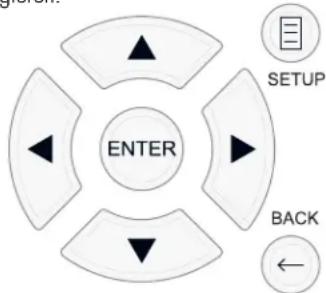
Über die folgenden Tasten der Fernbedienung können Sie durch das OSD-Menüsystem navigieren:
flowchart
graph TD
    A["ENTER"] --> B["SETUP"]
    A --> C["BACK"]
    A --> D["Arrow Left"]
    A --> E["Arrow Right"]
    A --> F["Arrow Down"]
SETUP-Taste: Betätigen Sie diese Taste, um das HAUPTMENUE aufzurufen. Wenn das Menü bereits angezeigt wird, bewirkt das Betätigen dieser Taste das Schließen des OSD-Menüsystems und das Gerät kehrt in den normalen Betrieb zurück.
Pfeiltasten nach oben/unten: Mit diesen Tasten können Sie die verschiedenen Unterpunkte in der Menüführung von oben nach unten bzw. von unten nach oben anwählen.
Pfeiltasten nach links/rechts: Durch Betätigen dieser Tasten können Sie die aktuellen Einstellungen des jeweils ausgewählten OSD-Menüpunkts ändern.
ENTER-Taste: Drücken Sei ENTER, um eine Einstellung zu bestätigen.
BACK-Taste: Drücken Sie auf die BACK-Taste, um zum vorherigen Bildschirm zurückzukehren.
Hauptmenü
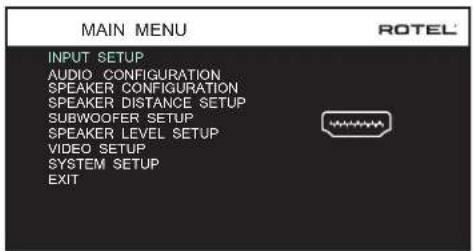
Über das HAUPTMENUE erhalten Sie Zugriff auf die OSD-Bildschirme mit den verschiedenen Konfigurationsoptionen. Um das HAUPTMENUE aufzurufen, betätigen Sie einfach die SETUP-Taste ^® auf der Fernbedienung. Verwenden Sie die Pfeiltasten nach oben/unten, um zum gewünschten Menü zu navigieren, und drücken Sie anschließend die ENTER-Taste auf der Fernbedienung. Drücken Sie erneut die SETUP-Taste oder wählen Sie VERLASSEN im OSD-System aus, um das Setup zu beenden und zum normalen Betrieb zurückzukehren.
Konfiguration der Eingänge
Ein wesentlicher Schritt bei der Einrichtung des Geräts ist die Konfiguration der einzelnen Quelleneingänge über das EINGANGS-SETUP. Durch Konfiguration der Eingänge können Sie für einige Einstellungen Standardwerte festlegen, wie z. B. der des Eingangsanschlusses, der gewünschte Surround-Modus, die benutzerdefinierte Benennung, die bei der Auswahl einer Quelle im Display erscheinen soll, und vieles mehr. Die Konfiguration der Eingänge wird in den folgenden OSD-Menüs durchgeführt.
Eingangs-Setup
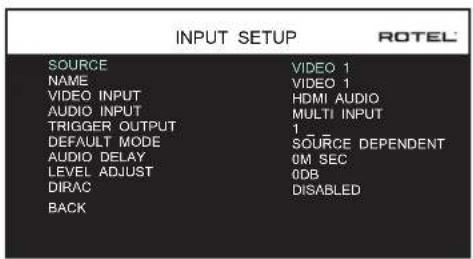
Über das HAUPTMENUE gelangen Sie in das Menü EINGANGS-SETUP, in dem die Quelleneingänge konfiguriert werden. In diesem Menü werden die folgenden Optionen angezeigt, die Sie mithilfe der Pfeiltasten nach oben/ unten entsprechend anwählen können:
QUELLE: Hier können Sie einen spezifischen Eingang zur Konfiguration auswählen (CD, TUNER, VIDEO 1 – 7, USB, PC-USB, XLR, PHONO, MULTI-EINGANG und BLUETOOTH).
NAME: Der Name der Quelle kann geändert werden. Zu den Optionen gehören: PC, AUDIO, GAME, XBOX, XBOX 2, PS, PS4, WII, SAT, SAT 2, CABLE, CABLE 2, DISH, HDD, IPOD, ARC, TV, CAMERA, BLUE-RAY, BLUE-RAY 2, DVR, LD, CD, MUSIC, TUNER, OTHER, APPLE TV, APPLE TV 2, ROKU und CHROMECAST. The default NAME is the same as the SOURCE. Der Standardname ist derselbe wie die QUELLE.
VIDEO-EINGANG: Hier können Sie die Videoquelle auswählen, die auf dem Fernsehbildschirm angezeigt werden soll. Weisen Sie den Eingang einer entsprechend angeschlossenen Quelle zu, indem Sie zwischen HDMI 1 – 6 und HDMI Front (Vorne) auswählen. Für reine Audioquellen (wie z. B. einen CD-Player) wird in der Regel AUS eingestellt, sodass keine Videoanzeige erfolgt. Darüber hinaus kann für die Videoquelle auch „Letzte Videoquelle“ ausgewählt werden. Wenn Sie also zu einem bestimmten Videoeingang wechseln, bleibt die vorherige Videoquelle unverändert. Diese Einstellung ist damit sinnvoll, wenn Sie lediglich die Audioquelle wechseln und die letzte ausgewählte Videoquelle weiterhin ansehen möchten.
AUDIO-EINGANG: Unter diesem Menüpunkt wird der physische Eingangsanschluss für die in der ersten Zeile des Menüs ausgewählte Quelle zugewiesen. Zur Auswahl stehen hier Optical 1 – 3, Coaxial 1 – 3, HDMI Audio, Tuner, Multi-Eingang, XLR, Phono, CD, Bluetooth, PC-USB, USB, ARC, AUX oder Aus.
HINWEIS: Optische, koaxiale, CD- und XLR-Eingänge können der CD-Eingangsquelle oder Video 1 – 7 zugewiesen werden. Für die Eingangsquellen XLR, PHONO, MULTI-EINGANG, BLUETOOTH oder USB ist der Audio-Eingang nicht verfügbar.
Wenn die Eingangsquelle als PC-USB ausgewählt wird, kann der AUDIO-EINGANG in USB Audio 1.0 oder USB Audio 2.0 geändert werden. Für USB Audio Class 2.0 ist ggf. die Installation eines PC-Treibers erforderlich. Weitere Informationen entnehmen Sie bitte dem Abschnitt PC-USB in dieser Bedienungsanleitung.
TRIGGER-AUSGANG: Der RSP-1576MKII verfügt über drei 12-V-Trigger-Ausgänge, auch Steuerausgänge genannt. Diese sind mit 1 – 3 gekennzeichnet und ein 12-V-Gleichstromsignal bereitstellt, um bei Bedarf andere Komponenten einzuschalten. Durch diesen Menüpunkt werden die jeweiligen 12-V-Trigger-Ausgänge aktiviert, sobald die angegebene Eingangsquelle ausgewählt ist. So können Sie beispielsweise den Eingang VIDEO 1 so konfigurieren, dass das 12-V-Trigger-Signal automatisch Ihren DVD-Player aktiviert. Für jede Quelle kann eine beliebige Kombination an Trigger-Ausgängen programmiert werden.
- Wählen Sie die Zeile TRIGGER-AUSGANG an und drücken Sie auf die ENTER-Taste auf der Fernbedienung.
-
Betätigen Sie die Pfeiltasten nach oben/unten auf der Fernbedienung, um in das erste freie Feld 1 einzusetzen (Aktivierung von TRIGGER 1 für diese Quelle), und navigieren Sie anschließend mit den Pfeiltasten nach links oder rechts, um zur nächsten Position zu gelangen.
-
Wiederholen Sie dies, bis alle drei Positionen entsprechend eingestellt sind. Drücken Sie zum Abschluss erneut die ENTER-Taste, um die Auswahl zu bestätigen.
HINWEIS: Der 12-V-Trigger-Ausgang wird bei Standardeinstellung für alle Eingangsquellen aktiviert. Führen Sie die oben aufgeführten Schritte durch, um ihn zu deaktivieren.
DFLT. MODUS: Über die Einstellung in diesem Menüpunkt können Sie für jeden Quelleneingang einen Audio-Modus festlegen. Diese Standardeinstellung wird verwendet, sofern das Quellmaterial keine automatische Dekodierung eines bestimmten Signaltyps auslöst und die Voreinstellung nicht vorübergehend durch Betätigung der Tasten für die Surround-Modi auf der Fernbedienung oder dem Bedienfeld am Gerät außer Kraft gesetzt wird.
Die Optionen für die Standardeinstellung der Surround-Modi lauten wie folgt: Stereo, Dolby 3 Stereo, 5-Kanal-Stereo, 7-Kanal-Stereo, 9-Kanal-Stereo, 11-Kanal-Stereo, Dolby ATMOS Surround, DTS Neural:X, Analog Bypass (nur für den analogen Eingang) und Abhängig von der Quelle.
HINWEIS: Die meisten Digital-Disc-Typen und Quellmaterialien werden automatisch erfasst und die richtige Decodierung aktiviert, ohne dass eine manuelle Auswahl oder Einstellung erforderlich ist.
HINWEIS: Wenn der ANALOG BYPASS-Modus eingestellt ist, aktiviert das Gerät NICHT die Dirac-Filter und verarbeitet das Audio nicht. ANALOG BYPASS hält das analoge Eingangssignal im analogen Bereich, keine digitale Verarbeitung.
Da Dolby- und DTS-Quellen automatisch erfasst und dekodiert werden, wird dem Gerät über die Standardeinstellung mitgeteilt, wie ein 2-Kanal-Stereosignal zu verarbeiten ist. So haben Sie zum Beispiel für Ihren CD-Eingang standardmäßig 2-Kanal-Stereo, für die Anschlüsse Ihres DVD-Players und der Spielekonsole standardmäßig Dolby für Surround-Material und für den TUNER-Eingang den 5-Kanal-Stereo-Modus als Standard eingestellt.
In einigen Fällen kann die Standardeinstellung manuell durch Betätigen der Tasten 2CH, BYPASS und SUR+ auf der Fernbedienung oder am Bedienfeld des Geräts sowie durch Druck der PLCM-Taste auf der Fernbedienung umgangen werden. Unter „Manuelle Auswahl der Surround-Modi“ erhalten Sie weitere Informationen zur Umgehung bestimmter Einstellungen.
AUDIOVERZÖGERUNG: Über diesen Unterpunkt, auch „Lip-Sync“ genannt, wird das Audiosignal für einen Eingang um einen bestimmten Zeitabschnitt verzögert, um dieses an das Videosignal anzupassen. Diese Funktion kann nützlich sein, wenn das Videosignal zeitverzögert zum Audiosignal übermittelt wird.
Die Einstellungen können in Schritten von 10 ms von 0 bis 500 ms vorgenommen werden. Diese Einstellung wird individuell für jeden Eingang gespeichert und wird als Standardwert für die Audioverzögerung herangezogen, sobald dieser Eingang ausgewählt wird.
PEGEL-EINST. Über diese Funktion können Sie den Lautstärkepegel für diesen Eingang niedriger als den für die anderen Eingänge einstellen. Dies ist sinnvoll für Quellen, deren Lautstärke dauerhalft höher ist als die der anderen Quellen im System.
Die möglichen Einstellungen lauten wie folgt: 0 bis -6 dB in Schritten von 0,5 dB.
FESTE LAUTSTÄRKE: Über diesen Menüpunkt können Sie einem bestimmten Eingang einen festen Lautstärkepegel zuordnen. Zur Aktivierung dieser Funktion wählen Sie einfach die gewünschte feste Lautstärke für den Eingang USB, PC-USB, Bluetooth, Coaxial 1 - 3 oder Optical 1 - 3 aus. Wenn die Funktion aktiviert ist und der Eingang mit einer festen Lautstärke ausgewählt wird, wechselt der Lautstärkepegel sofort zum entsprechend eingestellt Wert. Die standardmäßige Voreinstellung lautet „Variabel“ (deaktiviert).
Die möglichen Einstellungen lauten wie folgt: Variabel, 1 – 96.
HINWEIS: Der Lautstärkeregler am Bedienfeld des Geräts und die Lautstärketasten VOL +/- auf der IR-Fernbedienung sind deaktiviert, wenn eine feste Lautstärke eingestellt ist. Wenn Sie diese Funktion wieder ausschalten möchten, setzen Sie den festen Lautstärkepegel auf „Variabel“.
Dirac Live: In RSP-1576MKII von Dirac Research ist eine proprietäre automatische Lautsprecher-Setup-Funktion integriert. Mithilfe einer computergestützten Anwendung wird versucht, alle wesentlichen Lautsprechereinstellungen für alle Lautsprecher festzulegen und die Filterwerte für den Raumausgleich zu berechnen. Richten Sie Ihren RSP-1576MKII wie folgt ein:
- Konfigurieren Sie die Audiokonfigurationseinstellung so, dass sie mit dem Audiosystem übereinstimmt, das Sie für die Kalibrierung verwenden. Zu den verfügbaren Optionen gehören 5.1, 5.1.2, 5.1.4, 7.1, 7.1.2, 7.1.4.
- Konfigurieren Sie die Lautsprecherkonfigurationseinstellung so, dass sie dem Audiosystem, das Sie für die Kalibrierung verwenden, weiter entspricht. Zu den verfügbaren Optionen für jedes Lautsprecherpaar gehören Large, Small, None. Weitere Informationen finden Sie im Abschnitt Lautsprecherkonfiguration in diesem Handbuch.
- Schließen Sie das mitgelieferte Netzwerkkabel an den Netzwerkanschluss auf der Rückseite an. Gehen Sie zum Menü Netzwerkkonfiguration und navigieren Sie zum Untermenü IP-Adressmodus, um den IP-Modus auf DHCP (Standard) oder Statisch einzustellen. Gehen Sie dann zum Menü Netzwerkeinstellungen anzeigen, um zu überprüfen, ob das Netzwerk ordnungsgemäß funktioniert.
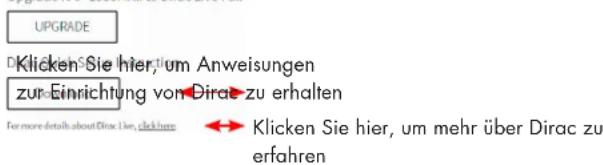
Dirac Live Application

HINWEIS: Source-Eingänge unterstützen die Dirac-Verarbeitung einschließlich analogem, digitalem und HDMI-Audio. Der analoge Bypass-Modus aktiviert die Dirac-Filter nicht, wenn er als Standardmodus konfiguriert oder als Audioverarbeitungsmodus für analoge Quellen ausgewählt ist.
Besuchen Sie www.rotel.com/dirac, um die Dirac Live for PC- oder Mac-Anwendung herunterzuladen. Folgen Sie dann den Anweisungen auf dem Bildschirm, um die Dirac Live App auf Ihrem Computer zu installieren. Schließen Sie das mitgelieferte Kalibrierungsmikrofon oder Ihr eigenes Mikrofon an die USB-Buchse Ihres Computers an. Starten Sie die Dirac Live App.
HINWEIS: Für das mitgelieferte Mikrofon kann bei Bedarf ein qualifiziertes USB-Verlängerungskabel verwendet werden. Die Länge des Kabels sollte maximal 2 Meter (6 Fuß) betragen.
Der RSP-1576MKII kann bis zu 6 einzigartige Dirac-Filter speichern. Jeder Filter kann einen eigenen Namen und eigene Einstellungen haben, die unterschiedliche Hörmodi ermöglichen. Filter können einzelnen Quelleneingängen über das Eingabe-Setup-Menü zugewiesen werden.
Weitere Informationen zum Konfigurieren von Dirac finden Sie in der Dirac-Kurzanleitung unter www.rotel.com/dirac.
Betätigen Sie anschließend die SETUP-Taste auf der Fernbedienung, um das Menü zu verlassen und zum normalen Betrieb zurückzukehren.
Multi-Eingangs-Setup
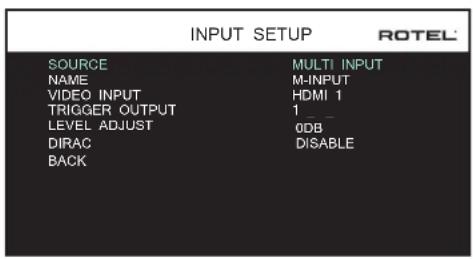
Wird im EINGANGS-SETUP die Option MULTI-EINGANG als Quelle festgelegt, ändern sich die zur Auswahl stehenden Einstellmöglichkeiten, um die Tatsache, dass es sich dabei um direkte Analogeingänge handelt, widerzuspiegeln und die Digitalverarbeitung des Geräts zu umgehen. Die Unterpunkte AUDIO-EINGANG, DFLT. MODUS und AUDIOVERZÖGERUNG sind bei Auswahl der Multi-Eingangsquelle nicht verfügbar, da diese im Zusammenhang mit der Digitalverarbeitung stehen.
Konfiguration der Audioeinstellungen
Audio-Konfiguration
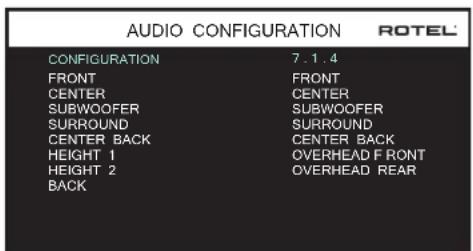
Über das Menü AUDIO-KONFIGURATION werden die Einstellungen für die Vorverstärker-Cinch-Ausgänge vorgenommen. Dabei haben Sie die Wahl zwischen den Optionen von 5.1 bis 7.1.4. Nach Auswahl der gewünschten Konfiguration werden die Audiosignale der Vorverstärker-Cinch-Ausgänge für bis zu 12 Kanäle angezeigt.
Konfiguration der Lautsprecher und Audioeinstellungen
In diesem Abschnitt zum Einrichtungsprozess des Geräts werden die Einstellungen für die Audiowiedergabe erläutert, wie der Anzahl der Lautsprecher, die Bassfunktionen (einschließlich Subwoofer-Einsatzfrequenz, Einstellung gleicher Ausgangspegel für alle Kanäle, Verzögerungseinstellungen und parametrischer EQ).
Wissenswertes zur Lautsprecherkonfiguration
Heimkinosysteme unterscheiden sich in der Anzahl und der Tiefbassfähigkeit der Lautsprecher. Der Prozessor verfügt daher über Surround-Modi, die auf verschiedene Systemkonfigurationen zugeschnitten sind, sowie Bassfunktionen, welche die Bassinformationen an den/die Lautsprecher senden, der/die diese am besten verarbeiten kann/können, d. h. Subwoofer und/oder große Lautsprecher. Um einen optimalen Raumklang zu erzielen, müssen Sie dem Prozessor mitteilen, wie viele Lautsprecher zu Ihrem System gehören und wie die Bassinformationen zwischen ihnen aufgeteilt werden sollen.
Im Folgenden werden die verschiedenen Lautsprecherkonfigurationen erläutert, wobei sich die Bezeichnungen GROSSE und KLEINE Lautsprecher vielmehr auf die Bassfähigkeit als auf die tatsächliche Größe der Lautsprecher beziehen. Genauer gesagt bedeutet dies, dass die Einstellung GROSS für Lautsprecher zu wählen ist, die die tiefen Bassignale wiedergeben sollen. Wählen Sie hingegen die Einstellung KLEIN für Lautsprecher, deren Bassinformation besser zu basstauglichen Lautsprechern geleitet werden sollten. Das Bass-Management-System lenkt die Bassinformation daraufhin von den KLEINEN zu den GROSSEN Lautsprechern und/oder zum SUBWOOFER. In der Regel ist GROSS mit „Full-Range-Lautsprechern“ und KLEIN mit „hochpassgefilterten Lautsprechern“ gleichzusetzen.
- Ein System mit fünf GROSSEN Lautsprechern und einem Subwoofer:
Bei diesem System ist eine Umlenkung der Bassinformationen nicht erforderlich. Jeder der fünf Lautsprecher gibt die in seinem jeweiligen Kanal aufgenommenen Bassinformationen wieder, während der Subwoofer den normalen Basskanal abspielt. Derweil sind die Anforderungen der normalen Bassinformationen an die anderen Lautsprecher und deren Verstärker dagegen höher.
- Ein System mit GROSSEN Front-, Center- und Surround-Lautsprechern, aber keinem Subwoofer: Die normalen Bassinformationen der Front-, Center- und Surround-Kanäle werden über die entsprechenden Lautsprecher wiedergegeben.
- Ein System mit nur KLEINEN Lautsprechern und einem Subwoofer: Die normalen Bassinformationen aller Kanäle werden an den Subwoofer umgeleitet. Der Subwoofer spielt ALLE Bassinformationen des gesamten Systems ab. Diese Konfiguration bringt mehrere Vorteile mit sich: Die Wiedergabe des tiefen Basses erfolgt über den Lautsprecher, der am besten hierfür geeignet ist, sodass eine lautere Wiedergabe bei geringen Verzerrungen durch die Hauptlautsprecher möglich ist und auch die Anforderungen an die Verstärkerleistung geringer ist. Diese Konfiguration empfiehlt sich bei der Verwendung von Regal- oder kleineren Hauptlautsprechern. Manchmal sollte sie jedoch auch beim Einsatz von Standlautsprechern im Frontbereich in Betracht gezogen werden. Diese Konfiguration ist vorteilhaft, wenn die Endstufen des Systems nicht sonderlich leistungsstark sind.
- Ein System mit GROSSEN Front-Lautsprechern, anderweitig KLEINEN Lautsprechern und einem Subwoofer: Die normalen Bassinformationen
der KLEINEN Center- und Surround-Lautsprecher werden zu den GROSSEN Front-Lautsprechern und zum Subwoofer umgeleitet. Die GROSSEN Front-Lautsprecher geben neben ihren normalen Bassinformationen auch die ihnen zugewiesenen Bassinformationen der KLEINEN Lautsprecher wieder. Der Subwoofer spielt die umgeleiteten Bassinformationen aller anderen Kanäle ab. Diese Konfiguration ist empfehlenswert, wenn es sich um ein System mit äußerst leistungsstarken Front-Lautsprechern handelt. Ein potenzieller Nachteil eines Systems mit GROSSEN und KLEINEN Lautsprechern besteht jedoch darin, dass die Basswiedergabe von Kanal zu Kanal variieren kann. Dieses Problem tritt bei Systemen mit KLEINEN Lautsprechern hingegen nicht auf.
Lautsprecherkonfiguration
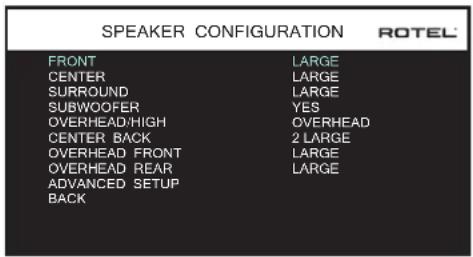
Über das Menü LAUTSP.-KONFIGURATION können Sie den RSP-1576MKII für den Einsatz mit spezifischen Lautsprechern konfigurieren und die Einstellungen für das Bassmanagement wie oben beschrieben festzulegen. Über das HAUPTMENUE können Sie auf dieses Untermenü zugreifen. Die Audiokonfiguration bestimmt, welche Lautsprecher im Untermenü zur Lautsprecherkonfiguration angezeigt werden.
Für die einzelnen Lautsprecher sind die folgenden Optionen verfügbar:
VORNE (Klein/Groß): Wählen Sie die Einstellung „Groß“, wenn die Front-Lautsprecher die tiefen Basstöne wiedergeben sollen (Full-Range). Wenn Sie hingegen die normalen Bassinformationen von diesen Lautsprechern zu einem Subwoofer umleiten möchten, wählen Sie die Option „Klein“ (hochpassgefiltert).
CENTER (Groß/Klein/Nein): Wählen Sie die Einstellung „Groß“ (nicht verfügbar, wenn für die Front-Lautsprecher KLEIN festgelegt wurde), wenn der Center-Lautsprecher die tiefen Basstöne wiedergeben soll (Full-Range). Wenn der Center-Kanal-Lautsprecher hingegen nur über begrenzte Möglichkeiten im Tiefbassbereich verfügt oder Sie die normalen Bassinformationen zu einem Subwoofer umleiten möchten wählen Sie die Option „Klein“ (hochpassgefiltert). Wählen Sie „Nein“, wenn kein Center-Lautsprecher an Ihr System angeschlossen ist. Daraufhin teilen die Surround-Modi automatisch sämtliche Informationen des Center-Kanals gleichmäßig auf die beiden Front-Lautsprecher auf, wodurch eine Art Phantom-Center-Kanal entsteht.
SURROUND (Groß/Klein/Nein): Wählen Sie die Einstellung „Groß“ (nicht verfügbar, wenn für die Front-Lautsprecher KLEIN festgelegt wurde), wenn die Surround-Lautsprecher die tiefen Basstöne wiedergeben sollen (Full-Range). Wenn Ihre hinteren Lautsprecher hingegen nur begrenzte Bass-Wiedergabefähigkeiten aufweisen oder Sie die Wiedergabe der Bassinformationen von einem Subwoofer bevorzugen, wählen Sie die Option „Klein“ (hochpassgefiltert). Wenn keine hinteren Surround-Lautsprecher an Ihr System angeschlossen sind, wählen Sie die Einstellung „Nein“. Die Surround-Kanäle werden daraufhin an die Front-Lautsprecher umgeleitet, sodass keine Aufnahmeinformationen verloren gehen.
SUBWOOFER (Ja/Max/Nein): Verwenden Sie die Einstellung „Ja“, wenn Ihr System über einen Subwoofer verfügt. Ist hingegen kein Subwoofer an Ihr System angeschlossen, wählen Sie die Einstellung „Nein“. Stellen Sie „Max“ ein, um eine maximale Tieftonwiedergabe zu erreichen, bei der die normalen Basssignale sowohl vom Subwoofer als auch von allen „großen“ Lautsprechern im System mit wiedergegeben werden.
OVERHEAD / HÖHE (OVERHEAD / HEIGHT FRONT / HEIGHT REAR / BOTH HEIGHT): Wählen Sie die Option, die der Installation Ihrer Lautsprecher entspricht. Zu den Optionen gehören Overhead, Höhe vorne (Höhenlautsprecher vorne), Höhe hinten (Höhenlautsprecher hinten) und beide Höhen (Höhenlautsprecher vorne und hinten). Standard ist Overhead.
CENTER HINTEN (Groß 1/Klein 1/Groß 2/Klein 2/Nein): Einige Systeme sind zusätzlich mit einem oder auch zwei Surround-Lautsprechern ausgestattet. Wählen Sie die Einstellung „Groß“ (nicht verfügbar, wenn für die Front- und Surround-Lautsprecher KLEIN festgelegt wurde), wenn Ihr/e Center-Lautsprecher hinten die Tieftonsignale wiedergeben soll/en. Verwenden Sie die Option „Groß 1“, wenn ein Center-Lautsprecher hinten angeschlossen ist (6.1), bzw. „Groß 2“, wenn zwei Center-Lautsprecher hinten angeschlossen sind (7.1). Wenn Ihre Center-Lautsprecher hinten hingegen nur begrenzte Bass-Wiedergabefähigkeiten aufweisen oder Sie die Wiedergabe der Bassinformationen von einem Subwoofer bevorzugen, wählen Sie die Einstellung „Klein“ („Klein 1“ bei einem Lautsprecher, „Klein 2“ bei zwei Lautsprecher). Wenn kein Center-Lautsprecher hinten an Ihr System angeschlossen ist, wählen Sie die Einstellung „Nein“.
DECKE VORNE (Groß/Klein/Nein): Wählen Sie die Einstellung „Groß“ (nicht verfügbar, wenn für die Front- und Surround-Lautsprecher KLEIN festgelegt wurde), wenn Ihr Lautsprecher Decke vorne die Tieftonsignale wiedergeben soll. Wenn Sie hingegen die Wiedergabe der Bassignale von einem Subwoofer bevorzugen, wählen Sie die Einstellung „Klein“.
DECKE HINTEN (Groß/Klein/Nein): Wählen Sie die Einstellung „Groß“ (nicht verfügbar, wenn für die Decke vorne, Front- und Surround-Lautsprecher KLEIN festgelegt wurde), wenn Ihr Lautsprecher Decke hinten die Tieftonsignale wiedergeben soll. Wenn Sie hingegen die Wiedergabe der Bassignale von einem Subwoofer bevorzugen, wählen Sie die Einstellung „Klein“.
DETAIL. EINST.: Die Konfiguration der Lautsprecher wird in der Regel global für alle Surround-Modi vorgenommen und muss daher nur einmal erfolgen. Bei besonderen Umständen bietet der Prozessor jedoch die Möglichkeit, die Lautsprecherkonfiguration einzeln für jeden Surround-Modus durchzuführen. Wählen Sie im Menü die Zeile DETAIL. EINST. an und drücken Sie die ENTER-Taste, um das im nachfolgenden Abschnitt beschriebene Untermenü DETAIL. EINST. zu öffnen.
Um eine Einstellung im Menü LAUTSP.-KONFIGURATION zu ändern, navigieren Sie mit den Pfeiltasten nach oben/unten zur entsprechenden Zeile und wählen die gewünschte Einstellung über die Pfeiltasten nach links/rechts aus. Wählen Sie im OSD-Menüsystem ZURÜCK an und drücken Sie die ENTER-Taste oder betätigen Sie die BACK-Taste, um zum HAUPTMENUE zurückzukehren. Drücken Sie die SETUP-Taste oder wählen Sie VERLASSEN im OSD-System aus, um das Setup zu schließen und zum normalen Betrieb zurückzukehren.
Detaillierte Lautsprechereinstellung
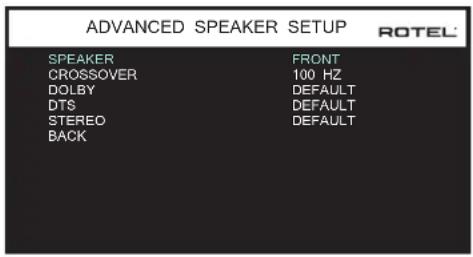
In den meisten Fällen handelt es sich bei der oben beschriebenen Lautsprecherkonfiguration um eine globale Einstellung, die auf alle Surround-Modi angewendet werden kann. Der Prozessor bietet jedoch die Möglichkeit, diese Einstellungen für drei verschiedene Modi individuell anzupassen: Dolby, DTS und Stereo. Darüber hinaus können Sie im Menü DETAIL. EINST. LAUTSPRECHER eine spezielle Hochpass-Einsatzfrequenz für die Lautsprecher Vorne, Center, Surround und Surround hinten auswählen.
HINWEIS: Bei den meisten Systemen erhalten Sie mit den Standardeinstellungen dieses Menüs die besten Ergebnisse, sodass diese vom Großteil der Anwender nicht verändert werden. Wenn Sie diese Einstellungen ändern möchten, sollten Sie das Bass-Management genau verstanden und einen spezifischen Grund hierfür haben. Andernfalls überspringen Sie bitte den nachfolgenden Abschnitt und fahren mit dem Kapitel SUBWOOFER-PEGEL fort.
Die im Menü DETAIL. EINST. LAUTSPRECHER zur Verfügung stehenden Einstellungen lauten wie folgt:
LAUTSPRECHER (Vorne/Center/Surround/Center hinten/Decke vorne/Decke hinten/Subwoofer): Wählen Sie die Lautsprecher aus, deren Einstellung Sie individuell anpassen möchten.
EINSATZFREQU. (40 Hz/50 Hz/60 Hz/70 Hz/80 Hz/90 Hz/100 Hz/120 Hz/150 Hz/200 Hz/Aus): Diese Einstellung für die Hochpass- und Tiefpass-Einsatzfrequenz ist lediglich für die KLEINEN Lautsprecher und den Subwoofer aktiv. Wenn Sie das Menü DETAIL. EINST. LAUTSPRECHER öffnen, wird in dieser Zeile die aktuelle Einsatzfrequenz angezeigt, die standardmäßig auf „100 Hz“ festgelegt ist. Verändern Sie den Wert in dieser Zeile nur, wenn Sie für den aktuell verwendeten Lautsprecher eine andere Einsatzfrequenz festlegen wollen. Diese Einstellung wirkt sich NUR auf die umgeleiteten Basssignale aus.
HINWEIS: Mit der Einstellung „Aus“ (steht nur für den Subwoofer zur Verfügung) wird ein Full-Range-Signal an Ihren Subwoofer gesendet, sodass der integrierte Tiefpassfilter genutzt werden kann.
HINWEIS: Wenn im Menü LAUTSP.-KONFIGURATION oder in diesem Menü für einen Lautsprecher die Einstellung „Groß“ ausgewählt wird, hat die Einstellung der Einsatzfrequenz keine Auswirkung, da ein GROSSER Lautsprecher per Definition ein Full-Range-Signal spielt und keine Bassanteile zum Subwoofer geleitet werden. Darüber hinaus steht die Einstellmöglichkeit EINSATZFREQUENZ nicht für den MULTI-EINGANG zur Verfügung.
DOLBY (Default/Groß/Klein/Nein): Durch diese Auswahl wird die Einstellung des aktuell ausgewählten (in der ersten Zeile angezeigten) Lautsprechers auf Groß, Klein oder Nein gesetzt und so die Einstellung im Menü LAUTSP.-KONFIGURATION außer Kraft gesetzt. Wenn Sie die im Menü LAUTSP.-
KONFIGURATION angegebene Größe anwenden wollen, wählen Sie die Einstellung „Default“ aus. Die Einstellung „Nein“ steht für die Front-Lautsprecher (vorne) nicht zur Verfügung.
DTS (Default/Groß/Klein/Nein): Für diese Auswahl gelten die gleichen Optionen wie unter Dolby beschrieben, mit der Ausnahme, dass diese Einstellung NUR bei der DTS-Dekodierung anwendet wird.
STEREO (Default/Groß/Klein/Nein): Für diese Auswahl gelten die gleichen Optionen wie unter Dolby beschrieben, mit der Ausnahme, dass diese Einstellung NUR im STEREO-Surround-Modus anwendet wird.
Für den Subwoofer lauten die Auswahlmöglichkeiten für DOLBY, DTS und STEREO „Ja/Nein/Default“. Diese werden auf „Default“ gesetzt, wenn die Einstellung für die Front-Lautsprecher „Default“ lautet. Wenn für die Front-Lautsprecher hingegen KLEIN ausgewählt ist, werden sie auf „Ja“ gesetzt.
HINWEIS: Wenn für die Front-Lautsprecher im Menü Detail. Einst. Lautsprecher die Standardeinstellungen ausgewählt wurden, sind die spezifischen Einstellungen „Groß/Klein/Nein“ für DOLBY, DTS oder STEREO für die anderen Lautsprecher nicht verfügbar. Für diese Lautsprecher werden entsprechend die Standardeinstellungen angewendet.
Subwoofer-Pegel
| SUBWOOFER SETUP | ROTEL | |
| DOLBY | 0DB | |
| DTS | 0DB | |
| STEREO | 0DB | |
| MULTI LPCM | 0DB | |
| MULTI INPUT | 0DB | |
| BACK | ||
Über die Einstellungen in diesen fünf Zeilen können die im Menü Lautsprecherpegel (siehe nächster Abschnitt) für die einzelnen Surround-Modi festgelegten Einstellungen des Subwoofer-Pegels außer Kraft gesetzt werden.
DOLBY
DTS
STEREO
MULTI LPCM
MULTI-EINGANG
Verwenden Sie die Pfeiltasten nach oben/unten, um den jeweiligen Surround-Modus anzuwählen. Anschließend können Sie mit den Pfeiltasten nach links/rechts den Subwoofer-Pegel für den aktuellen Surround-Modus anpassen. Als Einstellmöglichkeiten stehen Werte von -9 dB bis +9 dB sowie MAX (+10 dB) zur Verfügung. Die Einstellung 0 dB bedeutet, dass beim spezifizierten Surround-Modus der Master-Subwoofer-Pegel angewendet wird. Jede andere Einstellung stellt eine Abweichung von der Master-Einstellung dar. Eine Einstellung von -2 dB für einen speziellen Surround-Modus bedeutet zum Beispiel, dass der Subwoofer-Pegel um 2 dB niedriger ist als der Master-Subwoofer-Pegel, wenn dieser Surround-Modus ausgewählt ist Nutzen Sie diese Einstellungen des Subwoofer-Pegels, um die relative Bassausgabe für die verschiedenen Surround-Modi festzulegen. Durch eine Veränderung des Master-Subwoofer-Pegels wird Pegel für alle Surround-Modi erhöht bzw. reduziert.
Wir empfehlen, dass Sie während der Kalibrierung des Lautsprecherpegels und einer gewissen Einarbeitungszeit bei allen Surround-Modi zunächst mit der Standardeinstellung 0 dB beginnen. Nachdem Sie über einen längeren Zeitraum unterschiedliches Quellmaterial angehört haben, werden Sie vielleicht feststellen, dass bei bestimmten Surround-Modi zu viel oder zu wenig Bass vom Subwoofer erzeugt wird. Ist dies der Fall, können Sie die einzelnen Surround-Modi über dieses Menü entsprechend anpassen. Wenn der Master-Subwoofer-Pegel optimal eingestellt ist (d. h. nicht zu laut), sollten keine spezifischen Einstellungen für die einzelnen Surround-Modi erforderlich sein.
Wählen Sie im OSD-Menüsystem ZURÜCK aus oder betätigen Sie die BACK-Taste auf der Fernbedienung, um zum HAUPTMENUE zurückzukehren.
Lautsprecherpegel
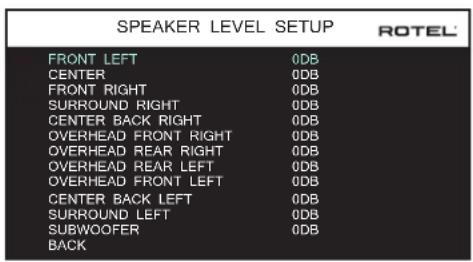
HINWEIS: Wenn Sie Ihr System mit zwei Center-Lautsprechern hinten konfiguriert haben, wird im Menü eine zusätzliche Zeile angezeigt, sodass Sie die Lautsprecher CENTER HINTEN LINKS und CENTER HINTEN RECHTS unabhängig voneinander anpassen können.
In diesem Menü werden Testtöne (gefiltertes rosa Rauschen) eingesetzt, um für alle Lautsprecher (VORNE LINKS, CENTER, VORNE RECHTS, SURROUND RECHTS, CENTER HINTEN RECHTS, CENTER HINTEN LINKS, DECKE VORNE RECHTS/LINKS, DECKE HINTEN RECHTS/LINKS, SURROUND LINKS und SUBWOOFER) die gleichen Lautsprecherpegel festzulegen, um eine optimale Surround-Sound-Wiedergabe sicherzustellen. Durch das Einstellen der Ausgabepegel mithilfe des Testtonverfahrens wird eine möglichst präzise Anpassung erreicht, sodass das digitale Surround-Sound-Material wie vorgesehen wiedergegeben wird. Dies ist damit ein entscheidender Schritt bei der Konfiguration und Einstellung des Systems. Die Audiokonfiguration bestimmt, welche Lautsprecher im Untermenü zum Lautsprecherpegel angezeigt werden.
Wenn Sie das Menü LAUTSP.-PEGEL aufrufen, erzeugt der jeweils ausgewählte Lautsprecher einen Testton. Wählen Sie die verschiedenen Lautsprecher an, indem Sie den Cursor mithilfe der Pfeiltasten nach oben/unten in die betreffende Zeile navigieren. Dabei wandert der Testton zum jeweils ausgewählten Lautsprecher.
Setzen Sie sich in die normale Hörposition und schalten Sie den Testton auf die verschiedenen Lautsprecher. Nutzen Sie einen der Lautsprecher als festen Referenzpunkt und schalten Sie den Testton nun nacheinander auf die anderen Lautsprecher, um zu hören, ob einer der anderen deutlich lauter oder leiser spielt. Sollte dies der Fall sein, nutzen Sie die Pfeiltasten nach links/rechts, um den Laustärkepegel dieses Lautsprechers in Schritten von 0,5 dB anzupassen. Fahren Sie damit fort, bis alle Lautsprecher den gleichen Lautstärkepegel besitzen.
Wählen Sie im OSD-Menüsystem ZURÜCK aus oder betätigen Sie die BACK-Taste, um zum HAUPTMENUE zurückzukehren. Drücken Sie die SETUP-Taste oder wählen Sie VERLASSEN im OSD-System aus, um das Setup zu schließen und zum normalen Betrieb zurückzukehren.
Einpegeln mit einem SPL-Messgerät:
Zum Einpegeln bzw. zur Kalibrierung des Systems können Sie zur Unterstützung ein sogenanntes Schalldruckpegel-Messgerät (Sound Pressure Level, SPL), um präzisere Ergebnisse zu erhalten und die Leistung des Systems erheblich zu steigern. Ein SPL-Messgerät ist problemlos und günstig zu erhalten und sorgt für ein überaus einfaches und schnelles Verfahren.
Sowohl Dolby als auch DTS haben für die Kalibrierung von Heimkinosystemen einen Standardpegel festgesetzt, um sicherzustellen, dass die Soundtracks mit dem Lautstärkepegel abgespielt werden können, der vom Regisseur des Films vorgesehen ist. Dieser Referenzpegel sollte dafür sorgen, dass gesprochene Dialoge mit einem für normale Sprache realistischen Wert wiedergegeben werden und an den lautesten Stellen in jedem einzelnen Kanal ungefähr 105 dB betragen. Die Testtöne des RSP-1576MKII werden exakt mit dem gleichen Pegel (-30 dBFs) in Relation zu dem lautesten, digital aufgenommenen Klang erzeugt. Beim Dolby- oder DTS-Referenzpegel sollte durch diese Testtöne auf dem SPL-Messgerät ein Messwert von 75 dB angezeigt werden.
Setzen Sie das Messgerät bei einer Einstellung von 70 dB in die Positionen „SLOW“ und „C“ und halten Sie es in Ihrer Hörposition vom Körper weg (alternativ können Sie das SPL-Messgerät auch auf ein Kamerastativ montieren, um den Vorgang zu vereinfachen). Halten Sie das Messgerät in Richtung des einzupegelnden Lautsprechers, während die Messung läuft. Wenn Sie das Messgerät jedoch in einer festen Position zur Decke ausrichten, wird das Verfahren erleichtert und Sie dürften zuverlässigere Ergebnisse erhalten.
Erhöhen Sie den Masterpegel am Gerät, bis der Messwert auf 75 dB (+5 dB auf der Skala des Messgeräts), wenn der Testton von einem der Front-Lautsprecher erzeugt wird. Nutzen Sie anschließend die jeweiligen Kanal-Einstellmöglichkeiten des Menüs LAUTSP.-PEGEL, um die einzelnen Lautsprecher (einschließlich Subwoofer) ebenfalls auf 75 dB am SPL-Meter einzupegeln.
HINWEIS: Aufgrund der Gewichtungskurven des Messgeräts und der Raumakustik kann der tatsächliche Subwoofer-Pegel etwas höher als der gemessene Wert ausfallen. Um diesen Effekt auszugleichen, empfiehlt Dolby, den Subwoofer bei der Kalibrierung mit einem SPL-Meter einige dB niedriger einzustellen (d. h. dass für den Subwoofer 72 dB anstelle von 75 dB angezeigt werden). Letzten Endes muss der Subwoofer-Pegel an den individuellen Geschmack angepasst werden, wobei einige eine Einstellung von über 75 dB für Film-Soundtracks bevorzugen. Sind die Basseffekte zu intensiv, ist kein optimales Zusammenspiel mit den Hauptlautsprechern gewährleistet und sowohl Subwoofer als auch Verstärker werden einer erheblichen Belastung ausgesetzt. Wenn Sie hören, dass der Bass aus dem Subwoofer kommt, ist der Subwoofer-Pegel mit großer Wahrscheinlichkeit zu hoch eingestellt. Musik kann bei der Feinabstimmung des Subwoofer-Pegels äußerst hilfreich sein, da ein zu intensiver Bass somit schnell hörbar wird. Finden Sie letztendlich so die richtige Einstellung, um sowohl Musik als auch Film-Soundtracks genießen zu können.
Denken Sie bei dieser Kalibrierung auch an die Master-Lautstärkeeinstellung. Kehren Sie einfach zu dieser Lautstärkeeinstellung zurück, um einen Dolby Digital- oder DTS-Soundtrack mit der Referenzlautstärke wiederzugeben. Beachten Sie dabei, dass die meisten Hörer von HiFi-Cinema-Systemen diese Einstellung in der Regel extrem laut finden. Entscheiden Sie selbst, wie laut Film-Soundtracks wiedergegeben werden sollen und stellen Sie
die Master-Lautstärke entsprechend ein. Ungeachtet Ihres Hörpegels ist die Einstellung eines gleichen Pegels mithilfe eines SPL-Messgeräts für alle Lautsprecher im System zu empfehlen.
Lautsprecherabstand und Verzögerung
| SPEAKER DISTANCE SETUP | ROTEL* | |
| FRONT LEFT | 10.00 FT | 3.05M |
| CENTER | 10.00 FT | 3.05M |
| FRONT RIGHT | 10.00 FT | 3.05M |
| SURROUND RIGHT | 10.00 FT | 3.05M |
| CENTER BACK RIGHT | 10.00 FT | 3.05M |
| OVERHEAD FRONT RIGHT | 10.00 FT | 3.05M |
| OVERHEAD REAR RIGHT | 10.00 FT | 3.05M |
| OVERHEAD REAR LEFT | 10.00 FT | 3.05M |
| OVERHEAD FRONT LEFT | 10.00 FT | 3.05M |
| CENTER BACK LEFT | 10.00 FT | 3.05M |
| SURROUND LEFT | 10.00 FT | 3.05M |
| SUBWOOFER | 10.00 FT | 3.05M |
| BACK | ||
Über das Menü LAUTSP.-ABSTAND, auf das Sie vom HAUPTMENUE aus zugreifen können, haben Sie die Möglichkeit, die Verzögerungszeit für jeden einzelnen Lautsprecher einzustellen. Somit kann sichergestellt werden, dass der Ton eines jeden Lautsprechers zeitgleich an der Hörposition eintrifft – dies ist sogar der Fall, wenn der Abstand der Lautsprecher zur Hörposition nicht gleich ist. Erhöhen Sie die Verzögerungszeit der Lautsprecher, die sich näher am Sitzbereich befinden, und verringern Sie entsprechend die Verzögerungszeit für Lautsprecher, die weiter vom Hörplatz entfernt sind. Die Audiokonfiguration bestimmt, welche Lautsprecher im Untermenü zum Lautsprecherabstand und zur Verzögerung angezeigt werden.
Mit dem Rotel-Prozessor gestaltet sich die Einstellung der Verzögerungszeit für jeden Lautsprecher überaus einfach. Messen Sie einfach den Abstand (in Fuß oder Metern) zwischen der Hörposition und den einzelnen Lautsprechern Ihres Systems. Geben Sie für jeden Lautsprecher den gemessenen Abstand in die entsprechende Zeile ein. Das Menü sieht für jeden zu Ihrem System gehörigen Lautsprecher eine Zeile vor, in die Sie den gemessenen Abstand für den jeweiligen Lautsprecher in Schritten von 0,075 m (0,25 Fuß) mit Werten bis zu 10,06 Metern (33 Fuß) eingeben können. Jeder Schritt entspricht dabei einer zusätzlichen Verzögerung von 0,25 ms.
Um eine Einstellung zu ändern, navigieren Sie mit den Pfeiltasten nach oben/unten zur entsprechenden Zeile und erhöhen bzw. verringern Sie die Verzögerung über die Pfeiltasten nach links/rechts aus. Wählen Sie im OSD-Menüsystem ZURÜCK aus oder betätigen Sie die BACK-Taste, um zum HAUPTMENUE zurückzukehren. Drücken Sie die SETUP-Taste oder wählen Sie VERLASSEN im OSD-System aus, um das Setup zu schließen und zum normalen Betrieb zurückzukehren.
Sonstige Einstellungen
System-Setup
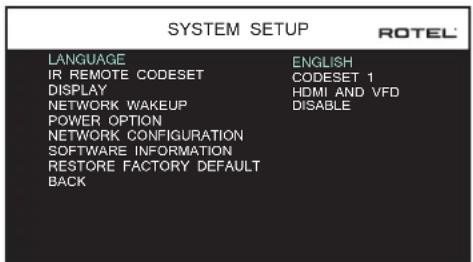
Im Menü System-Setup, in das Sie über das HAUPTMENUE gelangen, können Sie die folgenden Einstellungen vornehmen:
SPRACHE: Hier können Sie die Sprache für die OSD-Menüführung einstellen.
CODE IR-FERNBEDIE.: Für den RSP-1576MKII können zwei IR-Codes genutzt werden. Ändern Sie den Code, wenn es zu Problemen mit der Fernbedienung eines anderen Rotel-Geräts kommt.
HINWEIS: Nachdem der CODE der IR-FERNBEDIENUNG geändert wurde, muss die Einstellung auch an der Fernbedienung geändert werden, um diese weiter nutzen zu können. Halten Sie die TUNER-Taste und gleichzeitig die Taste 1 (bzw. TUNER und die Taste 2 für den 2. Code) rund 5 Sekunden lang gedrückt und geben Sie sie wieder frei, wenn die Hintergrundbeleuchtung der Fernbedienung zu blinken beginnt. Hierdurch wird die Fernbedienung auf die Verwendung von Code 1 programmiert (oder Code 2, wenn TUNER und 2 gedrückt gehalten werden).
PEQ-FUNKTION: Dient zum Ein- und Ausschalten der PEQ-Funktion.
DISPLAY: Hierdurch werden die in der HDMI-OSD-Hauptmenüführung bzw. die im vorderen VFD-Display angezeigten Informationen festgelegt. Die Einstellmöglichkeiten lauten „Aus“, „Nur HDMI“, „Nur VFD“ und „HDMI und VFD“.
NETZWERK-WAKEUP: Über diese Einstellung können Sie den Einschalt- bzw. Abschaltvorgang über die Netzwerkverbindung aktivieren oder deaktivieren. Aktivieren Sie diese Funktionen, um das Sound-System über eine IP-Steuernung in ein automatisiertes System einzubinden.
HINWEIS: Die Netzwerk-Weckfunktion ist nicht in allen Regionen verfügbar.
HINWEIS: Wenn die Funktion Netzwerk-Wakeup aktiviert ist, steigt der Energieverbrauch des RSP-1576MKII im Standby-Modus.
POWER-OPTION: Über diesen Menüpunkt können Sie die Funktionen: Aus-Timer, Max. Einschaltlautstärke, Power-Modus und Signal-Sense-Eingang konfigurieren.
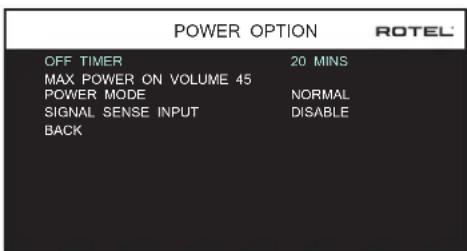
AUS-TIMER: Hier können Sie die Zeit einstellen, die das Gerät aktiv bleibt, wenn kein Audiosignal anliegt. Der RSP-1576MKII schaltet nach der eingestellten Zeit automatisch in den Standby-Modus, wenn kein Audiosignal erfasst wird. Standardeinstellung: 20 MINS.
Die möglichen Einstellungen lauten wie folgt: Aus, 20 MINS, 1 Stunde, 2 Stunden, 4 Stunden.
MAX EINSCHALTLAUTST.: Hier wird ein maximaler Lautstäkepegel festgelegt, der bei Einschalten des Gerätes genutzt wird. Die möglichen Einstellungen lauten wie folgt: 20 – 70. Standardeinstellung: 45.
POWER-MODUS: Diese Funktion ermöglicht der USB-Stromanschluss an der Rückseite des Geräts und die Netzwerkverbindung dauerhaft stromführend. Power-Modus „Schnell“ ist der Energieverbrauch höher. Wählen Sie die Option „Schnell“ aus, um der kontinuierlichen Leistung am USB-Stromanschluss an der Rückseite des Geräts zu aktivieren und ermöglichen die IP-Steuernung des Einschaltens.
Die möglichen Einstellungen lauten wie folgt: Normal und Schnell.
HINWEIS: Wenn der POWER-MODUS auf „Schnell“ gesetzt wurde, steigt der Energieverbrauch des RSP-1576MKII im Standby-Modus.
HINWEIS: Einige Regionen begrenzen den zulässigen Standby-Stromverbrauch, und die POWER MODE-Funktion ist nicht verfügbar. Um das Rotel-Produkt zu steuern, verwenden Sie in diesem Fall die RS232-Verbindung. Bei Fragen zur Verfügbarkeit des POWER MODE wenden Sie sich bitte an Ihren autorisierten Rotel-Händler.
SIGNAL-SENSE-EINGANG: Diese Funktion prüft, ob am konfigurierten Signal-Sense-Eingang ein digitales Audiosignal anliegt. Wenn dieser Eingang als aktive Hörquelle ausgewählt ist, überwacht der RSP-1576MKII den digitalen Datenstrom, um zu prüfen, ob ein Audiosignal vorhanden ist. Wenn innerhalb eines Zeitraums von 10 Minuten kein Audiosignal ermittelt wird, wechselt der RSP-1576MKII in den Signal-Sense-Standby-Modus. Wenn der RSP-1576MKII im Signal-Sense-Standby-Modus ein Audiosignal am Signal-Sense-Eingang erfasst, schaltet sich das Gerät automatisch ein. Wählen Sie die Option „Aus“, die Standardeinstellung, um die Funktion zu deaktivieren.
HINWEIS: Wenn der RSP-1576MKII über die Fernbedienung in den Standby-Modus wechselt, ist die Signal-Sense-Funktion nicht aktiv, bis über den Zeitraum von mindestens 10 Minuten kein Audiosignal anliegt und dies entsprechend vom Gerät erfasst wird. Somit wird verhindert, dass das Gerät sofort wieder einschaltet, wenn noch immer ein aktives Audiosignal wiedergegeben wird.
HINWEIS: Wenn die Funktion SIGNAL-SENSE-EINGANG aktiviert wurde, steigt der Energieverbrauch des RSP-1576MKII im Signal-Sense-Standby-Modus.
HINWEIS: Aufgrund der örtlichen Stromverbrauchsbestimmungen ist die Signal Sense-Funktion nicht in allen Märkten verfügbar.
NETZWERK-KONFIGURATION: Hier wird die Netzwerk-Konfiguration des Gerätes eingestellt. In den meisten Systemen wird die IP-ADRESSE auf DHCP gesetzt. Durch diese Einstellung kann Ihr Router dem RSP-1576MKII automatisch eine IP-Adresse zuordnen. Wenn Ihr Netzwerk feste IP-Adressen verwendet, setzen Sie die IP-ADRESSE auf Statisch. Bei einer festen oder STATISCHEN IP-Adresse müssen die Einstellungen für die Menüpunkte IP-Adresse, Netzmaske, Gateway und DNS manuell im Untermenü IP-ADRESSE KONFIGURIEREN vorgenommen werden.
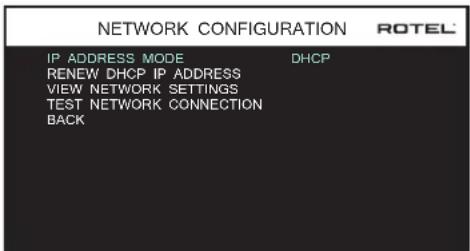
SOFTWAREINFORMATION: Hier finden Sie Informationen zur aktuell installierten Software des Geräts. So werden die Versionen für die MAIN-, DSP- und STANDBY-Software angezeigt. Darüber hinaus besteht die Möglichkeit, nach Software-Updates zu suchen. Durch Auswahl dieser Funktion führt das Gerät im Internet eine Suche nach Updates durch. Hierfür muss das Netzwerk korrekt konfiguriert sein. Alternativ können Sie die Software auch über die USB-Buchse an der Vorderseite auf das Gerät übertragen. Weitere Informationen zum Software-Update erhalten Sie von Ihrem Rotel-Fachhändler.
WERKSVOREINSTELLUNG WIEDERHERST.: Über diese Option können Sie das Gerät wieder auf seine Werksvoreinstellungen zurücksetzen. Sämtliche vom Nutzer vorgenommenen Einstellungen werden somit gelöscht.
HINWEIS: Setzen Sie den RSP-1576MKII nur auf seine Werksvoreinstellungen zurück, wenn Sie wirklich sicher sind, dass die all die bisher vorgenommenen Einstellungen und Konfigurationen wirklich löschen wollen.
Video-Setup
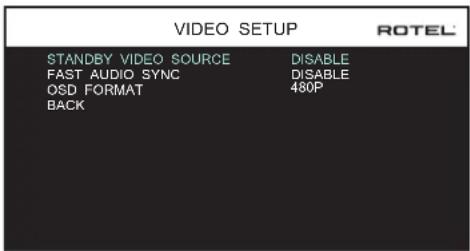
Im Menü VIDEO-SETUP werden die HDMI-Ausgänge konfiguriert. Nähere Informationen zu den HDMI-Verbindungen finden Sie im Abschnitt HDMI-EINGÄNGE/-AUSGÄNGE dieser Bedienungsanleitung.
STANDBY VIDEO-QUELLE: Hier stehen die Optionen „Aus“, „HDMI 1 – 6“, „HDMI Front“ (Vorne) und „Letzte“ zur Auswahl. Durch diese Funktion kann das HDMI-Quelleneingangssignal an den RSP-1576MKII übermittelt werden („Passthrough“), während sich dieser im Standby-Modus befindet. Die Audio- und Videosignale werden direkt an das angeschlossene Fernsehgerät bzw. Display geleitet.
HINWEIS: Wenn die Standby Video-Quelle aktiviert ist, steigt der Energieverbrauch des RSP-1576MKII im Standby-Modus.
HINWEIS: Die Leistungssteuerung Signal-Sense wird deaktiviert, sobald die STANDBY VIDEO-QUELLE aktiviert wird.
FAST AUDIO SYNC: Mit dieser Funktion kann der HDMI-Audio schneller mit dem RSP-1576MKII synchronisiert werden. Für diese Funktion kann nur 1 Eingang gewählt werden.
HINWEIS: Einige Quellgeräte bieten nicht die Timing-Anforderungen, damit diese Funktion ordnungsgemäß funktioniert und zu statischen Geräuschen führen kann, bevor das Audio gehört wird.
OSD FORMAT: Die HDMI-Bildschirmauflösung kann von 480p auf 576p geändert werden. Der Standardwert ist 480p.
Drücken Sie die BACK-Taste oder wählen Sie „ZURÜCK“ im OSD-System aus, um das Menü VIDEO-SETUP zu verlassen und zum Hauptmenü zurückzukehren.
Fehlerbehebung
Bei Audiosystemen sind der Großteil der Fehler auf falsche Anschlüsse bzw. eine falsche Einstellung der Bedienelemente zurückzuführen. Sollten Probleme auftreten, isolieren Sie den betroffenen Bereich, prüfen die Einstellung der Bedienelemente, lokalisieren die Ursache der Störung und nehmen die notwendigen Veränderungen vor. Wenn kein Ton zu hören ist, beziehen Sie sich auf die folgenden Fehlerursachen und deren Behebung:
Das Gerät lässt sich nicht einschalten
- Stellen Sie sicher, dass das Netzkabel richtig im Netzeingang an der Rückseite des Geräts und in der Netzsteckdose sitzt.
- Vergewissern Sie sich, dass sich der POWER-Schalter an der Rückseite des Geräts in der ON-Position befindet.
Kein Ton von allen Eingängen
- Stellen Sie sicher, dass die MUTE-Funktion ausgeschaltet ist und die Lautstärke auf ein höheres Niveau eingestellt ist.
- Prüfen Sie, dass die Verbindungen mit den Eingängen der Quelle ordnungsgemäß hergestellt und richtig konfiguriert sind.
Kein Ton von den Digitalquellen
- Stellen Sie sicher, dass der digitale Eingangsanschluss dem richtigen Quelleneingang zugeordnet ist. Darüber hinaus muss der Quelleneingang so konfiguriert sein, dass auf ein digitales und nicht auf ein analoges Eingangssignal zugegriffen wird.
- Überprüfen Sie die Konfiguration der digitalen Eingangsquelle, um sicherzustellen, dass der Digitalausgang aktiviert ist.
Kein Ton aus einigen Lautsprechern
- Überprüfen Sie alle Verbindungen zur Endstufe und zu den Lautsprechern.
- Prüfen Sie die Einstellungen im Menü Lautsprecher-Konfiguration.
Kein Videosignal
- Vergewissern Sie sich, dass das Fernsehgerät ordnungsgemäß angeschlossen ist und prüfen Sie die Zuweisung der Eingänge.
- Prüfen Sie ob die Auflösung des Quelleneingangs und des Fernsehgeräts kompatibel sind. Für eine Quelle mit einer Auflösung von 4K ist ein Bildschirm mit entsprechender Auflösung erforderlich.
• Die HDMI-Kabel dürfen maximal 5 Meter lang sein. - Wenn Sie sich eine 3D-Quelle ansehen möchten, ist sicherzustellen, dass der Bildschirm entsprechend 3D-fähig ist.
Bild und Ton stimmen nicht überein
- Prüfen Sie, ob für jeden Eingang die richtige Videoquelle ausgewählt wurde.
- Stellen Sie sicher, dass die Laufzeit-Verzögerung (Lippensynchronisation) nicht falsch eingestellt ist.
Klicken oder Knacken beim Ändern der Eingangseinstellung
- In dem Gerät werden Relais eingesetzt, um stets eine optimale Klangqualität zu gewährleisten. Das mechanische Klicken von Relais ist normal.
- Während des Umschaltens zwischen HDMI-Quellen kann es zu Verzögerungen kommen, da die HDMI-2-Wege-Kommunikation zwischen Quelle und Bildschirm aufgebaut werden muss. Je nach angeschlossenem Gerät kann die erforderliche Zeit für den Aufbau einer solchen Verbindung variieren.
Bedienelemente funktionieren nicht
- Stellen Sie sicher, dass sich funktionstüchtige Batterien in der Fernbedienung befinden.
- Stellen Sie sicher, dass der IR-Sensor der Fernbedienung nicht verdeckt wird. Richten Sie die Fernbedienung auf den Sensor.
- Stellen Sie sicher, dass der Fernbedienungssensor keinem starken IR-Licht (z. B. Sonnenlicht, Halogenbeleuchtung usw.) ausgesetzt ist.
- Ziehen Sie den Netzstecker. Warten Sie 30 Sekunden und stecken Sie den Netzstecker wieder in die Steckdose.
- Stellen Sie sicher, dass der RSP-1576MKII und die Fernbedienung auf denselben Code eingestellt sind (entweder Code 1 oder Code 2).
Technische Daten
Audio
Harmonische Verzernung (insgesamt) < 0,0006 % (Analoger Bypass) < 0,003 % (Digitaleingang)
Intermodulations-Verzernung (60 Hz : 7 kHz, 4:1) < 0,005 %
Frequenzgang
Phono-Pegel 20 Hz – 20 kHz, ± 0,5 dB Analoger Bypass 10 Hz – 100 kHz, ± 1 dB Digitaleingang 20 Hz – 20 kHz, ± 0,5 dB
Geräuschspannungsabstand (IHF A)
Analoger Bypass 112 dB Digitaleingang 112 dB
Eingangsempfindlichkeit/-impedanz
Phono-Pegel 3,5 mV/47 kOhm Hochpegel 270 mV/100 kOhm Symmetrischer Pegel 500 mV/100 kOhm
Vorverstärker-Ausgangsspannung
Hochpegel 1,0 V
Kanaltrennung (bei 10 kHz) >75 dB
Digitale Audioformate LPCM (bis zu 192 kHz, 24 Bit)
Dolby Dolby Dolby ® Surround, ® TrueHD, ® ATMOS,
Farbraumunterstützung sRGB, YCbCr 4:2:2, YCbCr 4:4:4
Unterstützung von Tieffarben 24 Bit, 30 Bit, 36 Bit
HDMIEingänge/-Ausgänge
7 Eingänge mit Unterstützung von HDCP 2.2, HDMI2.0a 2 Ausgänge mit Unterstützung von HDCP 2.2, HDMI2.0a
Leistungsaufnahme 60 Watt < 0,5 Watt (Standby)
Spannungsversorgung (AC) 120 Volt, 60 Hz 230 Volt, 50 Hz
BTU (4 Ohm, 1/8 Leistung) 114 BTU/h Abmessungen (B x H x T) 431 x 144 x 348 mm 17 x 5 2/3 x 13 5/7 Zoll Höhe der Gerätevorderseite 3 HE/132,6 mm/5 1/4 Zoll Gewicht 8,8 kg/19,4 lbs
Die Verwendung des Made for Apple-Badges bedeutet, dass ein Zubehör speziell für die Verbindung mit den im Badge angegebenen Apple-Produkten entwickelt wurde und vom Entwickler zertifiziert wurde, um die Apple-Leistungsstandards zu erfüllen. Apple ist nicht verantwortlich für den Betrieb dieses Geräts oder die Einhaltung der Sicherheits- und behördlichen Standards.
Apple, Apple TV, Apple Watch, iPad, iPad Air, iPad Pro, iPhone und Lightning sind Marken von Apple Inc., eingetragen in den USA und anderen Ländern. tvOS ist eine Marke von Apple Inc
Made for
iPhone | iPod
Alle technischen Daten entsprechen dem Stand zum Zeitpunkt der Drucklegung. Rotel behält sich das Recht auf Änderung technischer Details ohne Vorankündigung vor.
Rotel und das Rotel Hifi-Logo sind eingetragene Warenzeichen von The Rotel Co, Ltd., Tokio, Japan.
Contenido
Figura 1: Controles y Conexiones 5
Figura 2: Mando a Distancia 6
Automatische surroundmodi 103
Ingangsknoppen 4 13 M
Automatische surroundmodi
Surroundfunktioner 139
Grundfunktioner....145
Välja ingång 145
USB/iPod 146
Ansluta iPod/iPhone 146
Fax: +44 (0)1903 221 252
www.rotel.com
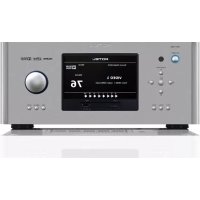

- CAUTION
- APPLICABLE FOR USA, CANADA OR WHERE APPROVED FOR THE USAGE
- Wichtige Sicherheitshinweise
- Hinweis
- FCC-Information
- Vorsicht
- Die Firma Rotel
- Video-Features
- Audio-Features
- Surround-Features
- Sonstige Features
- Auspacken des Gerätes
- Aufstellen des Gerätes
- Anschlussmöglichkeiten im Überblick
- HDMI-Ein- und -Ausgänge
- Videoeingänge HDMI IN 1–6 (rückseitig) 16
- HDMI IN (frontseitig) 6
- HDMI-Monitorausgänge 15
- Audioein- und -ausgänge
- PHONO-Eingang 29
- TUNER-Eingang 29
- CD-Eingang 29
- AUX-Eingang 29
- SYMMETRISCHE Eingänge ZB
- MULTI-Eingang 30
- PREAMP-AUSGANG 31
- DIGITAL-EINGÄNGE 14
- PC-USB-Eingang 17
- Frontseitiger USB-Eingang 5
- Weitere Verbindungsmöglichkeiten und Schalter
- Netzeingang 32
- Power-Schalter (Hauptnetzschalter) 26
- 12V-TRIGGER-Ausgänge 20
- REM IN-Buchse 21
- IR OUT-Buchsen 22
- Rotel Link 23
- Rückseitiger USB POWER-Port 25
- RS232-Anschluss 18
- NETWORK 19
- Anschließen der Geräte
- Anschließen einer externen Endstufe
- Anschließen eines Subwoofers
- Anschließen von DVD- und Blu-ray-Playern, Kabel, Satellit, Spielekonsole und HDTV-Tuner
- Anschließen von Blu-ray- oder DVD-Playern
- Anschließen eines Displays
- Anschließen eines CD-Players oder einer XLR-Quelle
- Analoge Audioanschlüsse:
- Anschließen eines Tuners
- Analoge Audioverbindung:
- Anschließen eines iPods/iPhones
- Überblick über die Gerätefront
- Frontdisplay 3
- IR Remote Sensor z
- Überblick über die Fernbedienung
- Überblick über die Tasten und Bedienelemente
- STANDBY-Taste 1 und ON/OFF-Tasten A
- Lautstärkeregler 12 und VOL-Tasten D
- DISPLAY (DISP)-Taste 10 B
- SETUP-Taste Ⓗ
- Navigations- und ENTER-Tasten ①
- MUTE-Taste 11 F
- Eingangswahltasten 4 13 M
- SUR+ 9 B
- DTS-Dialog ①
- Tasten für die Wiedergabesteuerung Ⓛ
- DIM-Taste ①
- SUB-, CTR-, REAR-Taste Ⓑ
- MEM-Taste E
- LIGHT-Taste N
- Zusätzliche Taschenlampenfunktion ①
- Automatische Surround-Modi
- Manuelle Auswahl der Surround-Modi
- Digitale Audioformate
- Analoge Stereoformate
- Grundfunktionen
- Auswahl der Eingänge
- USB-/iPod-Betrieb
- Anschließen von iPod/iPhone 5
- Bluetooth
- Bluetooth-Verbindung
- PC-USB an der Rückseite
- PC-USB-Anschluss an der Rückseite
- Setup
- Grundlegende Informationen zum Menüsystem
- Navigationstasten
- Hauptmenü
- Konfiguration der Eingänge
- Eingangs-Setup
- Multi-Eingangs-Setup
- Konfiguration der Audioeinstellungen
- Audio-Konfiguration
- Konfiguration der Lautsprecher und Audioeinstellungen
- Wissenswertes zur Lautsprecherkonfiguration
- Lautsprecherkonfiguration
- Detaillierte Lautsprechereinstellung
- Subwoofer-Pegel
- DOLBY
- Lautsprecherpegel
- Einpegeln mit einem SPL-Messgerät:
- Lautsprecherabstand und Verzögerung
- Sonstige Einstellungen
- System-Setup
- Video-Setup
- Fehlerbehebung
- Das Gerät lässt sich nicht einschalten
- Kein Ton von allen Eingängen
- Kein Ton von den Digitalquellen
- Kein Ton aus einigen Lautsprechern
- Kein Videosignal
- Bild und Ton stimmen nicht überein
- Klicken oder Knacken beim Ändern der Eingangseinstellung
- Bedienelemente funktionieren nicht
- Technische Daten
- Audio
- Frequenzgang
- Eingangsempfindlichkeit/-impedanz
- Vorverstärker-Ausgangsspannung
- HDMIEingänge/-Ausgänge
- Contenido
- Ingangsknoppen 4 13 M
- Automatische surroundmodi
Marke : ROTEL
Modell : RSP1576 MKII
Kategorie : Hifi-system