
TLWA901N - Åtkomstpunkt TP-LINK - Gratis bruksanvisning och manual
Hitta enhetens manual gratis TLWA901N TP-LINK i PDF-format.
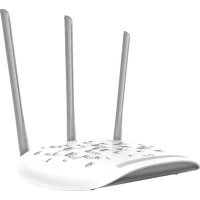



| Produkttyp | Wi-Fi-åkomstpunkt |
| Märke | TP-Link |
| Modell | TL-WA901N |
| Wi-Fi-standarder | IEEE 802.11b/g/n (2,4 GHz) |
| Maximal hastighet | 300 Mbps |
| Portar | 1 Ethernet-port 10/100 Mbps (RJ-45) |
| Driftslägen | Åtkomstpunkt, Wi-Fi-repeater, Klient, Multi SSID |
| Strömförsörjning | Nätadapter (ingår) eller passiv PoE-injektor (kabel < 30 m) |
| Konfigurationsmetod | Webbgränssnitt via http://tplinkap.net eller 192.168.0.254 |
| Trådlös säkerhet | WPA/WPA2, WEP |
| Återställningsknapp | Reset-knapp (håll intryckt tills ström-LED blinkar) |
| PoE-kompatibilitet | Ja (passiv PoE-injektor medföljer) |
| Användningsvillkor | Driftstemperatur: 0 °C till 40 °C; Luftfuktighet: 10 % till 90 % (icke-kondenserande) |
| Underhåll | Håll borta från vatten, eld, fukt eller varma miljöer. Demontera inte. |
| Användningssäkerhet | Använd inte en skadad laddare. Använd inte i områden där trådlös kommunikation är förbjuden. |
Vanliga frågor - TLWA901N TP-LINK
Användarfrågor om TLWA901N TP-LINK
0 fråga om denna apparat. Svara på dem du kan eller ställ din egen.
Ställ en ny fråga om denna apparat
Ladda ner instruktionerna för din Åtkomstpunkt i PDF-format gratis! Hitta din manual TLWA901N - TP-LINK och ta tillbaka ditt elektroniska enhet i hand. På denna sida publiceras alla dokument som behövs för att använda din enhet. TLWA901N av märket TP-LINK.
BRUKSANVISNING TLWA901N TP-LINK
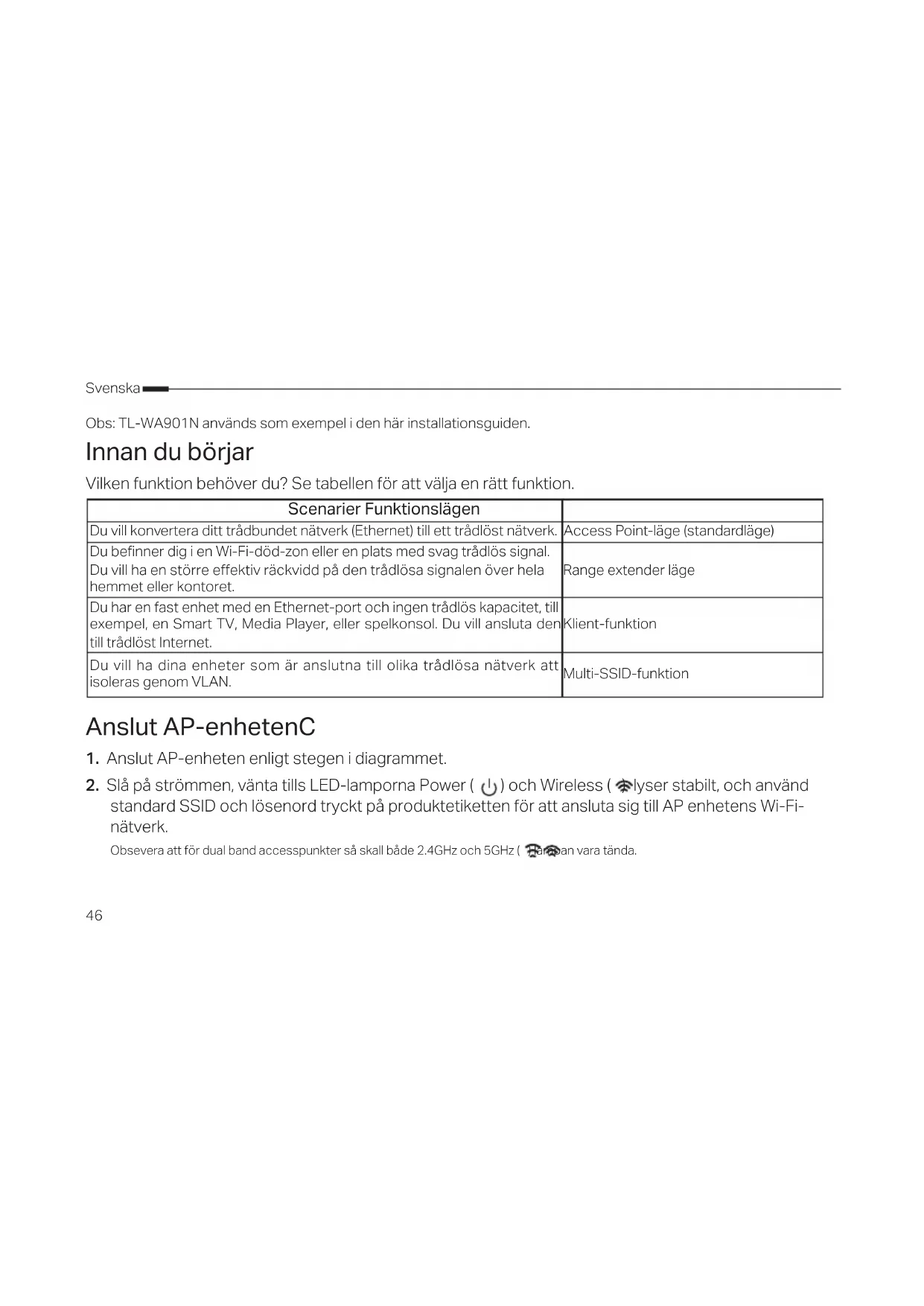
Vilken funktion behöver du? Se tabellen för att välja rätt funktion.
| ScENARIO Funktionslägen | |
| Du vill konvertera ditt trådbundet natverk (Ethernet) till ett trådlöst natverk. | Access Point-läge (standardläge) |
| Du befindner dig i en Wi-Fi-död-zon aller en plats med svag trådlös signal. | Range extender lage |
| Du vill ha en större effektiv räckvidd på den trådlösa signalen over hela hemmet eller kontoret. | |
| Du har en fast,enhet med en Ethernet-port och ingen trådlös kapacitet,till exempl, en Smart TV, Media Player, eller spelkonsol. Du vill ansluta den till trådlöst Internet. | Klient-funktion |
| Du vill ha dina encheter somær anslutna till olika trådlösa natverk att isoleras genom VLAN. | Multi-SSID-funktion |
Anslut AP-enheten
- Anslut AP-enheten enligt stegen i diagrammet.
- Slå på strömmen, vänta tills LED-lamporna Power ( ) och Wireless ( ) lyser stabilt, och använd standard SSID och lösenord tryckt på produktetiketten för att ansluta sig till AP-enhetens Wi-Fi-nätverk.
Observera att för dual-band accesspunkter ska både 2.4GHz och 5GHz ( ) lampan vara tänd.
- Access Point-funktion (standard) Förvandlar ditt befintliga trådbundna nätverk till ett trådlöst.
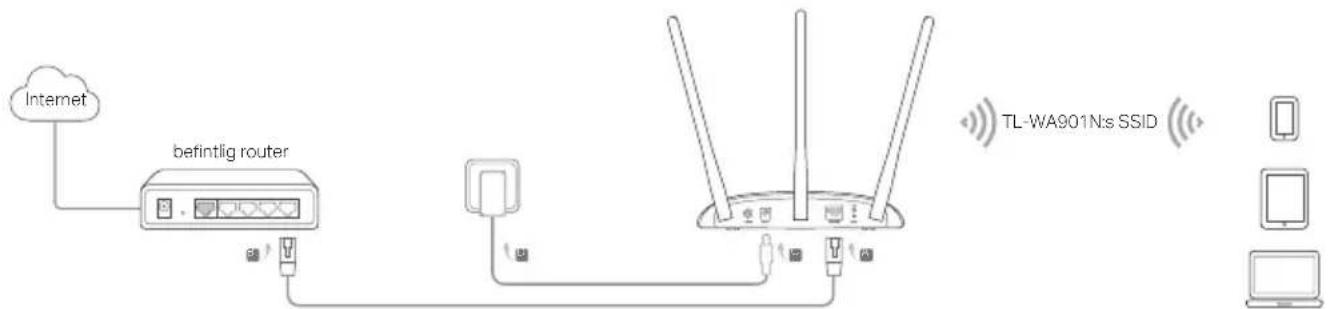
Obs: Du kan nu njuta av att surfa på internet. För trådlös nätverkssäkerhet, rekommenderas att ändra standard SSID (nätverksnamn) och lösenord för Wi-Fi-nätverk. För att göra detta, se Configure the AP Device (Konfigurera AP-enhet).
- Range extender läge Utökar räckvidden hos ett befintligt Wi-Fi-nätverk.
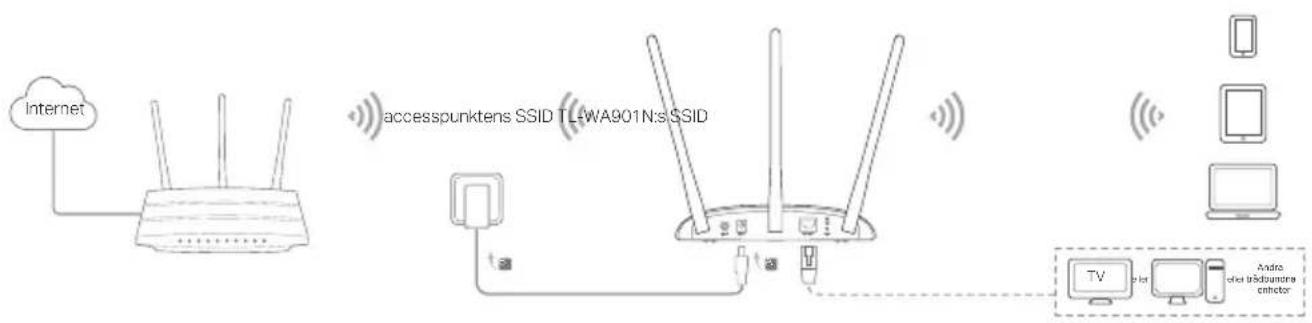
- Klient-funktion Ansluter trådbundna enheter till ett trådlöst nätverk.
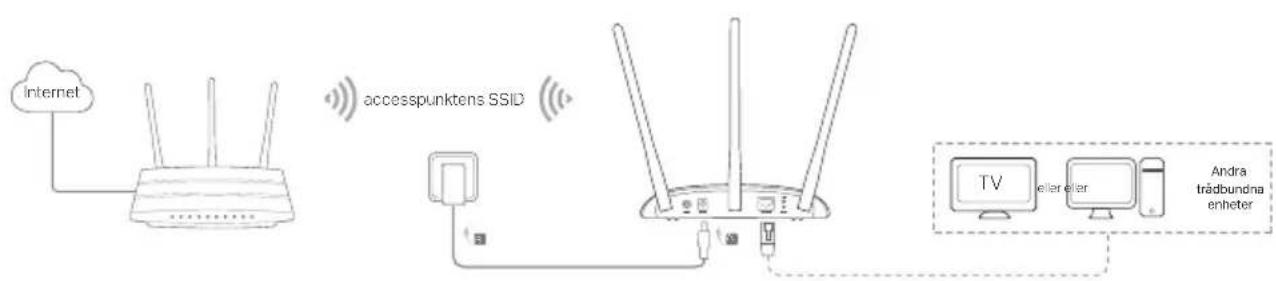
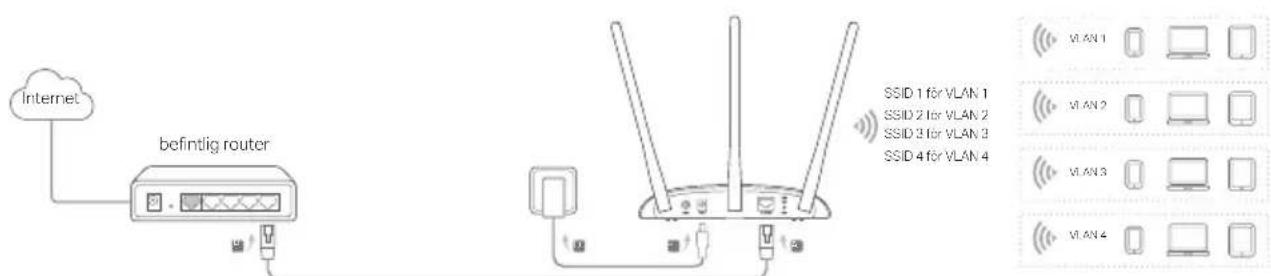
Multi-SSID-funktion Skapar flera trådlösa nätverk för att kunna erbjuda olika säkerhets- och VLAN-grupper.
- Starta en webbläsare och ange http://tplinkap.net. Skapa ett lösenord för att logga in.
- Klicka på Quick Setup (snabbinstallation) för din Funktion och klicka på Next (nästa). Följ steg-för-steg-instruktioner för att slutföra konfigurationen.
- Nu ansluter enheterna till AP-enheten.
Obs: I klientläget kan endast trådanslutna enheter ansluta till internet.
I Multi-SSID-läget ansluts trådlösa enheter till de olika Wi-Fi-nätverk som ska isoleras av VLAN.
Ström på via PoE-injektor
Elanslut enheten med den medföljande passiva PoE-injektorn när enheten ligger långt från ett eluttag.
Obs: Den passiva PoE-injektorn stöder en kabellängd upp till 30 meter på grund av miljön.

Vanliga frågor (FAQ)
Q1. Hur återställer jag AP-enheten till fabriksinställningarna?
Med enheten påslagen, använd en spets för att trycka och hålla knappen Reset (återställ) intryckt tills strömlysdioden börjar blinka, släpp sedan knappen.
Obs: Vid återställning kommer alla tidigare konfigurationer att rensas och AP-enheten återställs till funktionen standardkopplingspunkt.
Q2. Vad kan jag göra om inloggningsfönstret inte visas?
- Ändra datorns statiska IP-adress för att automatiskt få en IP-adress.
- Kontrollera att http://tplinkap.net eller http://192.168.0.254 är korrekt i webbläsaren.
- Använd en annan webbläsare och försök igen.
- Starta om AP-enheten och försök igen.
- Stäng av värd-AP och ange http://tplinkap.net i webbläsaren för att försöka igen.
Q3. Hur får jag tillbaka AP-enhetens webbhanteringslösenord eller hämtar mitt Wi-Fi-lösenord?
- Om du glömmer ett lösenord för att få tillgång till AP-enhetens webbhanteringssida, måste du återställa AP-enheten till fabriksinställningarna.
- Om du glömmer ditt Wi-Fi-lösenord, men har möjlighet att få tillgång till AP-enhetens gränssnitt, anslut en dator eller mobil enhet till AP-enheten via trådbundet eller trådlöst. Logga in och gå till Wireless (trådlös) > Wireless Security (trådlös säkerhet) för att hämta eller återställa Wi-Fi-lösenordet.
Q4. Vad kan jag göra om min trådlösa anslutning inte är stabil?
Det kan orsakas av för mycket störningar, du kan prova följande metoder:
- Byt trådlös kanal.
- Flytta AP-enheten till en ny plats längre från Bluetooth-enheter och annan hemelektronik, som trådlös telefon, mikrovågsugn, babymonitor och annan elektronik, för att minimera signalstörningar.
Slå på via PoE-injektor
Håll enheten borta från vatten, eld, fukt eller varma miljöer. - Försök inte att montera isär, reparera eller modifiera enheten. - Använd inte skadad laddare eller USB-kabel för laddning av enheten. - Använd inte någon annan laddare än de rekommenderade. - Använd inte enheten där trådlösa enheter inte är tillåtna. - Adaptern måste installeras nära utrustningen och vara lättillgänglig.
Läs och följ ovanstående säkerhetsinformation när du använder enheten. Vi kan inte garantera att inga olyckor eller skador kan inträffa till följd av felaktig användning av produkten. Använd den här produkten med omsorg och på eget ansvar.
TP-Link tre års begränsad produktgaranti
Enbart för produkter av märket TP-Link.
DEN HÄR GARANTIN GER DIG SPECIFIKA FORMELLA RÄTTIGHETER OCH DU KAN HA ANDRA RÄTTIGHETER SOM VARIERAR FRÅN LAND TILL LAND (ELLER STAT ELLER PROVINS).
I DEN OMFATTNING SOM LOKALA LAGAR TILLÅTER ÄR DENNA GARANTI OCH GOTTGÖRANDEN EXKLUSIVA OCH I STÄLLET FÖR ALLA ANDRA GARANTIER, GOTTGÖRANDEN OCH VILLKOR.
TP-Link garanterar maskinvara av märket TP-Link i sin originalförpackning mot defekter i material eller sammansättning vid normal användning enligt TP-Links riktlinjer under en period på TRE ÅR från det ursprungliga inköpsdatumet för slutanvändaren.
TP-Link deklarerar att enheten överensstämmer med de grundläggande kraven och andra relevanta bestämmelser i direktiv 2014/53/EU, 2009/125/EG, 2011/65/EU och (EU) 2015/863.
Den ursprungliga EU-försäkran om överensstämmelse kan hittas på https://www.tp-link.com/en/ce


Märke : TP-LINK
Modell : TLWA901N
Kategori : Åtkomstpunkt