
TLWA901N - Adgangspunkt TP-LINK - Gratis brugsanvisning og manual
Find enhedens vejledning gratis TLWA901N TP-LINK i PDF-format.
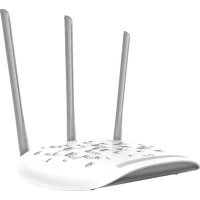



| Produkttype | Wi-Fi-adgangspunkt |
| Mærke | TP-Link |
| Model | TL-WA901N |
| Wi-Fi-standarder | IEEE 802.11b/g/n (2,4 GHz) |
| Maksimal hastighed | 300 Mbps |
| Porte | 1 Ethernet-port 10/100 Mbps (RJ-45) |
| Driftstilstande | Adgangspunkt, Wi-Fi-repeater, Klient, Multi SSID |
| Strømforsyning | Strømadapter (inkluderet) eller passiv PoE-injektor (kabel < 30 m) |
| Konfigurationsmetode | Webgrænseflade via http://tplinkap.net eller 192.168.0.254 |
| Trådløs sikkerhed | WPA/WPA2, WEP |
| Nulstillingsknap | Reset-knap (hold nede indtil strøm-LED'en blinker) |
| PoE-kompatibilitet | Ja (passiv PoE-injektor medfølger) |
| Brugsbetingelser | Driftstemperatur: 0 °C til 40 °C; Luftfugtighed: 10 % til 90 % (ikke-kondenserende) |
| Vedligeholdelse | Holdes væk fra vand, ild, fugt eller varme omgivelser. Må ikke adskilles. |
| Sikker brug | Brug ikke en beskadiget oplader. Må ikke bruges i områder, hvor trådløs kommunikation er forbudt. |
Ofte stillede spørgsmål - TLWA901N TP-LINK
Brugerspørgsmål om TLWA901N TP-LINK
0 spørgsmål om dette apparat. Besvar dem du kender, eller stil dit eget.
Stil et nyt spørgsmål om dette apparat
Download vejledningen til din Adgangspunkt i PDF-format gratis! Find din vejledning TLWA901N - TP-LINK og tag din elektroniske enhed tilbage i hånden. På denne side er alle dokumenter nødvendige for brugen af din enhed offentliggjort. TLWA901N af mærket TP-LINK.
BRUGSANVISNING TLWA901N TP-LINK
| ScENARIOer Driftsmoduser | |
| Du ønsker Å gjørne et kabelbasert (Ethernet) nettverk til et trådløst nettverk. Tilgar | gspunktmodus (standardmodus) |
| Du ønsker Å øke den effektive rekkevidden til et trådløst signal i hjemmet eller kontoret ditt, fordu du befinner deg i et område uten Wi-Fi eller med svakt trådløst signal. | Rekkeviddeforlenger-modus |
| Du har en kabelbasert,enhet med Ethernet-port, uten trådløs funksjonalitet, for eksempel en smart-TV, mediaspiller erller spillkonsoll, som du ønsker Å koble til Internett trådløst. | Klientmodus |
| Du ønsker Å koble flere enheter til ulike trådløse nettverk og isolere dem med VLAN. | SSID flermodus |
Bemærk: Du kan nu nyde at surfe på internettet. Det anbefales at ændre standard SSID (netværksnavn) og adgangskoden til dit trådløse netværk, så det bliver sikrere. For at se, hvordan du gør det, se Configure the AP Device (Konfigurer adgangspunkt-enheden).
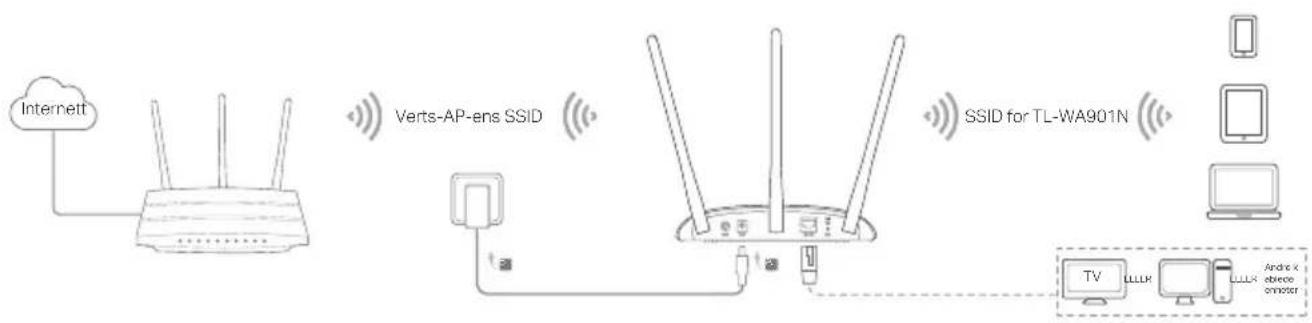
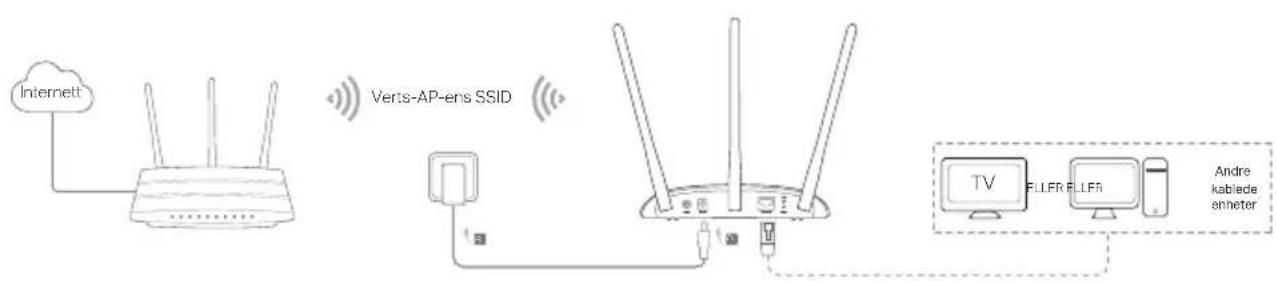
- Repeater-tilstand: Udvider rækkevidden af et eksisterende trådløst netværk.
Klient-tilstand
Forbinder kabelbaserede enheder til et trådløst netværk.
SSID-flertilstand
Bemærk: TL-WA901N bruges som eksempel i denne installationsvejledning.
Før du begynder
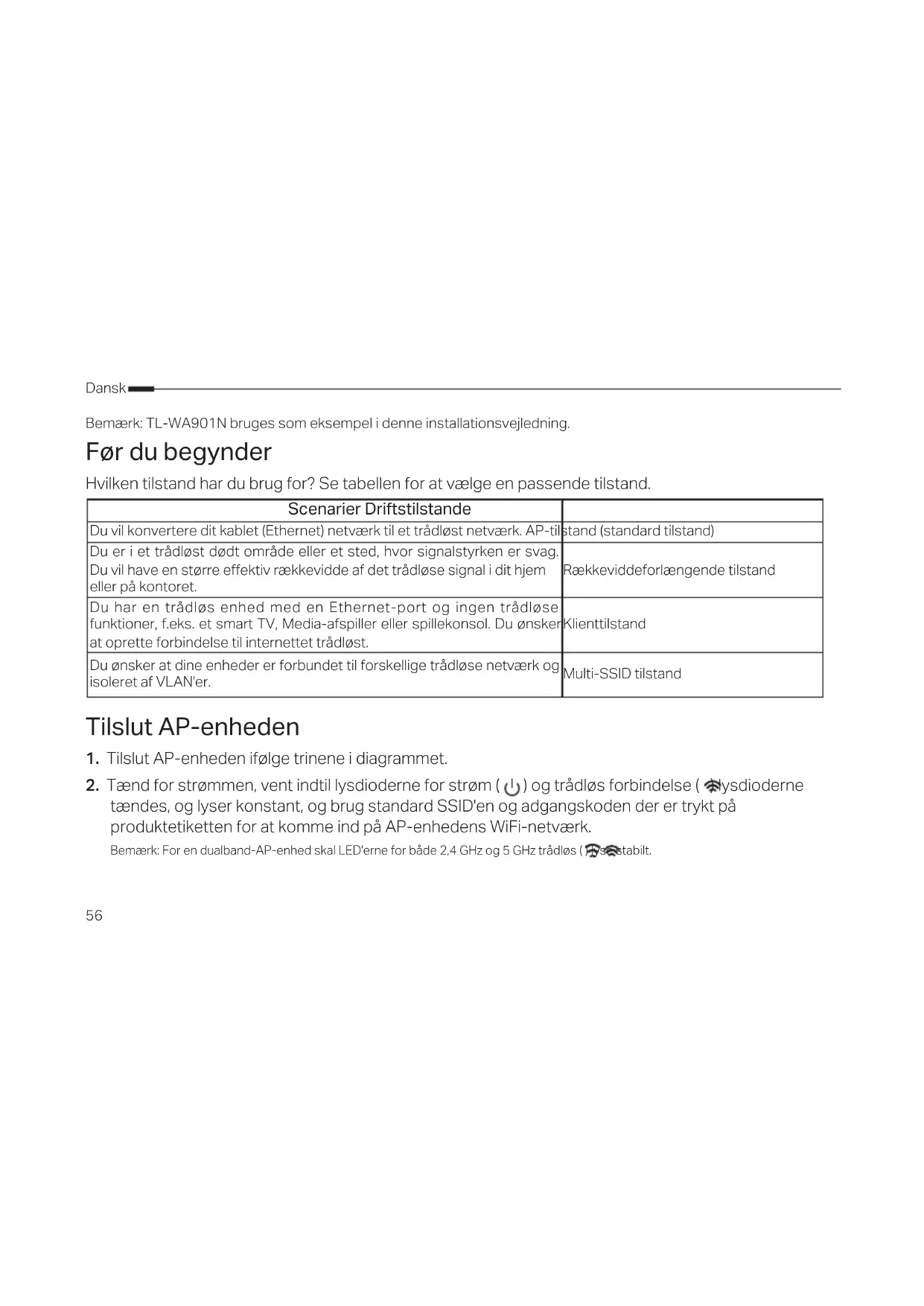
Hvilken tilstand har du brug for? Se tabellen for at vælge en passende tilstand.
| Scenariat Driftstilstande | |
| Du vil konvertere dit kablet (Ethernet) netværk til et trådløst netværk. AP-tilstand (standard tilstand) | |
| Du er i et trådløst ødt område eller et sted, hvor signalstyrken er svag. Du vil have en større effektiv rækkevidde af det trådløse signal i dit hjem eller på kontoret. | Rækkeviddeforlængende tilstand |
| Du har en trådløs enchod med en Ethernet-port og ingen trådløse Funktioner, fecs. et smart TV, Media-afspiller eller splicekonsol. Du ønsker at oprette forbindelse til internettet trådløst. | Klienttilstand |
| Du ønsker at dine encheder er forbundet til forskellige trådløse netværk og isoleret af VLAN'er. | Multi-SSID tilstand |
Tilslut AP-enheden
- Tilslut AP-enheden ifølge trinene i diagrammet.
- Tænd for strømmen, vent indtil strøm-LED'en ( ) og den trådløse LED ( ) tændes og lyser konstant, og brug standard SSID og adgangskode, der er trykt på produktetiketten, for at få adgang til AP-enhedens WiFi-netværk.
Bemærk: For en dualband-AP-enhed skal LED'erne for både 2,4 GHz og 5 GHz trådløs ( ) være stabile.
Dansk
- Adgangspunkt-tilstand (standard): Omdanner dit eksisterende kablede netværk til et trådløst netværk.
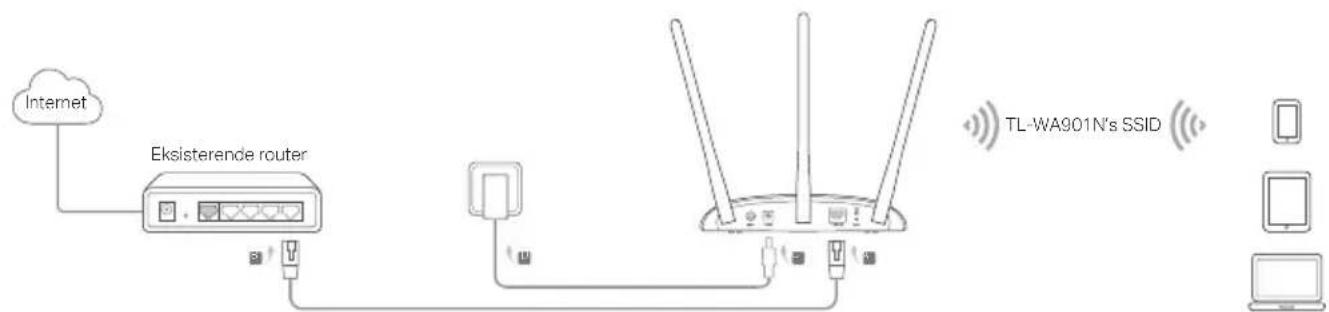
Bemærk: Nu kan du nyde at surfe på internettet. For dit trådløse netværks sikkerhed anbefales det at ændre standard SSID (netværksnavn) og adgangskoden til dit WiFi-netværk. For at gøre dette henvises til Configure the AP Device (Konfigurer AP-enheden).
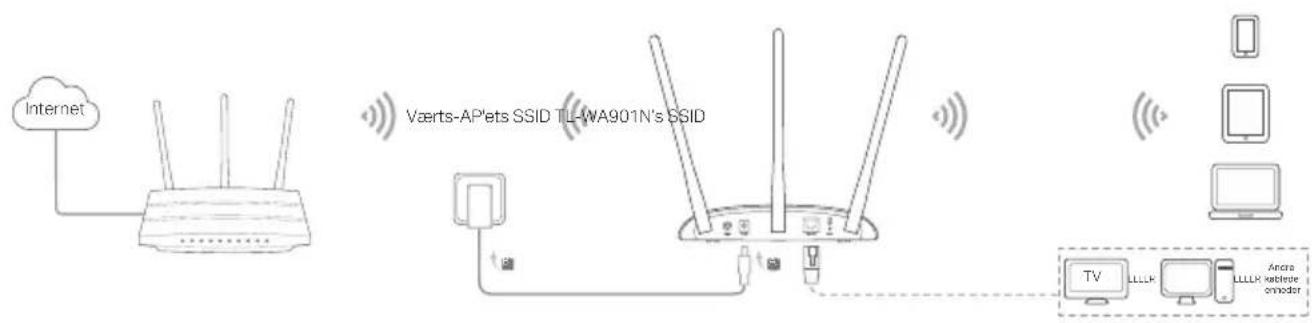
Rækkeviddeforlængende tilstand: Udvider rækkevidden af et eksisterende WiFi-netværk.
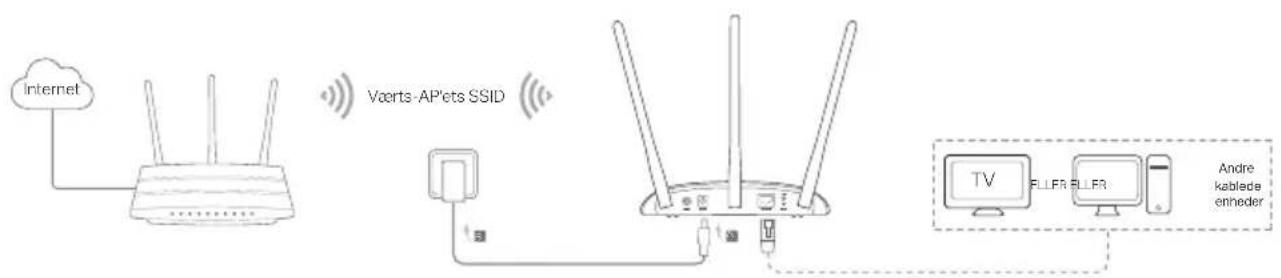
- Klienttilstand: Forbinder kablede enheder til et trådløst netværk.
- Start en webbrowser og indtast http://tplinkap.net. Opret en adgangskode for at logge ind.
- Klik på Quick Setup (hurtig opsætning), vælg din tilsvarende tilstand og klik på Next (Næste). Følg den trinvise vejledning for at afslutte konfigurationen.
- Nu skal du tilslutte dine enheder til AP-enheden.
Bemærk: I klienttilstand kan kun de kablede enheder nyde surfing på internettet.
I Multi-SSID-tilstanden skal du tilslutte dine trådløse enheder til forskellige trådløse netværk for at blive isoleret af VLAN'er.
Strømforsyning via PoE-injektor
Tænd for enheden med den medfølgende passive PoE-injektor, når enheden befinder sig langt fra en stikkontakt. Bemærk: Den passive PoE-injektor understøtter en kabellængde på op til 30 meter på grund af miljøet.

Ofte stillede spørgsmål
Spørgsmål 1: Hvordan kan jeg gendanne AP-enheden til fabriksindstillingerne?
Med enheden tændt, skal du bruge en pind til at trykke på og holde knappen Reset (nulstil) nede, indtil alle strømlysdioderne begynder at blinke, og slip så knappen.
Bemærk: Efter nulstilling vil alle tidligere konfigurationer blive ryddet, og AP-enheden nulstilles til standard adgangspunkt-tilstand.
Spørgsmål 2. Hvad kan jeg gøre, hvis logon-vinduet ikke vises?
- Ændr computerens statiske IP-adresse for at få en IP-adresse automatisk.
- Kontroller, at http://tplinkap.net eller http://192.168.0.254 er korrekt angivet i webbrowseren.
- Brug en anden webbrowser og prøv igen. Genstart din AP-enhed og prøv igen.
- Sluk din vært AP og indtast http://tplinkap.net i webbrowseren for at prøve igen.
Spørgsmål 3. Hvordan gendanner jeg AP-enhedens adgangskode til web-administrationen eller henter jeg min trådløse adgangskode?
- Hvis du glemmer adgangskoden til AP-enhedens administrationsside, skal du gendanne AP-enheden til dens fabriksindstillinger.
- Hvis du glemmer din WiFi-adgangskode, men har mulighed for at få adgang til AP-enhedens administrationsgrænseflade, skal du tilslutte en computer eller mobil enhed til AP-enheden via et kabel eller trådløst. Log ind og gå til Wireless (Trådløs) > Wireless Security (Trådløs sikkerhed) for at hente eller nulstille din WiFi-adgangskode.
Spørgsmål 4. Hvad kan jeg gøre, hvis min trådløse forbindelse ikke er stabil?
Det kan skyldes for meget støj. Du kan prøve følgende metoder:
- Indstil den trådløse kanal til en anden en.
- Flyt AP-enheden til en ny placering væk fra Bluetooth-enheder og anden husholdningselektronik, f.eks. trådløse telefoner, mikrobølgeovn og babyalarm og mere, for at minimere interferens.
Sikkerhedsinformation
- Hold apparatet væk fra vand, brand, fugt eller varme miljøer.
- Forsøg ikke at skille enheden ad, reparere eller ændre enheden.
- Brug ikke en beskadiget strømadapter eller USB-kabel til at oplade enheden.
- Brug ikke andre opladere end de anbefalede.
- Brug ikke enheden hvor trådløse enheder ikke er tilladt.
- Adapteren skal installeres tæt på udstyret og være let at komme til.
Følg ovenstående vejledning når du betjener enheden. Vi kan ikke garantere, at ingen ulykker eller skader sker på grund af forkert brug af enheden. Brug dette produkt med forsigtighed og på egen risiko.
TP-Link tre års begrænset produktgaranti
Gælder kun TP-Link mærkevarer.
DENNE GARANTI GIVER DIG SPECIFIKKE JURIDISKE RETTIGHEDER OG DU KAN HAVE ANDRE RETTIGHEDER SOM VARIERER FRA STAT TIL STAT (ELLER FRA LAND ELLER PROVINS).
INDEN FOR LOVENS RAMMER ER GARANTIEN OG RETSMIDLERNE DER FREMGÅR EKSKLUSIVE OG I STEDET FOR ALLE ANDRE RETTIGHEDER, RETSMIDLER OG BETINGELSER.
TP-Link garanterer at alle TP-Link hardware produkter indeholdt i den originale emballage ikke er behæftede med fejl på materialer og håndværk såfremt de bruges efter hensigten og i overensstemmelse med TP-Link's retningslinjer inden for en treårs periode fra købsdatoen af den oprindelige slutbruger/køber.
TP-Link erklærer hermed, at denne enhed er i overensstemmelse med de væsentlige krav og andre relevante bestemmelser i direktiverne 2014/53/EU, 2009/125/EF, 2011/65/EU og (EU)2015/863.
Den oprindelige EU-overensstemmelseserklæring kan findes på https://www.tp-link.com/en/ce


Mærke : TP-LINK
Model : TLWA901N
Kategori : Adgangspunkt