
TLWA901N - Toegangspunt TP-LINK - Gratis gebruiksaanwijzing en handleiding
Vind de handleiding van het apparaat gratis TLWA901N TP-LINK in PDF-formaat.
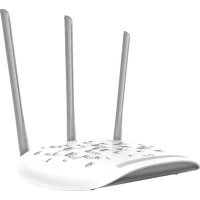



| Producttype | Wi-Fi-toegangspunt |
| Merk | TP-Link |
| Model | TL-WA901N |
| Wi-Fi-standaarden | IEEE 802.11b/g/n (2,4 GHz) |
| Maximale snelheid | 300 Mbps |
| Poorten | 1 Ethernet-poort 10/100 Mbps (RJ-45) |
| Bedrijfsmodi | Toegangspunt, Wi-Fi-repeater, Client, Multi-SSID |
| Voeding | Netadapter (inbegrepen) of passieve PoE-injector (kabel < 30 m) |
| Configuratiemethode | Webinterface via http://tplinkap.net of 192.168.0.254 |
| Draadloze beveiliging | WPA/WPA2, WEP |
| Resetknop | Resetknop (ingedrukt houden tot de voedings-LED knippert) |
| PoE-compatibiliteit | Ja (passieve PoE-injector meegeleverd) |
| Gebruiksvoorwaarden | Bedrijfstemperatuur: 0 °C tot 40 °C; Luchtvochtigheid: 10% tot 90% (niet condenserend) |
| Onderhoud | Houd uit de buurt van water, vuur, vocht of warme omgevingen. Niet demonteren. |
| Gebruiksveiligheid | Gebruik geen beschadigde oplader. Niet gebruiken in gebieden waar draadloze communicatie verboden is. |
Veelgestelde vragen - TLWA901N TP-LINK
Gebruikersvragen over TLWA901N TP-LINK
0 vraag over dit apparaat. Beantwoord die u kent of stel uw eigen vraag.
Stel een nieuwe vraag over dit apparaat
Download de handleiding voor uw Toegangspunt in PDF-formaat gratis! Vind uw handleiding TLWA901N - TP-LINK en neem uw elektronisch apparaat weer in handen. Op deze pagina staan alle documenten die nodig zijn voor het gebruik van uw apparaat. TLWA901N van het merk TP-LINK.
GEBRUIKSAANWIJZING TLWA901N TP-LINK
Opmerking: TL-WA901N wordt in deze installatiegids gebruikt als demonstratie.
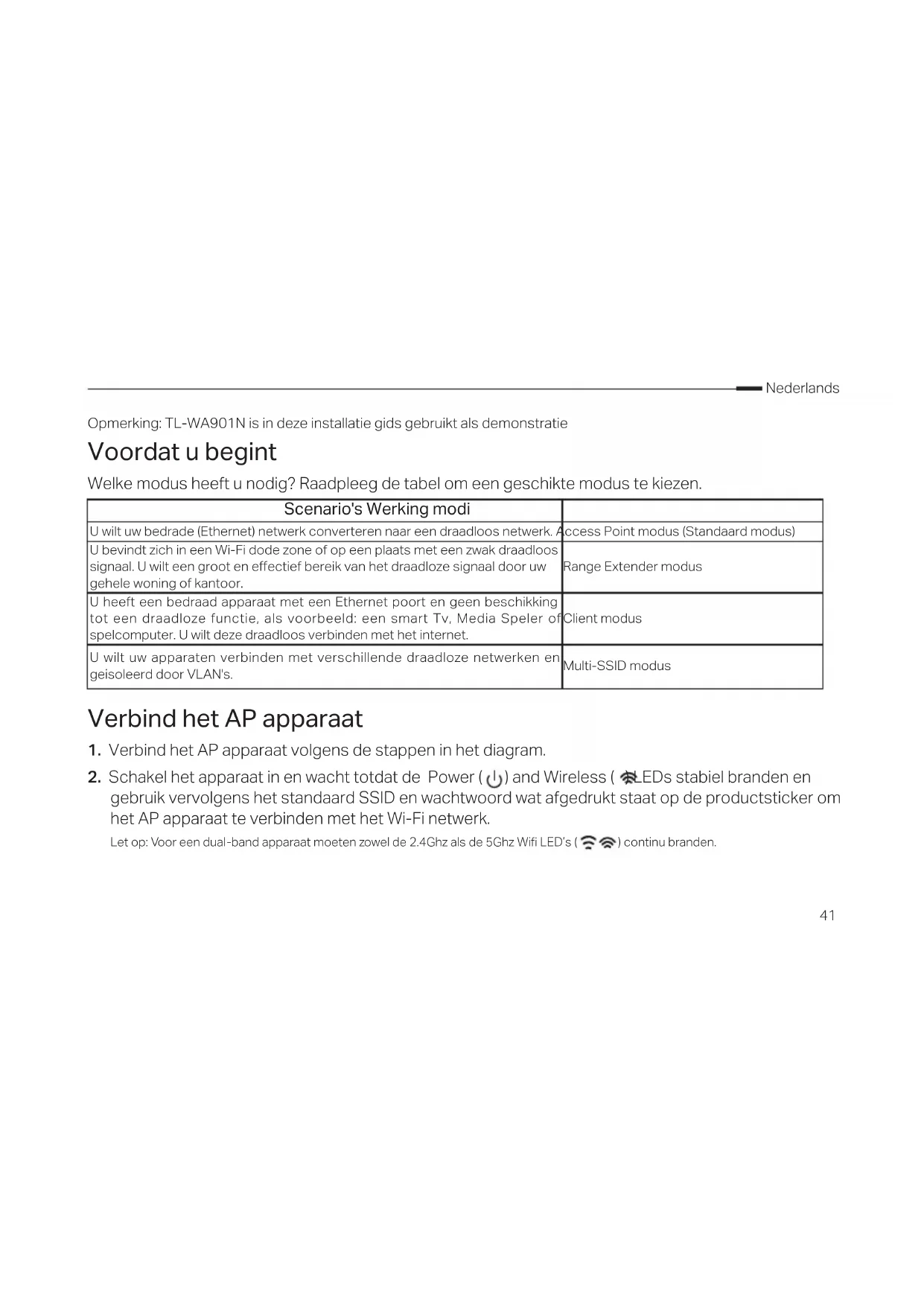
Voordat u begint
Welke modus heeft u nodig? Raadpleeg de tabel om een geschikte modus te kiezen.
| Scenario's Werking modi | |
| U wilt uw bedrade (Ethernet)etwork converterenaar een draadloos network. | Access Point modus (Standard modus) |
| U bevindt zich in een Wi-Fi dode zone of op eenplaats met een zwak draadloos signalaal. U wilt een groot en efectief bereik van het draadloze signalaal door uw gehele woning of kantoor. | Range Extender modus |
| U heeft een bedraad apparaat met een Ethernet poort en geen beschikking tot een draadloze functie, als voorbeeld: een smart Tv, Media Speler of spelcomputer. U wilt deze draadloos verbinden met het internet. | Client modus |
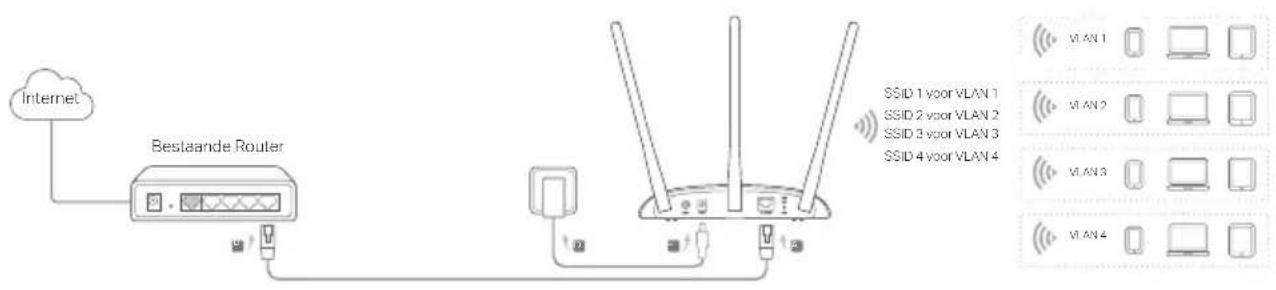
| U wilt uw apparaten verbinden met verschillende draadloze netwerken en geisoleerd door VLAN's. | Multi-SSID modus |
Verbind het AP-apparaat
- Verbind het AP-apparaat volgens de stappen in het diagram.
- Schakel het apparaat in en wacht totdat de Power- (U) en Wireless-LED's stabiel branden en gebruik vervolgens het standaard SSID en wachtwoord dat op de productsticker staat afgedrukt om het AP-apparaat te verbinden met het Wi-Fi-netwerk.
Let op: Voor een dual-band apparaat moeten zowel de 2.4GHz als de 5GHz Wi-Fi-LED's continu branden.
Access Point-modus (standaard): Transformeert uw bestaande bekabelde netwerk in een draadloos netwerk.
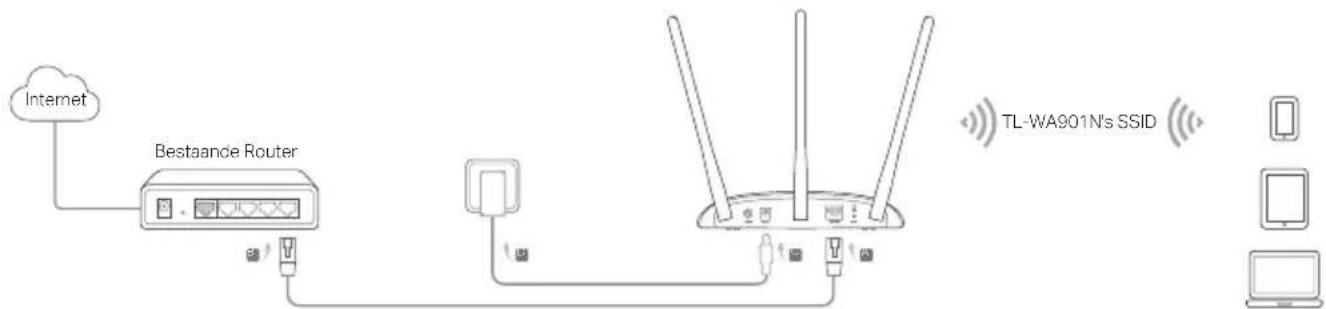
Opmerking: U kunt nu genieten van het internet. Voor de beveiliging van uw draadloze netwerk wordt aanbevolen om het standaard SSID (netwerknaam) en wachtwoord van uw Wi-Fi-netwerk aan te passen. Om dit te doen, raadpleeg 'Configureer het AP-apparaat'.
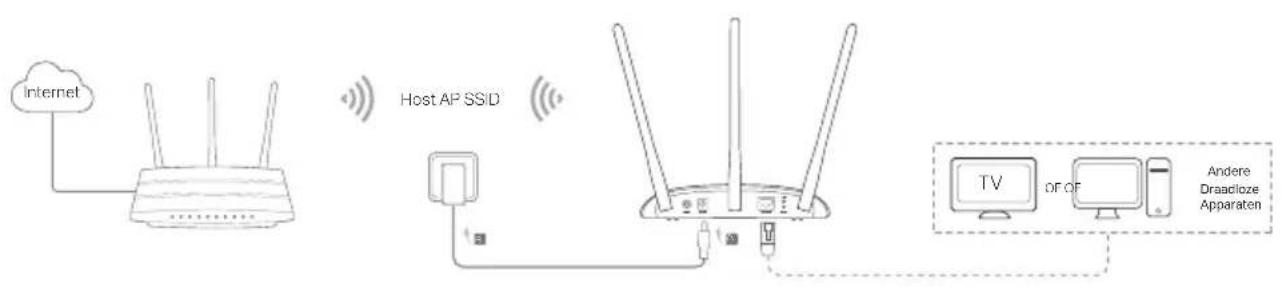
- Range Extender-modus: Breidt het bereik van het bestaande Wi-Fi-netwerk uit.
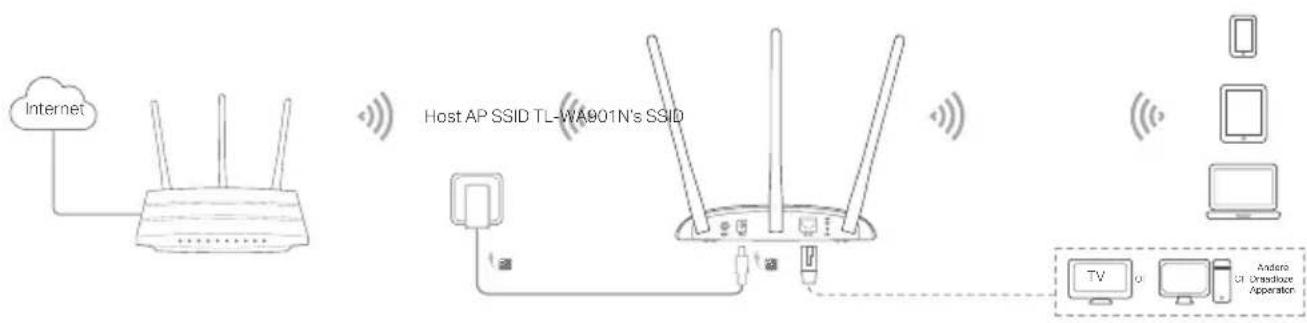
- Client-modus: Verbind uw bekabelde apparaten met een draadloos netwerk.
Multi-SSID-modus: Creëert meerdere draadloze netwerken om verschillende beveiligingen en VLAN-groepen te verstrekken.
Configureer het AP-apparaat.
- Open een webbrowser en voer in de adresbalk http://tplinkap.net in. Maak een wachtwoord aan om u aan te melden.
- Klik op Start, selecteer de overeenkomstige modus en klik op Volgende. Volg deze stap-voor-stap instructies om de configuratie te voltooien.
- Verbind nu uw apparaten opnieuw met het AP-apparaat.
Opmerking: In de clientmodus hebben alleen de bekabeld verbonden apparaten toegang tot het internet. In de multi-SSID-modus verbindt u uw draadloze apparaten met de verschillende Wi-Fi-netwerken om ze te isoleren via VLAN's.
Schakel in via de PoE-injector.
Voorzie het apparaat van stroom met behulp van de meegeleverde passieve PoE-injector wanneer het apparaat ver buiten het bereik van een stopcontact staat.
Opmerking: De passieve PoE-injector ondersteunt kabellengtes tot 30 meter vanwege de omgeving.

Veelgestelde vragen
V1. Hoe kan ik het AP-apparaat resetten naar de fabrieksinstellingen?
Met het apparaat ingeschakeld gebruikt u een pin en houdt u de resetknop ingedrukt totdat het power-LED begint te knipperen. Laat dan de knop los.
Opmerking: Na een reset worden alle eerder ingestelde configuraties gewist en wordt het AP-apparaat hersteld naar de fabrieksinstellingen.
V2. Wat kan ik doen als het inlogscherm niet verschijnt?
- Wijzig het vaste IP-adres van de computer om automatisch een IP-adres te verkrijgen.
- Controleer of http://tplinkap.net of http://192.168.0.254 correct in de adresbalk van uw webbrowser is ingevoerd.
- Gebruik een andere webbrowser en probeer het opnieuw. Herstart uw AP-apparaat en probeer het opnieuw. Schakel uw host-AP uit en voer http://tplinkap.net in in de webbrowser en probeer het opnieuw.
Vraag 3: Hoe kan ik het webbeheerwachtwoord of mijn Wi-Fi-wachtwoord achterhalen?
- Als u uw wachtwoord bent vergeten dat nodig is om de webbeheerpagina van het AP-apparaat te benaderen, moet u het AP-apparaat resetten naar de fabrieksinstellingen.
- Als u uw Wi-Fi-wachtwoord bent vergeten maar nog wel toegang heeft tot de beheerinterface van het AP-apparaat, verbind dan een computer of mobiel apparaat met het AP-apparaat via bekabeld of draadloos. Log in op de webinterface en ga naar: Draadloos > Draadloze beveiliging om uw Wi-Fi-wachtwoord te achterhalen of te herstellen.
Vraag 4: Wat kan ik doen als de draadloze verbinding niet stabiel is?
Dit kan worden veroorzaakt door te veel storing. U kunt de volgende methoden proberen:
Stel uw draadloze kanaal in op een ander kanaal. Verplaats het AP-apparaat naar een nieuwe locatie uit de buurt van Bluetooth-apparaten en andere huishoudelijke elektronica, zoals draadloze telefoons, magnetrons, babyfoons, enz. om de signaalstoring te minimaliseren.
- Houd het apparaat UIT de buurt van water, vuur, vochtigheid of warme omgevingen.
- Probeer het apparaat niet te demonteren, repareren of aan te passen.
- Gebruik geen beschadigde lader of USB-kabel om het apparaat op te laden.
- Gebruik geen andere laders dan de aanbevolen laders.
- Gebruik het apparaat niet op plaatsen waar draadloze apparaten niet zijn toegestaan.
- De adapter moet bij de apparatuur worden geïnstalleerd en moet gemakkelijk toegankelijk zijn.
Lees en volg bovenstaande veiligheidsinformatie tijdens het gebruik van het apparaat. Wij kunnen niet garanderen dat er geen ongelukken of schade kan optreden als gevolg van onjuist gebruik van het apparaat. Gebruik dit product met zorg en gebruik op eigen risico.
TP-Link 3-jarige beperkte productgarantie
Geldt alleen voor producten van het merk TP-Link.
DEZE GARANTIE GEEFT U SPECIFIEKE WETTELIJKE RECHTEN EN U KUNT NOG ANDERE RECHTEN HEBBEN, DIE PER LAND (OF PER PROVINCIE) KUNNEN VERSCHILLEN.
VOOR ZOVER TOEGESTAAN DOOR DE PLAATSELIJKE WETGEVING ZIJN DEZE GARANTIE EN HET VERMELDE VERHAAL EXCLUSIEF EN KOMEN DIE IN DE PLAATS VAN ALLE ANDERE GARANTIES, VERHALEN EN VOORWAARDEN.
TP-Link geeft garantie op het hardware product van het merk TP-Link in de originele verpakking voor gebreken in materialen en fabricage indien normaal gebruikt in overeenstemming met de richtlijnen van TP-Link gedurende een periode van DRIE JAAR na de oorspronkelijke datum van aanschaf via de detailhandel door de eindgebruiker-koper.
Svenska
Säkerhetsinformation
TP-Link verklaart hierbij dat dit apparaat in overeenstemming is met de essentiële eisen en andere relevante bepalingen van de richtlijnen 2014/53/EU, 2009/125/EG, 2011/65/EU en (EU)2015/863.
De oorspronkelijke EU-verklaring van overeenstemming is te vinden op https://www.tp-link.com/en/ce
Espanol


- VOORDAT U BEGINT
- VERBIND HET AP-APPARAAT
- CONFIGUREER HET AP-APPARAAT
- SCHAKEL IN VIA DE POE-INJECTOR
- VEELGESTELDE VRAGEN
- V1. HOE KAN IK HET AP-APPARAAT RESETTEN NAAR DE FABRIEKSINSTELLINGEN
- V2. WAT KAN IK DOEN ALS HET INLOGSCHERM NIET VERSCHIJNT
- VRAAG 3: HOE KAN IK HET WEBBEHEERWACHTWOORD OF MIJN WI-FI-WACHTWOORD ACHTERHALEN
- VRAAG 4: WAT KAN IK DOEN ALS DE DRAADLOZE VERBINDING NIET STABIEL IS
- TP-LINK 3-JARIGE BEPERKTE PRODUCTGARANTIE
- SVENSKA
- SÄKERHETSINFORMATION
- ESPANOL
Merk : TP-LINK
Model : TLWA901N
Categorie : Toegangspunt