
TLWA901N - Zugangspunkt TP-LINK - Kostenlose Bedienungsanleitung
Finden Sie kostenlos die Bedienungsanleitung des Geräts TLWA901N TP-LINK als PDF.
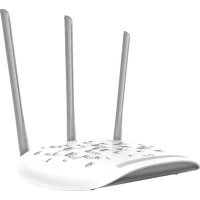



| Produkttyp | Wi-Fi Access Point |
| Marke | TP-Link |
| Modell | TL-WA901N |
| WLAN-Standards | IEEE 802.11b/g/n (2,4 GHz) |
| Maximale Datenrate | 300 Mbit/s |
| Anschlüsse | 1 Ethernet-Port 10/100 Mbit/s (RJ-45) |
| Betriebsmodi | Access Point, WLAN-Repeater, Client, Multi-SSID |
| Stromversorgung | Netzteil (im Lieferumfang) oder passiver PoE-Injektor (Kabel < 30 m) |
| Konfigurationsmethode | Web-Interface über http://tplinkap.net oder 192.168.0.254 |
| Drahtlose Sicherheit | WPA/WPA2, WEP |
| Reset-Taste | Reset-Taste (gedrückt halten, bis die Power-LED blinkt) |
| PoE-Kompatibilität | Ja (passiver PoE-Injektor im Lieferumfang) |
| Betriebsbedingungen | Betriebstemperatur: 0 °C bis 40 °C; Luftfeuchtigkeit: 10 % bis 90 % (nicht kondensierend) |
| Wartung | Von Wasser, Feuer, Feuchtigkeit oder heißen Umgebungen fernhalten. Nicht öffnen. |
| Sicherheitshinweise | Kein beschädigtes Ladegerät verwenden. Nicht in Bereichen verwenden, in denen drahtlose Kommunikation verboten ist. |
Häufig gestellte Fragen - TLWA901N TP-LINK
Benutzerfragen zu TLWA901N TP-LINK
0 Frage zu diesem Gerät. Beantworten Sie die, die Sie kennen, oder stellen Sie Ihre eigene.
Eine neue Frage zu diesem Gerät stellen
Laden Sie die Anleitung für Ihr Zugangspunkt kostenlos im PDF-Format! Finden Sie Ihr Handbuch TLWA901N - TP-LINK und nehmen Sie Ihr elektronisches Gerät wieder in die Hand. Auf dieser Seite sind alle Dokumente veröffentlicht, die für die Verwendung Ihres Geräts notwendig sind. TLWA901N von der Marke TP-LINK.
BEDIENUNGSANLEITUNG TLWA901N TP-LINK
Hinweis: In dieser Installationsanleitung wird der TL-WA901N als Beispiel verwendet.
Bevor es losgeht
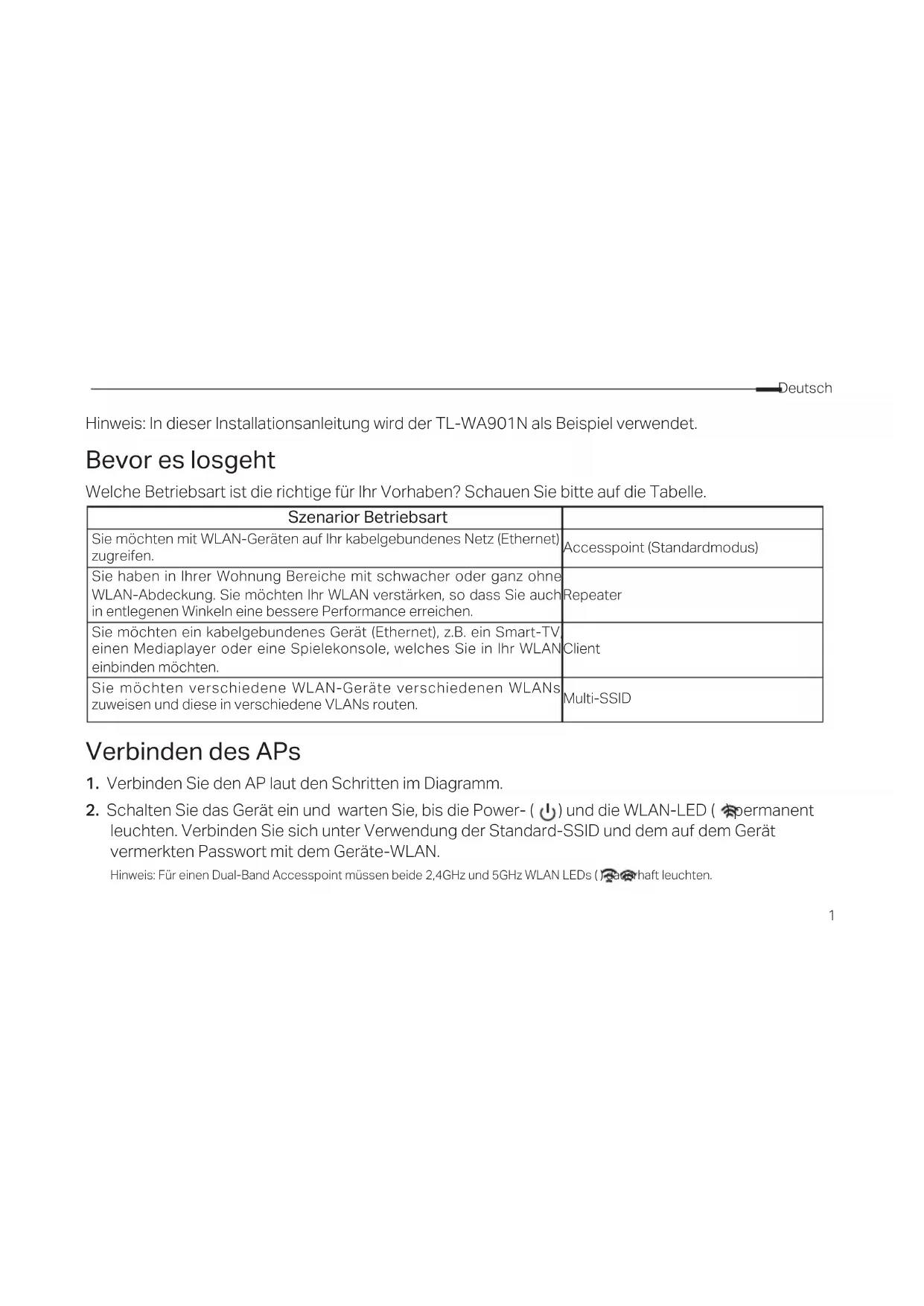
Welche Betriebsart ist die richtige für Ihr Vorhaben? Schauen Sie bitte auf die Tabelle.
| Szenario Betriebsart | |
| Sie möchten mit WLAN-Geräten auf ihr kabelgebundenes Netz (Ethernet) zugreifen. | Accesspoint (Standardmodus) |
| Sie haben in ihrer Wohnung Bereiche mit schwacher oder ganz ohne WLAN-Abdeckung. Sie möchten Ihr WLAN verstärken, so dass Sie auch in entlegenen Winkeln eine bessere Performance erreichen. | Repeater |
| Sie möchten ein kabelgebundenes Gerät (Ethernet), z.B. ein Smart-TV einen Mediaplayer oder eine Spielekonsole, welches Sie in Ihr WLAN einbinden möchten. | Client |
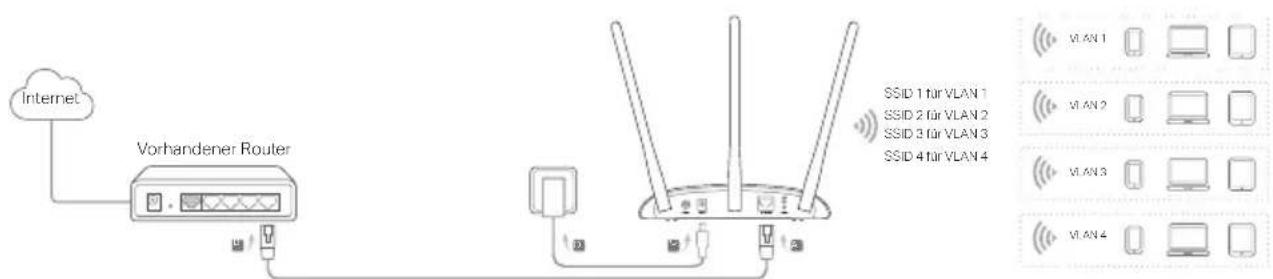
| Sie möchten verschiedene WLAN-Geräte verschiedenen WLANs zuweisen und diese in verschiedenen VLANs routen. | Multi-SSID |
Verbinden des APs
- Verbinden Sie den AP laut den Schritten im Diagramm.
- Schalten Sie das Gerät ein und warten Sie, bis die Power- ( ) und die WLAN-LED ( ) permanent leuchten. Verbinden Sie sich unter Verwendung der Standard-SSID und dem auf dem Gerät vermerkten Password mit dem Geräte-WLAN.
Hinweis: Für einen Dual-Band Accesspoint müssen beide 2,4GHz und 5GHz WLAN LEDs ( ) ständig leuchten.
- Accesspoint-Modus (Standard) Wandelt ihre Kabelverbindung in eine drahtlose um.
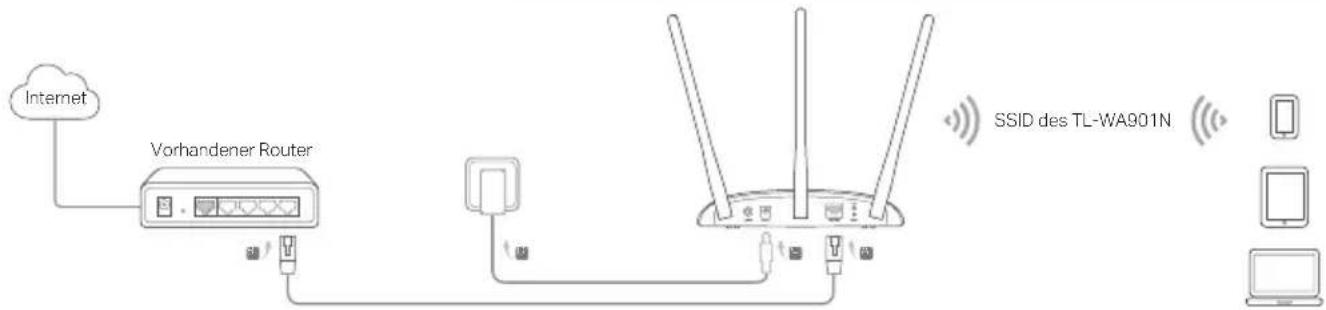
Hinweis: Damit können Sie ihren Accesspoint bereits nutzen. Für erhöhte Sicherheit sollten Sie SSID (WLAN-Name) und Password ändern. Hinweise hierzu finden Sie im Abschnitt Konfigurieren des APs.
- Repeater-Modus Vergrößert ein bestehendes WLAN.
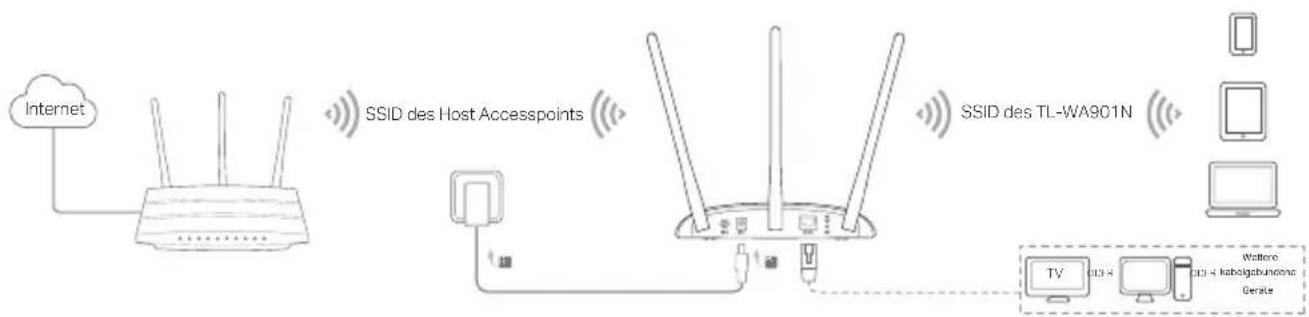
- Client-Modus Verbindet ihre kabelgebundenen Geräte mit einem WLAN.
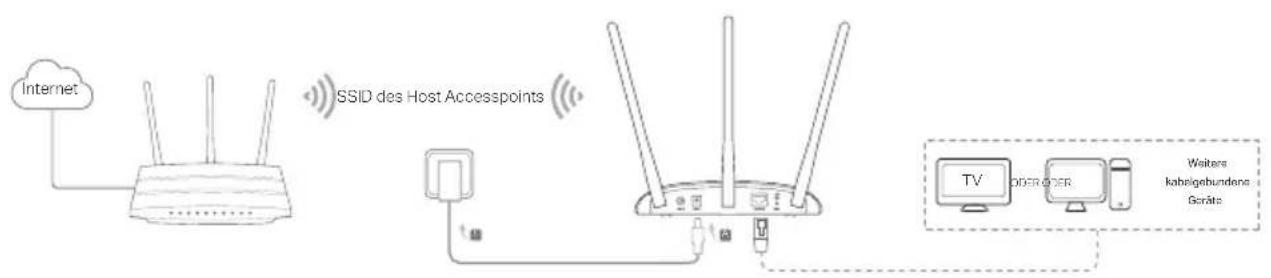
Multi-SSID-Modus Erstellt mehrere WLANs um verschiedene Nutzergruppen verschiedenen VLANs zuzuordnen.
Konfigurieren des APs
- Starten Sie Ihren Webbrowser und besuchen Sie http://tplinkap.net. Erstellen Sie ein Passwort, um sich anzumelden.
- Klicken Sie auf Schnellinstallation, wählen Sie die gewünschte Betriebsart und klicken Sie auf Weiter. Folgen Sie den Schritt-für-Schritt-Anweisungen.
- Nun können Sie Ihre Geräte drahtlos mit dem Access Point verbinden.
Hinweis: Im Client-Modus sind keine drahtlosen Verbindungen zum Gerät möglich.
Im Multi-SSID-Modus können Sie mit Hilfe eines VLAN-fähigen Switches verschiedene Nutzergruppen realisieren.
Speisung über PoE-Injektor
Steht am Einsatzort des Geräts keine Steckdose zur Verfügung, können Sie das Gerät über den mitgelieferten PoE-Injektor speisen.
Hinweis: Der Passive-PoE-Injektor unterstützt Kabellängen von maximal 30 Metern.

Häufig gestellte Fragen (FAQ)
F1. Wie setze ich das Gerät auf seine Werkseinstellungen zurück?
Während das Gerät läuft, drücken Sie die Reset-Taste, bis die Power-LED zu blinken beginnt. Hinweis: Beim Zurücksetzen geht Ihre zuvor getätigte Konfiguration verloren. Das Gerät startet im Access-Point-Modus neu.
F2. Was kann ich tun, wenn das Loginformular nicht erscheint?
- Lassen Sie Ihren Computer seine IP-Adresse automatisch beziehen.
- Stellen Sie sicher, dass Sie http://tplinkap.net bzw. http://192.168.0.254 richtig geschrieben haben.
- Verwenden Sie einen anderen Webbrowser.
- Starten Sie Ihr Gerät neu und versuchen Sie es erneut. Schalten Sie Ihr Haupt-WLAN aus und versuchen Sie erneut, http://tplinkap.net zu erreichen.
F3. Wie kann ich an mein Passwort kommen, wenn ich es vergessen habe?
- Haben Sie das Passwort zur Weboberfläche vergessen, müssen Sie Ihr Gerät zurücksetzen.
- Haben Sie Ihr WLAN-Passwort vergessen, loggen Sie sich in die Weboberfläche ein und gehen Sie auf WLAN > WLAN-Sicherheit, um Ihr Passwort auszulesen.
F4. Was kann ich tun, wenn meine WLAN-Verbindung nicht stabil ist?
Dies mag in zu großen Interferenzen begründet liegen, versuchen Sie Folgendes:
- Verwenden Sie einen anderen WLAN-Kanal.
- Stellen Sie das Gerät an einen Ort fern von Bluetooth- und anderen Haushaltsgeräten wie schnurlosen Telefonen, Mikrowellenherden und Babyphones, um Interferenzen zu minimieren.
- Halten Sie das Gerät fern von Wasser, Feuchtigkeit, Feuer oder sehr warmen Umgebungen.
- Versuchen Sie nicht, das Gerät auseinanderzunehmen oder zu manipulieren.
- Verwenden Sie kein beschädigtes Ladegerät oder USB-Kabel, um Ihren Akku zu laden.
- Verwenden Sie ausschließlich das empfohlene Ladegerät.
- Betreiben Sie das Gerät nur an Orten, wo dies erlaubt ist.
- Der Adapter muss in eine Steckdose in der Nähe des Geräts gesteckt werden und leicht zugänglich sein.
Bitte folgen Sie diesen Anweisungen, wenn Sie das Gerät betreiben. Bei unsachgemäßer Verwendung können wir nicht garantieren, dass keine Unfälle oder Schäden auftreten. Behandeln Sie das Gerät pfleglich und auf eigene Gefahr.
3 Jahre eingeschränkte Produktgarantie von TP-Link
Nur für Original-TP-Link-Produkte.
DIESE GARANTIE VERLEIHT IHNEN BESTIMMTE RECHTE, DIE VON DEM VERKAUFSLAND ABHÄNGIG SEIN KÖNNEN. BIS ZU DEN GESETZLICHEN GRENZEN ERSETZEN DIESE GARANTIE UND DIESE HILFESTELLUNGEN ANDERSARTIGE GARANTIEN, HILFESTELLUNGEN UND KONDITIONEN.
TP-Link garantiert für einen einwandfreien Zustand von original verpackten TP-Link-Geräten hinsichtlich Funktion und Materialverarbeitung, normale Benutzung vorausgesetzt, über einen Zeitraum von 3 Jahren ab Kauf durch den Endverbraucher.
TP-Link erklärt hiermit, dass dieses Gerät die Grundanforderungen und andere relevante Vorgaben der Richtlinien 2014/53/EU, 2009/125/EG, 2011/65/EU und (EU)2015/863 erfüllt.
Die Original-EU-Konformitätserklärung kann in englischer Sprache hier heruntergeladen werden: https://www.tp-link.com/en/ce


- BEVOR ES LOSGEHT
- VERBINDEN DES APS
- KONFIGURIEREN DES APS
- SPEISUNG ÜBER POE-INJEKTOR
- HÄUFIG GESTELLTE FRAGEN (FAQ)
- F1. WIE SETZE ICH DAS GERÄT AUF SEINE WERKSEINSTELLUNGEN ZURÜCK
- F2. WAS KANN ICH TUN, WENN DAS LOGINFORMULAR NICHT ERSCHEINT
- F3. WIE KANN ICH AN MEIN PASSWORT KOMMEN, WENN ICH ES VERGESSEN HABE
- F4. WAS KANN ICH TUN, WENN MEINE WLAN-VERBINDUNG NICHT STABIL IST
- JAHRE EINGESCHRÄNKTE PRODUKTGARANTIE VON TP-LINK
Marke : TP-LINK
Modell : TLWA901N
Kategorie : Zugangspunkt