PDM4210 - TV YAMAHA - Gratis bruksanvisning och manual
Hitta enhetens manual gratis PDM4210 YAMAHA i PDF-format.



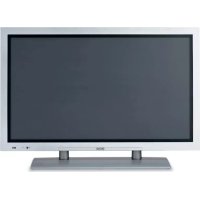
| Produkttyp | Högupplöst plasmaskärm (plasmaskärmsmonitor) |
| Märke och modell | YAMAHA PDM4210 |
| Skärmstorlek | 42 tum (diagonal 1059 mm, 922 x 522 mm) |
| Upplösning (inbyggd) | 1024 (B) x 1024 (H) pixlar |
| Bildformat | 16:9 |
| Mått (utan stativ) | 1030 (B) x 636 (H) x 91 (D) mm |
| Vikt (utan stativ) | 34,9 kg |
| Strömförsörjning | AC 100-240 V, 50/60 Hz |
| Strömförbrukning | 365 W (max), mindre än 3 W i standby (RGB1) eller mindre än 1 W (RGB2 100-120 V) |
| Ljudutgång | 12 W + 12 W (6 Ω) |
| Anslutningar ingång | RGB1 (DVI-D), RGB2 (D-sub 15 stift), AV1-4 (Composite, S-video, Component, SCART), ljud (stereo minijack) |
| Kompatibla signaler | PC: från 640x400 till 1600x1200 (UXGA); Video: PAL, SECAM, NTSC, 480i/p, 576i/p, 1080i, 720p |
| Huvudfunktioner | Högpresterande digital processor, fjärrkontroll, OSD-visning, automatisk bildjustering, visningslägen (Full, Normal, Real, Zoom 1-3), energisparläge, anti-bildinbränningsfunktioner (rullgardin, invertera, vit standby), stöd för extra videomodul |
| Rengöring och underhåll | Stäng av och koppla ur; använd en mjuk trasa lätt fuktad med varmt vatten; använd inte slipande eller alkoholhaltiga rengöringsmedel |
| Säkerhet | Blockera inte ventilationen, utsätt inte för fukt, använd jordat uttag, demontera inte, anlita kvalificerad installatör för väggmontering |
| Reservdelar och reparerbarhet | Tillbehör: väggfäste PWK-242, videomodul PTB-4210; vid problem, kontakta din återförsäljare |
| Omgivningstemperatur vid användning | 5°C till 35°C |
| Relativ luftfuktighet | 20% till 80% (ingen kondensation) |
Vanliga frågor - PDM4210 YAMAHA
Användarfrågor om PDM4210 YAMAHA
0 fråga om denna apparat. Svara på dem du kan eller ställ din egen.
Ställ en ny fråga om denna apparat
Ladda ner instruktionerna för din TV i PDF-format gratis! Hitta din manual PDM4210 - YAMAHA och ta tillbaka ditt elektroniska enhet i hand. På denna sida publiceras alla dokument som behövs för att använda din enhet. PDM4210 av märket YAMAHA.
BRUKSANVISNING PDM4210 YAMAHA
Tack for att du koptenna hoguplosnings-plasmaskarm frAn
Yamaha.
Lasigenom denna bruksanvising noga innan plasmaskarmen tas i bruk for att fa reda pa hur plasmaskarmen anvands pa ratt satt.
Spara bruksanvisingen på att sakert stalle. Den kan behovas som referens i framtiden.
Anmärkningar for installationsarbete:
Denna produit saljs med antigandet att den installeras endast av behörig personal med ratt kompetens. Låt alltid en installationstekniker eller Återförsäljen installera och ställa in Produkten. YAMAHA patar sig inget ansvar for skada orsakad av felaktig installation, montering eller användning, modifiering uller naturkatastrof.
Anmärkningar for äterforsäljare:
After installationen skdenna braksanvising overlamnas till kunden i samband med en forklaring till hurprodukten handhas.
Om denna bruksanvisning
Informationen i denna bruksanvising kan komma att anders utan foregående meddelande.
Denna bruksanvising har framtagits med stor omsorg, men om du anda skulle ha nagra commentarer, synpunkter erler fraggor omprodukten ar du valkommen att kontakta ossller aterforsaljaren.
- Du bö till fullo vara införständ med forutsättningarna für att användaprodukten, sösumHardvaru- och programvaruspecifikationer. Vi pātar oss inget ansvar für skador orsakade av felaktigt handhavande avprodukten.
- Reproducering av denna bruksanvisning, helt aller delvis, utan foregående skriftligt tillstand ar forbjuden.
- Produktnamen som namns ienna braksanvising kan vara varumärken aller registrarade varumärken tilhörande respektive agare.
FUNKTIONER
Stor, högupplöst plasmaskärm
Fargplasmaskärmen pä 42 tum har en upplösning pä 1024 (H) X
1024(V) pixel, vilket ger en högupplöst och stor, platt skärm
(bildforhalle: 16:9) medlag profil. Skarmen paverkas inte av elektromagnetiska störningar frän geomagnetiska källor och
omgivande stromkablar, och ger en högkritativ bildutan fargfel och forvrängningar.
Hög Prestanda Digital Processor
Skärmen klarar av[manga oika typer av datorsignaler, fran 640 x 400, 640 x 480 VGA till 1600 x 1200 UXGA.
Lättanvänd fjärrkontroll och
skärmmenysystem
Den medfoljande fjarrkontrollen underlattar installingn av skarmen. Vidare visar skarmenysystemet status for signalmottagning och skarminstallninger pa ett lattoverskadligt satt.
TruBass, SRS och (o) symbolen ar varumärken for SRS Labs, Inc.
TruBass tekologi ar inforlivat under licens fran SRS Labs, Inc.
Om tillsatsvideon
Foljande Funktioner kan erhallas genom anslutning av tillsatsvideon.
(1) En komposit/S-kontakt och två componentkontakter. En kompositvideoutgang som monitorutgang.
(2) Ett brett urval av enheter utover datorer kan anslutas.
(3) Det gár att växla mellan componentingäng och RGB-signaler frän skärmenyn.
(4) En SCART-kontakt für signaler entigt europeisk standard. Den fungerar som komposit/S/RGB-ingäng aller videoutgang.
Tillbehör
Fraga din aterforsalgare forytterligare information.
Vaggmonteringsenhet
PWK-242
- Videonhet
PTB-4210
En expansienshet for videovisning viaenna apparatus.
Denna bruksanvising trycktes fore den slutiga produktutvecklingen. Vissa teknska data kan saledes bli foremal for andring beroende pa driftsforbattringar och annat. I dessa fall ges teknska data pa sjalvaprodukten foretrade framfor de teknska data som angs ienna bruksanvising.
VARUMARKESERKÄNNANDE
VGA och XGA ar registrarade varumärken tillhörande International Business Machines Corporation.
APPLE och Macintosh ar registrarade varumärken tillhörande Apple Computer, Inc.
Alla varumärken och produktnamn År varumärken eller registrarade varumärken tillhörande respektive ägare.
Huvudenhet 8
Fjarrkontroll 9
Lagga i batterier 9
Handhavande av fjarrkontrollen 9
INSTALLATIONSANVISNINGAR 10
Installation. 10
Tippskyddande atgarden 10
Ansluta till pc 11
Ansluta natakabeln 12
BRUKSANVISNING 13
Slå på och av strömmen 13
Andra ingang 14
Justera ljudstyrkan. 14
Tysta Ijudet 14
Andra storlek 15
Visaisignalenpaskarmen 15
Automatisk justering av skarmposition och klocka 16
Anvanda flera skarmar oberoende av varandra 16
Anvanda skarmmenyn 16
BILD-MENYN 17
LJUDMENY 18
TIMER-MENYN 18
FUNKTION-MENYN 19
INSTÄLLNINGAR-MENYN 20
SPRAK-MENYN 21
ÖVRIGA FUNKTIONER 21
Automatisk lagring 21
Signalkontroll 22
Strombesparingslage 22
INBRANNING PÄ PLASMASKÄRMON 23
ANMÄRKNINGAR 23
FELSOKNING 24
Symptom som verkar tyda pa fel. 24
Atganderforkorrigeringavfelaktigskarmvisning 26
PRODUKTSPECIFKATIONER 27
Signalingang. 27
Rekommenderade signaler 28
SUPPLEMENT 30
Tillsatsvideons Funktion 31
Tillsatsmottagarens fonction 43
OBSERVERA: LÄS DETTA INNAN ENHETEN TAS I BRUK.
Denna plasmaskarm har utformats och tillverkats for att uppylla internationella sakerhetssstandder, men som med all elektrisk utrustning maste varsamhet iaktas for att upnabast resultat och hogsta sakerhet.
Vi ber dig att du, innan du anvander Produkten, laer igenom och tillgodogr dig sakerhetsanvisingarna noggrant for att sakerstalla en korrekt anvandning, somf foljer alla instruktioner.
Undvik att använda skärmen om att fel skulle uppsta.
Onormala forhallanden sasom rokbildning, konstig lukt, avsaknad av bild erl jud, for higt ljd, skadat holje erler komponenter erer kablar, intrangande av vatskor ell frammande foremal etc. kan orsaka eldsvada eier elektriska stotar.
I sādana fall sca du omedelbart slā av strömbrytaren och sedan dra ut natakeln ur vagguttaget. Efter att ha kontrollerat att rokutvecklingen ell er luktbildningen har avstannat sca du kontakla Āterforsäljaren. Forsök dig aldrig pa att själv utfora reparationer, da detta kan leda till farliga situationer.
Undvik att utsätta skärmen for västkor aller främande foremål.
Intrangande av vatskor erer frammande foremal kan leda till elsvada och elektriska stotar. Iakta sarskild forsiktig hushall med barn.
Om vatskor erer frammande foremal skulle tranga in i skarmen sca du omedelbart sl av strombrytaren, dra ut nataklen ur vagguttaget och kontakta aterforsaliaren.
- Undvik att placera skarmen i váturymmen, sasom badrum.
- Undvik att utsätta skärmen for regn och vata.
- Undvik att placera blomvaser, krukor, muggar, kosmetika, vatskor sasom vatten etc. pa ell nahrhen av skarmen.
- Undvik att placera metaller, brannbara amnen etc. på er i narheten av skärmen.
Skärmen fär inte tas isär aller modifieras.
Skärmen innehälter högspanningsdelar. Modiferingar kan leda till eldsvåda aller elektriska stötar.
- Undvik att avlagsnaFTA höljen.
Undvik att utsatta skärmen for stötar och slag.
Om skarmen utsats for stotar och/eller gär sönder, kan detta leda till skador och fortsatt användning kan leda till eldsvada aller elektriska stotar.
Om glaspanelen gär sönder erller skadas sca du omedelbart slä av strombrytaren, dra ut nätkablen ur vagguttaget och kontakta Återförsäljaren.
Undvik att placera skärmen på ett instabilt underlag.
Om skärmen tappas och/eller gär sönder, kan detta leda till skador och fortsett användning kan leda till eldsvåda eller elektriska stötar.
- Undvik att placera skärmen på ett instabilit, lutande eller vibrerande underlag, som t.ex. ett rangligt aller lutande ställ.
Undvik att blockera skärmens ventilation.
om ventilationen blockeras vid anvandning av skarmen ell strax after att strommen har slagits av, kan detta pgrund av overhettning orsaka skador och forkorta skarmens livslangd. Sorf for en god ventilation.
- Hall et avstand p 100 mm (10 cm) erer mer mellan skarmens sidor, baksida samt ovensida och vaggar och andra foremal.
- Undvik att placera foremål rund skärmens ventilationshal.
- Ventilationshalen fãr aldrig blockeras.
- Undvik att placera skrmen med sidorna uppåt.
- Undvik att täcka over skärmen med en duk aller liknande.
- Undvik att placera skärmen pa mattor och sangkläder, aller i narheten av gardiner.
Använd endast vagguttag med ratt spanning.
Felaktig stromforsorjning kan leda till eldsvada ell elektriska stotar. Anvend endast korrekt stromforsorjning, enligt anvisningen pa skarmen och sakerhetsstandarden.
- Använd medfoljande natkabel beroende på typen av vagguttag.
Iaktta forsiktighet vid anslutning av nätkabeln.
Felaktig anslutting av natakabeln kan leda till eldsvada aller elektriska stotar.
- Undvik att vidrora natakabeln med vata hander.
- Kontrollera att naktabelns stickkontakt ar ren (och dammfri) innan den anvands. Rengor stickkontakten med en mjuk, torr trasa.
Satt i stickkontakten ordentligt i vagguttaget. Undvik att anvanda losa ell trasiga vagguttag; annars kan det bli kontaktfel. - Undvik att kapa av den pamonterade stickkontakten och anvanda en annan; annars kan Funktionen forsamras. Om du vill forlanga kabeln skadu anvanda en ordentlig forlangningskabel eller kontakta aterforsäljaren.
- Om du skulle behöva byta ut säkringen i den gjutna stickkontakten, ska du byta ut den mot en ny med sama amperetal, typ och godkannande som originalet. Satt tillbaka säkringsskyddet i ursprungslaget.
Se till att det finns ett fungerande jordningsskydd.
Anslut jordkontakten pa skarmens vaxelstromsingang till jordiningspunkten vid vagguttaget med den medfoljande natkabeln. Om den medfoljande kontakten inte passar ditt vagguttag sca du lata en elektriker byta uttaget.
OBSERVERA: LÄS DETTA INNAN ENHETEN TAS I BRUK. (forts.)
Var forsiktig nar du hanterar natkabeln och externa anslutningskablar.
Om du anvander en skadad natakabel kan detta leda till eldsvada aller elektriska stotar. Undvik att utsatta kabeln for hog varme, tryck ell uttojning.
Om natkabeln skadas (frilagda eller brutna ledninger e.dyl.) sca du kontakta aterforsäljaren.
- Undvik att placera skärmen eller andra tunga foremal pa natkabeln. Undvik ocksa att tacka over den med mattor, overkast erer liknande, da detta kan leda till att man oavsiktligt placer tunga foremal pa den d dolda kabeln.
- Undvik att dra i natakabeln. När du sätter i ellar ter ut natakabeln skä du hälla i stickkontakten.
- Undvik att placera kabeln i narheten av element.
- Undvik, for att forhindra elektriska stotar, att vidrora stickkontakten omedelbart after att du har dragit ut den ur vagguttaget.
- Undvik att vidrora stickkontaktenande vid askvader.
- Undvik att rulla ihop erler boja natakabeln kraftigt.
Skyddnakbeln fr an tblrmpad p erklm - snynerhet nara stickkontakten, vagguttaget och dar den kommer ut ur apparaten. - Natkabeln fär inte modifieras.
Felaktig hantering av batteriet kan leda till elsvada aller personskador. Batteriet kan exploder om det hanteras felaktigt.
- Forvara batteriet utom rackhall for barn och husdjur. Vid nedsvaljning sku du omedelbart kontakta lakare for akutvard.
- Undvik att batterietkommenikontaktmedeldellervatten.
- Undvik miljöer med öppen eld och höga temperaturer.
- Undvik att hälla i batteriet med metallpincett.
- Forvara batteriet pa en mork, sval och torr plats.
- Undvik att kortsluta batteriet.
- Undvik att ateruppladda, ta isär och loda batteriet.
- Undvik att utsatta ballteriet for stolar.
- Använd endast batteri av den typ som anges i skarmens braksanvising.
- Kontrollera att batteriets plus- och minuspoler ar rattvanda vid ilaggning av batteriet.
- Om du upptäcker batterilackage ske du torka bort spillet och byta batteriet. Om spillet fastnar pa din kropp ellr dina klader ske du skoljana noga med vatten.
- Observera lokala bestammelser for avyttring av batterier.
Var forsiktig nar du flyttar skärmen.
Ovarsamhet kan leda till person-ller sakskador.
- Undvik att flytta skärmen när den används. Innan skärmen flyttas skä du koppla loss natakabeln och alla externa ansluttingar.
- Skärmen bör flyttas av två personer.
- Undvik att utsätta skärmen for stötar och slag; var särskilt varsam med glasplattan.
Undvik att placera foremål ovanp skärmen.
Om du placarar foremal ovanpaskaren kan dessa falla ned och orsaka person- eller sakskador. laktta särskild forsiktigheh i hushall med barn.
Undvik faktiga aller dammiga platser.
Osmarkmen placeras i rok, faktig ell dermmig luft, olig, sotig ell korroderande gas kan detta leda till elsdvada ell elektriska stotar.
- Undvik att placera skärmen nara kok, luftfuktare aller andra platser med oljig rok aller fuktig luft.
Undvik miljöer med höga temperaturer.
Värmen kan ha negativ inverkan pa skärmen och övriga delar, somt leda till kerniska reaktioner, smältning och eldsváda.
- Undvik att placera skärmen, fjarrkontrollen och örvia delar i direkt solljus eller i narheten av varma foremal sasom varmeelement.
- Undvik att placera skärmen på platser där temperaturen varierar kraftigt.
Ta loss nätkabeln for sakerhets skull.
- Av sakerhetsskal sca natakabeln koplas loss om skarmen inte sca anvandas under en langre period.
- Innan rengoringen sku du stanga av skarmen och koppla loss natkabeln. Underlatenet att gora detta kan leda till eldsvada aller elektriska stotar.
Installationsmiljö
Undvika att blockera ventilationshalen.
Undvik att placera skarmen pa mattor ellr tacken, ellr i nahrhen av gardiner som kan komma att blockera ventilationshalen.
Undvik att placera projektorn pa foljande platser.
- Varma platser sāsom i nārhen av värmeelement, eller som ār utsatta für direkt solljus.
- Platser med kraftigt vaxlande temperaturer.
- Platser med hoga halter av so, damm aller fukt.
- Platser med dalig ventilation.
- Platser i narheten av öppen eld.
Vata platser sasom badrum eller omkladningsrum. - Platser darr man kan raka snubbla over skarmen.
- Platser som ar utsatta for ständiga aller starka vibrationer.
- Stökiga platser eller på instabila underlag.
OBSERVERA: LÄS DETTA INNAN ENHETEN TAS I BRUK. (forts.)
Hur man ske titta pa skärmen
Om skärmen används i ett for mörkt rum kan ögonen bl trotta. Använd skärmen iett rum med tillfredsstallande belysning.
Undvik, for all forhindra trota ogon, att placera skarmen sa att den belyses av direkt solljus.
Ögonen blir trött av att titta pa skärmen under langa perioder.
Vila ögonen genom att titta bort frän skärmen dā och dā. Titta pa skärmen nedat.
Anmärkning om inbränning
Plasmaskarmen verkar genom att tanda fosfor for att visa Bilder. Fosfor har en begransad livslangd. Effer en langre tids anvandning forsamras fosforns lusstyrkata till den grad att stillbider bara skulle branna fast i skarmen och blgraaktiga.
Tips for att forhindra sadan inbranning ar:
- Undvik att visa bilderned stora skillnader i Ijusstyrka ellbder med hog kontrast, sasom monokroma mnonster eller bokstaver, under langretid.
- Undvik att visa stillbider under langre tid; forsok istallet att upddatera dem med regelbundna intervaller erer flytta dem med skarmslackarkfunktionen.
- Minska kontrasten och ljusstyrkan med reglagen for detta.
Innan rengoring av skarmen sca du stanga av den och koppla loss natakeln fran vaggkontakten.
For att forhindra repor och skador pa plasmaskarmens yta sca du undvika att stola till er gnugga ytan med vassa och harda foremal. Rengor skarmen med en mjuk trasa, latt fuktad med varmt vatten och torka av med en mjuk och torr trasa. Om det inte racker kan du anvanda en trasa med ett mit rengoringsmedel. Starka ell slipande rengoringsmedel far inte anvandas.
Rengöring av skärmens höje
Rengör skármens holje och kontrollpanel med en mjuk trasa. Om delarna ár mycket smutsiga kan du spä ut ett neutralt rengöringsmedel i vatten, fukta en trasa och vrida ur den innan delarna rengör'sch sedan torka after med en mjuk, torr trasa.
Anvand aldrig sura/alkaliska rengoringsmedel, alkohol, skurpulver, datorrengoringsmedel, bilvax, glasputsmedel osv. eftersom de kan orsaka missfargning, repor och sprickor.
Radioavstörning
Denna skarm har konstruerats i enlighet med internationella standarder for elektromagnetisk kompatilitet. Detta har gjorts i syfte att forhindra störningar hos radiomontagare.
- Håll skärmen atskiljd frän radioutrustning.
- Justera radioantenner sa att skarmen inte utsats for störningar.
- Radions antennkabel borballas undan franskarmen.
- Anvand en koaxialkabel som antenn.
Du kan kontrollera om skärmen paverkar radiomottagare genom att stanga av all annan utrustning an skärmen. Om du fär problem med radiomotttagning när du anvander skärmen ske du folja anvisingarna oven.
Försiktighetsmätt for kabelanslutningen
- Se till att alla anslutningar (inklusive stickkontakten, forlangningskablar och anslutningar mellan oika enheter) ar ratt gjorda och i enlighet med tillverkarens anvisiningar. Stang av strommen och koppla loss natkabeln innan du gor nagra anslutningar.
- Fäst kontakten ordentlich när signalkabeln ansluts. Dra även at kontaktens skruvar.
- Anslut skarmens natalkabel till att annat vagguttag anett som anvands for annan utrustning som t.ex. radio.
- Använd en kontakt med jordanslutting och se till att den ar ordentigt jordad.
På grund av skärmens tyngd skä du vara uppmärksam vid Transporten.
Dessutom skau du anvanda originalkartongen och -emballaget nar du transporterar skarmen.
Underlatenhet att transportera skarmen i originalkartongen kan leda till att den skadas. Spara originalkartongen och allt emballage.
Undvik att utsatta fjarrkontrollen for stotar.
En stöt kan orsaka skador pääller funktoxtörningar hos fjärkontrollen.
- Var försiktig sä att du inte tappar fjärrkontrollen.
- Undvik att placera tunga foremål pa fjärkontrollen.
Undvik stark belysning.
Starkt infallande Ijus (səsam direkt solljus ellr rumsbelysnig) kan forsa t fjjrkrontrolen ur spel.
Undvik radiostörning
Storstralning kan leda till bildforvrangningar och brus.
- Undvik att ha radioalstrande utrustning sasom mobiltelefoner och andra sändare i narheten av skärmen.
Ställ in Ijudstyrkan på en lämplig niva
Av omtanke om grannarna ar det battre att nattetid ha en lag ljudstyrkoch stangafonstren.
OBSERVERA: LÄS DETTA INNAN ENHETEN TAS I BRUK. (forts.)
Försiktighetsmätt für installationen
- Undvik att anvanda provisoriska stall och fask DRIG benen med trskruvar. For att upn hogsta mojiga sakerhet sku du alltid fsta tilverkarens godkanda stall erben med medfoljande skruvar enigt anvisingarna.
- Använd endast vagn, ställ, stativ, fäste eller bord som specificeras av tillverkaren erer saljs tillsammans med apparaten. Vid användning av vagn sku du vara försiktig nar du flyttar vagenen och apparaten for att undvika skador om den välter.
- Denna produit ar utformad for att overensstämme med rekommenderade sakerhetssstandarder for lutning och stabilitet. Undvik att dra sa mycket uptili höljet sa att apparaten valter, vilket annars kan leda till skador pa Produkten och/eller persorskador.
-Folj tillverkarens anvisingar for vagg-, hyl- och takmontering. - Använd endast av tillverkaren specificerade tillbehör.
Rädfraga Återförsäljaren om du har frägor kring installationen, användningen eller sakerheten for din produit.
Övriga försiktighetsmätt
- Lämna inte utrustingen pāslagen utan uppsikt om det inte uttryckligen anges att den ar konstruerad for oövervakad användning ell har en vilofunktion. Stäng av den med strombrytaren och visa övriga familjen hur man gör. Skapa särskilda rutiner for rörelsehindrade.
- Avyttring avenna prodkt omfattas eventuell av sarkilda bestammelser pa den plats dar du befinner dig.
- Du sca inte gissa eller ta nagra risker med elektrisk utrustning av nagot slag - ta hellre det sakra fore det osakra!
FÖRSIKTIGHETSÄTGÄRDER
V.g. lssigen dnda brauansinng noggrant, sarskilt avsnitten "OBERSVERA: LAS DETTA INNAN ENHETEN TAS I BRUK." och "FORSIKTIGHTESATGARDER". Felaktig anvandning kan orsaka skador pa plasmaskarmen, vilket kan leda till forkortad livslangd erer skador pa dig sjalv. Om du skulle stota pa problem ell svarghteter vid installationen ell anvandningen av skarmen sca du forst gigenom felsokningsguiden langst bak ienna brauansinving.
Om det osannolika skulle intraffa att det uppSTAR ett fel pa plasmaskarmen, sku du stanga av strommen, dra ut nataklen och kontakta aterforsajaren omedelbart.
- Under inga omständigheter fár du avlagsna holjet fran plasmaskarmens baksida.
Du sca inte gissa ell ta nagra risker med elektrisk utrusting av nagot slag - ta helle det sakra fore det osakra!
- Det ar forbjudet for slutanvändaren avenna Produkt att kopiera, rekonstruera och rekompilera den tillhörande programvaran pa annat satt an vad som medges i lag.
- När plasmaskärmen har varit paskagen en tid blir den varm. Detta ar helt normalt. Ibland kan skärmen uppvisa nagra fä, smä ljusa ell mörka punkter. Detta ar helt normalt.
- For att forhindra repor och skador p plasmaskarmen ska du undvika att stota till ell gnugga ytan med vassa och harda foremal Rengor skarmen med en mjuk trasa, latt fuktad med varmt vatten och torka av med en mjuk och torr trasa.
Huvudenhet
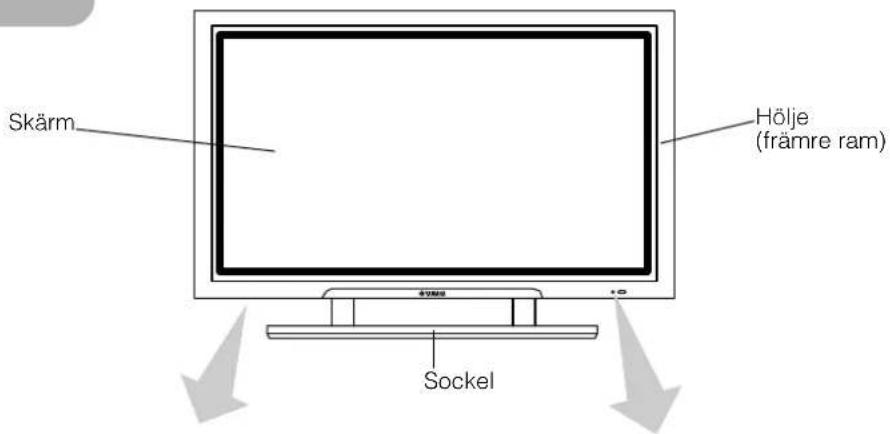
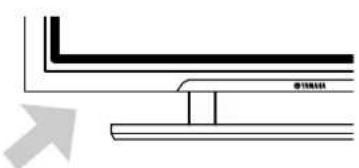
Framsida
Kontrollpanel
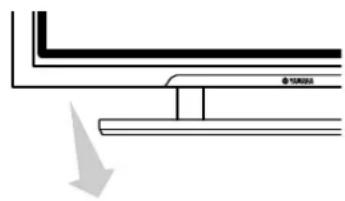
- Justeringsknappar Återfinns pÅ undersidan.
- Hojet ar forsett med markeringar for att skilja tangenterna at.
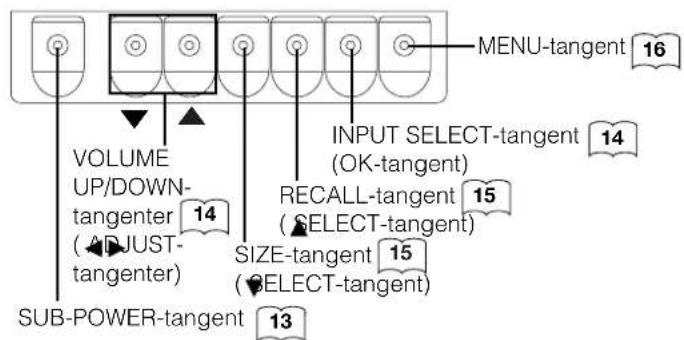
- ( ) iindikerar Funktion medan MENY visas pa skärmen.
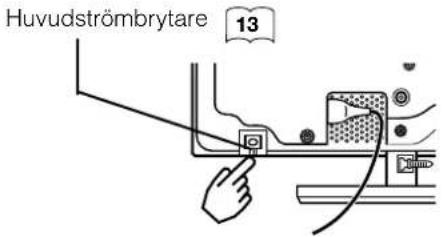
Huvudströmbrytaren ar placerad nertill pa baksidan.
Forsiktighetsmatt vid forflytning av huvudenheten
- Dà denna produit ár tung bör den alltid flyttas av tvá personer.
- När,enheten flyttas skd en lyftas framat med hjälp av de tvá handtagen pa baksidan, och hallas vid basen pa bada sider for att forbli stabil.
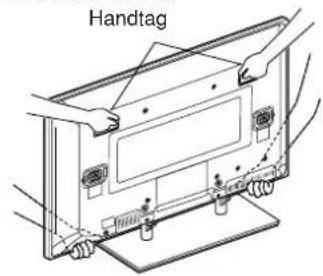
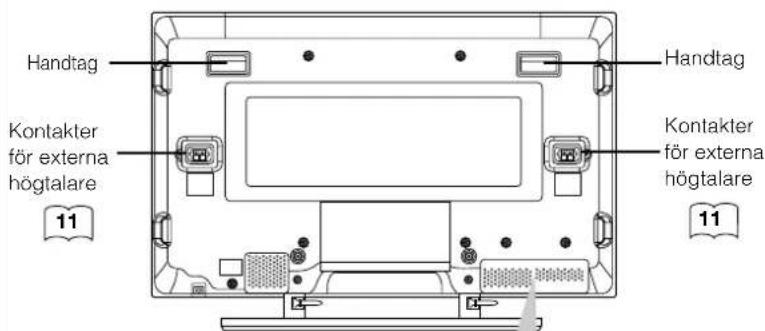
Baksida
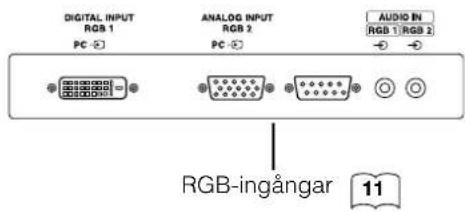
Kontakter for externa enheter
- Skjut batteriluckan i pilens riktning och ta loss den.
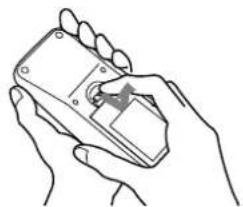
2. Lagg i batterier.
Satt tillbaka batteriluckan i pilens riktning och snapp fast den.
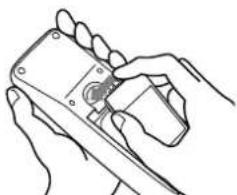
FÖRSIKTIGT
- Blanda inte nya och gamla batterier. Annars kan batterierna explodera aller lacka, vilket kan leda till eldsvada, personskador aller flackar.
Nar du lagger i batterierna sca du vara uppmarksam pa produits polaritetsmarkeringar. Om batterierna laggs i pa fel hall kan de exploder aeler lacka, vilket kan leda till eldsvada, personskador erler flackar.
Handhavande av fjärrkontrollen
Använd fjärkrontroll inom att avständ av 5 m frän enchetens fjärkrontrolsensor och inom en vinkel pa 30 grader at bada sider.
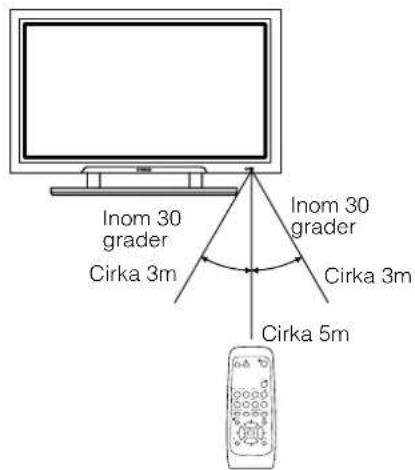
OBSERVERA
- Undvik att tappa aller utsatta fjärkkontrollen for stötar.
- Undvik, for att forhindra felfunktion, att stanka vatten pa fjarrkontrollen aller att lagga den pa ett blott underlag.
- Om du inte ska använda fjärrkontrollen under en langre tid skadu ta ur batterierna.
- Om fjärkrontrolen börjar fungera alltSAMRE ska du byta balterierna.
- Starkt infallande Ijus, sāsom direkt solljus, pá fjarrkontrollens fotocell kan leda till funktsionsstörningar. Placera enheten sa att kontakt med sadant Ijus undviks.
INSTALLATIONSANVISNINGAR
Installation
- Om du har kocht modellenutan stall:
Vid installation av skärmen sca du anecd skrivbordsstallet saljs separat.
FÖRSIKTIGT
- Använd en av de särskilda monteringsenheterna vid installationen av denna produkt. Om du använder att monteringsfaste som für svagt eller har fel konstruktion kan detta leda till att skärmen falter ner och orsakare eldsvåda, elektriska stolar erkerkoppsskador. Observera att foretaget inte patar sig nagot ansvar for personskador erler sakskador orsakade av användning av andra monteringsenheter eller felaktig installation.
- av vaggmonieringsenheten och takmonteringsenheten kan vara riskylld, sa du bor inte gora detta sjalv. Be Återforsäljaren hänvisi till en kualificerad montör.
- For att forebygga en intern temperaturökning ske det vara ett avstand pa 10 cm (4 tum: for skrivbordsmontering) aller mer mellan sidorna och andra foremal sasom vaggar, sa att ventilationshalen inte blockeras.(*)
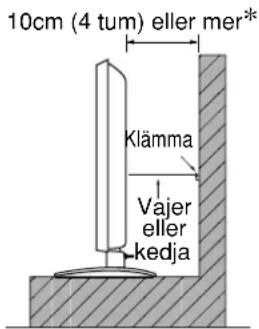
Tippskyddande atgärder
FÖRSIKTIGT
Montera encheten på en stabil plats. Vidla aktgarder sa att den inte faller ner och orsakar personskador.
Vagg-eller pelarmontering
Fast skarmen vid en stadig vagg aller pelare med en vajer, kadja och klamma, som saljs separatc.
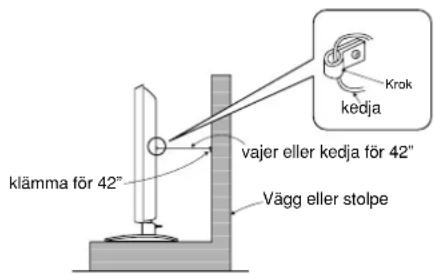
Skrivbordsmontering
1) Fäst skärmen med träskruvar (två st.) genom skruvhålen baktill pa stället enligt bilden.
2) Skruva fast skärmen ordentlich med traskruvar, som saljs separat.
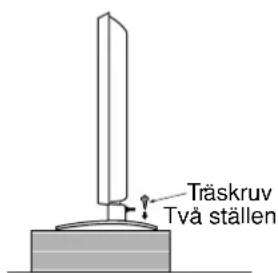
Läs noggrant igenom avsnitten "VIKTIGT: Läs DETTA INNAN ENHETEN TAS I BRUK" och "FÖRSIKTIGHTSÄTGÄRDER" (sidorna 3 till 7) für att garantera maximal sakerhet, innan fällande atgärder pâborjas.
- Valj en lamplig plats och installerera produits på ett plant bord)där stället står stadigt.
- Installera skärmen sa att det går lätt att komma at stromkontakten.
- Set till att strömbrytaren ar avslagen.
Ansluta till en pc
(1) Se till att datorns bildskärmsignal ar kompatibel medenna enhet.
Seill att datorpsstrmbrytarenr avsagen 27 29
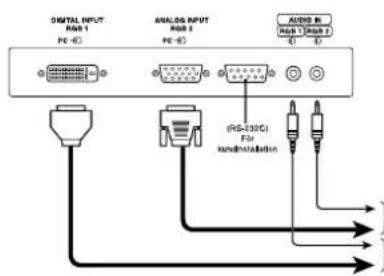
(3) Anslut signalingangen (RGB 1 eller RGB 2) på enhetens baksida till datorns bildskärmsutgang.
- Använd en kabel som passar till skärmingängen och datorutgangen.
Beroende pa vilken typ av dator som ansluts kan det eventuell behovas en ytterligare omvandlingsadapter, som antingen saljs separat eller medfoljer datorn. For mer information, se datorns bruksanvisingller fraga datortillverkaren erler aterforsaljaren.
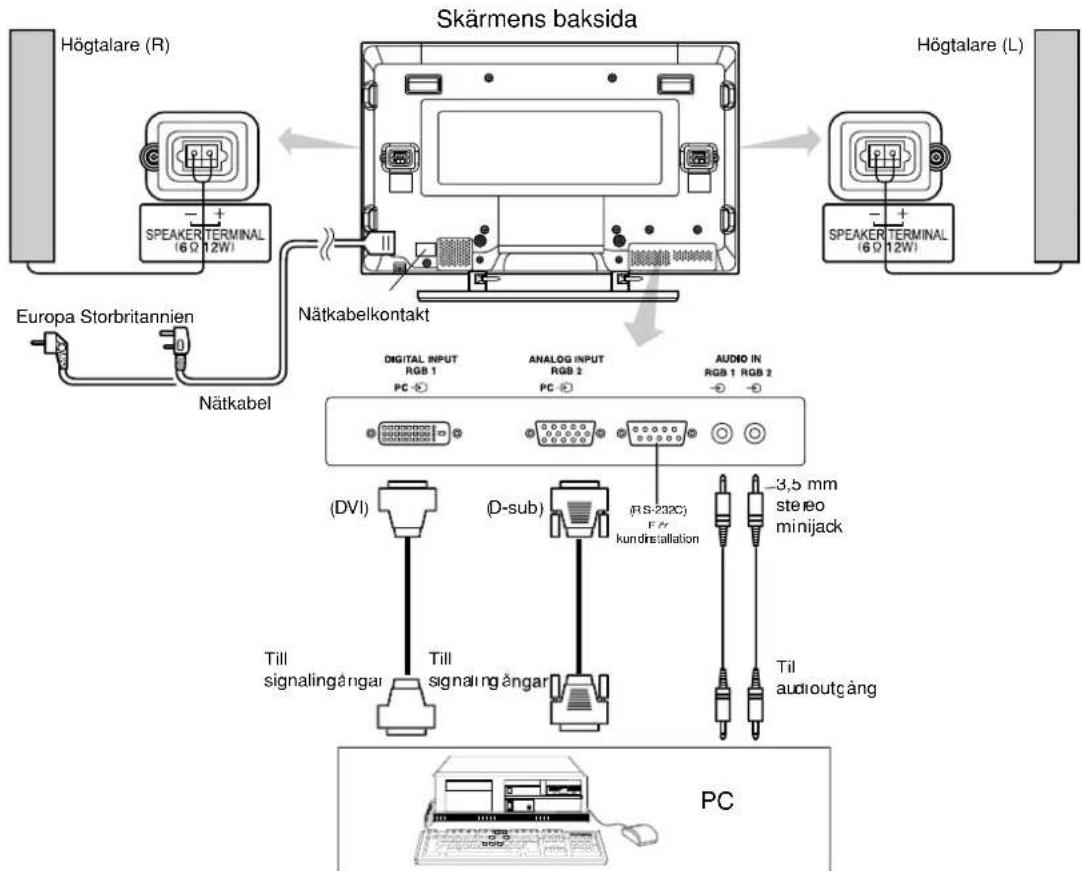
Anslut nätkabelnNDARhargjortallaandra anslutningar.
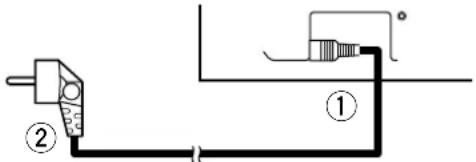
Europa Storbritannien
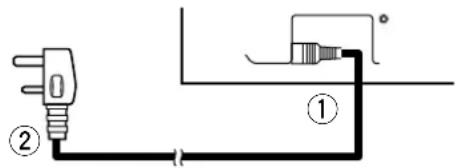
① Anslut natakabeln tillennaenhet.
② Sattstickkontaktenivagguttaget.
Slå på och av strömmen
- For att slå pa skärmen (ON) sku du ställa dess huvudströmbrytrare i laget ON och sedan trycka pa SUB POWER-tangenten eller ON/OFF-ller ON-tangenten pa fjärrkontrollen.
For att sla av skarmen (OFF) sca du trycka pa SUB POWER-tangenten aller ON/OFF-ller OFF-tangenten pa fjarrkontrollen och sedan stalla skarmens huvudstrombrytare i laget OFF. - Vid normal användning stär huvudströmbrytaren i ON-laget, varvid skärmen kan slås på och av med SUB POWER-lantgenen eller ON/OFF-tangenten på fjärrkontrollen.
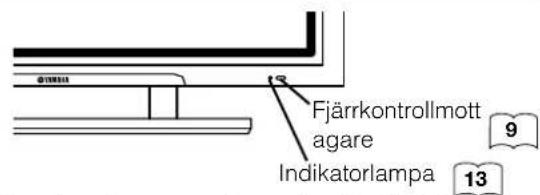
Indikatorlampa
| Indikator lampa | Strömstatus | Drift |
| Av Av | När huvudströmbrytaren Är inställd på OFF. | |
| Lyser rött | Av(beredskap) | När huvudströmbrytaren Är ON och OFF-tangenten på fjärrkontrollen eller SUB POWER-tangenten på undersidan av den främre ramen År OFF. |
| Lyser grönct På | När huvudströmbrytaren Är ON och ON-tangenten på fjärrkontrollen eller SUB POWER-tangenten på undersidan av den främre ramen År ON. | |
| Lyser orange | Av(Strömbesparing) | När huvudströmbrytaren Är ON och ON-tangenten på fjärrkontrollen eller SUB POWER-tangenten på undersidan av den främre ramen År ON. Oavsett status i POWER SAVE-läge |
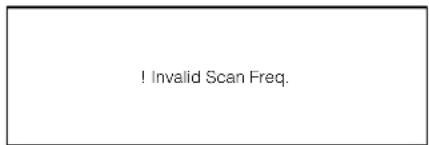
Om indikatorlampan lyser orange aller meddelandet No Sync. Signal (Ingen synksignal), Power Save (Strombesparing) aller Invalid Scan Freq. (Ogilig avsokn.frekv.) visas pa skarmen ar det nagot fel pa motttagningen. Se 'Strombesparingslage' aller
"Symptom som verkar tyda pa fei". 22 24
OBSERVERA
- Undvik att upprepade gänger slå pa och av skärmen i korta intervaller. Det kan annars leda till Funktionstörmingar.
- Slá av huvudströmbrytaren om du inte skä använda skärmen under en langre tid.
- Om det inträffar att stromavbrott medan skärmen ar pāslagen slās den påigen narr strömmenkommen tillbaka. Slā avenhetens huvudströmbrytare innan du lämnar huvudenheten.
BRUKSANVISNING (forts.)
Ändra ingång
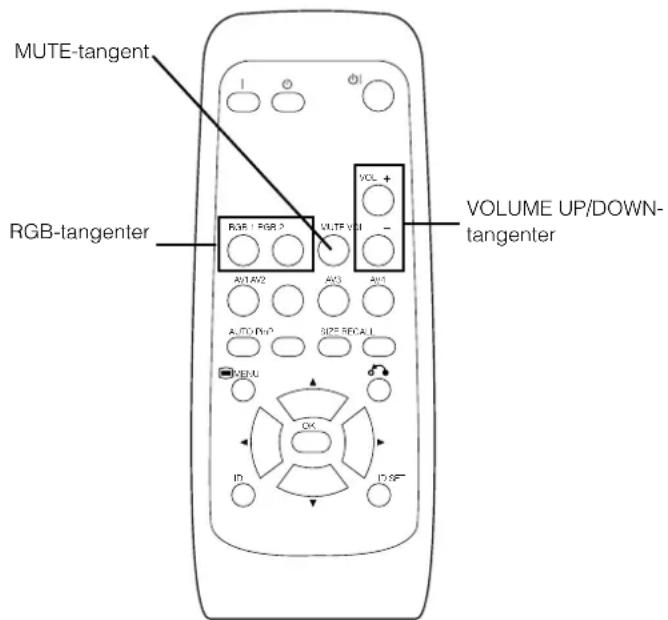
- Du kanalandrang genom atttrycka pa tangenterna RGB1 och RGB2 pa fjarrkontrollen.
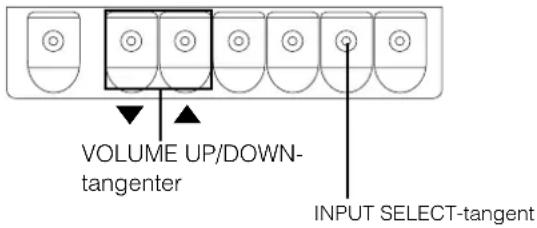
- Du kan öandra ingäng i ordningsfoljden RGB1 -> RGB2 genom att trycka på skärmens INPUT SELECT-tangent.

Justera Ijudstyrkan
Du kan justera ljudstyrkan genom att trycka pa tangenterna VOL+ och VOL- pa fjarrkontrollen (eller tangenterna och pa skarmen).unit).
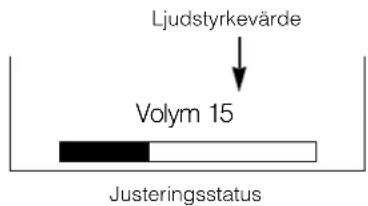
- Om du trycker på en tangent visas justeringsstatus for ljudstyrka.
Ljudstyrkan okar om du trycker pa VOL + (eller▲) medan justeringsstatus visas.
- Ljudstyrkan minskar om du trycker på VOL - (eller▼) medan justeringsstatus visas.
Tysta Ijudet
Du kan tysta ljudet tillfälligt genom att trycka pa MUTE pa fjarrkontrollen.
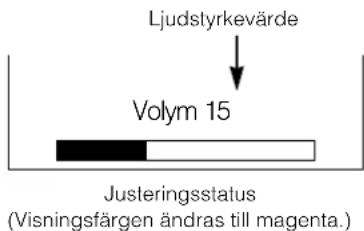
-
Om du trycker på en tangent visas justeringsstatus (i magenta) for ljudstyrka.
-
Du kan minska ljudstyrkan genom att trycka på VOL- narr ludet har tystats.
- Du kan fā tillbaka ljudet genom att trycka pá VOL+ eller MUTE när ljudet har tystats.
Om du trycker pa MUTE pa fjarrkontrollen igen kommer Ijudet tillbaka, Ijudstyrkan visas (i gront) och Ijudet hors.
BRUKSANVISNING (forts.)
Andra storlek
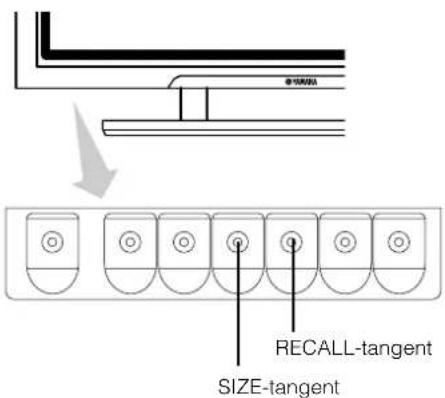
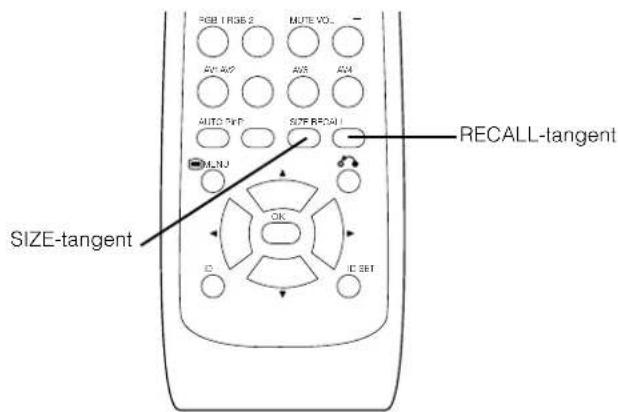
Varje gäng du trycker på SIZE på fjärrkontrollen eller skärmen öndras skärmens visningsområde i ordningsfoljd och status visas langst ner på skärmen.
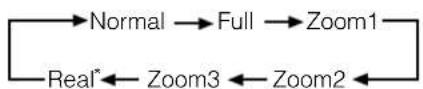
- I visningsläge Real syns bilden i samma format som den presentereras pa en datorskärm.
Delta visningslauge ar endast tillgangligt for VGA (640 X 480) och WVGA (864 X 480).
Tabell for val av visningsomräde (RGB-ingäng)
| Upplösning | Full visning | Cirkulär visning | ||||
| Visning Full | Normal Real Zoom1 | Zoom2 | Zoom3 | |||
| 640 X 480 (VGA) | ||||||
| 800 X 600 (SVGA) | ||||||
| 1024 X 768 (XGA) | ||||||
| 1280 X 1024 (SXGA) | * Endast VGA och W-VGA | |||||
| 1600 X 1200 (UXGA) | ||||||
For ovanstende signaler utfors functiorer sasom komprimering (uttunng) och expansion. Dorf kan det handa att det syns bildflimmer med Zoom (1 3) , beroende pa vad som visas pa skarmen. Om detta intraffar kan det g att minsa flmret genom att aktivera 20 vertikalfiltret.
Visa insignalen på skärmen
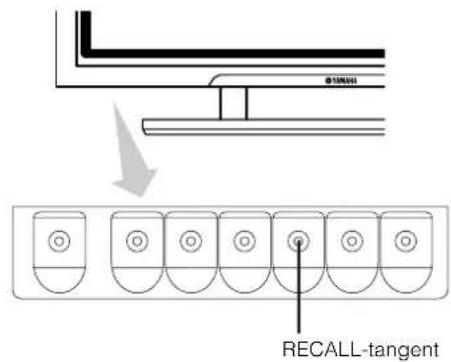
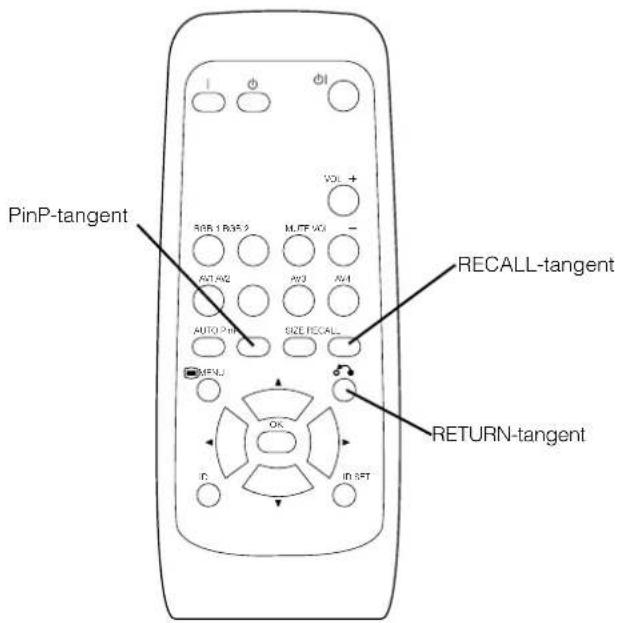
Du kan visa insignalstatus på skärmen genom att trycka på RECALL på fjärrkontrollen eller skärmen.
- Viseningen upphor after cirka 6 sekunder.

BRUKSANVISNING (forts.)
Automatisk justering av skärmposition och klocka
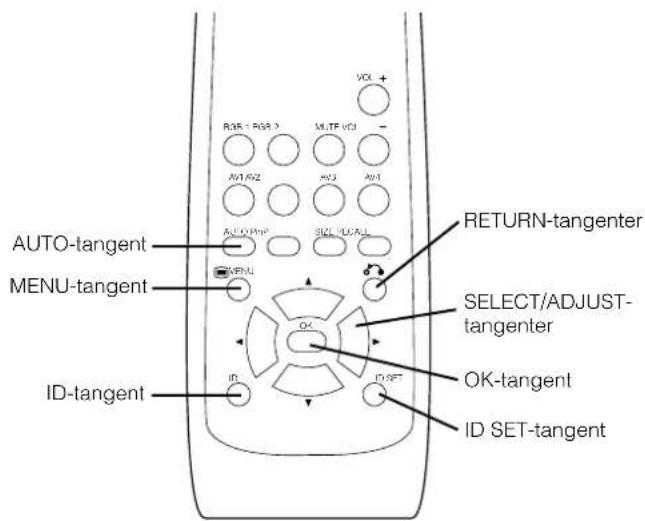
Du kan justera skärmen till en position lamplig for PCsignal och klockjustering automatiskt genom att trycka pa AUTO pa fjarrkontrollen.
FÖRSIKTIGT
Gör detlla for varje ingäng (RGB1 aller RGB2) och for varje signal.
- Beroende på signalen går det i vissa fall eventuellt inte att göra en tillfredsställande justering. Justera i sö fall genom att hänvisa till inställningsmenypunktten.
Anvanda flera skärmar oberoende av varandra (ID-nr.)
Genom att stalla in ID-nr. for fjarrkontrollen kan du fā separat kontroll av upp till sju skärmar. Fjarrkontrollens ID-nr. 2 (ursprungligen ID-nr. 1) kan stallas in om du häller in ID SET i mer an 2 sekunder samtidigt som du häller in ID. Siffran stiger (2·s 6 7 1 2) om du trycker upprepade gänger på tangenten.
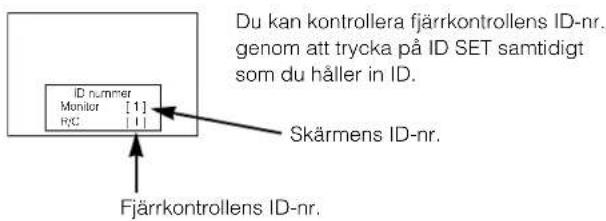
Du styr respektive skarm genom att anecd
fjarrkontrollen samtidigt som du haller in ID. Funktionen
fungerar bara om skarmens ID-nr. overensstammer med
fjarrkontrollens.
- Du kan anvanda fjarrkontrollen som vanligt genom all trycka pa de olika tangenterna utan att halla in ID-tangenten.
- Ställ in skärmen med ID-nr. på menyn Funktion. 19
Anvanda skärmmenyn
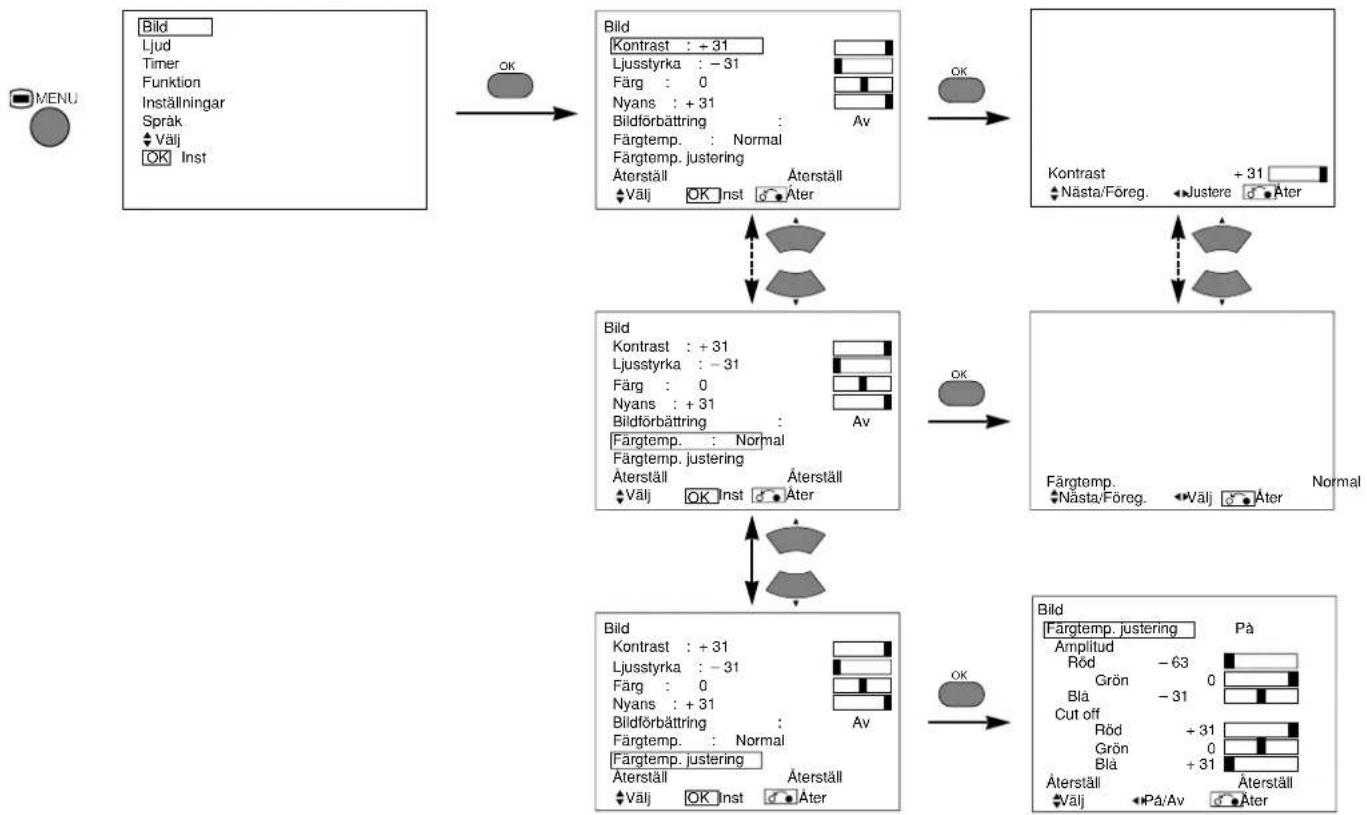
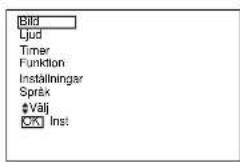
Om du trycker på MENU visas skärmmenyn, och du kan góra PCsignalinställningar med SELECT-tangenten, ADJUST-tangenten och OK-tangenten.
Se 17 -21 for information om de olika inställningsmöljighe terma.
- Tryck på MENU für att visa huvudmenyn.

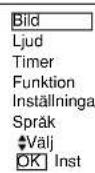
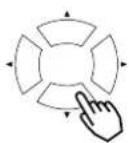
- Tryck pa OK for att visa Bild-menyn. (Välj andra poster med tangenterna Ach VÄLJ.)

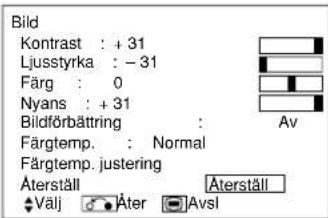
- Valj vilkeninstalling du vill andra med tangenterna och VALJ och justera sedan med JUSTERA-tangenterna (exempel: Kontrast).
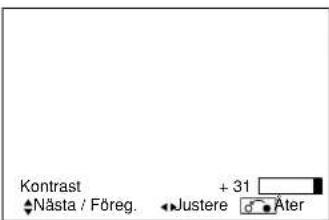
- Tryck pa ATER for att atergà till foregaende bild.
- Om du inte gör nagot under en minut stängs menyn automatiskt.
BRUKSANVISNING (forts.)
BILD-MENYN
| Validinställning | Inställningstips | |||
| Kontrast | Minskark skillnaden mellan ljust och mörkt. | Ökar skillnaden mellan ljust och mörkt. | Justera für högsta synlighet sä att det passar den omgivande belysningen. Du kan öka inställingenytterligare till [+40] genom att hälla in tangenten▶vid [+31]. Färgen für värdena [+32] till [+40] andras frán vitt till magenta. Della specialäge arbost für mörka Bilder. Pålusare Bilder kan det hända att vissa delar av bilden inte ar tydliga. Vi rekommanderar inställingen [+31] "Panellislangd" på funkton-menyn skå ställas in på Normal vid justering av denna kontrastinställing.. | |
| Ljusstyrlka | Svart ökas für en totalt sett mörkare bild. | Svart minskas für en totalt sett lhusare bild. | Justerafter behag. | |
| Färg | Gör färgerna mörkare. | Gör färgerna lhusare. | Justerafter behag. | |
| Nyans | Förstärker rött och försvagar grönt. | Förstärker grönt och försvagar rött. | Denna inställing ar ej tillganglig vid mottagning av en PAL/SECAM signal. Bokstäverna kommt)dà att vara grǎtonade. Justerafor mest realistisk hudfårg. | |
| Bildförbättring | Av Låg Medium Hög | Ställer in skårpan for små detailjer till önskad niva. | ||
| Färgtemp. | Kall →Normal →Varm →Svart / Vit | Vanligen satt till Normal. | ||
| Färgtemp. justering | Av På | Aktivera om du vill använda den ursprungliga fängtemperaturen. | ||
| Amplitud | Röd | Minskär rädaktig fäng i en lhusare scen. | Ökar rädaktig fäng i en lhusare scen. | Justera fängtemperaturen enligt önskemål. Dessa inställninger lagras separat i vart och ett av de 4 fängtemperaturlägena. |
| Grön | Minskär grönaktig fäng i en lhusare scen. | Ökar grönaktig fäng i en lhusare scen. | ||
| Blå | Minskär blåaktig fäng i en lhusare scen. | Ökar blåaktig fäng i en lhusare scen. | ||
| Cut Off | Röd | Minskär rädaktig fäng i en mörk scen. | Ökar rädaktig fäng i en mörk scen. | |
| Green | Minskär grönaktig fäng i en mörk scen. | Ökar grönaktig fäng i en mörk scen. | ||
| Blue | Minskär blåaktig fäng i en mörk scen. | Ökar blåaktig fäng i en mörk scen. | ||
| Äterställ | (väljer äterställningslåget) | Du kan ätergå till fabrikinställingen førenna meny genom att trycka på OK. | ||
BRUKSANVISNING (forts.)
LJUDMENY

| ValidinställningInställningstips | ||
| Ljudläge | Film → Music → Tal → Favorit → Film: Väljer lampiejt ljud für film. Musik: Väljer lampiejt ljud für musik. Tal: Väljer lampiejt ljud für nyheter, underhallningsprogram m.m. Favorit: Detta lage kan justeras after önskemål. | |
| Diskant | Minska diskanten. Öka diskan | en. Justerafter behag. |
| Bas | Minska basen. Öka basen. Justerafter behag. | |
| Balans | Minska ljudstyrkan på höger sida. | Minska ljudstyrkan på vänster sida. |
| SRS TruBass | → Av → Låg → Medium → Hög → | SRS TruBass drar nitta avörats formåga att skillja mellan två olka toner. Tack vardeenna formåga kan TruBass aterge ett basljud som annars inte alltid gär att uppfatta. Justerafter behag. |
| Matrix Surround | → Av → På → | Härmar det spaciösa ljudet i ett stadion. |
| Perfekt volym | → Av → På → | Justerar automatiskl ljudstyrkan sä att alla kanaler och ingängar fär sama genomsnittlga ljudstyrka. |
| Återställ | Du kan ärgå till fabriksinställningen für denna meny genom att trycka på OK. | |
TIMER-MENYN

| Vald inställning Installningstips | |||
| Timer av | -min.←30min.←60min. 120min.←90min. | Denna funktion aktiverar automatiskt beredskapslåget;när den angivna tiden har gätt ut. | |
| Timer till | --(:--) timmar | (Den)- minute | Denna funktion växlar automatiskt frän beredskapslåge till PÅ;när den angivna tiden har gätt ut. Installbar tid är 00:00~11:59. Ange önskad tid med VÄLJ på fjällkontrollen. |
BRUKSANVISNING (forts.)
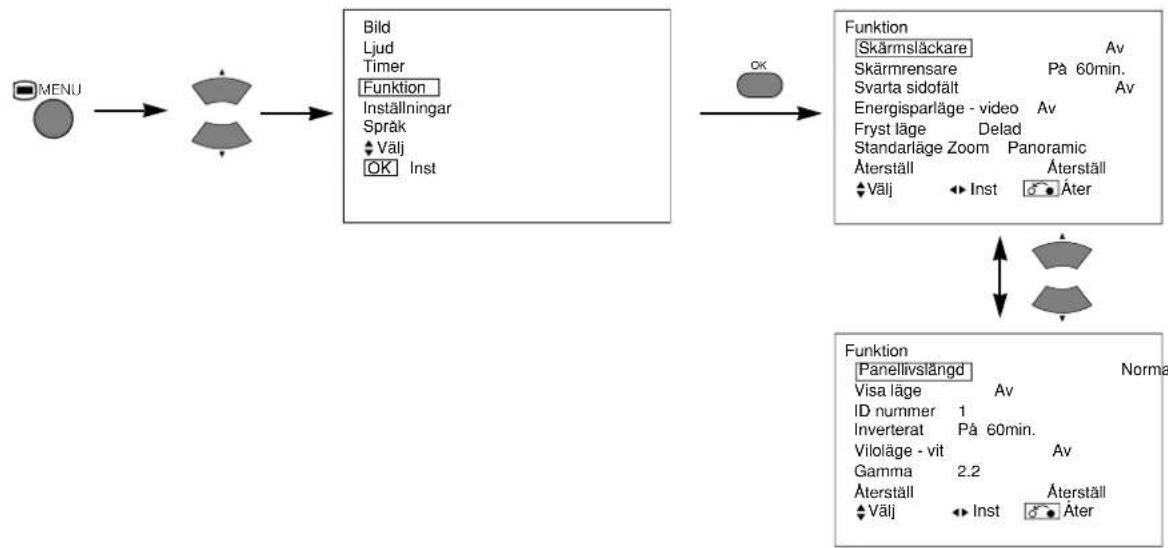
FUNKTION-MENYN
| Vald inställning | ↓ | → | Inställningstips |
| Skärmslättare | Av←5min.←10min.←60min.←40min.←20min.← | Denna funktion flyttar rund bilden på skärmen litet öt gängen, med jämna mellanrum, für att minnska fosforinbränningen. Här afterlemmarista bilder, sösum logotypen, en skuggbild när de agentigen borde häm:forsvunnit. | |
| Skärmsresare | På | 60Min. | Denna funktion användener en vitssignal För att reducera den inbränningsom kan uppstå av fasta bilder. Välj På (kontinuertigt användning)ller 60 min. (tidsbegransad Funktion) och tryck på OK. Tryck på MENU aller RETURN på fjärkrkontrollen fär att ätergå till normalvisning. |
| Svarta sidofält | Av←På | Denna funktion aktiverar/inaktiverer de svarta sidofalten vid visningmed vanilig skärnstorlek. Inställningen bilr alltid Av;när skärmen släs på. Inställningen bör vara Av for att hälla fosforinbränningen på ettbminimum. | |
| Energisparläge - video | Valfrí (skuggad) | ||
| Fryst länge | Valfrí (skuggad) | ||
| Standardlänge Zoom | Valfrí (skuggad) | ||
| Äterställ | (väjler Återställningslåget) | Du kan ätergå till fabrikinställningen Förenna meny genom atttrycka på OK. | |
| Panellivsländg | Normal←Förlängd 1←Förlängd 2 | Denna funktion är avsedd att dämpa skärmens kontrast oavsettinställningen for kontrast på menyn Bild. Medenna inställning kan du därigenom minska energiförbrukningen och reducera slitaget på skärmen. Effektivitetsgren Vid minskning av energiförbrukningenoch reducing av slitaget ár Förlängd 2 > Förlängd 1 > Normal.Om kontrastinställningenalandras närenna inställning ár Förlängd 1eller 2kommen den att andras till Normal automatiskt. | |
| Visa länge | Av←På | Denna funktion visar insignalen på skärmen varjegang du andrarinsignol och signalläge.Ställ in på AV om du inte vill visa insignalen på skärmen varje gangdu andrar signal. | |
| ID nummer | 1←2←3←47←6←5 | Tilldeler ID-nr. till skärmarna sa att de kan kontroleras individuellt(upp till 7 stycken). | |
| Inverterat | På | 60Min. | Denna funktion kan invertera varje nivå av RGB-signalen for attminska fosforinbränningen. Välj På (kontinuertig användning) ellere60min.(tidsbegransad Funktion) och tryck på OK. Tryck sedan påMenu aller Return for att ätergå. |
| Viloläge - vit | Av←15min.←30min.←120min.←60min.← | Denna funktion hjälper ocksø mot fosforinbränning. Om du ställiner en tid forenna Funktion visar skärmen ett vitt mönster narberedskapslåget aktiveras, och fortsetter med detta under hela tidsperiodens langd. | |
| Gamma | 2.2←2.8 | Normalt inställd på 2.2. | |
BRUKSANVISNING (forts.)
INSTÄLLNINGAR-MENYN
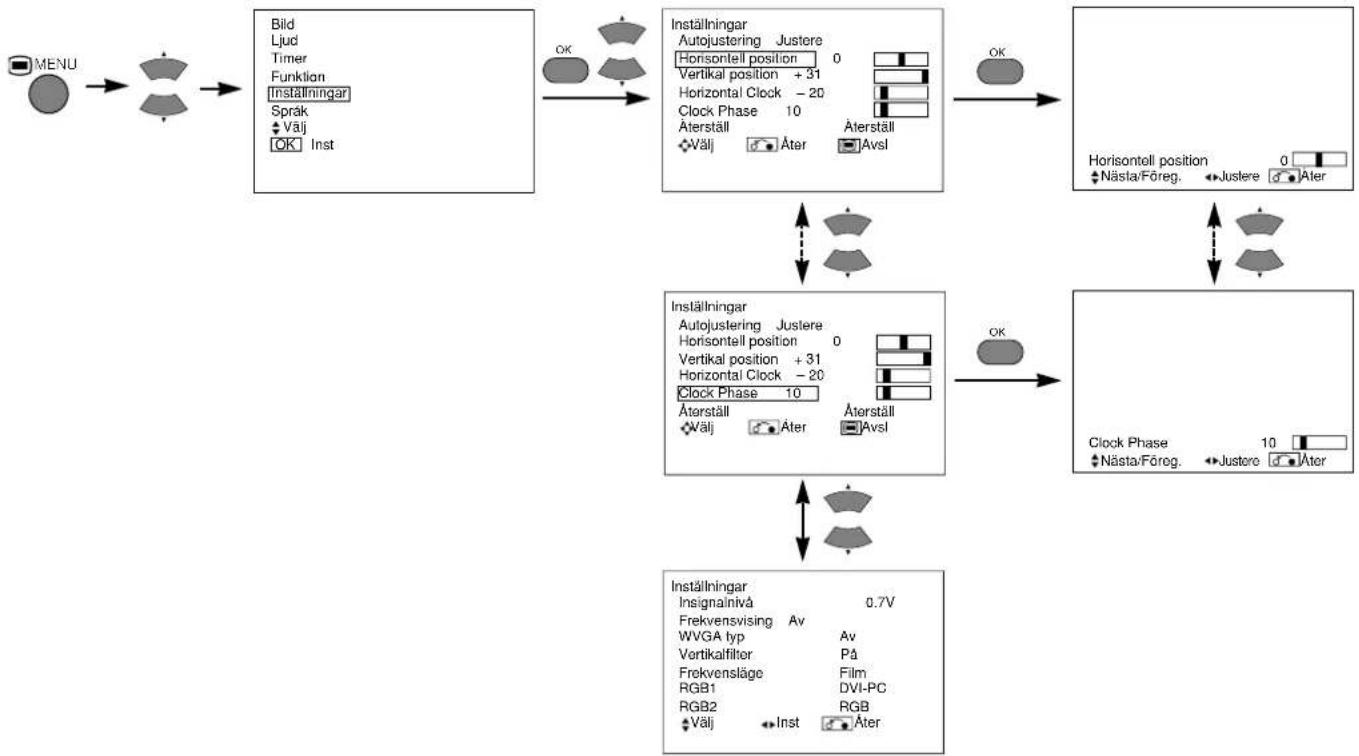
| ValidinställningInställningstips | |||
| Autojustering* | (Meny) (Justera) | Om du trycker på OK startar automatisk justering. | Horisontell position, Vertical position, Horizontal Clock och Clock Phase justeras automatiskt. |
| Horisontell position | Flyttar horisontell positionatoryvänster. | Flyttar horisontell positionatoryhöger. | Justera värtkal visningsposition.(Denna funktionärendastfor RGB2. Denäre inte tillgänglig med RGB1(gråaktig.) |
| Vertikal position | Flyttar vertikal position neråt. | Flyttar vertikal position uppål. | Justera vertikal visningsposition.(Denna funktionärendastfor RGB2. Denäre inte tillgänglig med RGB1(gråaktig.) |
| Horizontal Clock | Minskär klockfrekvensen (krymper hõger sida). | Ökar klockfrekvensen (förstorar hõger sida). | Justera for basta teckenskärpa.(Denna funktionärendastfor RGB2. Denäre inte tillgänglig med RGB1(gråaktig.) |
| Clock Phase | Saktar ner klockfasen (flyttar nàgotøyvänster). | Snabbar upp klockfasen (flyttar nàgotøyhöger). | Justera for tyding teckenskärpa.(Denna funktionärendastfor RGB2. Denäre inte tillgänglig med RGB1(gråaktig.) |
| Återstell | (väljer Återställningslåget) | Du kan ätergå till fabriksinställningen für denna meny genom atttrycka på OK. (Detta gäller endastfor RGB2.) | |
| Insignañivå | 0,7V←1,0V← | Normalt inställd på 0,7 V. Om vitt dominerar på skärmen kan du ställa in på 1,0 V. (Detta gäller endastfor RGB2.) | |
| Frekvensvising | Av←På← | Ställ in på Av om du inte behöver frekvensinformation.när du visar insignalen på skärmen. | |
| WVGA typ | Av←På← | Tillgänglig endastfor W-VGA-signal.När Funktionen ar På, kan displayområdet ställas på Full aller Real. | |
| Vertikalfilter | Av←På← | Visas bara for RGB-signaler. Aktivera om du oroar dig forskärmlimmer. | |
| Frekvenslåge | Film←PC← | Ställ in på Film om du tittar på rörlige bildern.i datorn. | |
| RGB1 | Valfrí (skuggad) | ||
| RGB2 | Valfrí (skuggad) | ||
* Beroende pa vilken typ av signal som visas kan det handa att visningen inte kan optimeras med automatisk justering. Justera i sa fall manuellt.
BRUKSANVISNING (forts.)
SPRAK-MENYN
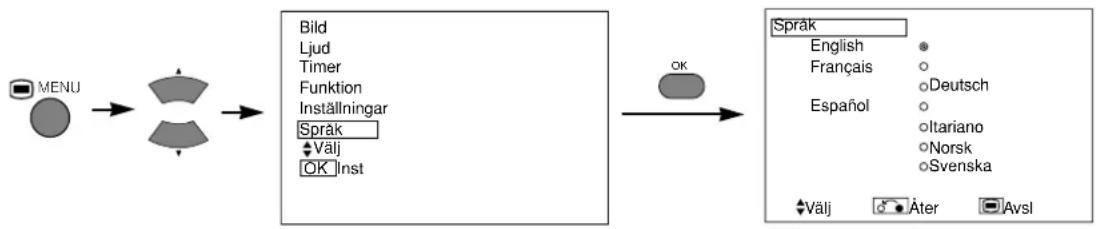
VäljettsprakmedtangenternaSELECTochtryckpOK.
ÖVRIGA FUNKTIONER
Automatisk lagring
Cirka 1 sekund after att justeringarna har avslutats lagras de enligt tabellen nedan.
| Meny Visning Registering | ||
| Bild | Kontrast | Für varje ingångsfunktion registreras 1inställning. |
| Ljusstyrka | ||
| Färg | ||
| Nyans | ||
| Bildforbättering | ||
| Färgtemp. | ||
| Färgtemp. justering | ||
| R-amplitud | Für varje fãrgtemperatur registreras 1inställning. | |
| G-amplitud | ||
| B-amplitud | ||
| R-Cut Off | ||
| G-Cut Off | ||
| B-Cut Off | ||
| Ljud | Ljudläge 1inställning | registrar. |
| Diskant | Für varje ljudläge registreras 1inställning. | |
| Bas | ||
| Balans 1inställning | registrar. | |
| SRS TruBass | Für varje ljudläge registreras 1inställning. | |
| Matrix Surround | ||
| Perfekt volym | ||
| Meny Visning Registering | ||
| Funktion | Skärmslättare | 1inställning registrareras. |
| Skärrmrensare (registeras ej) | ||
| Svarta sidofäll (registeras ej) | ||
| Panellivsländg | 1inställning registrareras. | |
| Visa lage | ||
| ID nummer | ||
| Inverteral | ||
| Viloläge - vit | ||
| Gamma | ||
| InställNINGar | Autojustering (registeras ej) | |
| Horisontell position | För varje signalläge registrareras 1inställning. (Endast ffor RGB2) | |
| Vertikal position | ||
| Horizontal Clock | ||
| Clock Phase | ||
| Insignativå | 1 setting is registered. | |
| Frekvensvising | ||
| WVGA Type | ||
| Vertikalfilter | ||
| Frekvenslänge | ||
| Språk 1 inställning registrareras. | ||
- Detidigare registrarade inställningarna raderas.
Signallaget kan identieras med den horisontella/vertikala synkfrekvensen och synksignalens polaritet. Olika signaler for vilka alla element ar sama aller liknande detraktas som sama signal.
Förändringar i signalstatus visas på skärmen afterhand som de sker.
| Status Visning | Åtgård | |
| Om Visa lageår inställt på PÄändras insignalen, eller om du trycker på RECALL. | Det visas en guide for ingängen samt den horisontella och vertikala synkfrekvensen. | —— |
| Om synksignalen inte langre detekteras. | ·En guide visar No Sync. Signal (Ingen synksignal) och Power Save (Strömbesparing) (i círka 5 sekunder) ·Om status kvarstär och synksignalen inte kan detekteras övergår indicatorlampan till att lyse orange och apparaten fösats i strömbesparingslåge. | Kontrolera att datornår på samt att ansluttingarnaår rätt. |
| Om insignalen inte stämmer med skärmens speificiationer ellerår instabil. | En guide visar Invalid Scan Freq. (Ogilig avsökn.frekv). | Kontrolera insignalspecifikationerna. |
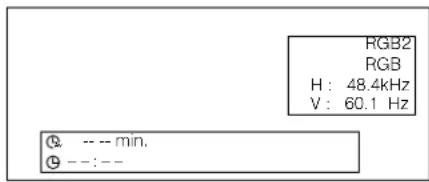
RGB
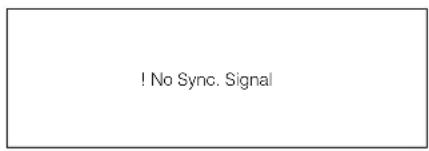
Strömbesparingsläge
När ingäng RGB1, RGB2 har valts
- Om skärmen ar ansluten till en VESA DPMS-dator kan strombesparingsfunktionen stallas in pa att aktivera automatiskt om datorn inter används, for att minska stromforbrukningen.
| RGB-synksignal | Horisontell Ja Na | Nej Ja Nej | |||
| Vertical Ja Ja | Nej Nej | ||||
| Datorsignal Aktiv (normal | visning) Blank (ingen bild) | ||||
| Drift | På Av | ||||
| Indikatorlampa | Lyser grönt | Lyser orange | |||
| Energiförbrukning | 365 W (42") | 3W aller mindre (RGB1)1W aller mindre (RGB2 ; 100V≤AC≤120V)3W aller mindre (RGB2 ; 120V<AC≤240V) | |||
Ateruppta driften
Aktivera datorn erler tryck pa antingen INPUT SELECT pa huvundenheter erer RGB1/RGB2 pa fjarrkontrolten.
INBRÄNNING PÅ PLASMASKÄRMEN
Fosforinbränning kan yttra sig på litet olika satt, beroende på hur plasmaskärmen används. Nedan ges exempl på nagra situationer och foreslagna Åtgård er i samband med spökbildere.
Inbränningseffekter på plasmaskärmen
Problemet med inbranning papa plasmapaneler beror pa delvisa forsamringar, som uppstar pgrund av langvarig visning av samsbld.
Om exemplelvis texten i Fig. A till hoger visas kontinuierligt under lang tidkommen bara den fosfor (rod, gron, bla) att forsamras som ar av samma farg som texten. Salunda sker det, nar en vit bild visas over hela skarmen enligt Fig. a, att texten som har visats fram till dess kommt att framtrada som en spokbild, trots att sjalva fosforn inte lyser.
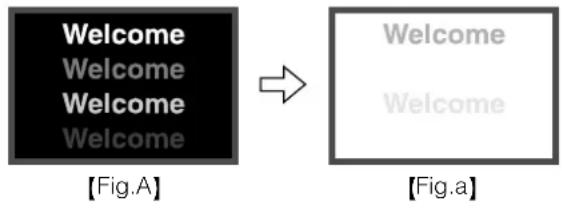
Graden av inbranning er proportionerlig mot Ijusstyrkan hos den text och bild som visas samt under hur lang tid den visas.
- Fosiform tenderar att forsamras mer ju lusare text och bild visas. Om Bilder med olika nivaer av lusstyrka, enligt Fig. B, visas kontinuierligt under en lang period blir inbranningen after de lusare bilderna mer pataglig.
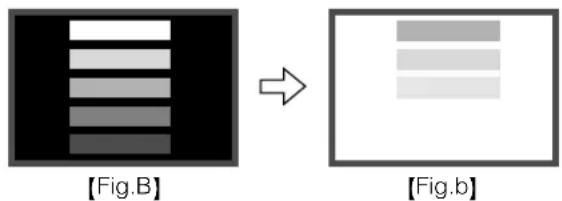
- Inbranningsexemplen i delta dokument ar overdrivna i forklaringssyfte. Den faktiska upplevelsen av verklig inbranning varierar beroende pa anvandningsid och lusstyrka.
Satt att minsa effekten av inbränning
- Minska kontrasten och lusstyrkan pa skärmen sa mycket som möjigt. Skärmen har en Funktion som kontrollerar lusstyrkan for att minska forslitningen. Denna Funktion kan minska inbränningen
(Se Panellivsländg (Förlängd 1 aller Förlängd 2 pa (19)
- Ställ in skärmen på visning med "Skärmensare" aller "Inverterat".
Forekomsten av inbranning after visning av likartade bildder, sasom statiska bildder, under langa perioder kan reduceras genom att visa en motsatt ellen helt vit bild under 1 ~ 2 timmar after visningen.
(Instalngama kan goras med Skarmrensare och Inverterat pa menyn Funktion pa (19)
- Använding i kombination med rörliga bild der Dä fösärmingen av det fluorescere naterialet sker forhallandvis entelligt for rörliga bild der kan forekomsten av delvis inbränning kontrolleras. Vi rekommenderar att rörliga bild, t.ex. frän enDVD, används.
- Observera att inbränning kan uppsta om skärmen används delad under en langre tid.
- Tevesandningar innehaller bildern som visas under lang tid, ar ofta beskurna i kanterna och visar ofta stationsnamn och klockslag pa samma plats i bilden. Du bör vara medveten om att inbränning i dessa omränden sakerligenkommen att inträffa.
ANMÄRKNINGAR
Om skärmdefekter
- Vid tillverkningen av plasmaskärmar används en mycket forfinad teknik, men det kan andi vissa fall forekomma morka punkter (punkter som inte tänds) och ljusa punkter (punkter som ar for ljusa). Detta ar inget fel.
Om spokilder
I vissa fall kan det uppsta spokbider after kortvariga visningar av stillbider, men de forsvinner snart igen. Detta ar inget fel.
Om skärmens panel
- Plasmaskärmar visar bildener genom att skapa elektriska urladdninger inuti panelen. Darfor kan temperaturen pa panelens yta i vissa fall stiga. Dessutom ar plasmaskärmar tillverkade av ett finbehandelat glas. Det sitter eft forstarkt glasfilter over panelens yta, men du bör anda undvika kraftiga stotar aftersom glaset kan gä sönder.
Symptom som verkar tyda på fel
Utfor nedanstende foreslagna kontrller beroende pa vilka symptom som upptrader. Om symptomen kvarstar sca du kontakta aterforsaljaren.
FÖRSIKTIGT
Egna reparationsforsok kan vara farliga.
| Symptom | Kontrollpunkt | Se sida |
| • Ingen bild, strömindikatorn släckt. | • Kontrolera nätkabelns anslutting. • Tryck på strömbrystaren. | 12 13 |
| • Meddelandet No Sync. Signal (Ingen synksignal) aller Power Save (Strömbesparing) visas. • Ingen bild, strömindikatorn lyser orange. | • Ingen synksignal detekterad. • Kontrolera signalkabelns anslutting. • Kontrolera att datorn, bildutrustning etc. är pâslagen. • Kontrolera att datorn inte är i strömbesparingslåge. • Kontrolera om insignalen stämmer für den aktuella kontakten. | 11 |
| • Meddelandet Invalid Scan Freq. (Ogilig avsökn.frekv) visas. | • En insignal tas emot felaktigt. • Kontrolera om insignalen passar skärmens speificiationer. • Kontrolera signalkabelns anslutting. | 11 28 29 |
| • Ingen bild, men strömindikatorn lyser normalt. | • Kontrolera inställingarna für kontrast och ljusstyrka (ställ in högre kontrast och ljusstyrka). • Kontrolera signalkabelns anslutting. | 17 11 |
| • Den visade bildeden verkar flyta snett. • Text som visas tvårs over skärmen verkar randig, och vertikala streck är suddiga. | • Justera klockfrekvens och -fas. (Justera Först klockfrekvensen och sedan klockfasen.) (RGB input) | 20 26 |
| • Text som visas tvårs over skärmen är suddig. • Ett fint mönster flírrar:raretdet visas på skärmen. | • Justera klockfasen:fört att:Få skarpast bild. (RGB-ingäng) | 20 26 |
| • Fjällkontrollen fungerar inte. | • Kontrolera om batterierna ligger rätt. • Kontrolera om batterierna ár slut • Kontrolera attinställingen av fjällkontrollens ID-nummer ár korrekt. | 9 16 |
Symptom som verkar tyda på fel (forts.)
| Symptom Kontrollpunkt Se sida | ||
| • Temperaturen på skärmens panelyta är hög. | • Plasmaskärmen tänder fosforn genom elektriska urladdningar som alstrar strälning. Delta kan i vissa fall få temperaturen att stiga. Detta är inget fel. | - |
| • Vissa punkter på skärmen skiljer sig frän de omgivande (*). *Punkter som inte tänds, punkter med annan lusstyrka an de omgivande, punkter med annan fãrg øn de omgivande etc. | • Vid tillverkningen av plasmaskärmar används en mycket förfinad teknik, men det kan øndå i vissa fall forekomma smärre defekter i delar av skärmen. Detta är inget fel. | - |
| • Vertikala ränder uppträder, beroende på vad som visas på skärmen. | • Plasmaskärmen tänder fosforn genom elektriska urladdningar som alstrar strälning. Beroende på vad som visas på skärmen kan det i sällsynta fall uppträda vertikala ränder på grund av att skärmen inte lyckas tända vissa punkter. Detta är inget fel. | - |
| • Grova horisontella ränder uppträder i visningslåget FULL. | • Horisontala streck i bilden kan reduceras genom att justera Clock Phase. (RGB-ingång) | 20 |
| • Flimmer i form av horisontella linjer oscillerar upp och ner. (Endast i PC INPUT MODE) | • Om direktfrekvensen frän datorn ør under 85 Hz kan du fösoka med en högre frekvens (övre grans 85 Hz). Det kan ske en viss)dämpning av den aktuella bilden.Fösok med att aktivera vertikalfiltret. I detta fallkommen den vertiatal upplösningen dock att minsa. | 20 |
| • Fläktmotorn bullrar.(Endast modeller med fläkt) | • Den interna fläkten i huvudenheten används for att sänkata temperaturen. Fläkten startar om den omgivande lufttemperaturen stiger, varvid varvtalet ökar och motorjudet växer sig starkare.Detta är inget fel. | - |
| • Skärmens ovensida blir varm. | • Om skärmen används under länge期内er kan ovensidan bivarm. Delta är inget fel. | - |
| • Text visas med varierande tjocklek. | • Tjocklen hos tecken och linjer kan variera vid visning av Bildermed högre upplösning øn 512 linjer; detta är inget fel. | - |
Atgärder für korrigering av felaktig skärmvisning
Beroende på vilken typ av utrustning som används, kan det hända att bilden visas felaktigt. Följ i sä fall nedanstäende steg. (endast for RGB2)
| Symptom 1 | Text som visas tvårs over skärmen verkar randig, och vissa tecken År suddiga (Bild 1). Den visade bilden verkar flyta (Bild 2) (RGB-signal). | |
| Exempel | Bild 1 | Vertikala faderFore justering Vissa tecken År suddiga. ABC Efter justering Alis tecken ar nu skärpa. ABC Efter justering Alis tecken År suddiga. |
| Justeringsmet od | 1) Tryck på AUTO på fjällkontrollen. | |
| Om Autojustering inte fungerar:2) Tryck på MENU. Huvudmenyn visas.3) Tryck på SELECT ochwälj Installningar.4) Tryck på OK. Menyn Installningar visas.5) Tryck på SELECT ochwälj Horizontal Clock. (Visning avolina mönster som tecken erller ell vertikalt randigt mönster över hela skärmen med Horizontal Clock-justering.)6) Tryck påEllADJUST och leta after skarpa tecken Över hela skärmen.7) Gör justering for symptom 2 nedan om alla tecken på hela skärmen Är suddiga. |
Den visade bilden kan eventuellt storas tillfalligt under klockjusteringen, och det ar fullt normal.
| Symptom 2 | Text som visas tvårs over skärmen År helt suddig (bild 2). Ett fint mönster flimrar när det visas på skärmen ( bild 3). | |
| Exempel | Bild 2 | Färe justering ABC After justering ABC |
| Jesteringsmet od | 1) Tryck på AUTO på fjällkontrollen. | |
| Om Autojustering inte fungerar: 2) Tryck på MENU. Huvudmenyn visas. 3) Tryck på SELECT ochwälj Installningar. 4) Tryck på OK. Menyn Installningar visas. 5) Tryck på SELECT ochwälj Clock Phase. (Vising avhya minster som tecken aller ett vertikalt randigt mönster över hela skärmen med Clock Phase-justering.) | ||
| 6) Tryck på > ell er ADJUST För att Göra texten skarp über hela skärmen. | 6) Tryck på > ell er ADJUST För att ta bort filmret från texten. | |
PRODUKTSPECIFICATIONER
Produktspecifikationer och utformning kan komma att andrasutan foregande meddelande.
| Panel | Bildyta | Ung. 42 tum (922 (H) x 522 (V) mm, diagonalt 1059 mm) |
| Upplösning | 1024 (H) x 1024 (V) pixel | |
| Nettomätt (exkl. sockel) | 1030 (B) x 636 (H) x 91 (D) mm | |
| Nettovikt (exkl. sockel) | 34,9kg | |
| Omgivning | Temperatur | Drift: 5°C till 35°C, Förvaring: 0°C till 40°C |
| Relativ luftfuktlight | Drift: 20 % till 80 %, Förvaring: 20 % till 90 % (icke-kondenserande) | |
| Strömförsörjning | AC100 - 240 V, 50/60 Hz | |
| Energlöbrukning/l beredskapläge | 365 W / < 3 W | |
| Audiougång | 12 W + 12 W (6 Ω) | |
| (RGB-ingång) | ||
| Insignaler | Ingångar | RGB1 DVI-ingång (DVI-D)RGB1 audioingång (3,5 mm stereominijack)RGB2 analog RGB-ingång (15-stifts D-sub)RGB2 audioingång (3,5 mm stereominijack) |
| Videosignaler | 0,7 V/1,0 Vp-p, analog RGB (rekommenderad signal) | |
| Synksignaler | H/V separat, TTL-nivå [2 KΩ]H/V komposit, TTL-nivå [2 KΩ]Synk på grønt, 0,3 Vp-p [75 Ω] | |
| Rekommenderad signal | 43 lagen 28 29 | |
Det tar minst 30 minutes innan skarmen har uppnatt optimal bildkvalitet.
Signaling
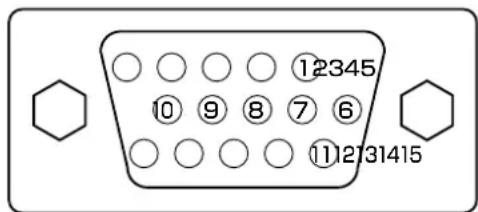
RGB-kontakt (15-stifts D-sub-kontakt)
| Stift | Insignal |
| 1 | R |
| 2 G aller | synk på grønt |
| 3 | B |
| 4 Ej ansylutet | |
| 5 Ej ansylutet | |
| 6 R.GND | |
| 7 G.GND | |
| 8 B.GND | |
| 9 Ej ansylutet | |
| 10 GND | |
| 11 Ej ansylutet | |
| 12 [SDA] | |
| 13 H. synk. eller H/V kompositsynk | |
| 14 | V. synk. [V.CLK] |
| 15 [SCL] |
Om flera olika insigraler sänds till skärmen frän att grafikkort aller liknande, väljer skärmen automatiskt signal i följande prioritetsordning:
- Aven vid använding av de rekommenderade signaler som visas på;nasta sida kan det forekomma fall nar det inte gär att fæ en korrekt bild. Använd i sa fall H/V separat synth., H/V kompositsynk.
Signaling (forts.)
DVI-kontakt (DVI-D)
| Stift | Insignal | Stift | Insignal |
| 1 | T.M.D.S. Data2- | 14 | +5 V spanning |
| 2 | T.M.D.S. Data2+ | 15 | Jord (for +5 V) |
| 3 | T.M.D.S. Data2/4 skärm | 16 | Hot Plug Detect |
| 4 | T.M.D.S. Data4- | 17 | T.M.D.S. Data0- |
| 5 | T.M.D.S. Data4+ | 18 | T.M.D.S. Data0+ |
| 6 | DDC-klocka | 19 | T.M.D.S. Data0/5 skärm |
| 7 | DDC-data | 20 | T.M.D.S. Data5- |
| 8 | Ej anslutet | 21 | T.M.D.S. Data5+ |
| 9 | T.M.D.S. Data1- | 22 | T.M.D.S. Klockskärm |
| 10 | T.M.D.S. Data1+ | 23 | T.M.D.S. Klocka+ |
| 11 | T.M.D.S. Data1/3 skärm | 24 | T.M.D.S. Klocka- |
| 12 | T.M.D.S. Data3- | Ram | GND |
| 13 | T.M.D.S. Data3+ |
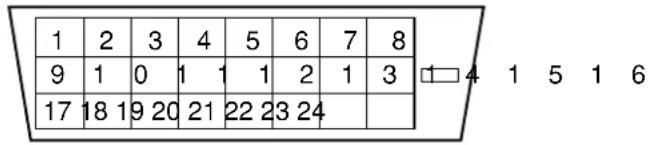
- Se till att signalen frän utrustingen som ansluts ar kompatibel med specifikationerna i denna forteckning.
Rekommenderade signaler (forts.)
Med Analog RGB signalmottagning (RGB2-ingang)
| Nr. | Signalläge | Horisontell frekvens (kHz) | Klockfrekvens (MHz) | Anmäkning | ||
| Signalnamn | Uplösning | Vertikal frekvens (Hz) | ||||
| 1 | VGA | 640 X 400 | 70,08 31,47 25,18 | |||
| 2 | 640 X 480 | 59,94 31,47 | 25,18 | |||
| 3 | W-VGA 864 | X 480 59,94 | 31,47 34,24 | WVGA-typ: Pà | ||
| 4 | 640 X 480 | 72,81 37,86 31,50 | ||||
| 5 | 640 X 480 | 75,00 37,50 | 31,50 | |||
| 6 | 640 X 480 | 85,01 43,27 | 36,00 | |||
| 7 | 800 X 600 | 56,25 35,16 | 36,00 | |||
| 8 | 800 X 600 | 60,32 37,88 | 40,00 | |||
| 9 | 800 X 600 | 72,19 48,08 | 50,00 | |||
| 10 | 800 X 600 | 75,00 46,88 | 49,50 | |||
| 11 | 800 X 600 | 85,06 53,67 | 56,25 | |||
| 12 | 1024 X 768 | 60,00 48,36 | 65,00 | |||
| 13 | 1024 X 768 | 70,07 56,48 | 75,00 | |||
| 14 | 1024 X 768 | 75,03 60,02 | 78,75 | |||
| 15 | 1024 X 768 | 85,00 68,68 | 94,50 | |||
| 16 | 1152 X 864 | 75,00 67,50 | 108,00 | |||
| 17 | 1280 X 1024 | 60,02 63,98 | 108,00 | |||
| 18 | 1280 X 1024 | 75,03 79,98 | 135,00 | |||
| 19 | 1280 X 1024 | 85,02 91,15 | 157,50 | |||
| 20 | 1600 X 1200 | 60,00 75,00 | 162,00 | |||
| 21 | 1600 X 1200 | 75,00 93,75 | 202,50 | |||
| 22 | 1600 X 1200 | 85,00 106,25 | 229,50 | |||
| 23 | 640 X 480 | 66,67 35,00 30,24 | ||||
| 24 | 832 X 624 | 74,55 49,72 | 57,28 | |||
| 25 | 1024 X 768 | 74,93 60,24 | 80,00 | |||
| 26 | 1152 X 870 | 75,06 68,68 | 100,00 | |||
| 27 | W-XGA | 1280 X 768 | 59,833 | 47,986 81,00 | ||
| 28 | 1280 X 768 | 69,997 | 56,137 94,76 | 60 | ||
- Grafikkortet aller den anslutningskabel som anvands farr ej medge justering av Horisontell position, Vertikal position, Horizontal Clock erer Clock Phase.
- Skärmen kan eventuellt inte visa rörliga bildern signaler med en vertikal frekvens pa 85 Hz ellhgre anvands.
- Skärnen skiljer mellan signallägena med ledning av de horisontella och vertikala frekvenserna samt de horisontella och vertikala
synksignalpolariteterna. Observera att olika signaler med samma egenskaper kan komma att behandlas som en och sama signal. - Vising av Bilder med fler an 512 linjers vertical upplösning i Full vising (komprimerad) kan ge interpolerade rander.
SUPPLEMENT
Tillsatsvideons Funktion
Deytterligare Funktioner som fas med tillsatsvideo an foljande: (3142

INSTALLATIONSANVISNINGAR
Anslutning till videoutrustning
(1) Se till att skärstmörbrytaren ar avslagen.
(2) Se till att videoutrustingens strombrytaren ar avslagen.
(3) Anslut signalinggangen pa baksidan avenna enhet till signalutgangen pa videoustrustingen med en kabel och kontakt som saljs separat.
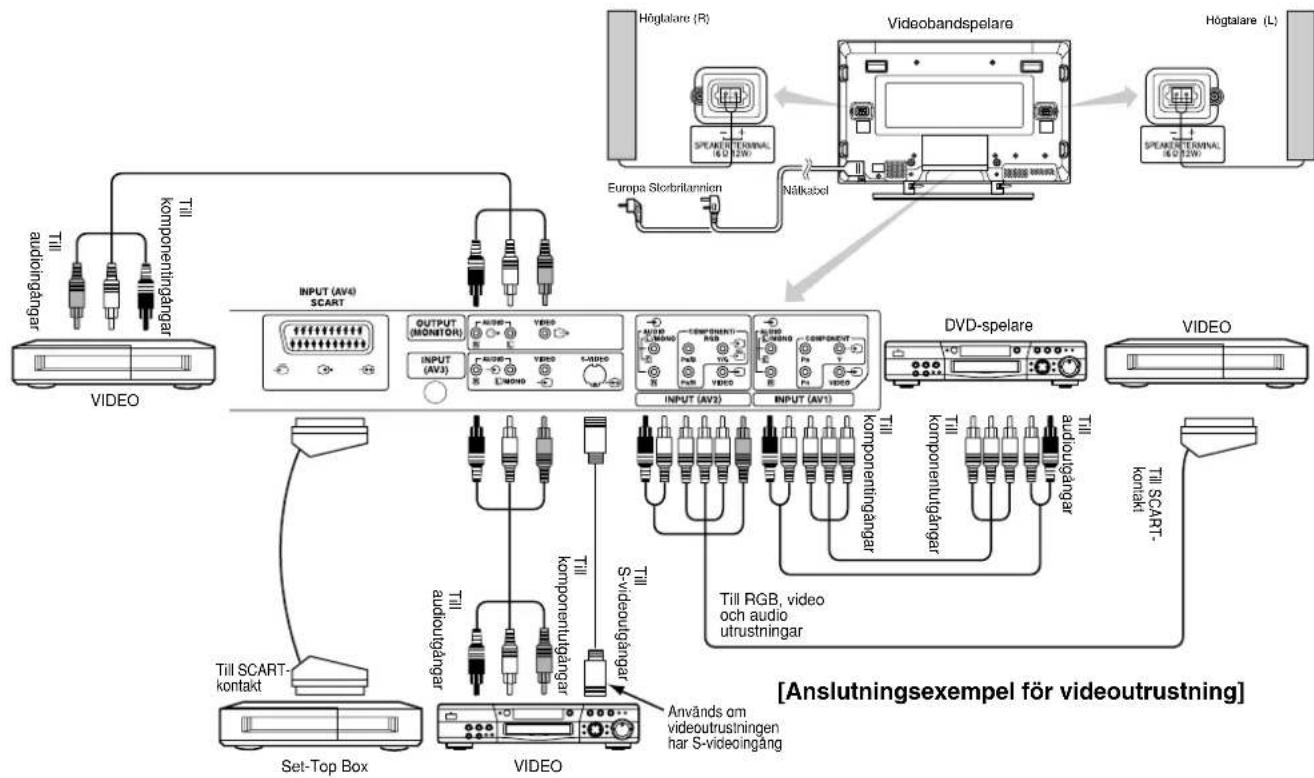
Med DVI-STB och RGB-komponentinställning
Till utrusting med componentvideo
Anvand en kabel som ar lamplig for den aktuella typen av videoutrusting
- Om videoutrustning med S-videotgang anvands bör en S-videokabel anvandas for att ge baltre videokvalitel. (Om S-videoingangen och AV3-videoingangen anslutna till skärmen samtidigt anvands S-videoingangen.)
- Om kontakten OUTPUT (MONITOR) ar ansluten till en extern skärmed ett 75 Ohms termineringsmotständ gär det att se sama bild som pa huvudenheten. Det gär dock bara att sekompositvideosignalen fran AV1-, AV2-, AV3-ller AV4-ingängensom visas pa skärmen.
Anvandbara videosignaler for respektive ingang (Se PRODUKTSPECIFIKATIONERNA for ytterligare information. 40)
| Terminal RC | A/SCART DVI D-sub Anmärkning | ||||||||
| Signal CVB | S-video Component | ent RGB PC STB RGB | Component | ||||||
| AV1 | ○ | ○ | |||||||
| AV2 | ○ | ○ | ○ | Seinställingsmenyn. 38 | |||||
| AV3 | ○ | ○ | |||||||
| AV4 | ○ | ○ | ○ | Seinställingsmenyn. 38 | |||||
| RGB1 | ○ | ○ | Seinställingsmenyn. 39 | ||||||
| RGB2 | ○ | ○ | Seinställingsmenyn. 39 | ||||||
(Tillgangligt)
BRUKSANVISNING
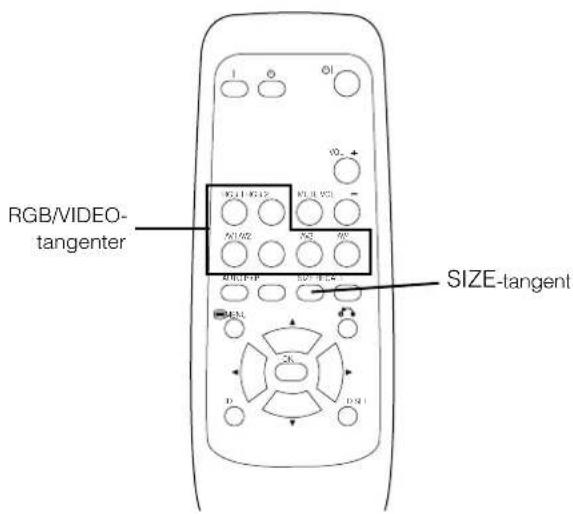
Ändra ingång
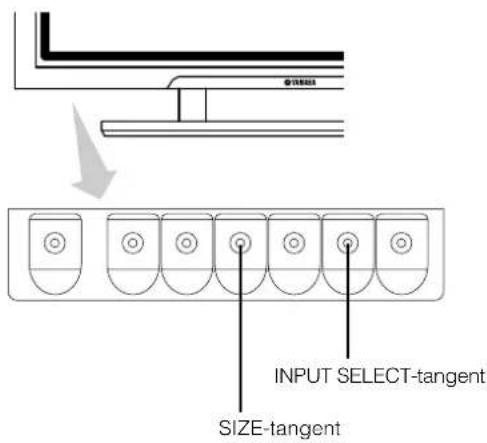
- Du kanalandrang genom atttrycka pa tangenterna AV1,AV2,AV3,AV4,RGB1 och RGB2 pa fjarrkontrollen.
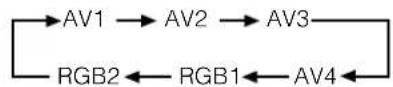
- Ingangen kan andras i ordningen AV1 → AV2 → AV3 → AV4 → RGB1 → RGB2 genom att trycka på skärmens INPUT SELECT-tangent.
Ändra storlek
Varje gäng du trycker på SIZE på fjärrkontrollen eller skärmen änderas skärmens visningsstorlek i ordningsfoljd och status visas langst ner på skärmen.
- VidVIDEO-signalingang (AV1, AV2, AV3)

- Vid mottagning av komponentsignalen 1080i/50, 1080i/60 aller 720p/60 ställs storleken in på Full ochalandras inte..
Full
- Vid AV4-signalingång

- I laget [Auto] anvands den andringssignal fran ulrustingen ansluten till AV4-kontakten som finns i SCART-kontaktens 8:e stift, vilket anger videokallans bildformat. OM ingen andringssignal har detekterats anvands inställningen Standardlage Zoom pa menyn Funktion.
- For vissa ingangar, forutom AV4, galler att om andringssignalen detekteras när [Auto] har valts for bildstorlek hos AV4, andras ingangslaget automatiskt till AV4.
Tabell over skärnstorlekar
| Öm du vill | Ställ in skärstoreken på | Insignal Utseende Anmärkning | |
| Återge en 4:3-bild troget på en 16:9-skãrm. | 4:3 | (4:3 signal) | (○○○)Kanteliminering sker på böda sider. |
| Återge en 4:3-bild på en 16:9-skãrm med höjd och bredd i mitten av skãrmen Förstorange i sama grad och med böda sider nagot Förstorange. | Panoramic | (○○○) | |
| Återge en 16:9 VISTA-bild troget i 4:3-format på en 16:9-skãrm. | Zoom | (Vista) | (○○○)·4:3-bilden kallas letterbox. Il vissa fall kan det färekomma en viss kanteliminering överst och nederst. |
| Återge en 4:3-bild troget på en 16:9-skãrm i standardmässig vertikal storlek och horisontellt ihoptryckt.* | Full | (Squeeze) | (○○○)*En bild med att bildförhallande på 16:9 horisontellt krymp till 4:3 för visning på en 4:3-skãrm. |
| Återge en 14:9-bild på en 16:9-skãrm expanderad vertikalt och ihoptryckt horisontellt. | C14:9L | (14:9 signal) | (○○○)*Detta länge ar avsett für utsända program med WSS-kod-C14:9L. |
| Återge en 14:9-bild expanderad vertikalt på en 16:9-skãrm. | 14:9Zoom | (14:9 signal) | (○○○)Detta länge ar avsett für utsända program med WSS-kod-14:9Zoom.. |
BRUKSANVISNING (forts.)
Ändra storlek (forts.)
Den vertikala bildpositionen kan justeras pa folsjande satt nar [Panoramic], [Zoom], [C14:9L] och [14:9Zoom] anvands.
1. Tryck pa SIZE och ▲▼ SELECT vid bildvisning.
2. Positioneringsbilden visas
3. Justeringsomfanget for varie bildstorlek ar enligt nedan.
[Panoramic] -12 till +12
[Zoom] -31 till +31
[C14:9L] och [14:9Zoom] -16 till +16
- Vid bruk av 1080i/50-ller 1080i/60-komponentsignal kan vertikalpositionen bara justeras ett steg uppát. (Omfånget: 0 till +1)
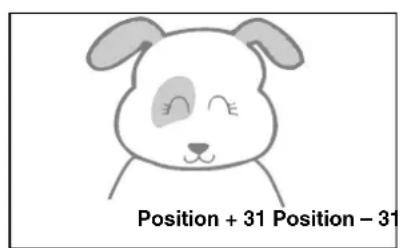
Tryck pa
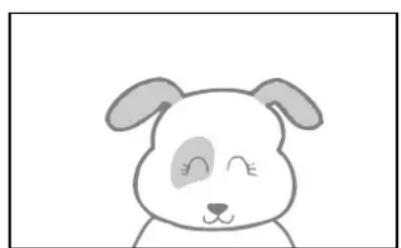
Tryck pa
OBSERVERA
Anvanda en wide-screen-skärm
- Denna skärm har en Funktion for val av skärmläge. Om att inkcompatibelt skärmläge används für uppspelning av vissa program, sasom ett tv-program, kan bilden visas annorlunda an originalet. Tänk på detta vid val av skärmläge.
- Omenna skärm används med Förstorat skärmläge och wide-screen-funktionen aktiverad på kafeer, hotelller andra inrattningar i syfte att genomfora visningar for allmeheten kan detta bryta mot upphovsrättsiga bestammelser.
- Om en normal 4:3-bild visas over hela skärmen i Panoramic-lage kan delar av bildperiferin i vissa fall komma att forsvinna ocheller forvrangas. Använd 4:3-laget for att visa bildern som har skapats i 4:3-format.
I detta lage kan 4:3-bilden visas utan bildforvrangning.
BRUKSANVISNING (forts.)
Visa MULTIBILD
Om du trycker på PinP på fjärrkontrollen visas MULTIBILD.
Aktivera P-in-P-laget på RGB-ingångsbilden
Om du trycker på PinP visas 2 Bilder
- Detta lage kan anvandas fran RGB1(DVI-PC)- och RGB2(RGB)-ingangen.
Högtalarikonen kan flytta sät vänster erller hoger med tangenterna och SELECT; judel sands ul frän den bild dar högtalarikonen
finns.
-Frekvens Metod" i Installningsmenyn bor sattas till Film nar subskarmen far komponentsignalen fran 1080i/50 eller 1080i/60.
- Underskarmens position kan flyttag upp och ner med SELECT.
- Underskärmen kan valjas med tangenterna AV1, AV2, AV3 och AV4 enigt bilden till hoger.
- Om du trycker pa PinP igen eller pa ATER annulleras 2-bildsvisningen.
AV1: Visar underskarmens VIDEO-insignal.
Aktivera Delad-laget på videoingängsbilden
Om du trycker på PinP visas 2 bilder
Hogtalarikonen kan flyttas at vänster.
eller hoger med tangenterna
SELECT;Ijudet sands ut fran den bilddar hqgtalarikonen finns.
- Det gär inte att väljä sama videoingängslåge for bada skärmarna samtidigt.
- Om du trycker pa PipP igen eller pa ATER annulleras 2-bildsvisningen.
- Om videoingängen ar installd pa RGB Video gär det inte att använda laget Delad.
- Set tabellen for 2 bildersläge (Delad).
2 Bild (Delad)
- Aven om horisontal-/verlikalsynksignalen (eller videosignalen) avbryts vid MULTIBILD-vising, forsatls encheten inte i strombesparingslage.
- Observera att inbranning kan uppsta om skarmen anvands i MULTIBILD-lage under en langre tid.
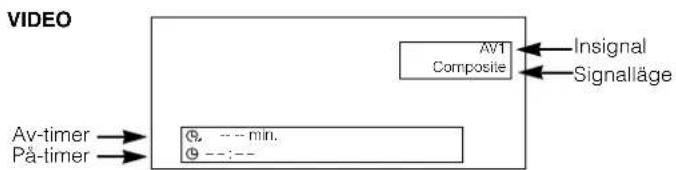
Visa insignalen på skärmen
Du kan visa insignalstatus pa skarmen genom att trycka pa RECALL pa fjarrkontrollen ell skarmen.
- Visingen upphör after cirka 6 sekunder.
BRUKSANVISNING (forts.)
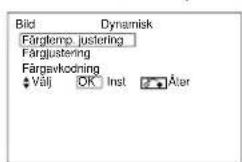
BILD-MENYN

BRUKSANVISNING (forts.)
BILD-MENYN (forts.)
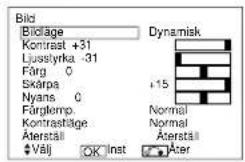
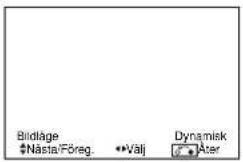
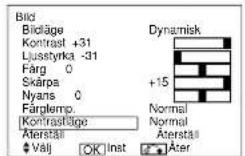
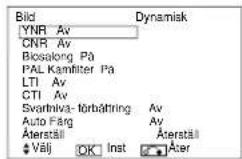
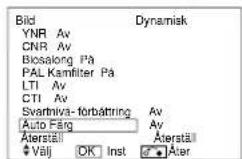
| Valid inställning Installänginstips | Dynamisk ⇌ Naturligr | Dynamisk: Denna inställning ar den basta für vändigt stärk bis grundslös. Naturligr: Denna inställning ar für normala iusfürhällanden. | |
| Bildläge | Minskär skillnaden mellan ljust och mörkt. | Justera für högsta symilget säatt det passar den omgivande betysningen. Du kan öka inställingen yterligare till [+40] genom att hälva in tangenten Vid [+31]. Färgen für värderna [+32] till [+40] andras frän vitt till magenta. Delta speciallage ar bast für mörka brider. Vi rekomender kontrastinställingen [+31] vid normala forhällanden. "Paneliivislang" på Funktion-merny skä ställas in på Normal vid justering avenna kontrastinställing. | |
| Kontrast | Svart ökas für en totall sett mörkare bild. | Svart minskas für en totall sett ljustare bild. | |
| Ljusstyrka | Gör färgerna mörkare. | Gör färgerna ljustare. | |
| Färg | Gör färgerna mörkare. | Gör färgerna ljustare. | |
| Skärpa | Mjuk | Hård | |
| Nyans | Förstärker rött och forsvagar grött. | Förstärker grött och forsvagar rött. | |
| Färgtemp. | Kall ⇌ Normal ⇌ Varm ⇌ Svart / Vit | ||
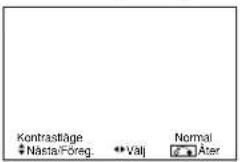
| Kontrastläge | Normal ⇌ Auto ⇌ Dynamisk | ||
| Återställ | (wälder Återställingslaget) | Normal inställid på käll | |
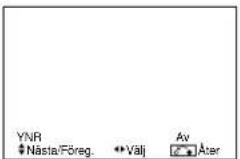
| YNR | Av ⇌ Lög ⇌ Hög | ||
| CNR | |||
| Biosalong | Av ⇌ På ⇌ | ||
| PAL Kamfilter | Av ⇌ På ⇌ | ||
| LTI | Av ⇌ Lög ⇌ Medium ⇌ Hög | ||
| CTI | |||
| Svartniva-förbättring | |||
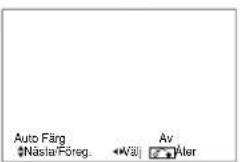
| Auto Färg | Av ⇌ På ⇌ | ||
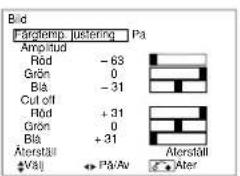
| Färgtemp. justering | Av ⇌ På ⇌ | ||
| Amplitud | Röd | Minskär rändtig fäng i en ljustare scen. | Ökar rändtig fäng i en ljustare scen. |
| Grön | Minskär grönaktig fäng i en ljustare scen. | Ökar grönaktig fäng i en ljustare scen. | |
| Blå | Minskär bläktig fäng i en ljustare scen. | Ökar bläktig fäng i en ljustare scen. | |
| Cut Off | Röd | Minskär rändtig fäng i en mörk scen. | Ökar rändtig fäng i en mörk scen. |
| Grön | Minskär grönaktig fäng i en mörk scen. | Ökar grönaktig fäng i en mörk scen. | |
| Blå | Minskär bläktig fäng i en mörk scen. | Ökar bläktig fäng i en mörk scen. | |
BILD-MENYN (forts.)
| Validinställning | ← | → | Inställningsteps | |
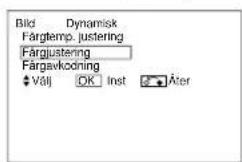
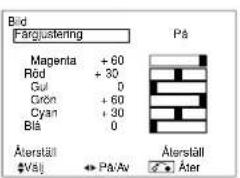
| Fängjustering | →Av←På← | Aktivera om du villalanden ursprungliga fãrgbalansenforvarje enskild fãrg. | ||
| Magenta | Magenta fãrsvagas. | Magenta fãrstärks. | ||
| Röd | Rödfãrsvagas. | Rödfãrstärks. | ||
| Gul | Gul fãrsvagas. | Gul fãrstärks. | ||
| Grön | Grön fãrsvagas. | Grön fãrstärks. | ||
| Cyan | Cyan fãrsvagas. | Cyan fãrstärks. | ||
| Blå | Blå fãrsvagas. | Blå fãrstärks. | ||
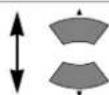
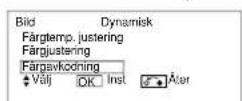
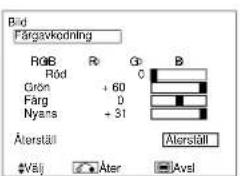
| Fängavkodning | →RGB←→R←→G←→B← | Ställ in fãrgermas R/G/B-nivà separatam on sá önskas. Ställ sedan in RGB-läget, som visar alla fãrger. Tryck på OK varje gäng dualandinställingen. | ||
| Röd | Görbara röttmörkare. | Görbara röttl jusare. | ||
| Grön | Görbara grönt mörkare. | Görbara grönt lusare. | ||
| Fãrg | Gör fãrgerna mörkare. | Gör fãrgerna lusare. | ||
| Nyans | Förstärker rött och fãsvagar röttl. | Förstärker grönt och fãsvagar röttl. | ||
FUNKTION-MENYN
2 poster har lagts till pa menyn pa sid. 19
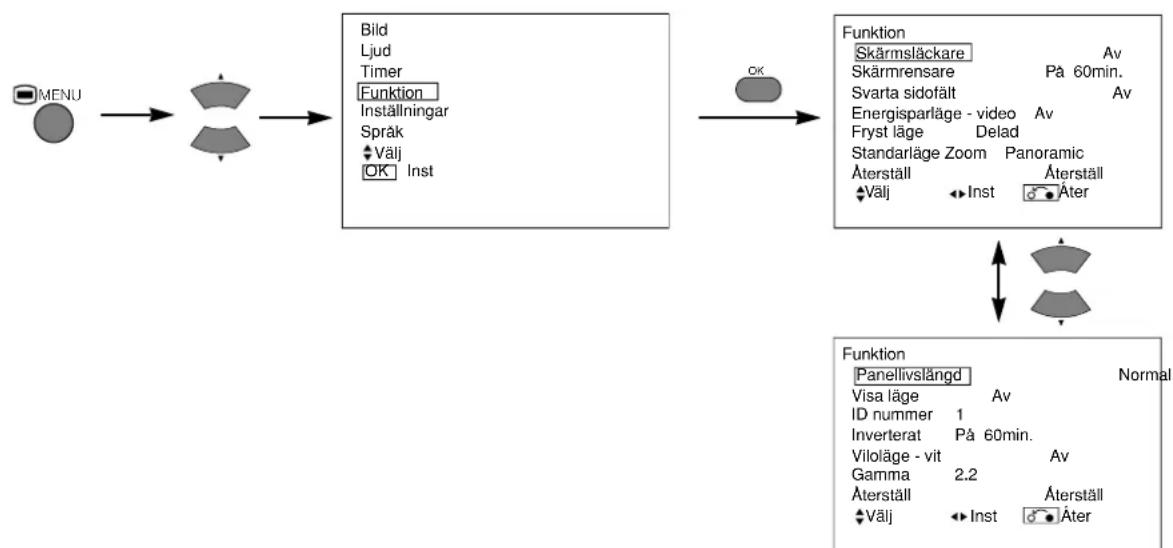
| Valdinstalling | ← | → | Inställningstips |
| Energisparläge - video | →Av →På → | Denna används För att minska energiförbrukningen För videoiängnár det inte finns på video signal. Om den aktiveras försättskärmen i beredskapslänge;när AV-ingäng utan signal har valts. | |
| Standardläge Zoom | →Panoramic →4:3 →14:9 Zoom → | Denna inställning anger vilken skärmstorlek som används;när strömmen slås på. | |
BRUKSANVISNING (forts.)
INSTÄLLNINGAR-MENYN
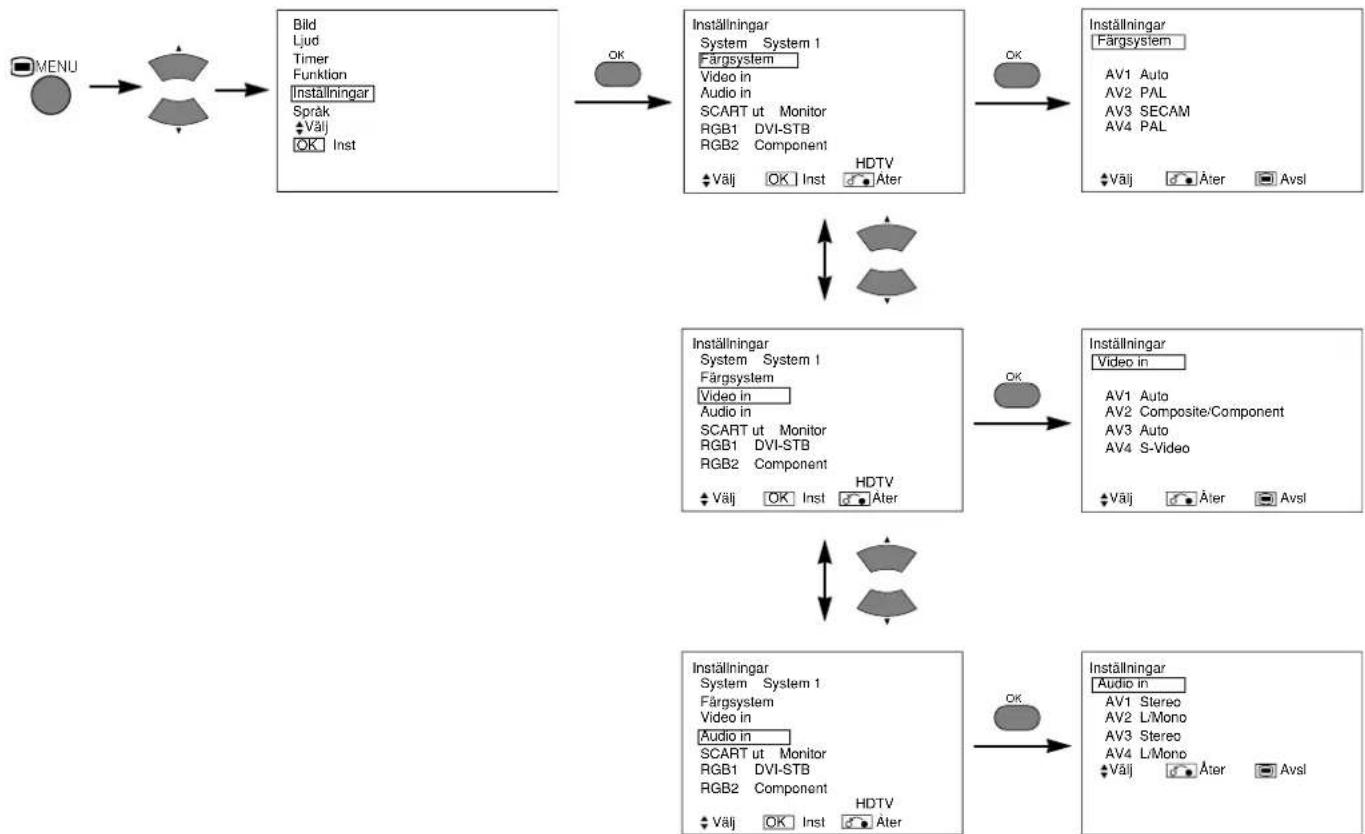
| ValidinställningInställningstips | ||
| System | System1←→System2← | Änder inte ursprungsinställningen.(System1: Europa/Asien, System2:Nordamerika) |
| Färgsystem | ||
| AV1 | Auto←→PAL←→SECAM←→NTSC3.58←→NTSC4.43← | Inställningen bör överensstämmed fängsystemet hos signalen frän den ustrustning som ar ansluten till AV1-videoingången.Ska normalt vara inställd på Auto. InsignaIens system avkänns automatisk.Om insignalen innehäller mycket brus erhälter en lög nivaldo Auto och Funktionen ar störd, skadenna ställas in på保证金 som insignalen.Ej tillganglig (gräktig) vid mottagning av en componentvideosignal. |
| AV2 | (Samma som für AV1) | |
| AV3 | ||
| AV4 | ||
| Video in | ||
| AV1 | Auto←→HDTV←→SDTV/DVD← | Inställningen bör överensstämmed signallaget hos signalen frän den ustrustning som ar ansluten till AV1-videoingången.Ska normalt vara inställd på Auto. InsignaIens signallage akändnes automatisk.Om insignalen innehäller mycket brus erhälter en lög nivaldo Auto och Funktionen ar störd, skedenna ställas in på保证金 som insignalen. |
| AV2 (1:a steget) | RGB←→Composite/Component← | Inställningen bör överensstämmed signallaget hos signalen frän den ustrustning som ar ansluten till AV2-videoingången. |
| AV2 (2:a steget) | Auto←→HDTV←→SDTV/DVD← | Detta steg sca göras bara om [Composite/Component] har valts i steg 1. Tillvaggagängssätte tär somma som für AV1. |
| AV4 | S Video←→Composite← | Omn signalen frän ustrustningen som ar ansluten till AV4 Scartingången ar s-Video erer Komposit, skadenna inställing motsvara signalen.Omn signalen ar RGBkommen den all avkännas automatiskt, varvidenna inställning inte har nàgon effekt. |
INSTÄLLNINGAR-MENYN (forts.)
| ValidinställningInställningstips | |||
| Audio in | |||
| AV1 | →Stereo←L/Mono← | Inställningen bör överensstämme med audiosignalen frän den utrusting som ar ansluten till AV1-audicoingängen. Om det ar monaural audio sca inställningen vara L/Mono. | |
| AV2 | (Samma som für AV1) | ||
| AV3 | |||
| AV4 | |||
| Scart ut | Ej tillgänglig (skuggad) | ||
| RGB1 | →DVI-PC←DVI-STB← | Inställingen bör överensstämme med signallaget hos signalen frän den utrusting som ar ansluten till RGB1 DVI-kontakten. | |
| RGB2 (1:a steget) | →RGB←Component← | Inställingen bör överensstämme med signallaget hos signalen frän den utrusting som ar ansluten till RGB2 D-sub-kontakten. | |
| RGB2 (2:a steget) | →Auto←HDTV←SDTV/DVD← | Detta steg sca gõras bara om [Component] har valts i steg 1. Inställingen bör överensstämme med signallaget hos signalen frän den utrusting som ar ansluten till RGB2 D-sub-kontakten.·Ska normalt vara inställd på Auto. Insignalen signalläge avkånns automatiskt.·Om insignalen innehäller mycket brus eller häller en lög nival od Auto och Funktionen ar störd, ska denna ställas in på samma som insignalen. | |
ÖVRIGA FUNKTIONER
Automatisk lagring
Cirka 1 sekund after att justeringarna har avslutats lagras de enligt tabellen nedan.
| Meny Visning Registering | ||
| Bild | Bildläge 1 inställning | registreras. |
| Kontrast | Für varje ingångsfunktion och bildläge registricularas 1 inställning. | |
| Ljusstyrka | ||
| Färg | ||
| Skärpa | ||
| Nyans | ||
| Färgtemp. | ||
| Kontrastläge | ||
| YNR | ||
| CNR | ||
| Biosalong | ||
| PAL Kamfilter | ||
| LTI | ||
| CTI | ||
| Svartnivå-förbättring | ||
| Auto Färg | ||
| Färgtemp. juslering | ||
| R Amplitud | Für varje fängtemperatur registricularas 1 inställning. | |
| G Amplitud | ||
| B Amplitud | ||
| R-Cut off | ||
| G-Cut off | ||
| B-Cut off | ||
| Färgjustering | Für varje ingångsfunktion och bildläge registricularas 1 inställning. | |
| Magenta | 1 inställning registricularas. | |
| Röd | ||
| Meny Visning Registering | ||
| Bild | Gul | 1inställning registrareras. |
| Grön | ||
| Cyan | ||
| Blå | ||
| Färgavkodning - | ||
| Rödl | För varje fängtemperatur registrareras 1 inställning. | |
| Grön | ||
| Färg | För varje ingångsfunktion och bildläge registrareras 1 inställning. | |
| Nyans | ||
| Funktion | Energisparläge - video | 1inställning registrareras. |
| Standardläge Zoom | ||
| Inställningar | System 1 inställning registrareras. | |
| Färgsystem | 1inställning registrareras. | |
| AV1 | ||
| AV2 | ||
| AV3 | ||
| AV4 | ||
| Video in - | ||
| AV1 | 1inställning registrareras. | |
| AV2 | ||
| AV4 | ||
| Audio in - | ||
| AV1 | 1inställning registrareras. | |
| AV2 | ||
| AV3 | ||
| AV4 | ||
| RGB1 | ||
| RGB2 | ||
- De tidigare registererade inställingarna raderas.
Symptom som verkar tyda på fel
Utfor nedanstende foreslagna kontrller beroende pa vilka symptom som upptrader. Om symptomen kvarstar sca du kontakta aterforsaljaren.
FÖRSIKTIGT
Egna reparationsforsok kan vara farliga.
| Symptom Kontrollpunkt Se sida | |
| • Skärmen blir svart och det går inte att se bilden vid särskild videoaavspelning(snabbspolning framåt, Återspolning). | • Detta inträffar ibland vid anslutning till en videobandspelare medkomponentutgäng, sösum 480i.Detta är inget fel; observera därfor att detta kan inträffa. Om det skulle inträffa ska du änder till kompositutgäng, eller S-Video-utgang. |
PRODUKTSPECIFICATIONER
Denna tabell visar specifikationerna vid anslutning av tillsatsvideon.
| Panel | Bildyta | Ung. 42 tum (922 (H) x 522 (V) mm, diagonal 1059 mm) |
| Upplösning | 1024 (H) x 1024 (V) pixel | |
| Nettomätt (exkl. sockel) | 1030 (B) x 636 (H) x 91 (D) mm | |
| Nettovikt (exkl. sockel) | 34,9kg | |
| Omgivning | Temperatur | Drift: 5°C till 35°C, Förvaring: 0°C till 40°C |
| Relativ luffuktigheit | Drift: 20% till 80%, Förvaring: 20% till 90% (icke-kondenserande) | |
| Strömförsörjning | AC100 - 240V, 50/60Hz | |
| Energiförbrukningl beredskapläge | 365W / <3W | |
| Audioutgang | 12W + 12W (6Ω) | |
| (RGB-ingäng) | ||
| Insignaler | Ingångar | RGB1 DVI-ingäng (DVI-D) RGB1 audioingäng (3,5 mm stereominijack) RGB2 analog RGB-ingäng (15-stifts D-sub) RGB2 audioingäng (3,5 mm stereominijack) |
| Videosignaler | 0.7 V/1.0 Vp-p, analog RGB (rekommenderad signal) 480i, 576i, 480p, 576p, 1080i/50, 1080i/60, 720p/60 | |
| Synksignaler | H/V分开, TTL-nivå [2 KΩ] H/V komposit, TTL-nivå [2 KΩ] Synk på grønt, 0.3 Vp-p [75Ω] | |
| Rekommenderad signal | 46 lagen 29 42 | |
| (Video in) | ||
| Insignaler | Ingångar | AV1: kompositvideoingång (RCA) AV1: Y PB PR videoingång (RCA) AV1: L/R audioingång (RCA) AV2: kompositvideoingång (RCA) AV2: Y/G PB/B PR/R videoingång (RCA) AV2: L/R audioingång (RCA) AV3: kompositvideoingång (RCA) AV3: S-videoingång (RCA) AV3: L/R audioingång (RCA) AV4: kompositvideo / S-video / RGB / L/R audioingång (Scart) |
| Videosignaler | AV1: PAL, SECAM, NTSC3.58, NTSC4.43 AV1: 480i, 576i, 480p, 576p, 1080i/50, 1080i/60, 720p/60 AV2: PAL, SECAM, NTSC3.58, NTSC4.43 AV2: 480i, 576i, 480p, 576p, 1080i/50, 1080i/60, 720p/60, RGB AV3: PAL, SECAM, NTSC3.58, NTSC4.43 AV4: PAL, SECAM, NTSC3.58, NTSC4.43 AV4: RGB | |
| VideoutSignal | UTGÄNG (MONITOR): kompositvideomonitorutgäng (RCA) UTGÄNG (MONITOR): L/R audiomonitorutgäng (RCA) AV4: kompositvideo / L/R audiomonitorutgäng (SCART) | |
| Rekommenderad signal | 15 lagen 42 | |
- Det tar minst 30 minutes innan skärmen har uppnält optimal bildkvalitet.
Signaling
RGB-kontakt (15-stifts D-sub-kontakt)
| Stift | Insignal |
| 1 | R (Pr/CR) |
| 2 | G aller syntax违法犯罪 (Y) |
| 3 | B (P5/C8) |
| 4 | Ej anslutet |
| 5 | Ej anslutet |
| 6 | R.GND (Pr/CR, GND) |
| 7 | G.GND (Y, GND) |
| 8 | B.GND (P5/C8, GND) |
| 9 | Ej anslutet |
| 10 | GND |
| 11 | Ej anslutet |
| 12 | [SDA] |
| 13 | H. synk. aller H/V kompositsynk |
| 14 | V. synk. [V.CLK] |
| 15 | [SCL] |
():Medkomponentingang
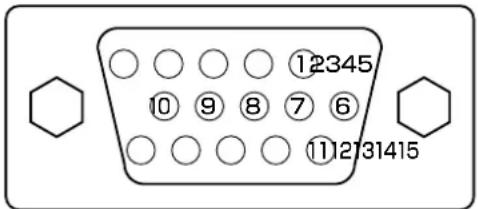
Om flera olica insigraler sänds till skärmen frän att grafikkort aller liknande, väljer skärmen automatiskt signal i följande prioritetsordning:
- Det kan i vissa fall hända att korrekt visning inte ar möjlig, trots att aktuella signaler finns med på listen pa Nästa sida. Använd i sö fall H/V-kompositysynkning.
Med kompositingäng (AV1~AV4-ingäng) och S-videoingäng (AV3-ingäng)
| Nr. | Signalläge | Horisontell frekvens (kHz) | Klockfrekvens (MHz) | Anmärkning | ||
| Signalnamn | Upplösning | Vertical frekvens (Hz) | ||||
| 1 | NTSC4,43 NTSC3,58 | 525 59,94 15 | 73 | - | ||
| 2 | PAL SECAM | 625 50,00 15 | 63 | - | ||
Med R, G, B videoingäng (AV2- och AV4-ingäng)
| Nr. | Signalläge | Horisontell frekvens (kHz) | Klockfrekvens (MHz) | Anmärkning | ||
| Signalnamn | Upplösning | Vertikal frekvens (Hz) | ||||
| 1 | NTSC4,43/3,58 | 525 | 59,94 | 15,73 | - | |
| PAL, SECAM | 625 | 50,00 | 15,63 | |||
Med Component-ingång (AV1, AV2 och RGB2-Component-insignal).
| Nr. | Signalläge | Horisontell frekvens (kHz) | Klockfrekvens (MHz) | Anmärkning | ||
| Signalnamn Upplösning | Vertikal frekvens (Hz) | |||||
| 1 576i 576 50,00 15,63 | - | |||||
| 2 480i 480 59,94 15,73 | - | |||||
| 3 576p 576 50,00 31,26 | - | |||||
| 4 480p 480 59,94 31,47 | - | |||||
| 5 1080i/50 1080 50,00 | 28,13 | - | ||||
| 6 1080i/60 1080 60,00 | 33,75 | - | ||||
| 7 720p/60 720 60,00 45,00 | - | |||||
- Skärmen skiljer mellan signallägena med ledning av de horisontella och vertikala frekvenserna smt de horisontella och vertikala synksignalpolariteterna. Observera att olica signaler med sama egenskaper kan komma att behandlas som en och sama signal.
- Visning av bildernedfleran512linjersverticalupplösningiFullvisning(komprimerad)kangeinterpolerade rander.
Tillsatsmottagarens Funktion
Tillsatsmottagaren kan anvandas i kombination med tillsatsvideon.
Deytterligare Funktioner som fas med tillsatsmottagaren ar foljande:
4356

DELARNAS NAMN
Fjarrkontroll (medfoljer mottagaren, vilken saljs separat)
Denna typ av fjarrkontroll medfoljer mottagaren (saljs separat) istallet for den fjarrkontroll som visas pa sid 9
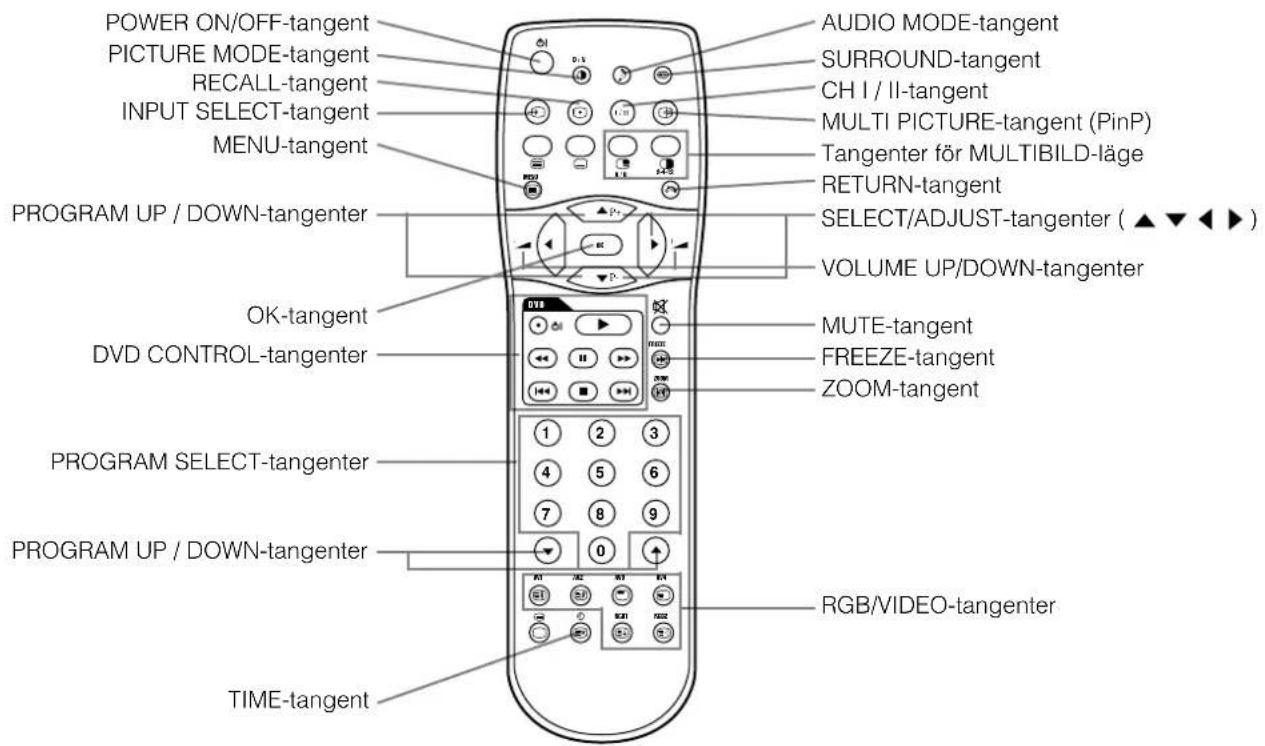
Lägga i batterier
1. Oppna batteriluckan.
- Skjut batteriluckan i pilens riktning och ta loss den.
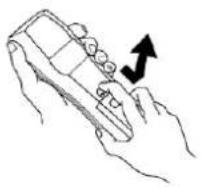
2. Lagg i batterier.
Lagg i tv AA-batterier med polerna rattvanda.
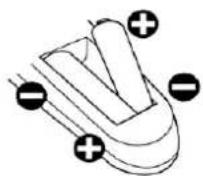
3. Stang batteriluckan.
Satt tillbaka batteriluckan i pilens riktning och snapp fast den.
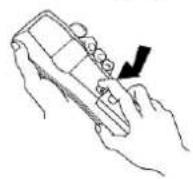
FÖRSIKTIGT
- Blandainte nya och gamla batterier. Annars kan batterierna exploder, aller lacka, vilket kan leda till eldsvada, personskador aller flackar.
- När du lagger i batterierna ska du vara uppmärksam på produktens polaritetsmarkeringar. Om batterierna laggs i på fel häll kan de explodera eller låcka, vilket kan leda till eldsvända, personskador eller flackar.
Handhavande av fjärrkontrollen
Använd fjärkrontrollen inom ett avständ av 5 m frän enhetens fjärkrontrolsensor och inom en vinkel på 30 grader akt bada sider.
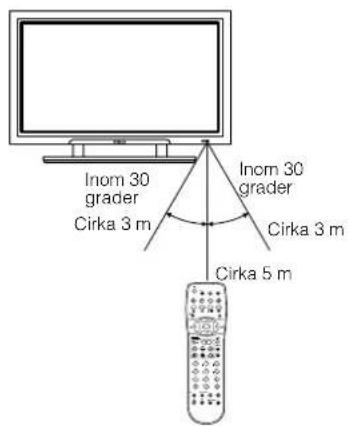
OBSERVERA
- Undvik att tappa aller utsatta fjarrkontrollen for stotar.
- Undvik, for att förhindra felfunktion, att stänka vatten pa fjarrkontrollen aller att lagga den pa ett blott underlag.
- Om du inte ska använda fjarrkontrollen under en langre tid skadu ta ur batterierna.
- Om fjarrkontrollen börjar fungera alltSAMRE sku du byta batterierna.
- Stark infallande Ijus, sāsom direkt solljus, pa fjarrkontrollens fotocell kan leda till funkionsstörningar. Placera enheten sa att kontakt med sadant Ijus undviks.
Fjarrkontroll (medfoljer mottagaren, vilken saljs seperat) (forts.)
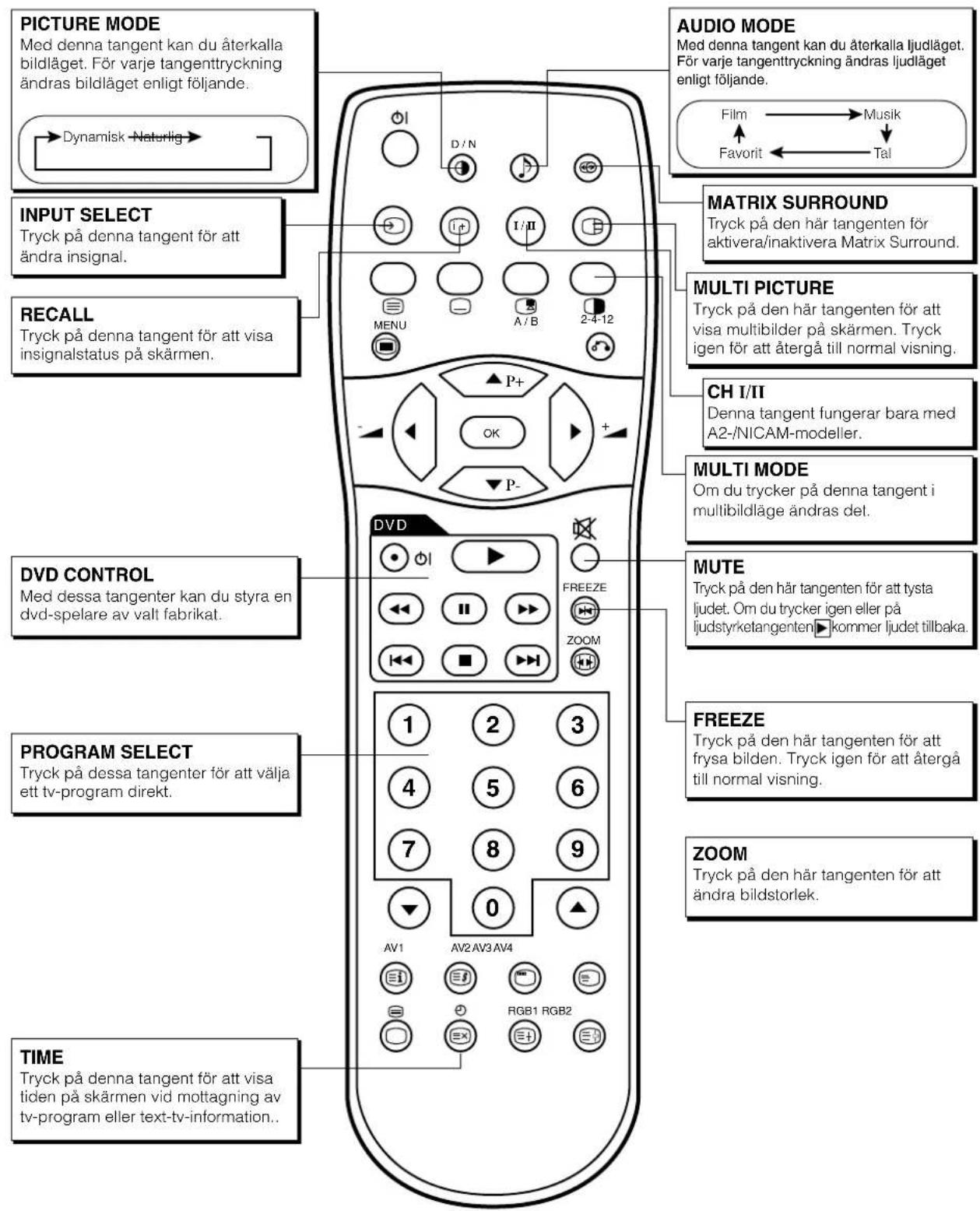
Fjarrkontroll (medfoljer mottagaren, vilken saljs separat) (forts.)
| Tangenter på fjärrkontrollen | Funktion |
| TELETEXT | Tryck på denna ffor att använda TEXT-TV-funktionen. |
| TV | Tryck på denna ffor att ätergå till tv-lage frän TEXT-TV-lage. |
| TV / TEXT | Denna vãxlar mellan tv-lage och TEXT-TV-lage. |
| TEXT / TV+TEXT | I TEXT-TV-lage vãxlar denna tangent mellan TV+TEXT (delad) och endast TEXT-TV. |
| MODE | Vãljer FASTEXT- och FAVORIT-lage. |
| INDEX | Vãljer P100-sidan. |
| SUB PAGE | Medger mottagning av undersidor. Om du trycker på tangenten visas "S******" överst till vänster på skärmen. |
| SUB TITLE | Används ffor att komma Åt undertexter direkt snarare øn genom TEXT-TV-tjänster (kräver utsändning av undertexter). |
| CANCEL | Medger att skärmen tillfälligt ätergå till tv-lage under sökning after önskad textsida. När önskad textsida har hittats visas sidnumret överst till vänster på skärmen. Tryck på CANCEL igen ffor att visa TEXT-TV-bilden. |
| RÖDGRENGLULÁ | Med var och en av dessa tangenter kan du vãlja en länksida som visas nederst på skärmen. Du kan ocksø lagra en FAVORIT-sida i minnet med;nagon av fängtangenterna. Du kan sedan hamta den lagrade sidan genom att trycka på motsvarande fängtangent.Lagra en FAVORIT-sida:·tryck på MODE;·tryck på en fängtangent ffor FAVORIT-sidan;·ange sidnumret till FAVORIT-sidan som ská lagras och tryck på fängtangenten igen ffor att bekräfta. |
| U. N. L | Varje gäng du trycker på denna tangent vãxlar skärmens visningslauge enligt fällande.skärmens övre fällt forstorad→skärmens nedre fällt forstoradnormalläge→ |
| HOLD | Häller kvar aktuell sida på skärmen. Istället ffor sidnummer visas ' →' overst på skärmen. Tryck igen ffor att gå ur kvarhällningen. |
| REVEAL | Medger att dold information (finns på vissa text-TV-sidor) visas på skärmen. |
| PAGE UP / DOWN | Ökar/minskar TEXT-TV-sidnumret. |
OBSERVERA
Vissa sidor visar inte lankade sidor nederst pa skarmen. Om du vill visa lankade sidor sca du trycka pa INDEX.
INSTALLATIONSANVISNINGAR
Antennanslutning
Se till att skärmens strombrytare ar avslagen.
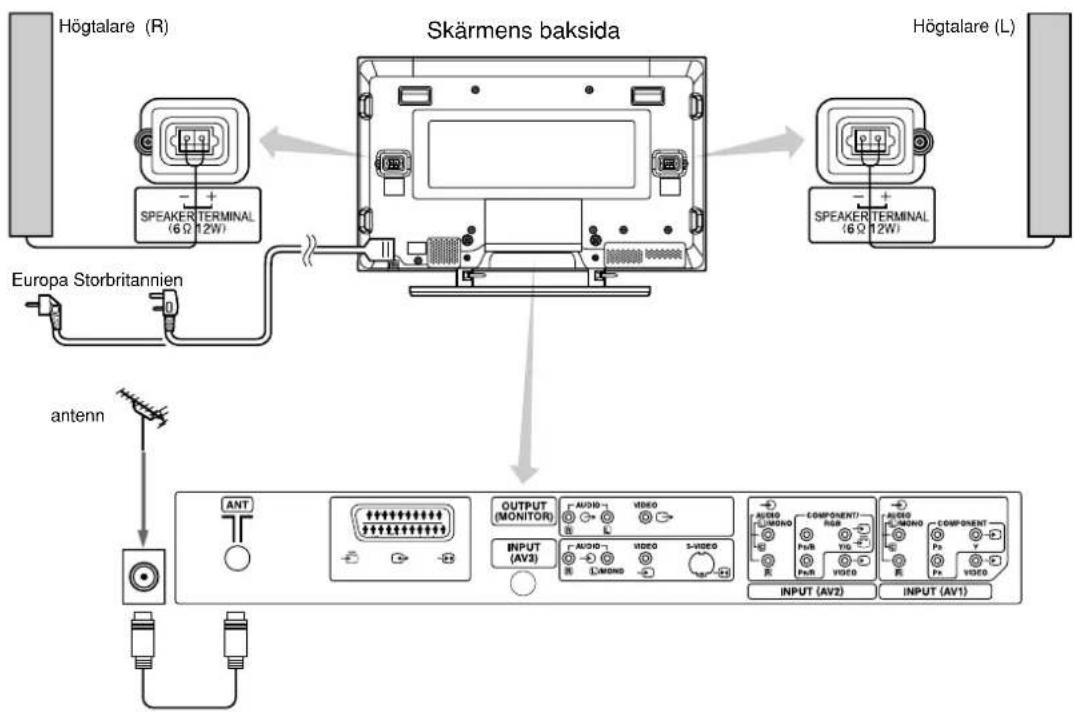
Försiktighetsmätt vid antennanslutting
- Anslut antennen med en koaxialkabel fri fran störningar. Undivk att anvanda en parallell, flatsignalkabel, da det annars kan uppsta störningar, dalg motttagning och rander i bilden.
- Undvik att anvanda inomhusantenn, dà mottagningen annars kan utsattas for störningar. Anslut tillett kabel-tv-natller en utomhusantenn.
- Hall natkabeln sä langt bort frän antennkabeln som möjigt.
Om det forekommer bildbrus i VHF-lagbandskanalen sku du minska bruset med en dubelskarmad kabel (medfoljer ej) for RF LEADS.
BRUKSANVISNING
Funktionerna på tangenterna nederst på skärmen öndras enligt nedan:
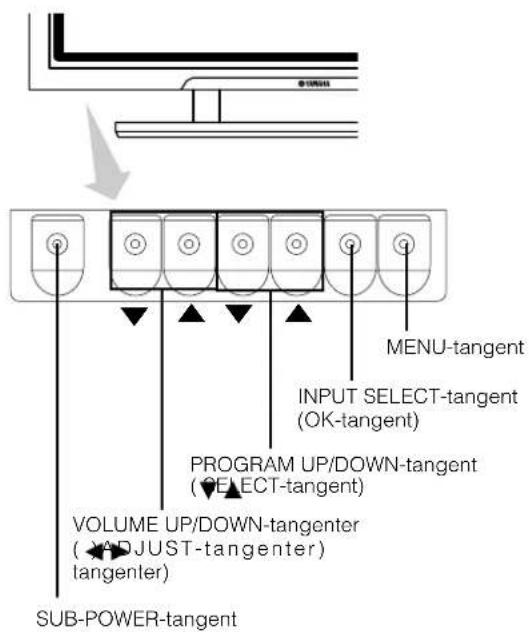
- ( ) indikerar Funktion medan MENY visas pa skärmen.
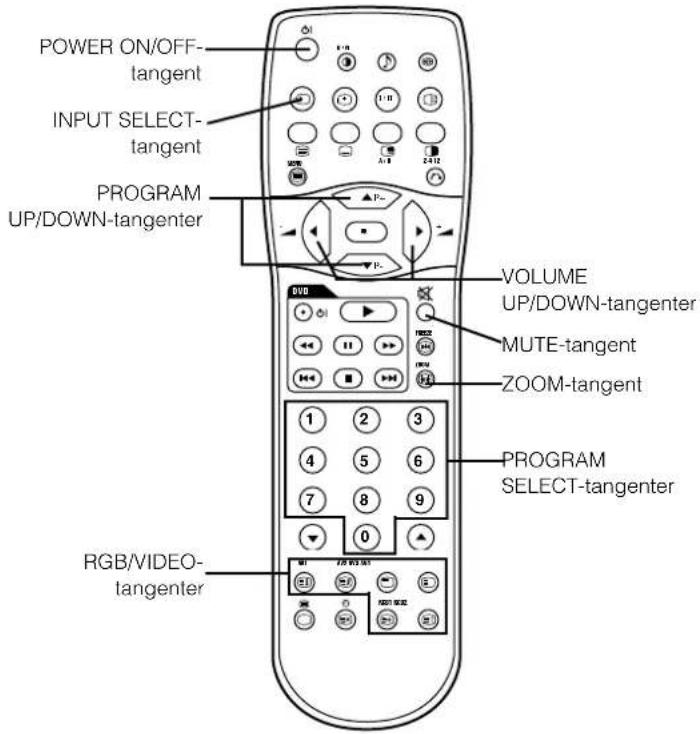
Ändra ingång Åndra storlek
. Du kan andra ingang genom att trycka pa tangenterna AV1, AV2, AV3, AV4, RGB1 och RGB2 pa fjarrkontrollen. Sa har atergar du till en tv-kanal:
Tryck pa INPUT SELECT när RGB2-ingangsbilden visas.
- Tryck pa en PROGRAM SELECT-tangent och valj en tv-kanal.
Tryck pa PROGRAM UP/DOWN-tangenterna pa skarmen utan skarmmenyer.
. Ingangen kan andras i ordningen TV AV1 AV2 AV3 AV4 RGB1 RGB2 genom att trycka pa skarmens aller fjarrkontrollens INPUT SELECT-tangent.
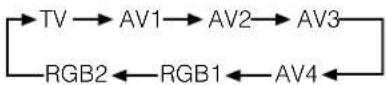
Varje gäng du trycker pa ZOOM pa fjarrkontrollen eller skarmen andras skarmens visningsstorlek i ordningsfoljd och status visas langst ner pa skarmen.
- ITV-lage
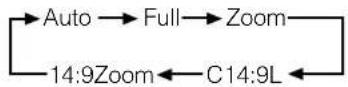
- Laget [Auto] anvander WSS-sigraler (Wide Screen Signals) som identifierar bildformatet hos filmer och program. Flera tv-stationer sander nufortiden ut WSS-sigraler. Dessa kan detekteras, varvid skarmen automaliskt vaxlar till ratt format. Vissa sander dock inte ut nagra WSS-sigraler, och i sa fall kanner skarmen inte av vilket format som anvands. Darfor anvands installingen Standardlage Zoom pa Funktion-menyn for att ange om WSS inte skickas aller inte har detekterats.
BRUKSANVISNING (forts.)
Visa MULTIBILD
Om du trycker på MULTI PICTURE på fjärrkontrollen visas flera bildder (multibild). Därefter kan du valja tre typé av skärmutseende genom att trycka på MULTI MODE på fjärrkontrollen.
På tv-skärmen andras multibildlaget enlgit foljande varje gang du trycker pa MULTI MODE.
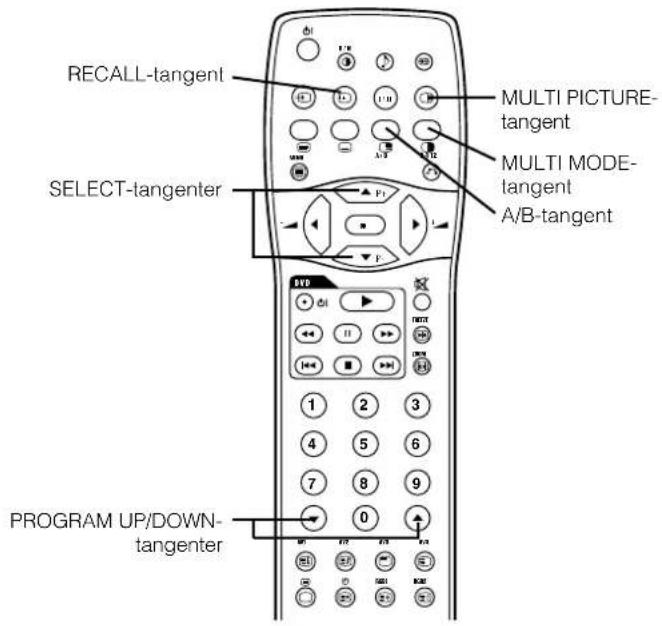

Om du trycker på MULTI PICTURE en gäng visas 2 bildern.
Hogtalarikonen kan flytas at vander hoger med tangenten A/B; Ijudet sands ut fran den tv-bild darhoghtalarikonen finns.
- Del gär inte att valja samma signaläng for bada skärmarna samtidigt.
- Du kan øandra TV-kanal genom att trycka pa fjärkrontrollens och PROGRAM UP/DOWN-tangenter.
- Du kan valja insignalen for bild A aller B (den med högtalarikonen) genom att trycka på INPUT SELECT på fjällkontrollen.
- Om du trycker på MULTI PICTURE igen annulleras multibildåget.
- Om videoingangen ar installd pa RGB Video gár det inte att annvanda multibildlaget.
- Set tabellen for 2 bilderslage (Delad).
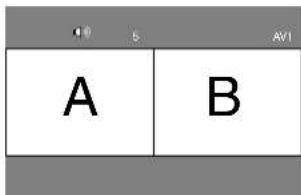
Aktivera 4-bildersläge på tv-bilden
Om du trycker på MULTI MODE en gäng i 2-bildersläge aktiveras 4-bilderslåget.
Tryck pa [A/B] for att valja bild A eller B som indikeras med en rod triangel. For Bilder till hoger sku du trycka pa (\triangle \triangle \triangle \triangle \triangle \triangle \triangle \triangle \triangle \triangle \triangle \triangle \triangle \triangle \triangle \triangle \triangle \triangle \triangle \triangle \triangle \triangle \triangle \triangle \triangle \triangle \triangle \triangle \triangle \triangle \triangle \triangle \triangle \triangle \triangle \triangle \triangle \triangle \triangle \triangle \triangle \triangle \triangle \triangle \triangle \triangle \triangle \triangle \triangle \triangle \triangle
- Du kanalanda TV-kanal genom atttrycka pa fjarrkontrollens och PROGRAM UP/DOWN-tangenter.
Ljudet kan sandas ut fran bild A bara i 4-bilderslage.
- Det gär inte att valja samma insiginalläge for bada skärmarna samtidigt.
- Om du trycker på MULTI PICTURE i 4-bildslaget annulleras multibildslaget.
Se tabellen for 4 bilderslage. 49
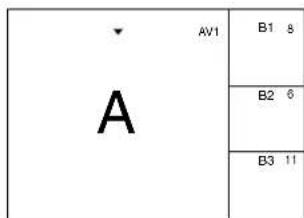
Aktivera 12-bildersläge på tv-bilden
Om du trycker på MULTI MODE en gang i 4-bilderslåge aktiveras 12-bilderslåget.
Forvalskanalerna visas automatiskt ordningsfoljd i de 12 fonsren, med borjan pa kanal 1.
Denna Funktion fungerar bara i tv-lage.
- After flera sekunder upppateras bilderna en och en.
- Om du trycker på MULTI PICTURE i 12-bilderslåge annulleras multibildåget. Om du trycker på MULTI PICTURE igen visas 12 Bilderigen.
- Om du trycker på MULTI MODE i 12-bilderslåge visas 2-bilderslåget (Delad).
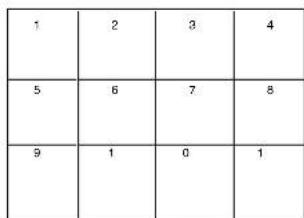
OBSERVERA
- Aven om horisontal-/vertikalsynksignalen (eller videosignalen) avbryts vid multibildvising, farsats enheten inte i strombesparingslage.
- Observera att inbränning kan uppsta om skärmen anvands i multibildlage under en langretid.
BRUKSANVISNING (forts.)
Visa MULTIBILD
2 Bild (Delad)
Du kan visa tv-kanalstatus pa skarmen genom att trycka pa RECALL pa fjarrkontrollen ell skarmen.
- Visningen upphör after cirka 6 sekunder.
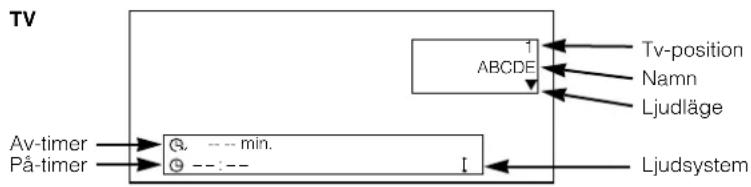
BRUKSANVISNING (forts.)
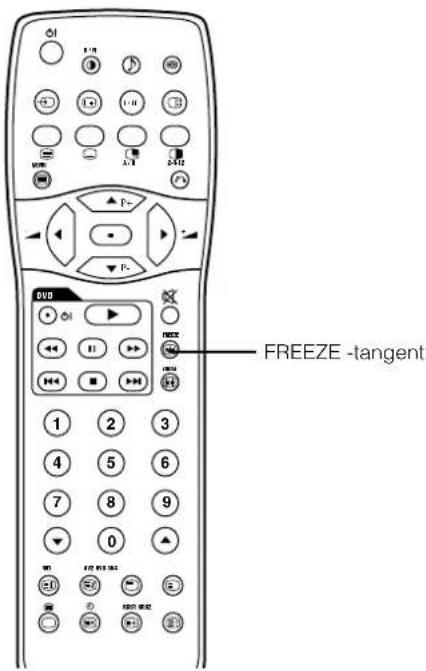
Frysa bilden
Om du trycker på FREEZE på fjärrkontrollen fryses bilden på skärmen.
- Det finns två typ er av fryst bild, Delad och Strobe. Vilken som skan användas ställs in under "Fryst lage" pa Funktion-menyn.
- Det delade laget visar 2 Bilder fransamma kalla paskarmen, varav den ena ar fryst och den andra rrolig.
- I Strobe-laget visas 12 bilderned den sista bilden aktiv, medan de 11 andra fönstren ar frysta.
- Om du trycker på FREEZE igen Återgår skärmen till att visa normal bild.
Denna Funktion kan, utover tv-laget anvandas i videolaget. Se tabellen for frysfunktion nedan:
Se sid 37. (Samma som Bild-menyn for tillsatsvideon)
Men 1 post har lagts till och 5 poster har raderats.
| Validinställning inställningstips | ✓ | \( \blacktriangleright \) | |
| Frystläge |  | Väljer i Fryst lage om Delad (2 bildner) eller Strobe (12 bildner) ska användas. | |
| Visaläge | Ej tillgänglig (skuggad) | ||
| ID-nummer | Ej tillgänglig (skuggad) | ||
| Inverterat | Ej tillgänglig (skuggad) | ||
| Vilolåge - vit | Ej tillgänglig (skuggad) | ||
| Gamma | Ej tillgänglig (skuggad) | ||
BRUKSANVISNING (forts.)
INSTÄLLNINGAR-MENYN
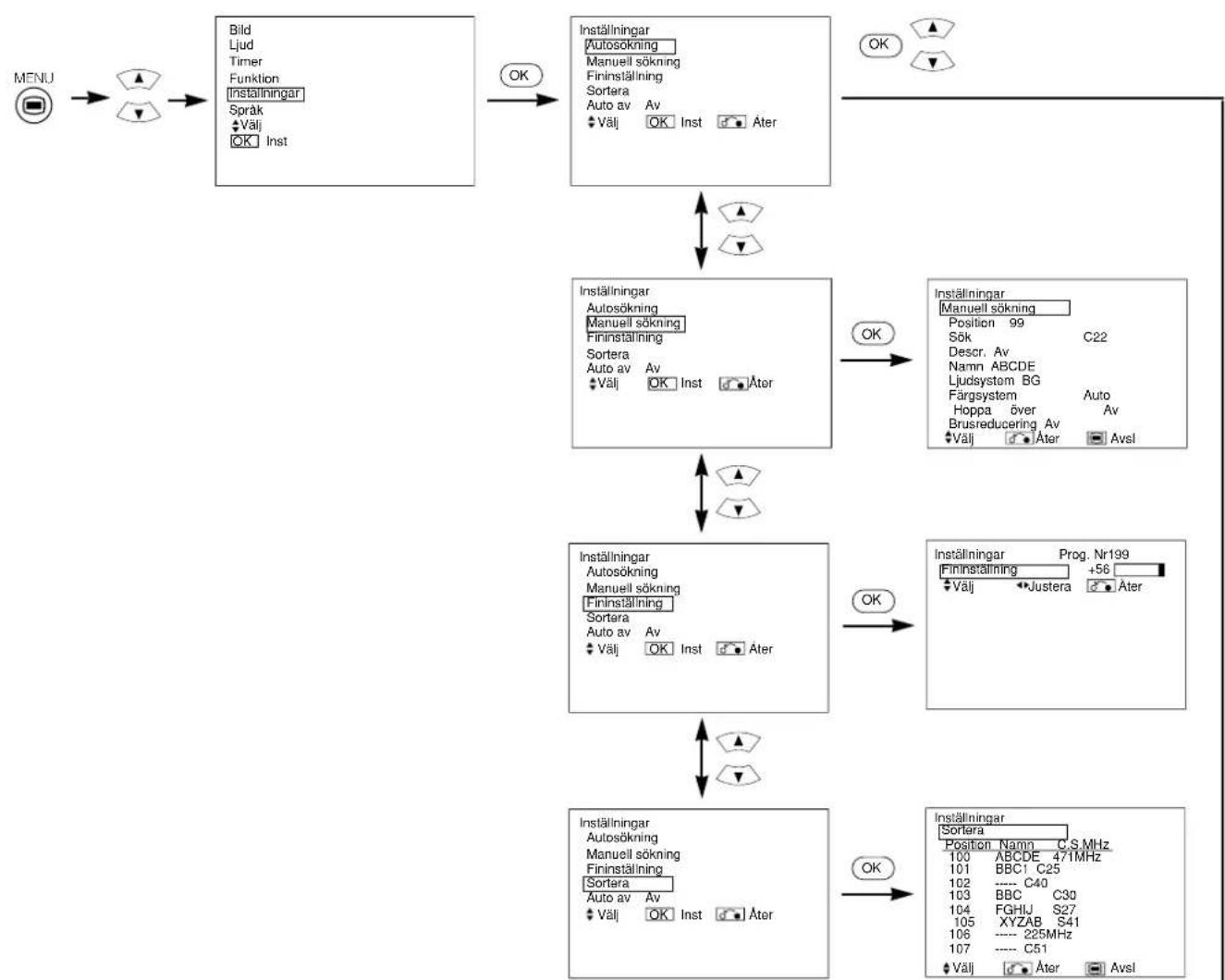
[I TV-lage]
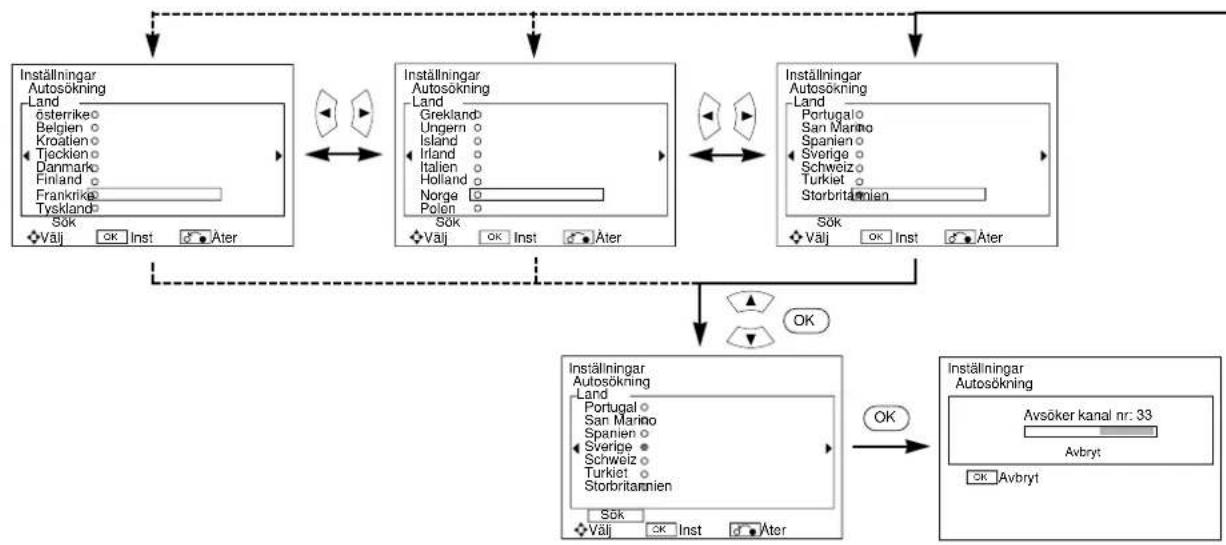
INSTÄLLNINGAR-MENYN (forts.)
| Validinställning | ← | → | Inställningssteps |
| Autosökning | |||
| Land | (Sida1)←(Sida2)←(Sida3)← | Välj landsnamm med▲SELECT-langenterna och tryck på OK. • Om det inte gär att ställa in vissa stationer automatiskt kan du göra detta manuell. | |
| Sök | - | - | Tryck på OK ffor att pâbörja automatisk kanalsökning. |
| Manuell sökning | |||
| Position | 1←2←3←199←AV00← | Ställer in positivsummet.Detta kan också ställas in med fjarrkontrollens och PROGRAM UP/DOWN-tangenter. | |
| Sök(C--)(S--)(--MHz) | - | - | Välj Först kanalvalsmetod (ange ett tvåsifrjt kanalnummer (CH), ange ett tvåsifrjt S-bandnummer eller ange ett tresifrfigt frekvensnummer (MHz)) med OK-tangenten. |
| - | - | Ange ett tvåsifrjt nummer med siffertangenlerna 0~9. Om numret År gälligt starter kanalsökningen. | |
| - | - | Ange ett tvåsifrjt nummer med siffertangenlerna 0~9. Om numret År gälligt starter kanalsökningen. | |
| - | - | Ange ett tresifrfigt nummer med siffertangenlerna 0~9. Om numret År gälligt starter kanalsökningen. | |
| Descr. | Av←På← | Ska normal var inställd på Av. Om inställingen År På, fungerar AV4-utgången (Scart) som tv-signalutäng, och skårn men visar AV4-insignalen (Scart) automatisk. | |
| Namn | □←□←□←□←□(□:en bokstav) | Används for att ange tv-kanalens numm med 5 tecken. Efter att ha flytat markoren till den Forsta positionen sku du ∀lia ett tecken med▼▲SELECT-tangenterna och flytta till hösta position med▲ADJUST-tangenten. Tryck på OK igen;när du ar klar. • Valbara tecken År "0"~"9", "A"~"Z", "+"~-","-(mellanslag), "-(komma) och "-"-(punkt). | |
| Ljudsystem | BG←I←DK←L←L← | Du kan ∀lia ljudsystem med;n当场 av de 5 olka inställingarna. | |
| Färgsystem | Auto←PAL←SECAM←NTSC3.58←NTSC4.43← | Du kan ∀lia färgsystem med;n当场 av de 5 olka inställingarna. | |
| Hoppa over | Av←På← | Om inställingen År Påkommen den positionen att hoppas över vid positivssval med PROGRAM UP/DOWN-tangenterna. Denna ställis automatiskt in på På für iced-sändande kanaler. | |
| Brusreducing | Av←På← | Om inställingen År På reduceras synilgt brus på skårn, särskilt i områden med samme mottagning. | |
| Fininställning | Minskär frekvensomfängenet forhuvudmottagaren | Ökar frekvensomfängenet forhuvudmottagaren. | När finjusteringen År klar sca du trycka på RETURN ffor att sluföra inställingen. • Inställingsområdet År -56 ~ +56. |
| Sortera | |||
| (Positionsliste) | - | - | Tryck på OK på den linje som onskas ffor att andra ordningsföljd, söandras teckenärgen till gront. Flytta uppå i listan genom att trycka på▼▲SELECT-tangenterna. Tryck på RETURN ffor all avsluta. |
| Auto av | Av←På← | Om inställingen År På stängs strömmen av om det intealandin n当场 signal erler om det intehander;n当场 μå 10 minuter i tv-låge. | |
[I videoläget]
1 post har lagts till Bild-menyn pa sid 39
| Validinställning | ← | → | Inställningsteps |
| SCART ut | →TV←Monitor← | TV. AV4-utgängen (Scart) füngerar som tv-signalutäng. Monitor:AV4-utsignalen (Scart) kan visa SAMMA bild som huvudenheden. Men det är endast möjögitt att bevaka kompositvideosignalerna från AV1, AV2 och AV3-insignai som visas på skärmen für tillfälllet. • Om Descramblern är På,kommen den bli valid som TV automatiskt. | |
BRUKSANVISNING (forts.)
ÖVRIGA FUNKTIONER
A2/NICAM/ludmultiplexering
- CH I / II-tangenten fungerar bara med NICAM- och ljdmultiplexsignaler. Om du trycker pa tangenten i andra situationer hander ingel.
Tvåspråkig Ijudutsändning
Vid mottagning av tvasprkiga program visas ludlaget i gult som pa bilden till hoger. Tryck pa CH I / Il for att valja vilket sprak du vill hora. Varje gang du trycker pa tangenten visas I, Il eller (tvingad mono) cykliskt pa skarmen. Vid mottagning av NICAM-signaler visas NICAM-information enligt nedan.


Välj I, Il eller (tvingad mono) for att hörä CH I-, CH II- respektive MONO-lud.
STEREO-utsandning
Vid mottagning av stereoprogram visas ludaget i rott, och du kan trycka pa CH I / II for att valja mellan stereo- och monoljud.
Varje gang du trycker pa tangenten visas Celler (tvingad mono) cykliskt pa skarmen. Vid mottagning av NICAM-signaler visas NICAM-information enligt nedan.
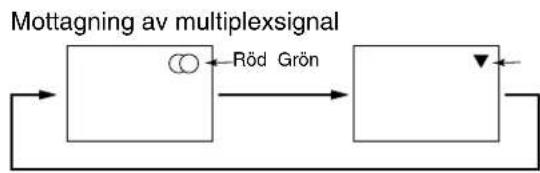
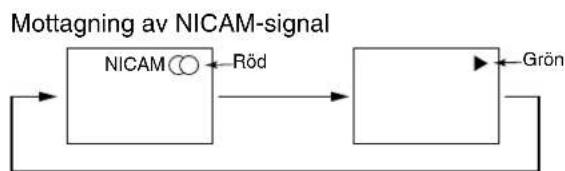
Välj eller (tvingad mono) for att hora STEREO-respektive MONO-lud.
Monoljudutsändning
Vid mottagning av monoprogram visas ljdlaget i gront. Du kan trycka pa CH I / II for att valja mellan monoljud och tvingat monoljud (ludet ar samma). Varje gang du trycker pa tangenten visas ell er (tvingad mono) cykliskt pa skarmen.
OBSERVERA
- Om ljudsignalen ar for svag for att ge bra kvalitet kan du trycka pa CH I / II tills visas pa skarmen for att fa ett rent monoljud.
- Om l Judet brusar erer pa grund av for daliig signalkvalitet hela tiden vaxlar mellan stereo och mono sca du trycka pa CH I / II tills visas pa skarmen for att f ett rent monoljud.
BRUKSANVISNING (forts.)
- Du kan med fjarrkontrollen styra önskat fabrikat avDVD-spelare genom att trycka samtidigt på foljande av fjarrkontrollens tangenter.
YAMAHA
Tryck pa
RECALL
3 eller
RECALL
5
Andramärken
| Dvd-spelarfabrikat Tryck pã Dvd-spelarfabrikat Tryck pã | |||
| Hitachi RCA | RECALL 1 | RECALL 9 | |
| Pioneer Mitsubishi | RECALL 2 | RECALL 0 | |
| Panasonic Onkyo | RECALL 3 | RECALL INDEX | |
| Toshiba Zenith | RECALL 4 | RECALL MODE | |
| Philips Orion | RECALL 5 | RECALL SUB PAGE | |
| JVC Shinco | RECALL 6 | RECALL CANCEL | |
| Samsung Skyworth | RECALL 7 | RECALL REVEAL | |
| Sony Bubuko | RECALL 8 | RECALL TV/TEXT | |
Example
Manovrera en Yamaha DVD-spelare genom att trycka in och halla RECALL intryckt och dareftertrycka pa 3 eer 5
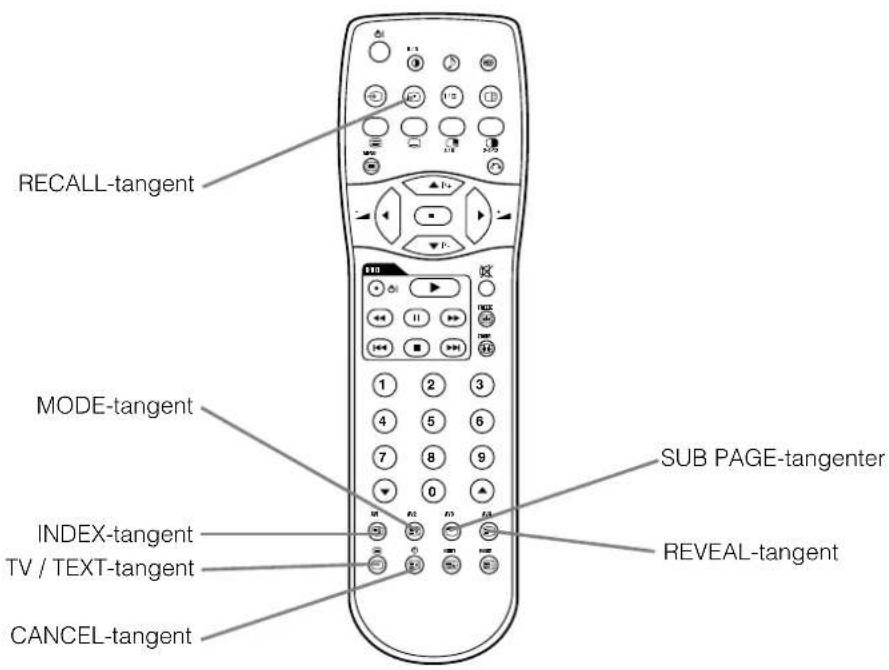
OBSERVERA
- Inte alla modeller av de angivna fabrikaten kan styras medenna fjärkrontroll.
Symptom som verkar tyda på fel
Utfor nedanstende foreslagna kontrller beroende pa vilka symptom som upptrader. Om symptomen kvarstar sca du kontakta aterforsaljaren.
FÖRSIKTIGT
Egna reparationsforsok kan vara farliga.
| Symptom | Möjlig orsak | Åtgård |
| snög bild - dãligt ljud | (1) Dãligh kontakt mellan antennkabeln och tv:n. (2) Korroderade eller)dãliga antennansluttingar. (3) Antennen har flyttats. (4) Dãliga vãderforhãllanden. (5) Sändarproblem. | (1) Gör om anslutningen och/eller byt antennkontakt. (2) Gör om anslutningarna erller byt kabeln. (3) Rikta om antennen. (4) Ingen. (5) Kontrolera med tv-stationen. |
| spökbilder - l Judet okej | (1) Antennen har flyttats. (2) Tv:n felinstãld. (3) Dãliga vãderforhãllanden. (4) Sändarproblem. (5) AV-ingången felinstãld. | (1) Rikta om antennen. (2) Ställ in tv:n ingen erller finjustera. (3) Ingen. (4) Kontrolera med tv-stationen. (5) Kontrolera den anslutna externa utrustingen. |
| tillfälliga störningar | (1) Störningar frän elektriska erller mekaniska motorer, lysrör, barbara radiomottagare etc. | (1) Kontrolera om apparaternas avskärmning År tillräcklig erller flytta dem langre bort från tv:n. |
| ingen bild erller ljud | (1) Tv:n År eventuellt instãld på AV-länge. (2) Bild/lud instãlda på minimum. (3) Tv:ni beredskaps- ullströmbesparingslänge. | (1) Tryck på INPUT SELECT erller ①til ⑨ på fjärrkontrollen for att ätergå till normal tv-länge. (2) Kontrolera bild-/ljudinställingarna (gå till huvudmenyn). (3) Tryck på POWER ON/OFF-tangenten. |
PRODUKTSPECIFICATIONER
Denna tabell visar specifikationerna vid anslutting av tillsatsvideon.
| Panel | Bildyta | Ung. 42 tum (922 (H) x 522 (V) mm, diagonal 1059 mm) |
| Upplösning | 1024 (H) x 1024 (V) pixel | |
| Nettomätt (exkl. sockel) | 1030 (B) x 636 (H) x 91 (D) mm | |
| Nettovikt (exkl. sockel) | 34.9kg | |
| Omglvning | Temperatur | Drift: 5°C till 35°C, Förvaring: 0°C till 40°C |
| Relativ luftfuktigkeit | Drift: 20% till 80%, Förvaring: 20% till 90% (icke-kondenserande) | |
| Strömförösörning | AC100 - 240V, 50/60Hz | |
| Energiförbrukning/beredskapläige | 365W / <3W | |
| Audioutgang | 12W + 12W (6Ω) | |
| (RGB-Ingäng) | ||
| Insignaler | Ingängar | RGB1 DVI-ingäng (DVI-D)RGB1 audioingäng (3,5 mm stereominijack)RGB2 analog RGB-ingäng (15-stifts D-sub)RGB2 audioingäng (3,5 mm stereominijack) |
| Videosignaler | 0.7 V/1,0 Vp-p, analog RGB (rekommenderad signal)480i, 576i, 480p, 576p, 1080i/50, 1080i/60, 720p/60 | |
| Synksignaler | H/V separat, TTL-nivå [2 KΩ]H/V komposit, TTL-nivå [2 KΩ]Synk på grön't, 0.3 Vp-p [75Ω] | |
| Rekommenderad signal | 46 lagen 29 42 | |
| (Video In) | ||
| Insignaler | Ingängar | AV1: kompositvideoingäng (RCA)AV1: Y PB PR videoingäng (RCA)AV1: L/R audioingäng (RCA)AV2: kompositvideoingäng (RCA)AV2: Y/G PB/B PR/R videoingäng (RCA)AV2: L/R audioingäng (RCA)AV3: kompositvideoingäng (RCA)AV3: S-videoingäng (RCA)AV3: L/R audioingäng (RCA)AV4: kompositvideo / S-video / RGB / L/R audioingäng (Scart) |
| Videosignaler | AV1: PAL, SECAM, NTSC3.58, NTSC4.43AV1: 480i, 576i, 480p, 576p, 1080i/50, 1080i/60, 720p/60AV2: PAL, SECAM, NTSC3.58, NTSC4.43AV2: 480i, 576i, 480p, 576p, 1080i/50, 1080i/60, 720p/60, RGBAV3: PAL, SECAM, NTSC3.58, NTSC4.43AV4: PAL, SECAM, NTSC3.58, NTSC4.43AV4: RGB | |
| Videoutsignal | UTGÄNG (MONITOR): kompositvideomonitorutgäng (RCA)UTGÄNG (MONITOR): L/R audiomonitorutgäng (RCA)AV4: kompositvideo /L/R audioutgäng (SCART) | |
| Rekommenderad signal | 15 lagen 42 | |
| (RF-ingäng) | ||
| Insignaler | Ingängar | ANT: 75 Ωbalanserat |
| RF-videosystem | PAL B, G, H/I/D, KSECAM B, G/D, K/K1/L, L' | |
- Det tar minst 30 minutes innan skärmen har uppnätt optimal bildkvalitet.