
Aventage RX-A2060 - Mottagare YAMAHA - Gratis bruksanvisning och manual
Hitta enhetens manual gratis Aventage RX-A2060 YAMAHA i PDF-format.


| Typ av produkt | AV-receiver |
| Modell | Aventage RX-A2060 |
| Varumärke | Yamaha |
| Kanaler | 9.2 |
| Uteffekt | 150 W per kanal (8 ohm, 20 Hz-20 kHz, 0,06 % THD, 2 kanaler drivna) |
| Stödda ljudformat | Dolby Atmos, DTS:X, Dolby TrueHD, DTS-HD Master Audio, PCM, etc. |
| Videofunktioner | 4K Ultra HD-genomsläpp (60 fps), HDR10, Dolby Vision, BT.2020 |
| Trådlös anslutning | Wi-Fi (802.11 a/b/g/n/ac), Bluetooth, AirPlay, Spotify Connect |
| HDMI-ingångar/utgångar | 8 ingångar (inklusive 1 front) / 2 utgångar (Main + Zone 2) |
| Mått (B x H x D) | 435 x 192 x 474 mm |
| Vikt | 15,6 kg |
| Strömförsörjning | AC 120 V / 230 V, 50/60 Hz |
| Strömförbrukning | 490 W (standby: 0,1 W) |
| Stöd för flera zoner | Zon 2, Zon 3 (analogt ljud), Zon 4 (HDMI) |
| Surroundkalibrering | YPAO R.S.C. (Reflected Sound Control) med precision EQ |
| Användargränssnitt | Skärmmeny, frontpaneldisplay, fjärrkontroll, MusicCast-app |
| Underhåll | Torka med en mjuk, torr trasa. Använd inte lösningsmedel. |
| Säkerhet | Utsätt inte för regn eller fukt. Använd endast i väl ventilerat utrymme. |
| Tillgänglighet av reservdelar | Kontakta auktoriserade Yamaha-servicecenter för reservdelar. |
| Reparationsinformation | Se servicemanual eller kvalificerad tekniker. Demontera inte. |
| Allmän anmärkning | Del av Yamaha Aventage-serien, designad för högkvalitativ hemmabio. |
Vanliga frågor - Aventage RX-A2060 YAMAHA
Användarfrågor om Aventage RX-A2060 YAMAHA
0 fråga om denna apparat. Svara på dem du kan eller ställ din egen.
Ställ en ny fråga om denna apparat
Ladda ner instruktionerna för din Mottagare i PDF-format gratis! Hitta din manual Aventage RX-A2060 - YAMAHA och ta tillbaka ditt elektroniska enhet i hand. På denna sida publiceras alla dokument som behövs för att använda din enhet. Aventage RX-A2060 av märket YAMAHA.
BRUKSANVISNING Aventage RX-A2060 YAMAHA
Ljudnätverk för hemmet med MusicCast
MusicCast är en ny trådlös musiklösning från Yamaha som gör att du kan dela musik i alla dina rum med en mängd olika enheter. Du kan njuta av musik från din smartphone, dator, NAS-hårddisk och streamingtjänst var som helst i ditt hus med en enda app. Besök vår webbplats för mer information och en lista över MusicCast-kompatibla produkter.

- Kontrollera enkelt alla MusicCast-kompatibla enheter med appen MusicCast CONTROLLER.
- Länka en MusicCast-kompatibel enhet till en annan enhet i ett annat rum och spela upp musik på enheterna samtidigt.
- Spela upp musik från streamingtjänster. (Kompatibel streamingtjänst kan variera beroende på din region och produkt. Se produktinformationen på vår webbplats för mer information.)
Förbereda enheterna
Mobil enhet (t.ex. smartphone)

Du behöver appen MusicCast CONTROLLER för att använda nätverksfunktionerna på en MusicCast-kompatibel enhet. Sök efter den kostnadsfria appen MusicCast CONTROLLER på App Store (för iOS-enheter) eller Google Play (för Android-enheter) och installera den på din enhet.
Se instruktionerna för appen i butiken för mer information.
Anslut den mobila enheten som innehåller appen MusicCast CONTROLLER till den trådlösa routern i ditt hem.
Anslut den mobila enheten till den första kopplingspunkten ("SSID 1") om din router har stöd för flera SSID:er (nätverksnamn).
Konfiguration av enheter och uppspelning
Skapa följande nätverk (MusicCast-nätverket) med appen MusicCast CONTROLLER.

flowchart
graph TD
    A["MusicCast"] --> B["Audio Device"]
    A --> C["Video Module"]
    A --> D["Audio System"]
    A --> E["Mobile Phone"]
    A --> F["Trådlös router"]
    style A fill:#f9f,stroke:#333
    style B fill:#ccf,stroke:#333
    style C fill:#ccf,stroke:#333
    style D fill:#ccf,stroke:#333
    style E fill:#ccf,stroke:#333
    style F fill:#ccf,stroke:#333
1 Sätt på den MusicCast-kompatibla enheten.
2 Tryck på ikonen MusicCast CONTROLLER på din mobila enhet och tryck på Konfigurera.
Tips
Tryck på Inställningar och Lägg till ny enhet om du redan har anslutit en MusicCast-kompatibel enhet till nätverket.
3 Följ anvisningarna på skärmen i appen MusicCast CONTROLLER och tryck och håll ned knappen CONNECT på den MusicCast-kompatibla enheten (eller fjärrkontrollen) i tre sekunder.
Se bruksanvisningen för varje MusicCast-kompatibel enhet för knappen CONNECT.


4 Konfiguration av nätverket.
Följ anvisningarna på skärmen i appen MusicCast CONTROLLER för att konfigurera nätverket.
5 Använd appen MusicCast CONTROLLER för att spela upp musik.
Tips
- Anslut en annan enhet som har stöd för MusicCast till routern med en nätverkskabel (Utökat läge) om du vill installera en MusicCast-kompatibel enhet på en plats som inte nås av den trådlösa routern.

- Den MusicCast-kompatibla enheten kanske inte kan spela upp en ljudkälla med hög kvalitet, beroende på var den är placerad. I så fall ansluter du enheten direkt till routern med en nätverkskabel.
Felsökning
Se också felsökningsavsnittet i relevant bruksanvisning för den MusicCast-kompatibla enheten.
| Problem/orsak Lösning | |
| Inget ljud från den MusicCast-kompatibla enheten. | |
| Enheten av avstängd. | Sätt på enheten. |
| Aktivera vänteläge för nätverk på enheten. | |
| Enheten är inte ansluten till MusicCast-nätverket. Anslut | enheten med appen MusicCast CONTROLLER. |
| Det går inte att ansluta via inställningarna i appen MusicCast. | |
| Den mobila enheten är inte ansluten till den trådlösa routern i ditt hem. | Anslut den mobila enheten till den trådlösa routern och starta appen MusicCast CONTROLLER. |
| Inaktivera mobildataöverföring. | |
| Den MusicCast-kompatibla enheten är avstängd. | Sätt på den MusicCast-kompatibla enheten. |
| Aktivera vänteläge för nätverk på enheten. | |
| Det går inte att ansluta till nätverket. | |
| Nätverksparametrarna (IP-adressen) har inte hämtats. | Aktivera DHCP-serverfunktionen på din router. |
| Inställningen på den trådlösa routern har ändrats. | Anslut alla MusicCast-kompatibla enheter till nätverket med appen MusicCast CONTROLLER. |
| MusicCast CONTROLLER-appen hittar inte en MusicCast-kompatibel enhet. | |
| Den mobila enheten är inte ansluten till den trådlösa routern i ditt hem. | Anslut den mobila enheten till den trådlösa routern och konfigurera den MusicCast-kompatibla enheten med appen MusicCast CONTROLLER igen. |
| Den MusicCast-kompatibla enheten är avstängd. | Sätt på enheten. |
| Aktivera vänteläge för nätverk på enheten. | |
Besök vår webbplats för mer information:
MusicCast är ett varumärke eller registrerat varumärke som tillhör Yamaha Corporation.
Android och Google Play är varumärken som tillhör Google Inc.
iPhone, iPad och AirPlay är varumärken som tillhör Apple Inc., registrerade i USA och andra länder.


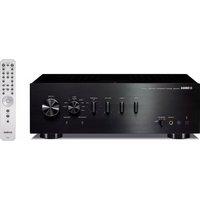
Märke : YAMAHA
Modell : Aventage RX-A2060
Kategori : Mottagare