
Aventage RX-A2060 - 接收器 YAMAHA - 免费用户手册
免费查找设备手册 Aventage RX-A2060 YAMAHA PDF格式.


| 产品类型 | AV接收机 |
| 型号 | Aventage RX-A2060 |
| 品牌 | 雅马哈 |
| 声道 | 9.2 |
| 输出功率 | 每声道150瓦(8欧姆,20 Hz-20 kHz,0.06%总谐波失真,2声道驱动) |
| 支持的音频格式 | 杜比全景声、DTS:X、杜比TrueHD、DTS-HD Master Audio、PCM等 |
| 视频特性 | 4K超高清直通(60帧/秒)、HDR10、杜比视界、BT.2020 |
| 无线连接 | Wi-Fi (802.11 a/b/g/n/ac)、蓝牙、AirPlay、Spotify Connect |
| HDMI输入/输出 | 8个输入(含1个前置)/ 2个输出(主区域+区域2) |
| 尺寸(宽 x 高 x 深) | 435 x 192 x 474毫米 |
| 重量 | 15.6千克 |
| 电源 | 交流120伏/230伏,50/60赫兹 |
| 功耗 | 490瓦(待机:0.1瓦) |
| 多区域支持 | 区域2、区域3(模拟音频)、区域4(HDMI) |
| 环绕声校准 | YPAO R.S.C.(反射声音控制)带精确均衡器 |
| 用户界面 | 屏幕显示、前面板显示、遥控器、MusicCast应用 |
| 维护 | 用柔软的干布擦拭。请勿使用溶剂。 |
| 安全 | 请勿暴露在雨水或潮湿环境中。仅在通风良好的区域使用。 |
| 备件供应 | 请联系雅马哈授权服务中心获取更换零件。 |
| 维修信息 | 请参考服务手册或联系合格技术人员。请勿自行拆卸。 |
| 一般说明 | 属于雅马哈Aventage系列,专为高品质家庭影院设计。 |
常见问题 - Aventage RX-A2060 YAMAHA
用户关于以下问题的提问 Aventage RX-A2060 YAMAHA
0 问题 关于此设备。回答您知道的问题或提出自己的问题。
提出关于此设备的新问题
下载您的设备说明 接收器 免费PDF格式!查找您的手册 Aventage RX-A2060 - YAMAHA 并重新掌握您的电子设备。本页发布了使用您的设备所需的所有文档。 Aventage RX-A2060 品牌 YAMAHA.
用户手册 Aventage RX-A2060 YAMAHA
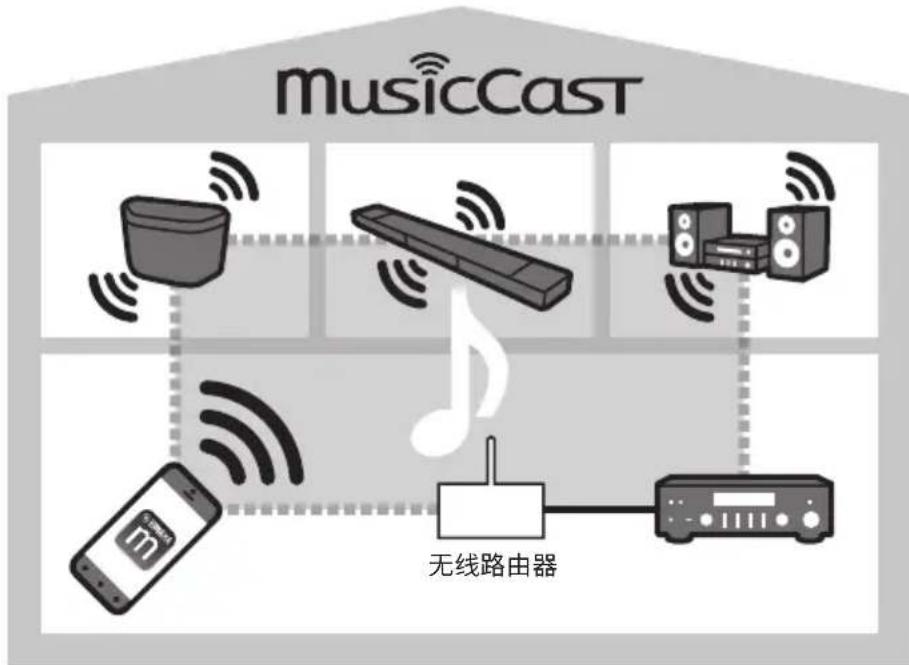
使用 MusicCast 打造的家庭音频网络
MusicCast 是由 Yamaha 提供的一种全新的无线音乐解决方案,可让您在所有房间内通过各种设备共享音乐。您只需一个易于使用的应用即可在家里的任何位置倾听您的智能手机、PC、NAS 驱动器和音乐流媒体服务上的音乐。有关更多详细信息以及与 MusicCast 兼容的系列产品,请访问我们的网站。

- 借助专用的“MusicCast CONTROLLER”应用以无缝方式控制所有与 MusicCast 兼容的设备。
- 将与 MusicCast 兼容的设备链接到另一个房间中的另一台设备并同时进行播放。
- 播放音乐流媒体服务上的音乐。(兼容的音乐流媒体服务可能因您的地区和产品而异。有关详细信息,请参阅我们网站上的产品信息。)
设备的准备工作
移动设备(智能手机等)

要在与 MusicCast 兼容的设备上使用网络功能,您需要专用于此操作的应用 “MusicCast CONTROLLER”。在 App Store(适用于 iOS 设备)或 Google Play(适用于 Android 设备)上搜索免费应用 “MusicCast CONTROLLER”,然后将该应用安装到您的设备上。
有关详细信息,请参阅每个应用商店中有关此应用的说明。
将已安装 MusicCast CONTROLLER 的移动设备连接到您家中的无线路由器。
如果您的路由器支持多个 SSID(网络名),请将移动设备连接到第一个接入点(“SSID 1”等)。
设备的设置和播放
使用 MusicCast CONTROLLER 应用创建以下网络(MusicCast 网络)。
flowchart
graph TD
    A["用户"] -->|信号| B["监控设备"]
    C["用户"] -->|信号| D["监控设备"]
    E["用户"] -->|信号| F["监控设备"]
    G["手机"] -->|信号| H["无线路由器"]
    I["电视"] -->|信号| H
    J["音乐厅"] -->|信号| H
    H --> K["计算机"]
    style A fill:#f9f,stroke:#333
    style C fill:#f9f,stroke:#333
    style E fill:#f9f,stroke:#333
    style G fill:#f9f,stroke:#333
    style I fill:#f9f,stroke:#333
    style J fill:#f9f,stroke:#333
    style K fill:#ccf,stroke:#333
1 打开与 MusicCast 兼容的设备。
2 点击您的移动设备上的 MusicCast CONTROLLER 应用图标,然后点击“设置”。
提示
如果您已将与 MusicCast 兼容的设备连接到该网络,请依次点击“设置”和“添加新设备”。
3 按照屏幕上的说明操作 MusicCast CONTROLLER 应用,然后按住与 MusicCast 兼容的设备(或遥控器)上的 CONNECT 按钮 3 秒钟。
有关 CONNECT 按钮,请参阅每台与 MusicCast 兼容的设备的使用说明书。


4 设置网络。
按照屏幕上的说明操作 MusicCast CONTROLLER 应用以设置网络。
5 操作 MusicCast CONTROLLER 应用以进行播放。
提示
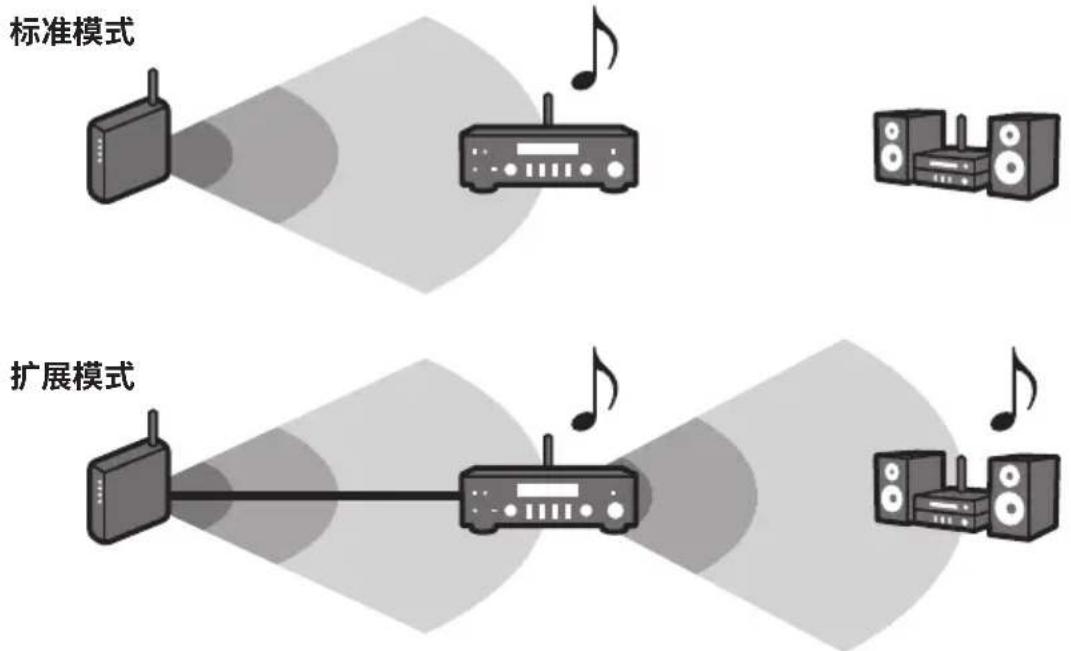
- 如果要将与 MusicCast 兼容的设备安装到无线路由器范围之外的位置,请使用网络电缆将另一个 MusicCast 支持设备连接到该路由器以扩大范围(扩展模式)。
flowchart
graph TD
    A["标准模式"] --> B["电脑"]
    C["扩展模式"] --> D["电脑"]
    B --> E["声波器"]
    D --> F["声波器"]
    G["设备1"] --> H["设备2"]
    I["设备3"] --> J["设备4"]
    K["设备5"] --> L["设备6"]
    M["设备7"] --> N["设备8"]
    O["设备9"] --> P["设备10"]
    Q["设备11"] --> R["设备12"]
    S["设备13"] --> T["设备14"]
    U["设备15"] --> V["设备16"]
    W["设备17"] --> X["设备18"]
    Y["设备19"] --> Z["设备20"]
    AA["设备21"] --> AB["设备22"]
    AC["设备23"] --> AD["设备24"]
    AE["设备25"] --> AF["设备26"]
    AG["设备27"] --> AH["设备28"]
    AI["设备29"] --> AJ["设备30"]
    AK["设备31"] --> AL["设备32"]
    AM["设备33"] --> AN["设备34"]
    AO["设备35"] --> AP["设备36"]
    AQ["设备37"] --> AR["设备38"]
    AS["设备39"] --> AT["设备40"]
    AU["设备41"] --> AV["设备42"]
    AW["设备43"] --> AX["设备44"]
    AY["标准模式"] --> Z
    Z --> AA
    AA --> AB
    AB --> AC
    AC --> AD
    AD --> AE
    AE --> AF
    AF --> AG
    AG --> AH
    AH --> AI
    AI --> AJ
    AJ --> AK
    AK --> AL
    AL --> AM
    AM --> AN
    AN --> AO
    AO --> AP
    AP --> AQ
    AQ --> AR
    AR --> AS
- 与 MusicCast 兼容的设备可能在某些位置处无法播放高解析度音频源。在这种情况下,应使用网线将设备直接连接到路由器。
故障排除
另请参阅与 MusicCast 兼容的设备的相关使用说明书中的故障排除部分。
| 问题 /原因 解决方法 | |
| 与 MusicCast 兼容的设备没有声音。 | |
| 设备已关闭。 | 打开设备。 |
| 在设备上启用网络待机。 | |
| 设备未连接到 MusicCast 网络。 利用 MusicCast CONTROLLER 应用连接设备。 | |
| 无法在 MusicCast 应用上进行连接设置。 | |
| 移动设备未连接到您家中的无线路由器。 | 将移动设备连接到无线路由器,然后启动 MusicCast CONTROLLER 应用。 |
| 禁用蜂窝数据传输。 | |
| 与 MusicCast 兼容的设备已关闭。 | 打开与 MusicCast 兼容的设备。 |
| 在设备上启用网络待机。 | |
| 无法连接到网络。 | |
| 未正确获取网络参数(IP 地址)。 启用您的路由器上的 DHCP 服务器功能。 | |
| 无线路由器的设置已更改。 | 利用 MusicCast CONTROLLER 应用将所有与 MusicCast 兼容的设备连接到网络。 |
| MusicCast CONTROLLER 应用未检测到与 MusicCast 兼容的设备。 | |
| 移动设备未连接到您家中的无线路由器。 | 将移动设备连接到无线路由器,然后再次利用 MusicCast CONTROLLER 应用设置与 MusicCast 兼容的设备。 |
| 与 MusicCast 兼容的设备已关闭。 | 打开设备。 |
| 在设备上启用网络待机。 | |
欲知更多资讯,敬请访问我们的网站:
MusicCast 是 Yamaha Corporation 的商标或注册商标。
Android 和 Google Play 是 Google Inc. 的商标。
iPhone、iPad 和 AirPlay 是 Apple Inc. 在美国和其他国家 / 地区的注册商标。


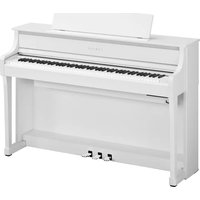

品牌 : YAMAHA
型号 : Aventage RX-A2060
类别 : 接收器