
Aventage RX-A2060 - Empfänger YAMAHA - Kostenlose Bedienungsanleitung
Finden Sie kostenlos die Bedienungsanleitung des Geräts Aventage RX-A2060 YAMAHA als PDF.


| Produkttyp | AV-Receiver |
| Modell | Aventage RX-A2060 |
| Marke | Yamaha |
| Kanäle | 9.2 |
| Leistungsabgabe | 150 W pro Kanal (8 Ohm, 20 Hz-20 kHz, 0,06 % THD, 2 Kanäle betrieben) |
| Unterstützte Audioformate | Dolby Atmos, DTS:X, Dolby TrueHD, DTS-HD Master Audio, PCM, usw. |
| Videofunktionen | 4K Ultra HD Durchschleifung (60 fps), HDR10, Dolby Vision, BT.2020 |
| Drahtlose Konnektivität | Wi-Fi (802.11 a/b/g/n/ac), Bluetooth, AirPlay, Spotify Connect |
| HDMI-Eingänge/-Ausgänge | 8 Eingänge (einschließlich 1 vorne) / 2 Ausgänge (Main + Zone 2) |
| Abmessungen (B x H x T) | 435 x 192 x 474 mm |
| Gewicht | 15,6 kg |
| Stromversorgung | AC 120 V / 230 V, 50/60 Hz |
| Stromverbrauch | 490 W (Standby: 0,1 W) |
| Multi-Zonen-Unterstützung | Zone 2, Zone 3 (analoges Audio), Zone 4 (HDMI) |
| Surround-Kalibrierung | YPAO R.S.C. (Reflected Sound Control) mit Präzisions-EQ |
| Benutzeroberfläche | On-Screen-Display, Frontplatten-Display, Fernbedienung, MusicCast App |
| Wartung | Mit einem weichen, trockenen Tuch abwischen. Keine Lösungsmittel verwenden. |
| Sicherheit | Nicht Regen oder Feuchtigkeit aussetzen. Nur in gut belüfteten Bereichen verwenden. |
| Verfügbarkeit von Ersatzteilen | Kontaktieren Sie autorisierte Yamaha Service Center für Ersatzteile. |
| Reparaturinformationen | Siehe Service-Handbuch oder qualifizierten Techniker. Nicht zerlegen. |
| Allgemeiner Hinweis | Teil der Yamaha Aventage Serie, entwickelt für hochwertiges Heimkino. |
Häufig gestellte Fragen - Aventage RX-A2060 YAMAHA
Benutzerfragen zu Aventage RX-A2060 YAMAHA
0 Frage zu diesem Gerät. Beantworten Sie die, die Sie kennen, oder stellen Sie Ihre eigene.
Eine neue Frage zu diesem Gerät stellen
Laden Sie die Anleitung für Ihr Empfänger kostenlos im PDF-Format! Finden Sie Ihr Handbuch Aventage RX-A2060 - YAMAHA und nehmen Sie Ihr elektronisches Gerät wieder in die Hand. Auf dieser Seite sind alle Dokumente veröffentlicht, die für die Verwendung Ihres Geräts notwendig sind. Aventage RX-A2060 von der Marke YAMAHA.
BEDIENUNGSANLEITUNG Aventage RX-A2060 YAMAHA
MusicCast Setup-Anleitung
Home Audio-Netzwerk mit MusicCast
Die brandneue Wireless-Lösung MusicCast von Yamaha ermöglicht das Abspielen von Musik in allen Zimmern mit verschiedensten Geräten. Genießen Sie mithilfe einer bedienerfreundlichen App Musik auf Ihrem Smartphone, PC, NAS-Laufwerk und von Musikstreamingdiensten überall im Haus. Auf unserer Website finden Sie weitere Einzelheiten sowie eine Liste mit MusicCast-kompatiblen Produkten.

- Nahtlose Steuerung aller MusicCast-kompatiblen Geräte mit der App MusicCast CONTROLLER.
- Verbindung eines MusicCast-kompatiblen Geräts mit einem weiteren Gerät in einem anderen Zimmer und gleichzeitige Wiedergabe.
- Wiedergabe von gestreamter Musik. (Die Verfügbarkeit kompatibler Musikstreamingdienste ist von Ihrer Region und Ihrem Produkt abhängig. Einzelheiten finden Sie in den Produktinformationen auf unserer Website.)
Konfiguration der Geräte
Mobilgerät (Smartphone usw.)

Zur Nutzung der Netzwerkfunktionen für das MusicCast-kompatible Gerät ist die App MusicCast CONTROLLER erforderlich. Suchen Sie im App Store (iOS-Geräte) oder in Google Play (Android-Geräte) nach der kostenlosen App MusicCast CONTROLLER, und installieren Sie sie auf Ihrem Gerät.
Einzelheiten hierzu finden Sie in den Anweisungen für diese App in jedem Store.
Verbinden Sie das Mobilgerät, auf dem MusicCast CONTROLLER installiert ist, mit dem Wireless-Router in Ihrer Wohnung.
Unterstützt Ihr Router mehrere SSIDs (Netzwerknamen), verbinden Sie das Mobilgerät mit dem ersten Zugriffspunkt („SSID 1“ usw.).
Einstellen der Geräte und Wiedergabe
Erstellen Sie mit der App MusicCast CONTROLLER folgendes Netzwerk (MusicCast-Netzwerk).
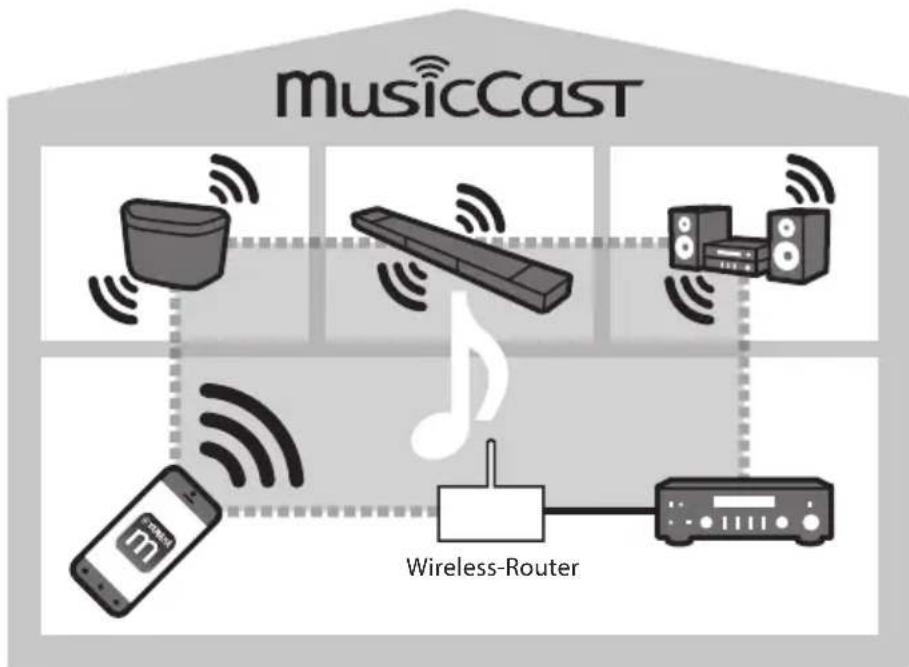
flowchart
graph TD
    A["Mobile Device"] -->|Signal| B["Wireless Router"]
    C["Device 1"] -->|Signal| B
    D["Device 2"] -->|Signal| B
    E["Device 3"] -->|Signal| B
    F["Mobile Phone"] -->|Signal| B
    B --> G["Radio Station"]
    style A fill:#f9f,stroke:#333
    style C fill:#f9f,stroke:#333
    style D fill:#f9f,stroke:#333
    style E fill:#f9f,stroke:#333
    style F fill:#f9f,stroke:#333
    style B fill:#ccf,stroke:#333
    style G fill:#ccf,stroke:#333
1 Schalten Sie das MusicCast-kompatible Gerät ein.
2 Tippen Sie auf Ihrem Mobilgerät auf das App-Symbol von MusicCast CONTROLLER und anschließend auf „Einrichtung“.
Tipp
Ist bereits ein MusicCast-kompatibles Gerät mit dem Netzwerk verbunden, tippen Sie auf „Einstellungen“ und anschließend auf „Neues Gerät hinzufügen“.
3 Folgen Sie zur Ausführung der App MusicCast CONTROLLER den Anweisungen auf dem Display, und drücken Sie drei Sekunden lang die Taste CONNECT des MusicCast-kompatiblen Geräts (oder der Fernbedienung).
Informationen über die Taste CONNECT finden Sie in der Betriebsanleitung jedes MusicCast-kompatiblen Geräts.


4 Richten Sie das Netzwerk ein.
Folgen Sie den Anweisungen auf dem Display, um die App MusicCast CONTROLLER auszuführen und das Netzwerk einzurichten.
5 Starten Sie die Wiedergabe mit der App MusicCast CONTROLLER.
Tipp
- Wenn Sie ein MusicCast-kompatibles Gerät in einem Bereich installieren möchten, der außerhalb der Reichweite des Wireless-Routers liegt, schließen Sie zum Erhöhen der Reichweite am Router ein weiteres MusicCast-Supportgerät mit einem Netzwerkkabel an (Erweiterungsmodus).
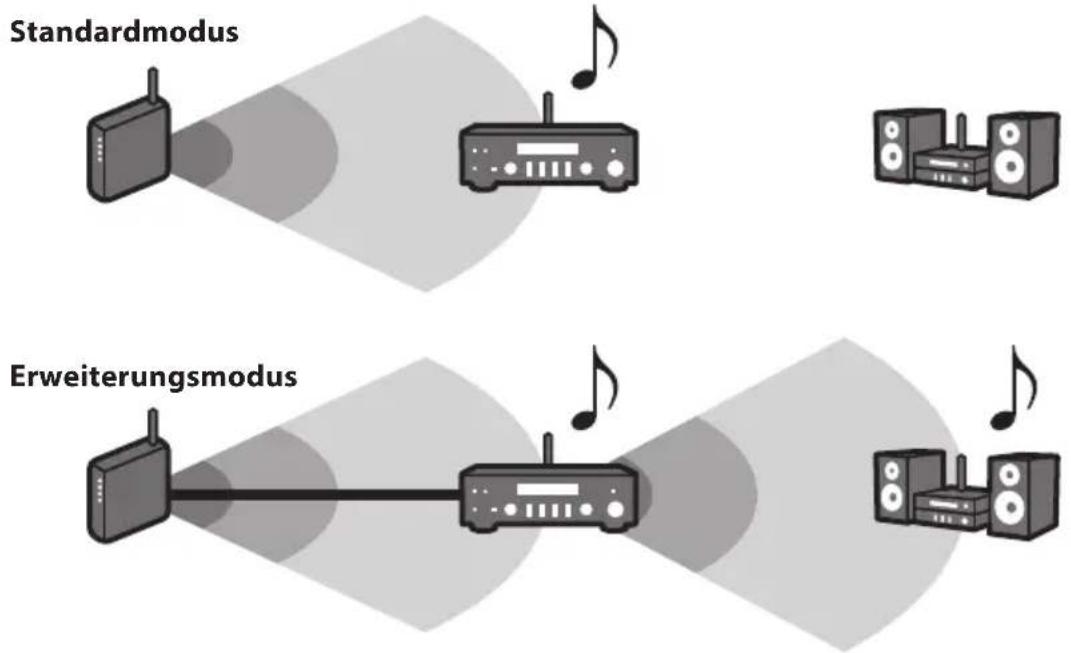
- Je nachdem, wo es aufgestellt ist, kann das MusicCast-kompatible Gerät eine hochauflösende Audiosignalquelle eventuell nicht abspielen. Verbinden Sie das Gerät in diesem Fall über ein Netzwerkkabel direkt mit dem Router.
Problembehandlung
Schlagen Sie hierzu auch in der entsprechenden Betriebsanleitung des MusicCast-kompatiblen Geräts im Abschnitt zur Problembehandlung nach.
| Problem/Ursache Lösung | |
| Das MusicCast-kompatible Gerät gibt keinen Ton wieder. | |
| Das Gerät ist ausgeschaltet. | Schalten Sie das Gerät ein. |
| Aktivieren Sie den Netzwerk-Standbymodus des Geräts. | |
| Das Gerät ist nicht mit dem MusicCast-Netzwerk verbunden. | Verbinden Sie das Gerät mit der App MusicCast CONTROLLER. |
| Die Verbindungseinstellungen können mit der MusicCast-App nicht festgelegt werden. | |
| Das Mobilgerät ist nicht mit dem Wireless-Router in ihrer Wohnung verbunden. | Verbinden Sie das Mobilgerät mit dem Wireless-Router, und starten Sie die MusicCast CONTROLLER-App. |
| Deaktivieren Sie die Mobildatenübertragung. | |
| Das MusicCast-kompatible Gerät ist ausgeschaltet. | Schalten Sie das MusicCast-kompatible Gerät ein. |
| Aktivieren Sie den Netzwerk-Standbymodus des Geräts. | |
| Die Netzwerkverbindung kann nicht hergestellt werden. | |
| Die Netzwerkparameter (IP-Adresse) wurden nicht korrekt abgerufen. | Aktivieren Sie die DHCP-Server-Funktion des Routers. |
| Die Einstellung des Wireless-Routers wurde geändert. | Verbinden Sie alle MusicCast-kompatiblen Geräte mittels App MusicCast CONTROLLER mit dem Netzwerk. |
| Die App MusicCast CONTROLLER kann kein MusicCast-kompatibles Gerät erkennen. | |
| Das Mobilgerät ist nicht mit dem Wireless-Router in ihrer Wohnung verbunden. | Verbinden Sie das Mobilgerät mit dem Wireless-Router, und legen Sie das MusicCast-kompatible Gerät erneut mit der App MusicCast CONTROLLER fest. |
| Das MusicCast-kompatible Gerät ist ausgeschaltet. | Schalten Sie das Gerät ein. |
| Aktivieren Sie den Netzwerk-Standbymodus des Geräts. | |
Für weitere Informationen besuchen Sie bitte unsere Website:
MusicCast ist eine Marke oder registrierte Marke der Yamaha Corporation.
Android und Google Play sind Marken von Google Inc.
iPhone, iPad und AirPlay sind Marken von Apple Inc., eingetragen in den USA und anderen Ländern.
MusicCast Installationsguide


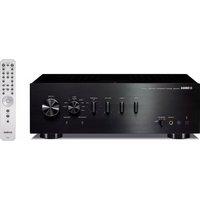
Marke : YAMAHA
Modell : Aventage RX-A2060
Kategorie : Empfänger