
Aventage RX-A2060 - приемник YAMAHA - Бесплатное руководство пользователя
Найдите руководство к устройству бесплатно Aventage RX-A2060 YAMAHA в формате PDF.


| Тип продукта | AV-ресивер |
| Модель | Aventage RX-A2060 |
| Бренд | Yamaha |
| Каналы | 9.2 |
| Выходная мощность | 150 Вт на канал (8 Ом, 20 Гц-20 кГц, 0.06% THD, 2 канала) |
| Поддерживаемые аудиоформаты | Dolby Atmos, DTS:X, Dolby TrueHD, DTS-HD Master Audio, PCM и т.д. |
| Видеофункции | Сквозной проход 4K Ultra HD (60 кадров/с), HDR10, Dolby Vision, BT.2020 |
| Беспроводная связь | Wi-Fi (802.11 a/b/g/n/ac), Bluetooth, AirPlay, Spotify Connect |
| Входы/выходы HDMI | 8 входов (включая 1 спереди) / 2 выхода (Main + Zone 2) |
| Размеры (Ш x В x Г) | 435 x 192 x 474 мм |
| Вес | 15.6 кг |
| Блок питания | AC 120 V / 230 V, 50/60 Гц |
| Потребляемая мощность | 490 Вт (в режиме ожидания: 0.1 Вт) |
| Поддержка нескольких зон | Зона 2, Зона 3 (аналоговый аудио), Зона 4 (HDMI) |
| Калибровка объемного звука | YPAO R.S.C. (Reflected Sound Control) с точным эквалайзером |
| Пользовательский интерфейс | Экранный дисплей, передняя панель, пульт дистанционного управления, приложение MusicCast |
| Обслуживание | Протирайте мягкой сухой тканью. Не используйте растворители. |
| Безопасность | Не подвергайте воздействию дождя или влаги. Используйте только в хорошо проветриваемом помещении. |
| Наличие запасных частей | Обращайтесь в авторизованные сервисные центры Yamaha для замены деталей. |
| Информация о ремонте | Обратитесь к руководству по обслуживанию или квалифицированному специалисту. Не разбирайте. |
| Общее примечание | Часть серии Yamaha Aventage, разработана для высококачественного домашнего кинотеатра. |
Часто задаваемые вопросы - Aventage RX-A2060 YAMAHA
Вопросы пользователей о Aventage RX-A2060 YAMAHA
0 вопрос об этом устройстве. Ответьте на те, что знаете, или задайте свой.
Задать новый вопрос об этом устройстве
Скачайте инструкцию для вашего приемник в формате PDF бесплатно! Найдите своё руководство Aventage RX-A2060 - YAMAHA и возьмите своё электронное устройство обратно в руки. На этой странице опубликованы все документы, необходимые для использования вашего устройства. Aventage RX-A2060 бренда YAMAHA.
РУКОВОДСТВО ПОЛЬЗОВАТЕЛЯ Aventage RX-A2060 YAMAHA
Руководство по установке MusicCast
Домашняя аудиосеть MusicCast
MusicCast — это новое решение Yamaha для совместного доступа к вашей музыкальной коллекции с самых разных устройств из любой комнаты вашего дома. Всего одно приложение позволит вам наслаждаться музыкой со смартфона, ПК, накопителя NAS и службы потоковой трансляции музыки. Чтобы получить дополнительные сведения и ознакомиться с продуктами, совместимыми с MusicCast, посетите наш веб-сайт.

- Удобное управление всеми устройствами, совместимыми с MusicCast, из специального приложения MusicCast CONTROLLER.
- Установка связи устройства, совместимого с MusicCast, с другим устройством в другой комнате для одновременного воспроизведения музыки.
- Воспроизведение музыки в службах потоковой трансляции. (Совместимые службы зависят от региона и продукта. Дополнительные сведения см. на нашем веб-сайте, на странице с информацией о продукте.)
Подготовка устройств
Мобильные устройства (смартфоны и т. д.)

Чтобы использовать сетевые функции устройства, совместимого с MusicCast, требуется специальное приложение MusicCast CONTROLLER. Найдите бесплатное приложение MusicCast CONTROLLER в магазине App Store (для устройств на платформе iOS) или Google Play (для устройств на платформе Android) и установите его на устройство.
Дополнительные сведения см. в инструкциях к приложению в соответствующем магазине.
Подключите мобильное устройство, на которое установлено приложение MusicCast CONTROLLER, к беспроводному маршрутизатору, установленному у вас дома.
Если маршрутизатор поддерживает несколько идентификаторов SSID (имен сетей), подключите мобильное устройство к первой точке доступа ("SSID 1" и т. д.).
Настройка устройств и воспроизведение
Создайте следующую сеть (Сеть MusicCast) с помощью приложения MusicCast CONTROLLER.

flowchart
graph TD
    A["MusicCast"] --> B["Radio Station"]
    A --> C["Video Station"]
    A --> D["Mobile Phone"]
    A --> E["Microcontroller"]
    B --> F["Wireless Signal"]
    C --> G["Wireless Signal"]
    D --> H["Wireless Signal"]
    E --> I["Wireless Signal"]
    F --> J["MP2"]
    G --> J
    H --> J
    I --> J
    J --> K["MP2"]
    style A fill:#f9f,stroke:#333
    style K fill:#ccf,stroke:#333
1 Включите устройство, совместимое с MusicCast.
2 Нажмите значок приложения MusicCast CONTROLLER на экране мобильного устройства и откройте меню "Настроить".
Совет
Если устройство, совместимое с MusicCast, уже подключено к сети, выберите пункт "Настройки", а затем нажмите "Добавить новое устройство".
3 Выполните инструкции, отображаемые на экране в приложении MusicCast CONTROLLER, а затем нажмите кнопку CONNECT на устройстве, совместимом с MusicCast (или на пульте управления) и удерживайте ее в течение трех секунд.
Чтобы узнать расположение кнопки CONNECT, воспользуйтесь руководством владельца, прилагаемым к каждому устройству, совместимому с MusicCast.


4 Настройка сети.
Настройте сеть в соответствии с инструкциями, отображаемыми на экране в приложении MusicCast CONTROLLER.
5 Воспроизведите музыку в приложении MusicCast CONTROLLER.
Совет
- Если вам необходимо установить устройство, совместимое с MusicCast, в местоположении за пределами зоны действия маршрутизатора беспроводной сети, подключите к данному маршрутизатору другое устройство, поддерживающее MusicCast, с помощью сетевого кабеля, чтобы расширить зону его действия (расширенный режим).
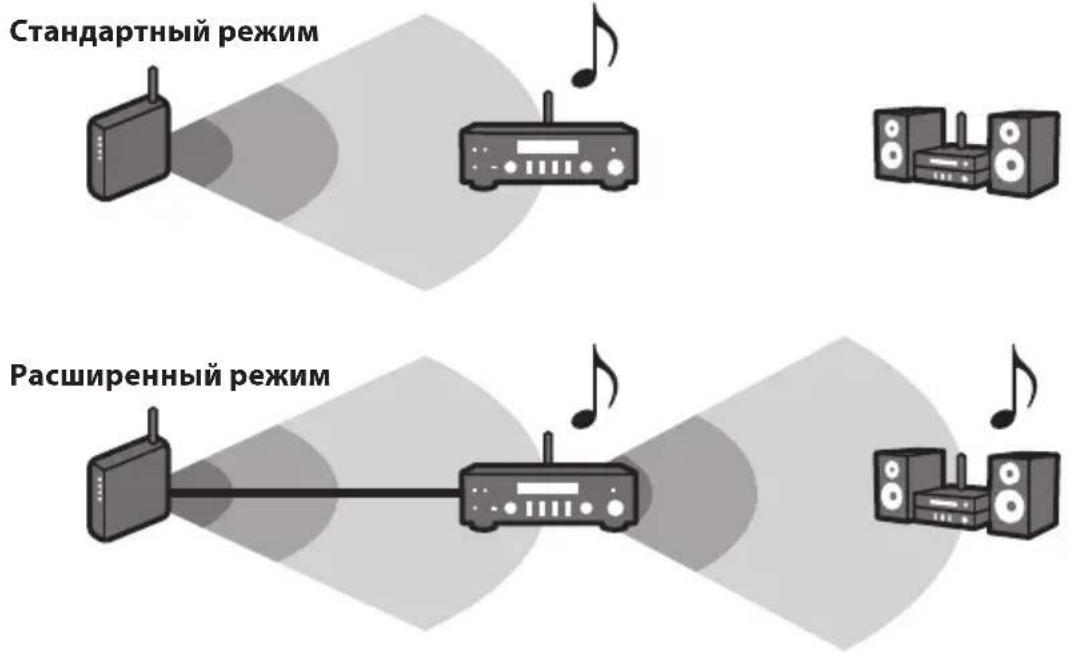
- В зависимости от места размещения совместимое с MusicCast устройство может быть неспособно воспроизвести аудио высокого разрешения. В этом случае подключите устройство напрямую к маршрутизатору при помощи сетевого кабеля.
Поиск и устранение неисправностей
См. также раздел по поиску и устранению неисправностей в руководстве владельца соответствующего устройства, совместимого с MusicCast.
| Проблема/причина Решение | |
| Устройство, совместимое с MusicCast, не воспроизводит звук. | |
| Устройство выключено. | Включите устройство. |
| Включите на устройстве режим ожидания сети. | |
| Устройство не подключено к сети MusicCast. | Подключите устройство с помощью приложения MusicCast CONTROLLER. |
| Не удается настроить соединение в приложении MusicCast. | |
| Мобильное устройство не подключено к беспроводному маршрутизатору, установленному у вас дома. | Подключите мобильное устройство к беспроводному маршрутизатору, установленному у вас дома, и откройте приложение MusicCast CONTROLLER. |
| Отключите функцию передачи данных по сотовой сети. | |
| Устройство, совместимое с MusicCast, выключено. | Включите устройство, совместимое с MusicCast. |
| Включите на устройстве режим ожидания сети. | |
| Не удается подключиться к сети. | |
| Параметры сети (IP-адрес) заданы неверно. Включите на маршрутизаторе функцию сервера DHCP. | |
| Настройки беспроводного маршрутизатора изменены. | Подключите все устройства, совместимые с MusicCast, к сети с помощью приложения MusicCast CONTROLLER. |
| Приложение MusicCast CONTROLLER не может обнаружить устройство, совместимое с MusicCast. | |
| Мобильное устройство не подключено к беспроводному маршрутизатору, установленному у вас дома. | Подключите мобильное устройство, совместимое с MusicCast, к беспроводному маршрутизатору и еще раз настройте его с помощью приложения MusicCast CONTROLLER. |
| Устройство, совместимое с MusicCast, выключено. | Включите устройство. |
| Включите на устройстве режим ожидания сети. | |
Дополнительные сведения см. на сайте
MusicCast является товарным знаком или зарегистрированным товарным знаком корпорации Yamaha.
Android и Google Play являются товарными знаками Google Inc.
iPhone, iPad и AirPlay являются товарными знаками Apple Inc., зарегистрированными в США и других странах.
MusicCast 设置指南




Марка : YAMAHA
Модель : Aventage RX-A2060
Категория : приемник